



1. የመረጡትን አሳሽ ይክፈቱ። በዚህ ጽሑፍ ውስጥ Chromeን እንጠቀማለን
2. በፍለጋ ፕሮግራም የፍለጋ አሞሌ ውስጥ FIREFOXን አውርድ ብለው ይተይቡ እና የENTER ቁልፍን ይጫኑ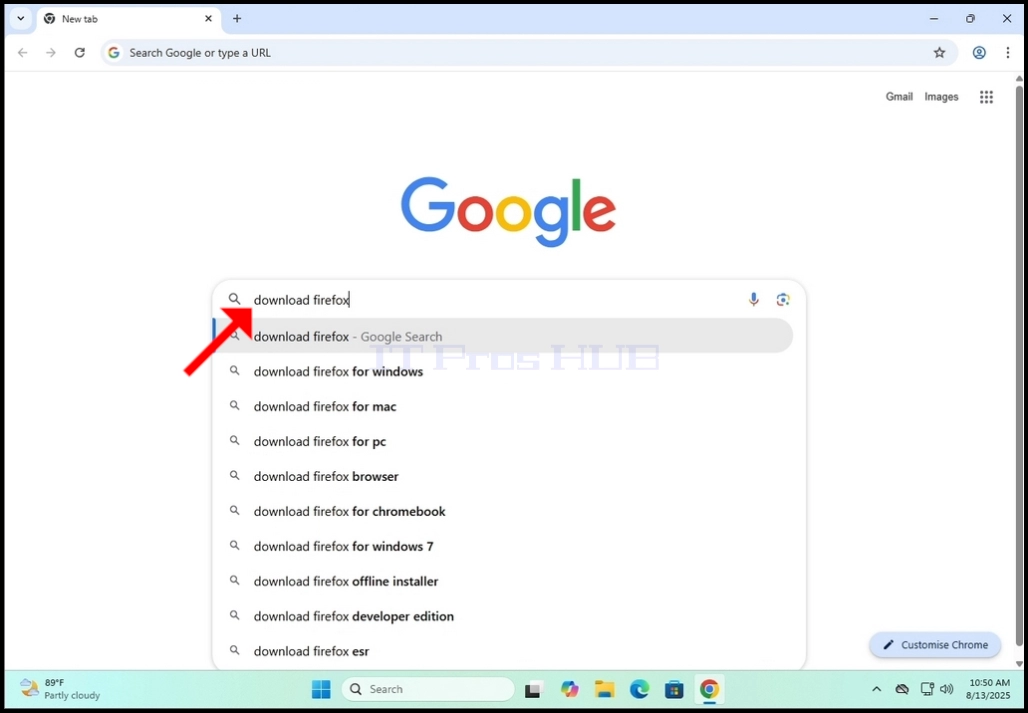
3. የፍለጋ ውጤቶች እስኪታዩ ድረስ ይጠብቁ
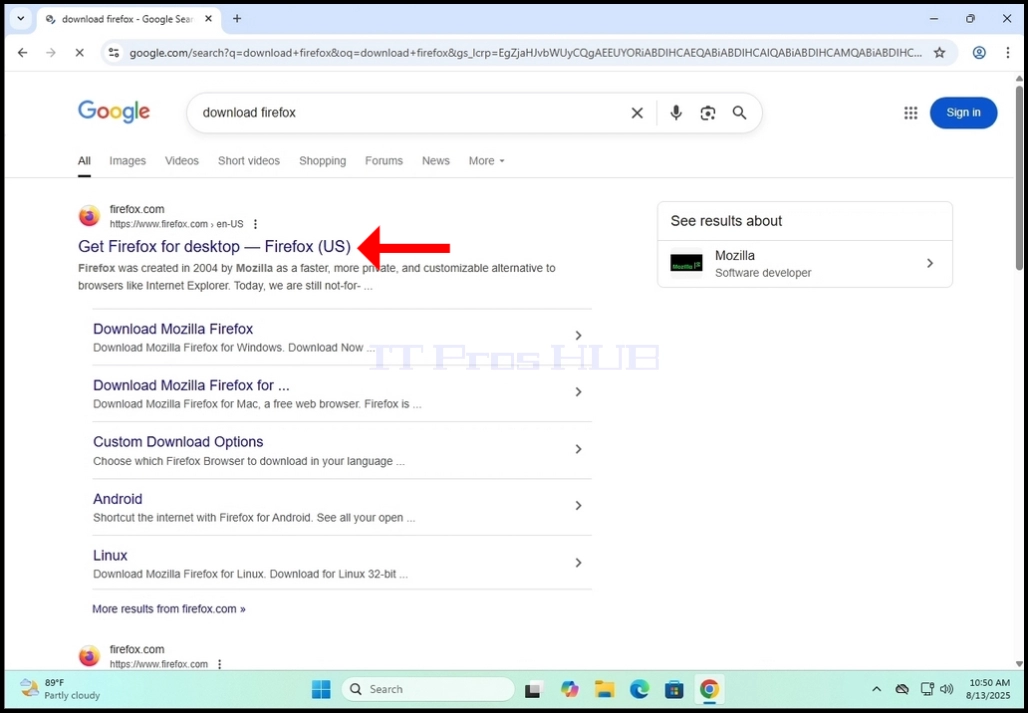
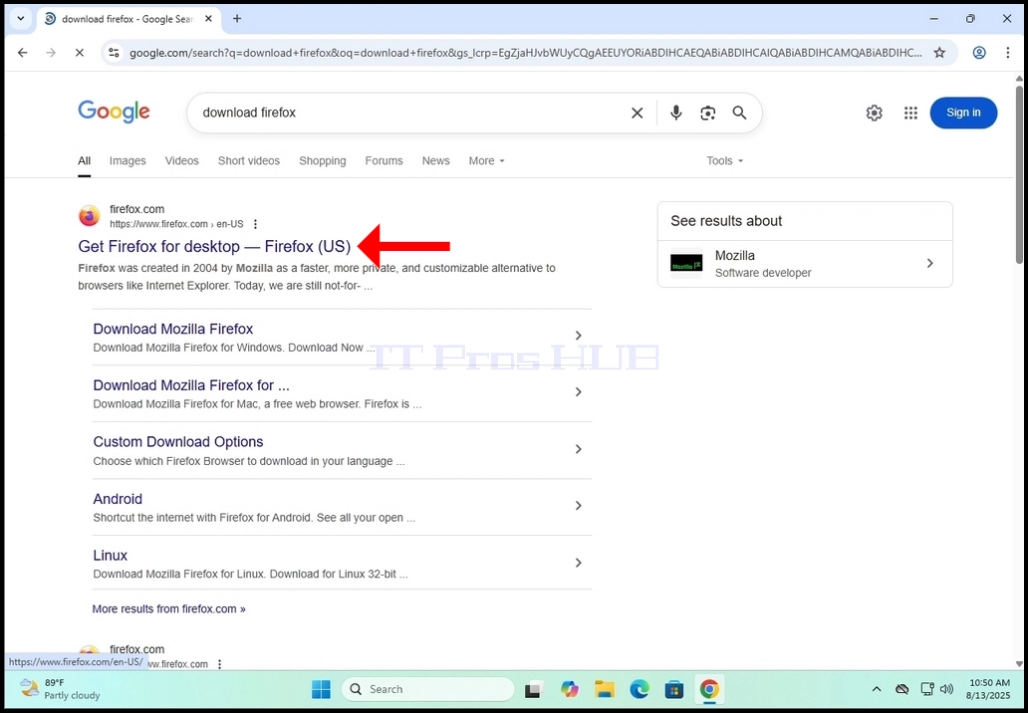
4. የፍለጋ ውጤቶቹ ከታዩ በኋላ፣ በለዴስክቶፕ Firefox ያግኙ የሚለውን ይፈልጉ።
a. የፍለጋ ውጤቱን ከመጫንዎ በፊት፣ የጎራ ስሙ firefox.com መሆኑን እና ዩአርኤሉ https://www.firefox.com
ለ. በጣም አስፈላጊ ማስታወሻ፡
i. Firefox ከድር ላይ ካሉ ስፍር ቁጥር ከሌላቸው ቦታዎች ማውረድ ይቻላል። በቀጥታ ከ Firefox መነሻ ገጽ ማውረድ ይመከራል። ከሶስተኛ ወገን ማውረድ ሁልጊዜ በመጫኛ ሂደቱ ውስጥ የተጣበቀ የብሎውዌር እና በከፋ ሁኔታ ደግሞ ማልዌር ያለው ፋየርፎክስ የማውረድ አደጋ ያስከትላል።
5. ትክክለኛውን የፍለጋ ውጤት ጠቅ ያድርጉ
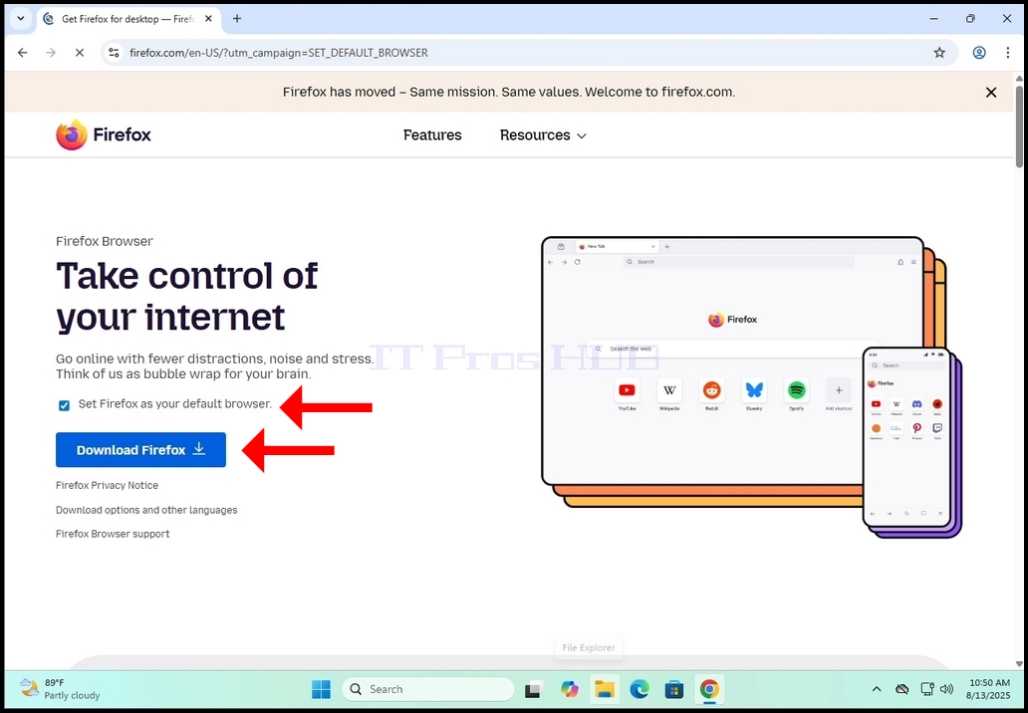
6. በፋየርፎክስ የማውረጃ ገጽ ላይ ፋየርፎክስን እንደ ነባሪ አሳሽዎ አድርገው ያዘጋጁት የሚለውን ምልክት ያድርጉበት እና የፋየርፎክስን ያውርዱ የሚለውን ቁልፍ ይጫኑ
7. አሁን ገጹ ሊለወጥ ይገባል እና በገጹ አናት ላይ የሚከተለውን ዓረፍተ ነገር ያያሉ፡- “ማውረድዎ በራስ-ሰር መጀመር አለበት። አልሰራም? እንደገና ለማውረድ ይሞክሩ።
a. በዚህ ደረጃ፣ የፋየርፎክስ ጭነት ፋይል፣ Firefox installer.exe፣ በራስ-ሰር ማውረድ መጀመር አለበት
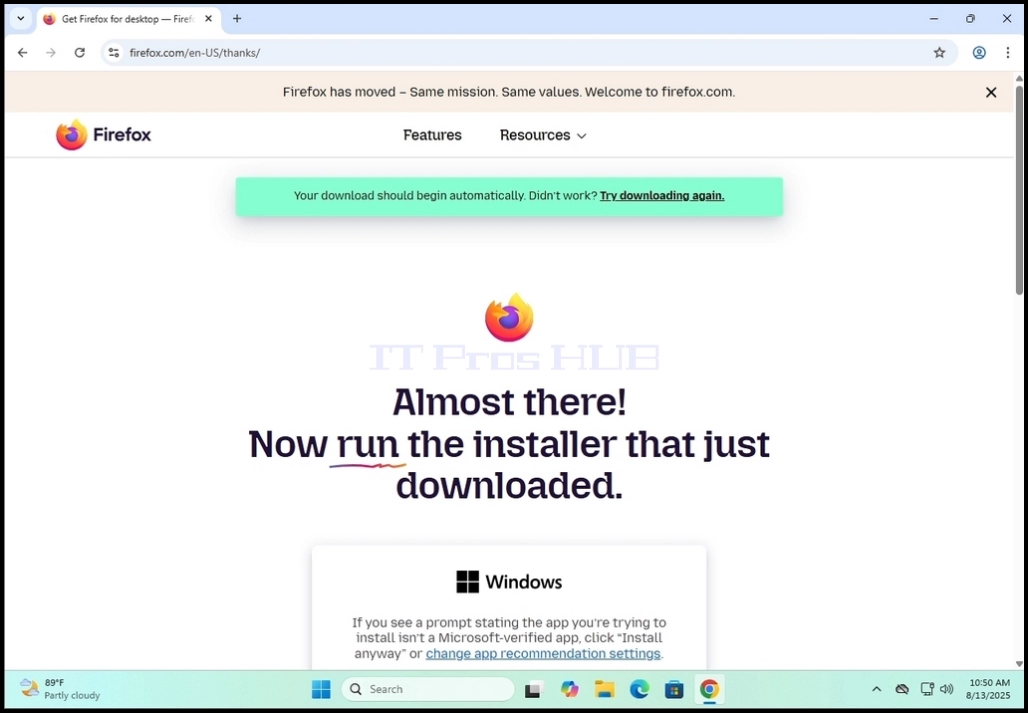
8. ፋይሉ መውጣቱን የሚያብራራውን የብቅ-ባይ መስኮቱን ቦታ ልብ ይበሉ
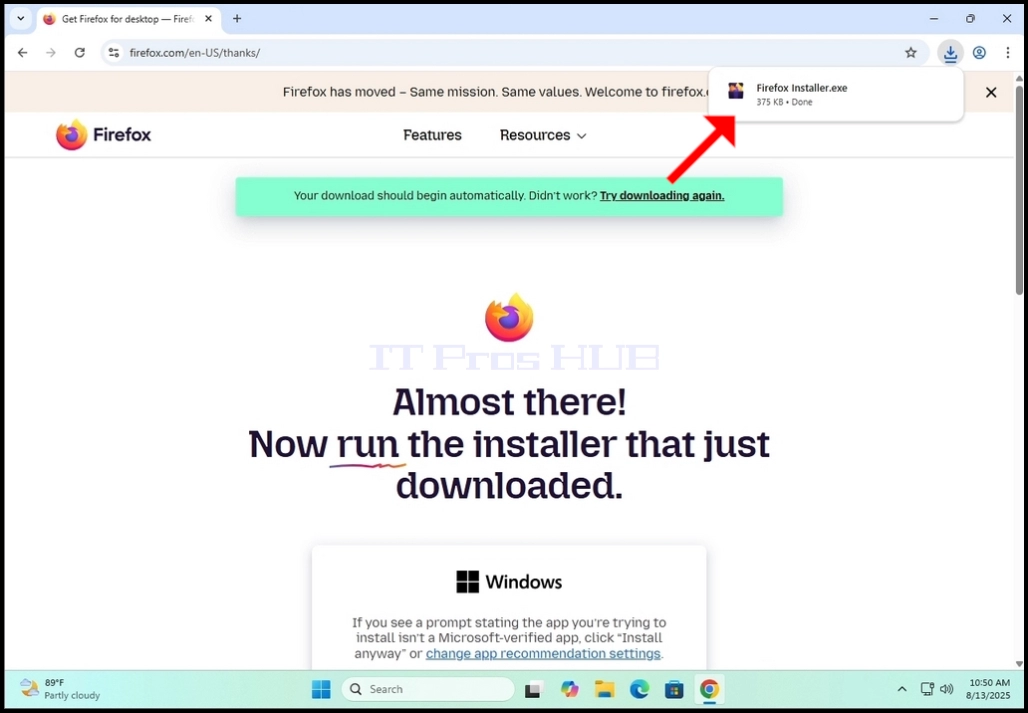
9. Firefox Installer.exeን ይክፈቱ። በዚህ ጽሑፍ ውስጥ በChrome ውስጥ ባለው ማውረዶች አዶ በኩል እንከፍተዋለን


10. ፋይሉን ከከፈቱ በኋላ፣ የዊንዶውስ UAC መስኮት ይታያል። አዎን ጠቅ ያድርጉ እና የፋየርፎክስ ጭነት አዋቂ እስኪጫን ድረስ ይጠብቁ
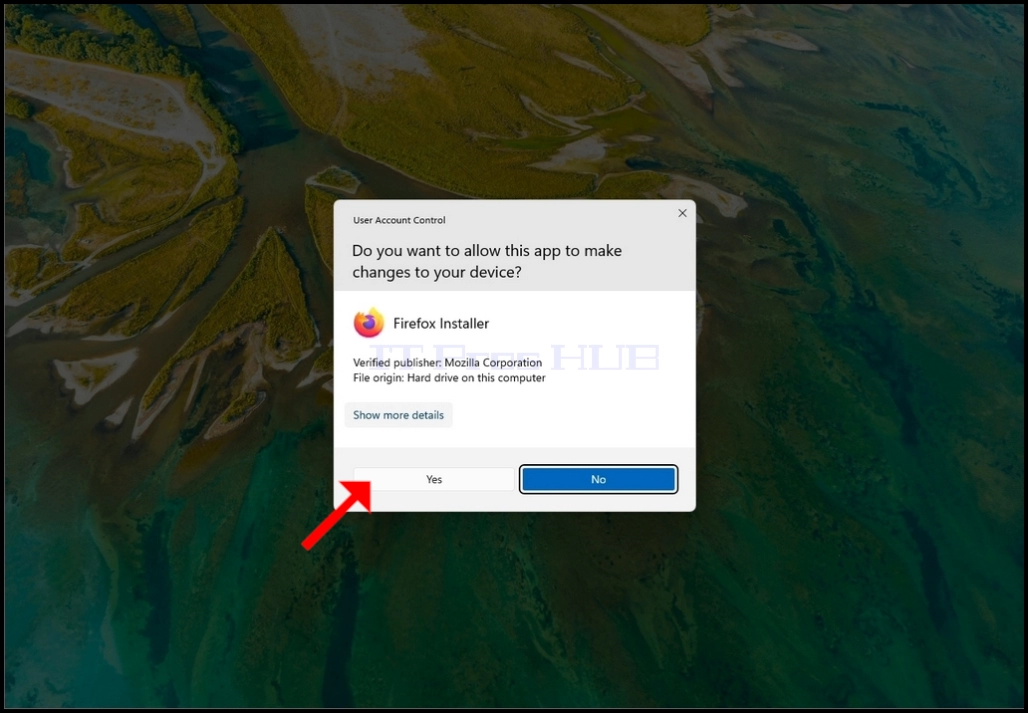
11. ፋየርፎክስ ምንም አይነት የእጅ እርምጃ ሳይጠይቅ እራሱን በራስ-ሰር መጫን ይጀምራል ተጠናቋል