



1. Адкрыйце абраны браўзер. У гэтым артыкуле мы будзем выкарыстоўваць Chrome
2. У радку пошуку пошукавай сістэмы ўвядзіце СПАМПАВАЦЬ FIREFOX і націсніце клавішу ENTER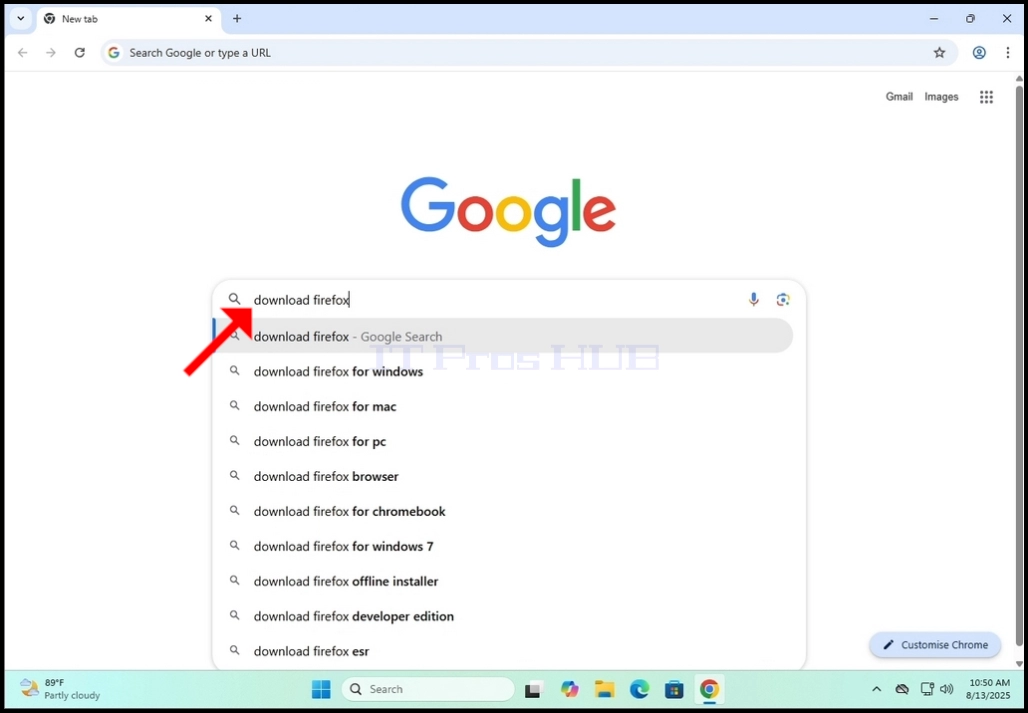
3. Дачакайцеся з'яўлення вынікаў пошуку
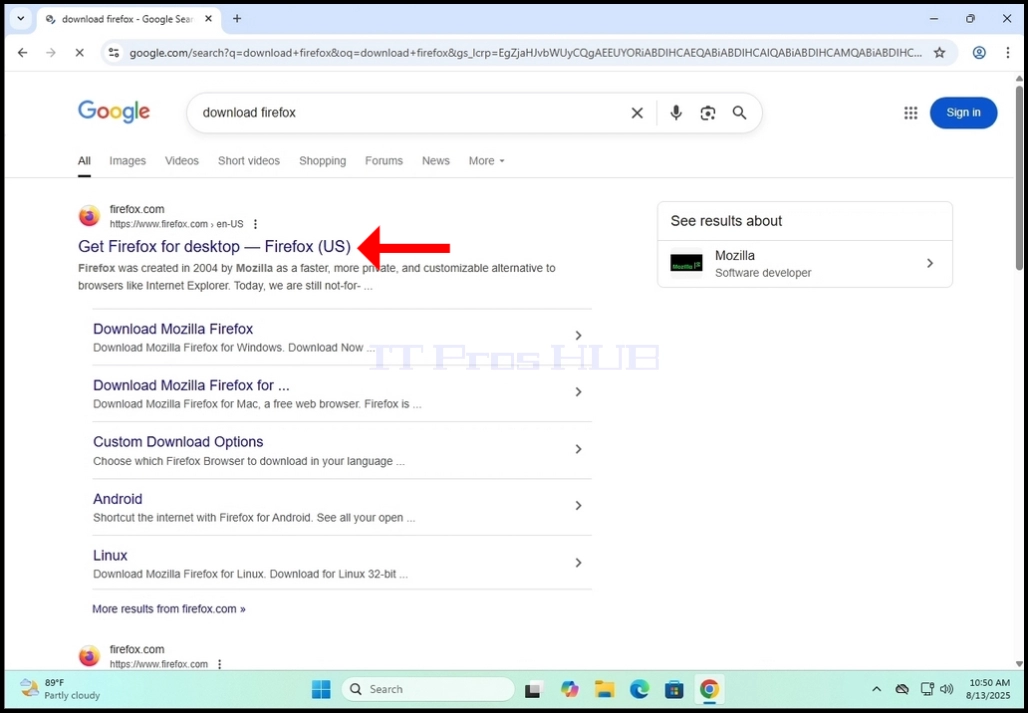
4. Пасля з'яўлення вынікаў пошуку знайдзіце той, які пачынаецца са слоў Усталяваць Firefox для камп'ютара.
a. Перш чым націснуць на вынік пошуку, пераканайцеся, што даменнае імя — firefox.com, а URL-адрас — https://www.firefox.com
b. Вельмі важная заўвага:
i. Firefox можна спампаваць з мноства месцаў у інтэрнэце. Аднак рэкамендуецца спампоўваць яго непасрэдна з галоўнай старонкі Firefox. Спампоўка з старонніх крыніц заўсёды звязана з рызыкай загрузкі Firefox з праграмным забеспячэннем, якое ўваходзіць у камплект усталёўкі, а ў горшых выпадках — са шкоднасным праграмным забеспячэннем.
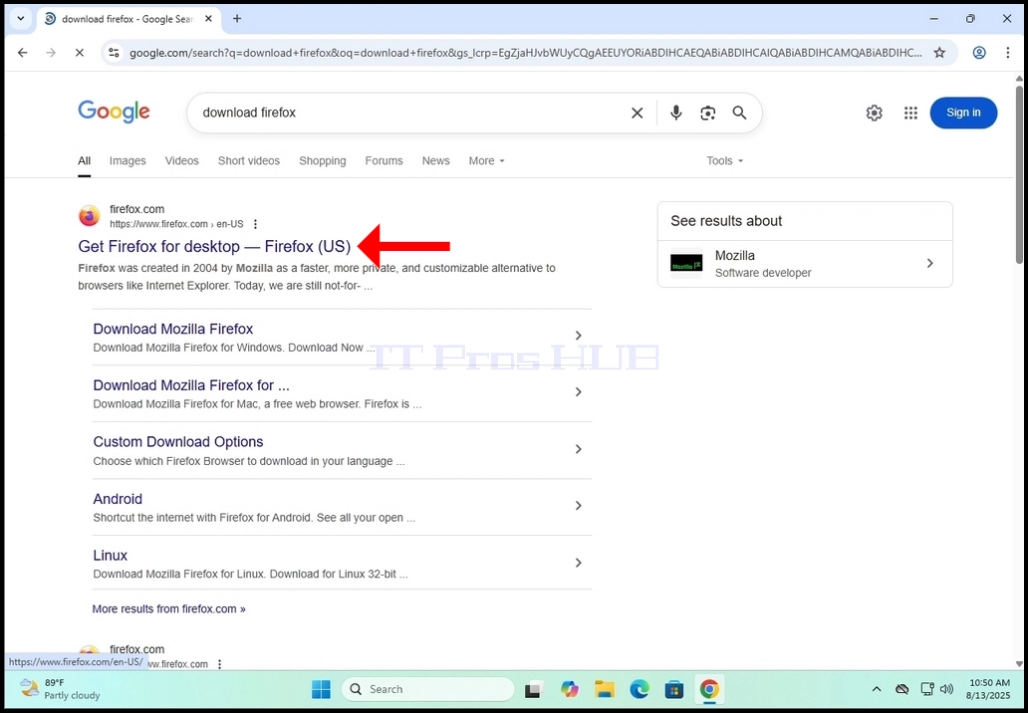
5. Націсніце на правільны вынік пошуку
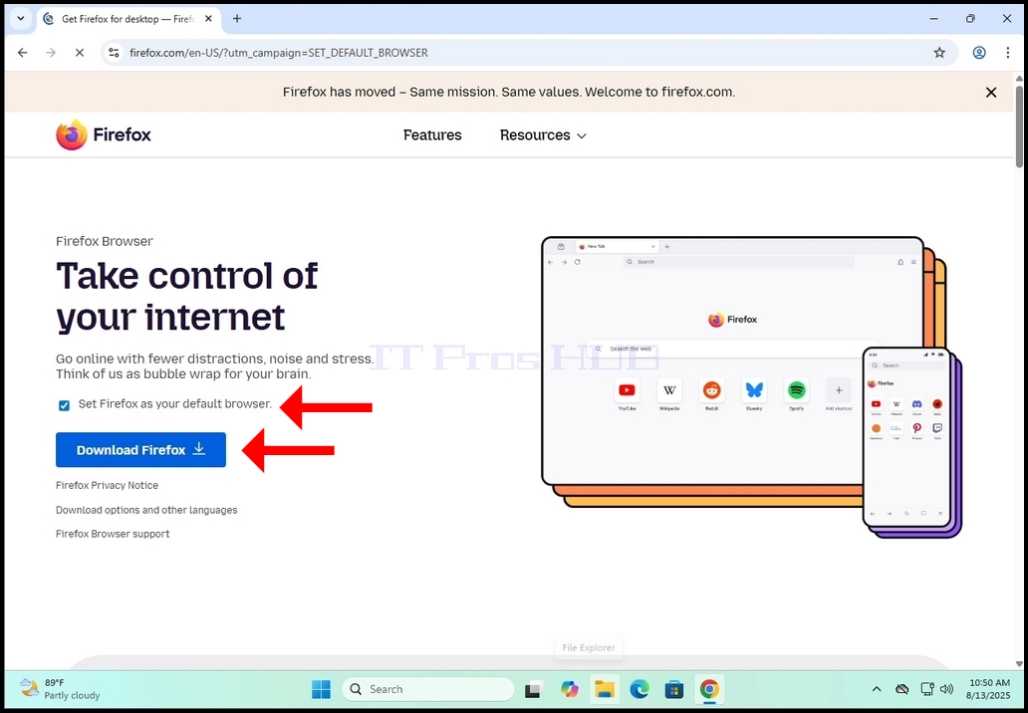
6. На старонцы загрузкі Firefox пастаўце галачку насупраць пункта Устанавіць Firefox браўзерам па змаўчанні і націсніце кнопку Спампаваць Firefox
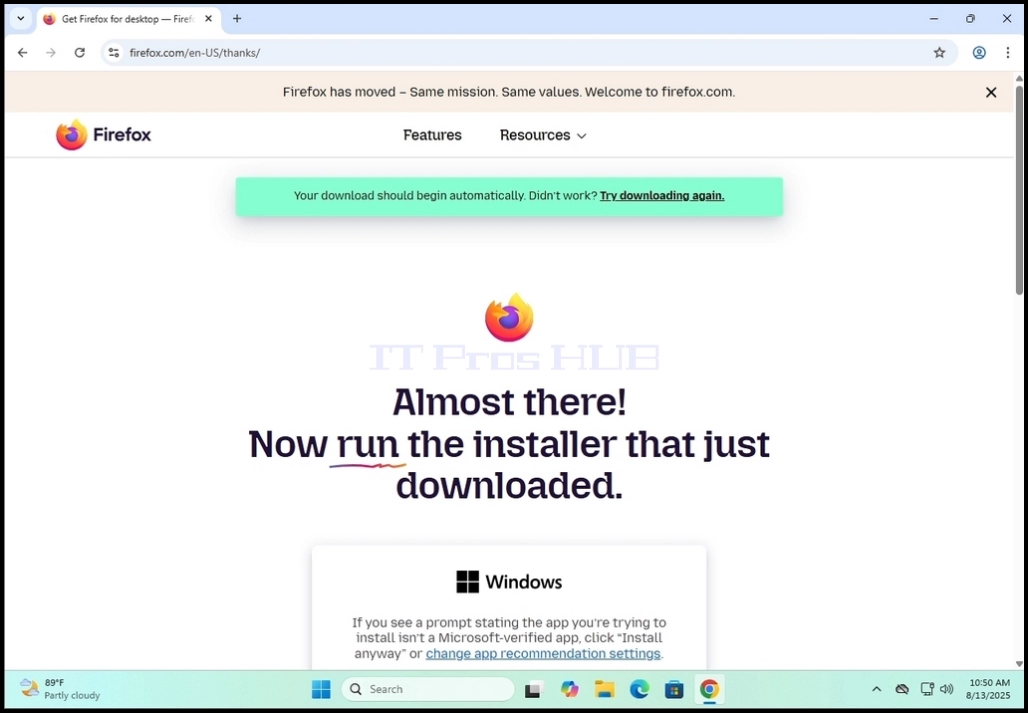
7. Цяпер старонка павінна змяніцца, і ўверсе вы ўбачыце сказ: «Загрузка павінна пачацца аўтаматычна. Не атрымалася? Паспрабуйце загрузіць яшчэ раз.
a. На гэтым этапе ўсталявальны файл Firefox, Firefox installer.exe,, павінен пачаць аўтаматычна загружацца
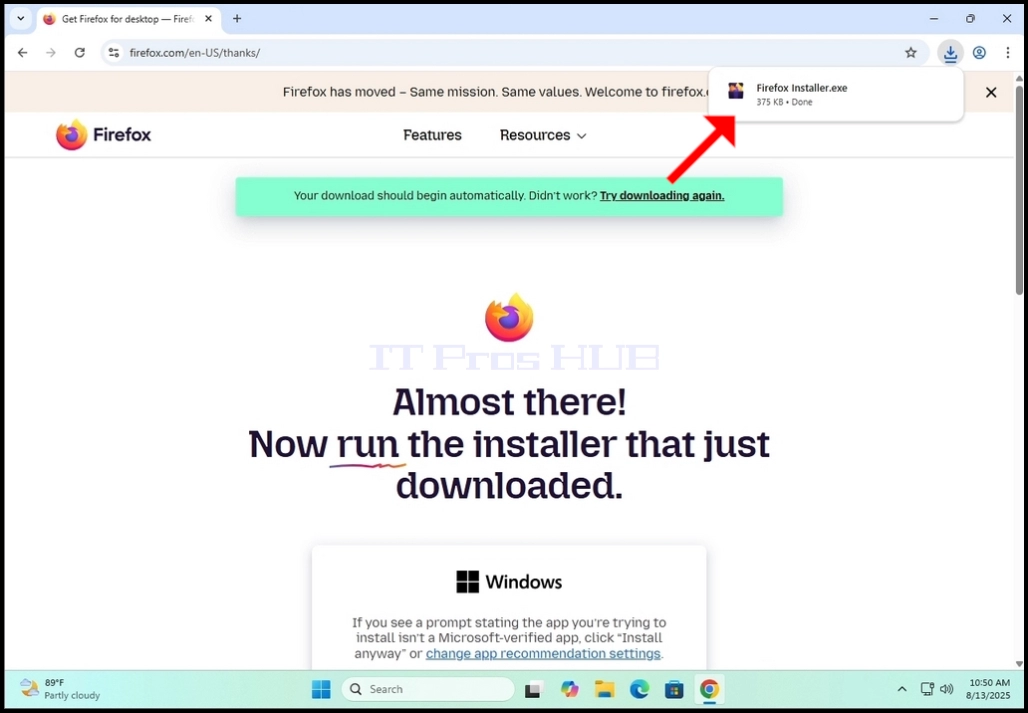
8. Звярніце ўвагу на месцазнаходжанне ўсплывальнага акна, якое ўдакладняе, што файл быў загружаны
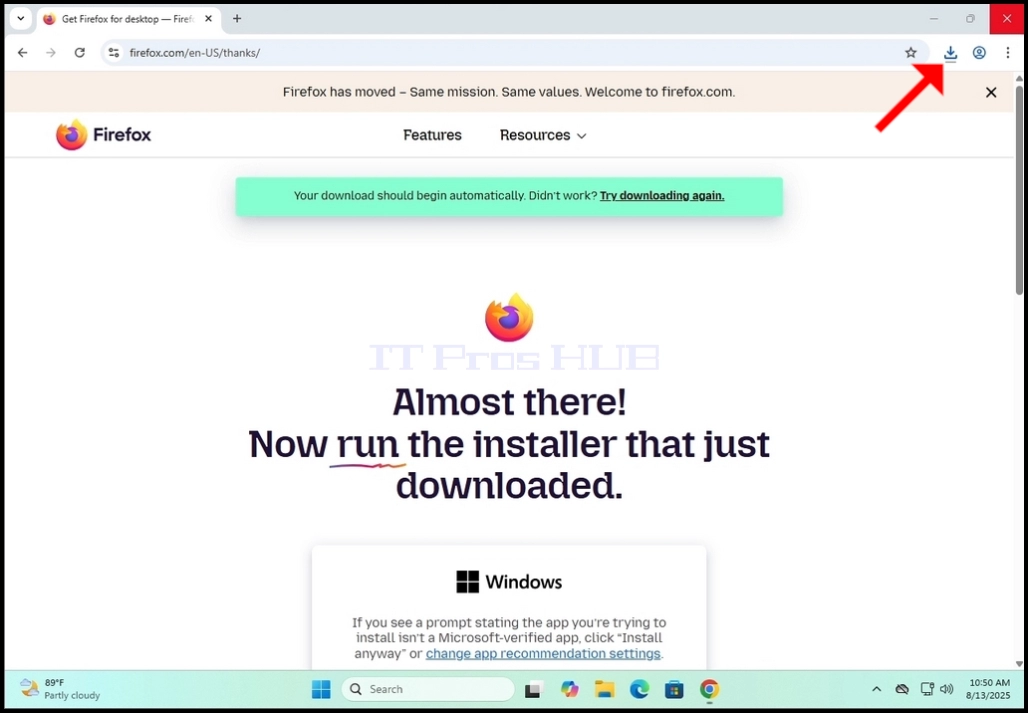
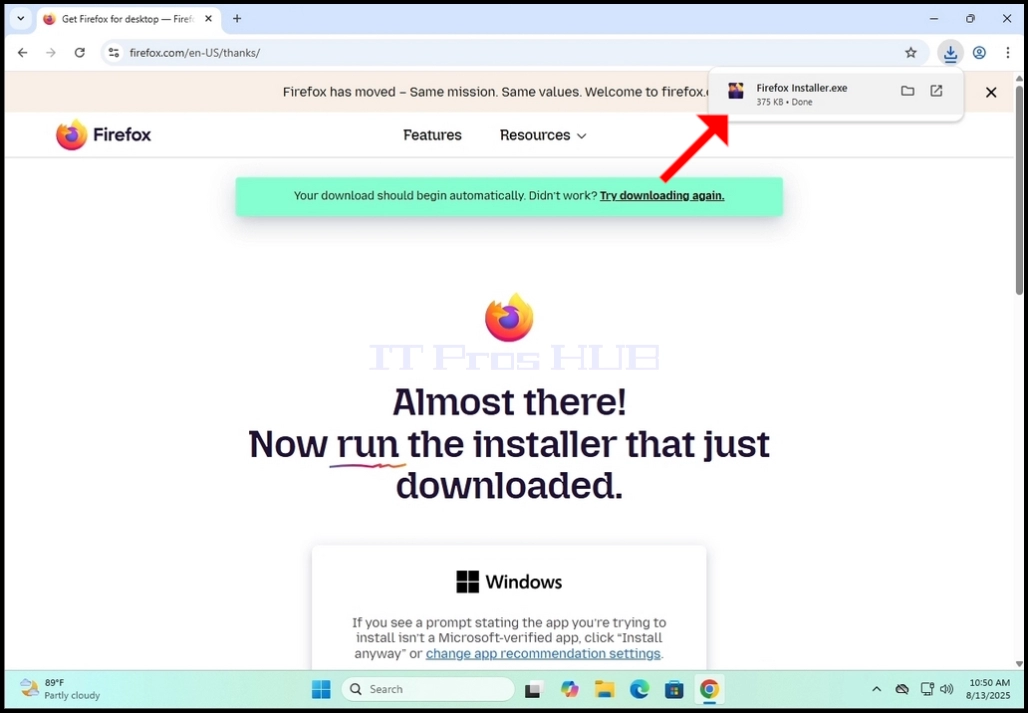
9. Адкрыйце Firefox Installer.exe. У гэтым артыкуле мы адкрыем яго праз значок Спампаваць у Chrome
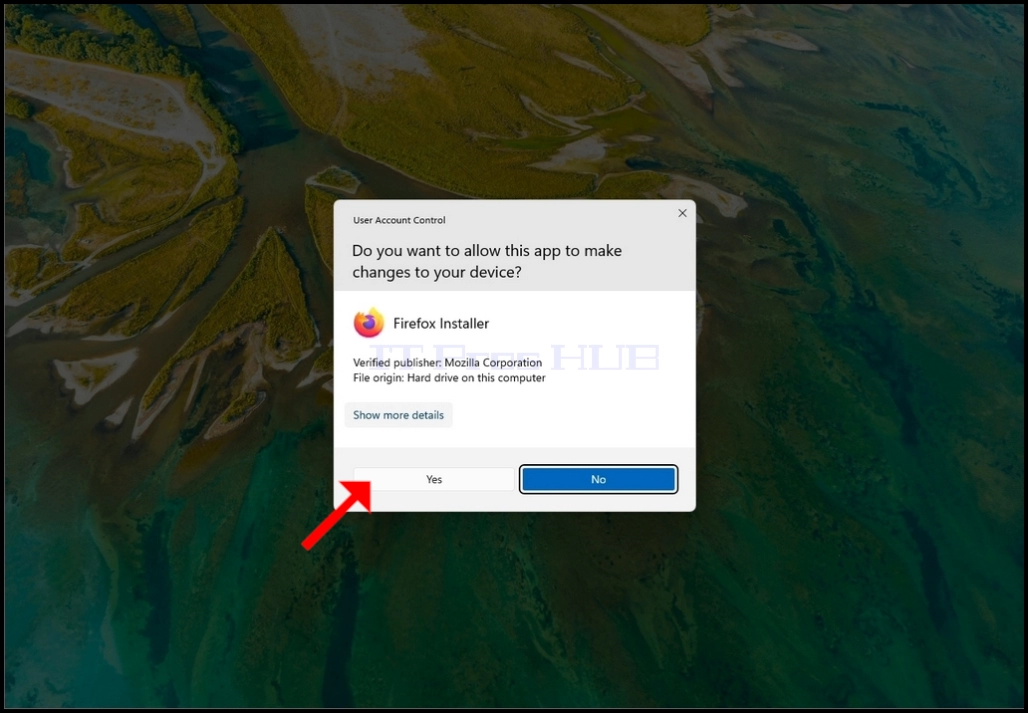
10. Пасля адкрыцця файла з'явіцца акно Кантроль уліковых запісаў Windows. Націсніце ТАК і пачакайце загрузкі майстра ўстаноўкі Firefox
11. Firefox пачне ўсталёўвацца аўтаматычна без неабходнасці выканання якіх-небудзь ручных дзеянняў