- Падрабязнасці
- Аўтар: IT Pro
- Катэгорыя: How to Articles
- Праглядаў: 6362
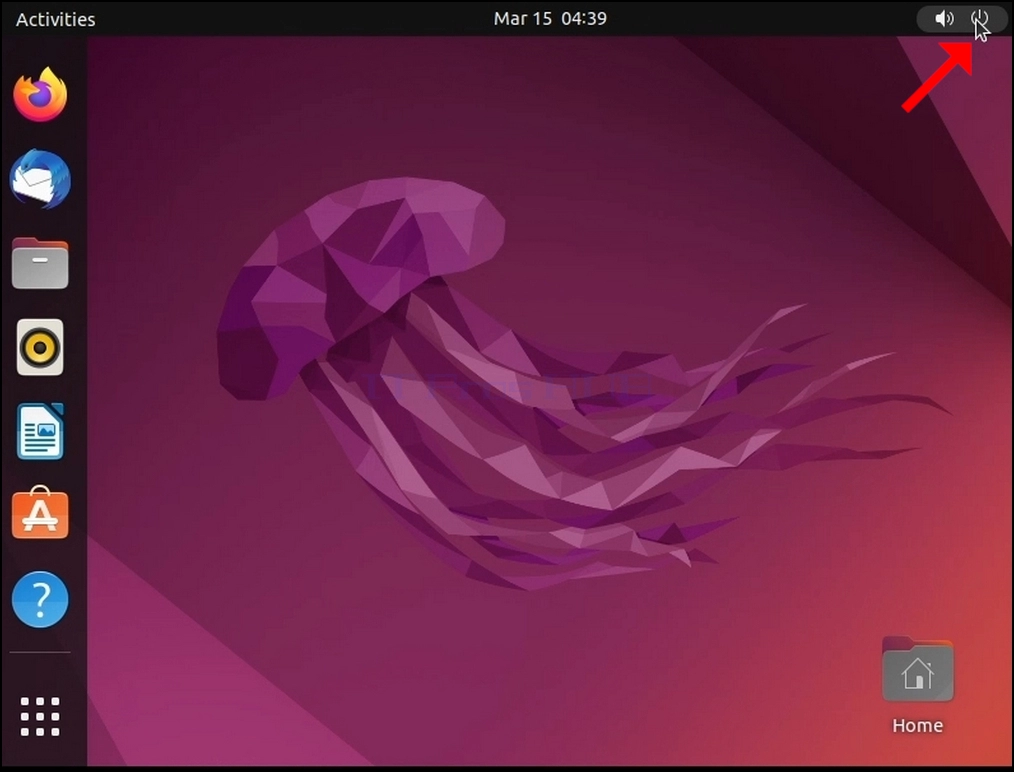
1. Знайдзіце значок «Уключэнне/выключэнне» ў правым верхнім куце экрана. Націсніце на яго і пачакайце, пакуль з'явіцца невялікае бакавое меню.
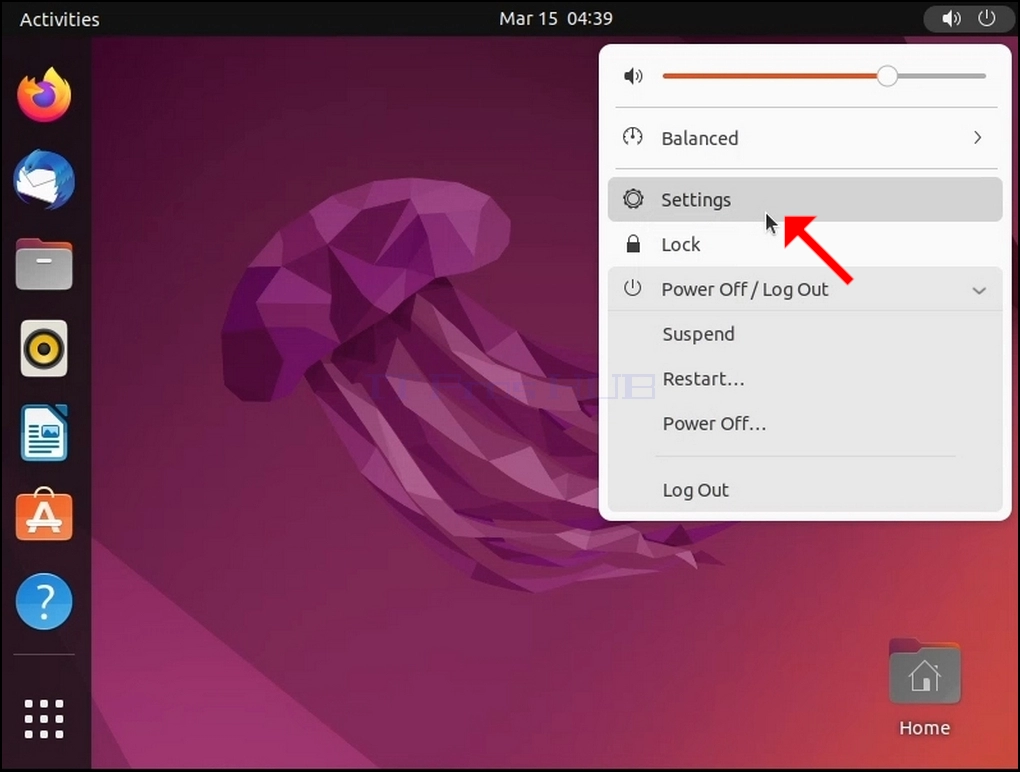
2. У невялікім бакавым меню знайдзіце значок шасцярэнькі, націсніце «Налады».
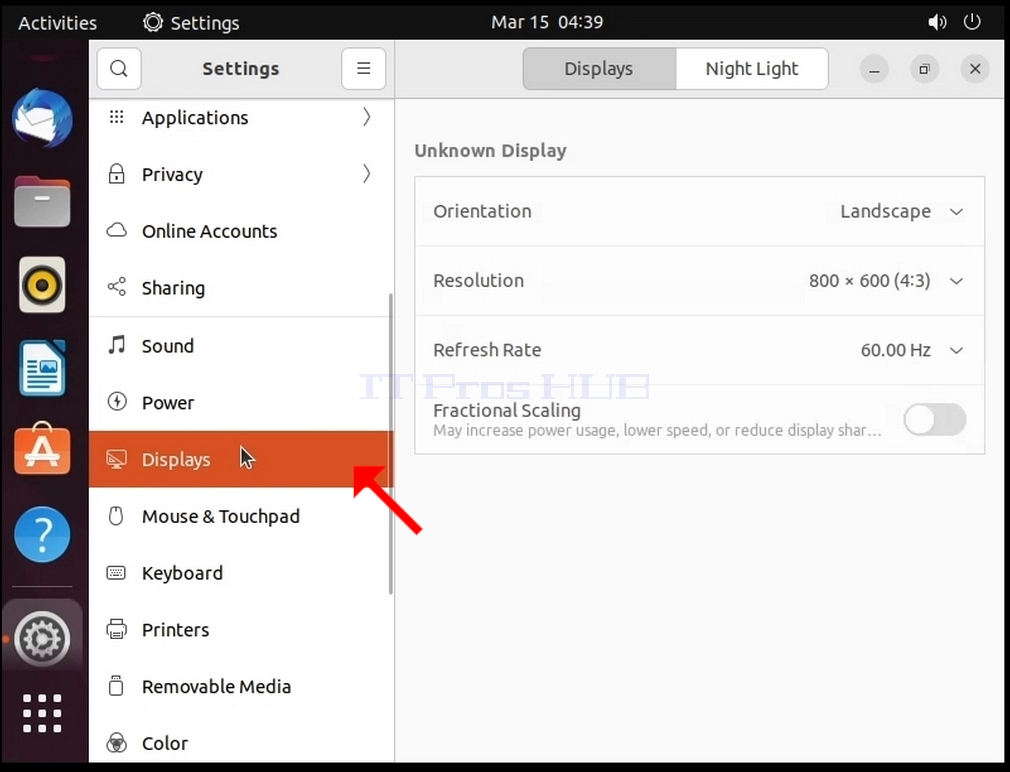
3. У нядаўна адкрытым акне «Налады» знайдзіце пункт «Дысплеі» і націсніце на яго
4. У раздзеле «Дысплеі» ў правай частцы акна знайдзіце пункт «Разрозненне»
5. Націсніце на бягучае значэнне разрознення, каб разгарнуць выпадальнае меню і ўбачыць даступныя разрозненні на выбар.
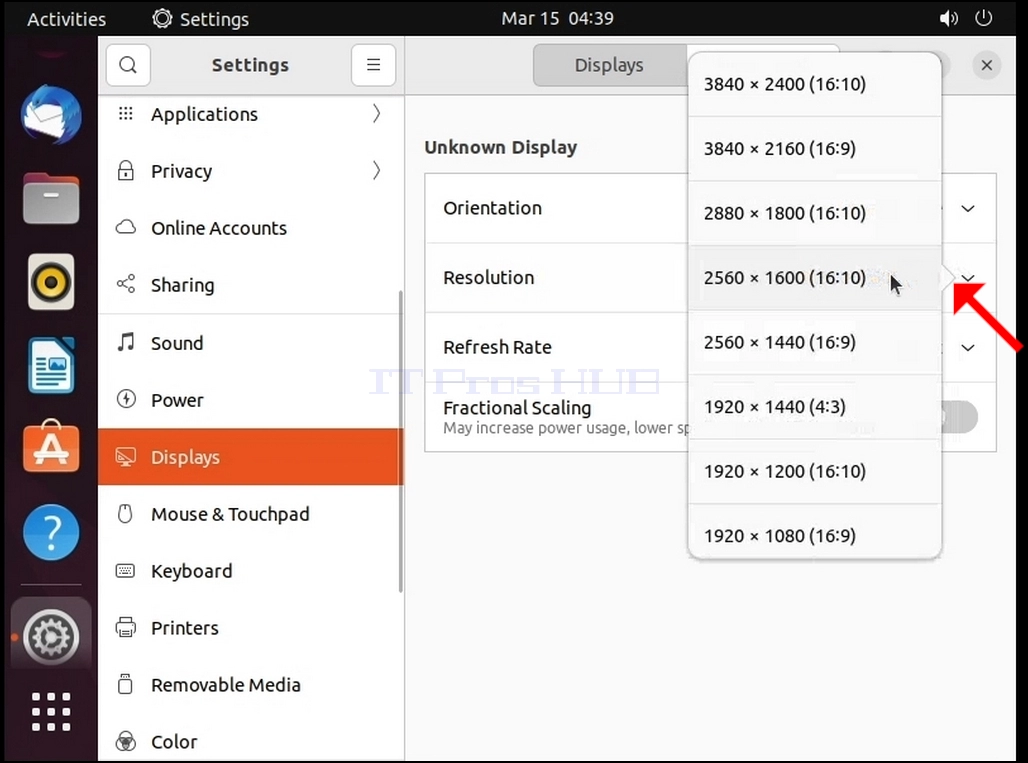
6. З розных варыянтаў разрознення выберыце той, які найлепш адпавядае вашым патрэбам, пстрыкнуўшы па ім левай кнопкай мышы (у гэтым прыкладзе абраны варыянт — 1024x768)
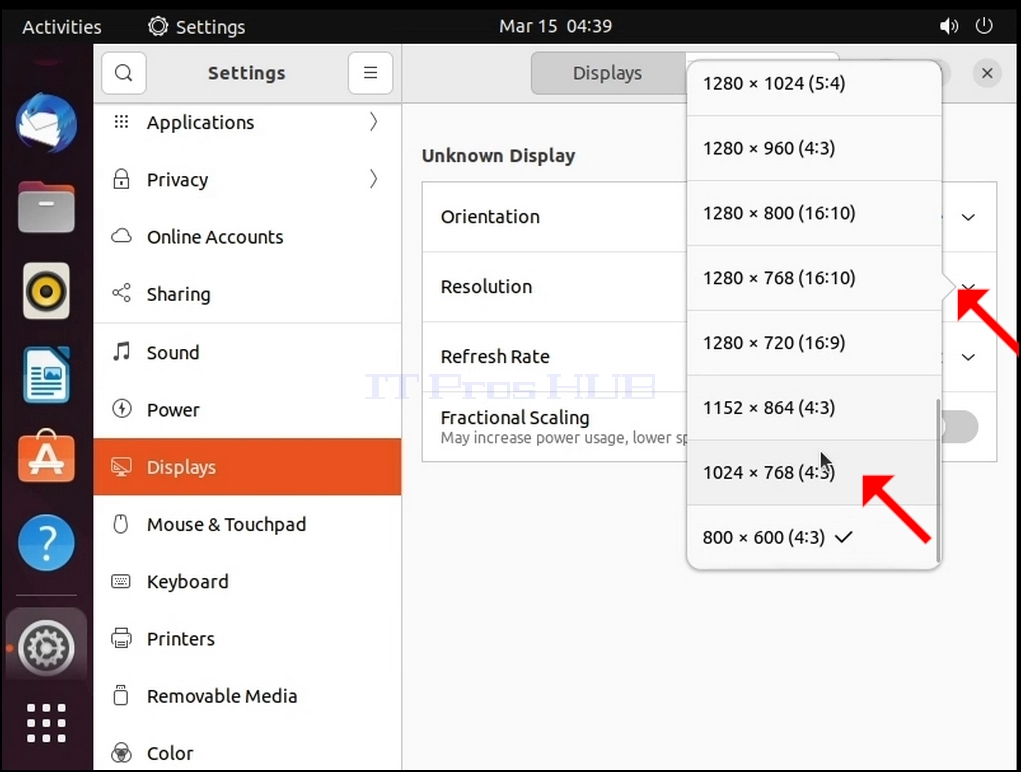
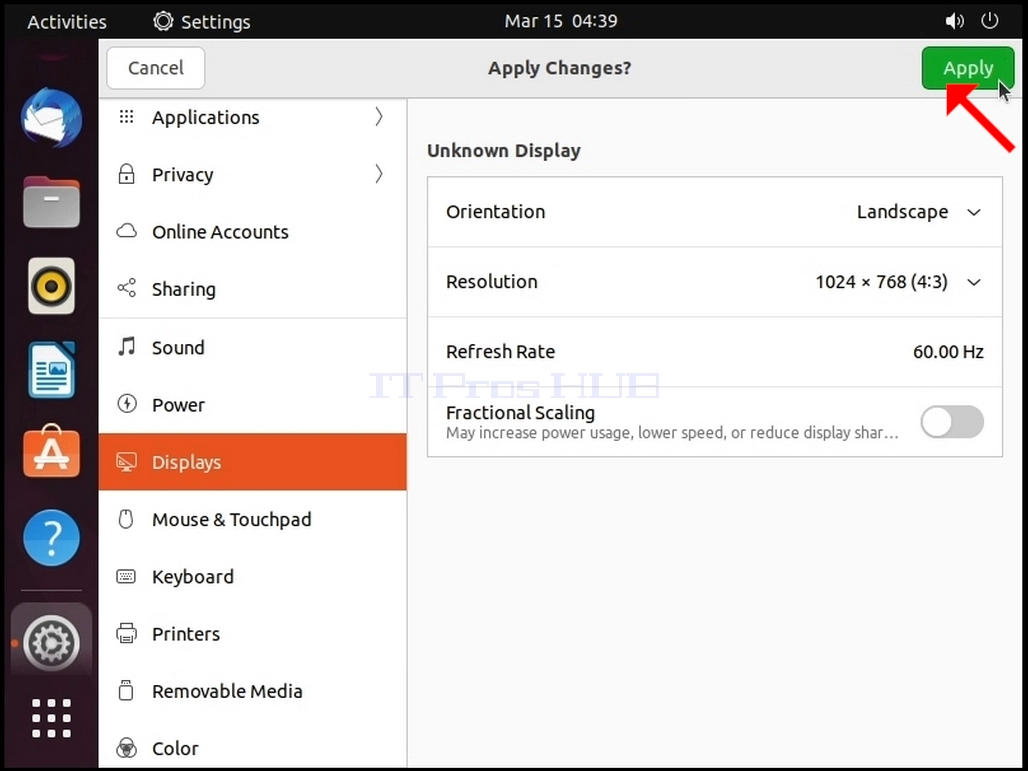
7. Націсніце «Ужыць»
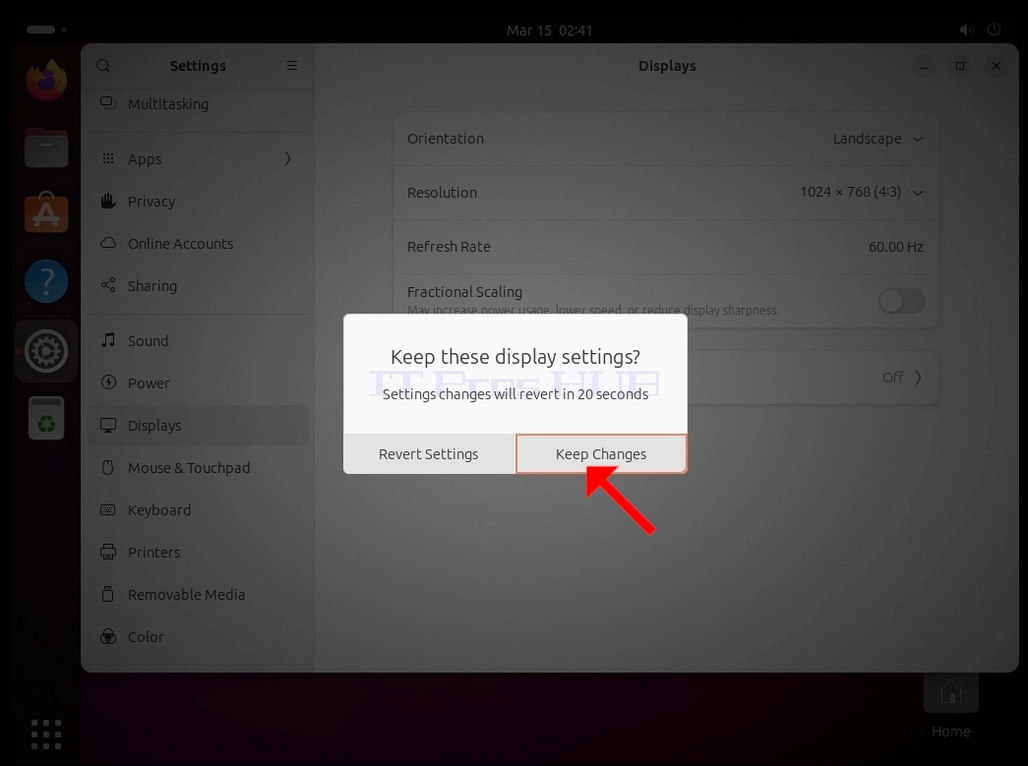
8. Пасля выбару новага параметра разрознення Ubuntu спытае вас, ці хочаце вы захаваць змены, ці адмяніць іх. Калі на працягу адведзенай колькасці секунд не будзе выбраны варыянт, Ubuntu вернецца да раней настроенага дазволу. Гэта робіцца ў выпадку, калі манітор не падтрымлівае выбраны дазвол, і карыстальнік не можа бачыць або бачыць бягучы відэавыхад, каб уручную аднавіць новы выбраны дазвол.
Калі новы выбраны дазвол сумяшчальны з маніторам, абярыце «Захаваць змены» і націсніце на яго.
- Падрабязнасці
- Аўтар: IT Pro
- Катэгорыя: How to Articles
- Праглядаў: 6045
1. Знайдзіце значок «Уключэнне/Выключэнне» ў правым верхнім куце экрана. Націсніце на яго і пачакайце, пакуль з'явіцца невялікае бакавое меню.
2. У невялікім бакавым меню знайдзіце значок шасцярэнькі, націсніце «Налады».
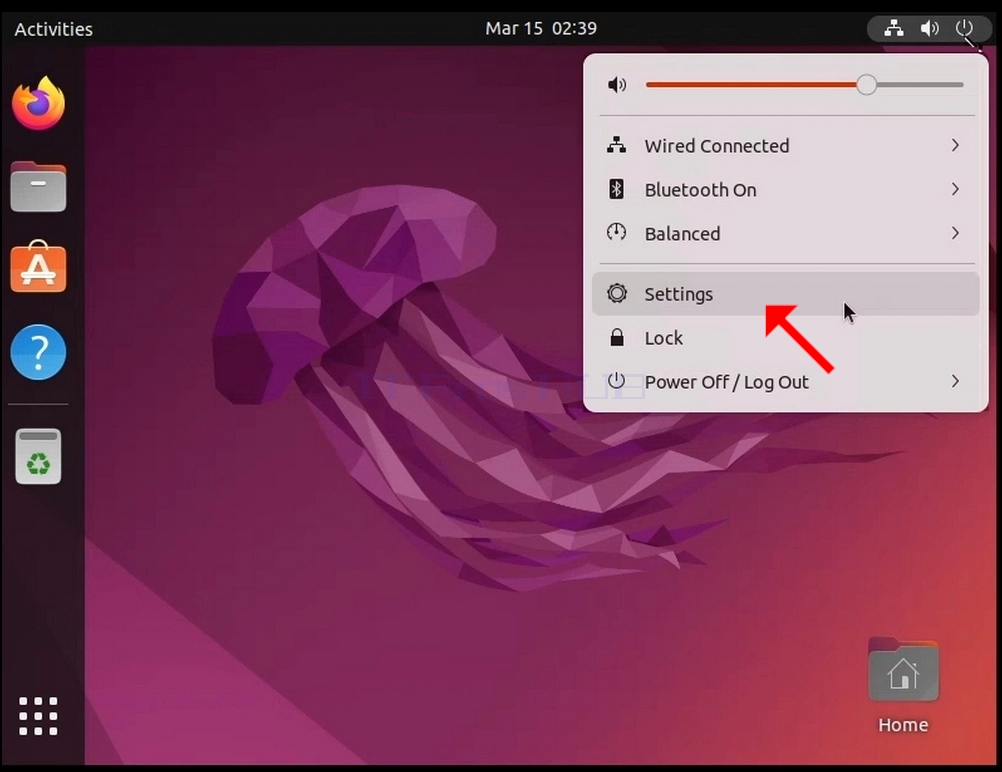
3. У акне «Налады», якое адкрылася, знайдзіце пункт «Дысплеі» і націсніце на яго
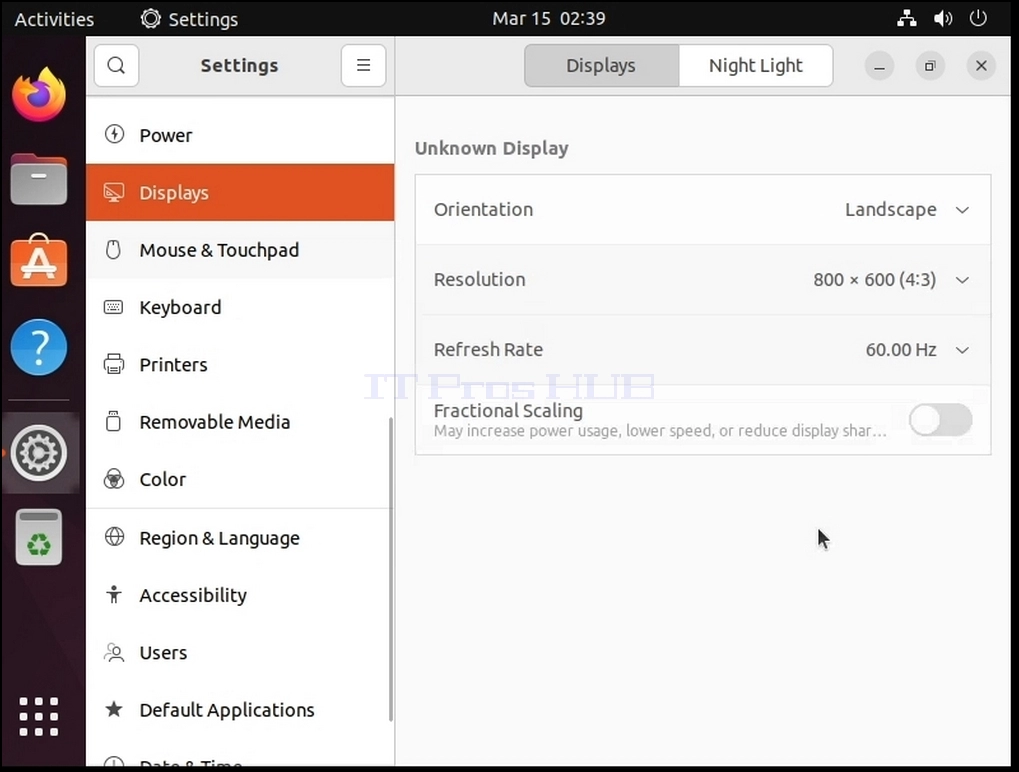
4. У раздзеле «Дысплеі» ў правай частцы акна знайдзіце «Разрозненне»
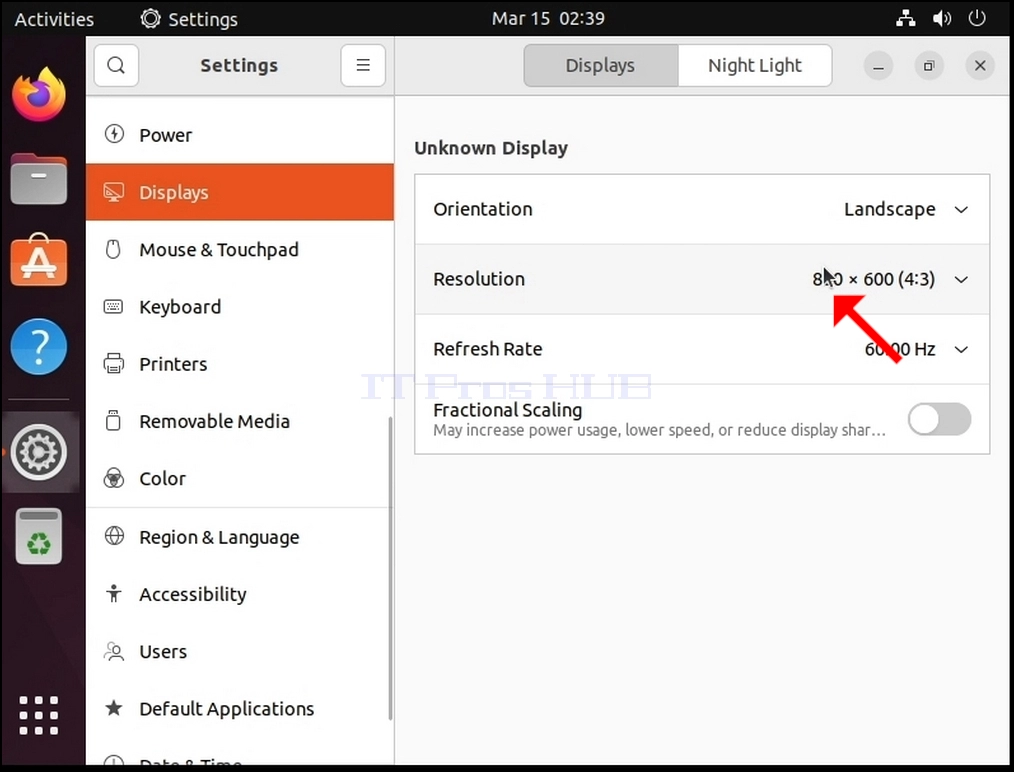
5. Націсніце на бягучае значэнне разрознення, каб разгарнуць выпадальнае меню і ўбачыць даступныя разрозненні на выбар.
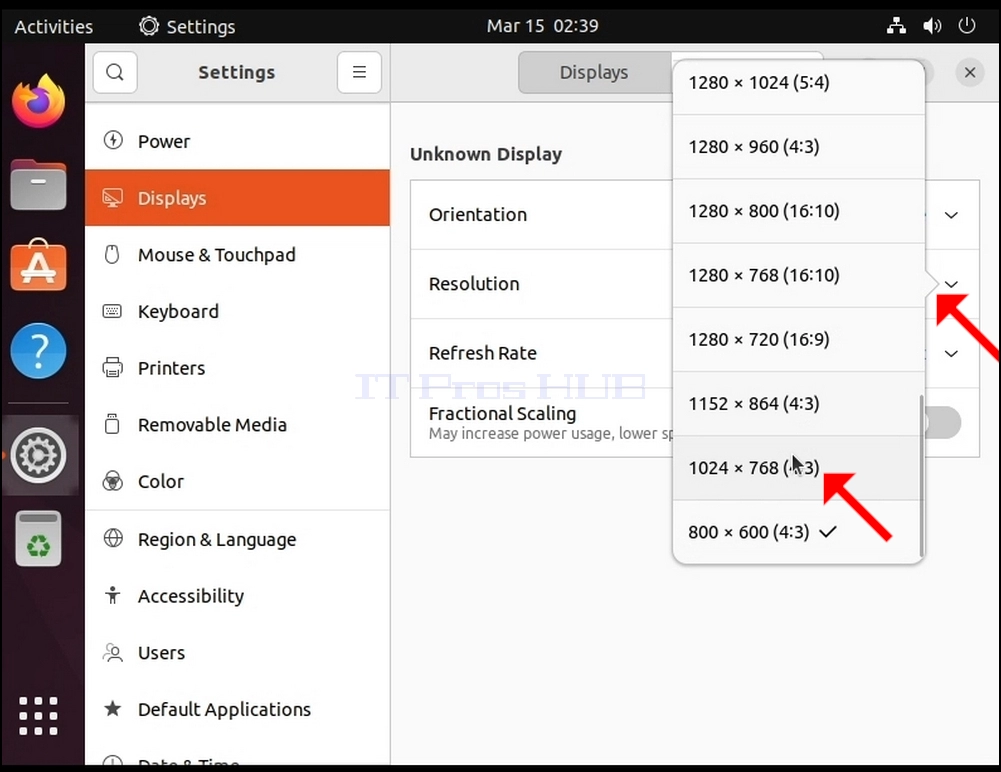
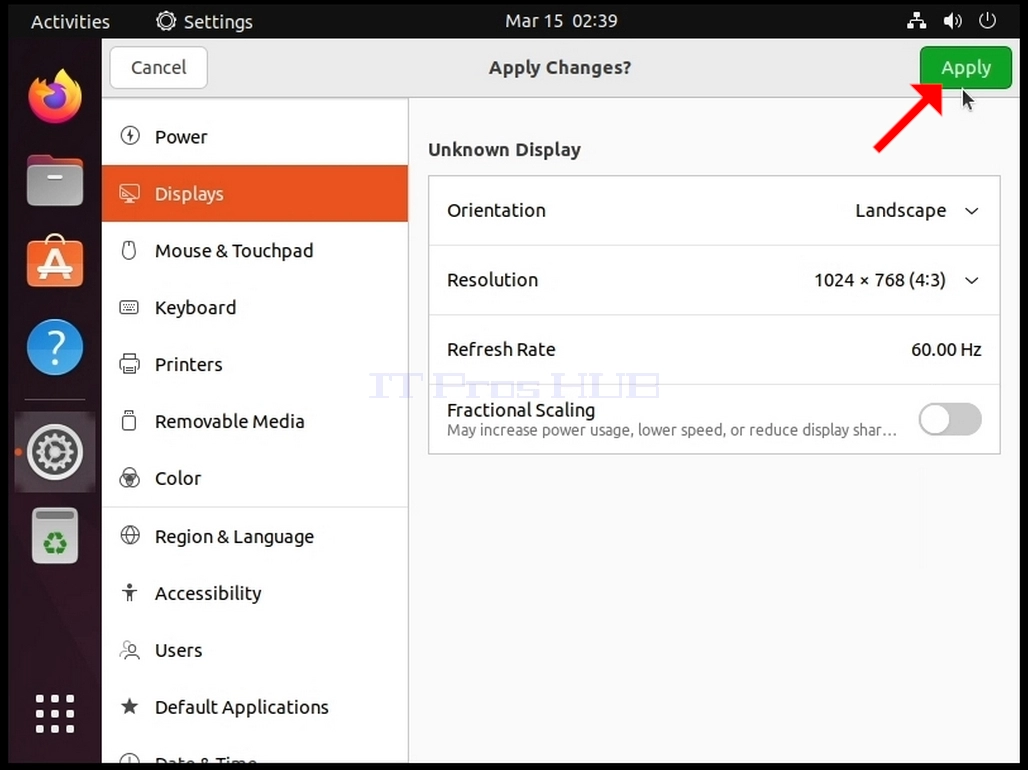
6. З розных варыянтаў разрознення абярыце той, які найлепш адпавядае вашым патрэбам, пстрыкнуўшы па ім левай кнопкай мышы (у гэтым прыкладзе абраны памер — 1024x768)
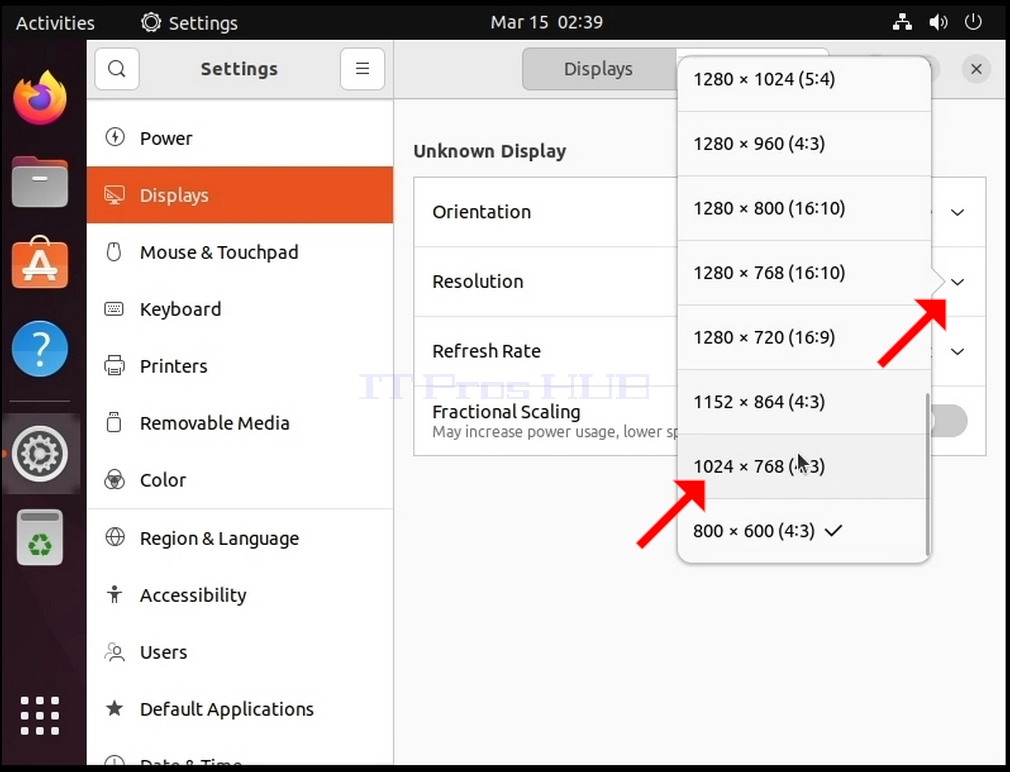
7. Націсніце «Ужыць»
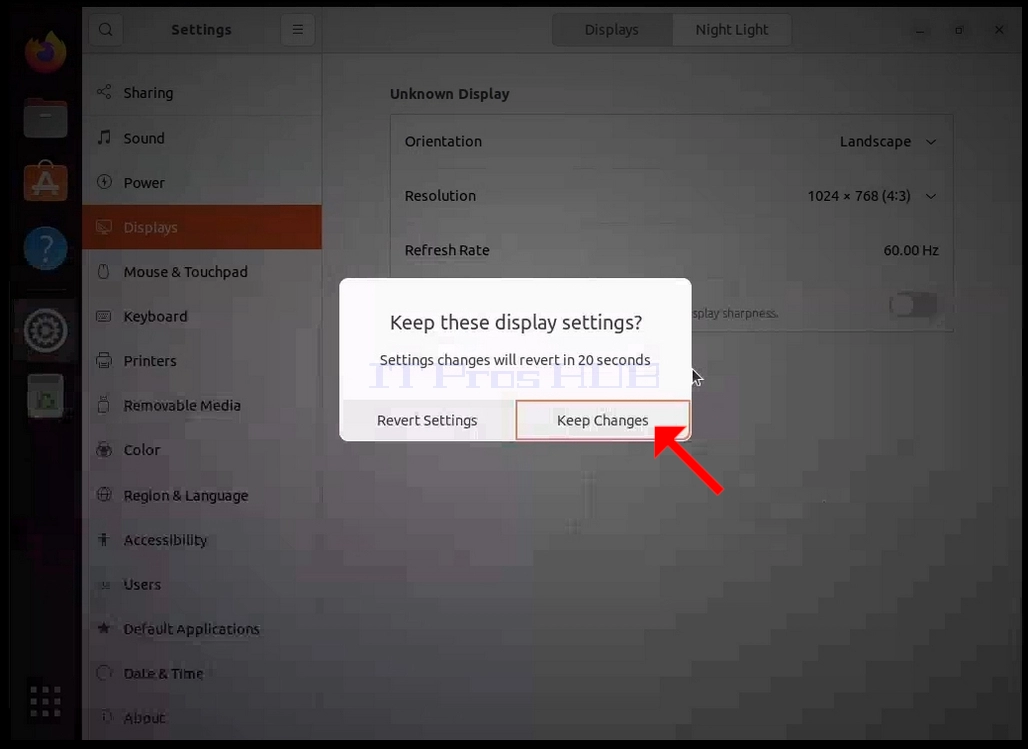
8. Пасля выбару новага параметра раздзялення Ubuntu спытае вас, ці хочаце вы захаваць змены, ці адмяніць іх. Калі варыянт не будзе выбраны на працягу адведзенай колькасці секунд, Ubuntu вернецца да раней настроенага раздзялення. Гэта робіцца ў выпадку, калі манітор не падтрымлівае выбранае дазвол, і карыстальнік не можа ні бачыць, ні бачыць бягучы відэавыхад, каб уручную аднавіць новаабранае дазвол.
Калі новаабранае дазвол сумяшчальнае з маніторам, абярыце «Захаваць змены» і націсніце на яго.
- Падрабязнасці
- Аўтар: IT Pro
- Катэгорыя: How to Articles
- Праглядаў: 6991
1. Знайдзіце значок «Уключэнне/выключэнне» ў правым верхнім куце экрана. Націсніце на яго і пачакайце, пакуль з'явіцца невялікае бакавое меню.
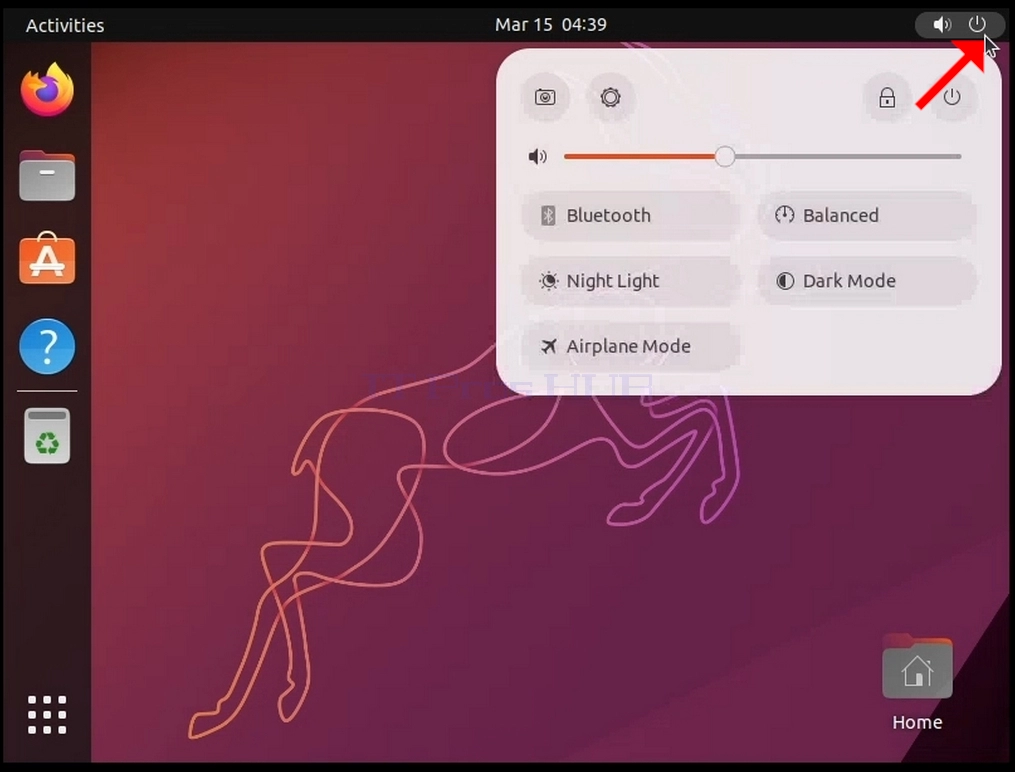
2. У невялікім бакавым меню знайдзіце значок шасцярэнькі і націсніце на яго.
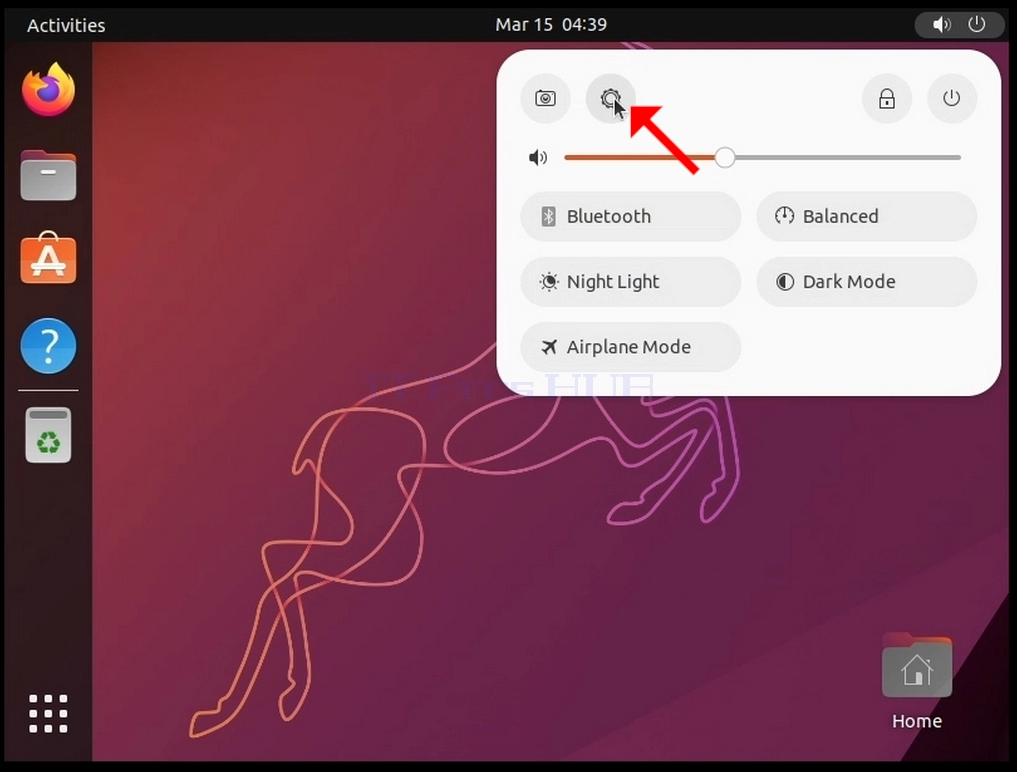
3. У акне «Налады», якое адкрылася, знайдзіце пункт «Дысплеі» і націсніце на яго
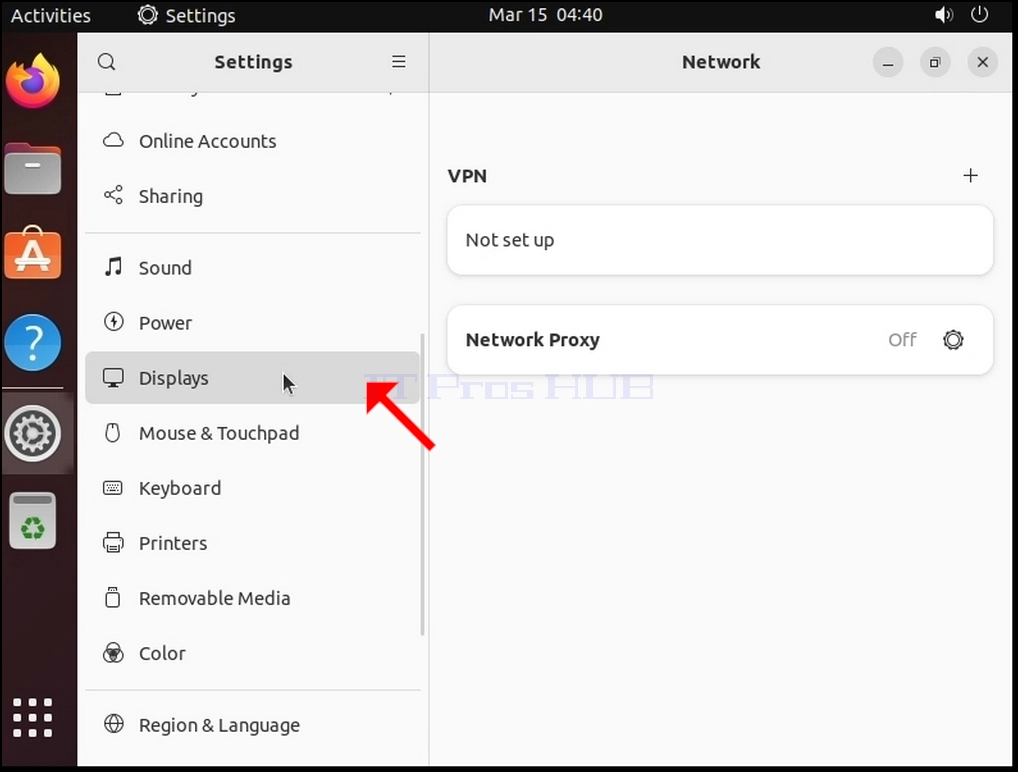
4. У раздзеле «Дысплеі» ў правай частцы акна знайдзіце «Разрозненне»
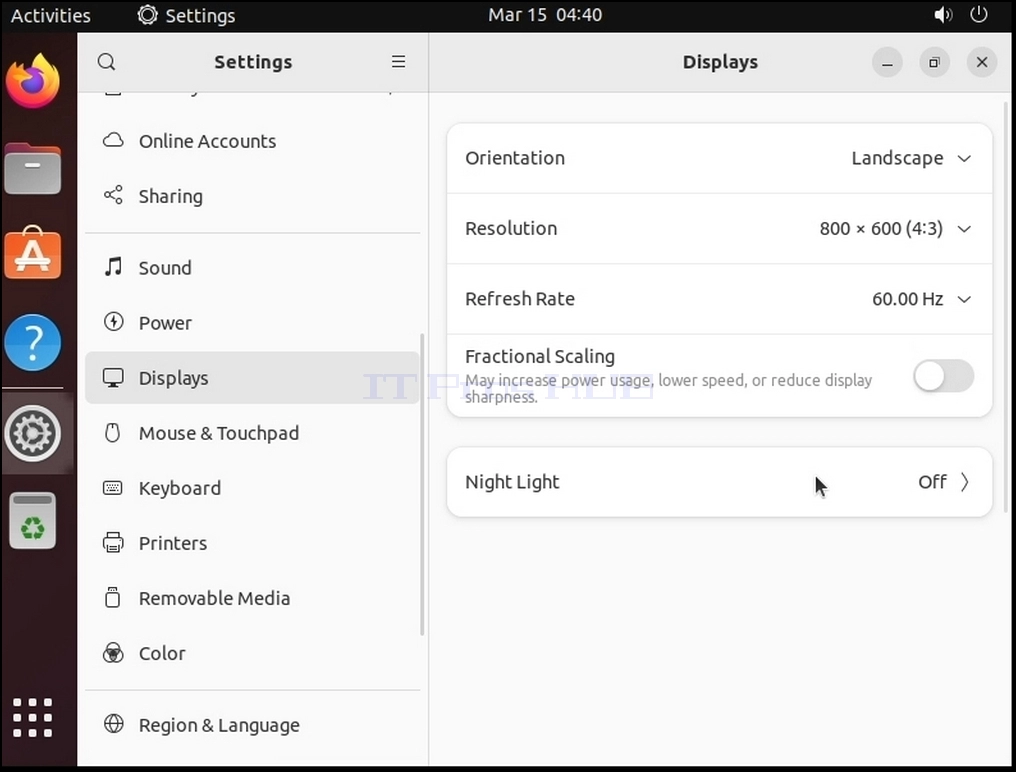
5. Націсніце на бягучае разрозненне, каб разгарнуць выпадальнае меню і ўбачыць даступныя разрозненні на выбар.
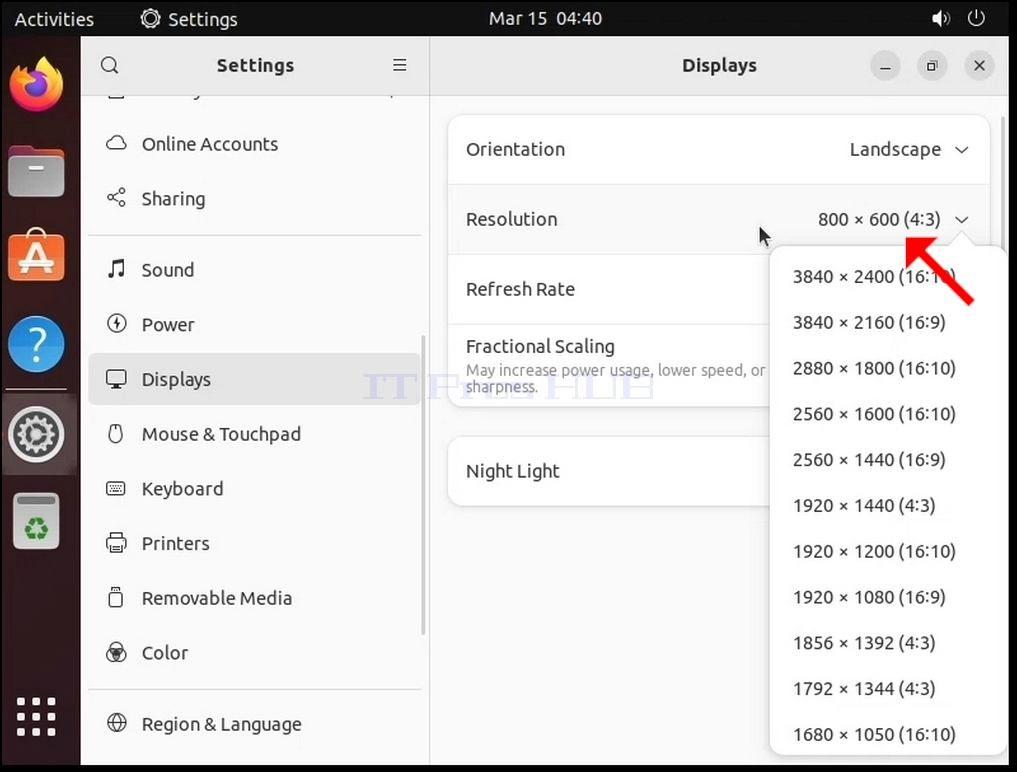
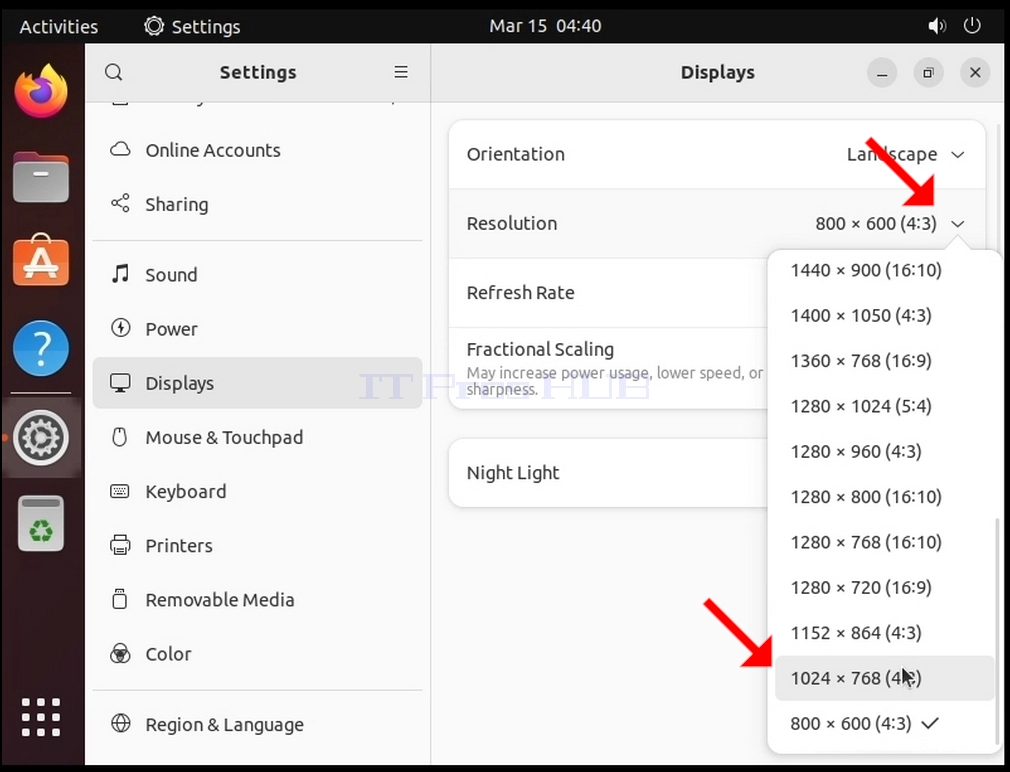
6. З розных варыянтаў разрознення выберыце той, які найлепш адпавядае вашым патрэбам, пстрыкнуўшы па ім левай кнопкай мышы (у гэтым прыкладзе абраны памер — 1024x768)
7. Націсніце «Ужыць»
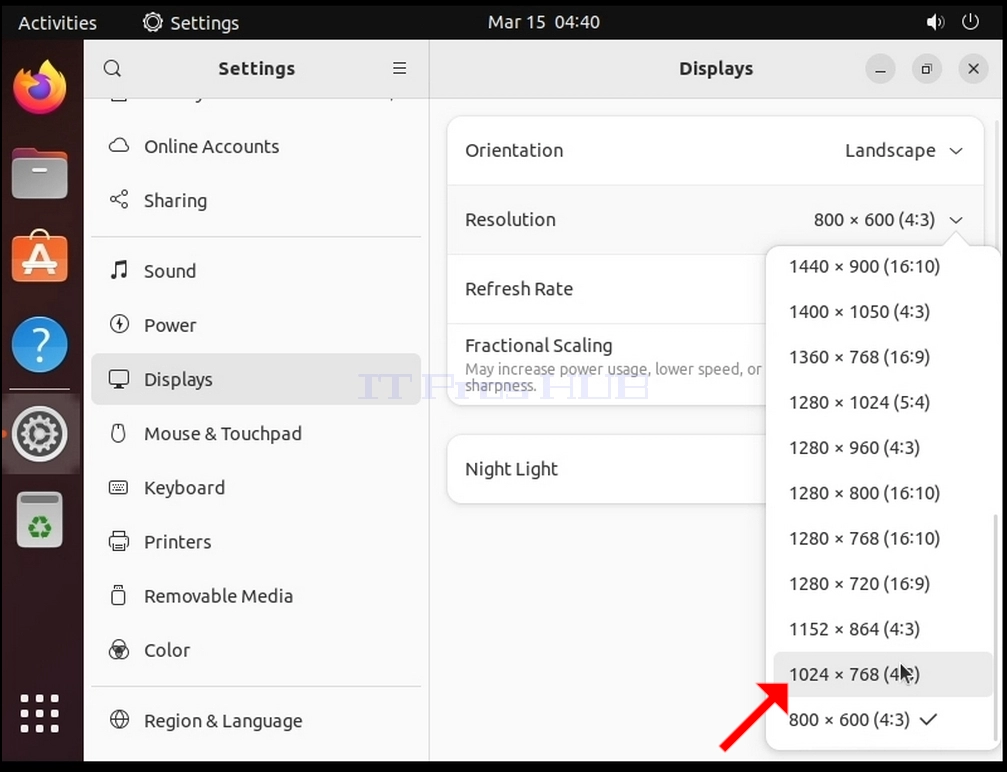
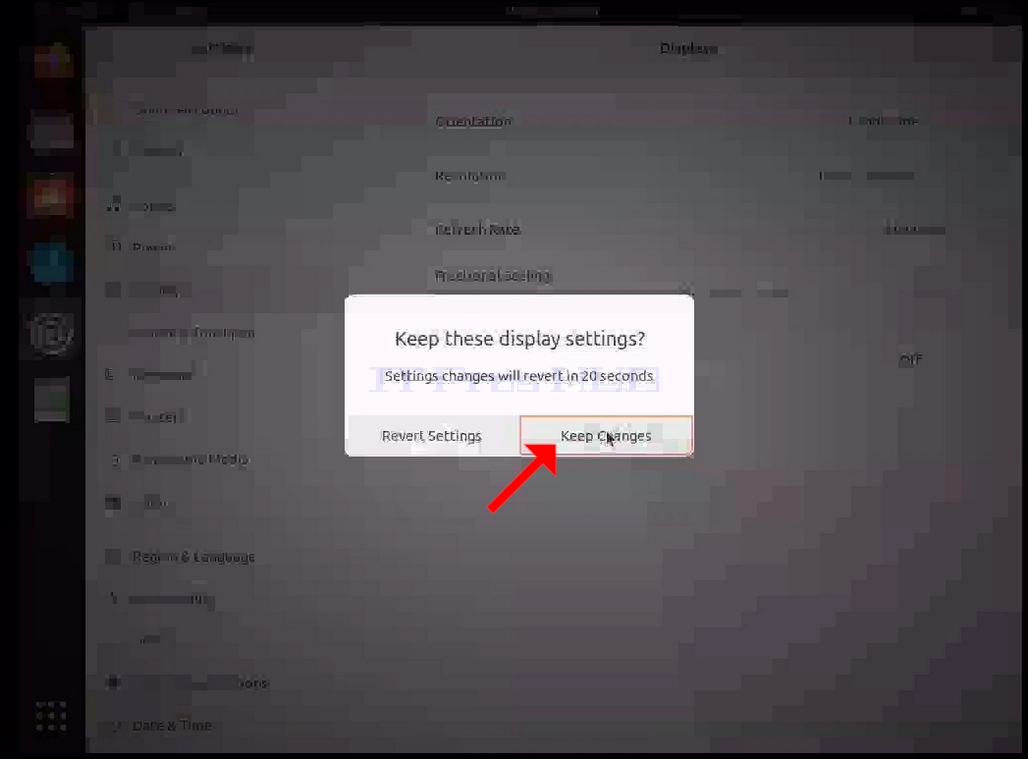
8. Пасля выбару новага дазволу Ubuntu спытае вас, ці хочаце вы захаваць змены, ці адмяніць іх. Калі на працягу вызначанага часу не будзе выбраны ніводны з варыянтаў, Ubuntu вернецца да раней настроенага дазволу. Гэта робіцца ў выпадку, калі манітор не падтрымлівае выбраны дазвол, і карыстальнік не можа бачыць або бачыць бягучы відэавыхад, каб уручную аднавіць новы выбраны дазвол.
Калі новы выбраны дазвол сумяшчальны з маніторам, абярыце "Захаваць змены" і націсніце на яго.
- Падрабязнасці
- Аўтар: IT Pro
- Катэгорыя: How to Articles
- Праглядаў: 6871
1. Знайдзіце значок «Уключэнне/выключэнне» ў правым верхнім куце экрана. Націсніце на яго і пачакайце, пакуль з'явіцца невялікае бакавое меню.
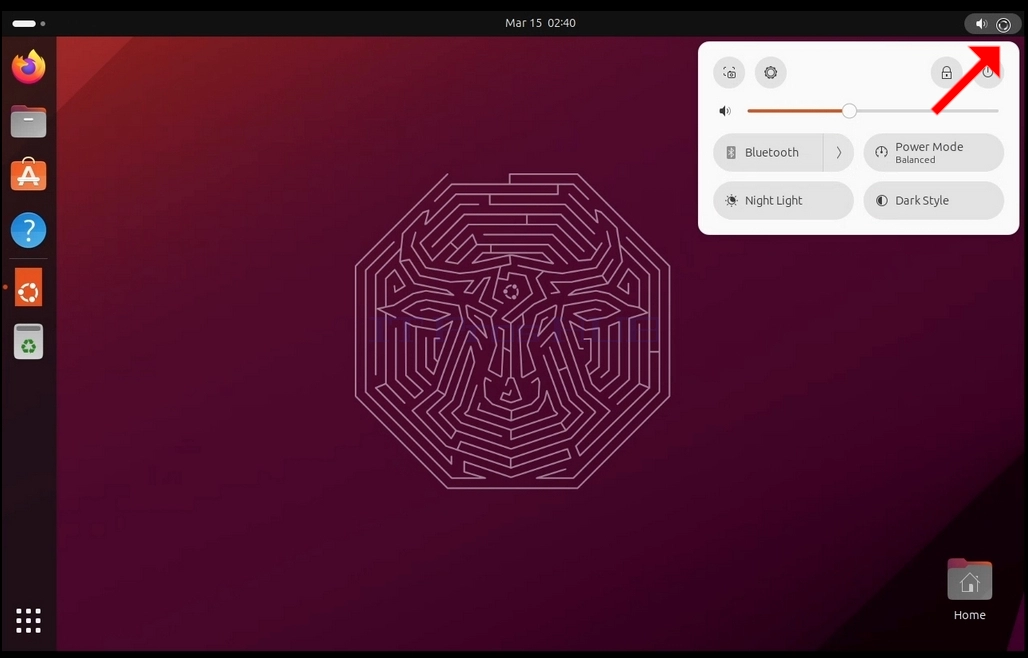
2. У невялікім бакавым меню знайдзіце значок шасцярэнькі і націсніце на яго.
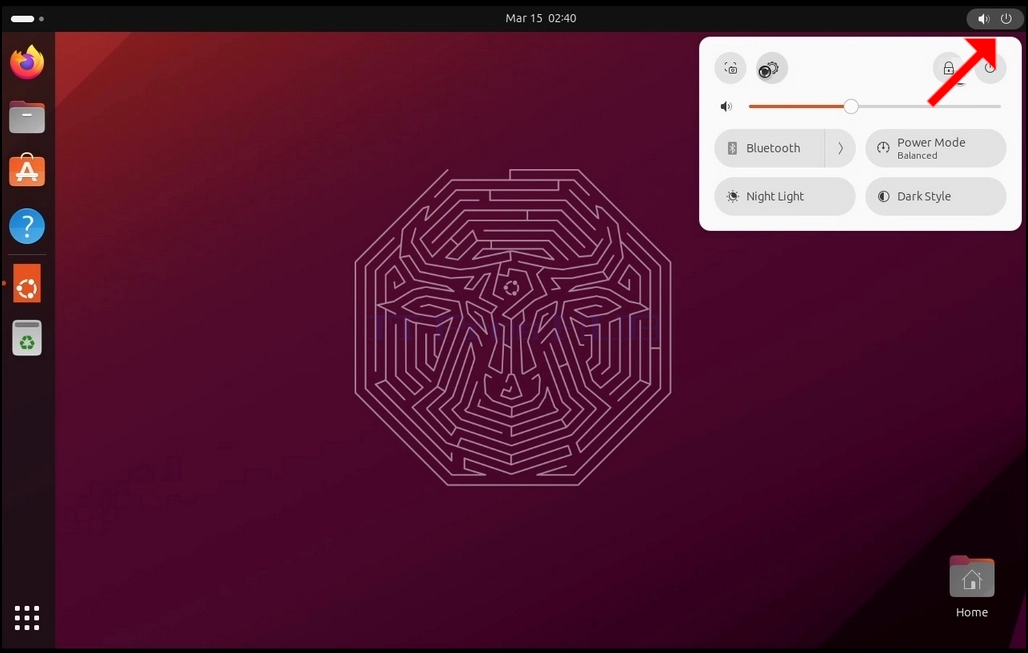
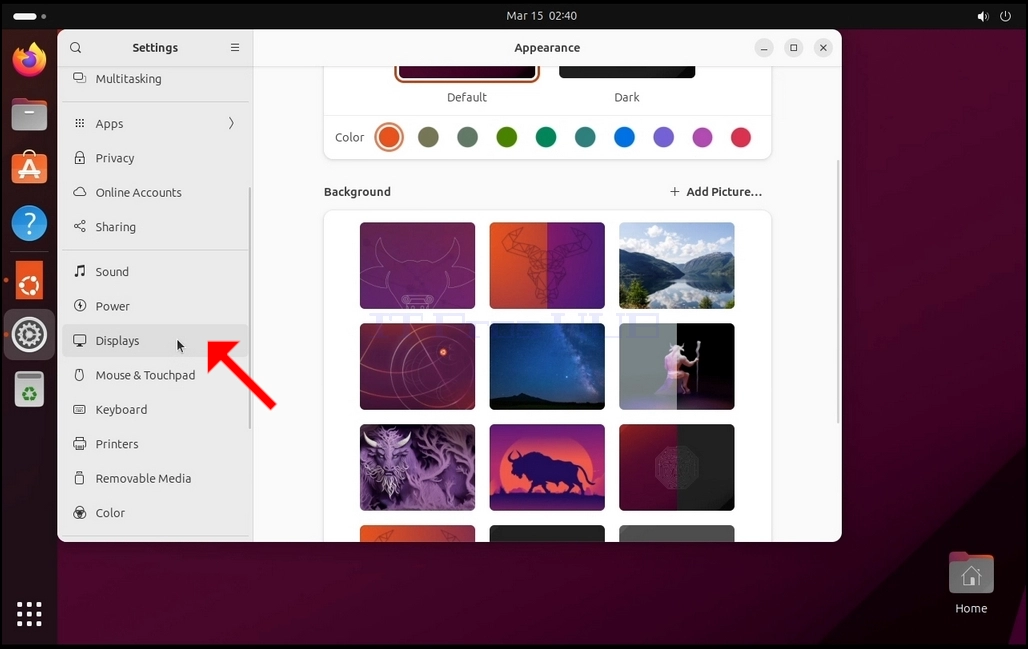
3. У нядаўна адкрытым акне «Налады» знайдзіце пункт «Дысплеі» і націсніце на яго
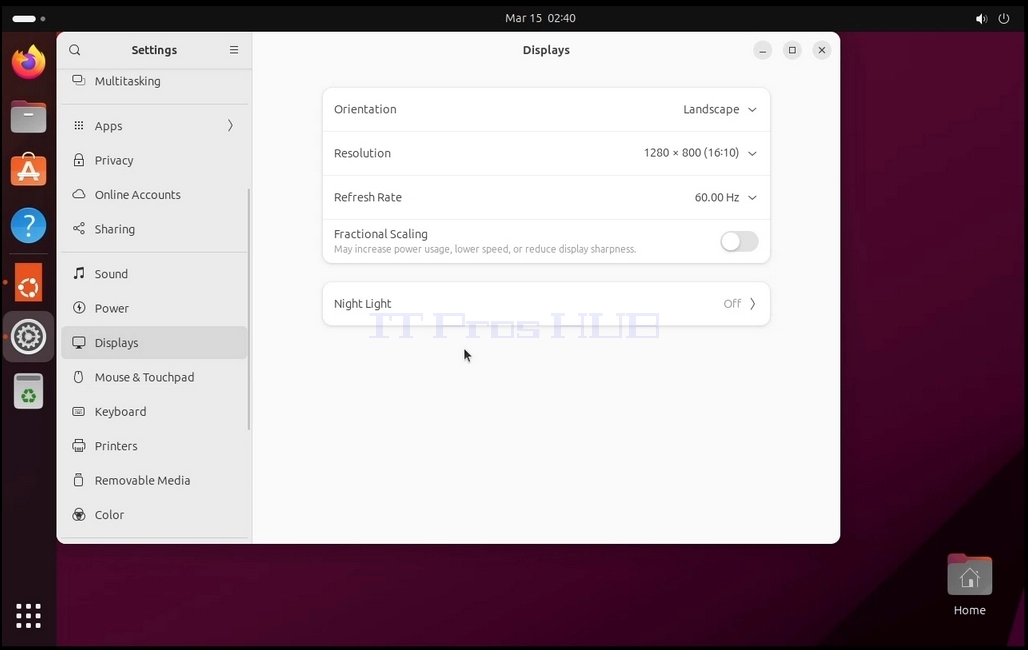
4. У раздзеле «Дысплеі» ў правай частцы акна знайдзіце «Разрозненне»
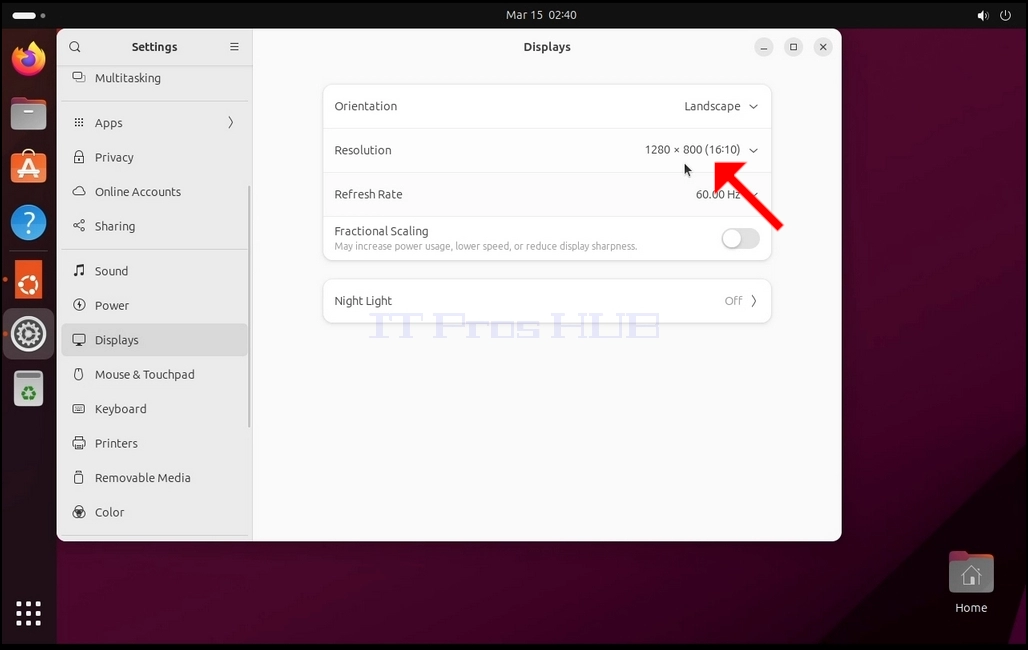
5. Націсніце на бягучае значэнне разрознення, каб разгарнуць выпадальнае меню і ўбачыць даступныя разрозненні на выбар.
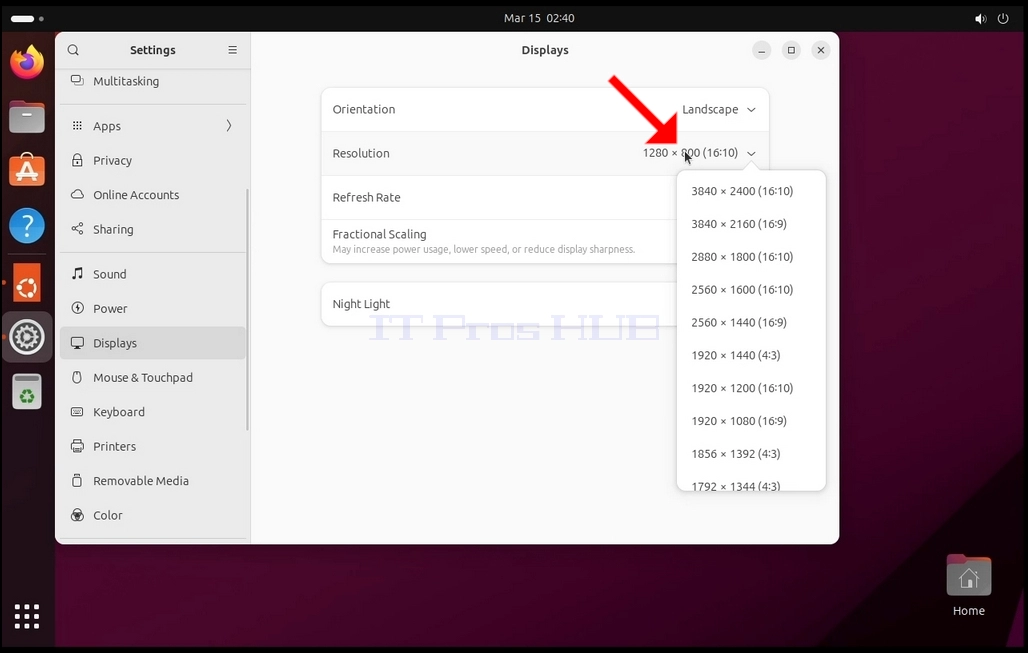
6. З розных варыянтаў разрознення выберыце той, які найлепш адпавядае вашым патрэбам, пстрыкнуўшы па ім левай кнопкай мышы (у гэтым прыкладзе абраны памер — 1024x768)
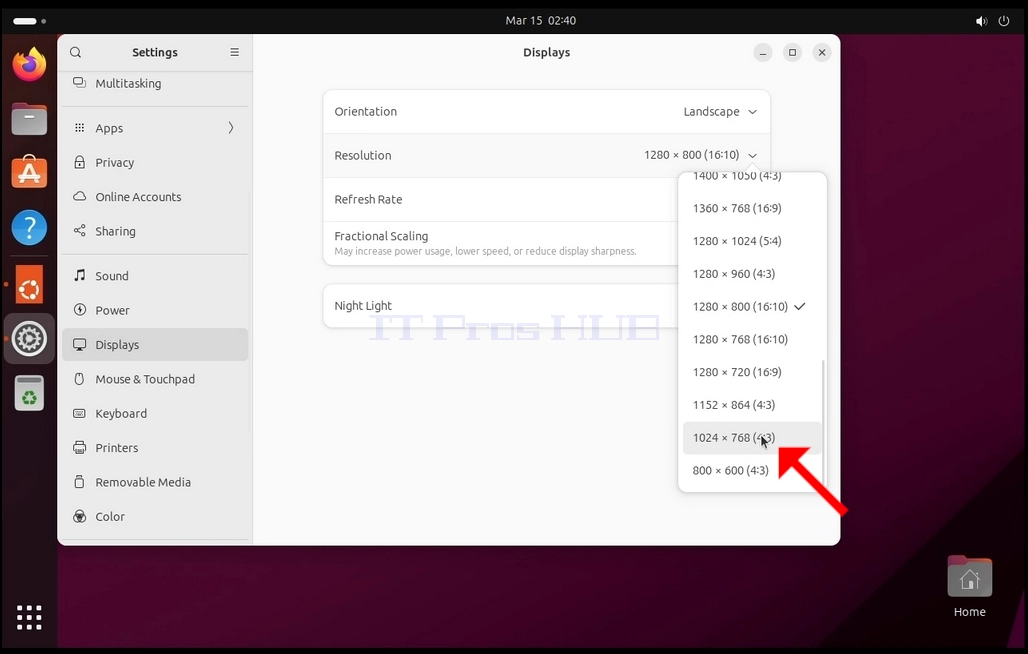
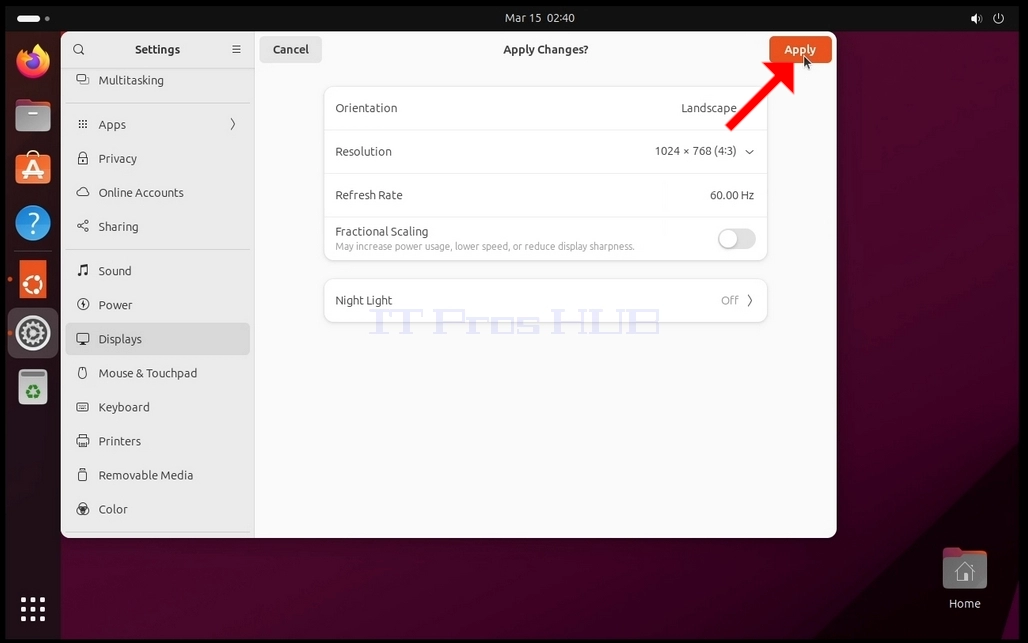
7. Націсніце «Ужыць»
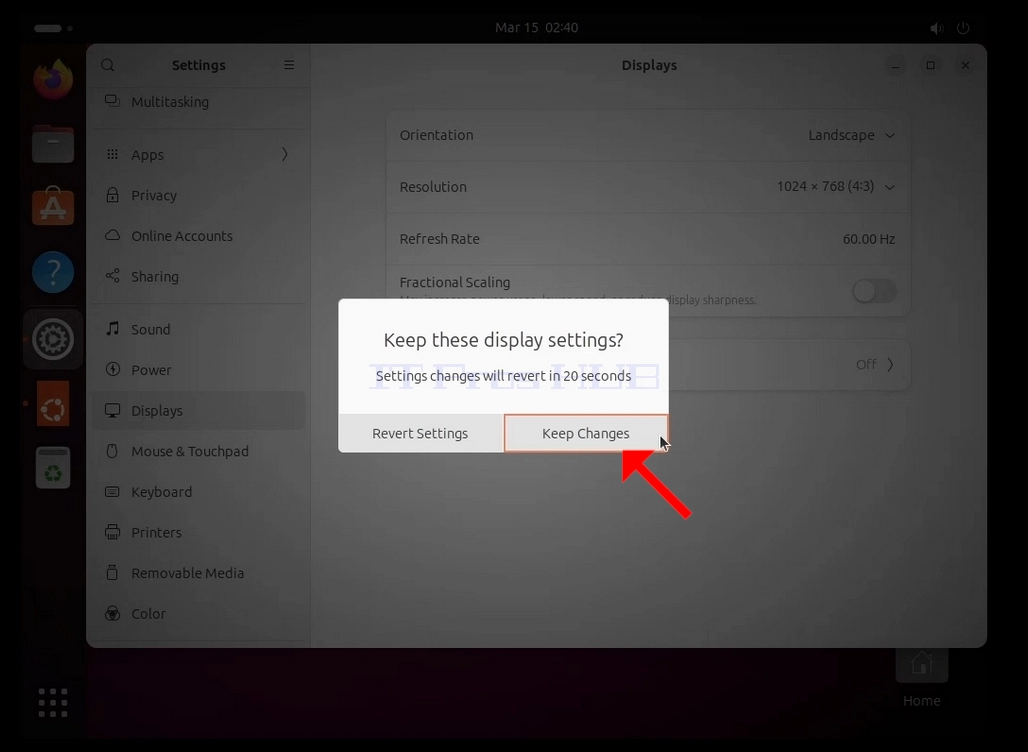
8. Пасля выбару новага дазволу Ubuntu спытае вас, ці хочаце вы захаваць змены, ці адмяніць іх. Калі на працягу адведзенага часу секунд не будзе выбраны варыянт, Ubuntu вернецца да раней настроенага дазволу. Гэта робіцца ў выпадку, калі манітор не падтрымлівае выбранае дазвол, і карыстальнік не можа ні бачыць, ні бачыць бягучы відэавыхад, каб уручную аднавіць новаабранае дазвол.
Калі новаабранае дазвол сумяшчальнае з маніторам, абярыце «Захаваць змены» і націсніце на яго.
- Падрабязнасці
- Аўтар: IT Pro
- Катэгорыя: How to Articles
- Праглядаў: 6202
1. Знайдзіце значок «Уключэнне/выключэнне» ў правым верхнім куце экрана. Націсніце на яго і пачакайце, пакуль з'явіцца невялікае бакавое меню.
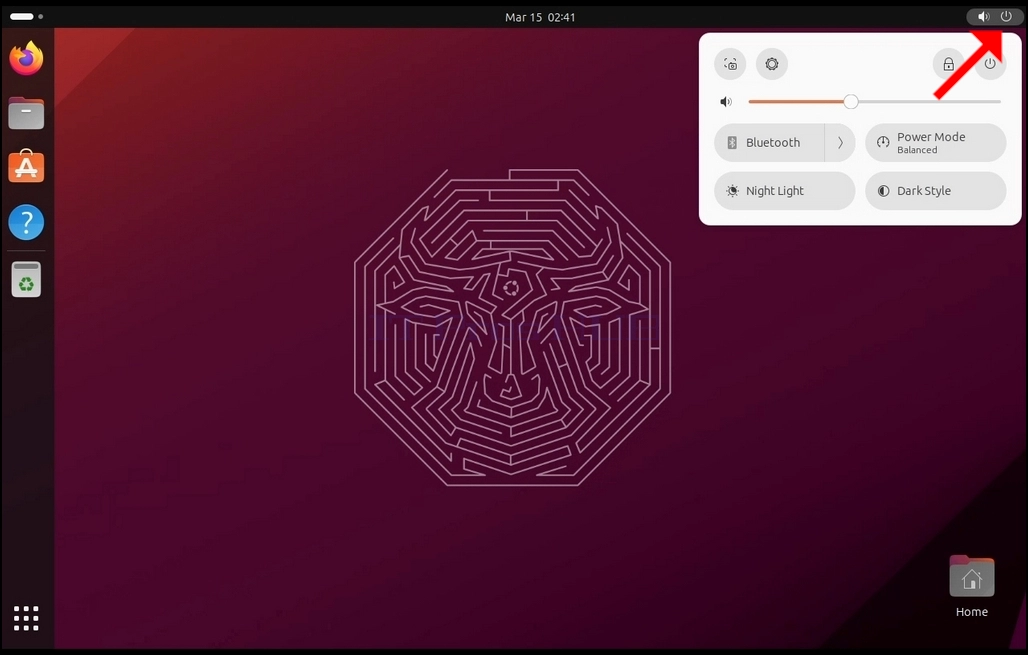
2. У невялікім бакавым меню знайдзіце значок шасцярэнькі і націсніце на яго.
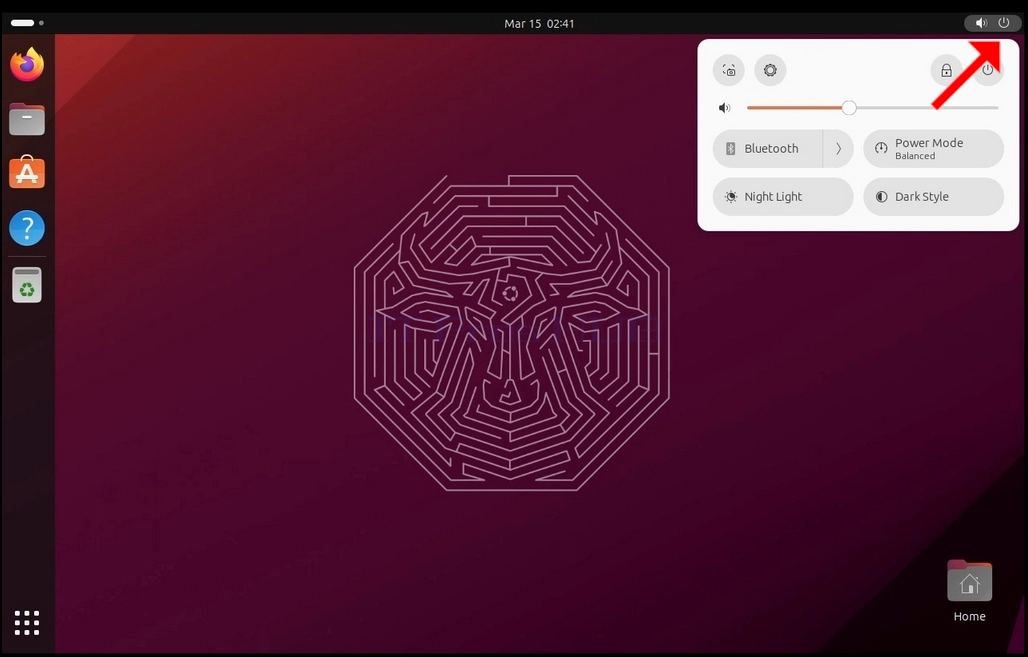
3. У нядаўна адкрытым акне «Налады» знайдзіце пункт «Дысплеі» і націсніце на яго
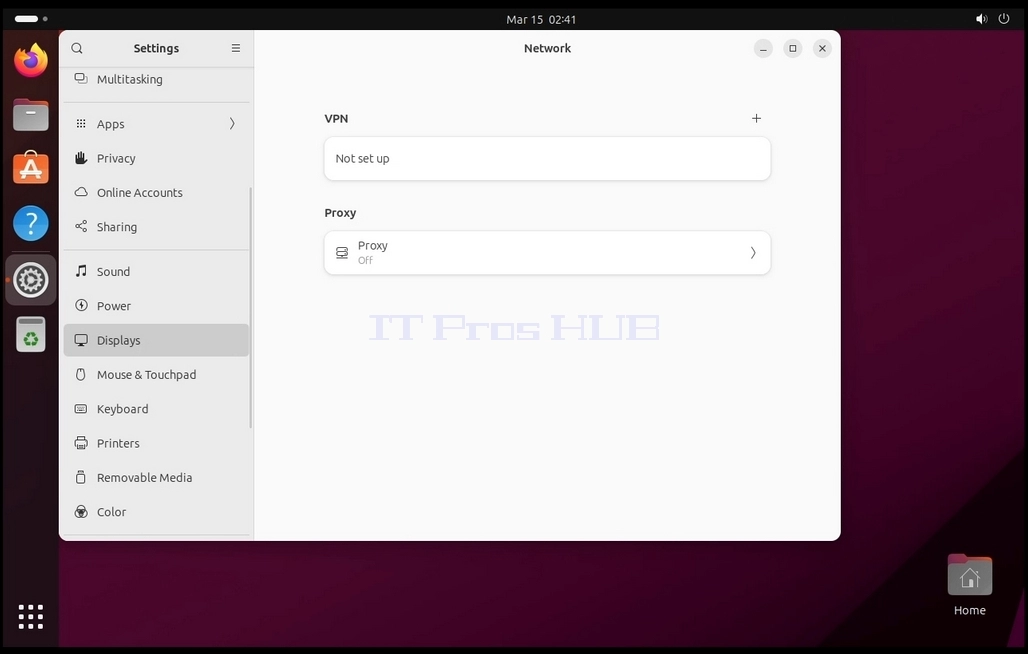
4. У раздзеле «Дысплеі» ў правай частцы акна знайдзіце пункт «Разрозненне»
5. Націсніце на бягучае значэнне разрознення, каб разгарнуць выпадальнае меню і ўбачыць даступныя разрозненні на выбар.
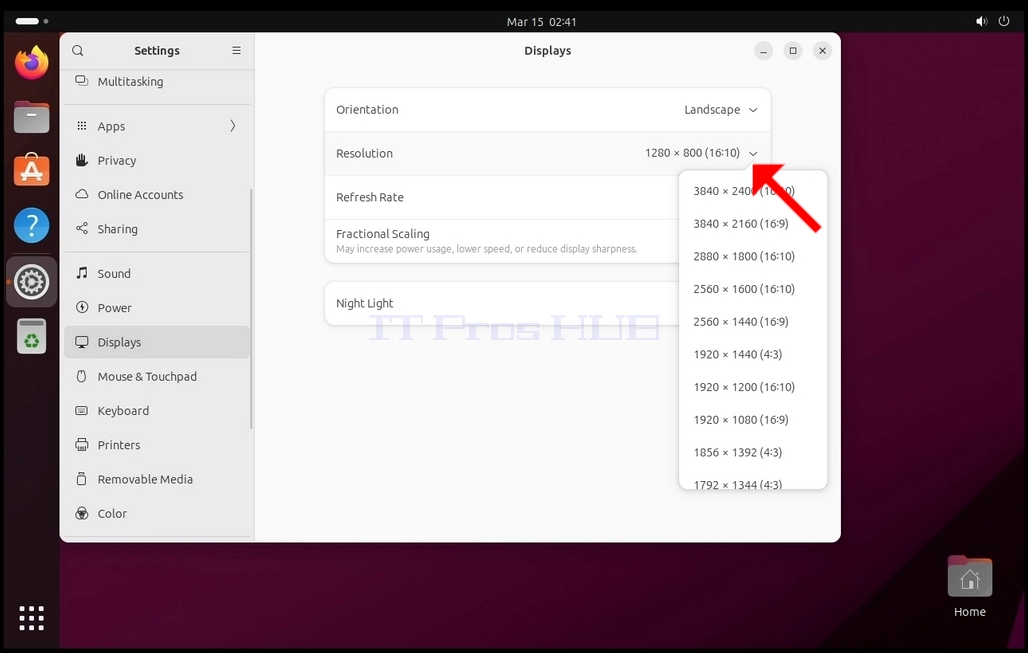
6. З розных варыянтаў разрознення выберыце той, які найлепш адпавядае вашым патрэбам, пстрыкнуўшы па ім левай кнопкай мышы (у гэтым прыкладзе абраны памер — 1024x768)
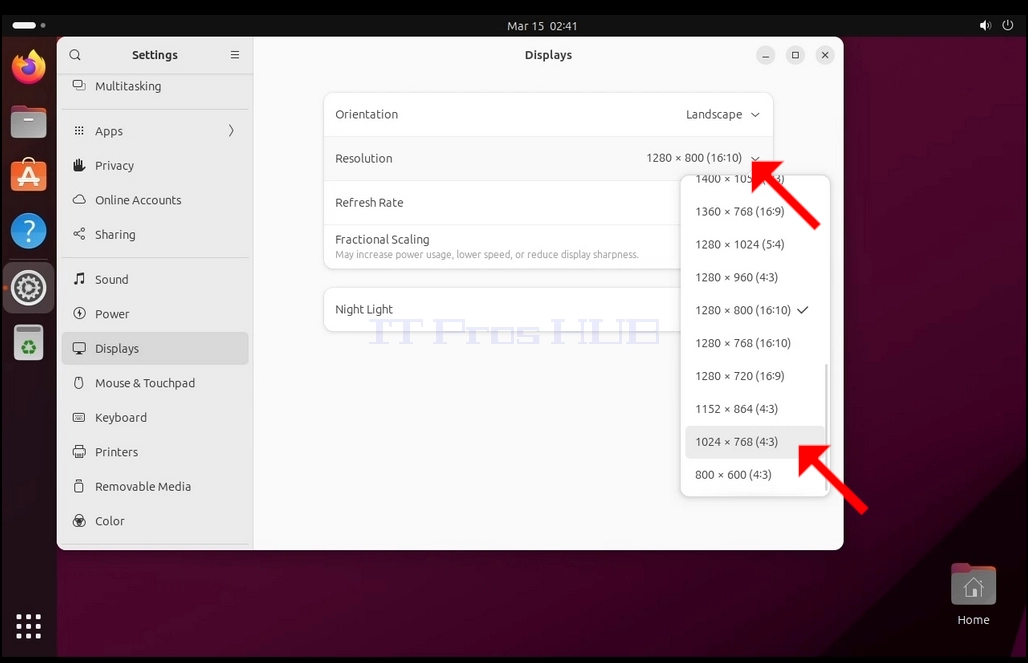
7. Націсніце «Ужыць»
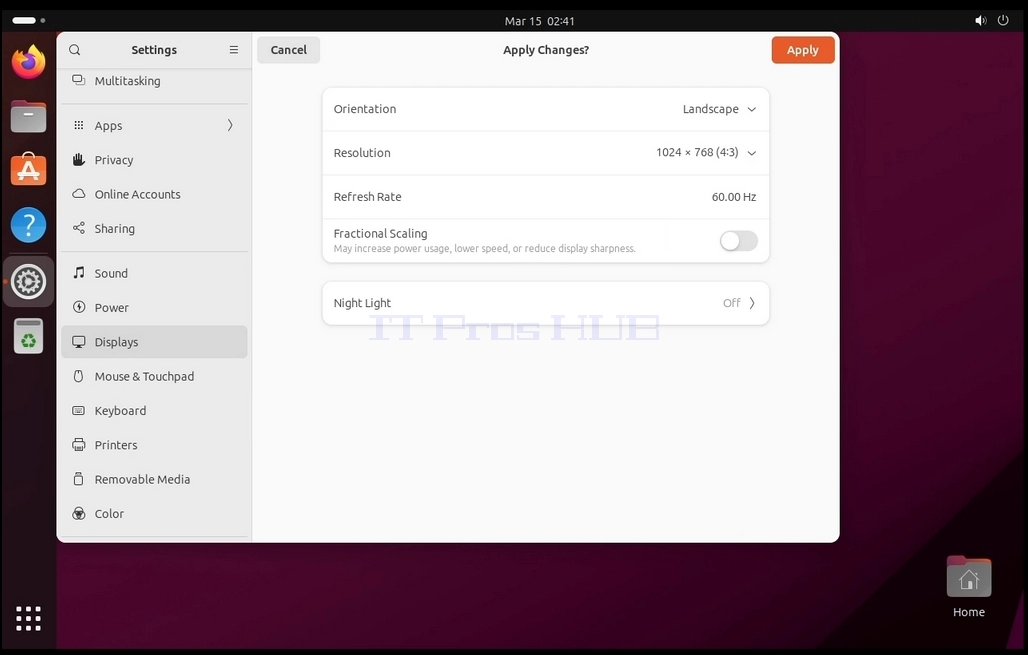
8. Пасля выбару новага дазволу Ubuntu спытае вас, ці хочаце вы захаваць змены, ці адмяніць іх. Калі на працягу адведзенай колькасці секунд не будзе выбраны варыянт, Ubuntu вернецца да раней настроенага дазволу. Гэта робіцца ў выпадку, калі манітор не падтрымлівае выбранае дазвол, і карыстальнік не можа бачыць або бачыць відэавывад у дадзены момант, каб уручную аднавіць новаабранае дазвол.
Калі новаабранае дазвол сумяшчальнае з маніторам, абярыце «Захаваць змены» і націсніце на яго.