- Detalls
- Escrit per: IT Pro
- Categoria: How to Articles
- Visites: 6080
1. Vés a l' escriptori Windows
2. Cliqueu Inicia
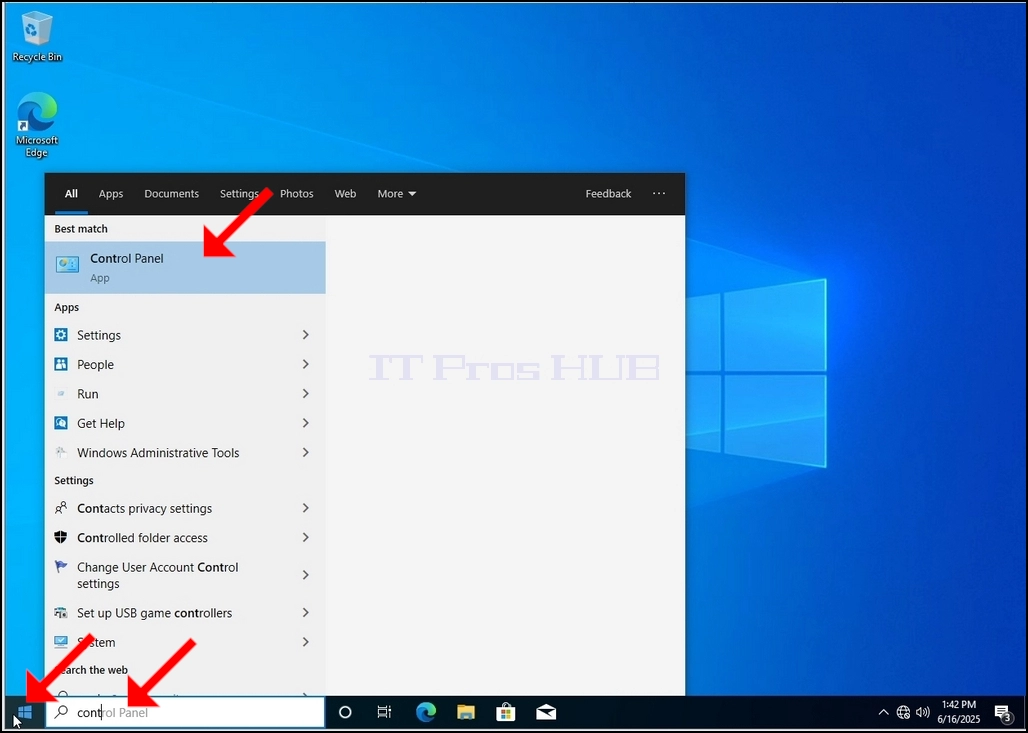
3. Després del menú d' inici s' obre, escriviu " Plafó de control" i espereu que el menú Inici trobi la icona del plafó de control. Si us plau, no és possible simplement escriure "cont" i en la majoria dels casos el menú Inicia encara trobaria la icona del plafó de control.
Una vegada el trobi, cliqueu- hi i espereu que aparegui la finestra del plafó de control.
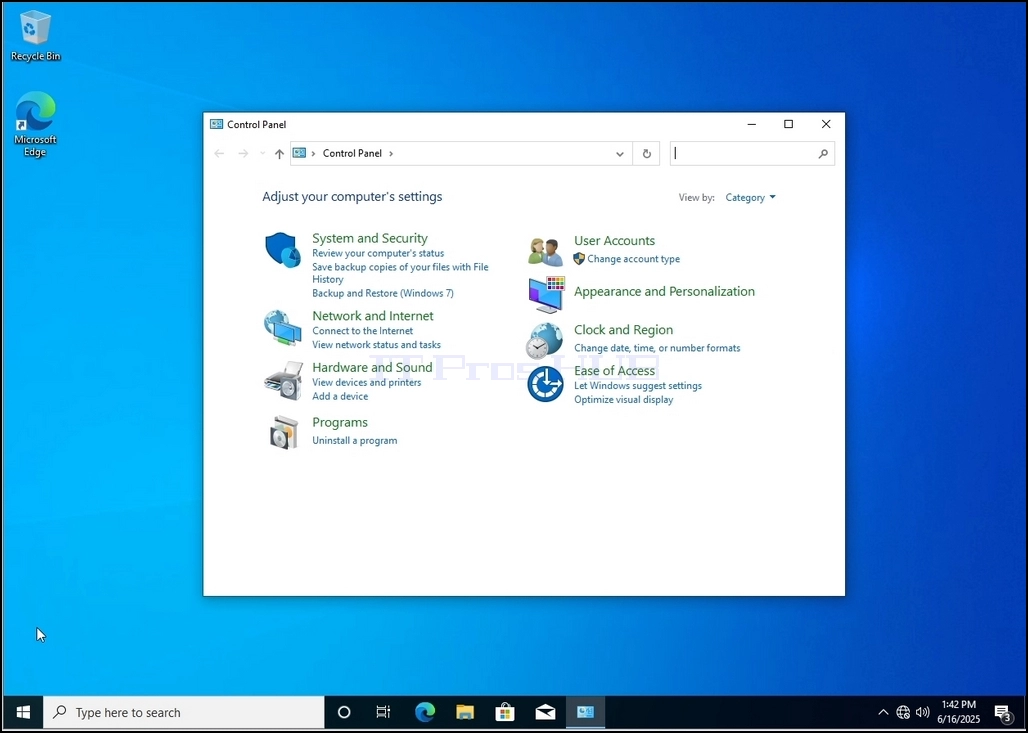
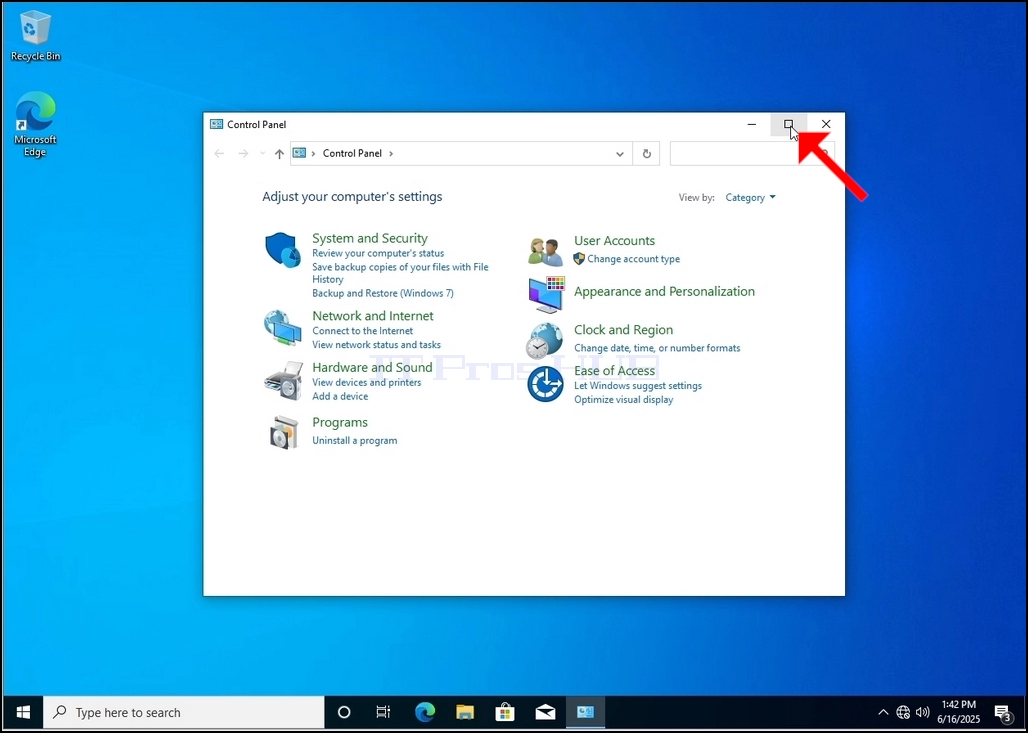
4. Una vegada oberta la finestra del plafó de control, incrementant- la clicant la icona en curs a la cantonada superior dreta d' aquesta finestra.
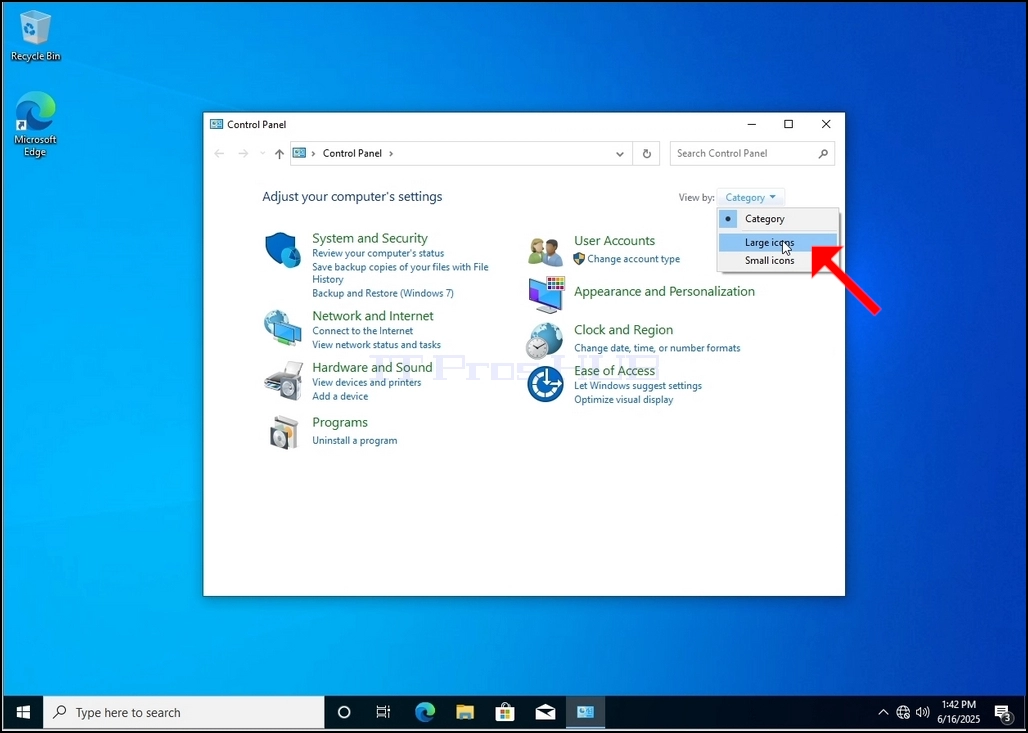
6. Cerca la icona de les opcions d' indexació i fes- hi clic. Espera que aparegui la finestra Opcions de la indexació.
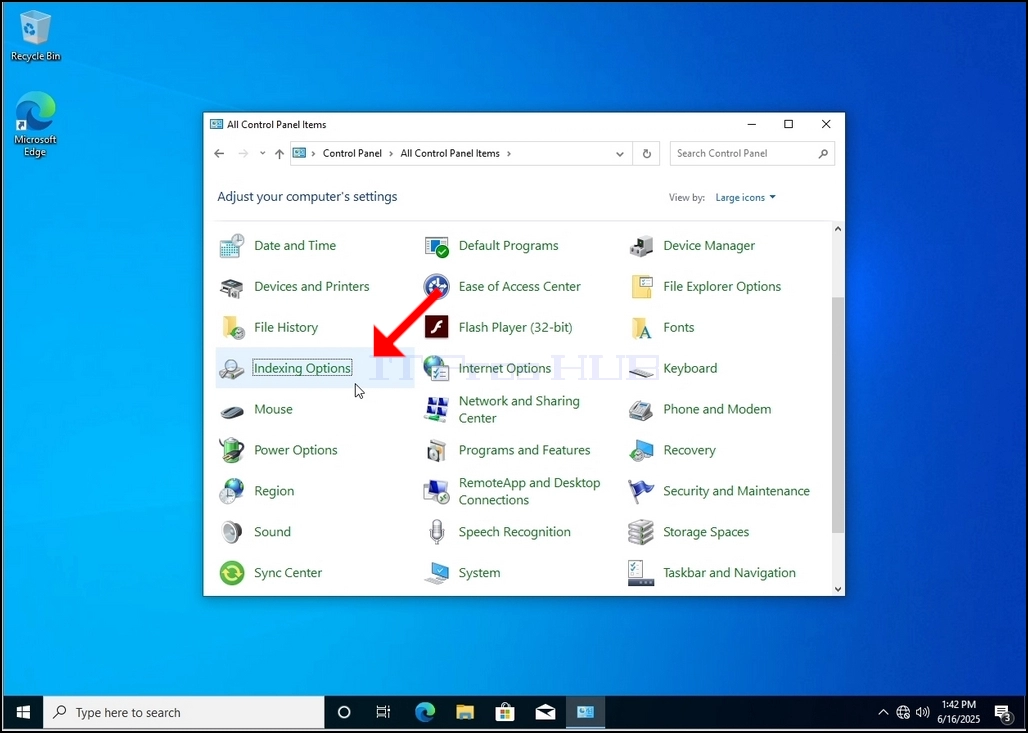
7. Una vegada oberta la finestra Opcions de la indexació, cliqueu el botó Avançat a la part inferior de la finestra.
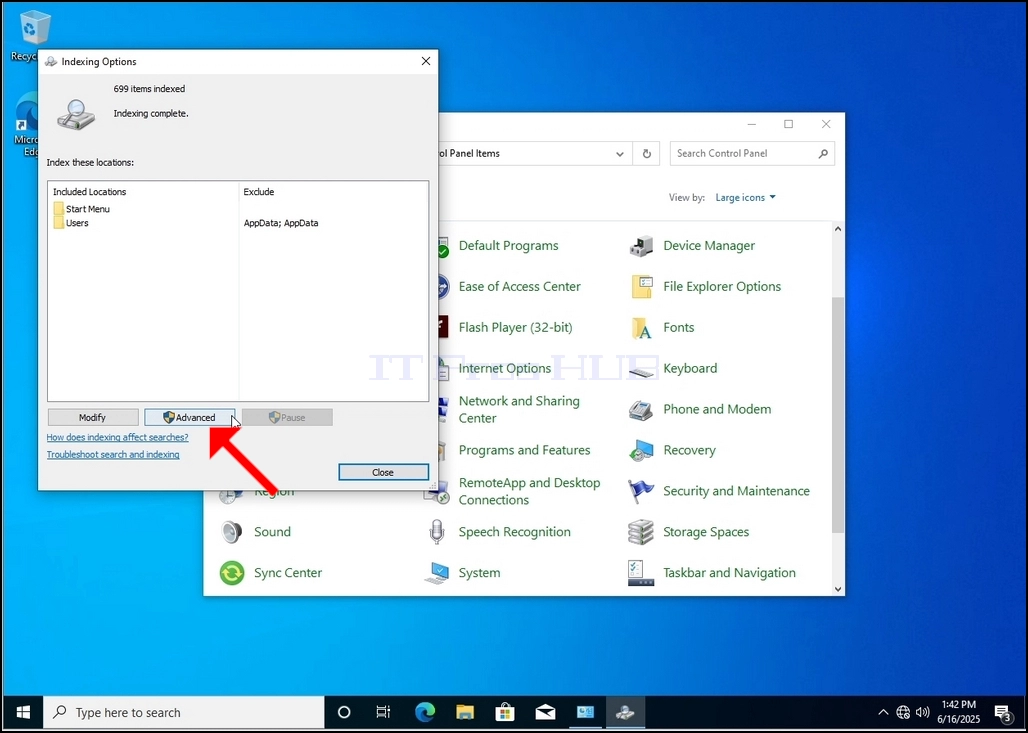
8, a la nova finestra, busqueu el botó de reconstrucció i feu- lo clic. Després apareixerà una caixa de confirmació. Cliqueu el botó Bé per començar a reconstruir l' índex.
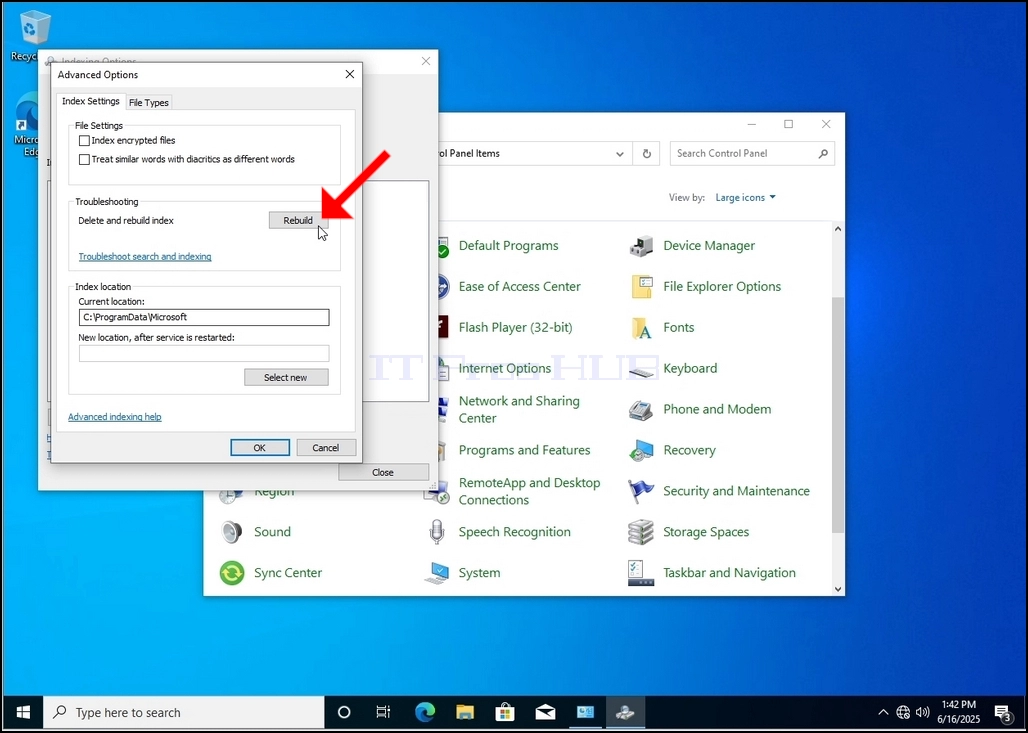
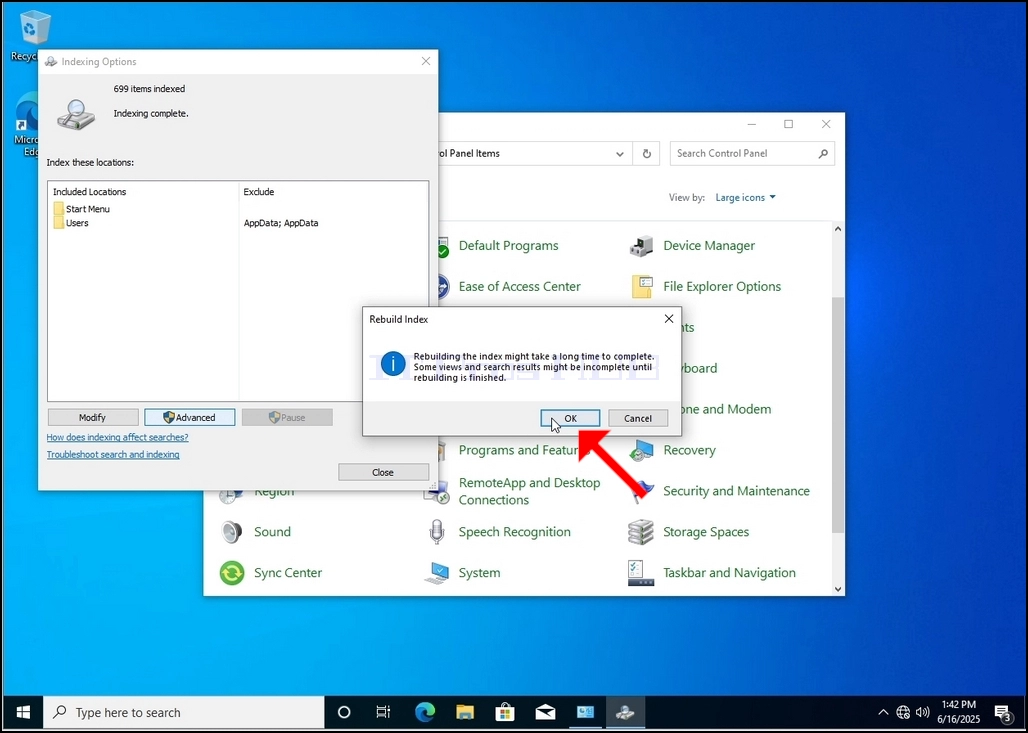
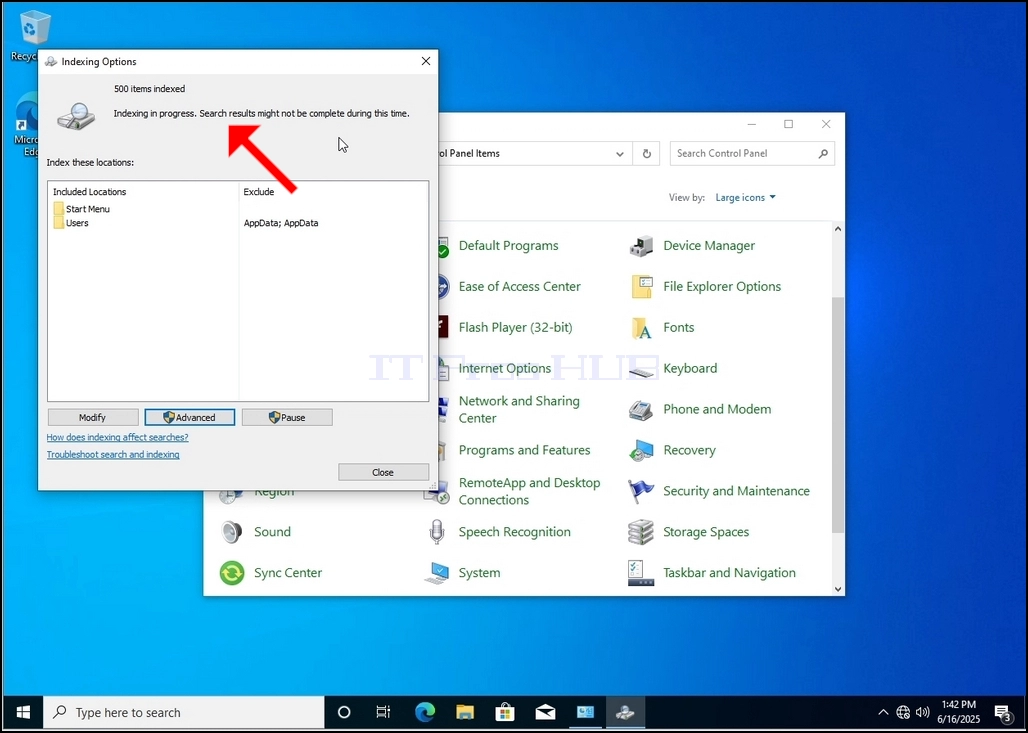
9 després de clicar Bé en la caixa de confirmació, Windows començarà a reconstruir el seu índex. Pot trigar una mica en el procés real per començar, espereu pacientment uns segons fins a uns minuts. El moment en què comença el procés, el "La indexació ha acabatComment"La sentència serà substituïda per"Indexació en progrés. Els resultats de la cerca no es poden completar durant aquesta vegada."
A més, el nombre d' elements indexats es reiniciarà a 0 per un moment i llavors començarà a incrementar.
Tingueu present que totes les finestres que estan relacionades amb el procés d' indexació ara es poden tancar i el procés de reconstrucció encara estaria executant el fons.
Tingueu present que la velocitat de la indexació del procés pot reduir- se degut a l' activitat de l' usuari a l' ordinador. Com més intens seria l'activitat menys la velocitat de la indexació.
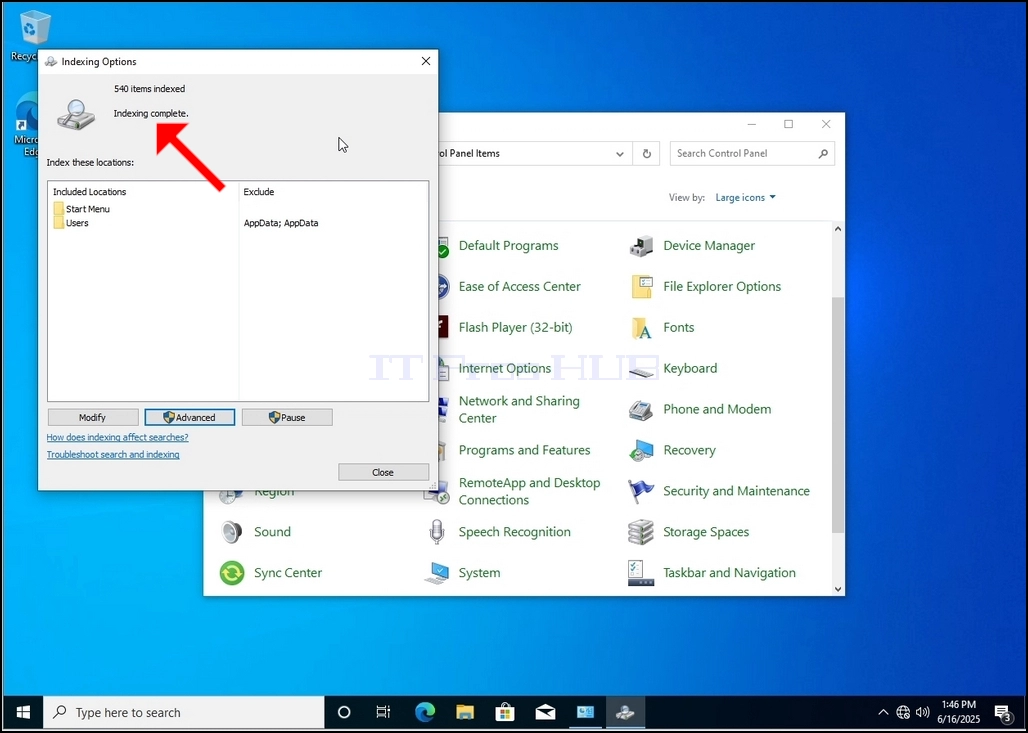
10 per comprovar si s' ha completat el procés d' indexació, tornar a les opcions de indexació mitjançant el plafó de control tal i com s' explica a les fases anteriors. Si el procés està complet, veuries el "La indexació ha acabatComment"La frase apareix de nou.
Com que Windows no diu l' usuari una vegada que es fa aquest procés, hi ha realment una necessitat d' efectuar l' últim esmentat. Depenent del nombre de fitxers, carpetes, controladors i particions marcats per a la indexació, aquest procés pot trigar uns minuts fins a unes poques hores.
- Detalls
- Escrit per: IT Pro
- Categoria: How to Articles
- Visites: 4679
1. Vés a l' escriptori Windows
2. Cliqueu Inicia
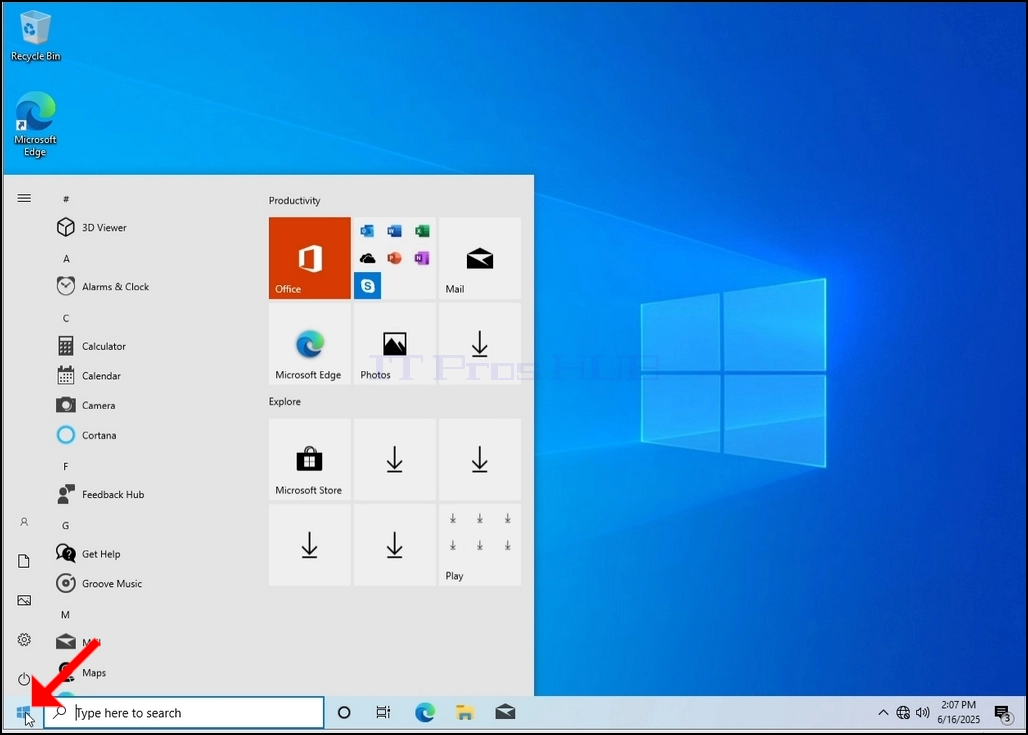
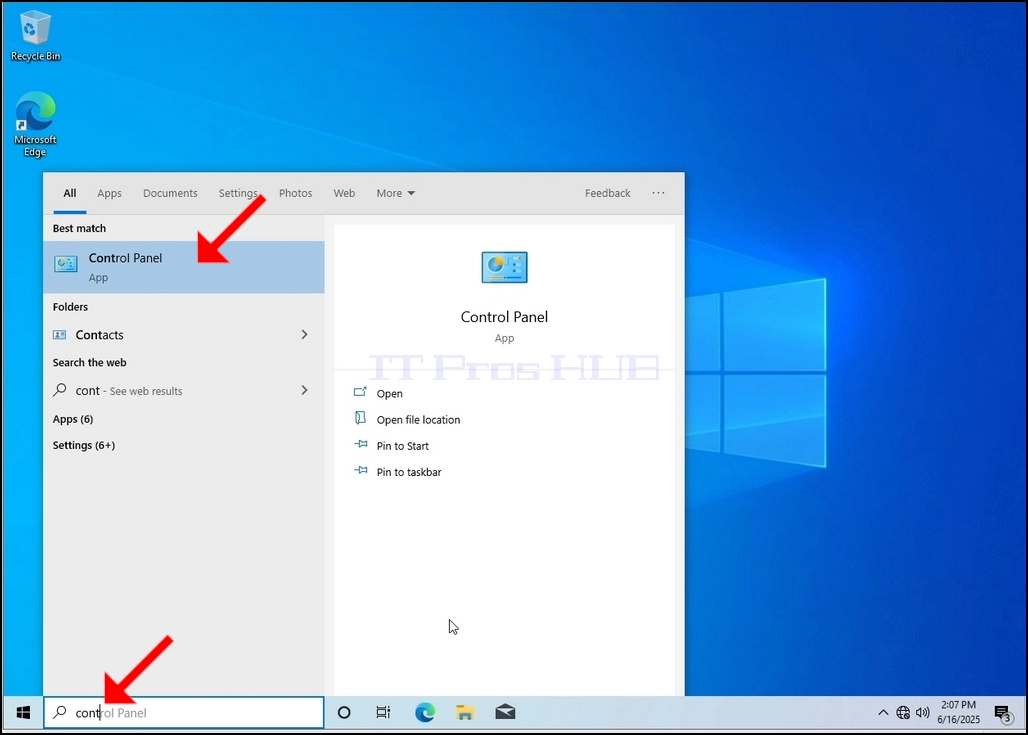
3. Després del menú d' inici s' obre, escriviu " Plafó de control" i espereu que el menú Inici trobi la icona del plafó de control. Si us plau, no és possible simplement escriure "cont" i en la majoria dels casos el menú Inicia encara trobaria la icona del plafó de control.
Una vegada el trobi, cliqueu- hi i espereu que aparegui la finestra del plafó de control.
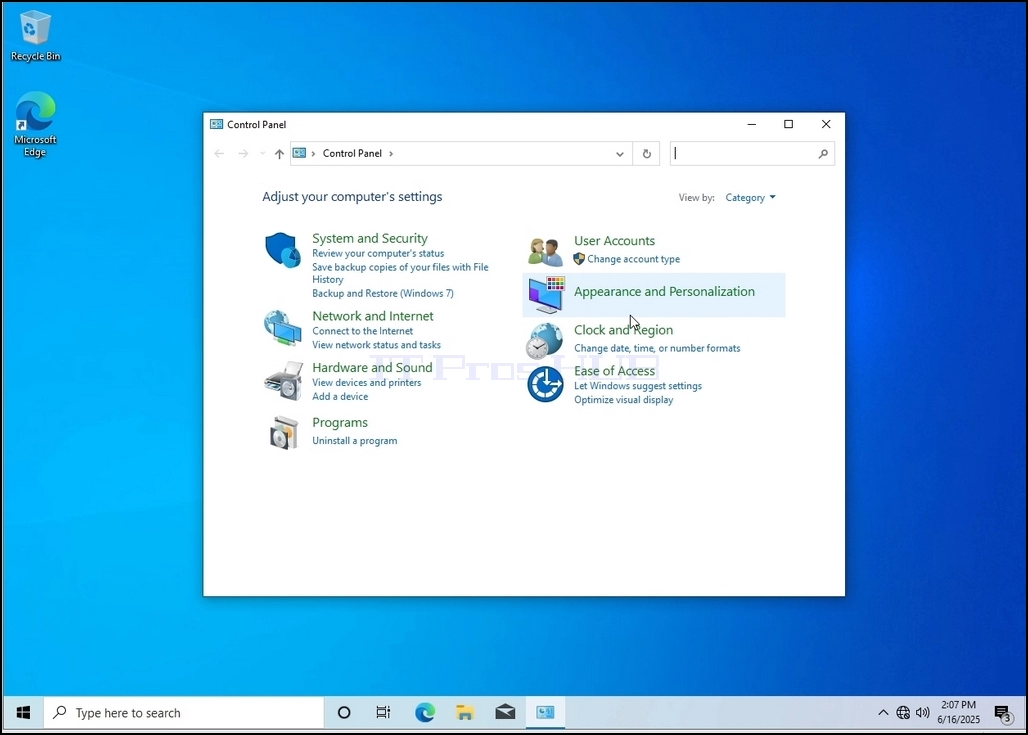
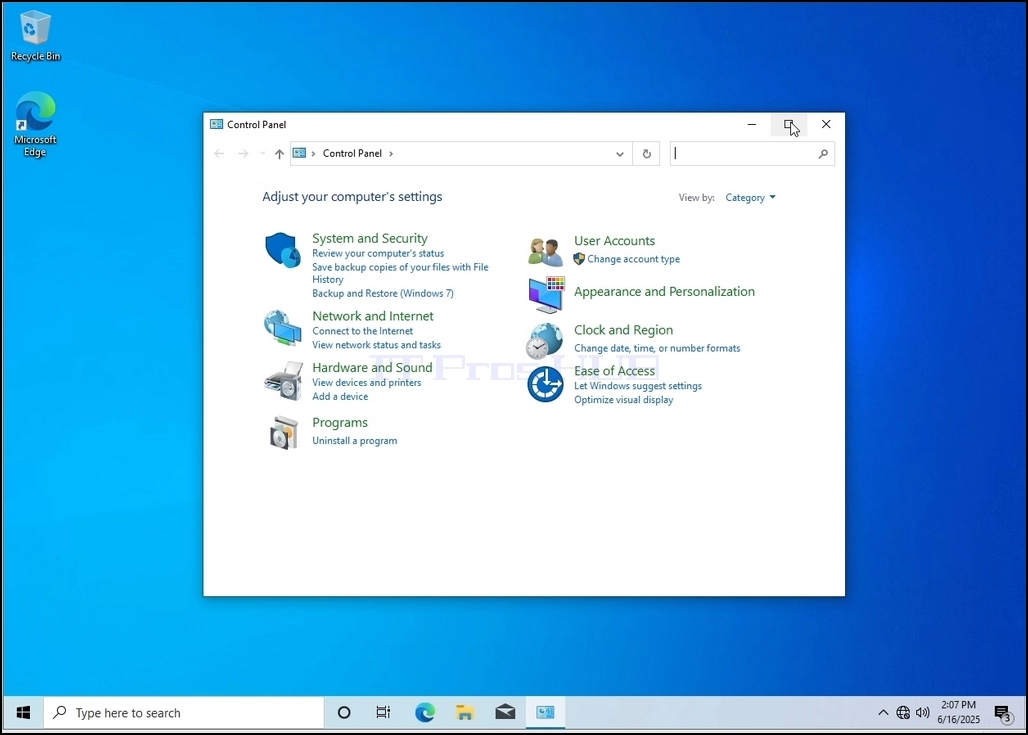
4. Una vegada oberta la finestra del plafó de control, incrementant- la clicant la icona en curs a la cantonada superior dreta d' aquesta finestra.
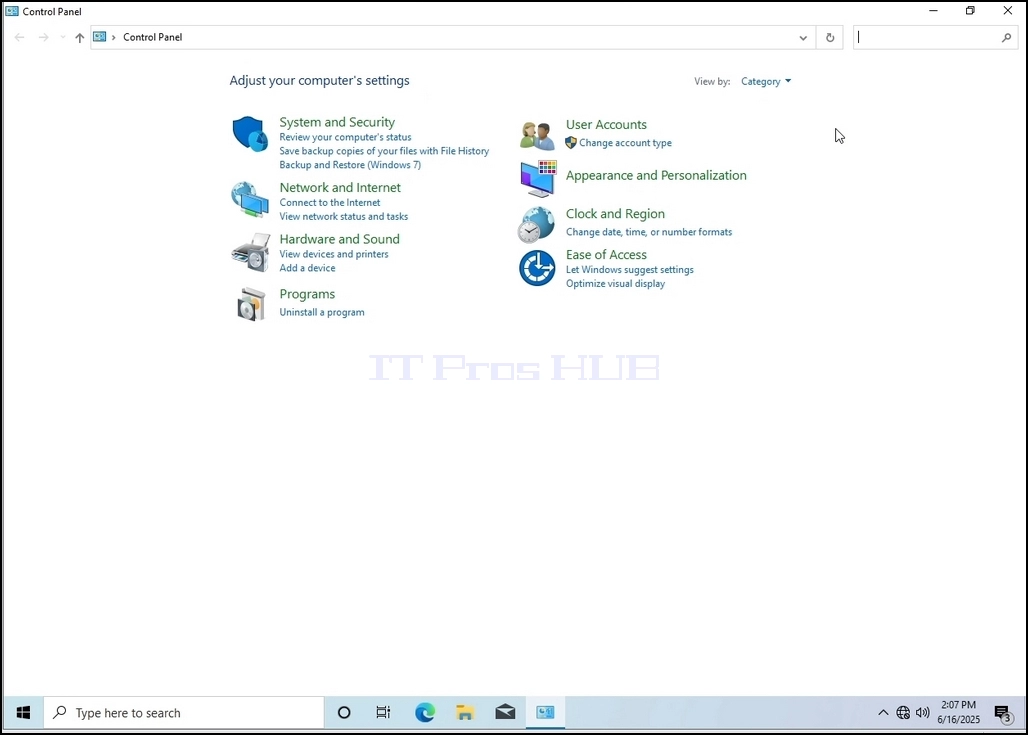
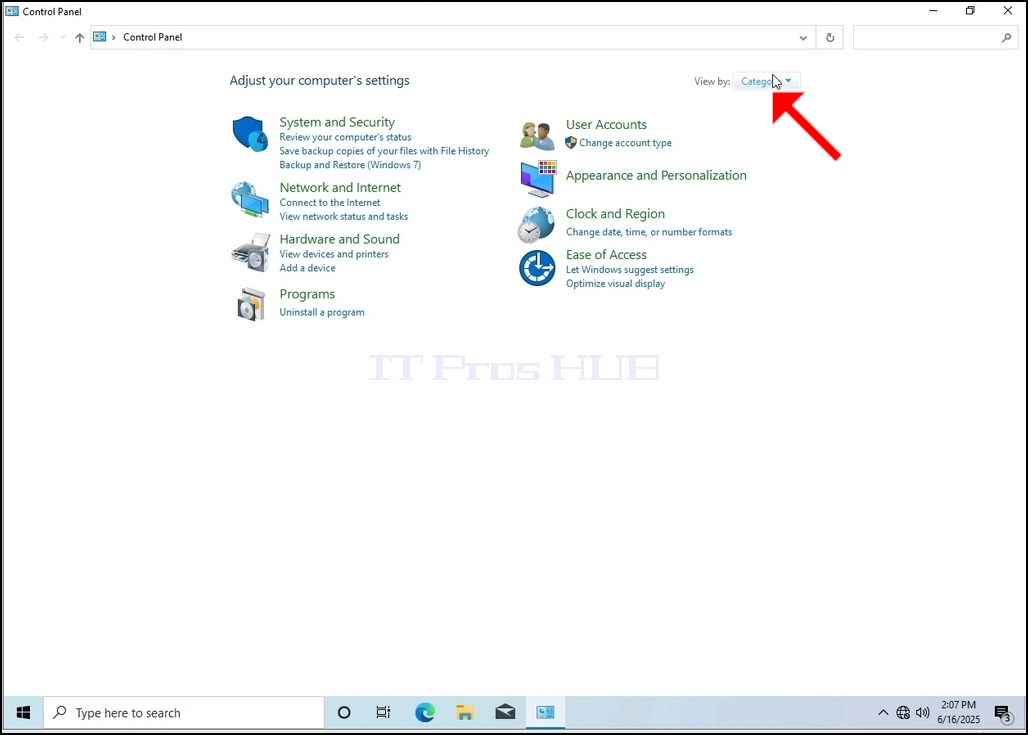
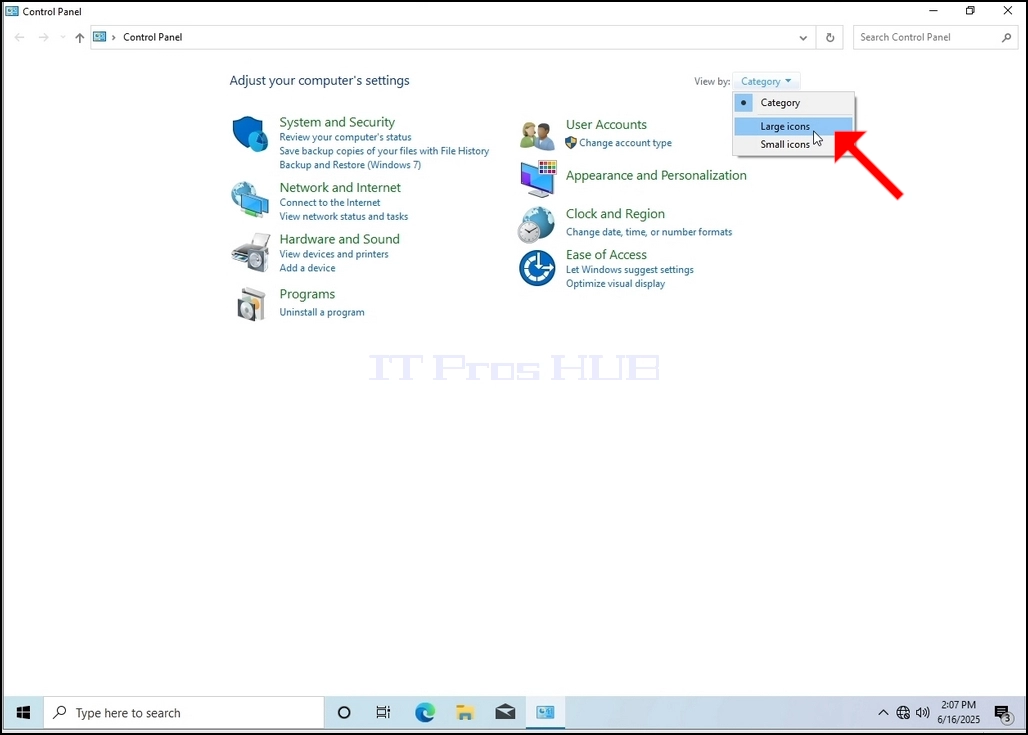
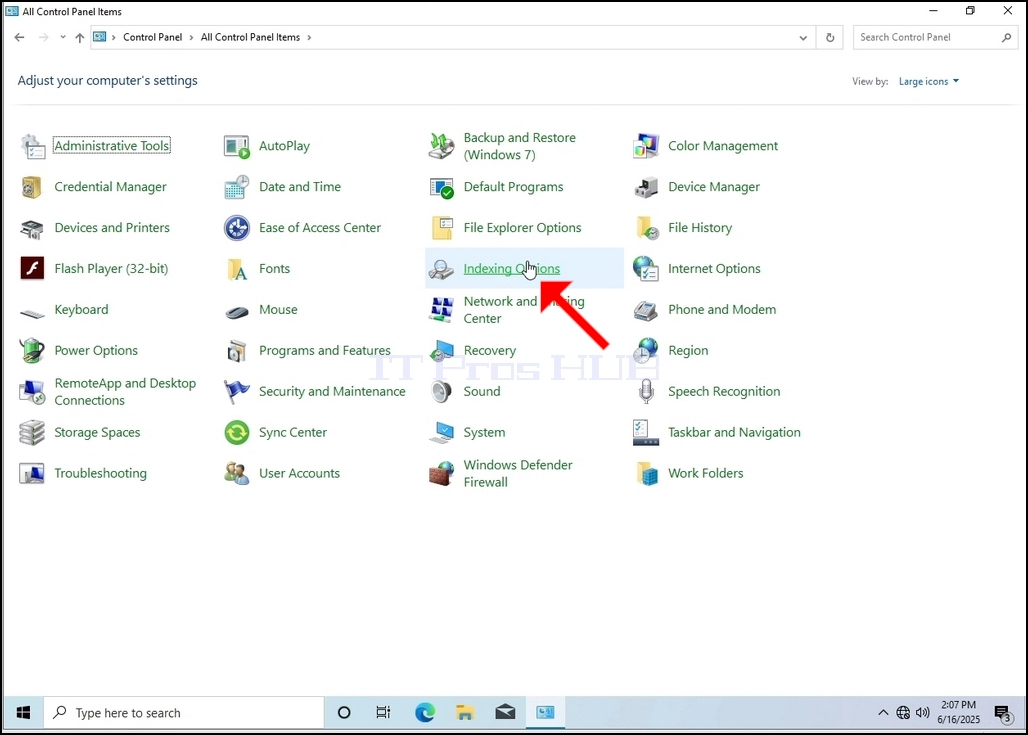
6. Cerca la icona de les opcions d' indexació i fes- hi clic. Espera que aparegui la finestra Opcions de la indexació.
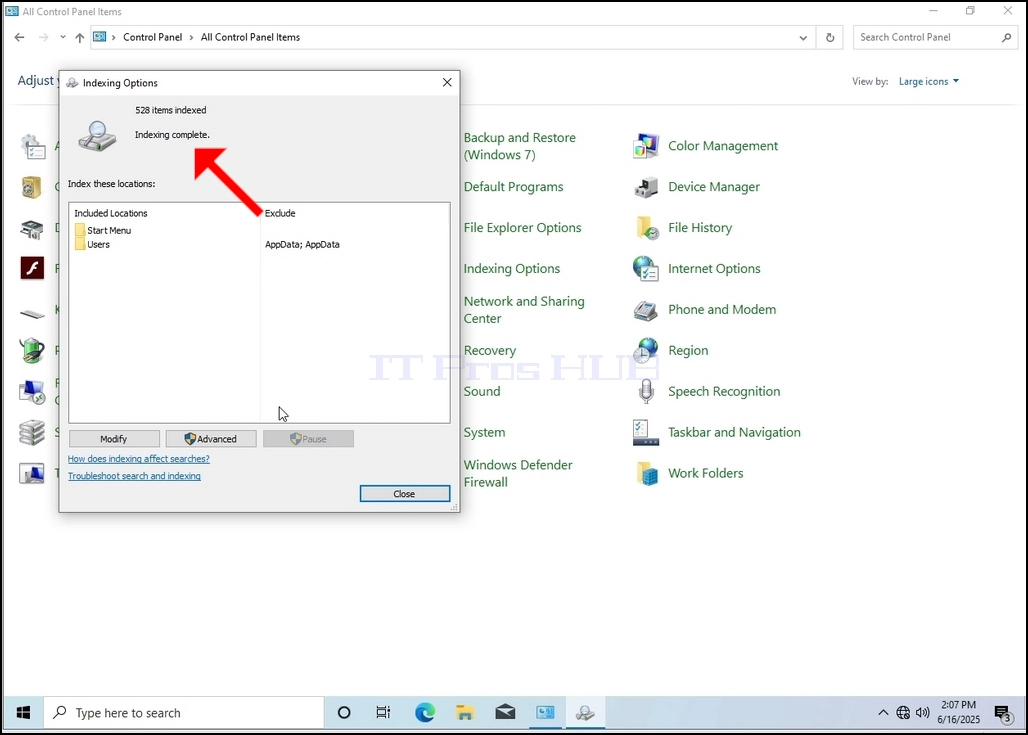
7. Una vegada oberta la finestra Opcions de la indexació, cliqueu el botó Avançat a la part inferior de la finestra.
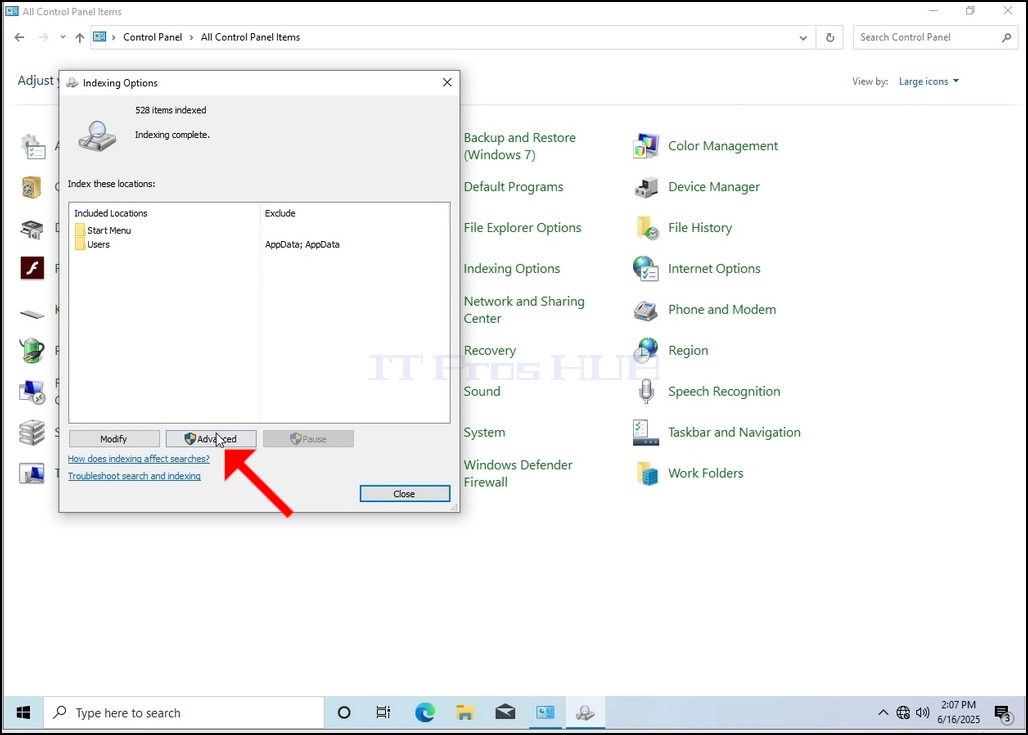
8, a la nova finestra, busqueu el botó de reconstrucció i feu- lo clic. Després apareixerà una caixa de confirmació. Cliqueu el botó Bé per començar a reconstruir l' índex.
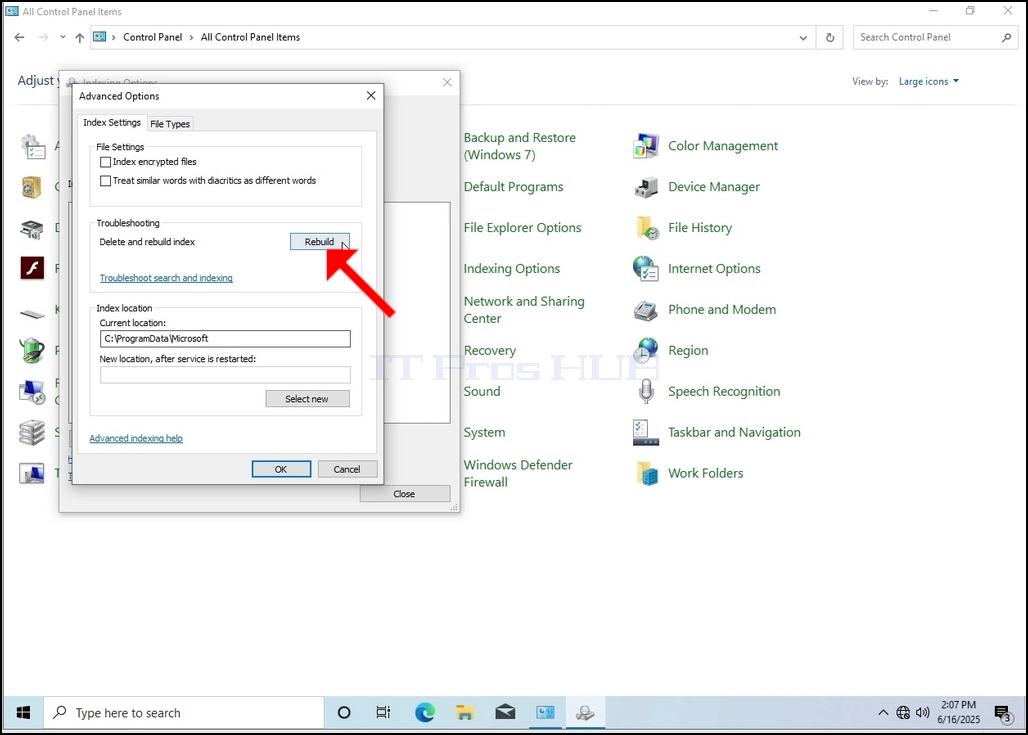
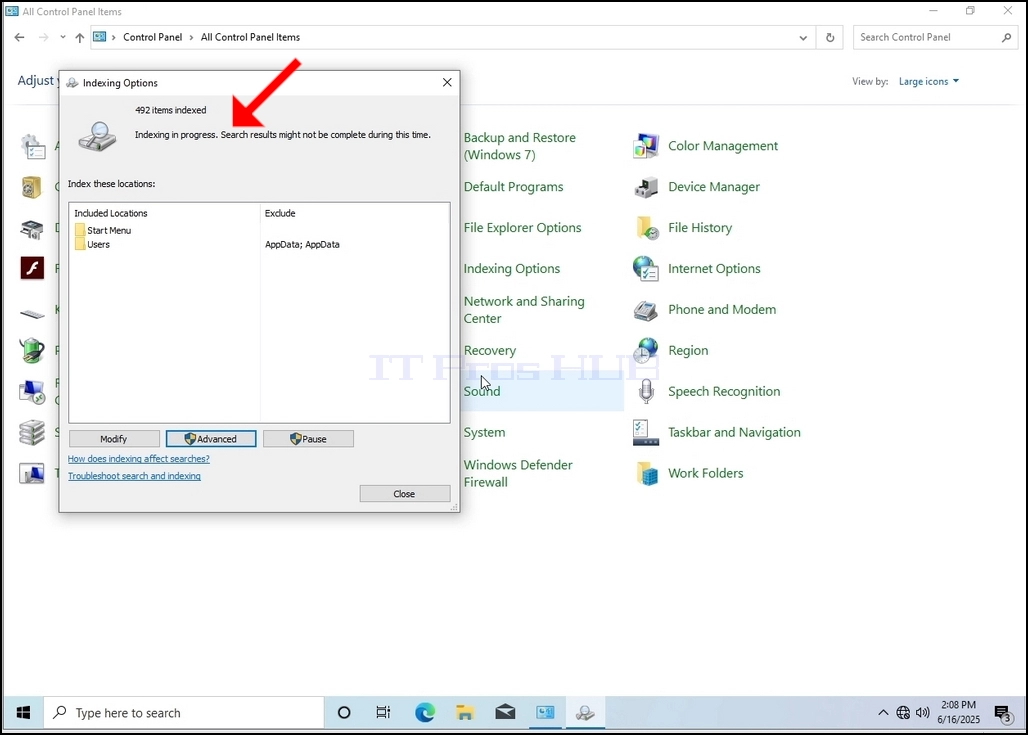
9 després de clicar Bé en la caixa de confirmació, Windows començarà a reconstruir el seu índex. Pot trigar una mica en el procés real per començar, espereu pacientment uns segons fins a uns minuts. El moment en què comença el procés, el "La indexació ha acabatComment"La sentència serà substituïda per"Indexació en progrés. Els resultats de la cerca no es poden completar durant aquesta vegada."
A més, el nombre d' elements indexats es reiniciarà a 0 per un moment i llavors començarà a incrementar.
Tingueu present que totes les finestres que estan relacionades amb el procés d' indexació ara es poden tancar i el procés de reconstrucció encara estaria executant el fons.
Tingueu present que la velocitat de la indexació del procés pot reduir- se degut a l' activitat de l' usuari a l' ordinador. Com més intens seria l'activitat menys la velocitat de la indexació.
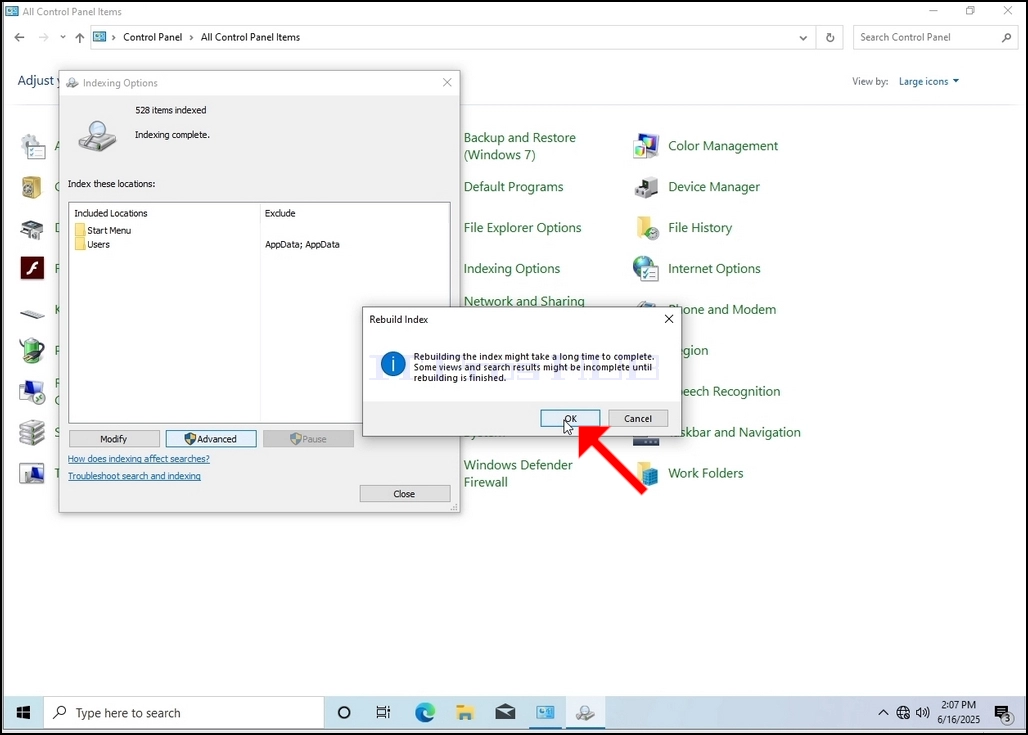
10 per comprovar si s' ha completat el procés d' indexació, tornar a les opcions de indexació mitjançant el plafó de control tal i com s' explica a les fases anteriors. Si el procés està complet, veuries el "La indexació ha acabatComment"La frase apareix de nou.
Com que Windows no diu l' usuari una vegada que es fa aquest procés, hi ha realment una necessitat d' efectuar l' últim esmentat. Depenent del nombre de fitxers, carpetes, controladors i particions marcats per a la indexació, aquest procés pot trigar uns minuts fins a unes poques hores.
- Detalls
- Escrit per: IT Pro
- Categoria: How to Articles
- Visites: 5952
1. Vés a l' escriptori Windows
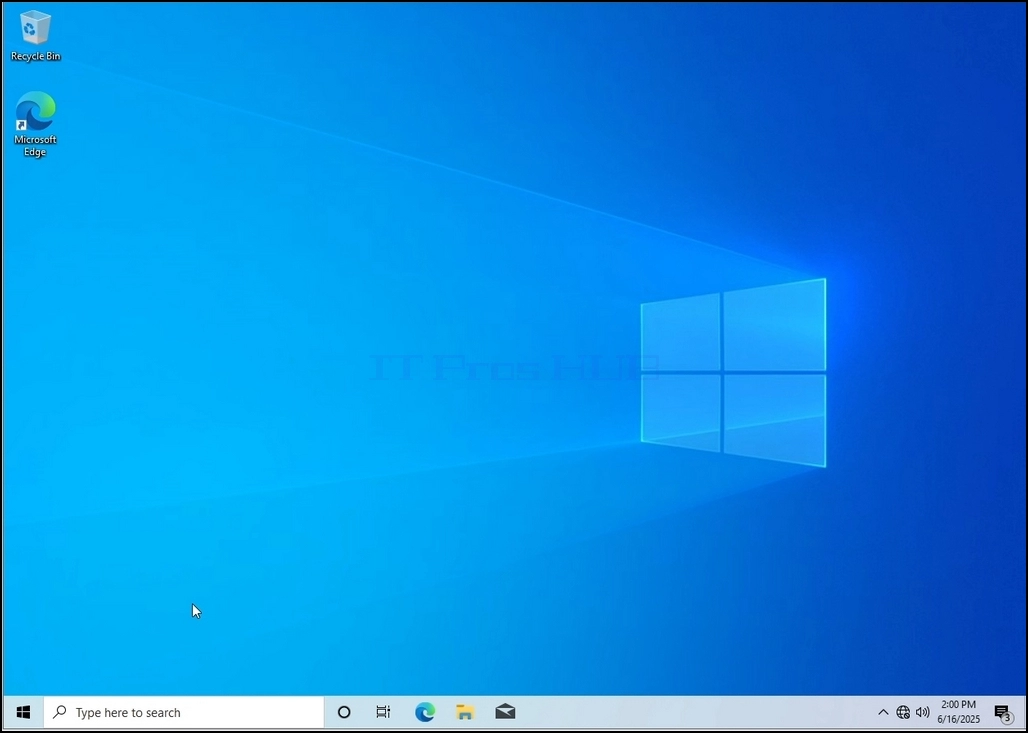
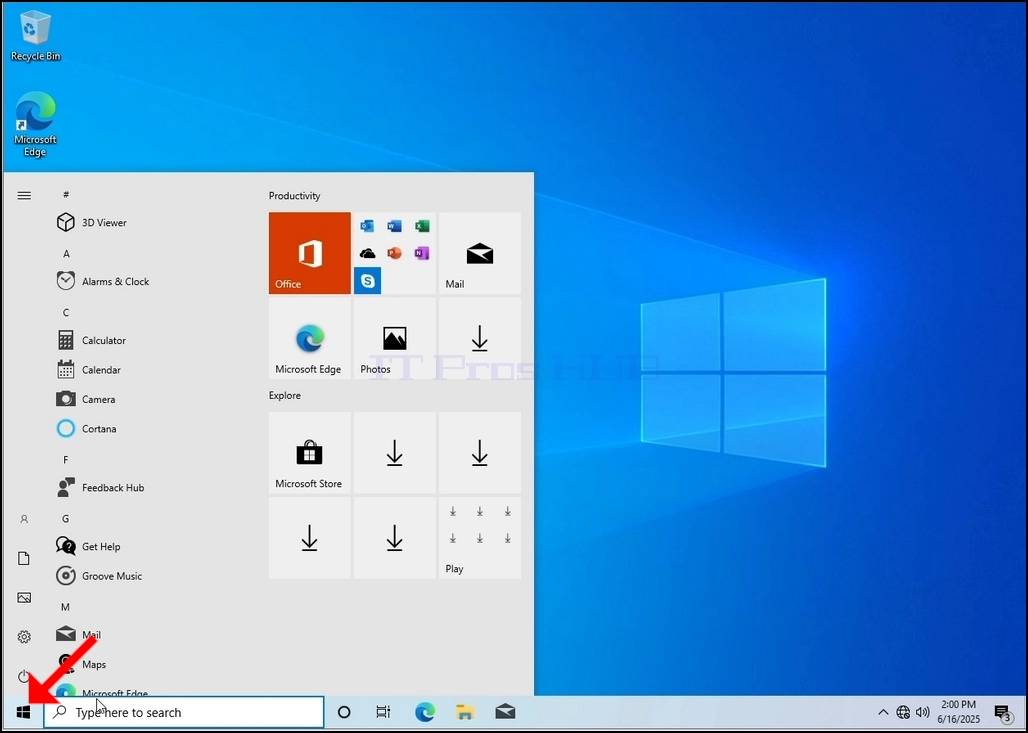
2. Cliqueu Inicia
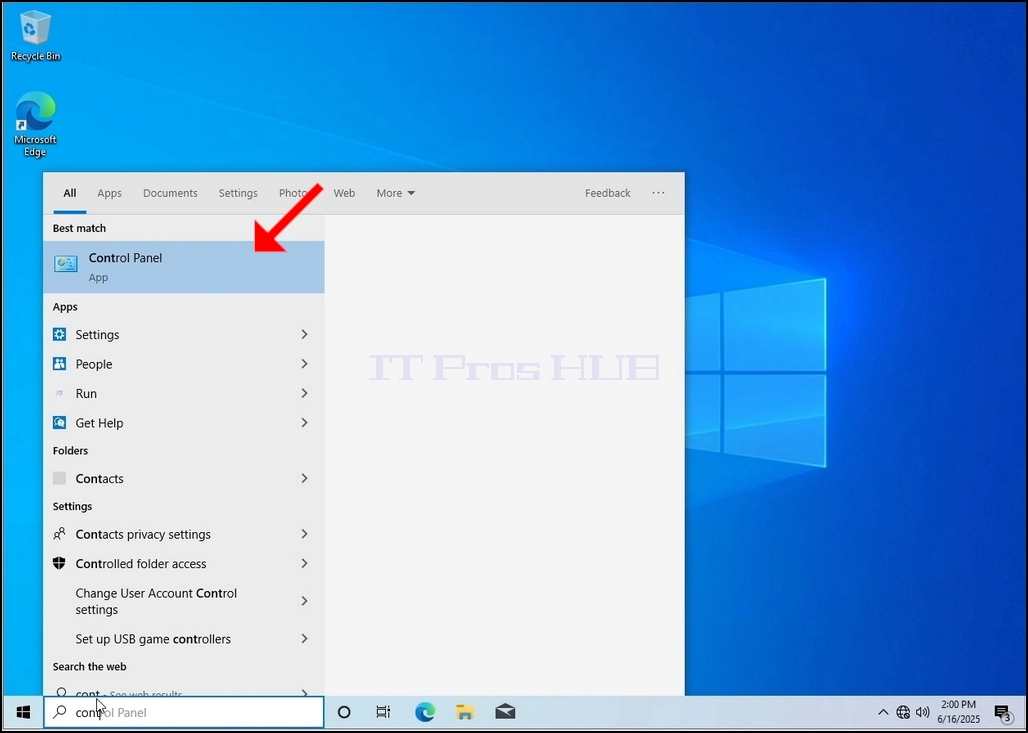
3. Després del menú d' inici s' obre, escriviu " Plafó de control" i espereu que el menú Inici trobi la icona del plafó de control. Si us plau, no és possible simplement escriure "cont" i en la majoria dels casos el menú Inicia encara trobaria la icona del plafó de control.
Una vegada el trobi, cliqueu- hi i espereu que aparegui la finestra del plafó de control.
4. Una vegada oberta la finestra del plafó de control, incrementant- la clicant la icona en curs a la cantonada superior dreta d' aquesta finestra.
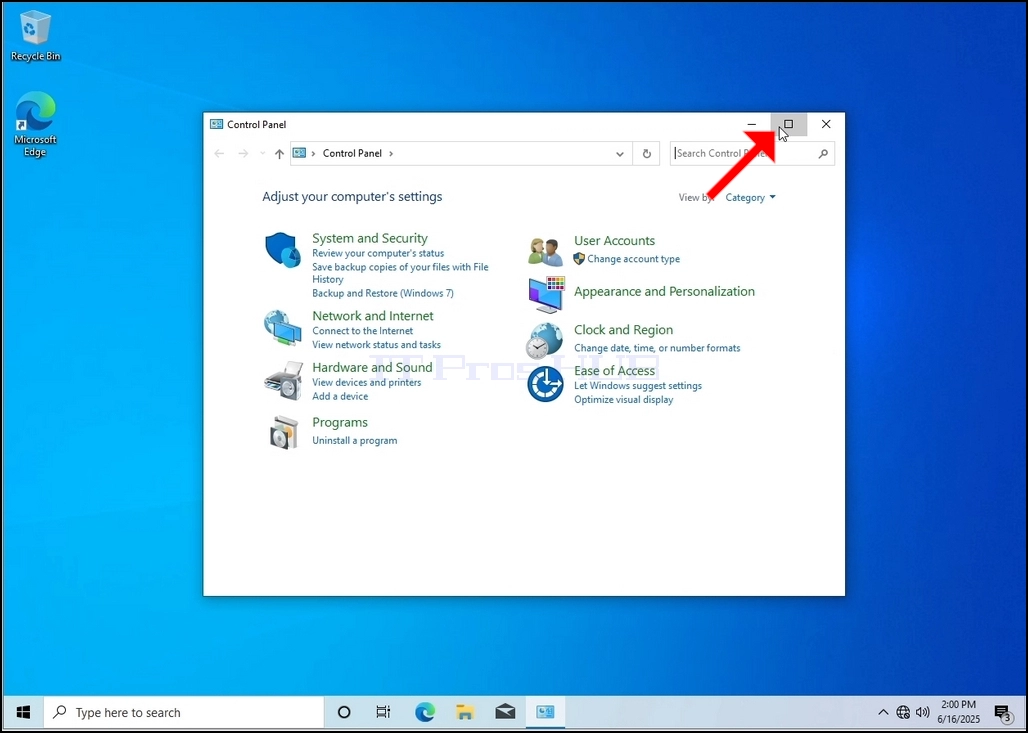
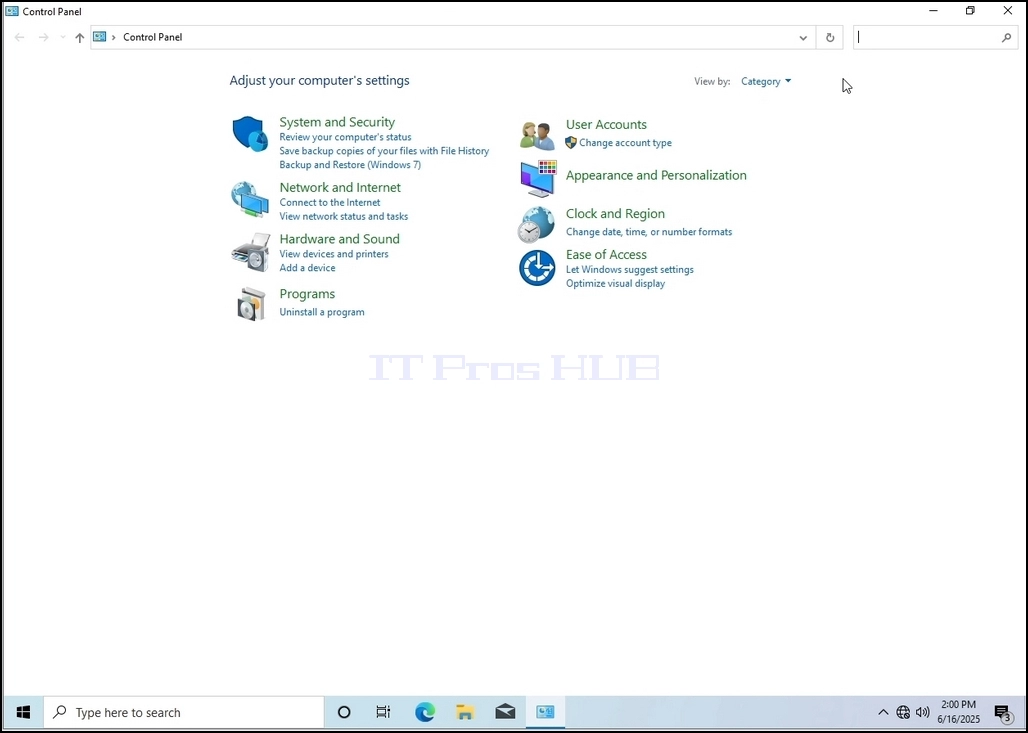
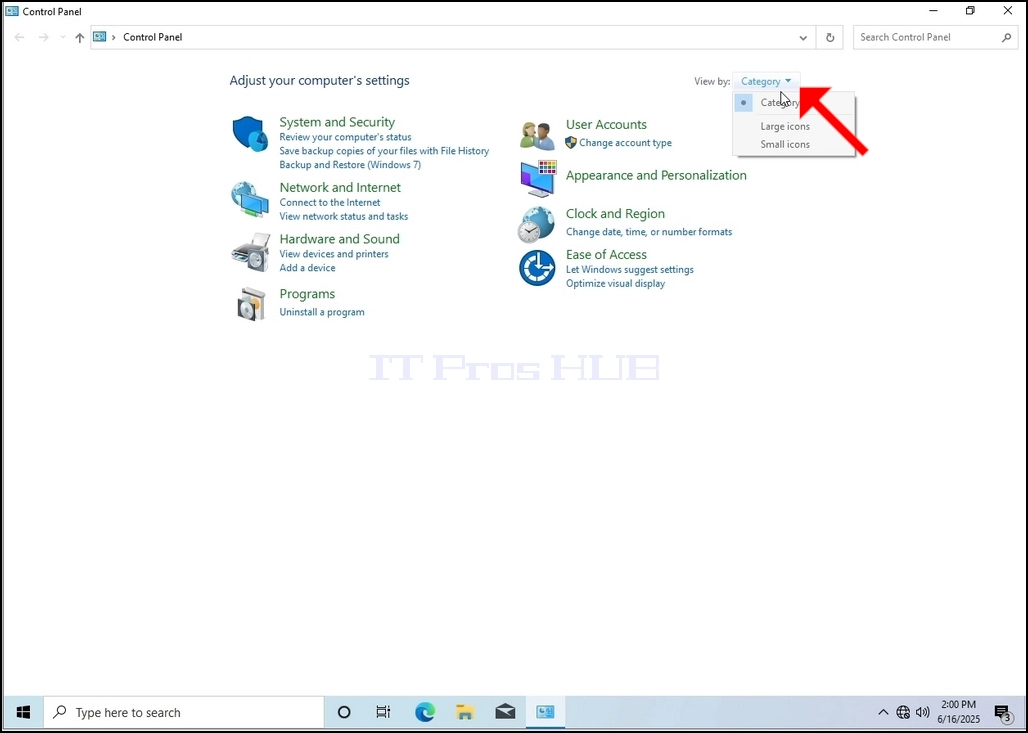
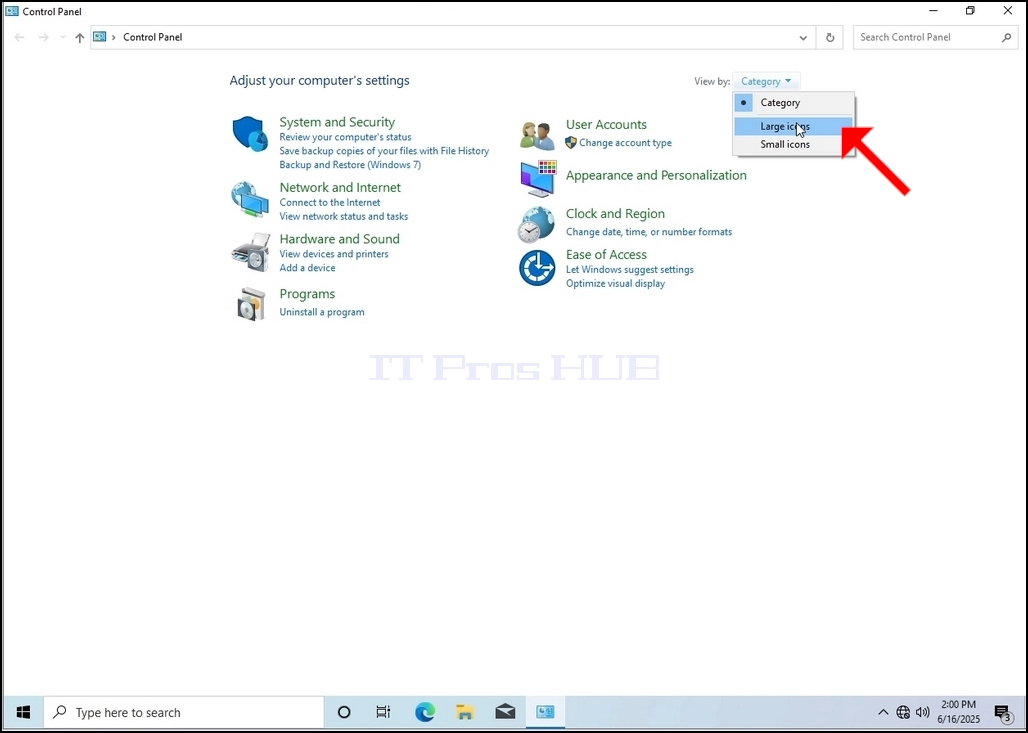
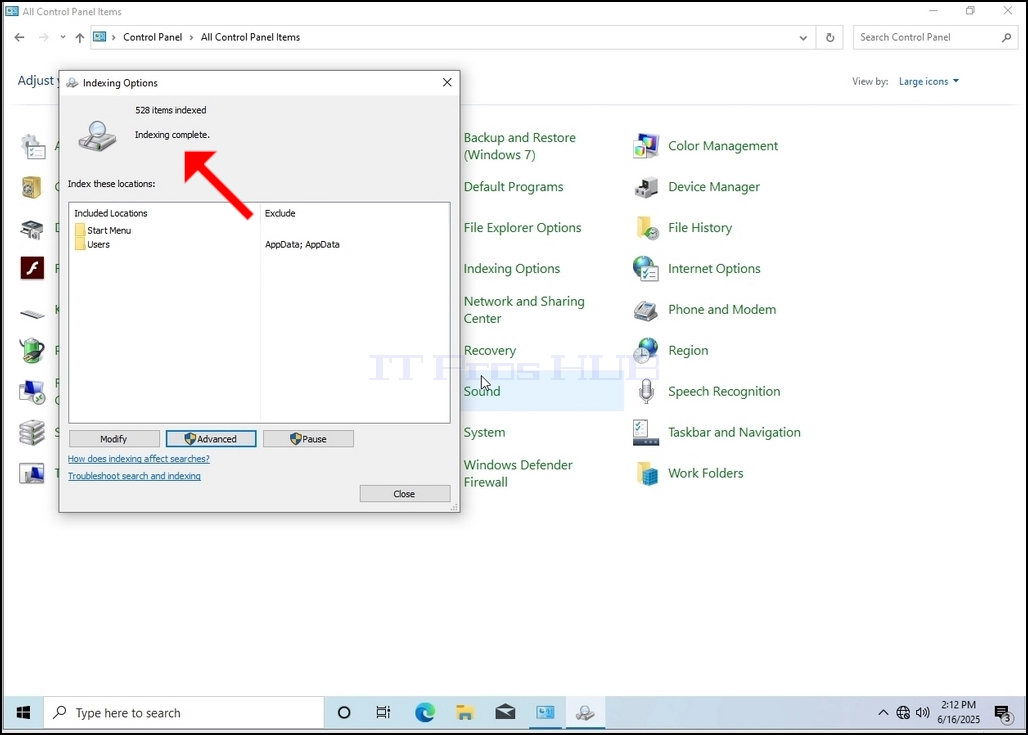
6. Cerca la icona de les opcions d' indexació i fes- hi clic. Espera que aparegui la finestra Opcions de la indexació.
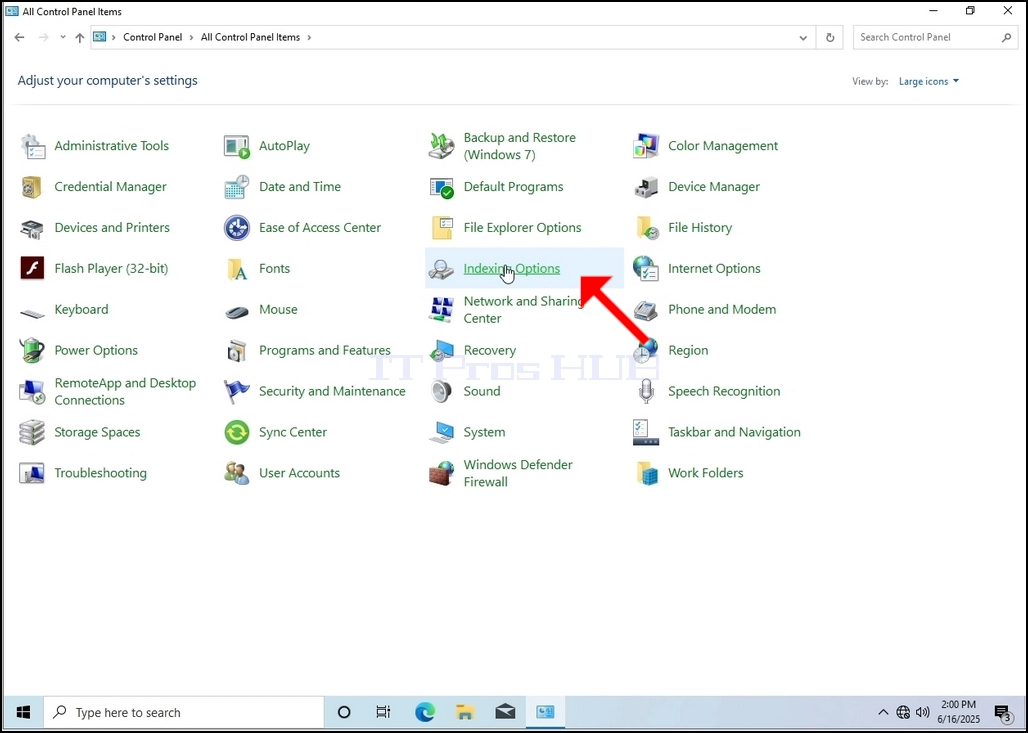
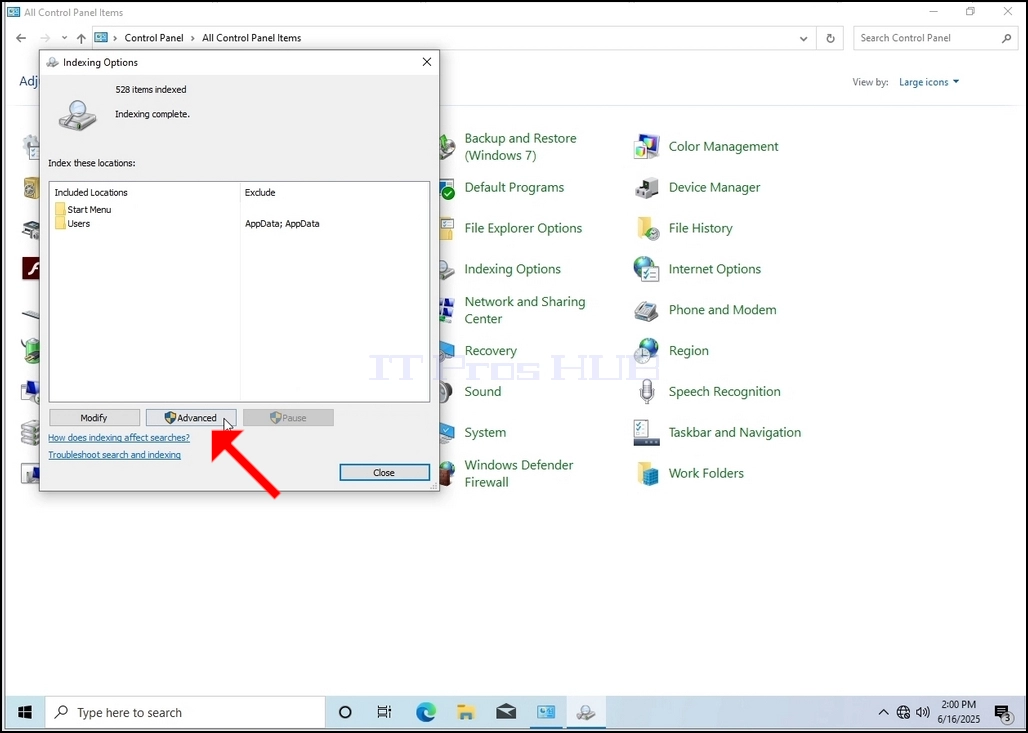
7. Una vegada oberta la finestra Opcions de la indexació, cliqueu el botó Avançat a la part inferior de la finestra.
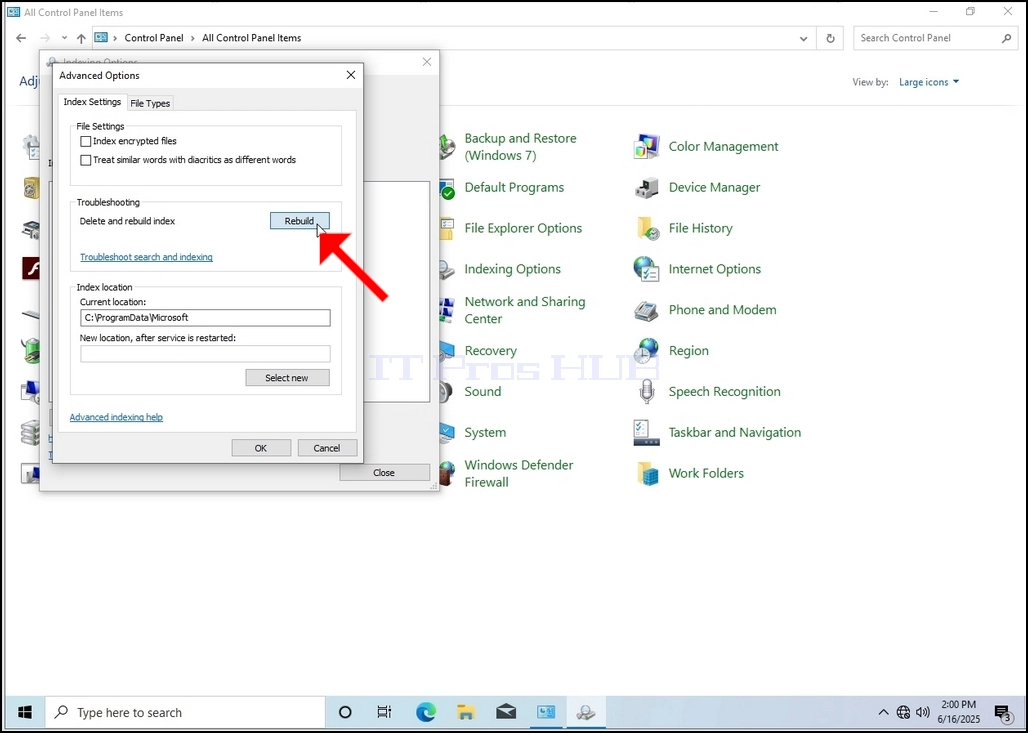
8, a la nova finestra, busqueu el botó de reconstrucció i feu- lo clic. Després apareixerà una caixa de confirmació. Cliqueu el botó Bé per començar a reconstruir l' índex.
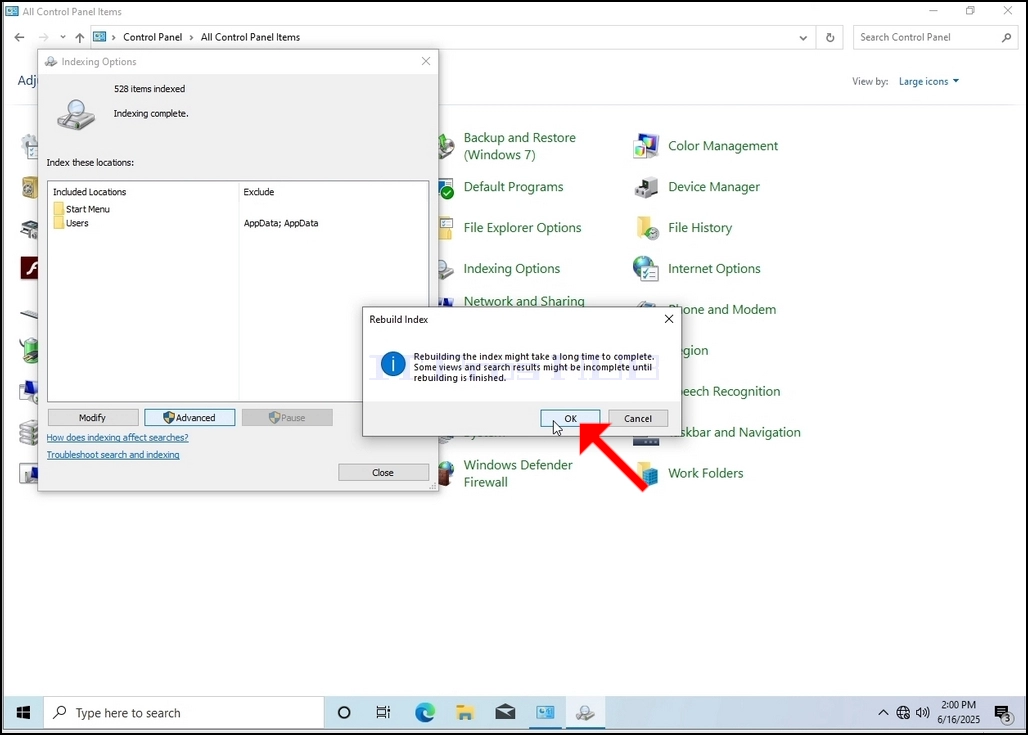
9 després de clicar Bé en la caixa de confirmació, Windows començarà a reconstruir el seu índex. Pot trigar una mica en el procés real per començar, espereu pacientment uns segons fins a uns minuts. El moment en què comença el procés, el "La indexació ha acabatComment"La sentència serà substituïda per"Indexació en progrés. Els resultats de la cerca no es poden completar durant aquesta vegada."
A més, el nombre d' elements indexats es reiniciarà a 0 per un moment i llavors començarà a incrementar.
Tingueu present que totes les finestres que estan relacionades amb el procés d' indexació ara es poden tancar i el procés de reconstrucció encara estaria executant el fons.
Tingueu present que la velocitat de la indexació del procés pot reduir- se degut a l' activitat de l' usuari a l' ordinador. Com més intens seria l'activitat menys la velocitat de la indexació.
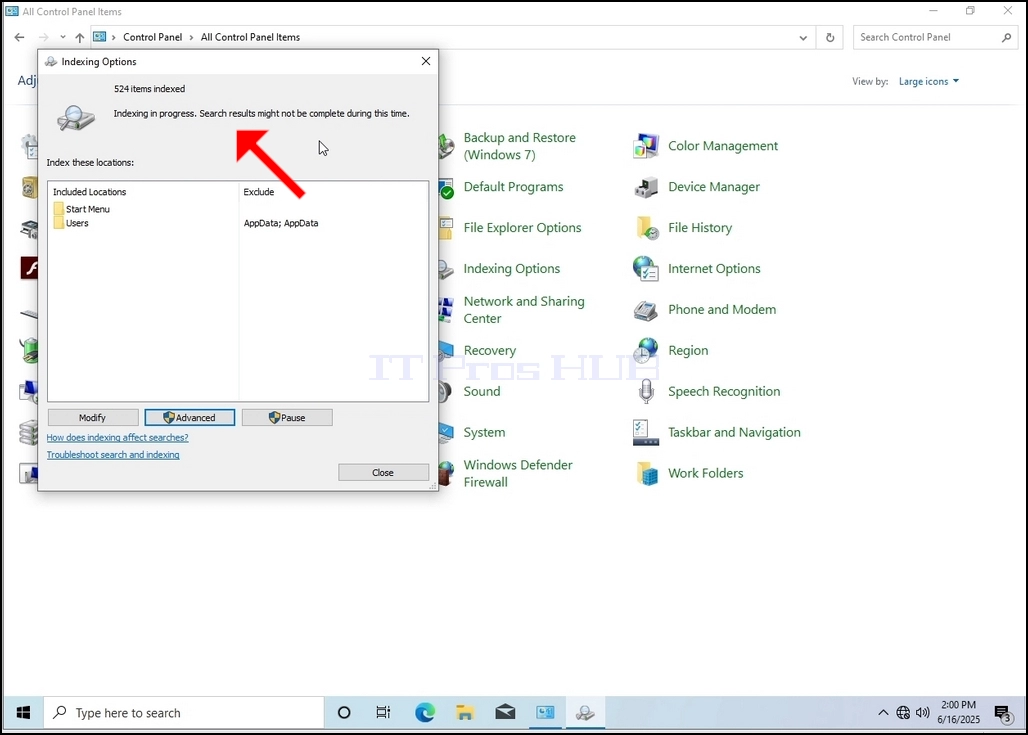
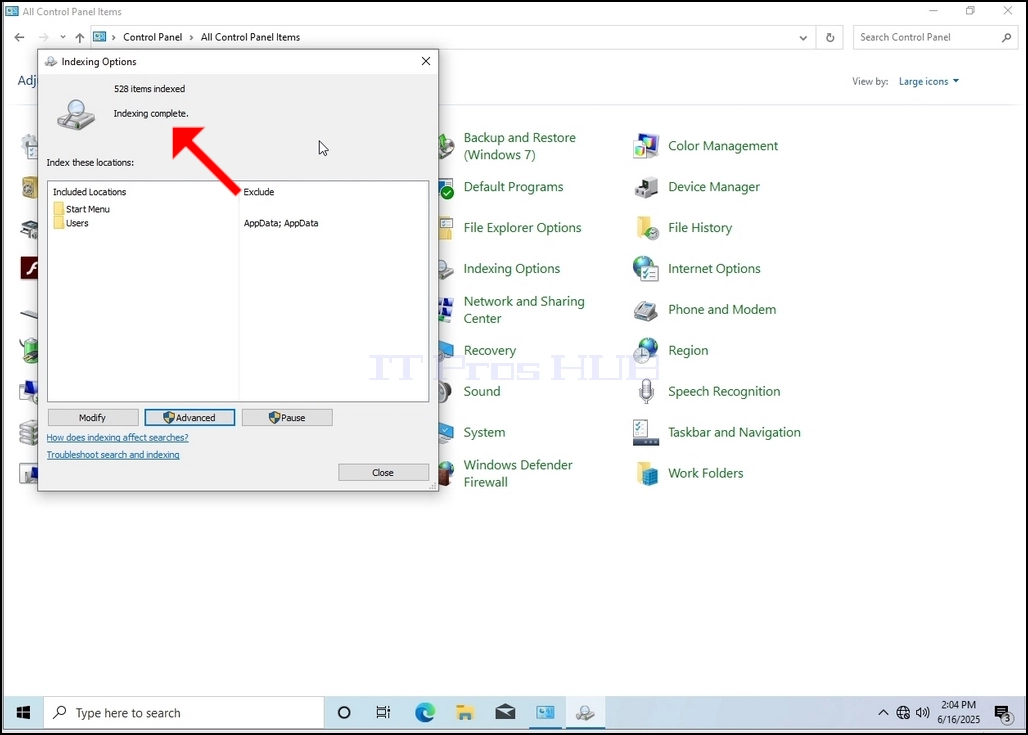
10 per comprovar si s' ha completat el procés d' indexació, tornar a les opcions de indexació mitjançant el plafó de control tal i com s' explica a les fases anteriors. Si el procés està complet, veuries el "La indexació ha acabatComment"La frase apareix de nou.
Com que Windows no diu l' usuari una vegada que es fa aquest procés, hi ha realment una necessitat d' efectuar l' últim esmentat. Depenent del nombre de fitxers, carpetes, controladors i particions marcats per a la indexació, aquest procés pot trigar uns minuts fins a unes poques hores.
- Detalls
- Escrit per: IT Pro
- Categoria: How to Articles
- Visites: 4937
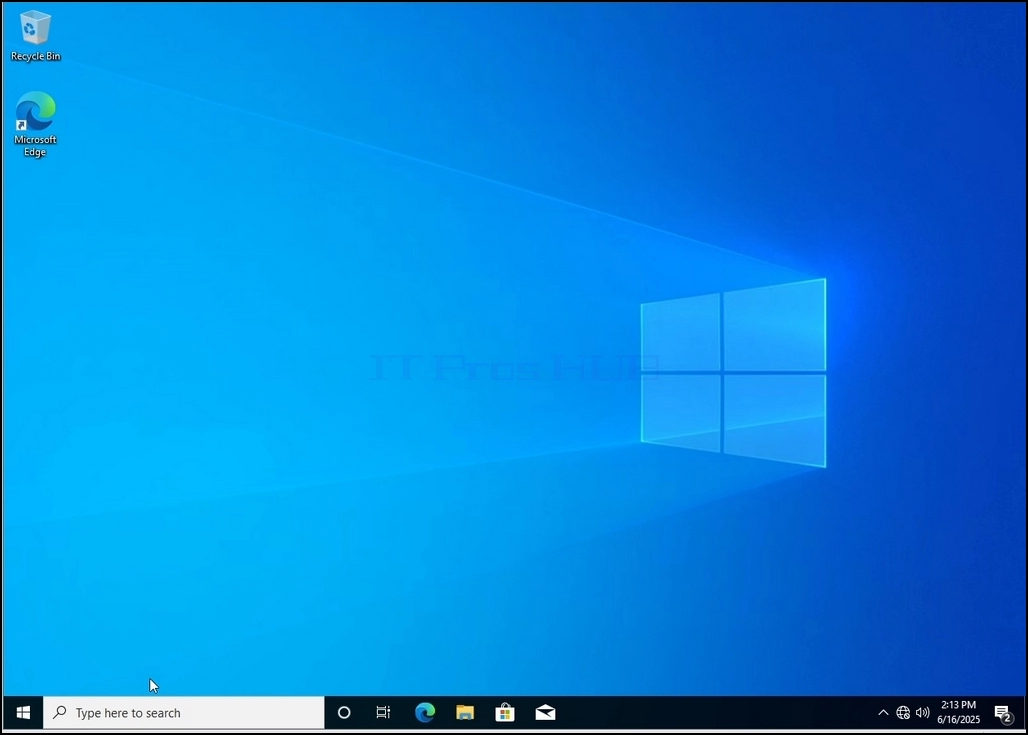
1. Vés a l' escriptori Windows
2. Cliqueu Inicia
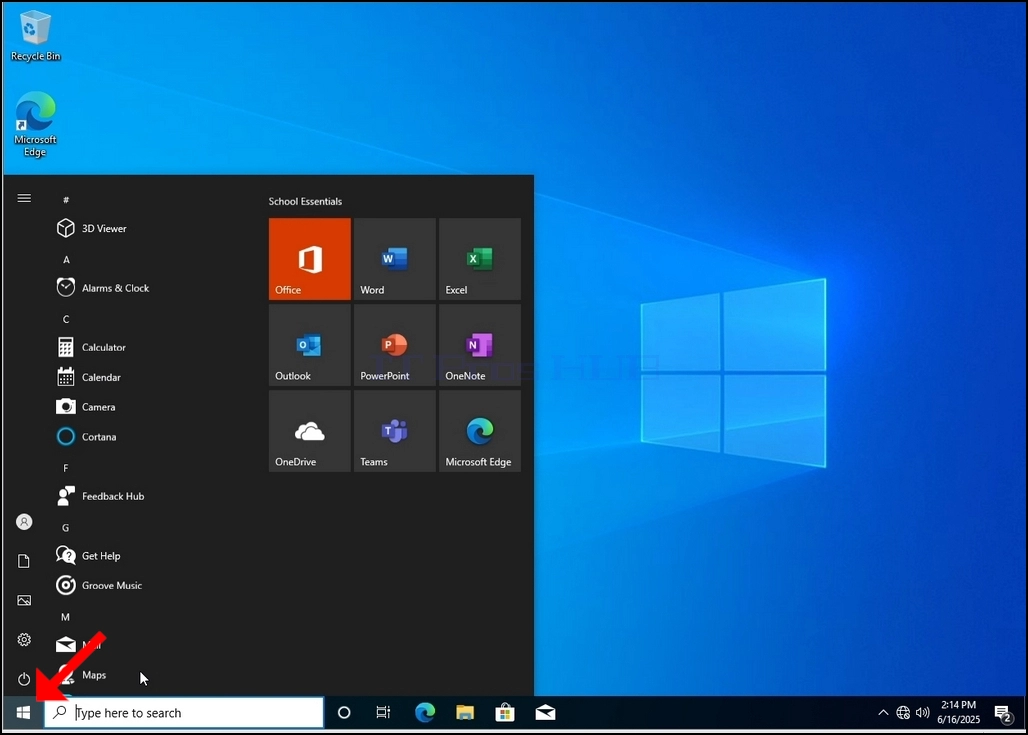
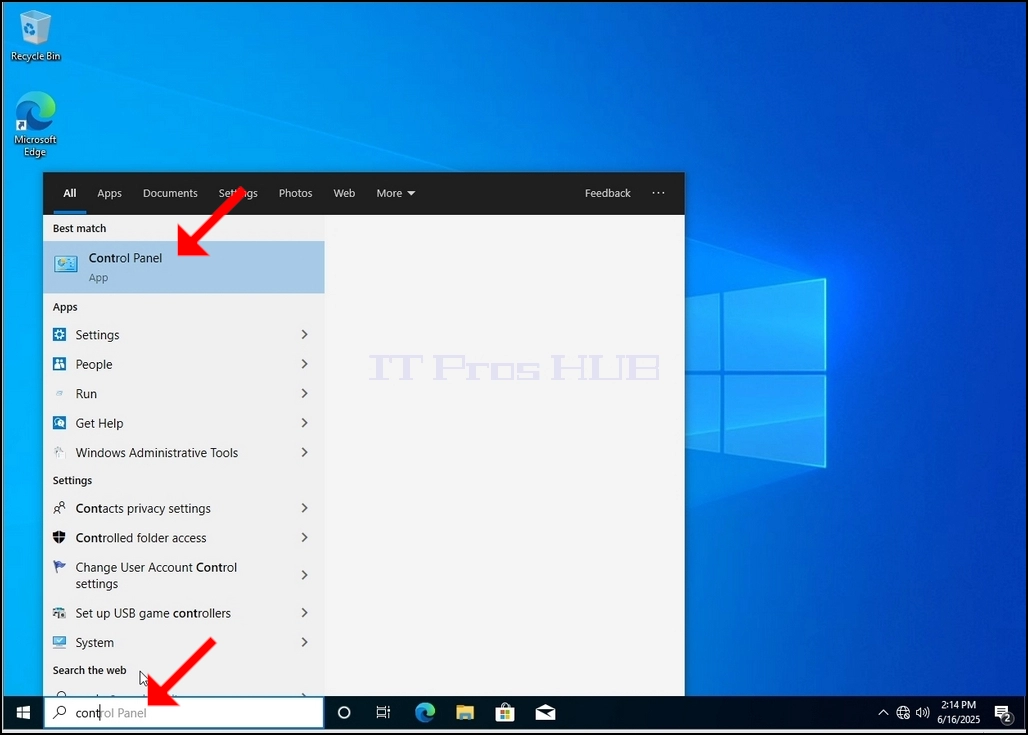
3. Després del menú d' inici s' obre, escriviu " Plafó de control" i espereu que el menú Inici trobi la icona del plafó de control. Si us plau, no és possible simplement escriure "cont" i en la majoria dels casos el menú Inicia encara trobaria la icona del plafó de control.
Una vegada el trobi, cliqueu- hi i espereu que aparegui la finestra del plafó de control.
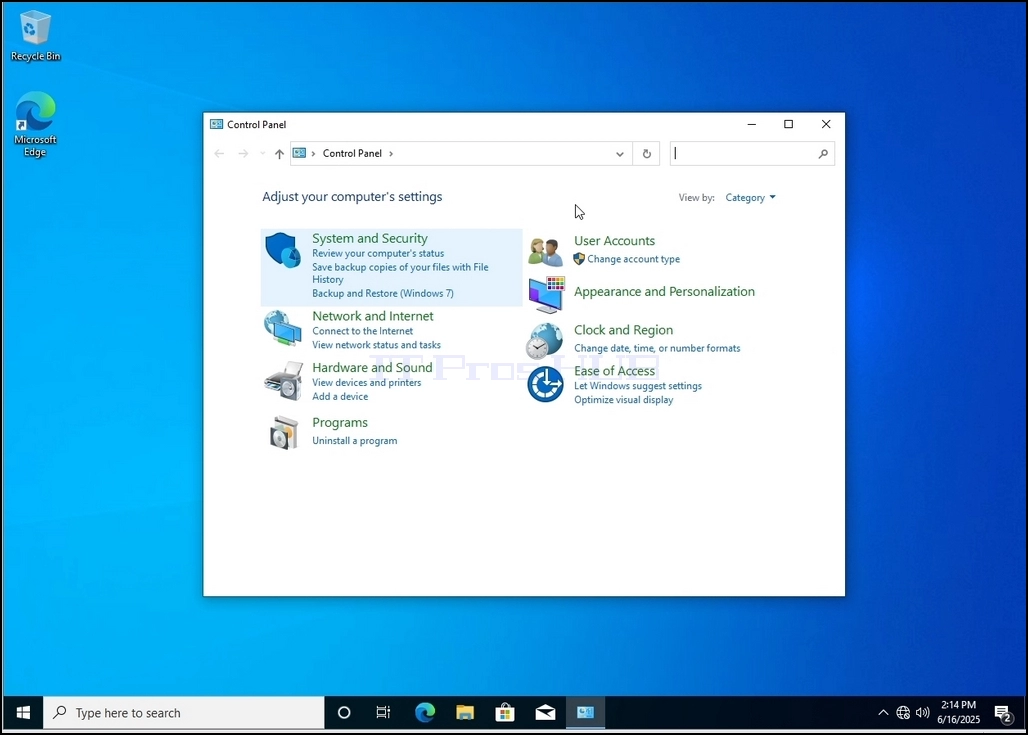
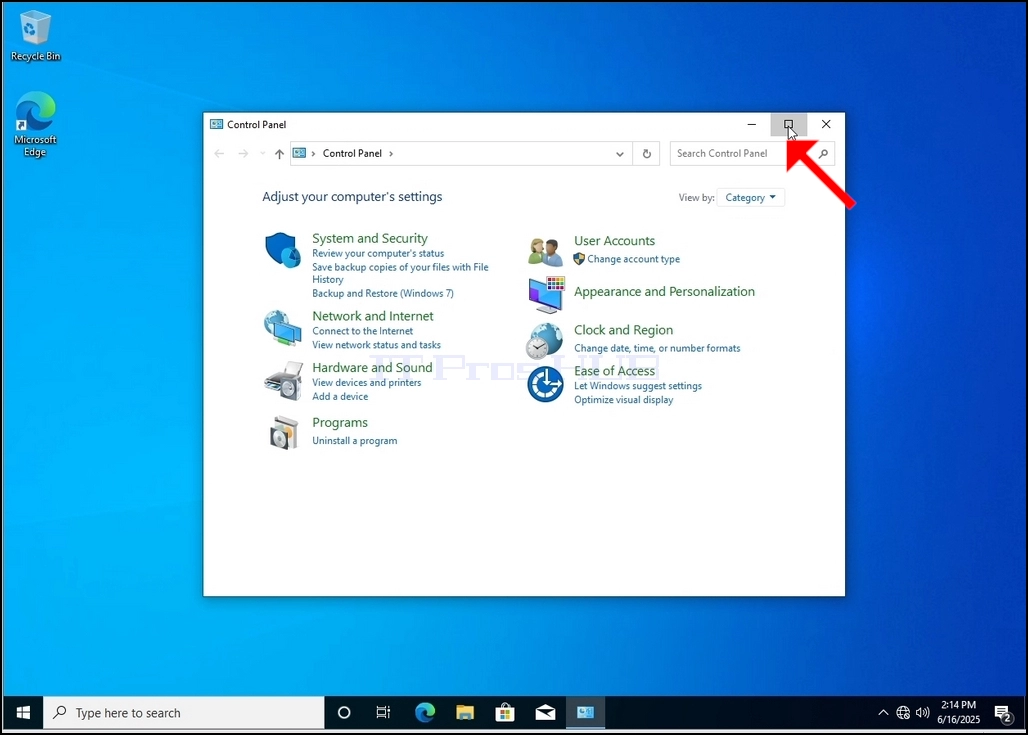
4. Una vegada oberta la finestra del plafó de control, incrementant- la clicant la icona en curs a la cantonada superior dreta d' aquesta finestra.
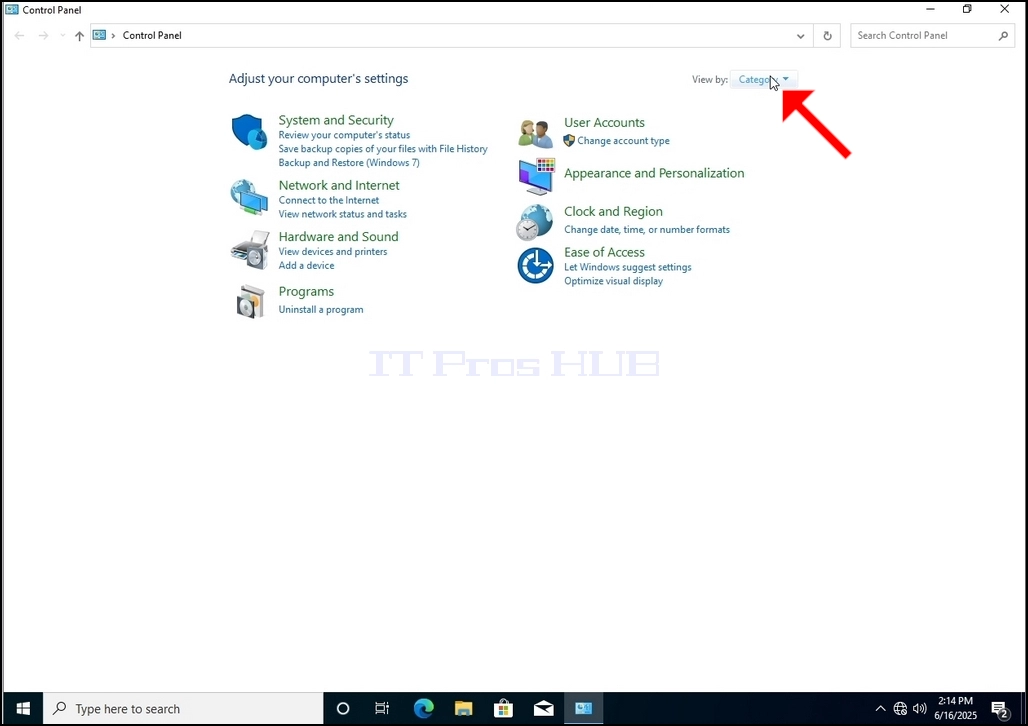
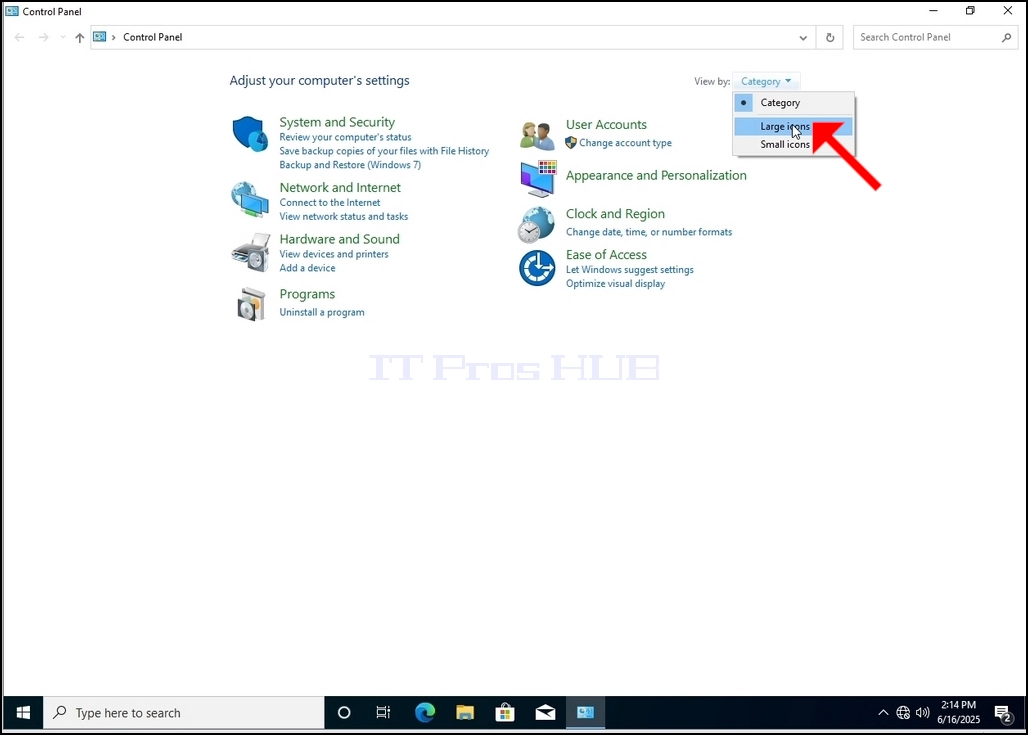
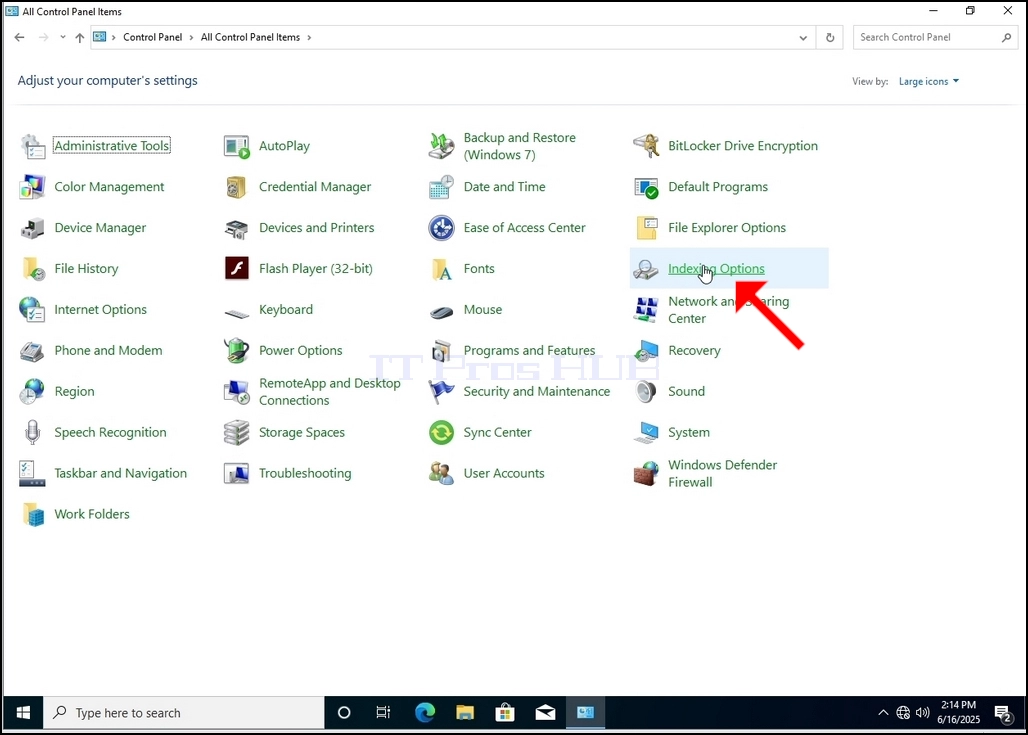
6. Cerca la icona de les opcions d' indexació i fes- hi clic. Espera que aparegui la finestra Opcions de la indexació.
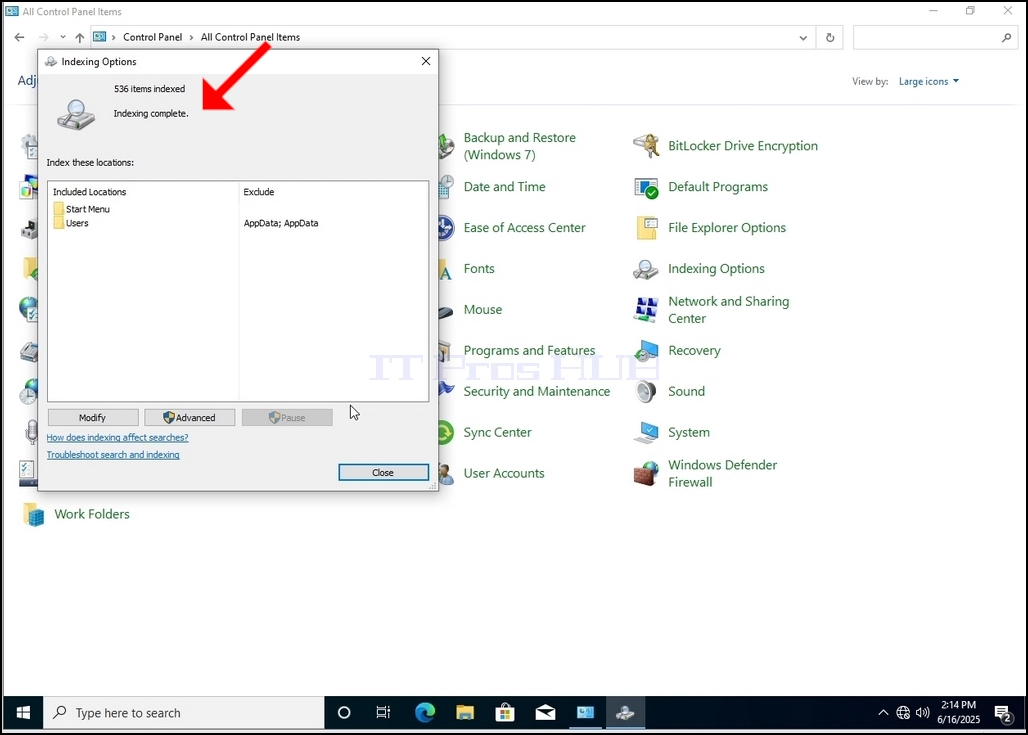
7. Una vegada oberta la finestra Opcions de la indexació, cliqueu el botó Avançat a la part inferior de la finestra.
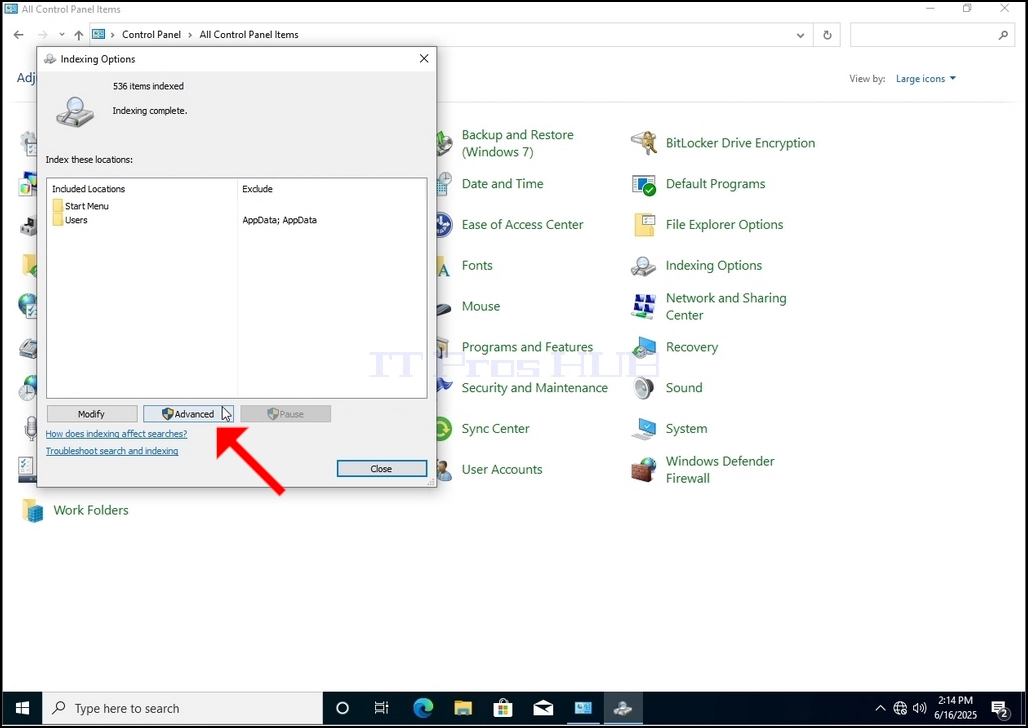
8, a la nova finestra, busqueu el botó de reconstrucció i feu- lo clic. Després d' una caixa de confirmació apareixerà. Feu clic sobre el botó Bé per iniciar la reconstrucció de l' índex.
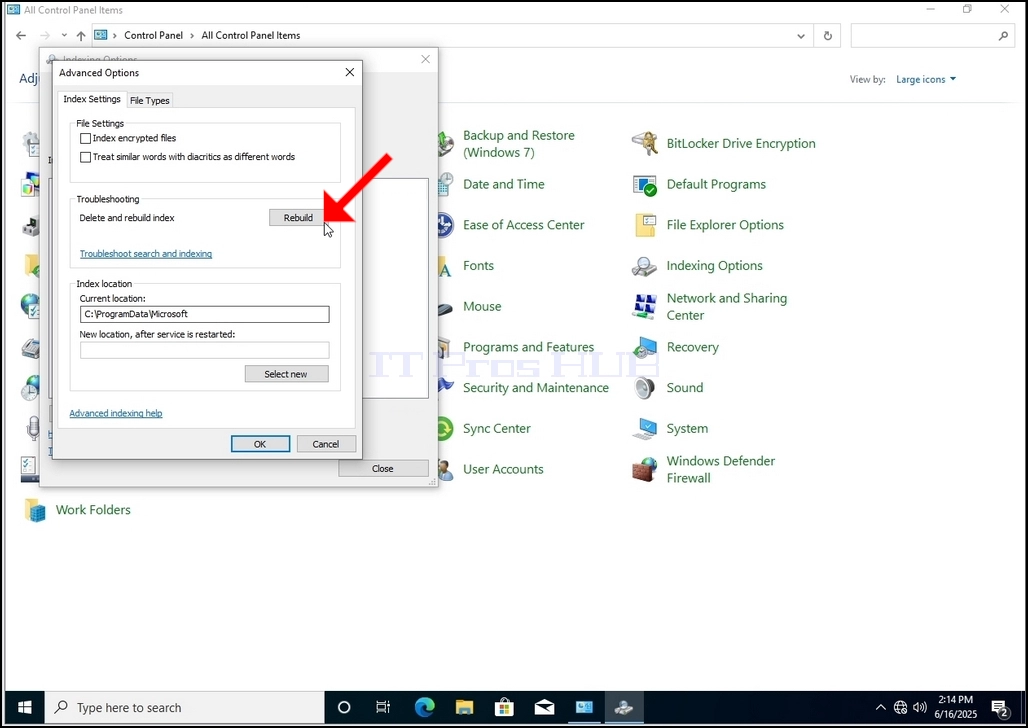
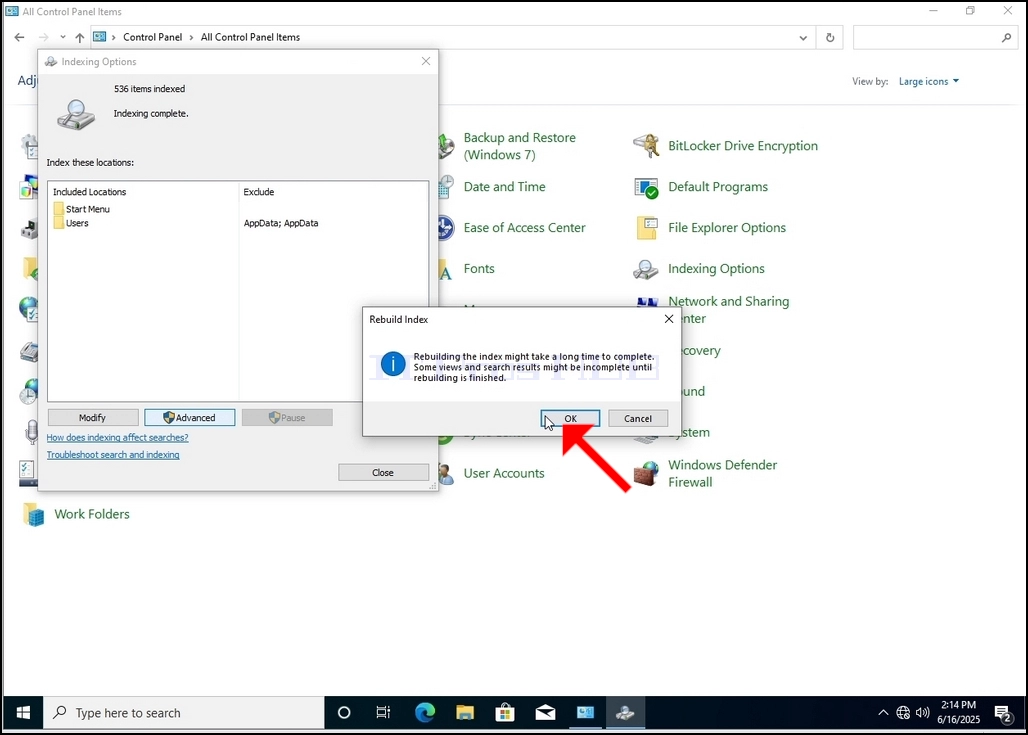
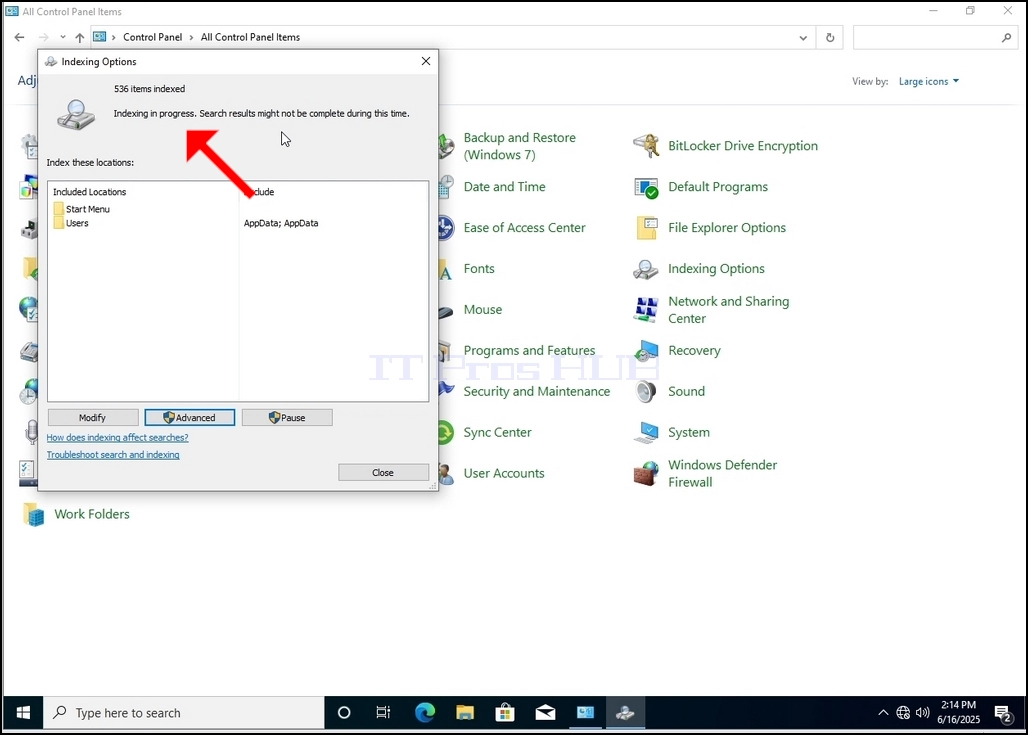
9 després de clicar Bé en la caixa de confirmació, Windows començarà a reconstruir el seu índex. Pot trigar una mica en que el procés real comenci, esperapacientment Uns segons per uns minuts. El moment en què comença el procés, el "La indexació ha acabatComment"La sentència serà substituïda per"Indexació en progrés. Els resultats de la cerca no es poden completar durant aquesta vegada."
A més, el nombre d' elements indexats es reiniciarà a 0 per un moment i llavors començarà a incrementar.
Tingueu present que totes les finestres que estan relacionades amb el procés d' indexació ara es poden tancar i el procés de reconstrucció encara estaria executant el fons.
Tingueu present que la velocitat de la indexació del procés pot reduir- se degut a l' activitat de l' usuari a l' ordinador. Com més intens seria l'activitat menys la velocitat de la indexació.
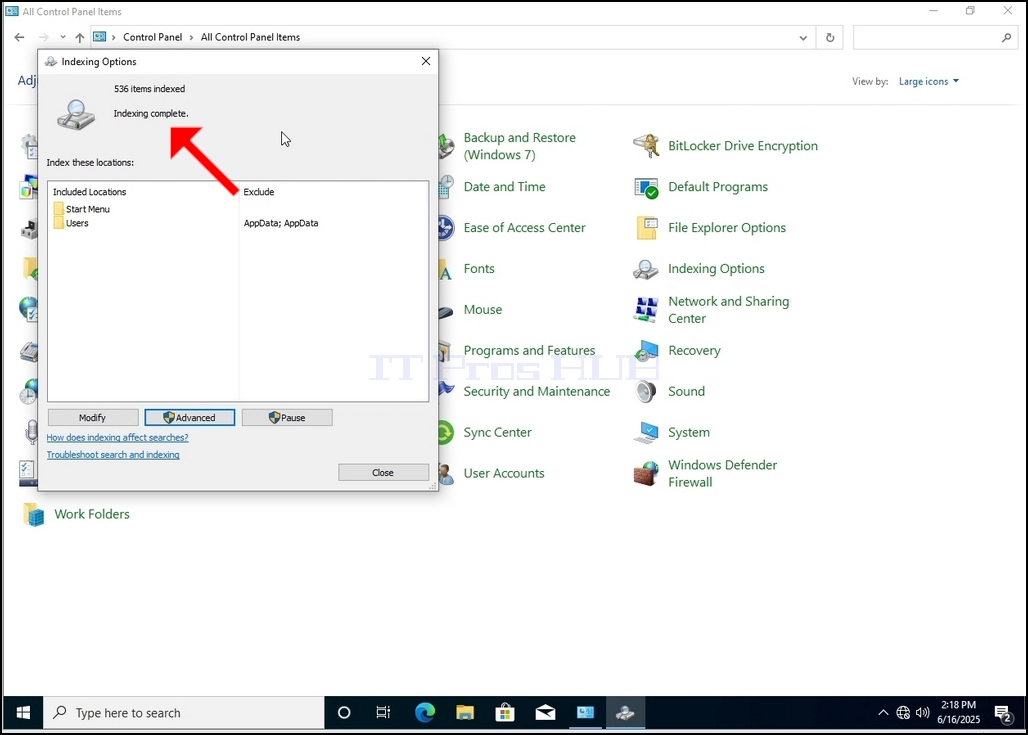
10 per comprovar si s' ha completat el procés d' indexació, tornar a les opcions de indexació mitjançant el plafó de control tal i com s' explica a les fases anteriors. Si el procés està complet, veuries el "La indexació ha acabatComment"La frase apareix de nou.
Com que Windows no diu l' usuari una vegada que es fa aquest procés, hi ha realment una necessitat d' efectuar l' últim esmentat. Depenent del nombre de fitxers, carpetes, controladors i particions marcats per a la indexació, aquest procés pot trigar uns minuts fins a unes poques hores.
- Detalls
- Escrit per: IT Pro
- Categoria: How to Articles
- Visites: 6767
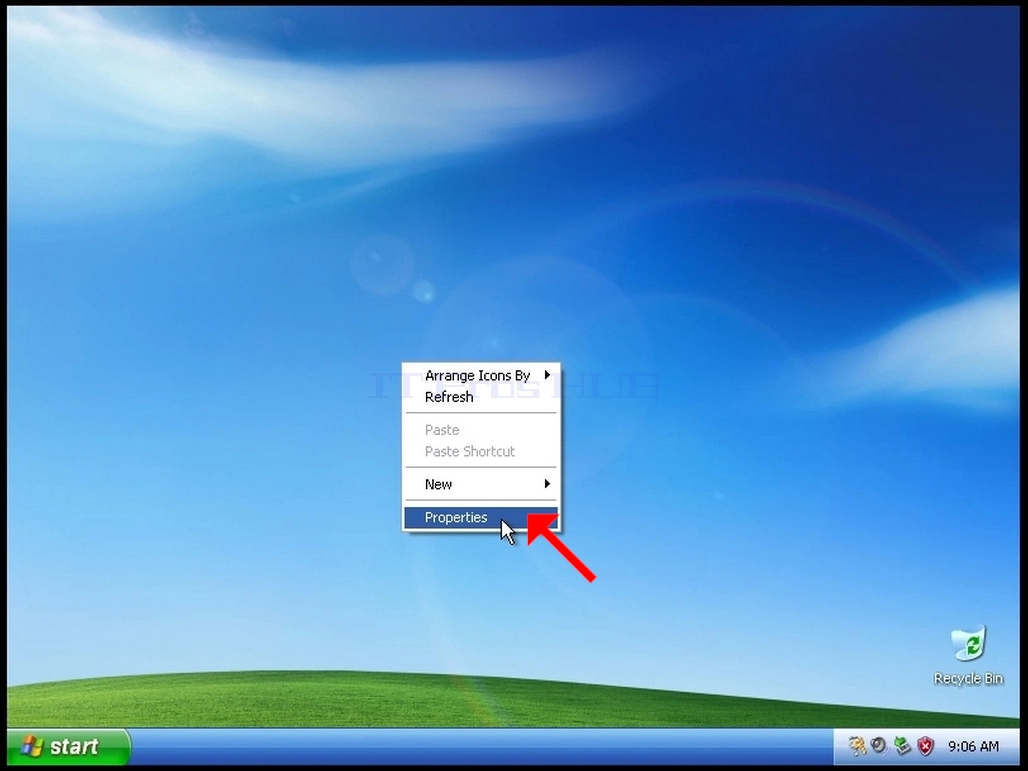
1. Feu clic dret sobre un espai buit en el fons fins que aparegui un menú
2. En el nou menú busqueu l' opció Propietats i cliqueu- lo i espereu que aparegui la finestra Propietats de visualització
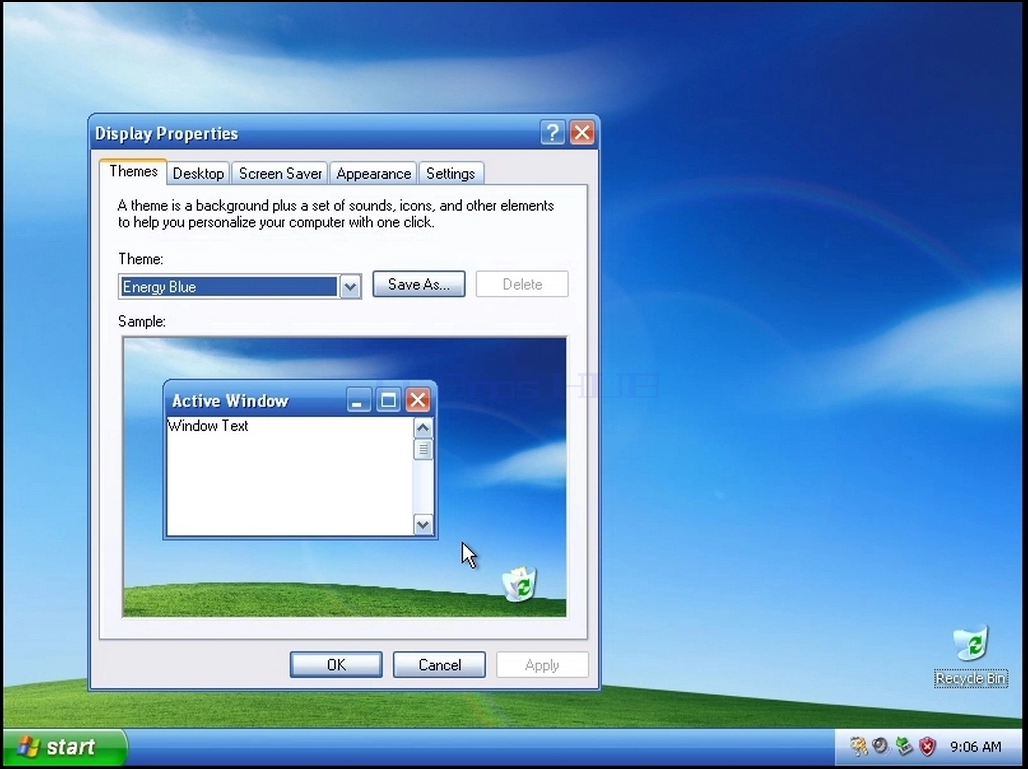
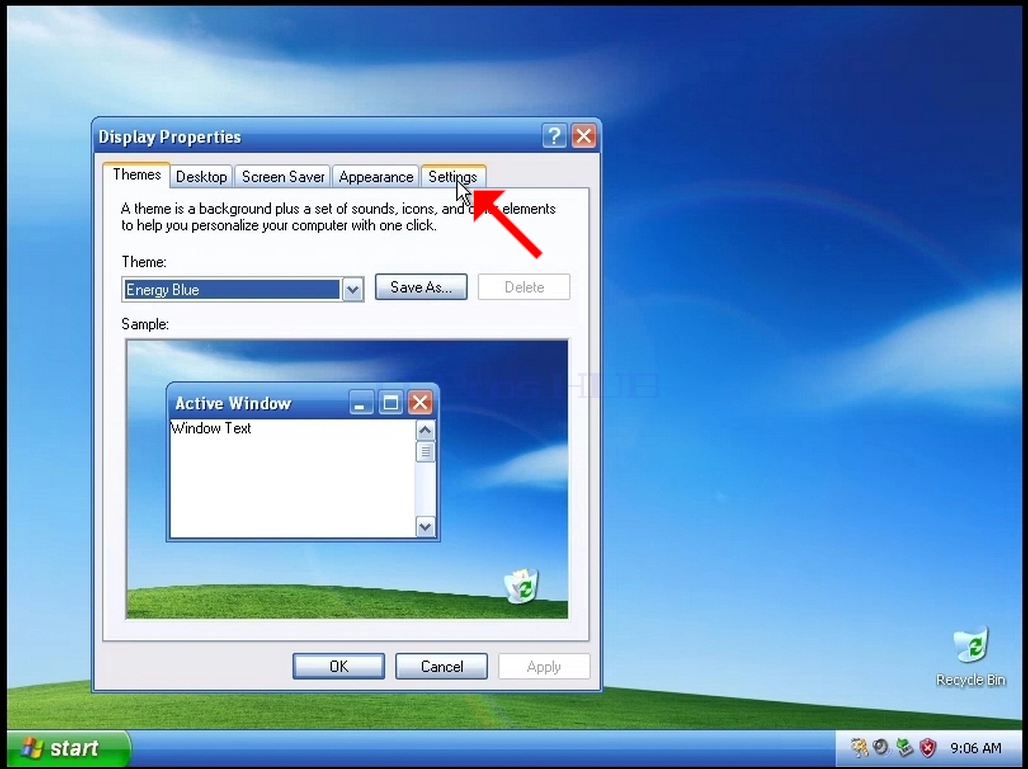
3. En la finestra Propietats de visualització, busqueu la pestanya Arranjament i cliqueu- la
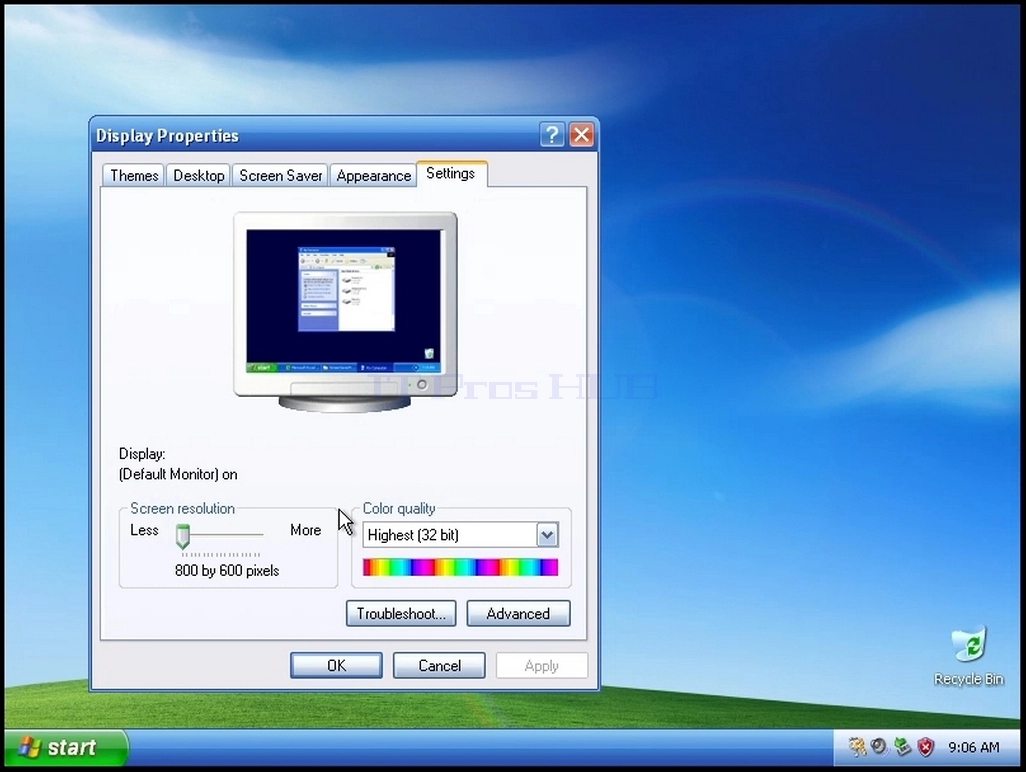
4. A la pestanya Arranjament, moveu el botó de la barra de diapositives per canviar el valor de resolució actual
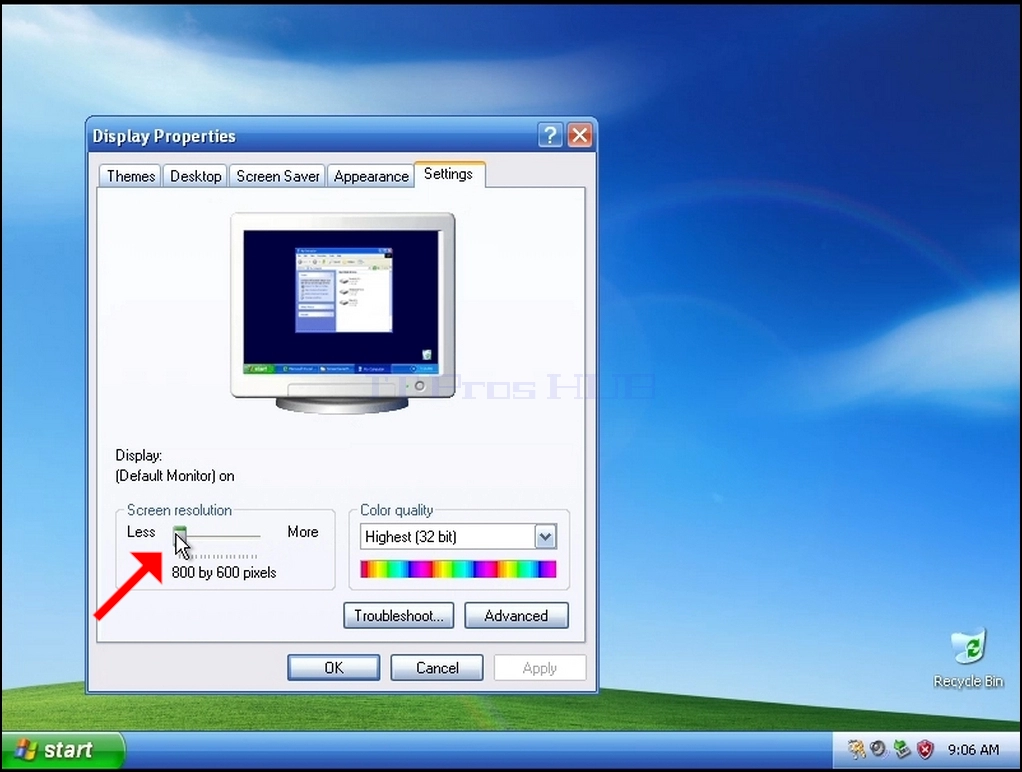
5. Des de les diverses opcions de resolució, escolliu la que millor s' ajusti a les vostres necessitats (en aquest exemple l' ha escollit és 1024x768)
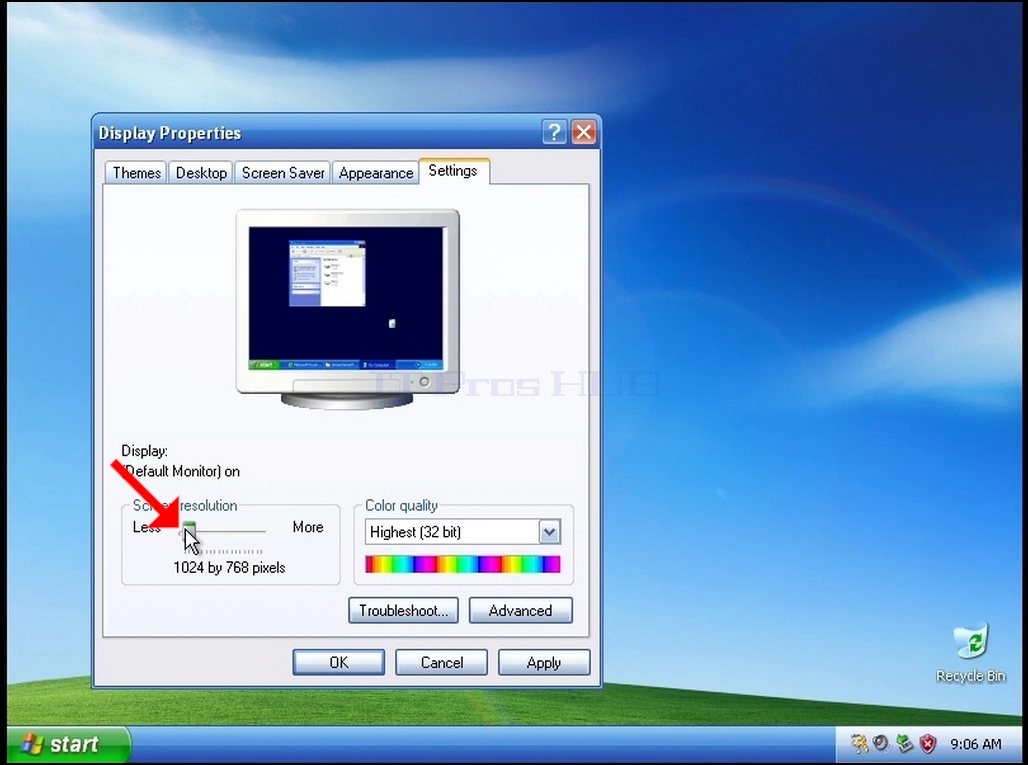
6. Després d' escollir el nou arranjament de resolució Feu clic a Aplica.
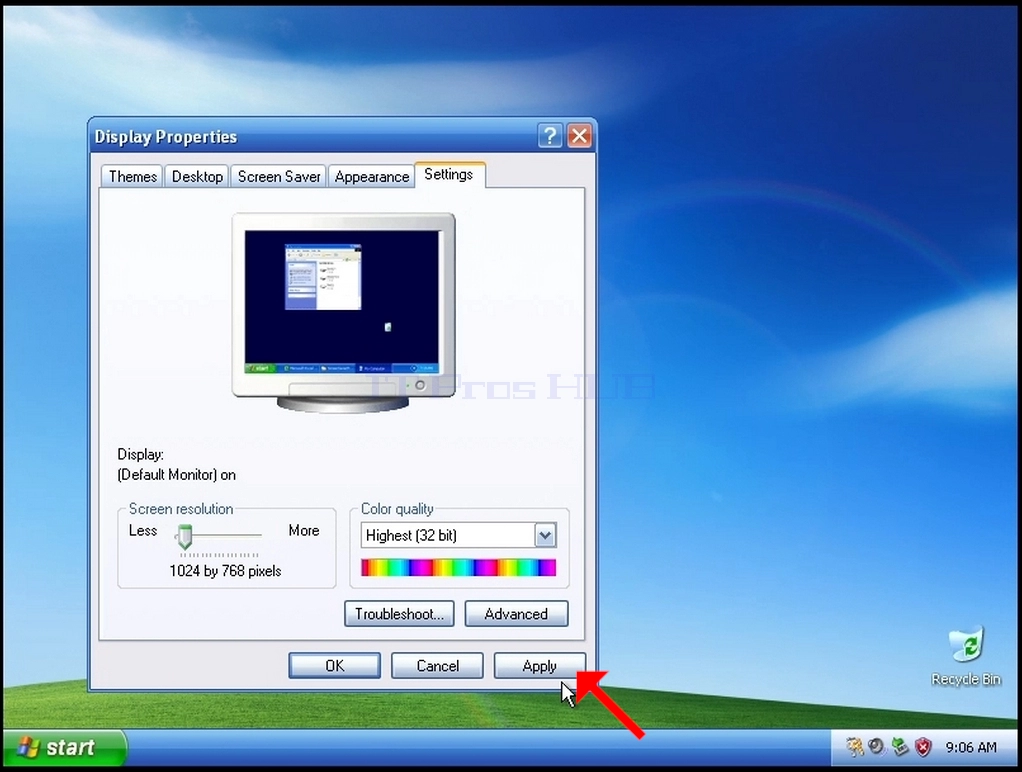
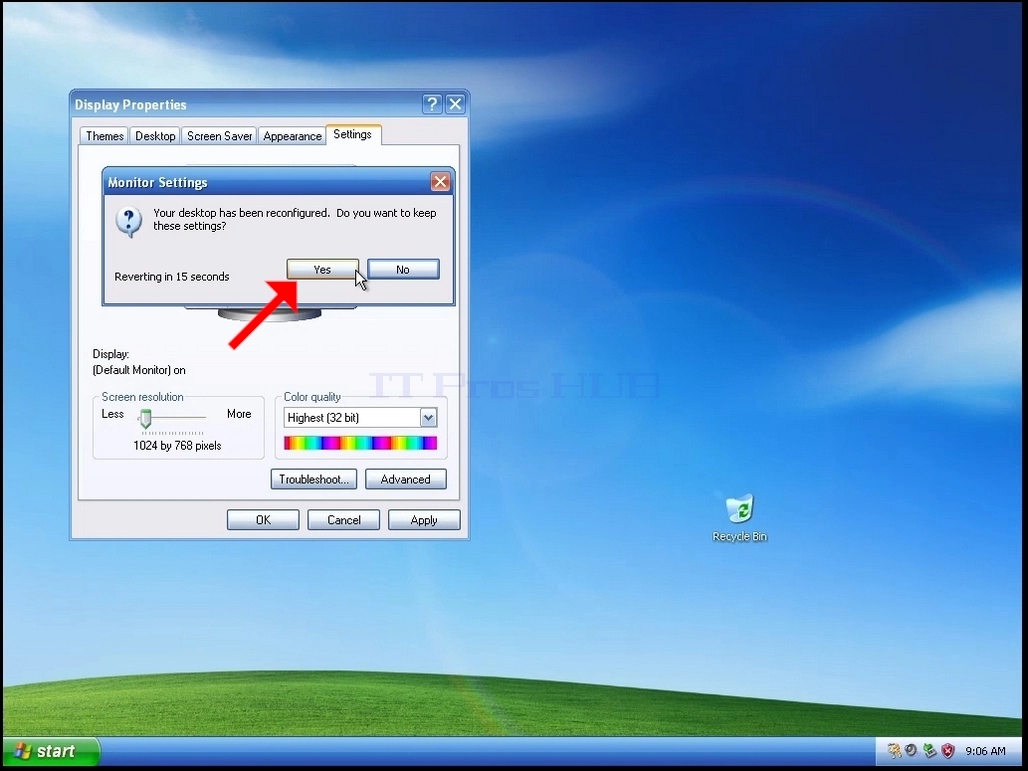
7. Windows us preguntarà si voleu mantenir aquests arranjaments de visualització o no. Si no s' ha seleccionat una opció en una quantitat assignada de segons, Windows tornarà a la resolució prèviament configurada. Això es fa en cas que el monitor no admet la resolució seleccionada, i l' usuari no pot veure o veure la sortida del vídeo per a revertir manualment la resolució nova seleccionada.
Si la resolució nova seleccionada és compatible amb el monitor, escolliu Sí Canvis i feu- hi clic.