- Základní údaje
- Napsal IT Pro
- Kategorie: How to Articles
- Zobrazení: 6586
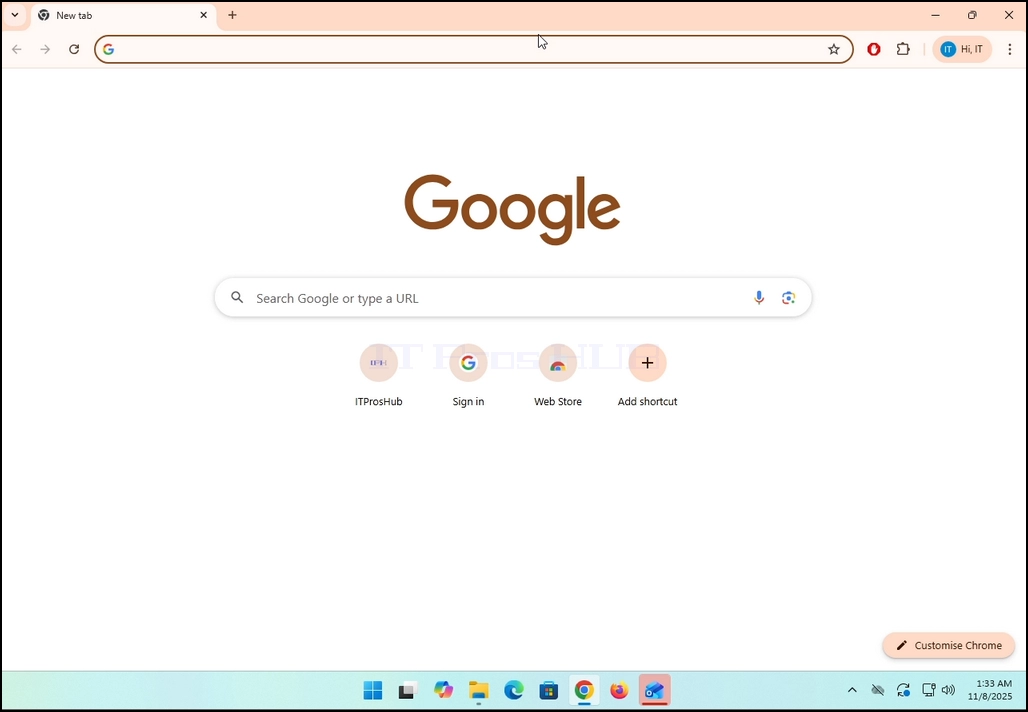
1. Go to your internet browser. In this article’s case we will use Chrome.
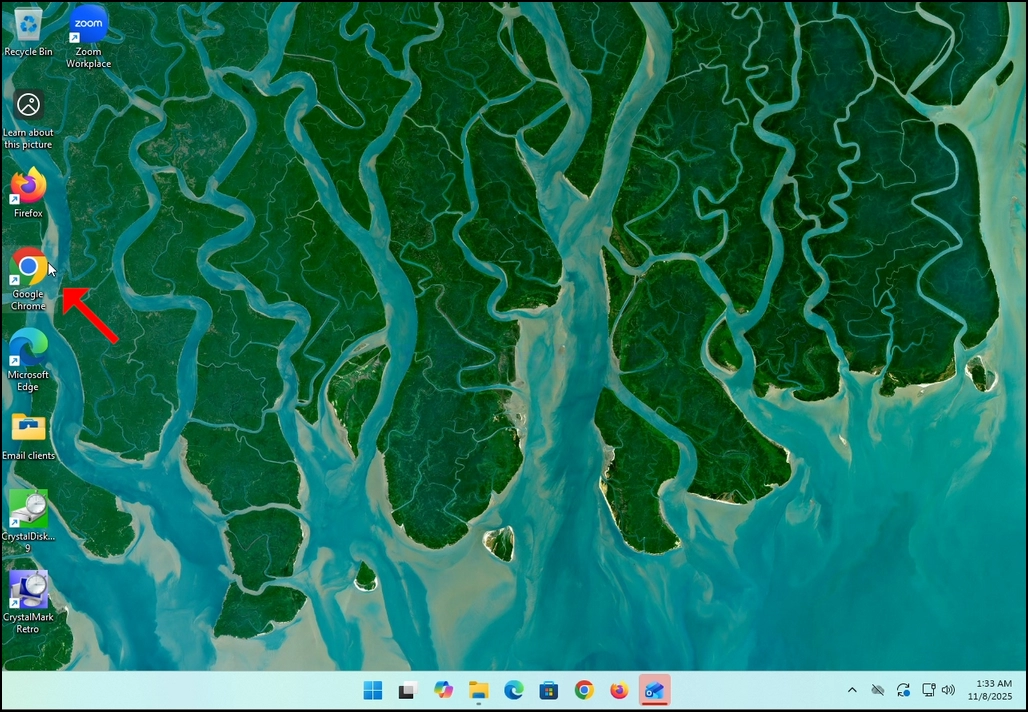
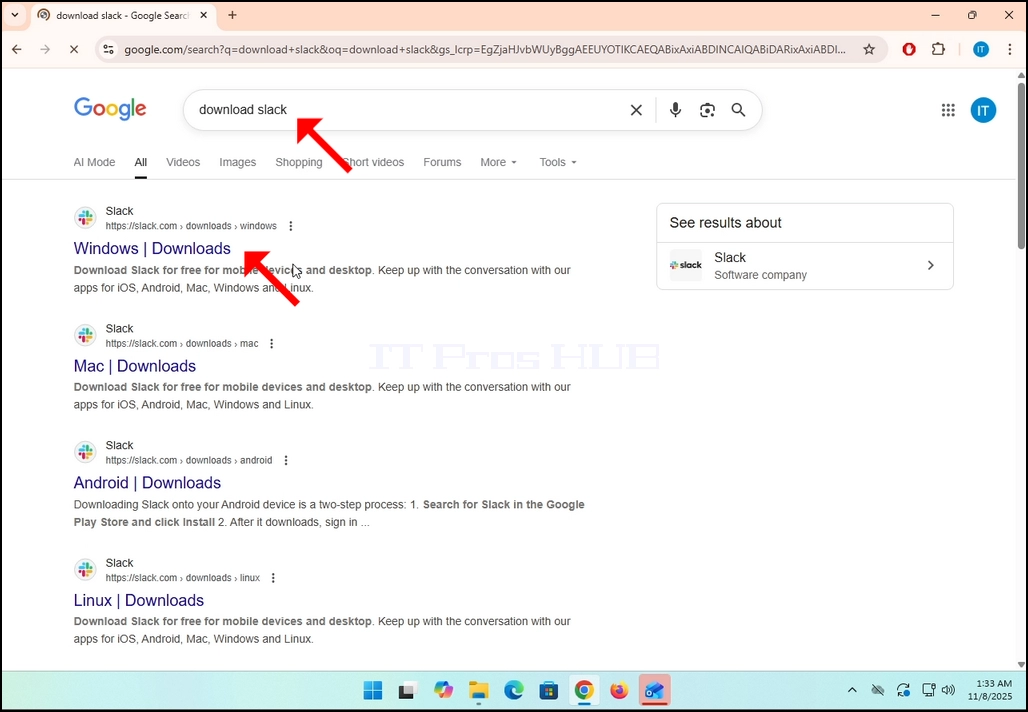
2. Go to Google and type Download Slack in the search bar. Hit the Enter key afterwards. Wait for the search results to appear.
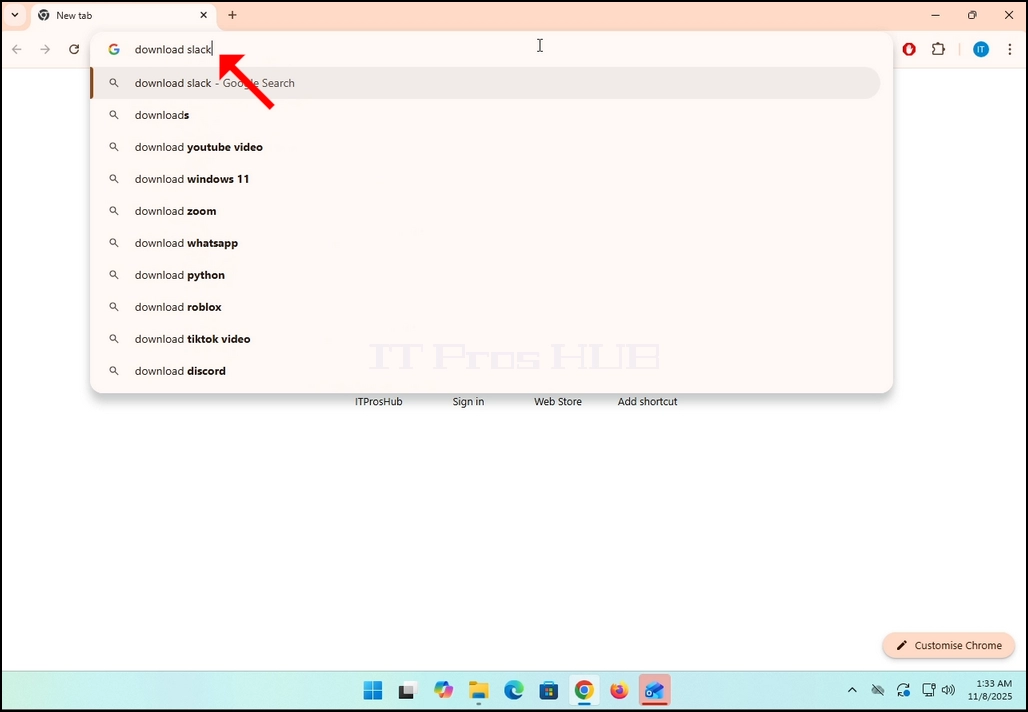
3. In the search results, look for a result that is titled as “Windows | Downloads” and click on it. Wait for a new
page to load.
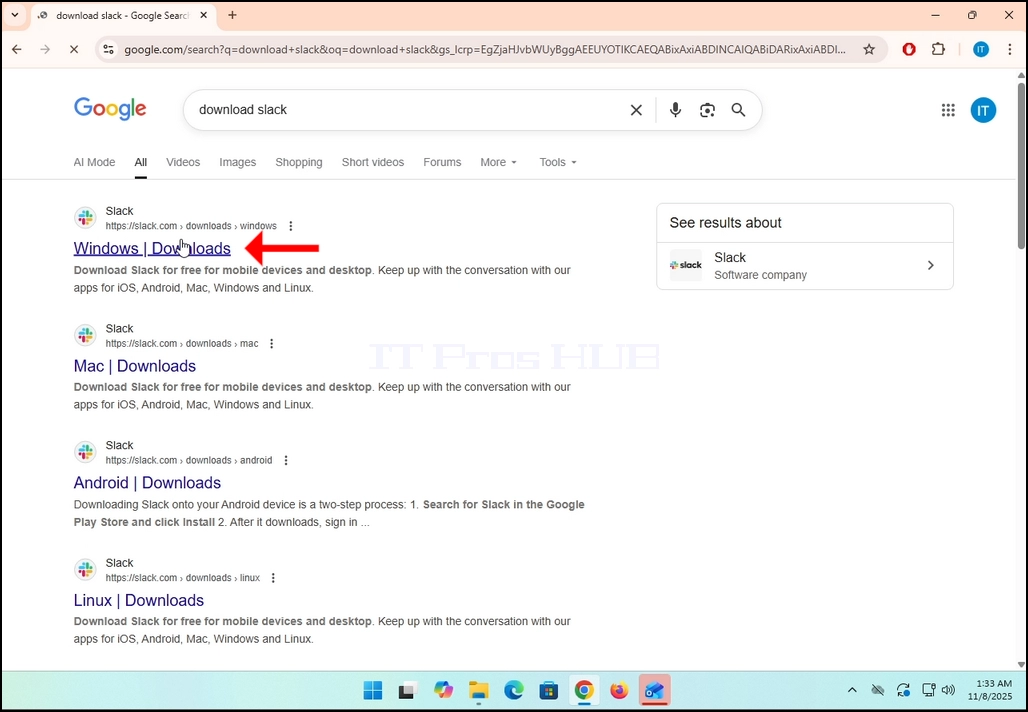
4. The newly loaded page will be under Slack’s domain (slack.com). look for a Download (64-BIT) button on the left side of the page. Click on that button to begin the downloading process of Slack’s installation file.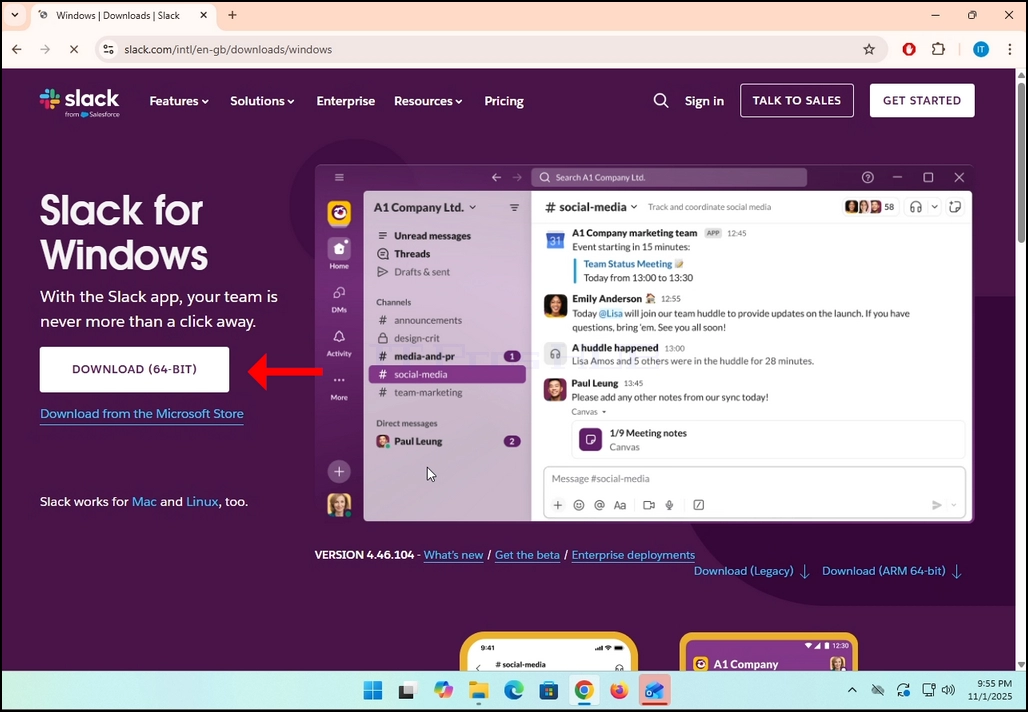
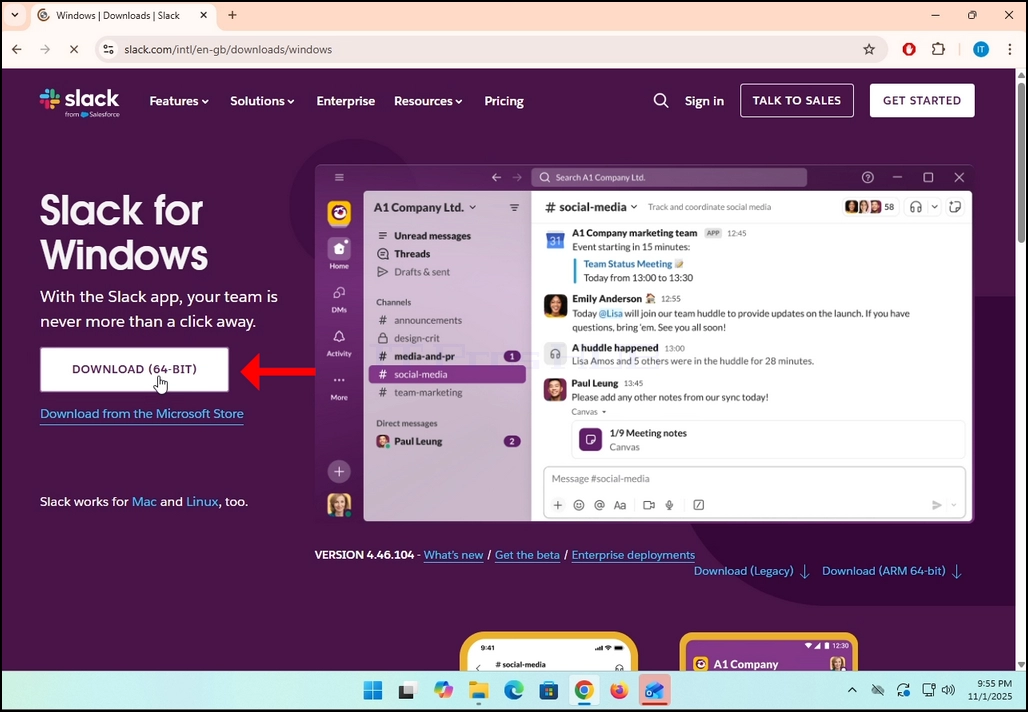
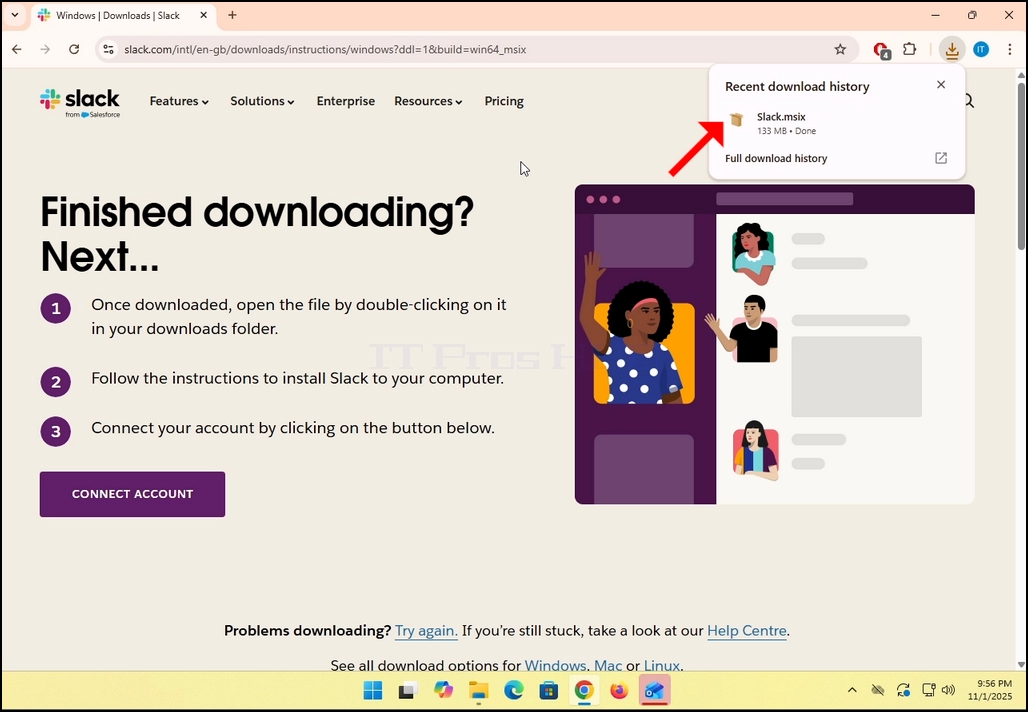
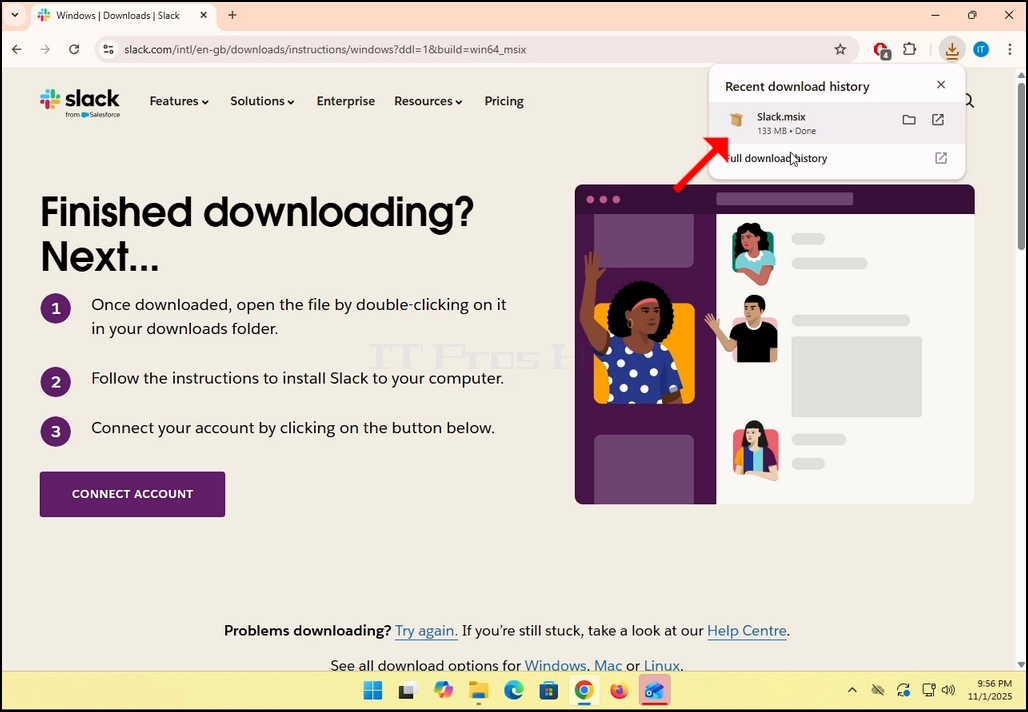
5. Once clicked, you will see the installation process being done in your browser. Make sure that the file being downloaded is called Slack.msix and not anything else.
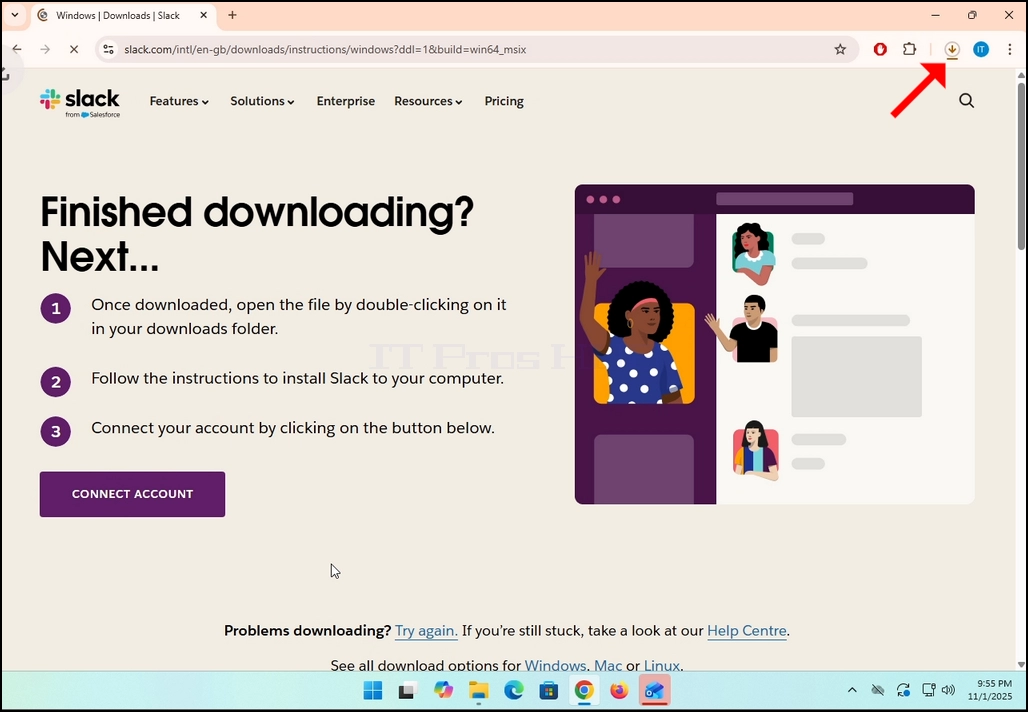
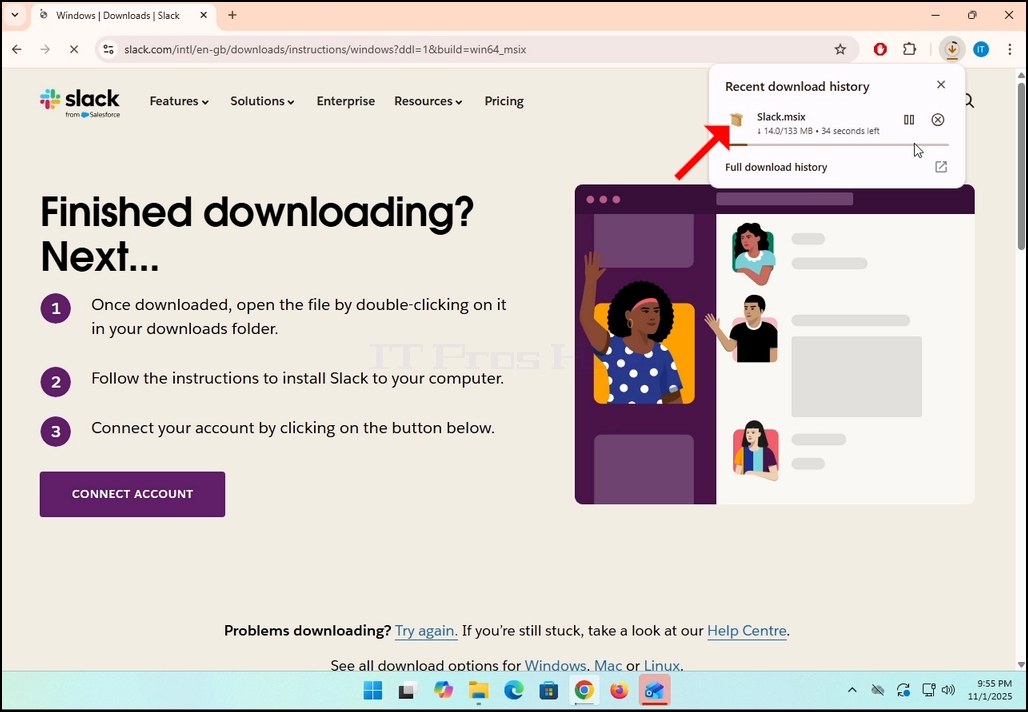
6. Once done, click on the Slack.msix file to open the file and begin the installation process.
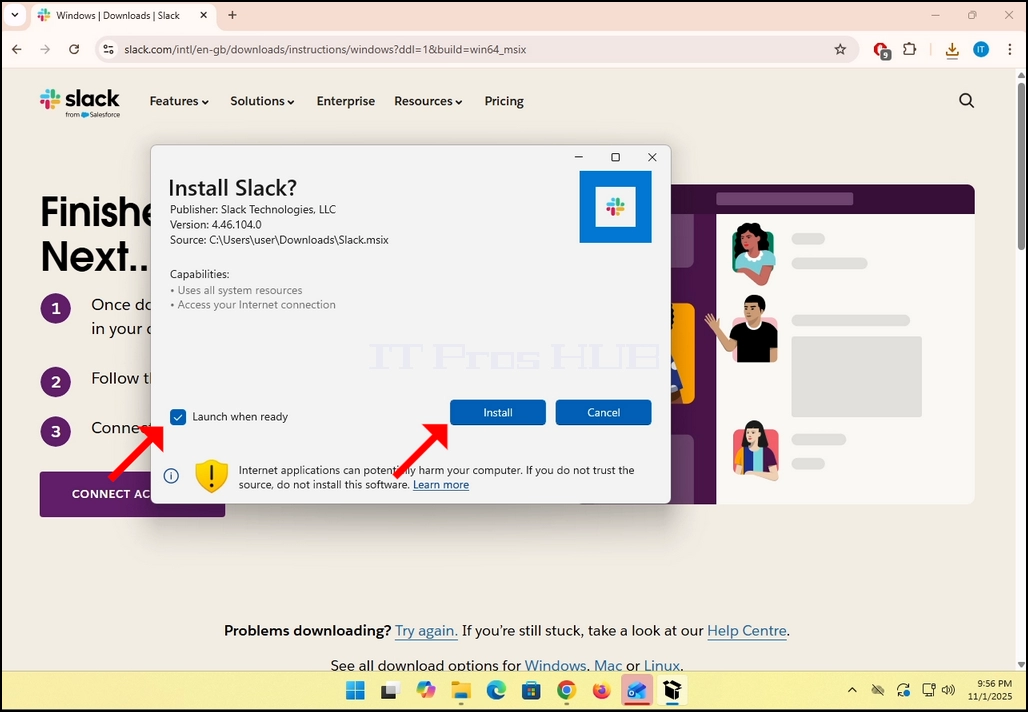
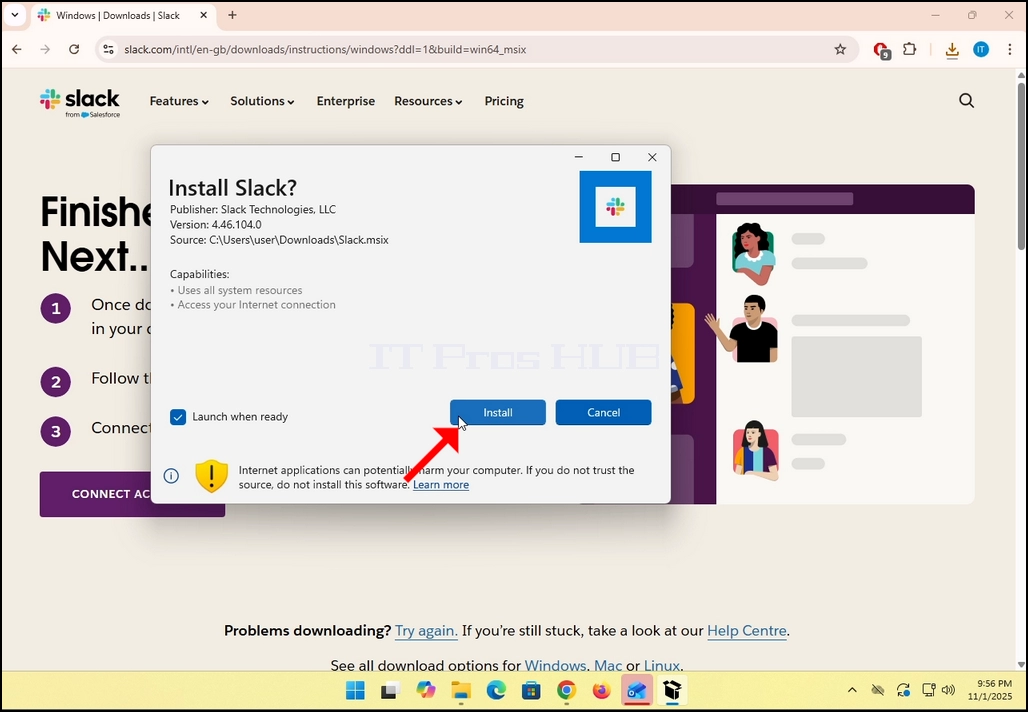
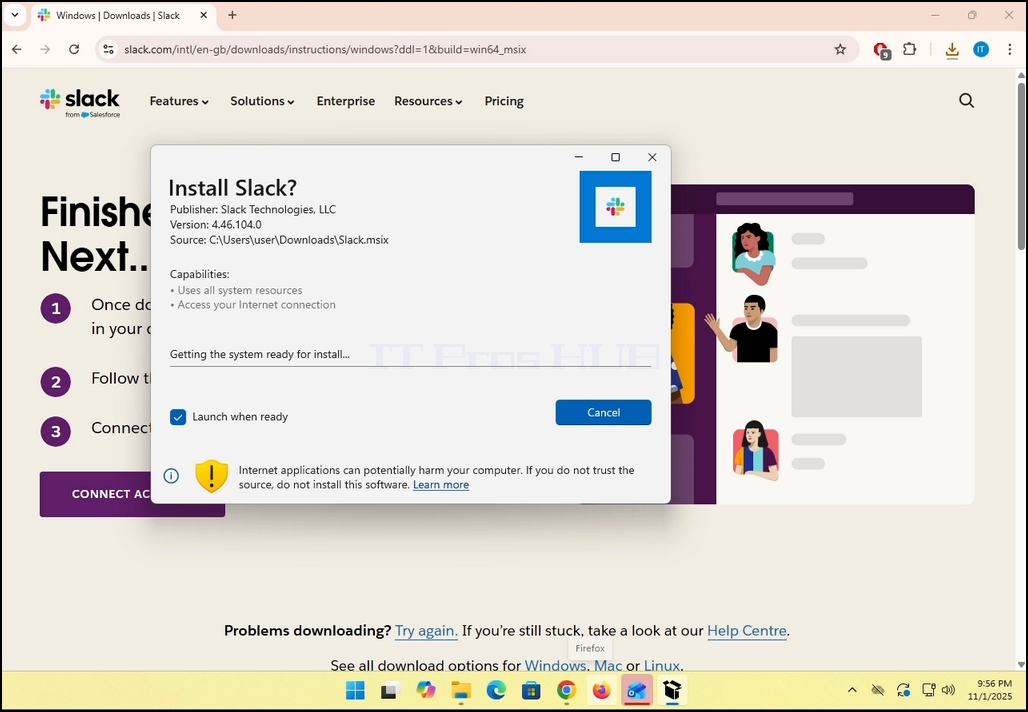
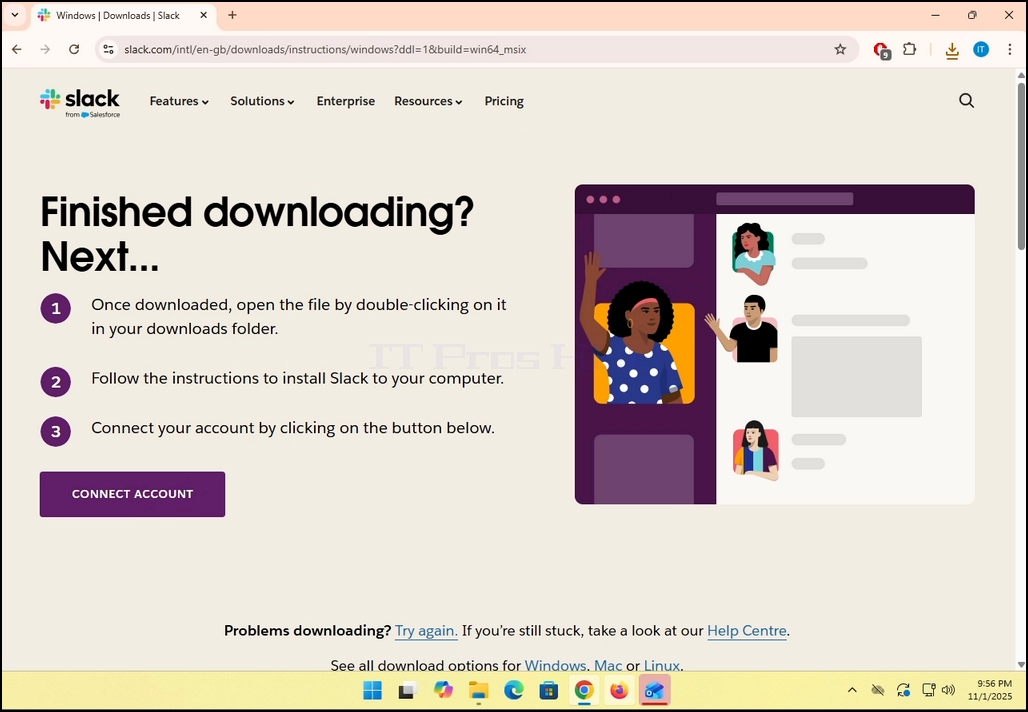
8. Once the installation process is complete, you will be notified by Windows Store with the message “Slack is Ready”. Click the blue Launch button to start Slack.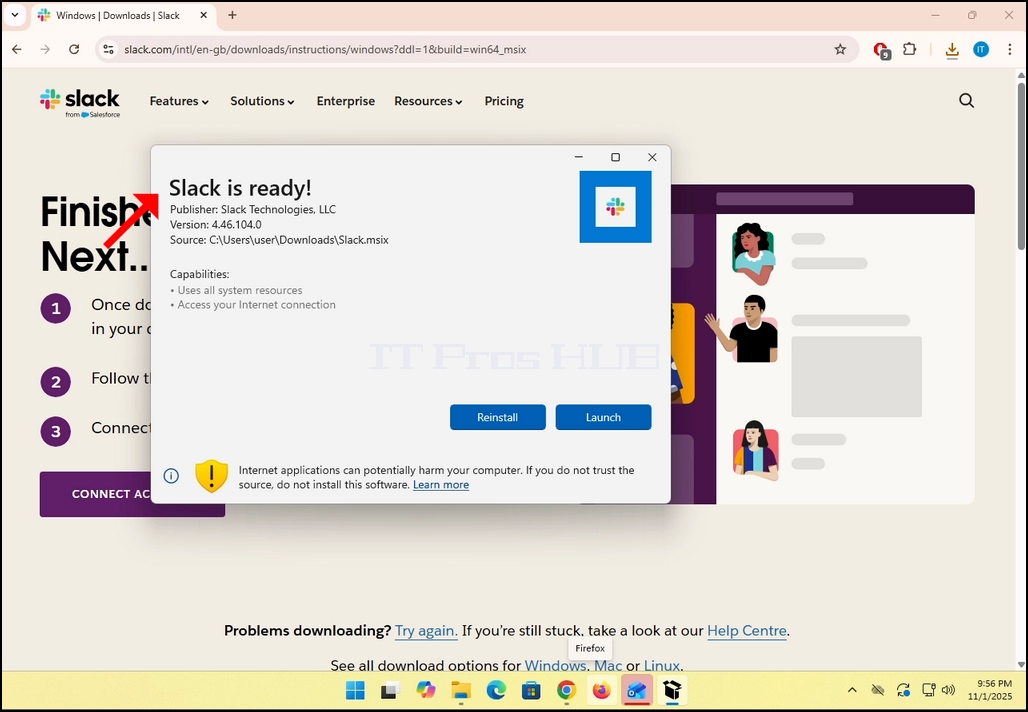
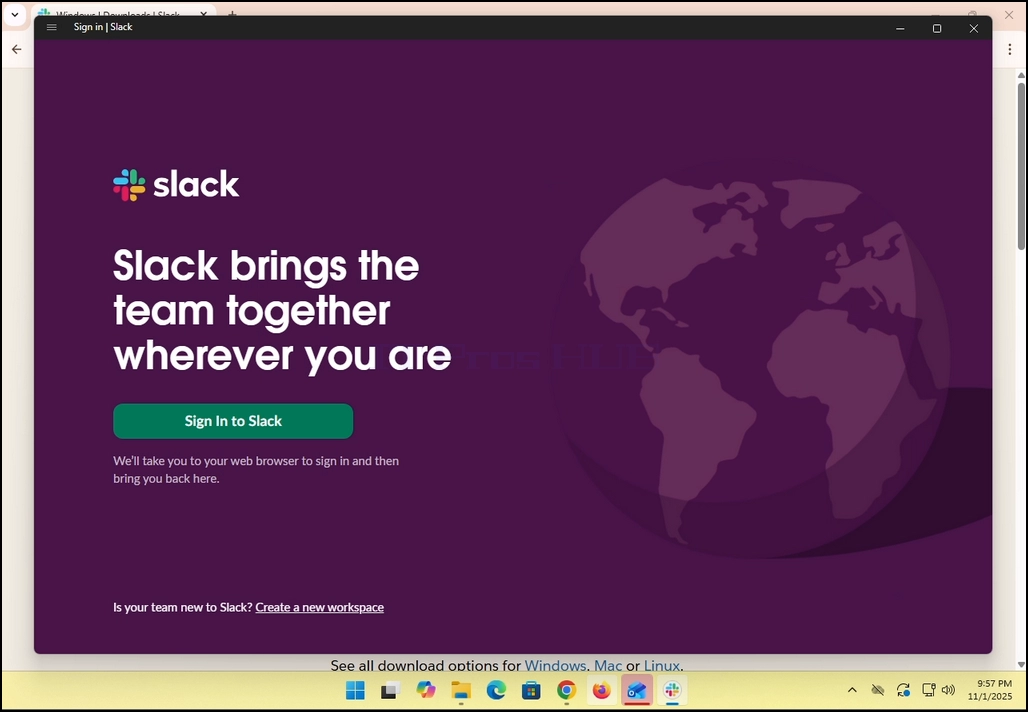
9. You are done! Slack is now installed in Windows.
- Základní údaje
- Napsal IT Pro
- Kategorie: How to Articles
- Zobrazení: 7048
1. Stáhnout Bat klienta a klikněte na stažený soubor. Počkejte, až spustí instalační průvodce. Hit the Další klíč při zobrazení okna ochrany údajů.



2. Po otevření instalačního průvodce klikněte na tlačítko DalšíTlačítko.

3. Přijměte licenční souhlas označením políčka vpravo na Botton a klikněte znovu na tlačítko NEXT.


4. Klikněte na tlačítko INSTALL Tlačítko. Poznámka, že Windows UAC může požádat o schválení administrátora, aby zahájil proces instalace (proto symbol UAC uvnitř tlačítka.

5. Jakmile UAC požádá o schválení administrátorem, klikněte na tlačítko ANO Tlačítko. Počkej, až se objeví další okno. jednou ANO tlačítko je kliknuto, proces instalace začne.


6. Počkejte, až bude proces dokončen.


7. Po dokončení procesu můžete odznačit "Spustit TheBat! když existuje nastavení"možnost a klepněte na tlačítko FINSKO Tlačítko. TheBat! E-mailový klient je nyní nainstalován.

8.
- Základní údaje
- Napsal IT Pro
- Kategorie: How to Articles
- Zobrazení: 7308
1. Ve Vašem uživatelském rozhraní Zoom hledejte tlačítko se zelenou ikonou s černou šipkou ukazující nahoru a slovo "podíl"napsaný pod ním. Klikni na to.


2. Všimněte si, že vedle této ikony je šipka. Pokud kliknete na tuto šipku, můžete Zoom nasměrovat buď k tomu, aby jeden účastník sdílel obrazovku najednou, nebo aby více účastníků sdílelo současně
3. Po kliknutí na toto tlačítko se otevře nové okno. V tomto okně budete prezentováni s možnostmi, jak a co sdílet se svými účastníky. V tomto článku se zaměříme na možnost obrazovky pouze.
 5. Na pravé straně okna jsou možnosti rozvržení Presenter. Tyto možnosti umožňují předkladateli změnit způsob, jakým jsou obrazovka a předkladatel během schůze položeny.
- Pouze obsah - pro účastníky je viditelný pouze sdílený obsah
- Jako pozadí - obsah je sdílen jako pozadí a videozáznam moderátora je uveden v popředí
- Přes rameno - sdílená obrazovka je zobrazena na "rameni" účastníka. V podstatě je zobrazena z jejich strany nahoru.
- Strana po straně - předpínač a sdílená obrazovka jsou zobrazeny vedle účastníků
6. Další možnosti zahrnují:
- Sdílení zvuku - předkladatel sdílí zvuky vynechání ze svého počítače
- Optimalizovat pro sdílení videa - Zoom by se optimalizoval pro sdílení videa přes sdílenou obrazovku
- Sdílet okna zoom - Kontroluje, zda Vaše vlastní rozhraní Zoom (okna aplikace Zoom) můžete sdílet při sdílení obrazovky.




7. Po stisknutí tlačítka sdílení začne Zoom sdílet zvolené okno. Budete si všimnout, že při pohledu na zelenou krabici s názvem "jste sdílení obrazovky"a červené tlačítko s názvem"Zastavit sdílení. "
8. Všimněte si, že váš vlastní videozáznam fotoaparátu bude zobrazen v malé krabici, stejně jako na obrázku níže:
9. Minimalizovat box kliknutím na šipku nahoru na spodní části krabice. Šipka je sloučena v zelené čáře a ukazuje nahoru.
10. Sdílení lze kdykoli zastavit kliknutím na červené tlačítko Stop sdílení.


- Základní údaje
- Napsal IT Pro
- Kategorie: How to Articles
- Zobrazení: 7221
- Otevřít Microsoft Edge



4. V tomto rozšíření, podívejte se na O Microsoft Edge věta a klikněte na něj jednou. Počkej, až se objeví okno About
5. Jakmile se objeví okno About, prohlížeč Edge okamžitě začne hledat aktualizace. Věděli bychom, že tím, že uvidí "Kontrola aktualizací"věta doprovázená ikonou malé animace.
6. Současná verze prohlížeče Edge bude prezentována v této větě.
7. Pokud je aktualizace nalezena prohlížečem Edge, "Kontrola aktualizací"věta by se změnila na"Aktualizace Microsoft Edge. "
8. Důležitá poznámka týkající se měřených spojení:
"Software" speciálně vyvinutý nebo upravený pro "užití" zařízení uvedených v položce 9A004. Pokud používáte měřené spojení jako mobilní hotspot nebo LTE připojení, a chcete aktualizovat Edge, ujistěte se, že označíte Stáhnout aktualizace přes měřená spojení možnost, která leží v tomto okně About.


9. Jakmile Edge je dokončena stahování aktualizace, bude vám oznámit, že "Chcete-li dokončit aktualizaci restart Microsoft Edge"jak můžete vidět na obrázku níže.
10. Obnovit tlačítko by se mělo objevit na pravé straně okna. Kliknutím na něj restartujete Microsoft Edge a dokončíte proces aktualizace.



11. Po Edge restartuje, by měl začít prezentovat Aktualizovat kompletní zpráva v nové kartě. Zavři tu kartu. Vrať se k tomu. O okno a zkontrolujte, zda se verze prohlížeče skutečně liší od verze před zahájením aktualizace.

12. Také, jít zpět do okna About by vám umožní zkontrolovat, zda existují další aktuální informace. Jak můžete vidět zde, nejsou žádné další aktuální informace, protože jsme prezentovány se zprávou Microsoft Edge je aktuální.

- Základní údaje
- Napsal IT Pro
- Kategorie: How to Articles
- Zobrazení: 6845
1. Přejděte na plochu Windows.
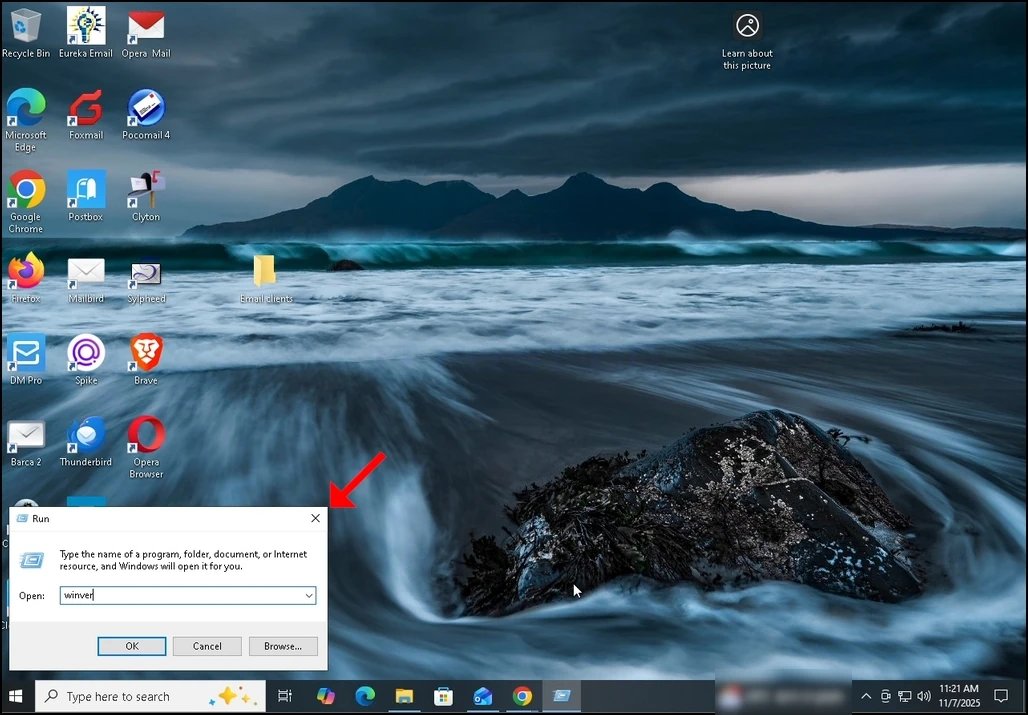
2. Na klávesnici klikněte na tlačítko Windows + R kombinace kláves a čekat, až se objeví pole Run.
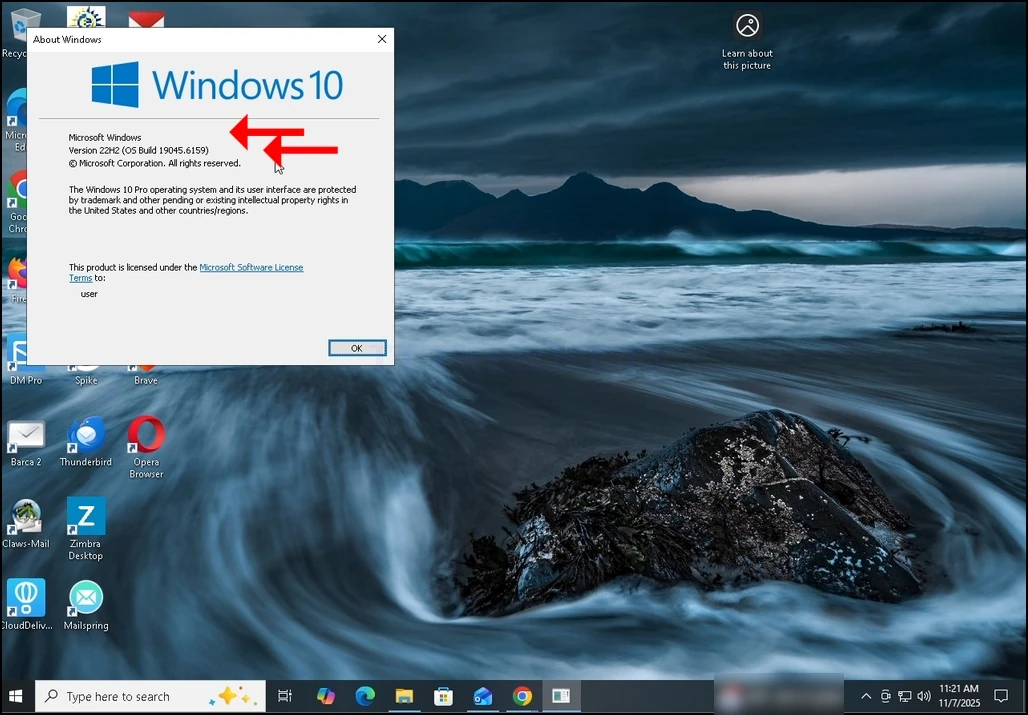
3. Jakmile se objeví run box, zadejte Winver v textovém okně a stiskněte klávesu Enter nebo klepněte na tlačítko OK a počkejte na okno About Windows k pop-up
4. V okně About Windows, ve druhé větě, bude verze Windows 'a budovat bude zřejmé.
5. Typ operačního systému lze vidět ve druhém odstavci.
6. V tomto článku například verze Windows je 22H2 a jeho stavba je 19045.6159 a typ operačního systému je Windows Pro.