



Dans cet article nous allons montrer comment tester la fonctionnalité du volume miroir de Windows 11.
1. D'abord, nous irons à Gestion informatique et de là à Gestion des disques juste pour voir les 2 disques dans le tableau de volume miroir.
2. Comme vous pouvez le voir, Disque 1 et Disque 2 sont tous deux partie de ce tableau qui crée le Nouveau Volume Miroir unique (E : et F :)
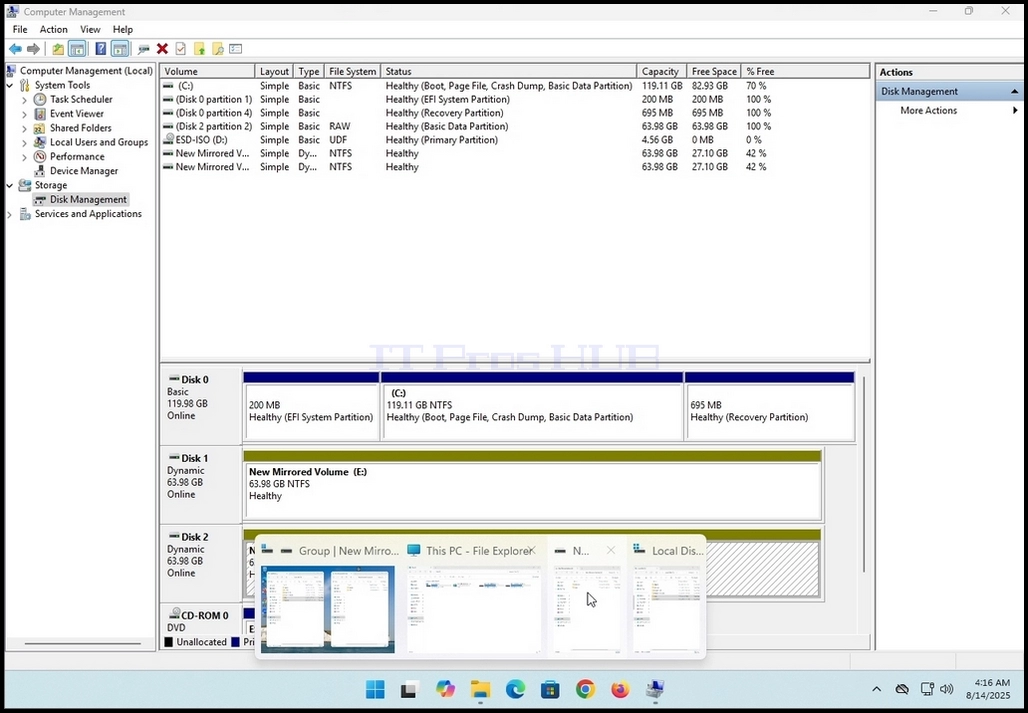
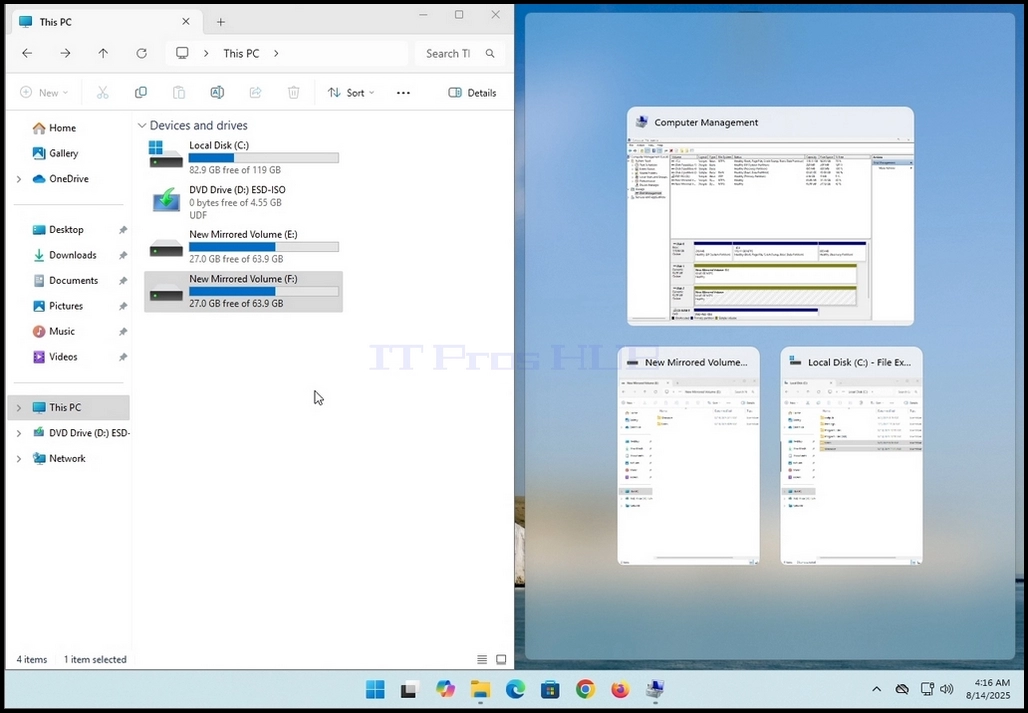
3. Ensuite, nous irons à Explorateur Windows et de là à Ce PC pour voir tous les disques et partitions configurés dans ce système
4. Comme on peut le voir sur la photo ci-dessous, voici les 2 disques que nous avons vus sur l'étape 1 – E: et F: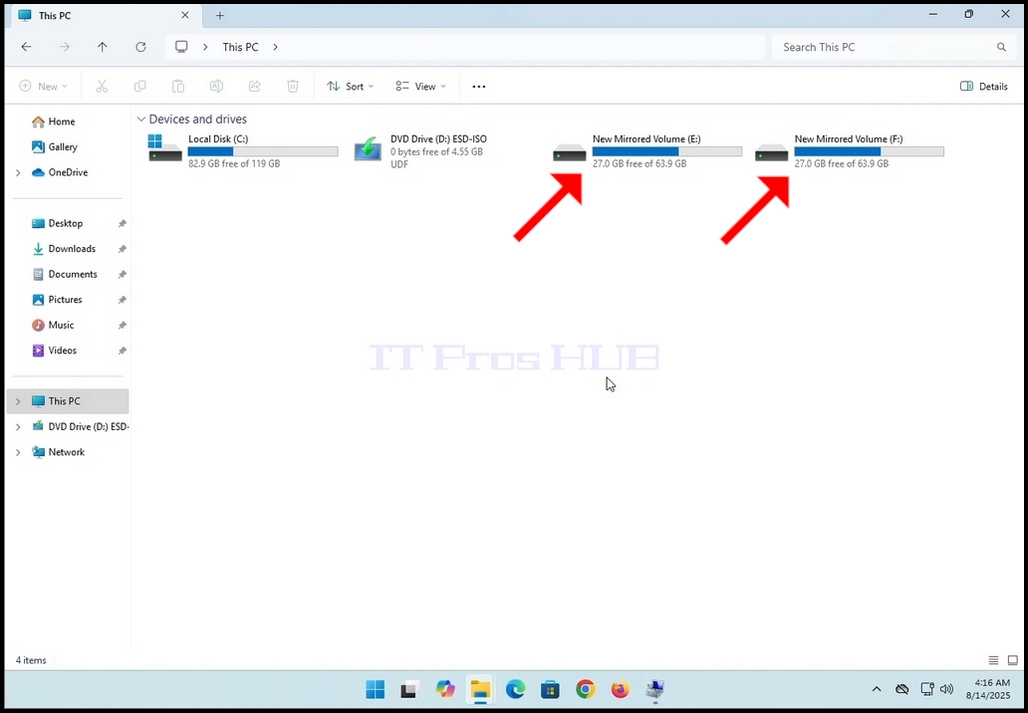
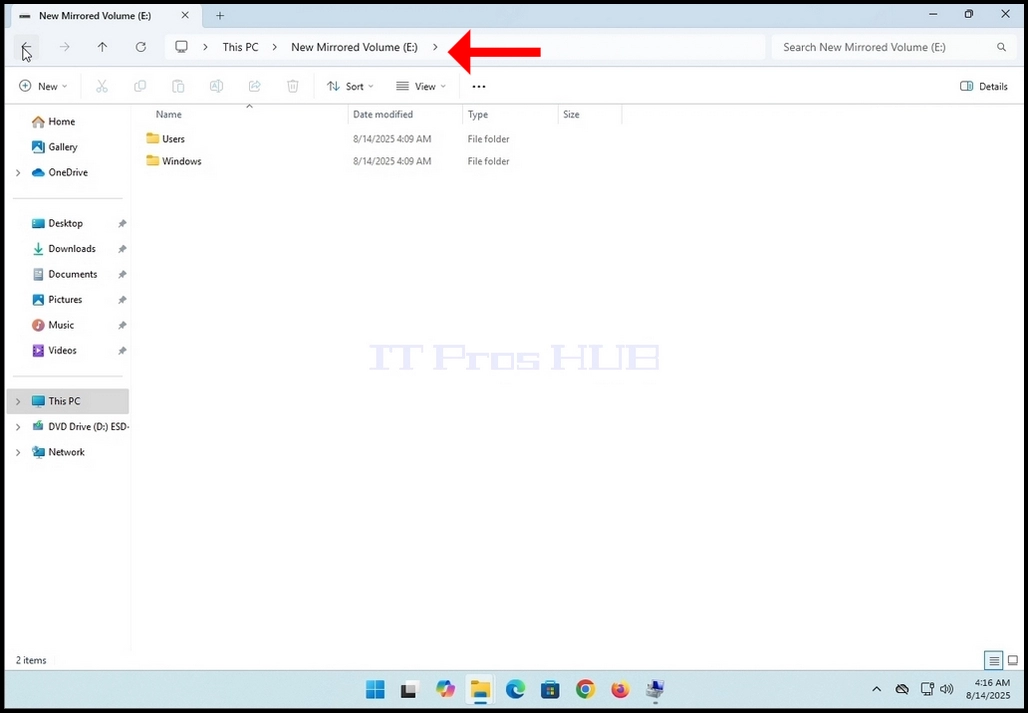
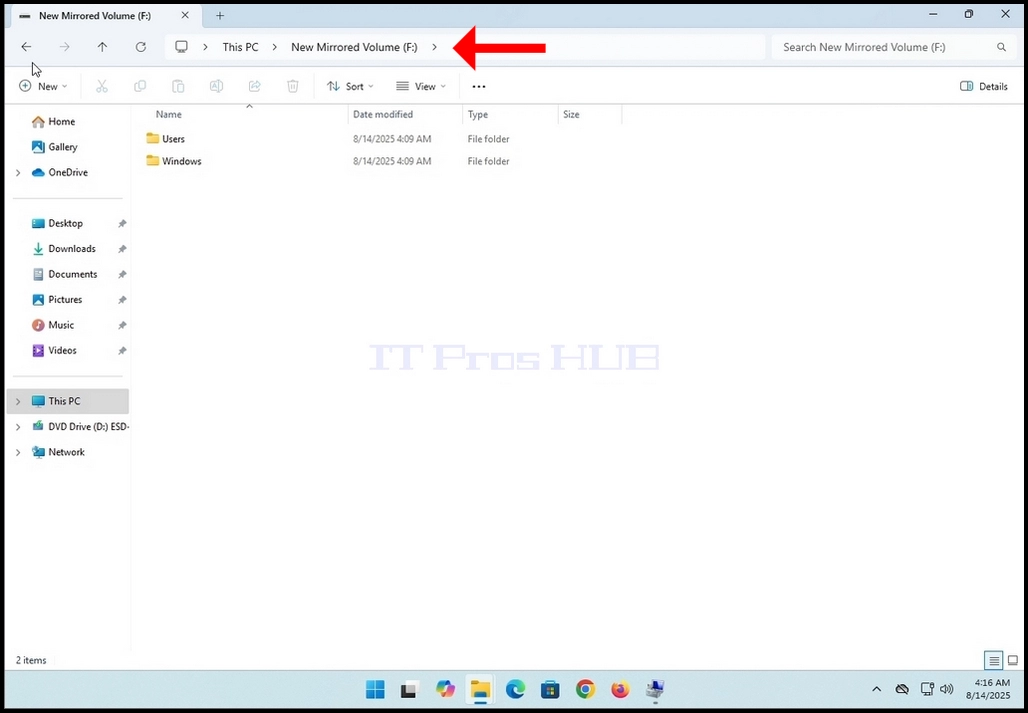
5. Nous allons fractionné l'écran en 2 pour voir la tension de la fois le F: et le E: roule en même temps.
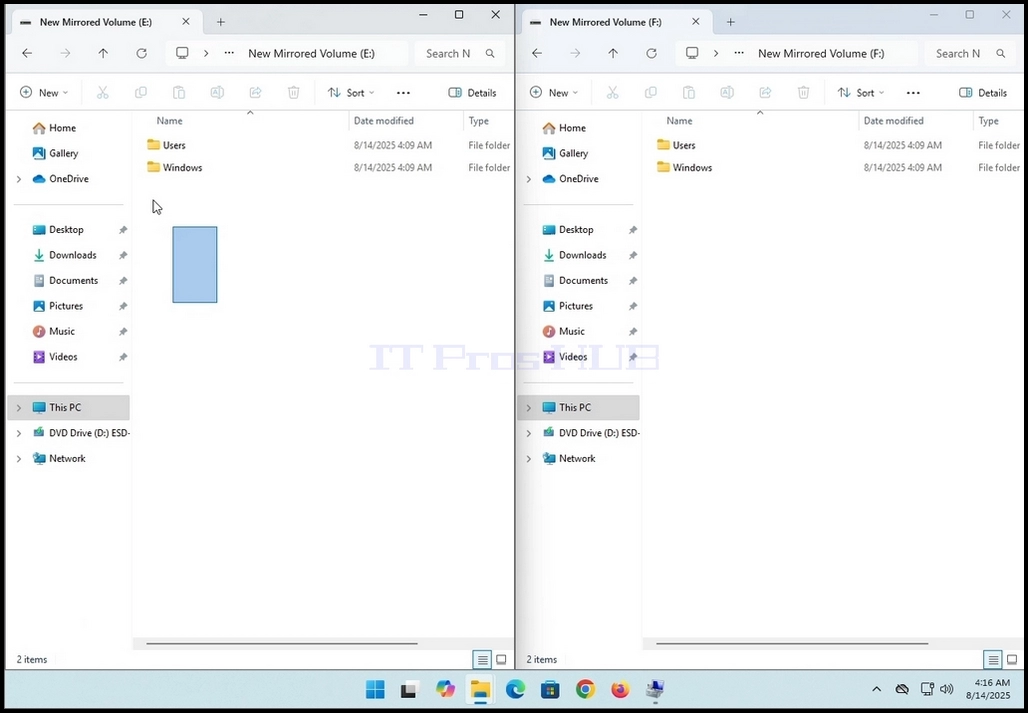
6. Nous allons aller au F: conduire d'abord. Comme vous pouvez le voir, il y a déjà des dossiers et des fichiers dans ce lecteur pour commencer.
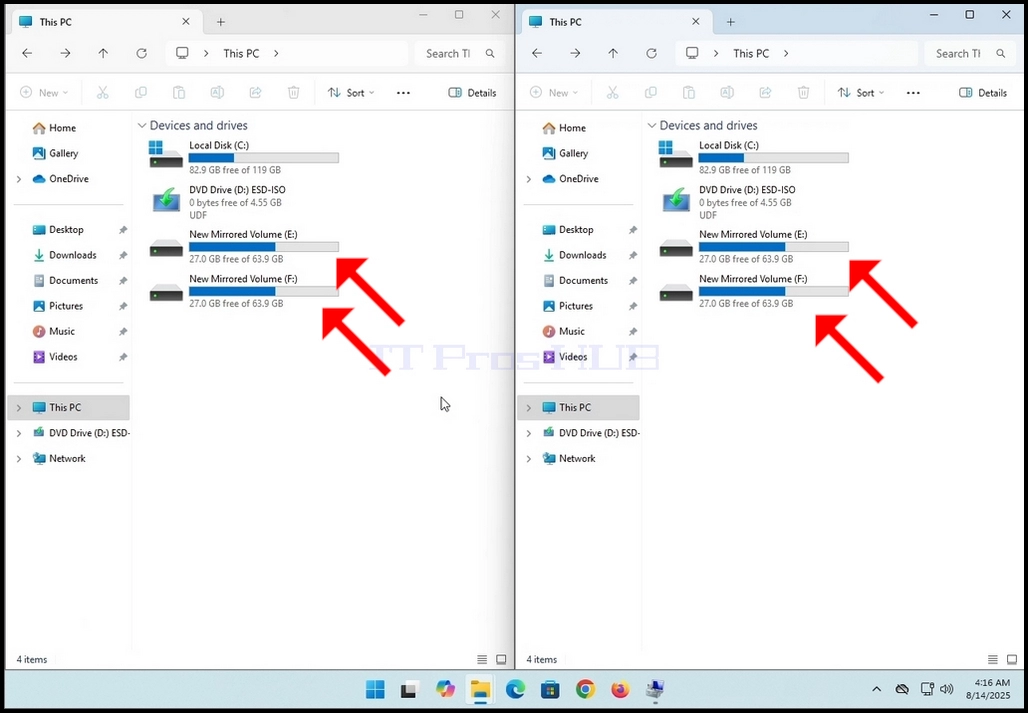
7. Notez que toutes les modifications apportées sur un lecteur sont réfléchies et appliquées à l'autre/s sur le tableau de volume miroir. Comme vous pouvez le voir ici dans cette photo ci-dessous, les deux lecteurs ont les mêmes dossiers et fichiers, au moins sur la surface. Dans cet article, nous allons vérifier cela.
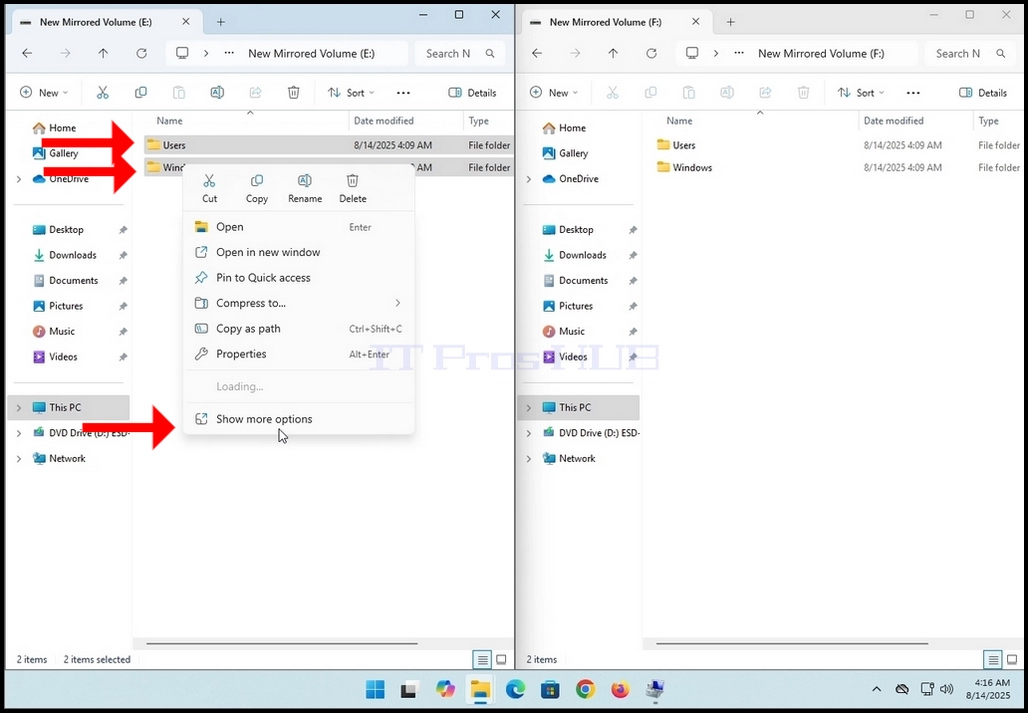
10. Une fois que la fenêtre des propriétés apparaît, laissez-la calculer le nombre de fichiers, dossiers et leur taille sur le disque.
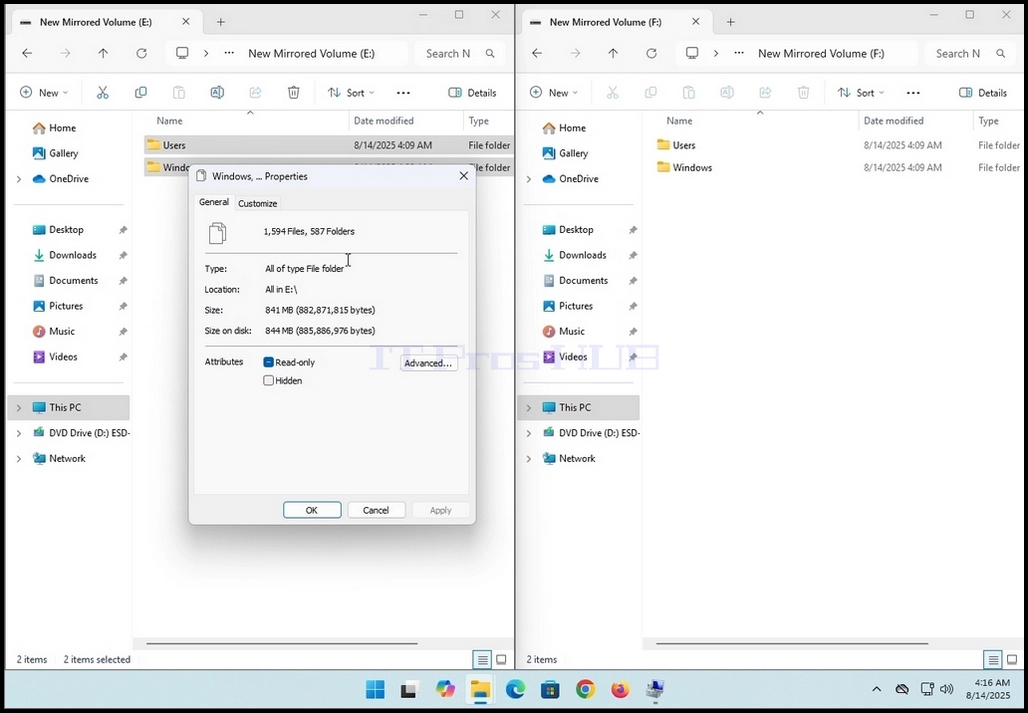
11. Effectuer la même action au deuxième lecteur du tableau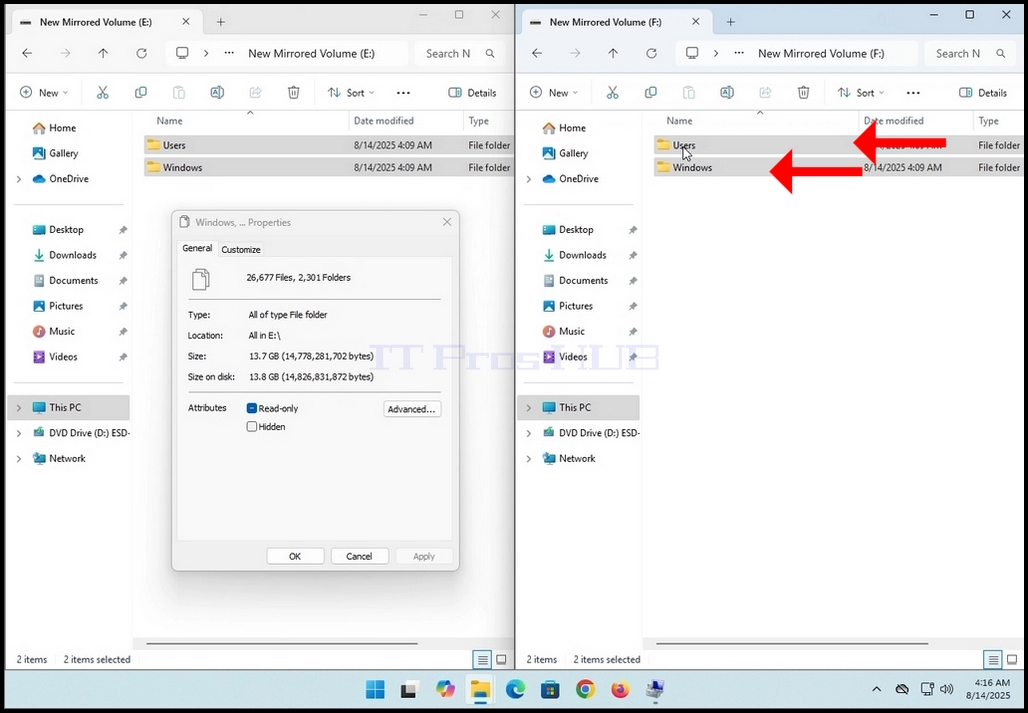
12. Donnez un certain temps aux fenêtres de propriétés pour calculer les valeurs mentionnées. Lorsque les valeurs cessent de changer, quand vous savez que le processus de calcul est terminé.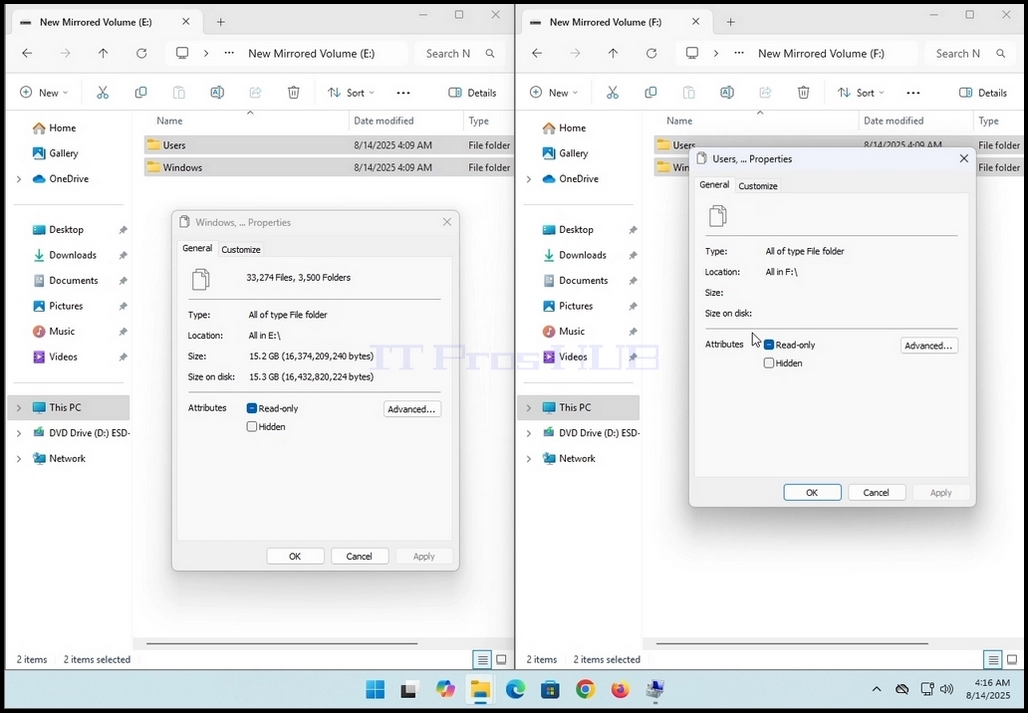
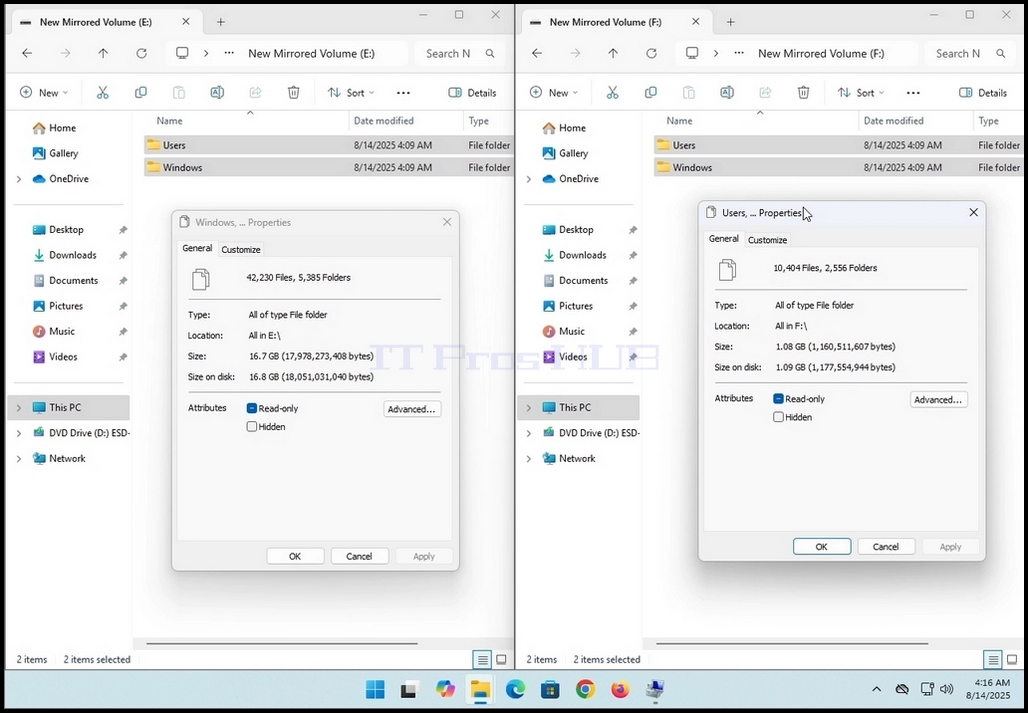
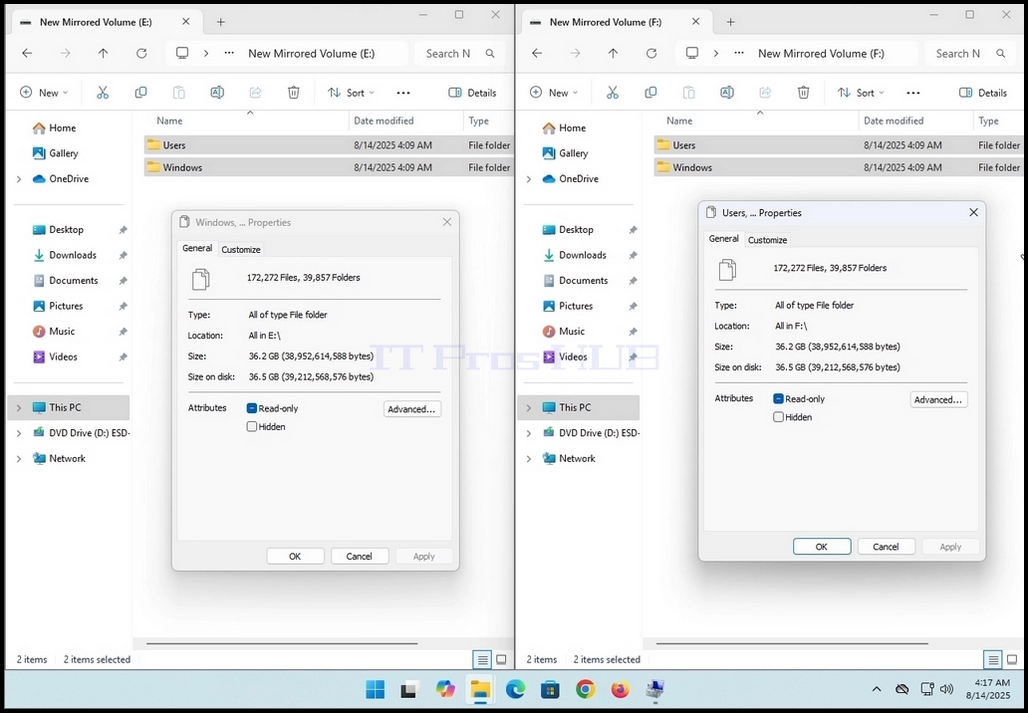
13. Veuillez noter que dans le cas de cet article, les deux fenêtres présentent les mêmes valeurs EXACT:
a. 172 272 dossiers
b. 39 857 dossiers
c. 36,2 Go (38 952 614 588 octets)
d. 36,5 Go (39 212 568 576 octets) sur disque
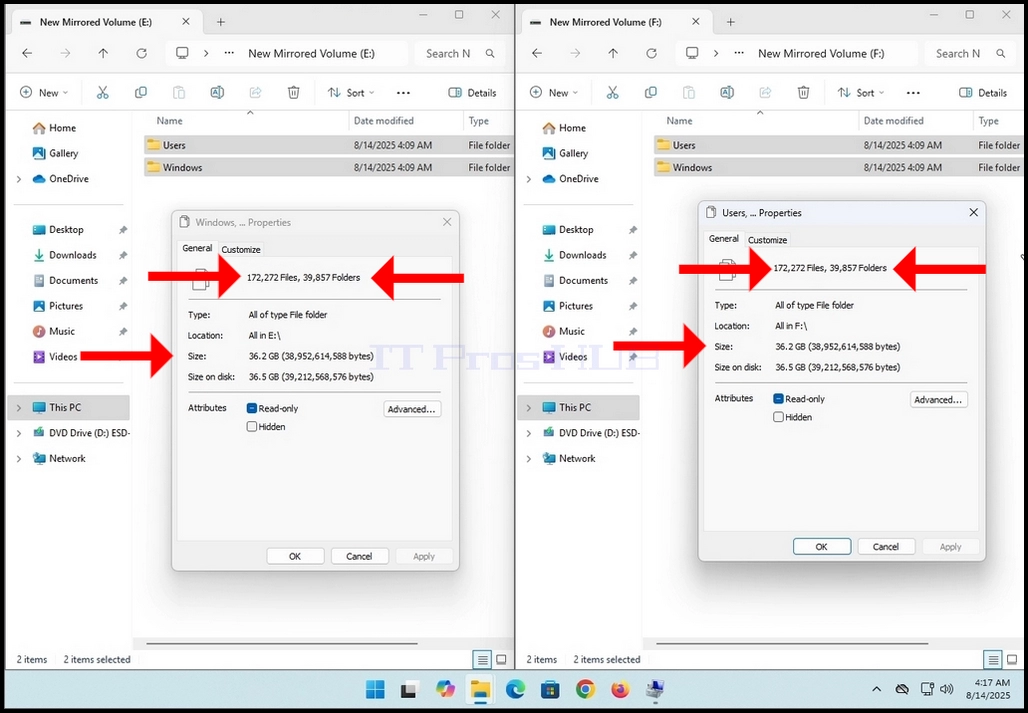
14. Cela signifie que ce volume miroir fonctionne comme prévu