



- Detalji
- Autor: IT Pro
- Kategorija: How to Articles
- Pregleda: 7199
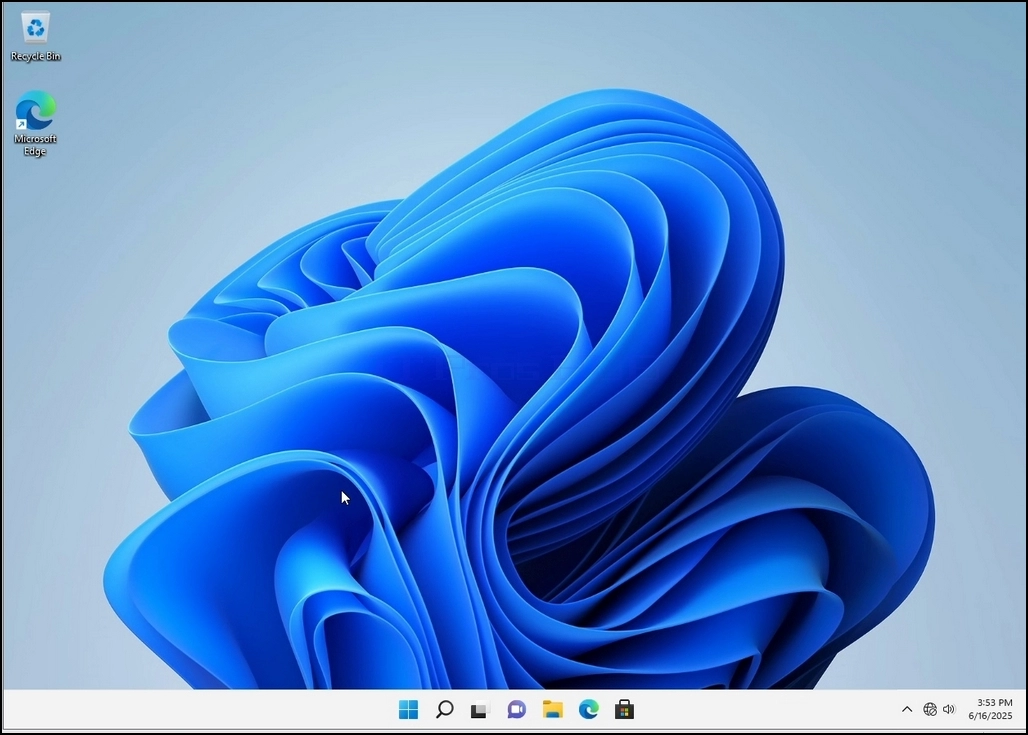
1. Idite na radnu površinu sustava Windows
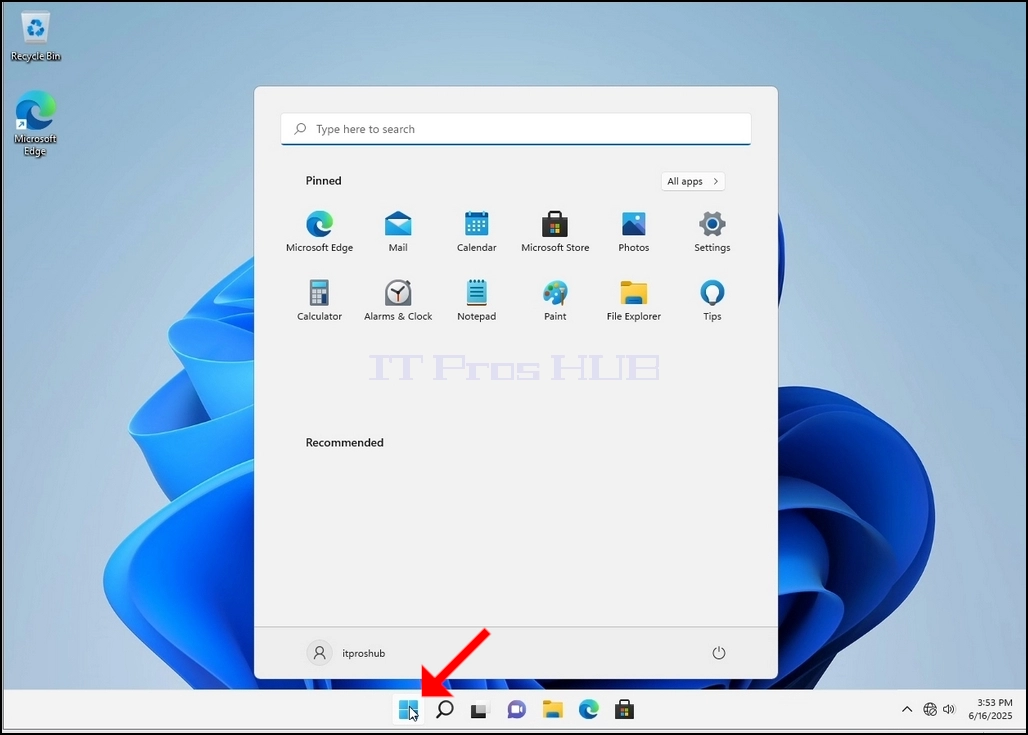
2. Kliknite Start
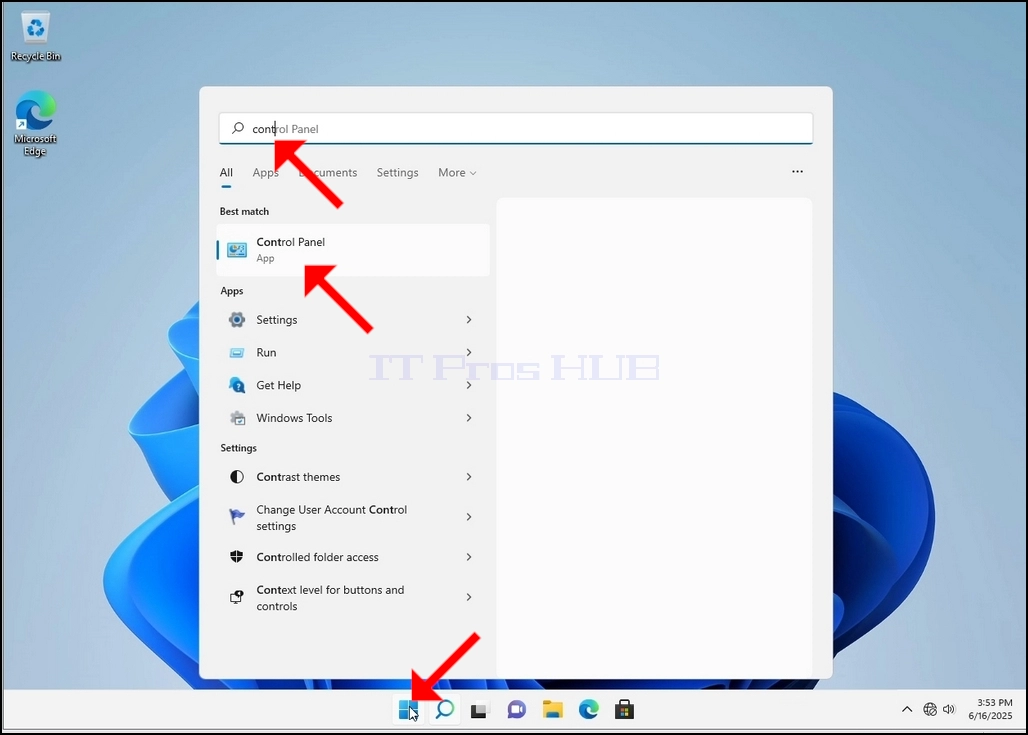
3. Nakon što se otvori izbornik Start, upišite "upravljačka ploča" i pričekajte da izbornik Start pronađe ikonu Upravljačke ploče. Imajte na umu da je moguće samo upisati "cont" i u većini slučajeva izbornik Start će i dalje pronaći ikonu Upravljačke ploče.
Nakon što je pronađe, kliknite na nju i pričekajte da se pojavi prozor Upravljačke ploče.

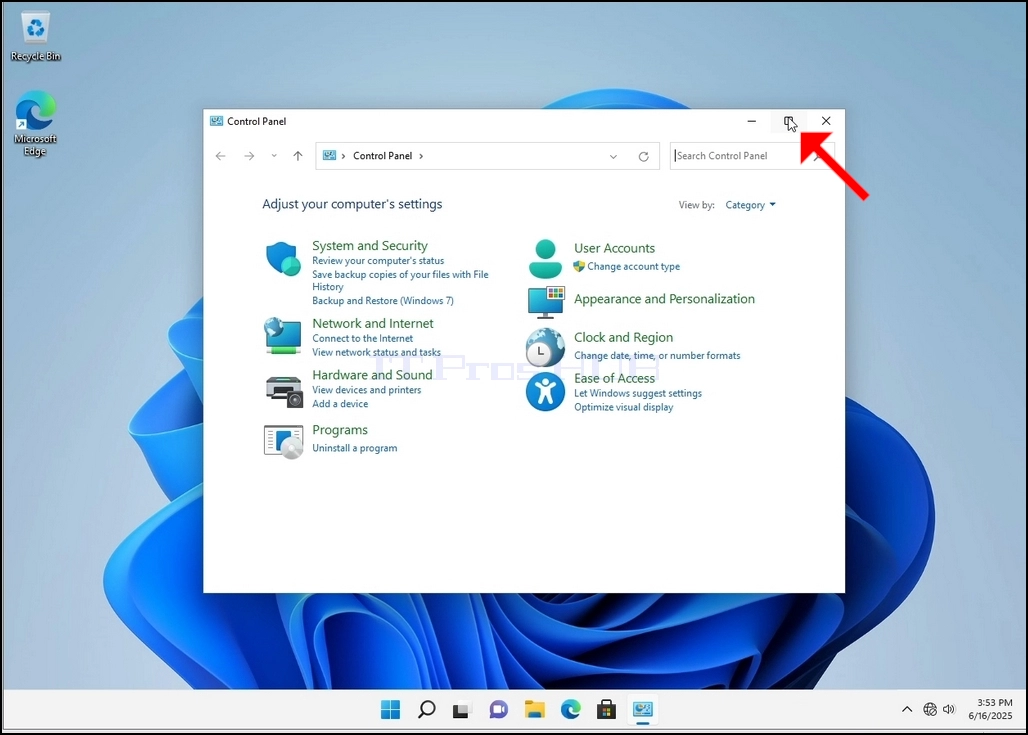
4. Nakon što se otvori prozor Upravljačke ploče, povećajte ga klikom na ikonu za povećanje u gornjem desnom kutu tog prozora.
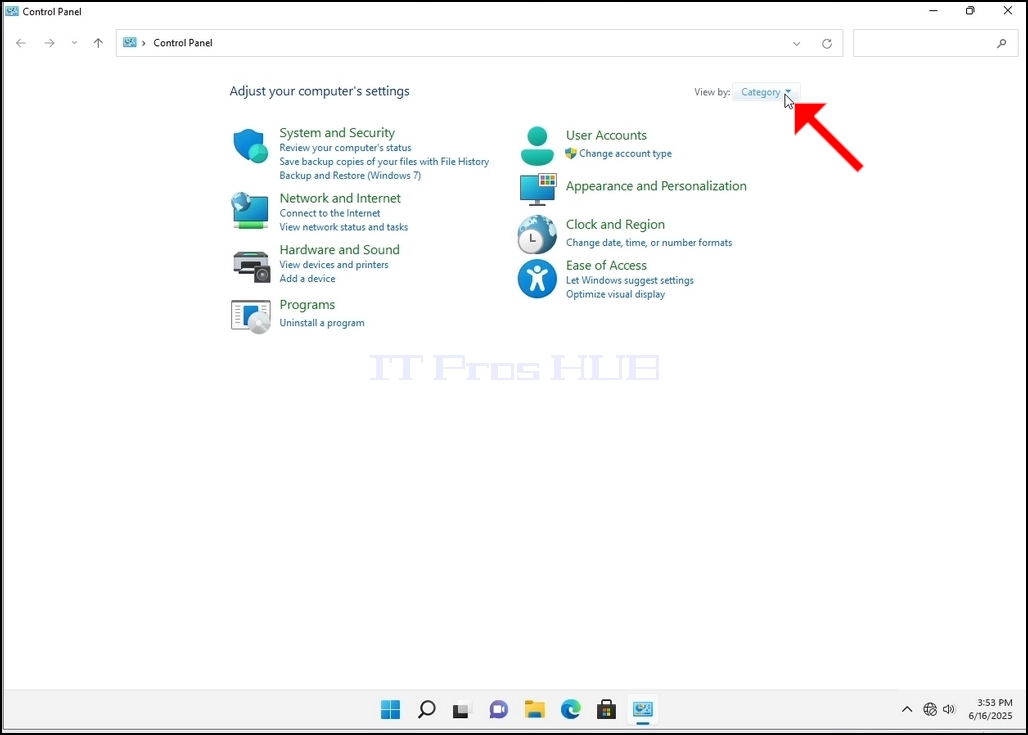
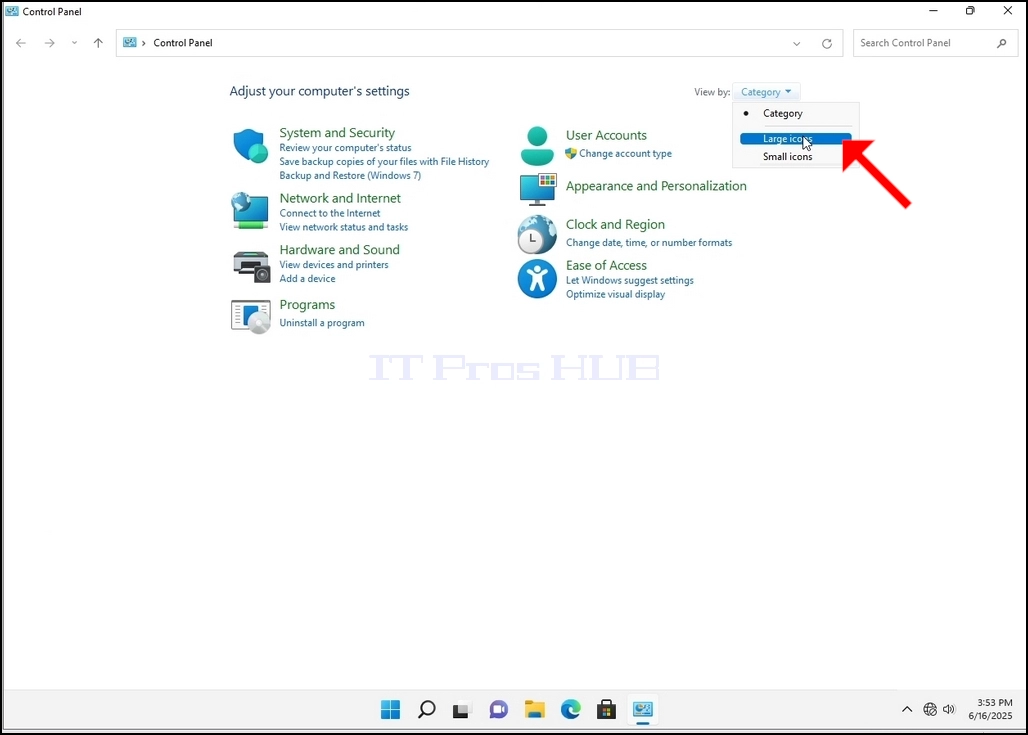
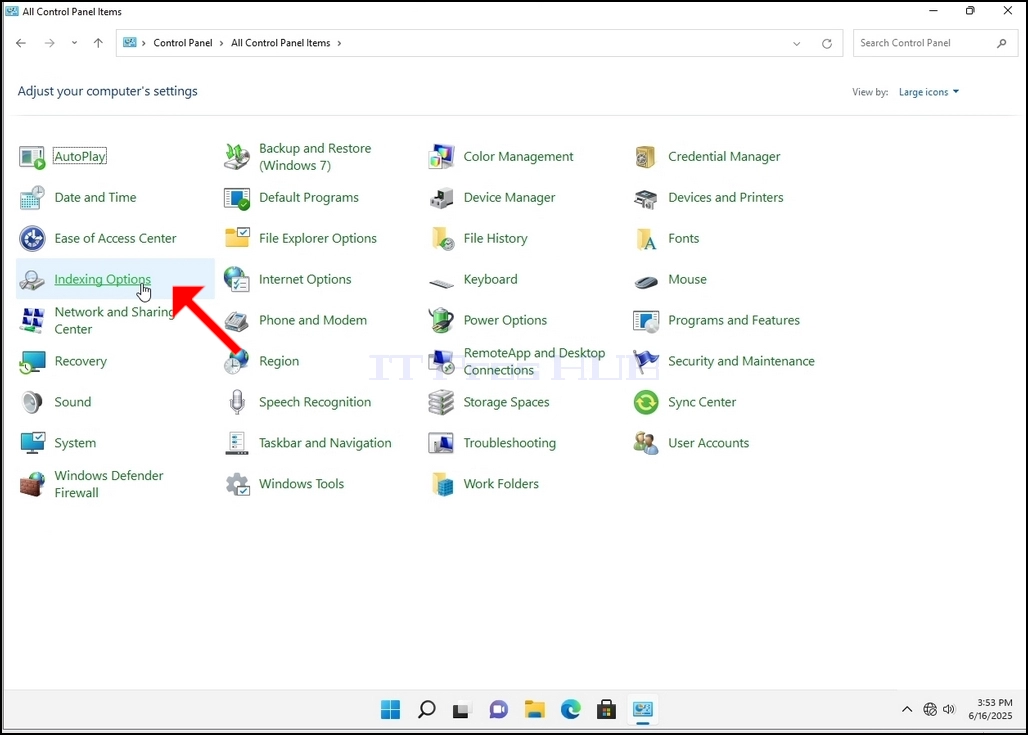
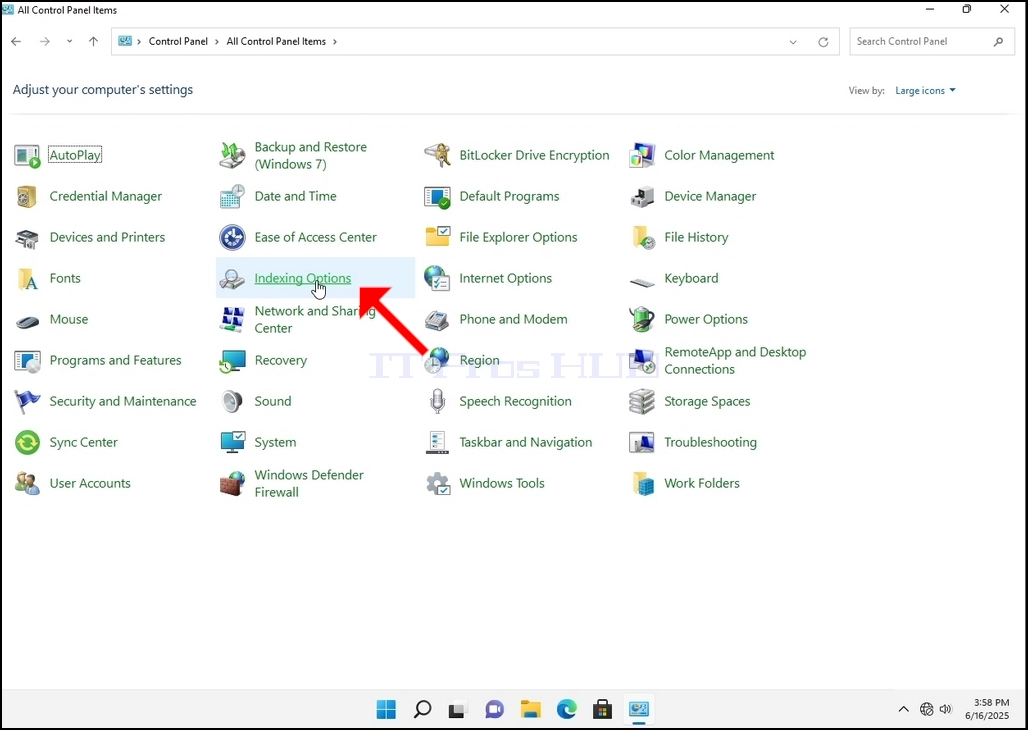
6. Potražite ikonu Mogućnosti indeksiranja i kliknite je. Pričekajte da se pojavi prozor s opcijama indeksiranja.

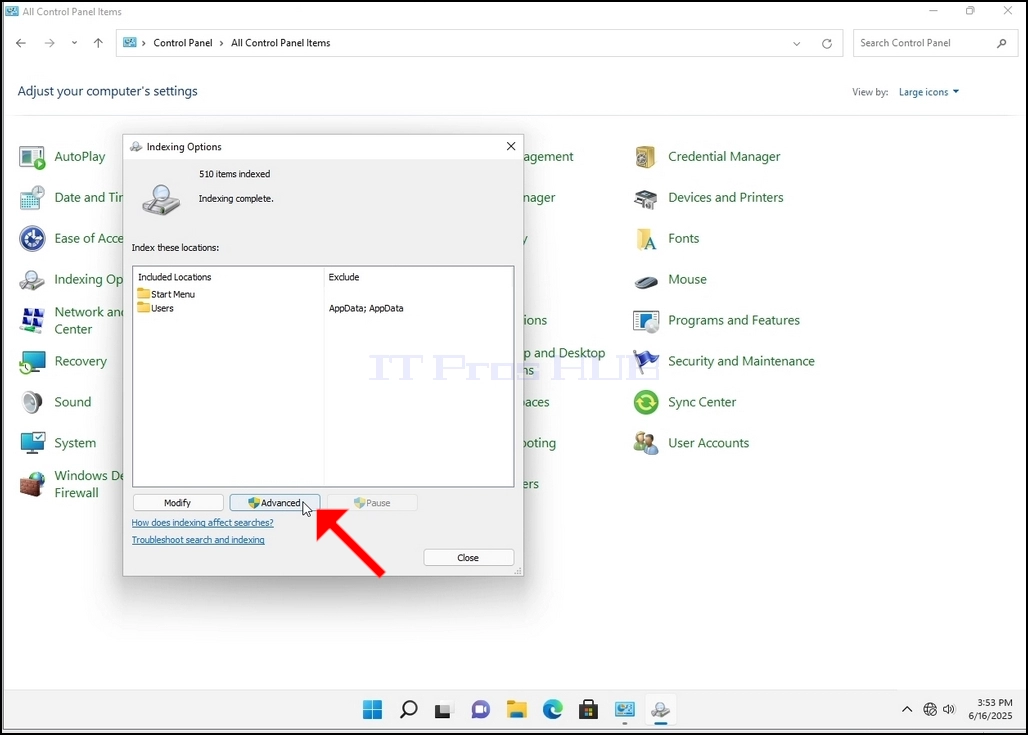
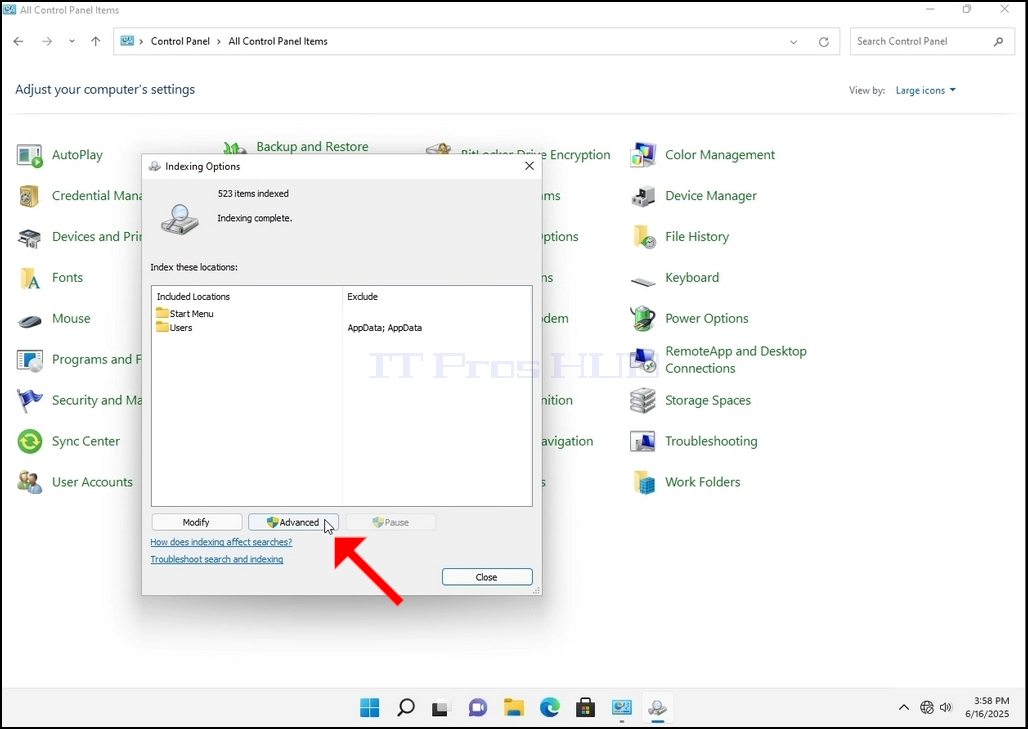
7. Nakon što se otvori prozor Opcije indeksiranja, kliknite gumb Napredno pri dnu tog prozora.
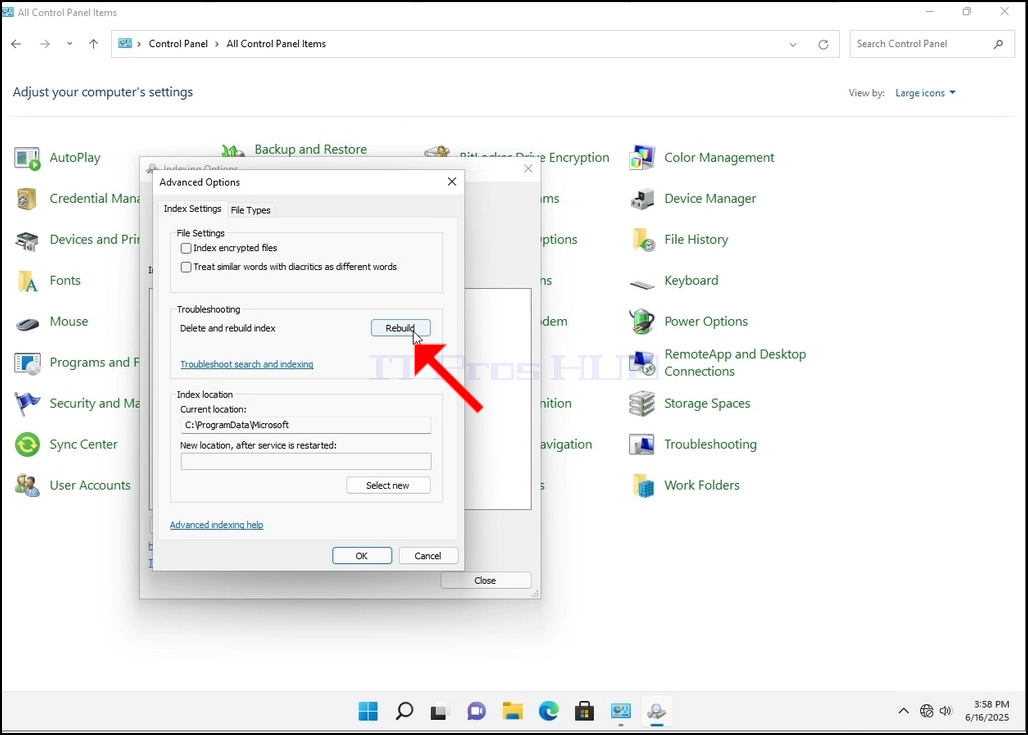
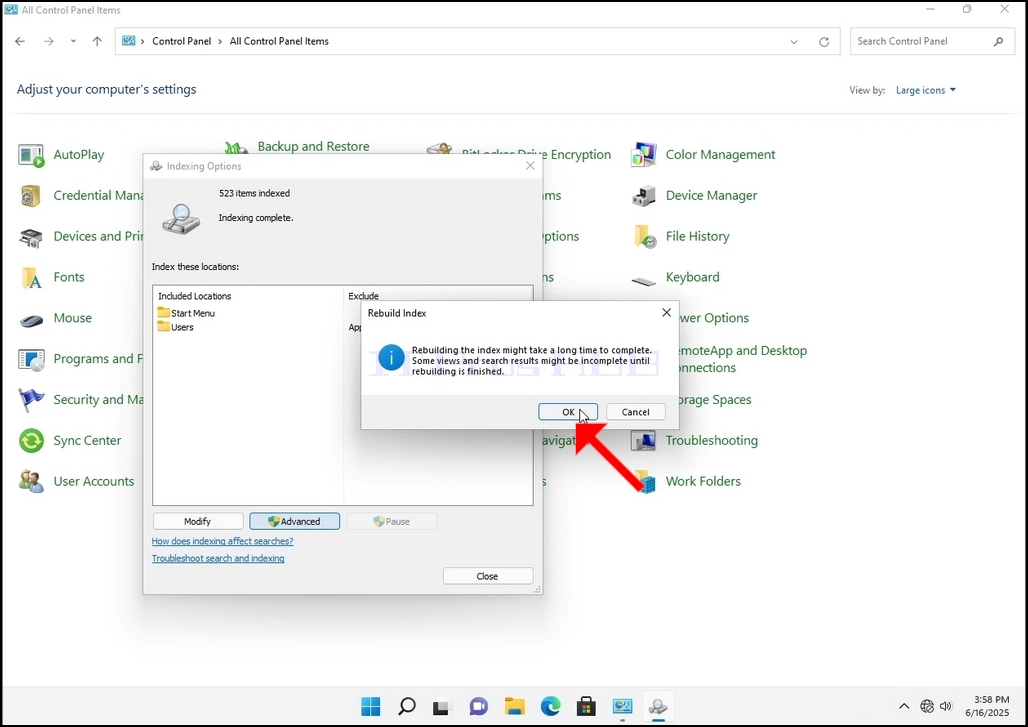
8. U novom prozoru potražite gumb Obnovi i kliknite ga. Nakon toga će se pojaviti okvir za potvrdu. Kliknite gumb U redu u njemu da biste započeli obnovu indeksa.
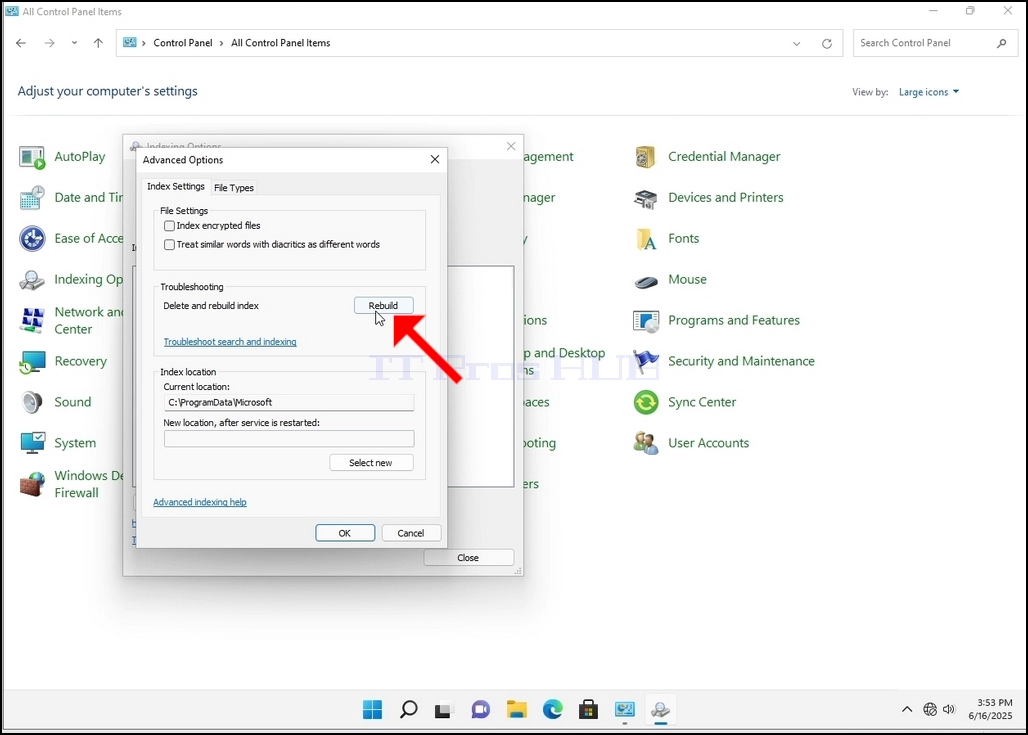
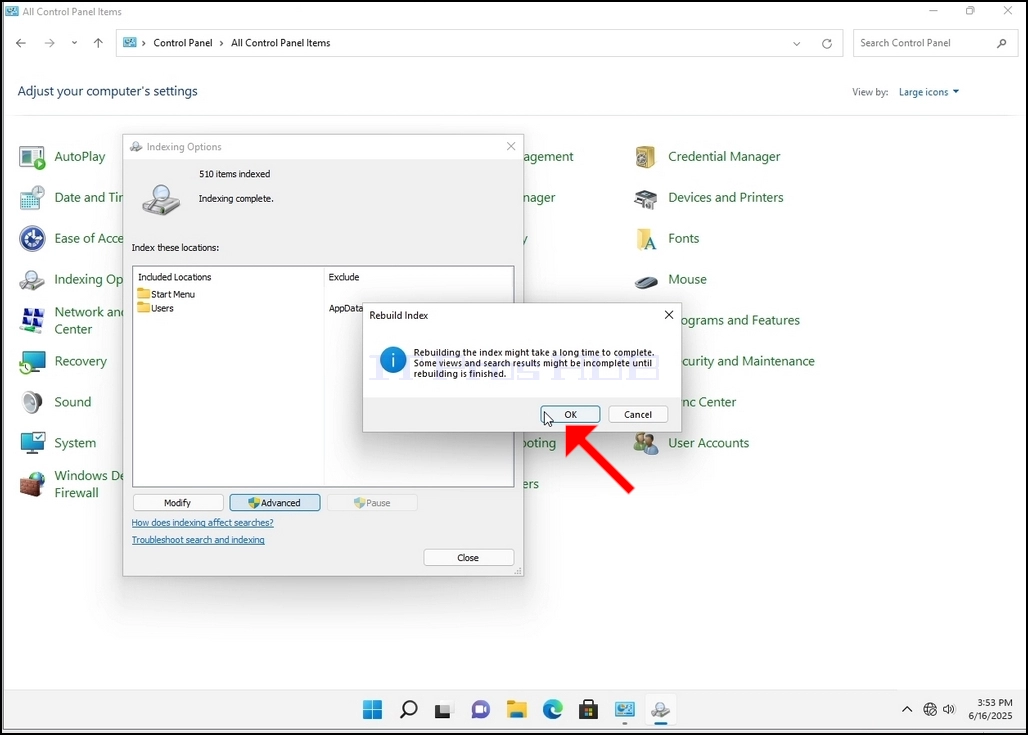
9. Nakon što kliknete U redu u okviru za potvrdu, Windows će započeti obnovu indeksa. Može proći neko vrijeme dok se sam proces ne pokrene. Strpljivo pričekajte nekoliko sekundi do nekoliko minuta. U trenutku kada proces započne, rečenica "Indeksiranje dovršeno" bit će zamijenjena s "Indeksiranje u tijeku. Rezultati pretraživanja možda neće biti dovršeni tijekom
- Detalji
- Autor: IT Pro
- Kategorija: How to Articles
- Pregleda: 7528
1. Idite na radnu površinu sustava Windows
2. Kliknite Start
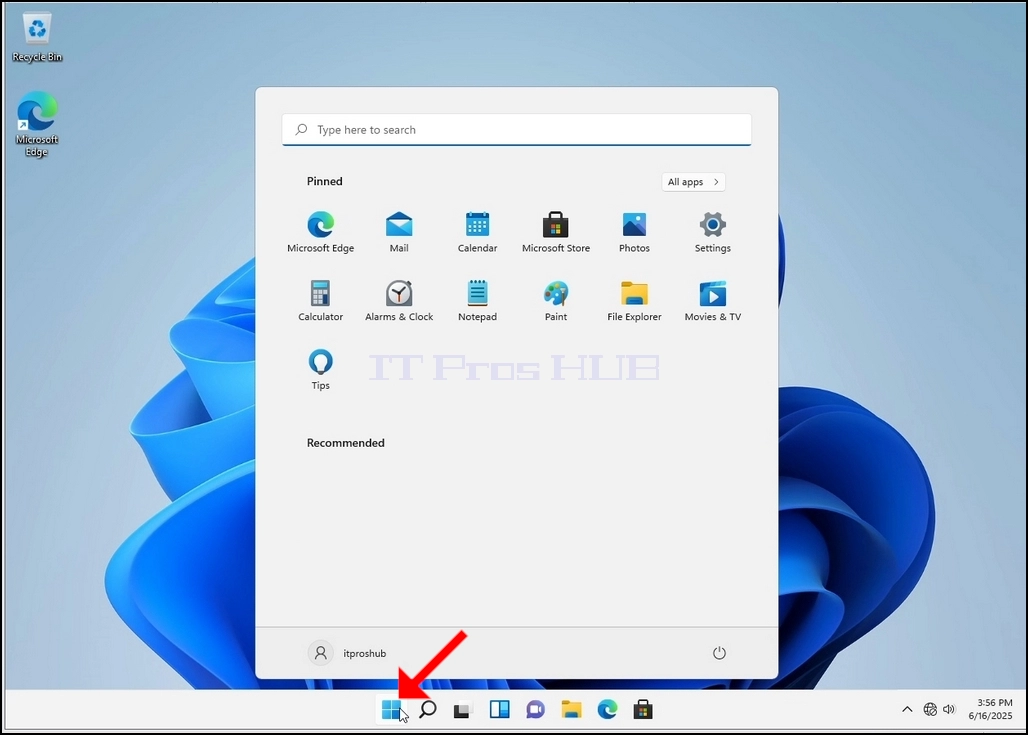
3. Nakon što se otvori izbornik Start, upišite "upravljačka ploča" i pričekajte da izbornik Start pronađe ikonu Upravljačke ploče. Imajte na umu da je moguće samo upisati "nastavak" i u većini slučajeva izbornik Start će i dalje pronaći ikonu Upravljačke ploče.
Nakon što je pronađe, kliknite na nju i pričekajte da se pojavi prozor Upravljačke ploče.
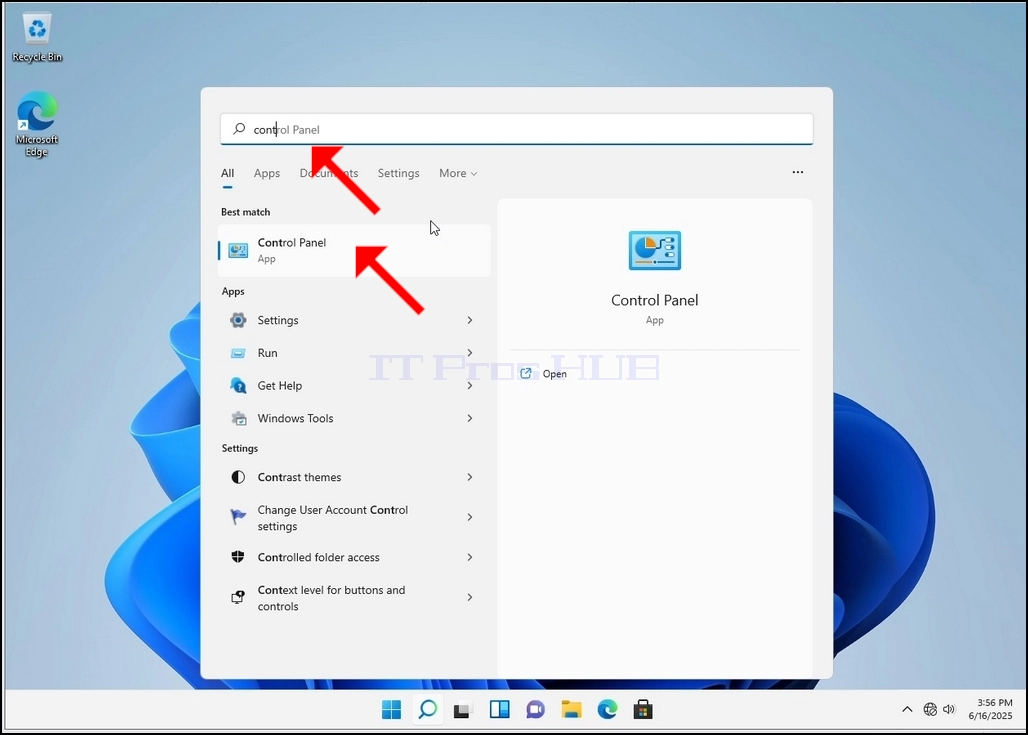
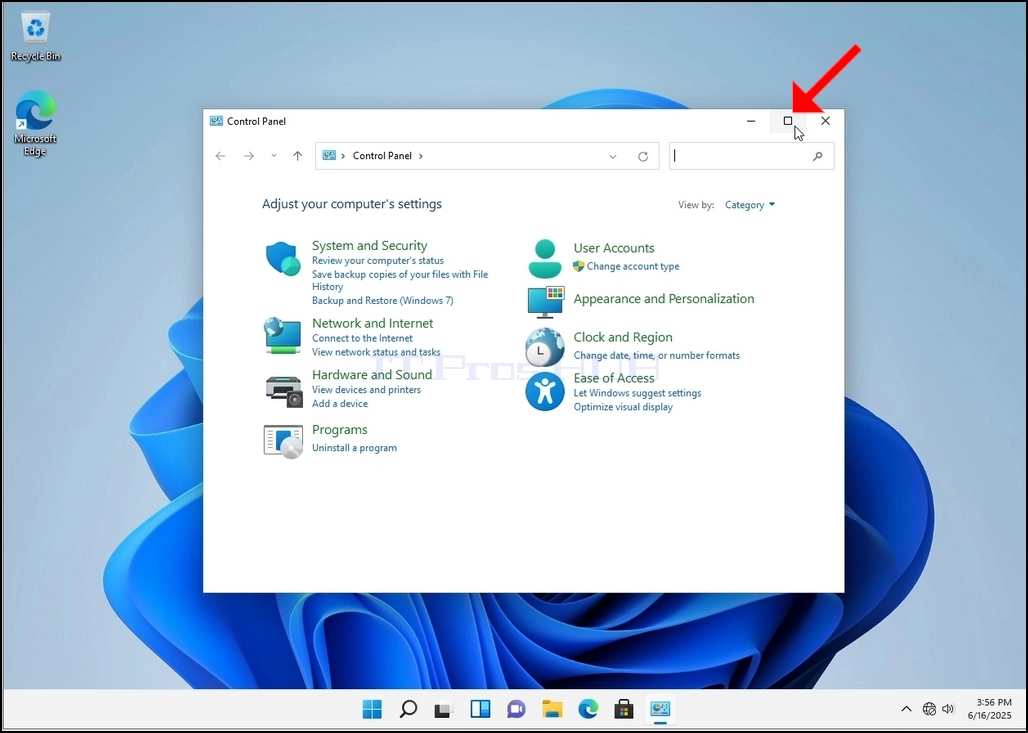
4. Nakon što se otvori prozor Upravljačke ploče, povećajte ga klikom na ikonu za povećanje u gornjem desnom kutu tog prozora.

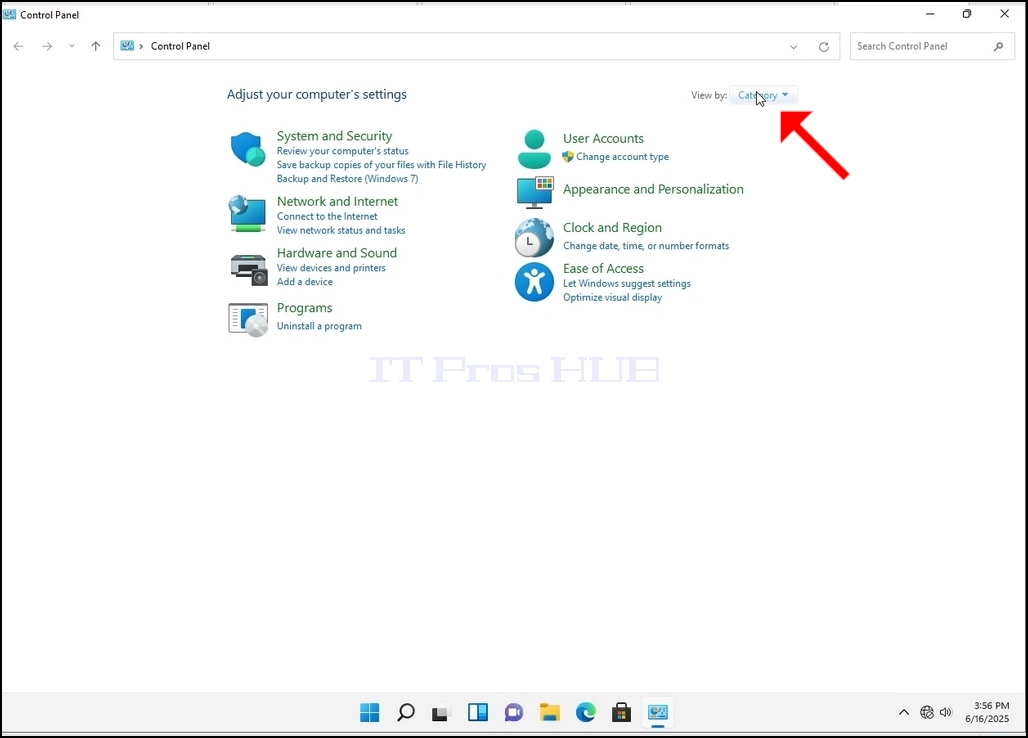
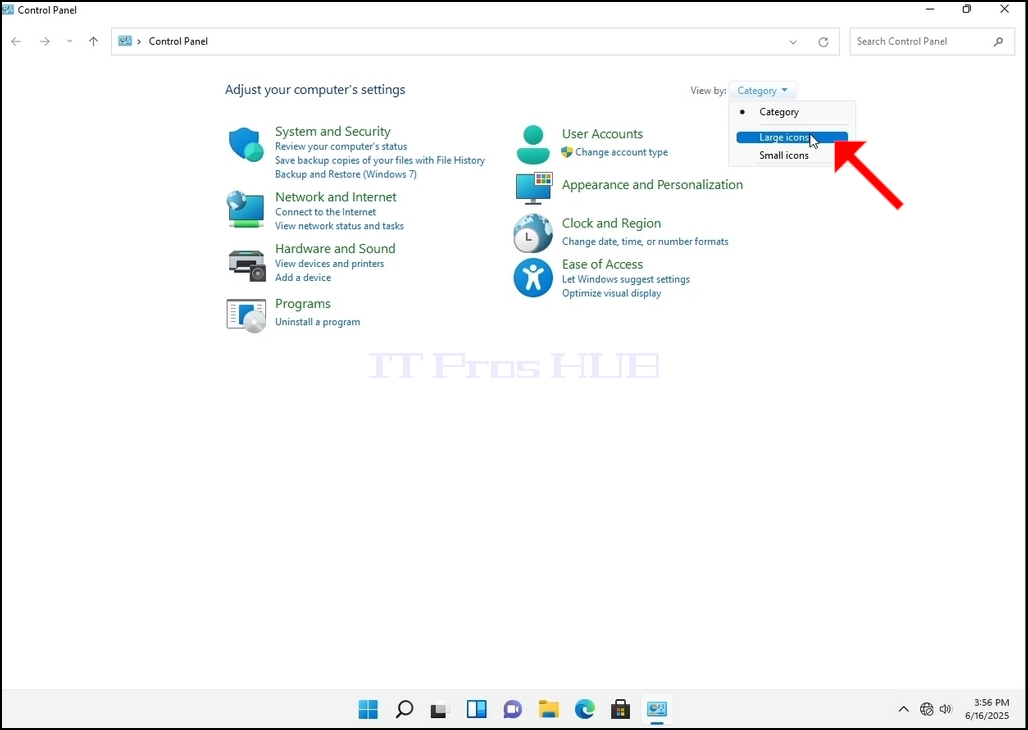
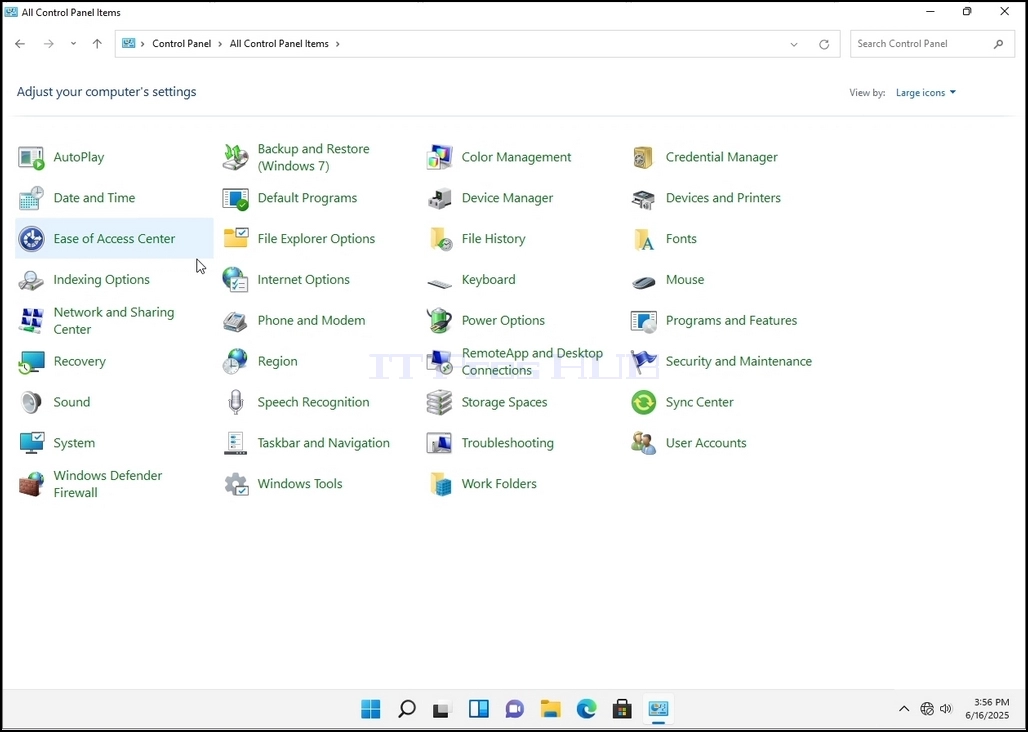
6. Potražite ikonu Mogućnosti indeksiranja i kliknite je. Pričekajte da se pojavi prozor s opcijama indeksiranja.

7. Nakon što se otvori prozor Opcije indeksiranja, kliknite gumb Napredno pri dnu tog prozora.
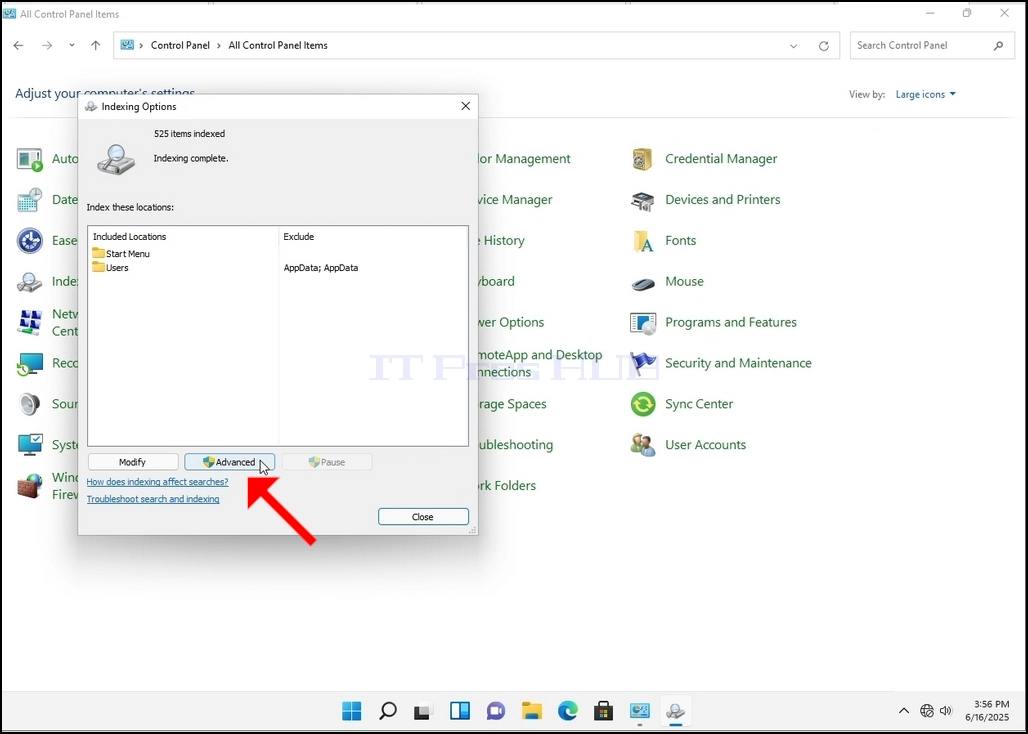
8. U novom prozoru potražite gumb Obnovi i kliknite ga. Nakon toga će se pojaviti okvir za potvrdu. Kliknite gumb U redu u njemu da biste započeli obnovu indeksa.
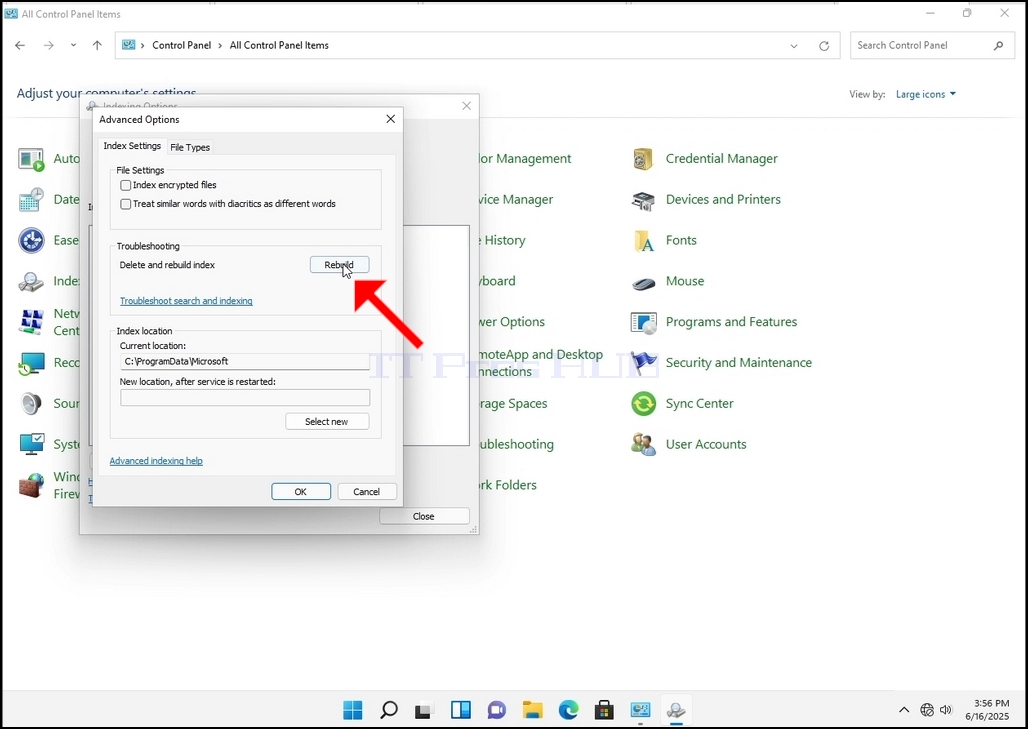
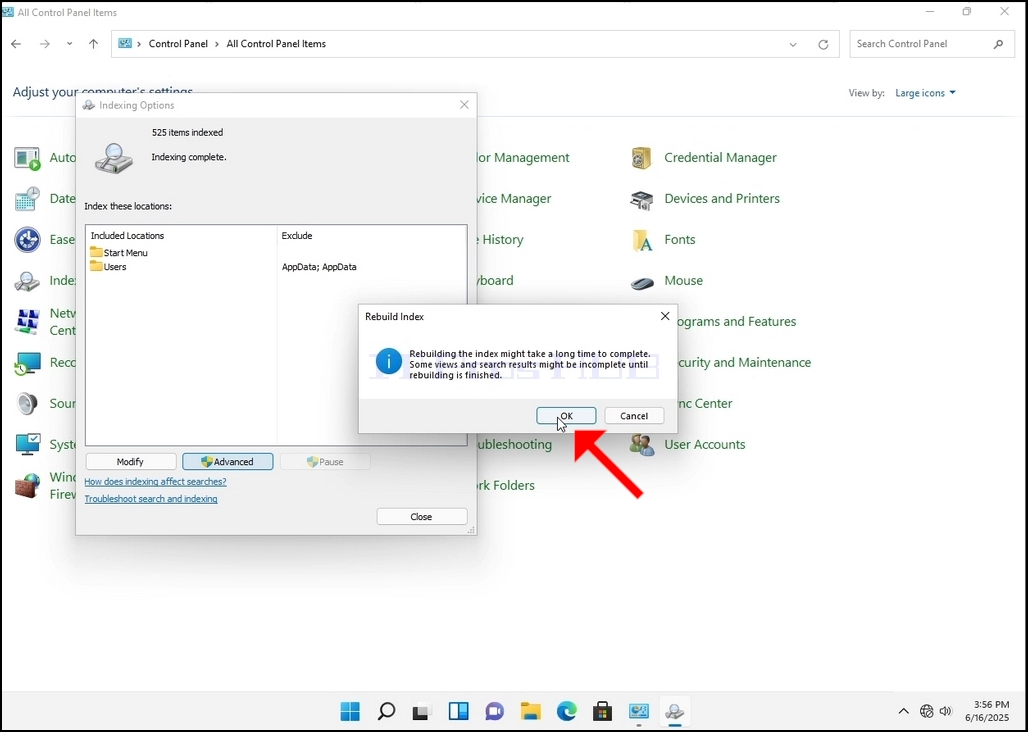
9. Nakon što kliknete U redu u okviru za potvrdu, Windows će započeti obnovu indeksa. Može proći neko vrijeme dok sam proces ne započne. Strpljivo pričekajte nekoliko sekundi do nekoliko minuta. U trenutku kada proces započne, rečenica "Indeksiranje dovršeno" bit će zamijenjena s "Indeksiranje u tijeku. Rezultati pretraživanja možda neće biti potpuni tijekom ovog vremena."
Osim toga, broj indeksiranih stavki bit će na trenutak resetiran na 0, a zatim će početi rasti.
Imajte na umu da se svi prozori koji su povezani s procesom indeksiranja sada mogu zatvoriti i
- Detalji
- Autor: IT Pro
- Kategorija: How to Articles
- Pregleda: 6123
1. Idite na radnu površinu sustava Windows
2. Kliknite Start
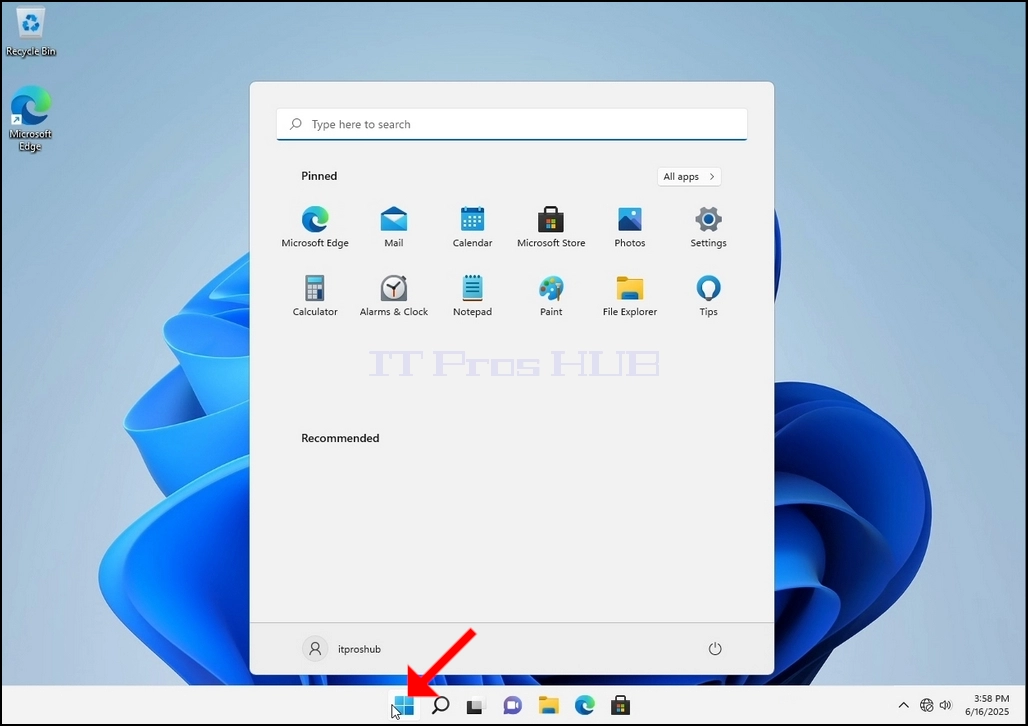
3. Nakon što se otvori izbornik Start, upišite "upravljačka ploča" i pričekajte da izbornik Start pronađe ikonu Upravljačke ploče. Imajte na umu da je moguće samo upisati "nastavak" i u većini slučajeva izbornik Start će i dalje pronaći ikonu Upravljačke ploče.
Nakon što je pronađe, kliknite na nju i pričekajte da se pojavi prozor Upravljačke ploče.
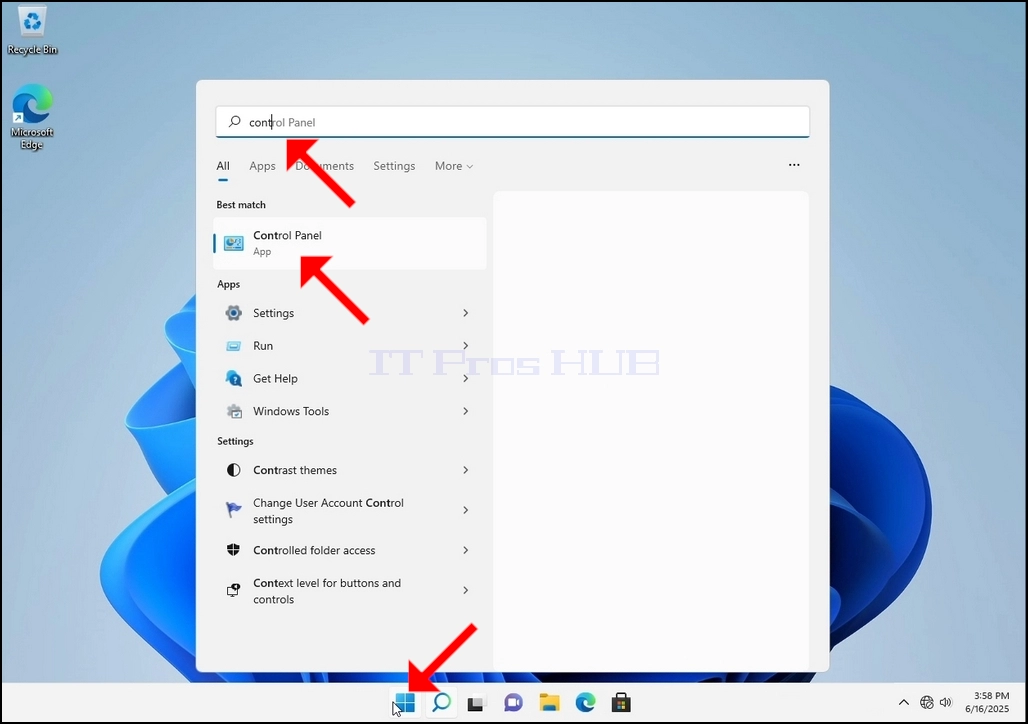

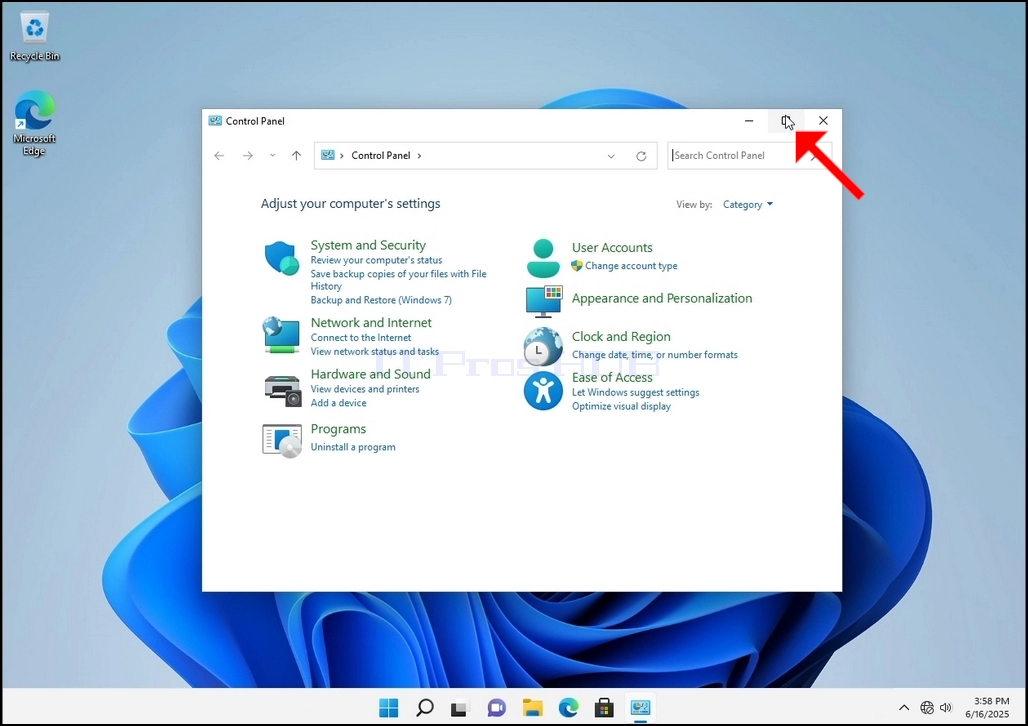
4. Nakon što se otvori prozor Upravljačke ploče, povećajte ga klikom na ikonu za povećanje u gornjem desnom kutu tog prozora.
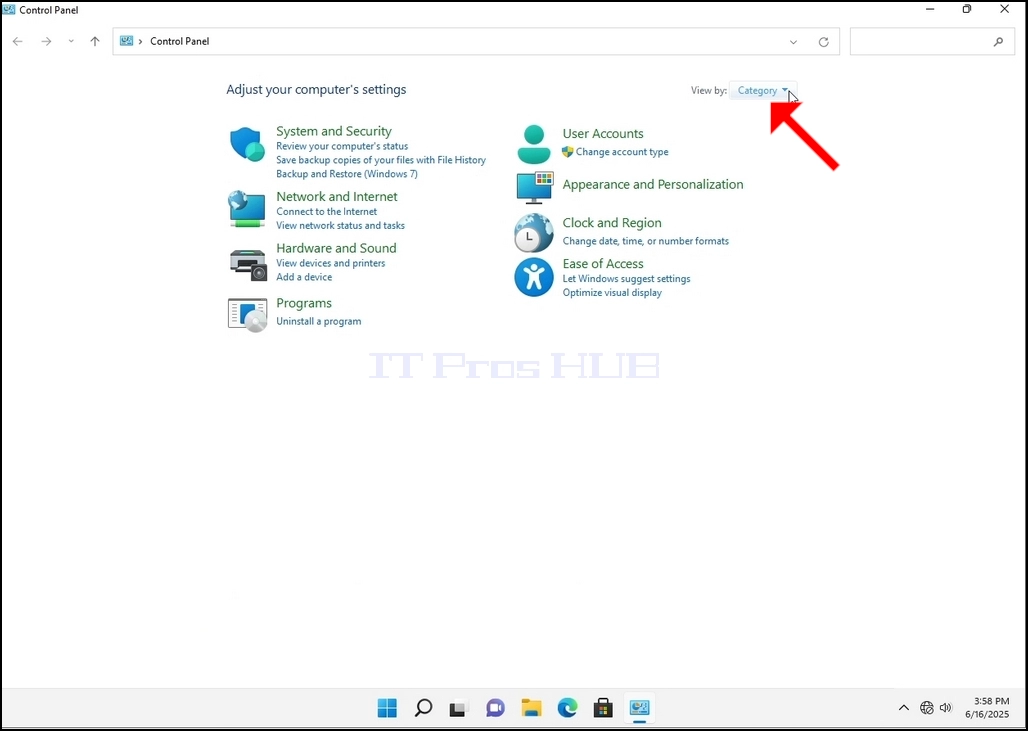
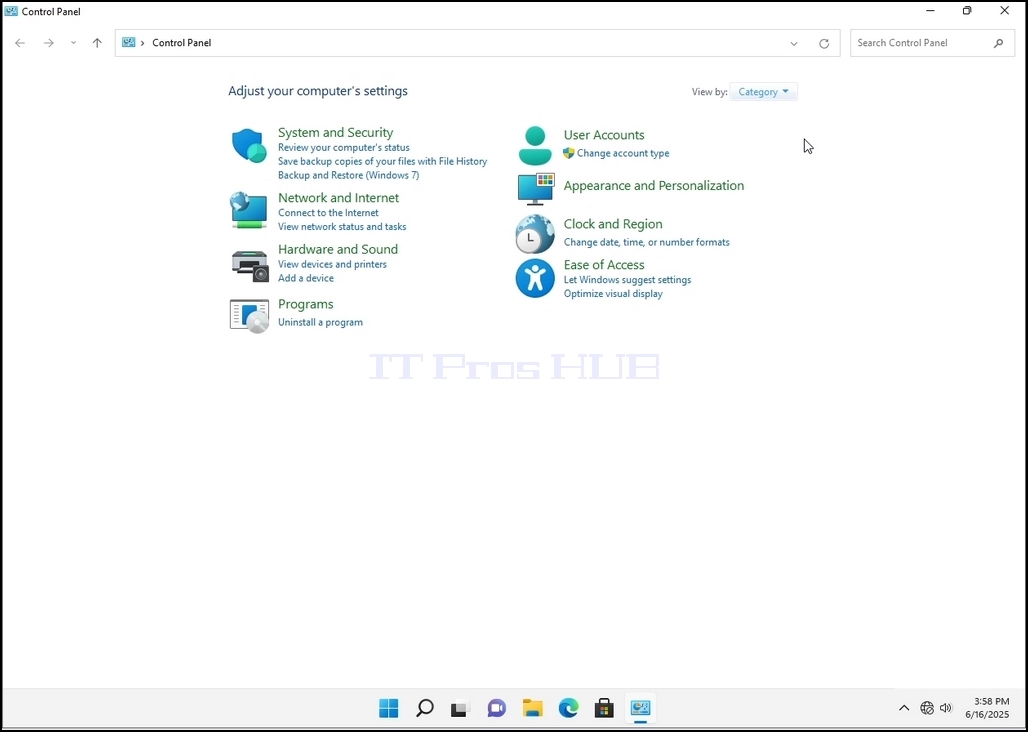
6. Potražite ikonu Mogućnosti indeksiranja i kliknite je. Pričekajte da se pojavi prozor s opcijama indeksiranja.

7. Nakon što se otvori prozor Opcije indeksiranja, kliknite gumb Napredno pri dnu tog prozora.
8. U novom prozoru potražite gumb Obnovi i kliknite ga. Nakon toga će se pojaviti okvir za potvrdu. Kliknite gumb U redu u njemu da biste započeli obnovu indeksa.
9. Nakon što kliknete U redu u okviru za potvrdu, Windows će započeti obnovu indeksa. Može proći neko vrijeme dok sam proces ne započne. Strpljivo pričekajte nekoliko sekundi do nekoliko minuta. U trenutku kada proces započne, rečenica "Indeksiranje dovršeno" bit će zamijenjena s "Indeksiranje u tijeku. Rezultati pretraživanja možda neće biti potpuni tijekom ovog vremena."
Osim toga, broj indeksiranih stavki bit će na trenutak resetiran na 0, a zatim će početi rasti.
Imajte na umu da su svi prozori koji su
- Detalji
- Autor: IT Pro
- Kategorija: How to Articles
- Pregleda: 7378
1. Idite na radnu površinu sustava Windows
2. Kliknite Start

3. Nakon što se otvori izbornik Start, upišite "upravljačka ploča" i pričekajte da izbornik Start pronađe ikonu Upravljačke ploče. Imajte na umu da je moguće samo upisati "nastavak" i u većini slučajeva izbornik Start će i dalje pronaći ikonu Upravljačke ploče.
Nakon što je pronađe, kliknite na nju i pričekajte da se pojavi prozor Upravljačke ploče.


4. Nakon što se otvori prozor Upravljačke ploče, povećajte ga klikom na ikonu za povećanje u gornjem desnom kutu tog prozora.


6. Potražite ikonu Mogućnosti indeksiranja i kliknite je. Pričekajte da se pojavi prozor s opcijama indeksiranja.


7. Nakon što se otvori prozor Opcije indeksiranja, kliknite gumb Napredno pri dnu tog prozora.

8. U novom prozoru potražite gumb Obnovi i kliknite ga. Nakon toga će se pojaviti okvir za potvrdu. Kliknite gumb U redu u njemu da biste započeli obnovu indeksa.


9. Nakon što kliknete U redu u okviru za potvrdu, Windows će započeti obnovu indeksa. Može proći neko vrijeme dok sam proces ne započne. Strpljivo pričekajte nekoliko sekundi do nekoliko minuta. U trenutku kada proces započne, rečenica "Indeksiranje dovršeno" bit će zamijenjena s "Indeksiranje u tijeku. Rezultati pretraživanja možda neće biti potpuni tijekom ovog vremena."
Osim toga, broj indeksiranih stavki bit će na trenutak resetiran na 0, a zatim će početi rasti.
- Detalji
- Autor: IT Pro
- Kategorija: How to Articles
- Pregleda: 5680
1. Idite na radnu površinu sustava Windows
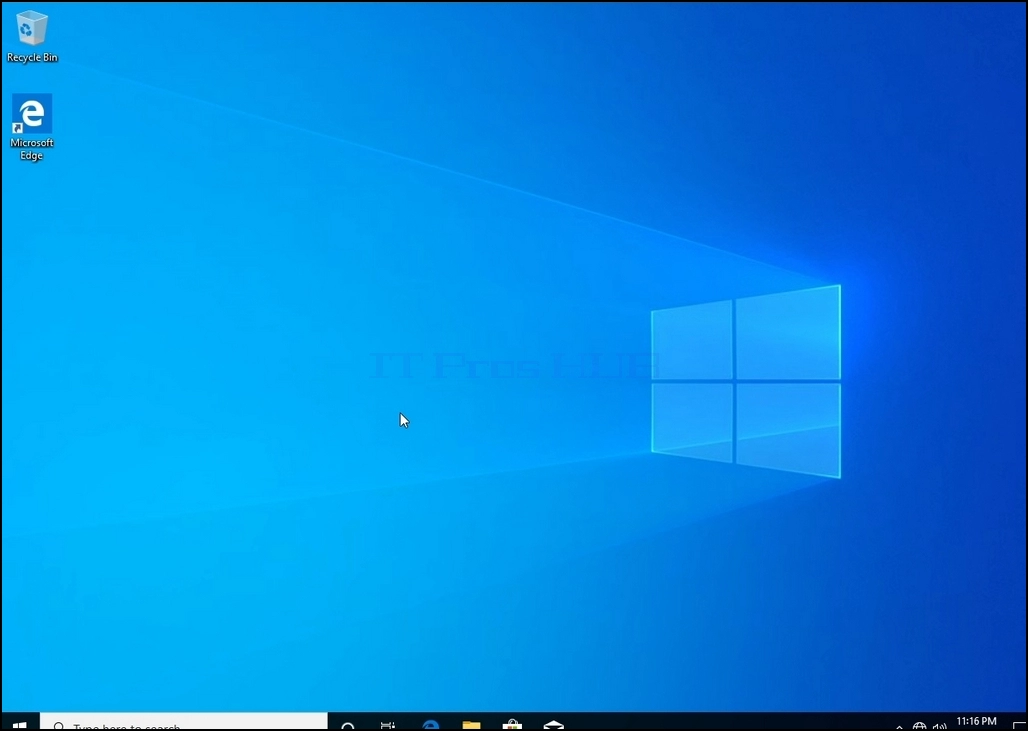
2. Kliknite Start
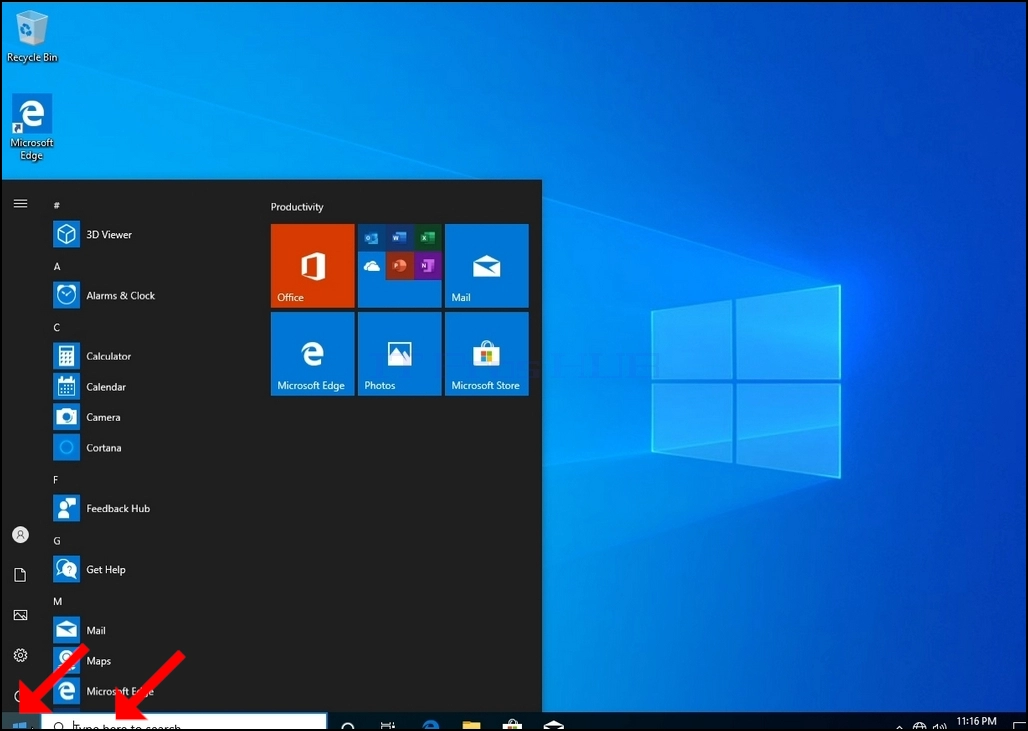
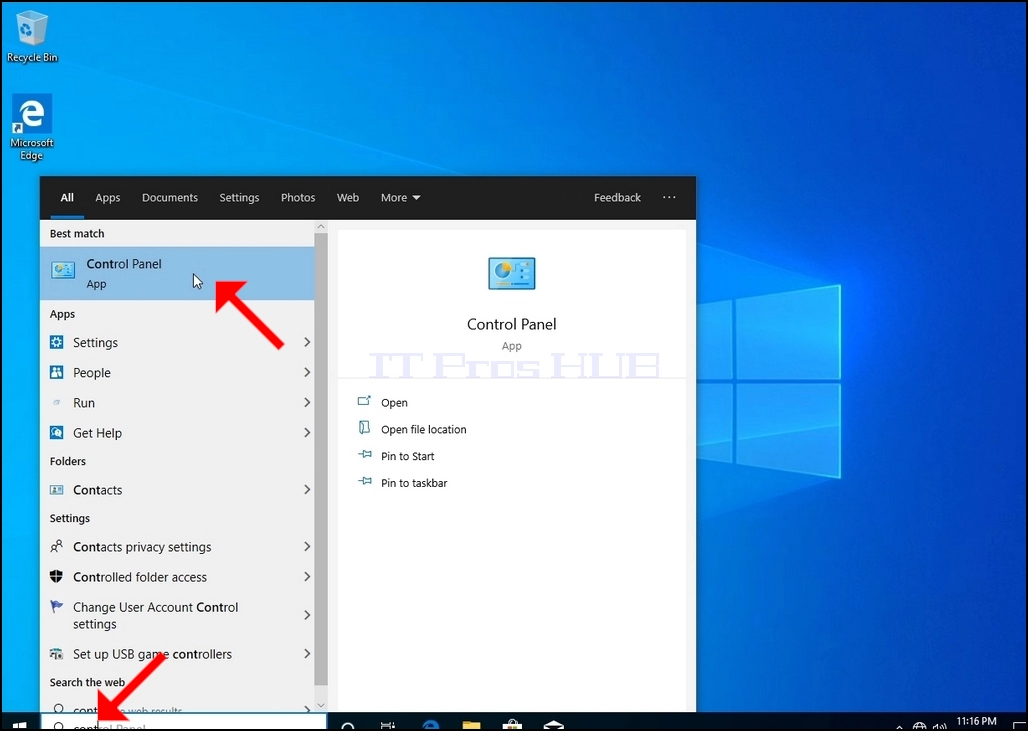
3. Nakon što se otvori izbornik Start, upišite "upravljačka ploča" i pričekajte da izbornik Start pronađe ikonu Upravljačke ploče. Imajte na umu da je moguće samo upisati "cont" i u većini slučajeva izbornik Start će i dalje pronaći ikonu Upravljačke ploče.
Nakon što je pronađe, kliknite na nju i pričekajte da se pojavi prozor Upravljačke ploče.

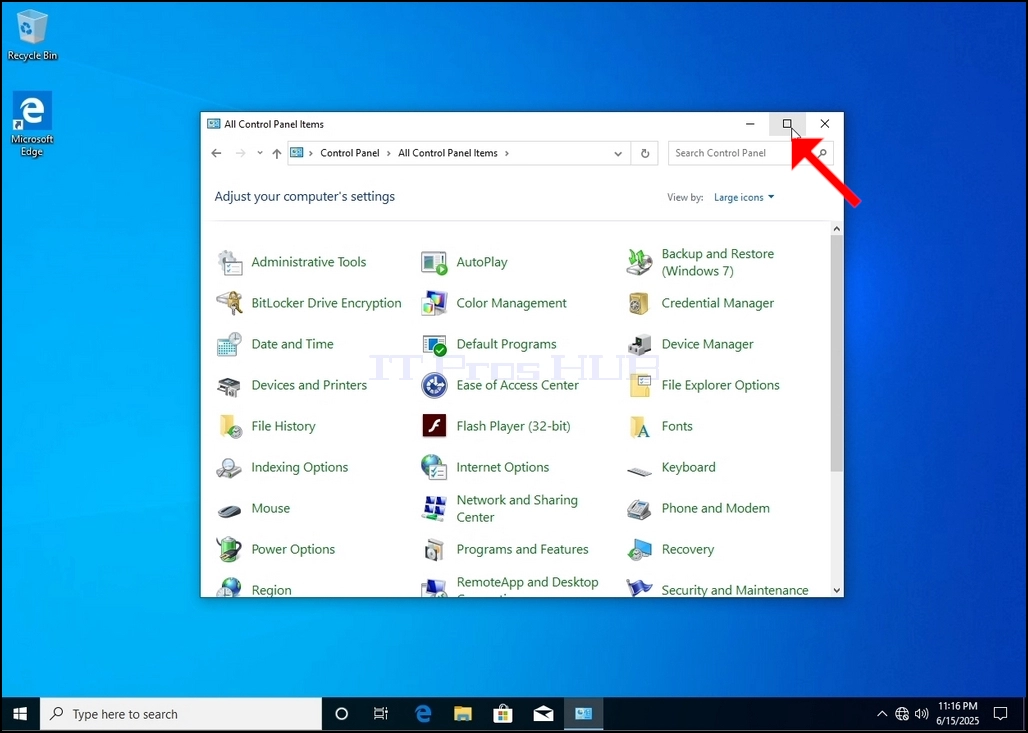
4. Nakon što se otvori prozor Upravljačke ploče, povećajte ga klikom na ikonu za povećanje u gornjem desnom kutu tog prozora.

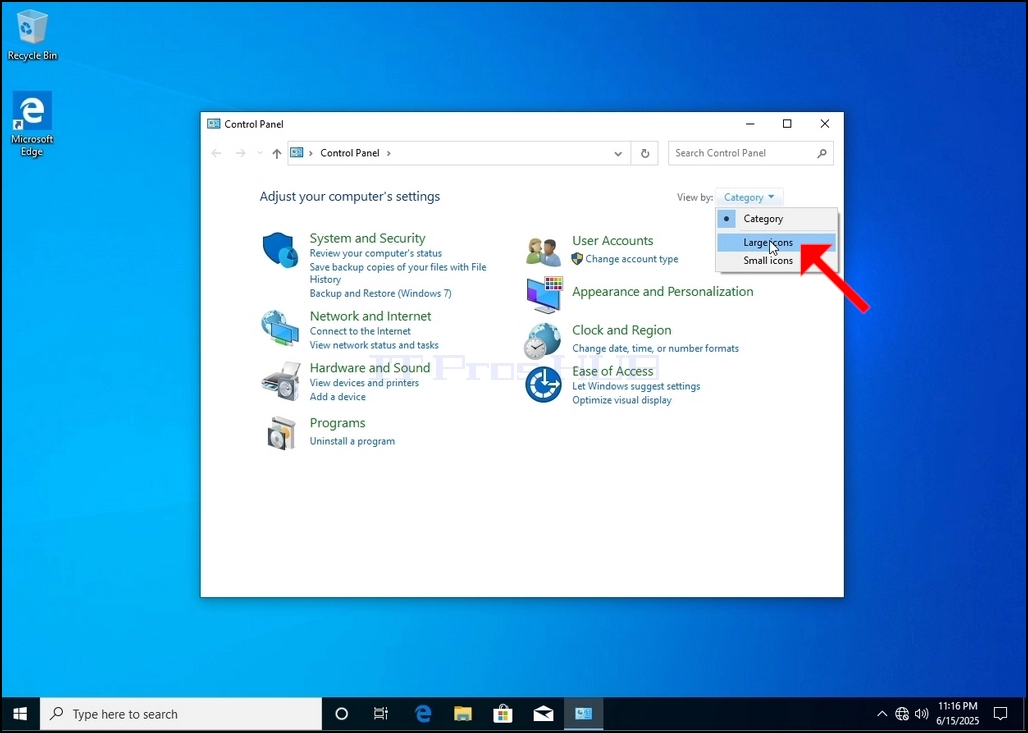
6. Potražite ikonu Mogućnosti indeksiranja i kliknite je. Pričekajte da se pojavi prozor s opcijama indeksiranja.
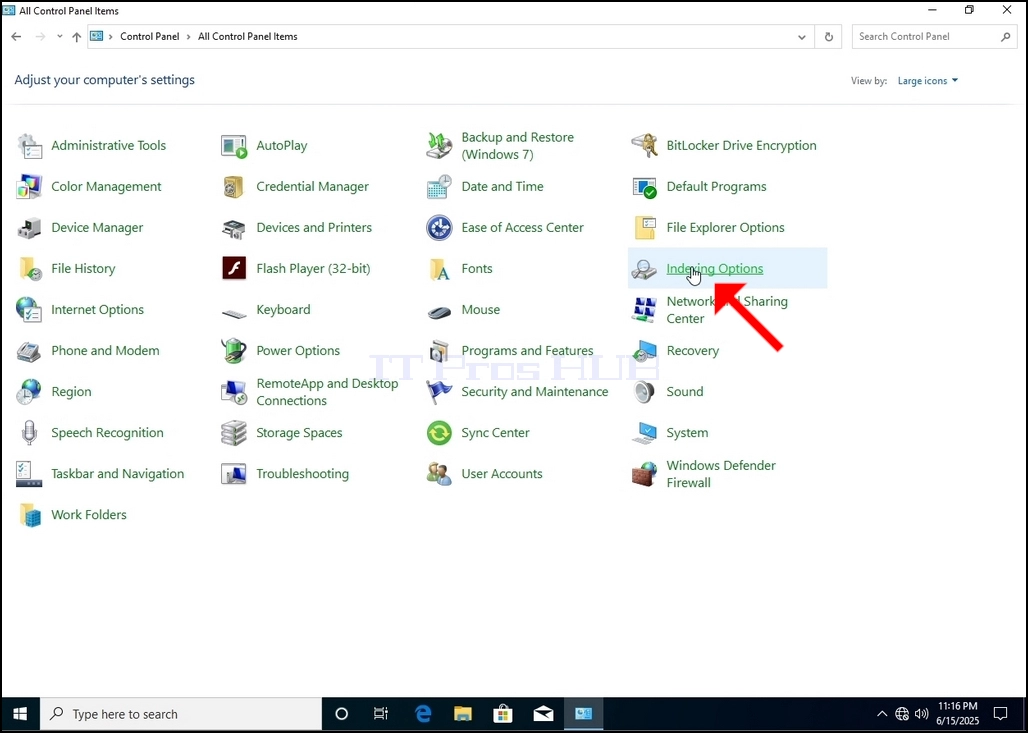

7. Nakon što se otvori prozor Opcije indeksiranja, kliknite gumb Napredno pri dnu tog prozora.
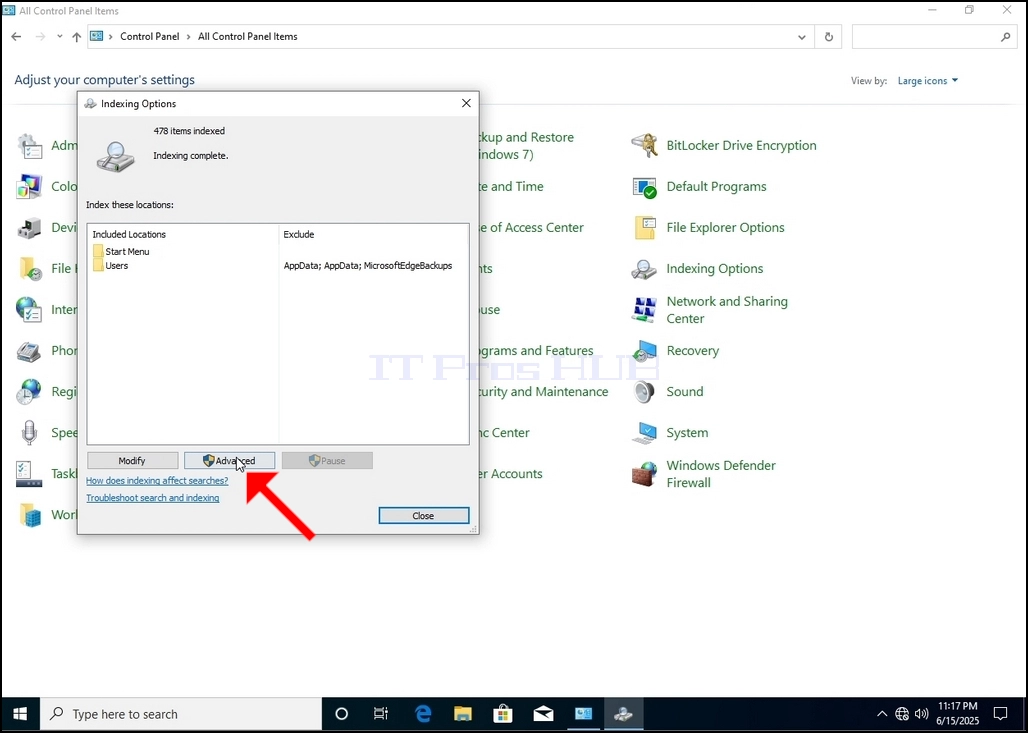
8. U novom prozoru potražite gumb Obnovi i kliknite ga. Nakon toga će se pojaviti okvir za potvrdu. Kliknite gumb U redu u njemu da biste započeli obnovu indeksa.
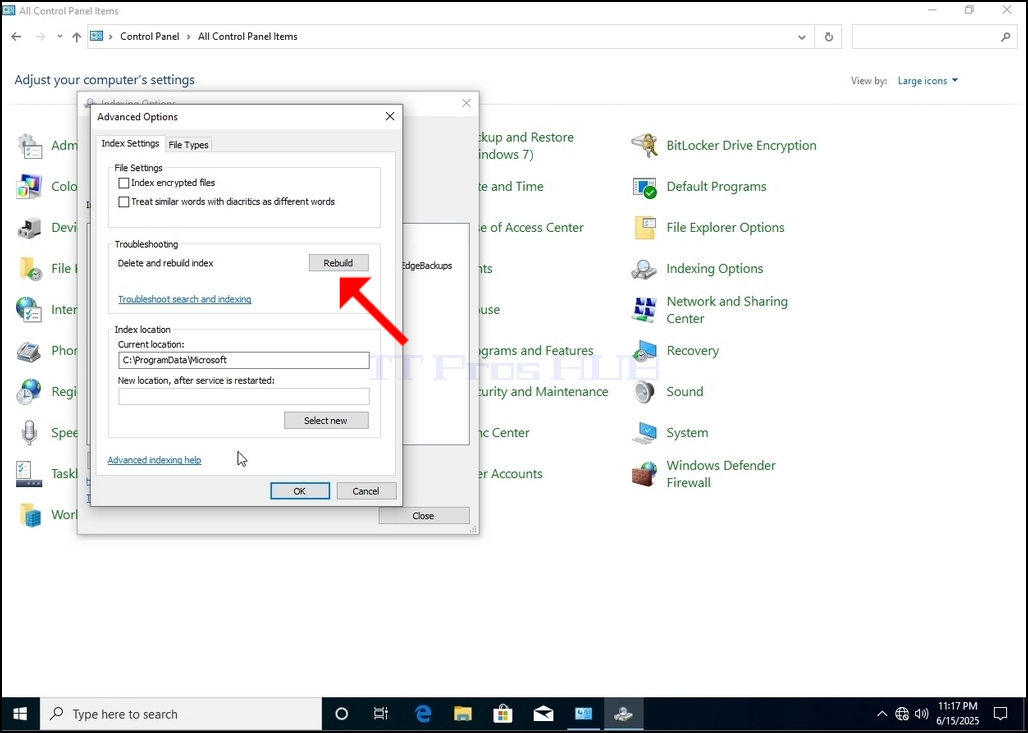
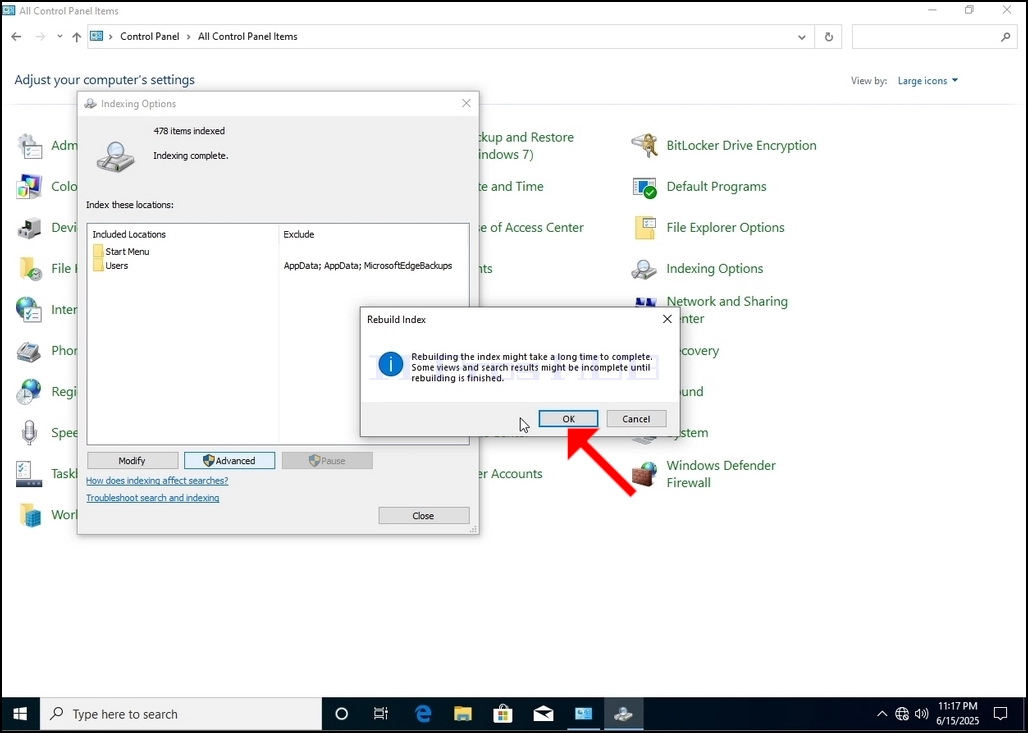
9. Nakon što kliknete U redu u okviru za potvrdu, Windows će započeti obnovu indeksa. Može proći neko vrijeme dok se sam proces ne pokrene. Strpljivo pričekajte nekoliko sekundi do nekoliko minuta. Čim proces započne,
- Kako ponovno izgraditi indeksiranje u sustavu Windows 10 2004 x64 Pro N Build 19041.264
- Kako ponovno izgraditi indeksiranje u sustavu Windows 10 2004 x64 Pro za radne stanice, verzija 19041.264
- Kako ponovno izgraditi indeksiranje u sustavu Windows 10 2004 x64 Pro Education N Build 19041.264
- Kako ponovno izgraditi indeksiranje u sustavu Windows 10 2004 x64 Pro Education Build 19041.264