



- 詳細
- 作成者:IT Pro
- カテゴリー: How to Articles
- 参照数: 7606
1. 行く Windowsエクスプローラー そしてそこから、窓の左側のペインに行き、探します パソコン. 一度クリックして、ページの読み込みを待ちます。



2. 一度 パソコン ディスクとパーティションが読み込まれる
3. 左クリックでマークすることで圧縮したいパーティション/ディスクを選択します。
4. 右クリックしてサイドメニューを開きます。
5. 新しく開いた側面メニューで、見て下さい プロパティ 一度クリックしてください。 待ち合わせ プロパティ ロードするウィンドウ。
6。 プロパティウィンドウは、選択した一般タブでロードする必要があります。 選択されていない場合は、一度クリックして選択してください。
7. で 一般タブ、最下の部分で、見て下さい ドライブを圧縮してディスクスペースを節約 テキスト。 左のタグボックスにワンクリックでオプションをタグ付けします。 タグが付くと、そのボックスに青いB記号が表示されます

8. クリック お問い合わせ 変更を加えるボタン
9. クリックすると、タイトルのポップアップウィンドウ 属性変更を確認する が表示されます。
10. その確認画面には2つのオプションがあります。
お問い合わせ ドライブC:\のみの変更を適用
. . ドライブC:\、サブフォルダ、ファイルの変更を適用
- この記事では、このオプションはデフォルトでほとんどのスペースを保存しているため、後者のオプション(b)を選択します。

12. このオプションを選択したら、クリックしてください お問い合わせ ボタン。
13. ほとんどの場合、Windows Security 機能は、このアクションへのアクセスを許可するように求められます。 ご覧のとおり、この記事のこのケースでは、確かにそうする許可を求める。
14. クリック お問い合わせ ボタン。

15。 ほとんどの場合、Windowsは、タイトルされた警告ウィンドウをポップアップすることにより、選択した属性を圧縮するエラーを要求します 属性を追加するエラー. その場合は、クリックしてください Ignore すべて ボタン。
16. クリックした後 Ignore すべて ボタン、Windows は選択した属性に基づいてディスク/パーティションを圧縮します。 このプロセスは、タイトルのウィンドウで表されます 「属性を適用する...」 プロセスインジケータバーを使って。 圧縮プロセスが完了している間、コンピュータ上で作業を続けることができます。 より集中力のある作業は、圧縮プロセスが終了するまでにかかる時間が長くなります。
17. ほとんどのアカウントでは、このプロセスは高速なNVMEでも多くの時間がかかります。 このプロセスの長さは、選択したディスク/パーティションに存在するファイルとフォルダの数にも依存します。 より多くのファイルとフォルダ - それらを圧縮するために取るより多くの時間。
18. Windowsをインストールした後に可能な限り早くこのプロセスを実行することをお勧めしますので、時間がかかりません。
19. もう一つの非常に重要なノート - ディスク/パーティションを圧縮すると、ディスクの読み込み/書き込み時間を遅くします。 このアクションを実行する前に考慮に入れ、ROIを実行する必要があります。 省スペースがパフォーマンスよりも重要である場合 – それを行う. あなたの作品を考慮して、パフォーマンスの劣化が無視されている場合 – それをします。.
20。 プロセスが完了すると、圧縮インジケータープロセスウィンドウが消え、より良いためにあなたの空き領域の変化に気づくはずです。
21. 圧縮プロセスを開始する前に、空き容量が85GBだったので、今は86.1GBであることに注意してください。 それほど思えないかもしれませんが、そのディスクにかなり多くのファイルがあったら、スペース節約ははるかに優れていました
- 詳細
- 作成者:IT Pro
- カテゴリー: How to Articles
- 参照数: 7902
1. 行く Windowsデスクトップ
2. クリック スタート ボタン


3. で スタート メニュー、タイプ CMDシリーズ 待ってから コマンドプロンプト 表示されるアイコン。

4. で スタート メニューの右ペインを見て、メニューを検索 管理者として実行 テキスト。 文をクリックし、待ちます ウィンドウズUAC 出現するプロンプト。

5. クリック お問い合わせ ボタン ウィンドウズUAC メニューと待ち合わせ コマンドプロンプト 負荷に。


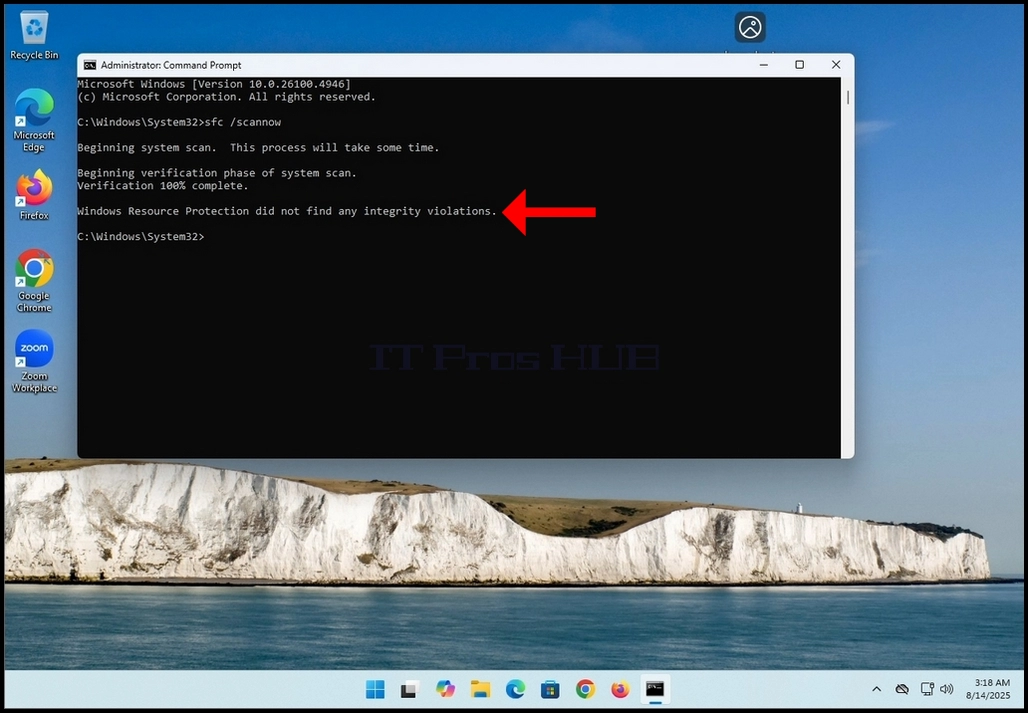
6. コマンドプロンプトウィンドウタイプ: “sfc /scannow” のコンセプト「ヒット」 エントリー キー。

7. 打つの後で エントリー 下の行に文が現れます。 文は「システムスキャンを始めて下さい。 このプロセスは、時間がかかります。ツイート

8。 後者の文が現れた後、数秒後には、進行インジケータも同様に「検証 1% 完了お問い合わせ

9. パーセンテージが到達するまで待ちます 100円お問い合わせ



10. プログレッシブインジケーターが表示された後、以下の行に新しい文が現れます。
お問い合わせ Windowsリソース保護は、任意の完全性違反を見つけませんでした – システムにエラーがなかったことを意味する。
. . Windowsリソース保護は、破損したファイルを発見し、正常にそれらを修復 - これは、一部のファイルが破損していたが、修正されたことを意味します。
ツイート Windowsリソース保護は破損したファイルを発見しましたが、それらの一部を修正できませんでした - これは、破損が検出されたが修復されていないことを意味します。
. . . Windowsの資源保護は要求された操作を実行できませんでした – これは、スキャンが完了できなかったことを意味します (オフラインの修理やファイルシステムの問題).
- 詳細
- 作成者:IT Pro
- カテゴリー: How to Articles
- 参照数: 9529
1.Windowsのスタートメニューから「コンピューターの管理」にアクセスする。コンピュータ」と入力し、スタートメニューが「コンピュータの管理」アプリを見つけるまで待つ。見つかったらクリックする。
2.コンピュータの管理」の左ペインで 「ディスクの管理」を探し、クリックする。

3.スパンボリュームの一部にしたいディスクを探し、右クリックします。
右クリックする。サイドメニューが表示されるまで待つ。
4.この記事の場合、スパンボリュームで使用するディスクのうち、既存のボリュームを削除します。
の既存のボリュームを削除します。おわかりのように
ディスク1とディスク2は現在、スパンボリューム以外のものとして設定されています。
5.サイドメニューで 「ボリュームの削除」をクリックし、警告ウィンドウが表示されたら「はい」ボタンをクリックします。
警告ウィンドウが表示されたら、「YES」ボタンをクリックします。

6.YES」ボタンをクリックした後、茶色の帯の色が黒に変わるのを待ちます。
これはボリュームが未割り当てであることを意味します。


7.アレイの2番目のディスクに同じ操作を行います。



8.両方のディスクに未割り当てボリュームだけがあることを確認する。

9.ボリュームの1つを右クリックし、サイドメニューが表示されるのを待つ。サイドメニューが表示されるまで待ちます。
New Spanned Volume...」オプションを探し、一度クリックする。新しいスパンボリューム
ウィザードが表示されるのを待ちます。

10.NEXTをクリックします。

11.現在の[ディスクの選択]ウィンドウで、2つのボックスに注目してください。右側のボックスには
右側のボックスには、以前に右クリックしたディスクが含まれ、左側のボックスには、スパン ボリューム アレイに追加するすべての利用可能なディスクが含まれます。
スパンボリュームアレイに追加するすべての使用可能なディスクが含まれています。

12.本記事では、前述のとおり、ディスク 1 と 2 を使用します。
13.アレイに追加する2番目のディスク、この場合はディスク2を選択し、中央のAdd>ボタンをクリックします。
をクリック する。


14.14.Add>ボタンをクリックすると、右のボックスのSelectedに両方のディスクが重なって表示されます。
右のボックスのタイトルが「Selected」になっているはずです。

15.Nextボタンをクリックする。
16.これでスパンボリュームの構成が完了しました!
- 詳細
- 作成者:IT Pro
- カテゴリー: How to Articles
- 参照数: 7349
1. 開いた サイトマップ ブラウザ

2。 Google Chromeブラウザの右上隅にあるプロファイルアイコンを探します。 お問い合わせ
ポップアップウィンドウが表示されるのを待ってください。 ウィンドウが呼び出される あなたのクロムお問い合わせ
3。 あなたのChromeウィンドウで、参照してください クロムへの署名 ボタンをクリックし、一度クリックしてください。


4。 クリックすると、ポップアップウィンドウが閉じられ、Google Chromeのページに変更する必要があります サインイン

5。 そのページでは、Gmailアドレスまたは関連する電話に入力してください
Gmailアドレスとヒット エントリー キーまたはかちりと言う音 次へ ボタン。

6. 読み込むためにパスワード ウィンドウを待って下さい。 Gmailのパスワードを入力し、ヒット エントリー キーまたは
クリック 次へ キー。 待ち合わせ 同期をオンにする ポップアップウィンドウが表示されます。



7. で 同期をオンにする ウィンドウ、このGoogle Chromeローカルブラウザを同期するかどうかを選択できます
あなたのGoogleアカウントは、すべてに割り当てられます。
クリック お問い合わせ, 同期するために
クリック なし パスの同期のおかげで。
私たちの勧告 - この記事で実証しようとしているものであるシンク。

8。 Google Chromeは、Googleアカウントに接続され、それを同期しています。 あなたのすべて
GoogleアカウントでGoogle Chromeに保存されたデータは、このブラウザにローカルに表示する必要があります。


- 詳細
- 作成者:IT Pro
- カテゴリー: How to Articles
- 参照数: 7324
1.スタートメニューのボタンをクリックします。スタートメニューが表示されるまで待つ。


2.表示されたら、スタートメニューの検索ボックスに「computer」と入力して「 Computer Management」を開きます。
と入力する。スタートメニューはComputerという単語だけを入力することで見つけてくれるはずです。


3.見つかったら、「コンピューターの管理」アイコンをクリックし、「コンピューターの管理」ウィンドウがロードされるのを待ちます。
ウィンドウがロードされるまで待ちます。

4.コンピュータの管理」ウィンドウの左ペインで、「ディスクの管理」を探す。
の文章を探す。ストレージの下にあるはずです。見つけたら、それをクリックする。
ウィンドウが「ディスクの管理」に変わるのを待つ。

5.ディスク管理がロードされると、ディスクのリストが表示されます。最近接続した
ディスクを探します。ディスクのサイズが
ディスクのサイズがコンピュータに接続したディスクと一致していることを確認してください。ほとんどの場合、そのディスクには
ほとんどの場合、そのディスクには赤い丸とその中に×印がついているはずです。
6.ディスクを初期化するには、そのディスクを右クリックし、サイドメニューが表示されるのを待つ。表示されたら
メニューの一番上にある最初のオプション「Initilize」をクリックする。
7.初期化」をクリックすると、「 ディスクの初期化」というタイトルの新しいポップアップ・ウィンドウが表示されます。
8.そのウィンドウで、初期化するディスクをマークする。ディスク番号
が前のリストと同じであることを確認してください。
9.パーティションスタイルを選択します。オプションはMBR(マスターブートレコード)とGPT(GUIDパーティションテーブル。
パーティションテーブルです。この記事の場合、GPTオプションを 選択し、OKボタンをクリックします。
をクリックします。


10.OKボタンをクリックすると、選択した初期化ディスクが削除されます。
に変更されます。
オンラインに変わります。
11.ディスクが初期化され、使用できるようになりました。

12.次のステップでは、ディスクにデータを保存できるようにフォートマットします。
13.ディスクの行に移動し、黒く長いストライプのある大きな四角を右クリックします。
を右クリックする。サブメニューが表示されるまで待つ。

14.サブメニューで「New Simple Volume(新規シンプルボリューム)」オプションを選択し、「New Simple Volume(新規シンプルボリューム)」ウィザードが表示されるのを待ちます。
ウィザードが表示されるまで待つ。

15.次へ」をクリックします。

16. パーティションのサイズを選択します。この記事の場合
をクリックします。次へ」をクリックします。

17.ここで、新しいパーティションのドライブレターを選択します。この記事の場合
Nextをクリックします。

18.ここで、新しいパーティションをフォーマットするか、後でフォーマットするか選択できます。
いずれにせよ、パーティションにデータを保存するには、いずれかの方法でフォーマットする必要があります。
この記事では、パーティションをフォーマットすることにします。そのため
を選びます。
19.後者のオプションを選択すると、以下のオプションが表示されます:
ファイル・システム」、「アロケーション・ユニット・サイズ」、「ボリューム・ラベル」、「クイック・フォーマットの実行」、「ファイルとフォルダーの圧縮を有効にする」。
20.本記事では、デフォルトであらかじめ選択されているオプションをそのまま使用する:
ファイルシステム:ファイルシステム:NTFS
アロケーション・ユニット・サイズ:デフォルト
ボリュームのラベル新しいボリューム
クイックフォーマットの実行 -はい
ファイルとフォルダの圧縮を有効にする -はい。
21.これらのオプションについて少し説明する:
ファイルシステム:ファイルシステム:NTFS、exFAT、またはFAT32 - 最も一般的に使用されているのはNTFSで、exFATは主に非常に大きな外部ボリュームに使用されます。
FAT32は古いシステムで使用されます。
アロケーション・ユニット・サイズ:アロケーション・ユニット・サイズ(クラスタ・サイズとも呼ばれる)とは、ファイル・システム(NTFS、FAT32、exFATなど)がドライブにデータを保存するために使用するディスク領域の最小ブロックのことです。
ボリュームラベル:新しいボリューム/パーティションの名前を付けるだけです。
クイックフォーマットを実行します:新しいボリュームを準備する時間を節約します。フルフォーマットには多くの時間がかかります。
大きなボリュームではさらに時間がかかります。
クイックフォーマット:
何をするのか:
ファイルシステムのインデックス(「目次」)を削除する。
すべてのセクタを空としてマークしますが、実際にはデータは消去されません。
単に空のファイルシステム(NTFS、FAT32、exFATなど)を再作成します。
データの復元:上書きされるまでは、復元ツールを使ってデータを復元することができる。
所要時間:非常に高速 - 大容量ドライブでも通常数秒から数分。
使用例:
健全なドライブを再利用する場合。
急ぎでディープクリーニングを必要としない場合。
フル・フォーマット:
何をするか:
ファイルシステムのインデックスを削除し、ディスク上のすべてのセクタにエラー(不良セクタ)がないかチェックします。
最近のWindowsバージョンでは、ディスク全体にゼロ(または他のパターン)を書き込み、データを効果的に消去します。
データ復旧:データは上書きされるため、復旧は不可能。
時間がかかる:ドライブのサイズによっては数時間かかることもある。
使用例
初めて使用する新しいドライブを準備する場合。
ドライブに問題や不良セクタがある場合。
フォルダとファイルの圧縮を有効にする:NTFSファイル・システムでのみ使用可能。ファイルやフォルダを圧縮して容量を節約します。
スペースの節約には適していますが、パフォーマンスには適していません。
22.Next(次へ)ボタンを押し、結論ウィンドウが表示されるのを待つ。

23.設定を確認し、あなたの希望に合っていることを確認する。 完了ボタンを押す。

24.ディスク管理アプリが仕事をするのを待つ。完了すると、画面右下にサイド通知
が画面の右下に表示されます。


25.このPC」でボリュームの存在を再確認することができます。


