



1. Таңдаған браузеріңізді ашыңыз. Бұл мақалада біз Chrome браузерін пайдаланамыз
2. Іздеу жүйесінің іздеу жолағына FIREFOX ЖҮКТЕУ деп теріп, ENTER пернесін басыңыз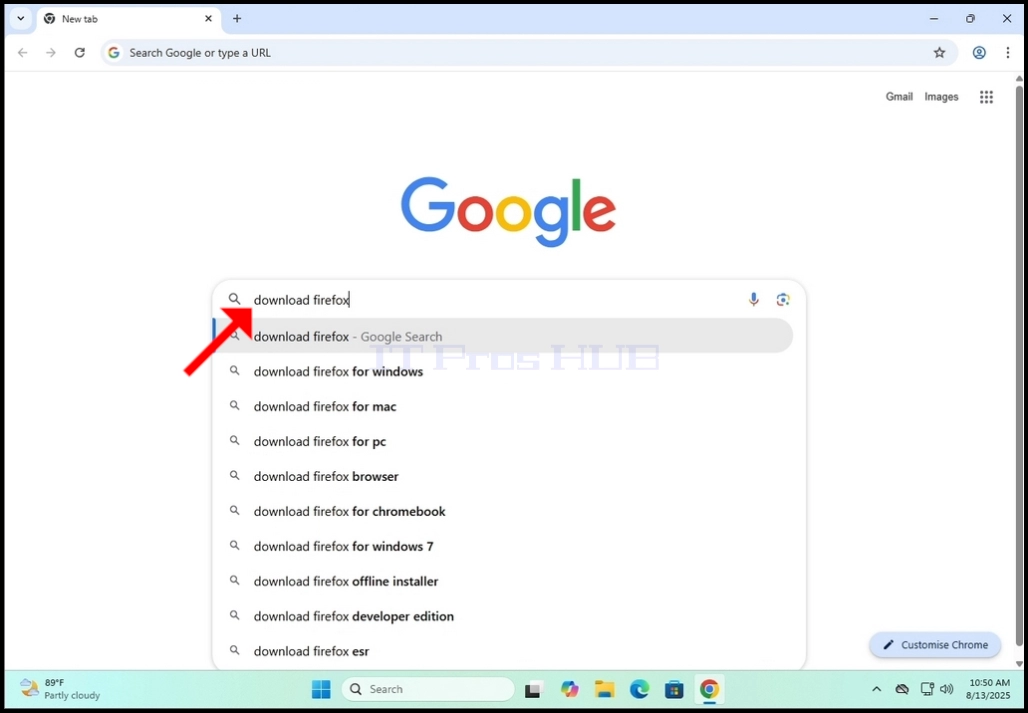
3. Іздеу нәтижелерінің пайда болуын күтіңіз
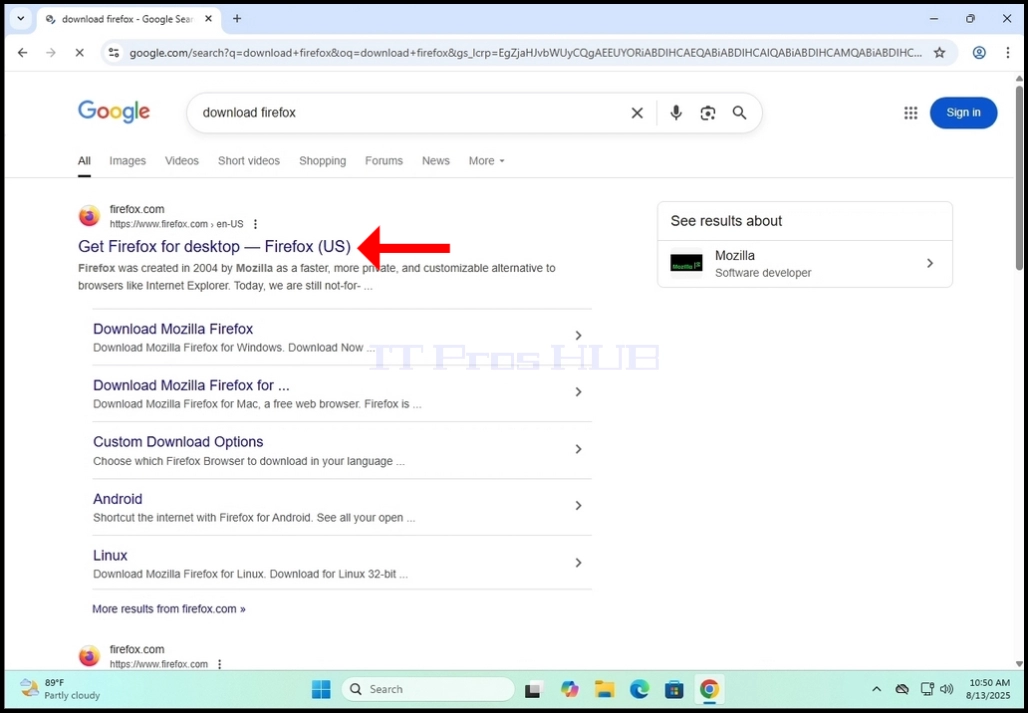
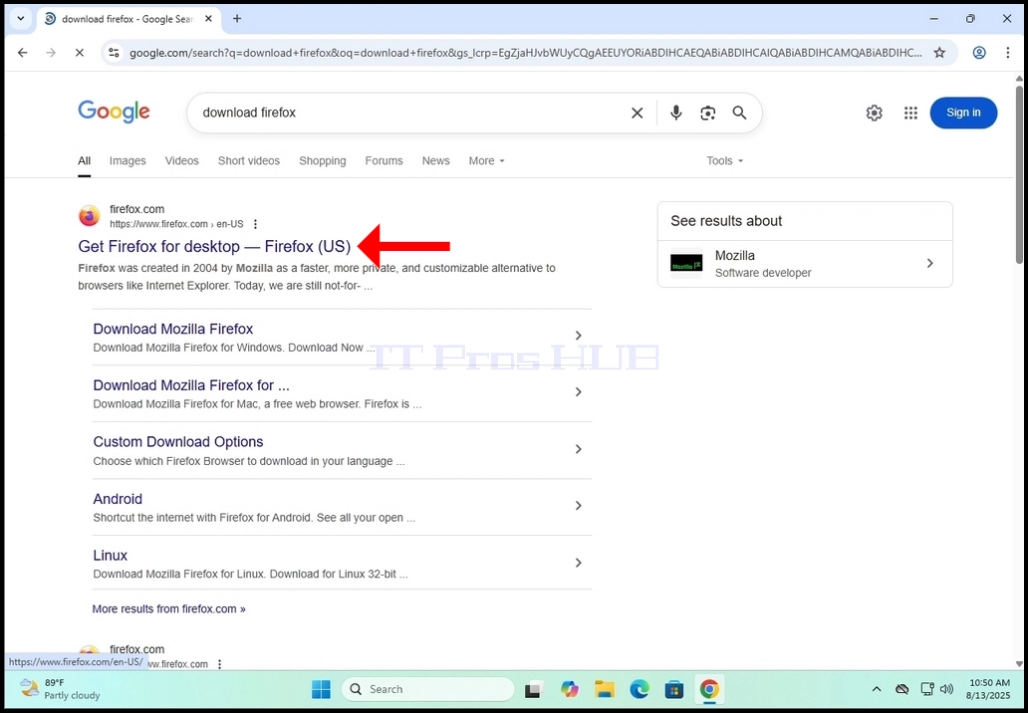
4. Іздеу нәтижелері пайда болғаннан кейін, Жұмыс үстеліне арналған Firefox бағдарламасын алыңыз
а. Іздеу нәтижесін баспас бұрын, домен атауының firefox.com және URL мекенжайының https://www.firefox.com
b. Өте маңызды ескерту:
i. Firefox-ты интернеттегі сансыз жерлерден жүктеп алуға болады. Дегенмен, оны тікелей Firefox басты бетінен жүктеп алу ұсынылады. Оны үшінші тараптан жүктеу әрқашан орнату процесіне біріктірілген кеңейтілген бағдарламалық жасақтамамен және одан да жаман жағдайларда зиянды бағдарламамен Firefox-ты жүктеп алу қаупімен байланысты болады.
5. Дұрыс іздеу нәтижесін басыңыз
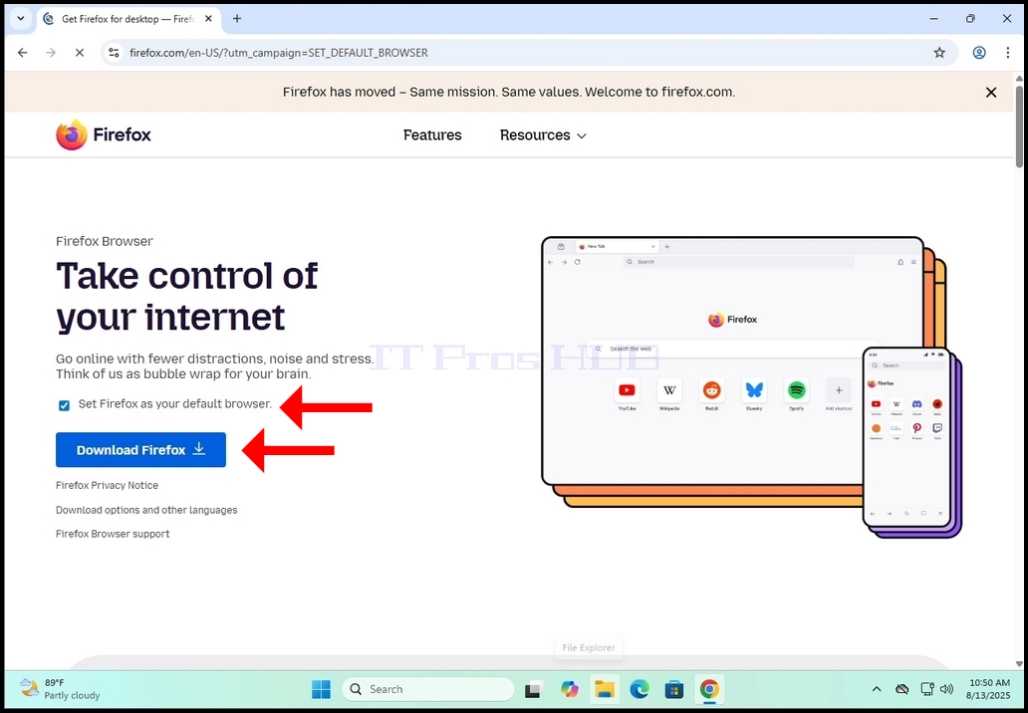
6. Firefox жүктеу бетінде Firefox бағдарламасын әдепкі браузер ретінде орнату белгісін қойып, Firefox бағдарламасын жүктеп алу түймесін басыңыз
7. Енді бет өзгеруі керек және сіз беттің жоғарғы жағында келесі сөйлемді көресіз: «Жүктеу автоматты түрде басталуы керек. Жұмыс істемеді ме? Қайта жүктеп көріңіз.
a. Бұл кезеңде Firefox орнату файлы, Firefox installer.exe, автоматты түрде жүктеле бастауы керек
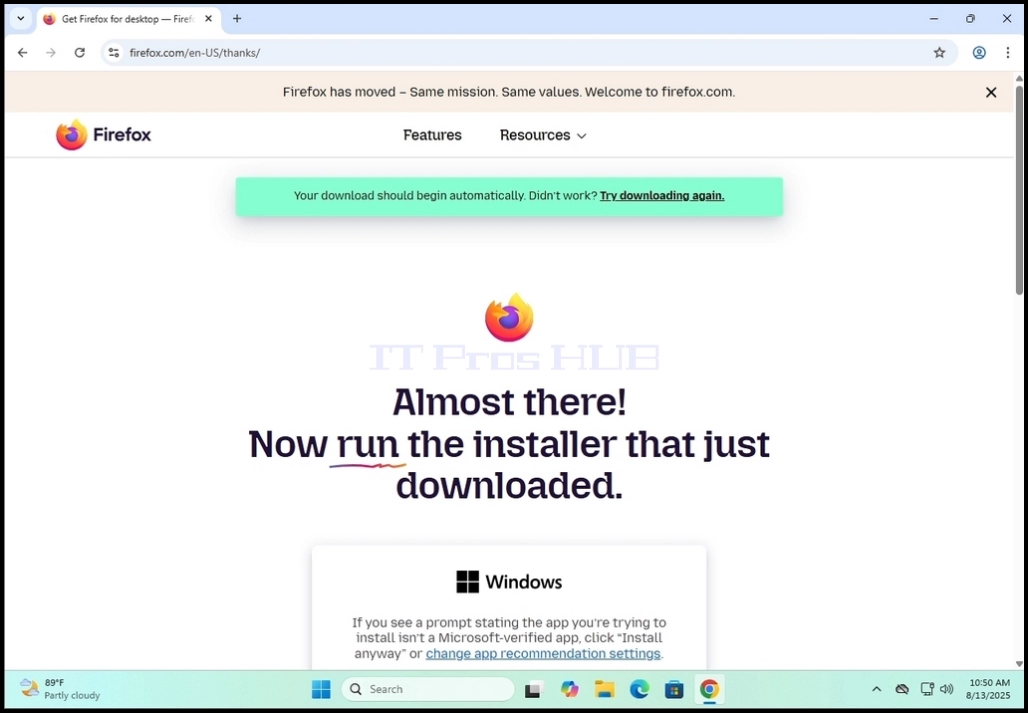
8. Файлдың жүктелгенін көрсететін қалқымалы терезенің орналасқан жеріне назар аударыңыз
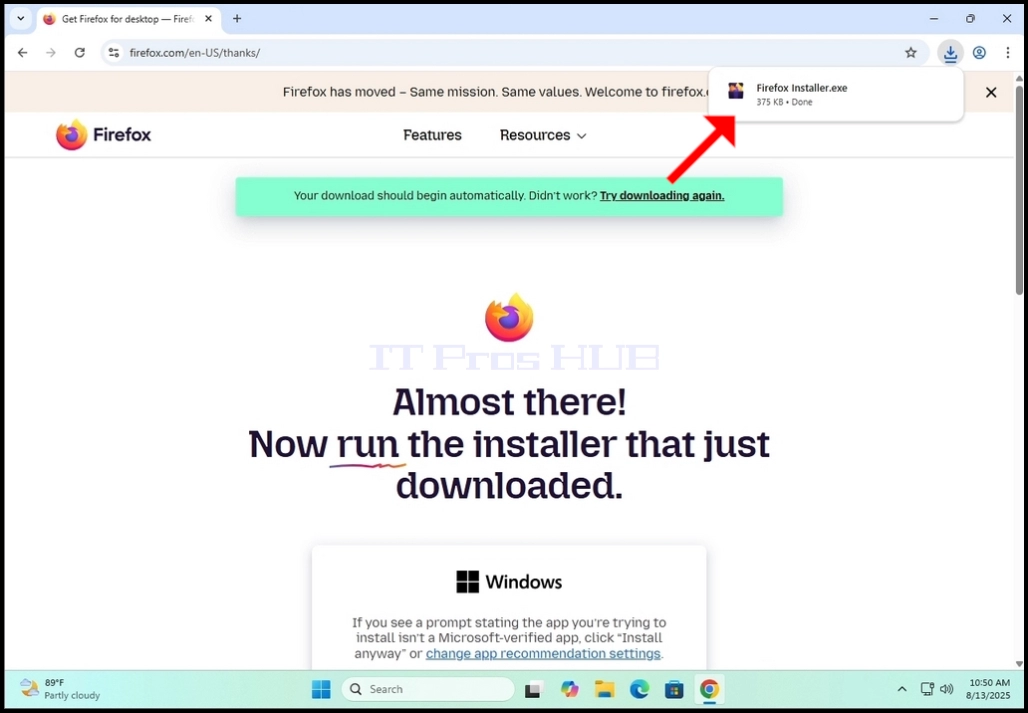
9. Firefox Installer.exe файлын ашыңыз. Бұл мақалада біз оны Chrome браузеріндегі Жүктеулер белгішесі арқылы ашамыз
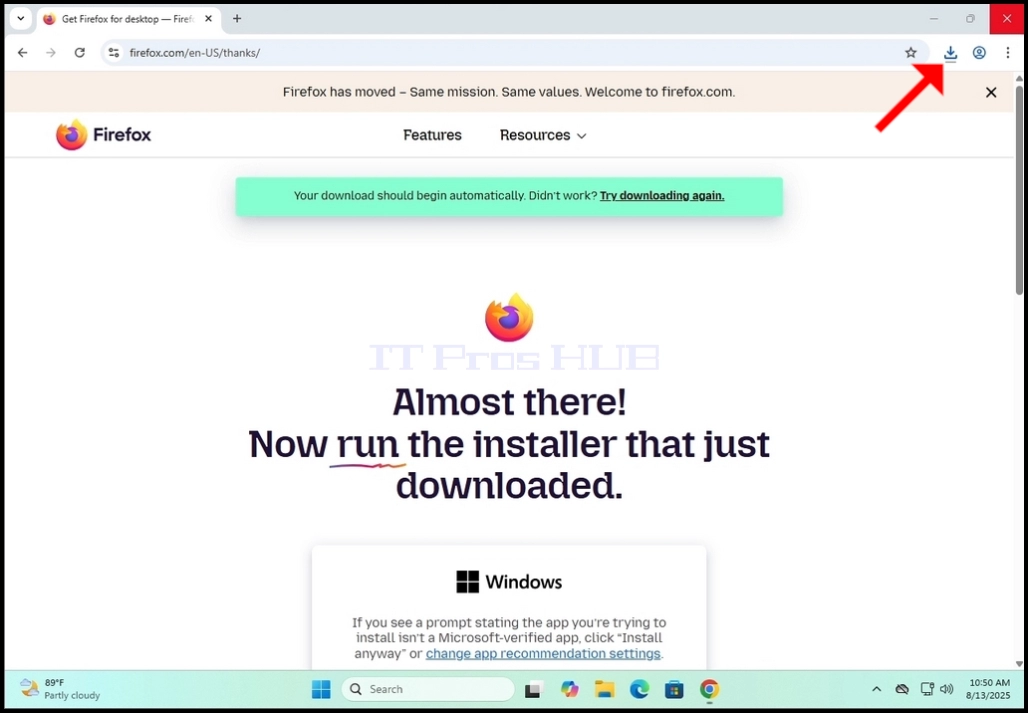
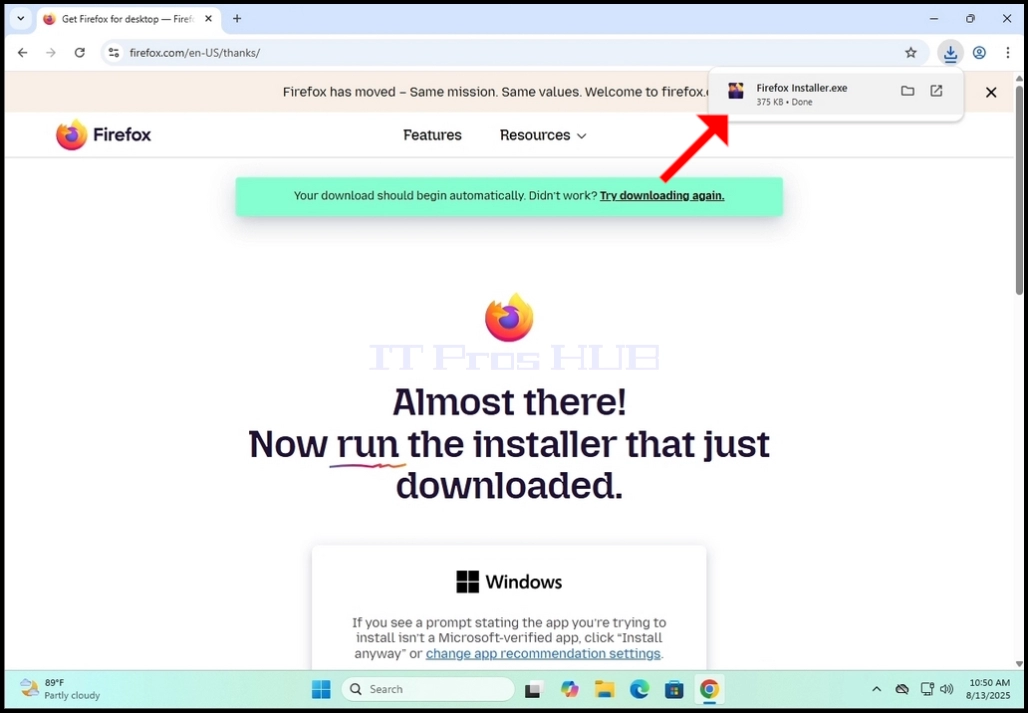
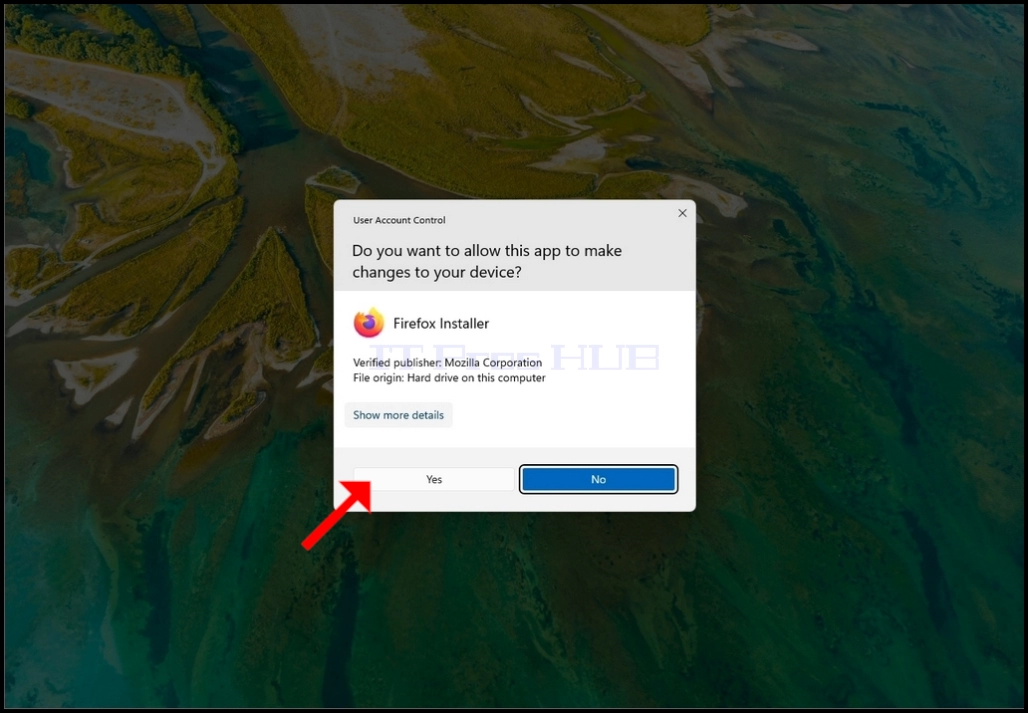
10. Кейін Файлды ашқан кезде Windows UAC терезесі пайда болады. ИӘ түймесін басып, Firefox орнату шеберінің жүктелуін күтіңіз
11. Firefox ешқандай қолмен орындалатын қадамдардысыз автоматты түрде орнатыла бастайды