



- Толығырық
- Автор: IT Pro
- Категория: How to Articles
- Көру саны: 6330
1. Windows жұмыс үстеліне өтіңіз
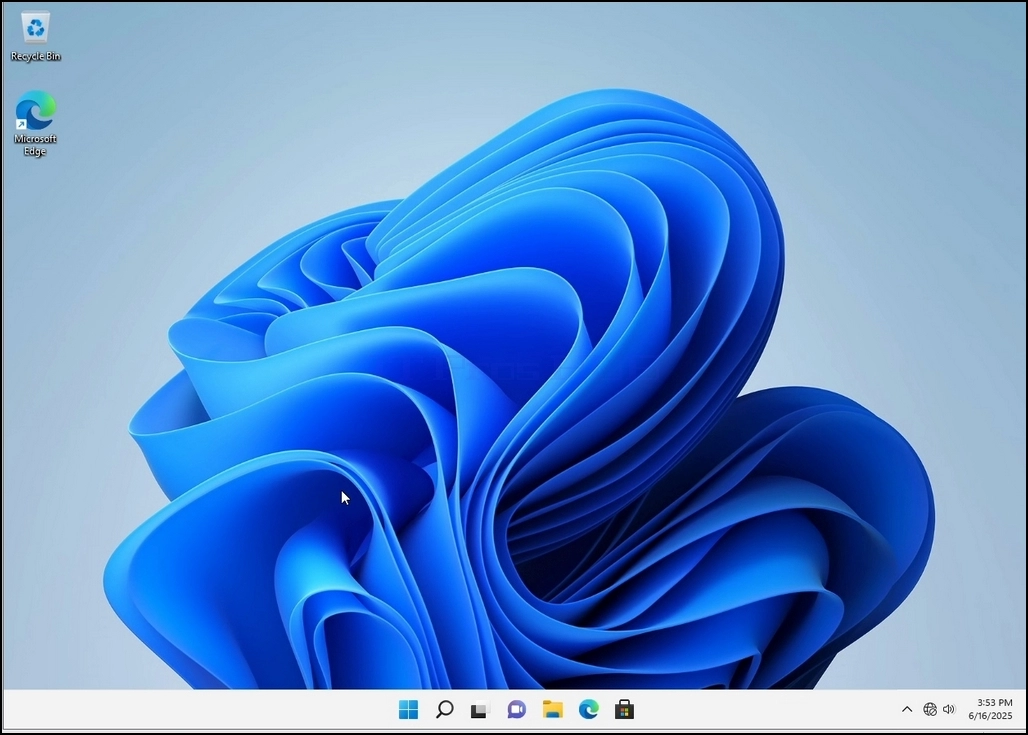
2. Бастау түймесін басыңыз
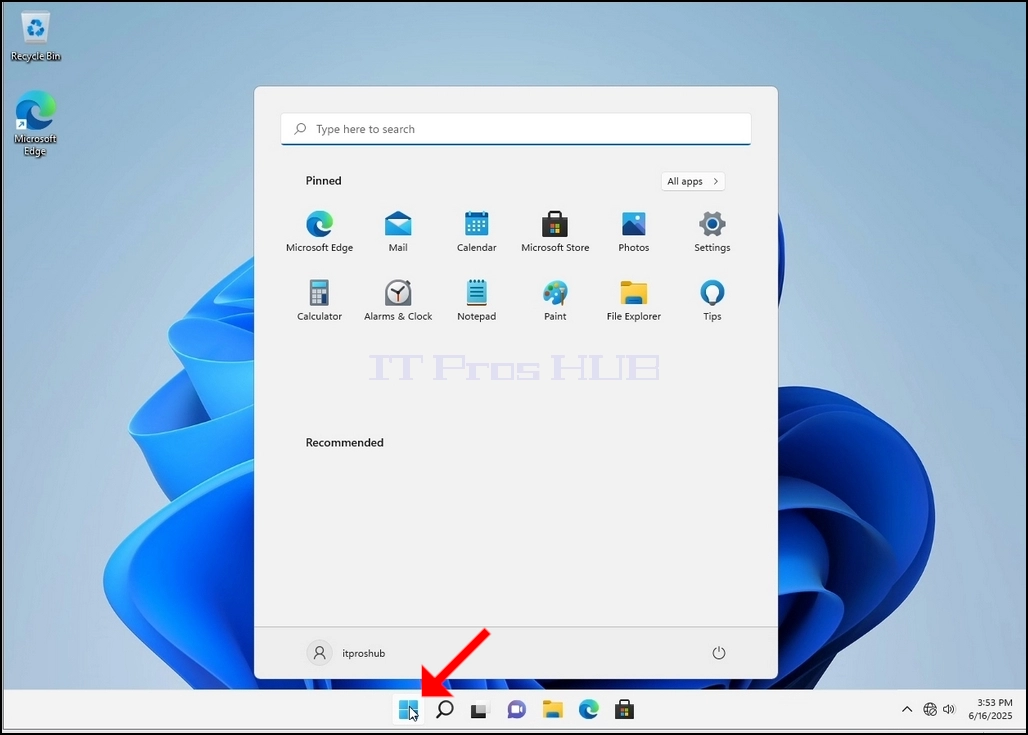
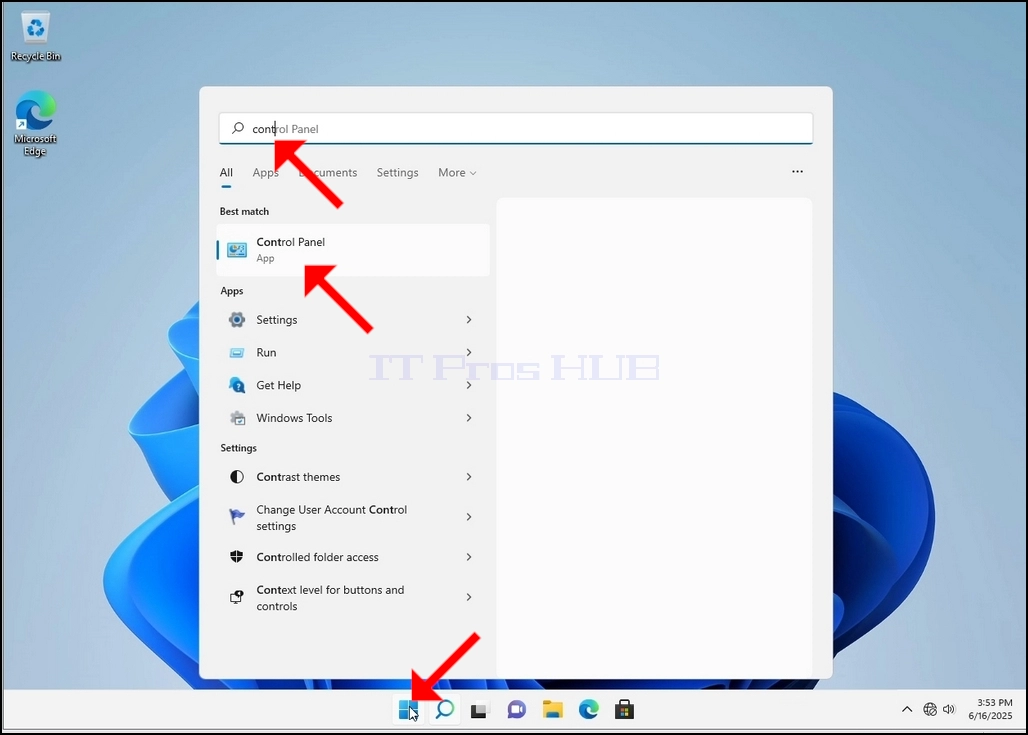
3. Бастау мәзірі ашылғаннан кейін, "басқару панелі" деп теріп, Бастау мәзірі Басқару панелі белгішесін тапқанша күтіңіз. Назар аударыңыз, тек «cont» теру мүмкін, ал көп жағдайда Бастау мәзірінде Басқару тақтасы белгішесі де болады.
Оны тапқаннан кейін, оны басып, Басқару тақтасы терезесінің пайда болуын күтіңіз.
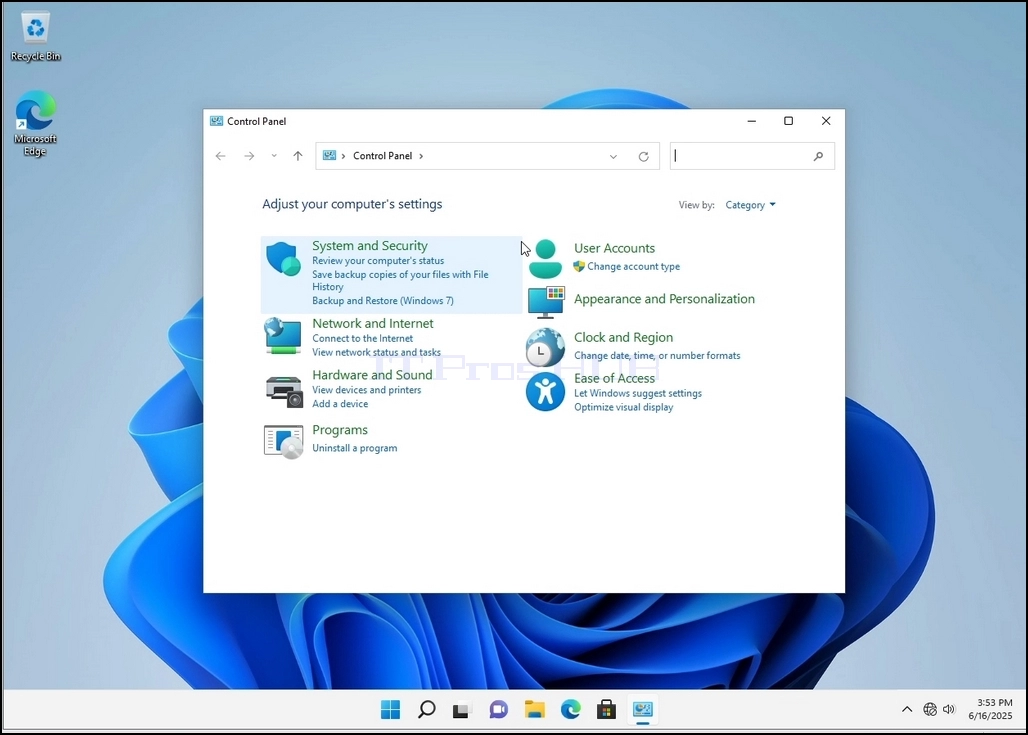
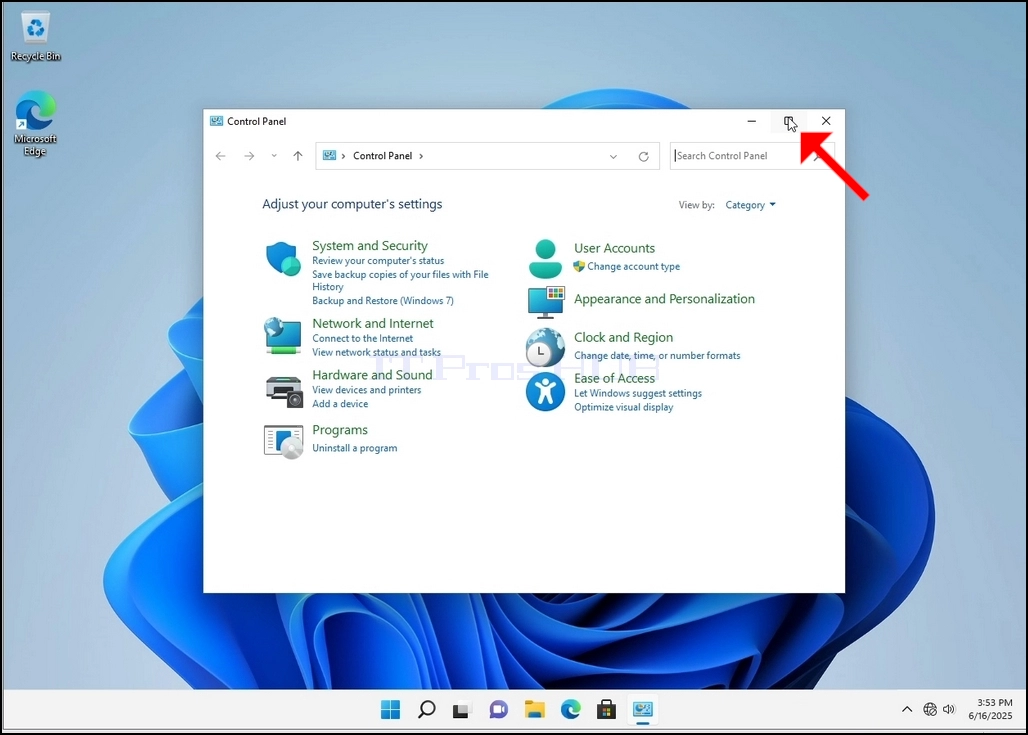
4. Басқару тақтасы терезесі ашылғаннан кейін, сол терезенің жоғарғы оң жақ бұрышындағы үлкейту белгішесін басу арқылы оны үлкейтіңіз.
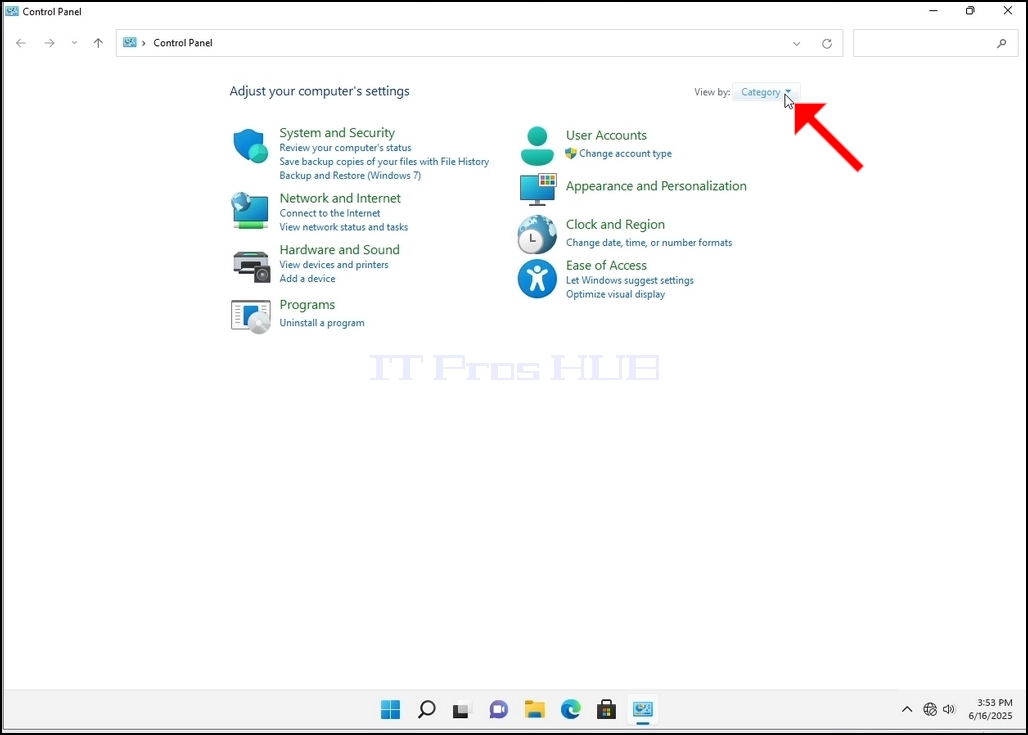
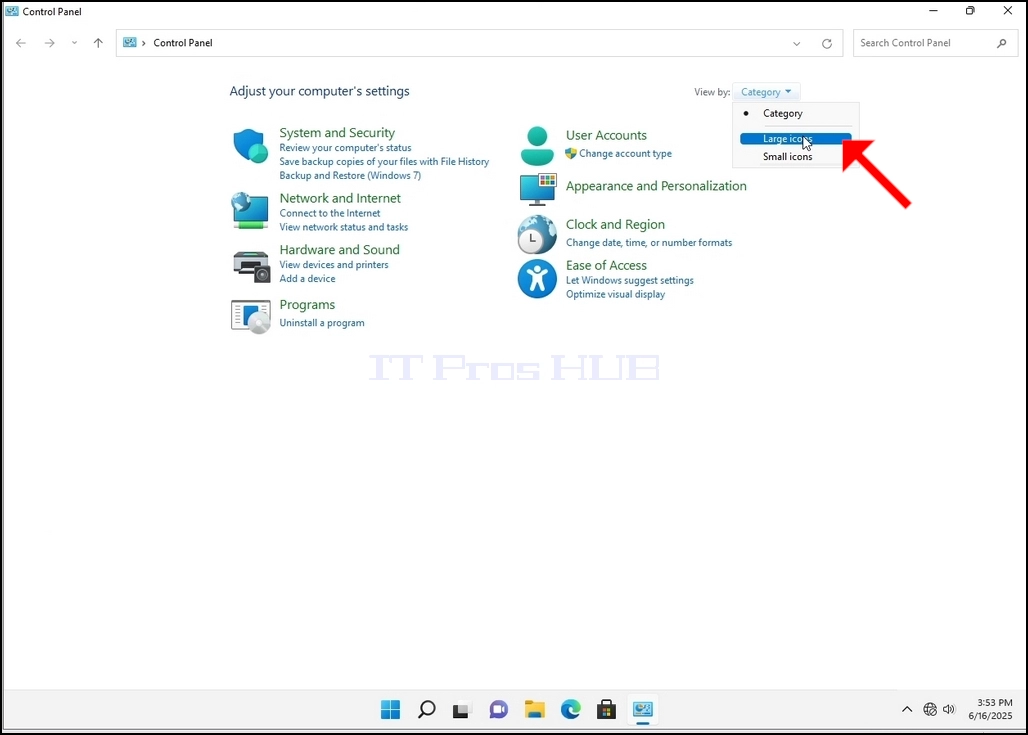
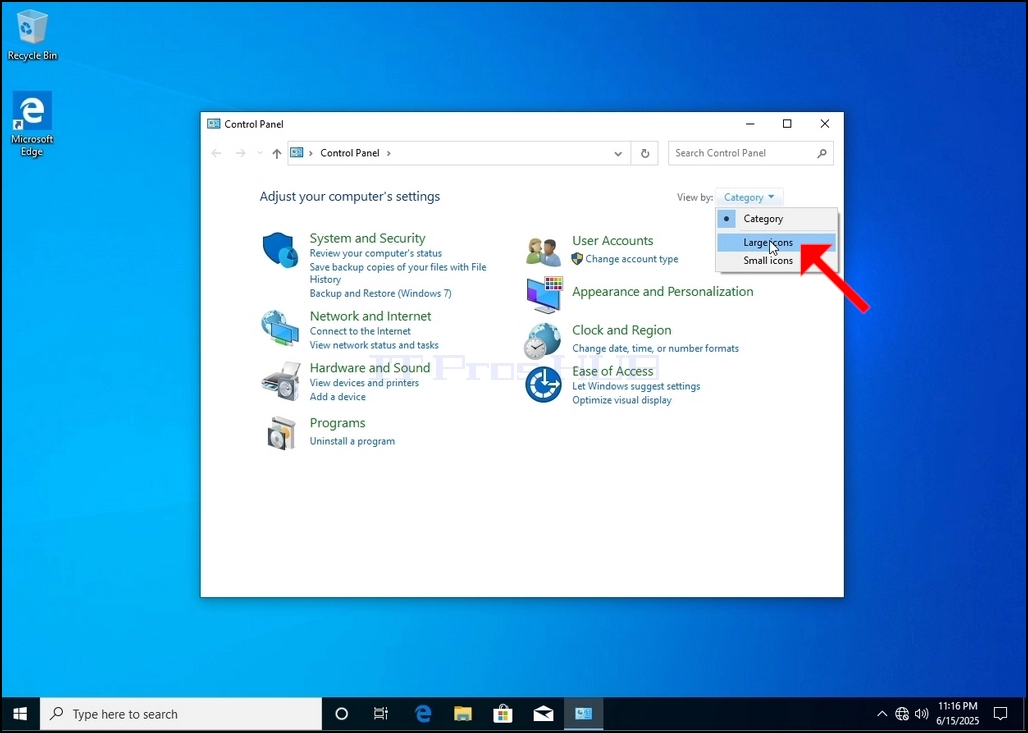
5. Навигацияны жеңілдету үшін Басқару тақтасы терезесінің жоғарғы оң жағындағы Санат түймесін басып, пайда болған шағын жаңа мәзірден "Үлкен белгішелер" таңдаңыз.
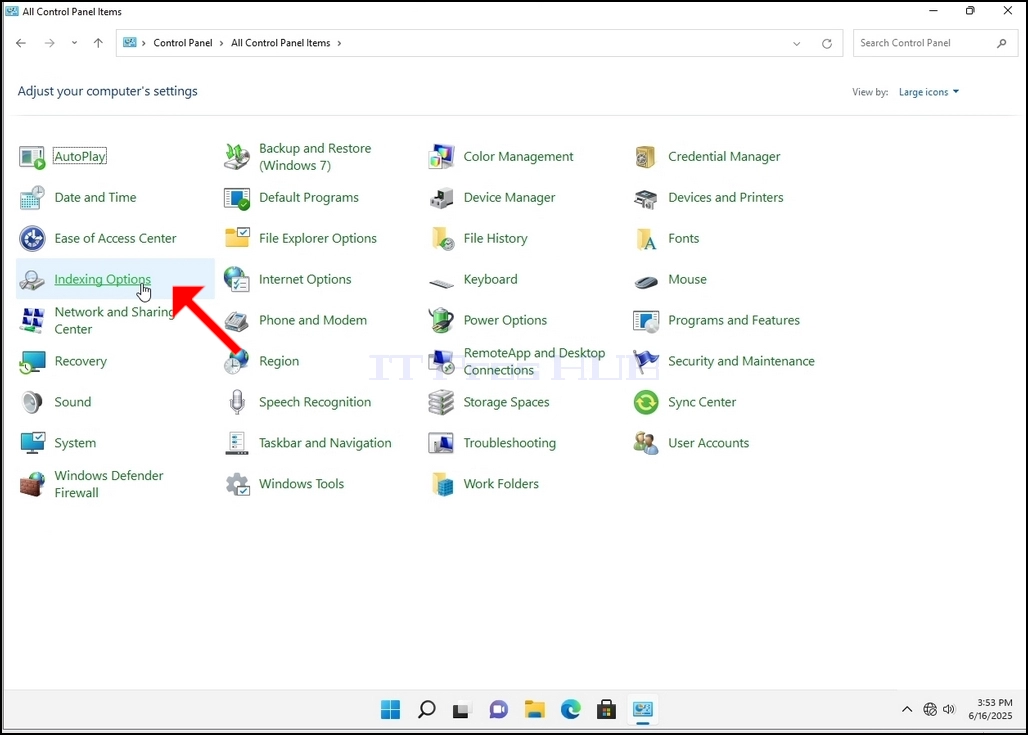
6. Индекстеу параметрлері белгішесін тауып, оны басыңыз. «Индекстеу параметрлері» терезесінің пайда болуын күтіңіз.
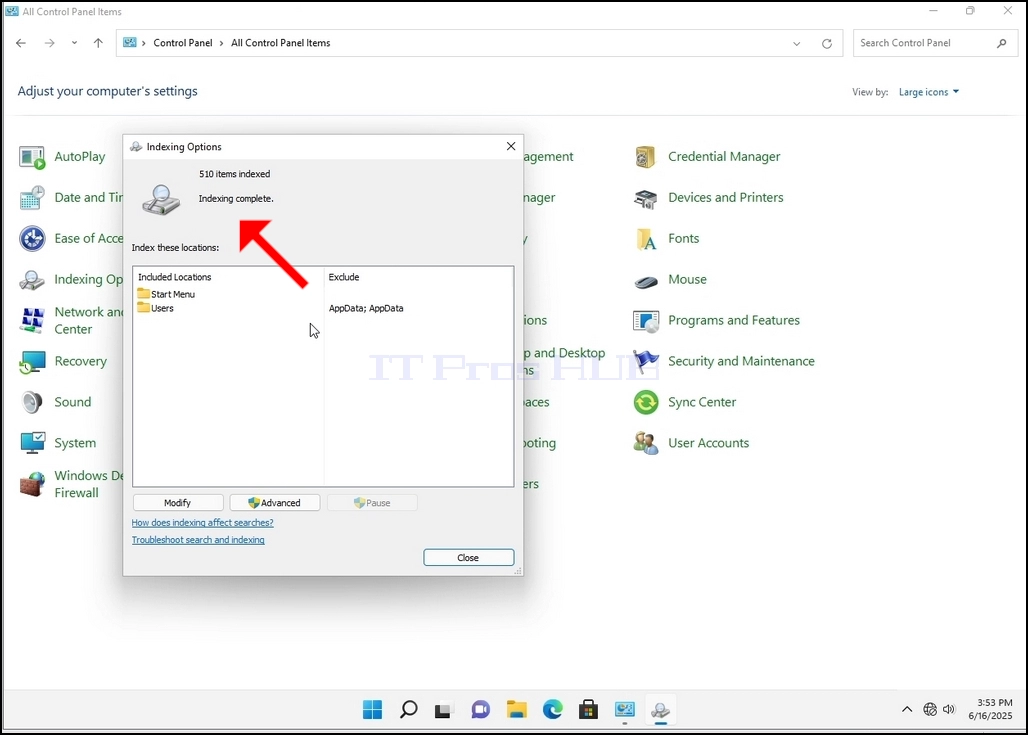
7. Индекстеу параметрлері терезесі ашылғаннан кейін, сол терезенің төменгі жағындағы «Қосымша» түймесін басыңыз.
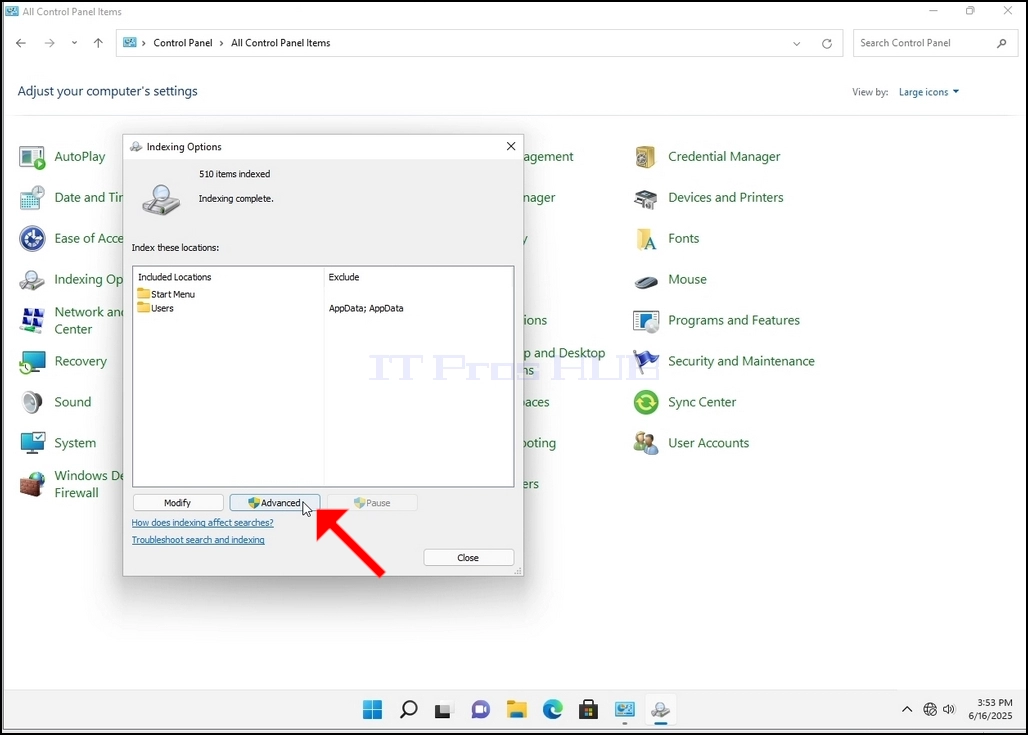
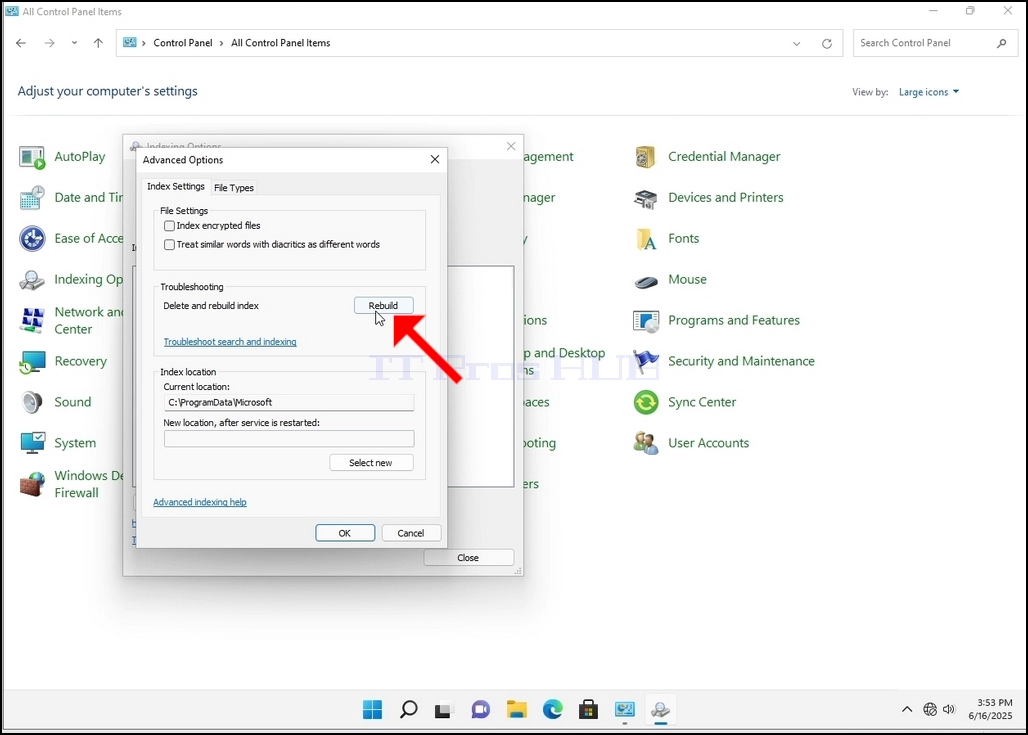
8. Жаңа терезеде «Қайта құру» түймесін іздеп, оны басыңыз. Содан кейін растау терезесі пайда болады. Индексті қайта құруды бастау үшін ондағы «ОК» түймесін басыңыз.
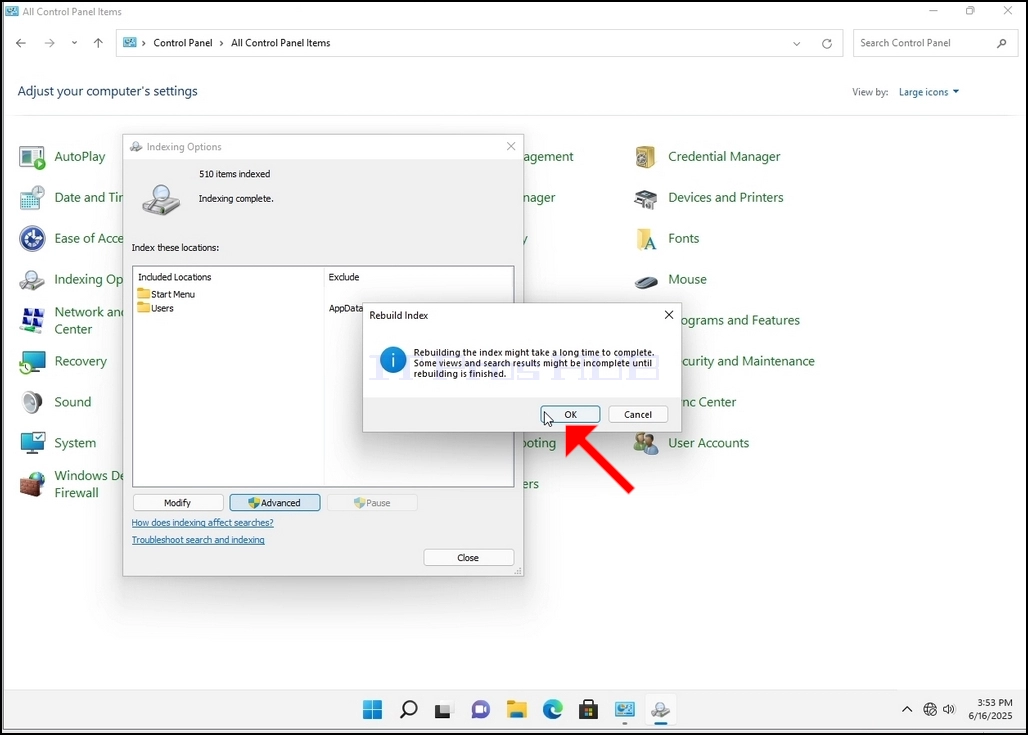
9. Растау терезесінде OK түймесін басқаннан кейін, Windows өзінің индексін қайта құра бастайды. Нақты процестің басталуы үшін біраз уақыт кетуі мүмкін. Бірнеше секундтан бірнеше минутқа дейін шыдамдылықпен күтіңіз. Процесс басталған сәтте "Индекстеу аяқталды" деген сөйлем "Индекстеу жүріп жатыр" деген сөйлеммен ауыстырылады. Іздеу нәтижелері аяқталмауы мүмкін.
- Толығырық
- Автор: IT Pro
- Категория: How to Articles
- Көру саны: 6205
1. Windows жұмыс үстеліне өтіңіз
2. Бастау түймесін басыңыз
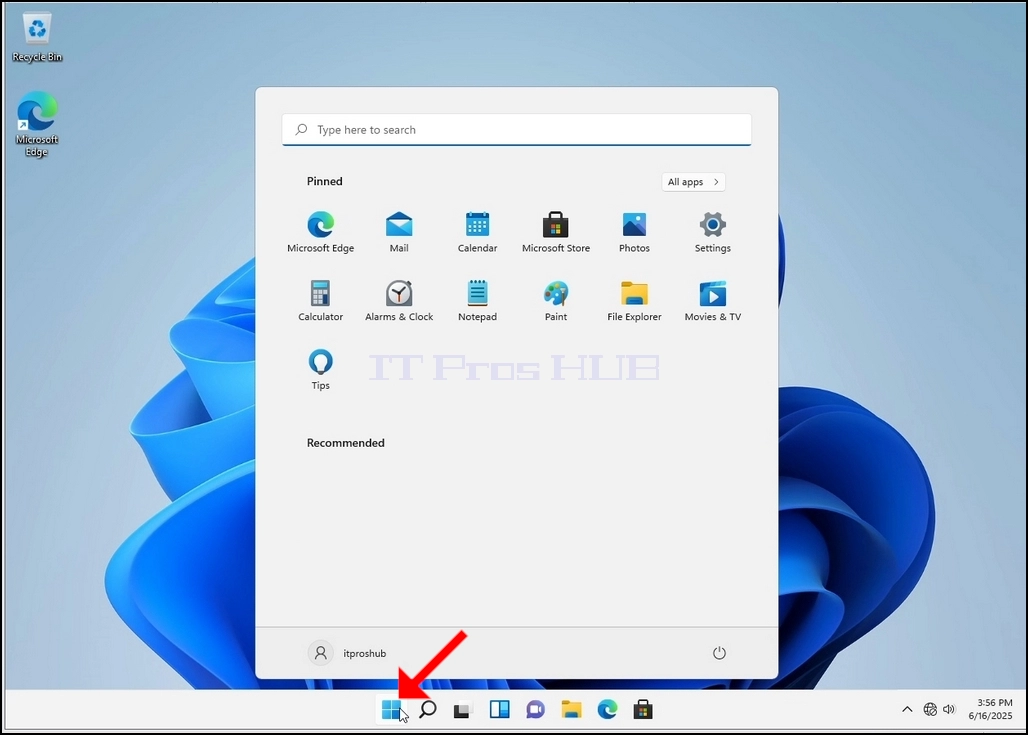
3. Бастау мәзірі ашылғаннан кейін, «басқару панелі» деп теріп, Бастау мәзірі Басқару панелі белгішесін тапқанша күтіңіз. Тек «cont» деп теруге болатынын және көп жағдайда Бастау мәзірі Басқару панелі белгішесін табатынын ескеріңіз.
Оны тапқаннан кейін, оны басып, Басқару панелі терезесінің пайда болуын күтіңіз.
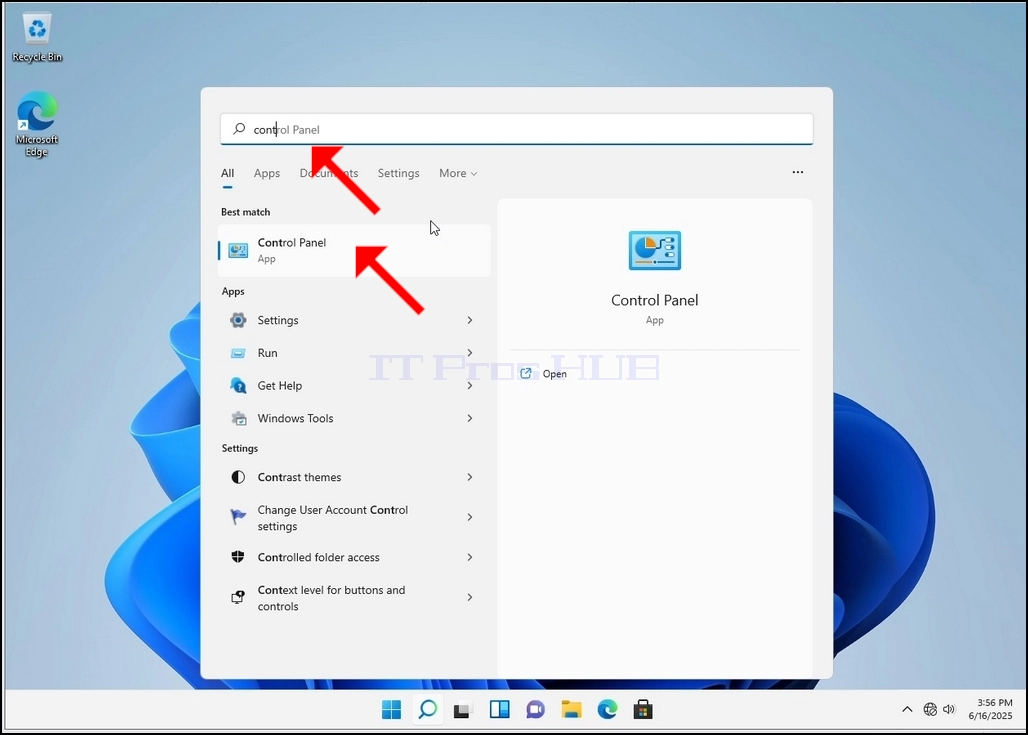
4. Басқару тақтасы терезесі ашылғаннан кейін, сол терезенің жоғарғы оң жақ бұрышындағы үлкейту белгішесін басу арқылы оны үлкейтіңіз.
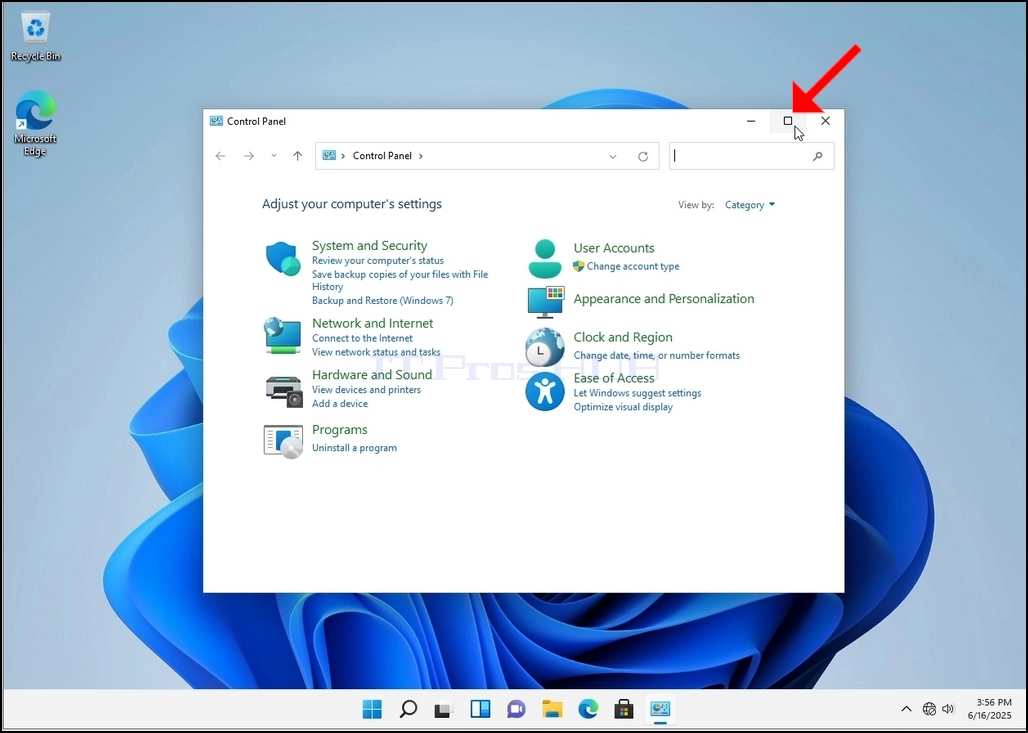
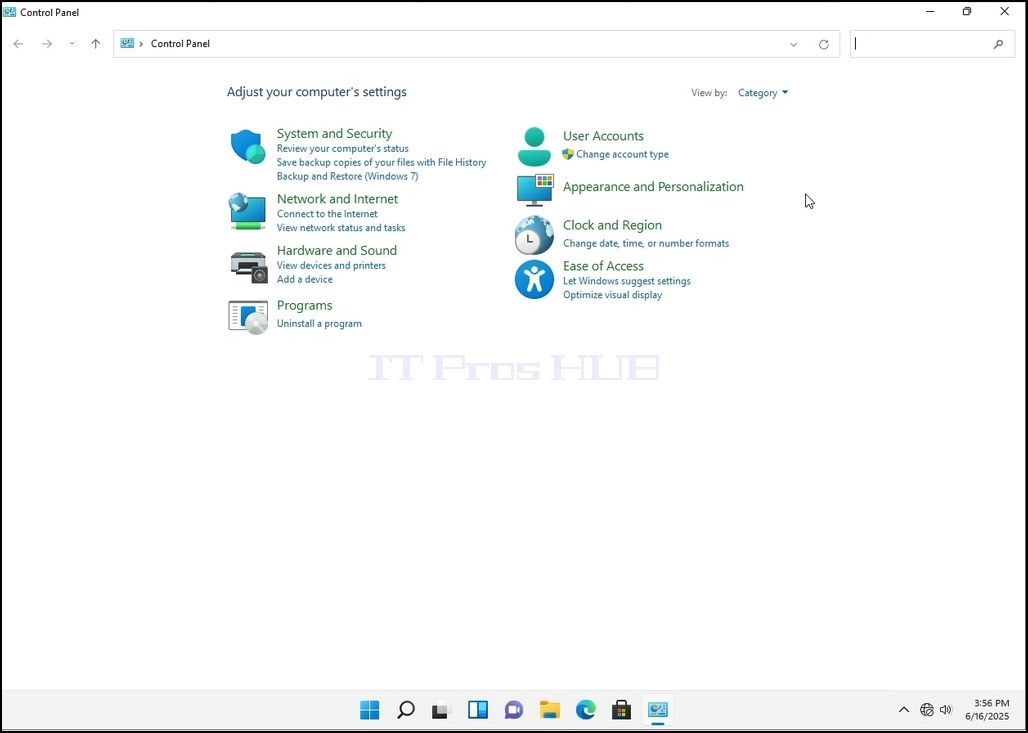
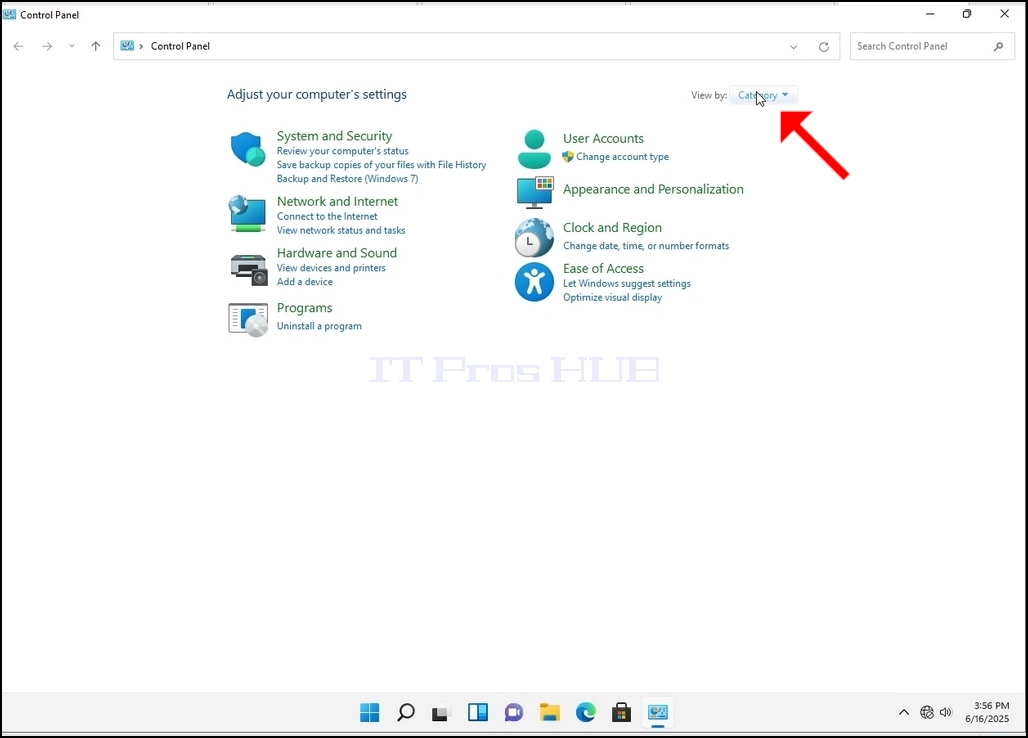
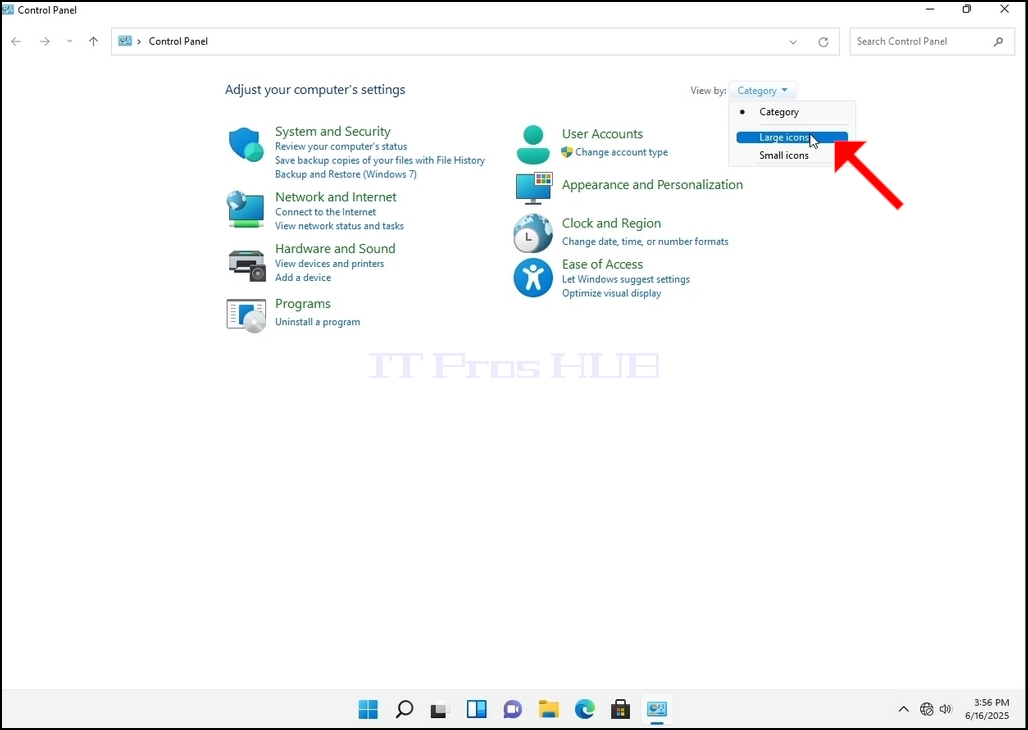
5. Навигацияны жеңілдету үшін Басқару тақтасы терезесінің жоғарғы оң жағындағы Санат түймесін басып, пайда болған шағын жаңа мәзірден "Үлкен белгішелер" таңдаңыз.
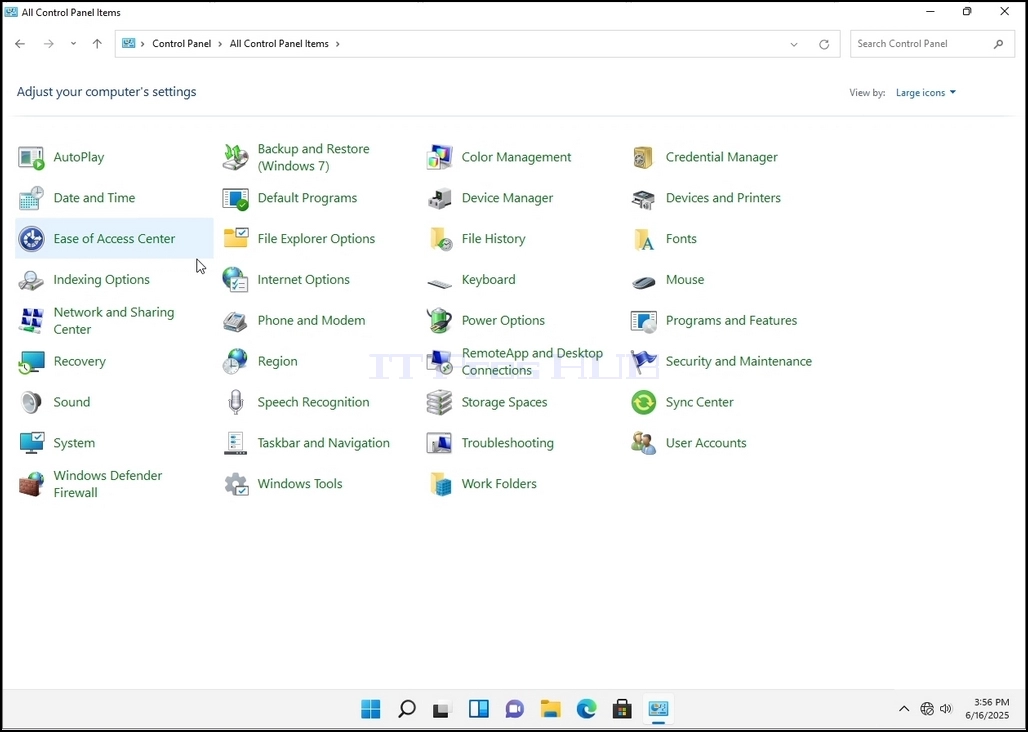
6. Индекстеу параметрлері белгішесін тауып, оны басыңыз. «Индекстеу параметрлері» терезесінің пайда болуын күтіңіз.
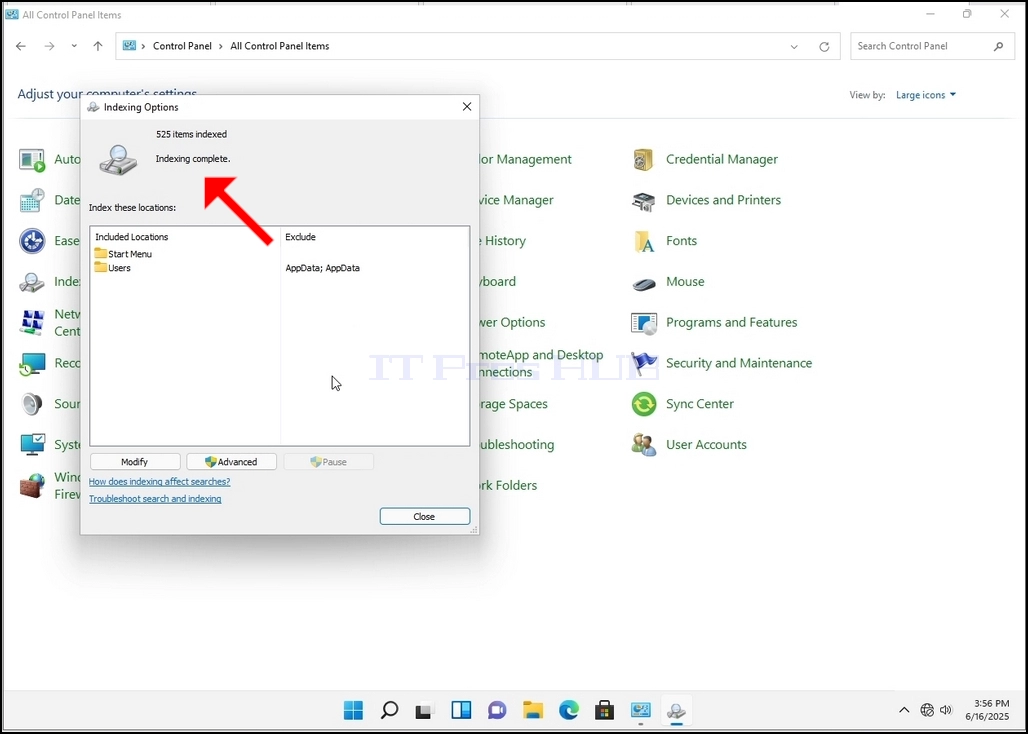
7. Индекстеу параметрлері терезесі ашылғаннан кейін, сол терезенің төменгі жағындағы «Қосымша» түймесін басыңыз.
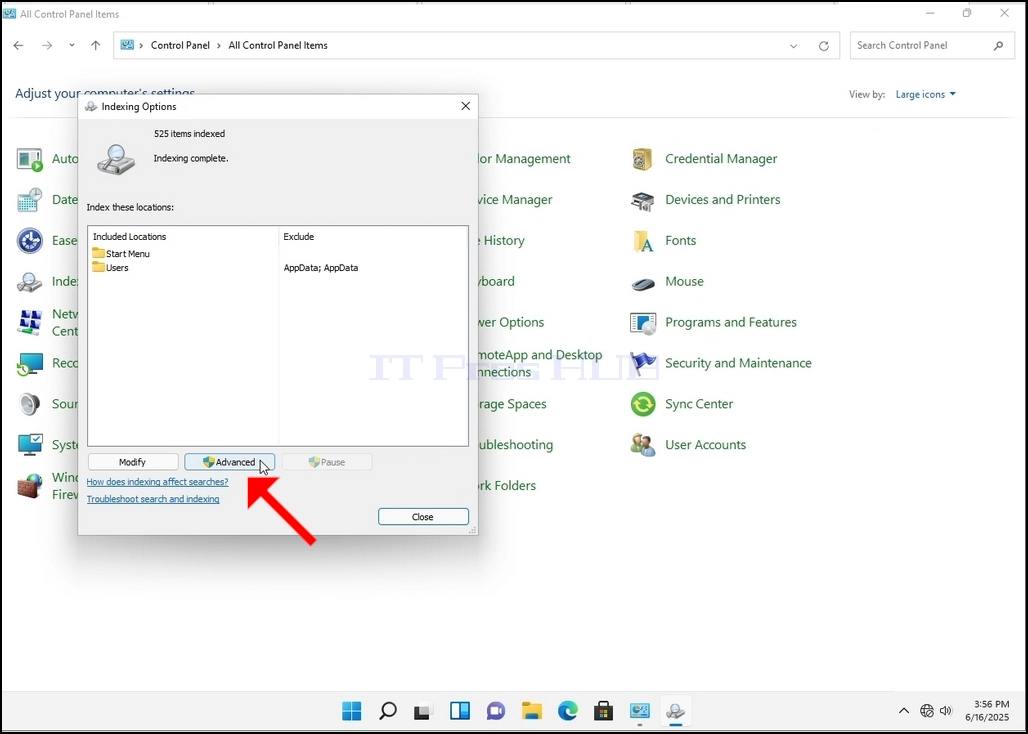
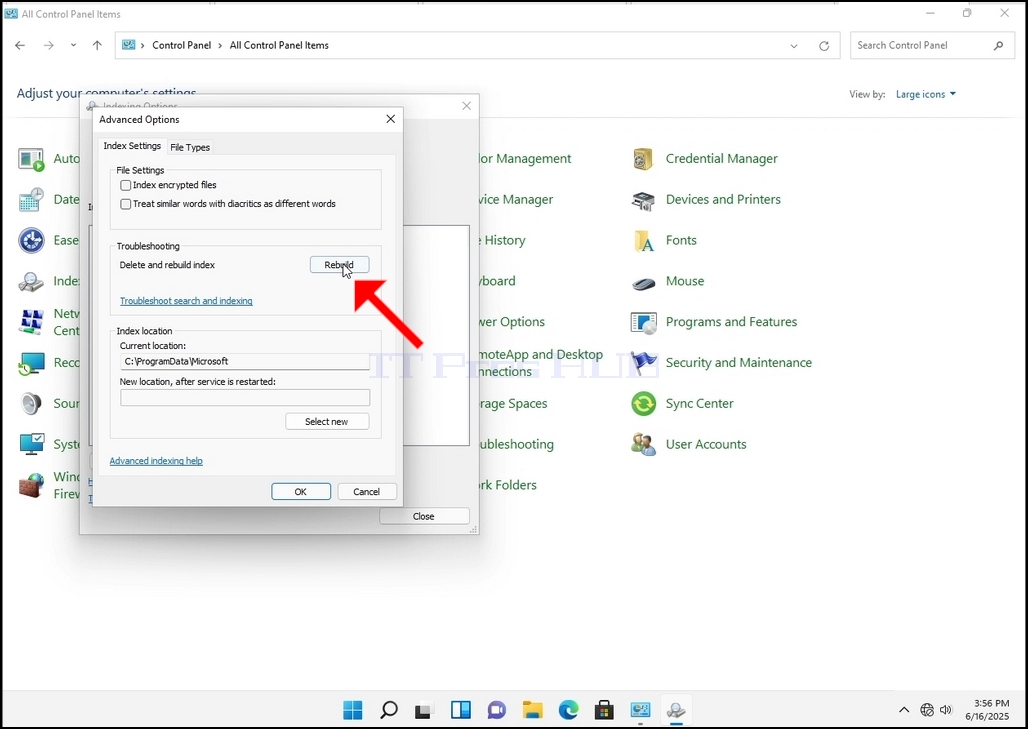
8. Жаңа терезеде «Қайта құру» түймесін іздеп, оны басыңыз. Содан кейін растау терезесі пайда болады. Индексті қайта құруды бастау үшін ондағы «ОК» түймесін басыңыз.
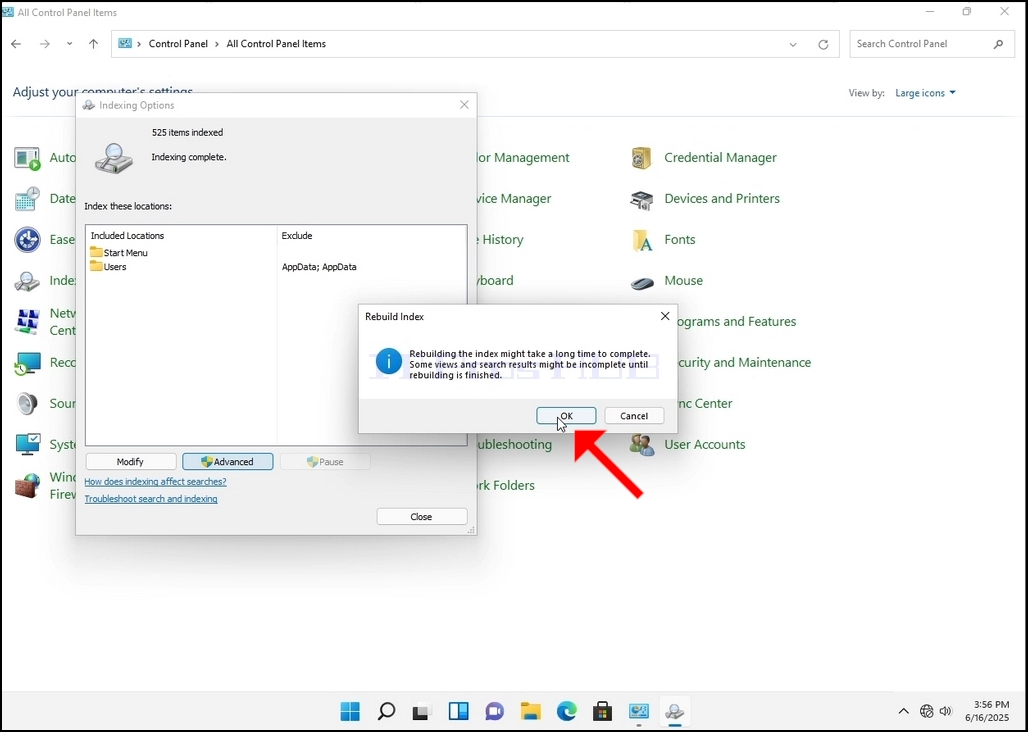
9. Растау терезесінде OK түймесін басқаннан кейін Windows өзінің индексін қайта құра бастайды. Нақты процестің басталуы үшін біраз уақыт кетуі мүмкін, шыдамдылықпен бірнеше секундтан бірнеше минутқа дейін күтіңіз. Процесс басталған сәтте, «Индекстеу аяқталды» сөйлемі «Индекстеу жүріп жатыр. Іздеу нәтижелері осы уақыт ішінде аяқталмауы мүмкін» деген сөйлеммен ауыстырылады.
Сонымен қатар, индекстелген элементтер саны бір сәтке 0-ге қалпына келтіріліп, содан кейін арта бастайды.
Индекстеу процесіне қатысты барлық терезелерді енді жабуға болатынын ескеріңіз
Windows 11 21H2 x64 Education N Build 22000.194 жүйесінде индекстеуді қалай қалпына келтіруге болады
- Толығырық
- Автор: IT Pro
- Категория: How to Articles
- Көру саны: 5113
1. Windows жұмыс үстеліне өтіңіз
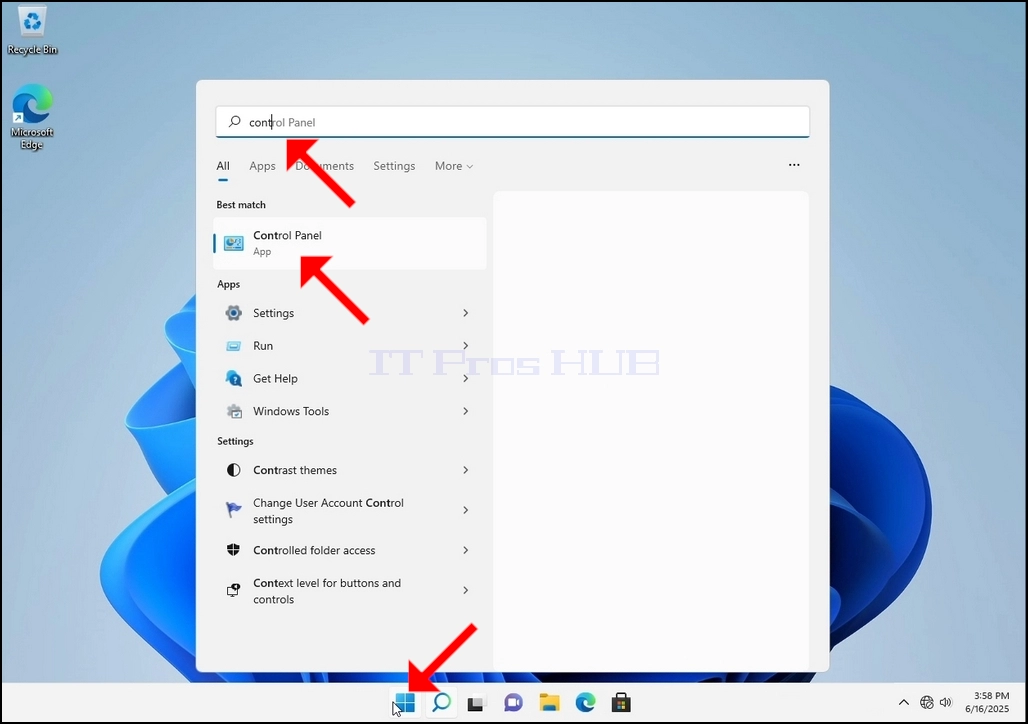
2. Бастау түймесін басыңыз
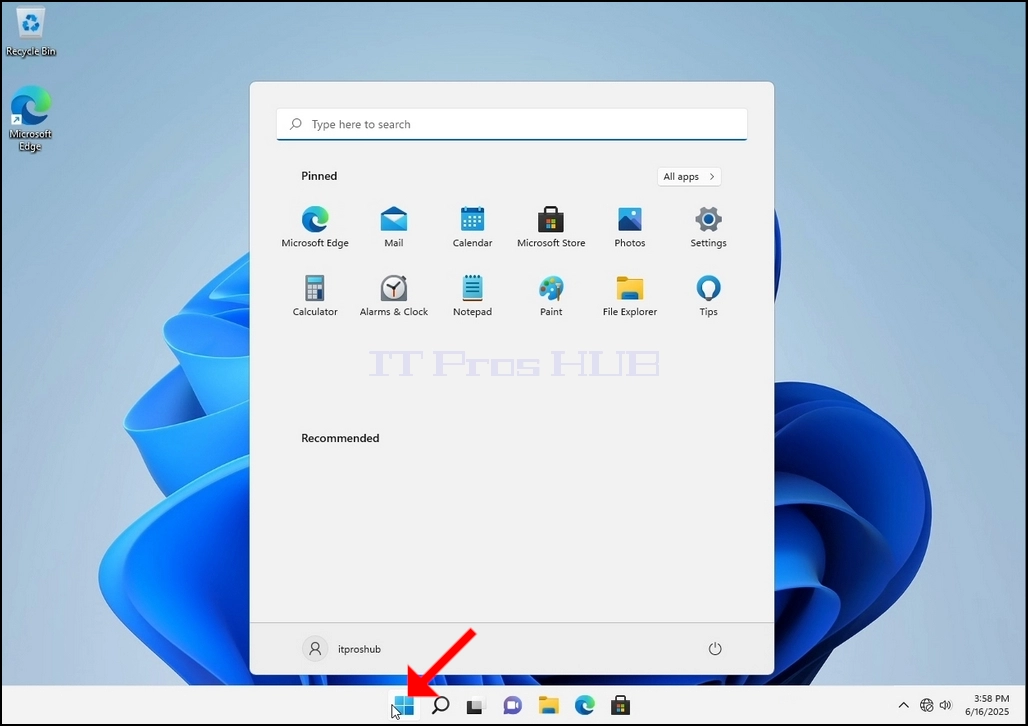
3. Бастау мәзірі ашылғаннан кейін, «басқару панелі» деп теріп, Бастау мәзірі Басқару панелі белгішесін тапқанша күтіңіз. Тек «cont» деп теруге болатынын және көп жағдайда Бастау мәзірі Басқару панелі белгішесін табатынын ескеріңіз.
Оны тапқаннан кейін, оны басып, Басқару панелі терезесінің пайда болуын күтіңіз.
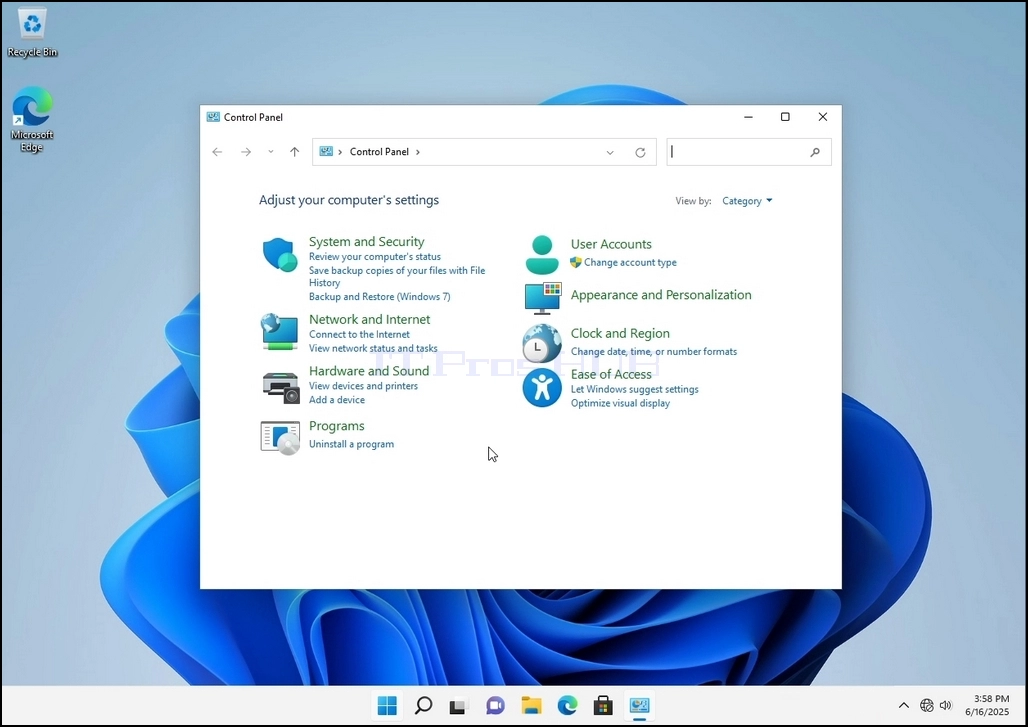
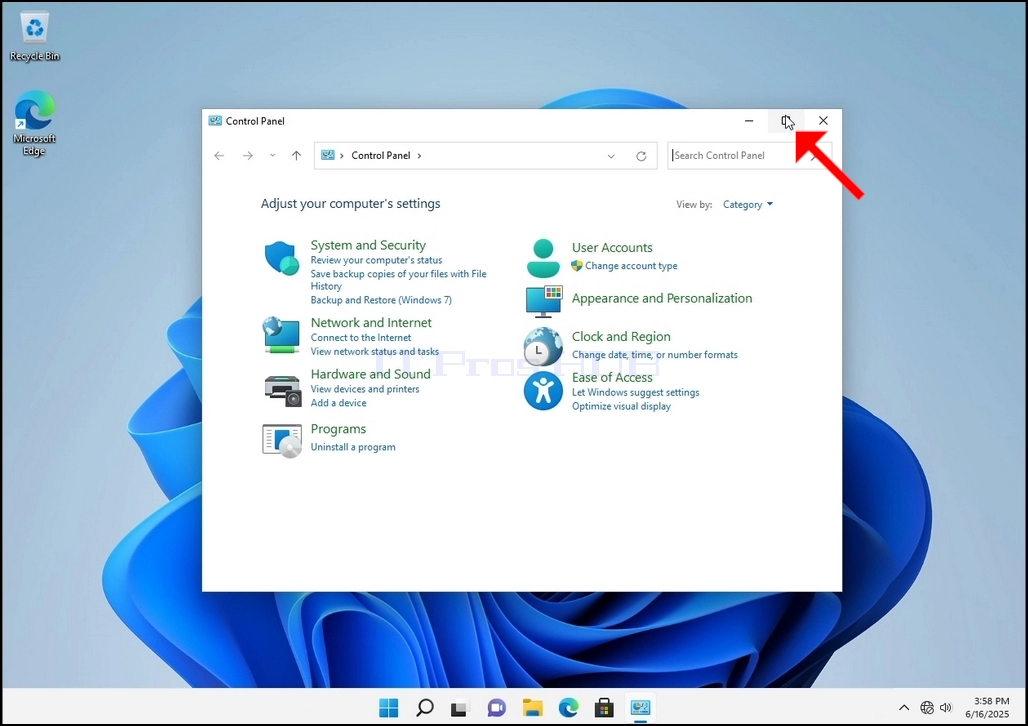
4. Басқару тақтасы терезесі ашылғаннан кейін, сол терезенің жоғарғы оң жақ бұрышындағы үлкейту белгішесін басу арқылы оны үлкейтіңіз.
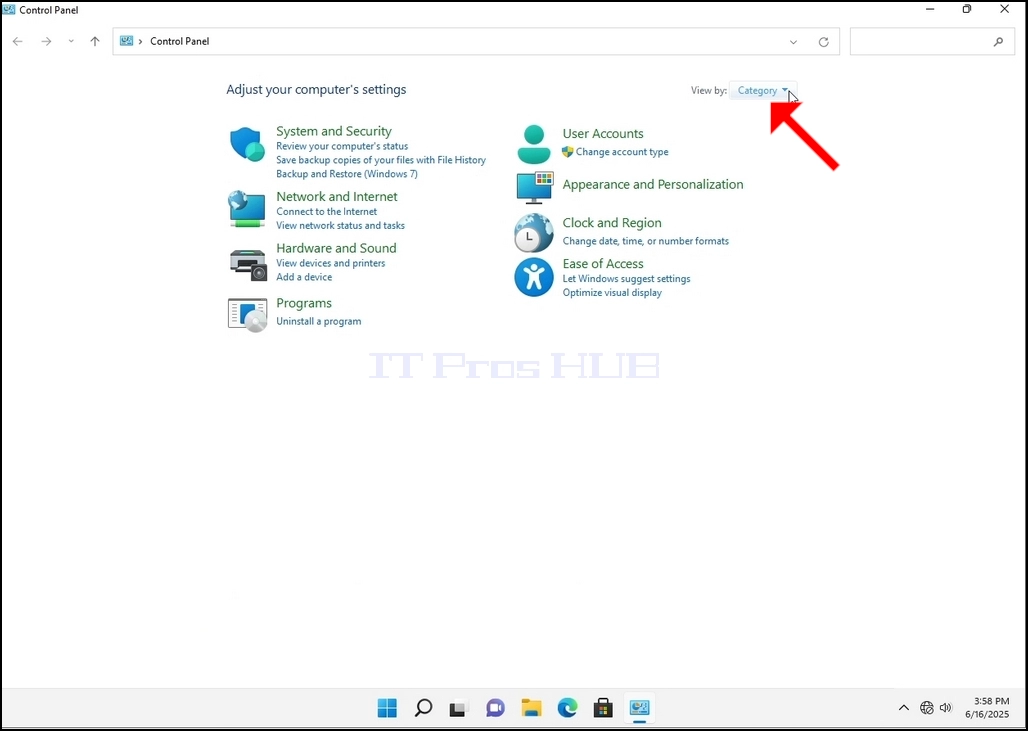
5. Навигацияны жеңілдету үшін Басқару тақтасы терезесінің жоғарғы оң жағындағы Санат түймесін басып, пайда болған шағын жаңа мәзірден "Үлкен белгішелер" таңдаңыз.
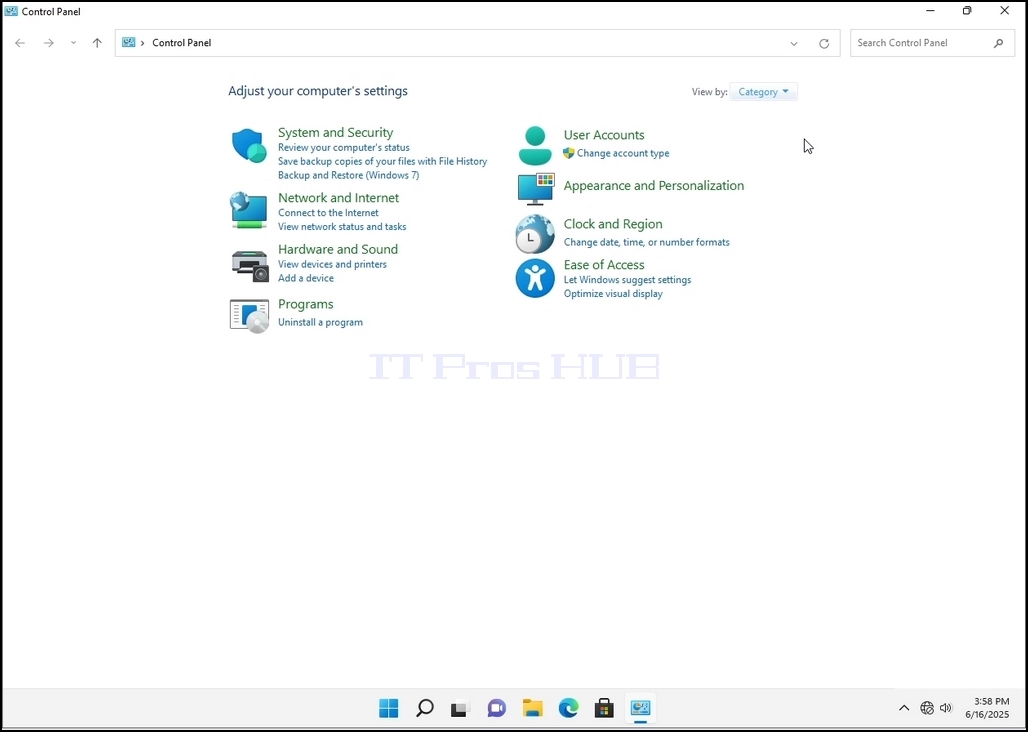
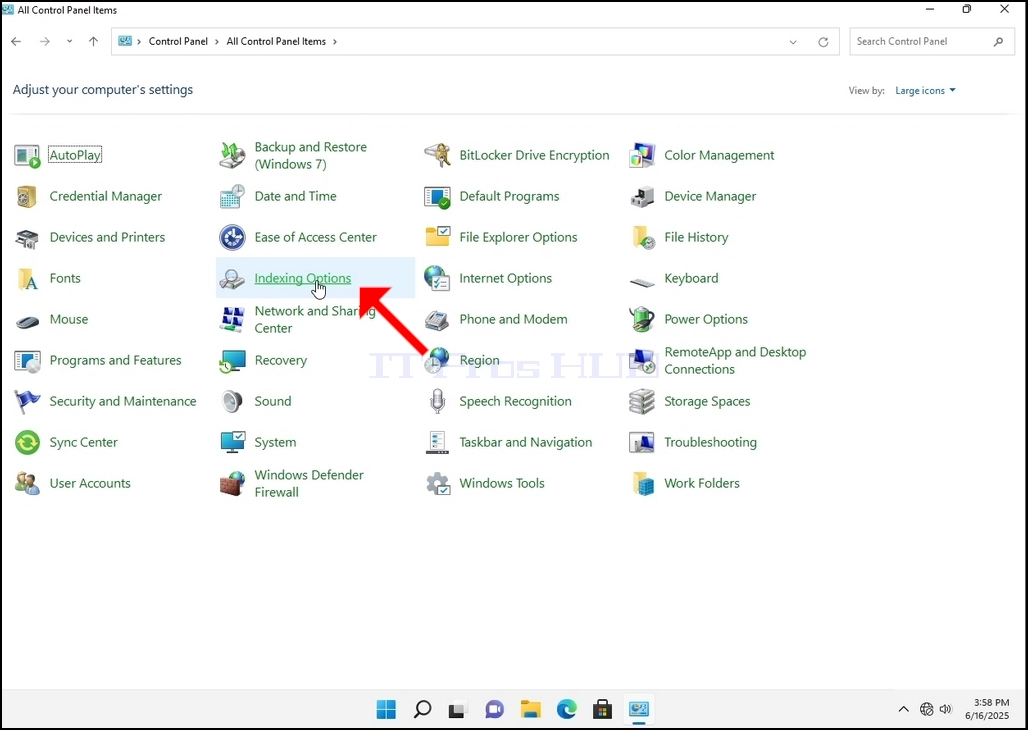
6. Индекстеу параметрлері белгішесін тауып, оны басыңыз. «Индекстеу параметрлері» терезесінің пайда болуын күтіңіз.
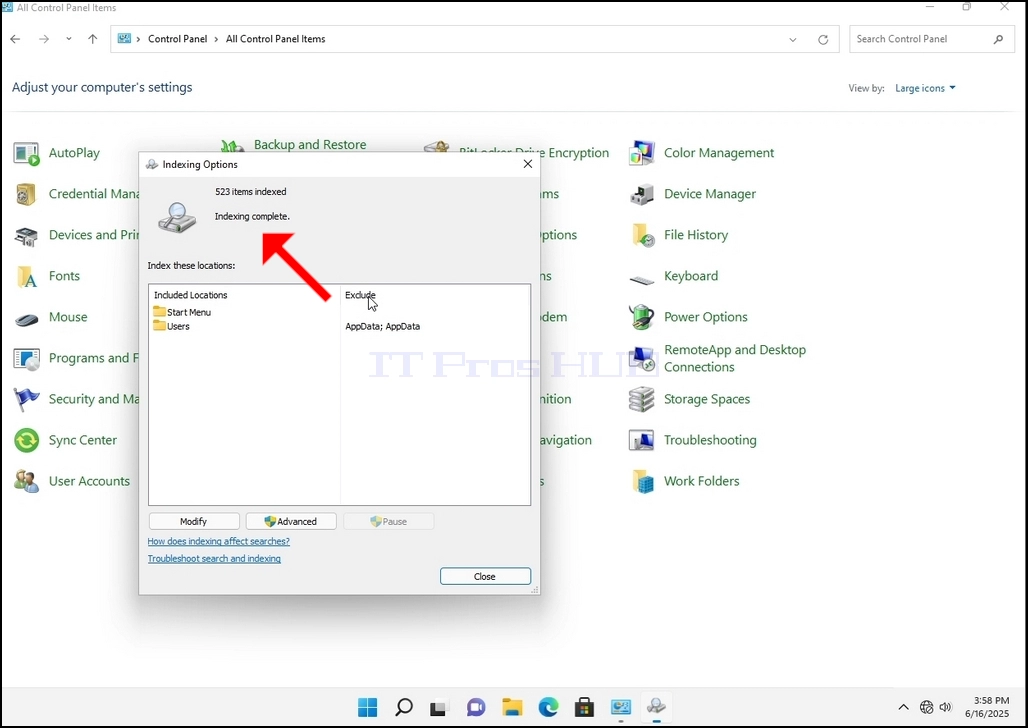
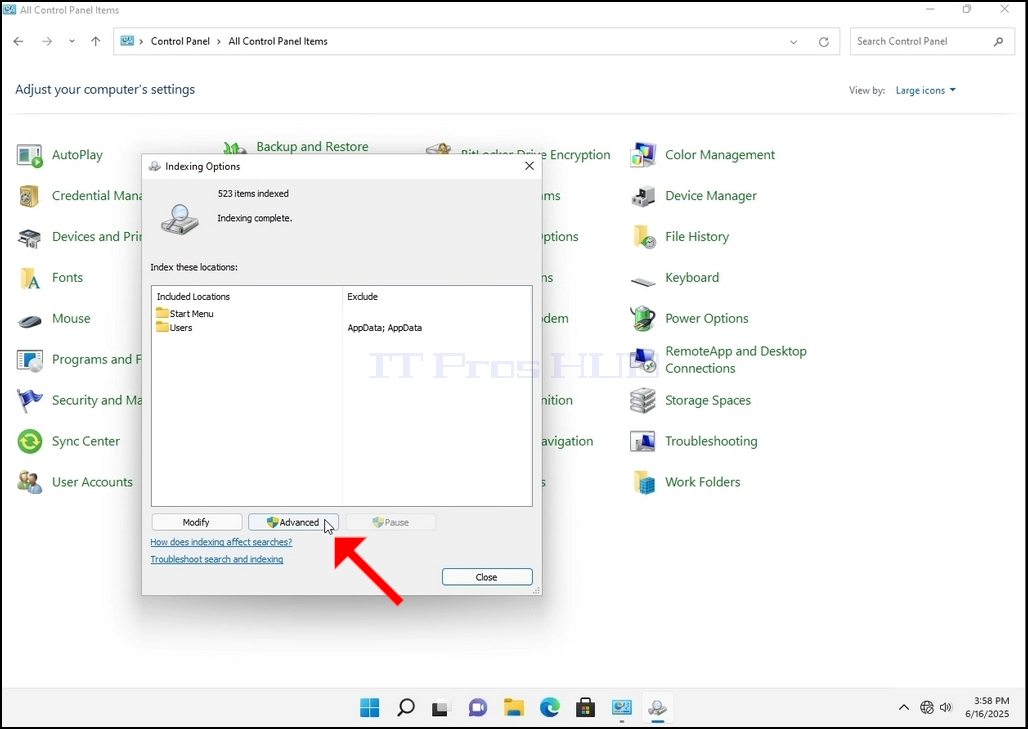
7. Индекстеу параметрлері терезесі ашылғаннан кейін, сол терезенің төменгі жағындағы «Қосымша» түймесін басыңыз.
8. Жаңа терезеде «Қайта құру» түймесін іздеп, оны басыңыз. Содан кейін растау терезесі пайда болады. Индексті қайта құруды бастау үшін ондағы «ОК» түймесін басыңыз.
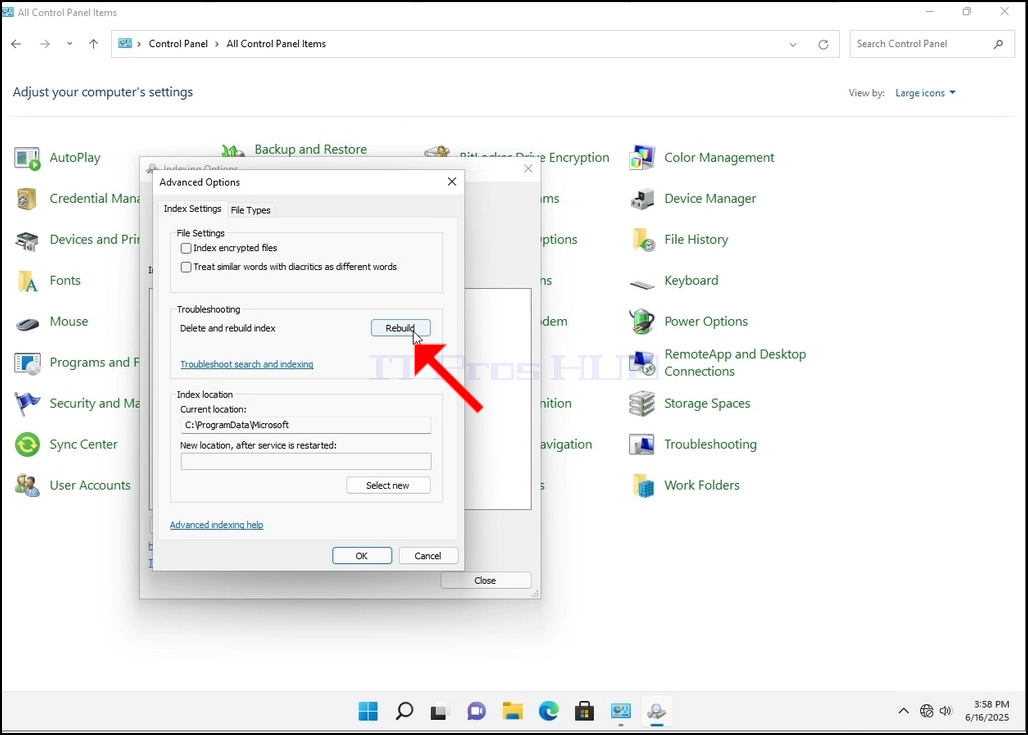
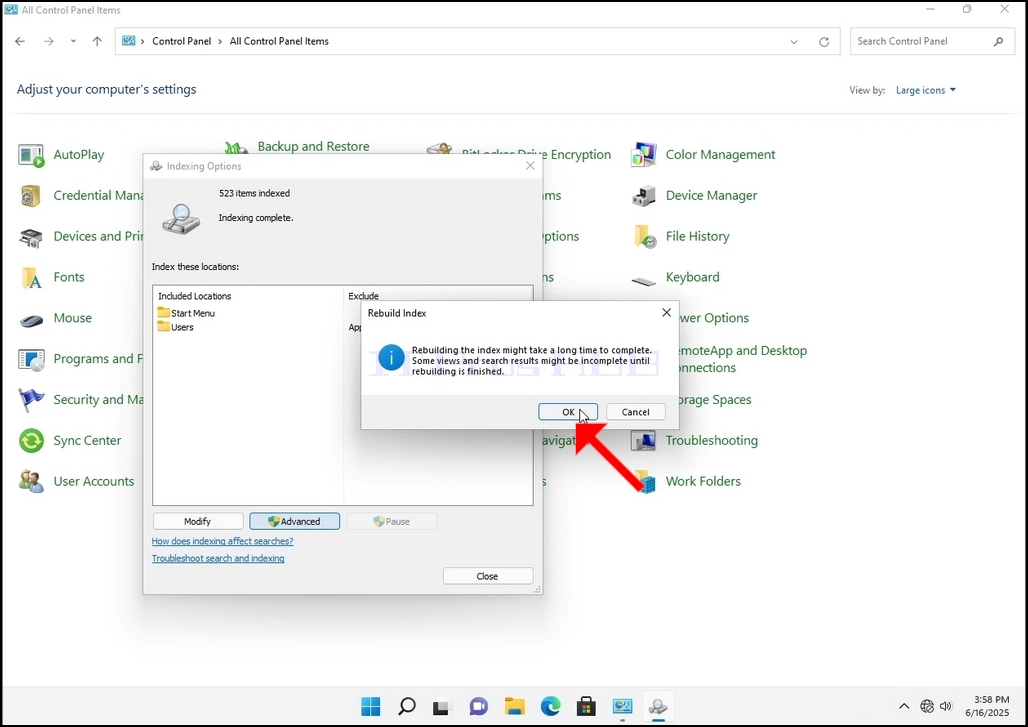
9. Растау терезесінде OK түймесін басқаннан кейін Windows өзінің индексін қайта құра бастайды. Нақты процестің басталуы үшін біраз уақыт кетуі мүмкін, шыдамдылықпен бірнеше секундтан бірнеше минутқа дейін күтіңіз. Процесс басталған сәтте, «Индекстеу аяқталды» сөйлемі «Индекстеу жүріп жатыр. Іздеу нәтижелері осы уақыт ішінде аяқталмауы мүмкін» деген сөйлеммен ауыстырылады.
Сонымен қатар, индекстелген элементтер саны бір сәтке 0-ге қалпына келтіріліп, содан кейін арта бастайды.
Барлық терезелер... екенін ескеріңіз
- Толығырық
- Автор: IT Pro
- Категория: How to Articles
- Көру саны: 6526
1. Windows жұмыс үстеліне өтіңіз
2. Бастау түймесін басыңыз

3. Бастау мәзірі ашылғаннан кейін, «басқару панелі» деп теріп, Бастау мәзірі Басқару панелі белгішесін тапқанша күтіңіз. Тек «cont» деп теруге болатынын және көп жағдайда Бастау мәзірі Басқару панелі белгішесін табатынын ескеріңіз.
Оны тапқаннан кейін, оны басып, Басқару панелі терезесінің пайда болуын күтіңіз.


4. Басқару тақтасы терезесі ашылғаннан кейін, сол терезенің жоғарғы оң жақ бұрышындағы үлкейту белгішесін басу арқылы оны үлкейтіңіз.

5. Навигацияны жеңілдету үшін Басқару тақтасы терезесінің жоғарғы оң жағындағы Санат түймесін басып, пайда болған шағын жаңа мәзірден Үлкен белгішелер таңдаңыз.


6. Индекстеу параметрлері белгішесін тауып, оны басыңыз. «Индекстеу параметрлері» терезесінің пайда болуын күтіңіз.

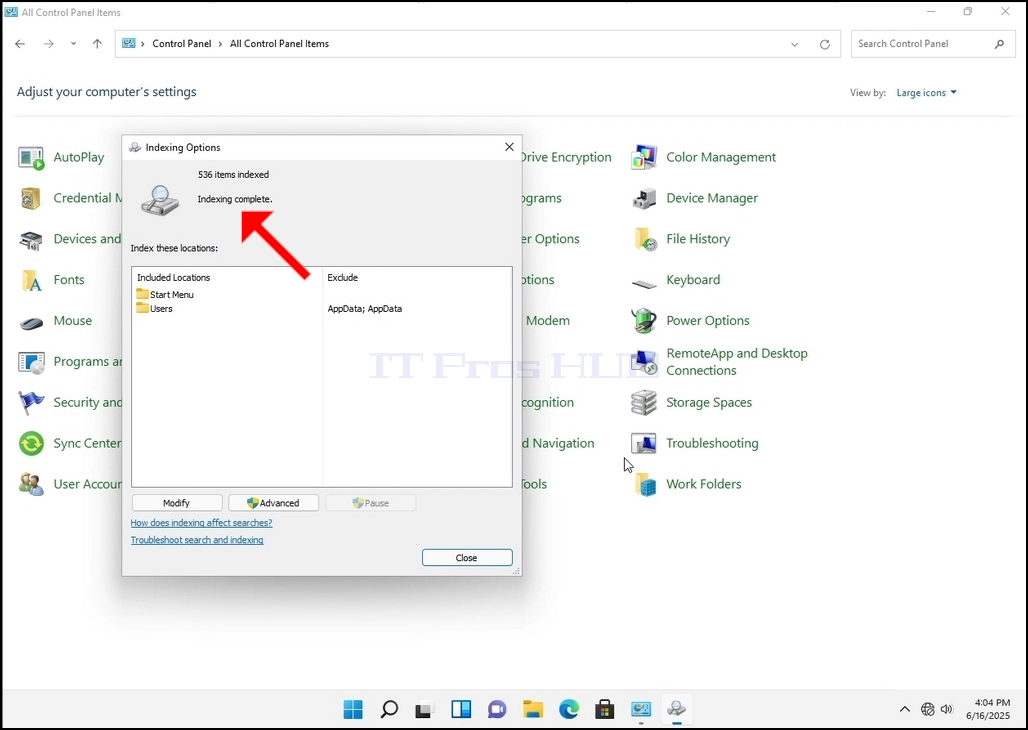
7. Индекстеу параметрлері терезесі ашылғаннан кейін, сол терезенің төменгі жағындағы «Қосымша» түймесін басыңыз.

8. Жаңа терезеде «Қайта құру» түймесін іздеп, оны басыңыз. Содан кейін растау терезесі пайда болады. Индексті қайта құруды бастау үшін ондағы «ОК» түймесін басыңыз.


9. Растау терезесінде OK түймесін басқаннан кейін Windows өзінің индексін қайта құра бастайды. Нақты процестің басталуы үшін біраз уақыт кетуі мүмкін, шыдамдылықпен бірнеше секундтан бірнеше минутқа дейін күтіңіз. Процесс басталған сәтте, «Индекстеу аяқталды» деген сөйлем «Индекстеу жүріп жатыр. Іздеу нәтижелері осы уақыт ішінде аяқталмауы мүмкін» деген сөйлеммен ауыстырылады.
Сонымен қатар, индекстелген элементтер саны бір сәтке 0-ге қалпына келтіріліп, содан кейін арта бастайды.
- Толығырық
- Автор: IT Pro
- Категория: How to Articles
- Көру саны: 4911
1. Windows жұмыс үстеліне өтіңіз
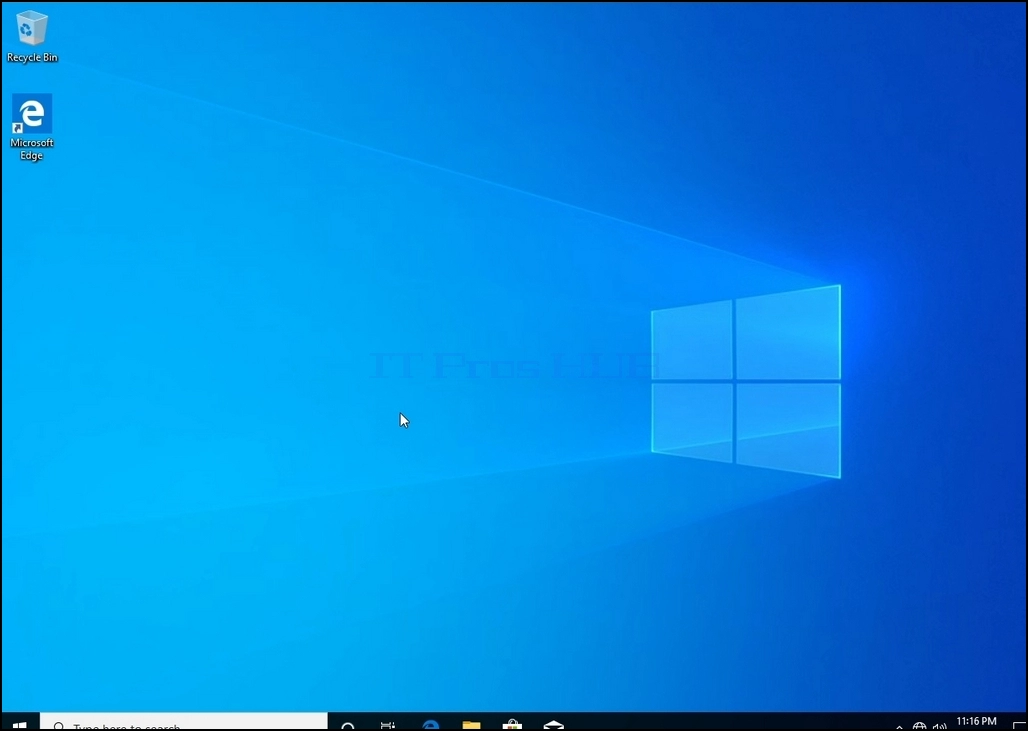
2. Бастау түймесін басыңыз
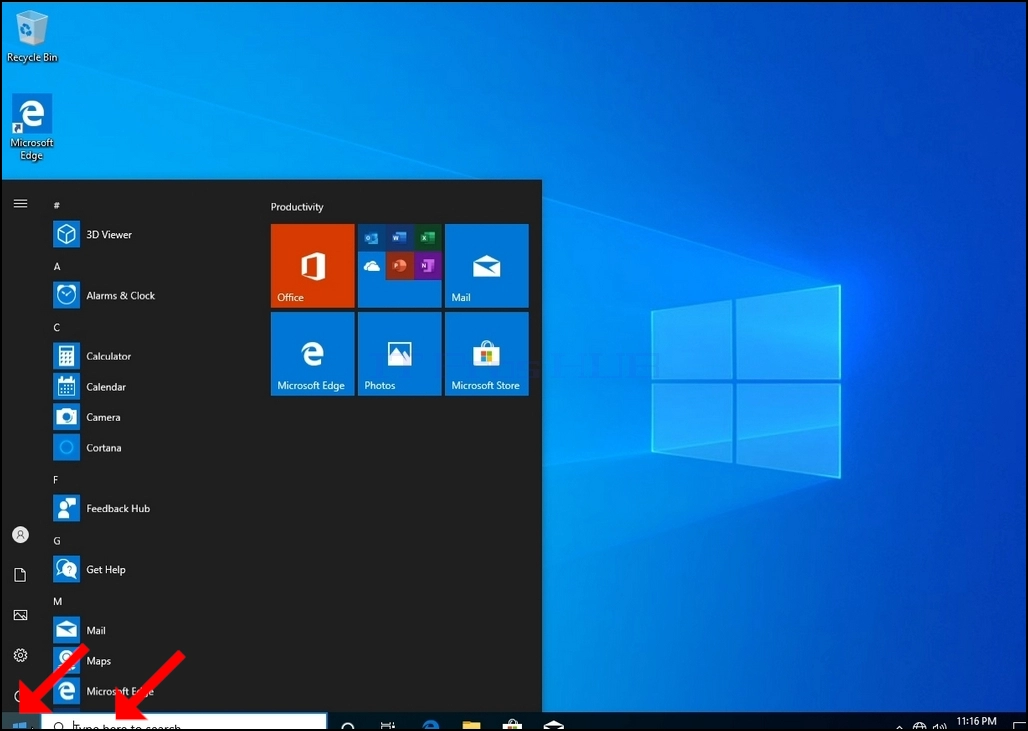
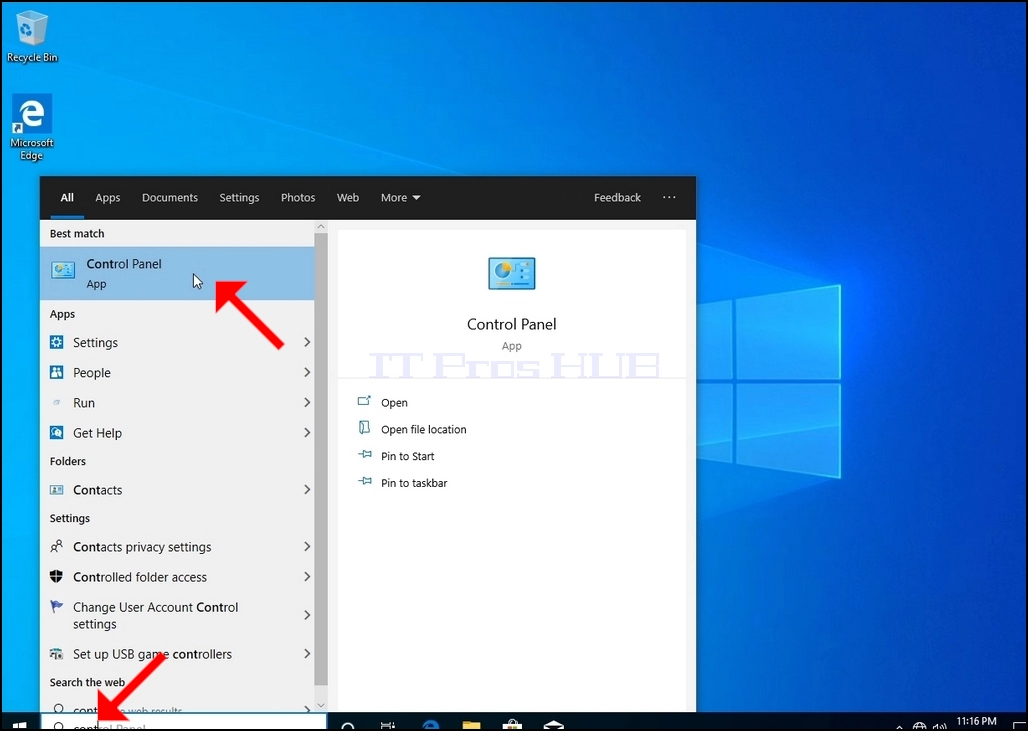
3. Бастау мәзірі ашылғаннан кейін, "басқару панелі" деп теріп, Бастау мәзірі Басқару панелі белгішесін тапқанша күтіңіз. Назар аударыңыз, тек «cont» теру мүмкін, ал көп жағдайда Бастау мәзірінде Басқару тақтасы белгішесі де болады.
Оны тапқаннан кейін, оны басып, Басқару тақтасы терезесінің пайда болуын күтіңіз.
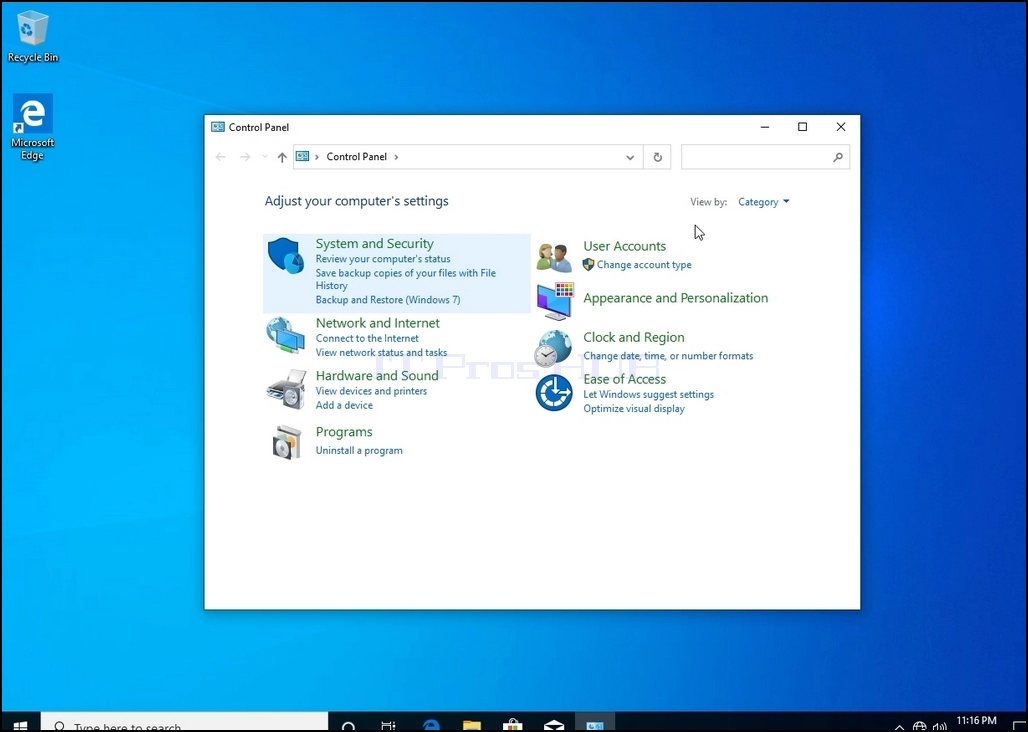
4. Басқару тақтасы терезесі ашылғаннан кейін, сол терезенің жоғарғы оң жақ бұрышындағы үлкейту белгішесін басу арқылы оны үлкейтіңіз.
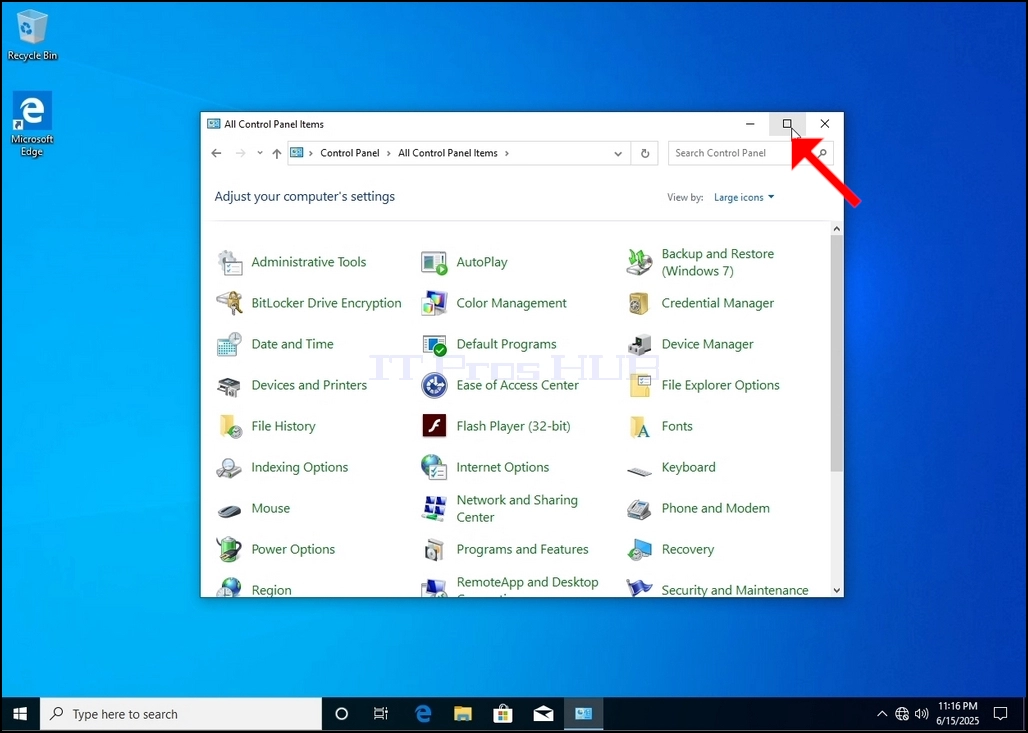
5. Навигацияны жеңілдету үшін Басқару тақтасы терезесінің жоғарғы оң жағындағы Санат түймесін басып, пайда болған шағын жаңа мәзірден Үлкен белгішелер таңдаңыз.

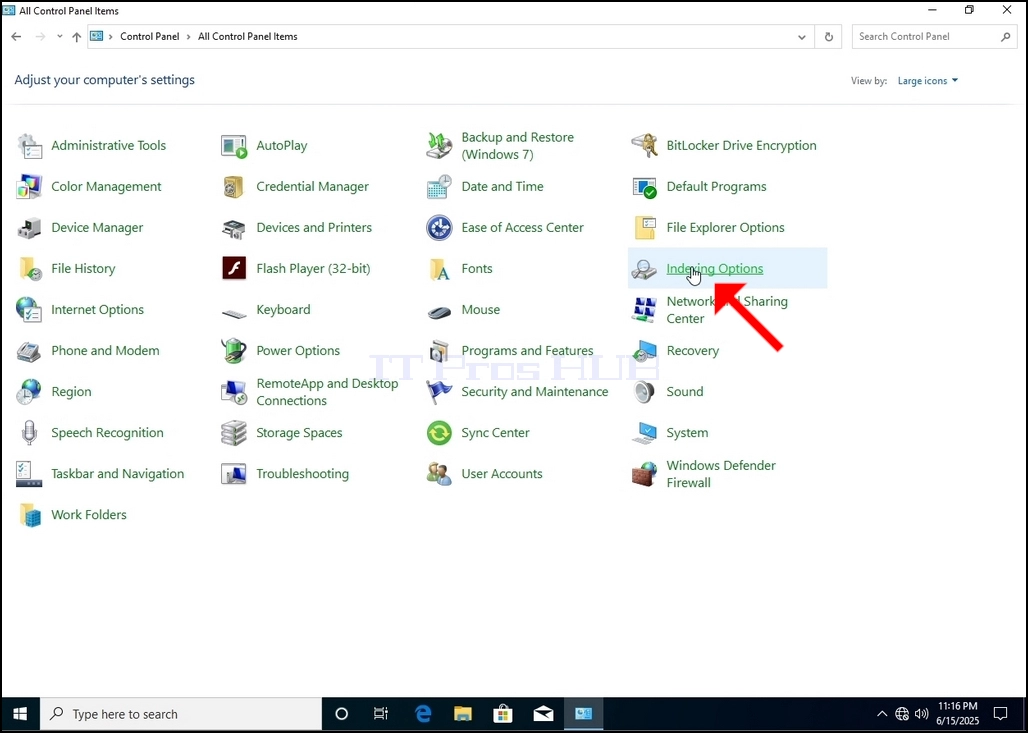
6. Индекстеу параметрлері белгішесін тауып, оны басыңыз. «Индекстеу параметрлері» терезесінің пайда болуын күтіңіз.
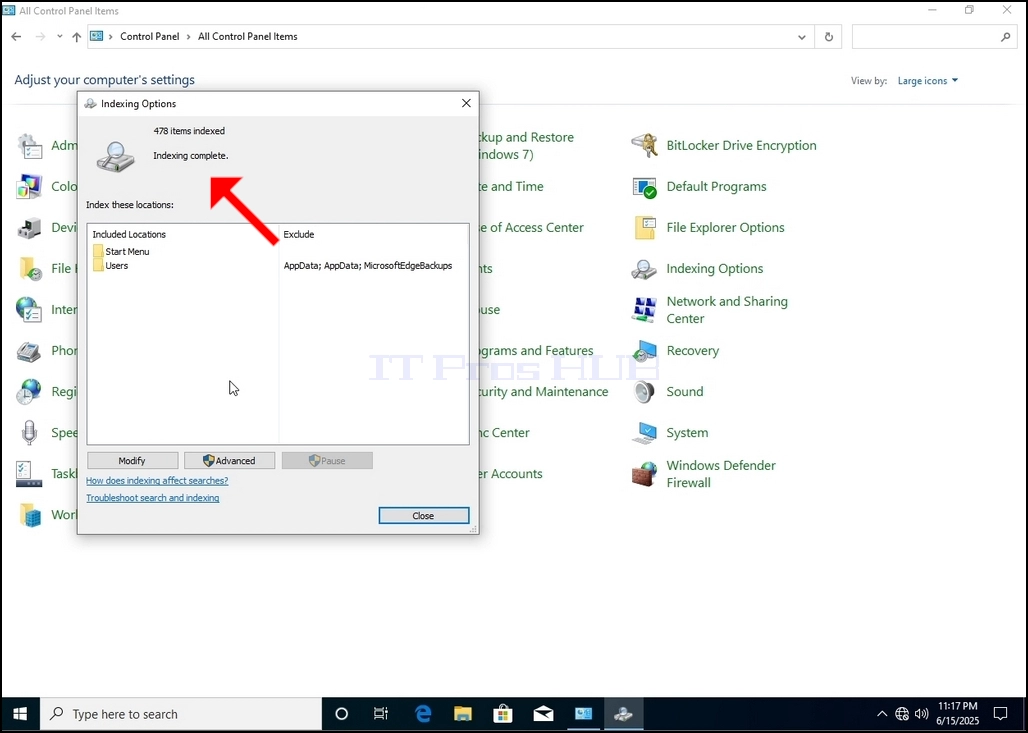
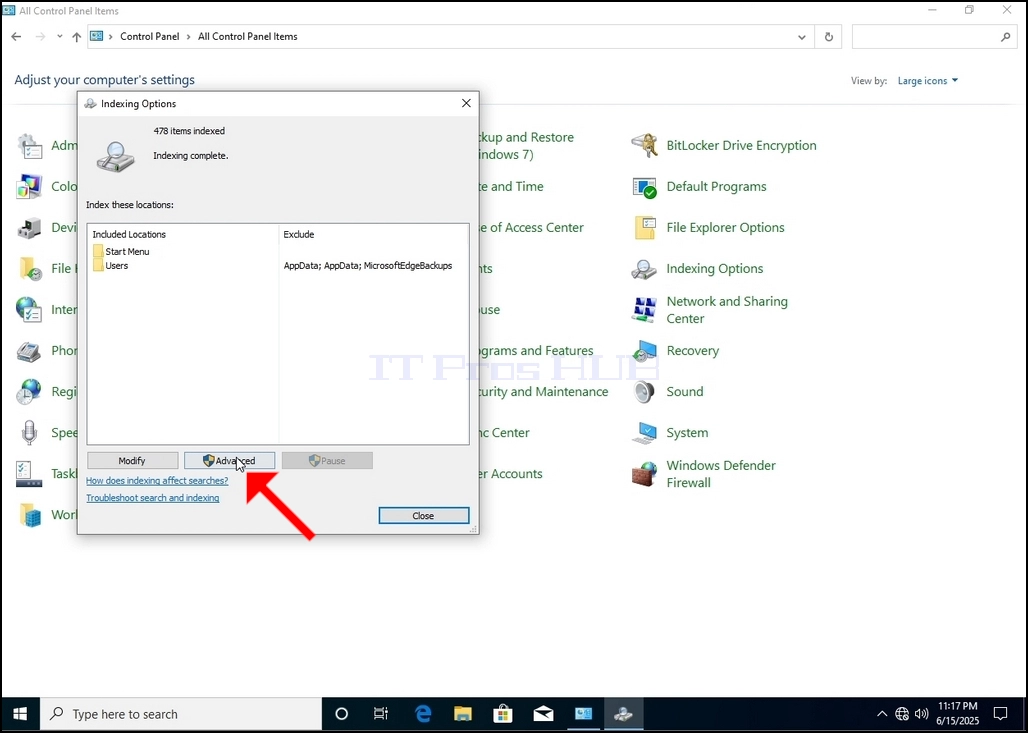
7. Индекстеу параметрлері терезесі ашылғаннан кейін, сол терезенің төменгі жағындағы «Қосымша» түймесін басыңыз.
8. Жаңа терезеде «Қайта құру» түймесін іздеп, оны басыңыз. Содан кейін растау терезесі пайда болады. Индексті қайта құруды бастау үшін ондағы «ОК» түймесін басыңыз.
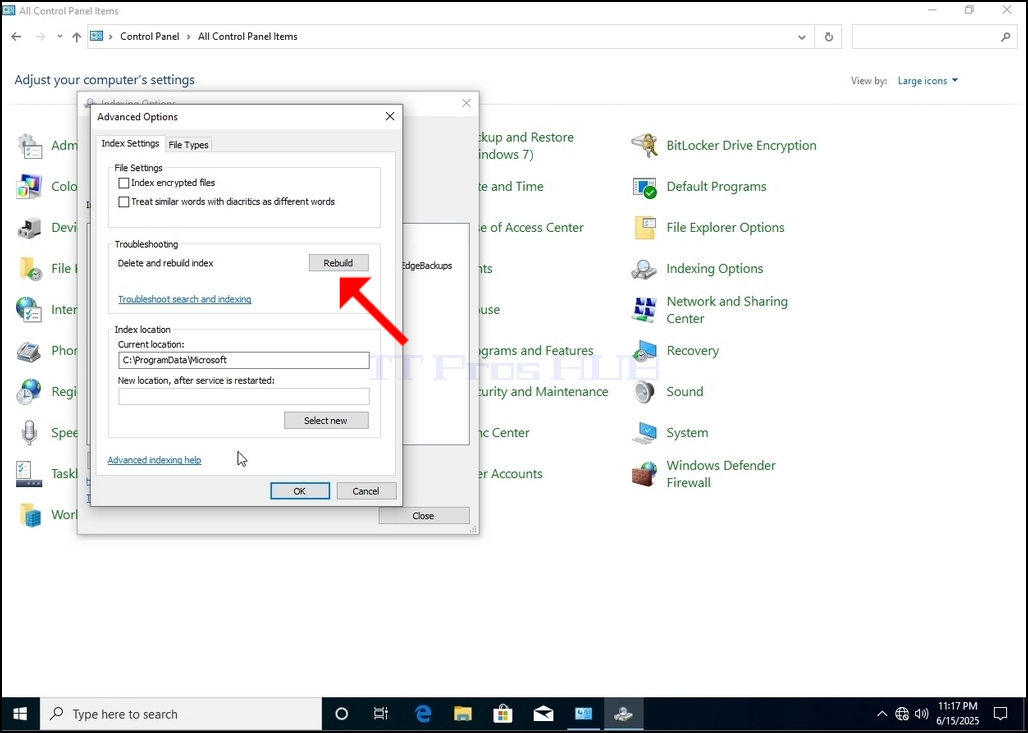
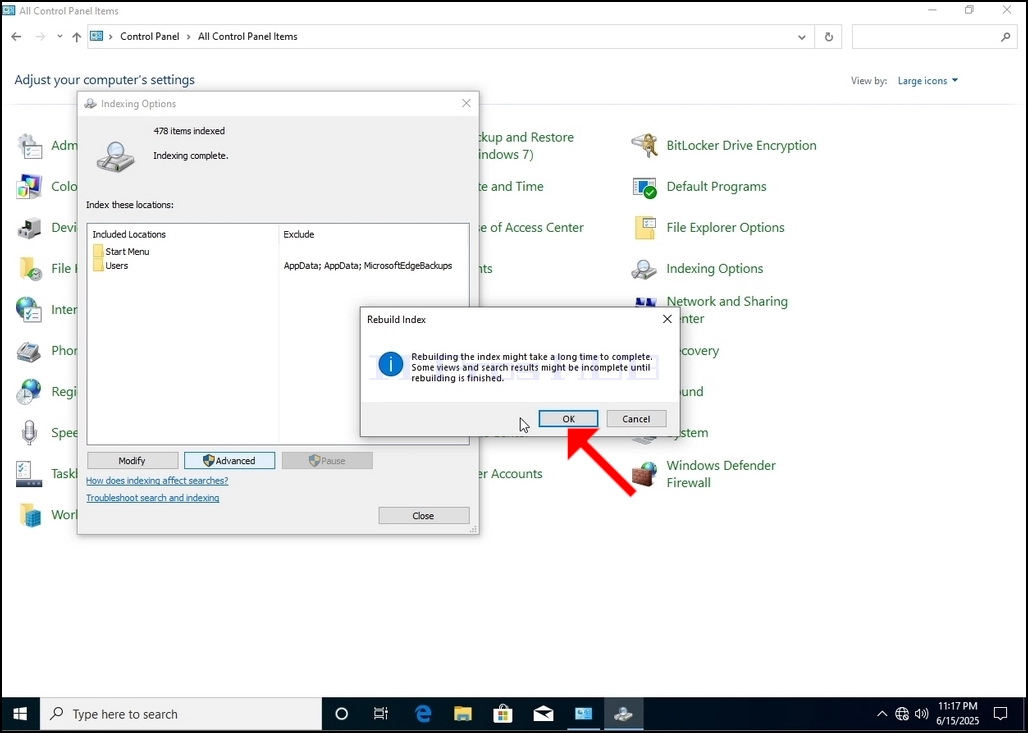
9. Растау терезесінде OK түймесін басқаннан кейін Windows өзінің индексін қайта құра бастайды. Нақты процестің басталуы үшін біраз уақыт кетуі мүмкін, шыдамдылықпен бірнеше секундтан бірнеше минутқа дейін күтіңіз. Процесс басталған сәтте,
- Windows 10 2004 x64 Pro N Build 19041.264 жүйесінде индекстеуді қалай қалпына келтіруге болады
- Windows 10 2004 x64 Pro жүйесінде индекстеуді қалай қалпына келтіруге болады, жұмыс станциялары үшін 19041.264 нұсқасы
- Windows 10 2004 x64 Pro Education N Build 19041.264 жүйесінде индекстеуді қалай қалпына келтіруге болады
- Windows 10 2004 x64 Pro Education Build 19041.264 жүйесінде индекстеуді қалай қалпына келтіруге болады