- 자세히
- 작성자: IT Pro
- 카테고리: How to Articles
- 조회수: 6335
1. Go to your internet browser. In this article’s case we will use Chrome.
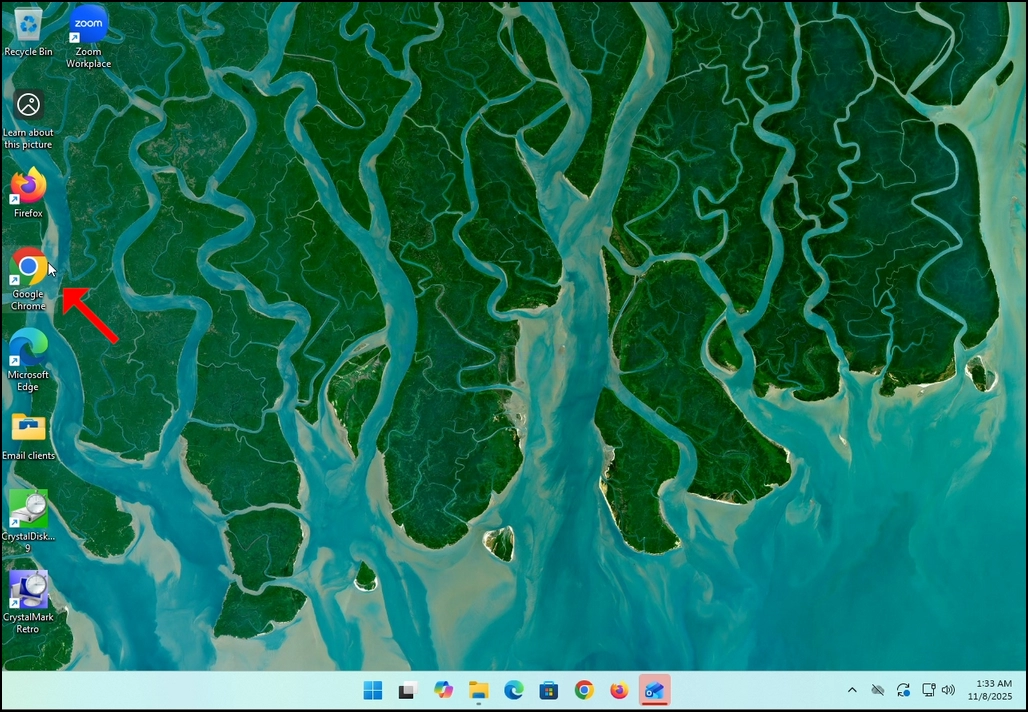
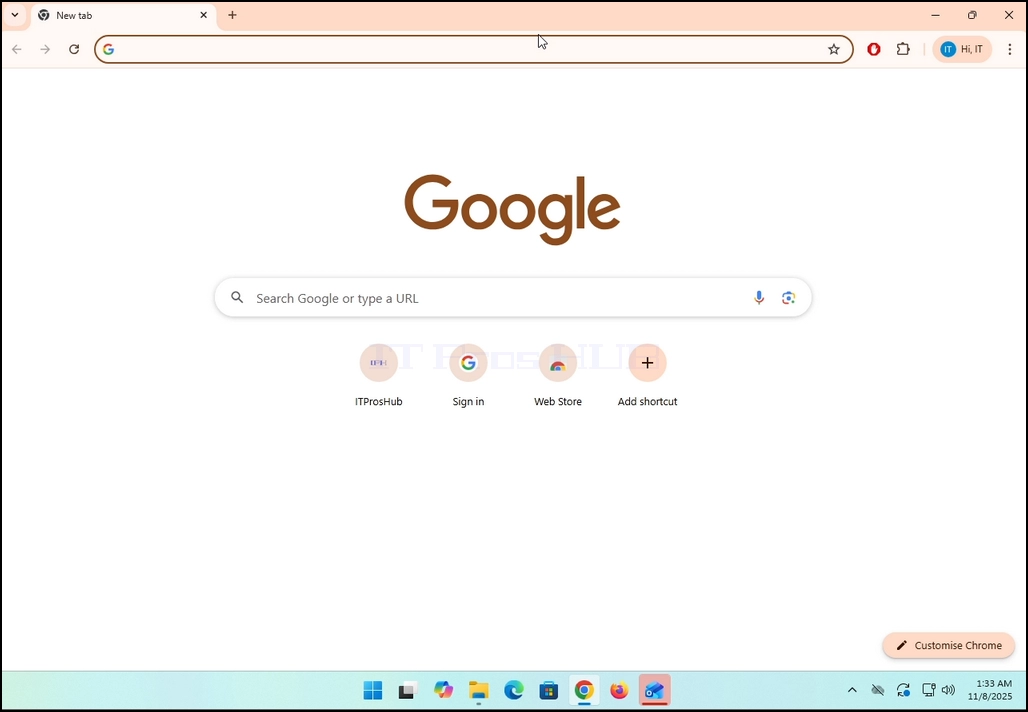
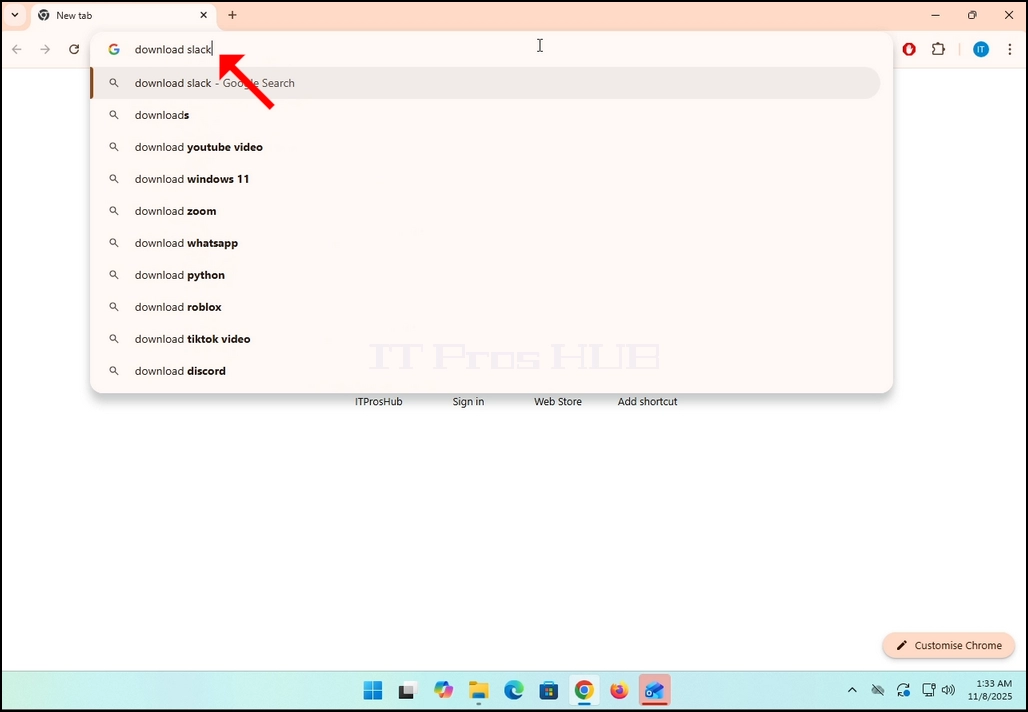
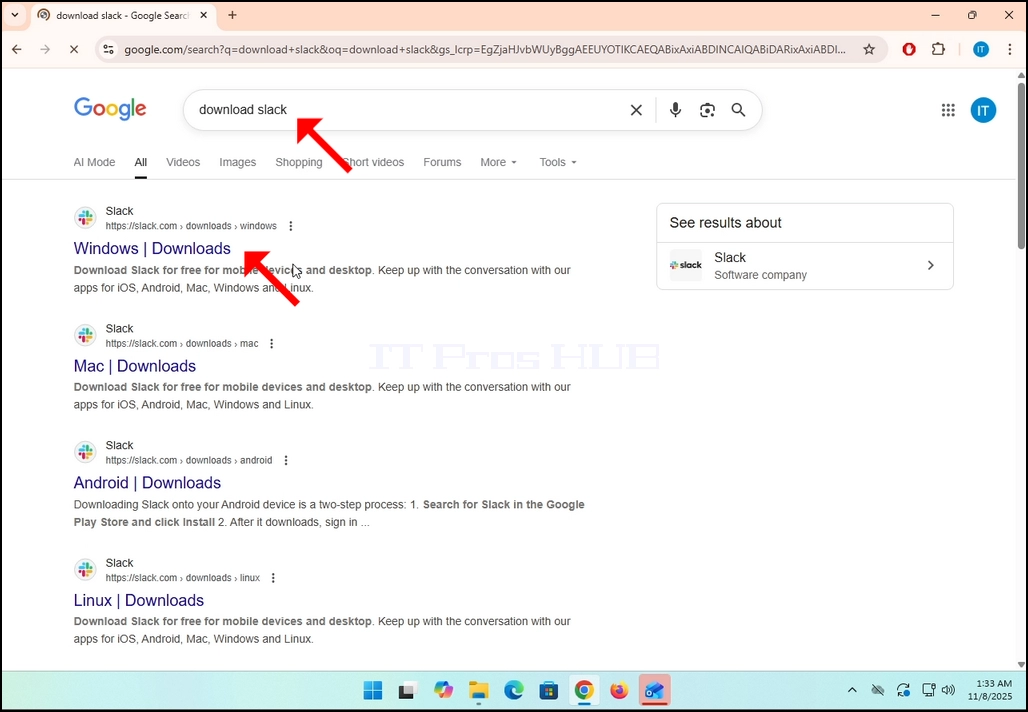
2. Go to Google and type Download Slack in the search bar. Hit the Enter key afterwards. Wait for the search results to appear.
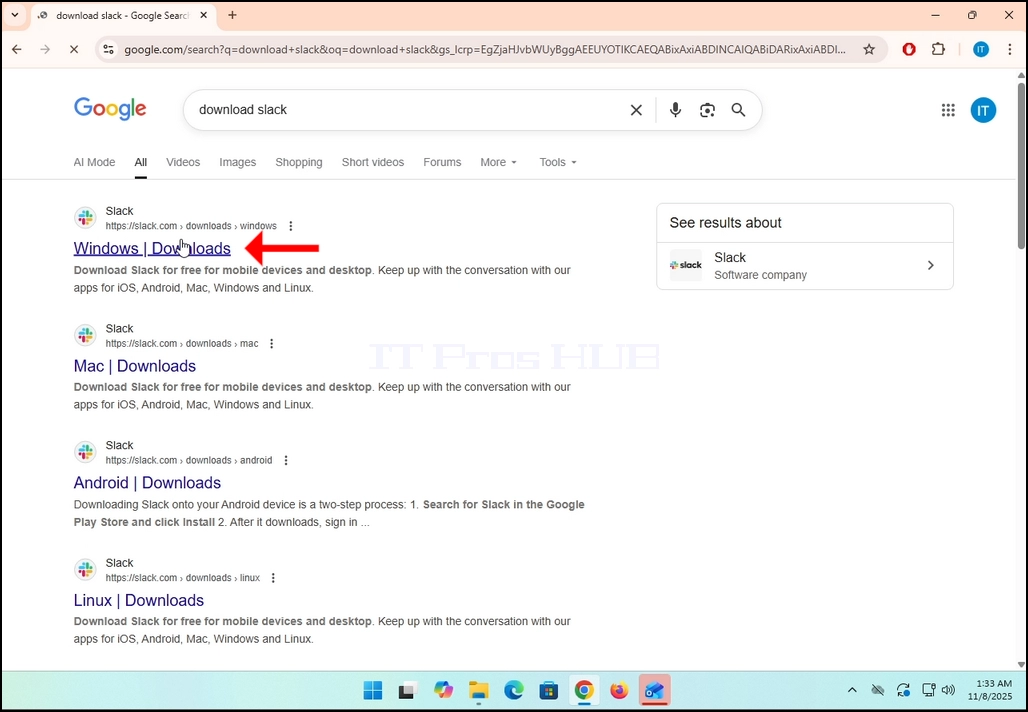
3. In the search results, look for a result that is titled as “Windows | Downloads” and click on it. Wait for a new
page to load.
4. The newly loaded page will be under Slack’s domain (slack.com). look for a Download (64-BIT) button on the left side of the page. Click on that button to begin the downloading process of Slack’s installation file.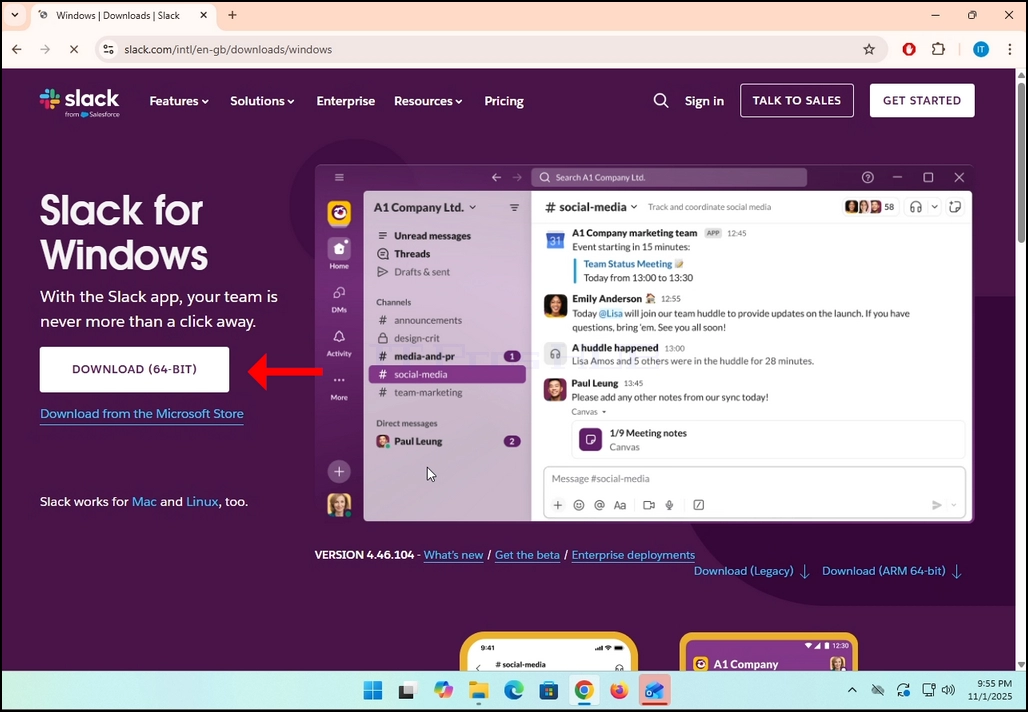
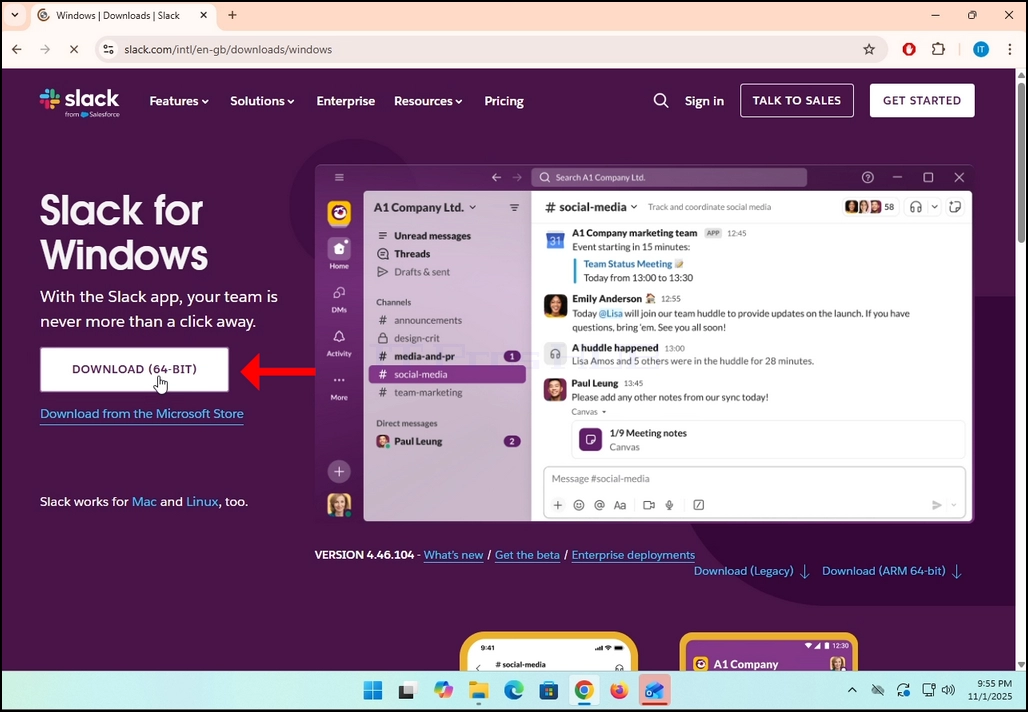
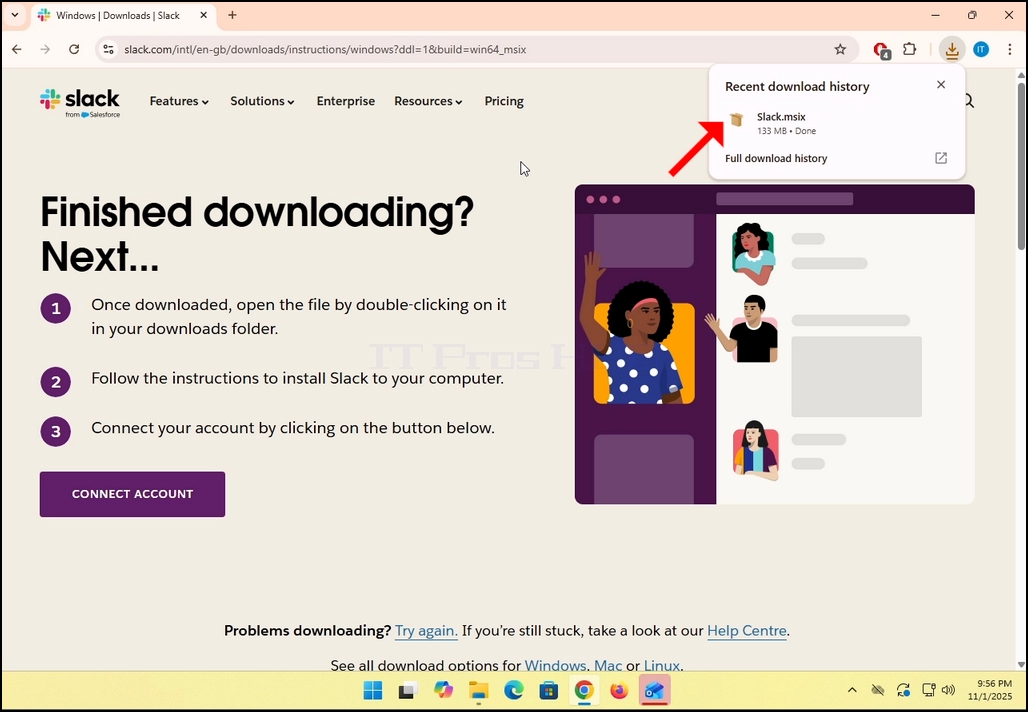
5. Once clicked, you will see the installation process being done in your browser. Make sure that the file being downloaded is called Slack.msix and not anything else.
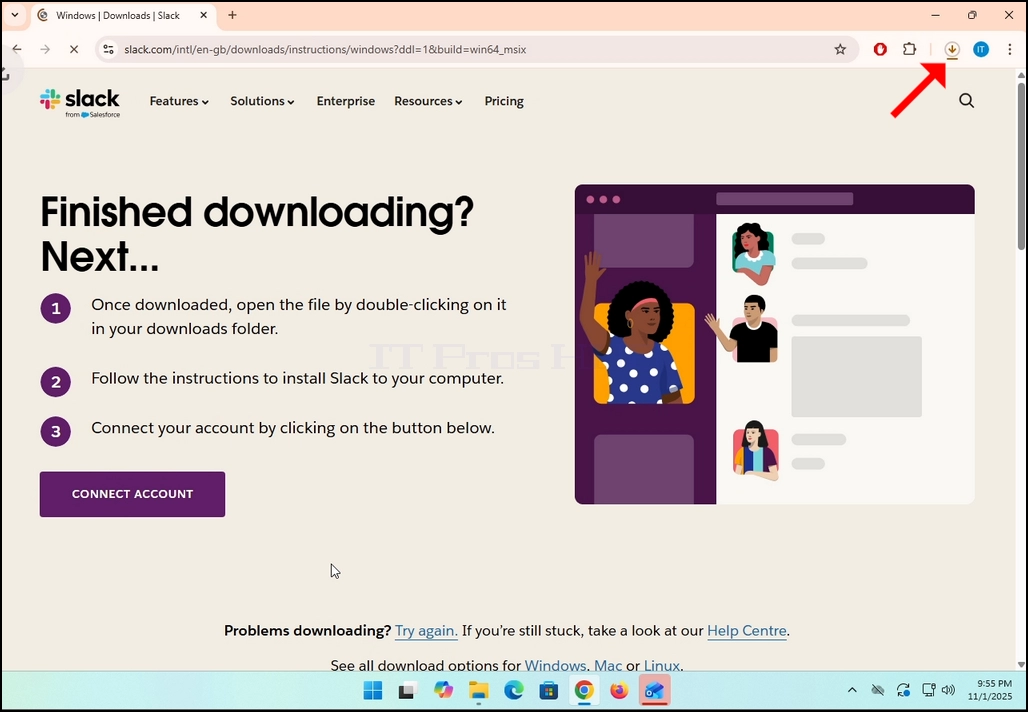
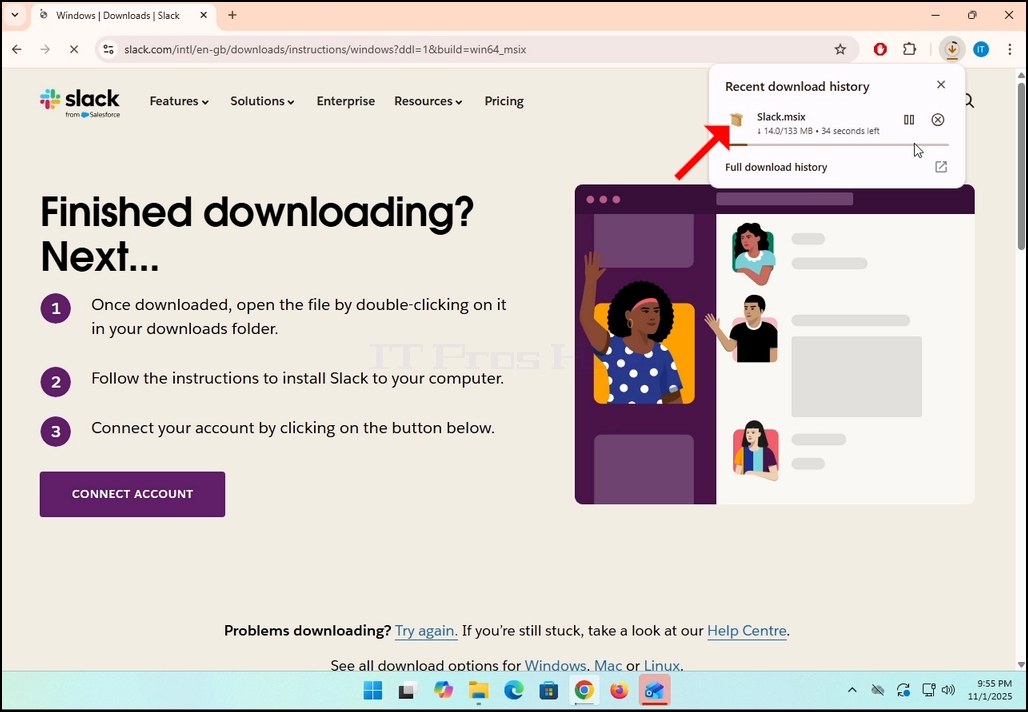
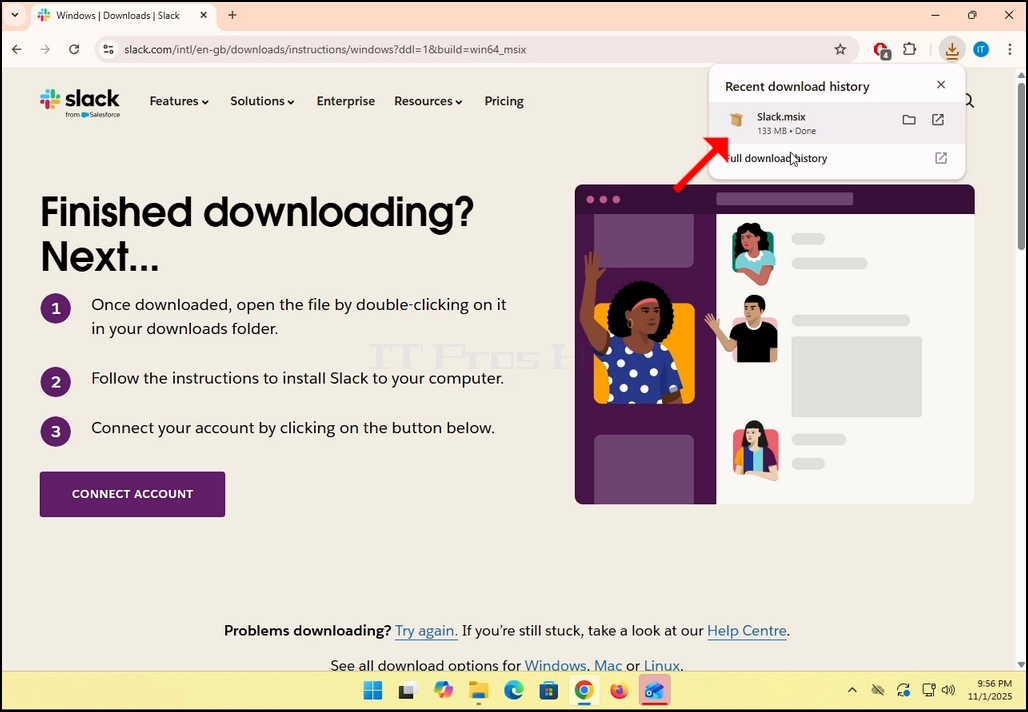
6. Once done, click on the Slack.msix file to open the file and begin the installation process.
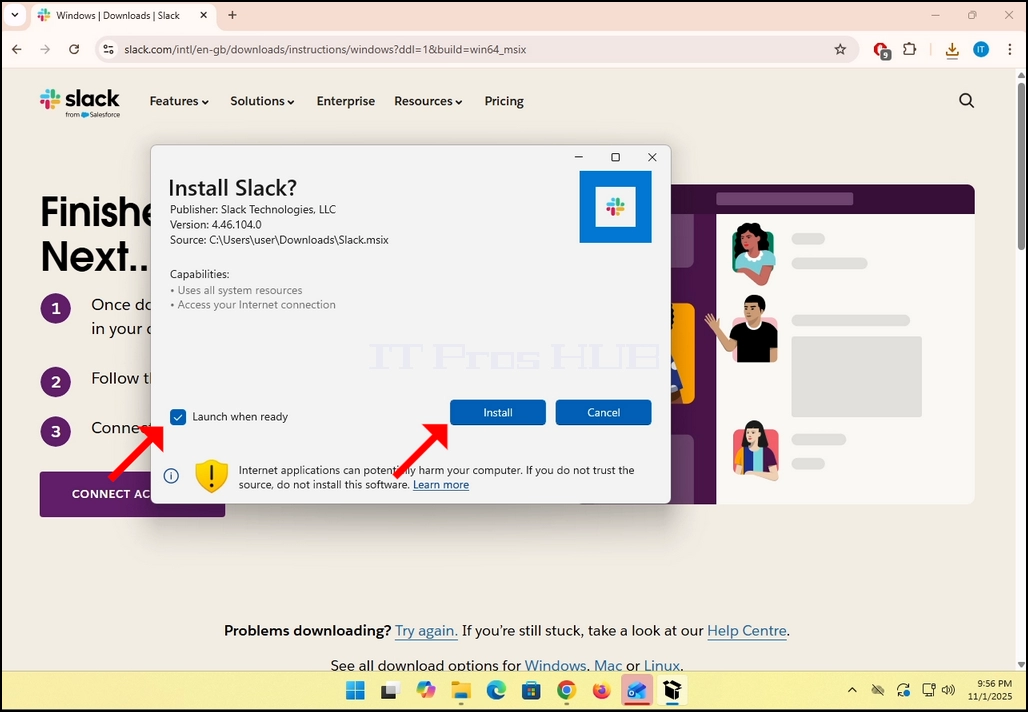
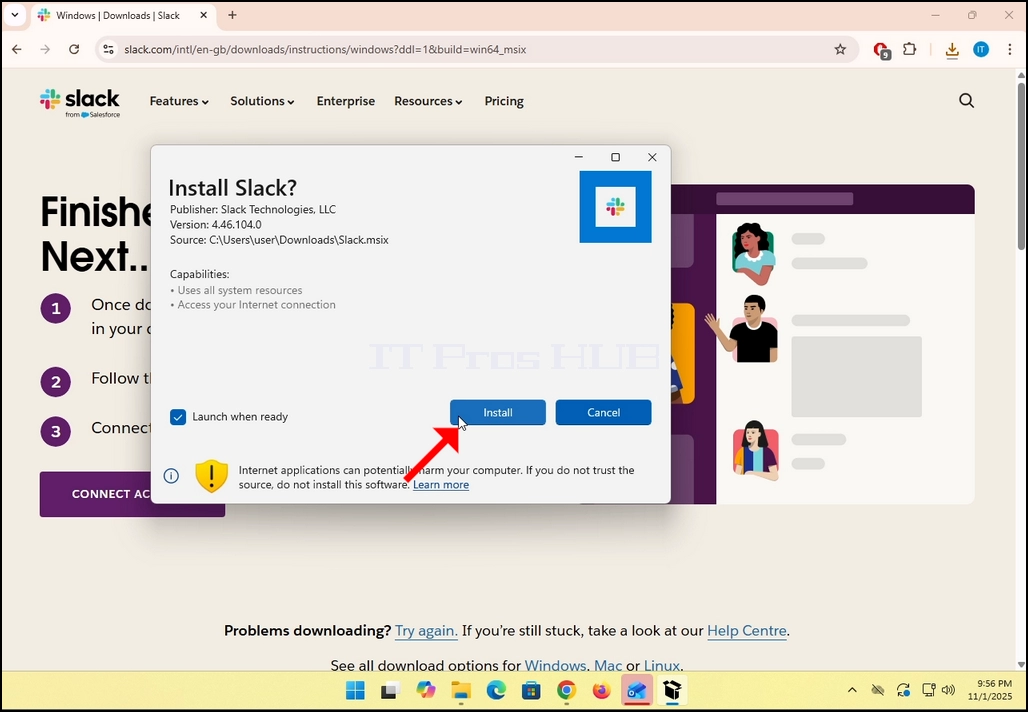
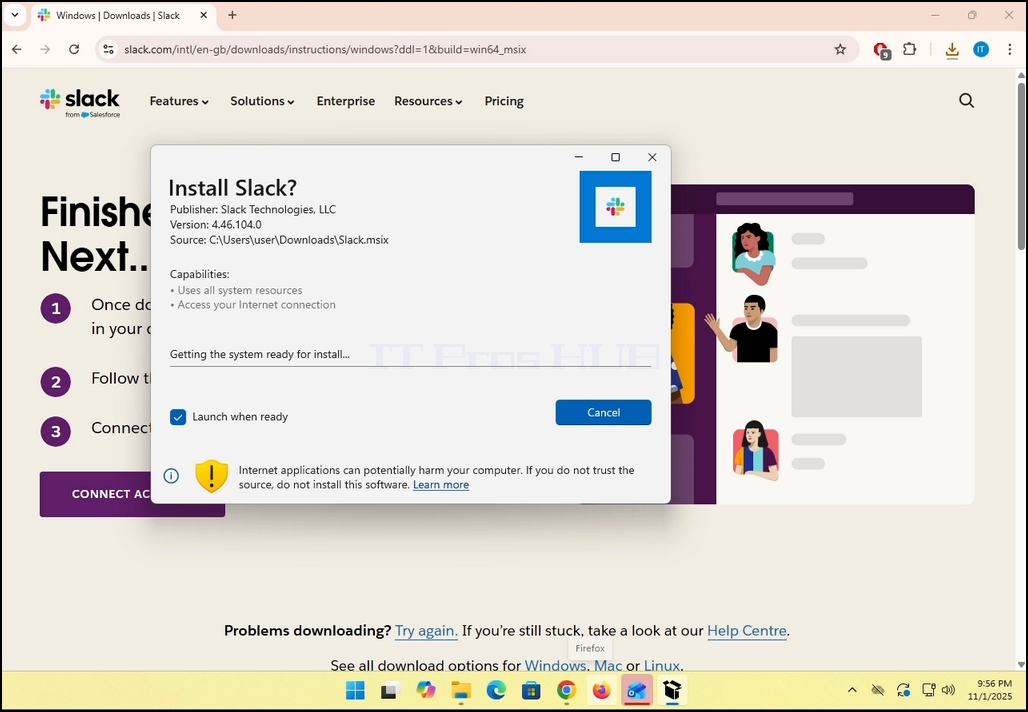
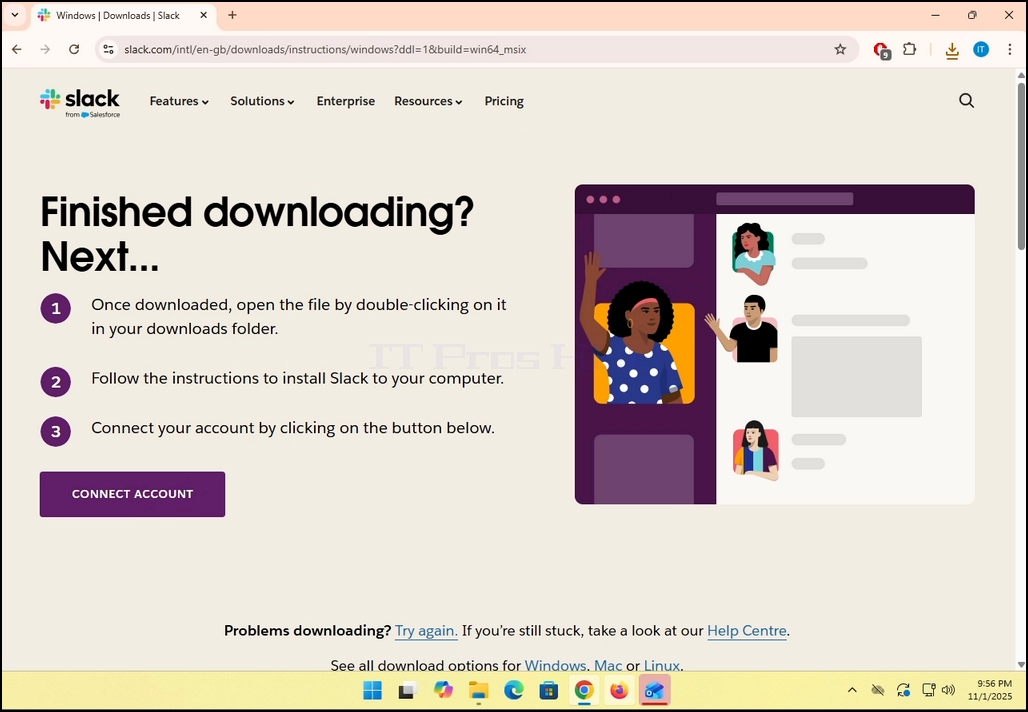
8. Once the installation process is complete, you will be notified by Windows Store with the message “Slack is Ready”. Click the blue Launch button to start Slack.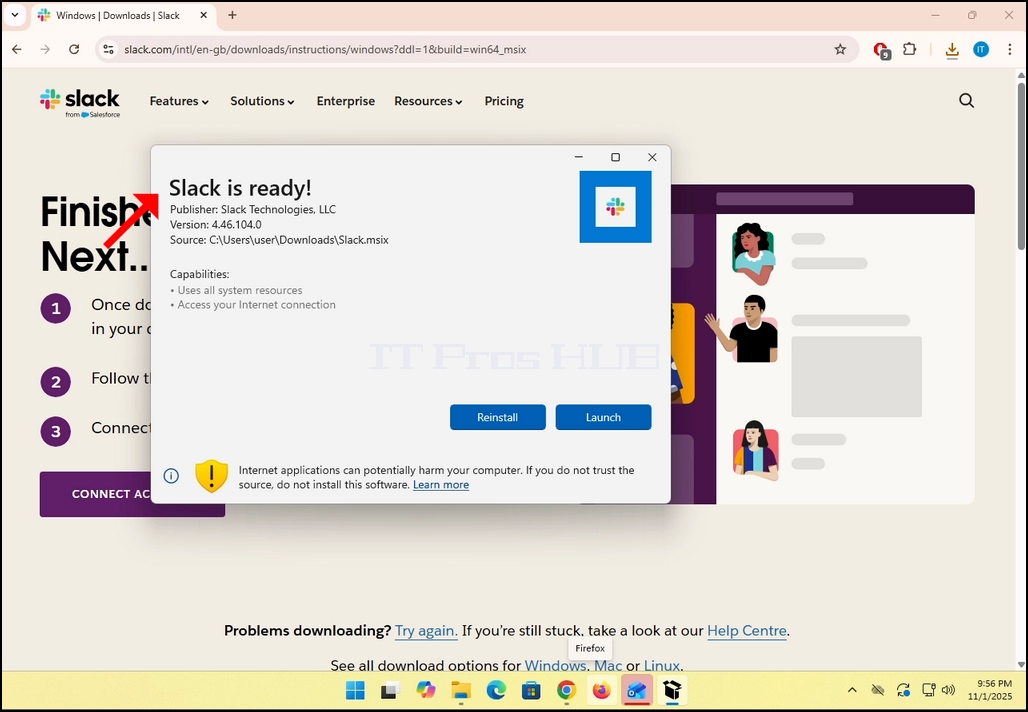
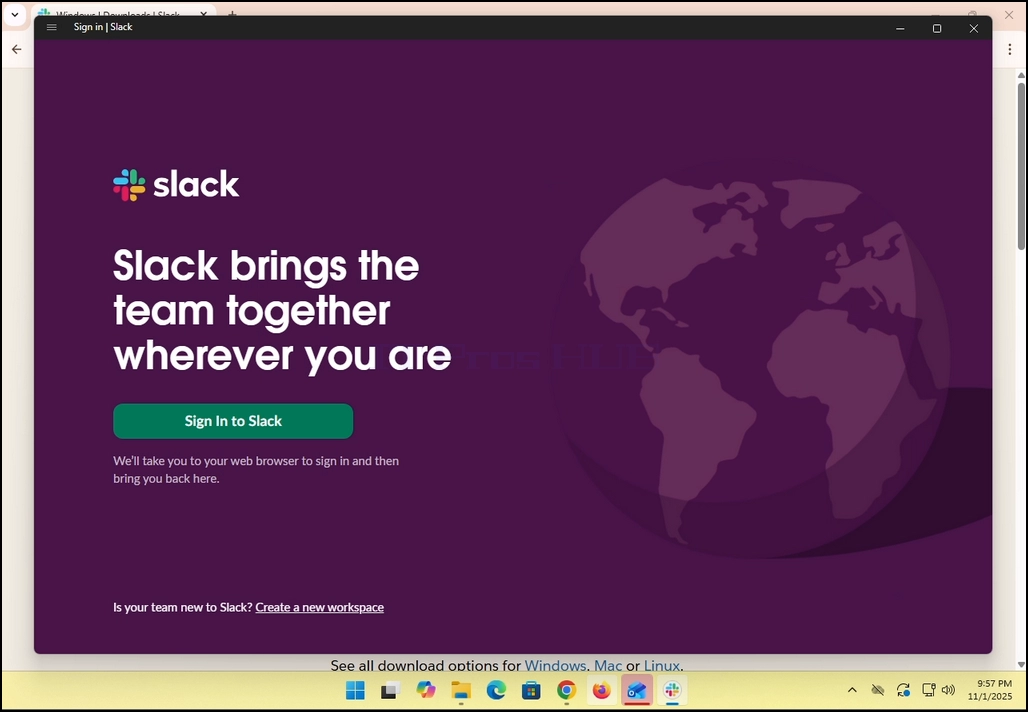
9. You are done! Slack is now installed in Windows.
- 자세히
- 작성자: IT Pro
- 카테고리: How to Articles
- 조회수: 6644
1. Bat 클라이언트를 다운로드하고 다운로드 된 파일을 클릭합니다. 설치 마법사를 시작합니다. 공지사항 이름 * 데이터 보호 창이 표시되면 키.



2. 설치 마법사가 열리면, 클릭 이름 *버튼.

3. 라이센스를 수락하면 botton에 상자를 표시하고 다음 버튼을 다시 클릭합니다.


4. 클릭 계정 관리 버튼. 이름 * 윈도우 UAC 관리자 승인을 요청할 수 있습니다. 설치 프로세스를 시작합니다. (버튼 내부 UAC 기호를 참조하십시오.

5. UAC가 adminsitrator 승인을 요청하면 클릭 이름 * 버튼. 다음 창을 기다립니다. 한 번에 이름 * 버튼이 클릭되어 설치 프로세스가 시작됩니다.


6. 과정이 끝날 때까지 기다립니다.


7. 일단 프로세스가 완료되면 당신은 "TheBat 출시! 설정이 존재하는 경우"옵션을 클릭 이름 * 버튼. 이브! 이메일 클라이언트가 설치되었습니다.

8. 명세
- 자세히
- 작성자: IT Pro
- 카테고리: How to Articles
- 조회수: 7112


2. Note that there is an arrow next to that icon. If you click that arrow you can direct Zoom to either allow one participant to share a screen at a time or to allow multiple participants to share simultaneously
 5. On the right side of the window there are the Presenter Layout options. These options allow the presenter to change how the screen and the presenter are laid during the meeting.
- Content only – only the content that is shared is visible to the participants
- As a background – the content is shared as a background and the presenter’s camera video feed is presented in the foreground
- Over the shoulder – the screen that is shared is shown on top of the “shoulder” of the participant. Basically, it is shown off their side to the top.
- Side by Side – the presenter and the screen that is shared are shown side by side to the participants
6. Additional options include:
- Sound sharing – the presenter shares the sounds omitting from its computer
- Optimize for video sharing – Zoom would optimize itself to share video over the screen that is shared
- Share Zoom windows - It controls whether your own Zoom interface (the Zoom app windows) can be shared when you screen share.




8. Note that your own camera video feed will be shown in a small box as well as can be seen in the image below:


- 자세히
- 작성자: IT Pro
- 카테고리: How to Articles
- 조회수: 6974
- Microsoft Edge를 여십시오

2. 브라우저의 오른쪽 상단 모서리에 3 점 아이콘을 찾아 한 번 클릭. 옆 메뉴가 나타납니다.

3. 그 측 메뉴에서는, 마지막 선택권의 앞에 권리인 도움과 의견 선택권에 거기 갑니다. 메뉴 확장이 나타납니다. 그렇지 않으면, 그 확장이 나타납니다.

4. 그 연장에서는, 보기를 위한 Microsoft Edge 소개 문장과 클릭 한 번. 창에 대한 기대
5. 약 창이 나타나면 Edge 브라우저가 즉시 업데이트를 볼 수 있습니다. 우리는 "자주 묻는 질문” 작은 애니메이션 아이콘에 의해 편한 문장.
6. Edge 브라우저의 현재 버전은 그 문장에서 제시됩니다.
7. 업데이트가 Edge 브라우저에 의해 발견되면, "자주 묻는 질문” 문장은 “Microsoft Edg 업데이트₢ 킹·
8. 미터 연결에 관한 중요한 참고:
· 모바일 핫스팟 또는 LTE 연결과 같은 미터 연결을 사용하고 Edge를 업데이트하고 있는지 확인하십시오. 미터 연결에 대한 업데이트 다운로드 창문에 대해 매우 중요한 옵션.


9. 일단 가장자리가 업데이트 다운로드 완료되면 그것은 당신을 통지합니다 “Microsoft Edge 업데이트 완료"아래 이미지에서 볼 수 있습니다.
10. 아 여행 정보 버튼은 창의 오른쪽에 나타납니다. Microsoft Edge를 다시 시작하고 업데이트 프로세스를 완료하려면 클릭하십시오.



11. Edge가 자체를 재시작한 후, 시작해야 합니다. 업데이트 완료 새 탭의 메시지. 그 탭을 닫습니다. 바로가기 제품정보 창과 브라우저의 버전이 시작되기 전에 서로 다릅니다.

12. 또한, 약 창으로 돌아가면 더 많은 공개 업데이트를 확인 할 수 있습니다. 여기에서 볼 수 있듯이, 우리가 메시지를 선물 한 이후로 더 많은 공개 업데이트가 없습니다. Microsoft Edge는 최신 버전입니다.·

- 자세히
- 작성자: IT Pro
- 카테고리: How to Articles
- 조회수: 6696
1. Windows 데스크탑으로 이동.
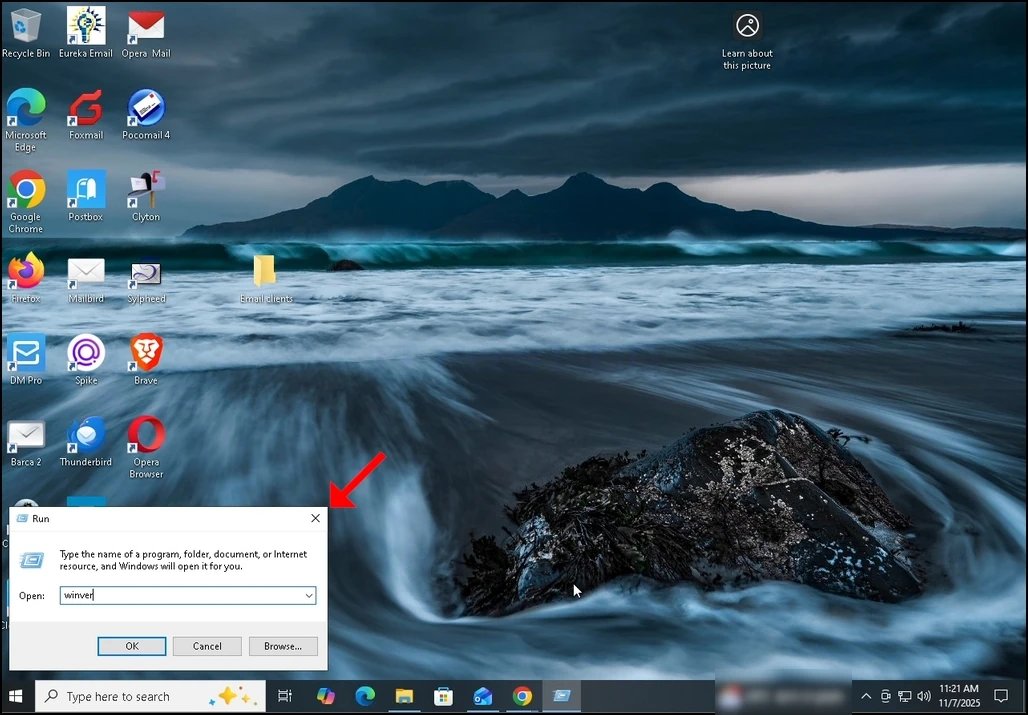
2. 키보드에서, 클릭 윈도우 + R 열쇠 조합은 나타나는 Run 상자를 기다립니다.
3. Run box가 나타나면 유형 승리자 텍스트 상자에 입력 키를 누르거나 확인 버튼을 클릭하고 Windows 창에 대한 대기 팝업
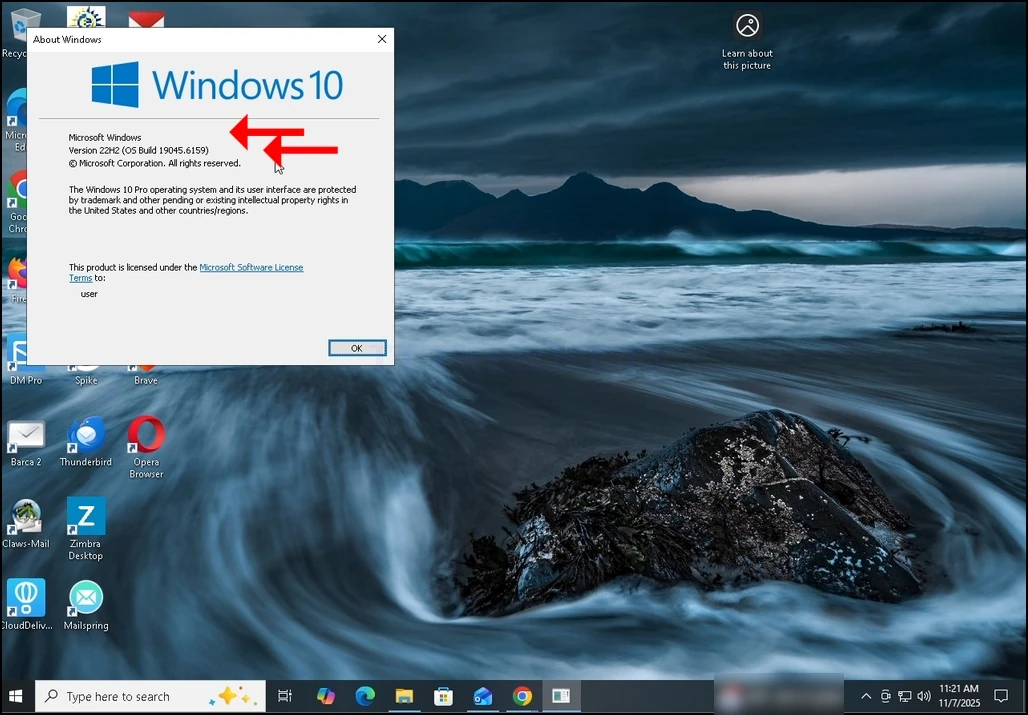
4. Windows 창에, 두 번째 문장에서, Windows의 버전과 빌드는 분명합니다.
5. 운영 체계의 유형은 두번째 단락에서 보일 수 있었습니다.
6. 예를 들어이 문서에서 Windows의 버전은 22시간 그리고 그것의 구조는 입니다 19045.6159'실제 이름입 19045.6159니다. 그리고 운영 체계의 유형은 입니다 윈도우 프로·