



१. तुमच्या पसंतीचा ब्राउझर उघडा. या लेखात आपण Chrome वापरू.
२. सर्च इंजिन सर्च बारमध्ये, DOWNLOAD FIREFOX टाइप करा आणि ENTER की दाबा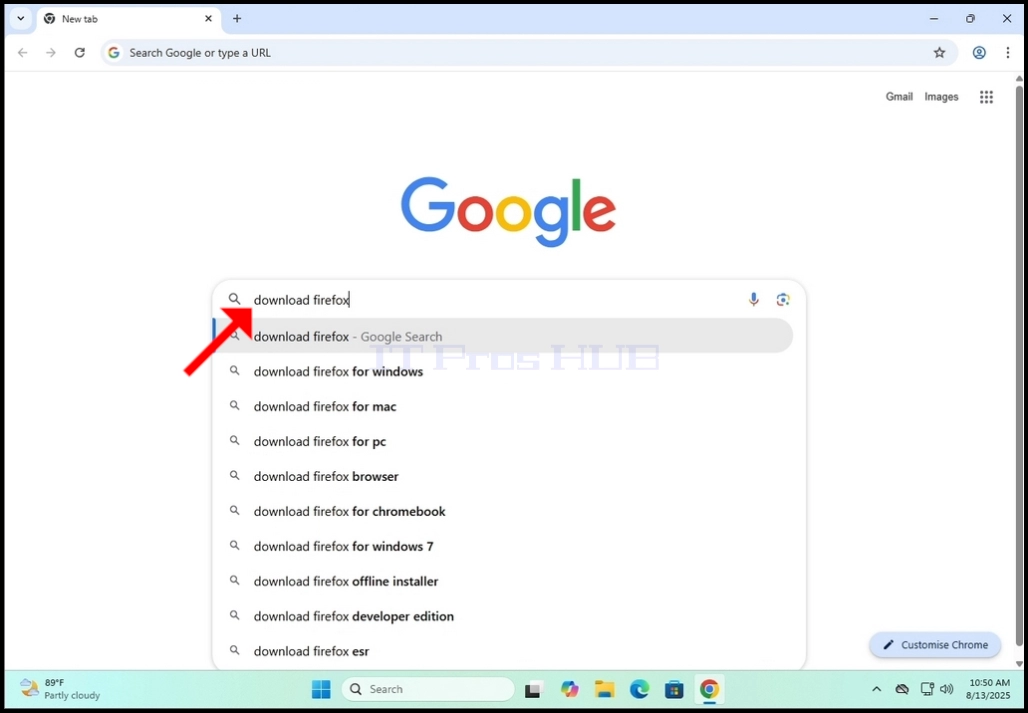
३. शोध निकाल दिसण्याची वाट पहा
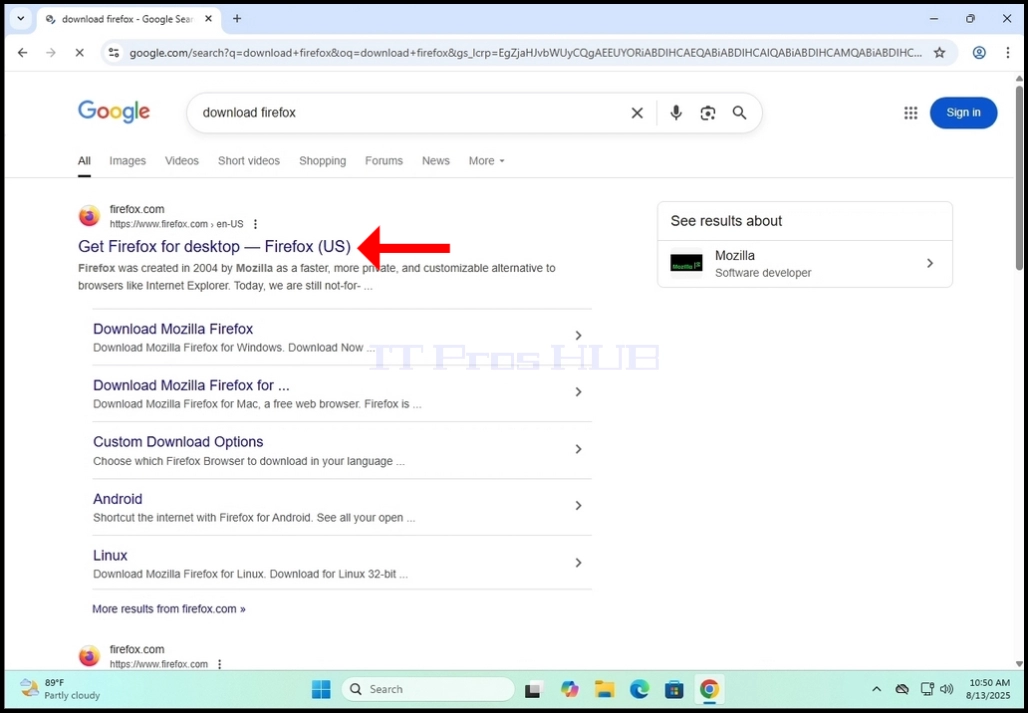
४. शोध निकाल दिसल्यानंतर, डेस्कटॉपसाठी Firefox मिळवा
अ. ने सुरू होणारा पर्याय शोधा. त्या शोध निकालावर क्लिक करण्यापूर्वी, डोमेन नाव firefox.com आहे आणि URL https://www.firefox.com
ब आहे याची खात्री करा. एक अतिशय महत्त्वाची टीप:
i. फायरफॉक्स वेबवरील असंख्य ठिकाणांहून डाउनलोड करता येतो. तथापि, ते थेट फायरफॉक्सच्या होम पेजवरून डाउनलोड करण्याची शिफारस केली जाते. ते तृतीय पक्षाकडून डाउनलोड केल्याने नेहमीच ब्लोटवेअरसह फायरफॉक्स डाउनलोड होण्याचा धोका असतो जो इंस्टॉलेशन प्रक्रियेत एकत्रित केला जातो आणि त्याहूनही वाईट परिस्थितीत, मालवेअर.
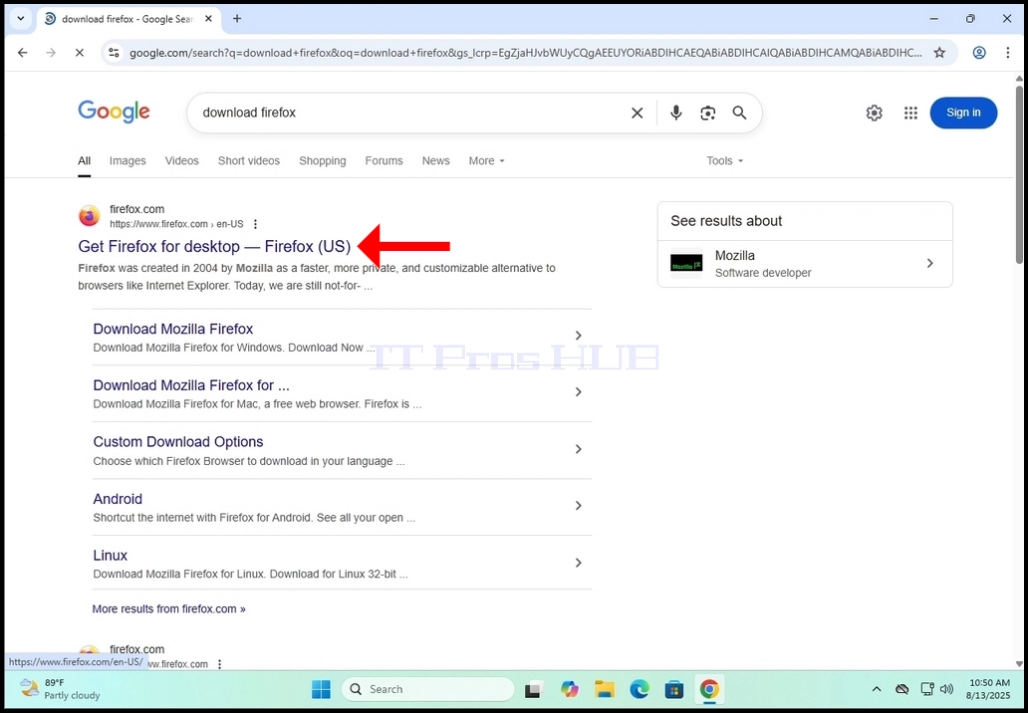
5. योग्य शोध निकालावर क्लिक करा
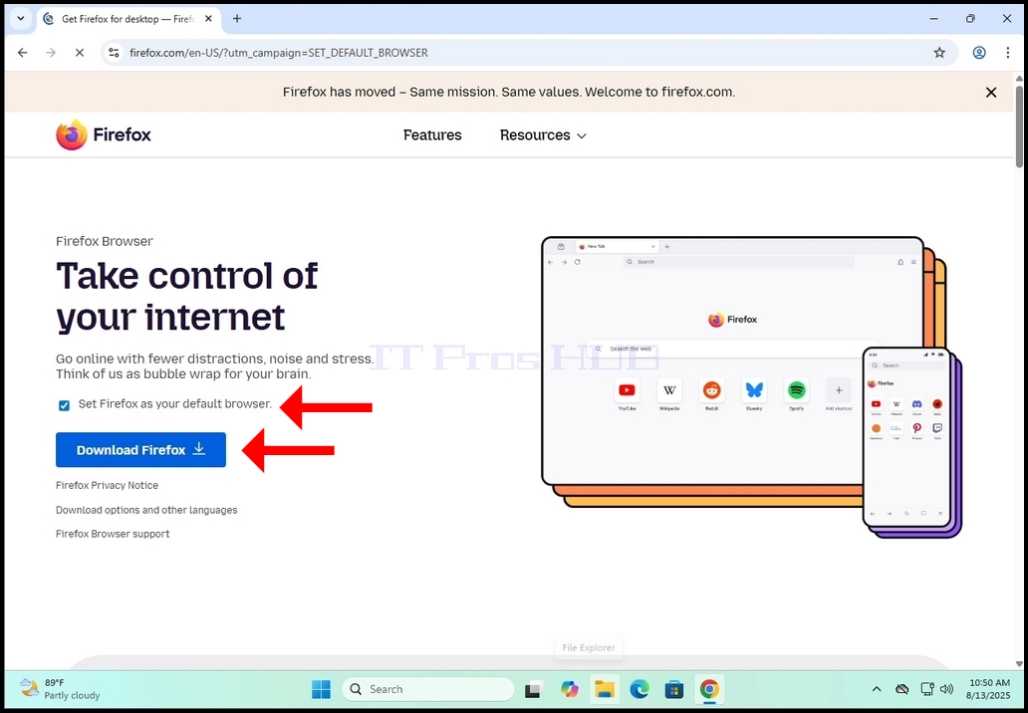
6. फायरफॉक्सच्या डाउनलोड पेजमध्ये, तुमचा डिफॉल्ट ब्राउझर म्हणून फायरफॉक्स सेट करा वर चिन्हांकित करा आणि फायरफॉक्स डाउनलोड करा बटणावर क्लिक करा
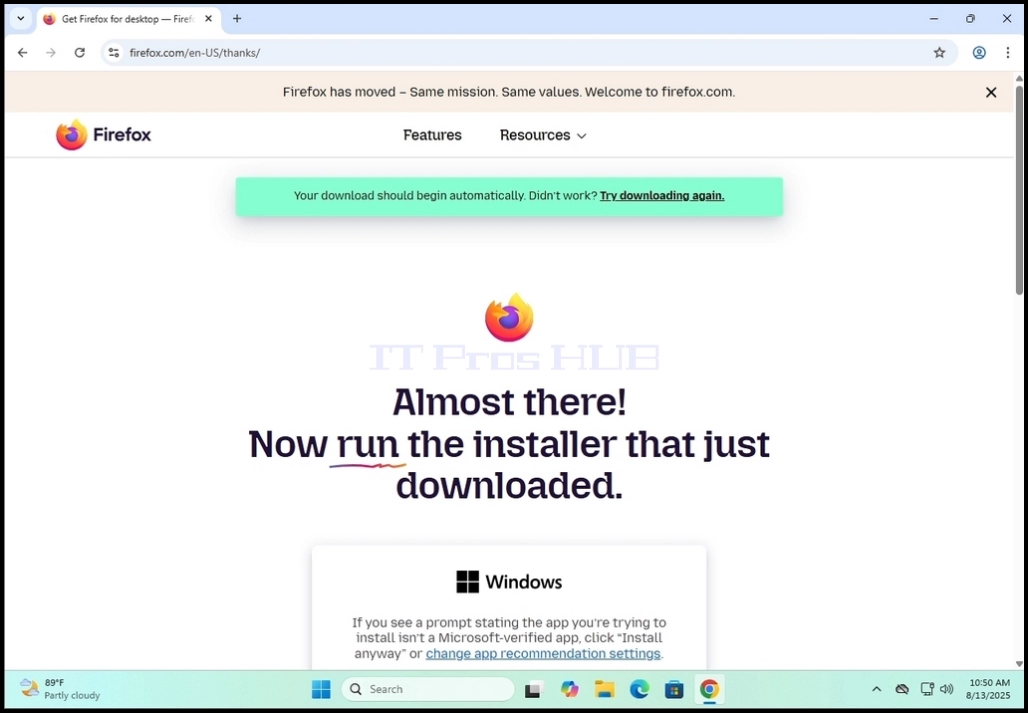
7. आता पेज बदलणार आहे आणि तुम्हाला पेजच्या वरच्या बाजूला हे वाक्य दिसेल: “तुमचे डाउनलोड आपोआप सुरू व्हायला हवे. काम झाले नाही? पुन्हा डाउनलोड करण्याचा प्रयत्न करा.
a. या टप्प्यावर, Firefox इंस्टॉलेशन फाइल, Firefox installer.exe, आपोआप डाउनलोड व्हायला हवी
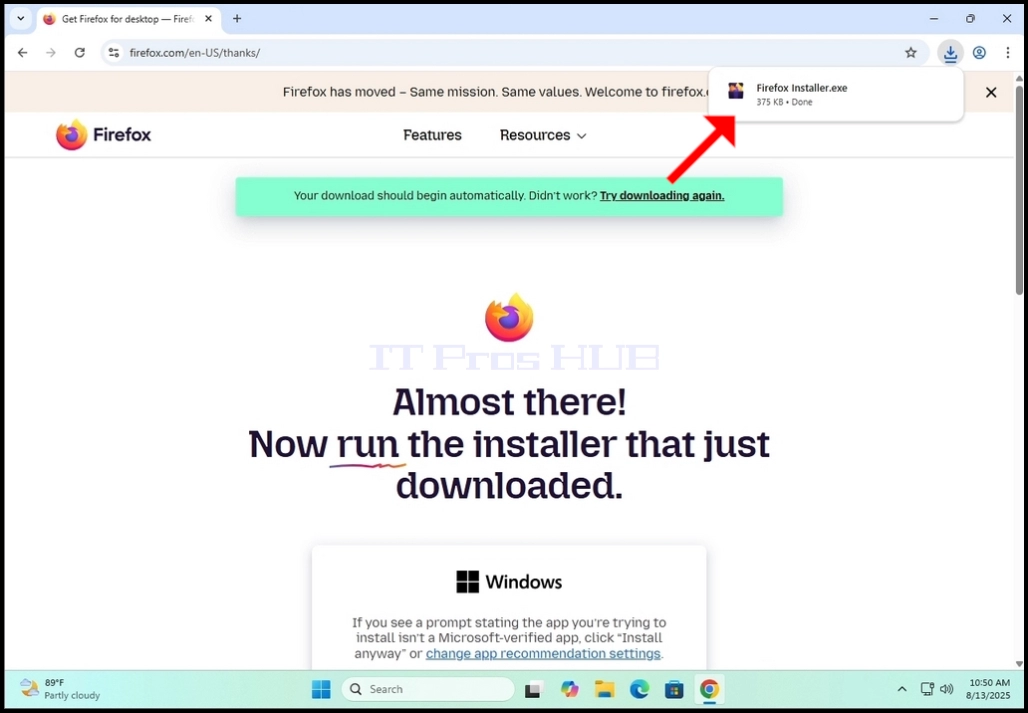
8. फाइल डाउनलोड झाली आहे हे स्पष्ट करणाऱ्या पॉप-अप विंडोचे स्थान लक्षात घ्या
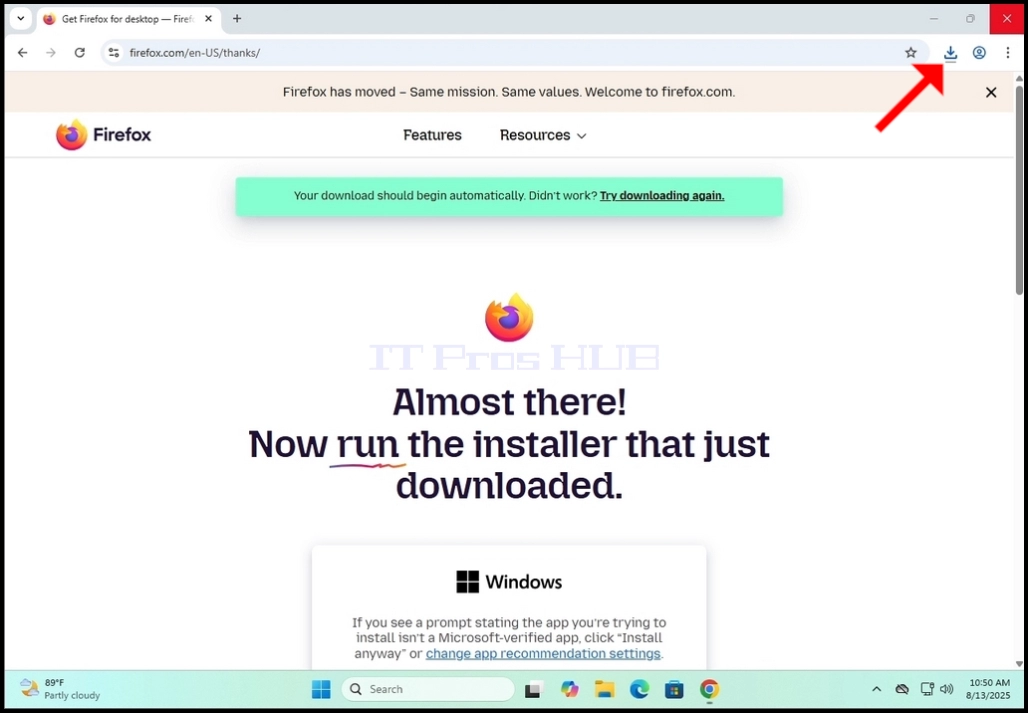
9. Firefox Installer.exe उघडा. या लेखात आपण ते डाउनलोड आयकॉनद्वारे उघडू. क्रोम
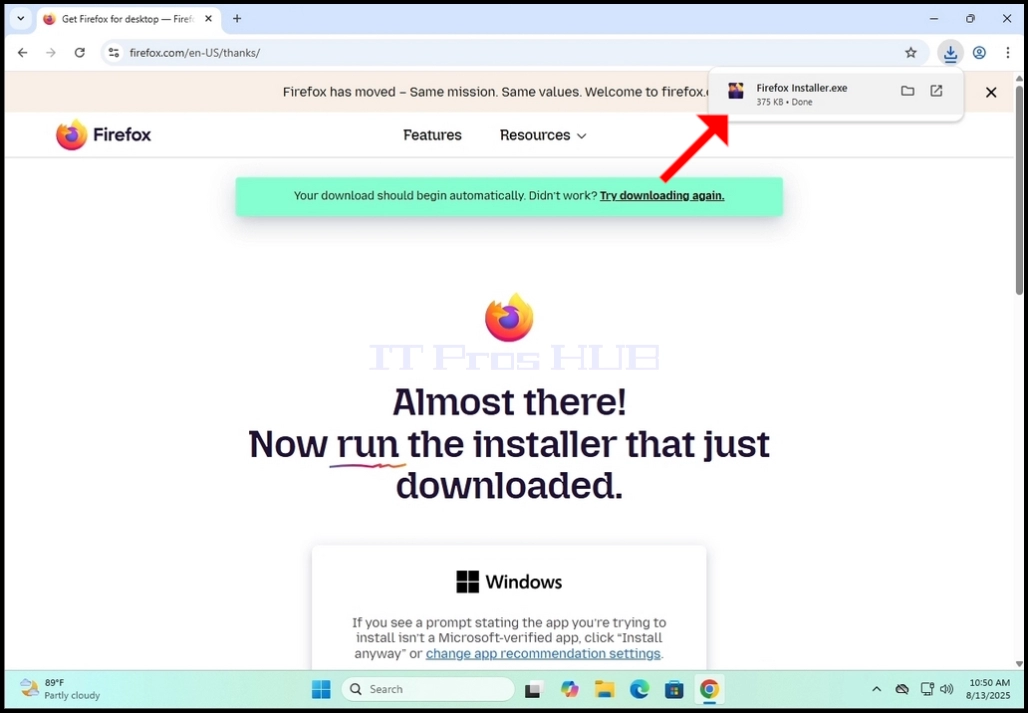
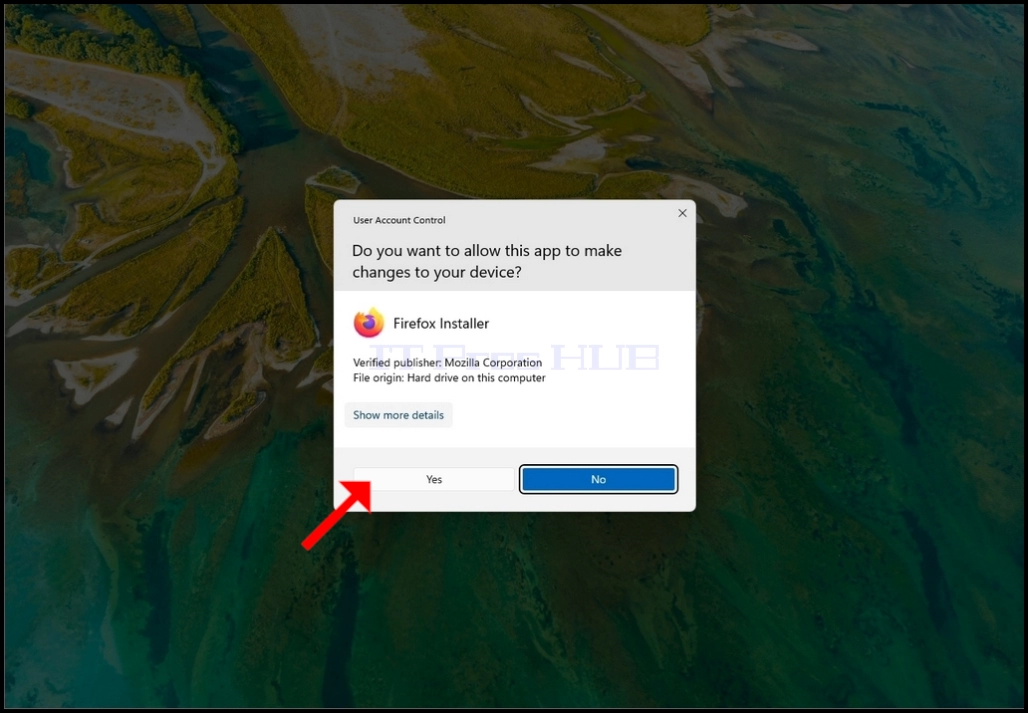
१०. फाइल उघडल्यानंतर, Windows UAC विंडो दिसेल. होय वर क्लिक करा आणि Firefox इंस्टॉलेशन विझार्ड लोड होण्याची वाट पहा
११. फायरफॉक्स स्वतःहून स्वतःची स्थापना सुरू करेल कोणतेही मॅन्युअल चरण पूर्ण करण्याची आवश्यकता आहे