



INTRO:
In dit artikel zullen we laten zien hoe we een overspannen volume van 2 identieke schijven kunnen maken.
Spanned volumes zijn volumes die worden beheerd door Windows en vereisen schijven om te worden omgezet in dynamische degenen van Basic.
Een Spanned volume heeft in wezen een minimum van 2 schijven nodig om te worden aangemaakt en verandert dan in een groot volume dat bestaat uit de 2 disks.
Een Spanned volume kan bestaan uit 2 of meer schijven die helemaal niet identiek zijn. Als je bijvoorbeeld een heleboel ongebruikte schijven om je heen hebt, zou je ze kunnen gebruiken als één grote enkele schijf, of met andere woorden, als een enkel overspannen volume dat er op het oppervlak uitziet als een gewone schijf. Deze opslagmethode wordt ook JBOD genoemd, die kort is voor Just a Bunch Of Disks.
Voordat we beginnen, moeten we ook de nadelen bekijken:
Geen prestatie boost: Spanned volumes niet versnellen lees / schrijf snelheden.
0 redundantie: Als een schijf faalt, worden alle gegevens in het gespannede volume verloren (omdat een deel van elk bestand op verschillende schijven kan verblijven).
Niet opstartbaar: U kunt Windows niet installeren of opstarten vanaf een breed volume.
3. Wacht tot de Computer Management applicatie te laden.
4. Kijk voor "Disk Management" in het linkerbovenpaneel en klik erop.
5. Zorg ervoor dat u een minimum van 2 schijven in het voordeel van het creëren van een spanned volume. In dit artikel gaan we disk 1 en disk 2 gebruiken zoals hieronder te zien is:

7. Kies de "Nieuw gespand volume" optie en wachten tot de uitgebreide volume wizard te verschijnen


8. Klik op de volgende knop

9. Na het klikken op de NEXT-knop, wordt u gepresenteerd met de "Schijf selecteren" Het podium van de tovenaar.
- Zoals je kunt zien in de screenshot hieronder, Disk 1 is al gekozen omdat het de schijf was waarmee we de wizard hadden gestart.
- Nu moeten we een tweede schijf toevoegen aan de gespande volume array. We gaan Schijf 2 kiezen.

10. Klik eenmaal op Schijf 2 om het te markeren. Zodra het is gemarkeerd, de ">" toevoegen de knop wordt klikbaar.

11. Klik op de "Toevoegen>" knop

12. Na het klikken op de "Toevoegen>" knop, zult u merken dat Schijf 2 werd verplaatst naar het juiste deel van het scherm waar de geselecteerde schijven gaan om de toekomstige spanned volume

13. Klik op de volgende knop

14. In de huidige fase, Assign Drive Letter of Path, zorg ervoor dat er een letter gekozen.
a. Zorg er ook voor dat de brief niet behoort tot een reeds bestaand volume of station.
b. Klik op de Volgende knop

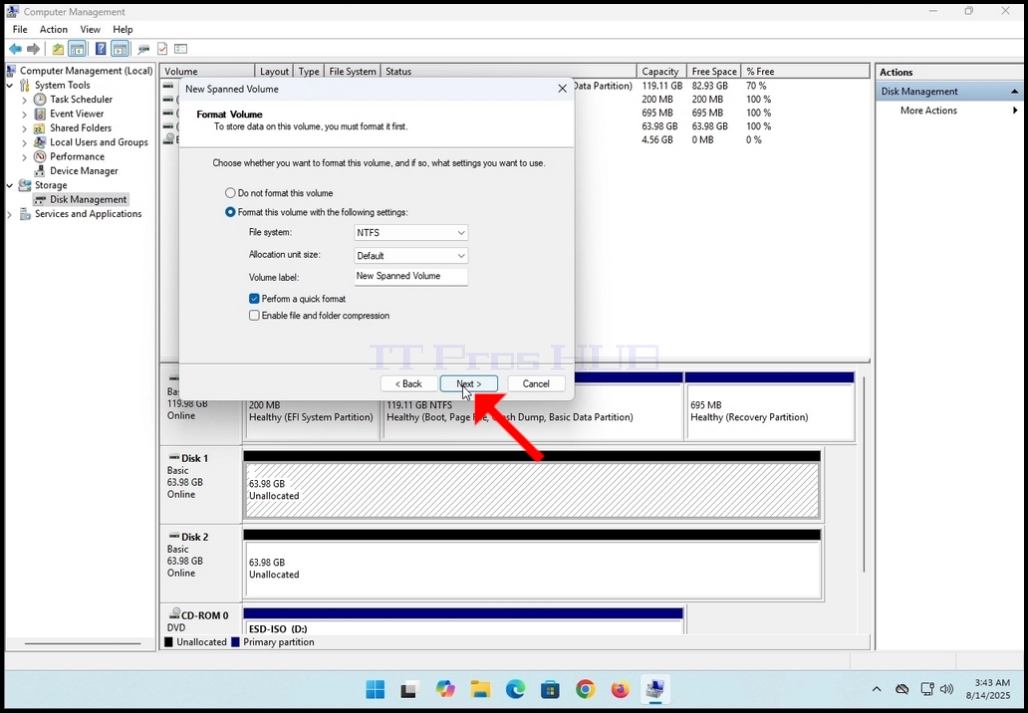
15. In de huidige fase, Format Volume, kunt u:
a. Het gebruikte bestandssysteem wijzigen.
i. In dit artikel gaan we de standaard van NTFS gebruiken
b. De grootte van de toewijzingseenheid wijzigen
i. In dit artikel gebruiken we de standaard
c. Het volumelabel wijzigen
i. In dit artikel gaan we om het te veranderen vanNieuw volumeAanNieuw gespand volumeWat?
16. Wij kiezen voor de Perform een snel formaat optie.


17. Klik Volgende
18. Klik op FINISH om de wizard te voltooien

19. Vervolgens wordt u een waarschuwing over de conversie van basisschijven naar dynamische weergegeven.
20. Klik op de JA knop om door te gaan


21. Zodra het conversieproces is voltooid, zult u merken dat beide schijven die zijn geselecteerd voor conversie zijn niet paars gekleurd in plaats van zwart.
a. Merk ook op dat het zegt in beide schijven onder hun titel:DynamischIn plaats van...BasisWat?
22. Een automatische afspeelmelding verschijnt ook aan de rechter onderkant van het scherm


22. Een automatische afspeelmelding verschijnt ook aan de rechter onderkant van het scherm
23. U kunt op dat meldingsvenster klikken om meer mogelijke opties met betrekking tot dat nieuw ontdekt volume te onthullen
a. In dit artikel klikte we op de map pictogram om de inhoud ervan te verkennen


- 24. De nieuw aangemaakte spanned volume moet eruit zien als elk ander volume bij het kijken naar het in het Dit PC venster
a. Merk op dat de grootte is gemaakt van de grootte van de 2 schijven die we gebruikten om dit volume te construeren. Beide van toen waren 63,98GB en samen zijn ze 127,96GB