



In dit artikel laten we zien hoe we de functionaliteit van Mirrored Volume van Windows 11 kunnen testen.
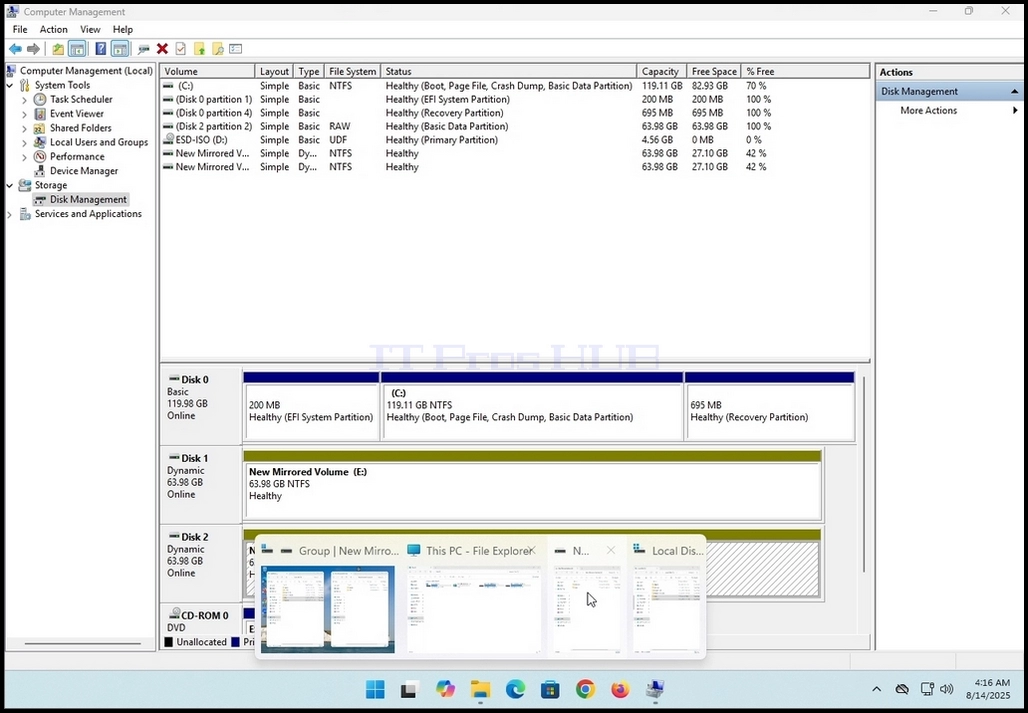
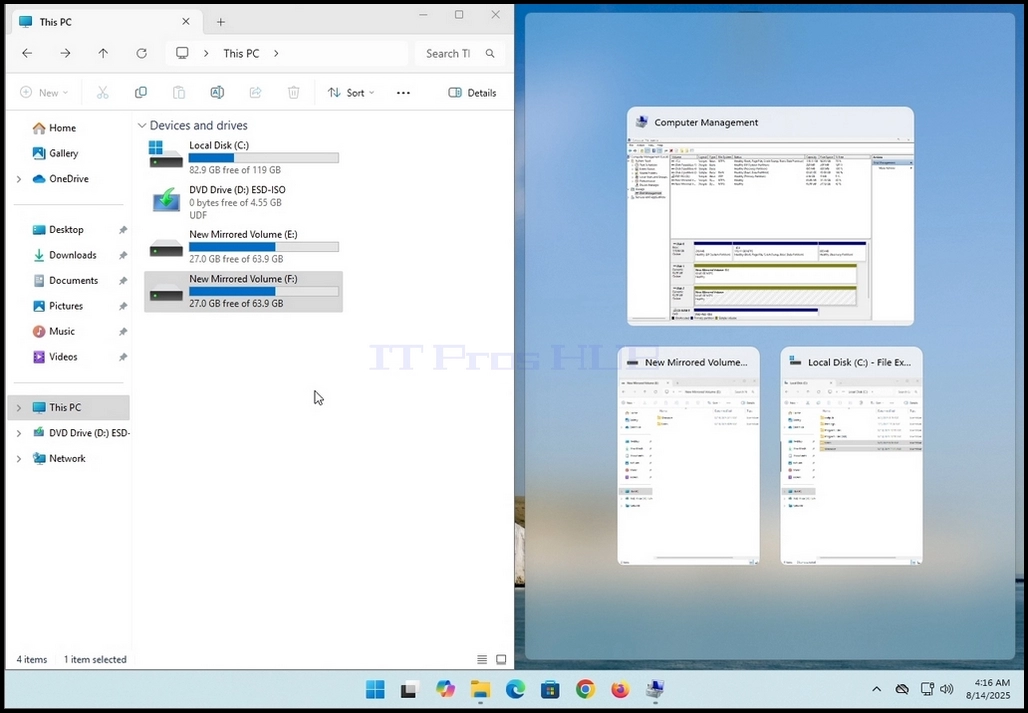
1. Eerst gaan we naar Computerbeheer en van daar naar Schijfbeheer gewoon om de 2 schijven in de gespiegelde volume array te zien.
2. Zoals je kunt zien, Schijf 1 en Schijf 2 zijn beide onderdeel van deze array die de enige nieuwe Mirrored Volume creëert (E: en F:)
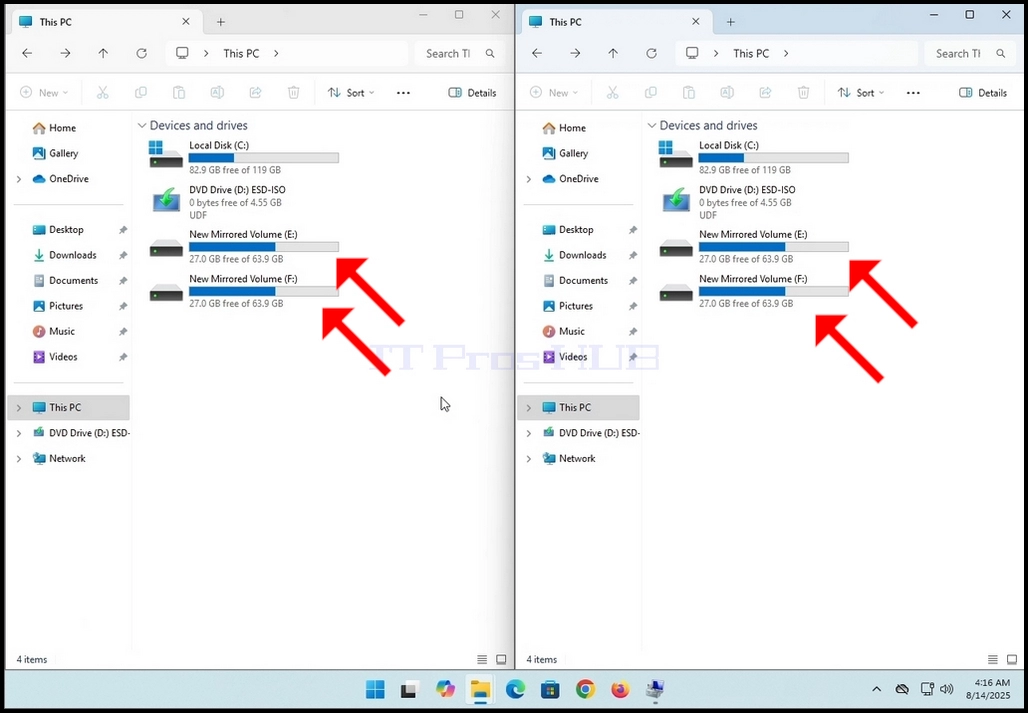
3. Vervolgens gaan we naar Windows Explorer en van daar naar Deze PC om alle in dit systeem geconfigureerde schijven en partities te zien
4. Zoals te zien is in de foto hieronder, hier zijn de 2 schijven die we hebben gezien op fase 1 E: en F: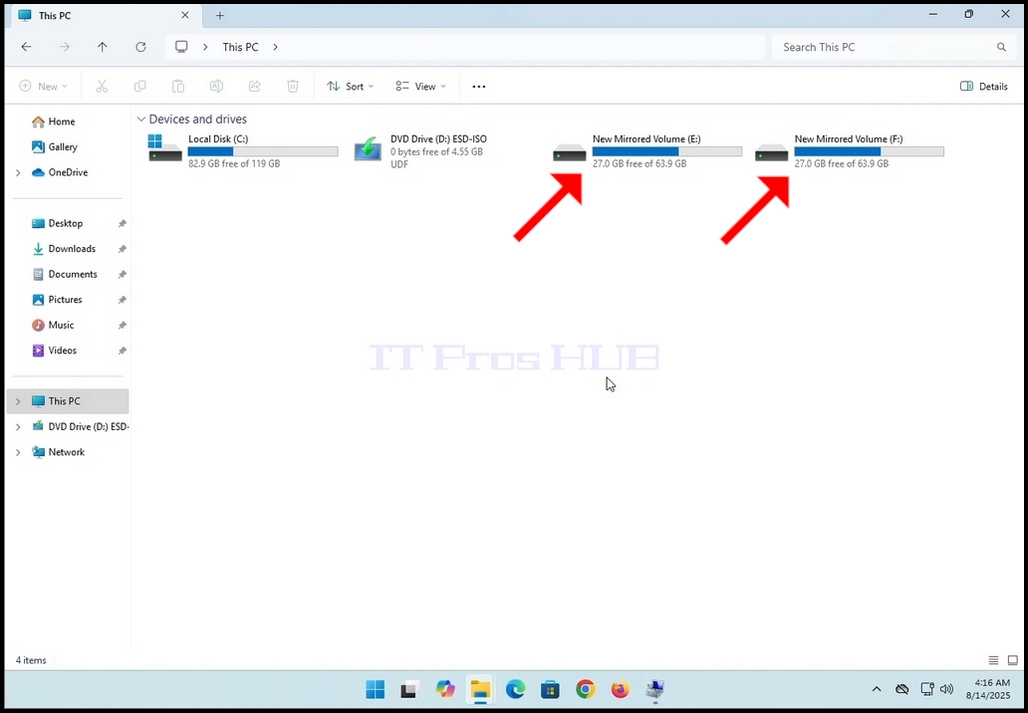
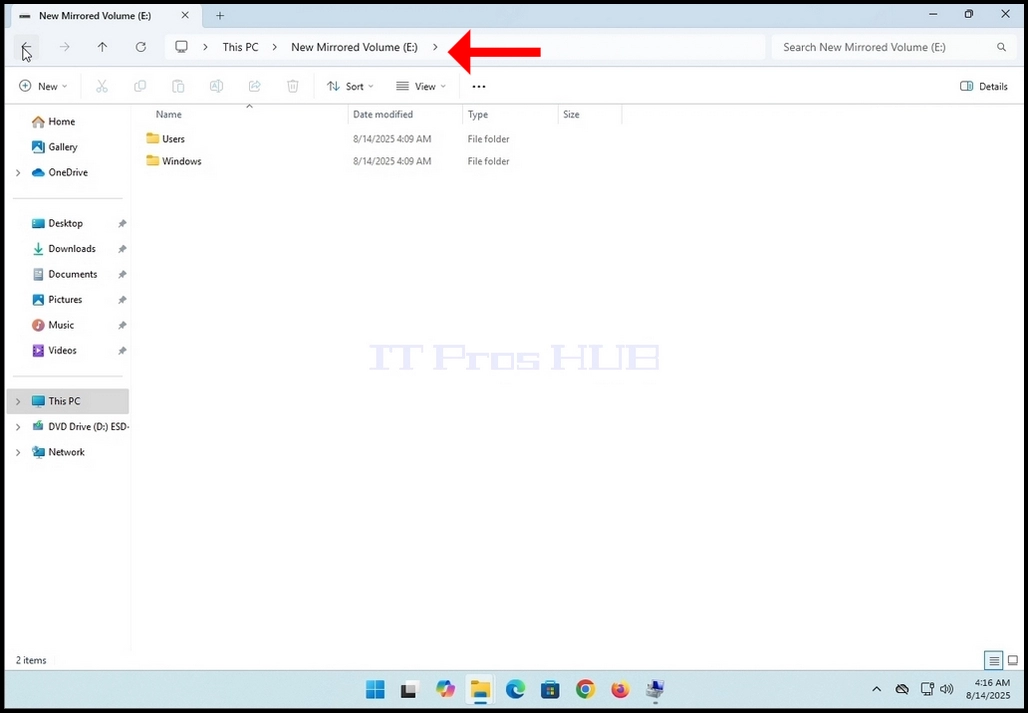
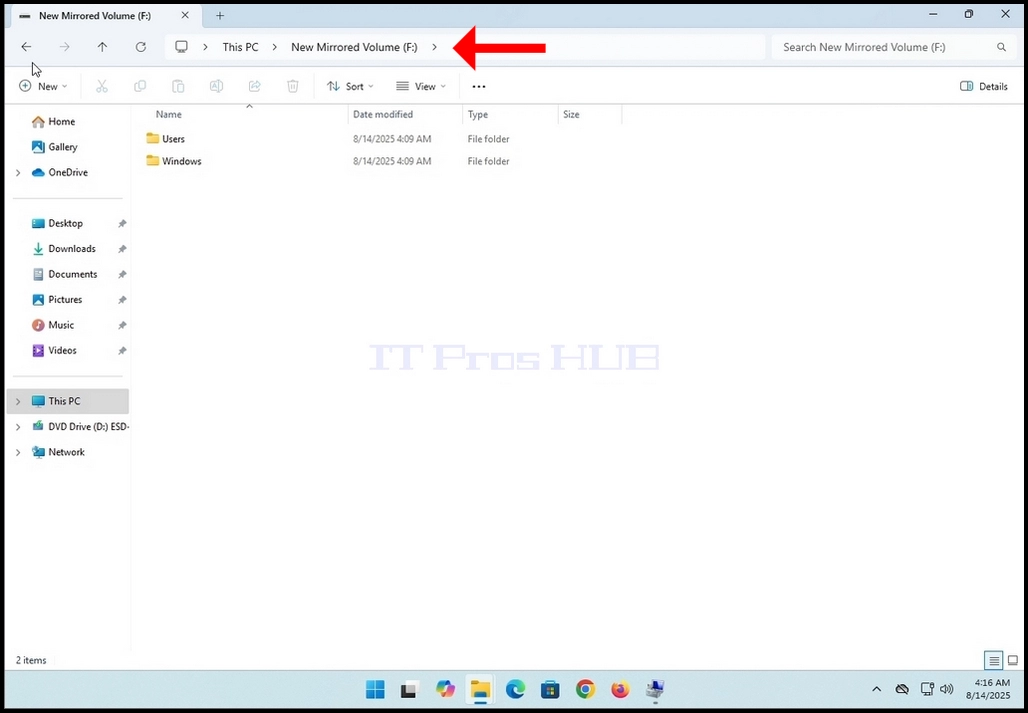
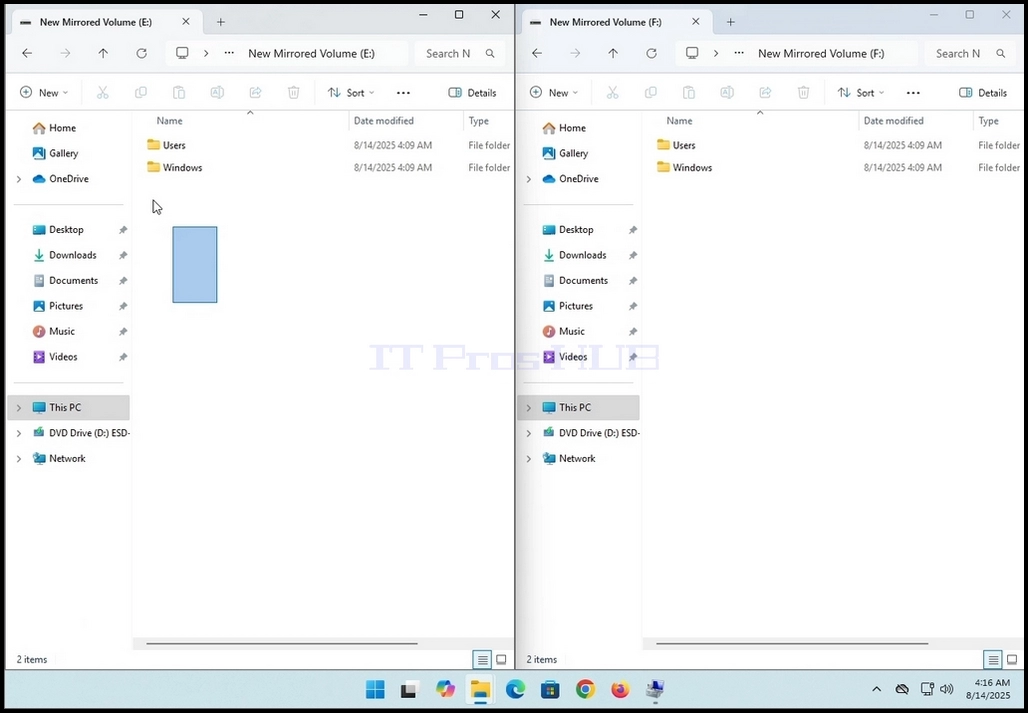
5. Wij zullen splitsen het scherm in 2 om de constante van zowel de F: als de E: tegelijkertijd te zien.
6. We gaan eerst naar de F: rijden. Zoals je kunt zien, zijn er al mappen en bestanden in dit station om mee te beginnen.
7. Merk op dat alle wijzigingen worden gemaakt op de ene schijf, het wordt weerspiegeld en toegepast op de andere / s op de gespiegelde volume array. Zoals je hier kunt zien in deze foto hieronder, beide schijven hebben dezelfde mappen en bestanden, ten minste op het oppervlak. In dit artikel zullen we dat verifiëren.
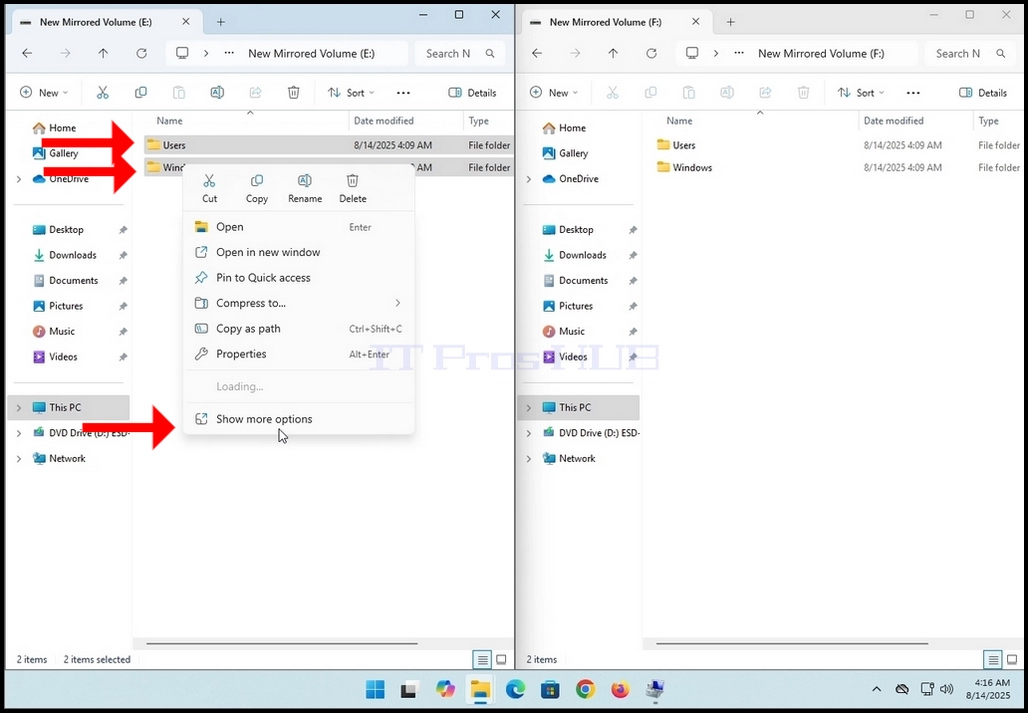
10. Zodra de eigenschappen venster verschijnt, laat het berekenen van het aantal bestanden, mappen en hun grootte en grootte op de schijf.
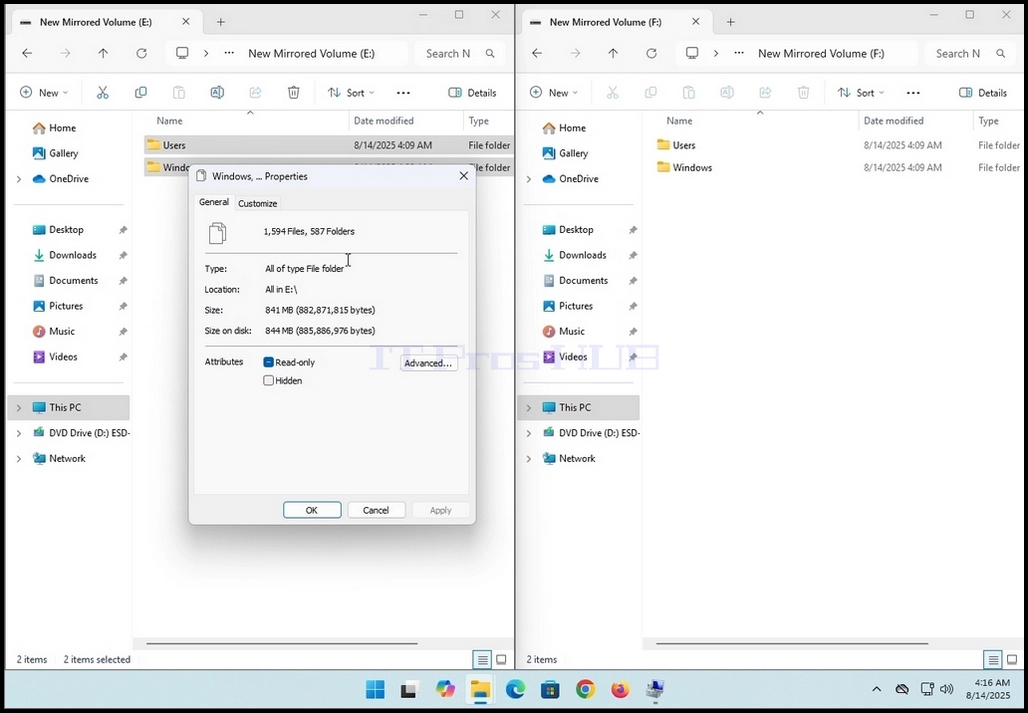
11. Voer dezelfde actie uit naar de tweede schijf op de array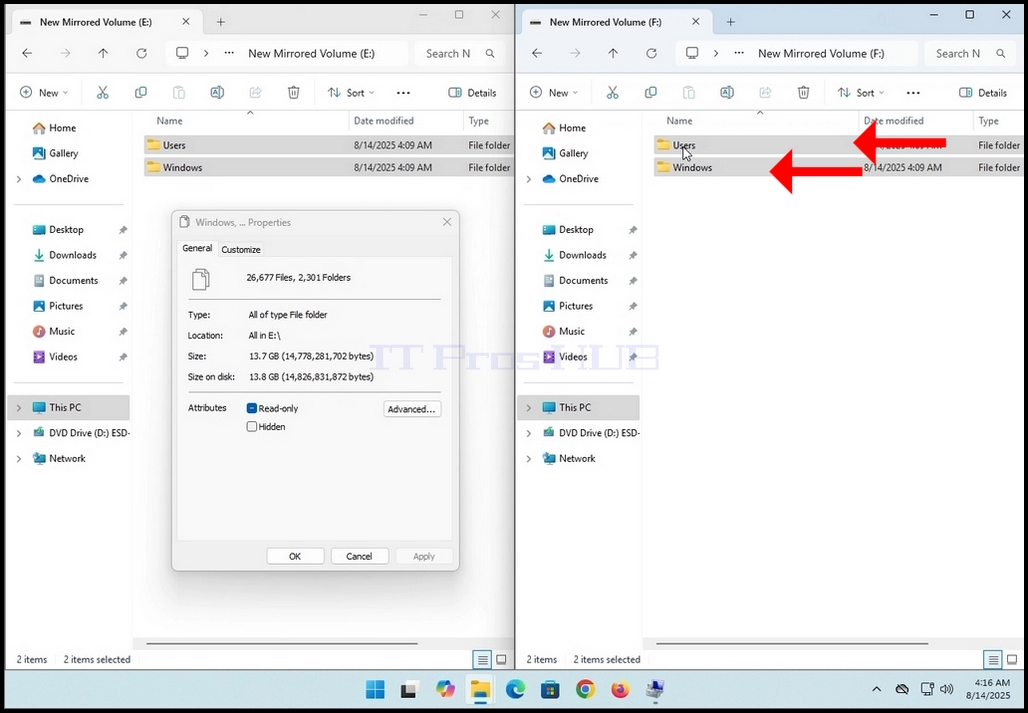
12. Geef de eigenschappen vensters wat tijd om de genoemde waarden te berekenen. Wanneer de waarden stoppen met het veranderen van dat wanneer je weet dat het berekeningsproces is voltooid.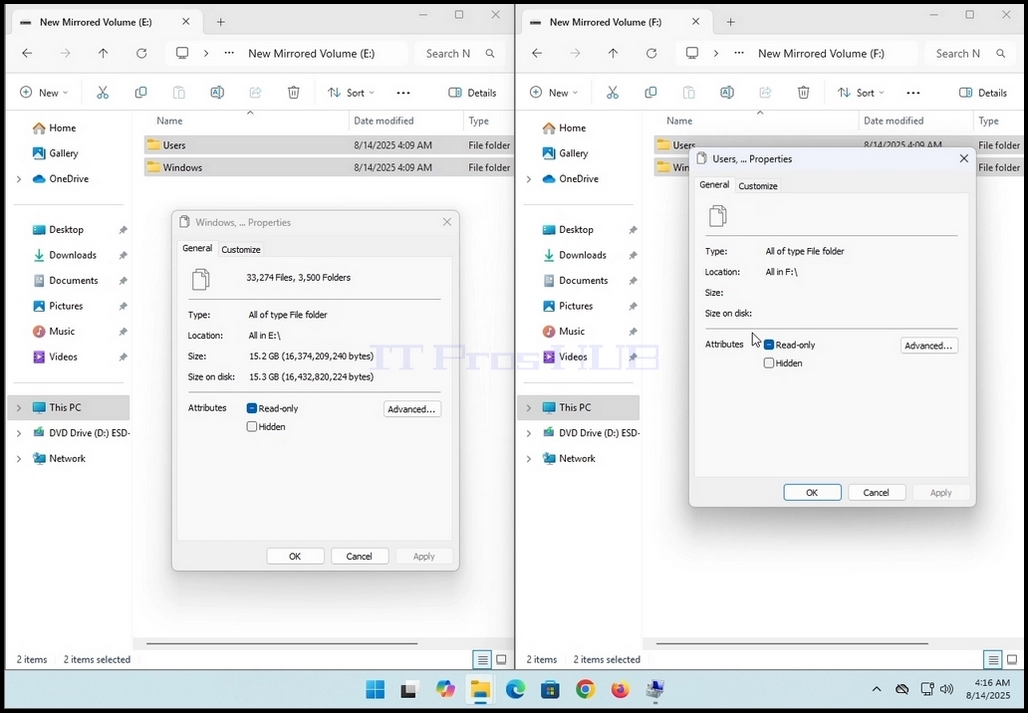
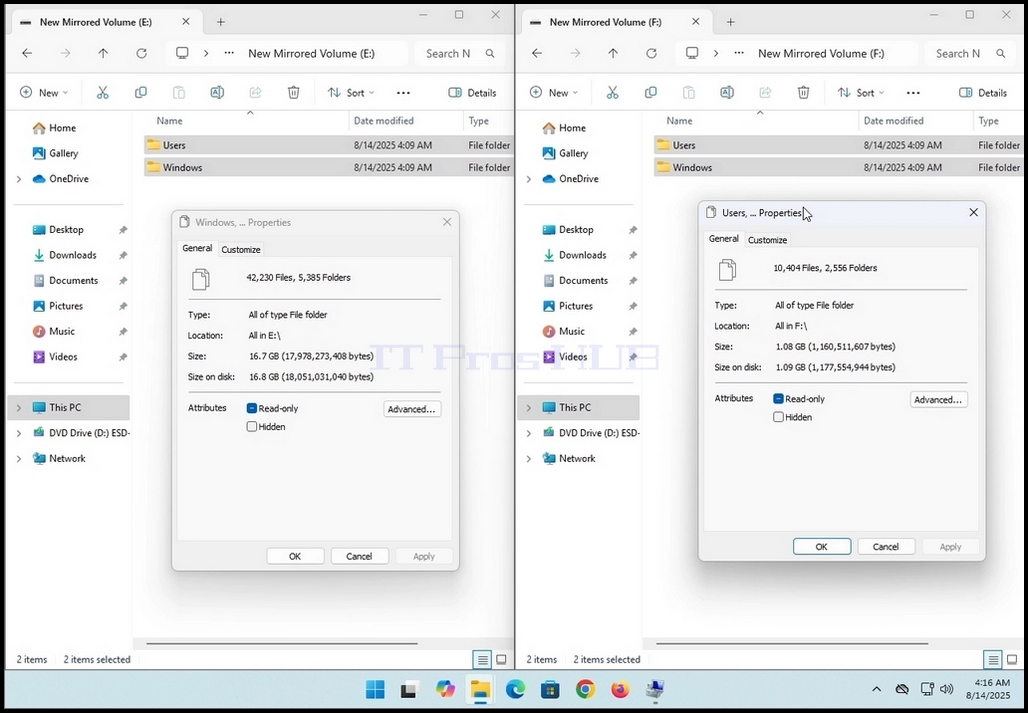
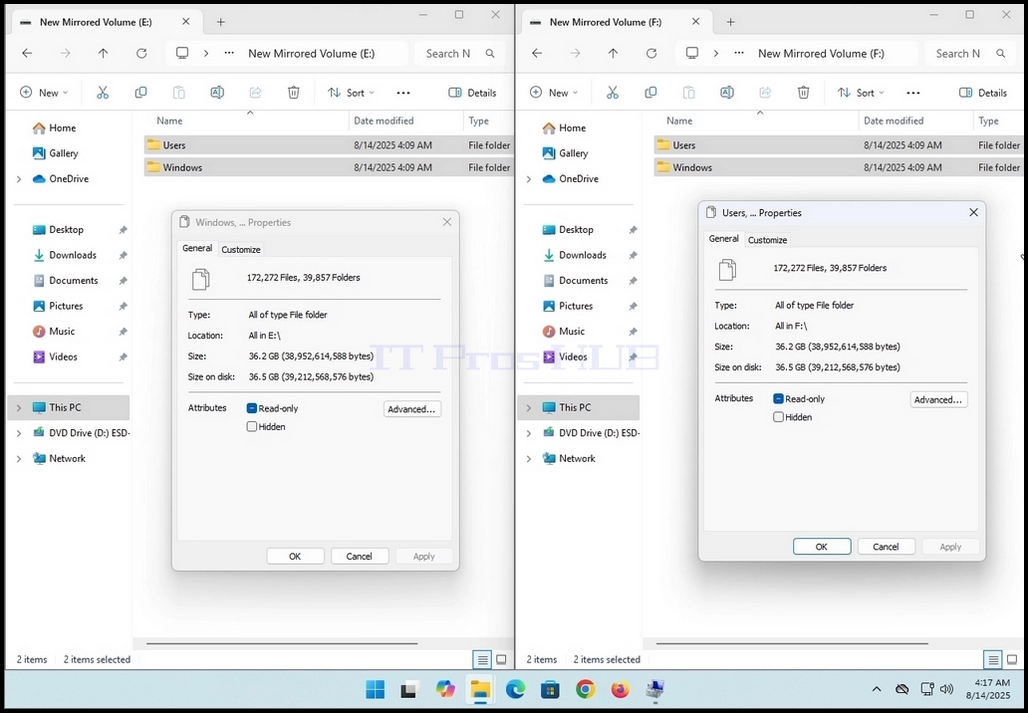
13. Merk op dat in het geval van dit artikel beide vensters dezelfde EXACT waarden tonen:
a. 172,272 bestanden
39.857 mappen
36,2 GB-grootte (38,952,614,588 bytes)
36,5GB (39,212,568,576 bytes) grootte op schijf
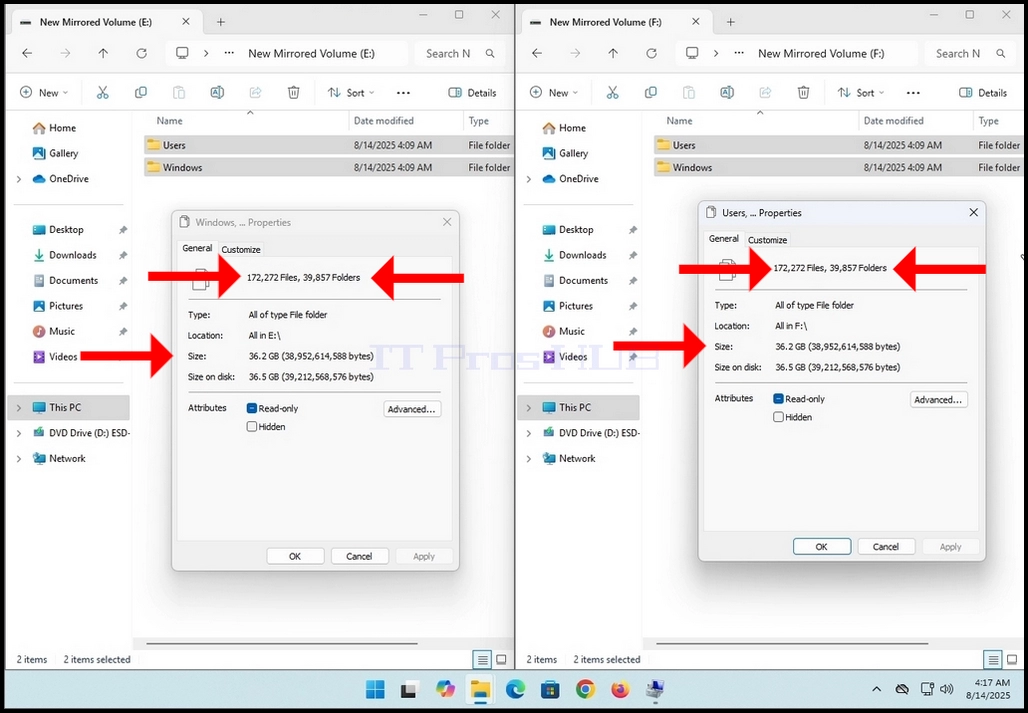
14. Dit betekent dat dit gespiegelde volume werkt zoals bedoeld