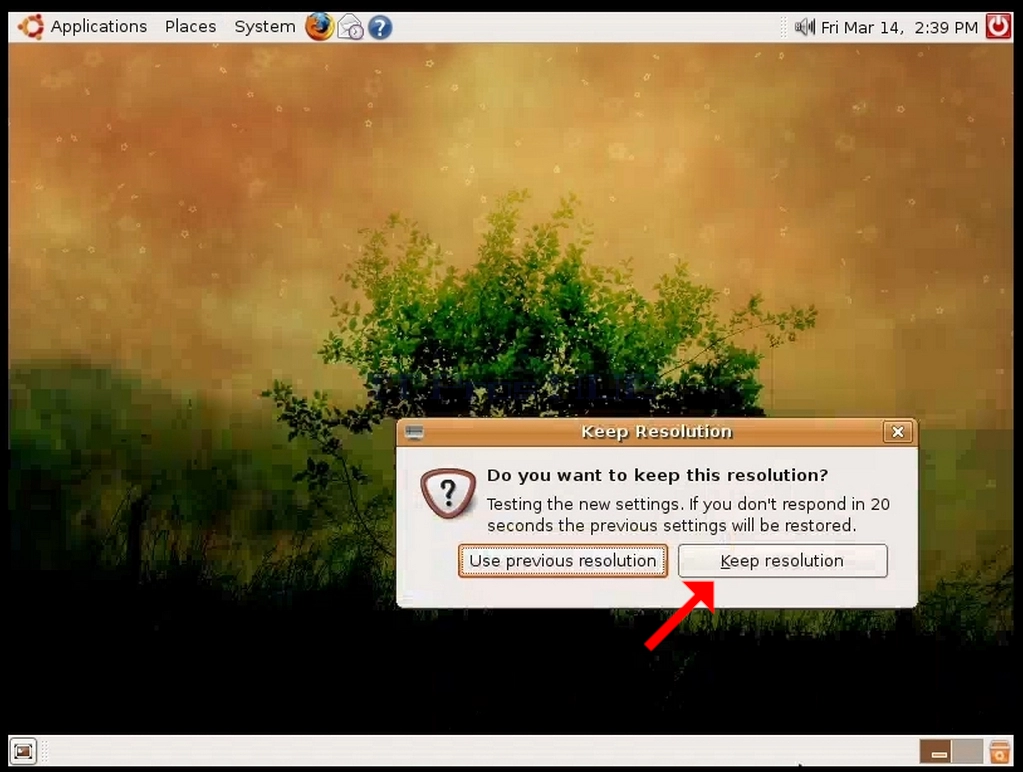
- Details
- Geschreven door IT Pro
- Categorie: How to Articles
- Hits: 7524
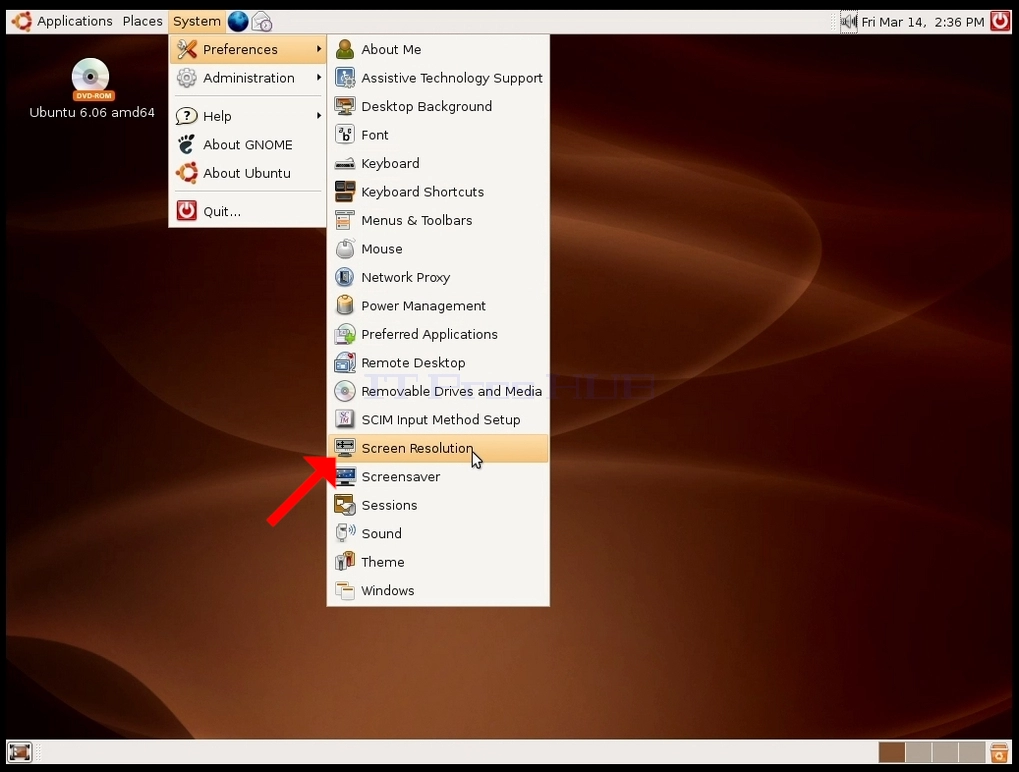
2. In het nieuw geopende schermresolutievoorkeuren venster, zoek naar resolutie.
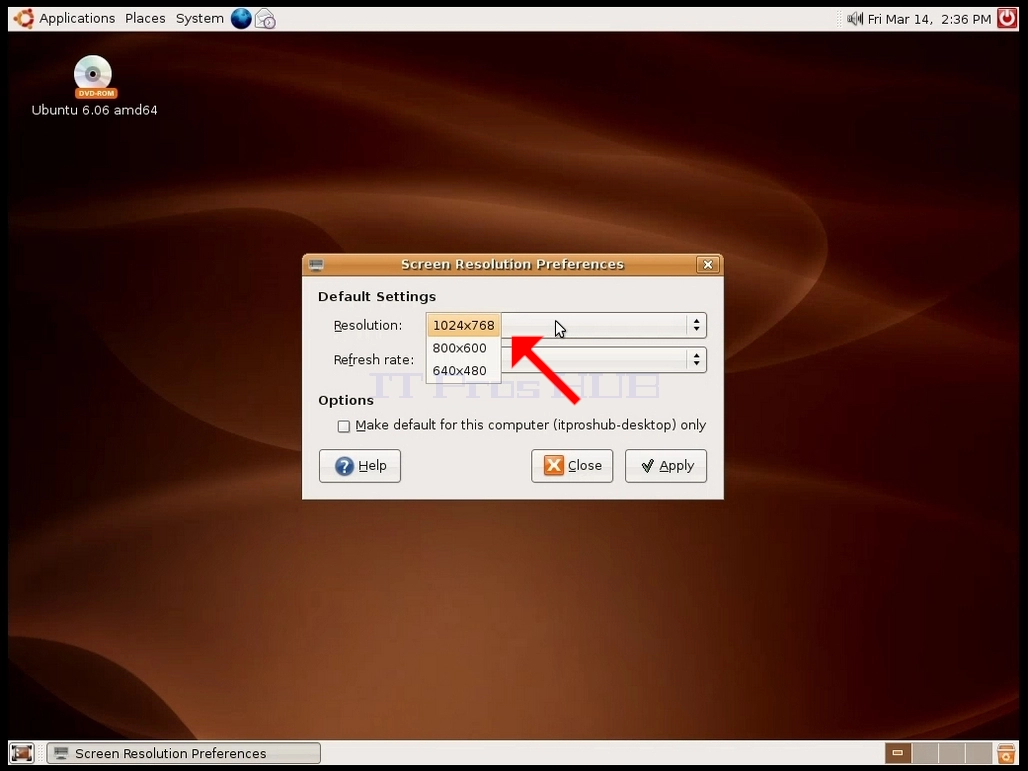
4. Van de verschillende resolutie opties, kies degene die het beste past bij uw behoeften door links te klikken op het (In dit voorbeeld de gekozen is 1024x768)
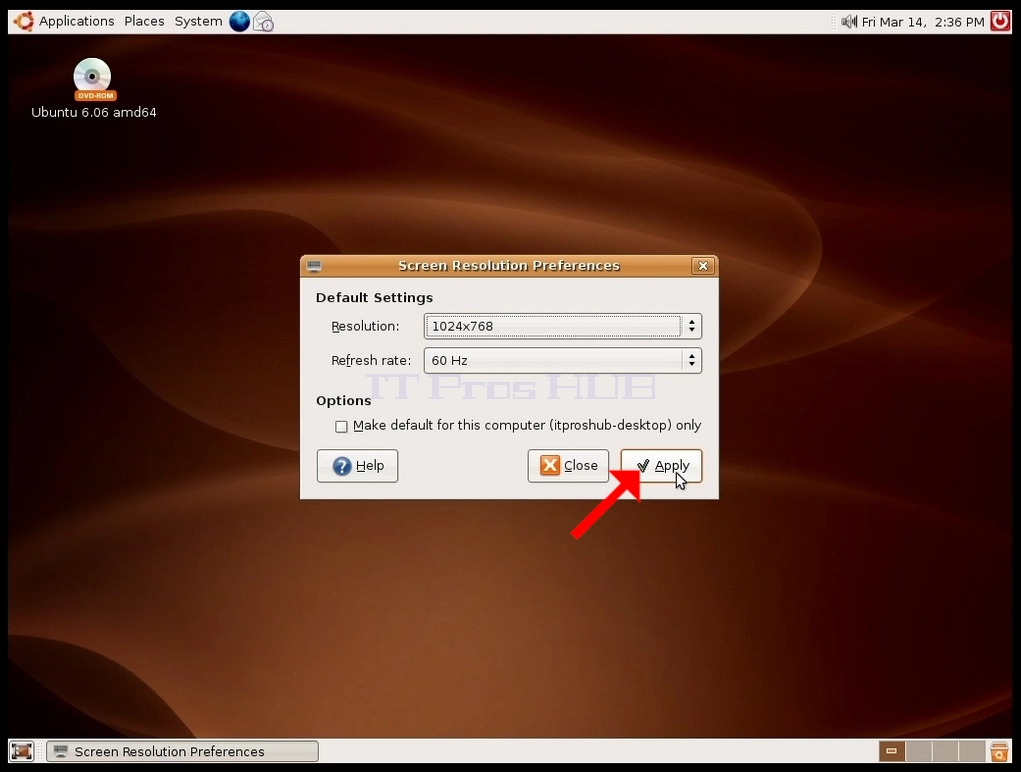
5. Klik op Toepassen
6. Na het kiezen van de nieuwe resolutieinstelling zal Ubuntu u vragen of u resolutie wilt behouden of vorige resolutie wilt gebruiken. Als een optie niet binnen een toegewezen aantal seconden wordt gekozen, zal Ubuntu terugkeren naar de eerder geconfigureerde resolutie. Dit wordt gedaan in het geval de monitor de geselecteerde resolutie niet ondersteunt, en de gebruiker is niet in staat om de huidige video-uitvoer te zien of te zien om de nieuw geselecteerde resolutie handmatig terug te draaien.
Als de nieuw gekozen resolutie compatibel is met de monitor, kies dan "Houd wijzigingen" en klik erop.
- Details
- Geschreven door IT Pro
- Categorie: How to Articles
- Hits: 5966
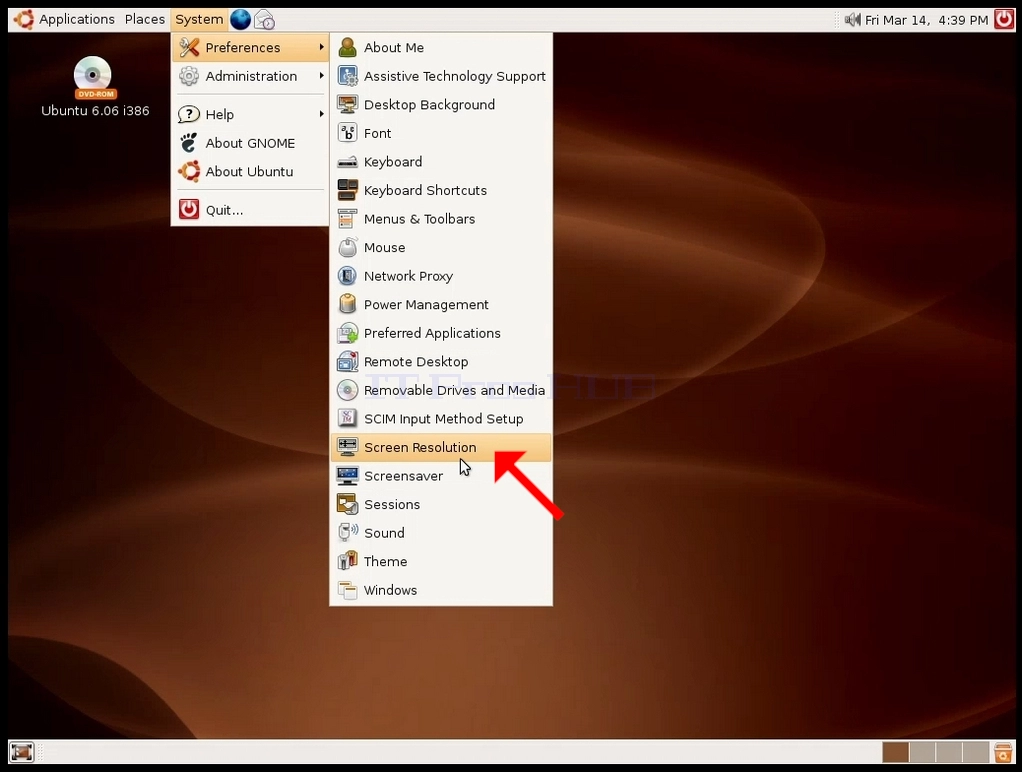
2. In het nieuw geopende schermresolutievoorkeuren venster, zoek naar resolutie.
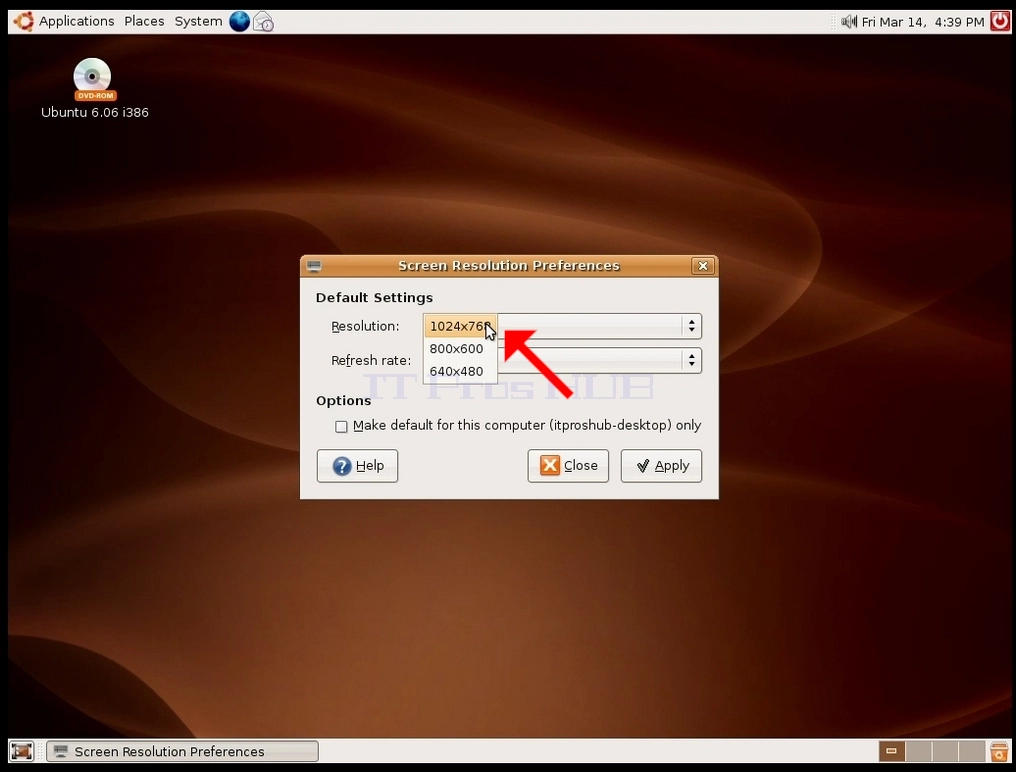
4. Van de verschillende resolutie opties, kies degene die het beste past bij uw behoeften door links te klikken op het (In dit voorbeeld de gekozen is 1024x768)
5. Klik op Toepassen
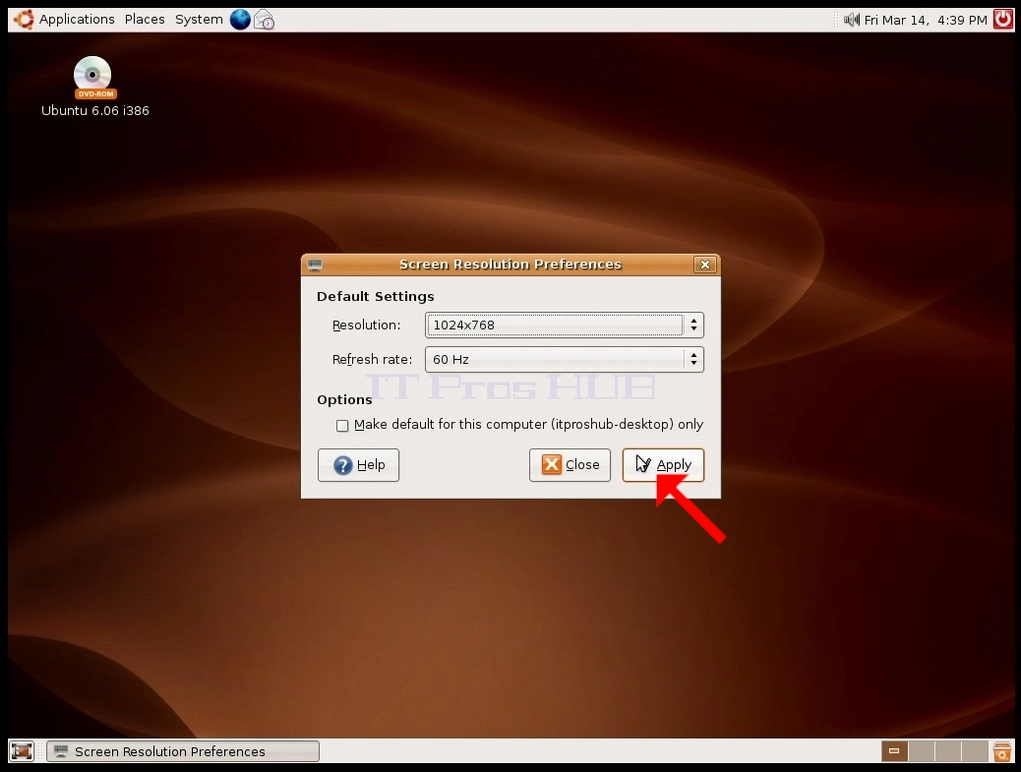
6. Na het kiezen van de nieuwe resolutieinstelling zal Ubuntu u vragen of u resolutie wilt behouden of vorige resolutie wilt gebruiken. Als een optie niet binnen een toegewezen aantal seconden wordt gekozen, zal Ubuntu terugkeren naar de eerder geconfigureerde resolutie. Dit wordt gedaan in het geval de monitor de geselecteerde resolutie niet ondersteunt, en de gebruiker is niet in staat om de huidige video-uitvoer te zien of te zien om de nieuw geselecteerde resolutie handmatig terug te draaien.
Als de nieuw gekozen resolutie compatibel is met de monitor, kies dan "Houd wijzigingen" en klik erop.
- Details
- Geschreven door IT Pro
- Categorie: How to Articles
- Hits: 6153
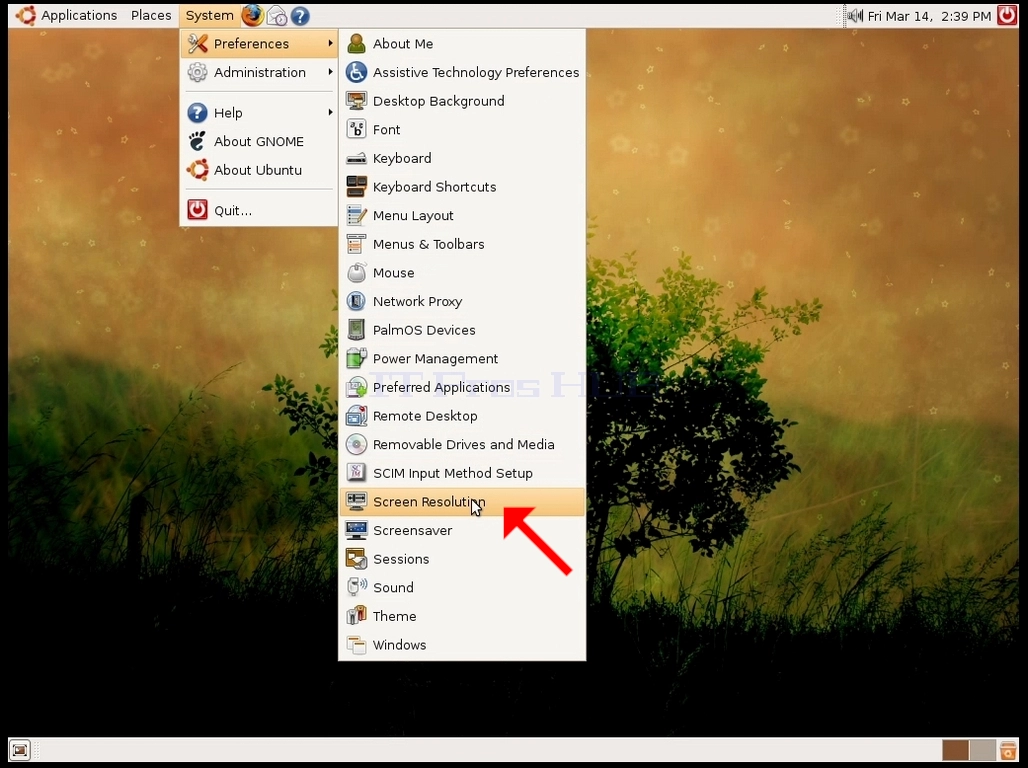
2. In het nieuw geopende schermresolutievoorkeuren venster, zoek naar resolutie.
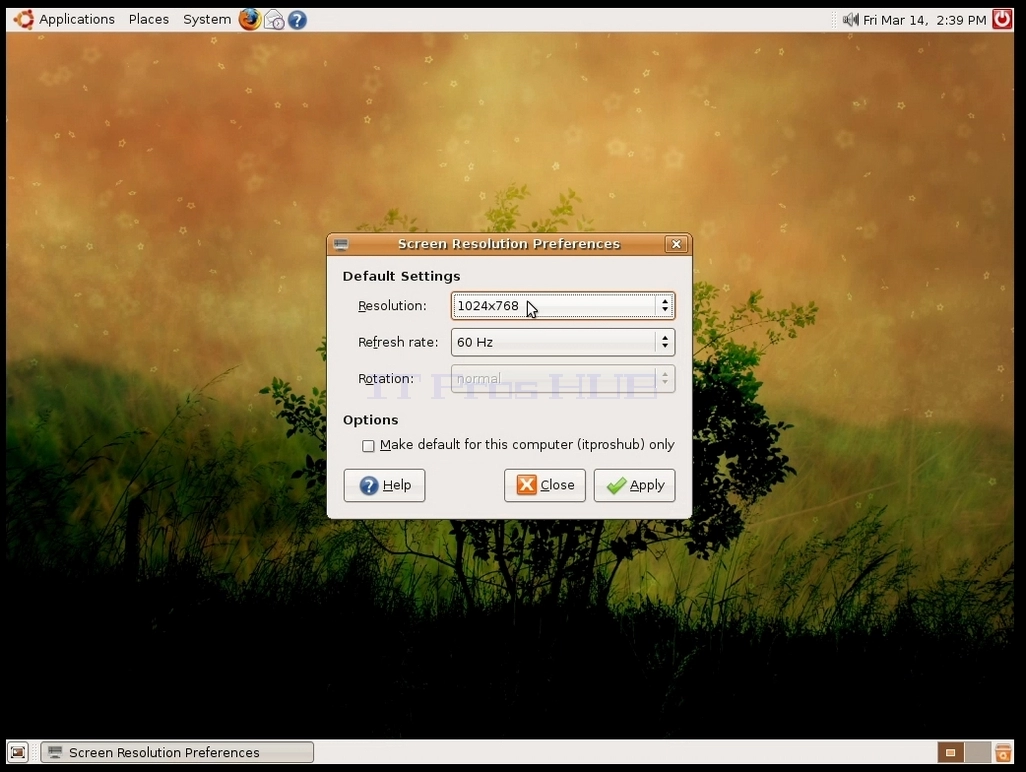
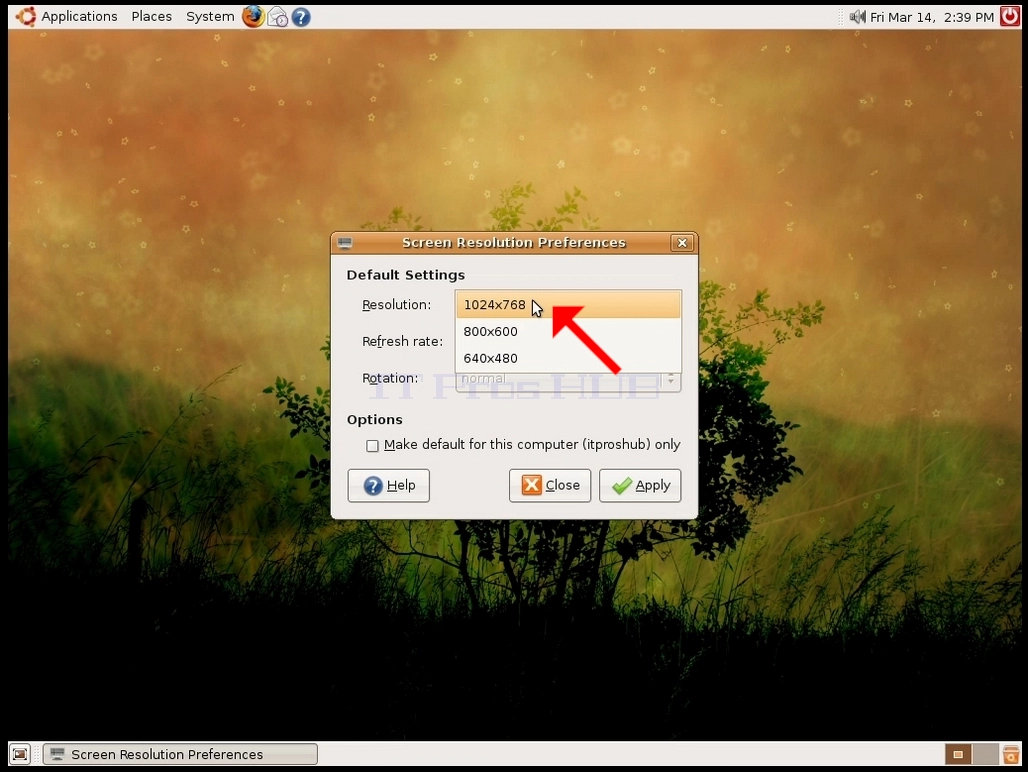
4. Van de verschillende resolutie opties, kies degene die het beste past bij uw behoeften door links te klikken op het (In dit voorbeeld de gekozen is 1024x768)
5. Klik op Toepassen
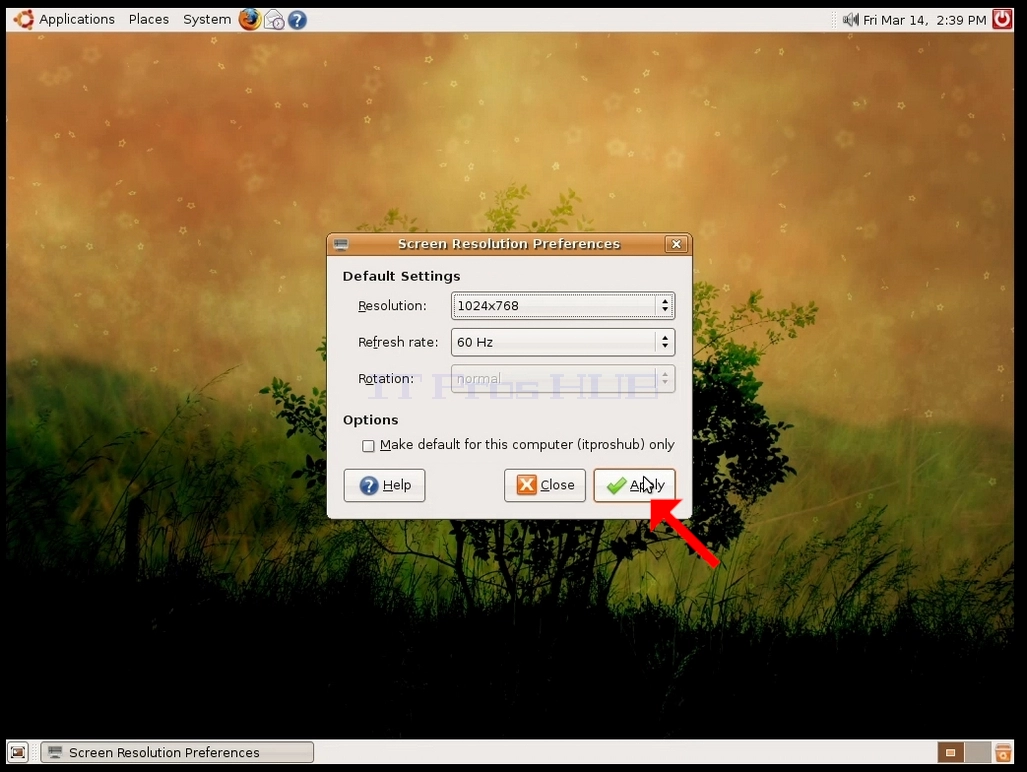
6. Na het kiezen van de nieuwe resolutieinstelling zal Ubuntu u vragen of u resolutie wilt behouden of vorige resolutie wilt gebruiken. Als een optie niet binnen een toegewezen aantal seconden wordt gekozen, zal Ubuntu terugkeren naar de eerder geconfigureerde resolutie. Dit wordt gedaan in het geval de monitor de geselecteerde resolutie niet ondersteunt, en de gebruiker is niet in staat om de huidige video-uitvoer te zien of te zien om de nieuw geselecteerde resolutie handmatig terug te draaien.
Als de nieuw gekozen resolutie compatibel is met de monitor, kies dan "Houd wijzigingen" en klik erop.
- Details
- Geschreven door IT Pro
- Categorie: How to Articles
- Hits: 7770
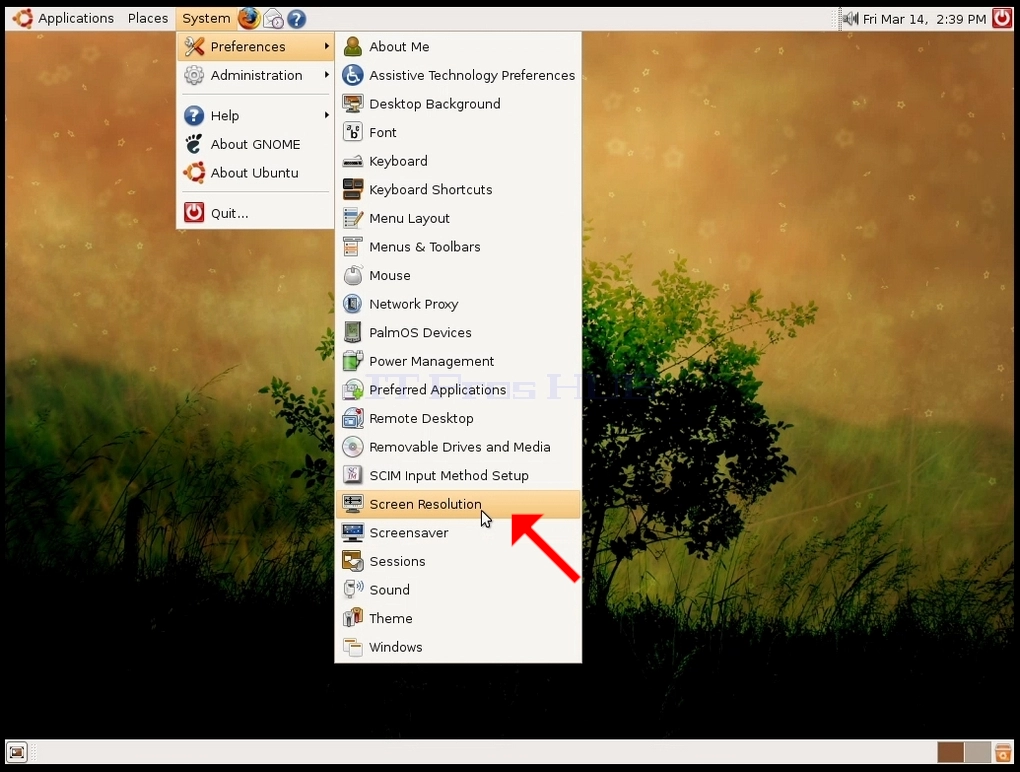
2. In the newly opened Screen Resolution Preferences window, look for Resolution.
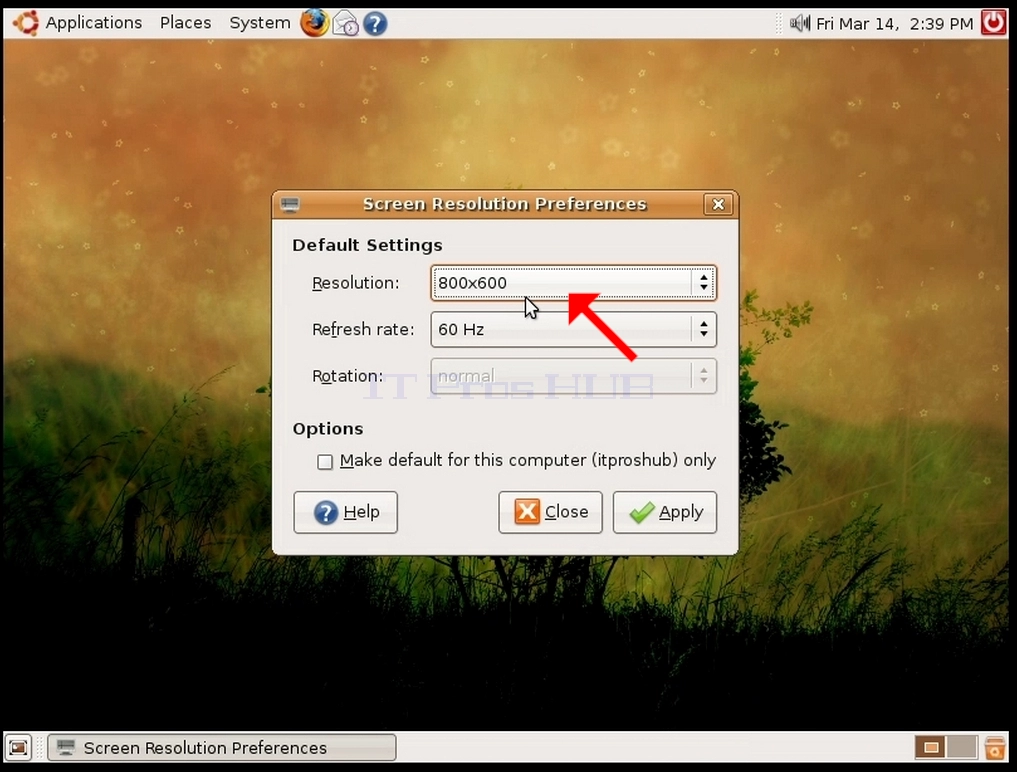
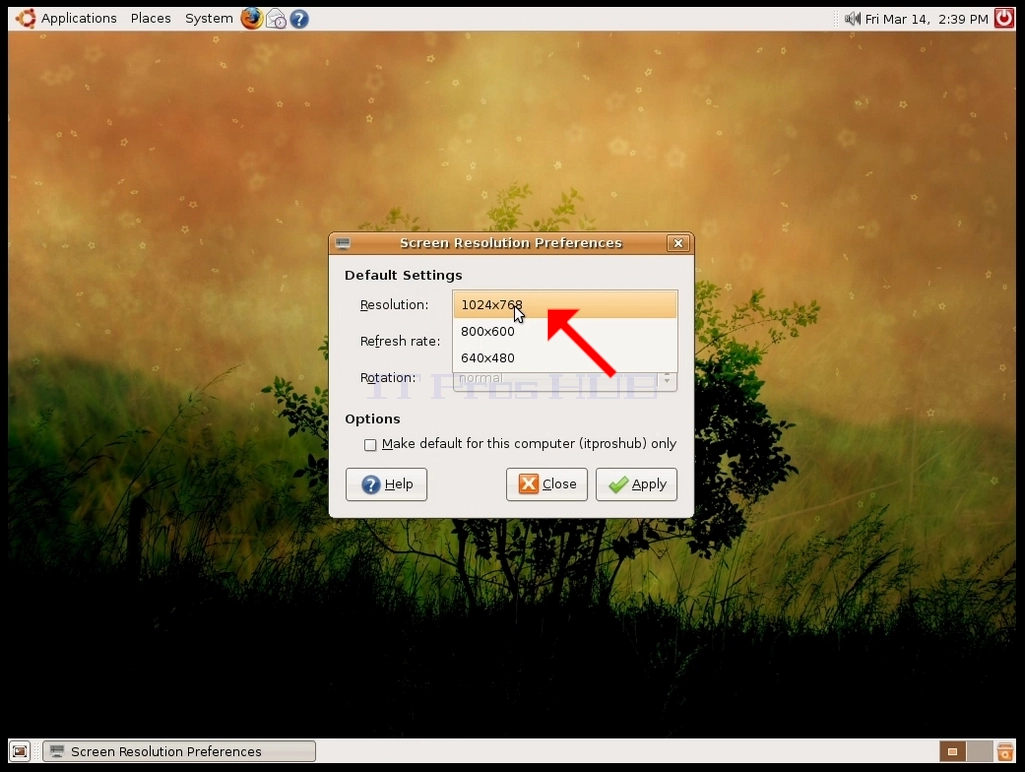
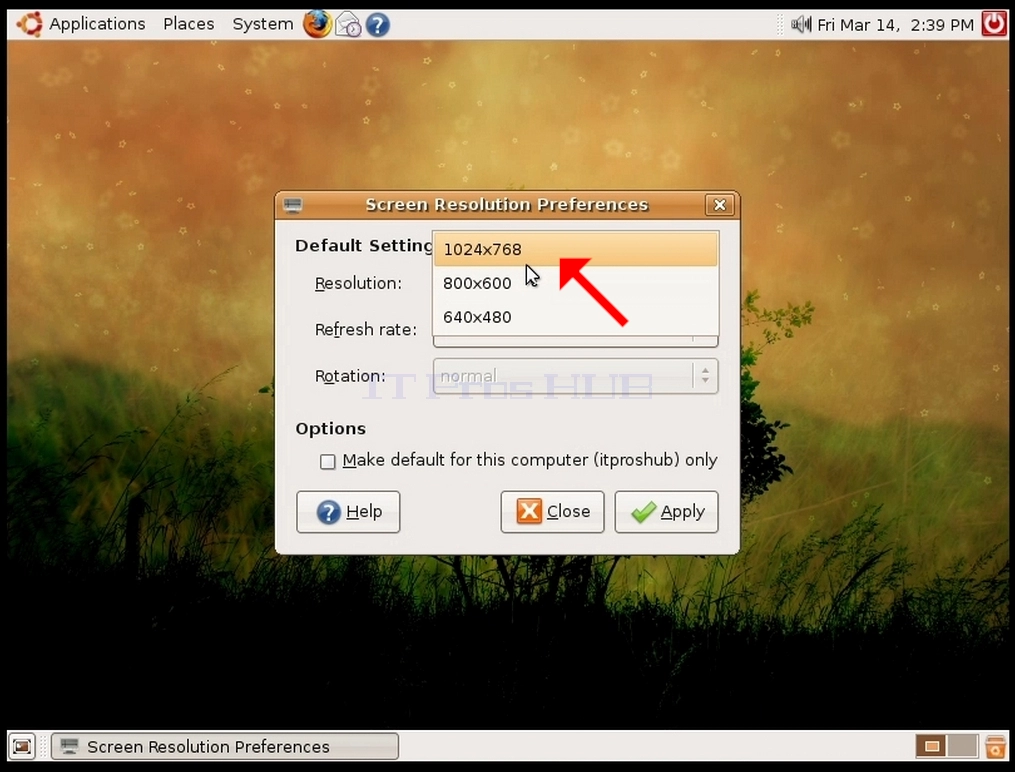
4. From the various resolution options, choose the one that best suits your needs by left clicking on it (In this example the chosen one is 1024x768)
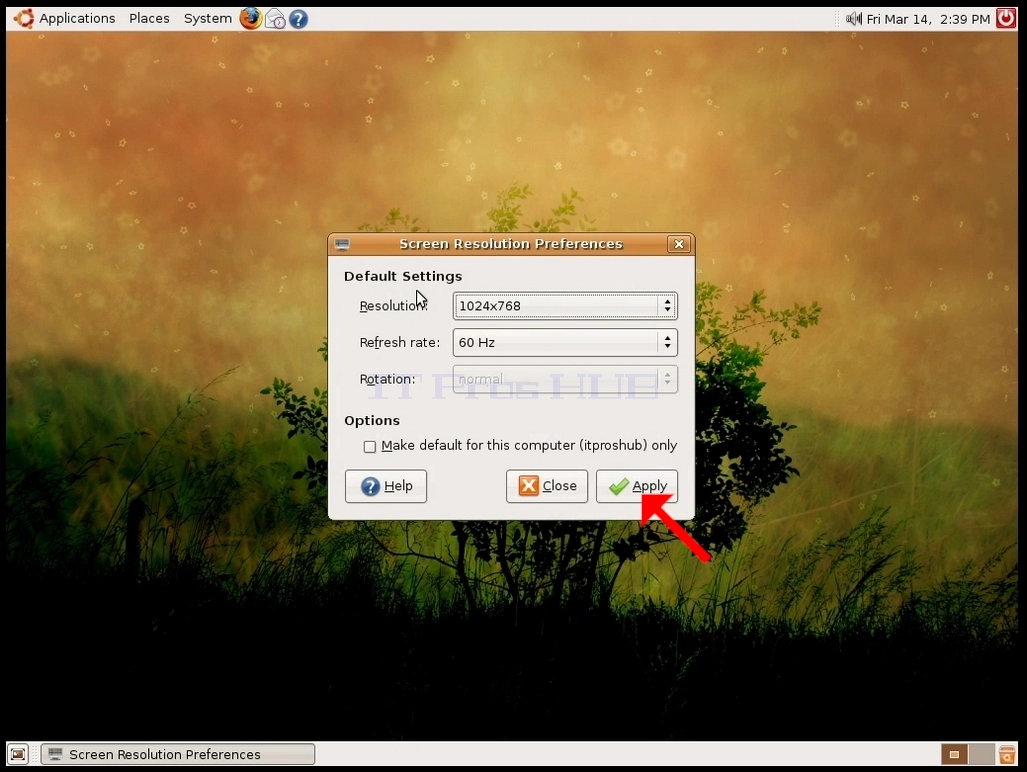
5. Click Apply
6. After choosing the new resolution setting, Ubuntu will ask you whether you would like to Keep Resolution or to Use Previous Resolution. If an option is not chosen within an allocated number of seconds, Ubuntu will revert back to the previously configured resolution. This is done in case the monitor doesn't support the selected resolution, and the user is unable to either see or see the current video output to manually revert the newly selected resolution.
If the newly chosen resolution is compatible with the monitor, choose Keep Changes, and click it.
- Details
- Geschreven door IT Pro
- Categorie: How to Articles
- Hits: 6618
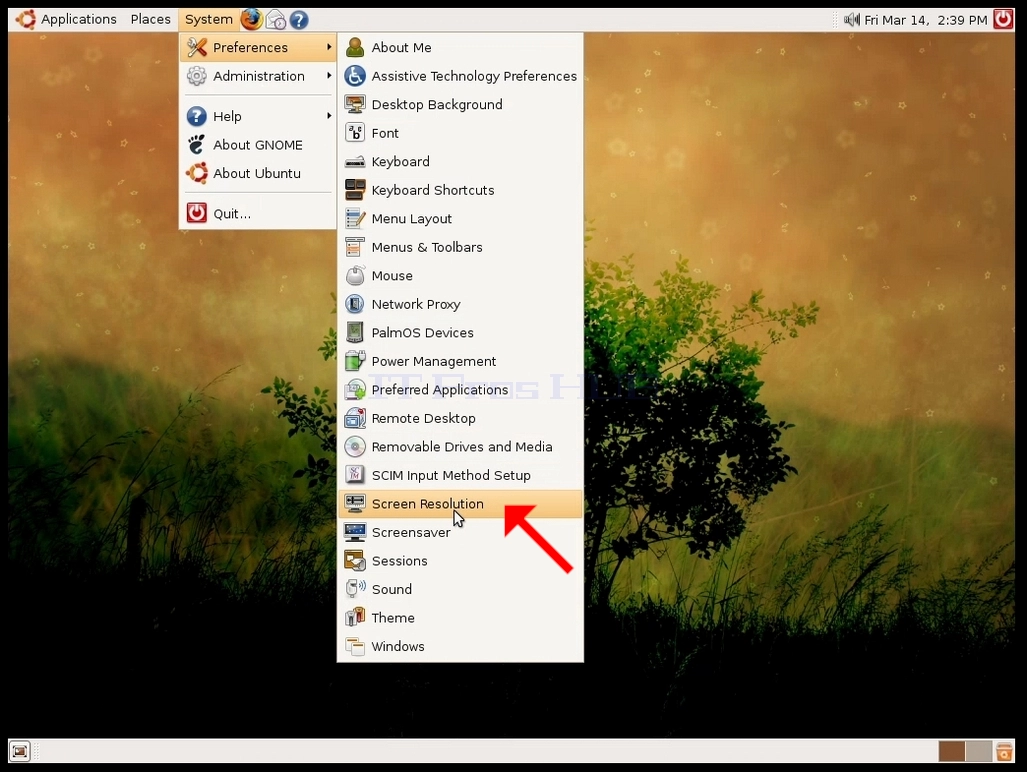
2. In het nieuw geopende schermresolutievoorkeuren venster, zoek naar resolutie.
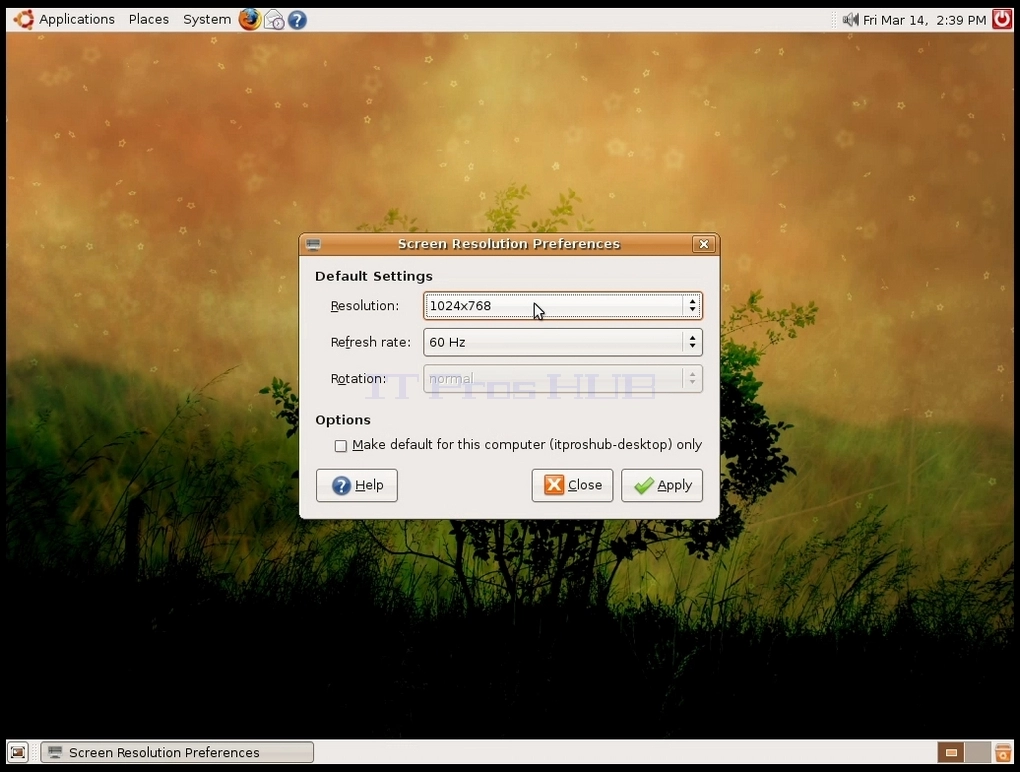
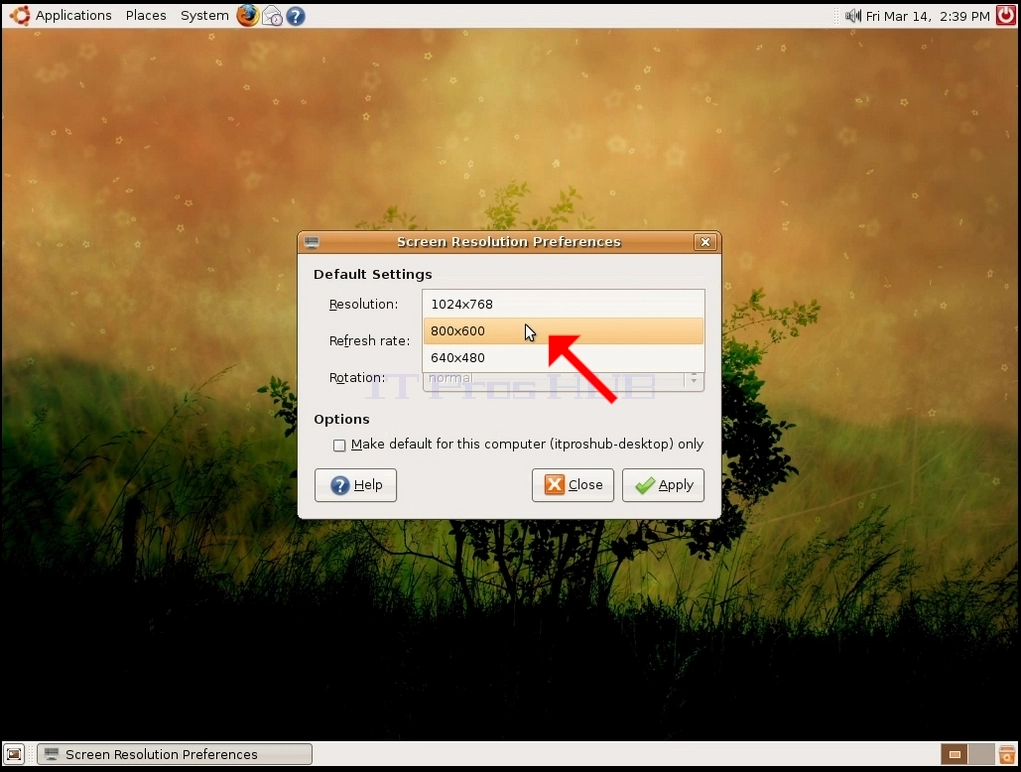
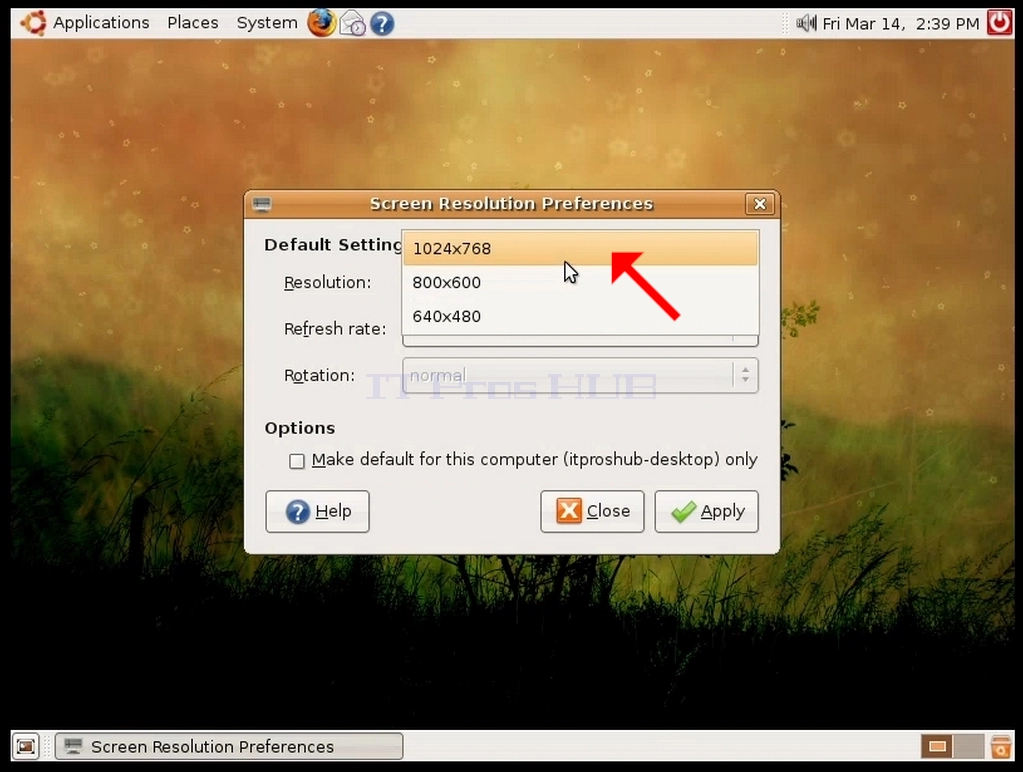
4. Van de verschillende resolutie opties, kies degene die het beste past bij uw behoeften door links te klikken op het (In dit voorbeeld de gekozen is 1024x768)
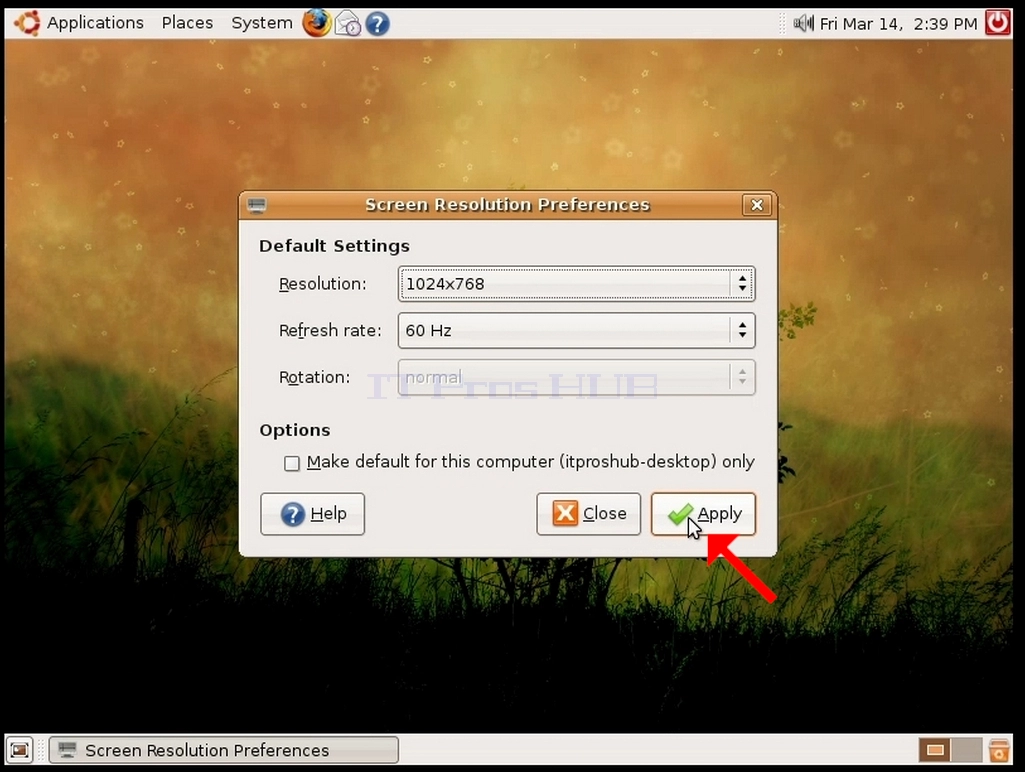
5. Klik op Toepassen
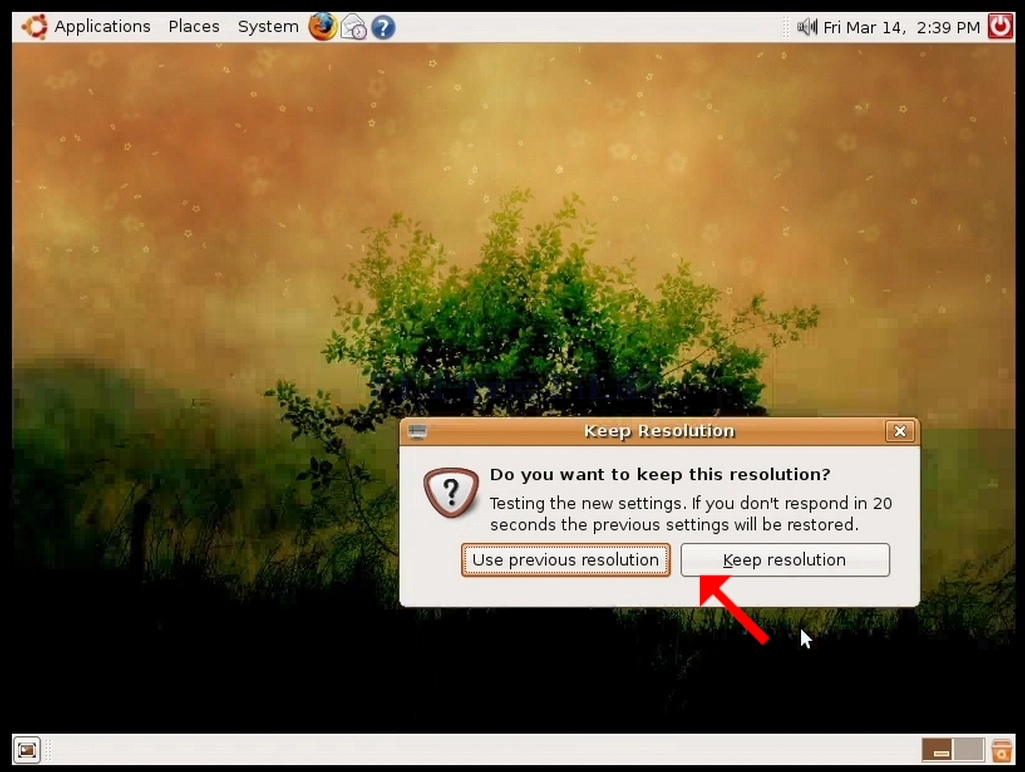
6. Na het kiezen van de nieuwe resolutieinstelling zal Ubuntu u vragen of u resolutie wilt behouden of vorige resolutie wilt gebruiken. Als een optie niet binnen een toegewezen aantal seconden wordt gekozen, zal Ubuntu terugkeren naar de eerder geconfigureerde resolutie. Dit wordt gedaan in het geval de monitor de geselecteerde resolutie niet ondersteunt, en de gebruiker is niet in staat om de huidige video-uitvoer te zien of te zien om de nieuw geselecteerde resolutie handmatig terug te draaien.
Als de nieuw gekozen resolutie compatibel is met de monitor, kies dan "Houd wijzigingen" en klik erop.