



- Detalhes
- Escrito por: IT Pro
- Categoria: How to Articles
- Visualizações: 13476
1. Vá para o desktop do Windows e procure o Iniciar botão




5. Clique SIM e esperar pelo Pedido de Comando janela para aparecer


6. Depois que a janela de Prompt de Comando aparecer, digite o seguinte comando:
a. DISM /online /limpeza-imagem /restorehealth
7. Bata na ENTER chave

8. Depois de bater o ENTER chave, DISM começará a trabalhar de acordo com os argumentos indicados
9. Você será apresentado com a versão da imagem que você está executando

10. O seguinte é uma desagregação do processo DISM neste artigo:
a. /Online → Diz DISM para direcionar a instalação do Windows em execução (seu sistema operacional atual), não uma imagem offline.
b. /Cleanup-Image → Especifica que o comando irá operar na pilha de manutenção de imagens do Windows (a loja de componentes, também conhecida como WinSxS).
c. /RestoreHealth → instrui DISM para verificar o sistema para corrupção na imagem do Windows e tentar repará-lo automaticamente.
11. O que ele faz na prática:
a. Verifica a loja de componentes (WinSxS) para corrupção ou inconsistências.
b. Verifica a saúde contra as boas cópias conhecidas.
c. Repara problemas baixando arquivos limpos

12. Depois de alguns segundos, uma barra de progresso aparecerá

13. Espere até que a barra de progresso atinja 100%

14. Após o processo DISM é feito, você será apresentado com a seguinte mensagem:
a. A operação de restauração terminou com sucesso

- Detalhes
- Escrito por: IT Pro
- Categoria: How to Articles
- Visualizações: 11079
- Ir para a área de trabalho do Windows


4. Espere pelo Personalização > Barra de tarefas janela para abrir

5. Na terceira linha, procure Widgets.

6. Na mesma linha de Widgets há um botão definido para ONAjustar para OFF clicando nele uma vez


7. Feche a janela de configurações da barra de tarefas

8. Agora você pode ver que o recurso widget se foi da barra de tarefas

- Detalhes
- Escrito por: IT Pro
- Categoria: How to Articles
- Visualizações: 9938
1. No desktop do Windows, clique no botão Iniciar


3. Espere por Zoom Workplace para carregar
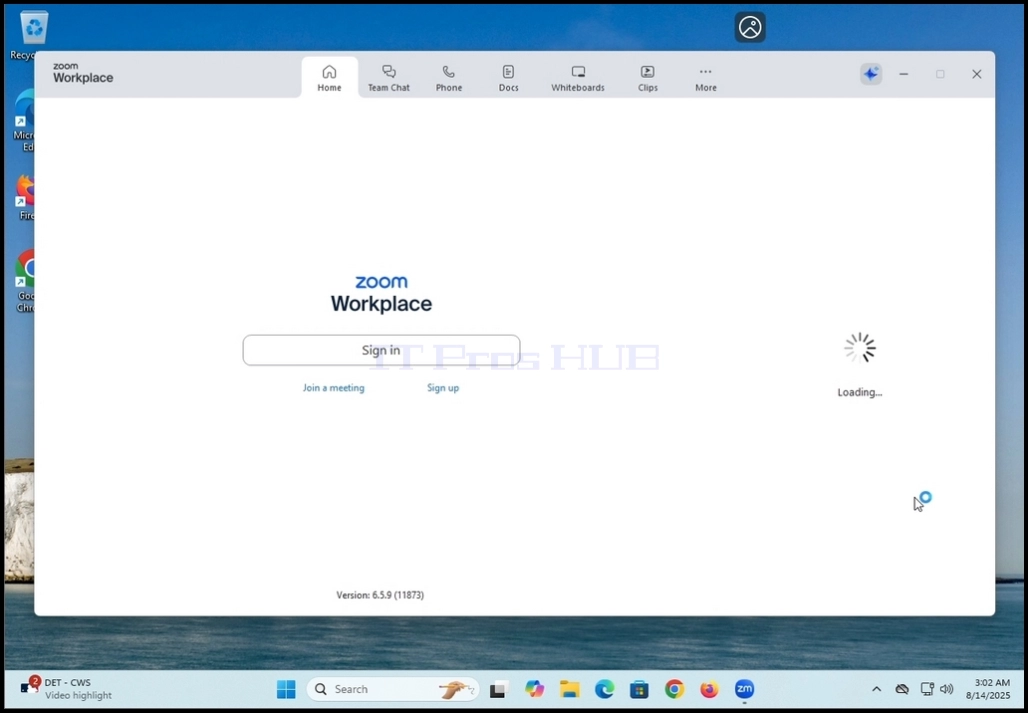
4. No local de trabalho Zoom, clique no Entrar botão no meio da janela

5. Na próxima etapa, Zoom irá mostrar-lhe os métodos de assinatura disponíveis. Entre estes métodos existe uma Google método.
6. Clique no Google ícone do método de login (o ícone “G” do Google) e esperar que Zoom abra um Google “Iniciar sessão com o Google” página.


8. Como você pode ver, na captura de tela anterior, a conta assinada no Gmail foi automaticamente detectada e oferecida como uma conta para usar para entrar no Zoom Workplace.
9. Clique uma vez na conta do Gmail e aguarde pelo Página de permissão da conta Google aparecer
10. Na Página de permissão de conta do Google, você será notificado sobre quais informações serão compartilhadas pelo Google com Zoom Workplace
11. No nosso caso neste artigo, podemos ver claramente que o Google quer permitir que Zoom acesse:
a. Nome e imagem do perfil
b. Endereço de correio electrónico
12. Clique no Continuar botão para prosseguir


13. No primeiro login, Zoom pediria sua idade. Preencha sua idade e clique no Continuar botão


14. Na próxima janela, para terminar o sinal em processo, clique no Criar conta botão


17. Espere pelo Zoom Workplace para começar de novo
 18.
18.
18. Se a página do Zoom ainda estiver presente, clique no Ampliação de Lançamento botão no meio da página e esperar para Zoom Workplace para começar.


19. Depois de Zoom Workplace começar, note as iniciais da sua conta do Gmail no canto superior direito da janela Zoom. Isso significa que sua conta do Google foi usada com sucesso para entrar no Zoom Workplace!


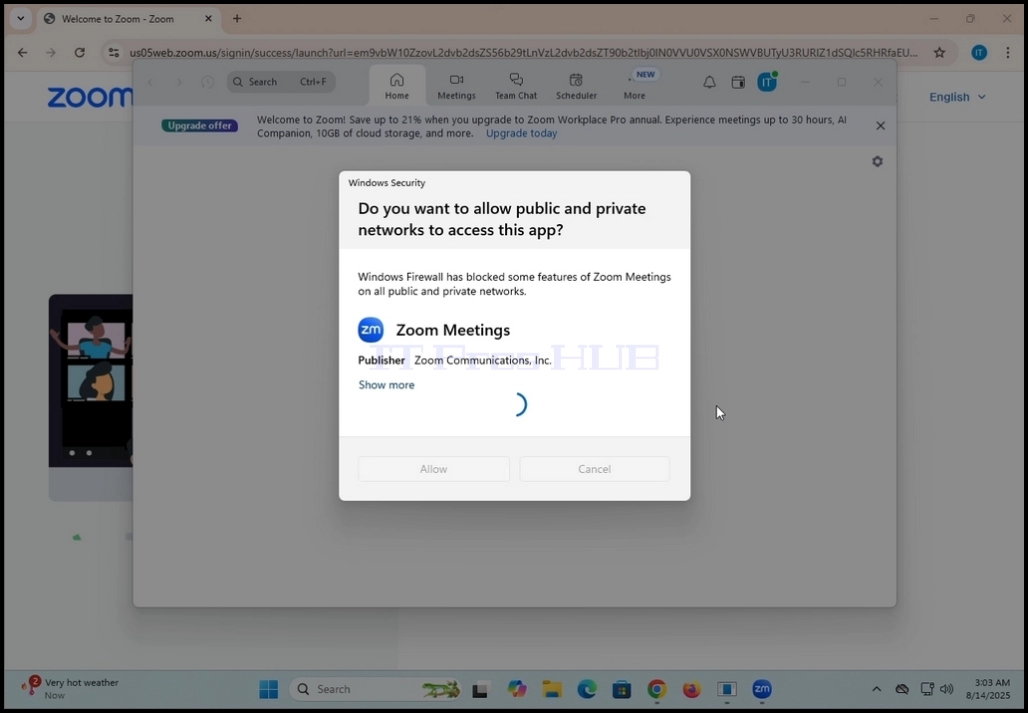
20. Em alguns casos, o Windows Security irá perguntar se “Deseja permitir que as redes públicas e privadas acessem a esta aplicação?Isto é completamente normal. Neste caso, o Windows Security nos faz esta pergunta porque é a solução de segurança cibernética local instalada e ativada nesta plataforma Windows 11. Se uma solução de segurança cibernética diferente fosse instalada, então teria sido muito improvável que o Windows Security tivesse feito esta pergunta, mas a solução de segurança cibernética de terceiros teria feito.
21. Clique no Permitir botão para permitir Zoom Workplace para se comunicar com o mundo exterior.
22. Zoom agora está assinado e pronto para ser usado


- Detalhes
- Escrito por: IT Pro
- Categoria: How to Articles
- Visualizações: 9079
1. Vá para o desktop do Windows e clique no Iniciar botão

2. Clique em Configurações e esperar que a janela de Configuração apareça

3. No painel esquerdo, procure a última opção que diz “Actualização do Windows” e clique nele
4. Espere que a janela de Atualização do Windows apareça

5. No lado direito da janela, clique no Verificar as actualizações botão

6. Logo após clicar no Verificar as actualizações botão, você verá uma notificação de animação que diz “A verificar as actualizações...” na parte superior da janela
a. Este processo pode levar de alguns segundos a alguns minutos

7. Uma vez que as atualizações foram encontradas, eles serão mostrados em uma lista ordenada sob a animação mencionada anteriormente e eles começarão imediatamente a ser baixados pelo Windows Update
a. Às vezes algumas dessas atualizações não conseguiriam baixar. Nesses casos, um botão Retry em azul apareceria no lado direito do nome da atualização. Clique nele para tentar baixá-los novamente.

8. Após o processo de download de uma atualização específica foi feito, o Windows Update começará a instalá-lo imediatamente.

9. Quando a atualização é feita sendo instalado, o “Instalar” status à direita mudaria para “Concluído“

10. Algumas atualizações exigiriam que o sistema operacional Windows fosse reiniciado para ser totalmente instalado. Nesses casos, o seu estatuto à direita seria alterado de “Concluído” para “Pendente reiniciar”
a. Neste artigo temos tal exemplo

11. Reinicie manualmente o sistema operacional Windows

12. Como você pode ver na captura de tela abaixo, o Windows está instalando automaticamente a atualização que esteve pendente reiniciar mencionado na fase 10.


13. Uma vez que a atualização inicial tenha sido instalada, o Windows deve começar normalmente.
x

- Detalhes
- Escrito por: IT Pro
- Categoria: How to Articles
- Visualizações: 6690
- Abra o seu navegador Web. Neste artigo, vamos utilizar o Google Chrome.


2. Na linha de endereço, escreva: "download zoom" e carregue na tecla ENTER do seu teclado

3. Aguarde que apareçam os resultados da pesquisa (neste artigo, o motor de pesquisa utilizado é o nativo do Google Chrome, que é o Google)

4. Na maior parte das vezes, o primeiro resultado da pesquisa deve ser o correto, mas não só. Neste artigo, iremos para o primeiro resultado da pesquisa, intitulado: "Download Center for Zoom and Plugins"

5. O ecrã seguinte deve ser a página do centro de transferências do Zoom.

6. Desça um pouco a página até encontrar as opções de descarregamento
a. Download (64-bit)
b. Descarregar (32 bits)
c. Descarregar (ARM64)
7. Neste artigo, vamos descarregar a versão de 64 bits, que é também a mais utilizada


8. Clique no botão Download (64-bit) e aguarde que o ficheiro comece a ser descarregado
a. O nome do ficheiro é normalmente ZoomInstallerFull.exe
9. Aguarde que o download termine e, em seguida, clique no ficheiro descarregado e aguarde que o assistente de instalação do Zoom Workplace apareça

10. Aguarde a inicialização do instalador

11. Quando a instalação for bem sucedida, será notificado pelo instalador.
12. Poderá também escolher se pretende manter o Zoom atualizado automaticamente, assinalando a frase "Manter automaticamente a aplicação Zoom Workplace actualizada".
13. Clique no botãoConcluído quando estiver pronto

14. Depois de clicar em Concluído, deve aparecer a GUI do Zoom Workplace

15. A partir daqui, pode utilizar o Zoom Workplace de algumas formas:
a. Apenas para participar numa reunião - não é necessário criar uma conta
b. Inscrever-se e criar uma conta para iniciar reuniões
16. O Zoom Workplace está agora instalado e pronto a ser utilizado