



- Details
- Written by: IT Pro
- Category: How to Articles
- Hits: 13533
1. Enda kuWindows desktop wotsvaga bhatani rekuti Start


2. Dzvanya bhatani rekuti Start womirira kuti menyu yeStart ibude

3. Mushure mekunge menyu yeStart yaonekwa, nyora CMD womirira menyu yeStart kuti uwane Command Prompt app

4. Kana yawana, kurudyi kwemenyu yekutanga, tinya pa Mhanya semutongi womirira kuti hwindo reWindows UAC rionekwe
5. Dzvanya pa YES womirira kuti hwindo reCommand Prompt rionekwe


6. Mushure mekunge hwindo reCommand Prompt raonekwa, nyora murairo unotevera:
a. DISM /online /cleanup-image /restorehealth
7. Dzvanya kiyi yeENTER

8. Mushure mekudzvanya kiyi yeENTER, DISM inotanga kushanda zvichienderana nenharo dzakapihwa
9. Uchapihwa vhezheni yemufananidzo wauri kushandisa

10. Zvinotevera itsananguro yemaitiro eDISM muchinyorwa chino:
a. /Online → Inoudza DISM kuti inange pakuisa Windows (OS yako yazvino), kwete mufananidzo usiri wepamhepo.
b. /Cleanup-Image → Inotsanangura kuti murairo uchashanda paWindows image servicing stack (nzvimbo yekuchengetedza zvikamu, inozivikanwawo seWinSxS).
c. /RestoreHealth → Inorayira DISM kuti iongorore system kuti ione kana yakaora mumufananidzo weWindows uye iedze kuigadzirisa yega.
11. Zvainoita mukushanda:
a. Inotsvaga muchitoro chezvikamu (WinSxS) kuti ione kana paine kuora kana kusawirirana.
b. Inotarisa hutano kubva pamakopi anozivikanwa akanaka.
c. Inogadzirisa matambudziko nekudhawunirodha mafaira akachena

12. Mushure memasekonzi mashoma, bhawa rekufambira mberi richaonekwa

13. Mirira kusvika bhawa rekufambira mberi rasvika 100%
- Details
- Written by: IT Pro
- Category: How to Articles
- Hits: 11162
- Enda kuWindows desktop

2. Dzvanya kurudyi pane patch isina chinhu yebharaki kusvika menyu diki yaonekwa
3. Mune menyu diki iyoyo – tinya pa Magadzirirwo eTaskbar

4. Mirira Kugadzirisa > Taskbar hwindo rekuvhura

5. Mumutsara wechitatu, tsvaga MaWidgets.

6. Mumutsara mumwe chete weMaWidgets mune bhatani rakaiswa kuON. Isa pa OFF nekudzvanya pairi kamwe chete


7. Vhara hwindo rekugadzirisa Taskbar

8. Iye zvino unogona kuona kuti chimiro chewijeti chapera kubva pabhara rebasa

- Details
- Written by: IT Pro
- Category: How to Articles
- Hits: 10009
1. MuWindows desktop, tinya bhatani rekuti Start
2. Mushure mekunge menyu yekutanga yaonekwa, tsvaga chiratidzo cheZoom Workplace. Kana chisipo, ingo nyora Zoom uye menyu yekutanga inofanira kuiwana


3. Mirira kuti Zoom Workplace itange
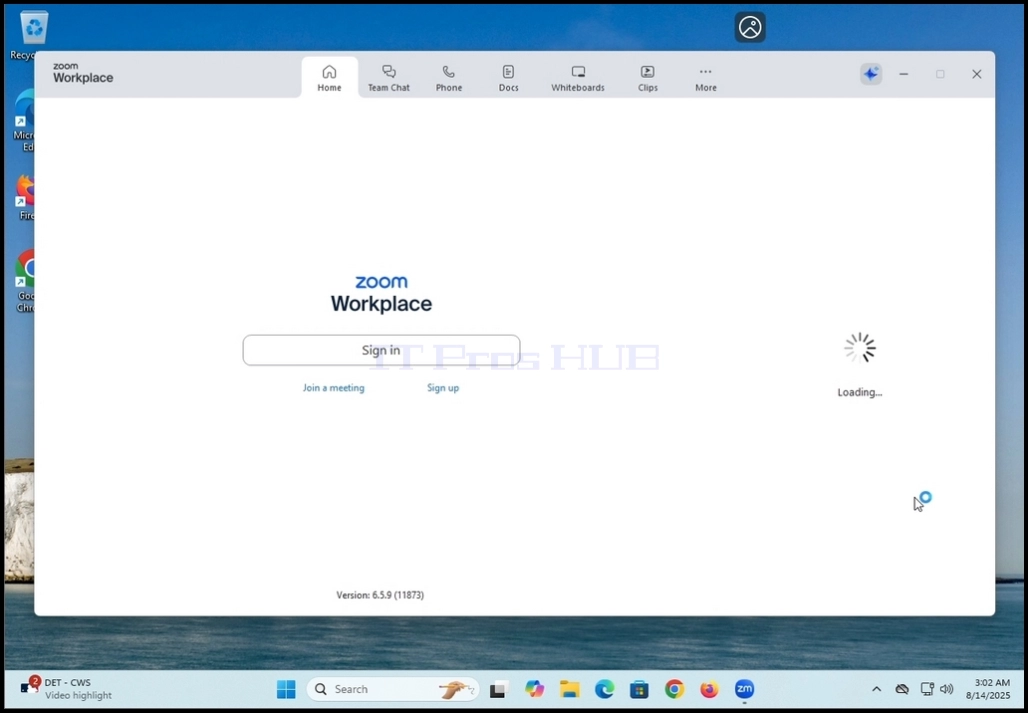
4. MuZoom Workplace, tinya bhatani rekuti Sign-in riri pakati pehwindo

5. Padanho rinotevera, Zoom ichakuratidza nzira dziripo dzekupinda. Pakati penzira idzi pane nzira yeGoogle.
6. Dzvanya chiratidzo cheGoogle chenzira yekupinda (chiratidzo cheGoogle "G") womirira kuti Zoom ivhure peji reGoogle rekuti "pinda neGoogle".

7. Kana browser yako yekutanga iri Chrome uye yatopinda muakaundi yako yeGmail, uchaona hwindo rinotevera:
a. Kana ukashandisa browser yakasiyana kana browser isina kupinda muakaundi yako yeGoogle, zadza kero yako yeGmail nhamba yefoni yakabatana nayo wodzvanya Continue

8. Sezvamunoona, mumufananidzo wekare, account yeGmail yakapinda yakaonekwa otomatiki uye yakapihwa seaccount yekushandisa kupinda nayo muZoom Workplace.
9. Dzvanya kamwe chete paakhawunti iyoyo yeGmail womirira kuti peji remvumo yeGoogle Account rionekwe
10. Mupeji remvumo yeGoogle account, uchaziviswa nezveruzivo rwupi ruchagoverwa neGoogle neZoom Workplace
11. Munyaya yedu muchinyorwa chino, tinogona kuona zvakajeka kuti Google inoda kubvumira Zoom kuti isvike:
a. Zita nemufananidzo weprofile
b. Kero yeemail
12. Dzvanya bhatani rekuti Ramba kuti uenderere mberi


13. Pakupinda kekutanga, Zoom inobvunza nezvezera rako. Zadza zera rako wobva wadzvanya pane
- Details
- Written by: IT Pro
- Category: How to Articles
- Hits: 9242
1. Enda kuWindows desktop wodzvanya bhatani rekuti Start

2. Dzvanya pa Zvirongwa womirira kuti hwindo reZvirongwa rionekwe

3. Pahwindo rekuruboshwe, tsvaga sarudzo yekupedzisira inoti "Windows update" wobva wadzvanya pairi
4. Mirira kuti hwindo reWindows Update rionekwe

5. Kurudyi kwehwindo, tinya bhatani rekuti Tarisa kuti uwane zvichangobva kuitika

6. Mushure mekudzvanya bhatani rekuti Tarisa kuti uwane zvichangobva kuitika, uchaona chiziviso cheanimation chinoti "Tarisa kuti uwane zvichangobva kuitika…" pamusoro pehwindo
a. Maitiro aya anogona kutora kubva pamasekonzi mashoma kusvika kumaminitsi mashoma

7. Kana zvigadziriso zvawanikwa, zvicharatidzwa mune runyorwa rwakarongwa pasi peanimation yambotaurwa uye zvinobva zvatanga kudhawunirodhwa neWindows Update
a. Dzimwe nguva zvimwe zvezvigadziriso izvi hazvigone kudhawunirodhwa. Muzviitiko izvozvo, bhatani rekuti Retry rakanyorwa nebhuruu rinoonekwa kurudyi rwezita rekuvandudza. Dzvanya pariri kuti uedze kurodha zvakare.

8. Mushure mekunge maitiro ekudhawunirodha imwe update apera, Windows Update inotanga kuiisa ipapo ipapo.

9. Kana gadziridzo yapera kuiswa, mamiriro ekuti “Kuisa” ari kurudyi anochinja kuita “Yakapedzwa”

10. Mamwe magadziridzo anoda kuti Windows operating system itangezve kuitira kuti iiswe zvizere. Muzviitiko izvozvo, mamiriro avo ari kurudyi aizochinjwa kubva pa "Yapedzwa" kuenda pa "Kuri kumirira kutangazve".
a. Muchinyorwa chino tine muenzaniso wakadaro

11. Tangazve nemaoko sisitimu yekushandisa yeWindows

12. Sezvamunoona pamufananidzo uri pazasi, Windows iri kuisa otomatiki gadziriso yave ichimirira kutangazve yataurwa muchikamu chegumi.

- Details
- Written by: IT Pro
- Category: How to Articles
- Hits: 6803
- Vhura browser yako yewebhu. Muchinyorwa chino tichashandisa Google Chrome.


2. Mumutsetse wekero nyora: “dhawunirodha zoom” wodzvanya bhatani rekuti ENTER riri pakhibhodi yako

3. Mirira kuti mhinduro dzekutsvaga dzionekwe (Munyaya ino, injini yekutsvaga inoshandiswa ndiyo inobva kuGoogle Chrome inova Google)

4. Kazhinji, mhinduro yekutanga yekutsvaga inofanira kunge iri chaiyo asi kwete chete. Muchinyorwa chino tichaenda kune mhinduro yekutanga yekutsvaga ine musoro unoti: “Download Center yeZoom nePlugins”

5. Chidzitiro chinotevera chinofanira kunge chiri peji reZoom’s Download Center.

6. Skrola pasi peji zvishoma kusvika wawana sarudzo dzekudhawunirodha
a. Dhawunirodha (64-bit)
b. Dhawunirodha (32bit)
c. Dhawunirodha (ARM64)
7. Muchinyorwa chino tichadhawunirodha vhezheni ye64-bit iyo inonyanya kushandiswa




8. Dzvanya bhatani rekuti Dhawunirodha (64-bit) wobva wamirira kuti faira ritange kudhawunirodha
a. Zita refaira rinowanzova ZoomInstallerFull.exe
9. Mirira kuti kudhawunirodha kupere wobva wadzvanya pafaira rakadhawunirodha wobva wamirira kuti Zoom Workplace installation wizard ionekwe

10. Mirira kuti mugadziri atange

11. Kana kuiswa kwacho kwabudirira, uchaziviswa saizvozvo nemugadziri
12. Uchakwanisawo kusarudza kana uchida kuchengetedza Zoom ichivandudzwa otomatiki nekuisa chiratidzo pamutsara wekuti “Otomatiki chengeta Zoom Workplace app ichivandudzwa”.
13. Dzvanya bhatani rekuti Zvaitwa kana wagadzirira