



1. Отворите прегледач по избору. У овом чланку ћемо користити Chrome
2. У траку за претрагу претраживача откуцајте ПРЕУЗМИ FIREFOX и притисните тастер ENTER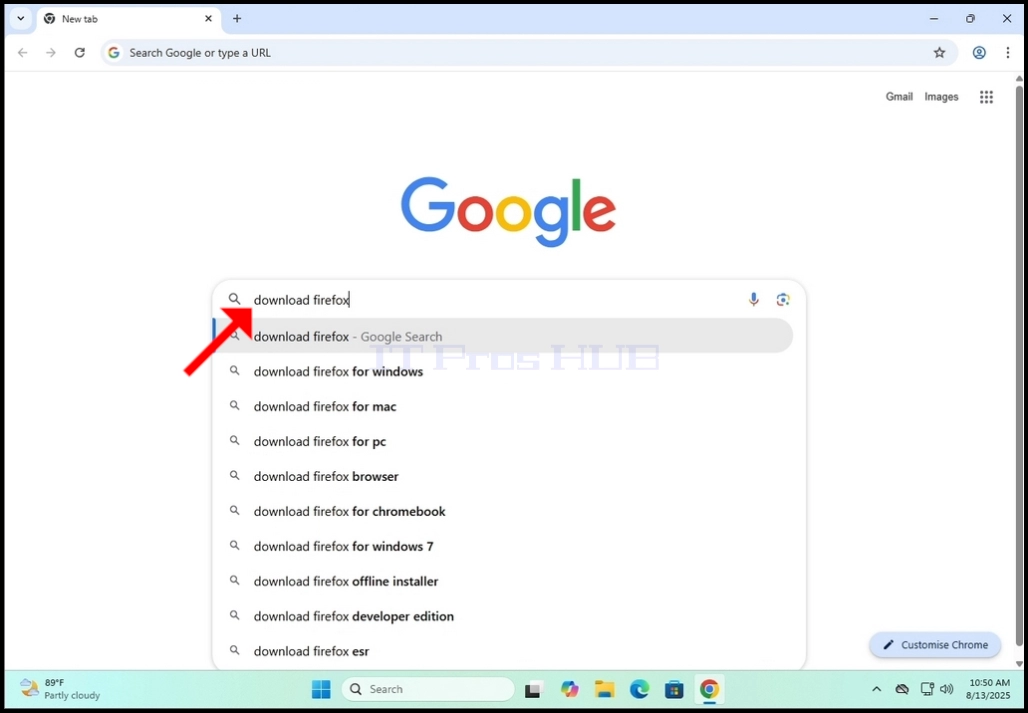
3. Сачекајте да се појаве резултати претраге
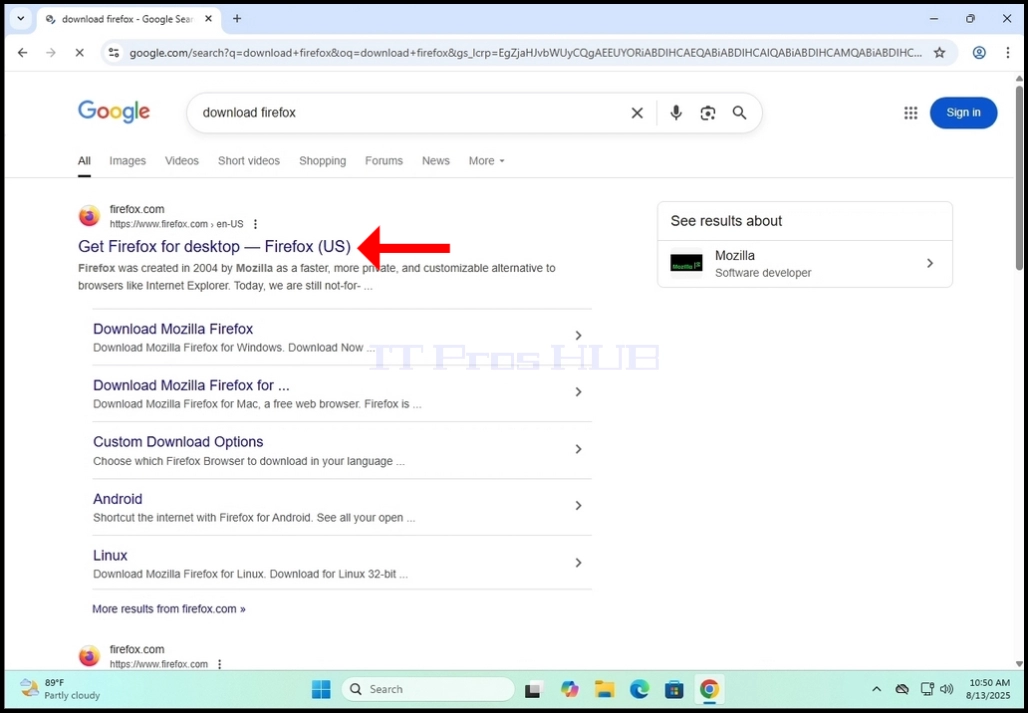
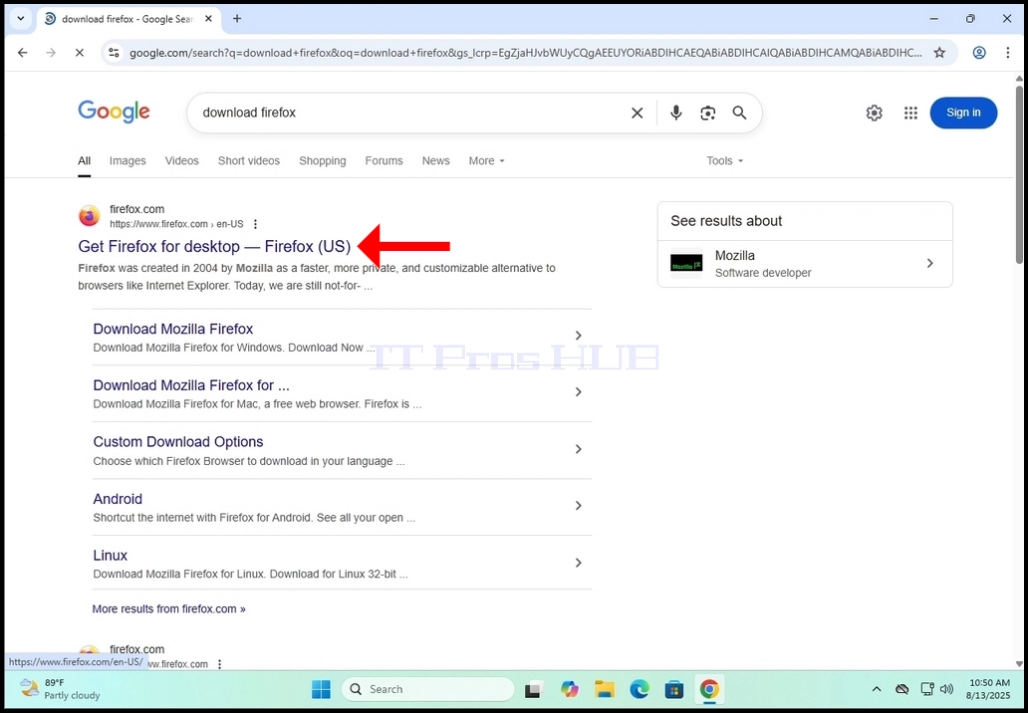
4. Након што се појаве резултати претраге, потражите онај који почиње са Преузмите Firefox за десктоп.
a. Пре него што кликнете на тај резултат претраге, уверите се да је име домена firefox.com и да је URL https://www.firefox.com
б. Веома важна напомена:
i. Фајерфокс се може преузети са безброј места на вебу. Препоручује се да га преузмете директно са почетне странице Фајерфокса. Преузимање са треће стране увек носи ризик од преузимања Фајерфокса са блоатвером који је укључен у процес инсталације, а у најгорим случајевима, са малвером.
5. Кликните на исправан резултат претраге
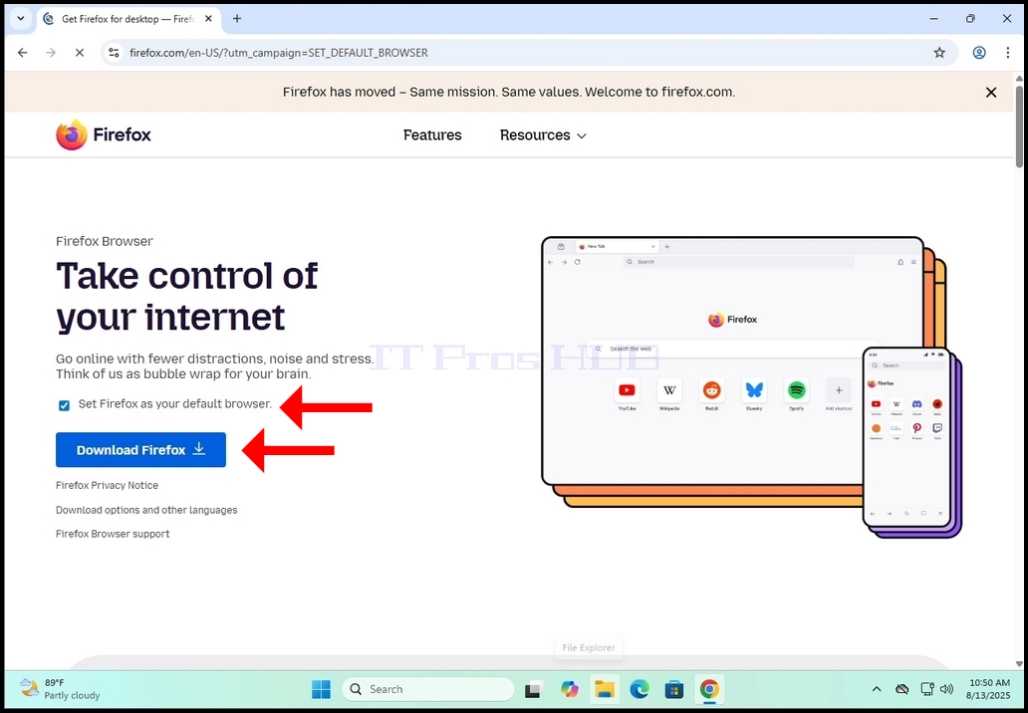
6. На страници за преузимање Фајерфокса, означите поље Постави Фајерфокс као подразумевани прегледач и кликните на дугме Преузми Фајерфокс
7. Сада би се страница требало променити и видећете на врху странице реченицу: „Ваше преузимање би требало да почне аутоматски. Није успело? Покушајте поново да преузмете.
a. У овој фази, инсталациона датотека Фајерфокса, Firefox installer.exe, требало би да почне да се аутоматски преузима
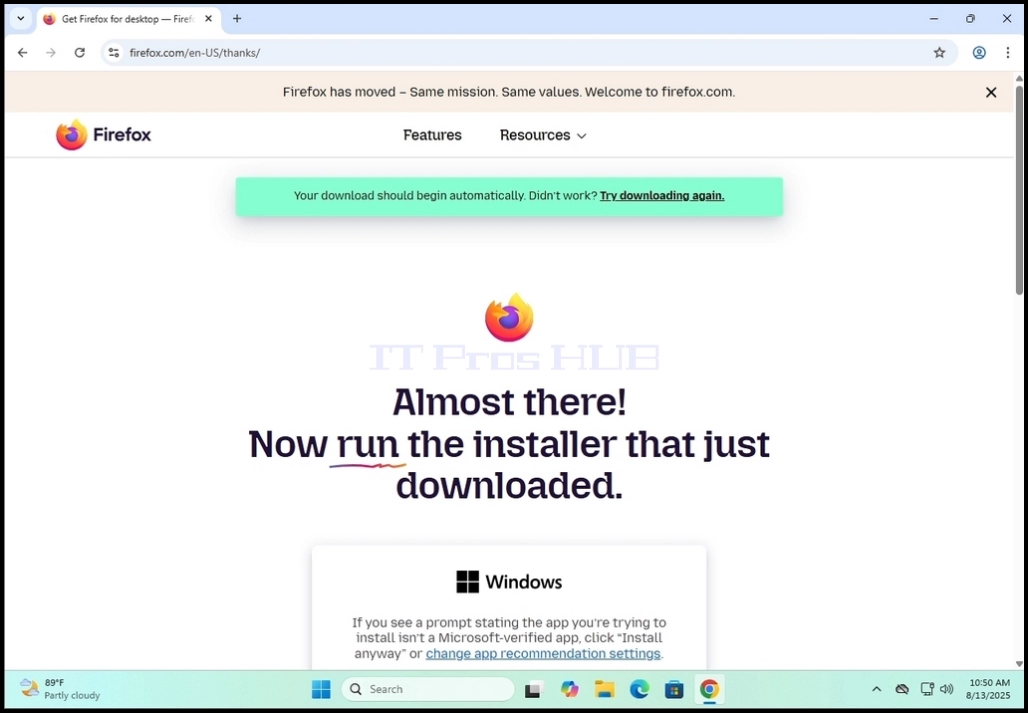
8. Забележите локацију искачућег прозора који појашњава да је датотека преузета
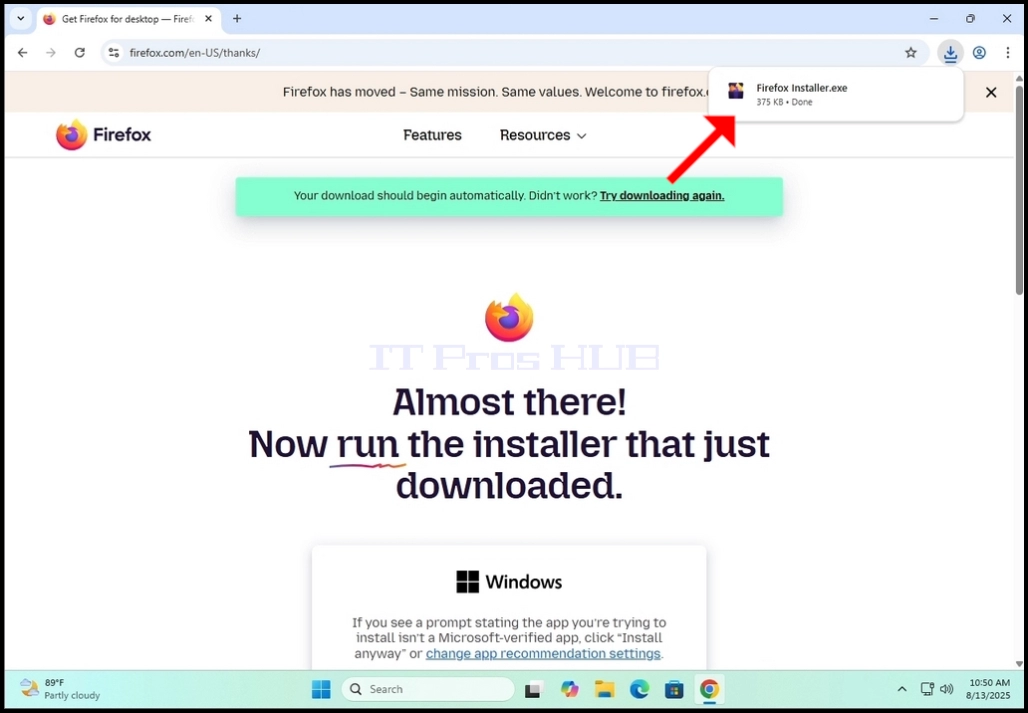
9. Отворите Firefox Installer.exe. У овом чланку ћемо га отворити преко иконе Преузимања у Chrome-у
<п><спан стил="фонт-сизе: 18пт;"><имг срц="слике/Како_да_преузмете_и_инсталирате_Фирефокс_Бровсер_ин_Виндоус_11_14.вебп" алт="Како_да_преузмете_и_инсталирате_Фирефокс_Бровсер_ин_Виндоус_11_14.јпг" ширина="1028" висина="712" стил="маргин-боттом: 50пк;" /> <п><спан стил="фонт-сизе: 18pt;">10. Након отварања датотеке, појавиће се прозор Windows UAC. Кликните на ДА и сачекајте да се учита чаробњак за инсталацију Фајерфокса
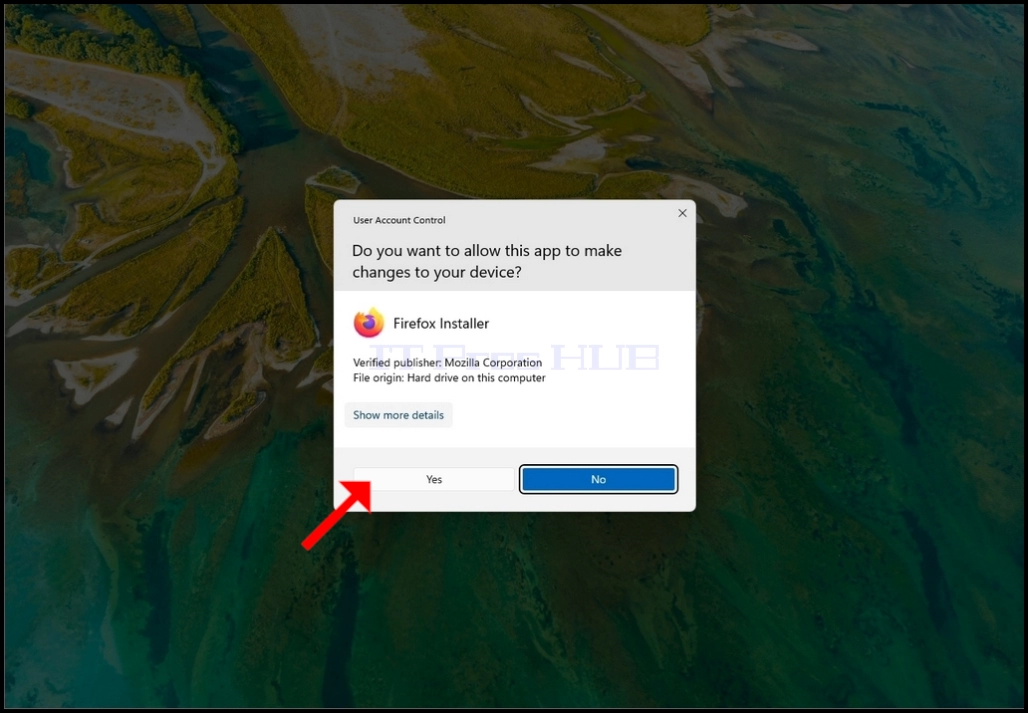
11. Фајерфокс ће почети да се аутоматски инсталира без потребе за ручним корацима