



- รายละเอียด
- เขียนโดย: IT Pro
- หมวด: How to Articles
- ฮิต: 7728
1. ไปยัง เครื่องมือสํารวจหน้าต่าง จากตรงนั้น ไปที่หน้าต่างด้านซ้าย PC นี้คลิกบนมันหนึ่งครั้ง รอหน้าที่จะโหลด



2. ครั้งเดียว PC นี้ โหลดมาแล้ว คุณควรดูแผ่นดิสก์และพาร์ทิชันของคุณ
3. เลือกพาร์ทิชัน/ disck ที่คุณต้องการจะบีบโดยระบุมันหนึ่งครั้งด้วยการคลิกเมาส์ปุ่มซ้าย
4. คลิกเมาส์ปุ่มขวาเพื่อเปิดเมนูด้านข้าง
5. ในเมนูเปิดใหม่ ดูที่เมนู คุณสมบัติ และคลิ๊กมันครั้งเดียว รอ คุณสมบัติ หน้าต่างที่จะโหลด
6. หน้าต่างคุณสมบัติควรจะถูกโหลดด้วยแท็บทั่วไปที่ถูกเลือก ถ้า ไม่ เลือก โปรด เลือก โดย คลิก ที่ ตัว มัน.
7 ใน แท็บทั่วไปในส่วนล่าง มองหา บีบข้อมูลไดรฟ์เพื่อบันทึกเนื้อที่บนดิสก์ ประโยค แท็กที่ตัวเลือกนี้ โดยการคลิกหนึ่งครั้งบนกล่องปักหมุดที่เหลือไปยังมัน เมื่อติดป้าย คุณจะเห็นเครื่องหมาย B สีฟ้าในกล่องนั้น

8. คลิกบน ปรับใช้ ปุ่มเพื่อปรับใช้การเปลี่ยนแปลง
9. เมื่อคลิกที่หัวหน้าต่างป๊อปอัพ ยืนยันการเปลี่ยนแปลงของแอททริบิวต์ จะปรากฏ
10 ในหน้าต่างยืนยันนี้ ควรมีตัวเลือก 2 อย่าง:
เอ ปรับใช้การเปลี่ยนแปลงไปยังไดรฟ์ C: / เท่านั้น
บี. ปรับใช้การเปลี่ยนแปลงไปยังไดรฟ์ C: /, โฟลเดอร์ย่อยและแฟ้ม
- ในบทความนี้ เราจะเลือกตัวเลือกหลัง (b) เนื่องจากตัวเลือกนี้จะช่วยประหยัดพื้นที่ได้มากที่สุด โดยเป็นค่าปริยาย

12. เมื่อเลือกตัวเลือกนี้ ให้คลิกที่ โอเค กระดุม
13. ในกรณีส่วนใหญ่ ลักษณะความปลอดภัยของวินโดวส์จะแจ้งให้คุณอนุญาตให้เข้าถึงการกระทํานี้ ดัง ที่ คุณ จะ เห็น ได้ ใน บทความ นี้ บทความ นี้ ขอ อนุญาต อย่าง แท้ จริง.
14. คลิก ทําต่อไป กระดุม

15 ในกรณีส่วนใหญ่ วินโดวส์จะแจ้งให้คุณทราบถึงข้อผิดพลาดในการบีบคุณสมบัติที่เลือกไว้ โดยการยกหัวหน้าต่างเตือน เกิดข้อผิดพลาดในการปรับใช้แอททริบิวต์ในกรณีนี้ คลิกที่ ไม่สนใจทั้งหมด กระดุม
16 หลังจากคลิ๊ก ไม่สนใจทั้งหมด ปุ่มวินโดวส์จะเริ่มการบีบข้อมูลดิสก์/ส่วนต่าง ๆ โดยอิงจากคุณลักษณะที่เลือก โพรเซสนี้จะแทนด้วยหัวเรื่องของหน้าต่าง "ความดีงาม" ด้วยตัวบ่งชี้ขั้นตอน โปรดสังเกตว่าคุณสามารถทํางานกับคอมพิวเตอร์ของคุณได้ ในขณะที่กระบวนการบีบอัดกําลังดําเนินการอยู่ ลอง คิด ดู ว่า ยิ่ง คุณ ทํา งาน หนัก มาก เท่า ไร ก็ ยิ่ง ต้อง ใช้ เวลา มาก เท่า นั้น เพื่อ ให้ การ บีบ เสร็จ.
17. โดยส่วนใหญ่แล้ว กระบวนการนี้ต้องใช้เวลามาก แม้แต่ใน NVMEs ที่รวดเร็ว ความยาวของโพรเซสนี้ ขึ้นอยู่กับจํานวนของแฟ้มและโฟลเดอร์ที่ปรากฎบนดิสก์ที่เลือกไว้ด้วย ยิ่งมีแฟ้มและโฟลเดอร์มากขึ้น - จะใช้เวลามากเท่าไรในการบีบข้อมูลแฟ้มเหล่านั้น
18 ขอแนะนําให้ทํากระบวนการนี้ให้เร็วที่สุดหลังจากติดตั้งวินโดวส์แล้ว จึงใช้เวลาน้อยลง
19 โน้ตที่สําคัญอีกฉบับหนึ่ง – การบีบข้อมูลดิสก์/พาร์ทิชันจะชะลอการอ่าน/ เขียนของดิสก์ลง คุณต้องพิจารณา ก่อนที่จะดําเนินการนี้และทํา ROIS ถ้าการออมพื้นที่สําคัญกว่าการทํางาน ทําเลย ถ้า การ กระทํา ที่ เสื่อม ทราม เป็น สิ่ง ที่ ไม่ อาจ ปฏิเสธ ได้ เมื่อ คํานึง ถึง งาน ที่ คุณ ทํา จง ทํา.
20 เมื่อกระบวนการเสร็จสิ้นแล้ว หน้าต่างตัวบ่งชี้การบีบตัว จะหายไป และคุณควรสังเกตเห็นการเปลี่ยนแปลงของพื้นที่อิสระ
21 หมายเหตุว่าก่อนที่เราจะเริ่มกระบวนการบีบอัด พื้นที่ว่างคือ 85GB ปัจจุบันเป็น 86.1GB. มันอาจจะดูไม่มาก แต่ถ้ามีไฟล์มากขึ้นอย่างมากบนดิสก์นั้น การบันทึกอวกาศน่าจะมาก
- รายละเอียด
- เขียนโดย: IT Pro
- หมวด: How to Articles
- ฮิต: 8076
1. ไปยัง พื้นที่ทํางานของวินโดวส์
2 คลิก เริ่ม ปุ่ม


3. ใน เริ่ม เมนู, ประเภท แบบ CMD และรอ แจ้งเตือนคําสั่ง ไอคอนที่จะปรากฏ

4. ใน เริ่ม เมนู ดูที่ช่องด้านขวาของเมนู และค้นหา ประมวลผลเป็นผู้ดูแลระบบ ประโยค คลิกบนประโยคแล้วรอ หน้าต่าง UAC ของวินโดวส์ แจ้งเตือนที่จะปรากฏ

5. คลิก ใช่ ปุ่มใน หน้าต่าง UAC ของวินโดวส์ เมนูและรอ แจ้งเตือนคําสั่ง บรรจุกระสุน


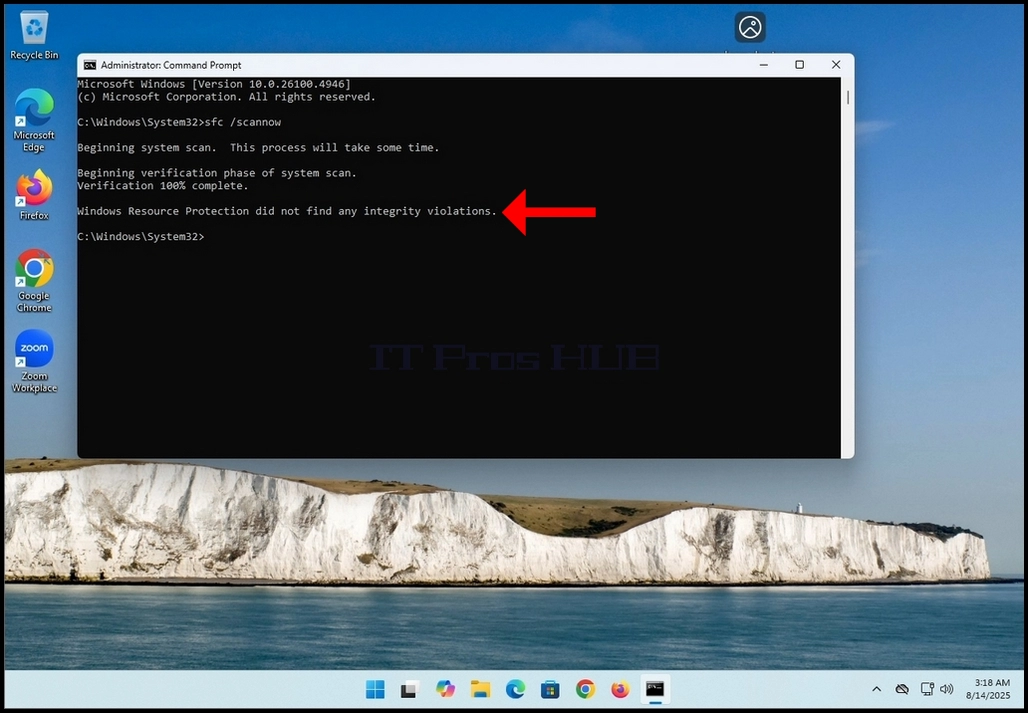
6. ในคําสั่งในการเรียกชนิดของหน้าต่าง: “ สโฟก / ส กัน โนว์” และ ตี การเติมเสียง กุญแจ

7 หลังตี การเติมเสียง ปุ่มลูกศรจะแสดงในแถวด้านล่างนี้ คํา พิพากษา นั้น จะ บอก ว่า “เรา ไม่ รู้ ว่า จะ เกิด อะไร ขึ้น.เริ่มสแกนระบบ กระบวนการนี้จะต้องใช้เวลา”

ไม่ กี่ วินาที หลัง จาก ที่ ประโยค หลัง ปรากฏ ตัว ตัว บ่ง ชี้ ถึง ความ ก้าว หน้า น่า จะ ปรากฏ ให้ เห็น เช่น กัน ว่า:การตรวจสอบสิทธิ์% 1 เสร็จสมบูรณ์”.

9. รอจนเปอร์เซ็นต์ถึง 100.



10 หลังจากที่ตัวบ่งชี้ความคืบหน้าแสดง 100% ประโยคใหม่ในแถวด้านล่างนี้ จะปรากฏบอกว่า
เอ ไม่พบข้อผิดพลาดใด ๆ ของการป้องกันทรัพยากรของวินโดวส์ - นั่นหมายความว่าไม่มีข้อผิดพลาดในระบบ
บี. พบแฟ้มที่เสียหายในการป้องกันทรัพยากรของวินโดวส์ และทําการซ่อมแซมแฟ้มดังกล่าวสําเร็จ - นี่หมายความว่าบางไฟล์เสียหายแต่แก้ไขได้
c. พบแฟ้มที่เสียหายในการป้องกันทรัพยากรของวินโดวส์ แต่ไม่สามารถแก้ไขบางอย่างได้ - นี่หมายความว่าตรวจพบการทุจริตแต่ไม่ได้ซ่อมแซม
ดี. ไม่สามารถปฏิบัติการที่ร้องขอมาได้ - นี่หมายความว่า สแกนไม่สมบูรณ์ (ปัญหาการซ่อมแซมออนไลน์หรือระบบไฟล์)
- รายละเอียด
- เขียนโดย: IT Pro
- หมวด: How to Articles
- ฮิต: 9649
1. ไปที่การจัดการคอมพิวเตอร์ ผ่านเมนูเริ่มของ Windowsพิมพ์คำว่า Computer และรอจนกว่าเมนูเริ่มจะพบแอปการจัดการคอมพิวเตอร์เมื่อพบแล้วให้คลิกที่มัน
2. ในคอมพิวเตอร์เมเนจเมนต์ บนหน้าต่างทางซ้าย ให้ค้นหา การจัดการดิสก์และคลิกที่มันหนึ่งครั้ง

3. มองหาหนึ่งในดิสก์ที่คุณต้องการให้เป็นส่วนหนึ่งของปริมาณที่ขยาย
คลิกขวาที่มัน รอให้เมนูด้านข้างปรากฏขึ้น
4. ในกรณีของบทความนี้ เราจะลบวอลุ่มที่มีอยู่ในดิสก์
เราต้องการใช้ในปริมาณที่ขยายของเรา. อย่างไรก็ตาม, คุณสามารถเห็นได้.
ทั้งสองไดนามิก,แผ่นดิสก์ 1และแผ่นดิสก์ 2กำลังถูกกำหนดค่าเป็นบางสิ่งที่ไม่ใช่โวลุ่มที่ขยาย.
5. ในเมนูด้านข้าง ให้คลิกที่ ลบโวลุ่มและกดปุ่มYESเมื่อระบบแจ้งเตือนใน
หน้าต่างแจ้งเตือนที่ควรปรากฏขึ้น

6. หลังจากกดปุ่มYESแล้ว ให้รอจนกว่าแถบสีน้ำตาลจะเปลี่ยนสีเป็น
สีดำ ซึ่งหมายความว่าปริมาณยังไม่ได้รับการจัดสรร


7. ทำขั้นตอนเดียวกันกับดิสก์ที่สองในอาร์เรย์



8. ตรวจสอบให้แน่ใจว่าทั้งสองดิสก์มีเพียงโวลุ่มที่ไม่ได้จัดสรรเท่านั้น

9. คลิกขวาที่หนึ่งในโวลุ่ม รอให้เมนูด้านข้างปรากฏขึ้น มองหา
ตัวเลือก "New Spanned Volume..." และคลิกที่มันหนึ่งครั้ง รอจนกว่าจะปรากฏ "New Spanned Volume"
พ่อมดปรากฏตัว

10. คลิกNEXT.

11. ในหน้าต่างSelect Disksปัจจุบัน ให้สังเกตกล่อง 2 กล่อง กล่องทางด้านขวาประกอบด้วย
ดิสก์ที่เคยคลิกขวาไว้ก่อนหน้านี้และกล่องทางซ้ายมีข้อมูลทั้งหมดที่มีอยู่
ดิสก์เพื่อเพิ่มไปยังอาร์เรย์ปริมาณที่ขยาย

12. ในกรณีของบทความนี้และตามที่กล่าวไว้ก่อนหน้านี้ เราจะใช้วดิสก์ 1 และ 2
13. เลือกดิสก์ที่สองที่ต้องการให้อยู่ในอาร์เรย์ ในกรณีนี้คือดิสก์ 2แล้วคลิก
บนปุ่มเพิ่ม> ที่อยู่ตรงกลางของกล่อง


14. หลังจากกดปุ่มAdd>คุณจะเห็นดิสก์ทั้งสองซ้อนกันอยู่บนหน้าจอ
กล่องถูกต้อง ชื่อกล่อง ถูกเลือกแล้ว

15.คลิกปุ่มถัดไป
16. คุณได้กำหนดค่าปริมาณที่ขยายแล้ว!
- รายละเอียด
- เขียนโดย: IT Pro
- หมวด: How to Articles
- ฮิต: 7616
1. เปิด กูเกิลName เบราว์เซอร์

2. ค้นหาไอคอนโพรไฟล์ที่มุมบนขวาของ Google Chaome เบราว์เซอร์ คลิกบนมัน
ครั้งเดียวและรอให้หน้าต่างป๊อปอัพปรากฏขึ้น หน้าต่างเรียกว่า หม่อมเจ้า.
3. ที่หน้าต่างบ้านของคุณ มองหา เข้าสู่ระบบ Chrome กดปุ่มแล้วคลิกอีกครั้ง


4. เมื่อคลิก หน้าต่างป๊อปอัพจะได้รับปิด และ Google Chorome's หน้าควรเปลี่ยนไป ลงชื่อในเพจของชาร์ม

5. ในหน้านั้น พิมพ์ที่อยู่ Gmail ของคุณ หรือโทรศัพท์ของคุณที่ตรงกับของคุณ
ที่อยู่ Gmail และกด เข้า คีย์ออคลิกที่ ต่อไป กระดุม

6. รอให้หน้าต่างรหัสผ่านโหลด ใส่รหัสผ่าน Gmail ของคุณและกด การเติมเสียง กุญแจหรือ
คลิกที่ ต่อไป กุญแจ รอ ปรับเทียบข้อมูล หน้าต่างป๊อปอัพที่จะปรากฏ



7 ใน ปรับเทียบข้อมูล หน้าต่าง, คุณสามารถเลือกได้ว่า จะทําการปรับเทียบ Google Chrome ภายในระบบนี้หรือไม่
บัญชี Google ของคุณทั้งหมดเข้าด้วยกัน
คลิก ใช่ฉันในการที่จะปรับ
คลิก ไม่ ขอบคุณที่ให้ผ่าน
เรา ได้ รับ คํา แนะ นํา ให้ ปรับ ปรุง แก้ไข สิ่ง ที่ เรา จะ แสดง ให้ เห็น ใน บทความ นี้.

8. กูเกิ้ล เชโรม เชื่อมต่อกับบัญชี Google ของคุณ และปรับเทียบข้อมูลด้วย ทั้งหมดของคุณ
บันทึกข้อมูลใน Google Charome ภายใต้บัญชีผู้ใช้ Google ของคุณควรจะปรากฏอยู่ในเบราว์เซอร์นี้


- รายละเอียด
- เขียนโดย: IT Pro
- หมวด: How to Articles
- ฮิต: 7512
1. ไปที่ปุ่มเมนูStartและคลิกที่มัน รอให้เมนู Start ปรากฏขึ้น


2. เมื่อปรากฏขึ้นแล้ว ให้ไปที่ การจัดการคอมพิวเตอร์โดยการพิมพ์คำว่าคอมพิวเตอร์ในช่องค้นหาของเมนูเริ่มต้น
กล่อง. เมนูเริ่มต้นควรค้นหาให้คุณได้โดยพิมพ์เพียงคำว่าคอมพิวเตอร์.


3. เมื่อพบแล้ว ให้คลิกที่ไอคอนการจัดการคอมพิวเตอร์และรอให้คอมพิวเตอร์
หน้าต่างการจัดการเพื่อโหลด

4. ในหน้าต่างการจัดการคอมพิวเตอร์ในบานหน้าต่างด้านซ้าย ให้มองหาการจัดการดิสก์
ประโยค. ควรอยู่ภายใต้สาขาหลักของ Storage. เมื่อพบแล้ว ให้คลิกที่มันหนึ่งครั้ง.
รอให้หน้าต่างเปลี่ยนเป็น การจัดการดิสก์

5. เมื่อการจัดการดิสก์โหลดเสร็จแล้ว คุณจะเห็นรายการของดิสก์ของคุณ มองหา
ดิสก์ที่คุณเพิ่งเสียบเข้ากับคอมพิวเตอร์ของคุณ ตรวจสอบให้แน่ใจว่าขนาดของดิสก์
ตรงกับดิสก์ที่คุณเชื่อมต่อกับคอมพิวเตอร์ ส่วนใหญ่แล้วดิสก์นั้นควรจะเป็น
ทำเครื่องหมายด้วยวงกลมสีแดงและมีเครื่องหมาย Xอยู่ข้างใน หมายความว่าไม่ใช่ดิสก์ที่เริ่มต้นใช้งานแล้ว
6. เพื่อเริ่มต้นใช้งาน ให้คลิกขวาที่มัน รอจนกว่าเมนูด้านข้างจะปรากฏขึ้น เมื่อปรากฏแล้ว
คลิกที่ตัวเลือกแรกบนด้านบนของเมนู -เริ่มต้นใช้งาน.
7. หลังจากคลิกที่Initialize หน้าต่างป๊อปอัพใหม่จะปรากฏขึ้น โดยมีชื่อว่า Initizlie Disk.
8. ในหน้าต่างนั้น ให้ทำเครื่องหมายที่ดิสก์ที่ต้องการเริ่มต้นใช้งานใหม่ ตรวจสอบให้แน่ใจว่าหมายเลขดิสก์
เหมือนกับรายการก่อนหน้า
9.เลือกสไตล์การแบ่งพาร์ติชันตัวเลือกคือMBR(Master Boot Record) และGPT(GUID
ตารางพาร์ติชัน ในกรณีของบทความนี้ เราจะเลือกตัวเลือกGPT และคลิก
ปุ่มตกลง


10. หลังจากคลิกปุ่มตกลงไดรฟ์ที่เลือกไว้สำหรับเริ่มต้นระบบจะถูกลบออก
ของไอคอนXวงกลมสีแดง และสถานะควรเปลี่ยนจากไม่ได้รับการเริ่มต้นเป็น
ออนไลน์
11.แผ่นดิสก์ได้รับการเริ่มต้นใช้งานแล้วและพร้อมที่จะใช้งาน

12. ในขั้นตอนต่อไป เราจะฟอร์แมตดิสก์เพื่อให้สามารถเริ่มเก็บข้อมูลได้
13. ไปที่แถวของดิสก์แล้วคลิกขวาที่สี่เหลี่ยมผืนผ้าขนาดใหญ่ที่มีชื่อกำกับด้วยตัวอักษรขนาดใหญ่
แถบสีดำยาว รอให้เมนูย่อยปรากฏขึ้น

14. ในเมนูย่อย ให้เลือกตัวเลือกNew Simple Volumeและรอให้New Simple
วิซาร์ดปริมาณจะปรากฏขึ้น

15. คลิกถัดไป

16. เลือกขนาดที่ต้องการของพาร์ติชัน ในกรณีของบทความนี้ เรา
จะใช้ขนาดทั้งหมดของดิสก์ที่มีอยู่เพื่อสร้างพาร์ติชัน คลิกถัดไป

17. ที่นี่ ให้เลือกตัวอักษรไดรฟ์ที่ต้องการสำหรับพาร์ติชันใหม่ของคุณ ในกรณีนี้
บทความนี้เราจะยังคงเลือกตัวเลือกที่เลือกไว้ล่วงหน้าคือE.คลิกถัดไป

18. ที่นี่ คุณสามารถเลือกได้ว่าจะจัดรูปแบบพาร์ติชันใหม่หรือจะปล่อยไว้เพื่อดำเนินการในภายหลัง
ไม่ว่าจะทางใดก็ตาม เพื่อที่จะเก็บข้อมูลในพาร์ติชันนั้น จำเป็นต้องทำการฟอร์แมตในรูปแบบใดรูปแบบหนึ่ง
ในกรณีของบทความนี้ เราจะเลือกจัดรูปแบบพาร์ติชัน ดังนั้นเราจะเลือก
ตัวเลือกที่สอง; "จัดรูปแบบไดรฟ์นี้ด้วยการตั้งค่าดังต่อไปนี้:"
19. หลังจากเลือกตัวเลือกที่กล่าวถึงล่าสุดแล้ว เราจะได้รับตัวเลือกดังต่อไปนี้:
ระบบไฟล์, ขนาดหน่วยการจัดสรร, ป้ายชื่อโวลุ่ม, ทำการฟอร์แมตแบบรวดเร็ว และ เปิดใช้งานการบีบอัดไฟล์และโฟลเดอร์
20. ในกรณีของบทความนี้ เราจะคงตัวเลือกที่เลือกไว้ล่วงหน้าเป็นค่าเริ่มต้นและใช้ตัวเลือกเหล่านั้น:
ระบบไฟล์:NTFS
ขนาดหน่วยการจัดสรร:ค่าเริ่มต้น
ป้ายชื่อโวลุ่ม:โวลุ่มใหม่
ทำการฟอร์แมตอย่างรวดเร็ว -ใช่
เปิดใช้งานการบีบอัดไฟล์และโฟลเดอร์ -ใช่
21. อธิบายเล็กน้อยเกี่ยวกับตัวเลือกเหล่านี้:
ระบบไฟล์:NTFS, exFAT หรือ FAT32 - ที่ใช้กันมากที่สุดคือ NTFS, exFAT ใช้ส่วนใหญ่สำหรับปริมาณภายนอกที่ใหญ่มาก
FAT32 ใช้กับระบบเก่า
ขนาดหน่วยการจัดสรร:ขนาดหน่วยการจัดสรร (หรือที่รู้จักในชื่อขนาดคลัสเตอร์) คือบล็อกพื้นที่ดิสก์ที่เล็กที่สุดที่ระบบไฟล์ (เช่น NTFS, FAT32 หรือ exFAT) ใช้ในการจัดเก็บข้อมูลบนไดรฟ์
ป้ายชื่อโวลุ่ม:เป็นเพียงชื่อสำหรับโวลุ่ม/พาร์ติชันใหม่ของคุณ เพื่อให้ระบุได้ง่ายและรวดเร็วยิ่งขึ้น
ทำการฟอร์แมตแบบรวดเร็ว:ประหยัดเวลาในการเตรียมไดรฟ์ใหม่ การฟอร์แมตแบบเต็มจะใช้เวลานานมากเนื่องจาก
ในปริมาณที่มากขึ้น จะใช้เวลาเพิ่มขึ้นอีก
รูปแบบด่วน:
สิ่งที่มันทำ:
ลบดัชนีของระบบไฟล์ (หรือที่เรียกว่า "สารบัญ")
ทำเครื่องหมายทุกภาคส่วนว่าว่างเปล่า แต่ไม่ได้ลบข้อมูลจริง
สร้างระบบไฟล์เปล่าขึ้นมาใหม่ (เช่น NTFS, FAT32, exFAT)
การกู้คืนข้อมูล: ข้อมูลยังสามารถกู้คืนได้โดยใช้เครื่องมือกู้คืนจนกว่าจะถูกเขียนทับ
เวลาที่ใช้: เร็วมาก — โดยปกติใช้เวลาเพียงไม่กี่วินาทีหรือไม่กี่นาที แม้กับไดรฟ์ขนาดใหญ่
กรณีการใช้งาน:
เมื่อคุณกำลังนำไดรฟ์ที่ยังใช้งานได้ดีกลับมาใช้ใหม่
เมื่อคุณรีบและไม่ต้องการทำความสะอาดอย่างล้ำลึก
รูปแบบเต็ม:
สิ่งที่มันทำ:
ลบดัชนีของระบบไฟล์และตรวจสอบทุกเซกเตอร์บนดิสก์เพื่อหาข้อผิดพลาด (เซกเตอร์เสีย)
เขียนเลขศูนย์ (หรือรูปแบบอื่น ๆ) ไปยังดิสก์ทั้งหมดในเวอร์ชัน Windows ที่ทันสมัย ทำให้ข้อมูลถูกลบอย่างสมบูรณ์
การกู้คืนข้อมูล: ยากมาก — ข้อมูลถูกเขียนทับไปแล้ว จึงมีโอกาสกู้คืนได้น้อยมาก
เวลาที่ต้องการ: นานมาก — อาจใช้เวลาหลายชั่วโมง ขึ้นอยู่กับขนาดของไดร์ฟ
กรณีการใช้งาน:
เมื่อคุณกำลังเตรียมไดรฟ์ใหม่สำหรับการใช้งานครั้งแรก
เมื่อไดร์ฟมีปัญหาหรือมีเซ็กเตอร์เสีย
เปิดใช้งานการบีบอัดโฟลเดอร์และไฟล์:มีให้ใช้งานเฉพาะในระบบไฟล์ NTFS เท่านั้น บีบอัดไฟล์และโฟลเดอร์เพื่อประหยัดพื้นที่
ดีสำหรับการประหยัดพื้นที่ ไม่ดีสำหรับประสิทธิภาพ
22. กดปุ่มถัดไปและรอจนกว่าหน้าต่างสรุปจะปรากฏขึ้น

23.ตรวจสอบการตั้งค่าและให้แน่ใจว่าสอดคล้องกับความต้องการของคุณกดปุ่มเสร็จสิ้น

24. รอให้แอปจัดการดิสก์ทำงานจนเสร็จ เมื่อเสร็จสิ้นแล้วจะมีข้อความแจ้งเตือนปรากฏขึ้น
จะปรากฏขึ้นที่มุมขวาล่างของหน้าจอเพื่อประกาศว่าได้พบปริมาณใหม่โดยระบบปฏิบัติการ


25. คุณสามารถตรวจสอบการมีอยู่ของไดรฟ์ได้โดยการไปที่This PCและตรวจสอบดู


