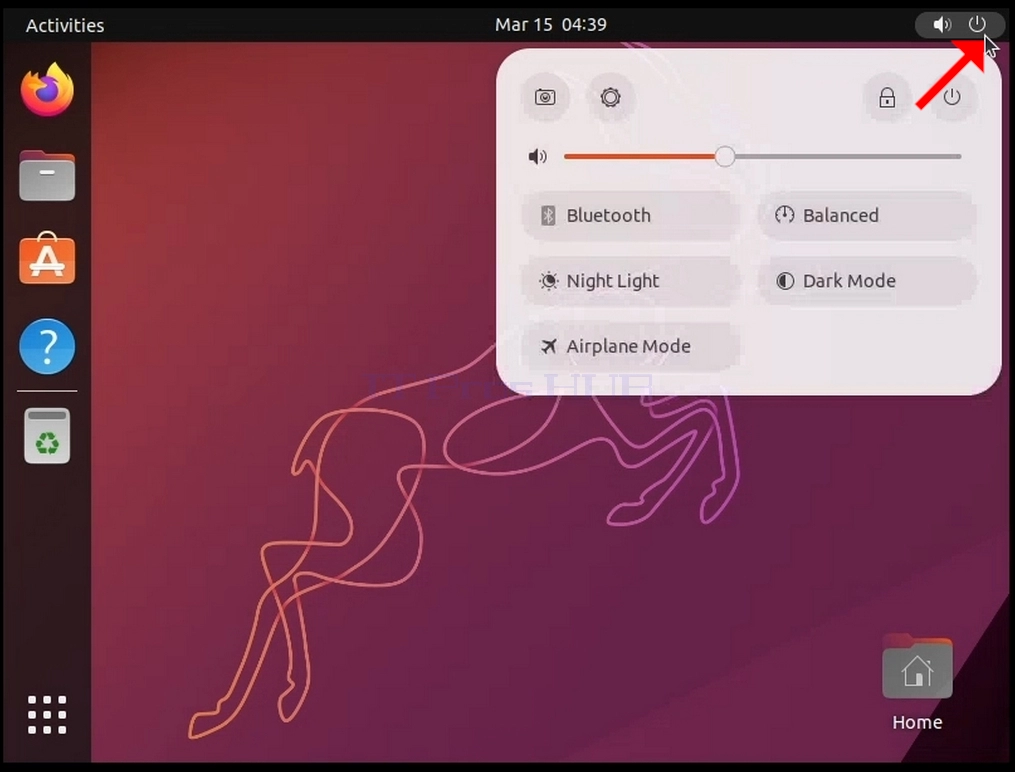
1. Пошукайте піктограму " On/off " у верхньому правому куті екрана. Натисніть цю кнопку і зачекайте, доки з' явиться невеличке меню.
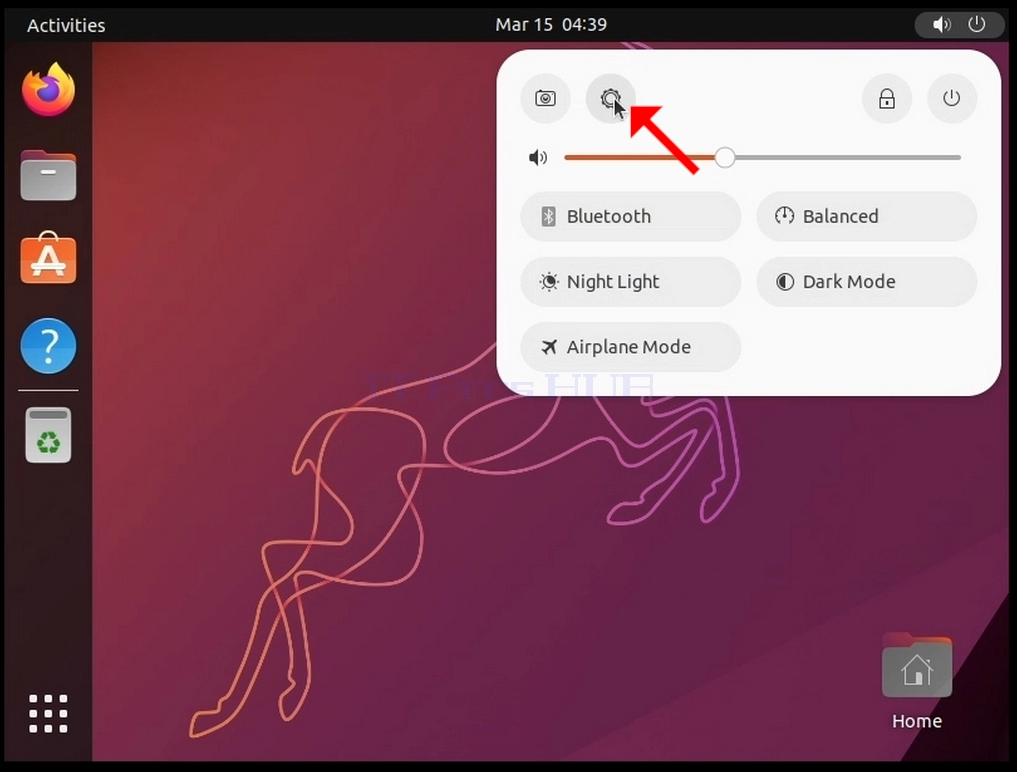
2. У невеличкому меню ви можете знайти піктограму коліщатка передач і клацнути нею.
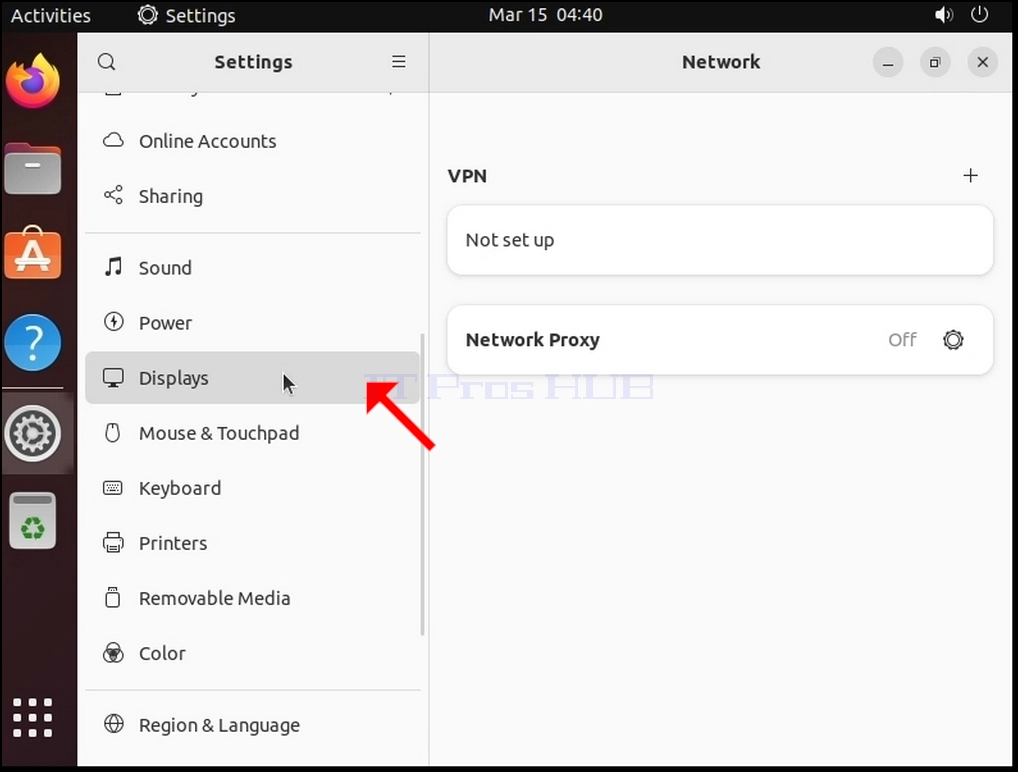
3. У вікні нещодавно відкритих параметрів ви можете знайти Показ і клацнути на ньому
4. Під екранами, праворуч від вікна, шукайте роздільну здатність
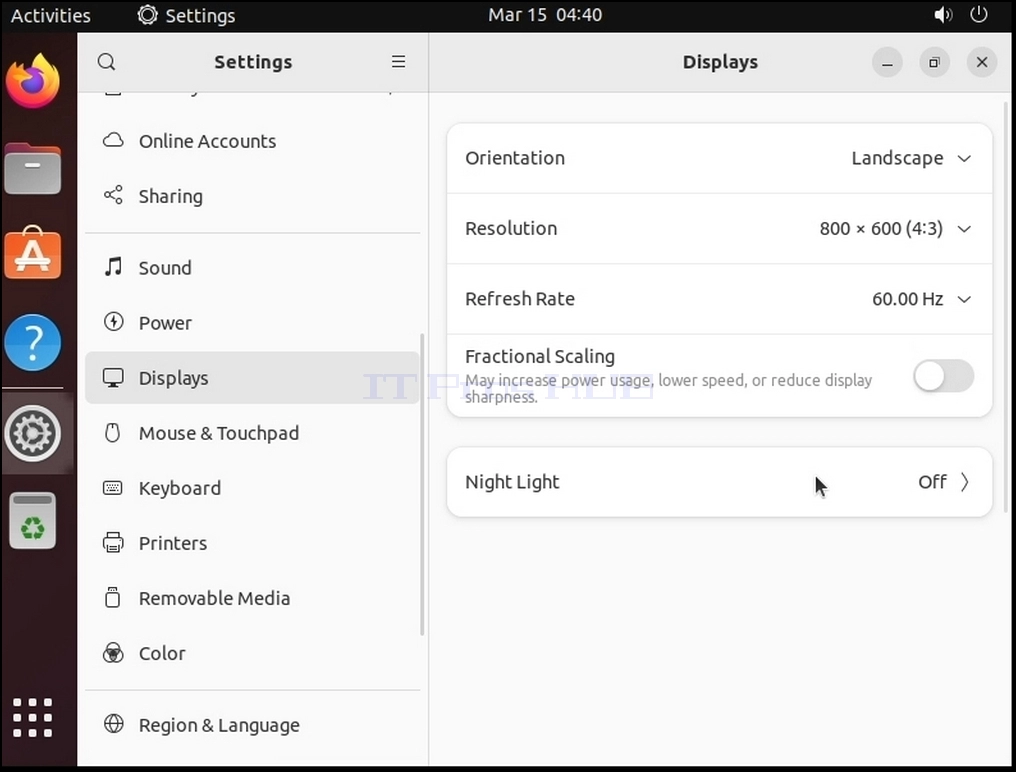
5 Натисніть поточну роздільну здатність, щоб розгорнути спадне меню і перегляньте доступні роздільні здатності.
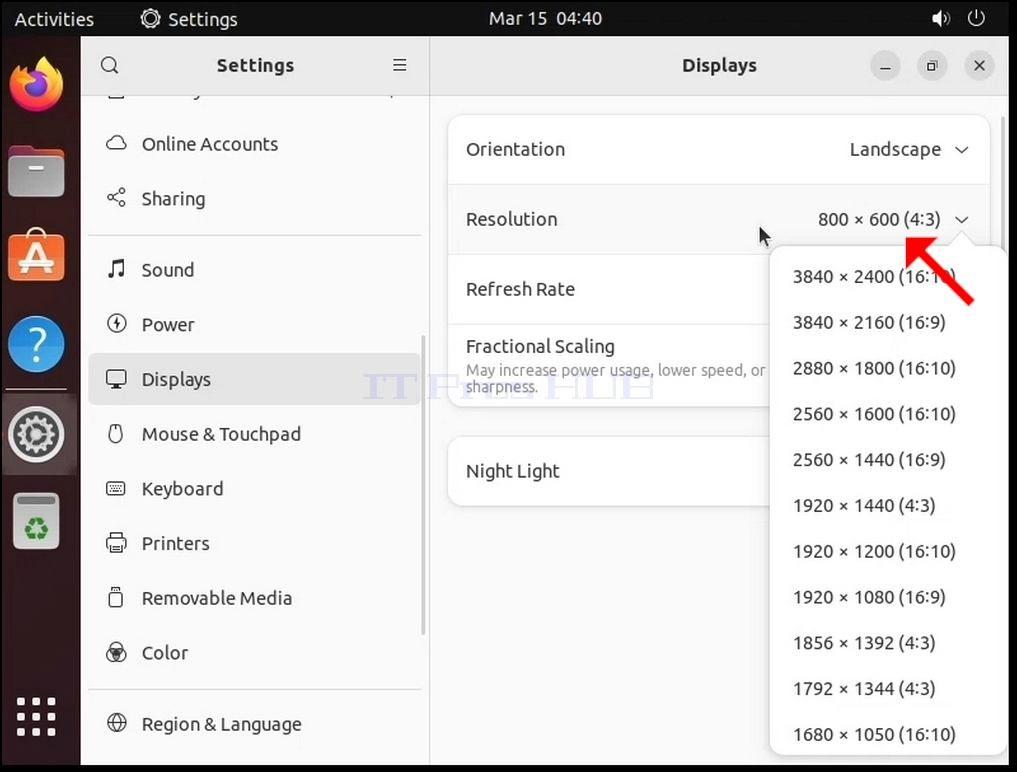
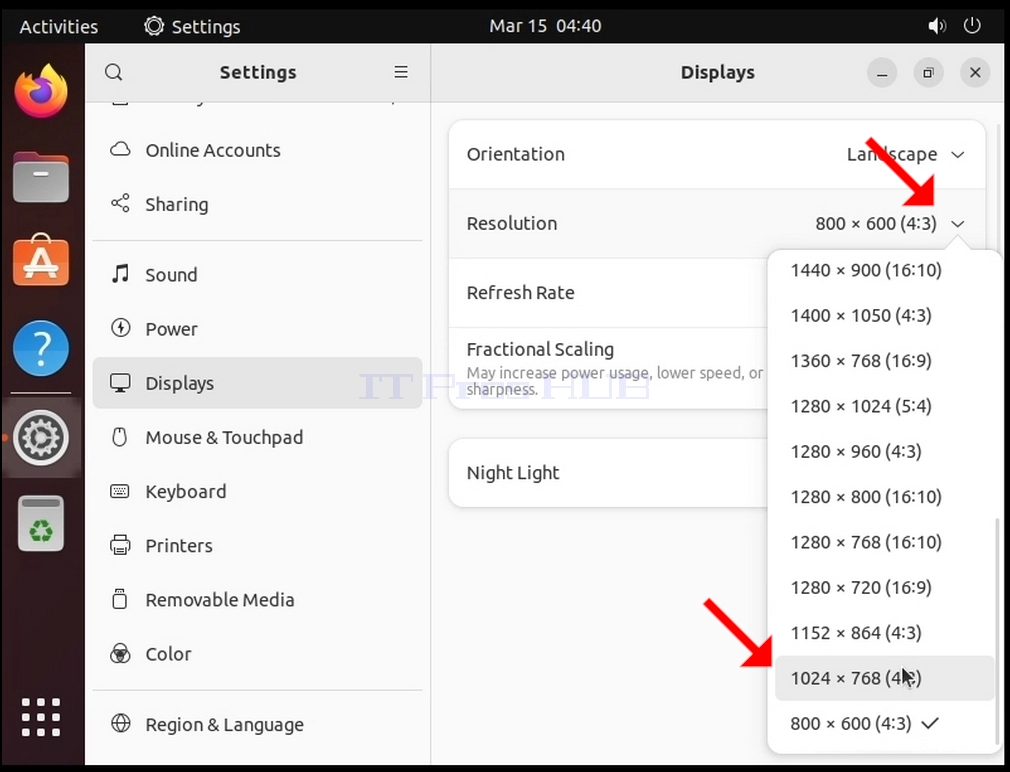
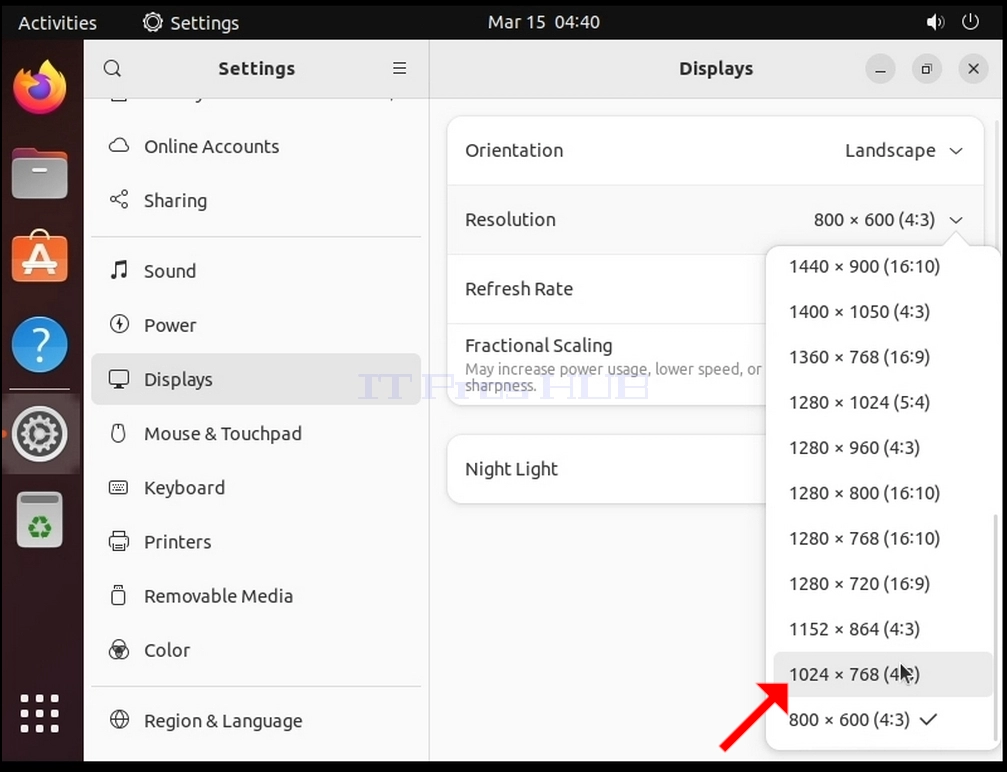
6. З різноманітних параметрів роздільної здатності оберіть один з найкращих варіантів, натиснувши на нього лівою кнопкою миші (У цьому прикладі обрано 1024x768).
7. Натисніть кнопку Застосувати
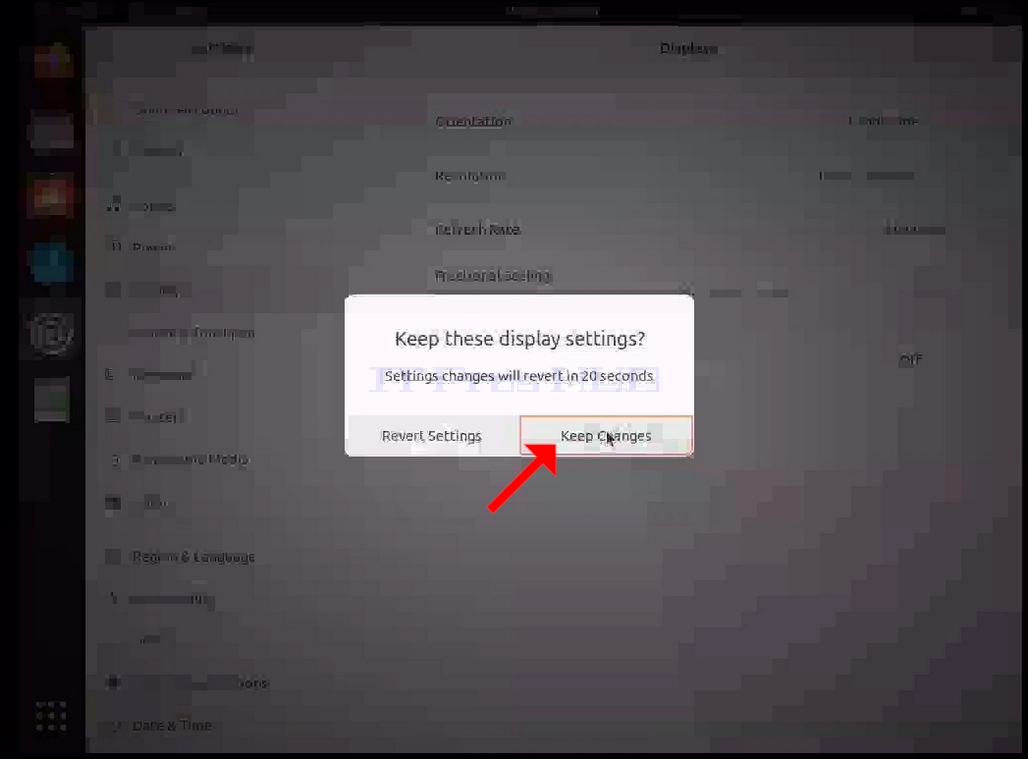
8. Після вибору нової роздільної здатності Ubuntu запитає вас про те, чи бажаєте ви зберегти зміни чи повернути їх. Якщо пункт не буде позначено протягом призначеної кількості секунд, Ubuntu повернеться до попередньої роздільної здатності. Це робиться у випадку, якщо монітор не підтримує вибрану роздільну здатність, користувач не зможе ані переглянути, ані переглянути вивід поточного відео для того, щоб вручну повернути вибрану роздільну здатність.
Якщо нововибрана роздільна здатність сумісна з монітором, позначте пункт Залишити зміни і натисніть її.