
Online: 702 online | Members: 0 | Guests: 702
星期一, 6月 8, 2026
Page Minimap
Reading time: 2 min read
Tagline:如何在Windows112025年10月使用SFCSCANNOW命令+1

1. 改为: 窗口桌面

2. 点击 开始 按钮

How_to_Use_SFC_SCANNOW_Command_in_Windows_11_2.webpHow_to_Use_SFC_SCANNOW_Command_in_Windows_11_3.webp

3. 在 开始 菜单,类型 CMD 磁共振 等待着 命令提示 图标。

How_to_Use_SFC_SCANNOW_Command_in_Windows_11_4.webp

4. 在 开始 菜单中,查看菜单的右窗格并查找 作为管理员运行 句号。 点击句子等待 视窗 UAC 立即出现。

How_to_Use_SFC_SCANNOW_Command_in_Windows_11_5.webp

5. 点击 按钮在 视窗 UAC 菜单并等待 命令提示 装入。

How_to_Use_SFC_SCANNOW_Command_in_Windows_11_6.webpHow_to_Use_SFC_SCANNOW_Command_in_Windows_11_8.webp

6. 在命令提示窗口类型中: “扫描/扫描“并击中 环境 键。

How_to_Use_SFC_SCANNOW_Command_in_Windows_11_10.webp

7. 撞击之后 环境 键后,句子将出现在下行。 这句话将说:“......开始系统扫描。 这一过程需要一些时间。

How_to_Use_SFC_SCANNOW_Command_in_Windows_11_11.webp

8. 在后面一句出现几秒钟后,还应出现一个进展指标: "核查完成1%“......”。

How_to_Use_SFC_SCANNOW_Command_in_Windows_11_12.webp

9. 等待百分比达到 100个。 。 。 。

How_to_Use_SFC_SCANNOW_Command_in_Windows_11_13.webpHow_to_Use_SFC_SCANNOW_Command_in_Windows_11_14.webpHow_to_Use_SFC_SCANNOW_Command_in_Windows_11_15.webp

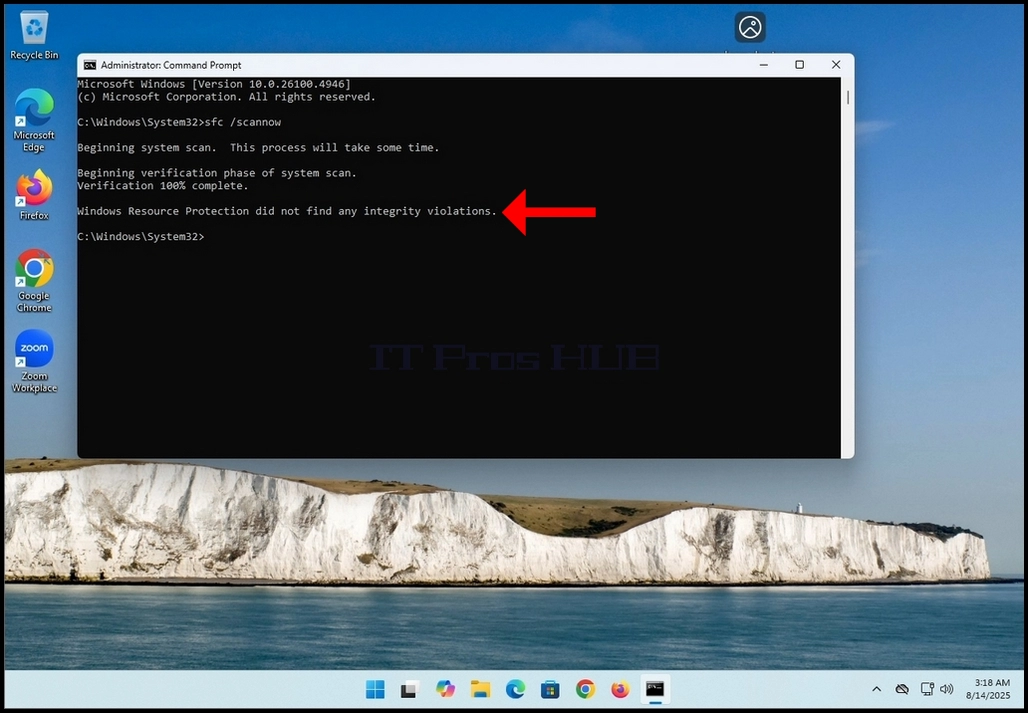
10. 在进展指标显示100%后,以下一行中的新句子将出现:
(单位:千美元) Windows 资源保护没有发现任何违反诚信的行为 - 这意味着系统没有错误。
(b) 减少或减少员额。 Windows 资源保护找到并成功修复了腐败文件 – 这意味着有些文件被损坏了但被修复了.
C. 结 论 Windows 资源保护发现了腐败文件, 但无法修复其中的一些文件 - 这意味着腐败被发现但未被修复。
(单位:千美元) Windows 资源保护无法执行请求的操作 – 这意味着Scan无法完成(离线修复或文件系统问题).
How_to_Use_SFC_SCANNOW_Command_in_Windows_11_16.webp








