- Детайли
- Написано от: IT Pro
- Категория: How to Articles
- Посещения: 6665
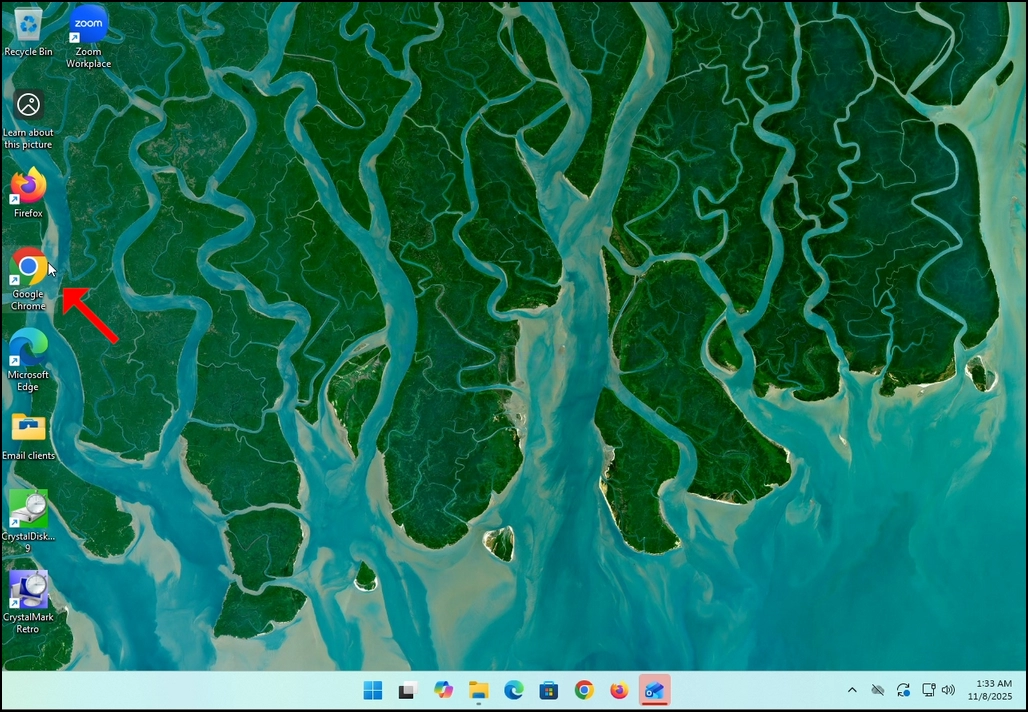
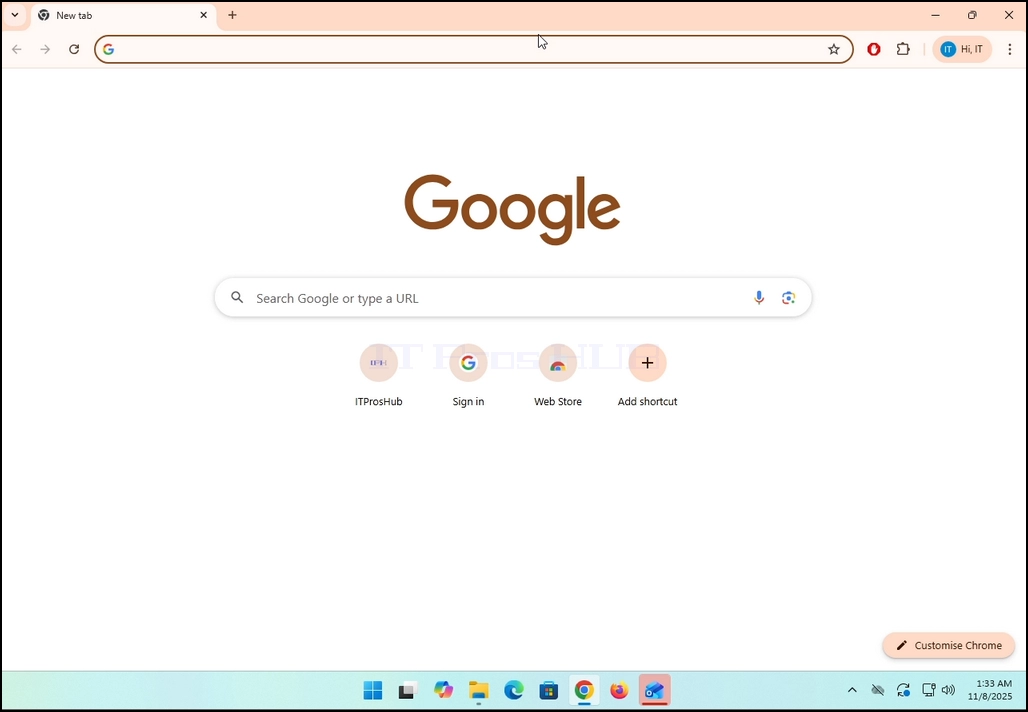
1. Go to your internet browser. In this article’s case we will use Chrome.
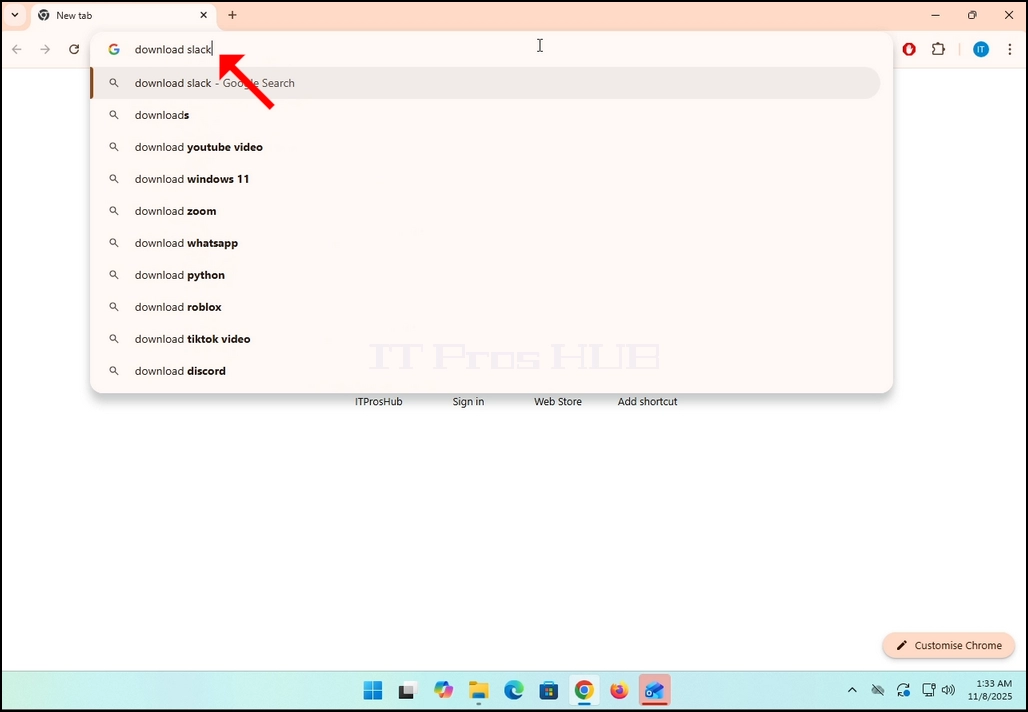
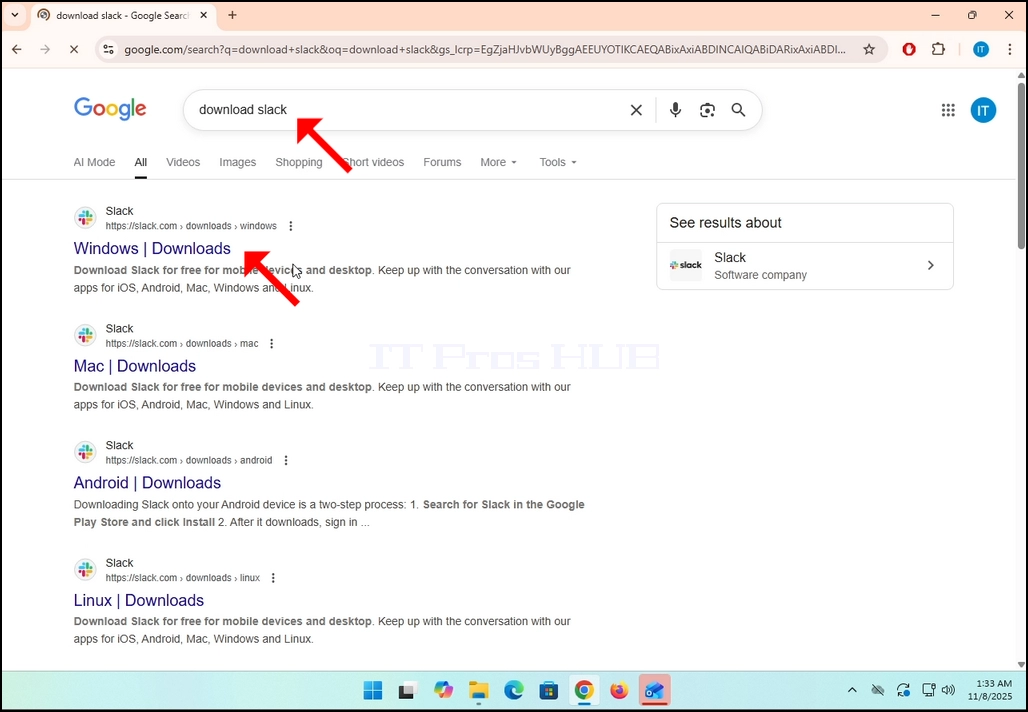
2. Go to Google and type Download Slack in the search bar. Hit the Enter key afterwards. Wait for the search results to appear.
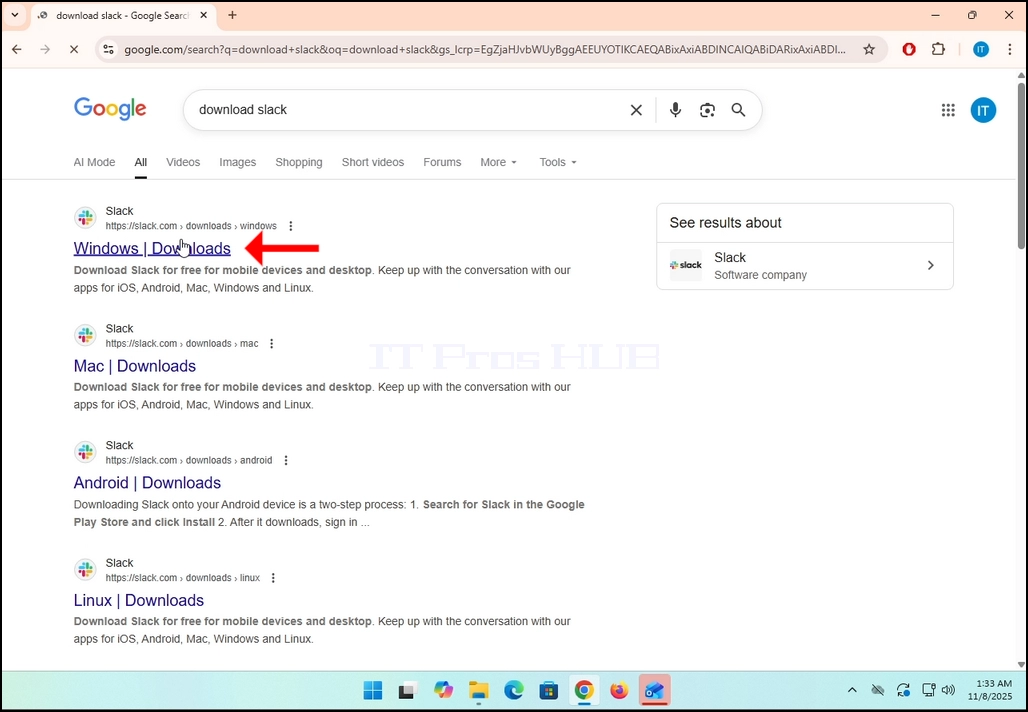
3. In the search results, look for a result that is titled as “Windows | Downloads” and click on it. Wait for a new
page to load.
4. The newly loaded page will be under Slack’s domain (slack.com). look for a Download (64-BIT) button on the left side of the page. Click on that button to begin the downloading process of Slack’s installation file.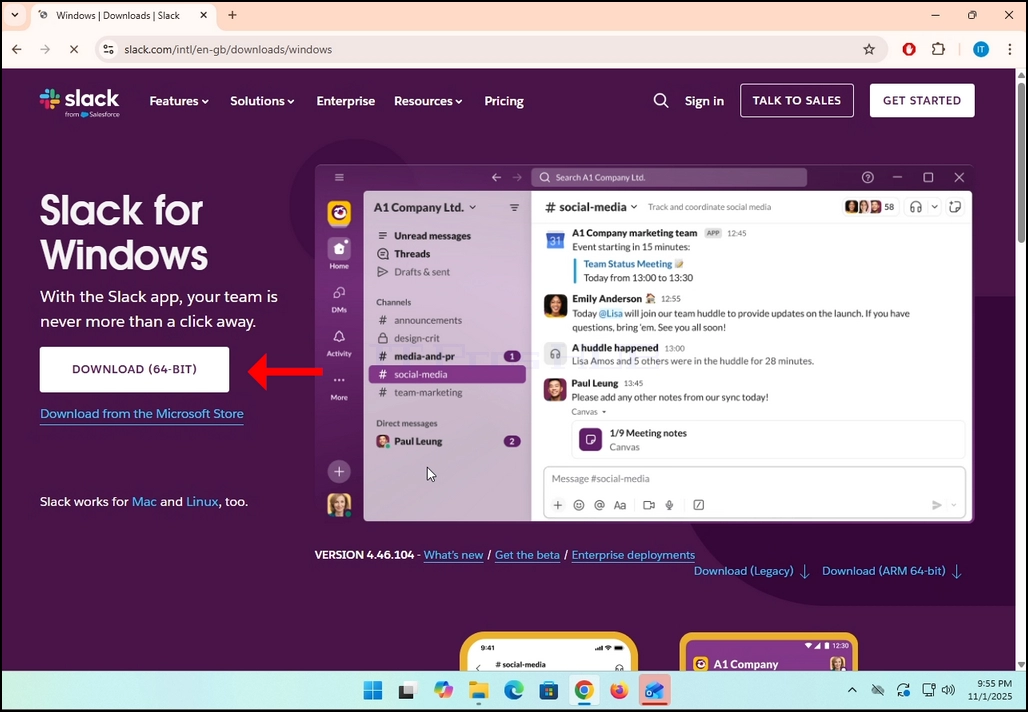
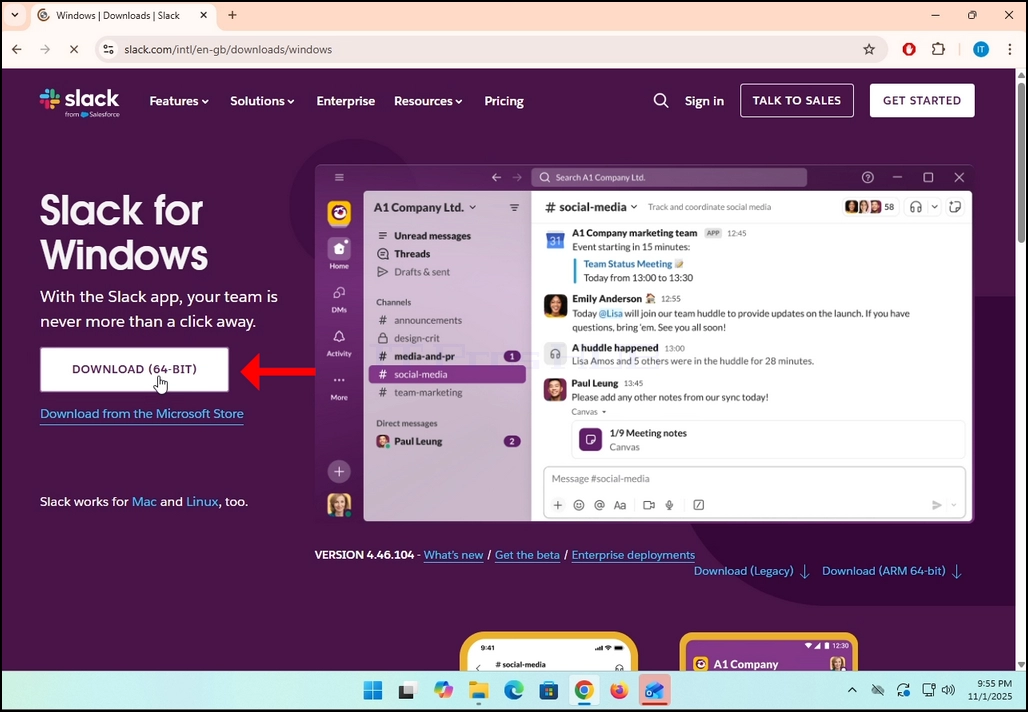
5. Once clicked, you will see the installation process being done in your browser. Make sure that the file being downloaded is called Slack.msix and not anything else.
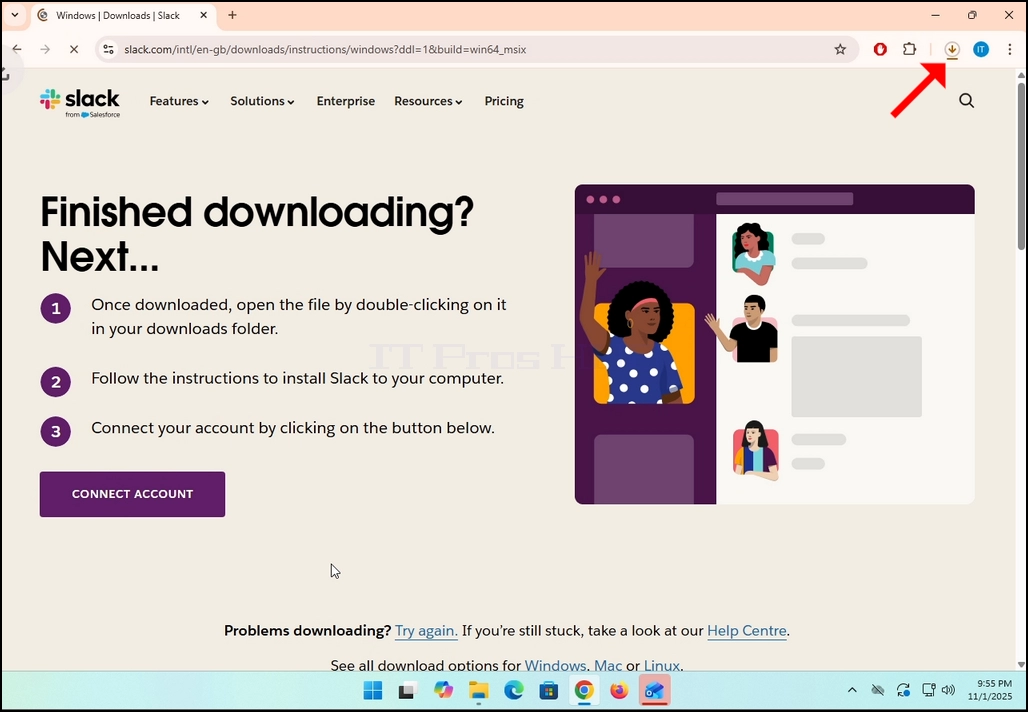
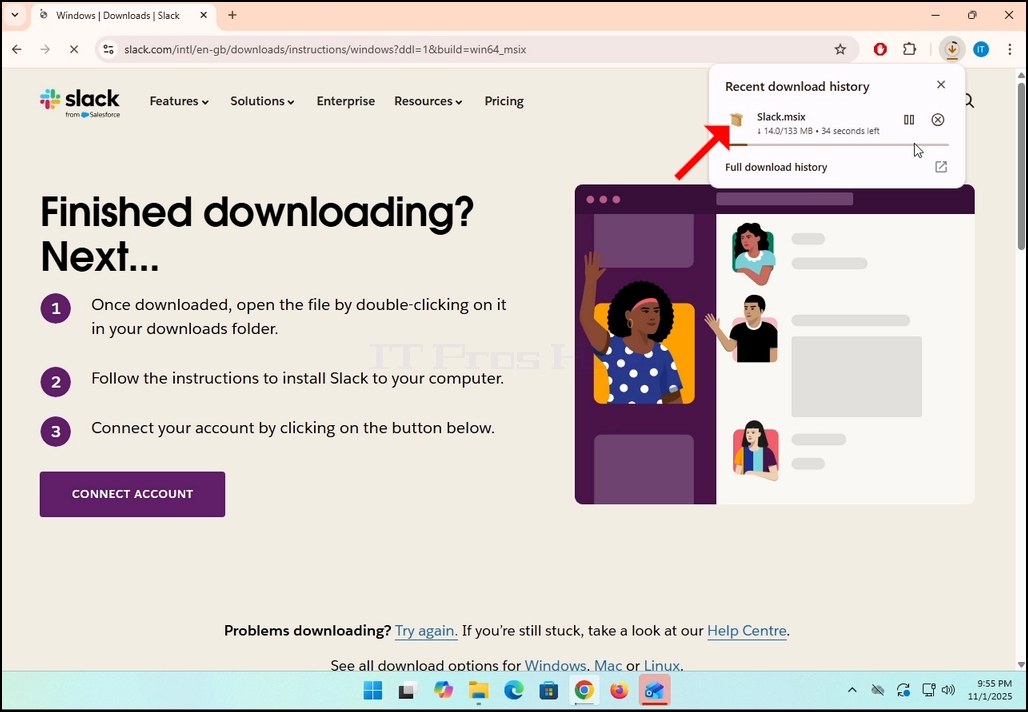
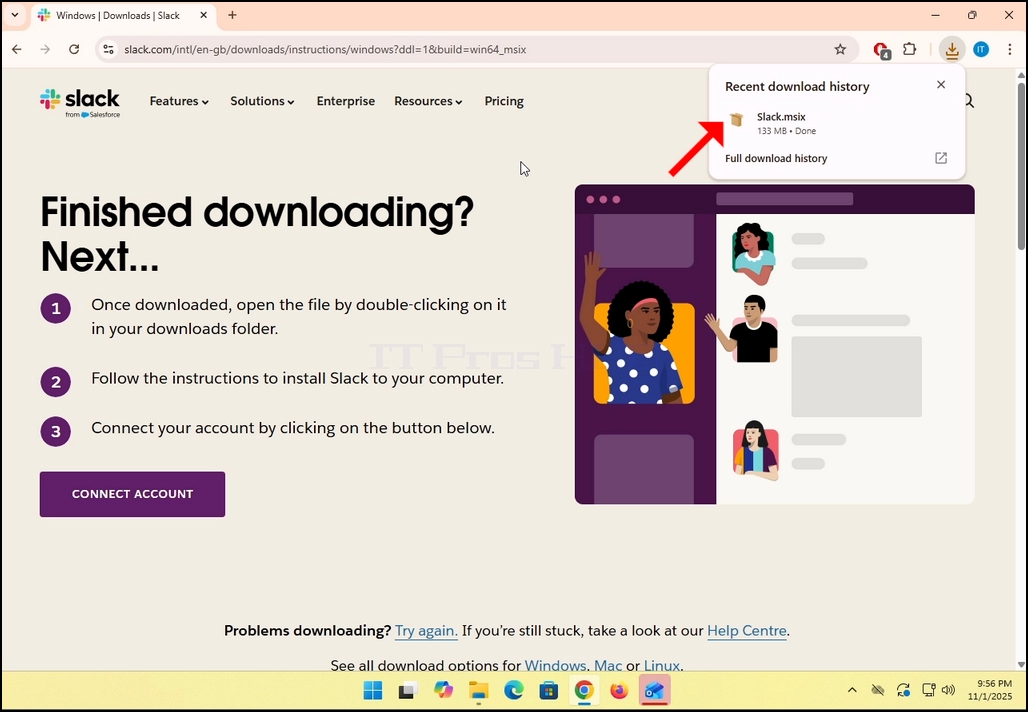
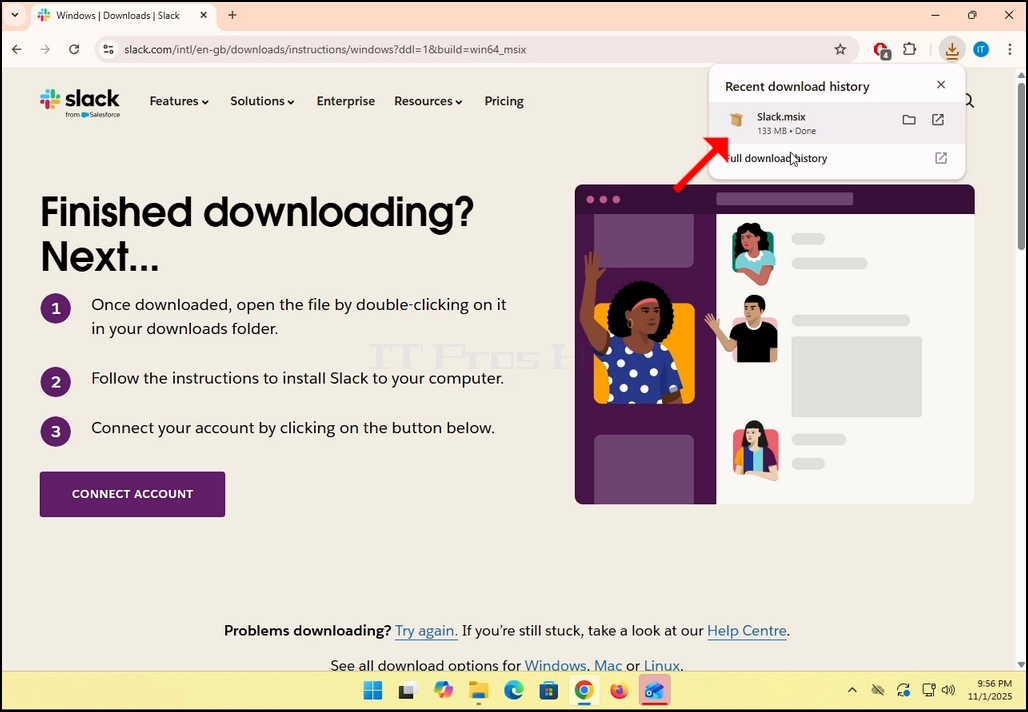
6. Once done, click on the Slack.msix file to open the file and begin the installation process.
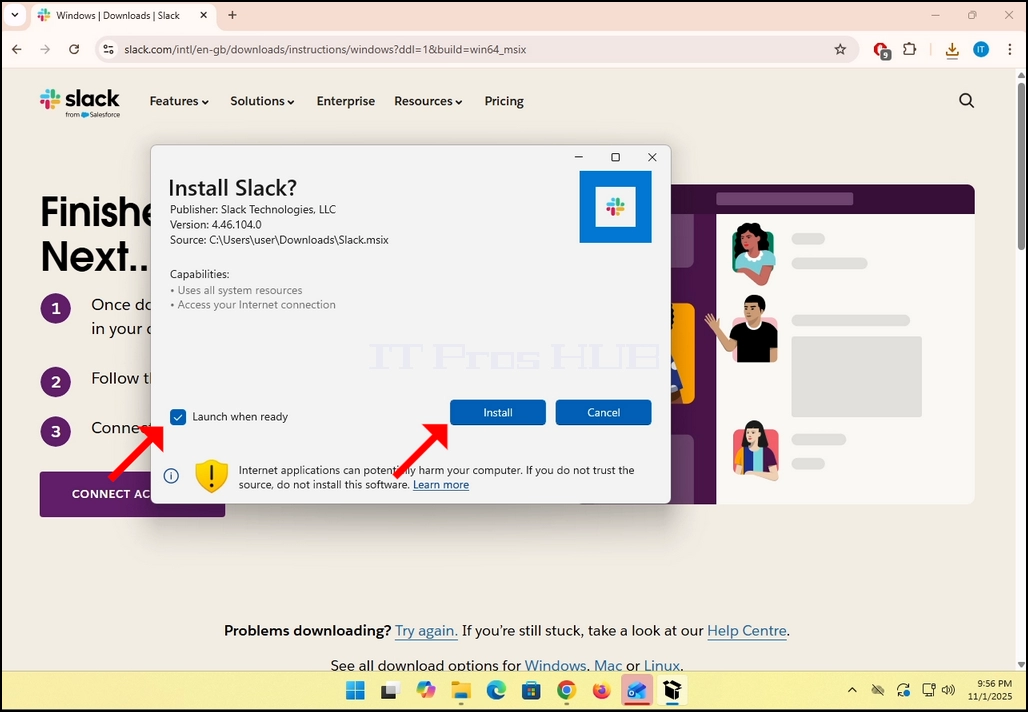
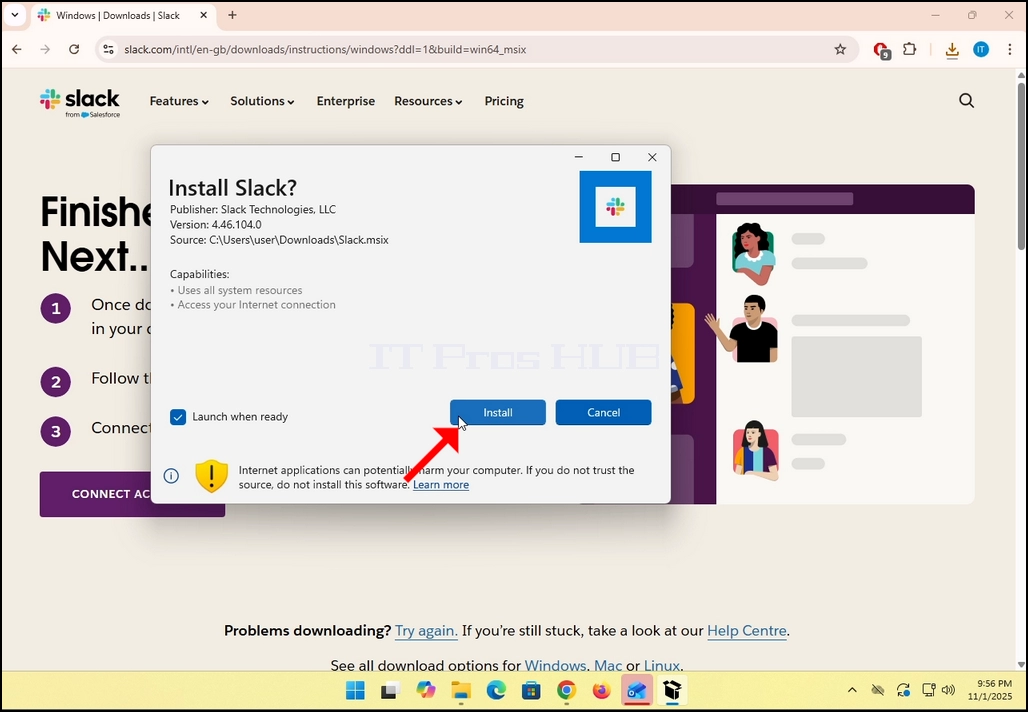
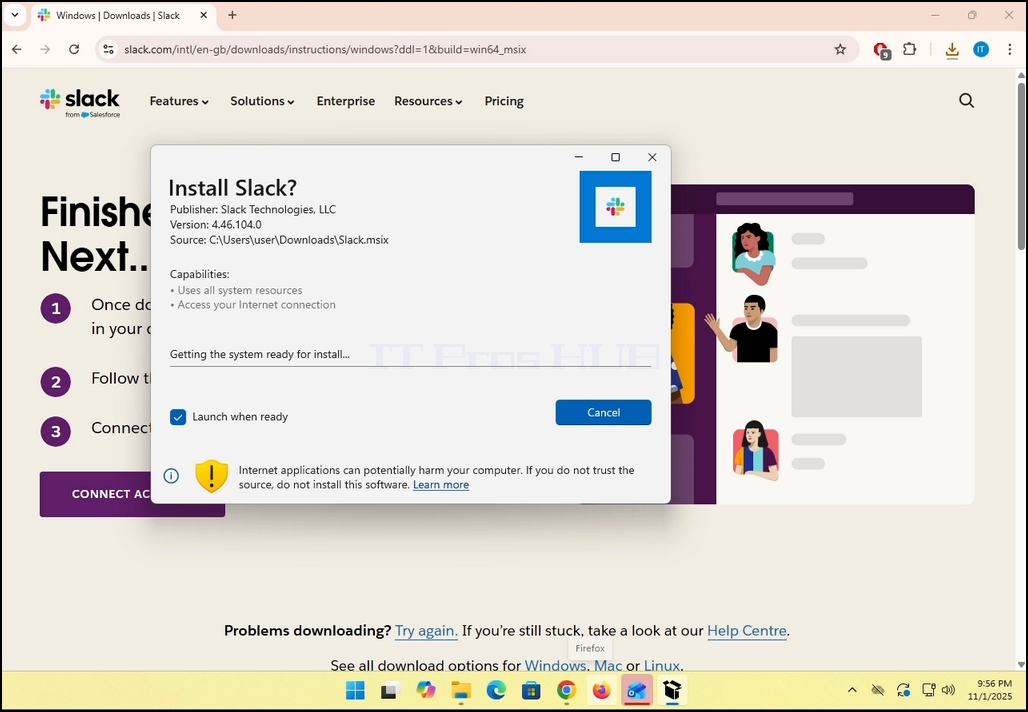
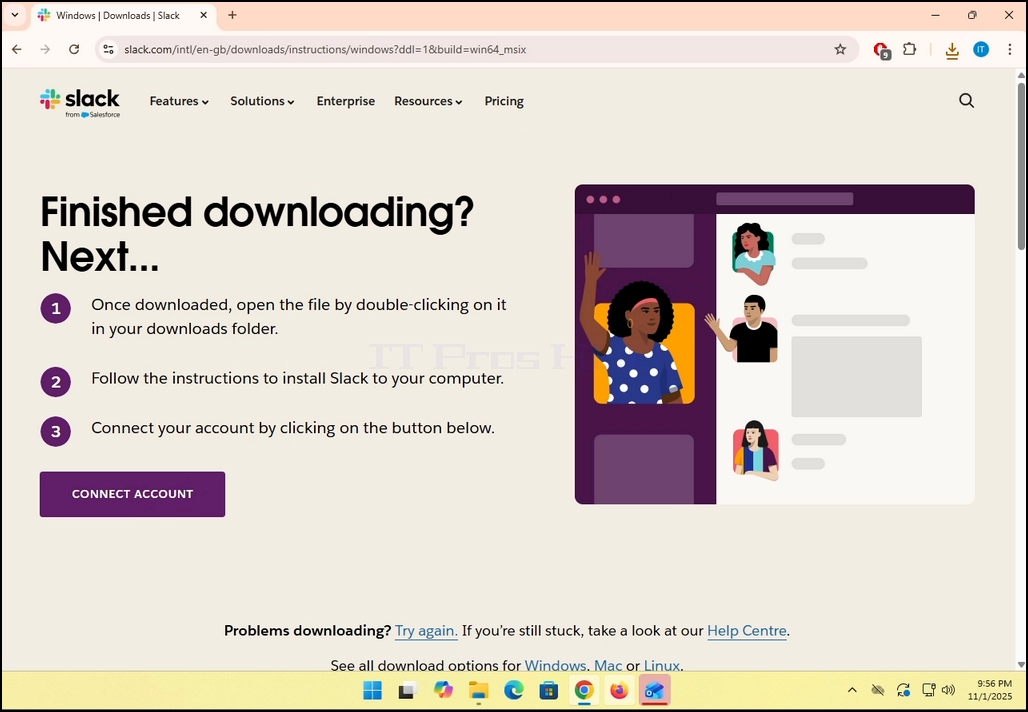
8. Once the installation process is complete, you will be notified by Windows Store with the message “Slack is Ready”. Click the blue Launch button to start Slack.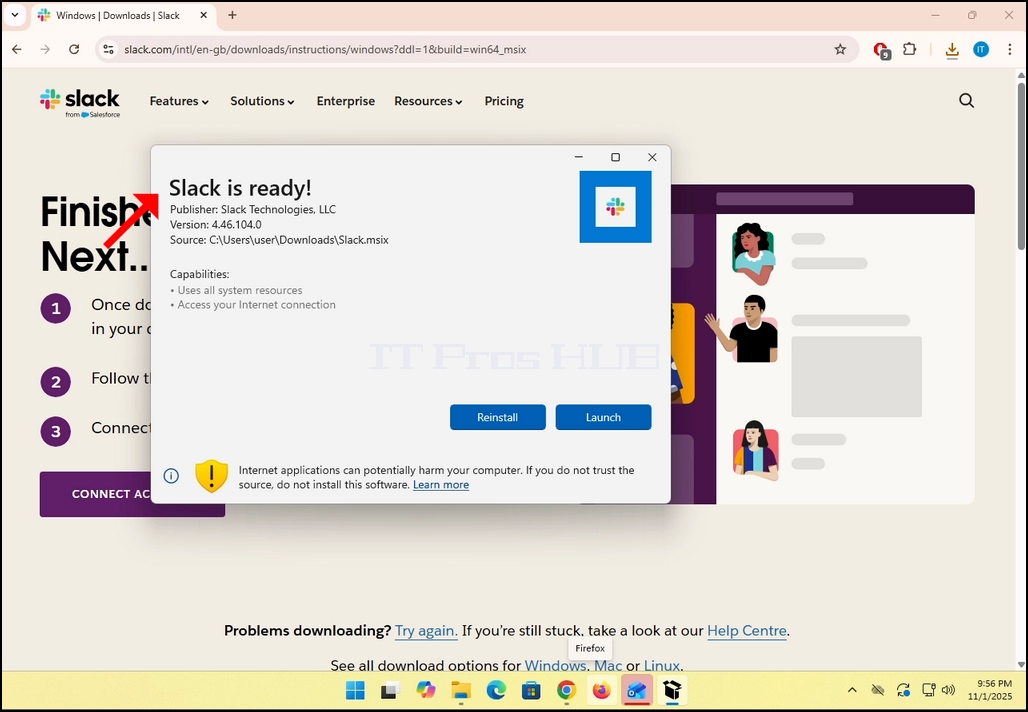
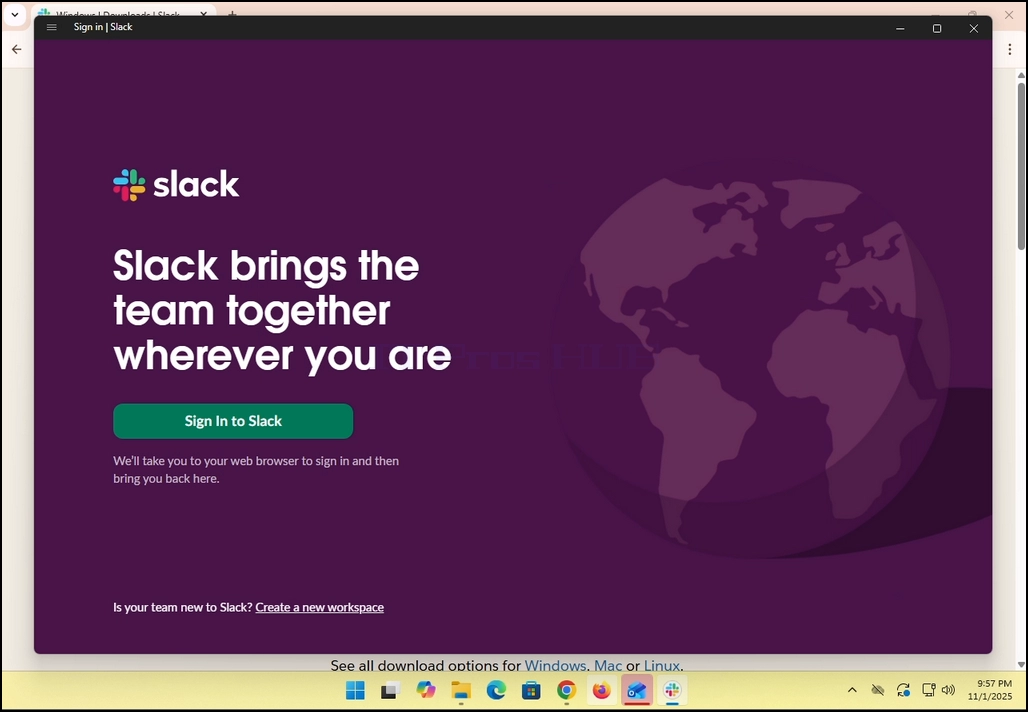
9. You are done! Slack is now installed in Windows.
- Детайли
- Написано от: IT Pro
- Категория: How to Articles
- Посещения: 7150
1. Изтеглете прилеп клиент и кликнете върху изтегления файл. Изчакай да стартира инсталационния магьосник. Удари Следваща ключ при показване на прозореца за защита на данните.



2. След като инсталационният магьосник е отворен, щракнете върху СледващаБутон.

3. Приемане на лиценза се съгласи с маркиране на кутията на ботон вдясно и щракнете върху бутона NEXT отново.


4. Щракнете върху МОНТОЛ Бутон. Отбележете, че Windows UAC може да поиска одобрение от администратор, за да започне процеса на инсталиране (относно символа UAC вътре в бутона.

5. След като UAC поиска одобрение от администратор, кликнете върху Да. Бутон. Изчакайте следващия прозорец да се появи. веднъж на Да. Натиснете бутона, процесът на инсталиране ще започне.


6. Изчакайте докато процесът е готов.


7. След като процесът е направено можете да отбележите "Стартиране на Bat! когато съществува настройка" опция и щракнете върху Край. Бутон. Бат! Имейл клиент е инсталиран.

8.
- Детайли
- Написано от: IT Pro
- Категория: How to Articles
- Посещения: 7385
1. В потребителския интерфейс на Zoom търсете бутон със зелена икона с черна стрелка, насочена нагоре в него и думатаДялНаписано под него. Натисни го.


2. Имайте предвид, че има стрелка до тази икона. Ако кликнете върху тази стрелка, можете да насочите Zoom или да позволите на един участник да споделя екран в даден момент или да позволи на няколко участници да споделят едновременно
3. След като кликнете върху бутона, ще бъде отворен нов прозорец. В този прозорец ще бъдете представени с опции как и какво да споделите с участниците си в срещата. В тази статия ще се съсредоточи върху опция за екрани Само.
 5. От дясната страна на прозореца има опции за подреждане. Тези опции позволяват на презентатора да промени начина, по който са изложени екрана и презентатора по време на срещата.
- Само съдържание Само съдържанието, което се споделя, се вижда от участниците.
- Като фон Съдържанието се споделя като фон, а видеото с камерата е представено на преден план.
- През рамото. Екранът, който се споделя, е показан в горната част на екрана на участника. В общи линии, тя се показва от тяхната страна до върха.
- Страна по страна Настоящето и споделянето на екрана са показани рамо до рамо на участниците
6. Допълнителните опции включват:
- Споделяне на звук Настоящето споделя звуците от компютъра си.
- Оптимизиране за споделяне на видео год.
- Споделяне на прозорци за увеличение - Тя контролира дали собствен интерфейс Zoom (прозорците на Zoom приложението) могат да бъдат споделяни, когато споделяте екрана.




7. След като натиснете бутона за споделяне, Zoom ще започне да споделя избрания прозорец. Вие ще бъдете отбелязани, че като видите зелена кутия, озаглавена ...Вие сте споделяне на екранаИ червен бутон, озаглавен "Направи го."Спиране на споделянето.
8. Имайте предвид, че вашата собствена камера видео емисия ще бъде показана в малка кутия, както и може да се види на изображението по-долу:
9. Минимизиране на полето, като кликнете върху стрелката нагоре в долната част на кутията. Стрелката се слива в зелен бар и сочи нагоре.
10. Споделянето може да бъде спряно по всяко време, като кликнете върху бутона Red Stop Sharing.


- Детайли
- Написано от: IT Pro
- Категория: How to Articles
- Посещения: 7369
- Отваряне на Microsoft Edge

2. В горния десен ъгъл на браузъра потърсете иконата от 3 точки и кликнете върху нея веднъж. Трябва да се появи странично меню.

3. В това странично меню, отидете на опцията Помощ и обратна връзка, която е точно преди последната опция там. Ховър с мишката над него, докато се появи разширение на менюто. Ако не, кликнете върху него веднъж, докато това разширение се появи.

4. В това разширение, потърсете За Microsoft Edge изречение и кликнете върху него веднъж. Изчакайте да се появи прозореца
5. След като се появи за прозореца, Edge браузър веднага ще започне да търси актуализации. Щяхме да знаем това, като видим...Проверка за актуализацииПрисъдата е на страната на малка икона за анимация.
6. Настоящата версия на браузъра Edge ще бъде представена под това изречение.
7. Ако актуализацията е намерена от браузъра Edge, наПроверка за актуализацииПрисъдата ще бъде променена.Обновяване на Microsoft Egе.
8. Важна бележка относно измерваните връзки:
a. Ако използвате измервана връзка като мобилна гореща точка или LTE връзка, и искате да актуализирате Edge, уверете се, че маркирате Изтегляне на актуализации над измерваните връзки опция, която се намира в много за прозорец.


9. След като Edge приключи с изтеглянето на актуализацията, тя ще ви уведоми, че гоЗа да завършите обновяването на Microsoft EdgeКакто можете да видите на изображението по-долу.
10. A Рестартиране бутонът трябва да се появи от дясната страна на прозореца. Кликнете върху него, за да рестартирате Microsoft Edge и да завършите процеса на актуализиране.



11. След като Edge се рестартира, трябва да започне да представя Обновяване завършено съобщение в нов раздел. Затвори тази сметка. Върни се в Относно прозорец и проверете дали наистина версията на браузъра е различна от тази преди началото на процеса на актуализиране.

12. Също така, връщане обратно към прозореца About ще ви позволи да проверите дали има още висящи актуализации. Както можете да видите тук, няма повече висящи актуализации, тъй като ние сме представени с съобщението Microsoft Edge е актуализиран.

- Детайли
- Написано от: IT Pro
- Категория: How to Articles
- Посещения: 6937
1. Отидете на Windows Desktop.
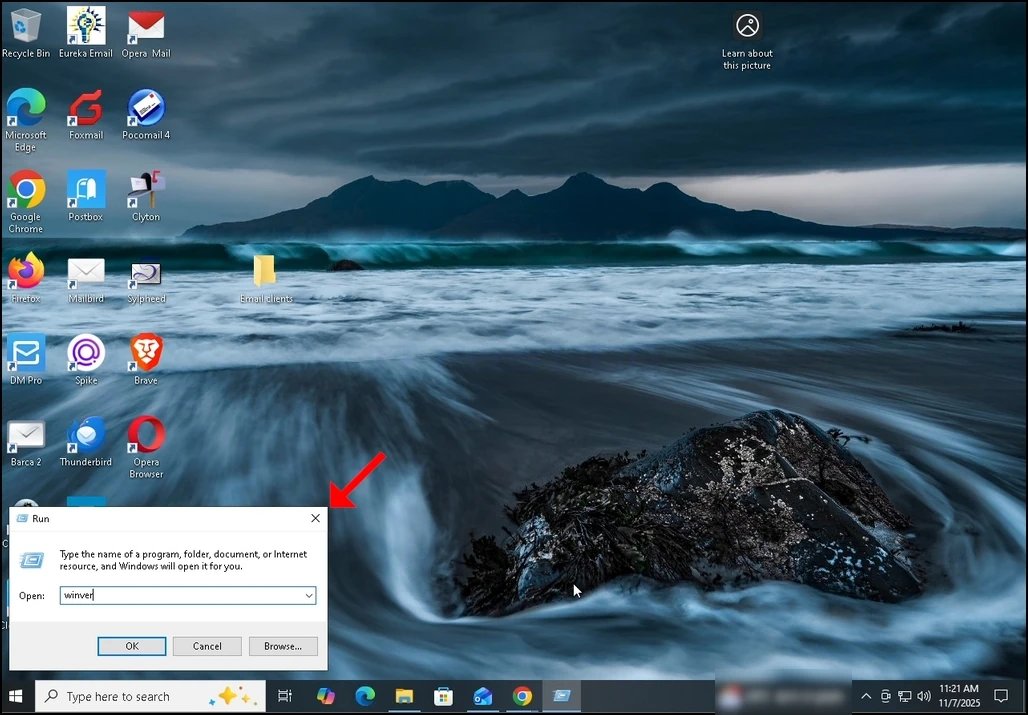
2. На клавиатурата кликнете Windows+R ключ комбинация и изчакайте за Run кутията да се появи.
3. След като се появи Run кутията, въведете Winver в текстовата кутия и натиснете клавиша Enter или кликнете върху бутона OK и изчакайте за прозорец Windows да изскочи
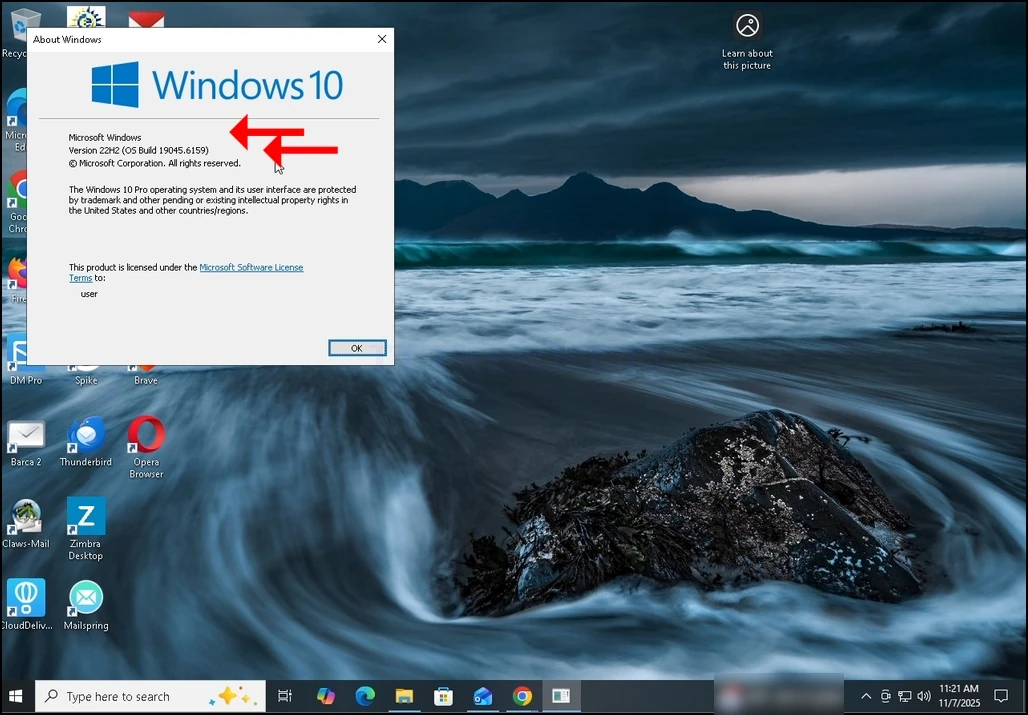
4. В прозореца за Windows, във второто изречение, Windows построена версия и ще бъде очевидна.
5. Видът на операционната система може да се види във втория параграф.
6. В тази статия, например, Windows го версия е 22H2 и нейното изграждане е 19045.6559 и видът на операционната система е Windows Pro.