- توضیحات
- نوشته شده توسط: IT Pro
- دسته: How to Articles
- بازدید: 9990
۱- Hover با نشانگر ماوس خود بر روی میز تا یک مربع کوچک با ۴ فلش نشان می دهد:

۲- روی آن مربع کلیک راست کنید تا یک طرف ظاهر شود:

روی یک کلیک کلیک کنید حذف دکمه یا در سمت چپ یا در روبان تازه ظاهر شده:


- توضیحات
- نوشته شده توسط: IT Pro
- دسته: How to Articles
- بازدید: 10272
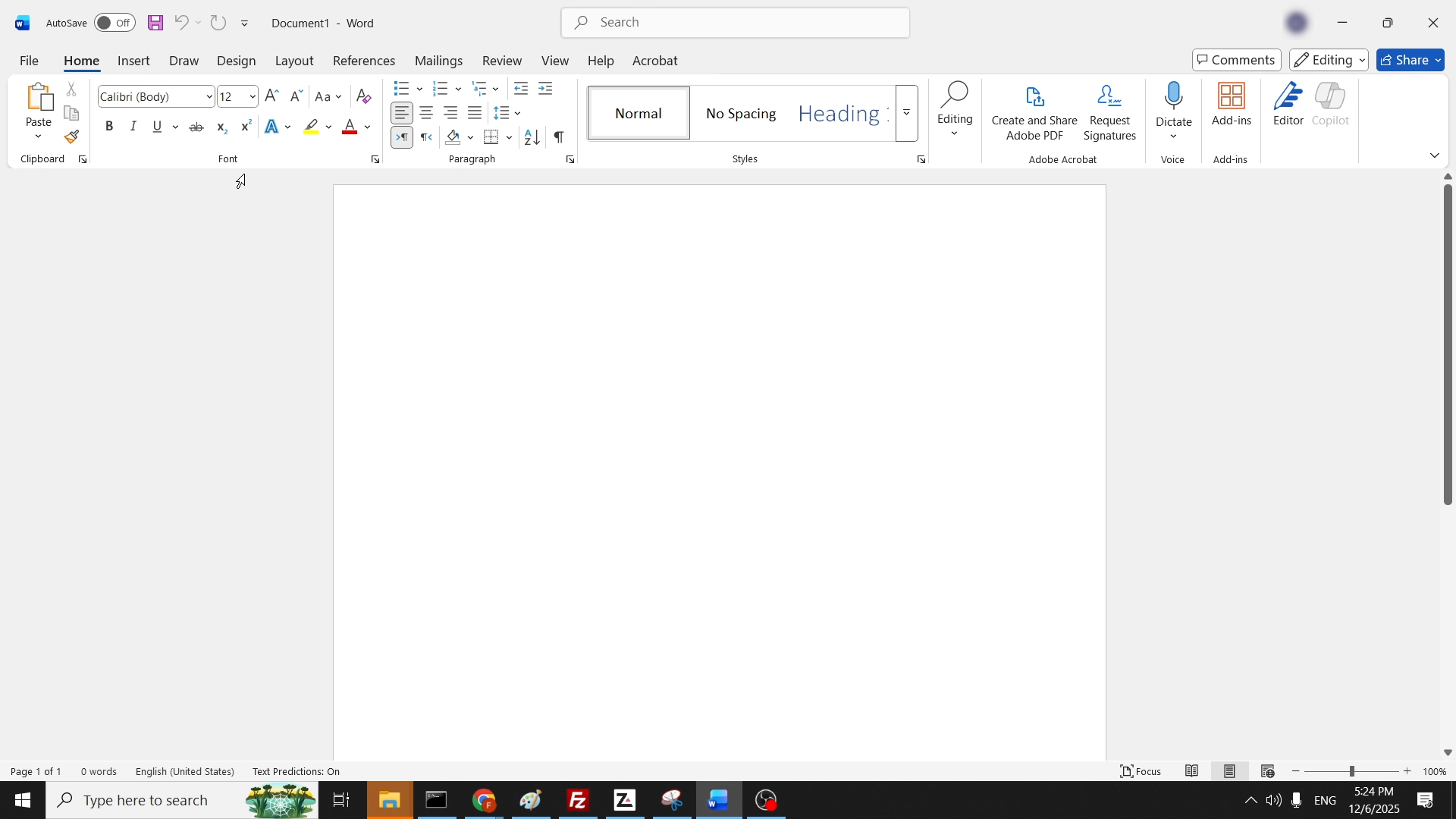
۱- باز کردن Word Word سند
2.در نوار منو بالا، روی کلیک کنید Insert:
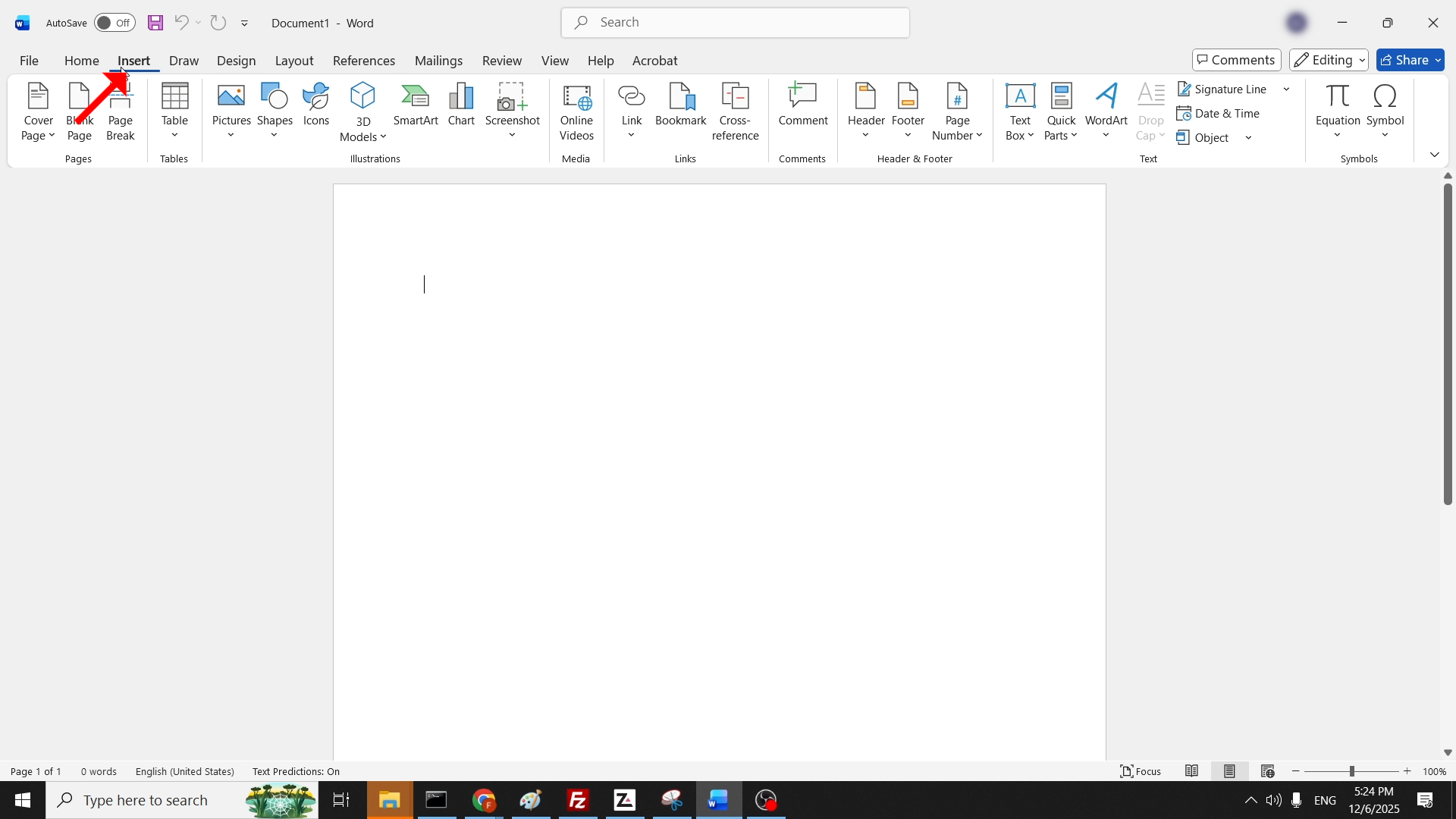
3 در روبان زیر Insertجستجو برای Table Table آیکون و کلیک بر روی آن یک بار برای نشان دادن یک منوی کشویی:
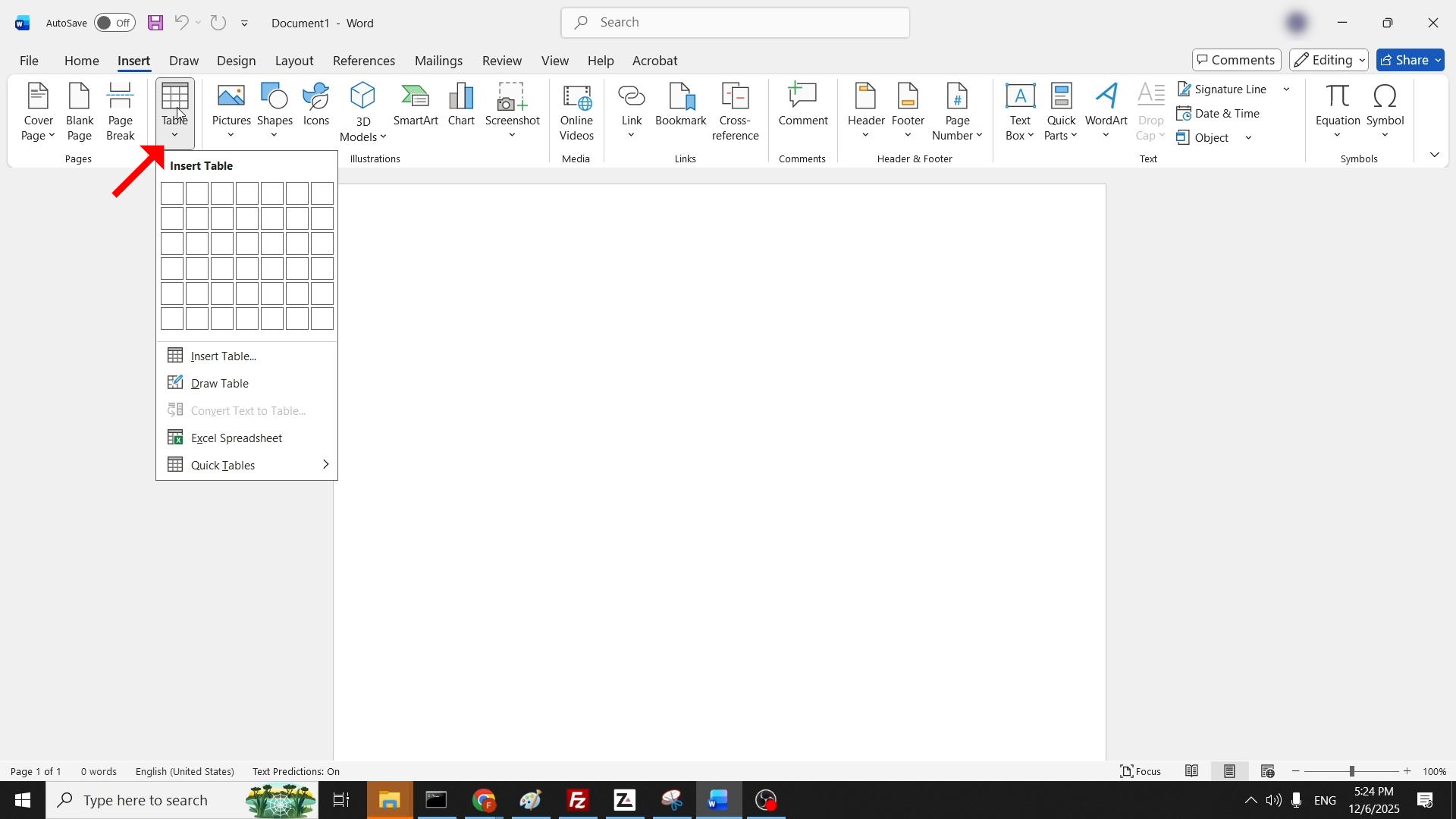
۴- با استفاده از ماوس، نشانگر ماوس خود را بر روی ردیف ها و ستون ها در منوی کشویی قرار دهید. این تعداد ردیف ها و ستون هایی را که میز آینده شما خواهد داشت تعیین می کند:
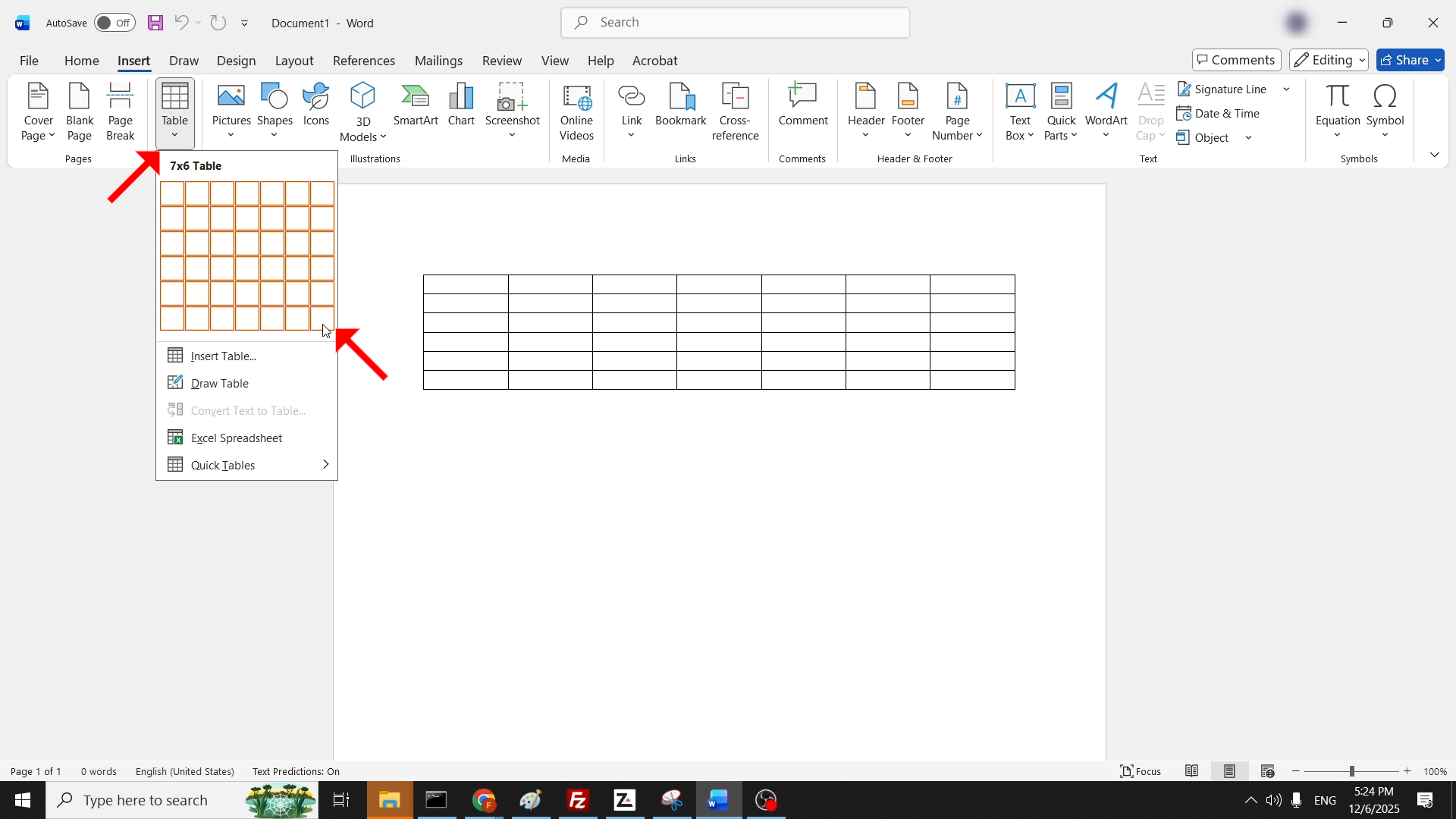
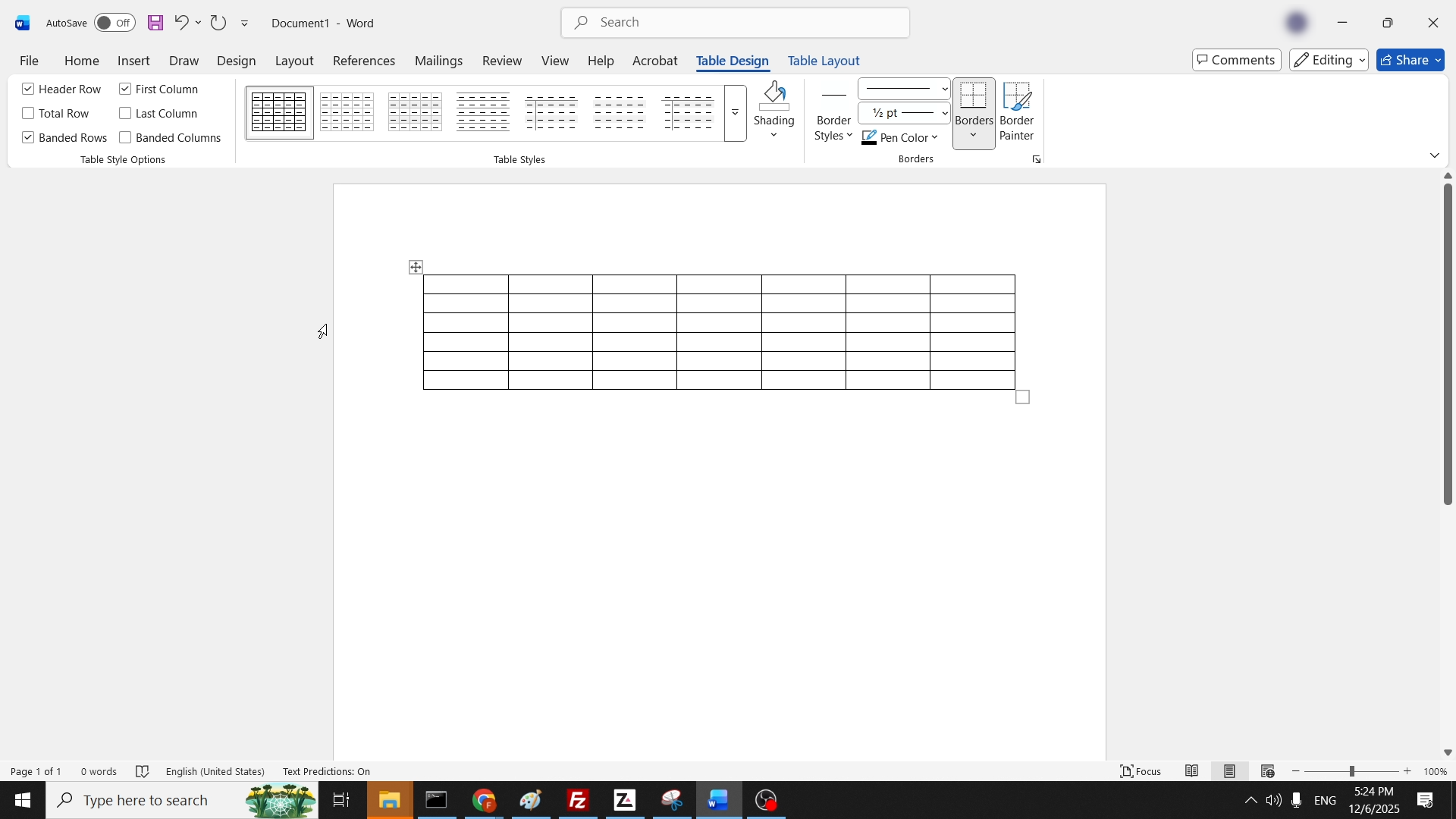
5 هنگامی که انتخاب شد، یک بار روی آن کلیک کنید تا منوی کشویی ناپدید شود. در نهایت شما باید با یک میز در سند Word خود مانند:
- توضیحات
- نوشته شده توسط: IT Pro
- دسته: How to Articles
- بازدید: 9968
۱- به سمت خود بروید پیش فرض مرورگردر این مقاله ما استفاده خواهیم کرد Chrome Chrome:

2. Chrome’s نوار جستجو، نوع "دانلود بازی AVG Antivirusو ضربه بزنید ENTER کلید:
اولین نتیجه را در گوگل انتخاب کنید و یک بار روی آن کلیک کنید. صبر کنید AVG وب سایت برای بارگذاری:

۴ کلیک بر روی Free Download صبر کنید تا دانلود بازی AVG فایل برای شروع دانلود:


5 هنگامی که فایل بارگیری می شود، روی آن از طریق مدیر دانلود Chrome کلیک کنید:

کلیک 6. بله بله بله ویندوز UAC :

جادوگر نصب آغاز شده است:


8.اگر چه اجباری نیست، در این مقاله، آنتی ویروس AVG را بدون آنتی ویروس AVG نصب خواهیم کرد. AVG Secure Browserبرچسب ها:نصب AVG Secure Browserگزینه و کلیک بر روی سبز درون دکمه:


۹- فرآیند نصب آغاز شده است:


10.پس از انجام فرآیند نصب، AVG از شما درخواست خواهد کرد که ادامه دهید. Click the Click ادامه ادامه ادامه دکمه:

انتخاب 11 AVG آزاد کلیک بر روی به صورت آزاد:

12 کلیک بر روی RUN First SCAN:


13. Click on پرش در حال حاضر:

14 کلیک بر روی پرش:


15 کلیک بر روی IGN:

در حال حاضر AVG نصب شده است

- توضیحات
- نوشته شده توسط: IT Pro
- دسته: How to Articles
- بازدید: 6338
۱- رفتن به شروع کار سپس به سمت تنظیمات:

۲- رفتن به سیستم سیستم:

به سمت چپ بروید تا زمانی که پیدا کردید دربارهروی آن کلیک کنید و منتظر بمانید تا پنجره مناسب بارگذاری شود:

۴ در درباره پنجره در سمت راست، به دنبال تنظیمات سیستم پیشرفته گزینه و کلیک بر روی آن یک بار. صبر کنید برای سیستم Properties پنجره برای بارگذاری

5. سیستم Propertiesبه سمت پیشرفته پیشرفته پیشرفته تب، زیر عملکرد Performance کلیک کنید تنظیمات:
6. عملکرد Performance گزینه های Optionsتغییر گزینه انتخاب شده از اجازه دهید ویندوز انتخاب کند که چه چیزی برای کامپیوتر من بهترین است برای تنظیم برای بهترین عملکرد:

توجه داشته باشید که هنگامی که این گزینه انتخاب می شود، همه V V علائم ناپدید می شوند. این ویژگی های گرافیکی ویندوز پس از خاموش شدن خاموش می شوند تنظیم برای بهترین گزینه عملکرد انتخاب شد:

روی OK کلیک کنید تا پنجره را ببندید.

۸- بستن سیستم Properties

- توضیحات
- نوشته شده توسط: IT Pro
- دسته: How to Articles
- بازدید: 5403
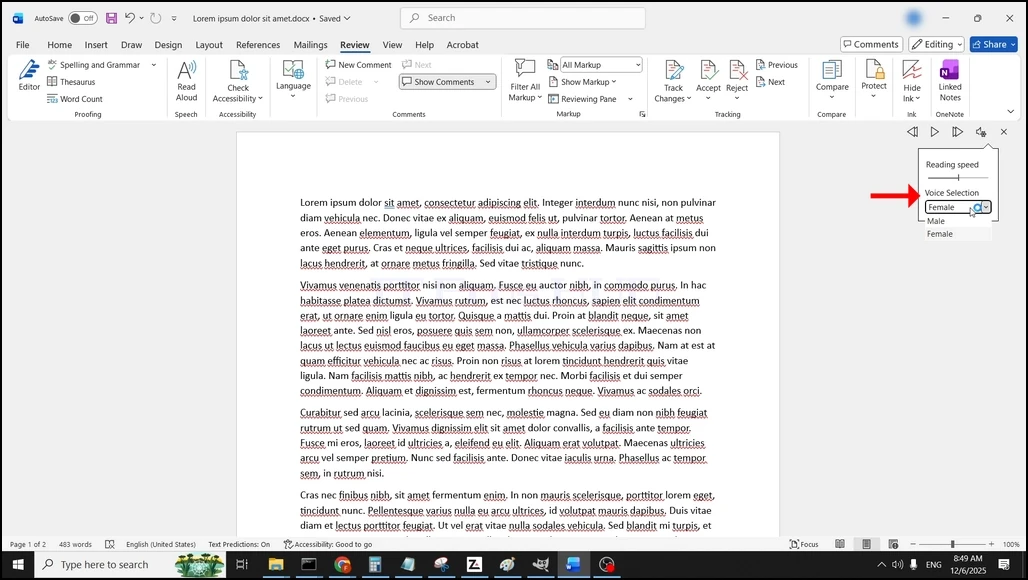
در کلمه، در سمت راست پنجره، منوی Read Aloud را با کلیک بر روی آیکون بلندگو باز کنید:

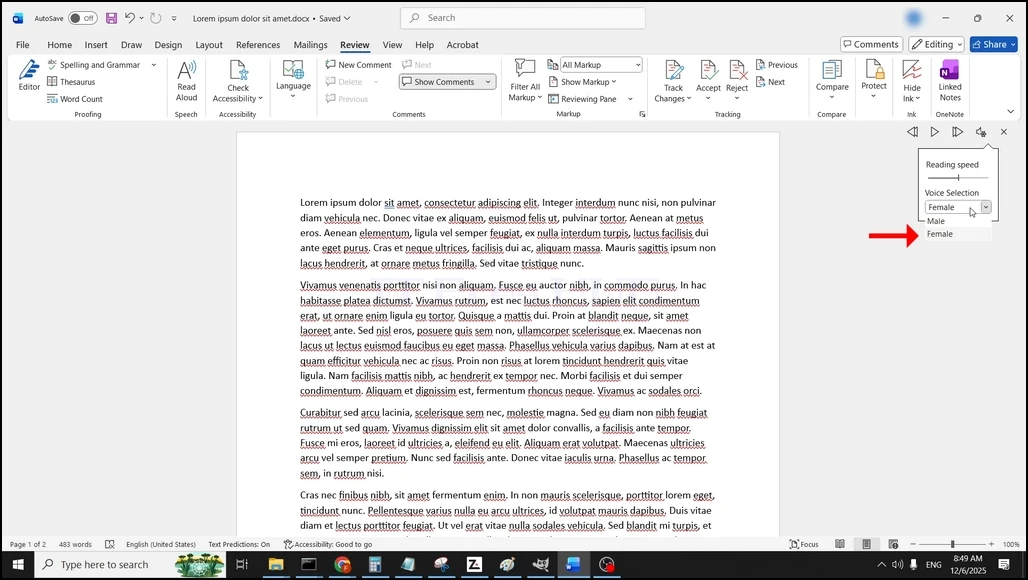
جنسیت صدا را با کلیک بر روی منوی کشویی انتخاب صدا و انتخاب بین مرد و زن تغییر دهید:
سرعت خواندن را با تنظیم نوار تحت سرعت خواندن تغییر دهید: