



- توضیحات
- نوشته شده توسط: IT Pro
- دسته: Windows
- بازدید: 6087
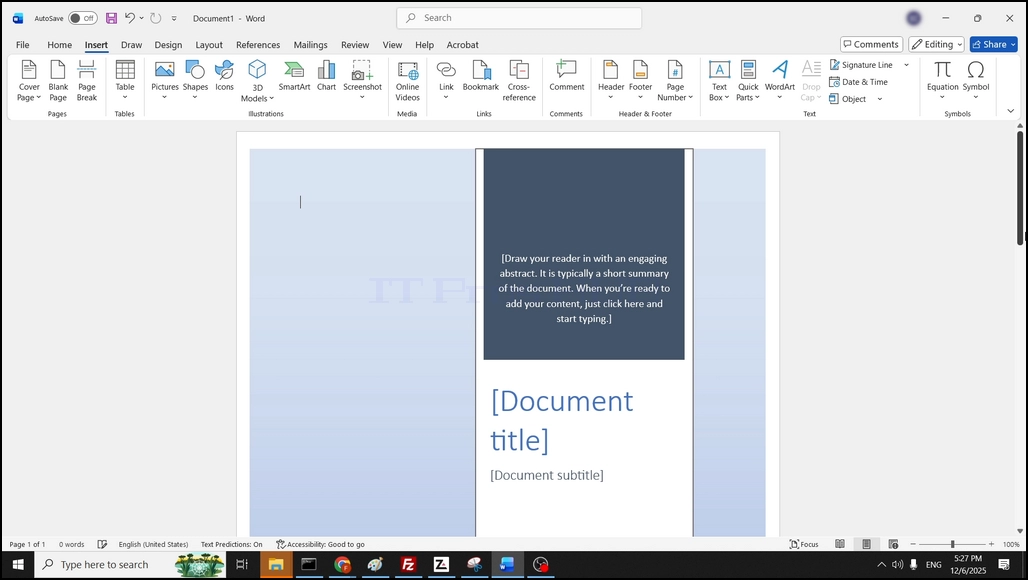
1 Open Word، در روبان منو، به Insert بروید و روی آن کلیک کنید:

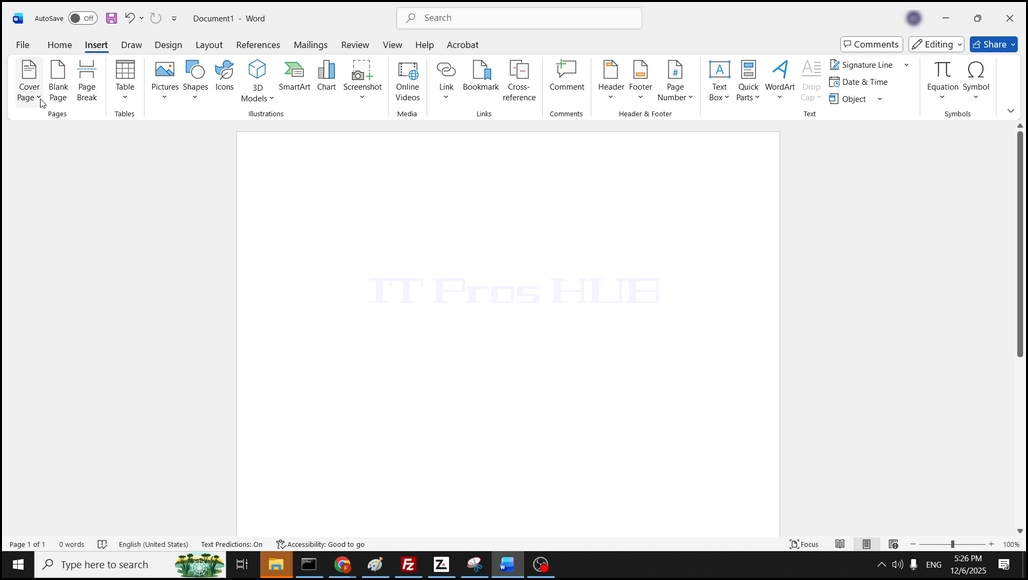
۲- در سمت چپ، به دنبال صفحه پوشش بگردید و یک بار روی آن کلیک کنید. منتظر یک منوی کشویی باشید تا ظاهر شود:
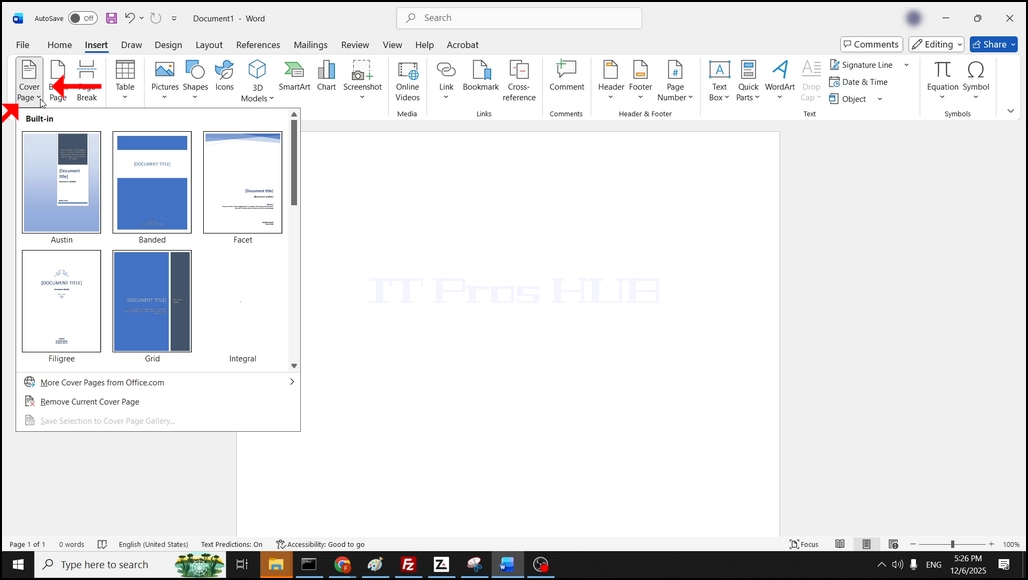
منوی کشویی جدید شامل نمونه هایی از آماده برای استفاده از صفحات پوشش و همچنین یک لینک برای دریافت صفحات پوشش بیشتر از Office.com است:
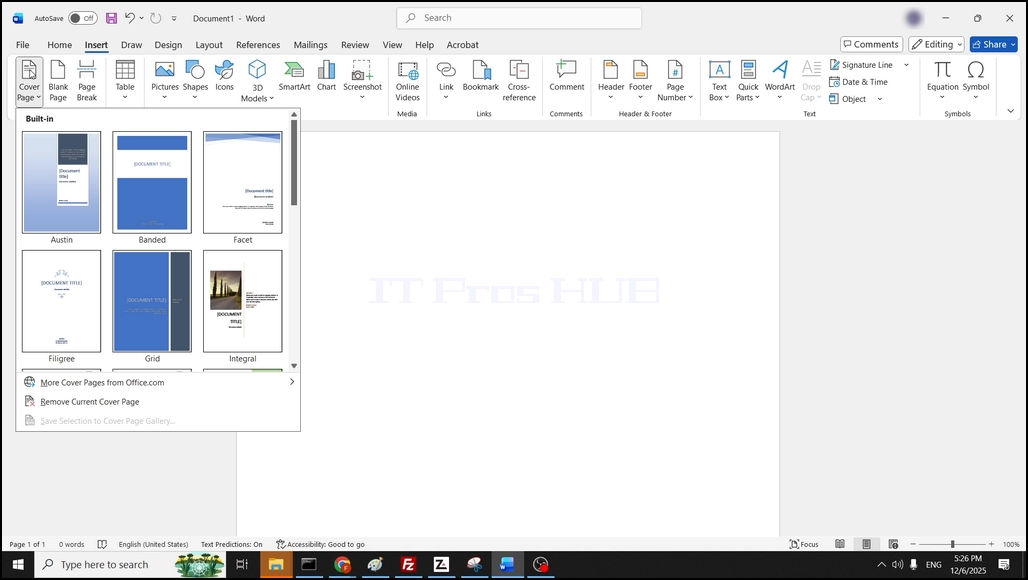
در مورد این مقاله، ما صفحه پوشش آستین را با کلیک بر روی آن انتخاب می کنیم:
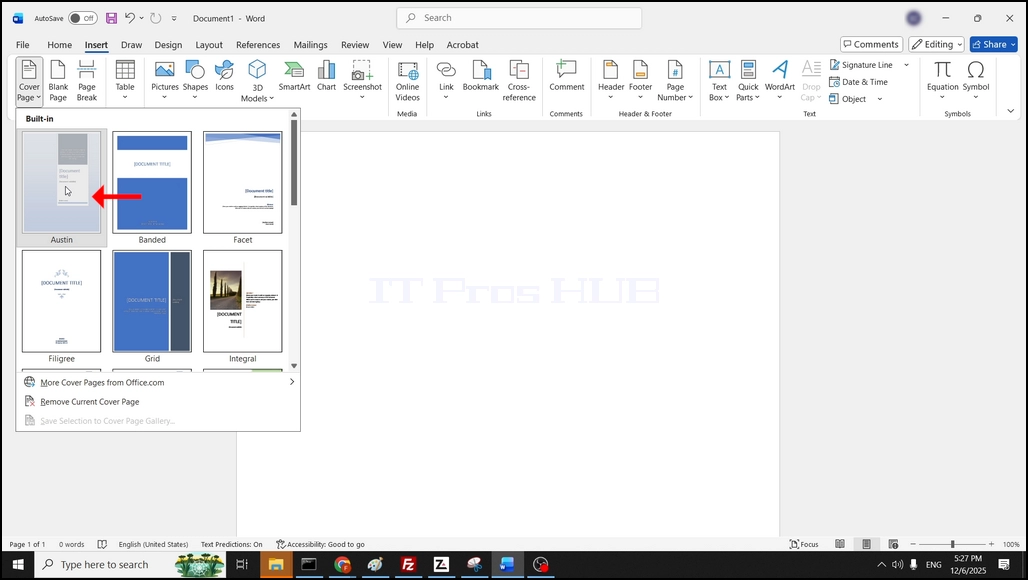
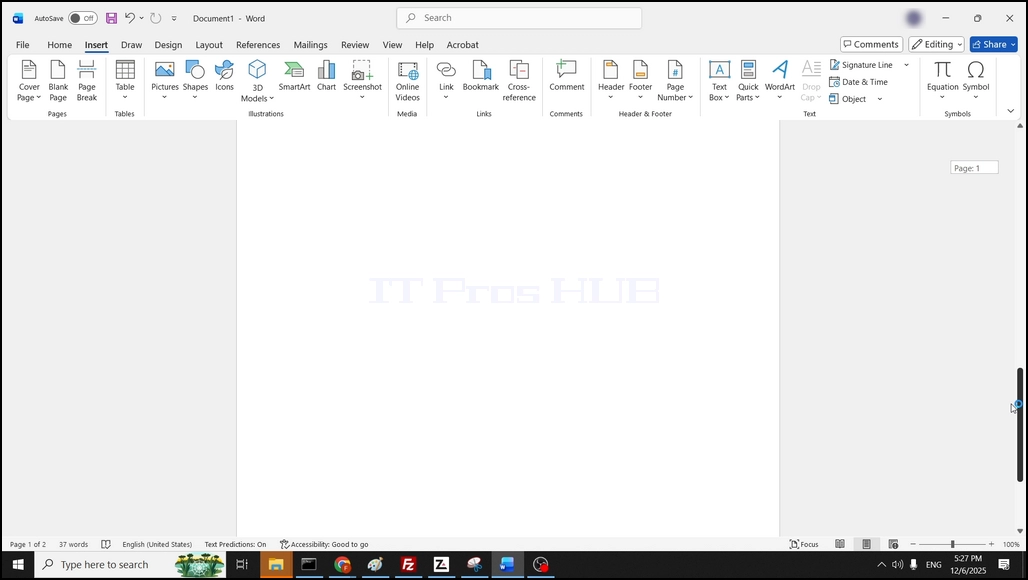
5 هنگامی که کلیک شد، Word صفحه پوشش را به عنوان یک صفحه جداگانه قبل از صفحه اول Word اضافه کرد، بنابراین اکنون ما 2 صفحه داریم - یک صفحه پوشش و یک صفحه خالی:
- توضیحات
- نوشته شده توسط: IT Pro
- دسته: Windows
- بازدید: 7094
مقدمه:
در این مقاله بررسی خواهیم کرد که آیا ویندوز 11 می تواند بر روی یک کامپیوتر مبتنی بر cpu اجرا شود.
برای این منظور ما از یک دستگاه مجازی استفاده می کنیم که در ابتدا دارای 2 هسته است، ویندوز 11 را روی آن نصب می کنیم و سپس یکی از هسته ها را حذف می کنیم و می بینیم که ویندوز 1 هنوز اجرا می شود.
۱- بارگذاری ویندوز ۱۱ در یک ماشین مجازی ۲ هسته ای


نسخه جدید ویندوز 11 در حال حاضر نصب شده است.

3 حالا بیایید به Device Manager برویم و تعداد هسته های CPU را ببینیم. باید 2

همانطور که می بینید، این کامپیوتر دارای 2 هسته پردازنده AMD Ryzen 7 7435HS است:

اجازه دهید ویندوز را خاموش کنیم و تعداد هسته ها را از ۲ تا ۱ تغییر دهیم.

توجه داشته باشید که تنها هسته و متوجه شوید که ویندوز 11 بدون هیچ گونه مشکلی بوت شده است:

7- تکامل:
اگر چه مایکروسافت ویندوز 11 را از نصب بر روی یک کامپیوتر با یک پردازنده هسته ای واحد حذف می کند، اما به هیچ وجه آن را از اجرای آن بر روی یک، اگر توسط یک تصویر یا با قرار دادن هارد دیسک با یک نسخه از پیش نصب شده از ویندوز 11 و اتصال به چنین کامپیوتر.
ویندوز 11 را می توان بر روی یک کامپیوتر با یک هسته واحد اجرا کرد، اما بر روی یکی نصب نشد.
- توضیحات
- نوشته شده توسط: IT Pro
- دسته: Windows
- بازدید: 7768
در این مقاله ما ویندوز 11 را بدون پوشه ویندوز پیدا خواهیم کرد یا نه.
1. تنظیم شرایط که ایجاد یک پوشه ویندوز.old.
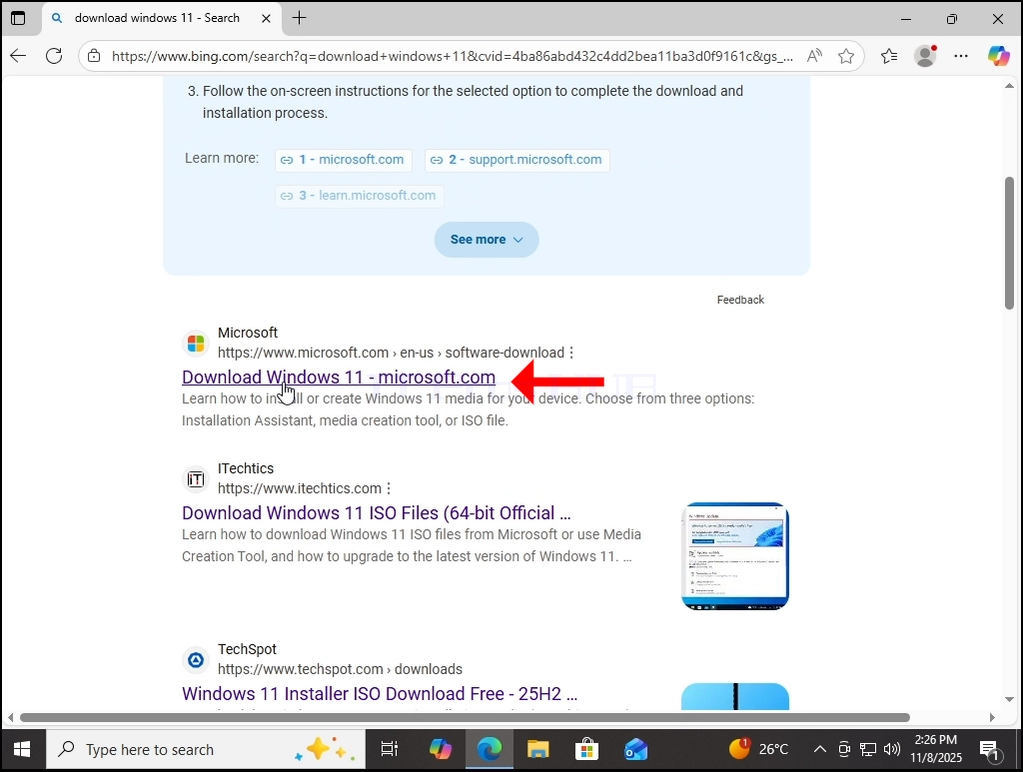
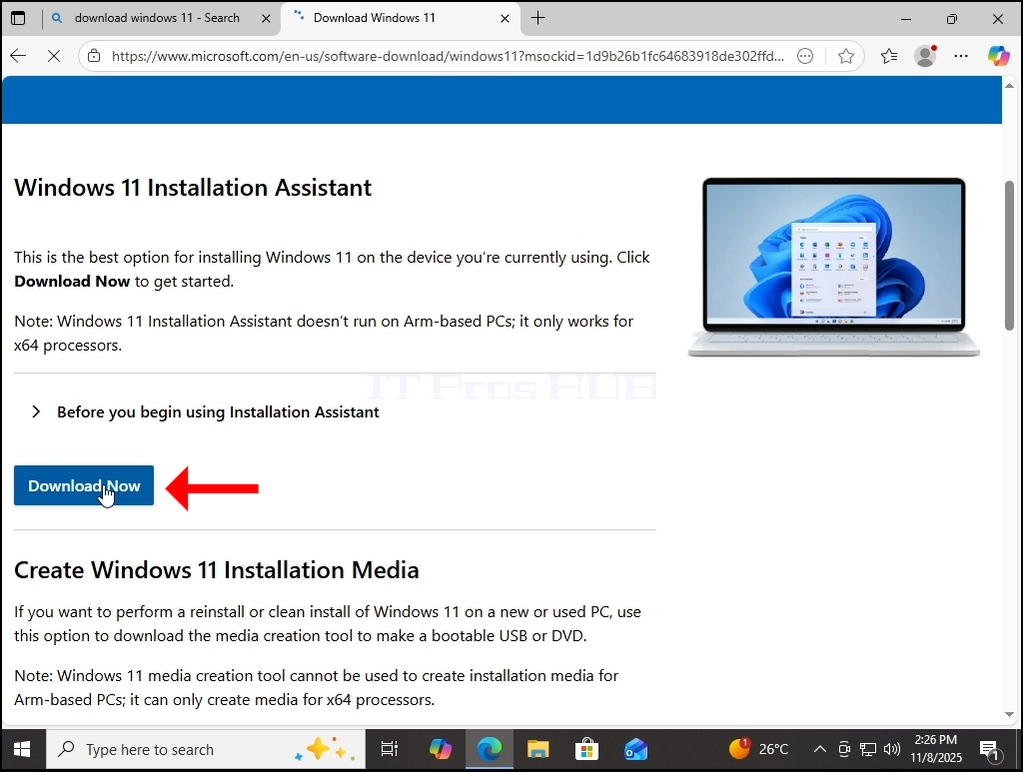
ما ویندوز 11 را با استفاده از دستیار نصب ویندوز مایکروسافت نصب خواهیم کرد. اول با دانلود آن:

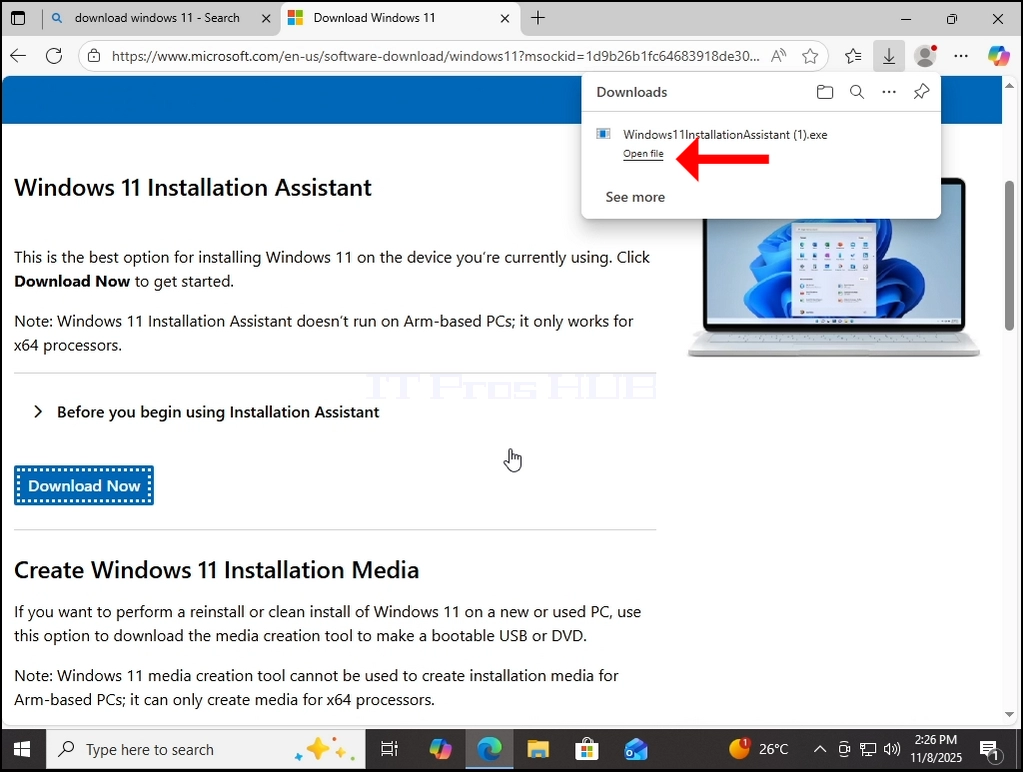
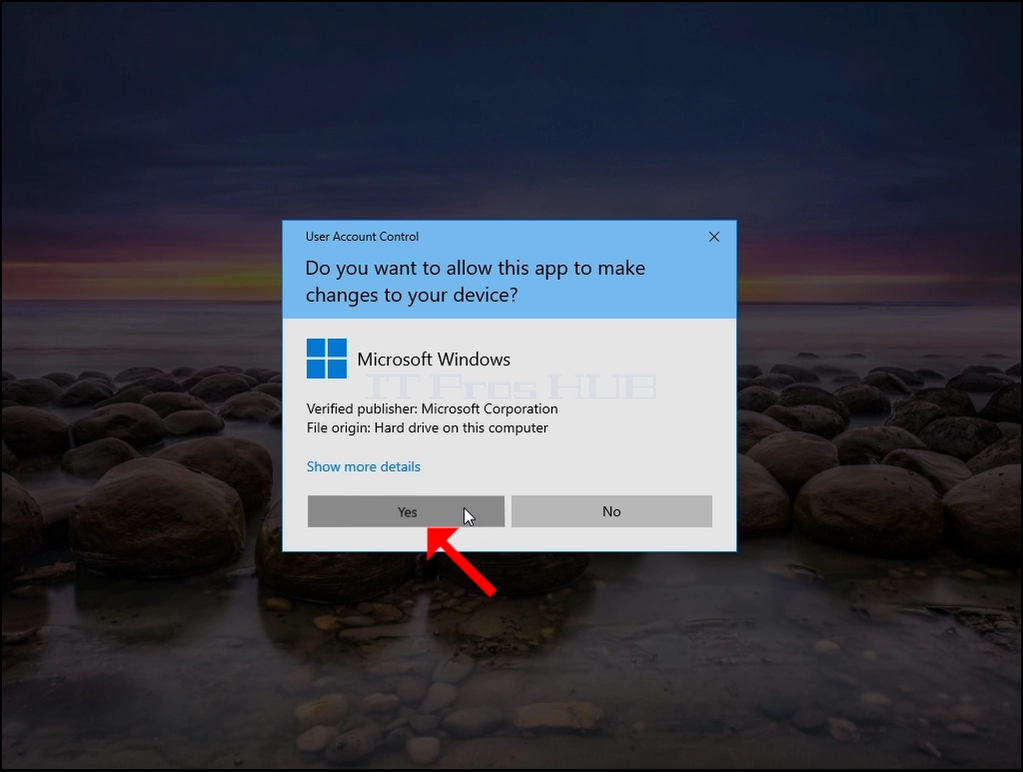
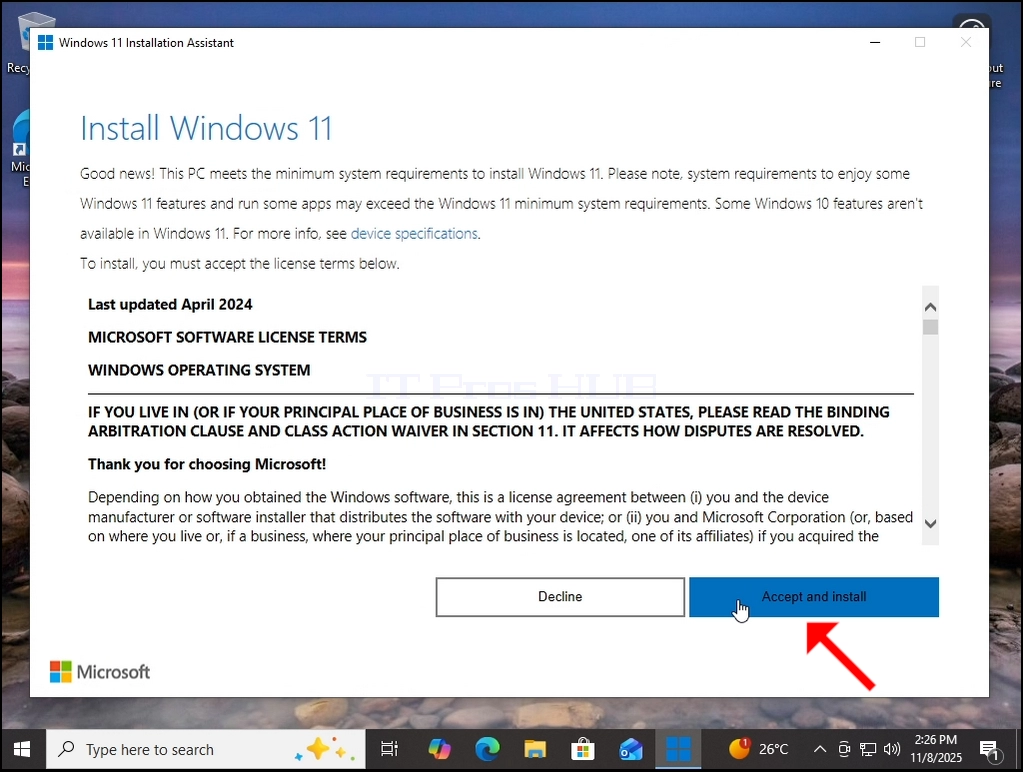

hout a Windows.old Folder23.webp عرض = 1023 " " " " " " " " />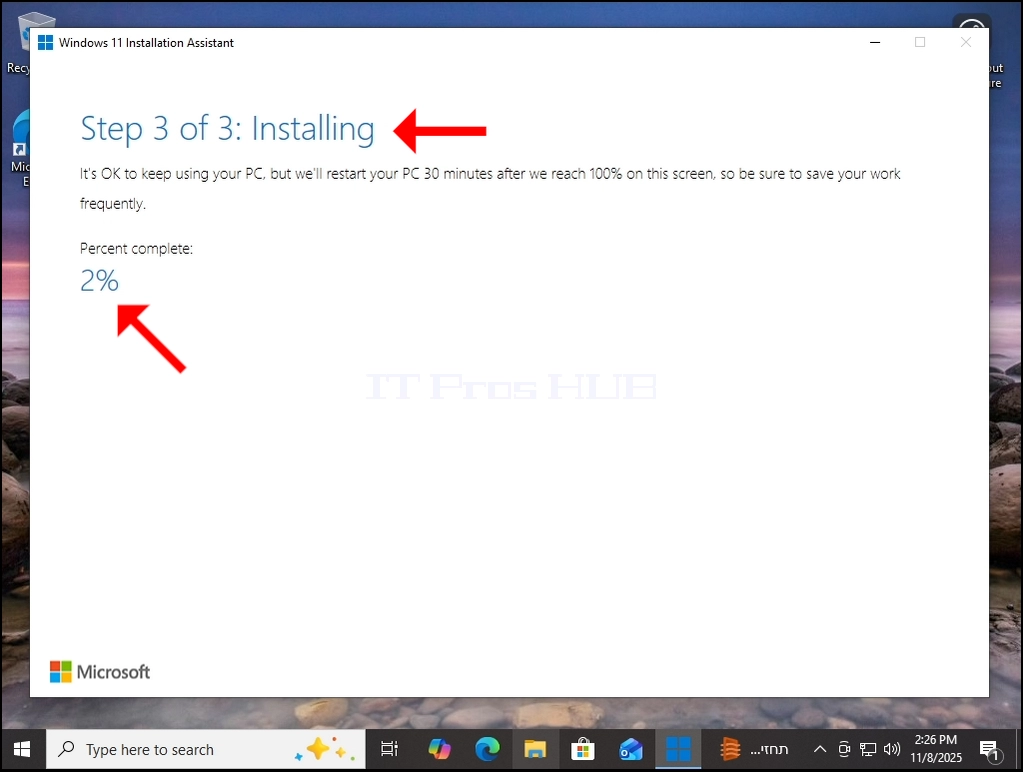
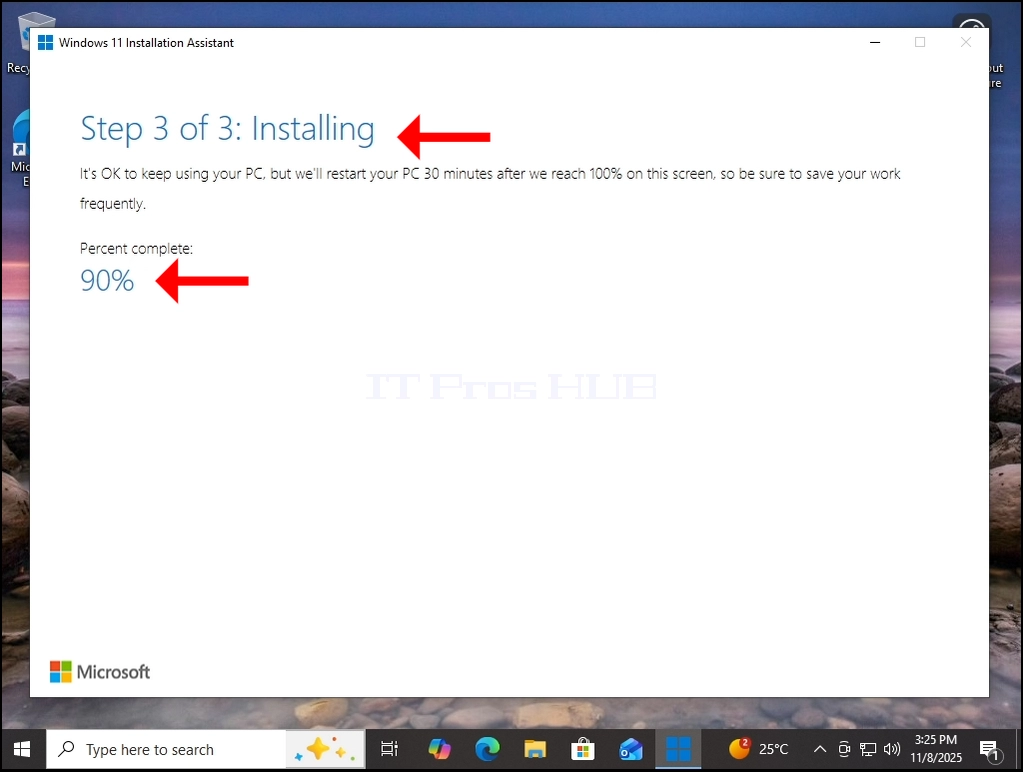
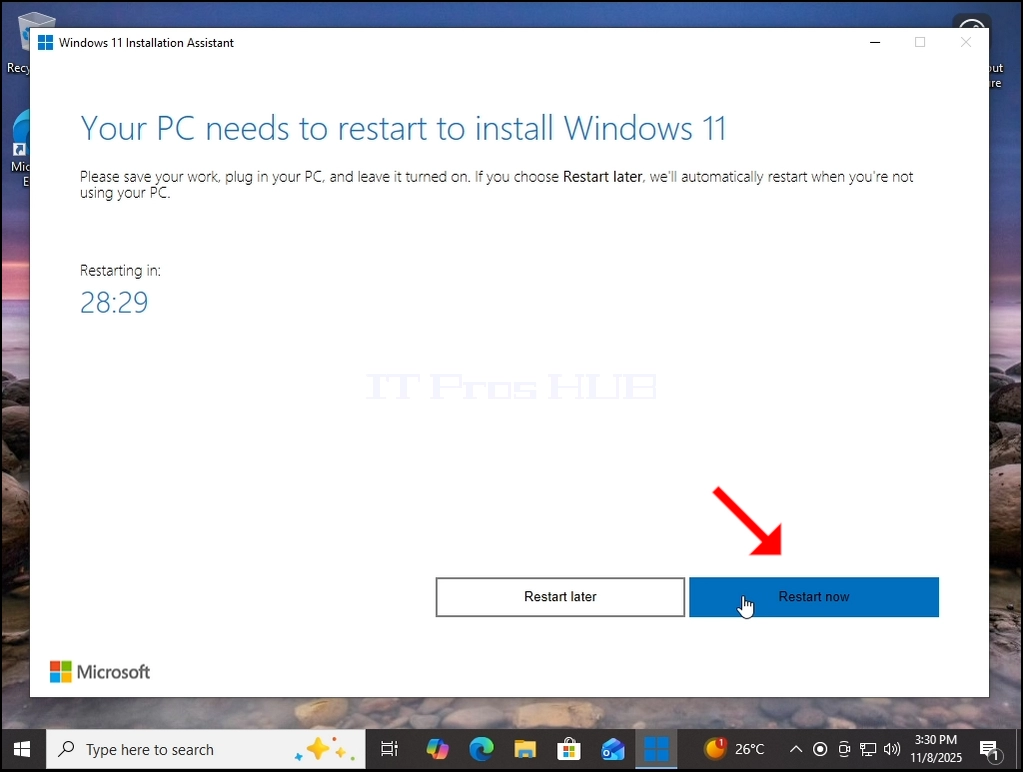
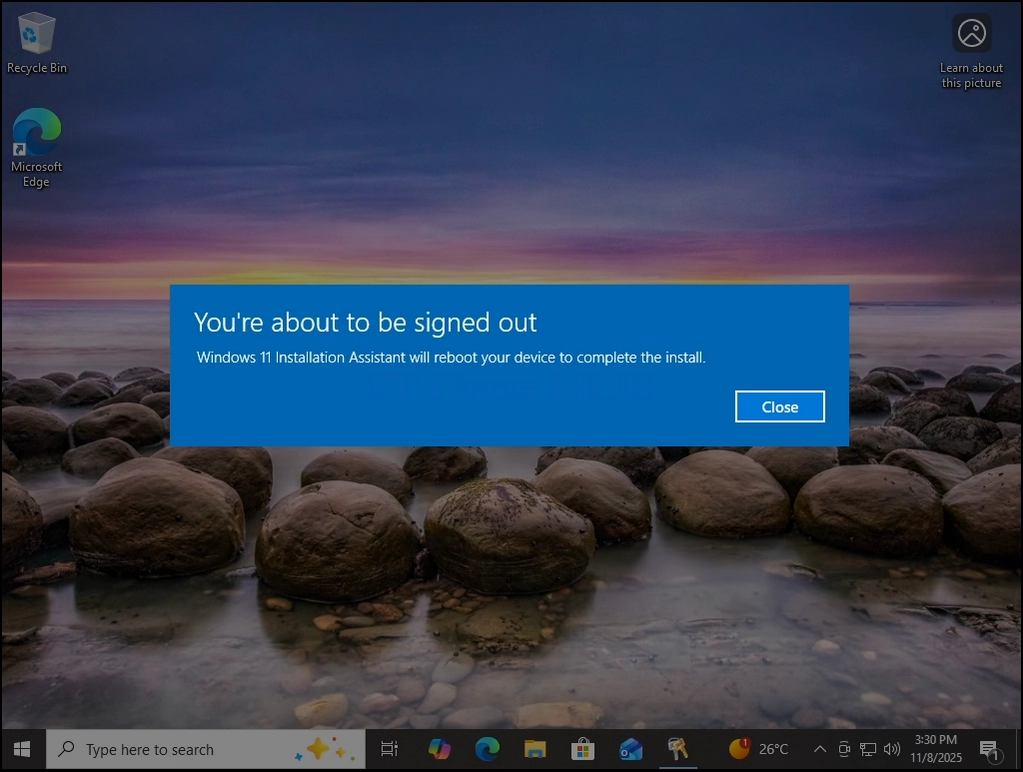
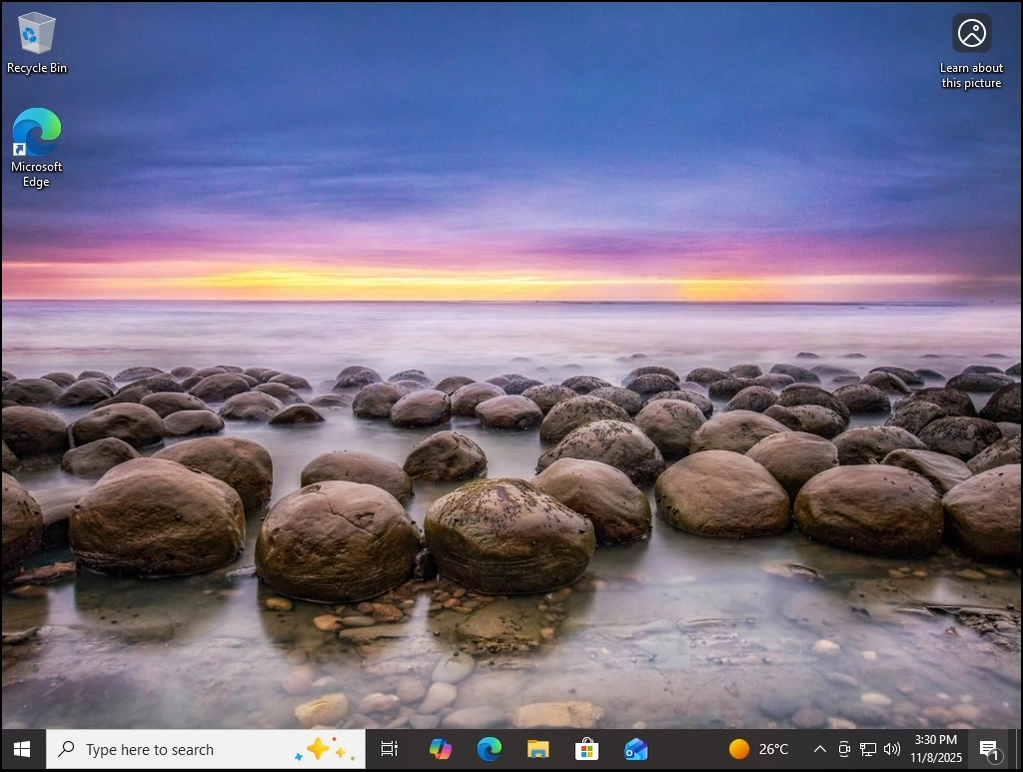
2 پس از انجام فرآیند نصب - راه اندازی مجدد ویندوز.
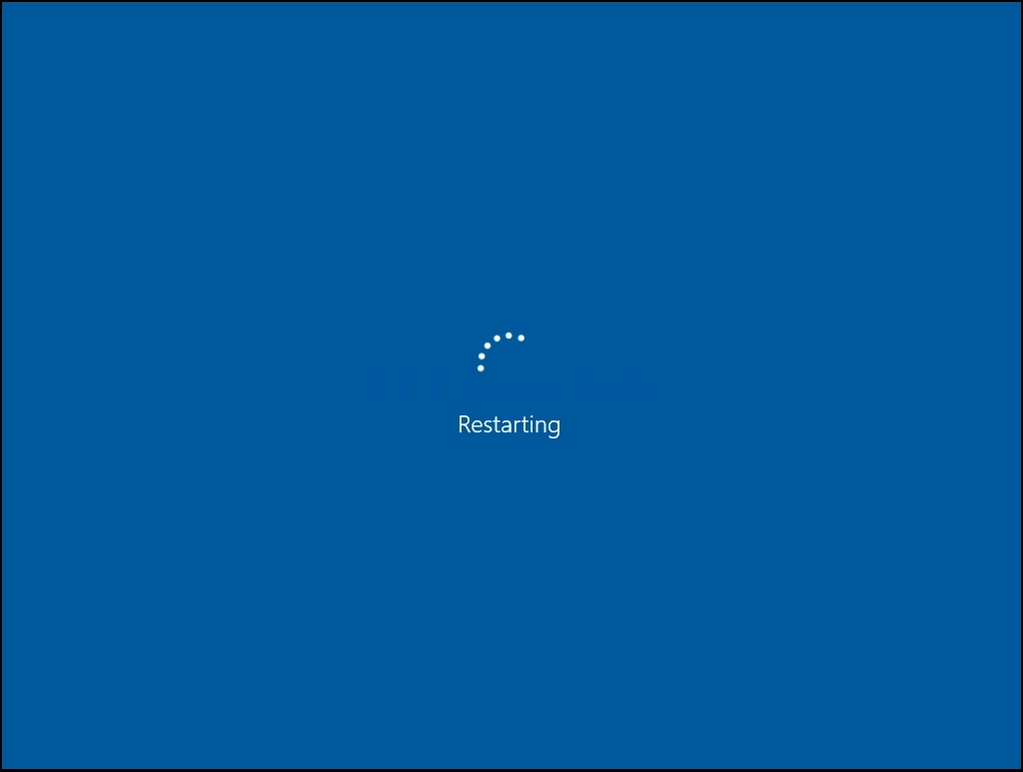
alt = "Can Windows 11 Windows
Run Without a Windows.old Folder42.webp عرض = 1023 " " " "
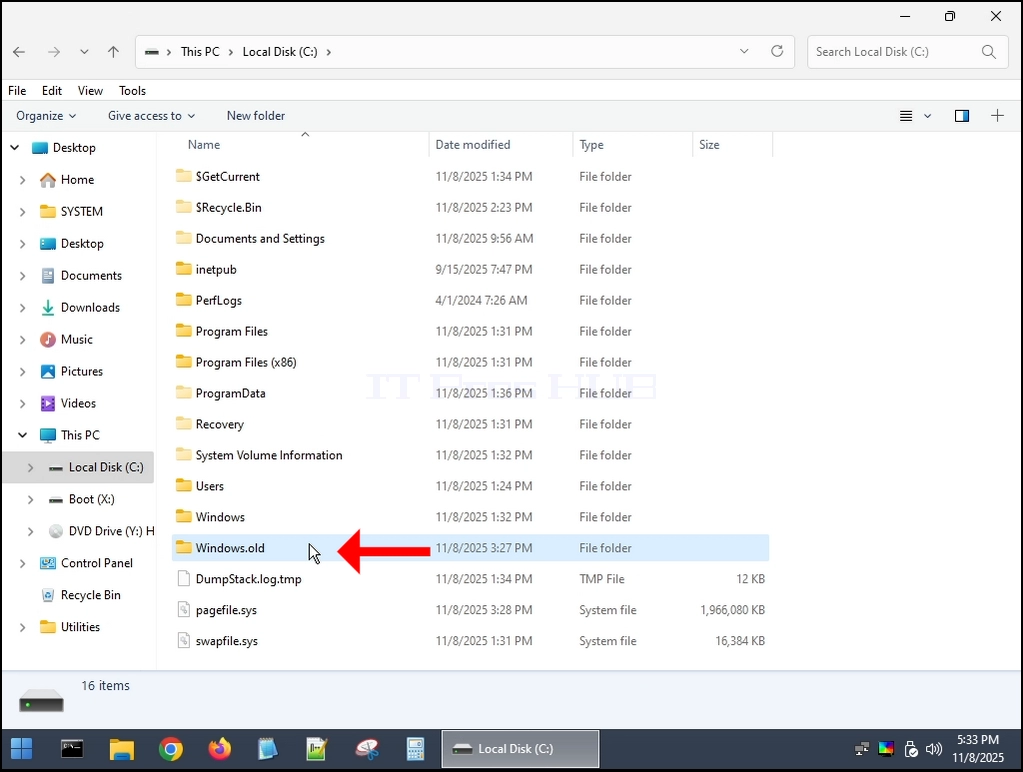
ویندوز در حال حاضر نصب شده است. نسخه قبلی ویندوز در حال حاضر در پوشه Windows.old ذخیره شده است.
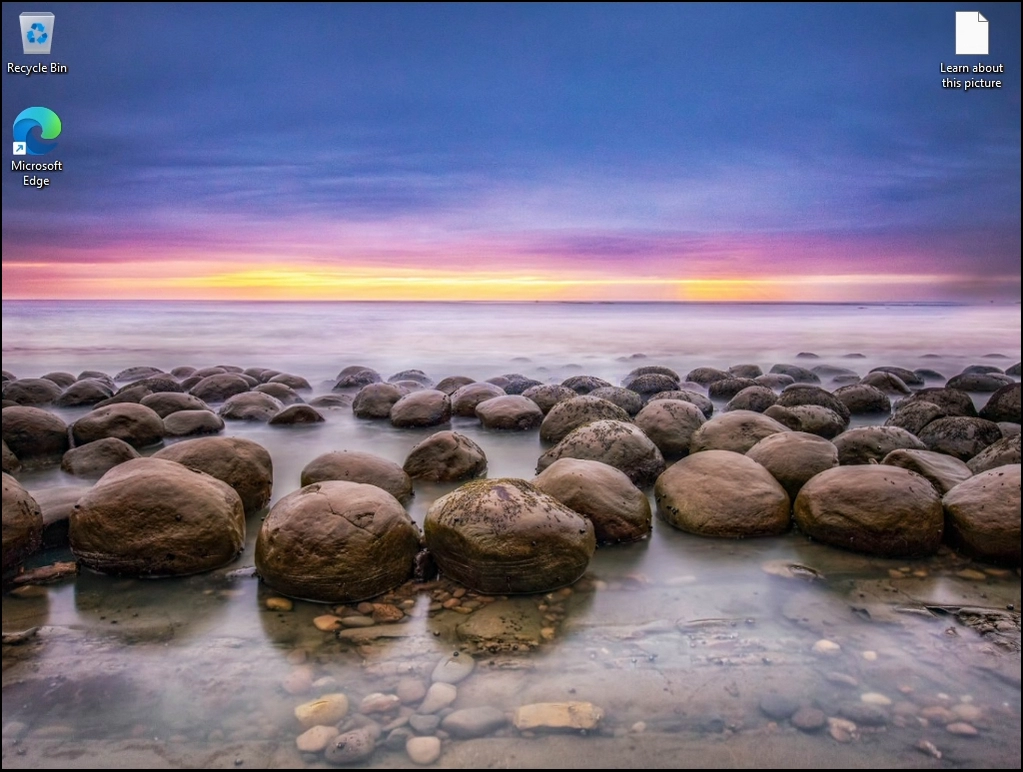
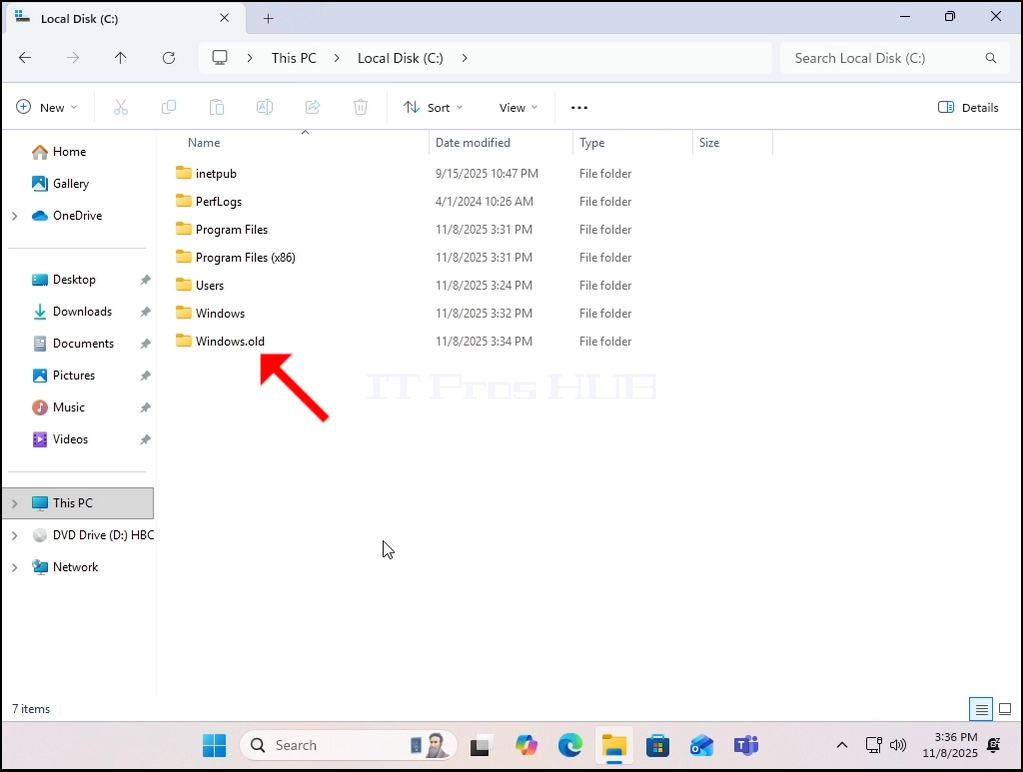
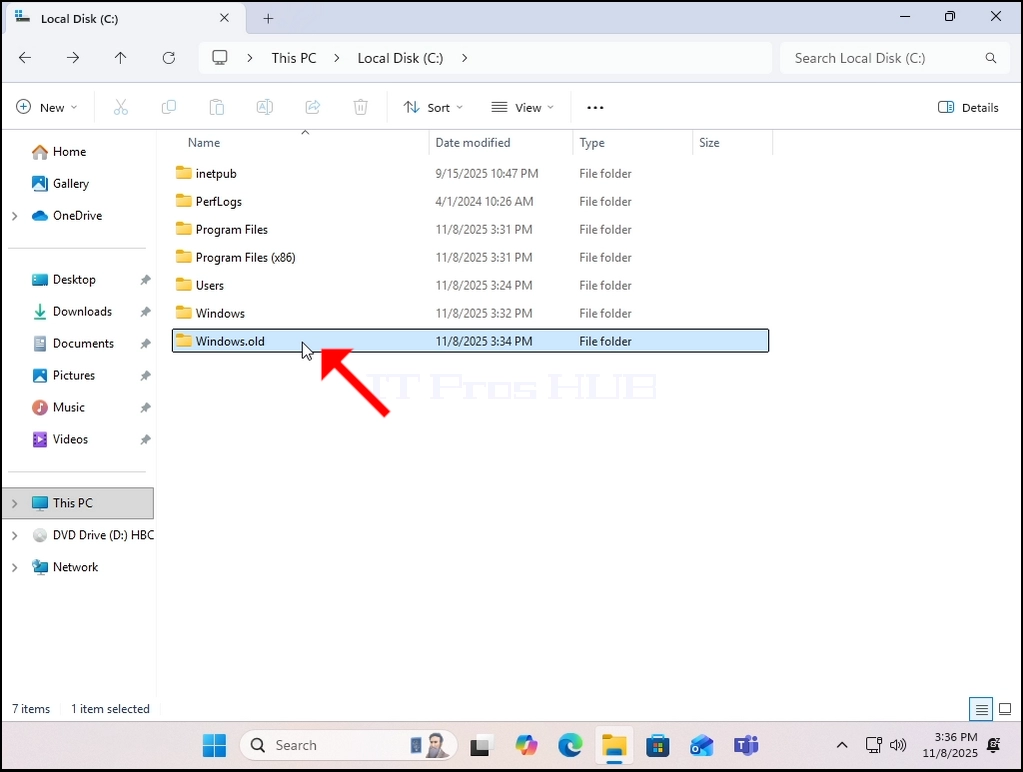
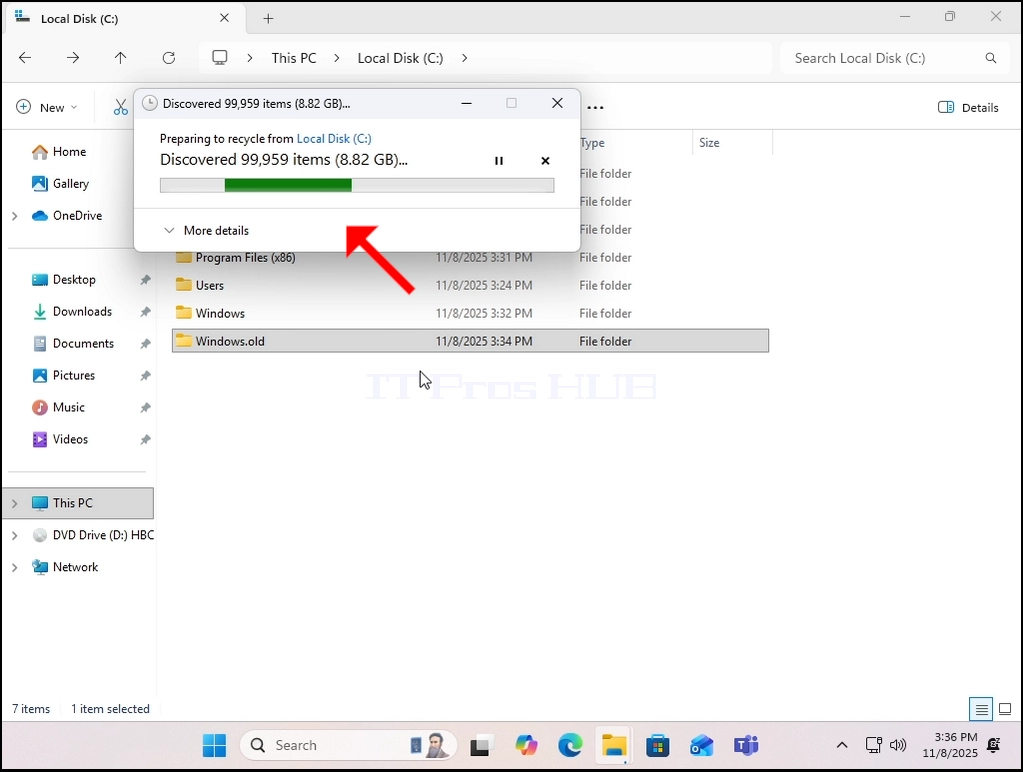
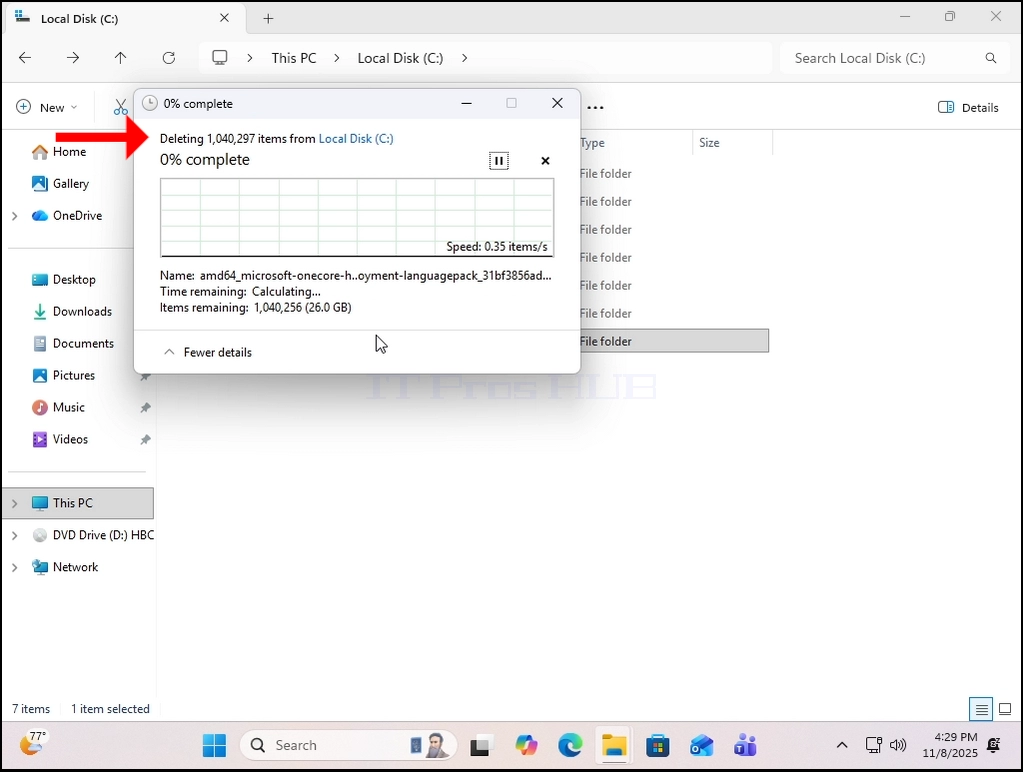
۴- همانطور که می بینید، حذف ویندوز پوشه قدیمی به طور کامل از Audionin ویندوز در این مورد امکان پذیر نیست:
alt = "Can Windows 11 Windows
-Run Without a Windows.old Folder54.webp عرض = 1023" قد SH72" سبک =margin-پایین: 50px; />
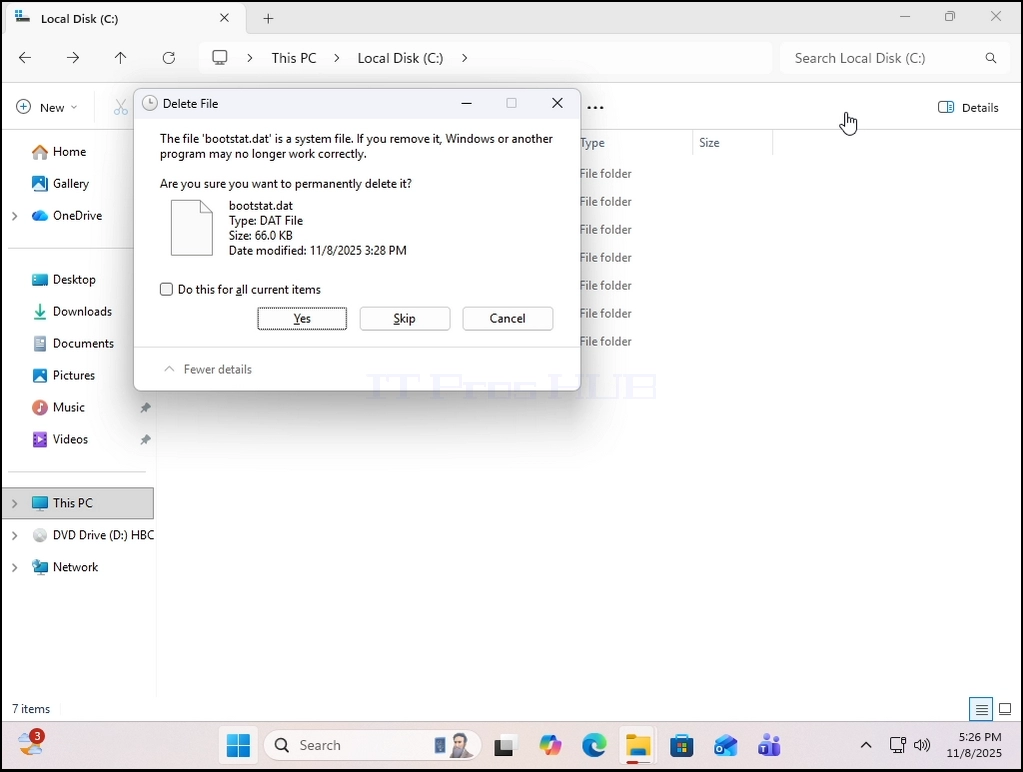
برای انجام این کار، باید از نسخه آفلاین ویندوز به نام Windows PE به نام HBCD در این مورد استفاده کنیم.
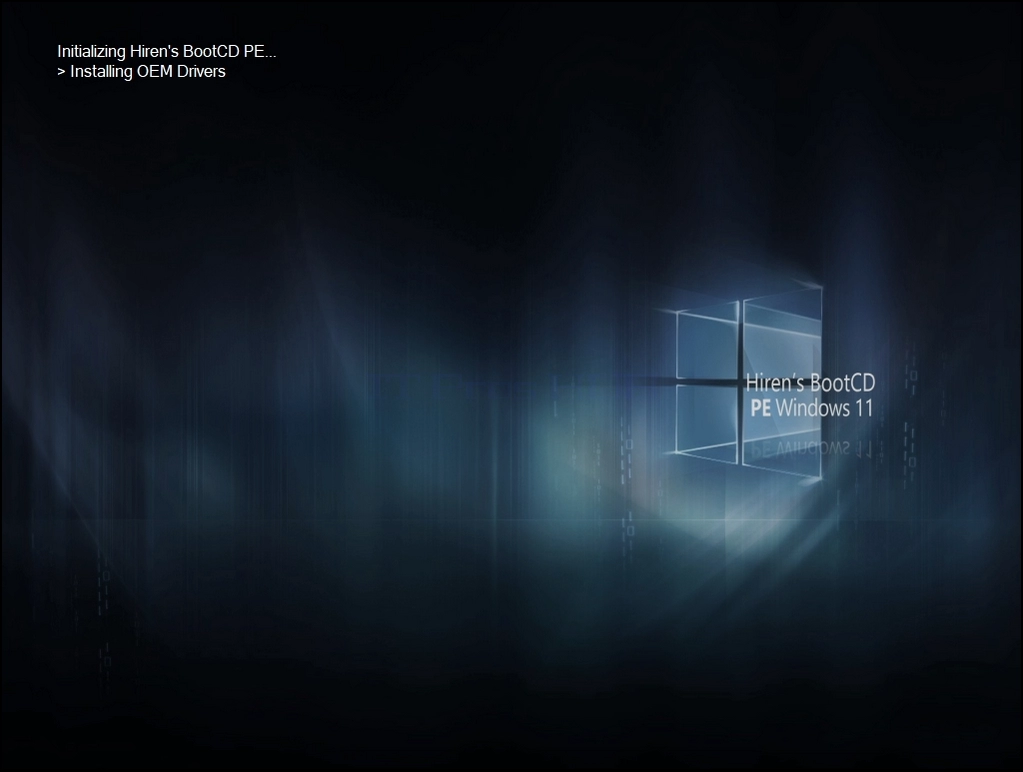
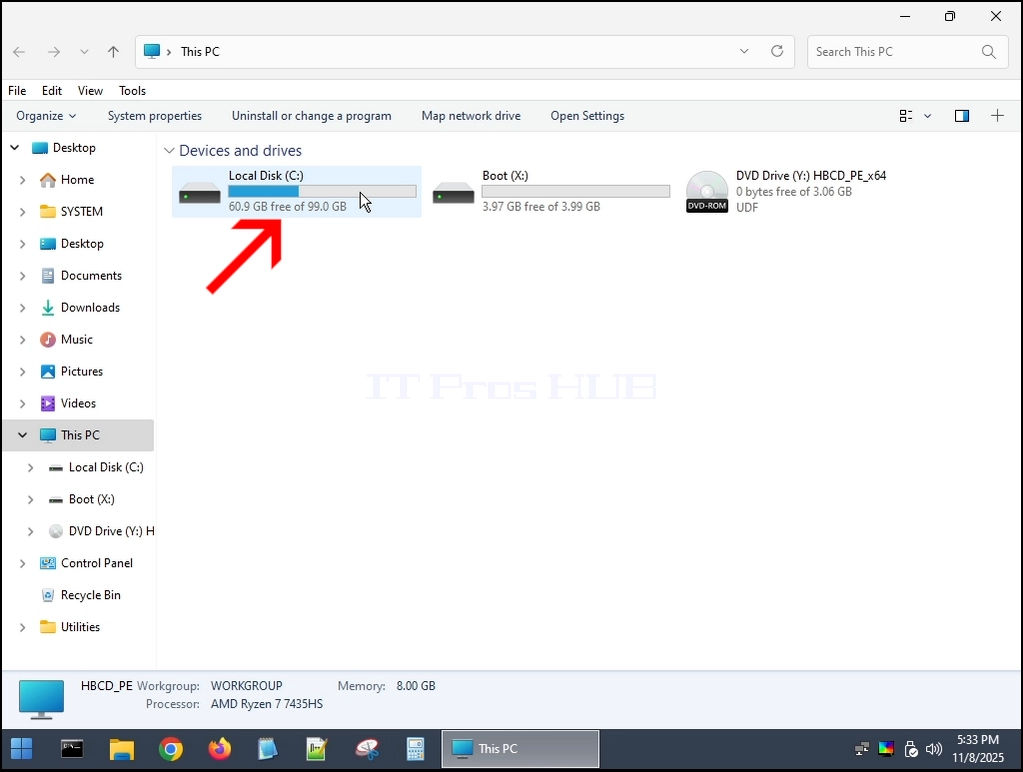
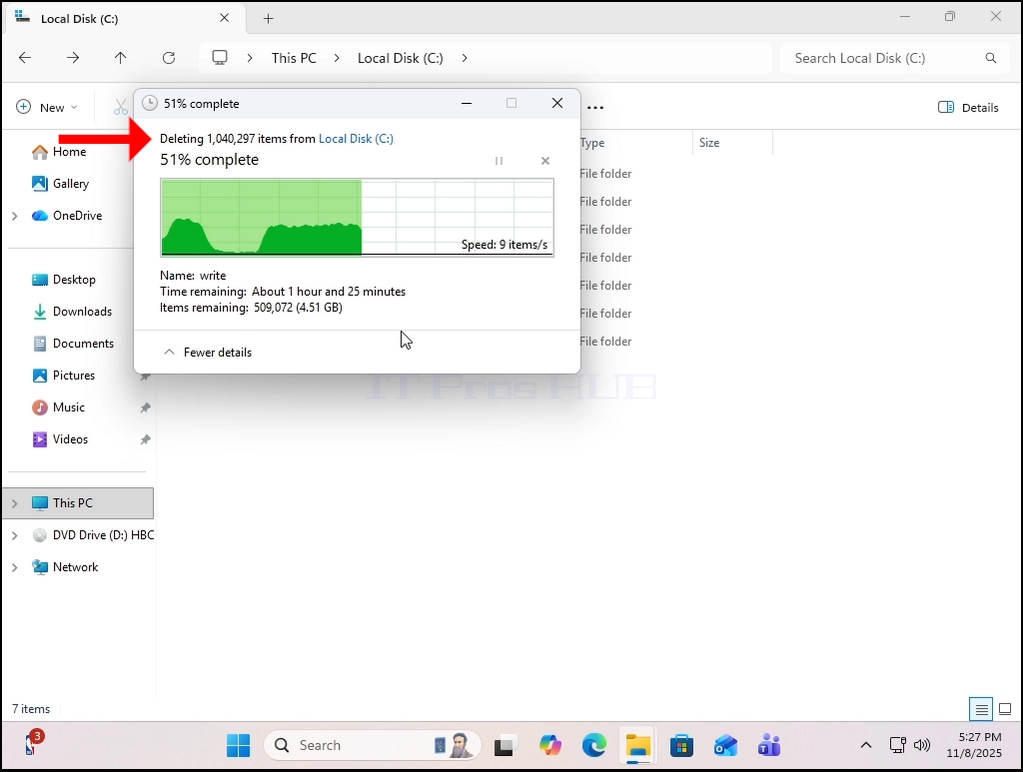
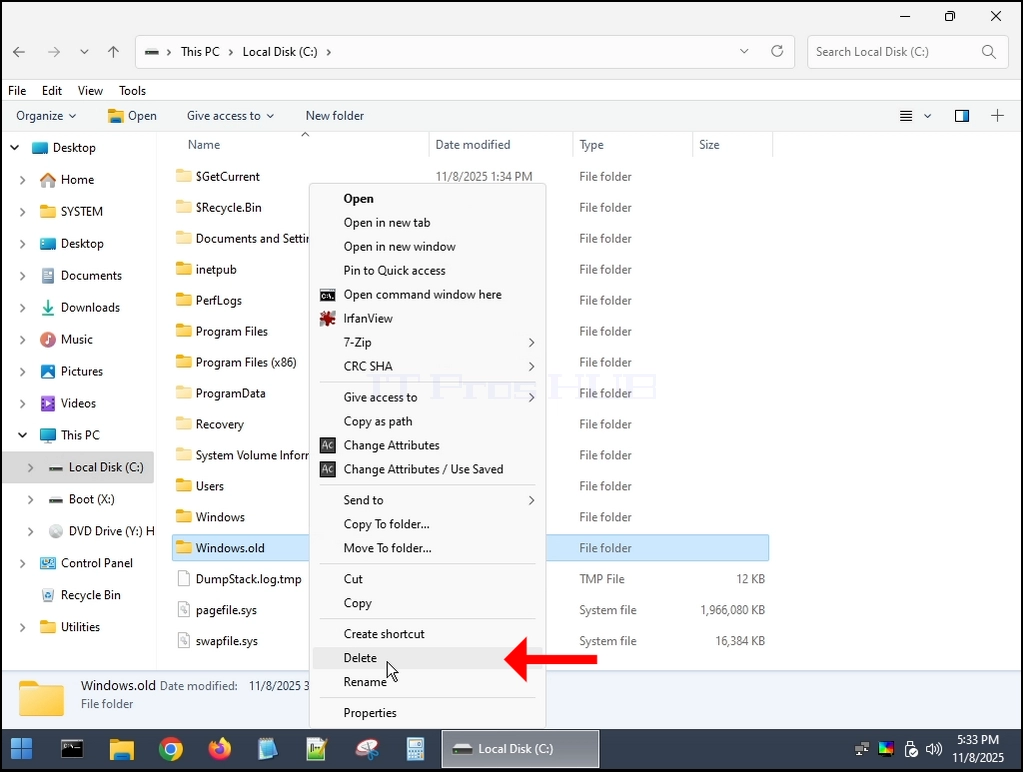
ما پوشه Windows.old را از داخل ویندوز PE (HBCD) حذف خواهیم کرد:
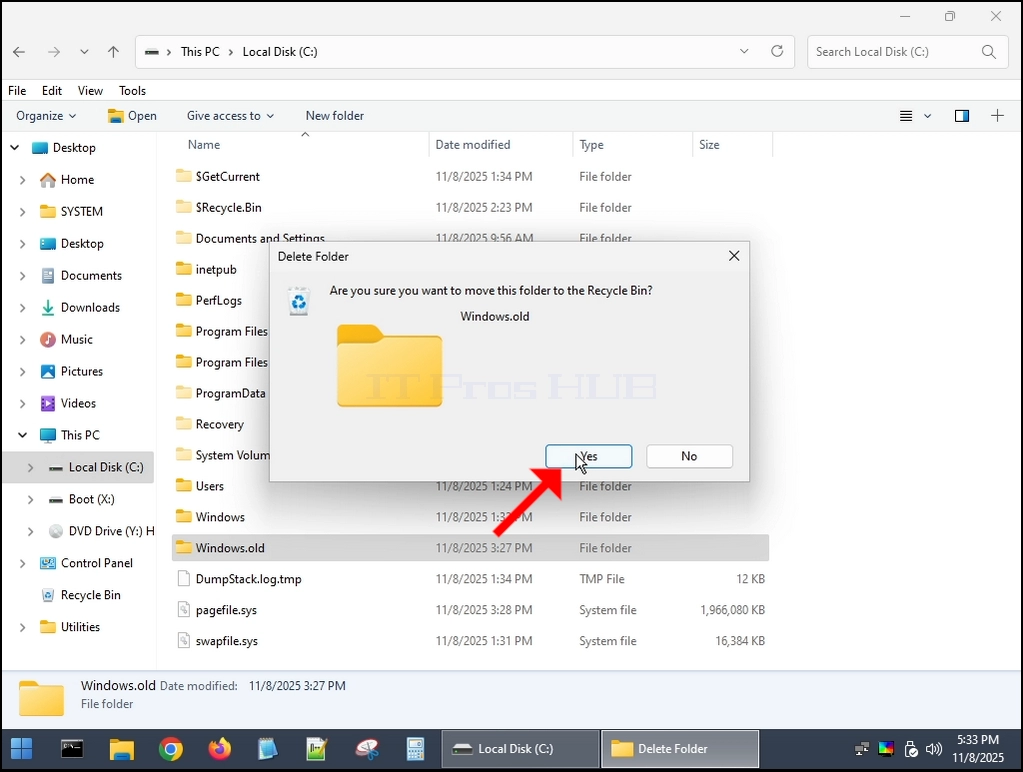
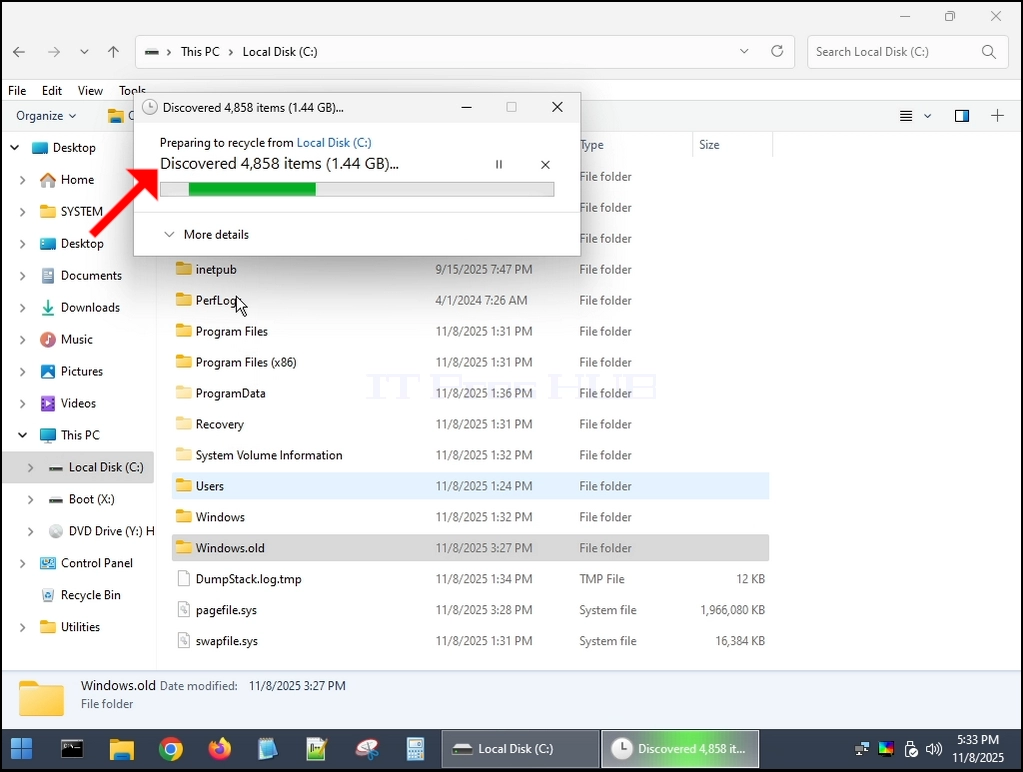
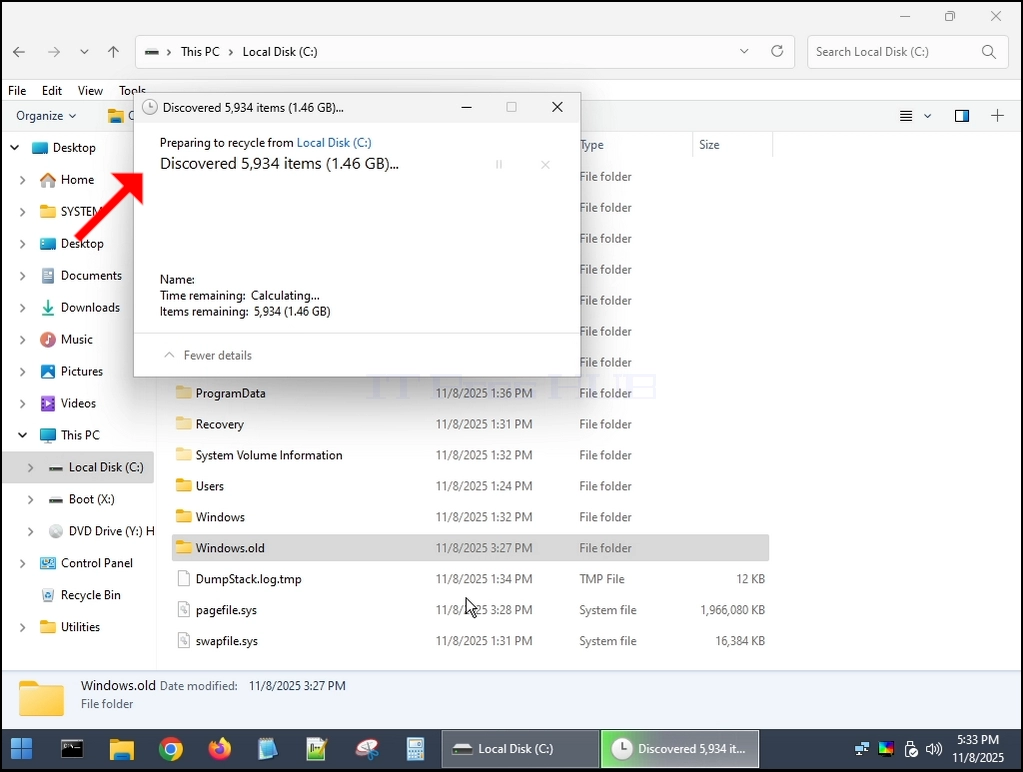
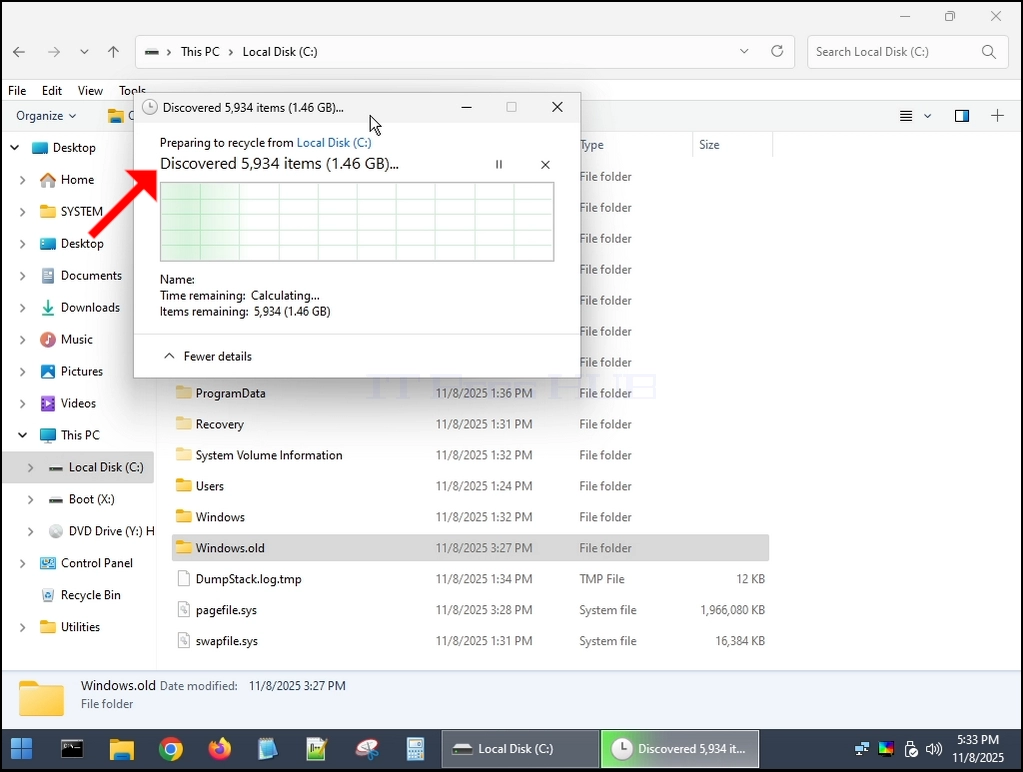
alt = "Can Windows 11 Windows
Run Without a Windows.old Folder64.webp عرض = 1023 " " " " 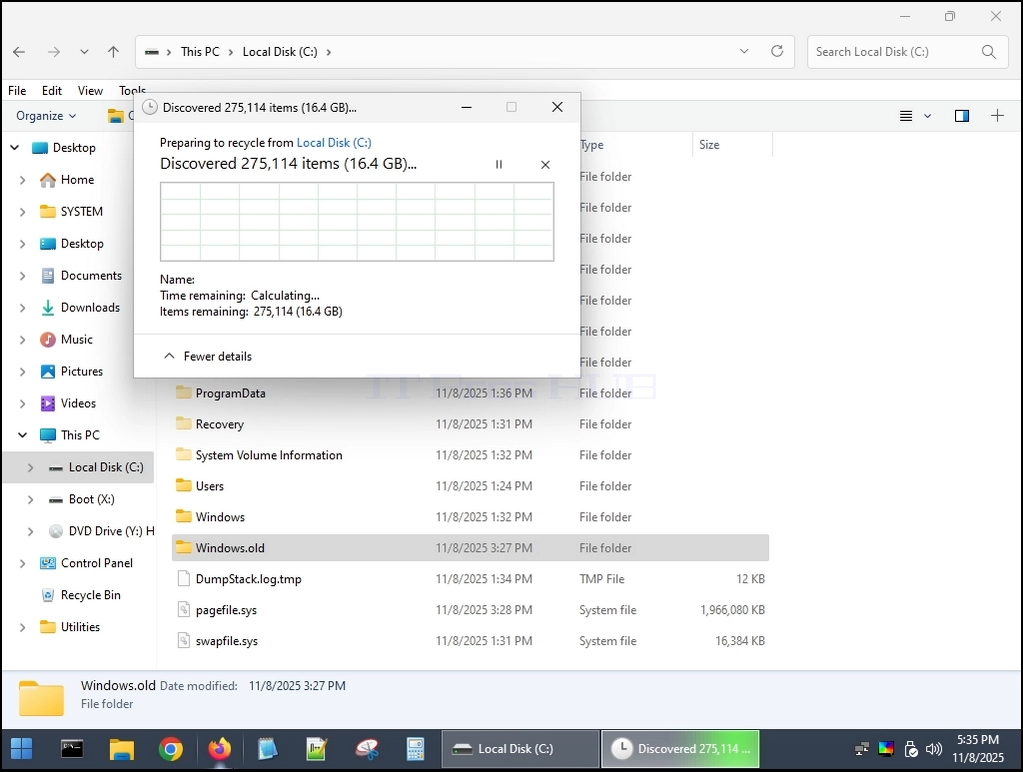
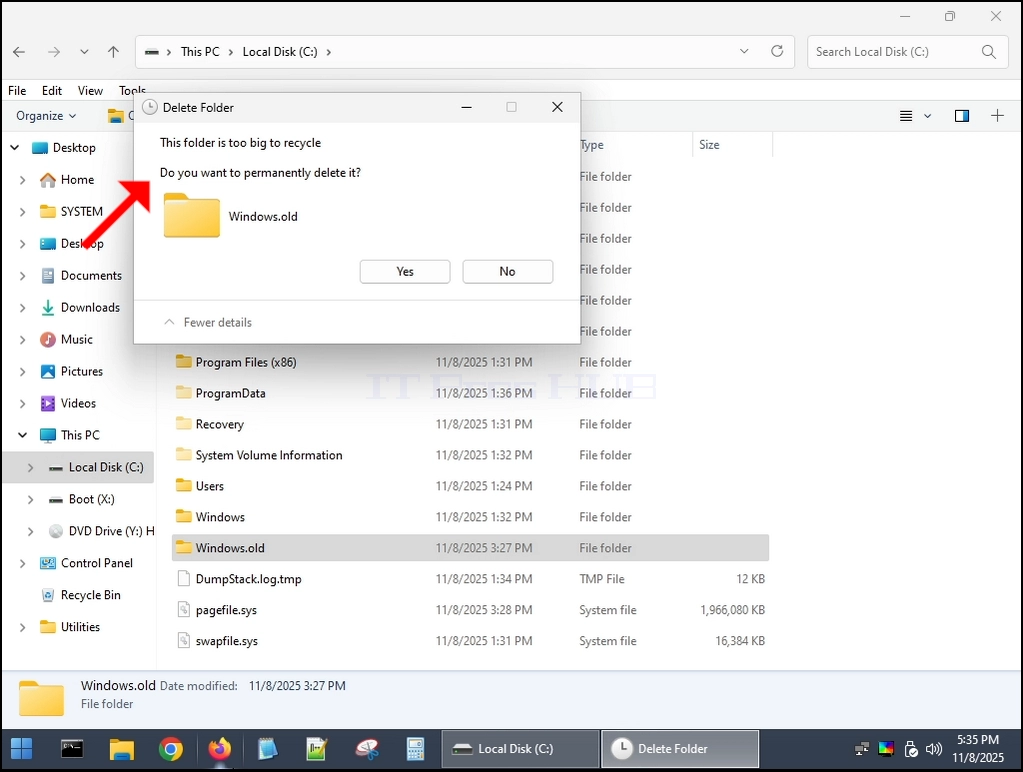
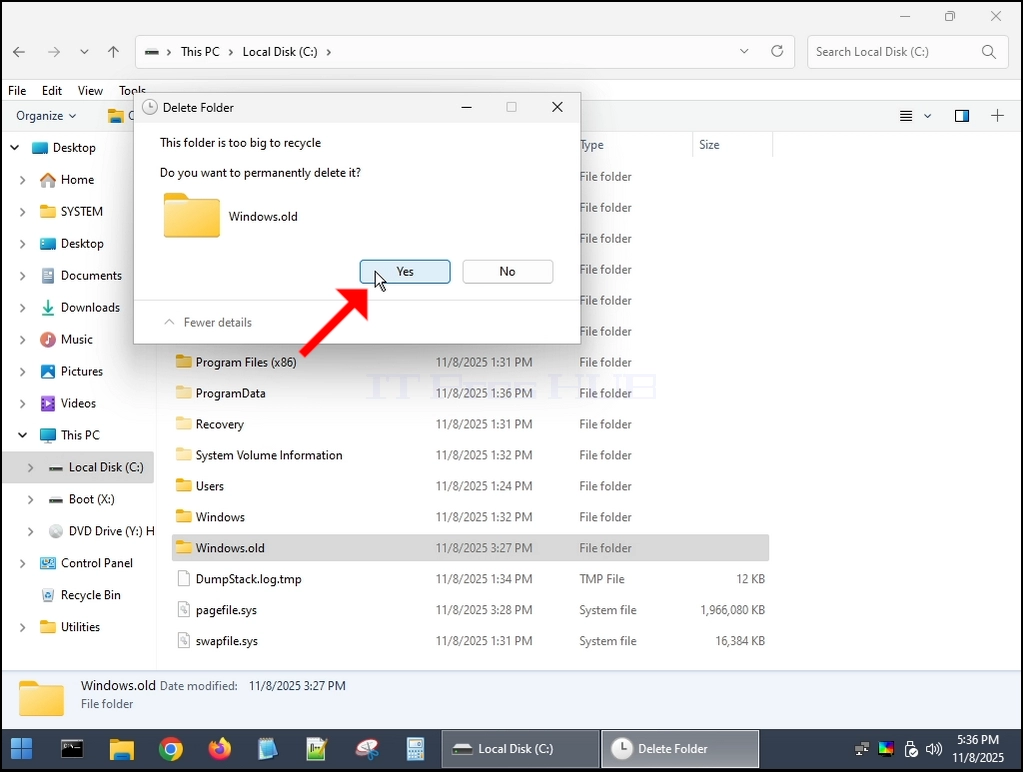
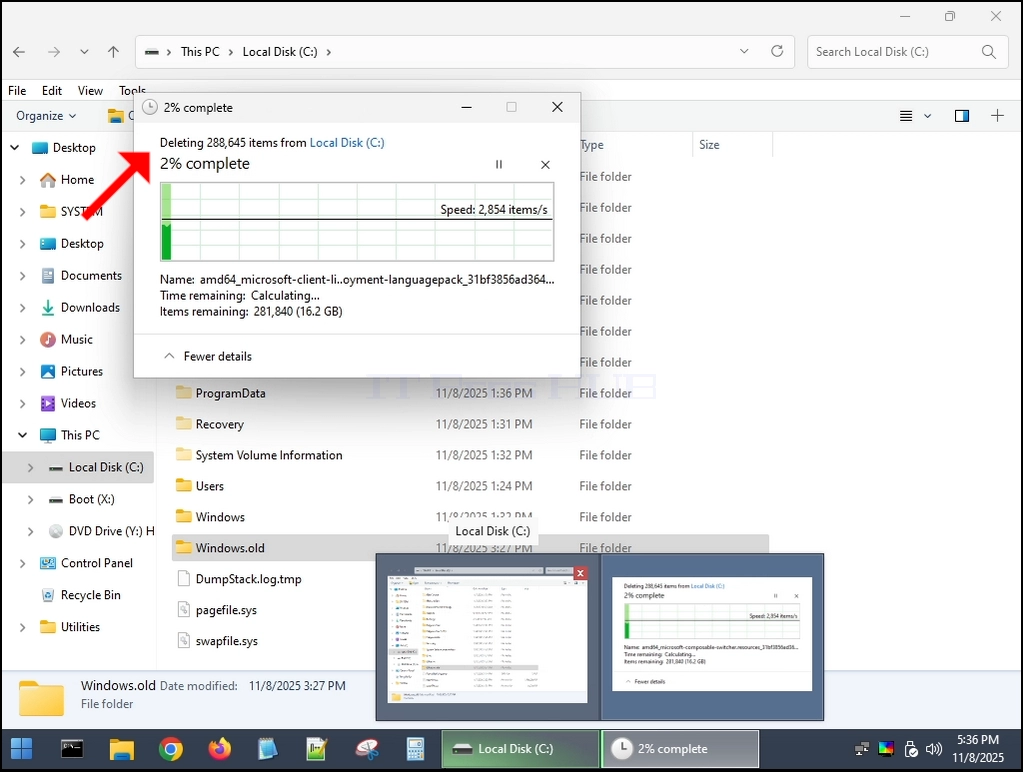
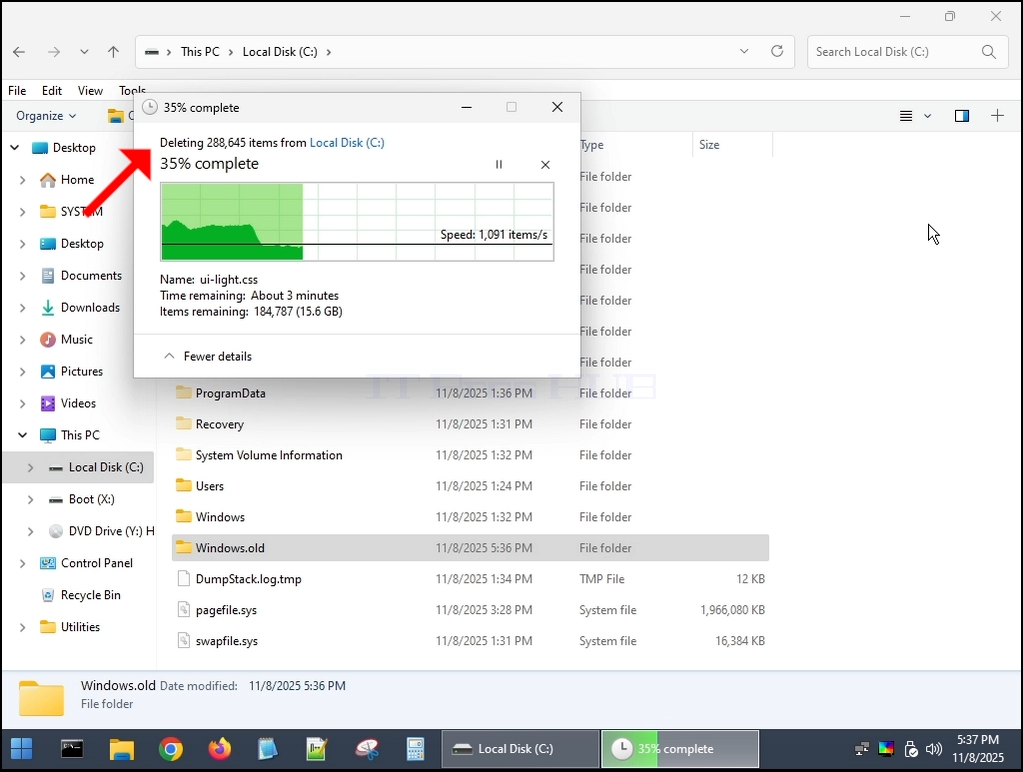
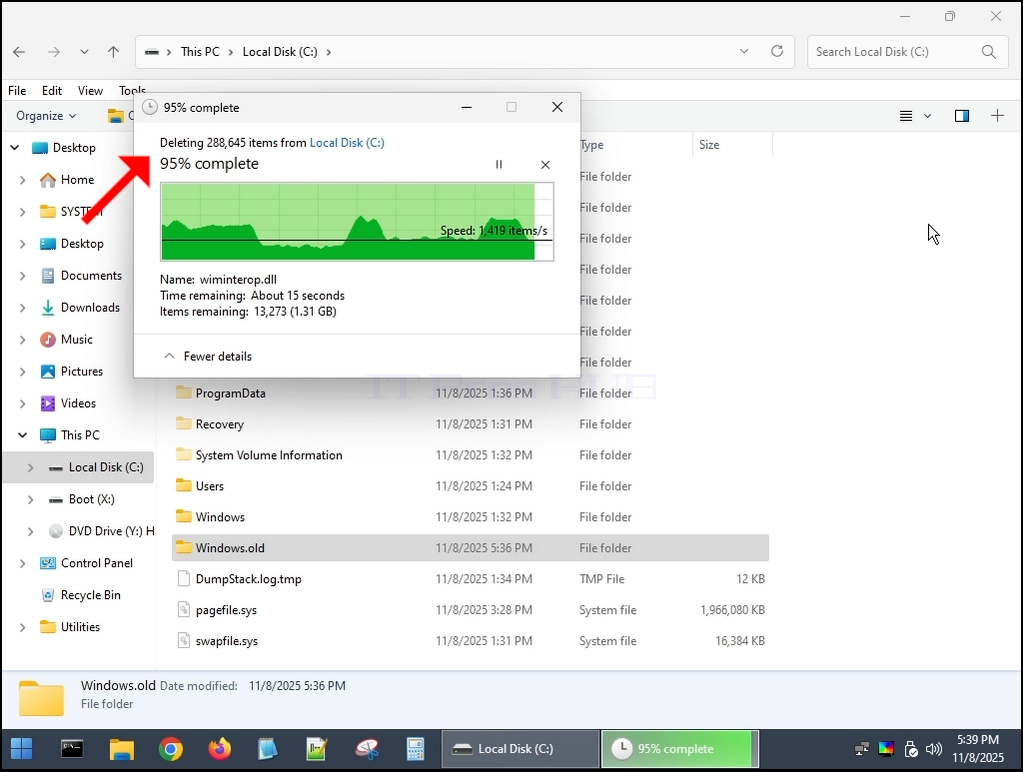
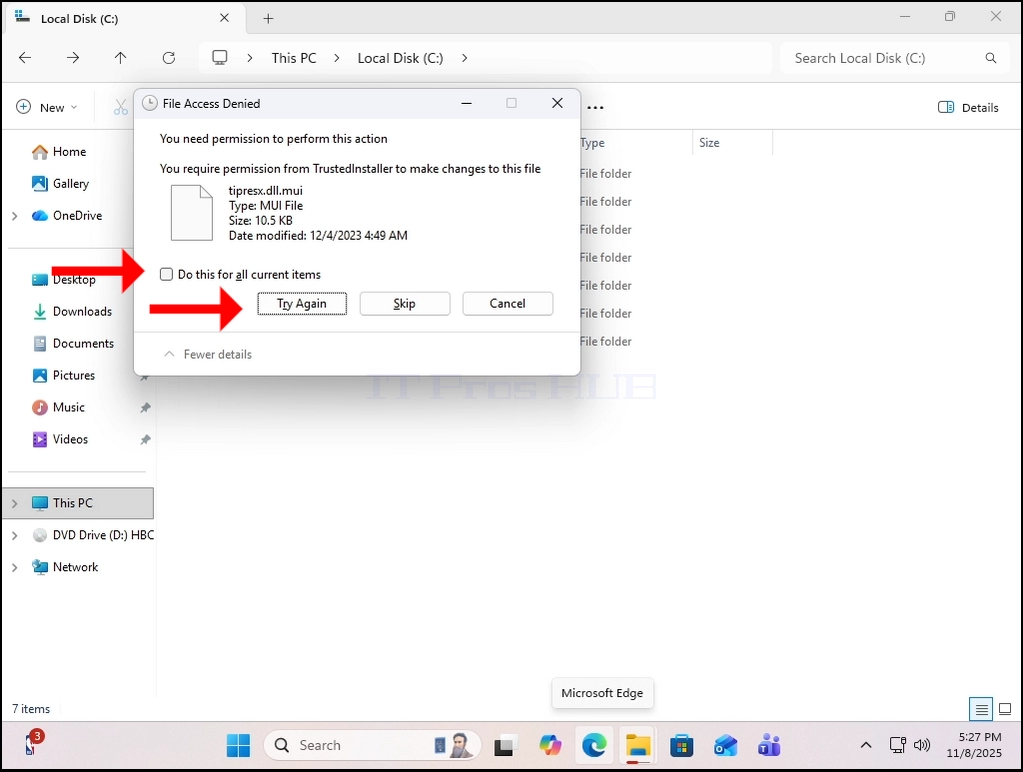
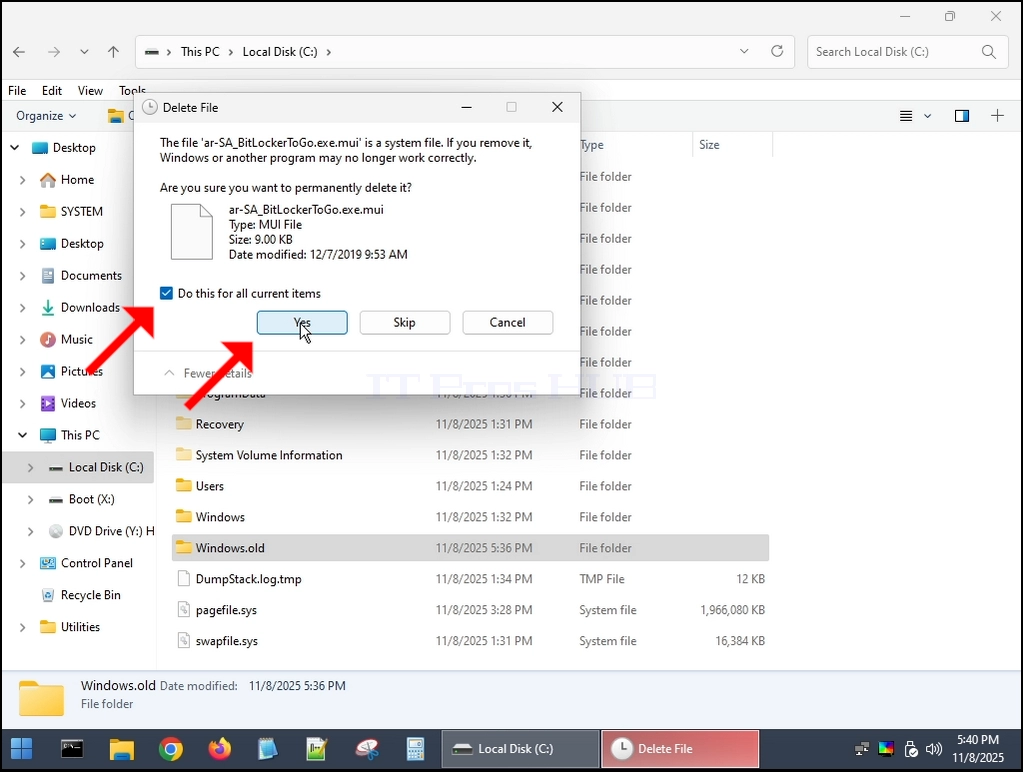
۷- اگر هر گفتگویی بوجود آید، آن ها را به عنوان “مارک” علامت گذاری کنید.این کار را برای همه موارد فعلی انجام دهیدو کلیک بر روی بله بله بله
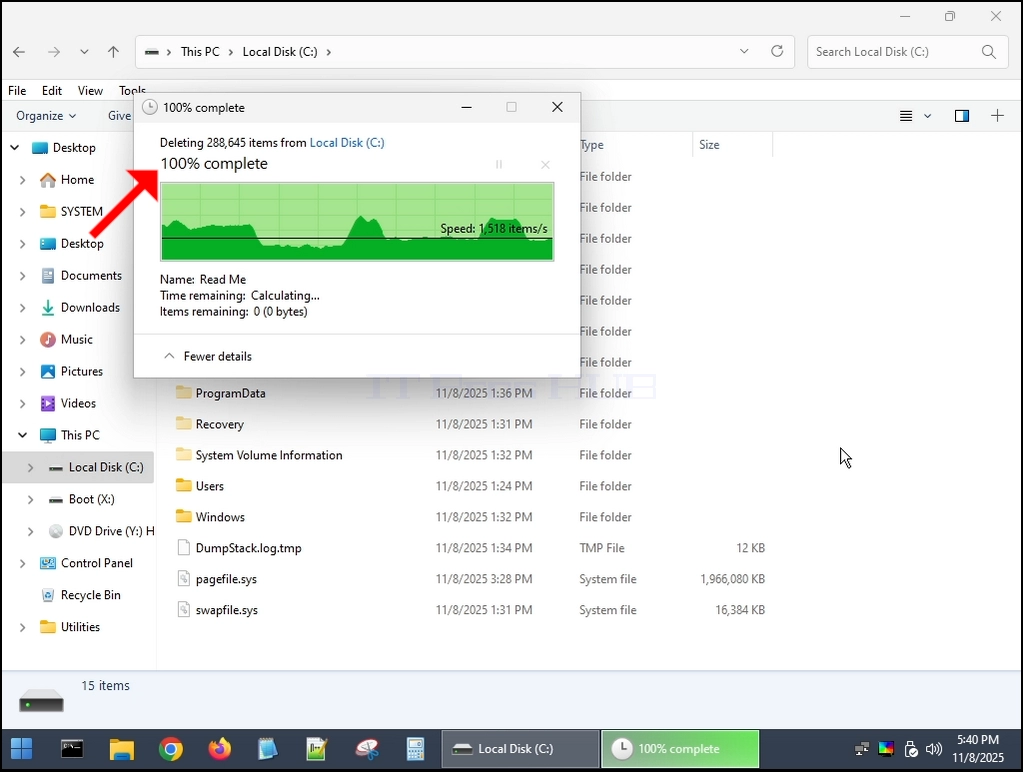
پوشه Windows.old در حال حاضر به طور کامل حذف شده است:
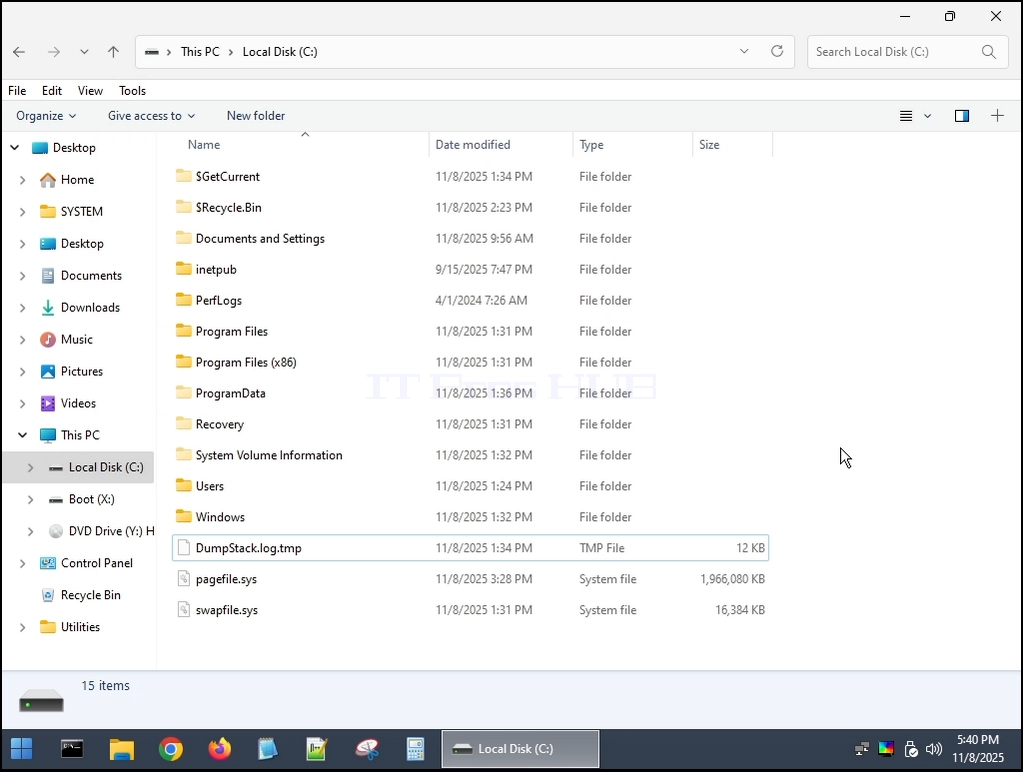
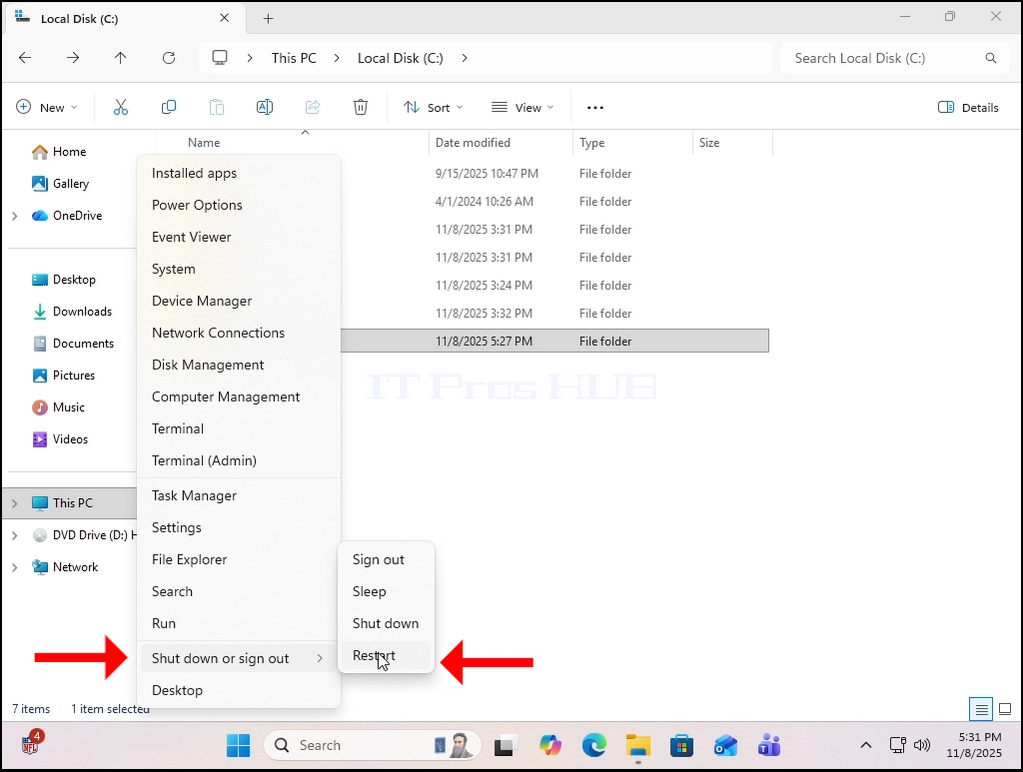
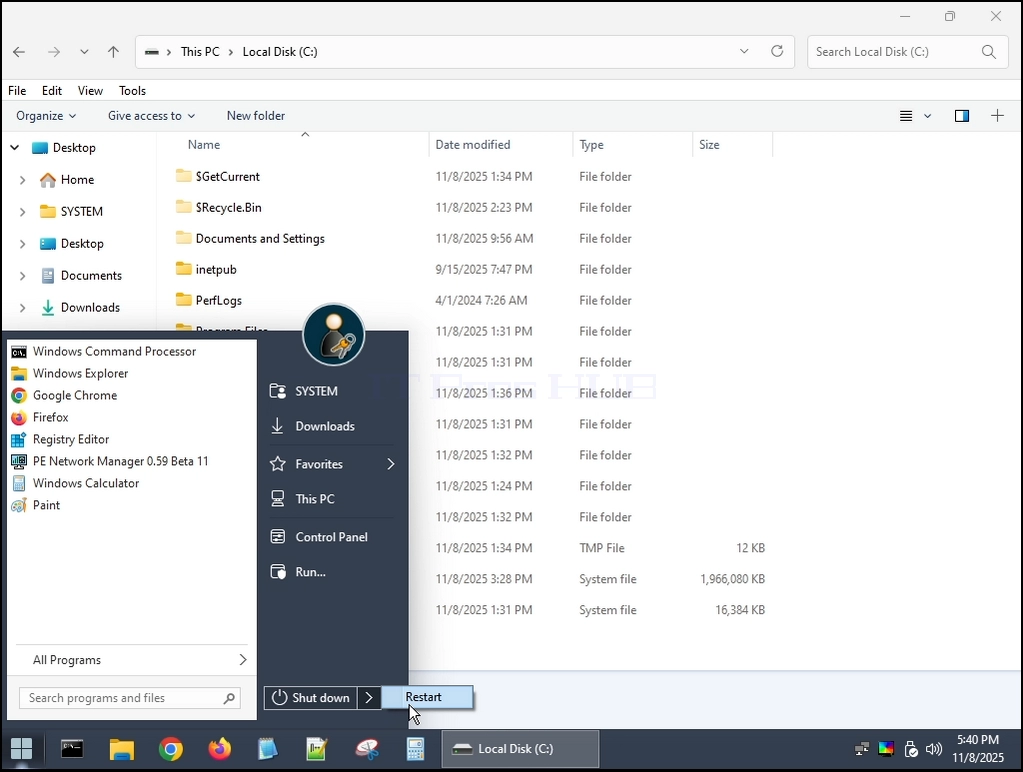
بازسازی دوباره به ویندوز 11:
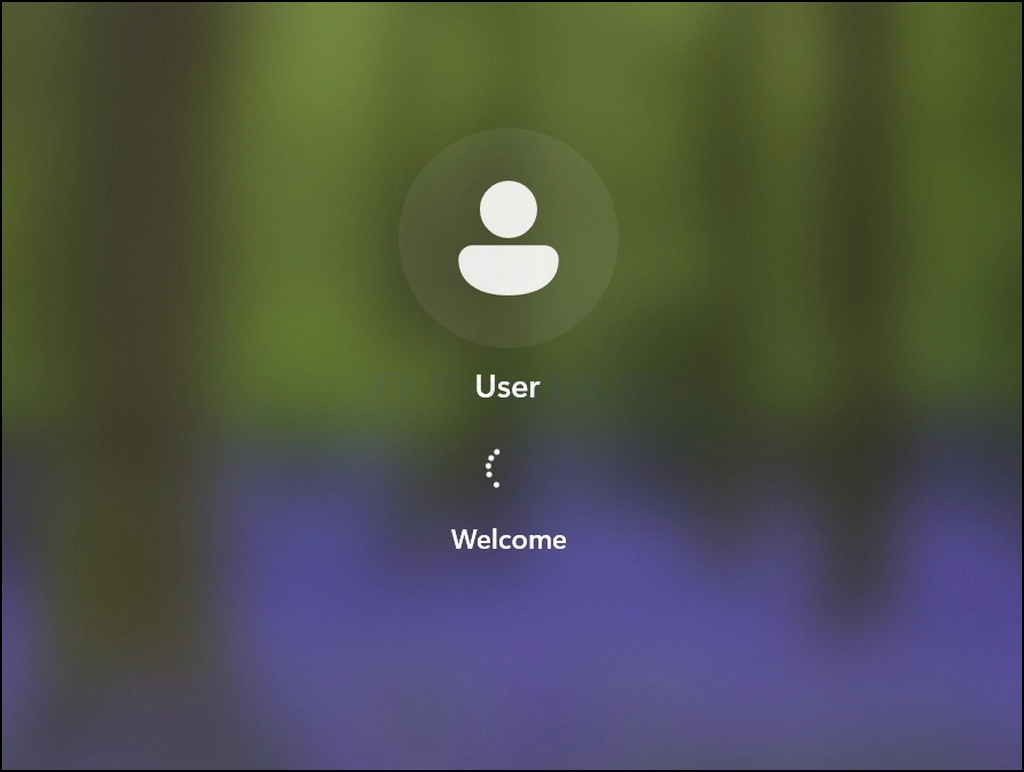
ویندوز 11 با موفقیت بوت شده است.
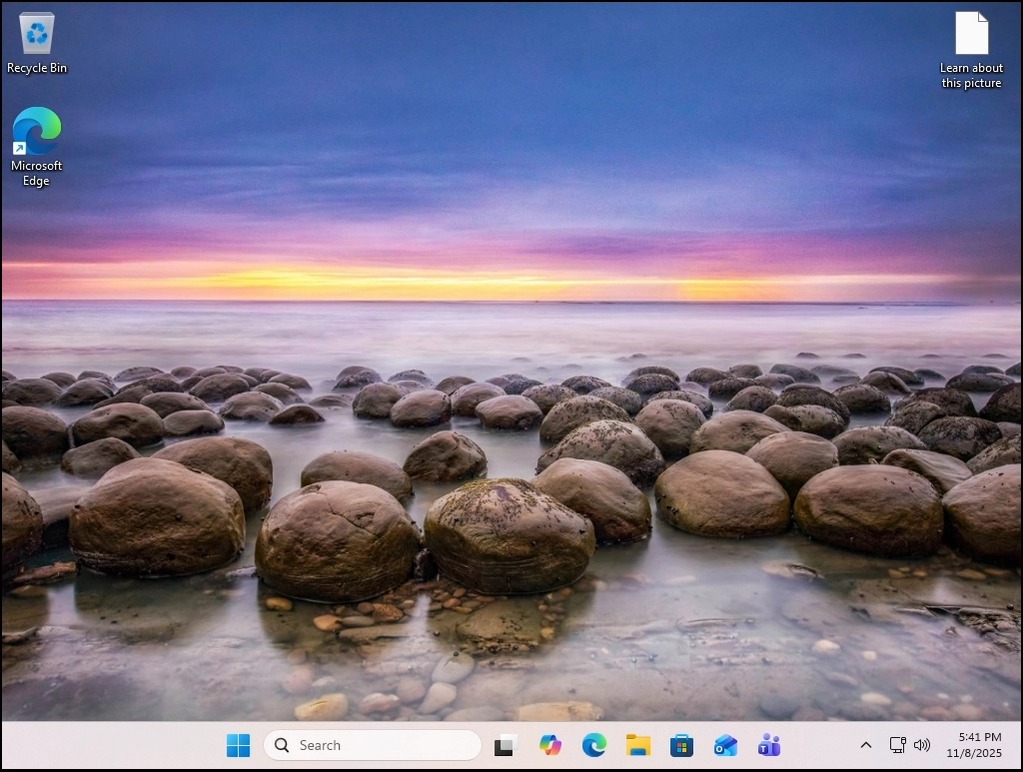
۱۱- نتیجه گیری:
پوشه Windows.old را می توان بدون تشنج در مورد بوت ویندوز 11 حذف کرد.
- توضیحات
- نوشته شده توسط: IT Pro
- دسته: Windows
- بازدید: 11381
مقدمه:
در این مقاله به سوال بسیار ساده عنوان پاسخ خواهیم داد که آیا ویندوز 11 می تواند در رایانه ای اجرا شود که هیچ تراشه TPM ندارد.
پاسخ کوتاه: بله بله بله...
چگونه؟ - با نصب آن در همه چیز، اما با مجبور کردن ویندوز بر روی آن.
بیایید با یک پاسخ طولانی توضیح دهیم:
- ما ویندوز 11H2 و 25H1 را بر روی یک تراشه TPM 2.0 آزمایش کردیم. البته یک مورد مجازی، اما بر اساس یک فلز فیزیکی واقعی
- 24H2 در آن VM با تراشه TPM 2.0 در حال حاضر وجود دارد - پس از نصب انجام شد - ما بسته شده است که VM، تراشه 2.0 را از VMWARE حذف کرده و آن را دوباره نصب کردیم - ویندوز به طور معمول شروع به کار کرد.
بعدا، ما از 24H2 به 25H1 به روز رسانی کردیم، همان نتیجه. ویندوز خوب کار کرد.
پس از آن ما سعی کردیم ویندوز 11 24H2 را در همان VM نصب کنیم، بدون TPM – کار نمی کرد. ویندوز از نصب آن VM که هیچ تراشه TPM نداشت خودداری کرد.
در مراحل بعدی ما نشان خواهیم داد که چگونه آزمایش خود را انجام می دهیم:
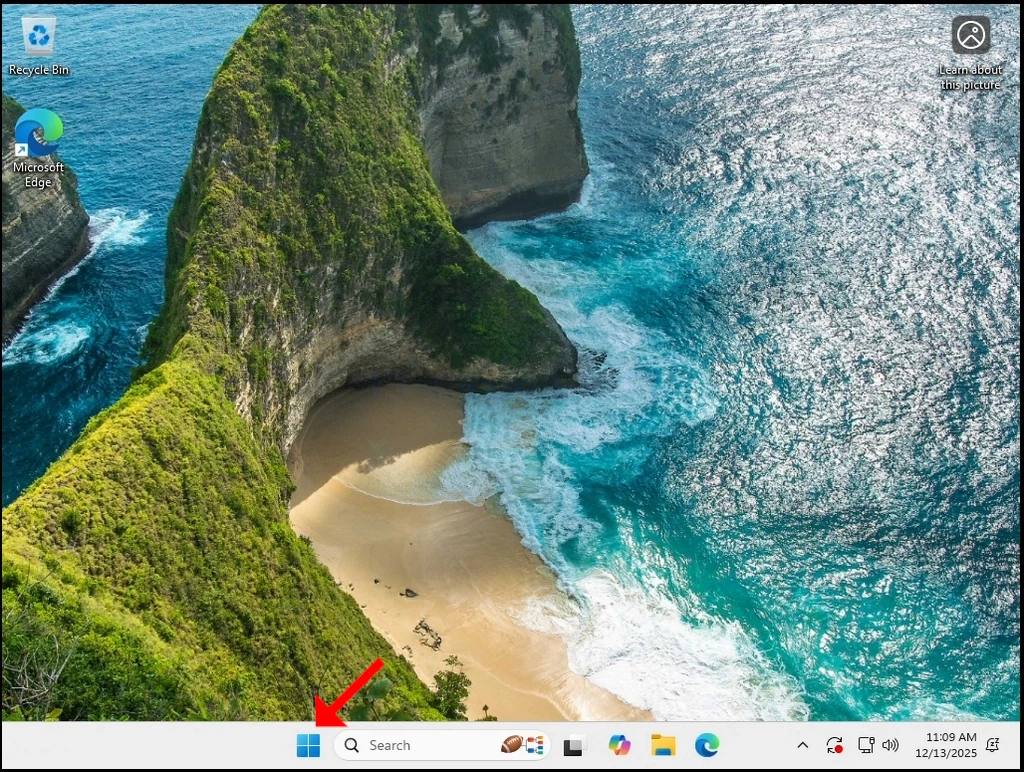
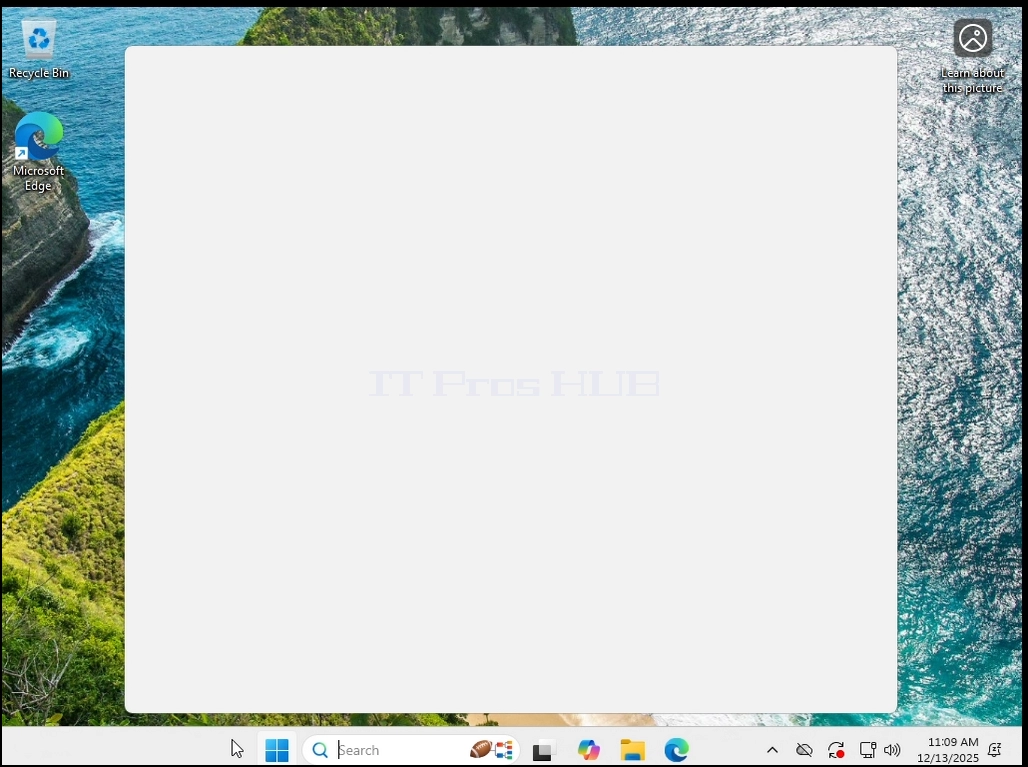
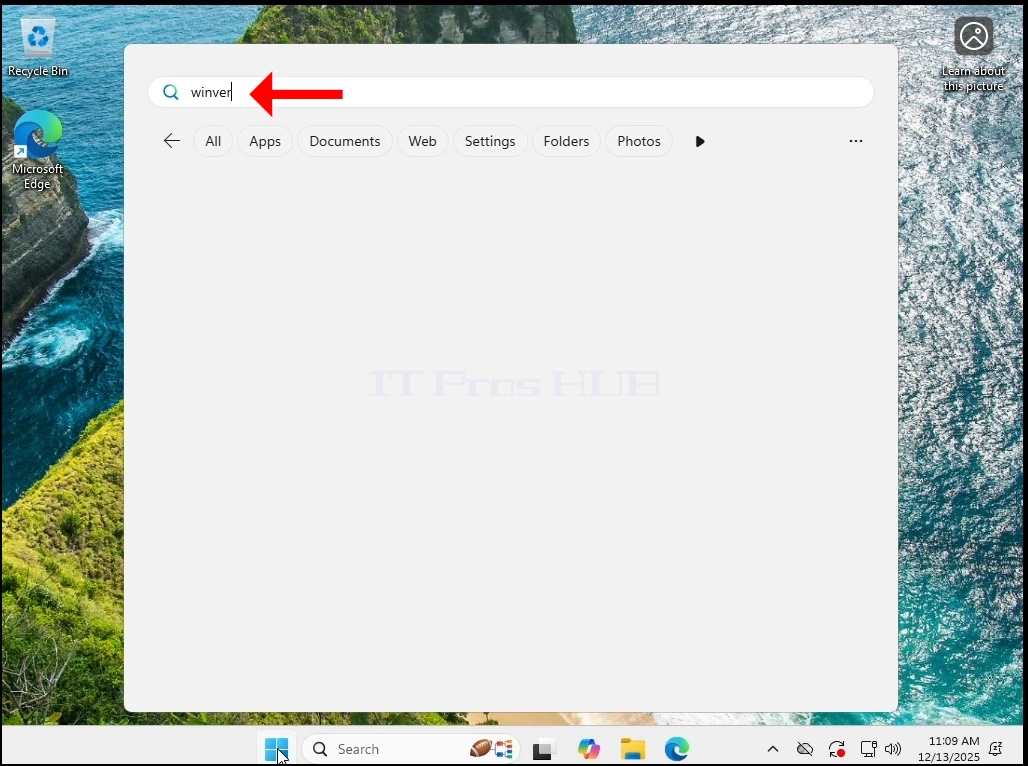
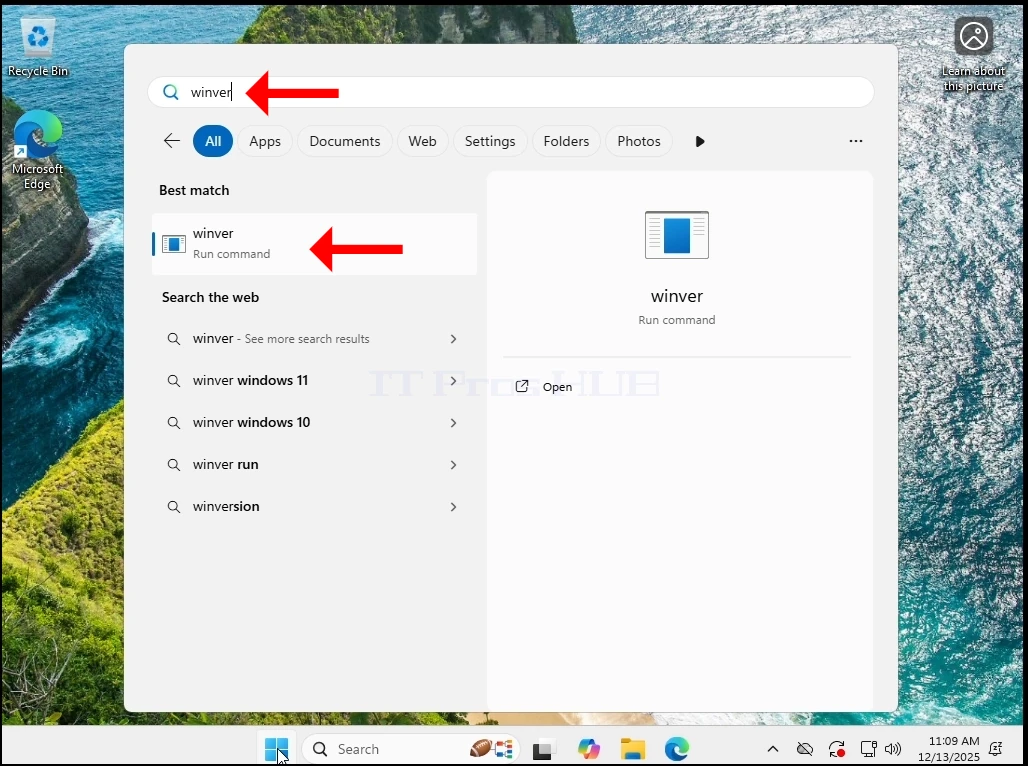
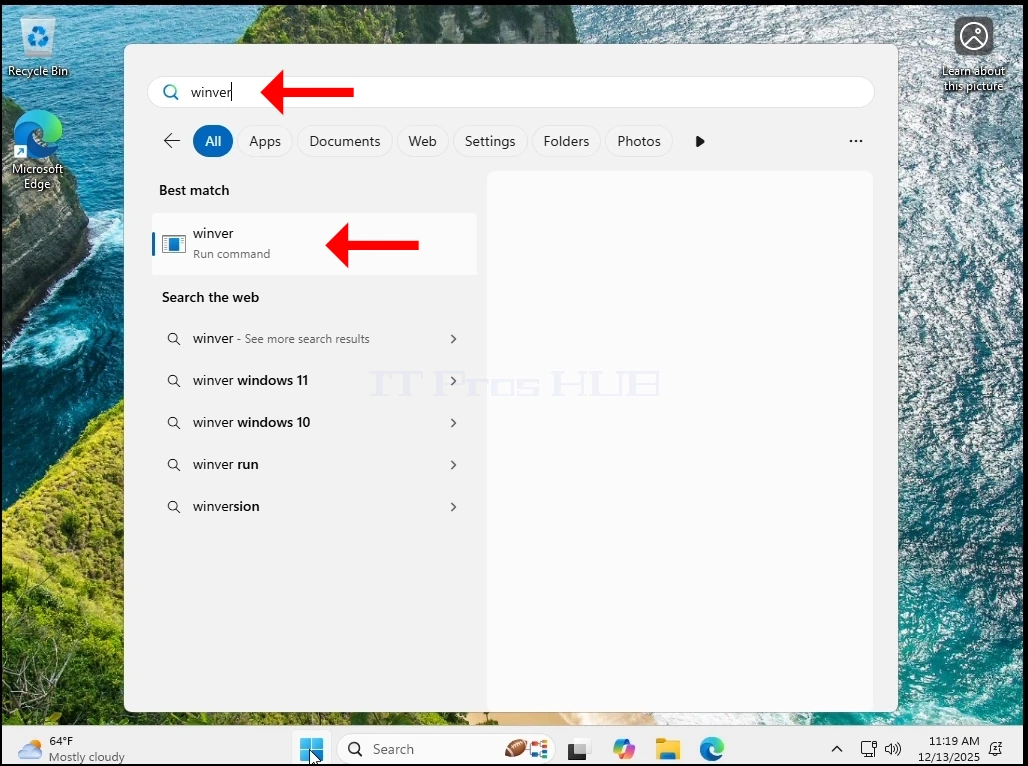
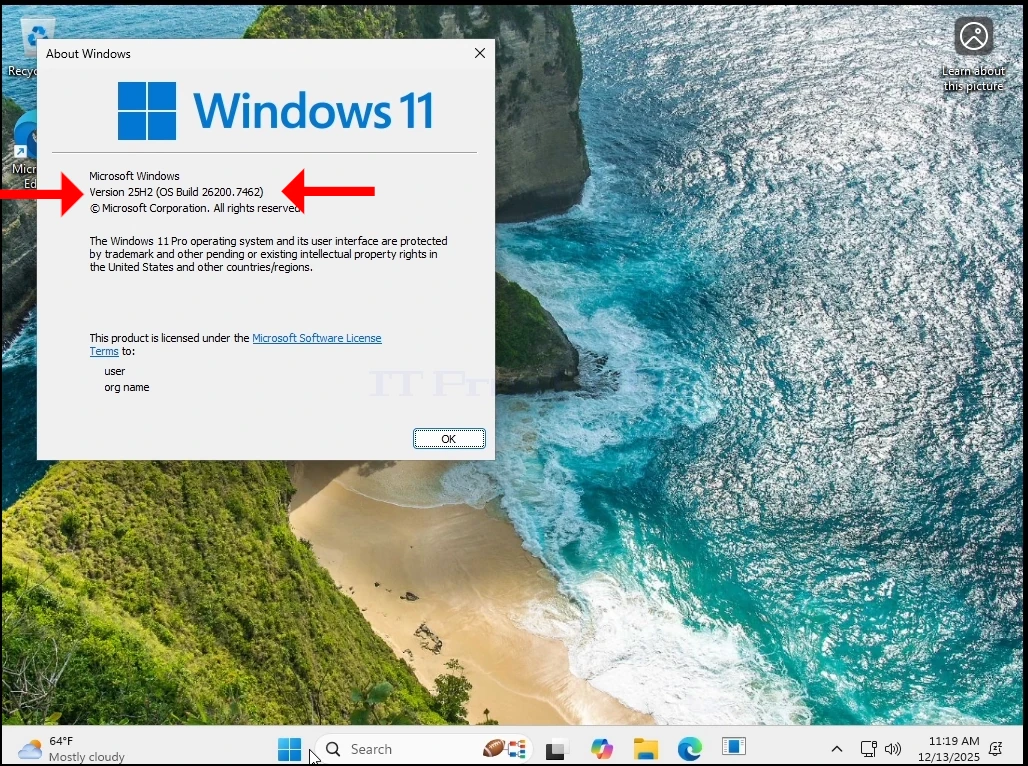
1. ابتدا اجازه دهید برویم و نسخه ویندوز را با رفتن به Start menu تایپ کردن برنده و ضربه زدن به ENTER کلید
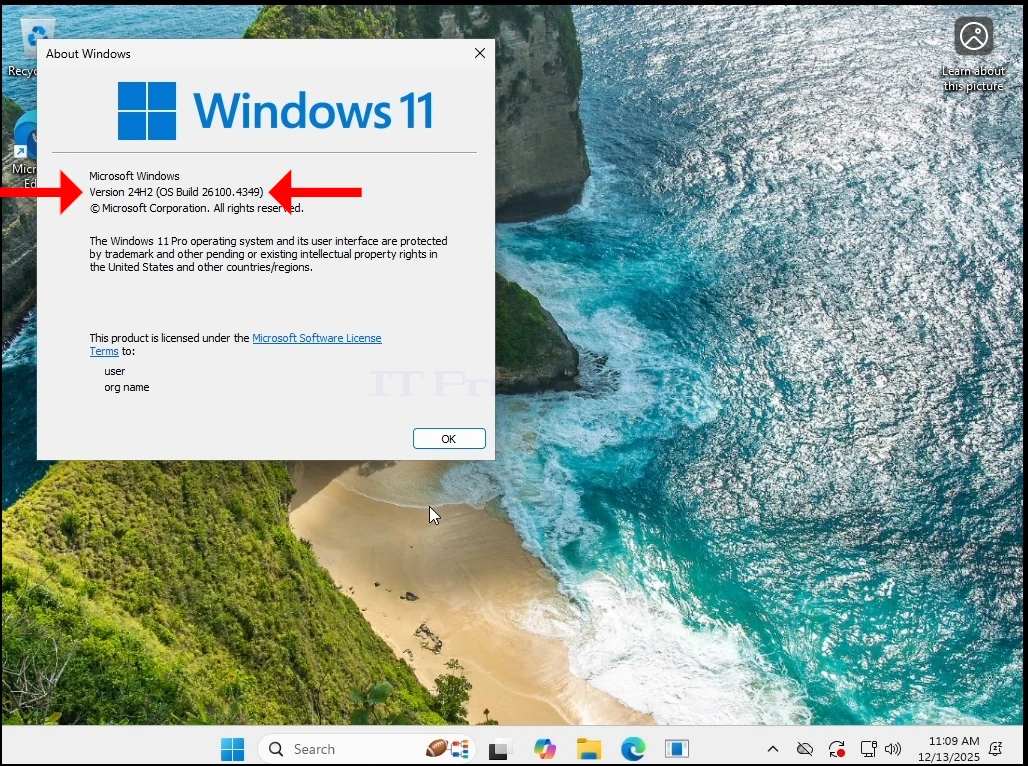
2. همانطور که می بینید، نسخه فعلی است. 24H2
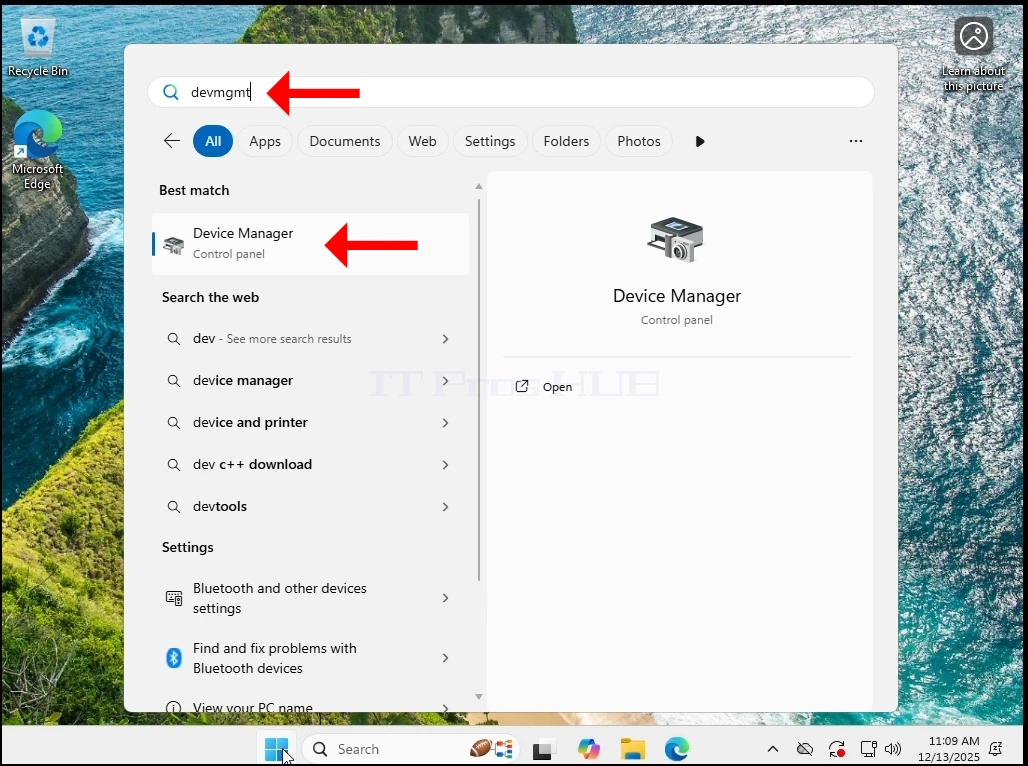
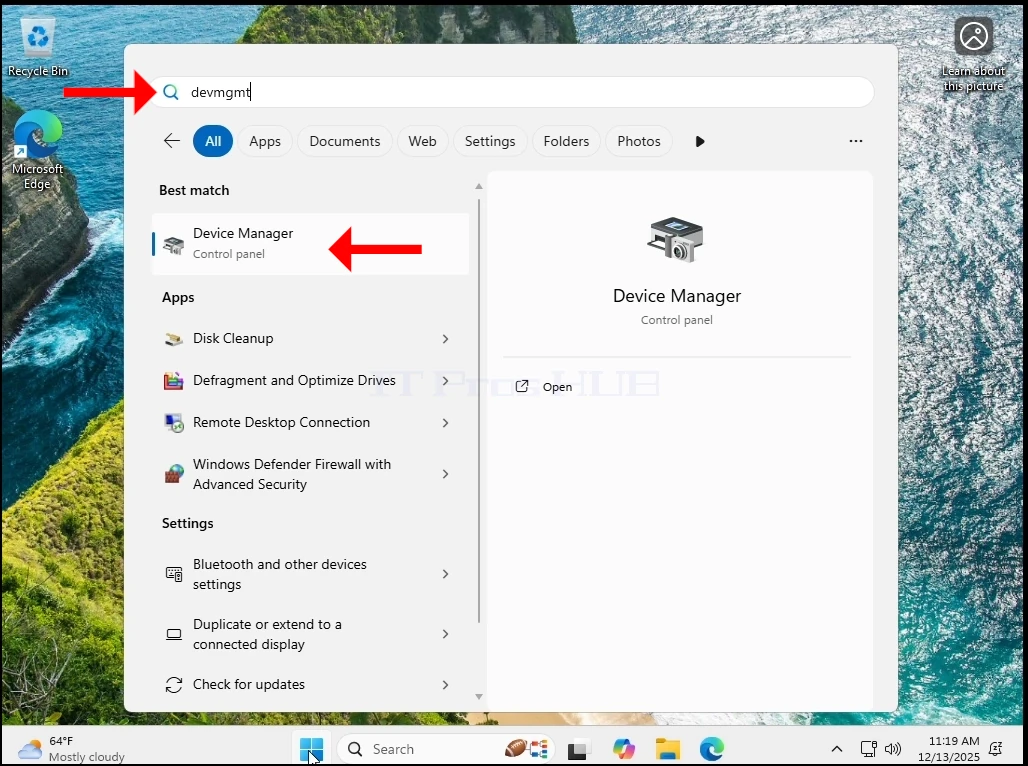
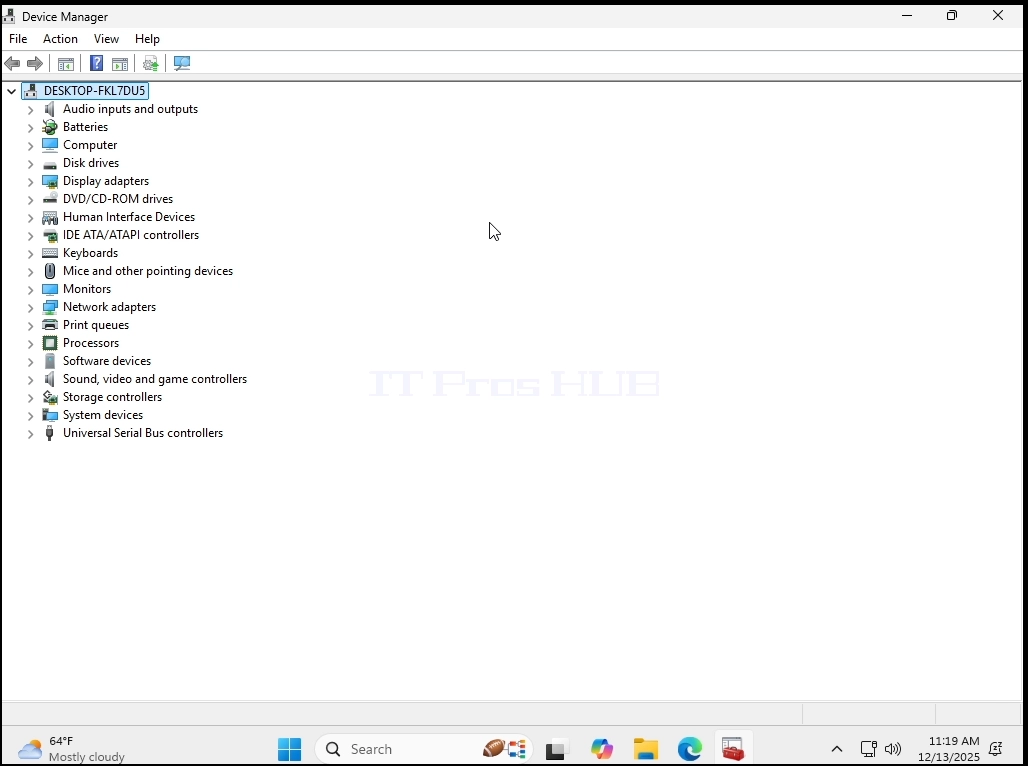
4. In In In Device Managerما می خواهیم مطمئن شویم که تراشه TPM 2.0 در واقع وجود و عملکرد است.
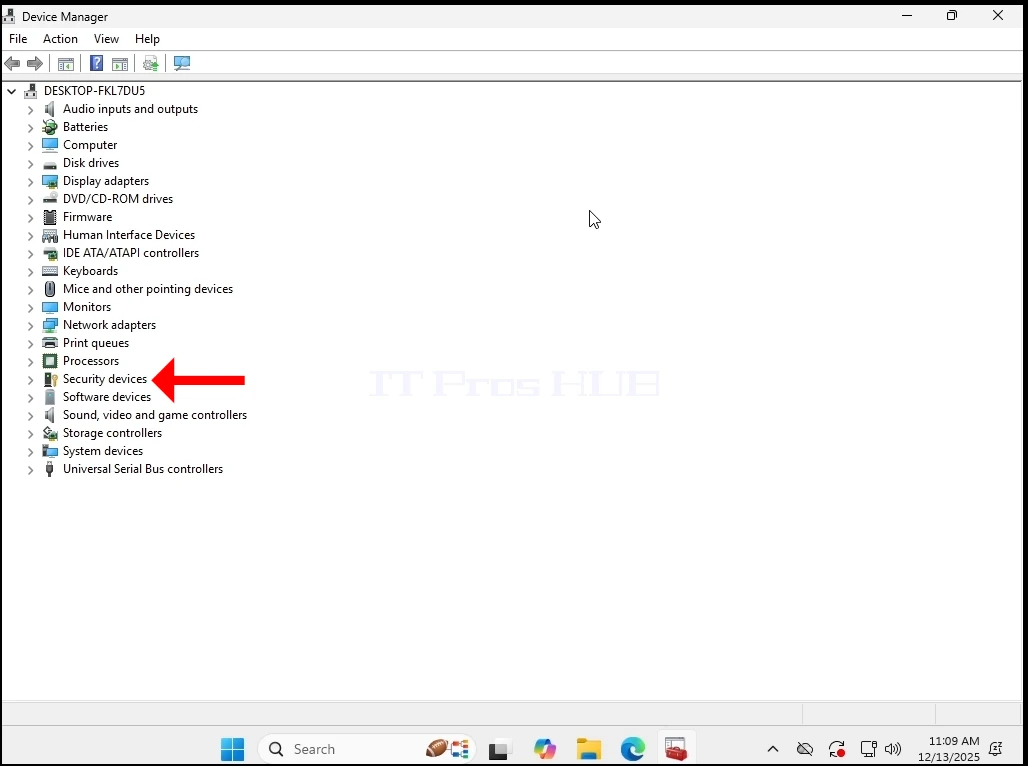
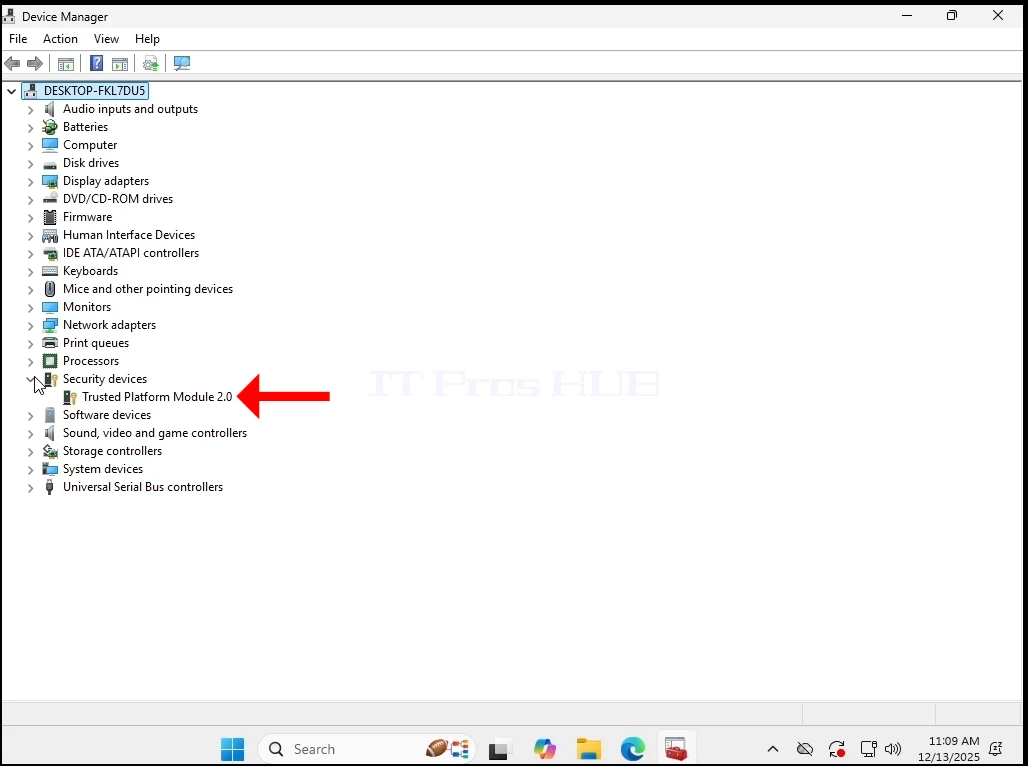
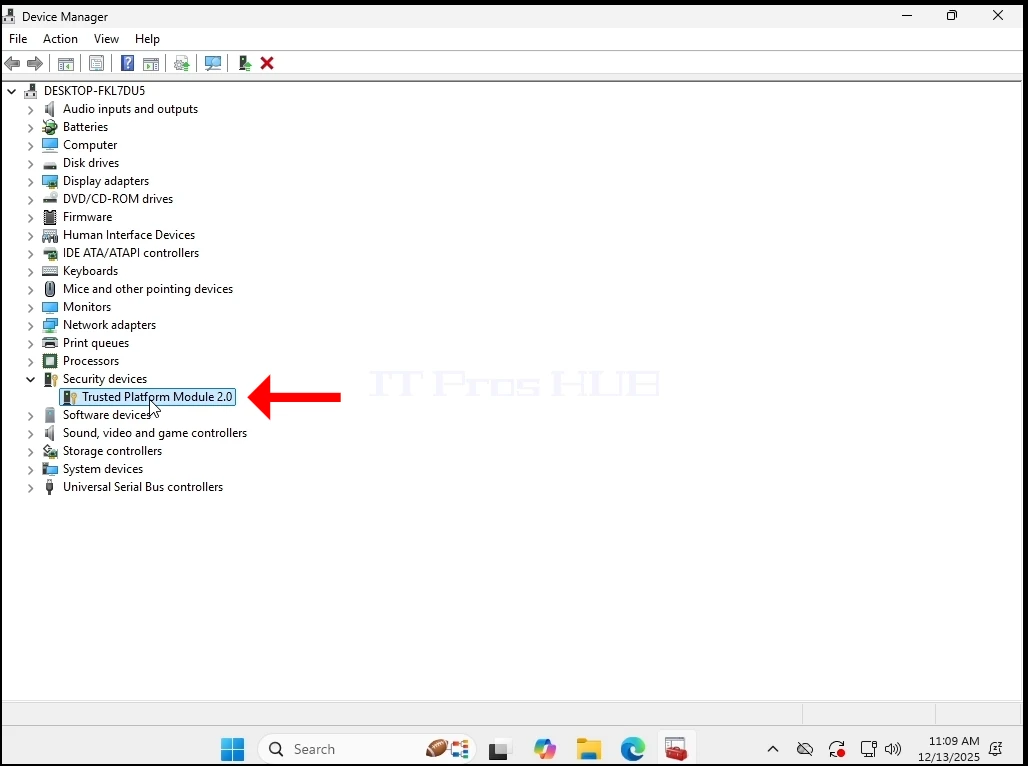
5. ما برگه های مختلف را برای هر گونه مسائل بررسی کردیم.
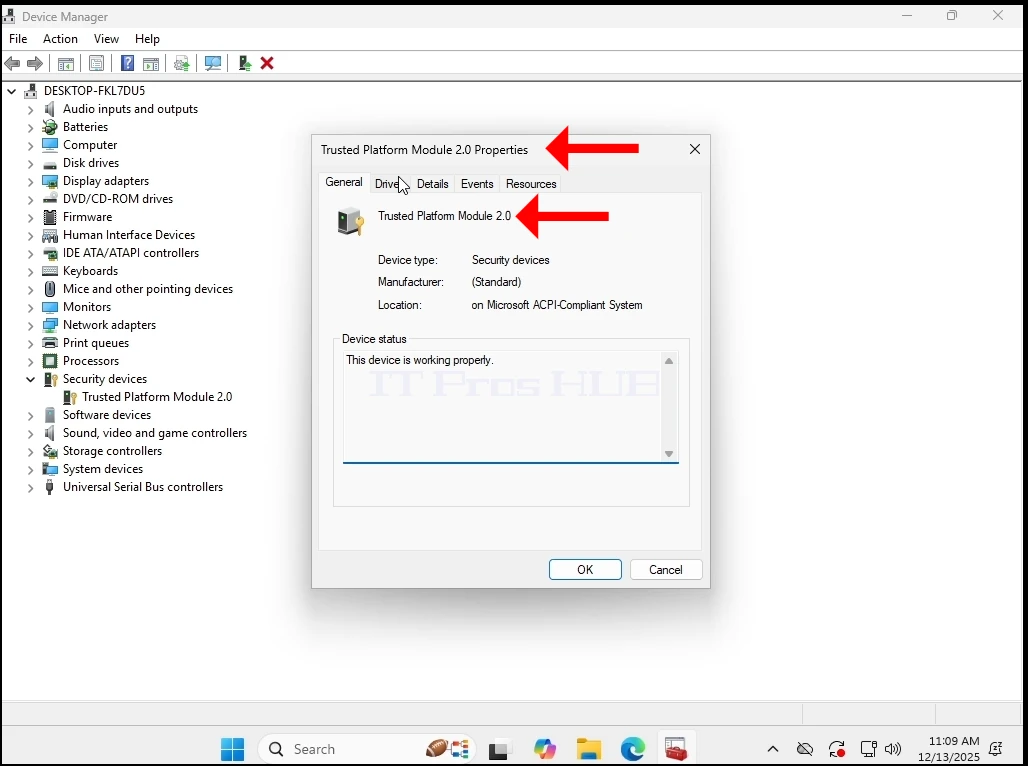
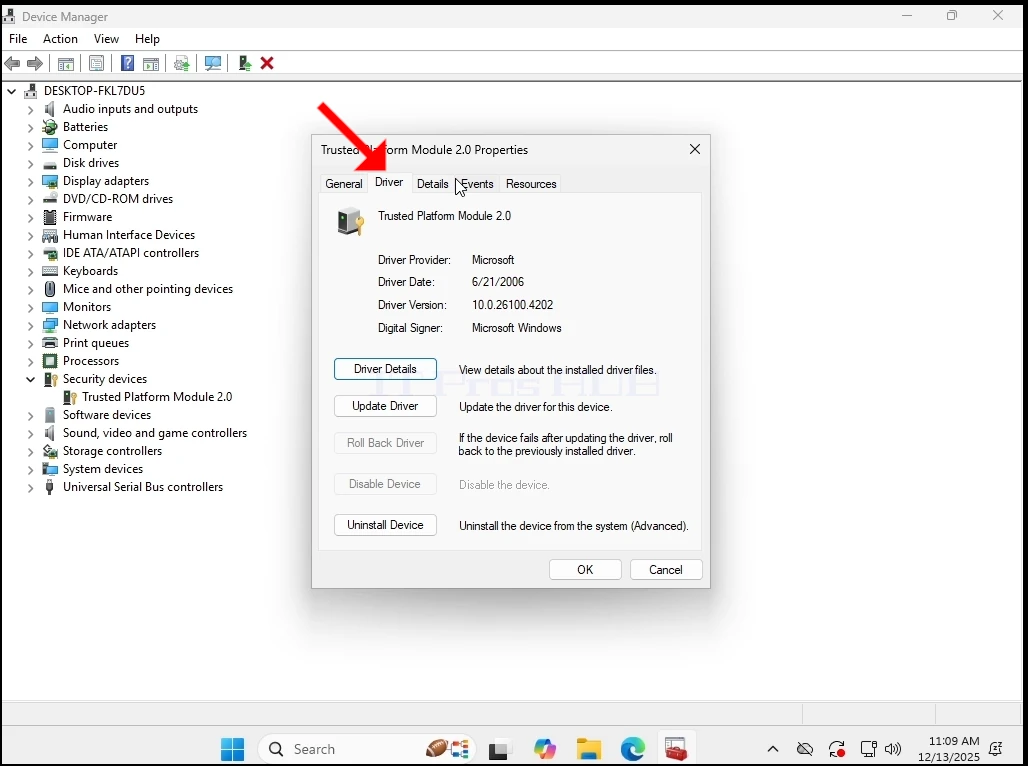

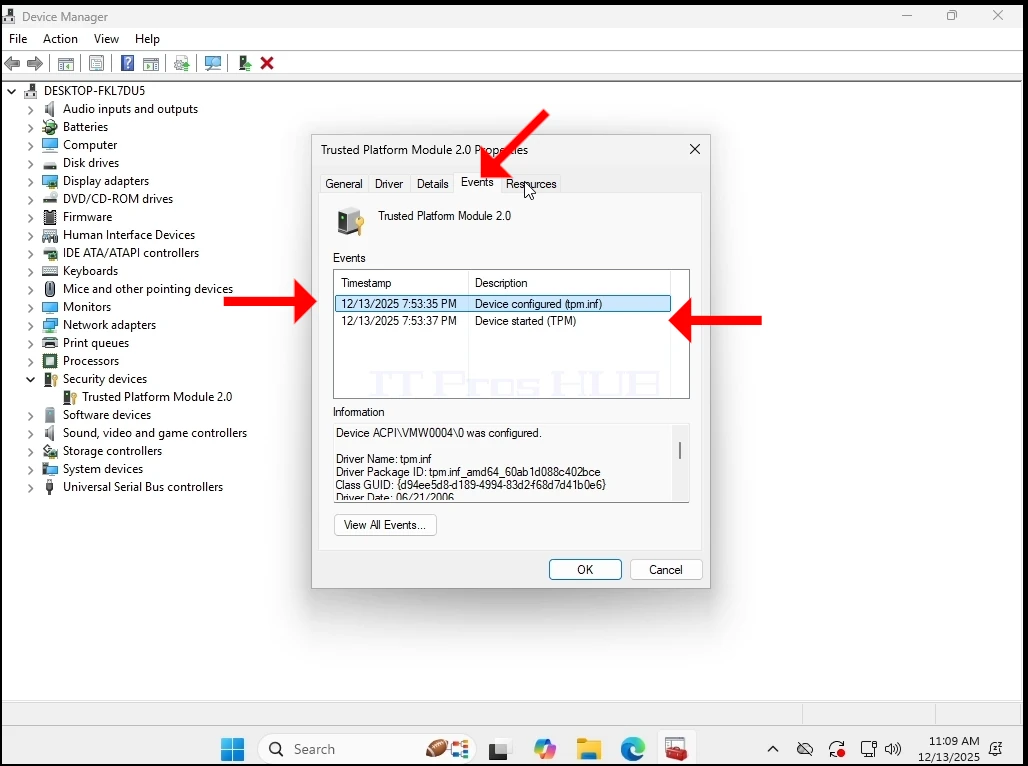
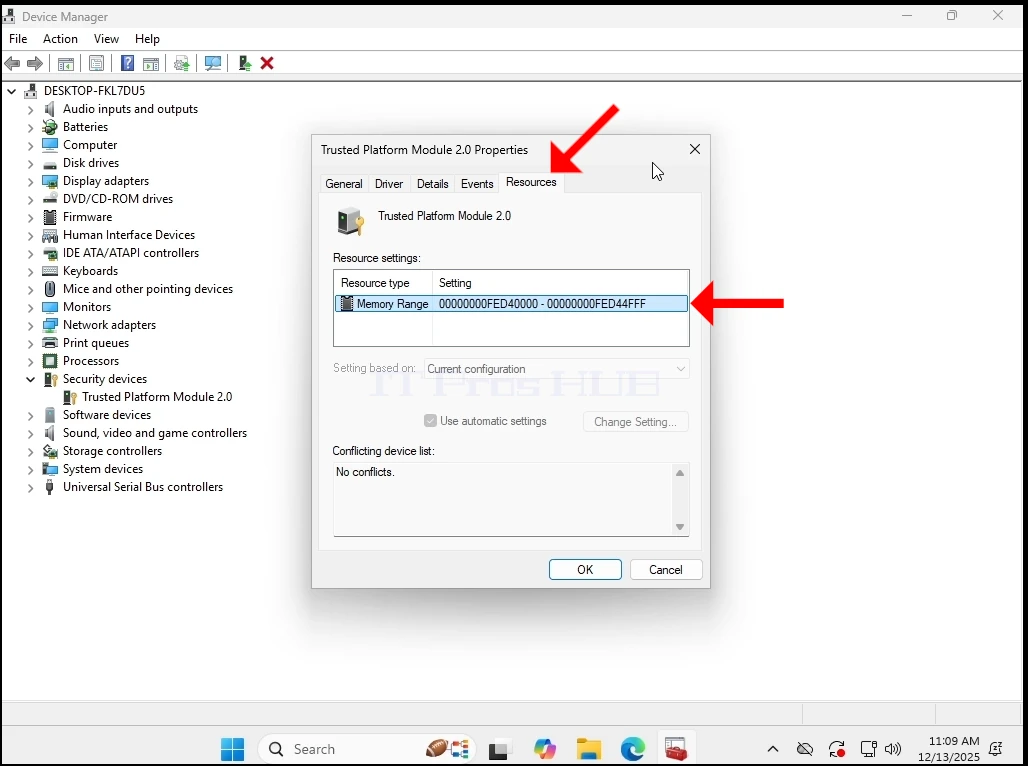
6. حالا ما ویندوز را خاموش می کنیم تا VM را قدرتمند کنیم
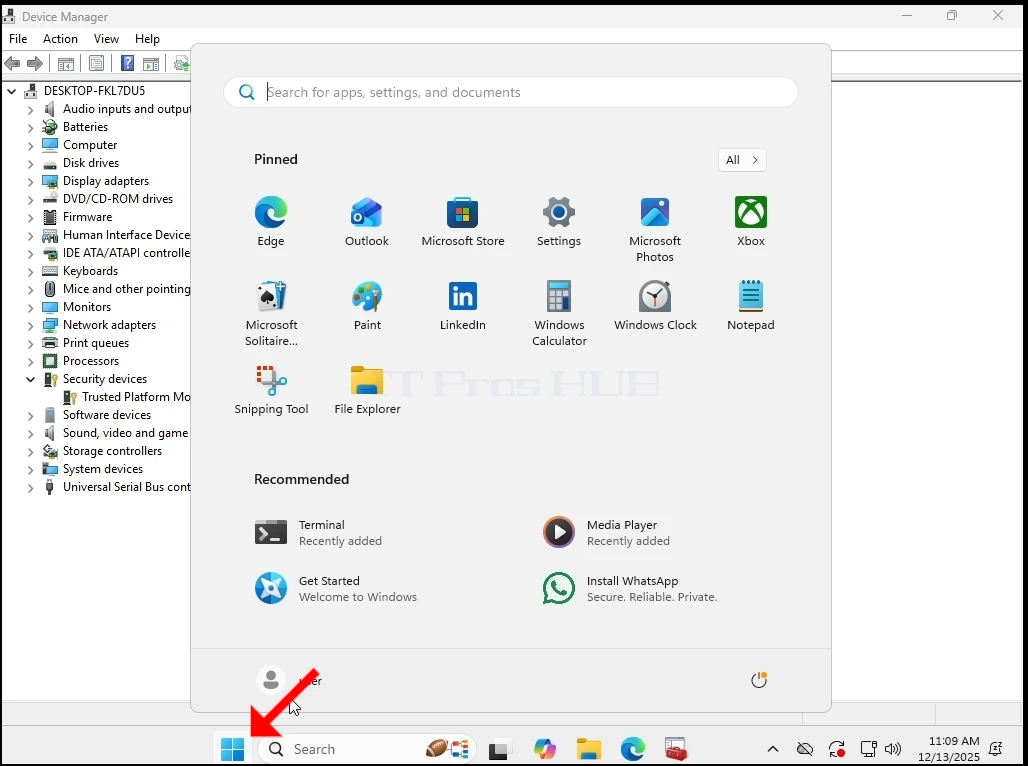
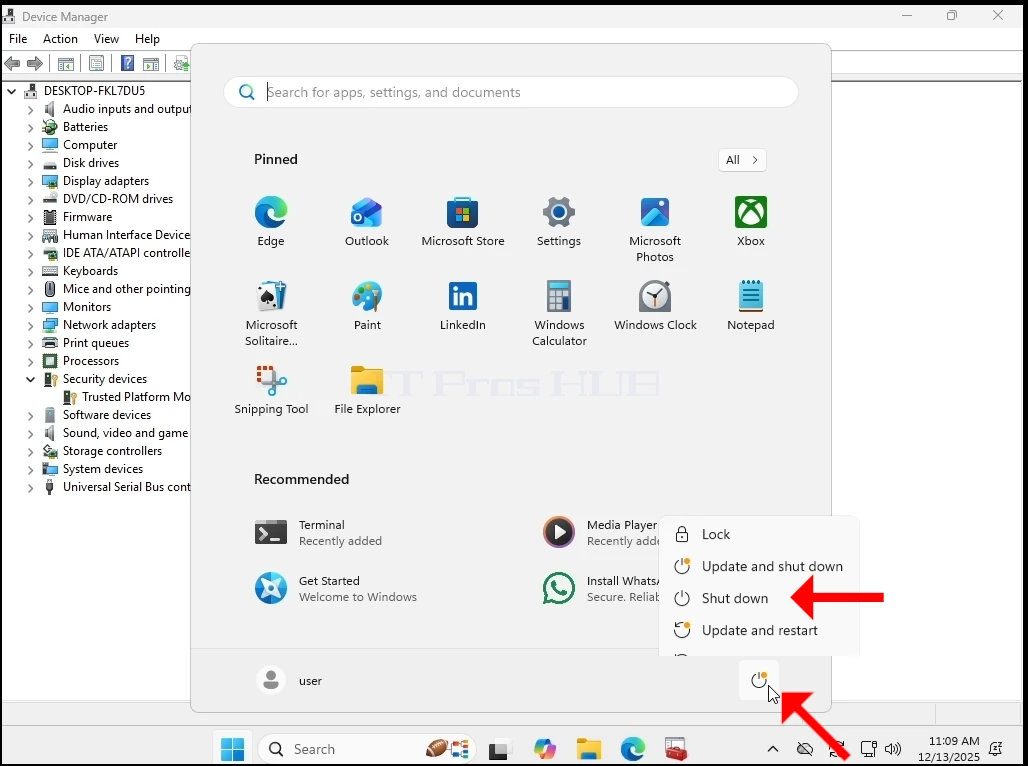
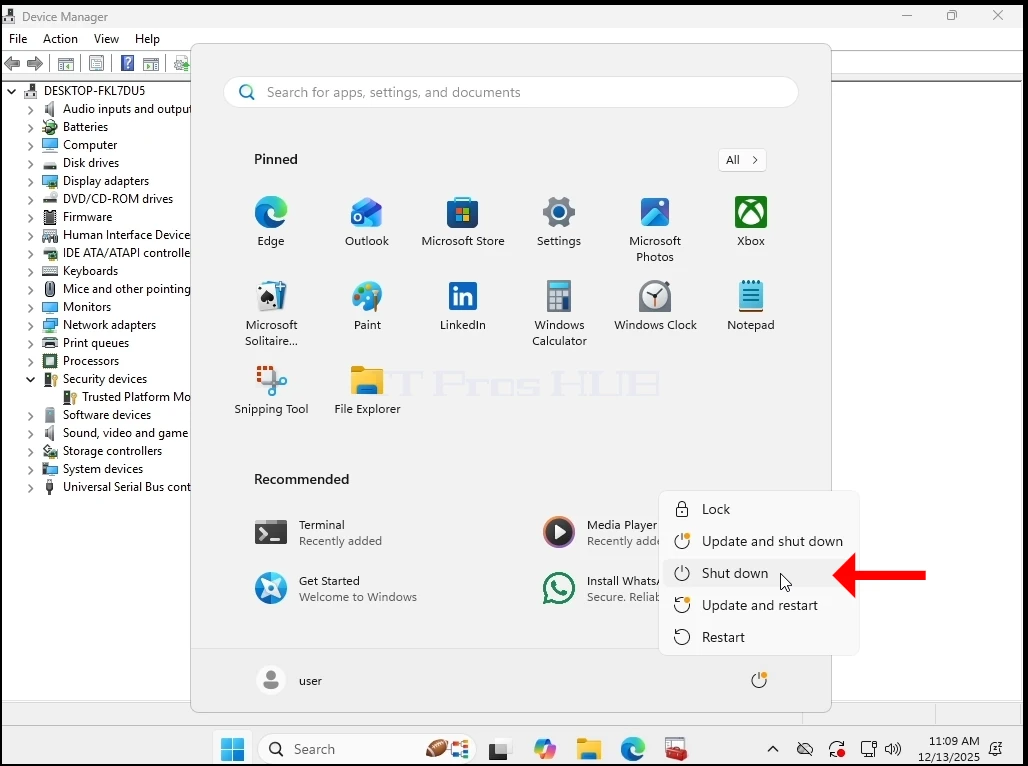
7. ما تراشه TPM را از لیست سخت افزاری VM حذف کردیم و دوباره آن را نصب کردیم.
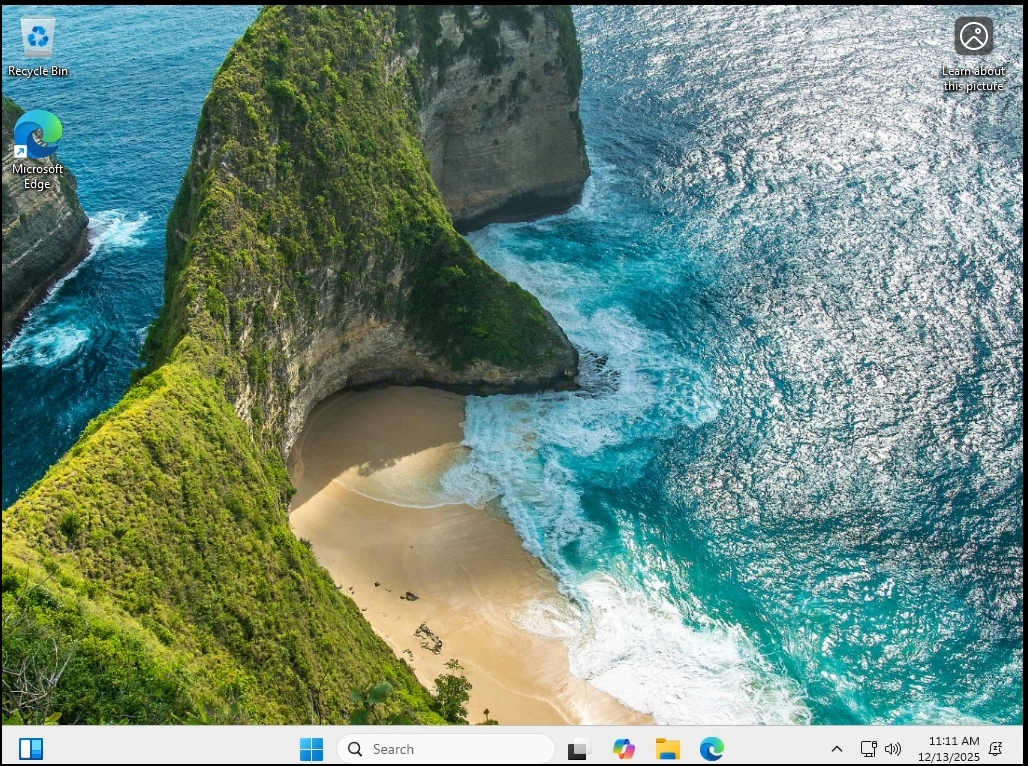
8 بیایید دوباره برویم تا Device Manager برای اطمینان از TPM تراشه دیگر وجود ندارد
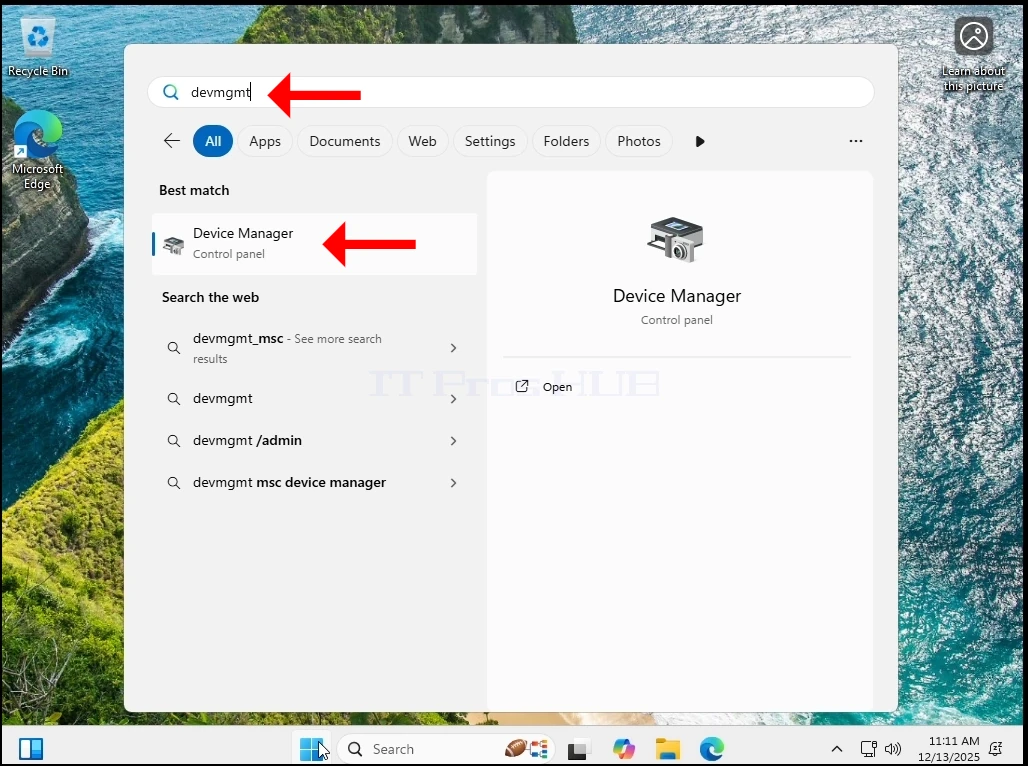
9. همانطور که در زیر می بینید، تراشه TPM به خوبی دسته دستگاه های امنیتی رفته است.
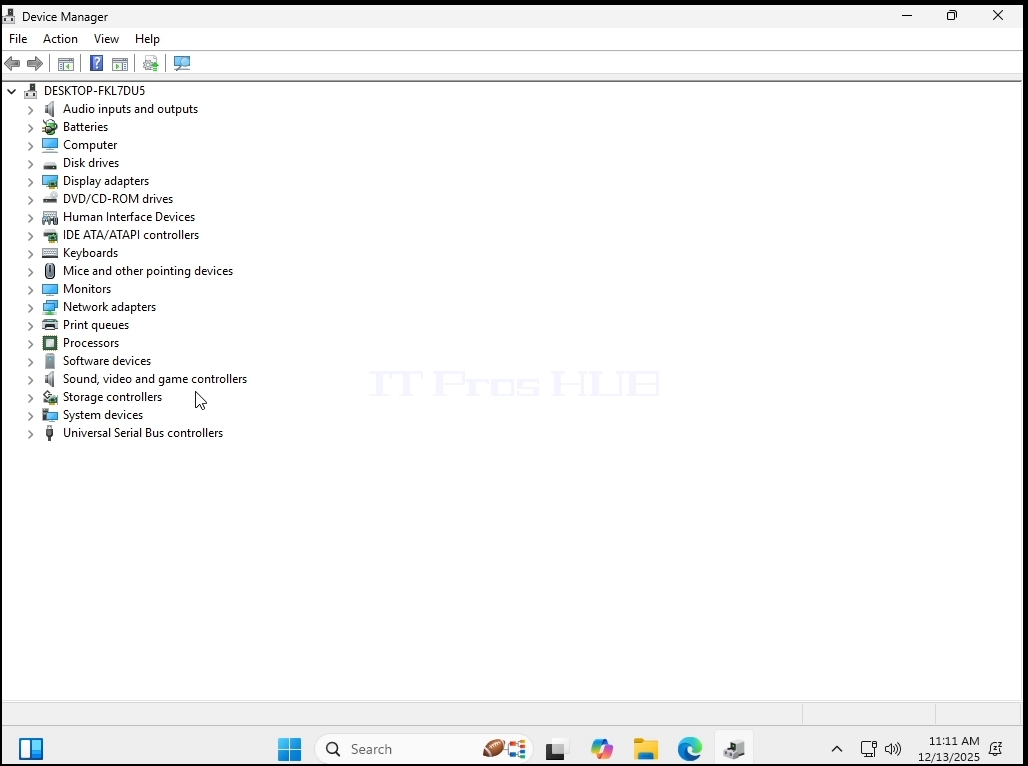
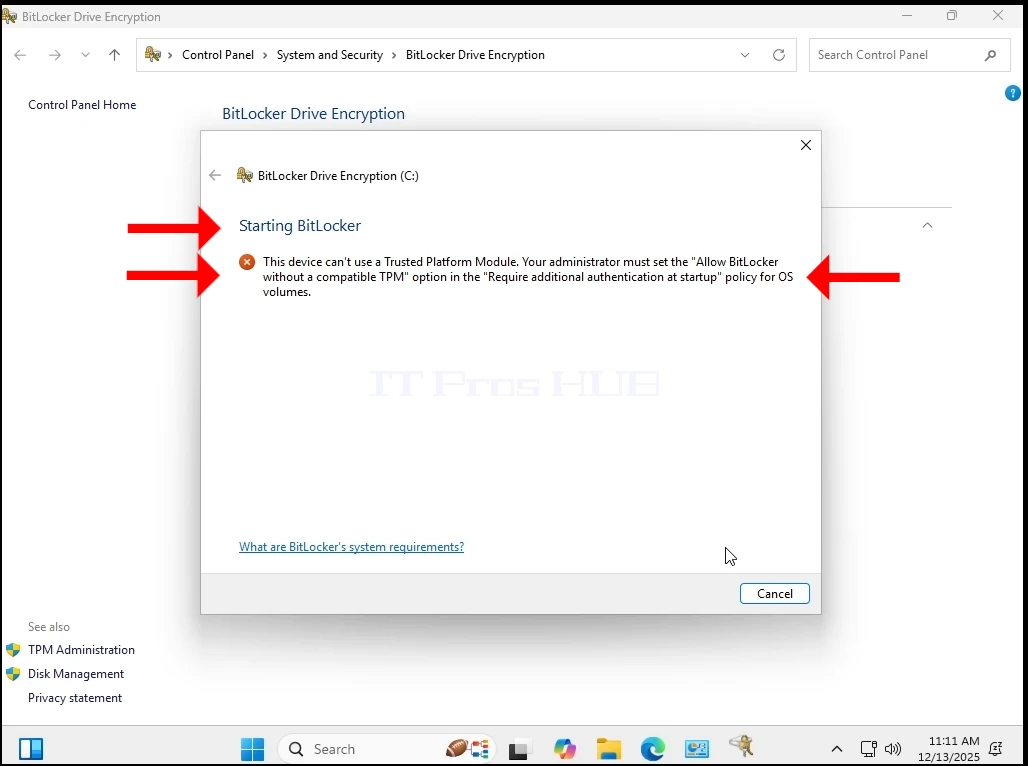
10 برای اطمینان از اینکه تراشه TPM در این VM حضور ندارد، اجازه دهید به آن برویم. Bitlocker سعی کنید آن را دستکاری کنید.
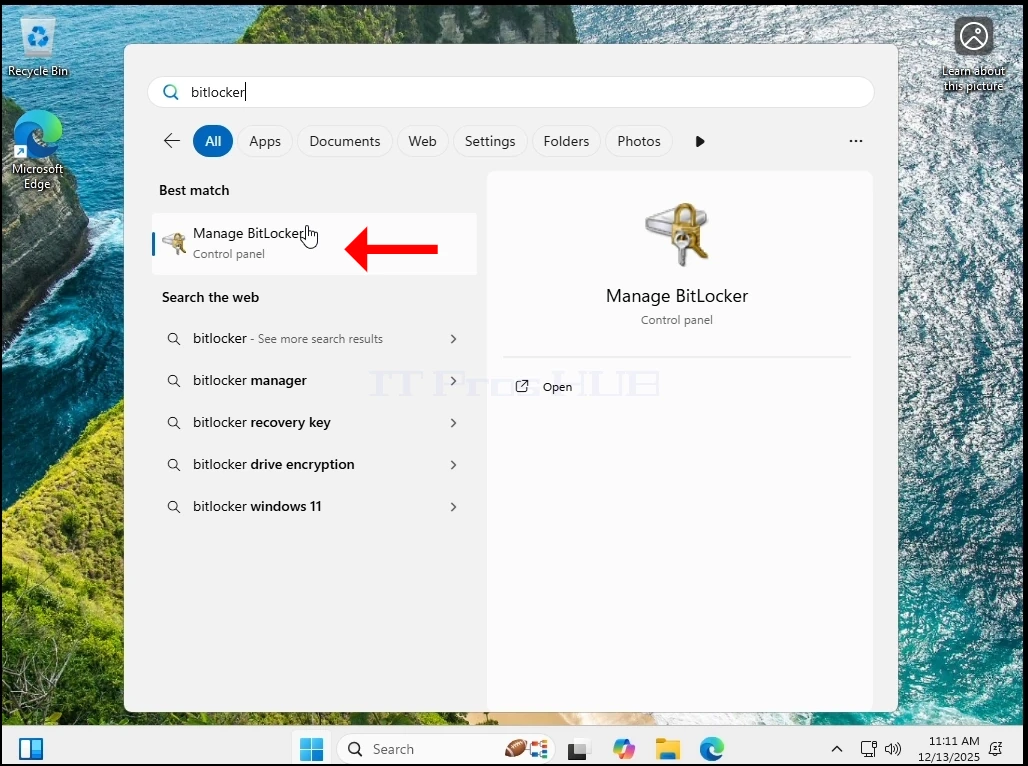
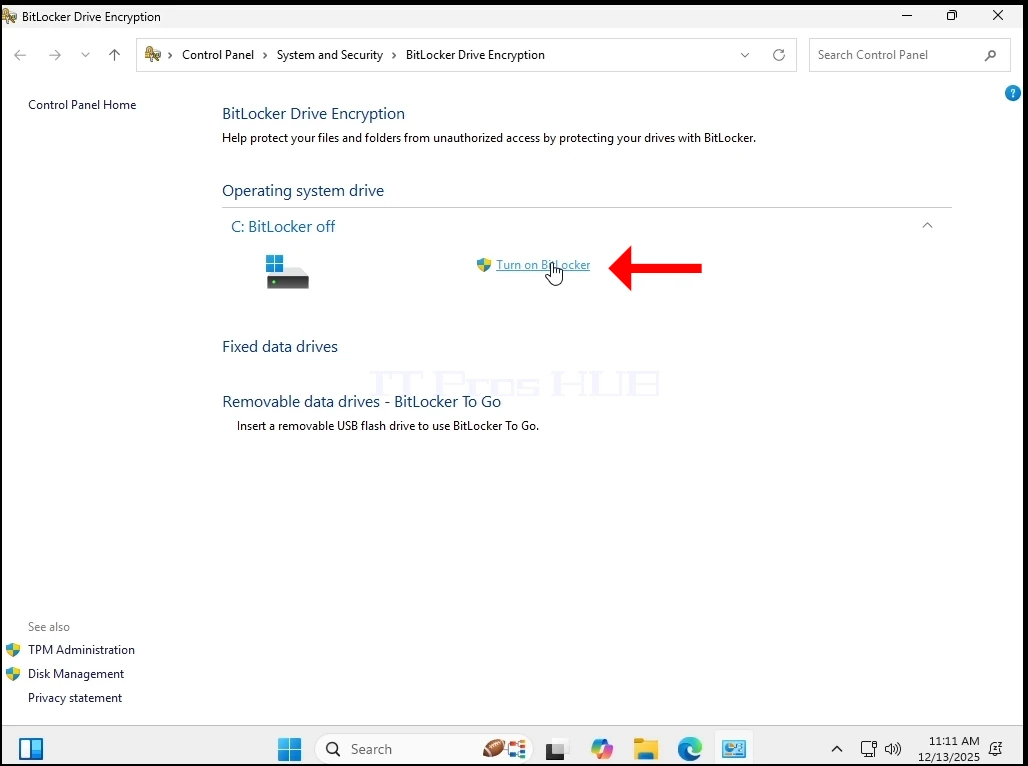
11 همانطور که در زیر می بینید، ما قادر به چرخش نیستیم. Bitlocker به دلیل عدم وجود یک تراشه TPM.
12 همانطور که می بینید، ویندوز 11 به طور معمول این بار کار می کند. بدون BSODs، بدون خطا، بدون هیچ گونه هشدار.
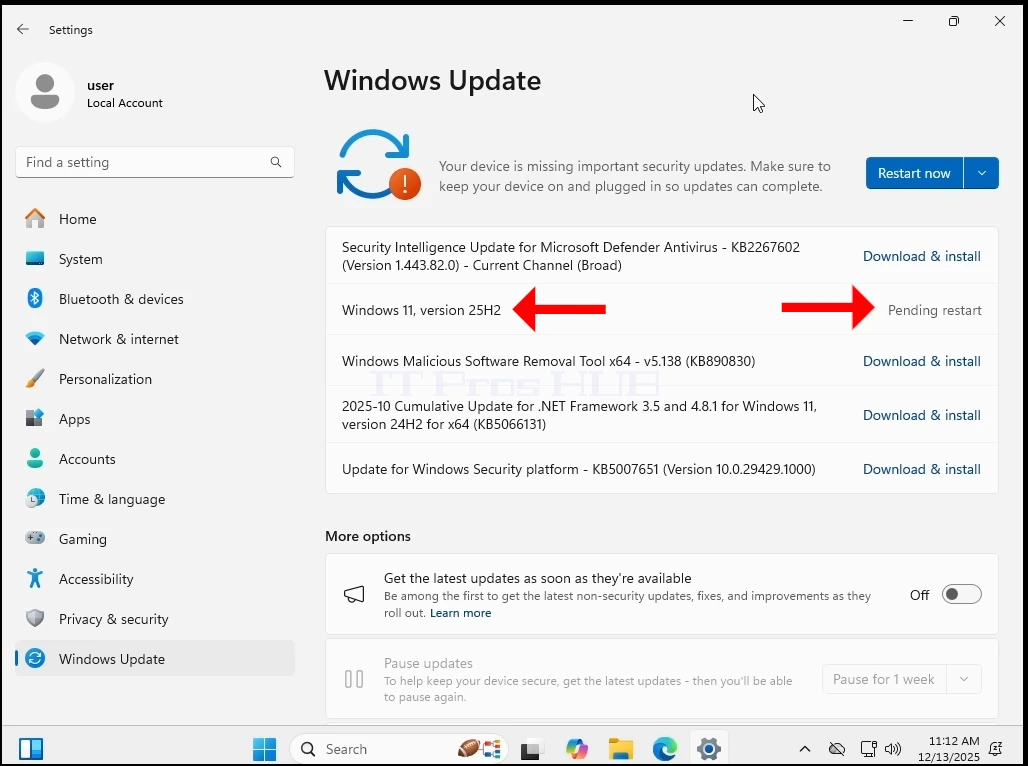
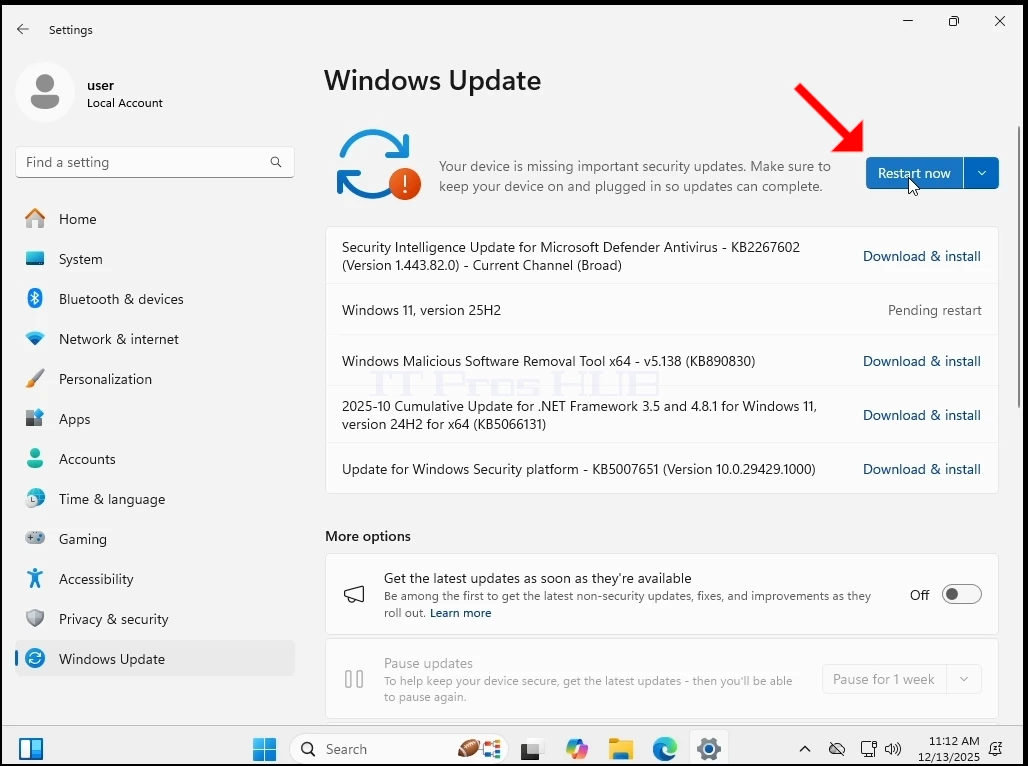
- حالا بگذارید آن را از روز رسانی به روز کنیم 24H2 برای 25H2...
mkv__-VLC_Media_player.webp عرض = 1028' LIGHT66 @ سبک =margin-پایین: 50px;">
>>
14 ویندوز به روز رسانی شده است 25H2
15 ویندوز 11 این بار به طور معمول کار می کند. بدون BSODs، بدون خطا، بدون هیچ گونه هشدار. همانطور که می بینید، هیچ تراشه TPM در سیستم وجود ندارد.
نتیجه گیری:
ما در ابتدا بسیار شگفت زده شدیم تا ببینیم که ویندوز شروع می شود. در مورد این نیاز TPM که تحت این تصور قرار گرفته ایم که اجرای ویندوز بدون TPM غیر ممکن است.
با این حال، مسئله بزرگتر هنوز وجود دارد - ویندوز 11 نمی تواند بدون تراشه TPM، به ویژه نسخه TPM 2.0، در یک سیستم قرار گیرد. این گونه طراحی است. کاری که در اینجا انجام دادیم بسیار ساده بود - ما ویندوز 11 را در یک سیستم نصب کردیم، در این مورد، یک سیستم مجازی با TPM و سپس آن را حذف کردیم. ویندوز به طور معمول اجرا می شد.
در دنیای واقعی چه معنایی خواهد داشت؟
این بدان معنی است که اگر شما یک کامپیوتر / رایانه دارید که یک تراشه TPM قدیمی تر از نسخه 2.0 یا بدون TPM داشته باشید، تنها راه نصب ویندوز 11 بر روی این دستگاه ها خواهد بود:
1. ایجاد یک تصویر از ویندوز 11 بر روی این کامپیوترها
۲٫ Clone a Windows 11 disk/partitions بر روی این کامپیوترها
3. از نظر ارتقاء از ویندوز 10 تا 11 می توانید:
A. هارد دیسک را با ویندوز 10 از کامپیوتر بردارید، آن را بر روی یک کامپیوتر محلی با تراشه TPM 2.0 نصب کنید - ارتقاء را به ویندوز 11 انجام دهید و سپس هارد دیسک را به کامپیوتر قدیمی برگردانید.
ب. همان چیزی را که در مرحله A توضیح داده شده است، اما از یک راه حل P2V استفاده کنید و سپس از V2P به کامپیوتر قدیمی استفاده کنید.
در هر صورت، این یک سر است که بر روی یک کامپیوتر به تنهایی یک آرایه از رایانه ها را اجرا کند، اما غیرممکن نیست. ROI برای کسانی که نمی توانند هزینه کنند یا نمی خواهند در تجهیزات IT جدید سرمایه گذاری کنند (به عنوان مثال رایانه هایی با تراشه TPM 2.0).
IT ممکن است برای متخصصان IT و / یا شرکت هایی که مجموعه ای از رایانه ها را با تراشه های TPM ناسازگار حفظ می کنند ارزش داشته باشد تا فقط یک کامپیوتر جدید را خریداری کنند که یک تراشه TPM 2.0 دارد که به عنوان یک سهامدار استفاده می شود و این ارتقاء ها را به جای سرمایه گذاری در مجموعه ای از رایانه های جدید انجام می دهد.
- توضیحات
- نوشته شده توسط: IT Pro
- دسته: Windows
- بازدید: 10055
مقدمه:
در این مقاله ما نشان خواهیم داد که چه اتفاقی می افتد زمانی که کل کاربران پوشه از ویندوز 11 حذف می شود.
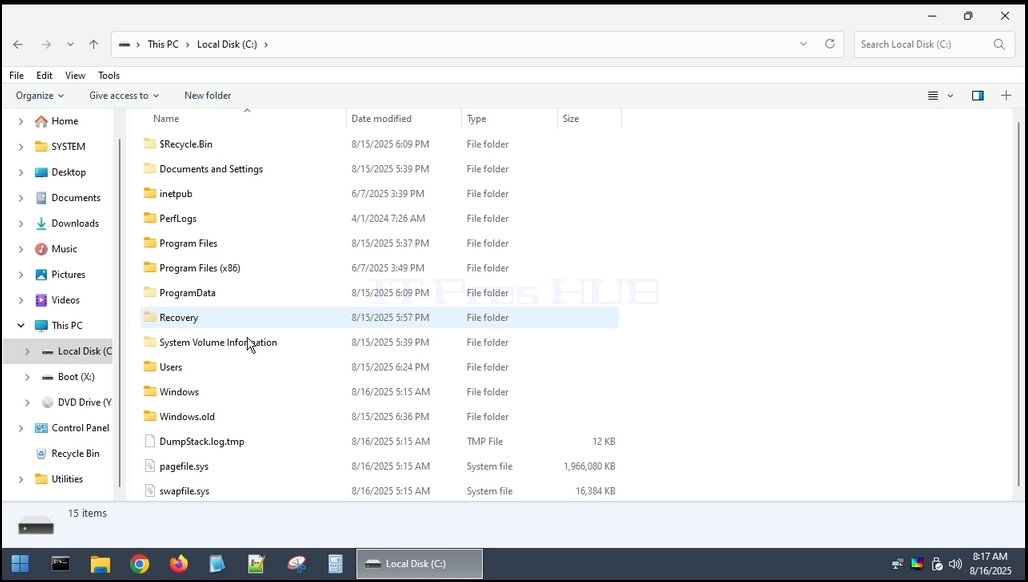
1. The The The The The The کاربران پوشه در ریشه جایی است که ویندوز نصب شده است. در بیشتر موارد، C: Drive همانطور که می توان در زیر مشاهده کرد:
2. مانند بسیاری از پوشه ها و فایل های سیستم دیگر، کاربران پوشه را نمی توان به طور کامل از درون خود ویندوز حذف کرد. ما باید از سیستم عامل دیگری برای این کار استفاده کنیم. در این مقاله از آن استفاده خواهیم کرد. Hiren Boot CEPE (HBCD) سیستم عامل
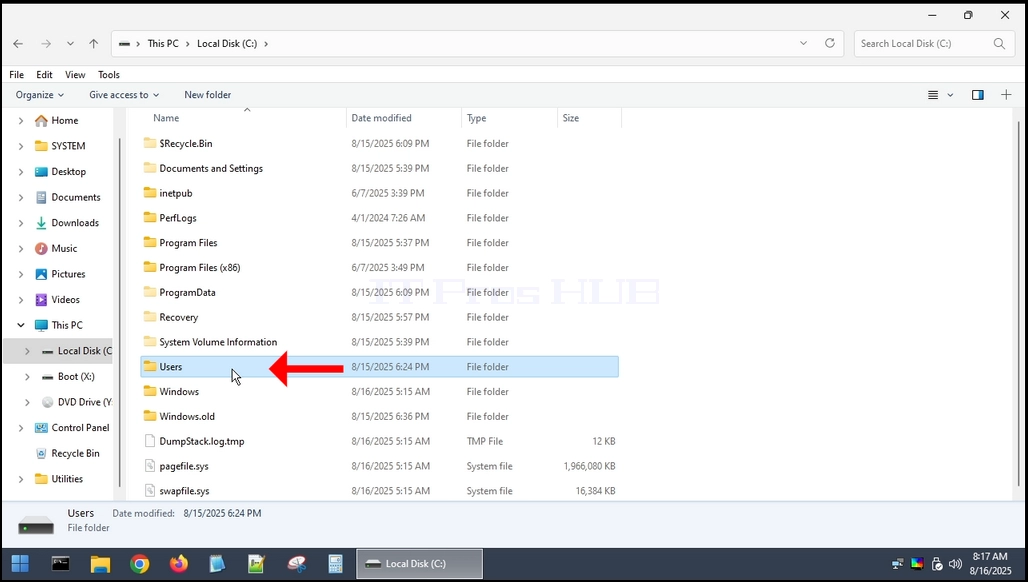
3. حذف پوشه کاربران از داخل HBCD
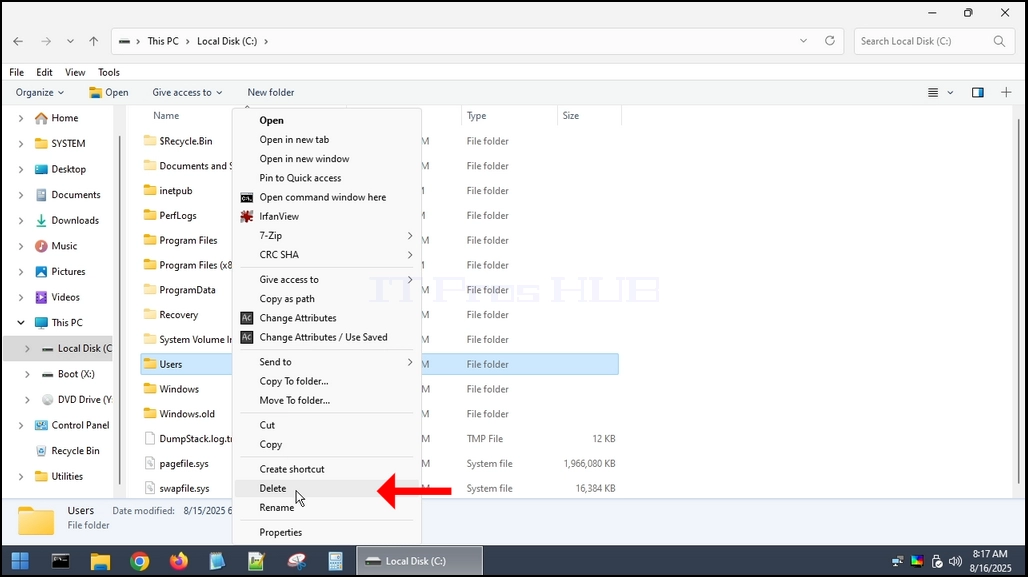
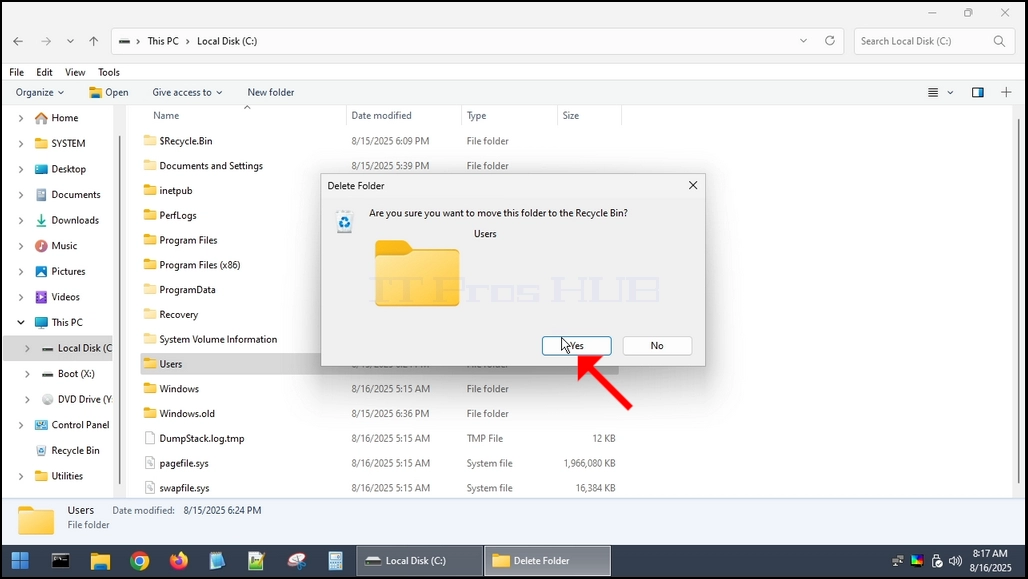
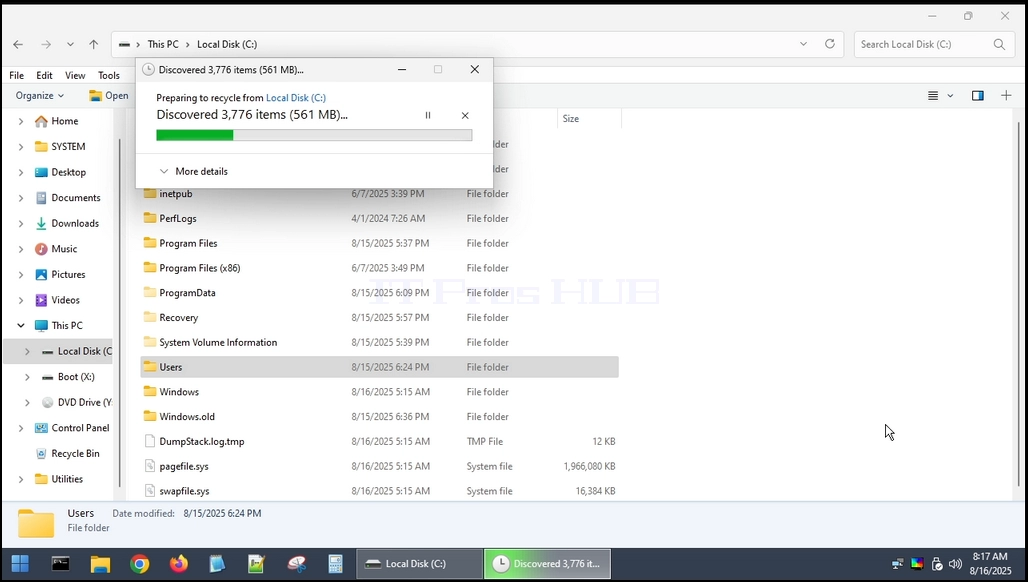
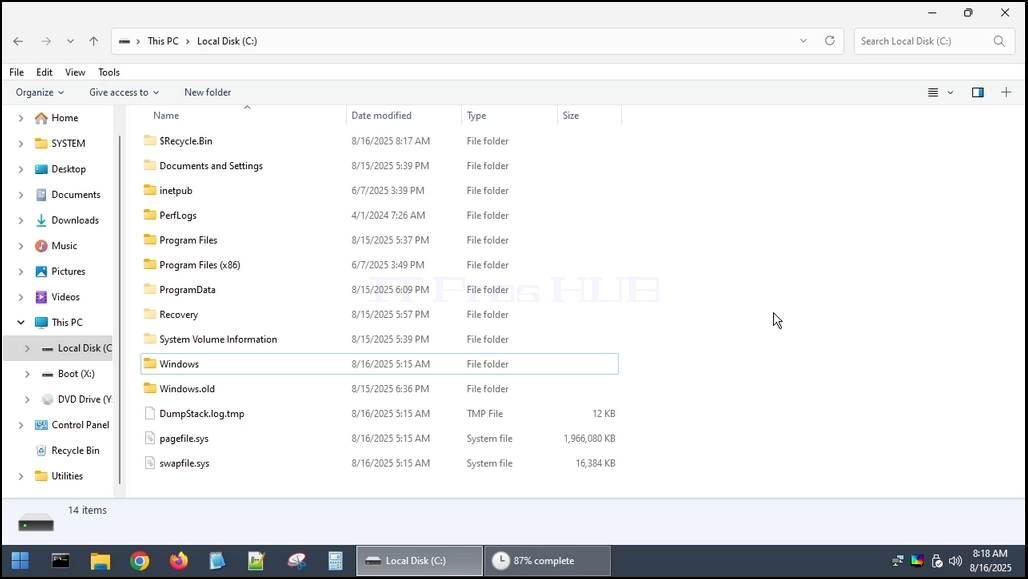
4. The The The The The The کاربران پوشه حذف شده است.
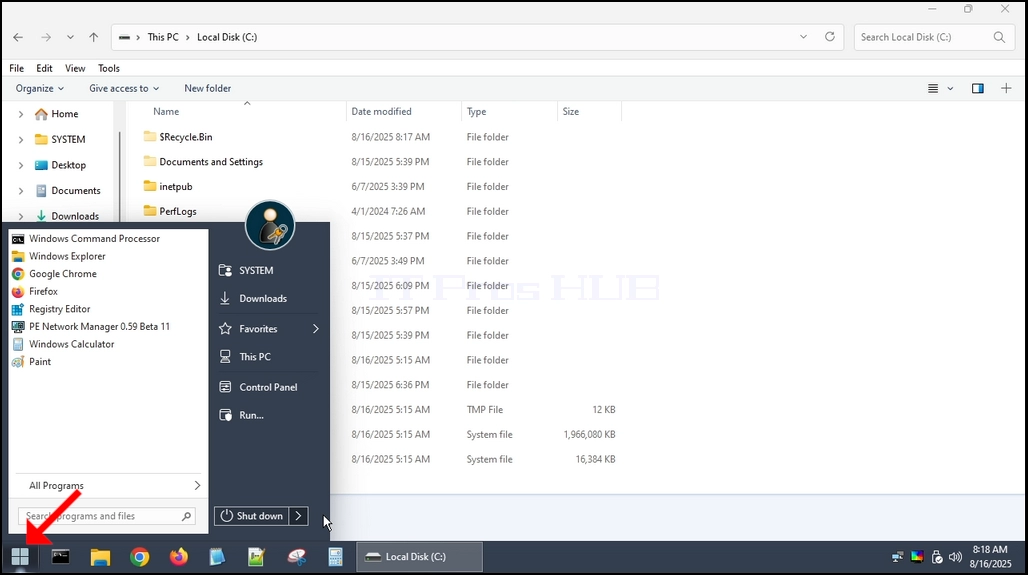
5. شروع کامپیوتر و بوت شدن به ویندوز
6. همانطور که می بینید، ویندوز می تواند بوت شود اما دانلود زیرنویس فارسی فیلم Not START UP...
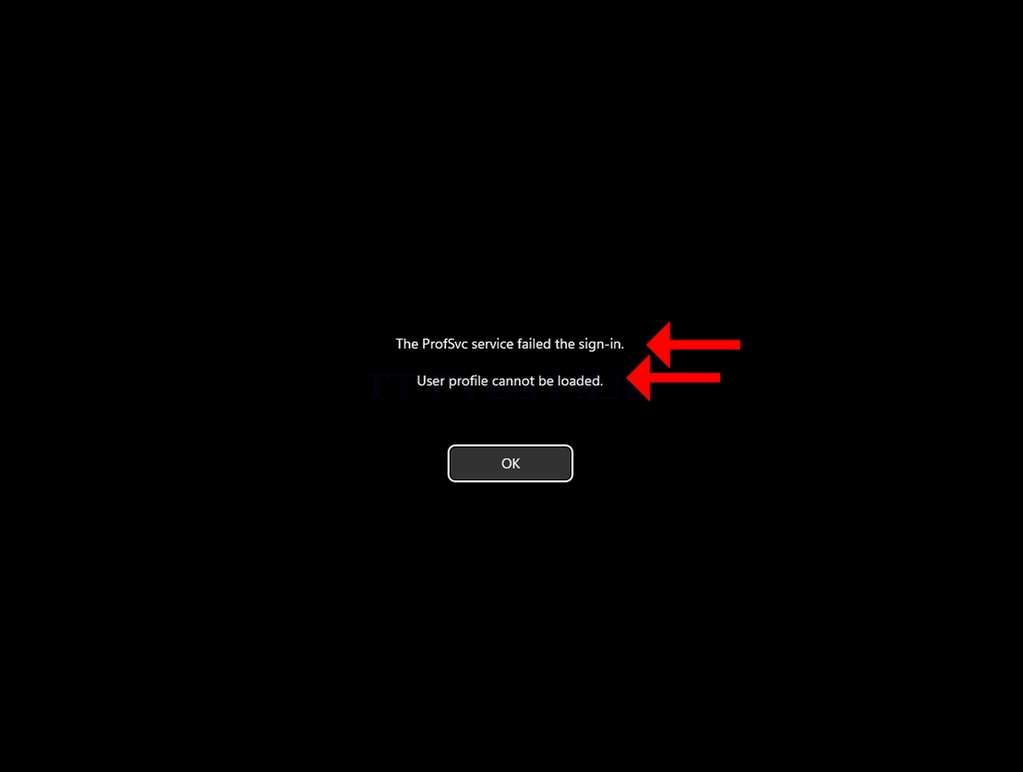
7. می توانیم خطای زیر را ببینیم:
A. سرویس ProSvc در ثبت نام شکست خورد
ب. پروفایل کاربر نمی تواند بارگذاری شود.
8 این دو خط معمولا یک خطای تک ویندوزی هستند – این سرویس در واقع یک خطا است. حرفه ای (سرویس پروفایل کاربر)، و به طور معمول هنگامی که پروفایل کاربر خراب می شود یا ویندوز شما را به یک نمایه موقت وارد می کند و نمی تواند آن را به عقب واقعی وصل کند، شکست می خورد.
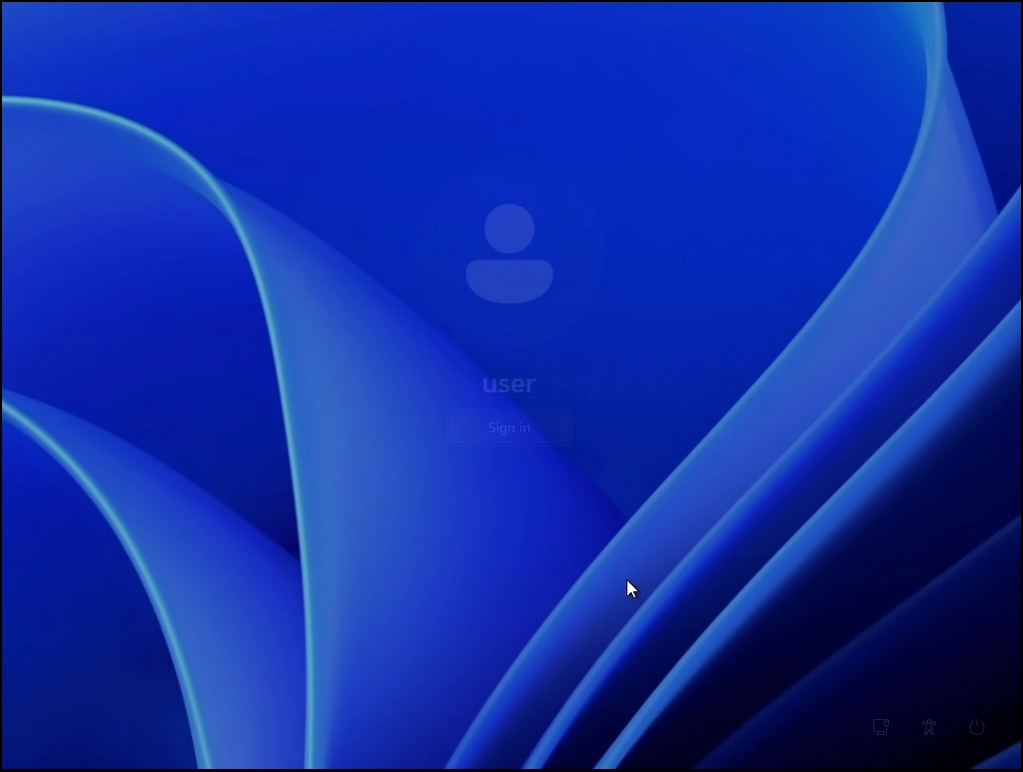
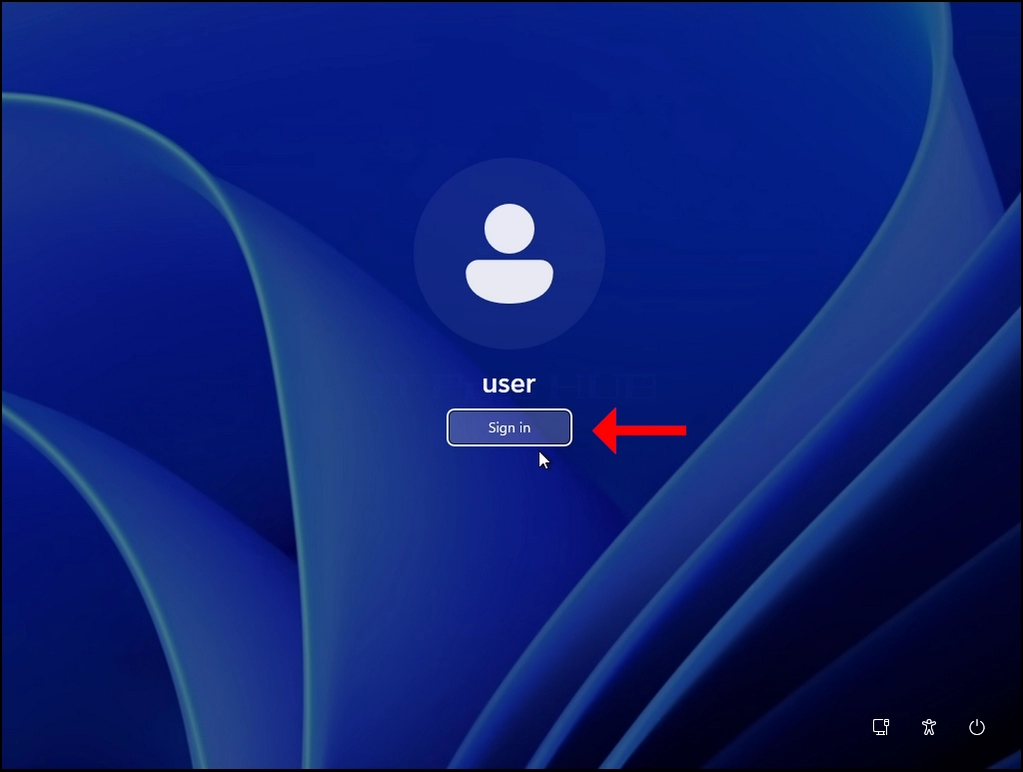
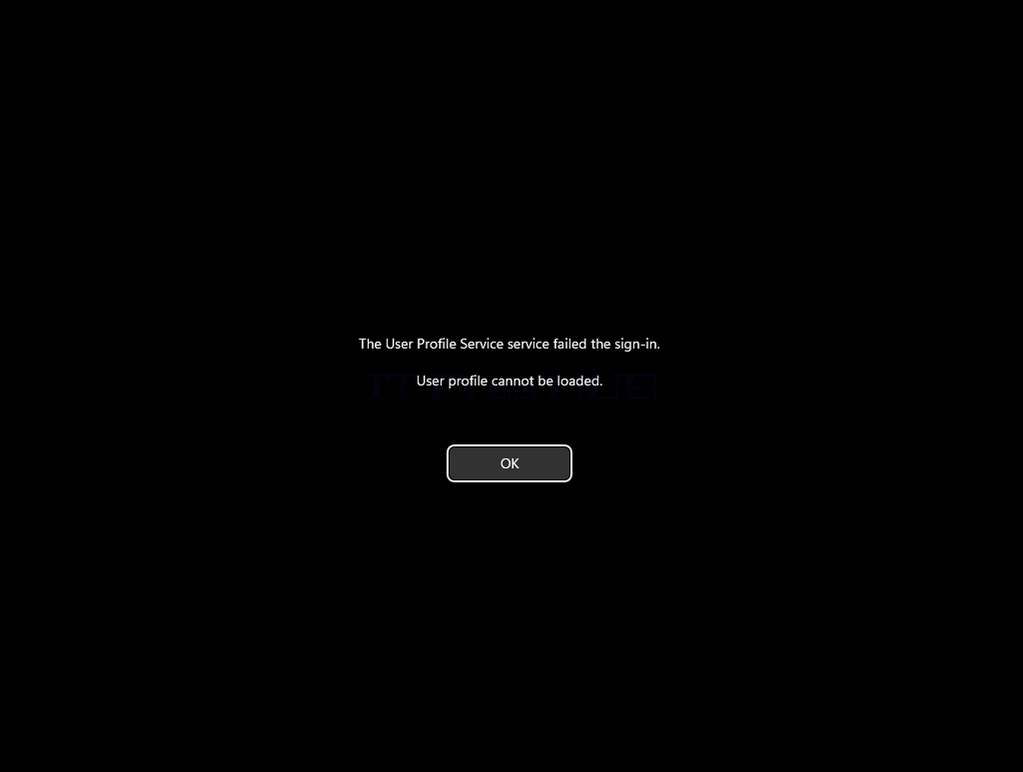
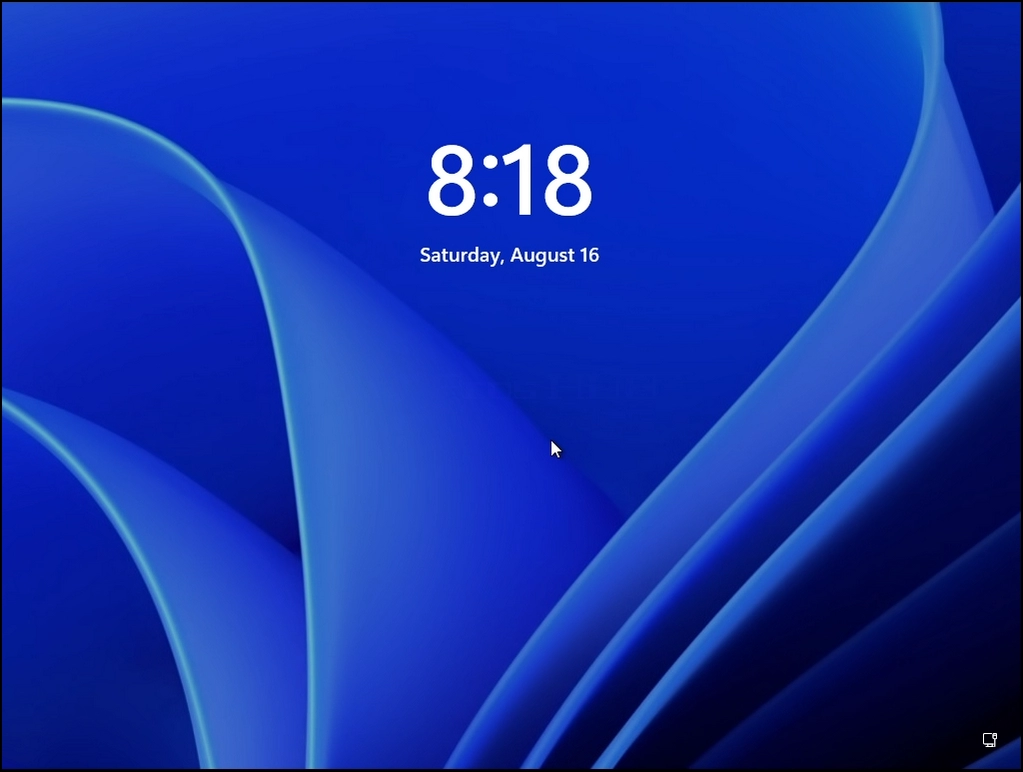
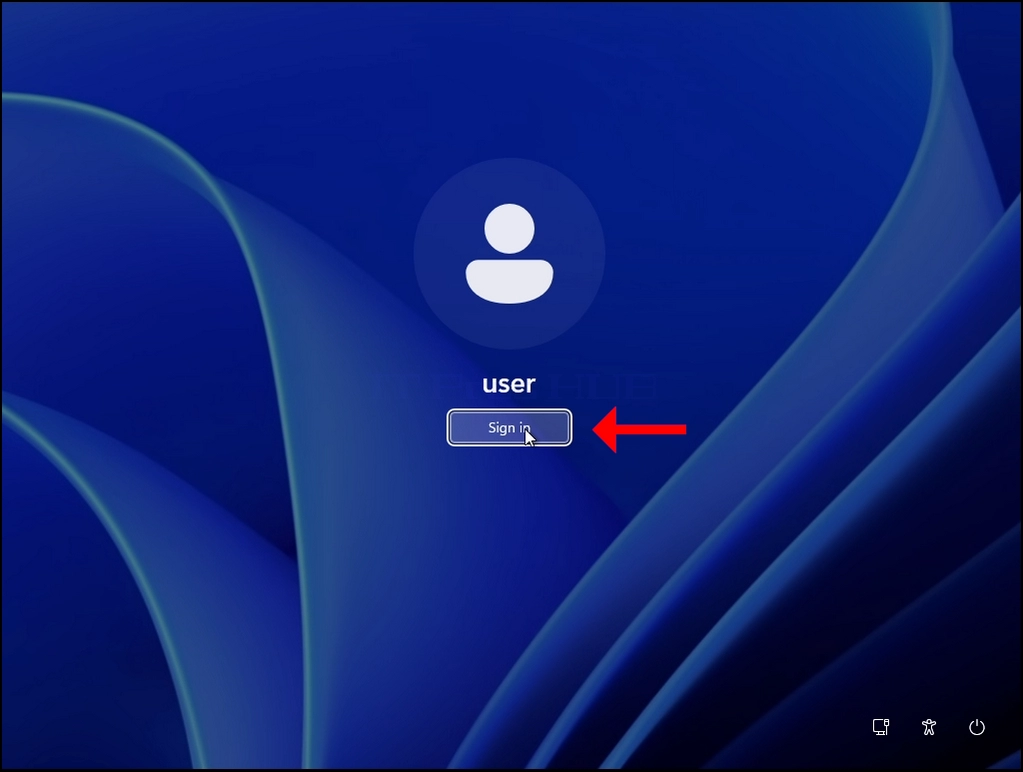


9. همانطور که می بینید، پس از کلیک بر روی خطا، ویندوز به صفحه نمایش آرمین باز می گردد و مهم نیست که چند بار تلاش می کنیم وارد آن شویم، نتیجه یکسان است.