



- Ayrıntılar
- Yazan: IT Pro
- Kategori: Windows
- Görüntüleme: 6087

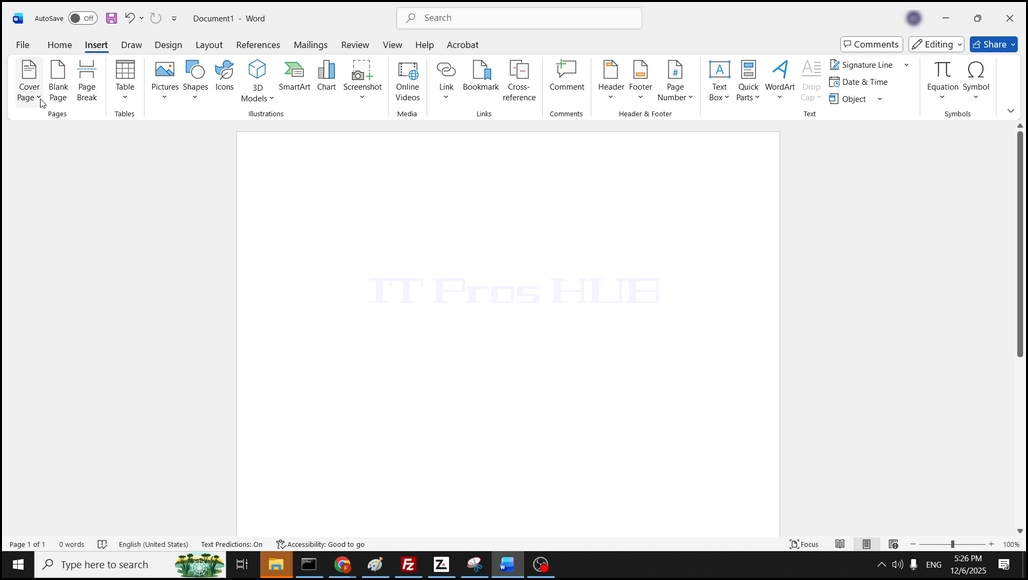
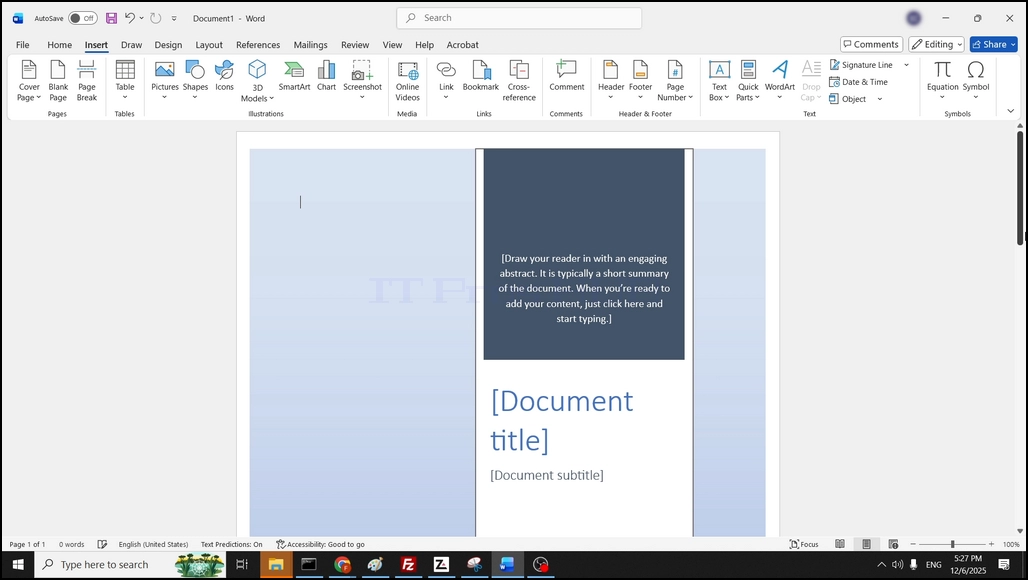
2. Ekle altında, sol tarafta, Cover Page'e bakın ve bir kez tıklayın. Görünüşe göre aşağı bir menü bekleyin:
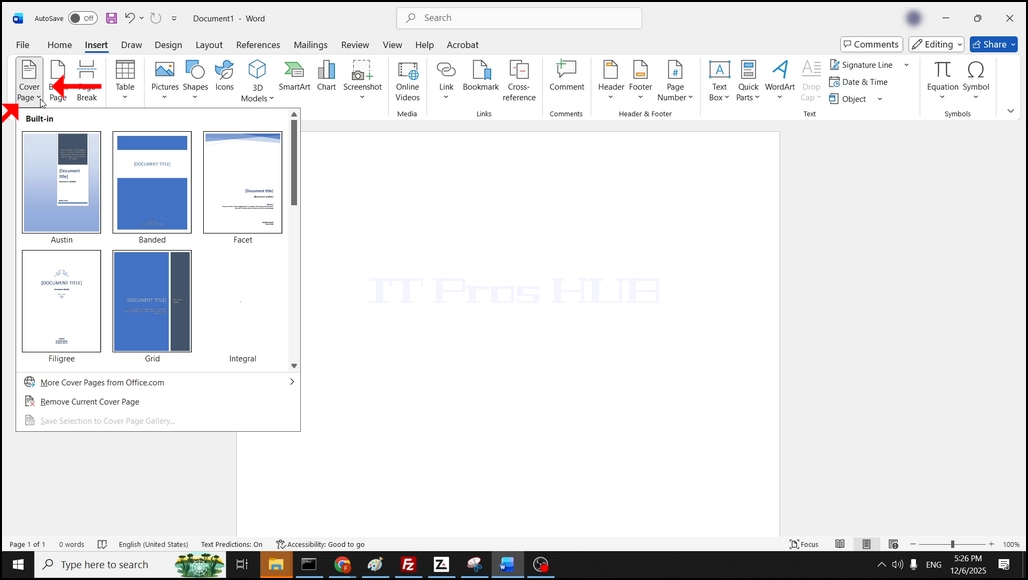
3. Yeni damla menüsü, kapak sayfalarını da ofis.com'dan daha fazla kapak sayfası almak için bir bağlantı olarak kullanmaya hazır örnekleri içerir:
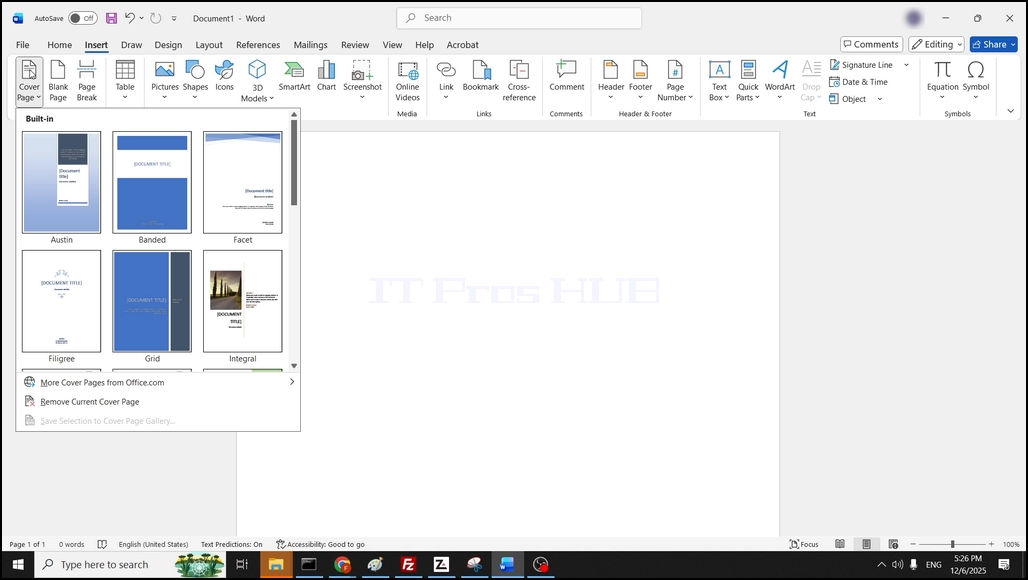
4. Bu makalenin durumunda, bir kez tıklayarak Austin kapak sayfasını seçeceğiz:
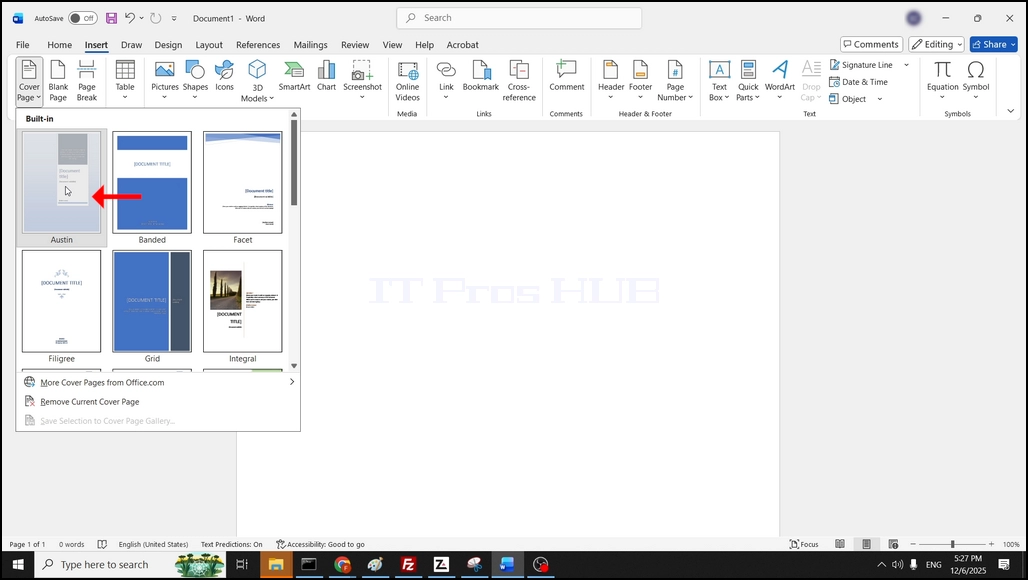
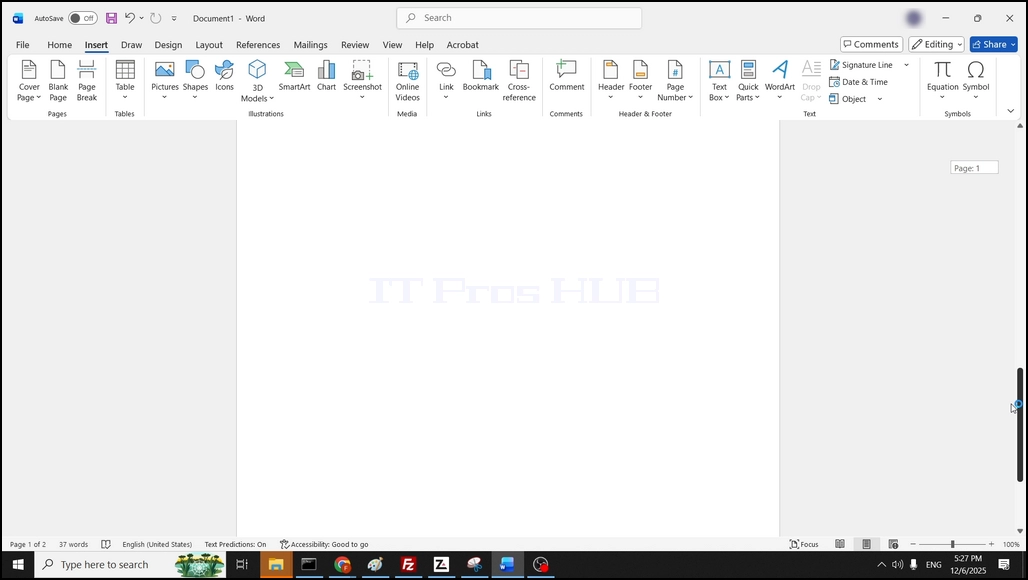
5. Bir kez tıkladıktan sonra, Word, Word'in ilk sayfasından önce ayrı bir sayfa olarak kapak sayfasını ekledi, böylece şimdi 2 sayfamız var - bir kapak sayfası ve boş bir sayfa:
- Ayrıntılar
- Yazan: IT Pro
- Kategori: Windows
- Görüntüleme: 7094
Giriş:
Bu makalede, Windows 11'in tek bir temel cpu tabanlı bir bilgisayar üzerinde çalışabileceğini inceleyeceğiz.
Bu amaçla başlangıçta 2 temele sahip olan tek bir sanal makineyi kullanacağız, Windows 11'i yükler ve sonra çekirdeklerden birini çıkartacağız ve Windows 1'in hala çalıştığını göreceğiz.
1.Installing Windows 11 2 temel cpu Sanal makine:


2. Windows 11'in taze bir kopyası şimdi kuruldu.

3. Şimdi Device Manager'a gidip CPU çekirdeklerinin sayısını görelim. 2:

Gördüğünüz gibi, bu bilgisayar 2 AMD Ryzen 7 7435HS işlemci çekirdeği var:

5. Windows'u kapatalım ve 2 ile 1:

6. Windows 11'in herhangi bir sorun olmadan silindiğini fark edin:

7. Conclution:
Microsoft, Windows 11'i tek bir temel CPU ile bir bilgisayar üzerine kurulu olmasına rağmen, hiçbir şekilde, bir görüntü ya da Windows 11'in önceden yüklenen bir sürümü ile zor bir sürücüye dağıtıp bu tür bir bilgisayara bağlanmak anlamına gelmez.
Windows 11 tek bir çekirdekle bir bilgisayarda çalıştırılabilir, ancak bir tane üzerine kurulamaz.
- Ayrıntılar
- Yazan: IT Pro
- Kategori: Windows
- Görüntüleme: 7768
Bu makalede Windows 11'i Windows.old klasörü olmadan çalıştıracağız ya da değil.
1. Windows.old klasörü oluşturan koşulları yapılandırın.
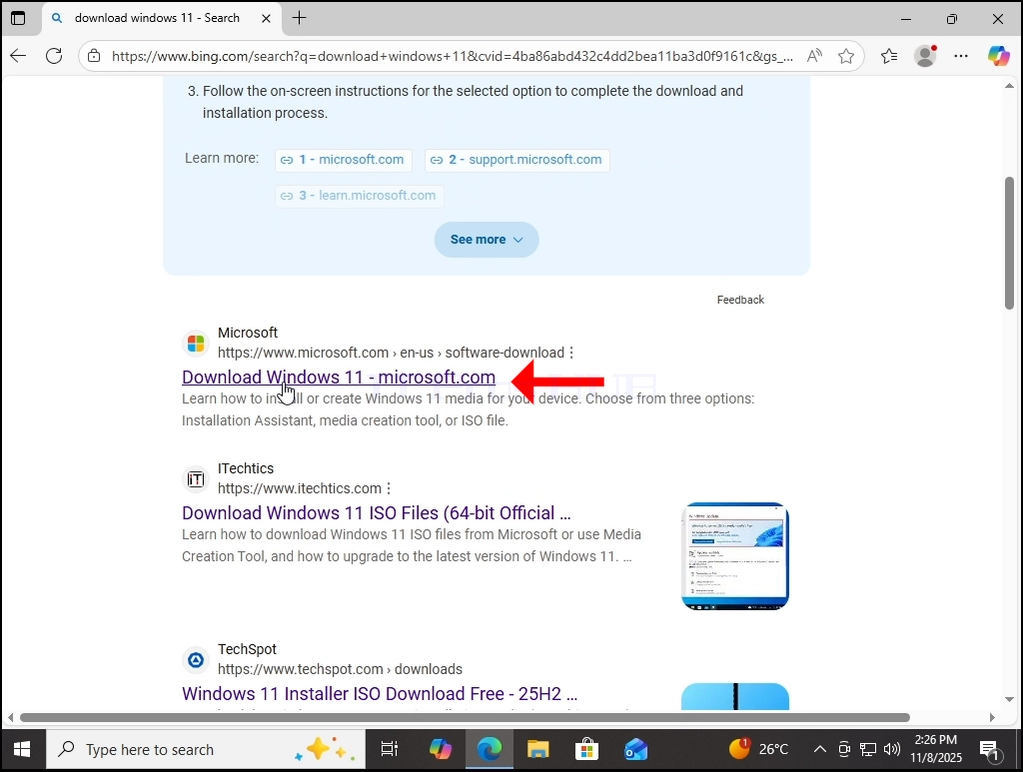
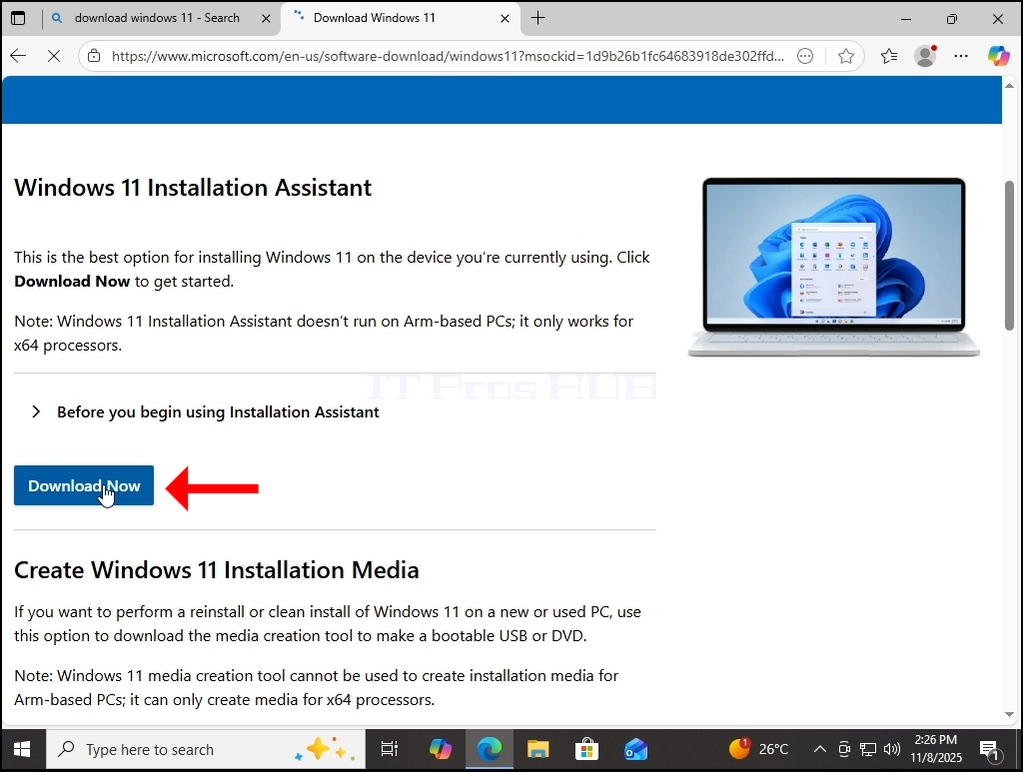
Windows 11'i Microsoft'un Windows Kurulum Asistanını kullanarak yeniden yükleyeceğiz. İlk olarak indirerek:

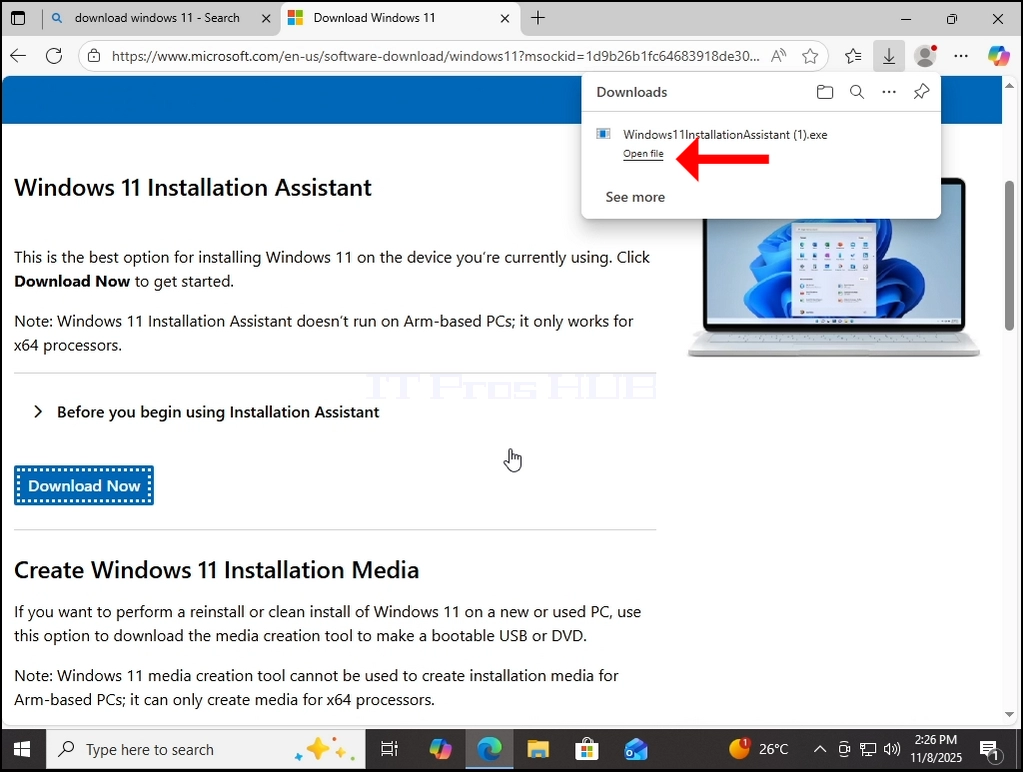
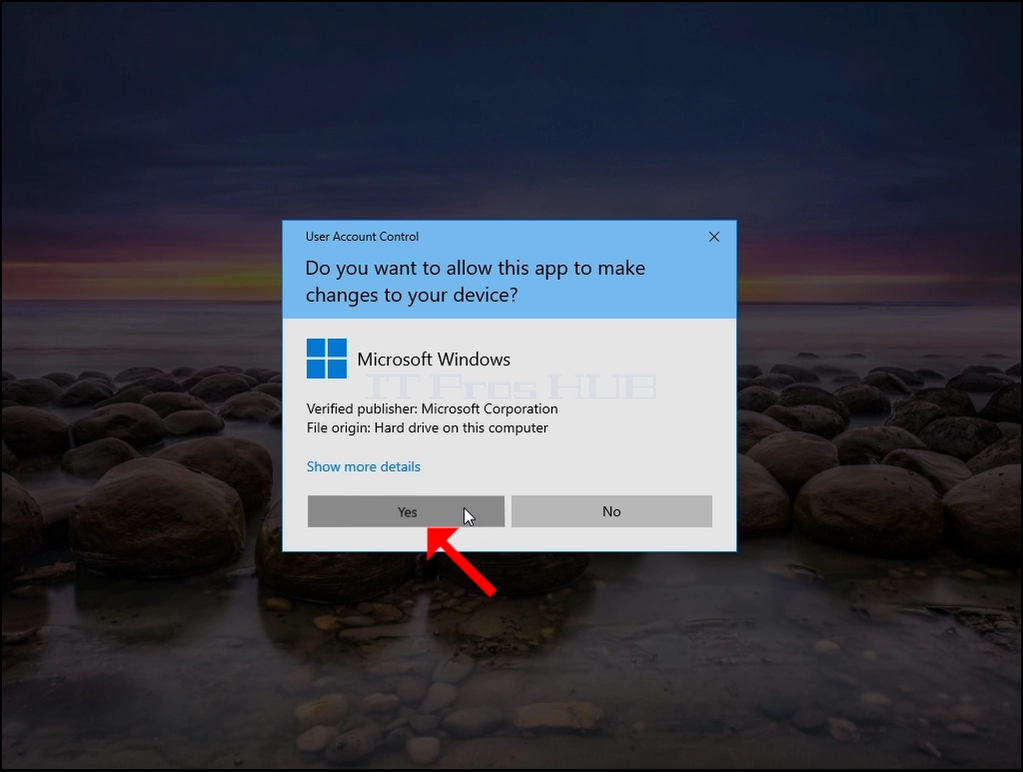
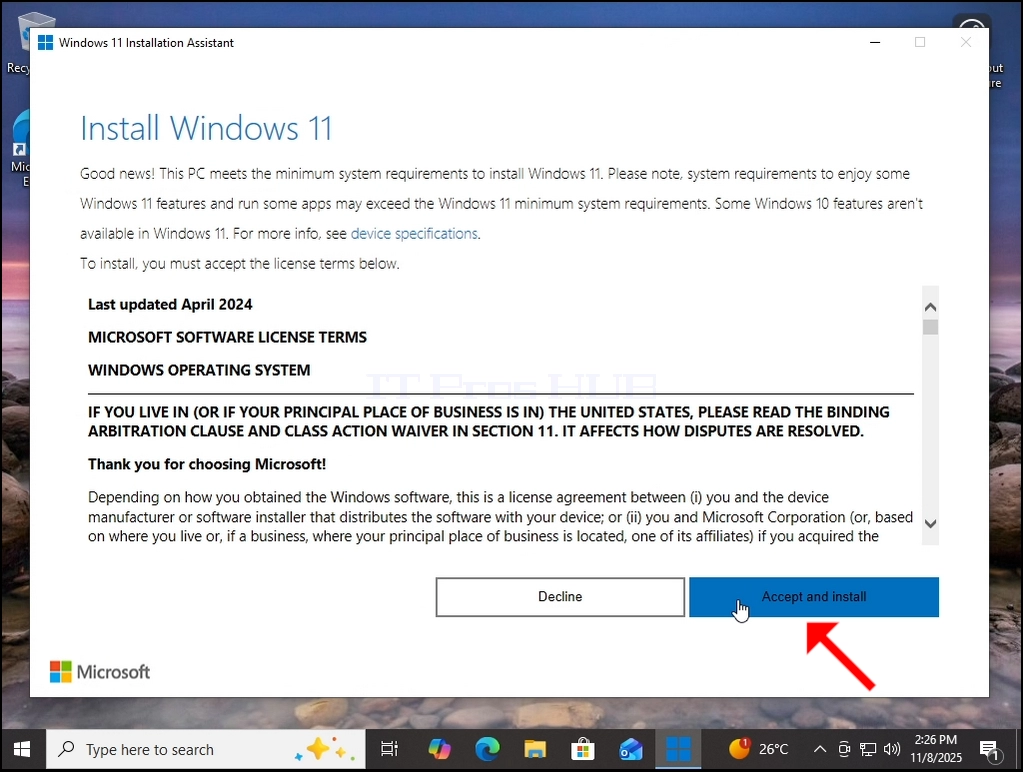

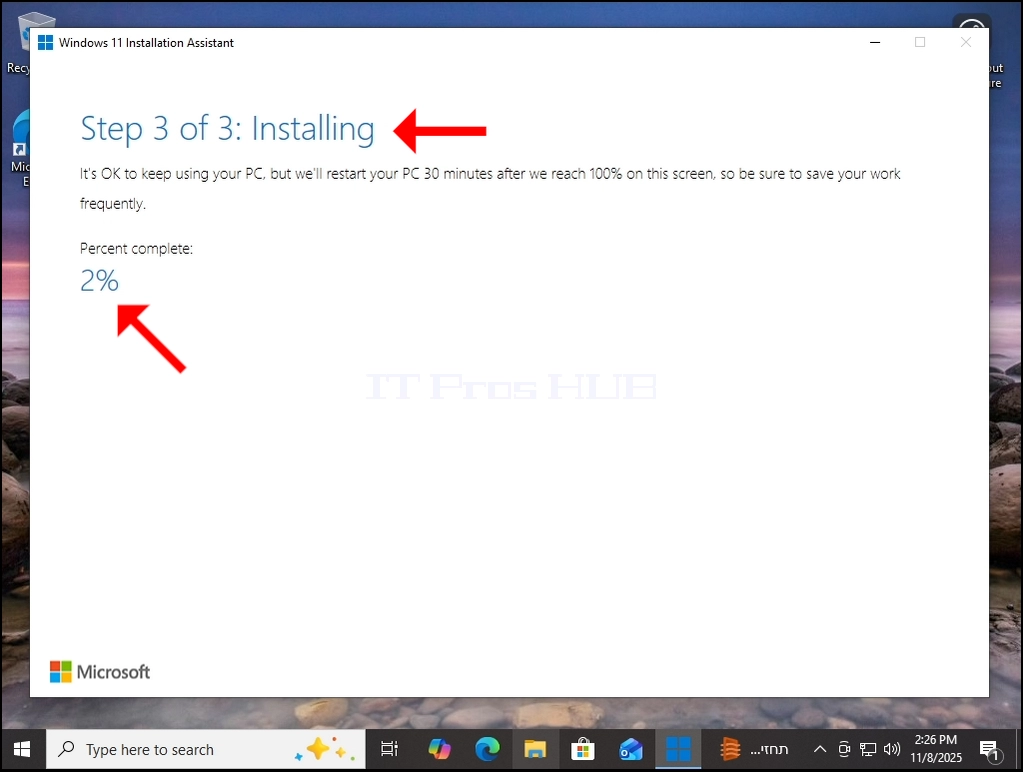
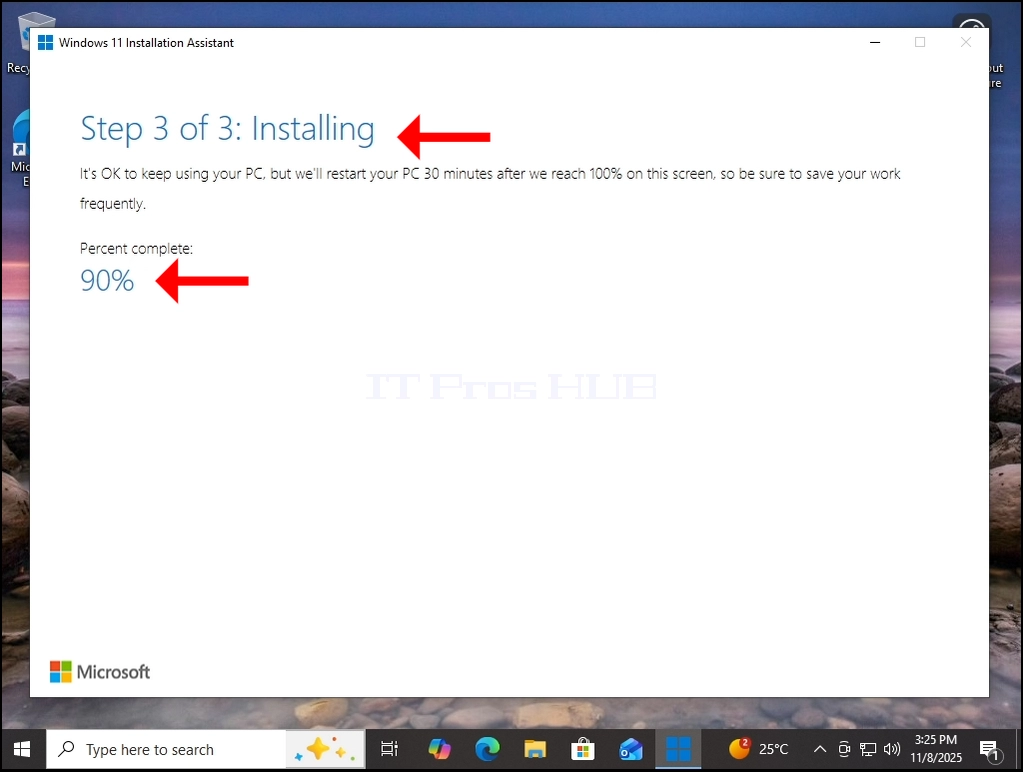
2. Kurulum işleminden sonra - Windows'u yeniden başlatın.
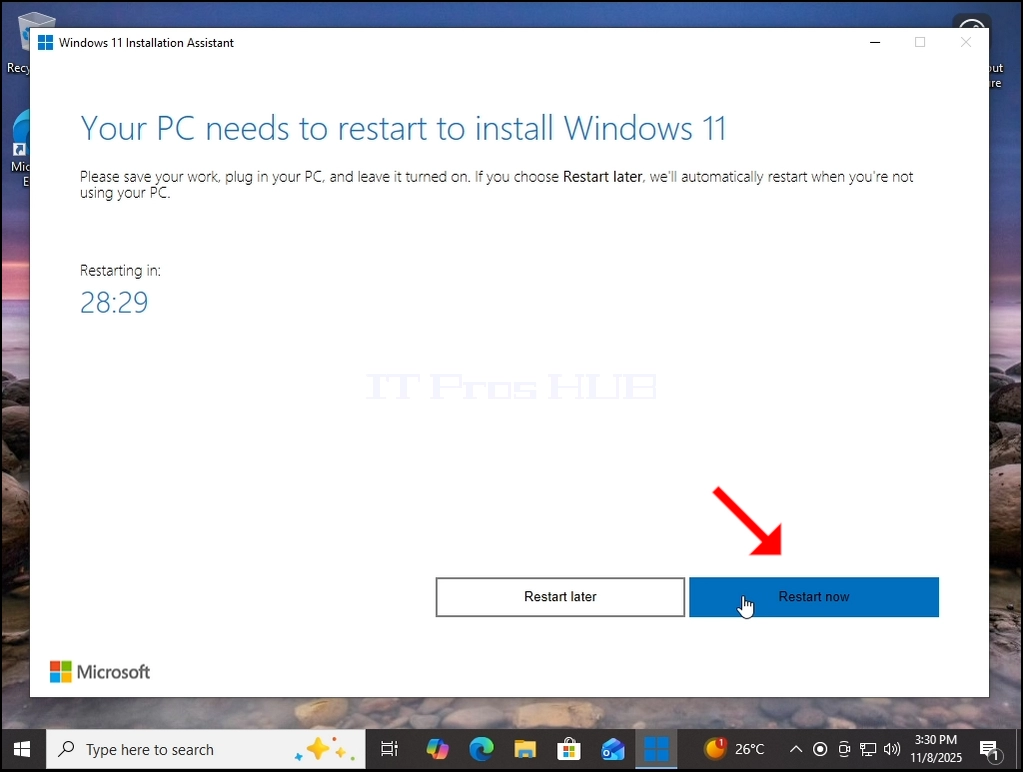
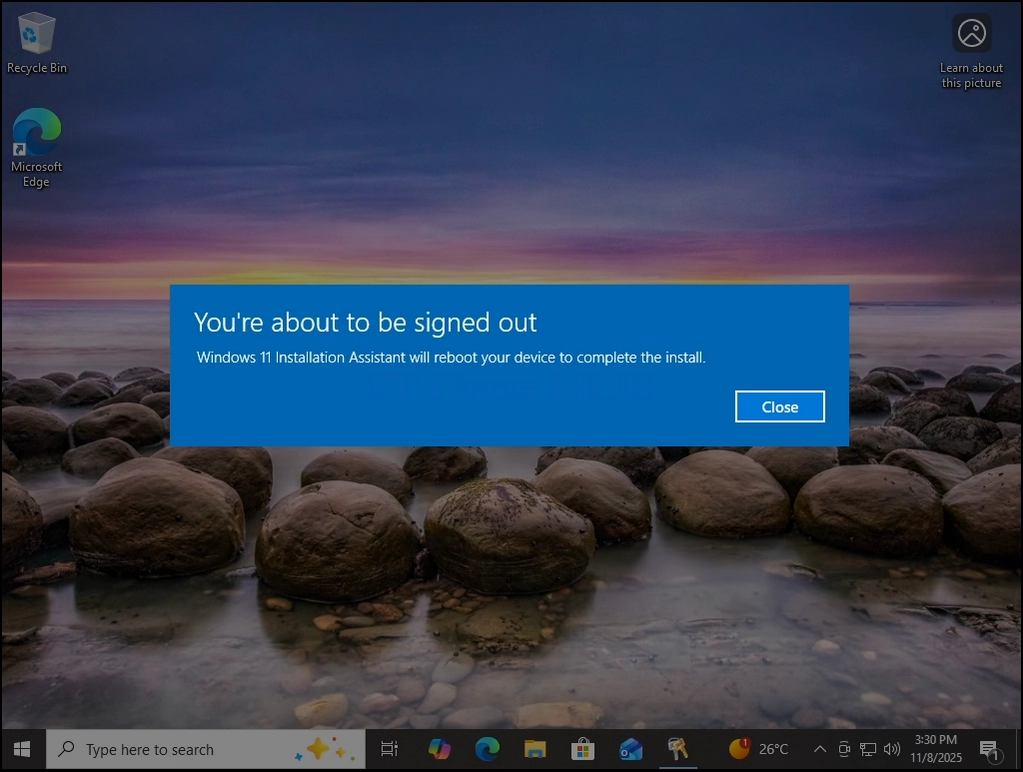
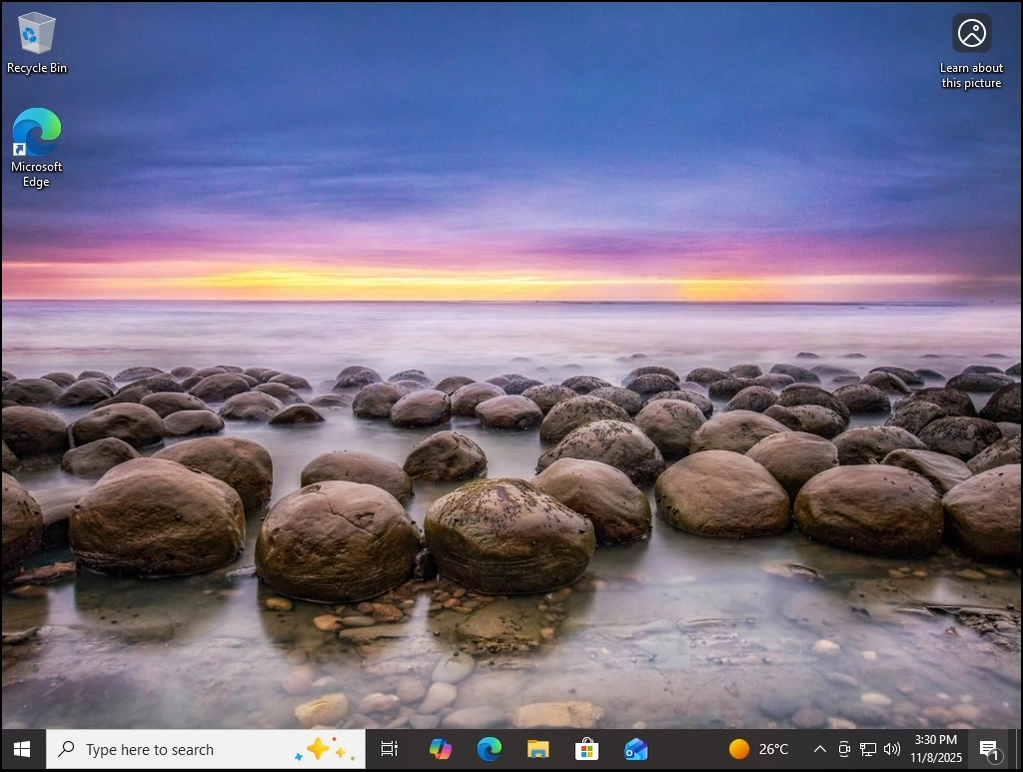
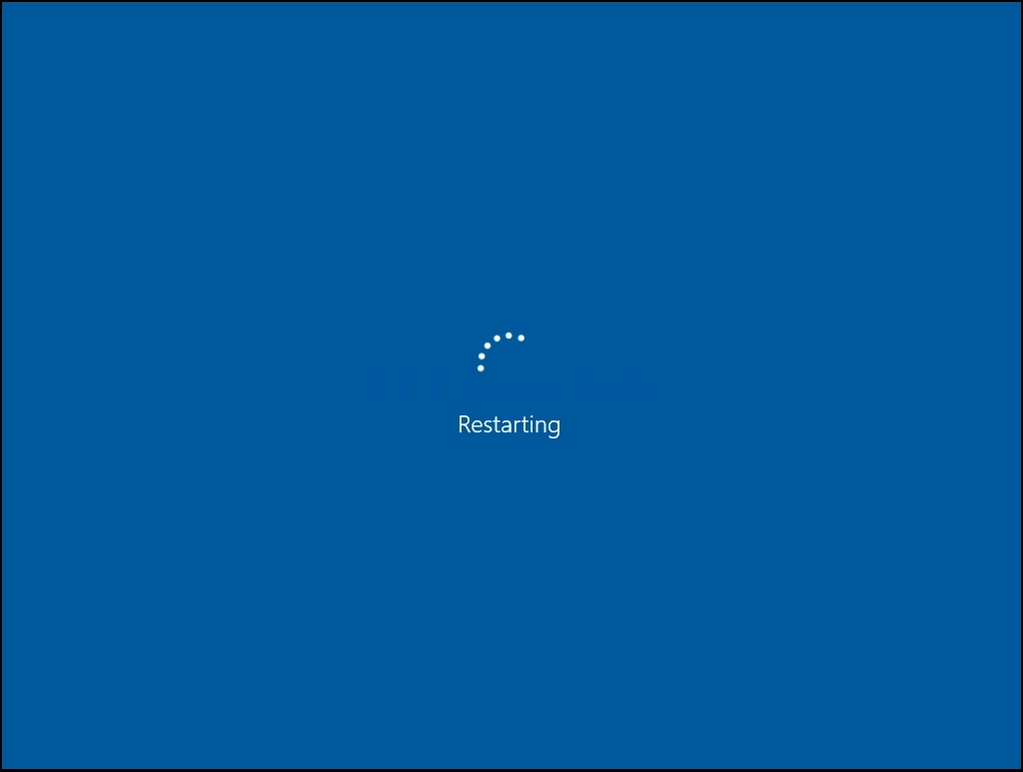
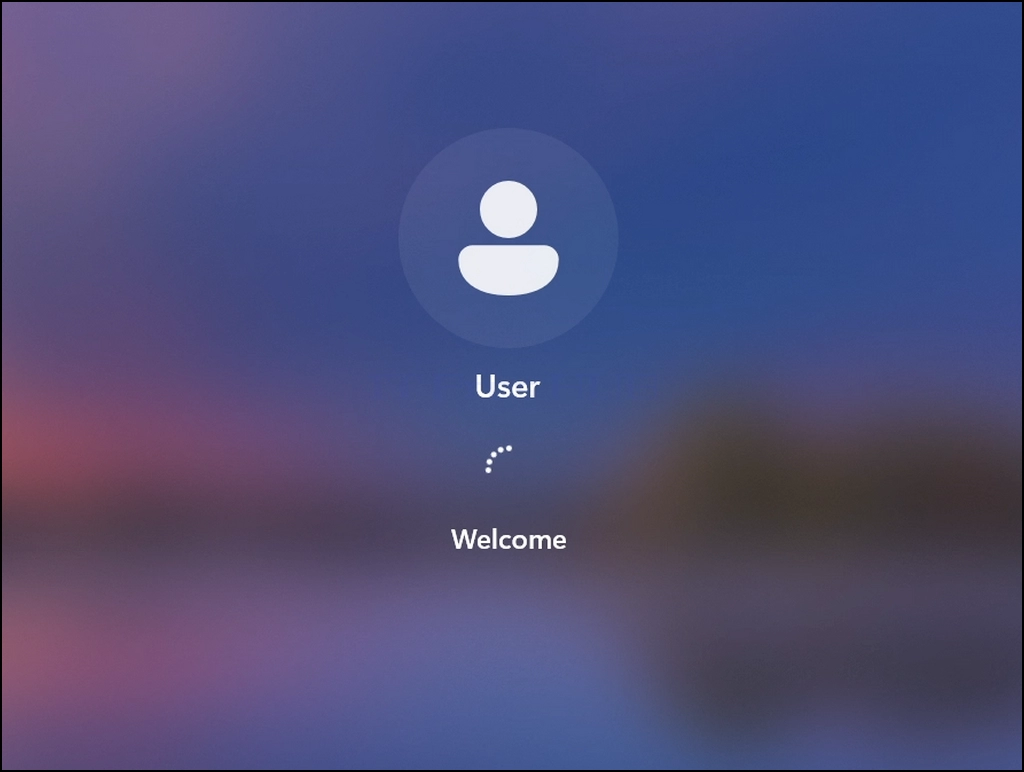
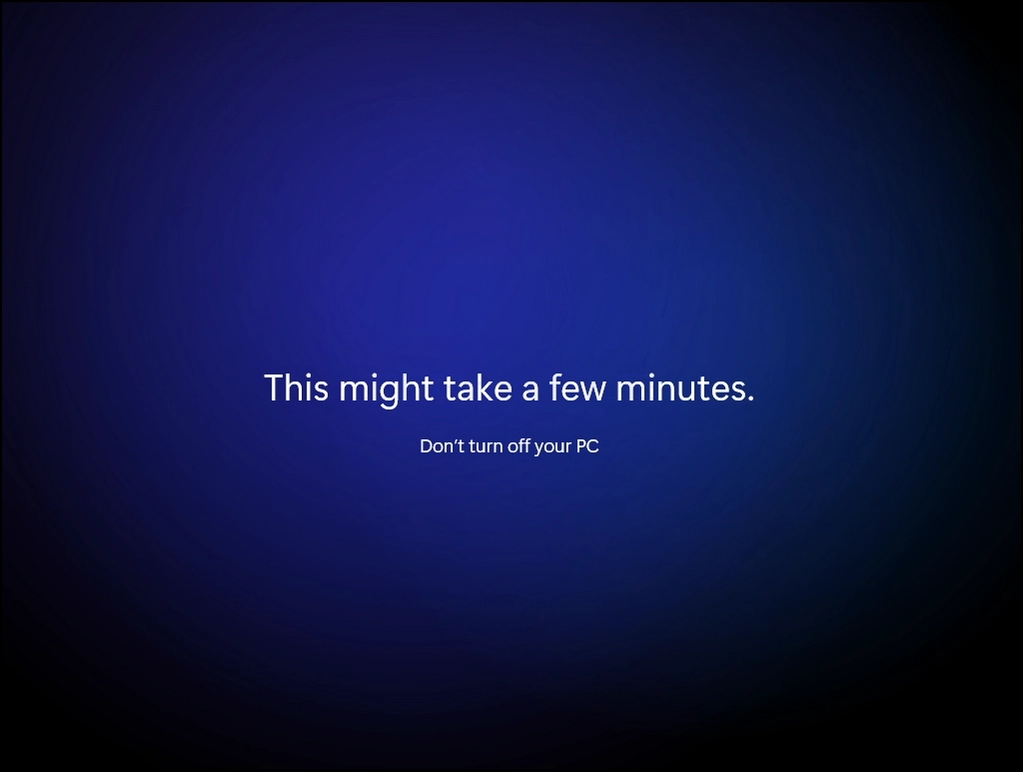

Run Without a Windows.old Folder42.webp" genişlik="1023" yükseklik="772" tarzı="margin- sent: 50px;" />
3. Windows şimdi yeniden kaldırıldı. Windows'un önceki versiyonu artık Windows.old klasöründe depolanır.
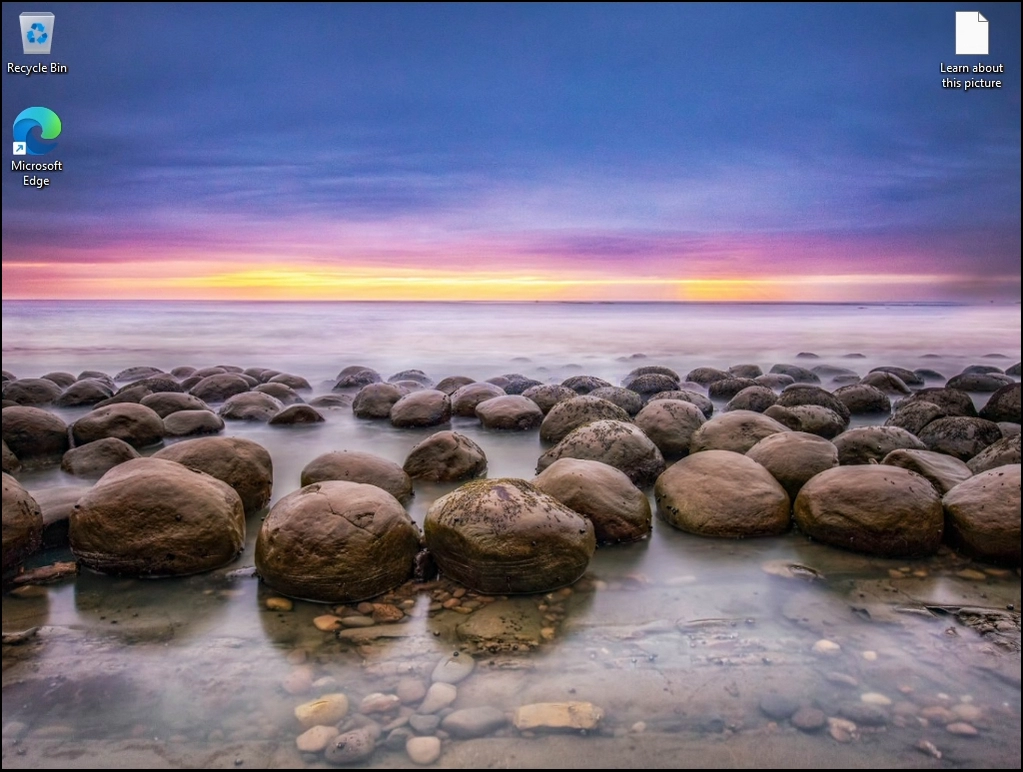
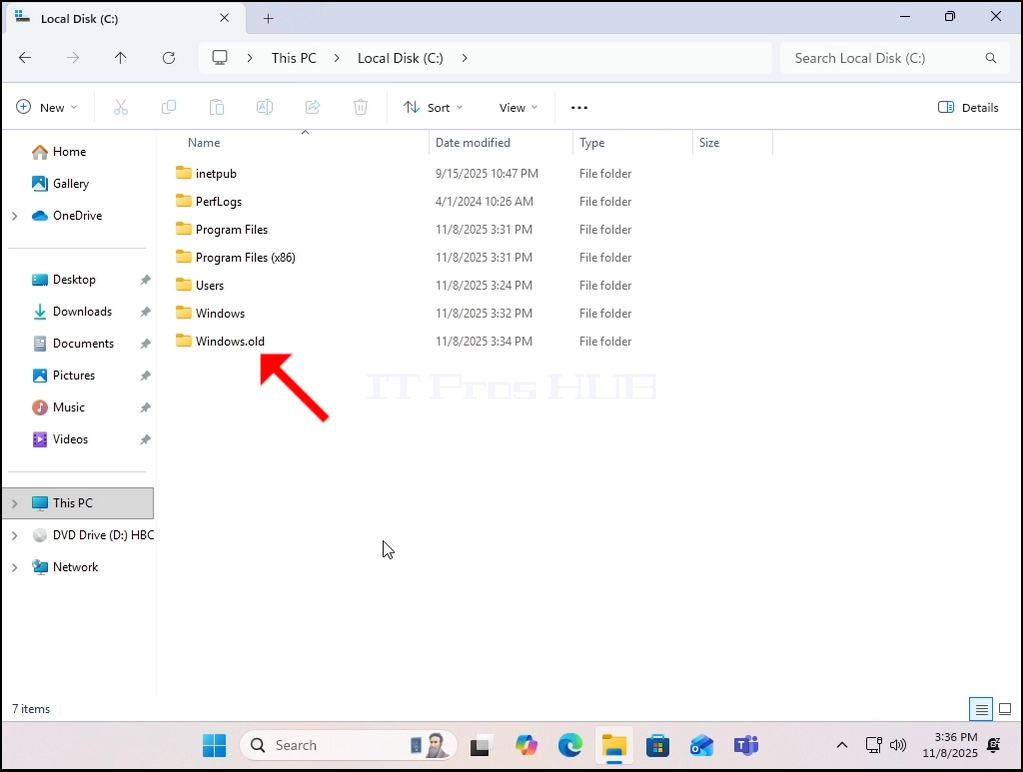
4. Görebildiğiniz gibi, Windows'u delet. witnin Windows’tan tamamen eski klasör bu durumda mümkün değildir:
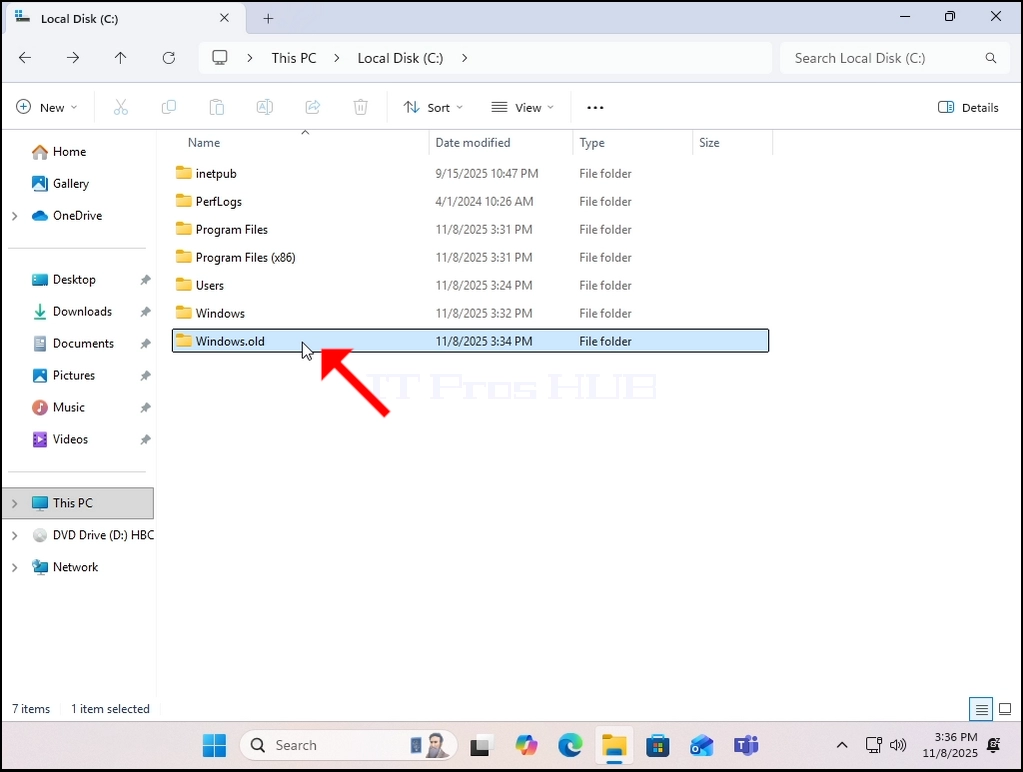
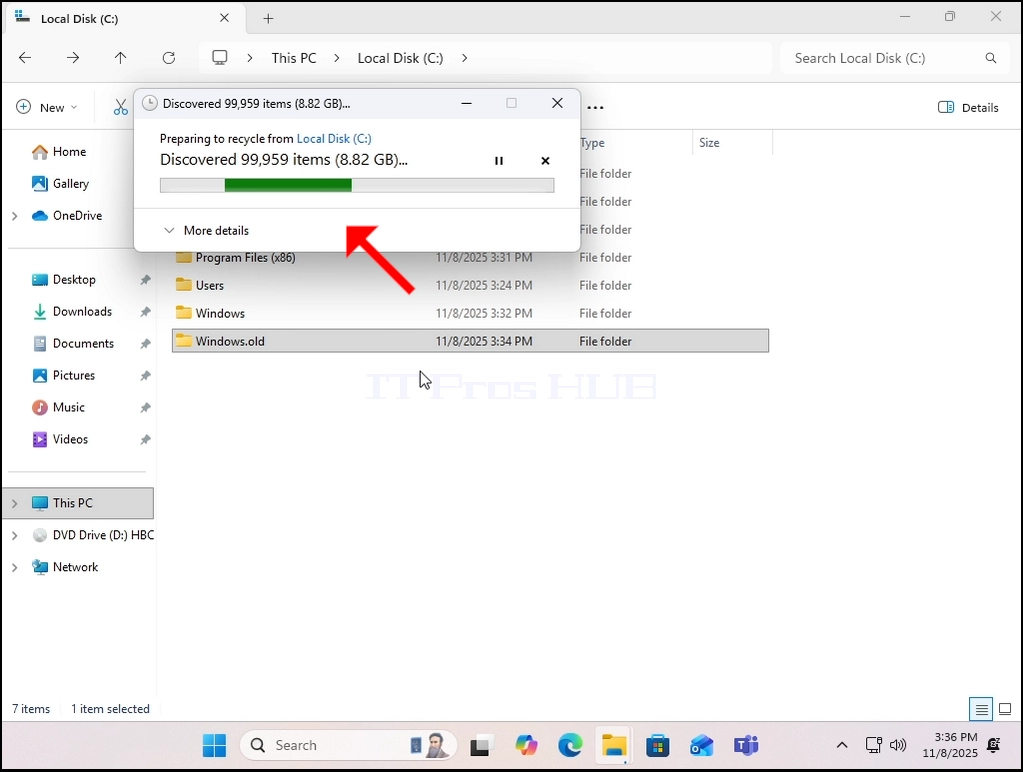
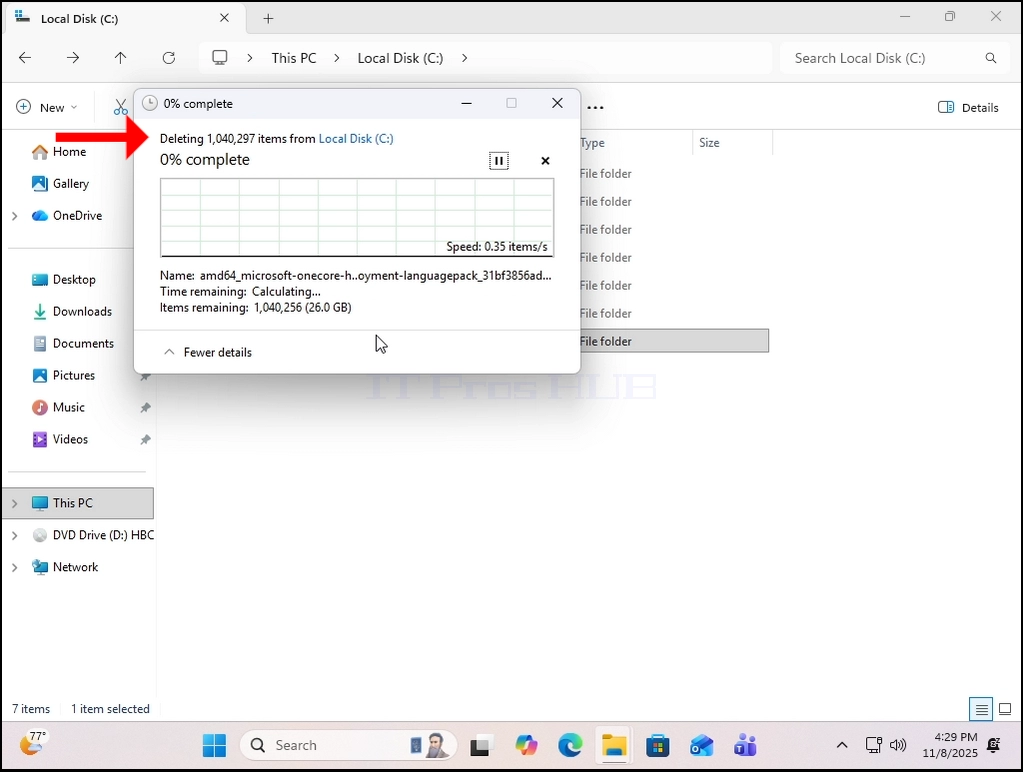
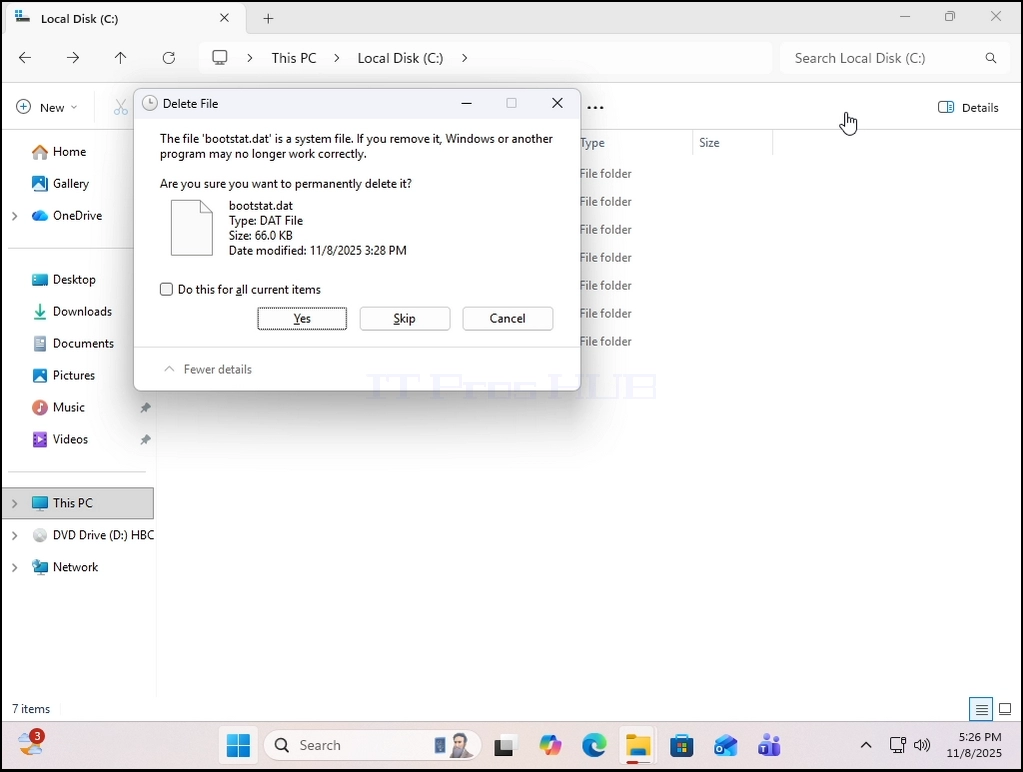
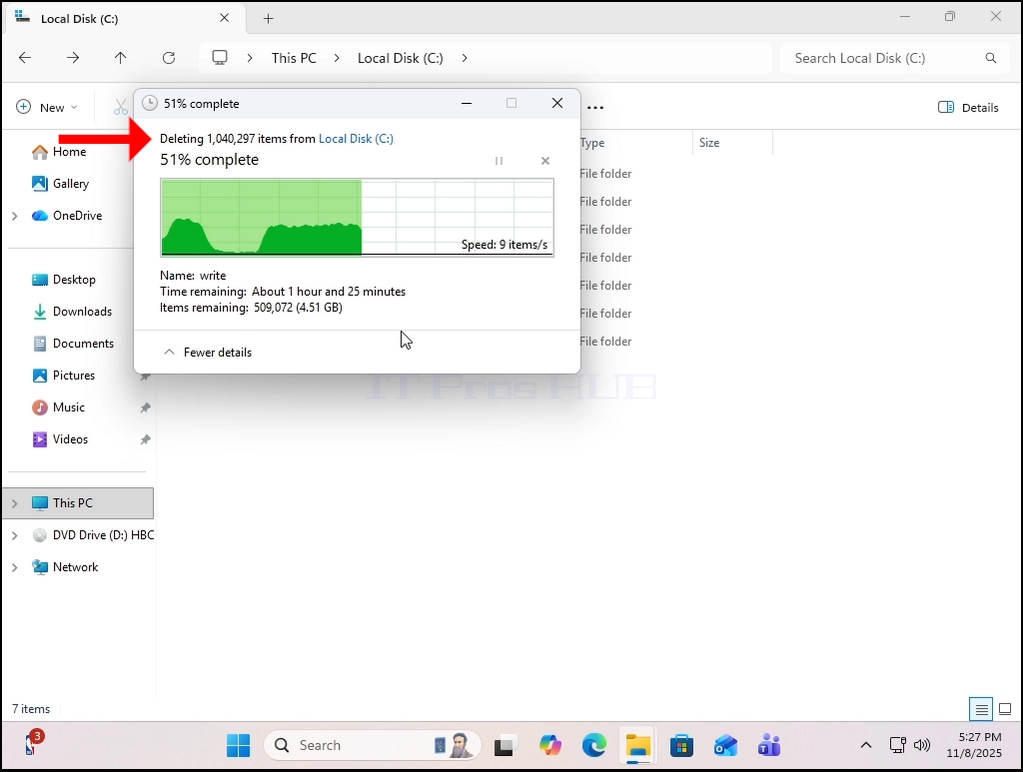
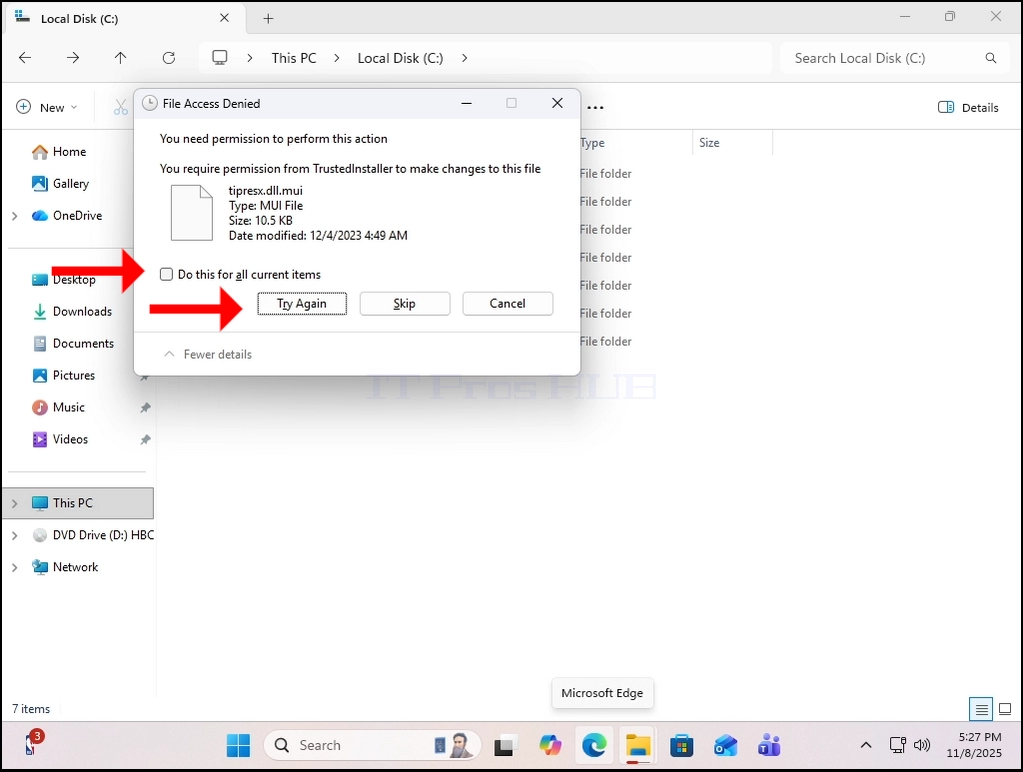

Run Without a Windows.old Folder54.webp" genişlik="1023" yükseklik="772" tarzı="margin- sent: 50px;" />
5. Bunu gerçekleştirmek için, bu durumda Windows PE olarak adlandırılan çevrimdışı bir Windows sürümünü kullanmak zorundayız.
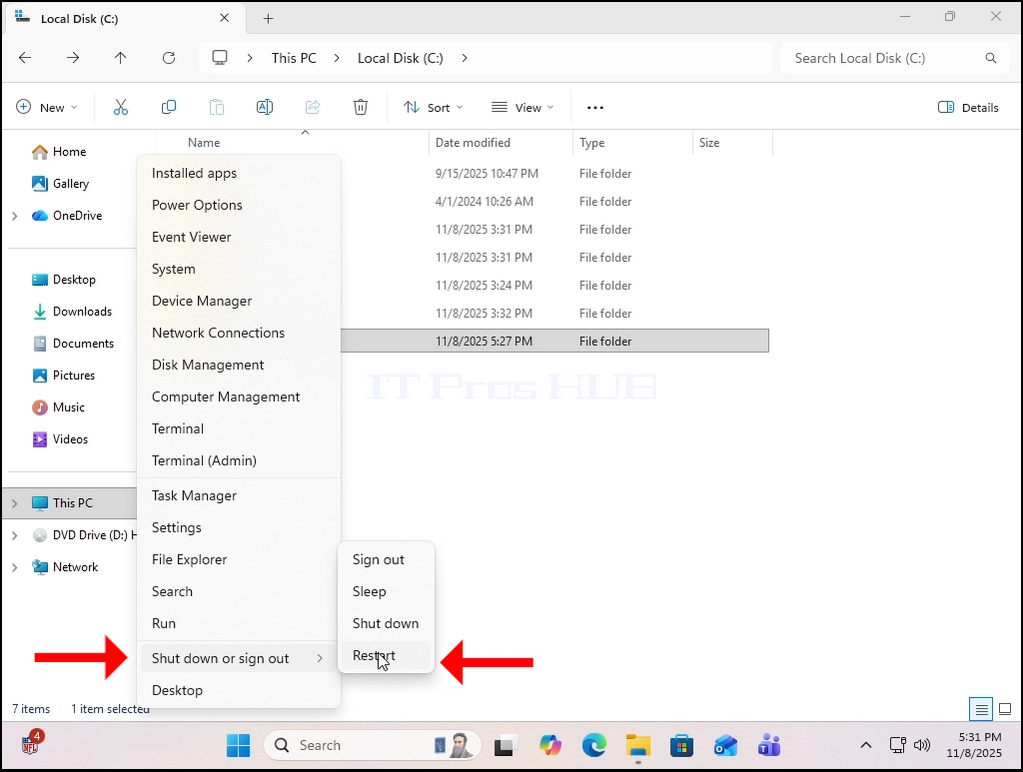
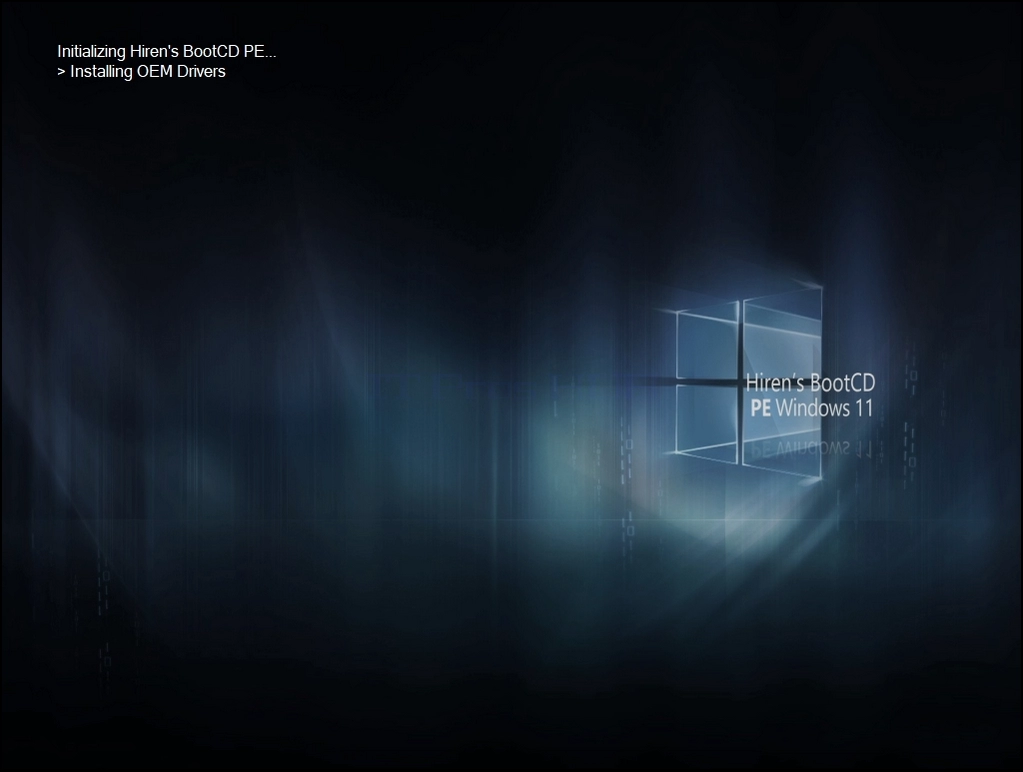
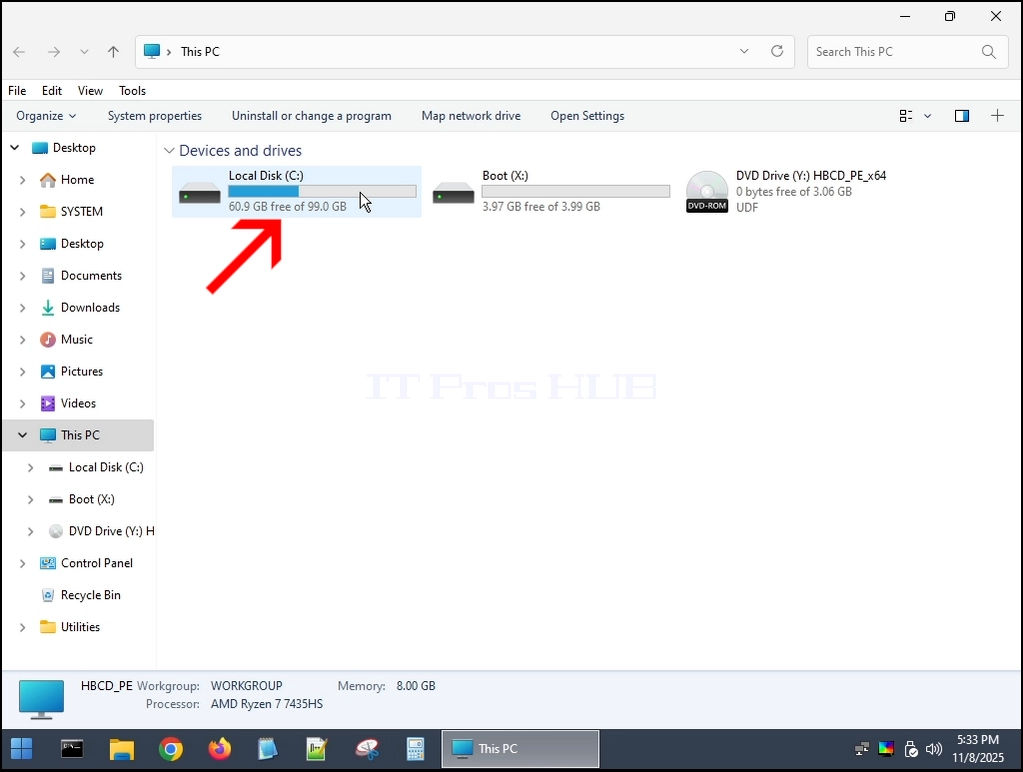
6. Windows PE (HBCD) içinde Windows.old klasörü sileceğiz:
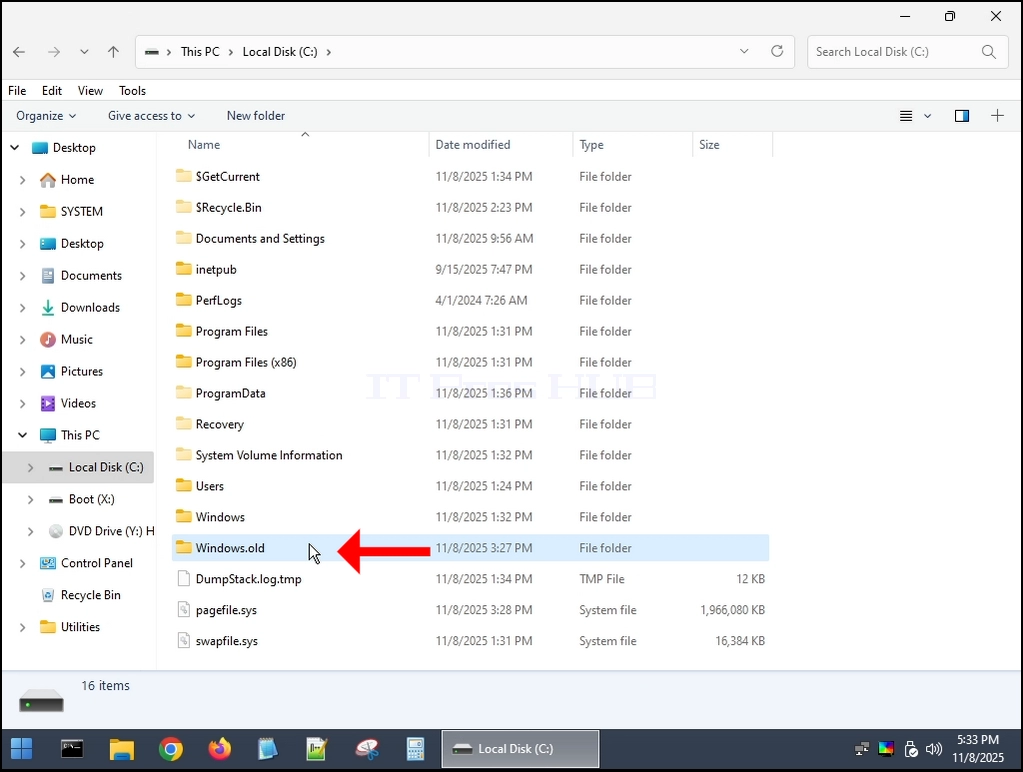
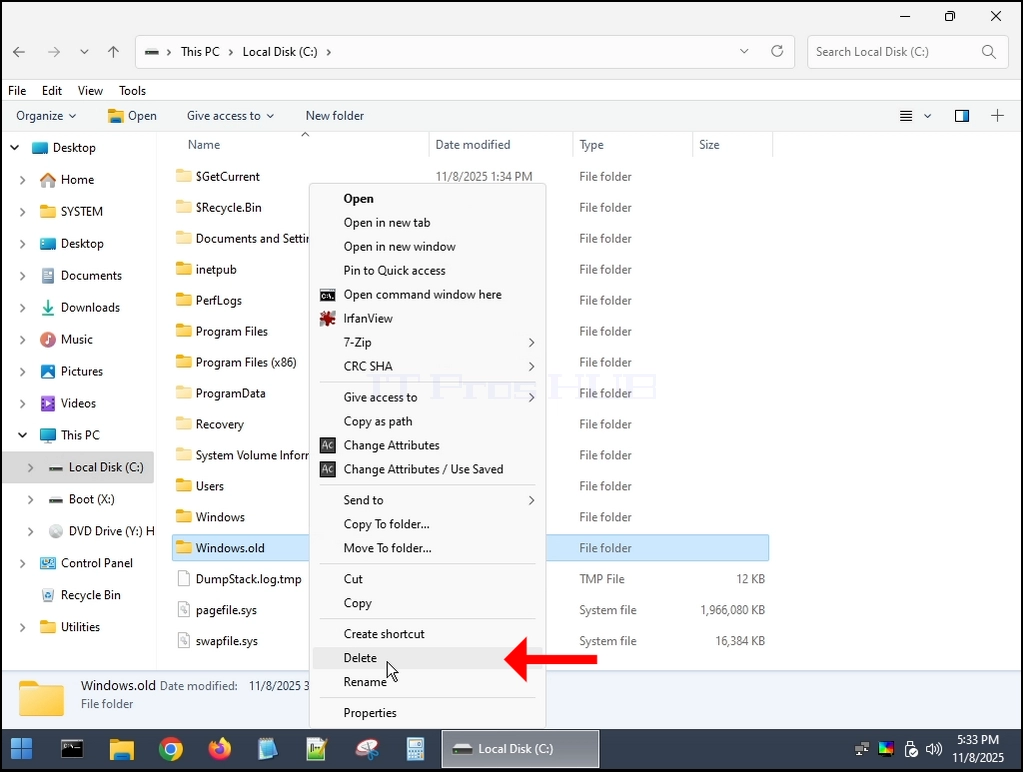
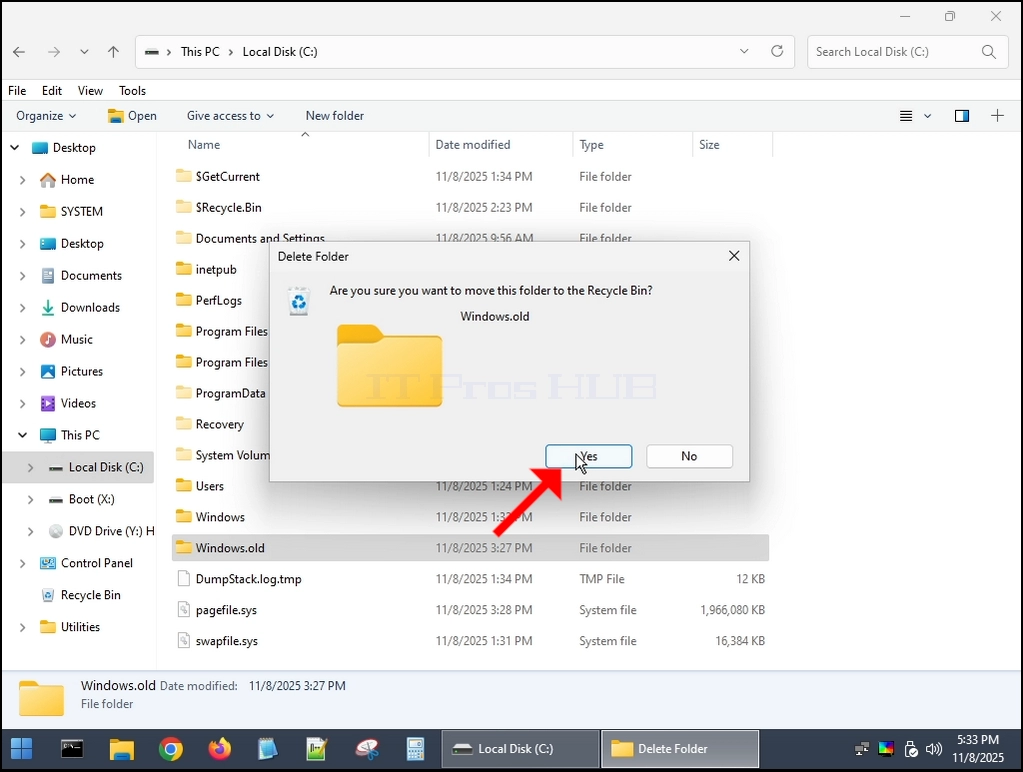
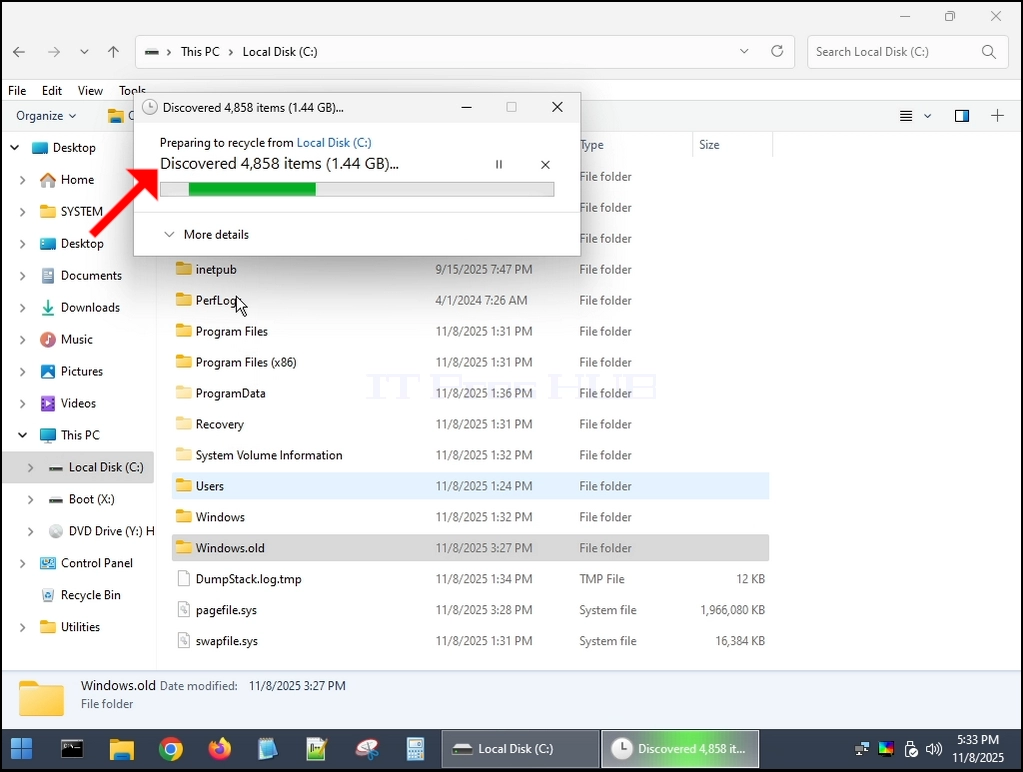
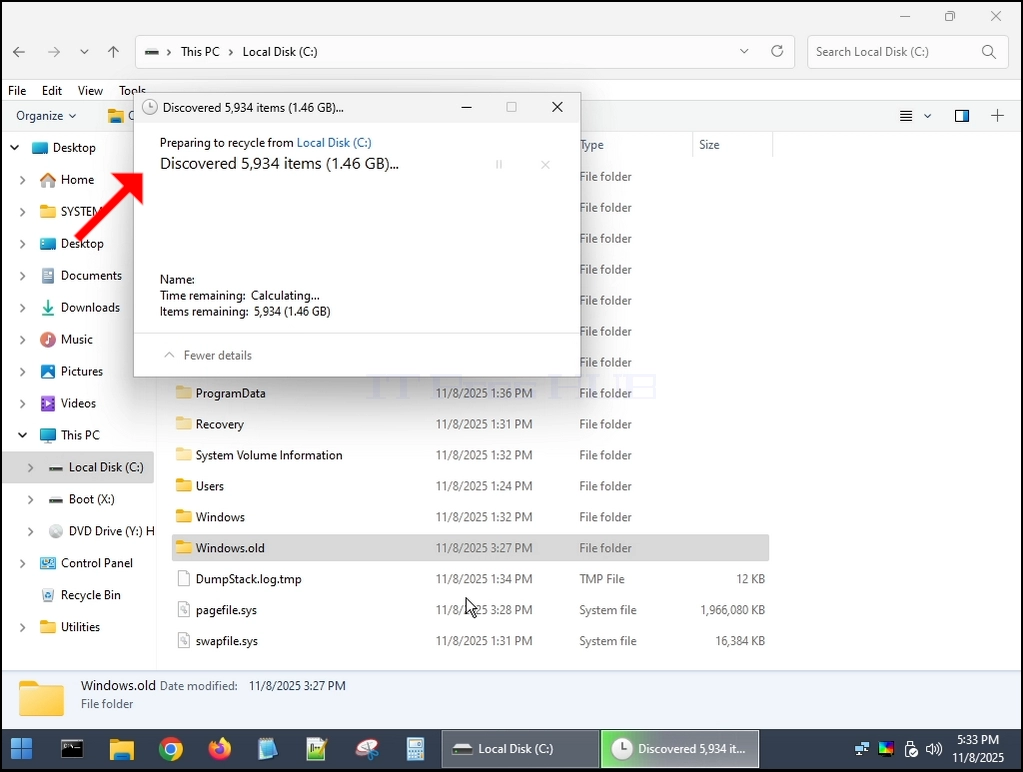
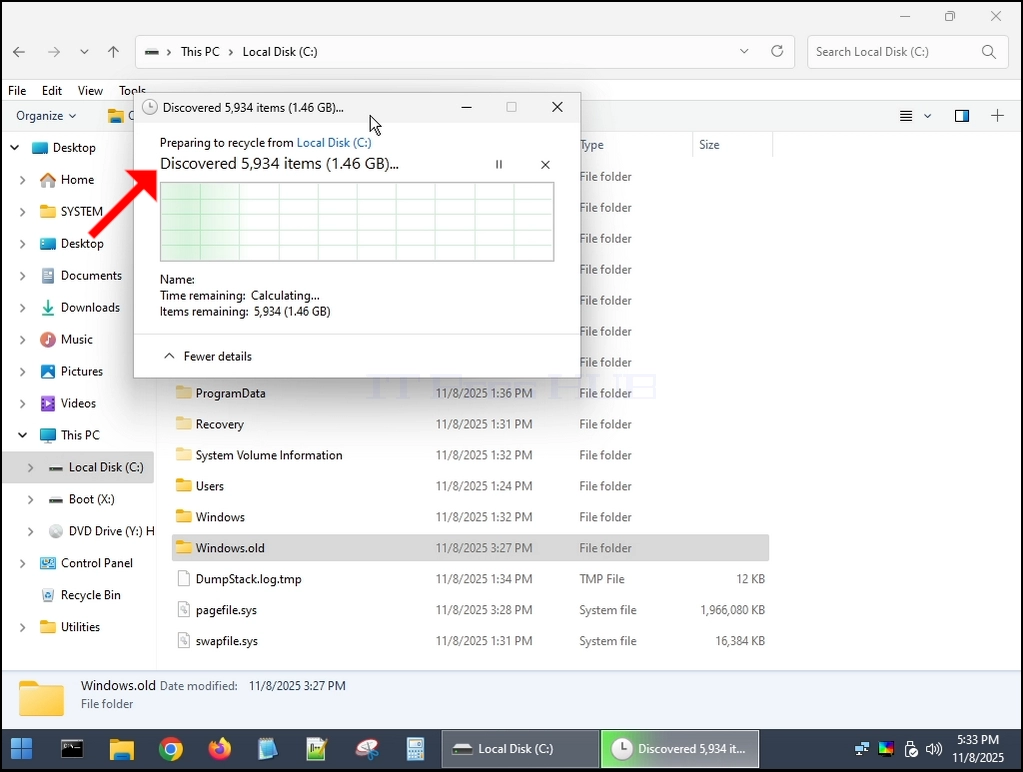

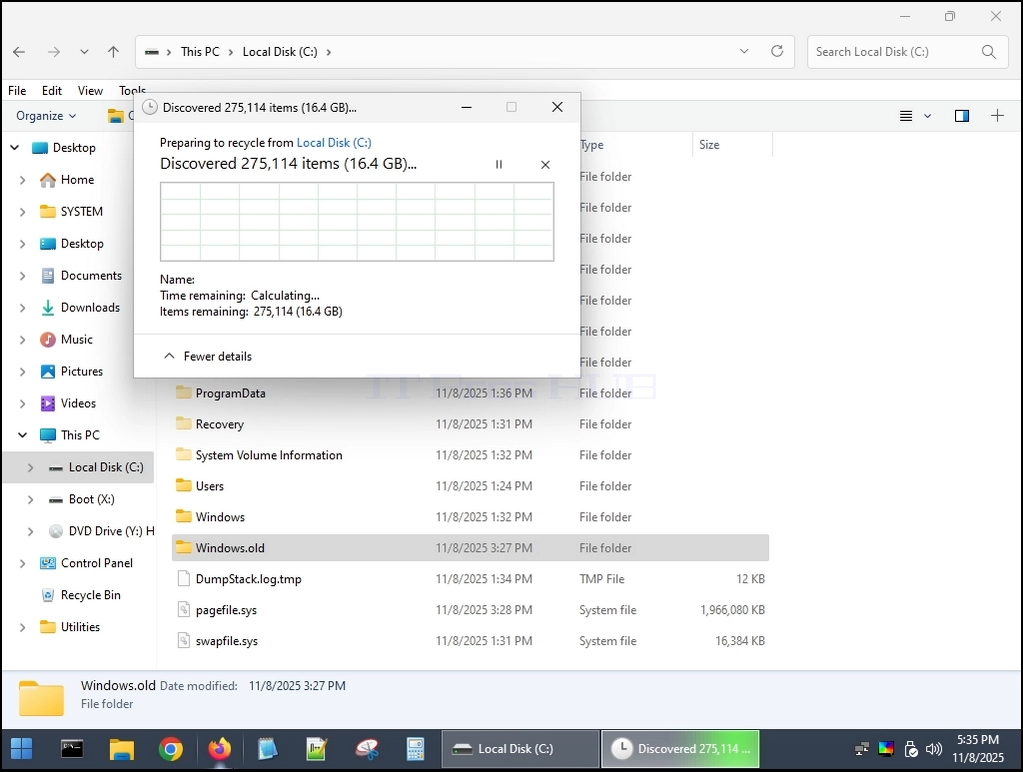
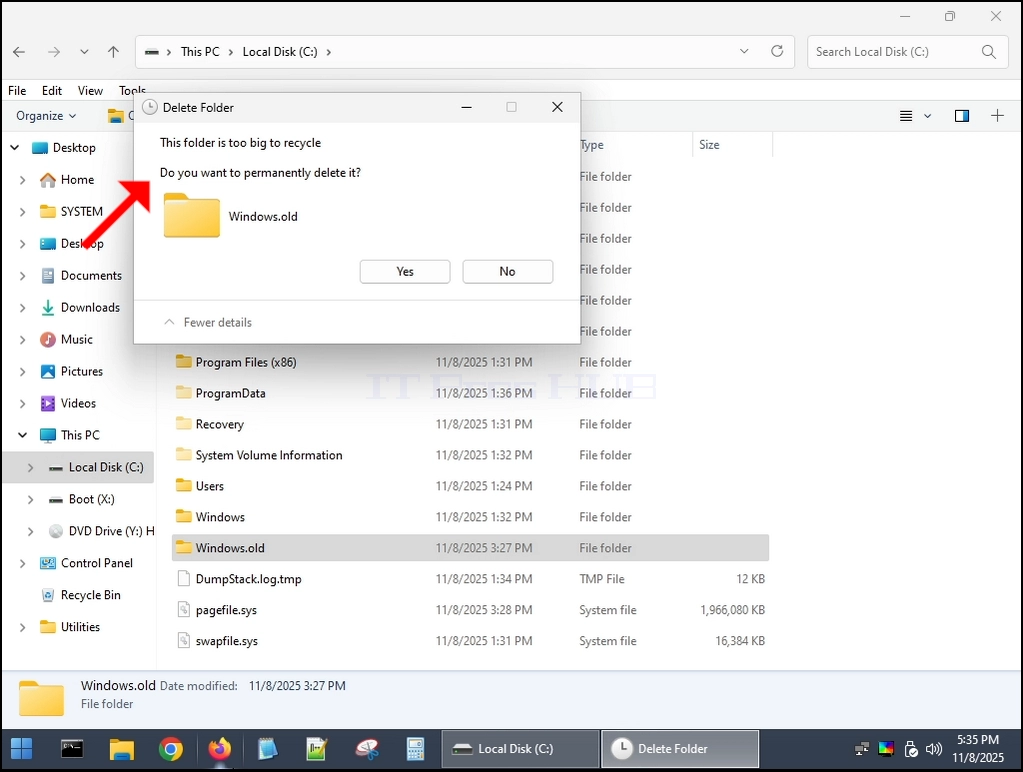
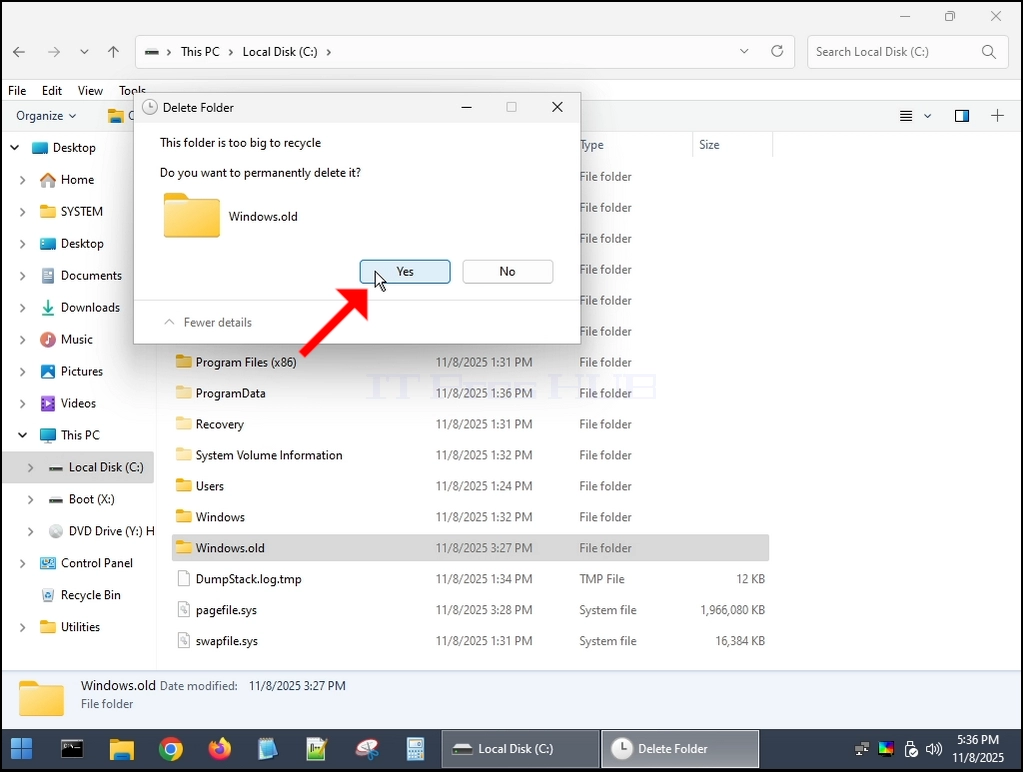
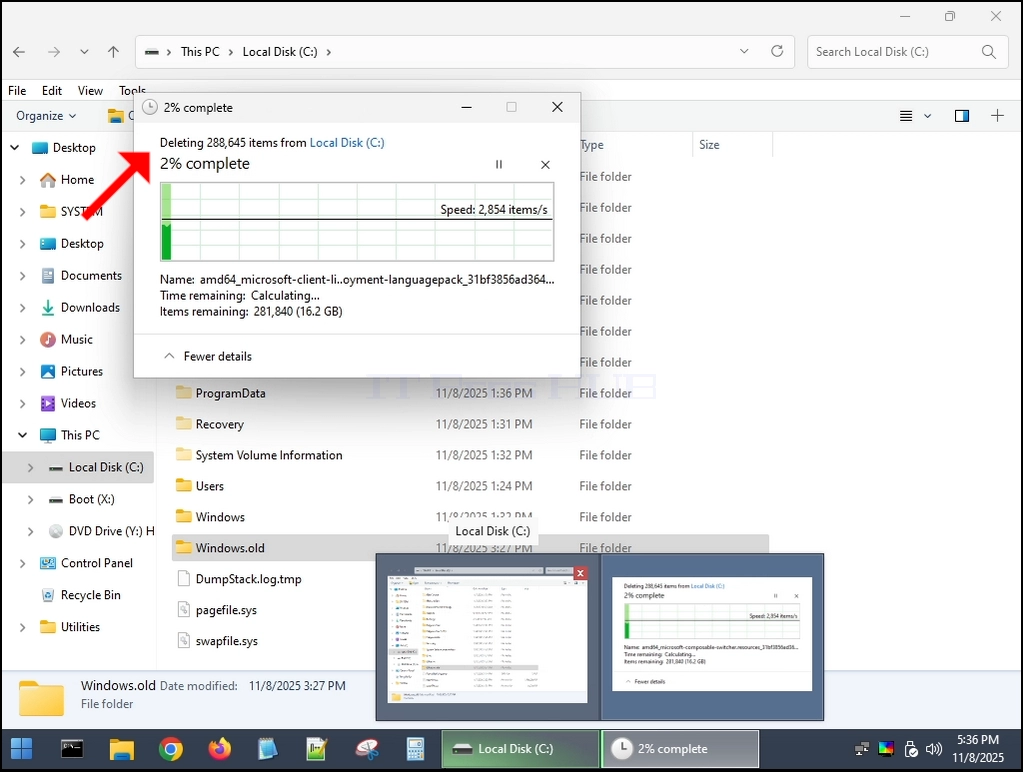
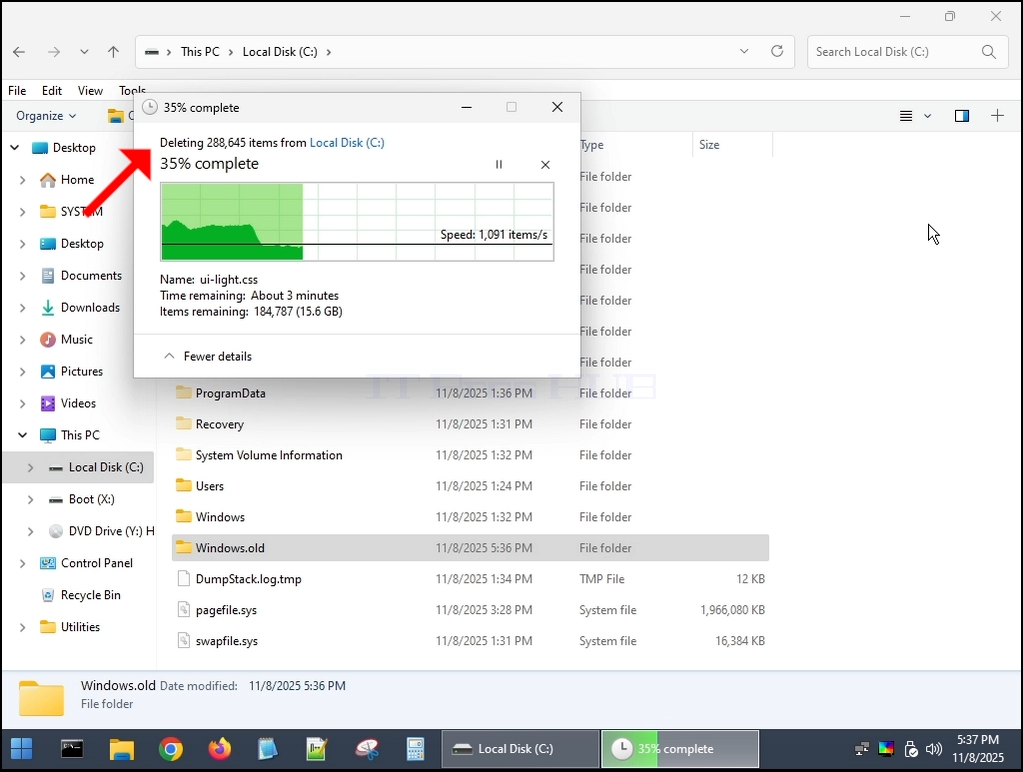
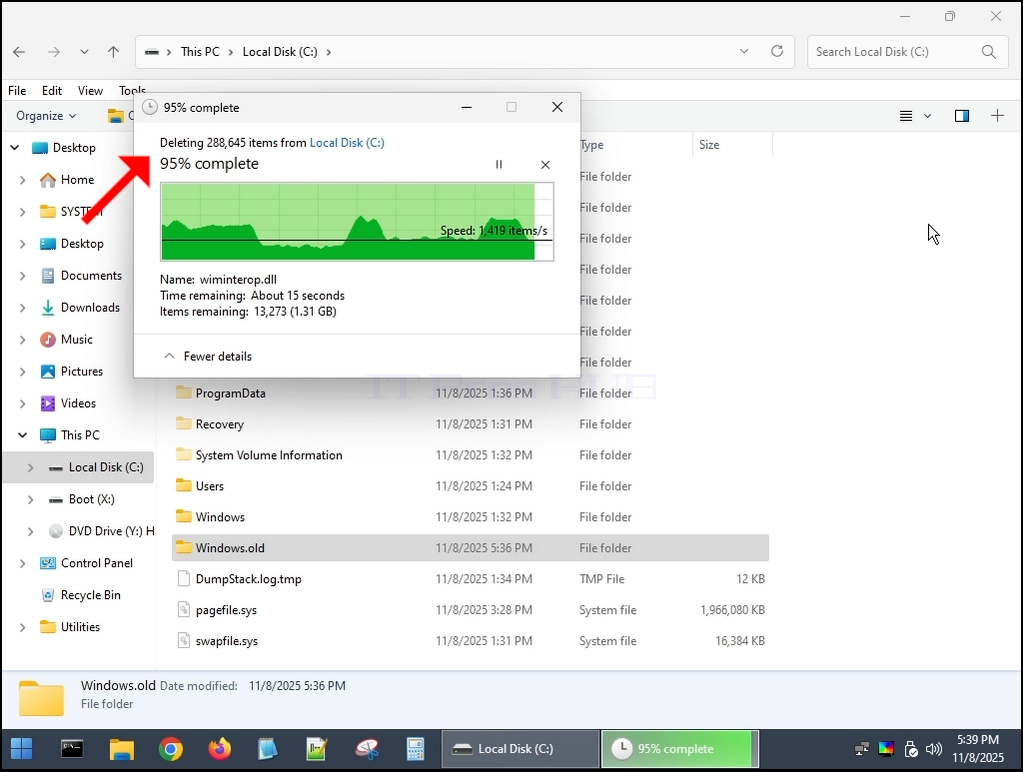
7. Herhangi bir diyalog ortaya çıkarsa - Mark onları "Tüm mevcut eşyalar için bunu yapın" ve tıklayın on Evet Evet Evet
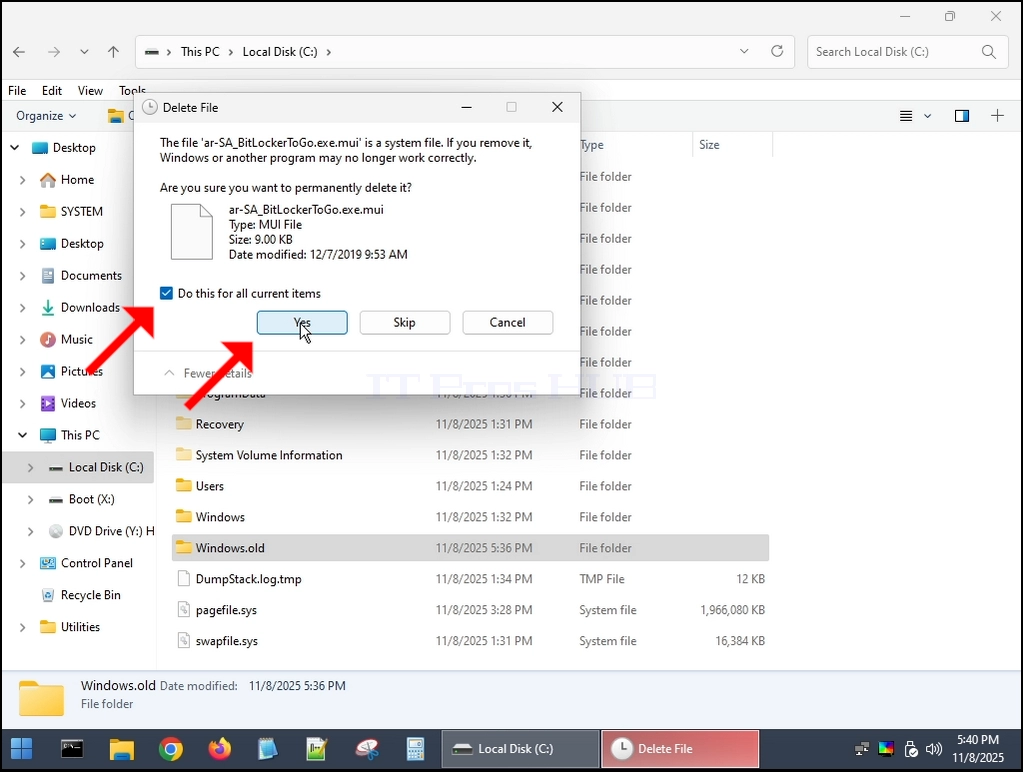
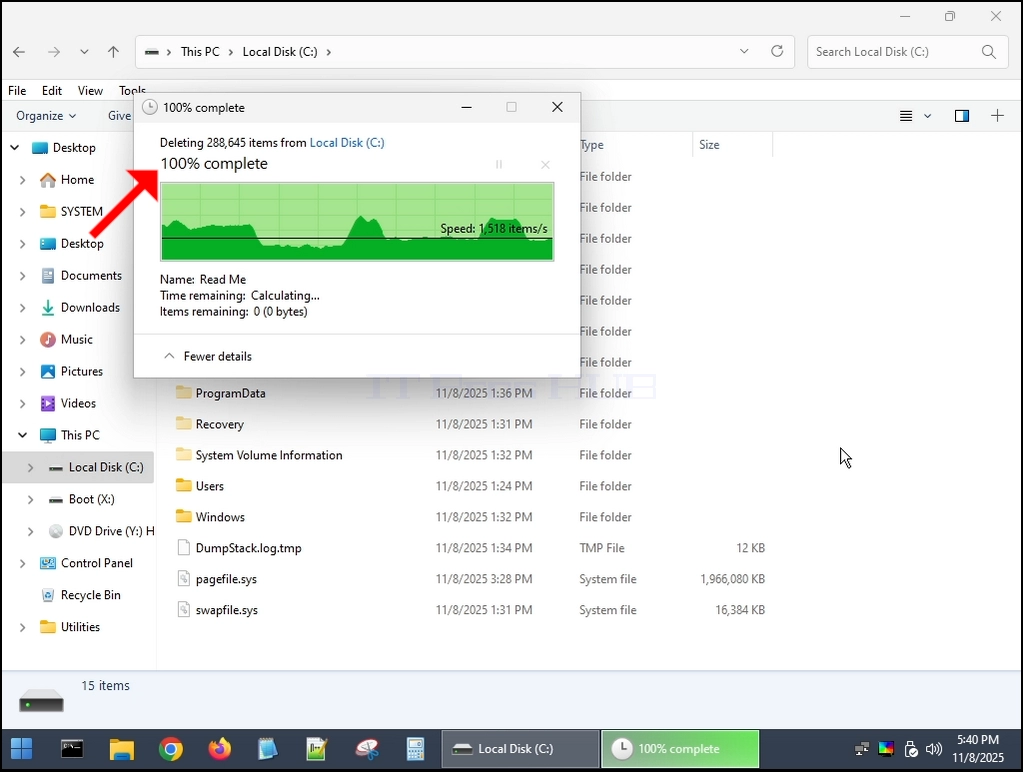
8. Windows.old klasörü artık tamamen silinir:
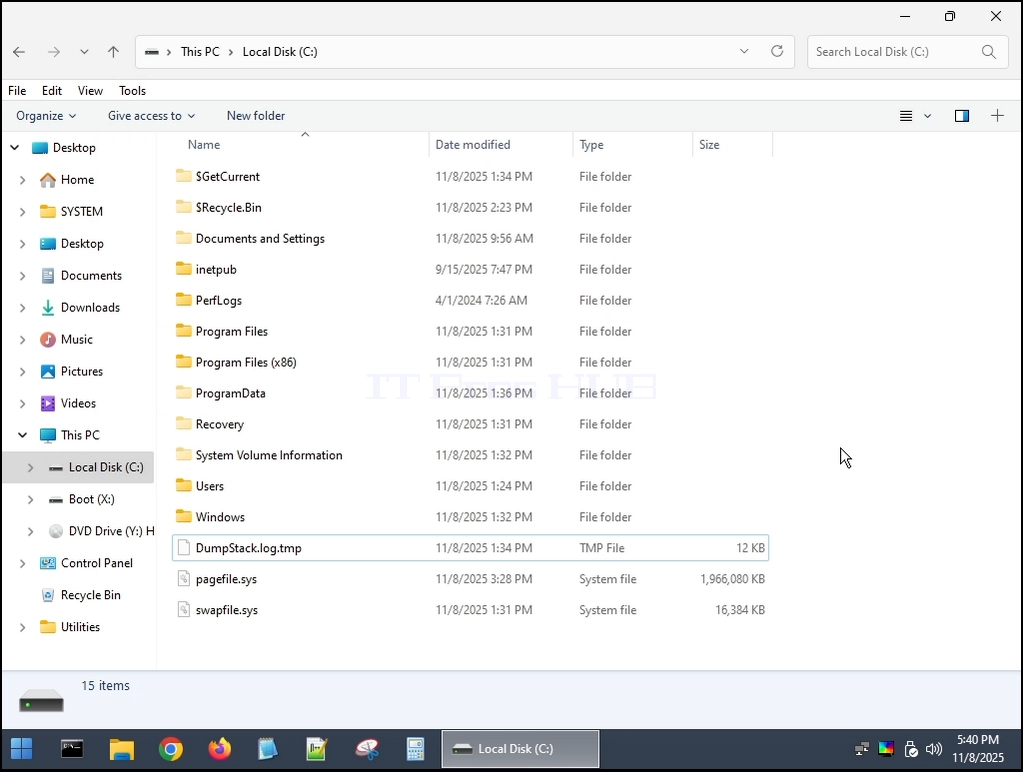
Windows 11'e geri dönmek:
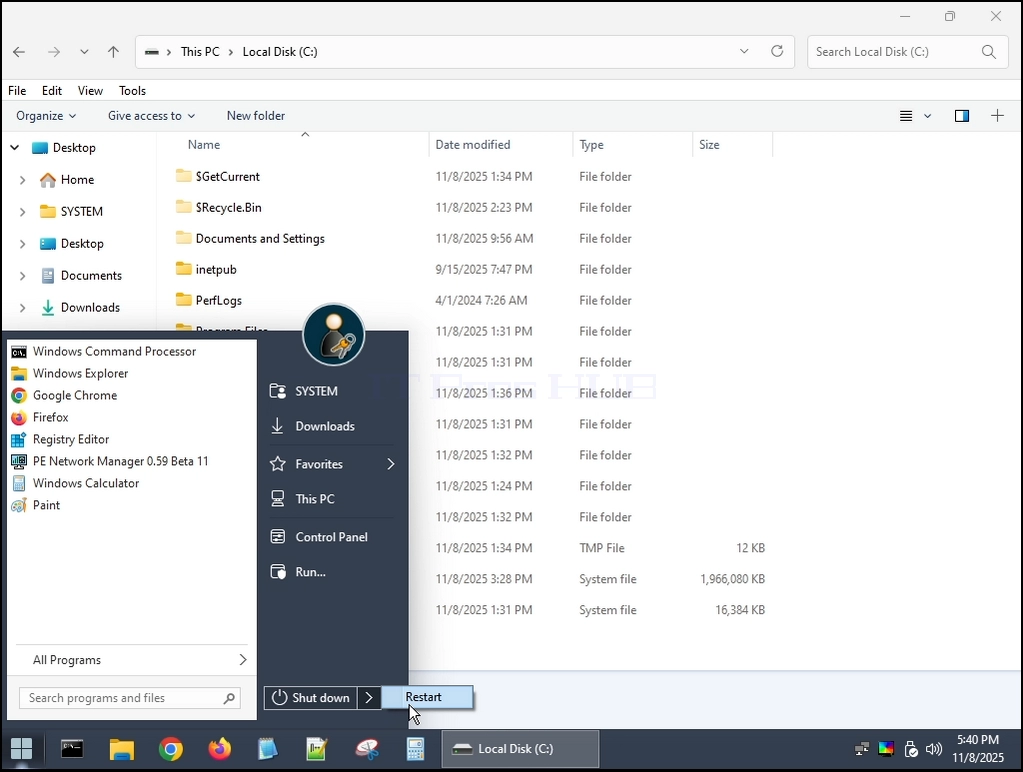
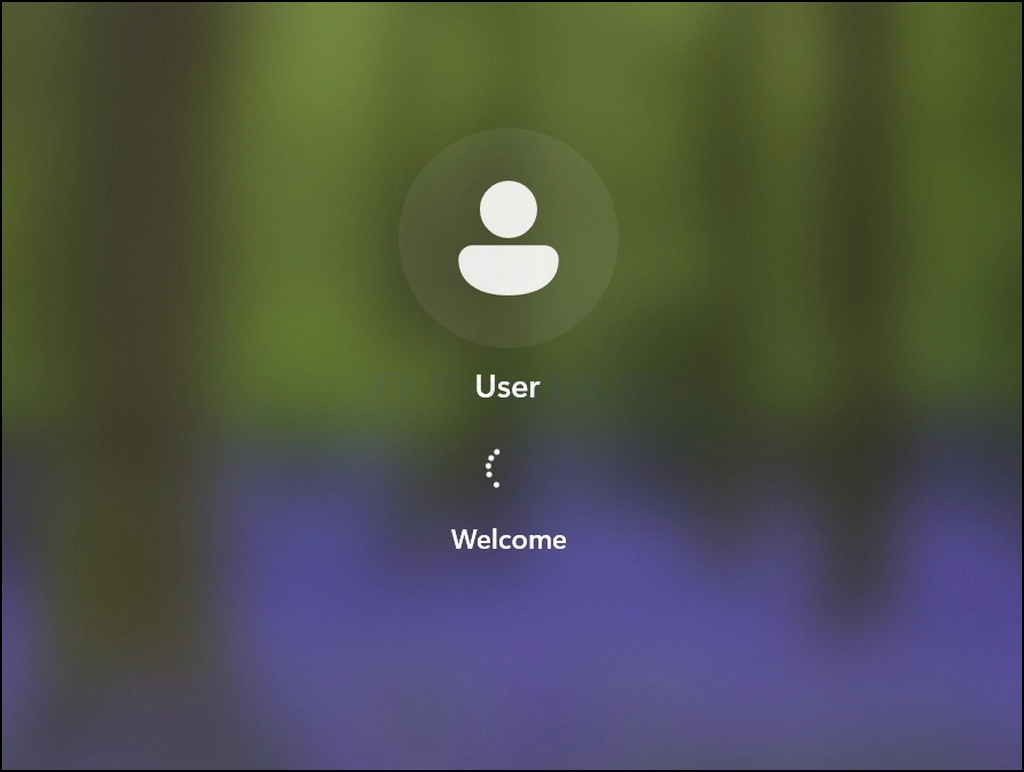
10. Windows 11 başarıyla kaldırıldı.
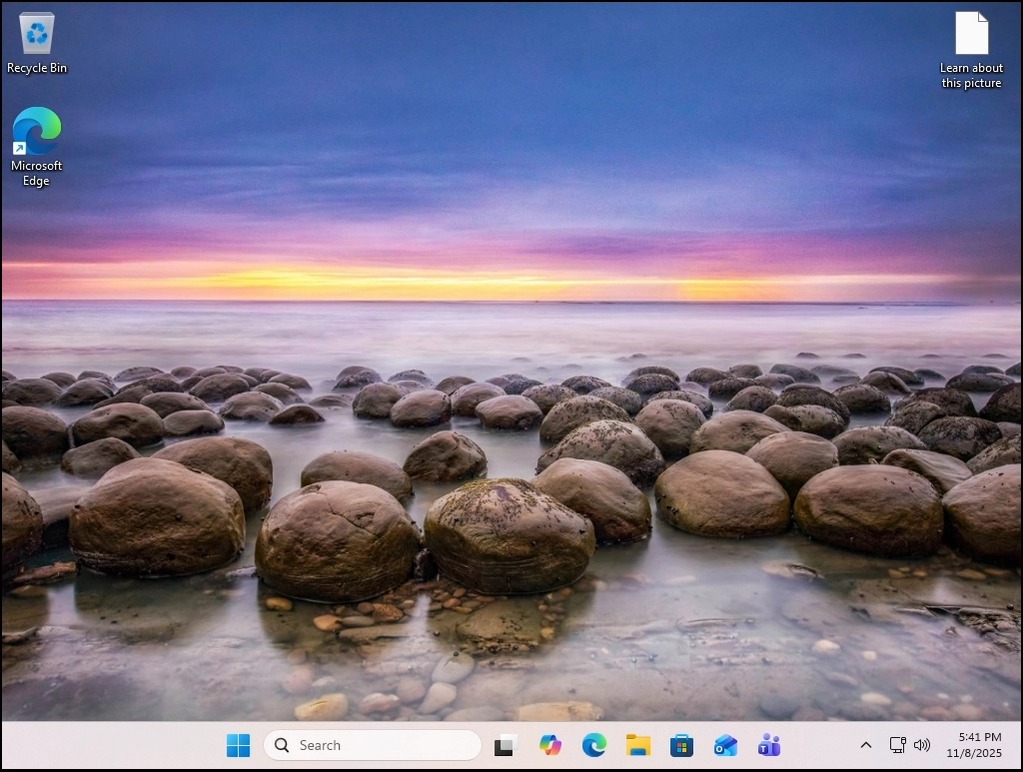
11. Sonuç:
Windows.old klasörü, Windows 11'in çizmesi ile ilgili şaşırtıcı olmayan silinebilir.
- Ayrıntılar
- Yazan: IT Pro
- Kategori: Windows
- Görüntüleme: 11381
Giriş:
Bu makalede, Windows 11'in hiç TPM çipi olmayan bir bilgisayarda çalıştırabileceği çok basit bir soruya cevap vereceğiz.
Kısa Cevap - Evet Evet Evet.
Nasıl? – Bunu her şeyde yüklememekle birlikte, ancak Windows’u buna zorlayarak.
Uzun bir cevapla açıklayalım:
- Windows 11 24H2 ve 25H1'i bir TPM 2.0 çipine sahip bir VM'de test ettik. Bir sanal elbette, ama gerçek bir fiziksel çıplak metale dayanarak
- 24H2 zaten TPM 2.0 çip ile o VM'de kuruldu - kurulum yapıldıktan sonra - VM'yi kapattık, TPM 2.0 çipini VMWARE'den kaldırdık ve geri aldı - Windows normalde başladı.
- Daha sonra, 24H2'den 25H1'e güncellendik - aynı sonuç. Windows iyi çalıştı.
- Windows 11 24H2'yi bir TPM olmadan aynı VM'de kurmaya çalıştık - işe yaramadı. Windows, TPM çipi olmayan VM'de kurulmayı reddetti.
Aşağıdaki adımlarda deneyimizi nasıl gerçekleştireceğimizi göstereceğiz:
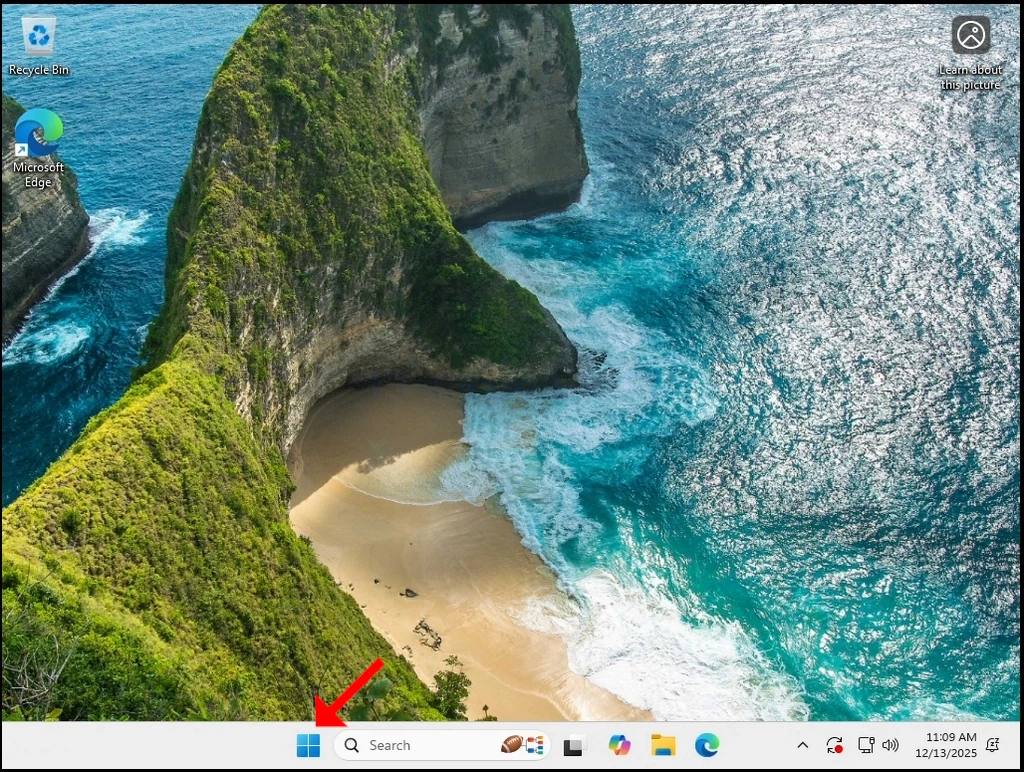
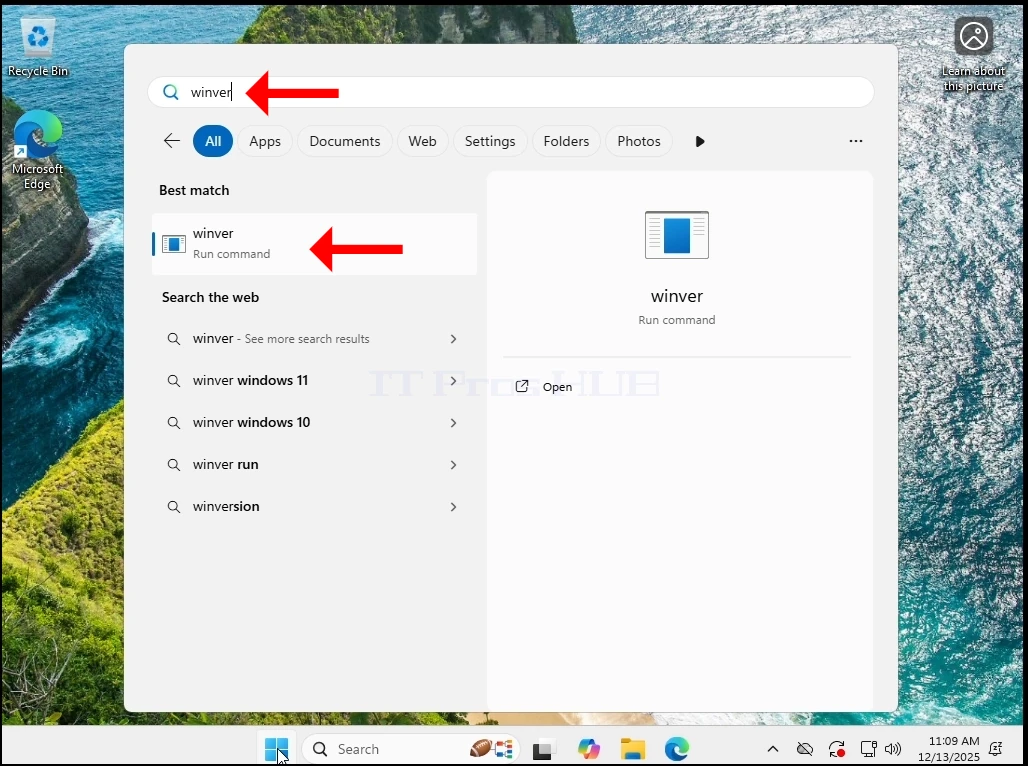
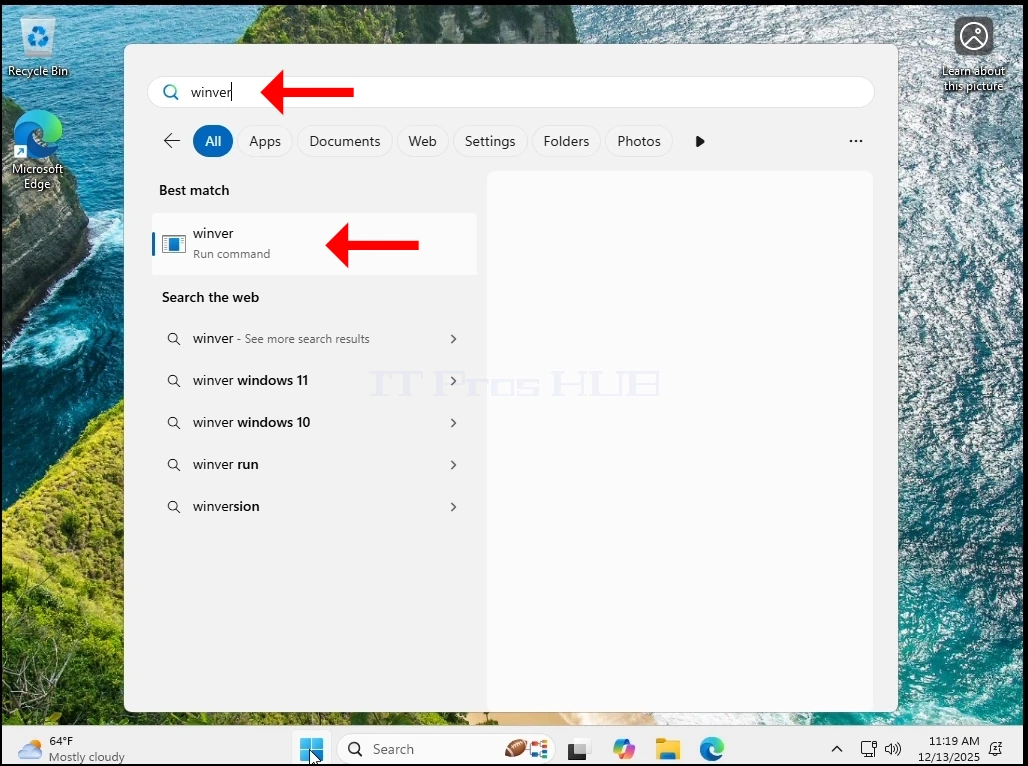
1. İlk önce gidelim ve Windows'un versiyonunu kontrol edin Start menu Ve kazanmak ve vurmak ENTER anahtar.
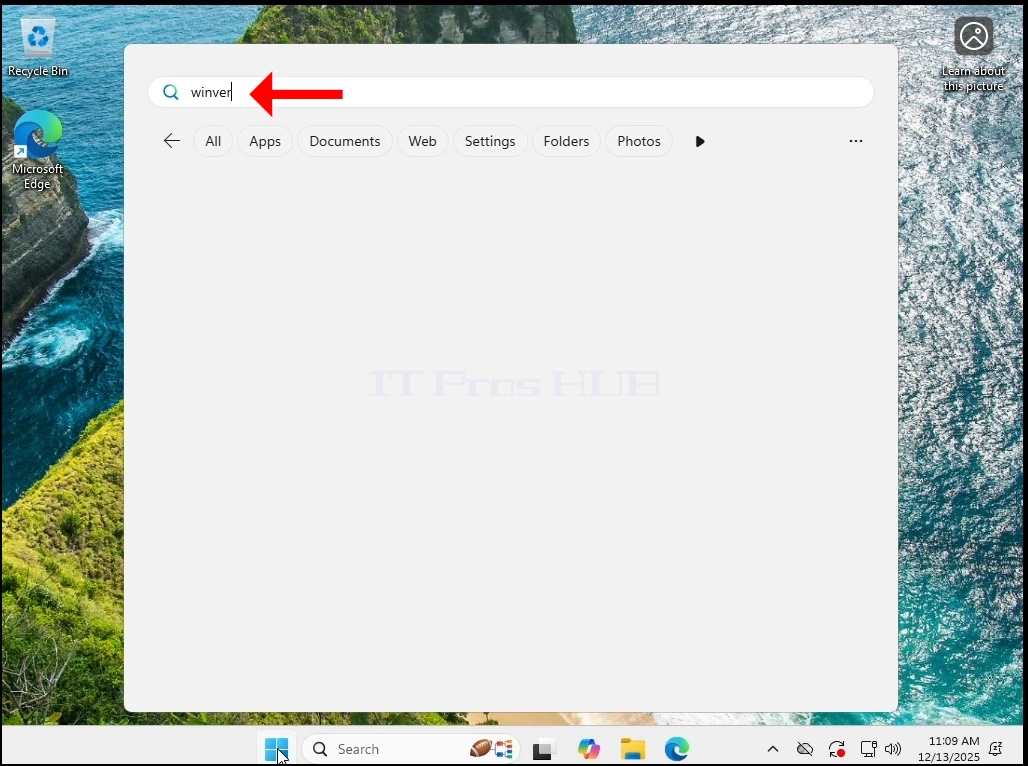
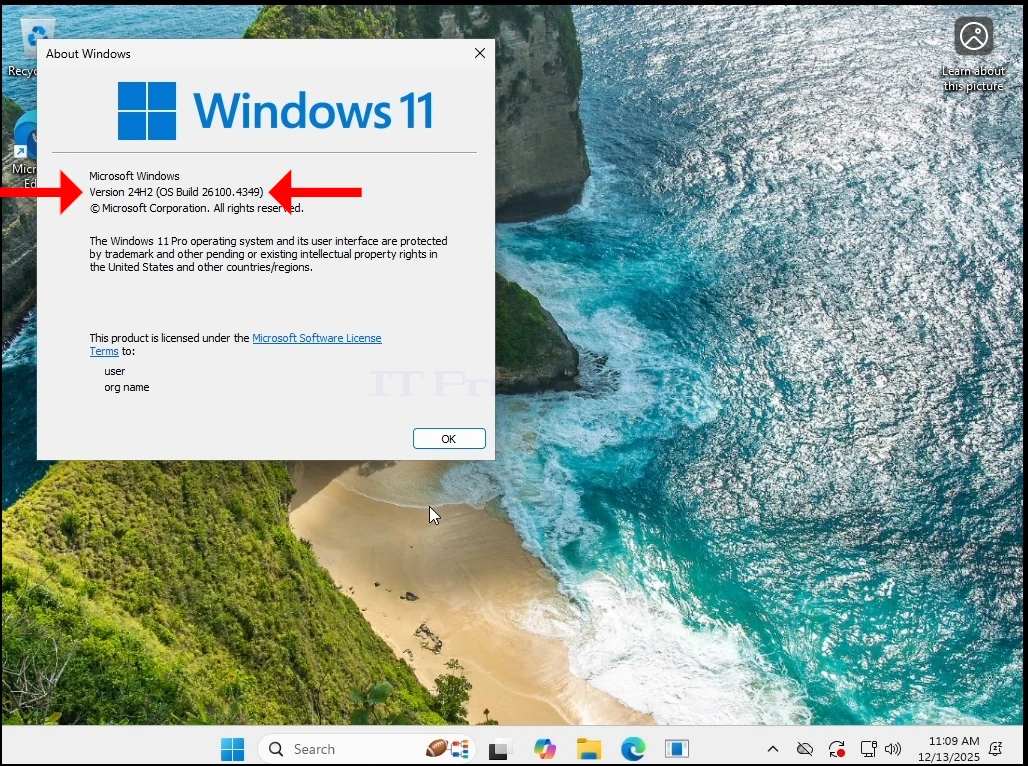
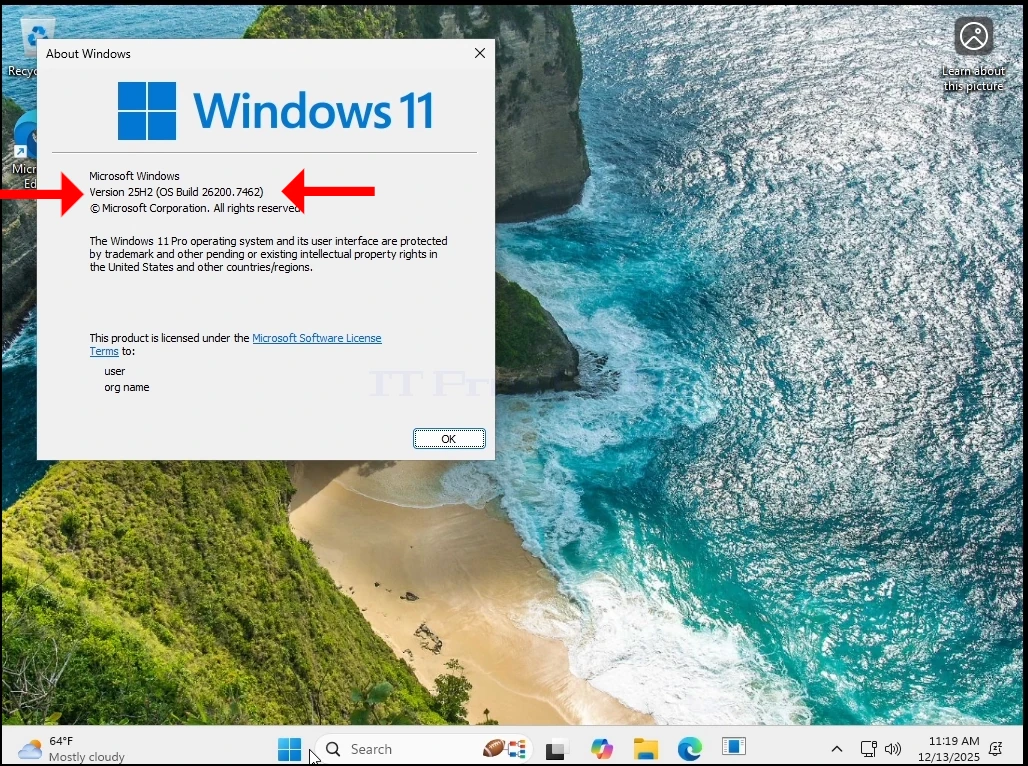
2. Gördüğünüz gibi, mevcut versiyon şu anda 24H2
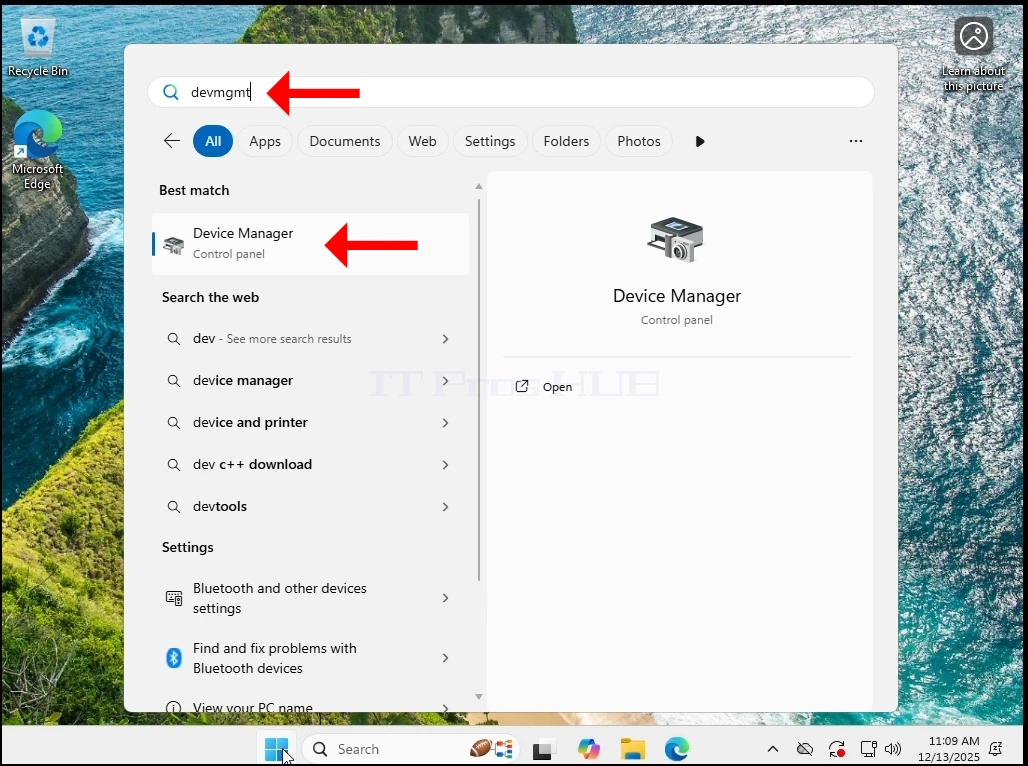
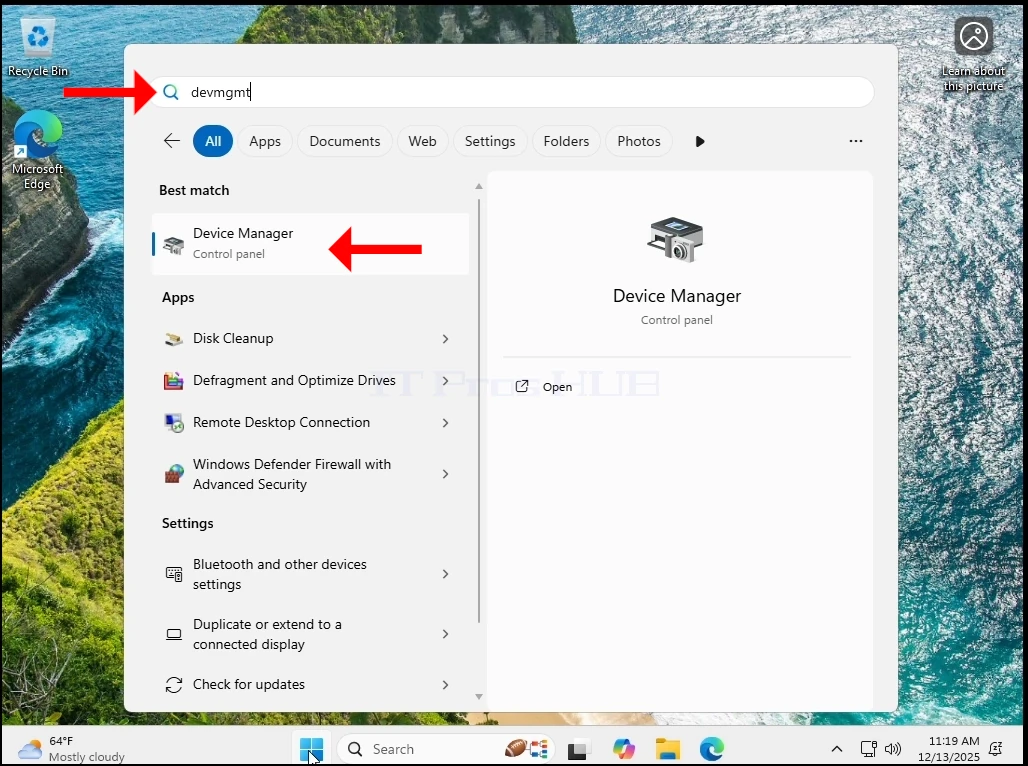
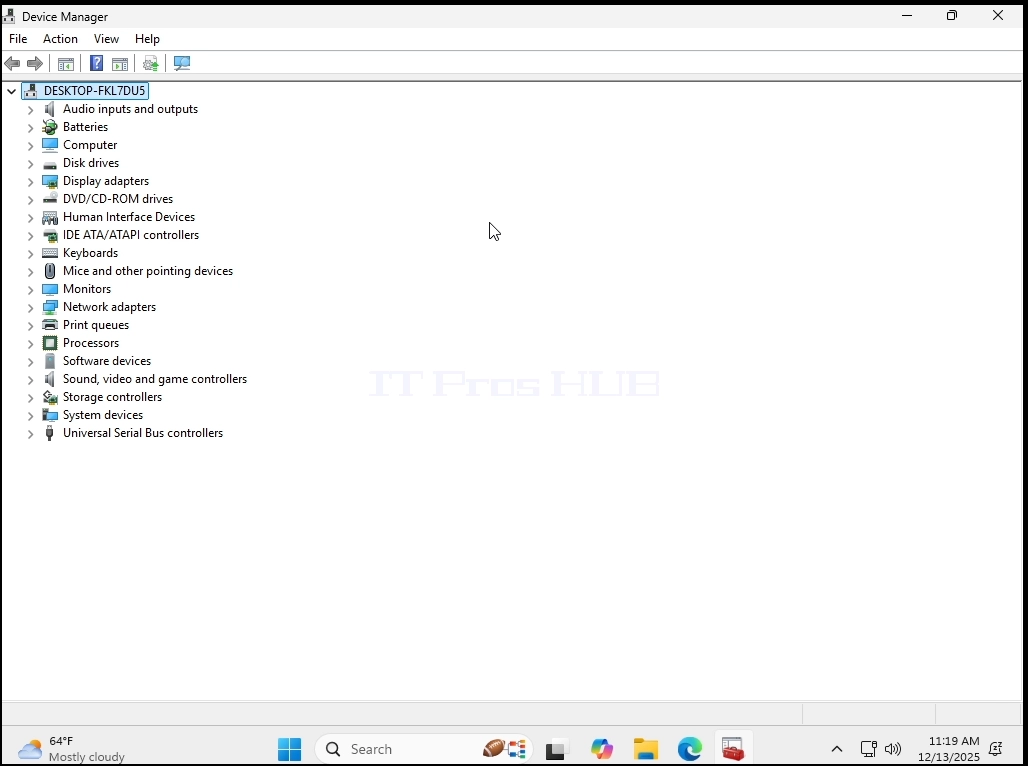
4. In In In In In In In In In In In In In In In In In In In In In In In In In In In In In In In In In In In In In In In In In In In In In In In In In In In In In In In In In In In In In In In In In In In In In In In In In In In In In In In In In In In In In In In In In In In In In In In In In In In In In In In In In In In In In In In In In In In In In In In In In In In In In In In In In In In In In In In In In In In In In In In In In In In In In In In In In In In In In In In In In In In In In In In In In In In In In In In In In In In In In In In In In In In In In In In In In In In In In In In In In In In In In In In In In In In In In In In In In In In In In In In In In In In In In In In In In In In In In In In In In In In In In In In In In In In In In In In In Device ManagerAma emin olmak istiyoruz ki, TPM 2.0 çip Gerçekten mevcut ve işlevsel.
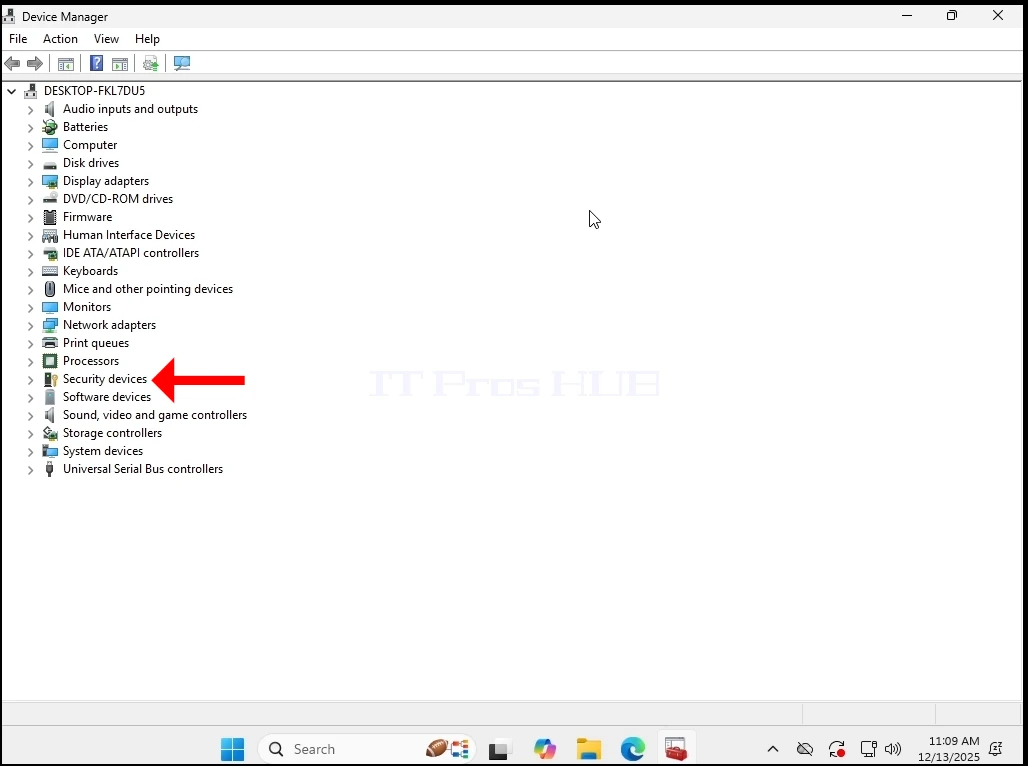
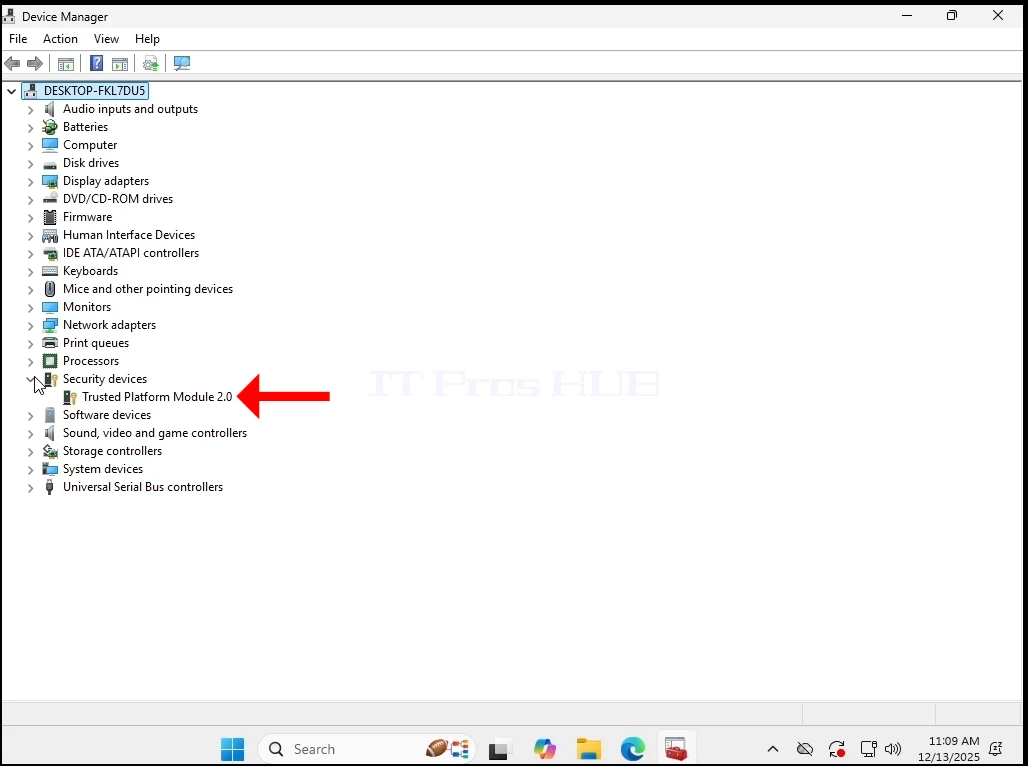
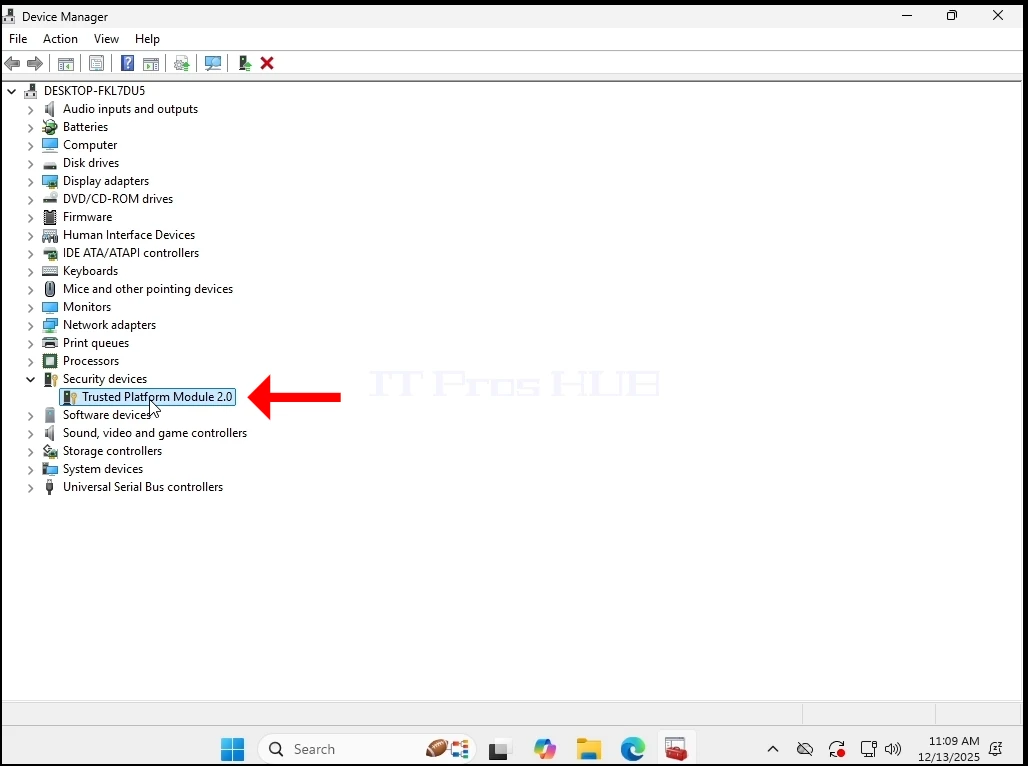
5. Her sorun için çeşitli sekmeleri kontrol ettik
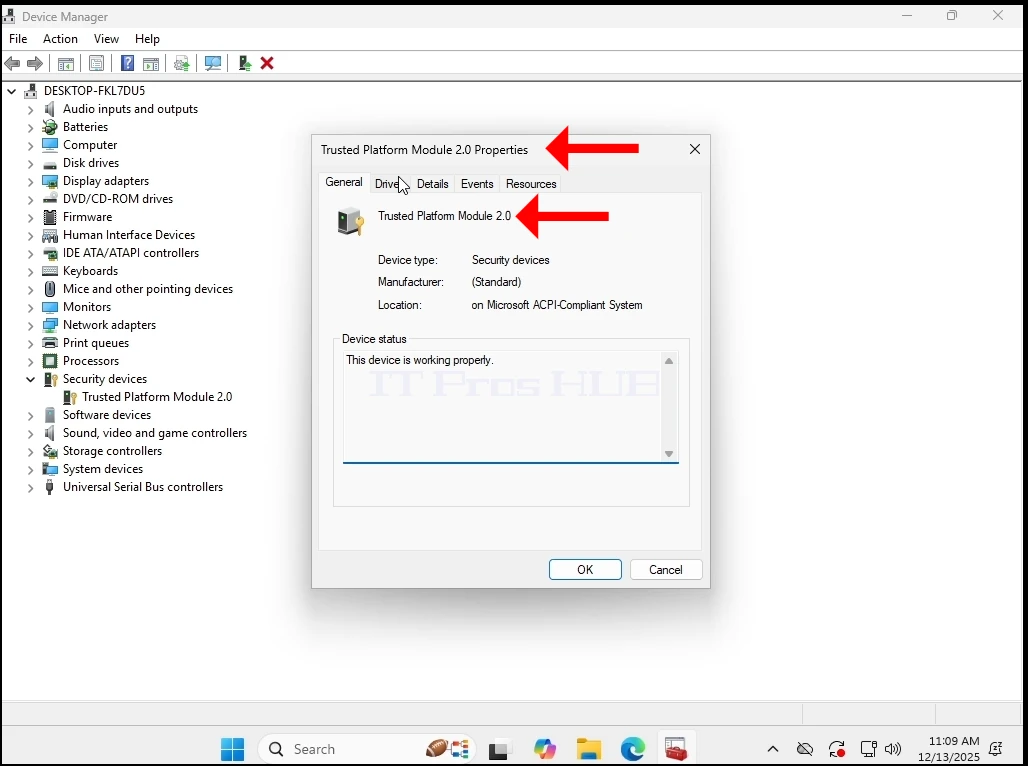
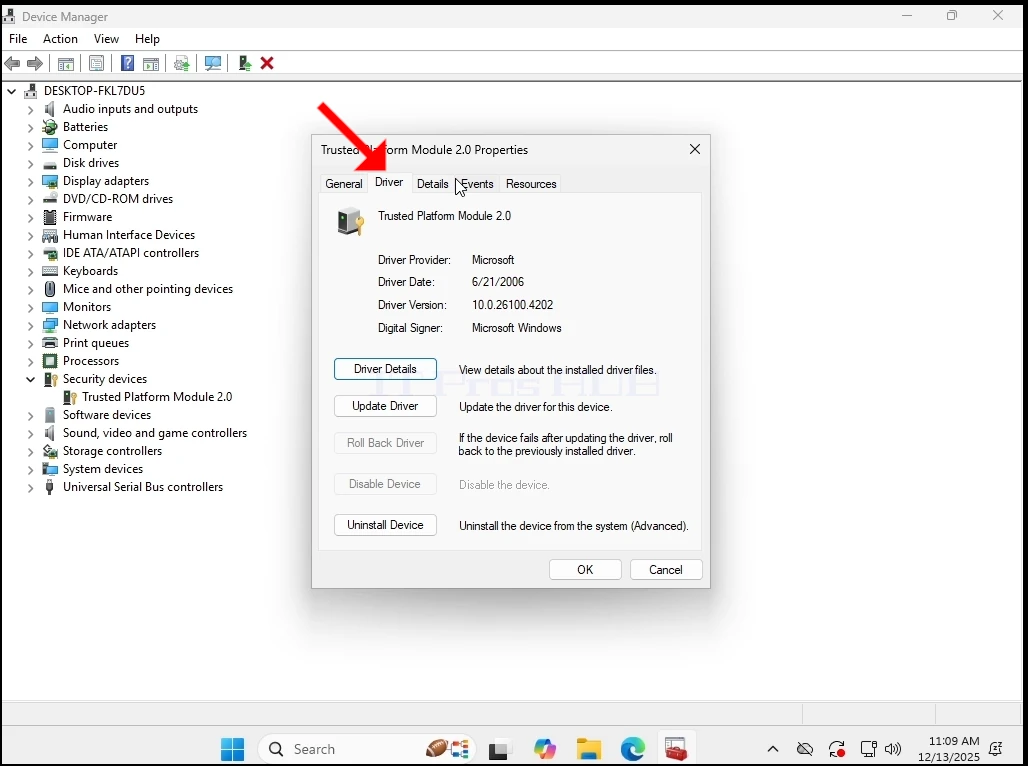

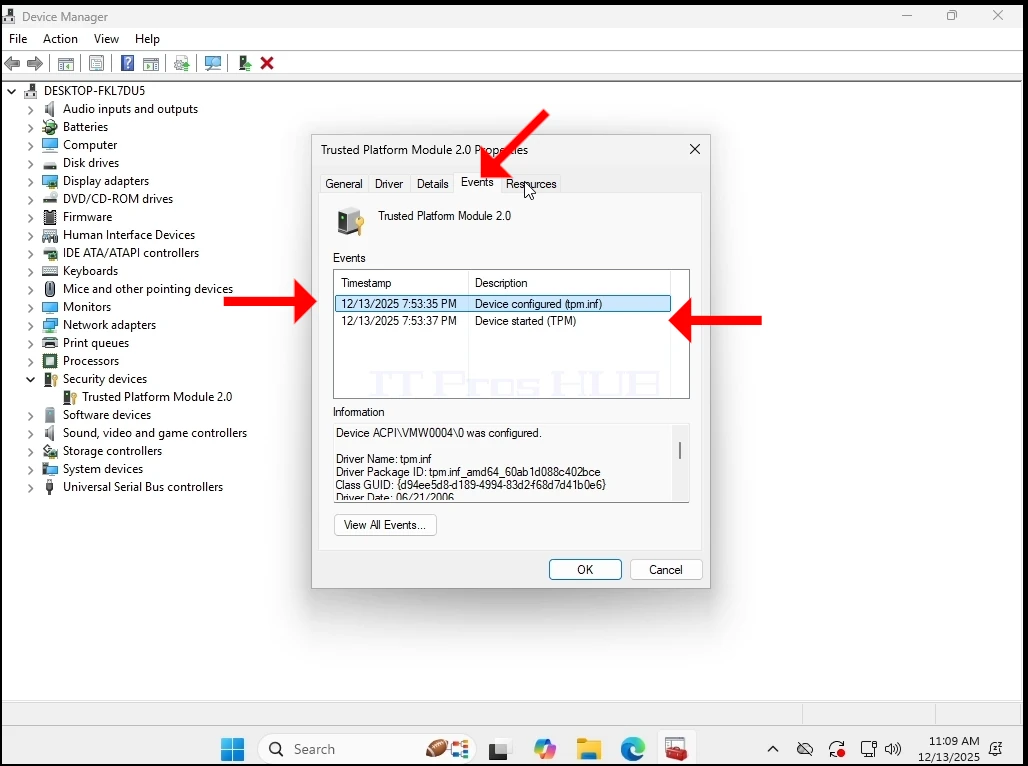
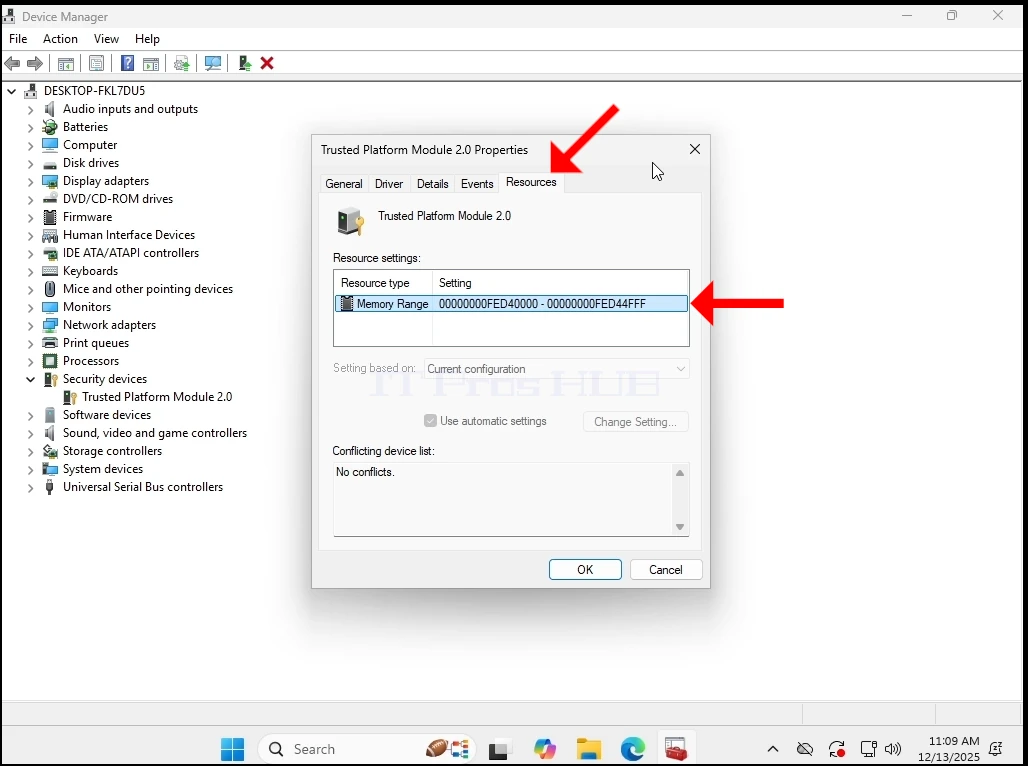
6. Şimdi VM'yi iktidara bırakmak için kapatıyoruz
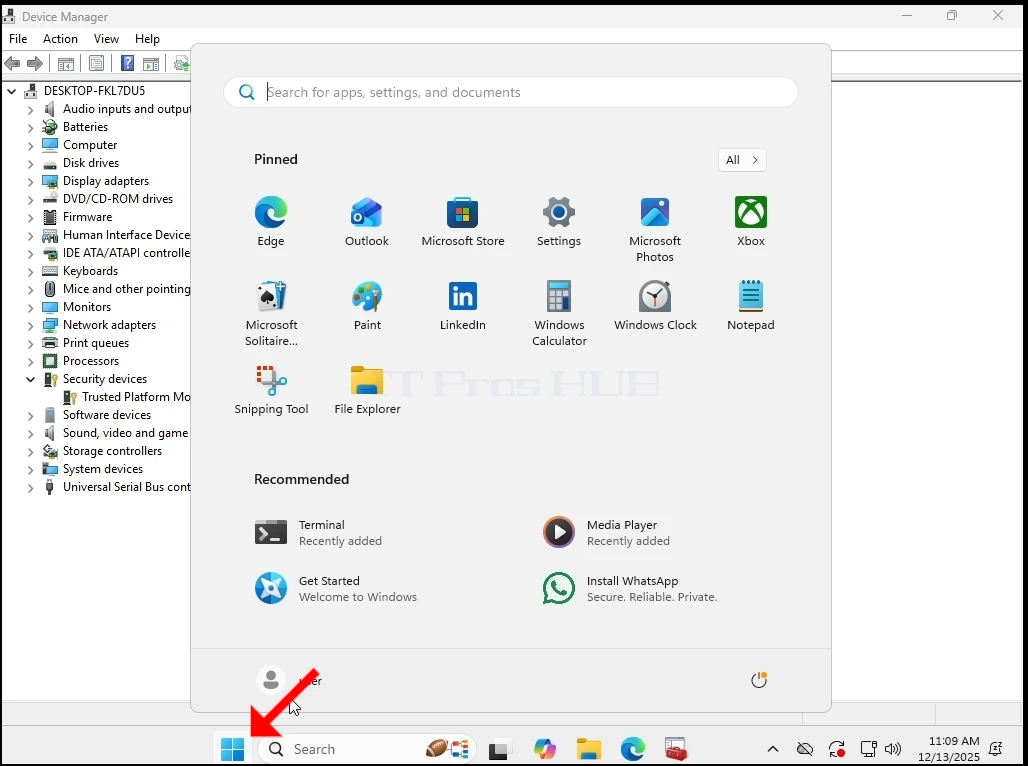
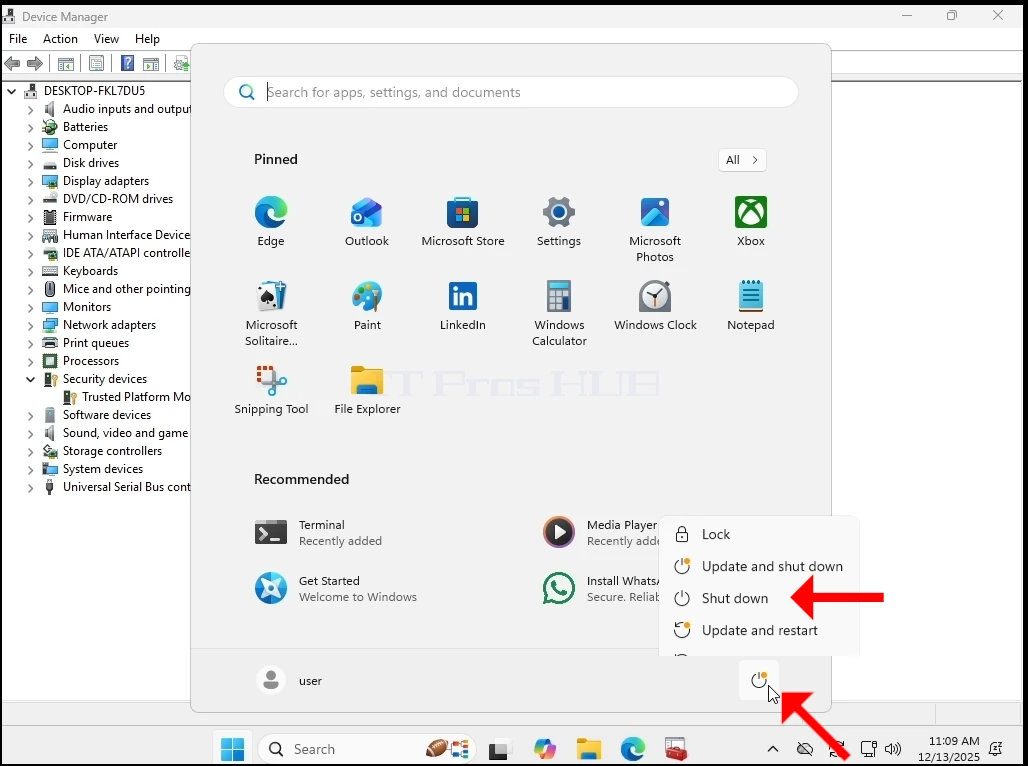
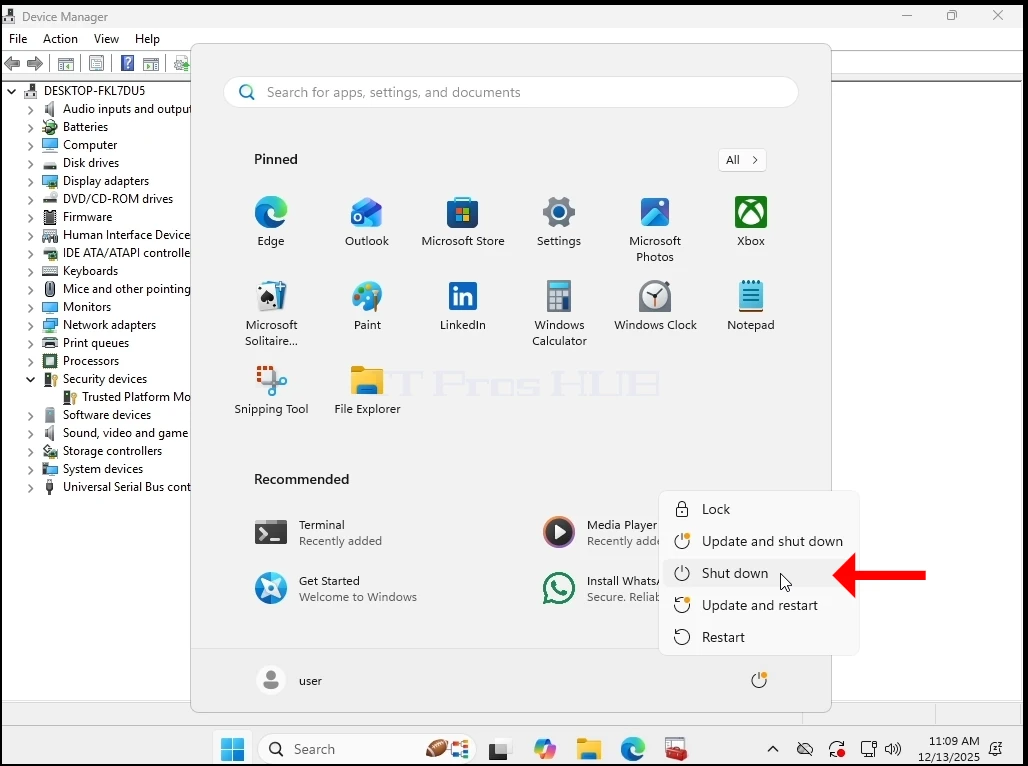
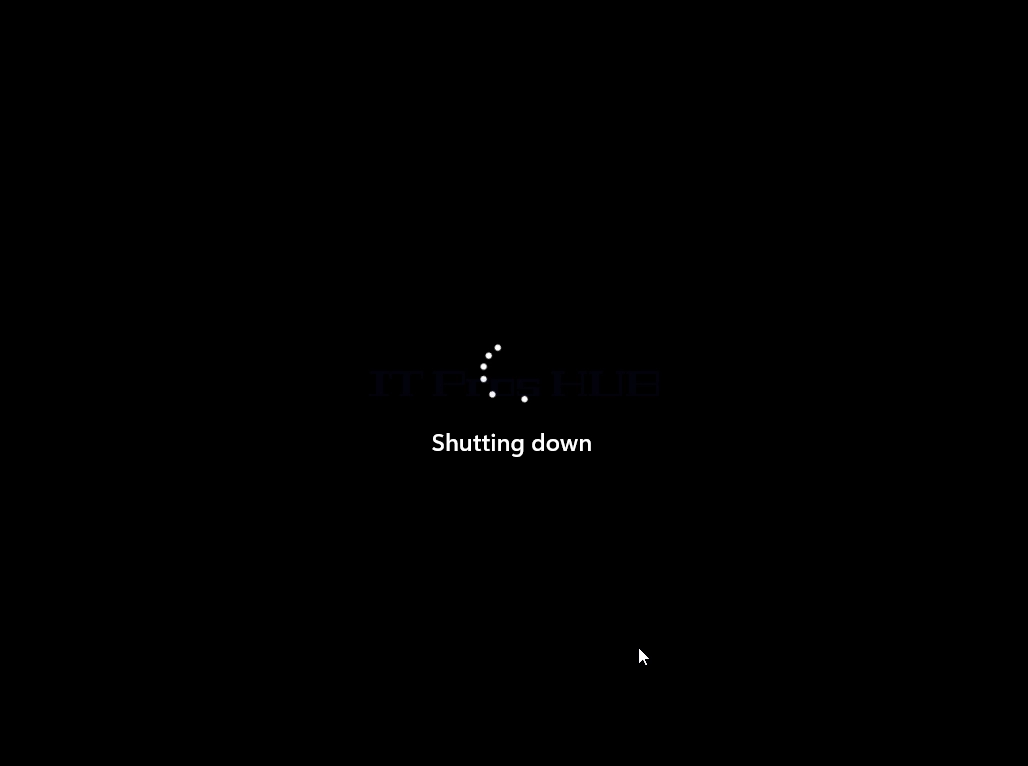
7. TPM çipini VM'nin donanım listesinden kaldırdık ve tekrar destekledik
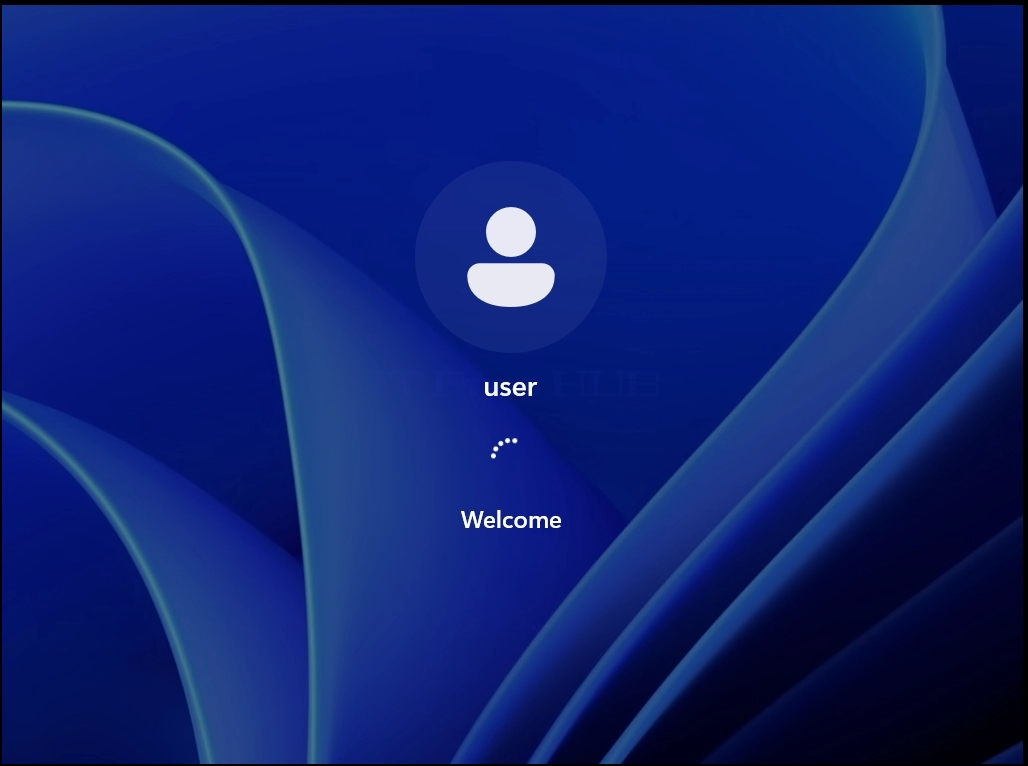
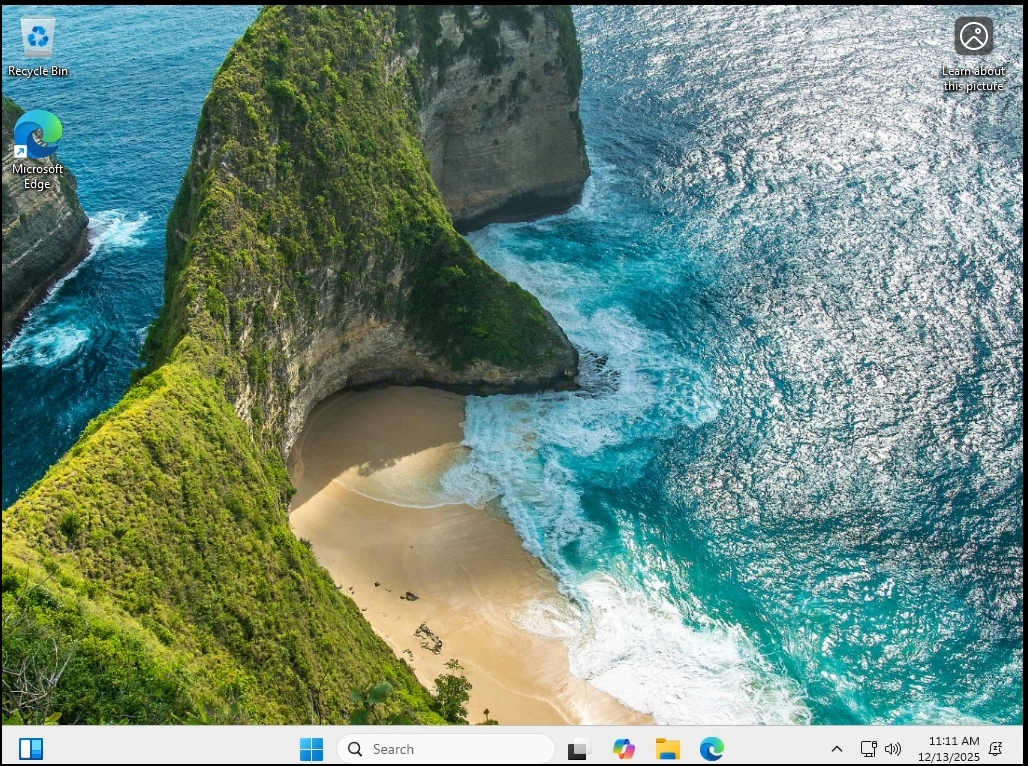
8. Tekrar tekrar gidelim Device Manager Emin olmak için TPM çip artık orada değil
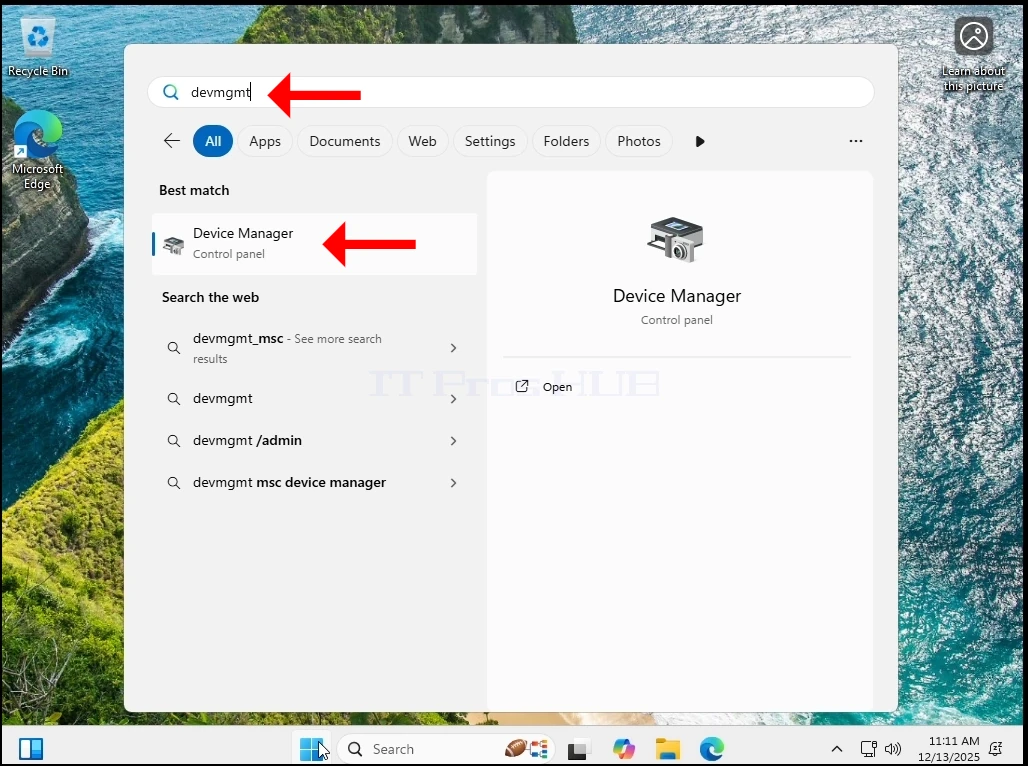
9. Aşağıda görebileceğiniz gibi – TPM çipi Güvenlik Cihazları kategorisi olarak da gitti.
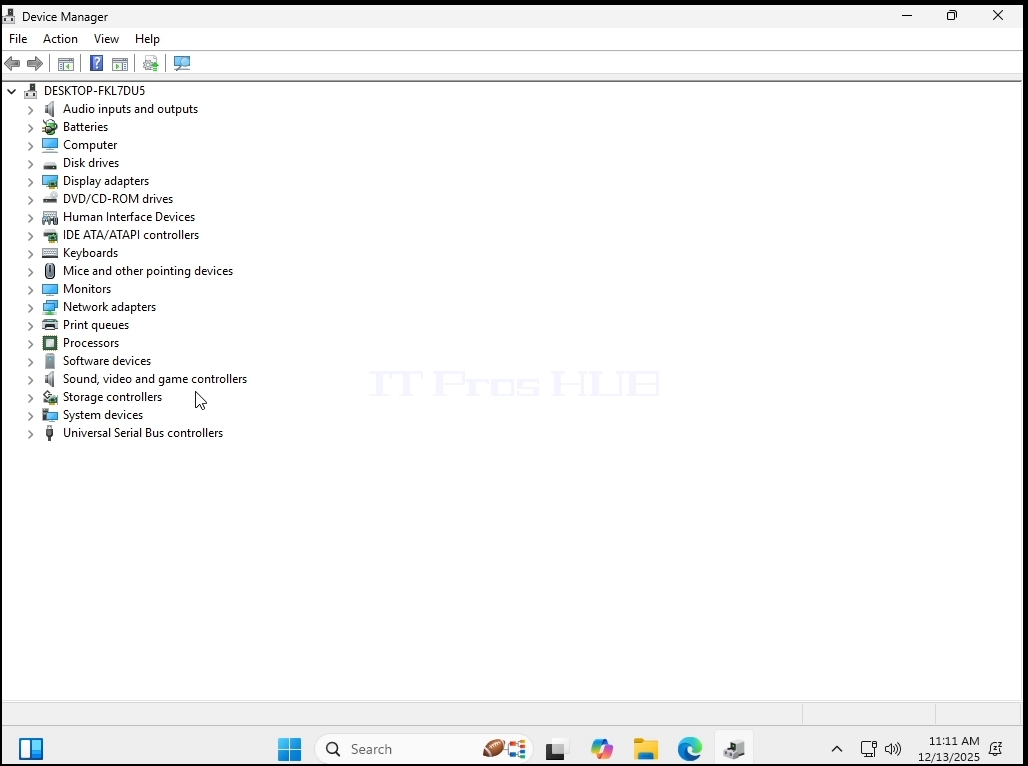
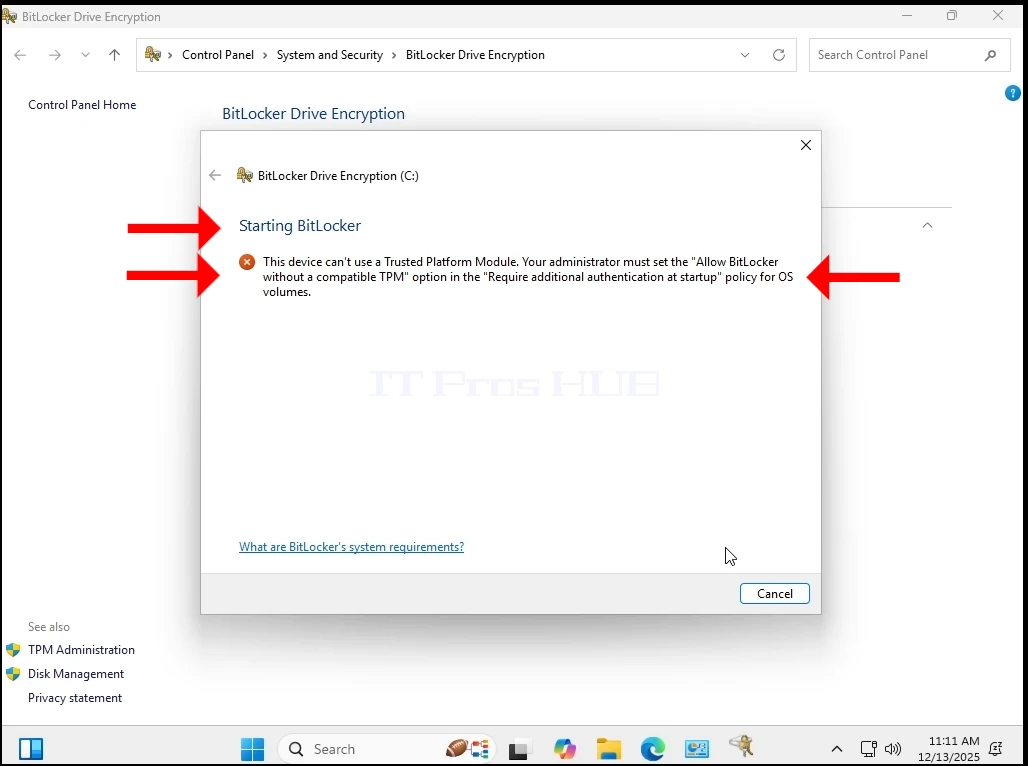
10. TPM çipinin bu VM'de mevcut olmadığından emin olmak için, gidelim Bitlocker Ve onunla tampering deneyin.
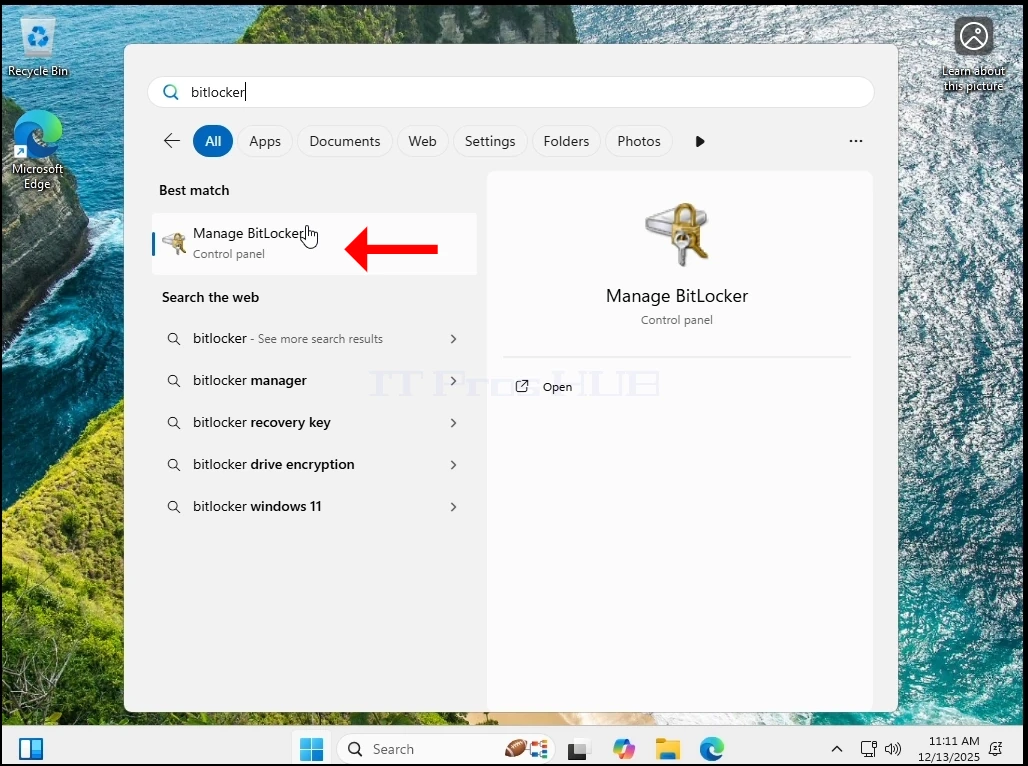
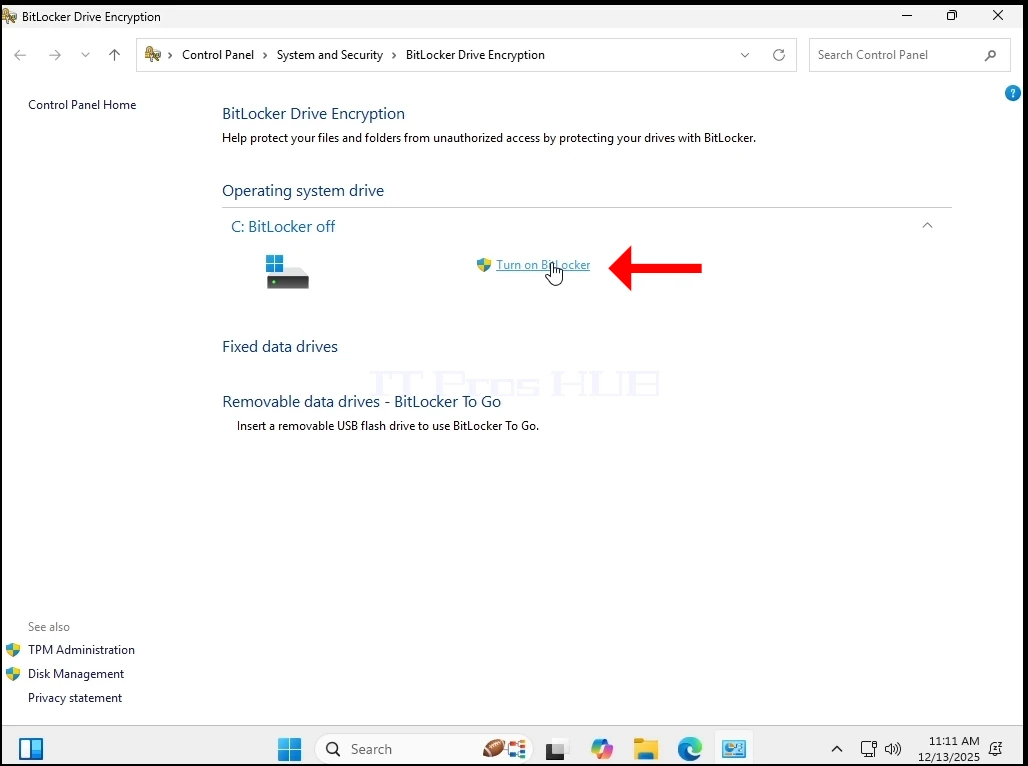
11. Aşağıda gördüğünüz gibi, biz dönemeyiz Bitlocker Bir TPM çipinin yokluğu nedeniyle.
12. Hala görebileceğiniz gibi, Windows 11 normal olarak bu bütün zaman çalışıyor. BSODs yok, hatalar yok, hiçbir uyarı yok.
- Şimdi onu güncelleyelim 24H2 toklanmak için 25H2.
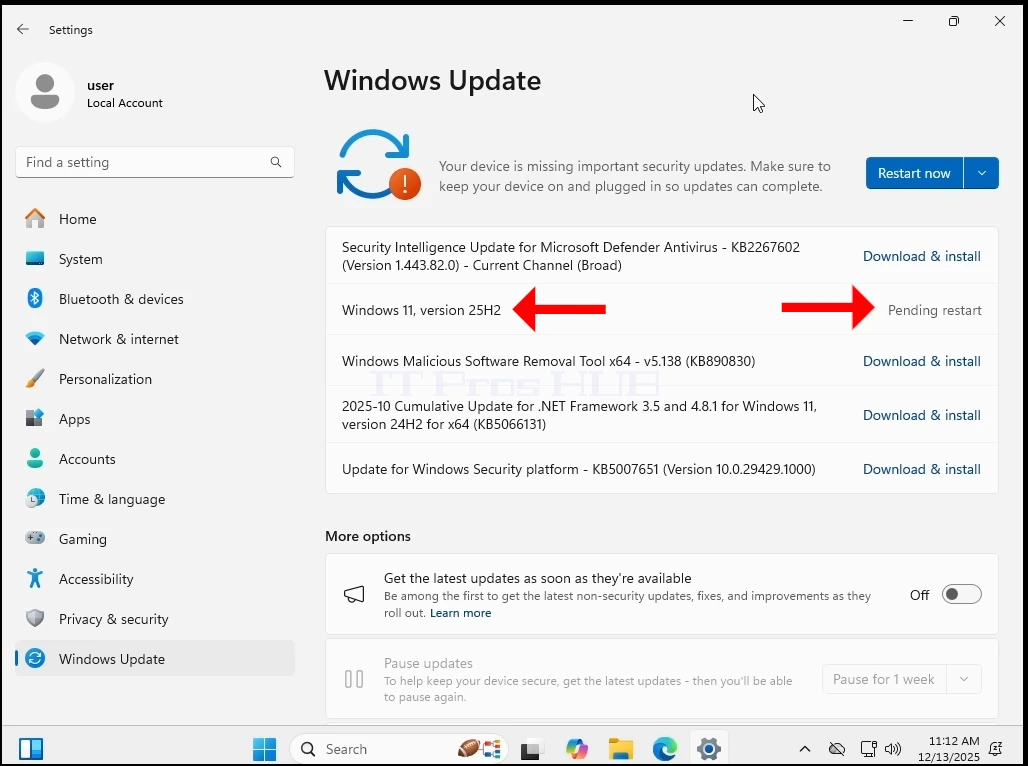
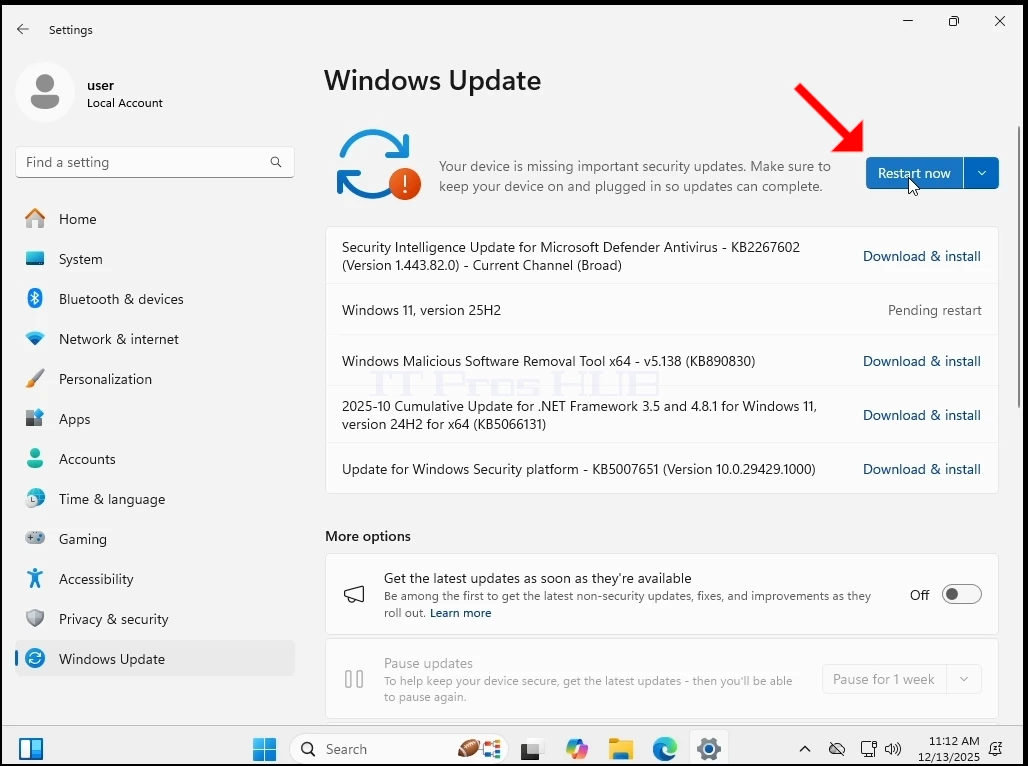

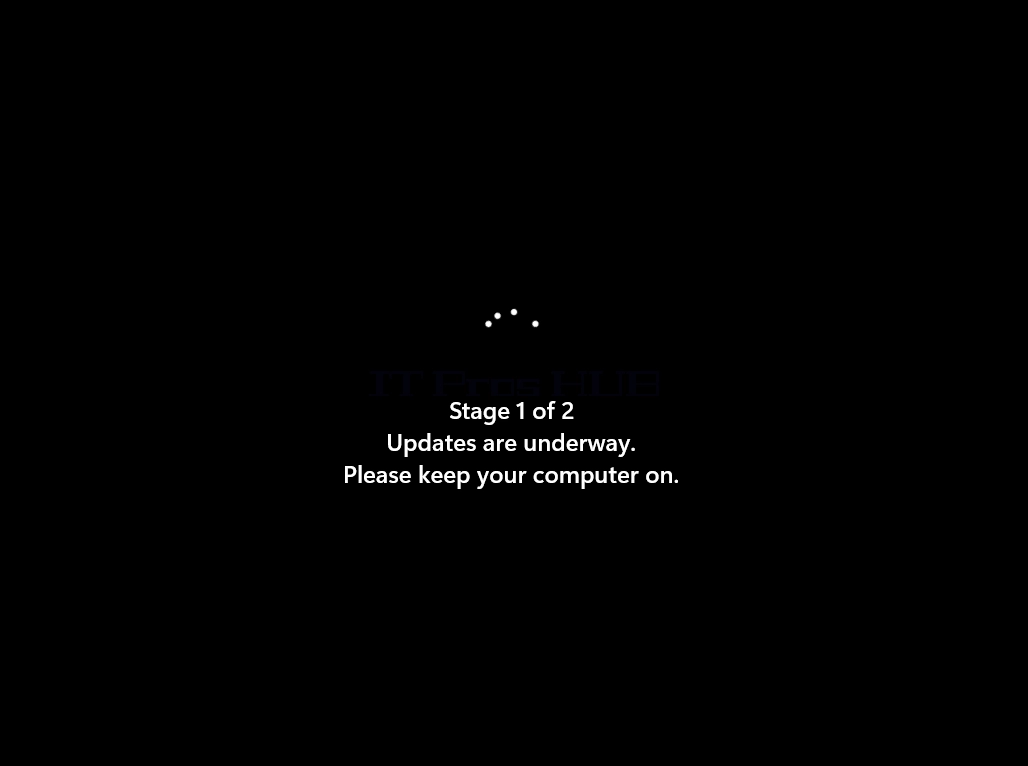
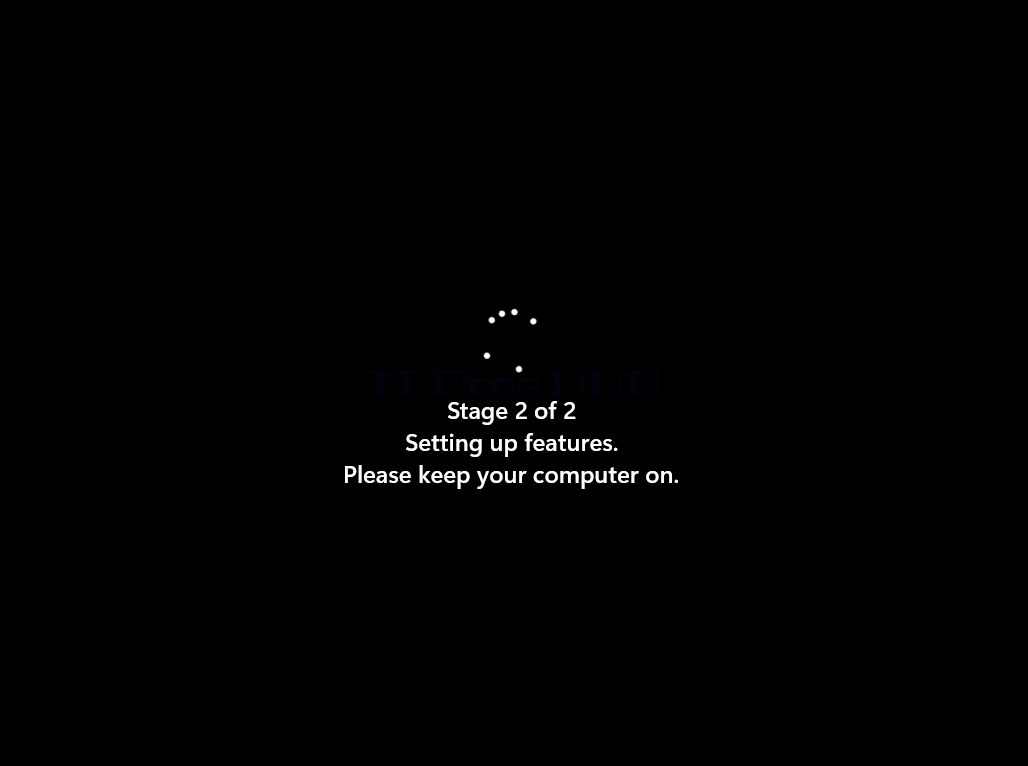

14. Windows, Windows'a yükseltildi 25H2
15. Yine de, Windows 11 normalde bu sefer çalışıyor. BSODs yok, hatalar yok, hiçbir uyarı yok. Ve gördüğünüz gibi, sistemde TPM çipi mevcut değildir.
Sonuç:
Windows'un her şeyden önce başladığını görmek için çok şaşırdık. Bu TPM gereksinimi hakkında bu kadar büyük bir fular vardı ki, bir TPM olmadan Windows'u çalıştırdığımız konsept altında olmamız imkansızdı.
Ancak, daha büyük sorun hala var - Windows 11 TPM çip olmadan bir sistem üzerinde INSTALLED olamaz, özellikle TPM sürüm 2.0. Bu, tasarım tarafından gibidir. Burada yaptığımız şey çok basitti - Windows 11'i bir sistemde, bu durumda, bir TPM ile sanal bir sistem kurduk ve sonra onu kaldırdık. Windows normalde koşmaya devam etti.
Gerçek dünyada ne anlama geliyor?
Bu, Windows 11'i bu makinelere yüklemenin tek yolu, sürüm 2.0'dan daha eski bir TPM çipine sahip bir bilgisayar/bilgisayara sahip olmanız anlamına gelir:
1. Windows 11'in bu bilgisayarlara bir görüntüsünü işe alın
2.ne Clo a Windows 11 disk/partitions on those bilgisayarlar
3. Windows 10'dan 11'e yükseltme açısından:
a. Windows 10 ile bilgisayardan sıkı sürüş yapın, bir TPM 2.0 çip ile bir yer sahibi bilgisayarın üzerine kurun - Windows 11'e yükseltmeyi yapın ve sonra eski bilgisayara sert sürücüyü geri döndürür
b. Aşama A'da açıklanan aynı şeyi yapın, ancak bir P2V çözümü kullanın ve sonra eski bilgisayara geri V2P kullanın
Herhangi bir durumda, bir bilgisayar üzerinde tek başına bir dizi bilgisayar yapman için bir baş ağrısıdır, ancak imkansız değildir. ROI bunun için buna değmeyecek ya da yeni IT ekipmanlarına yatırım yapmak istemeyecekti (ie – bir TPM 2.0 çiple bilgisayarlar).
IT profesyonelleri ve / veya şirketler, yeni bilgisayarlara yatırım yapmak yerine bu yükseltmeleri yapacak bir TPM 2.0 çipine sahip olan tek yeni bir bilgisayar satın almaya değer olabilir.
- Ayrıntılar
- Yazan: IT Pro
- Kategori: Windows
- Görüntüleme: 10055
Giriş:
Bu makalede, tüm ne olacağını göstereceğiz. Kullanıcılar Kullanıcılar klasörü Windows 11'den silinir.
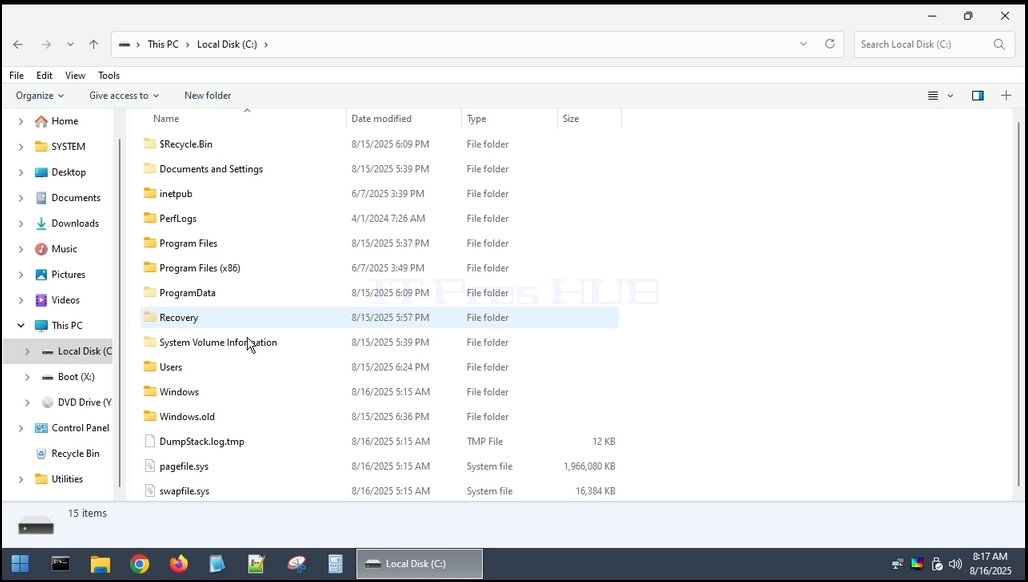
1. The The The The The The The The Kullanıcılar Kullanıcılar klasörü, Windows'un kurulduğu yerde yaşamaktadır. Çoğu durumda bu olurdu C: sürücü Aşağıda görüldüğü gibi:
2. Diğer bir sistem klasörleri ve dosyaları gibi, Kullanıcılar Kullanıcılar klasörü tamamen Windows'un içinde silinemez. Bunun için başka bir işletim sistemi kullanmanız gerekir. Bu makalede, kullanacağız Kiralaman Boot CE WINPE (HBCD) OS.
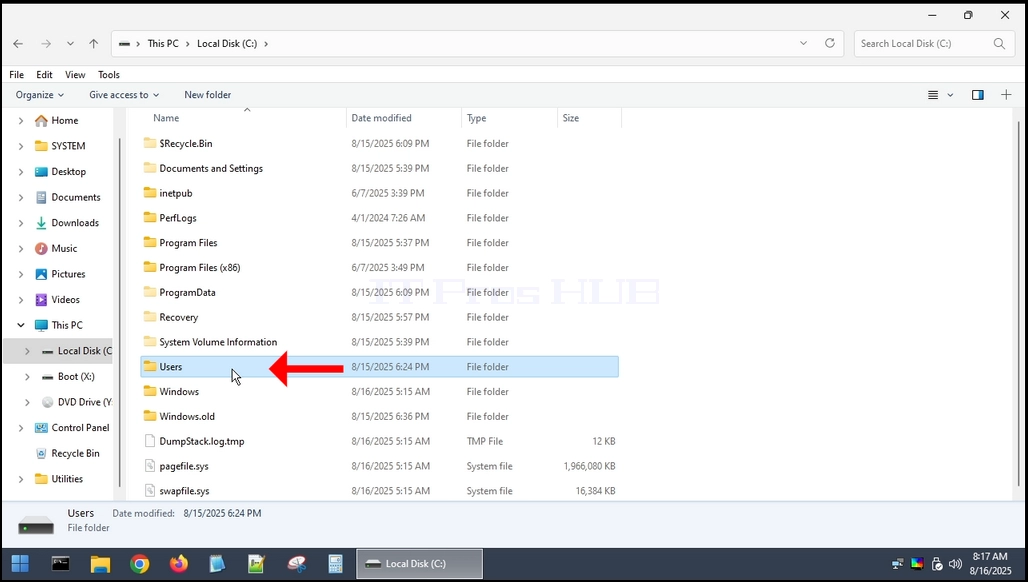
3. Kullanıcılar klasörü HBCD içinde bitirin
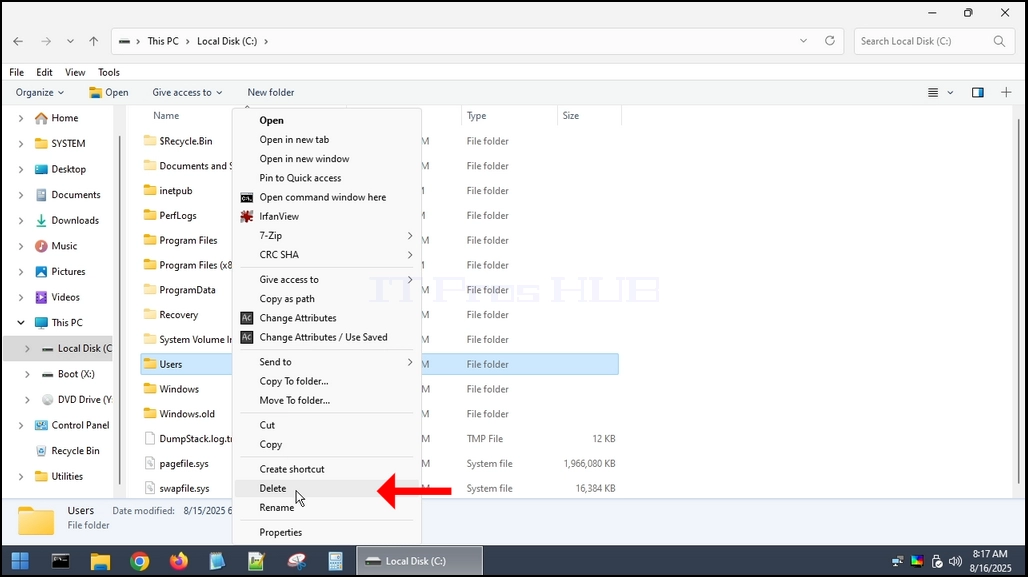
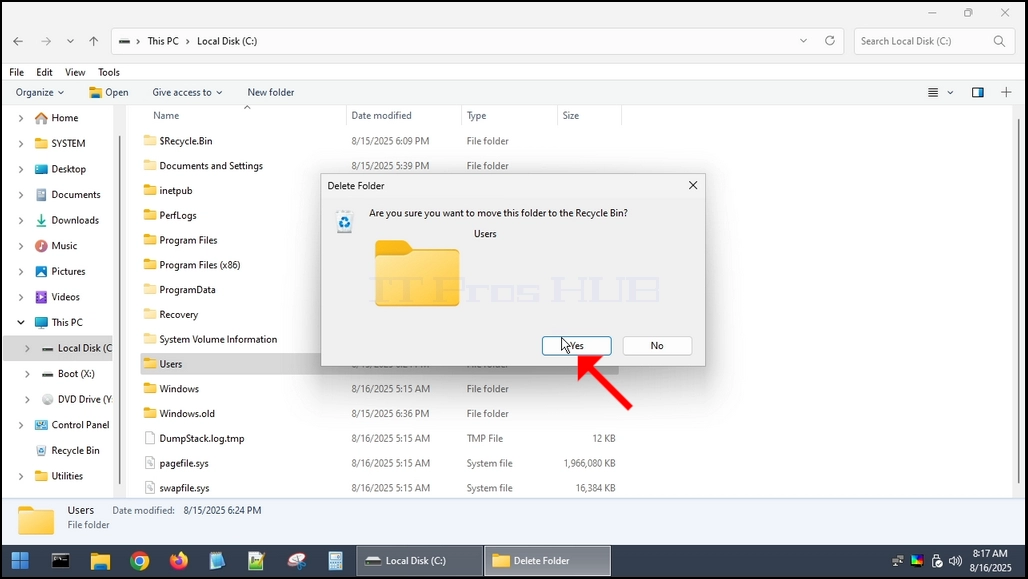
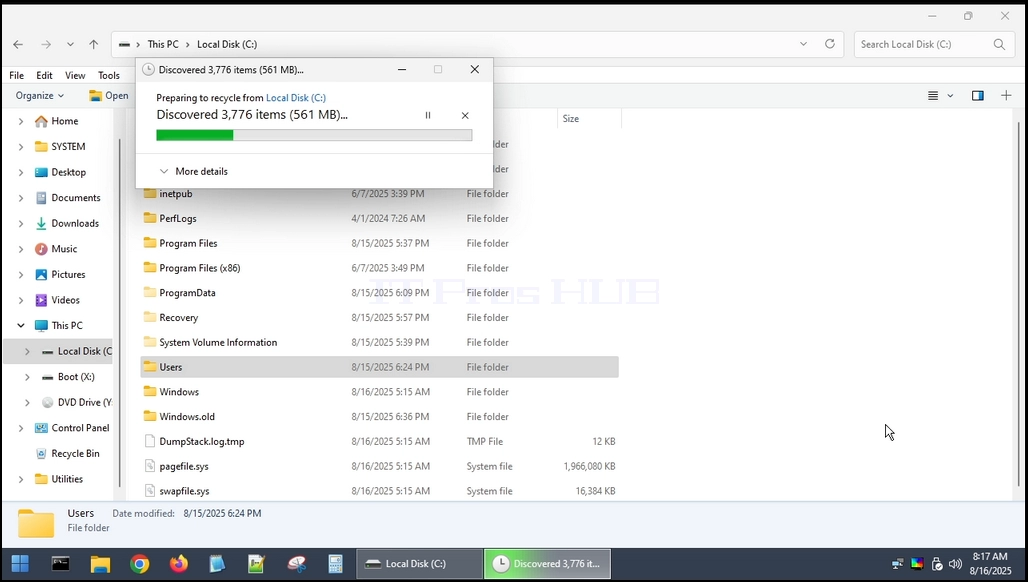
4. The The The The The The The The Kullanıcılar Kullanıcılar klasörü silinir.
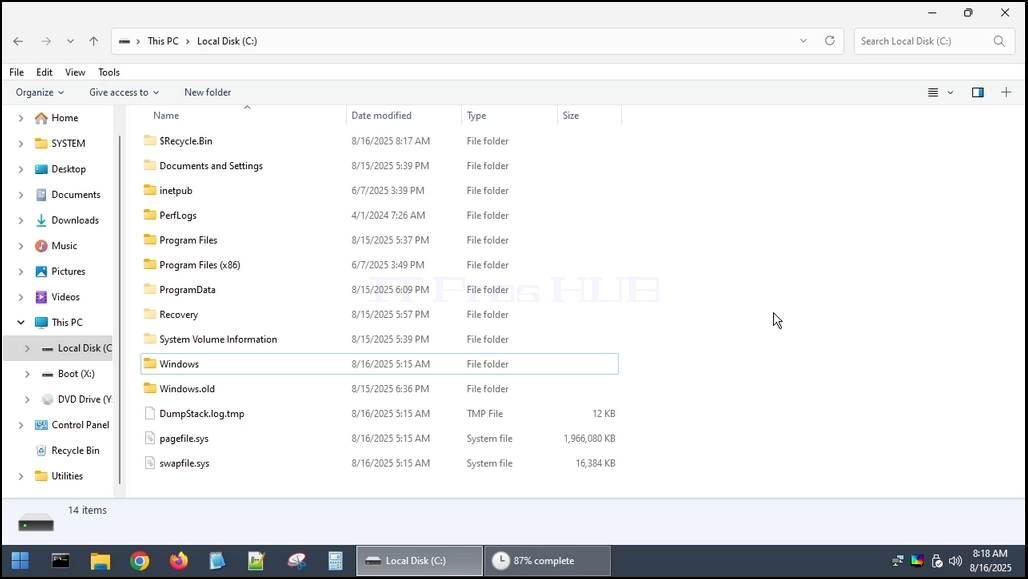
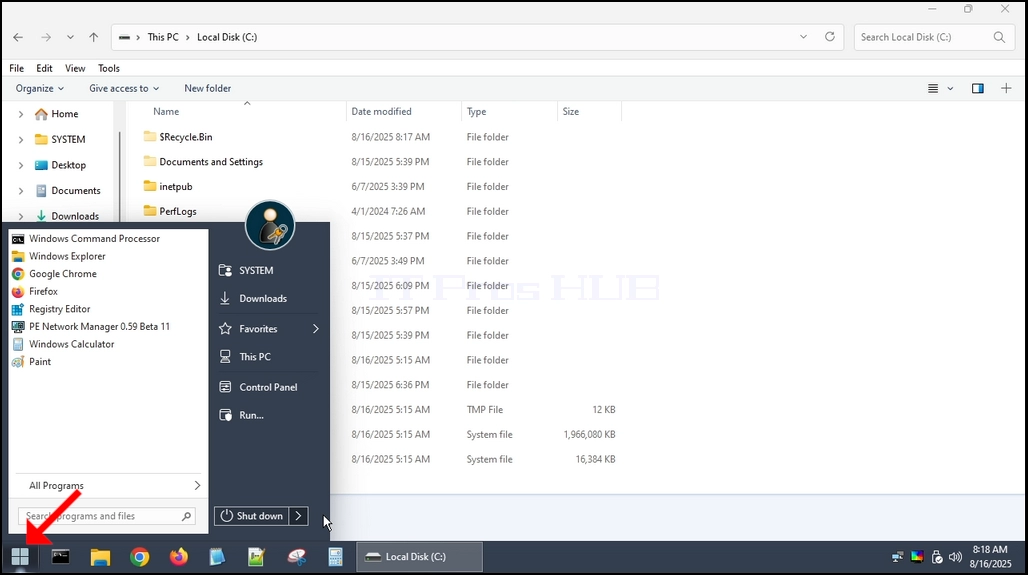
5. Bilgisayarı yeniden başlatmak ve Windows'a geri dönmek.
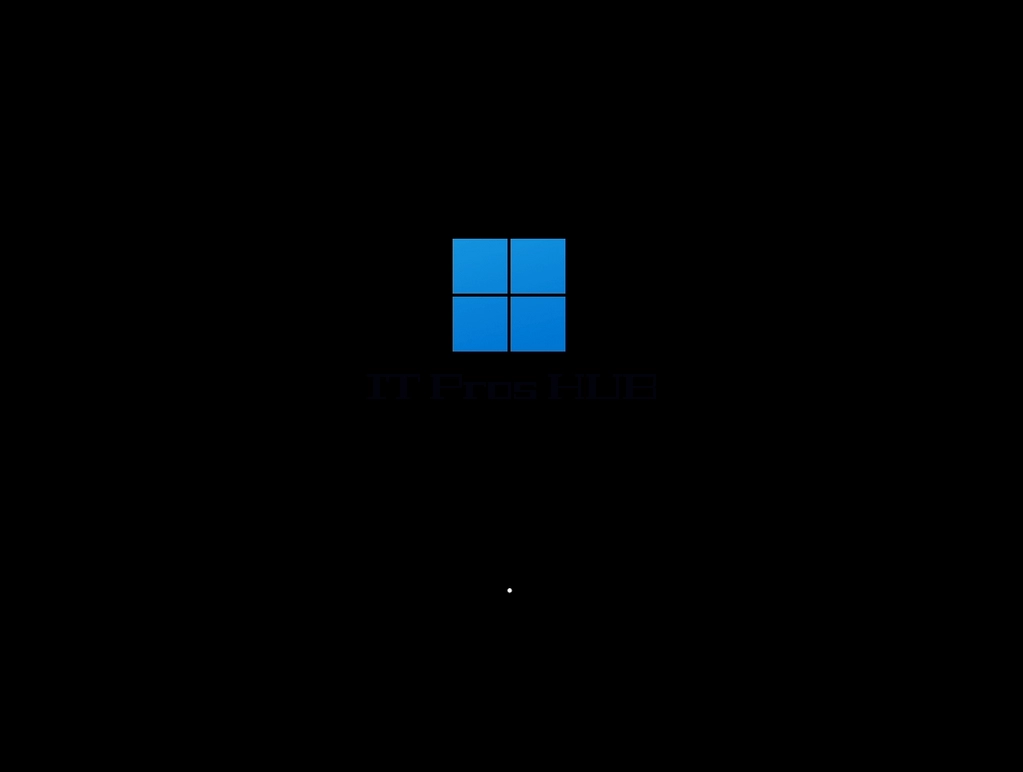
6. Gördüğünüz gibi, Windows önyükleme yapabiliyor ama YouTube UP.
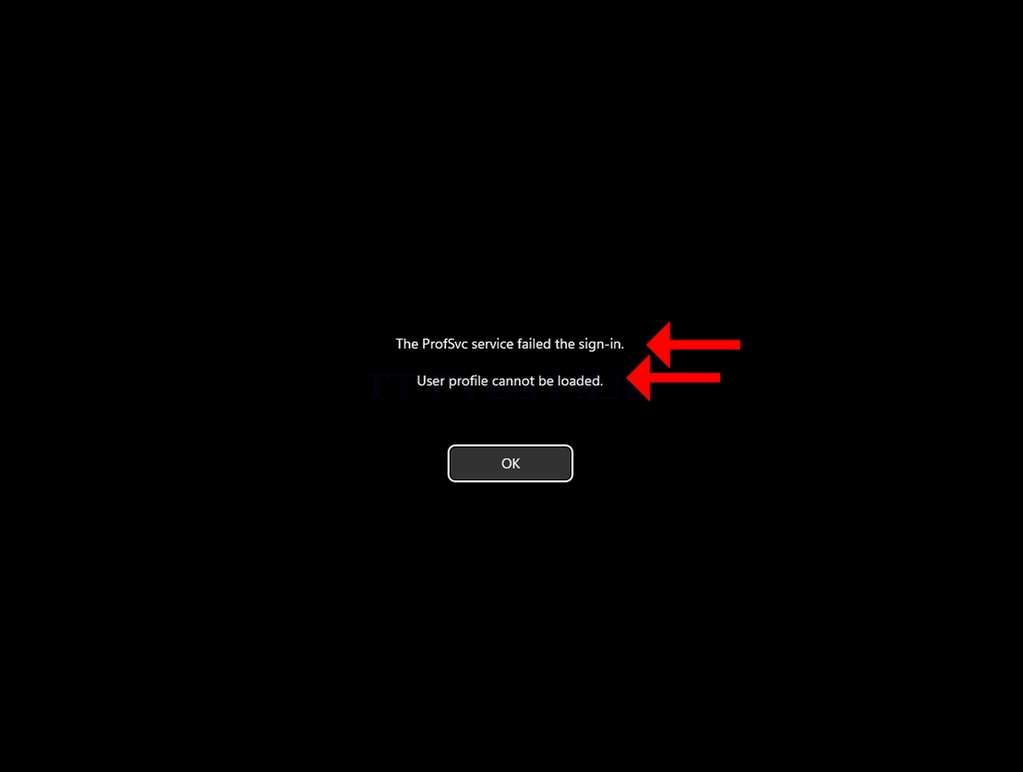
7. Aşağıdaki hatayı görebiliriz:
a. ProSvc hizmeti işareti başarısız oldu
b. Kullanıcı profili yüklenemez.
8. Bu iki çizgi genellikle tek bir Windows logon hatasıdır - hizmet aslında Prof. (Kullanıcı Profil Servisi), ve genellikle kullanıcı profili sizi geçici bir profile giriştiğinde başarısız olur ve gerçek olanı geri çeviremez.
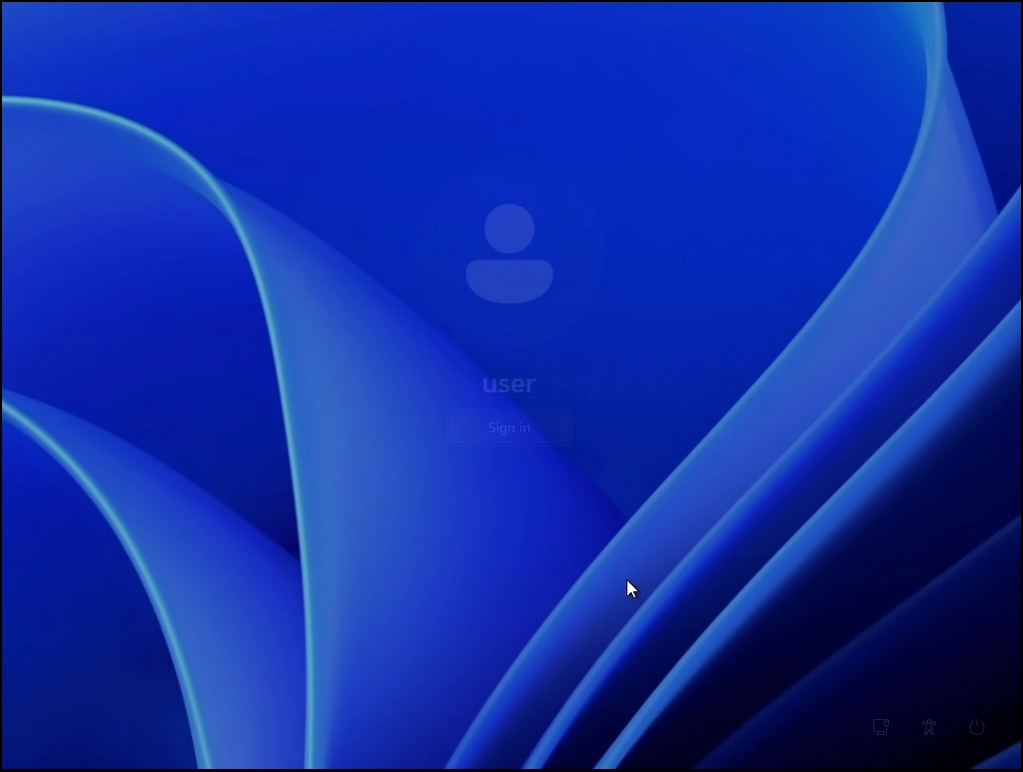
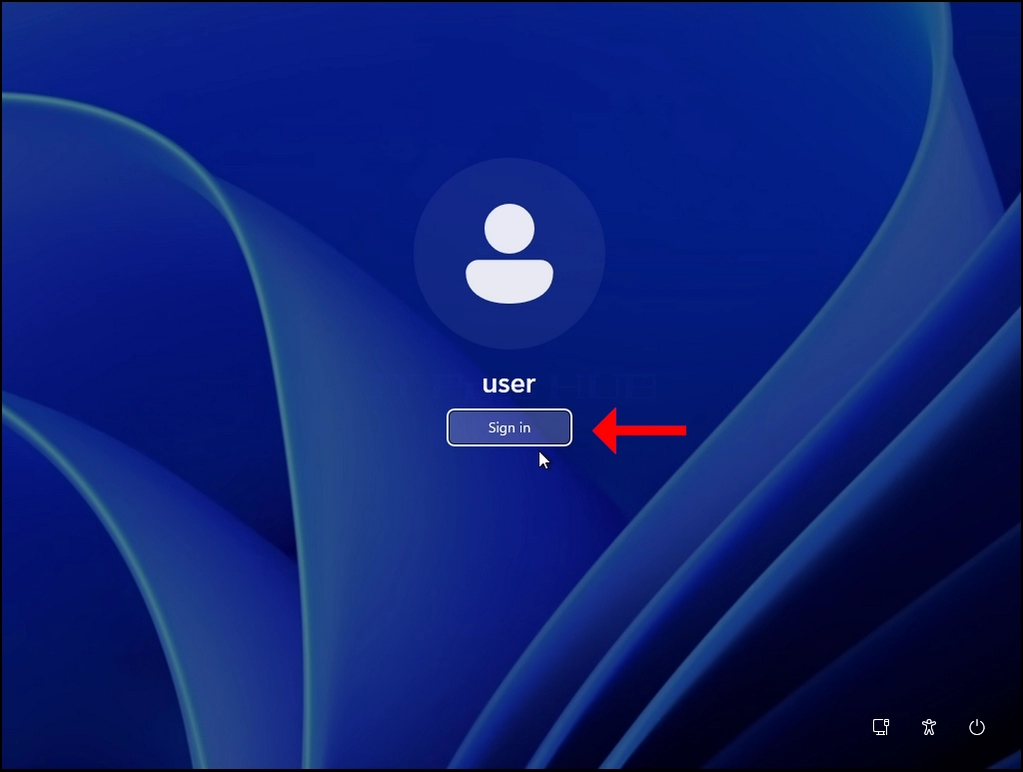
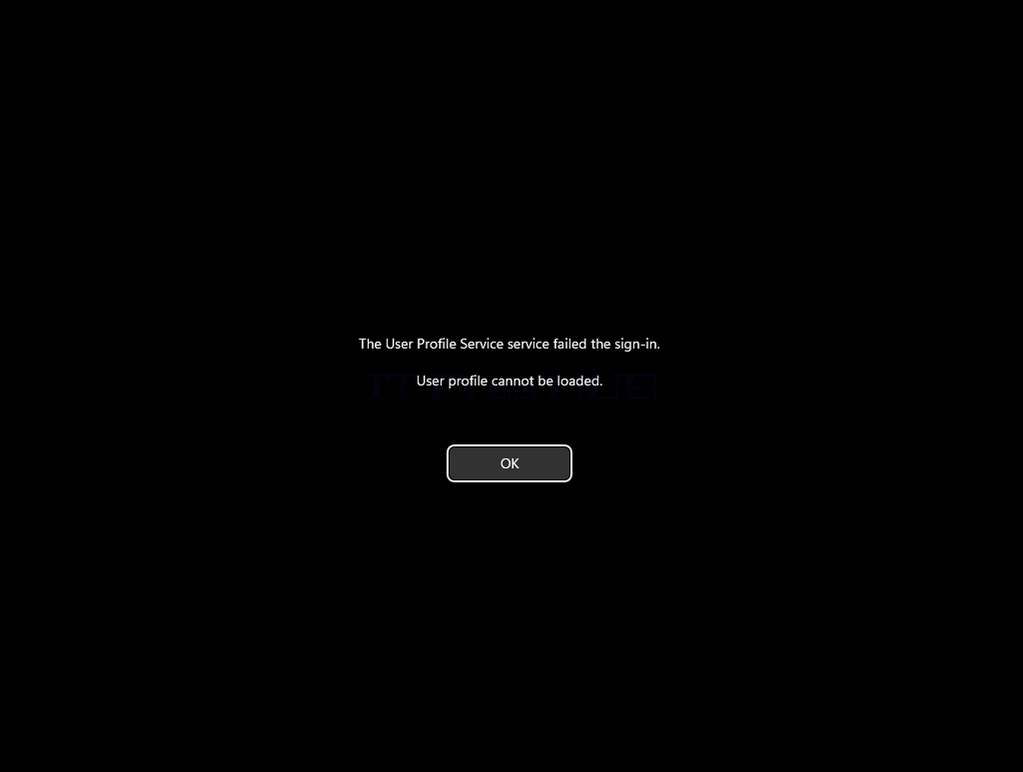
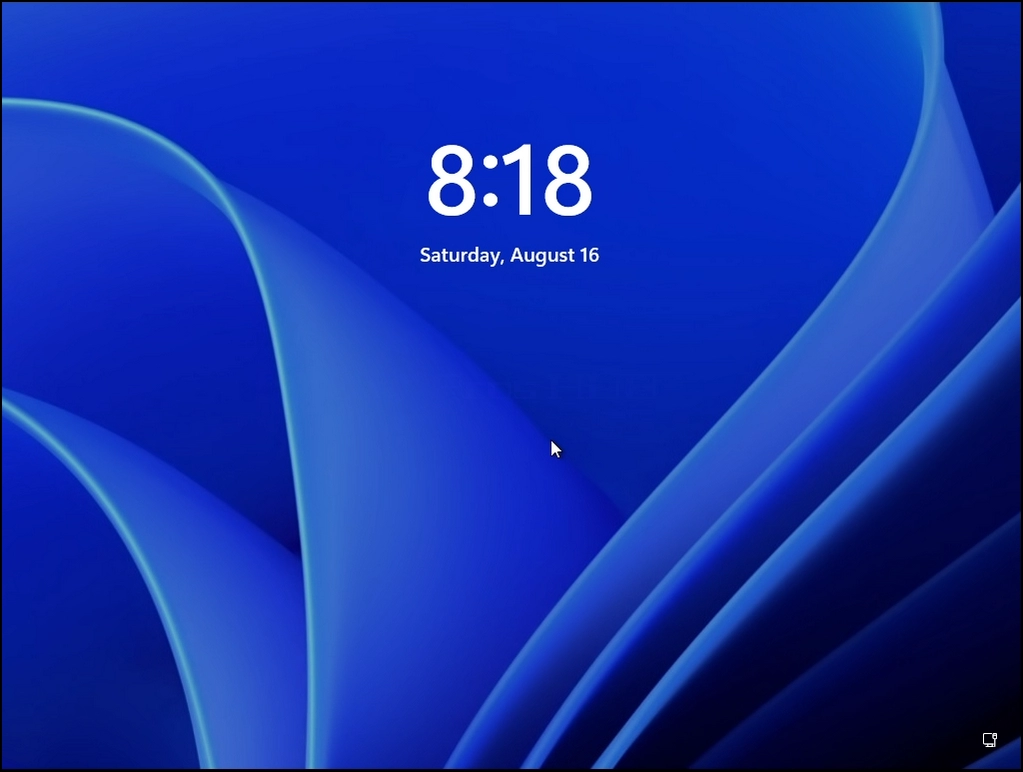
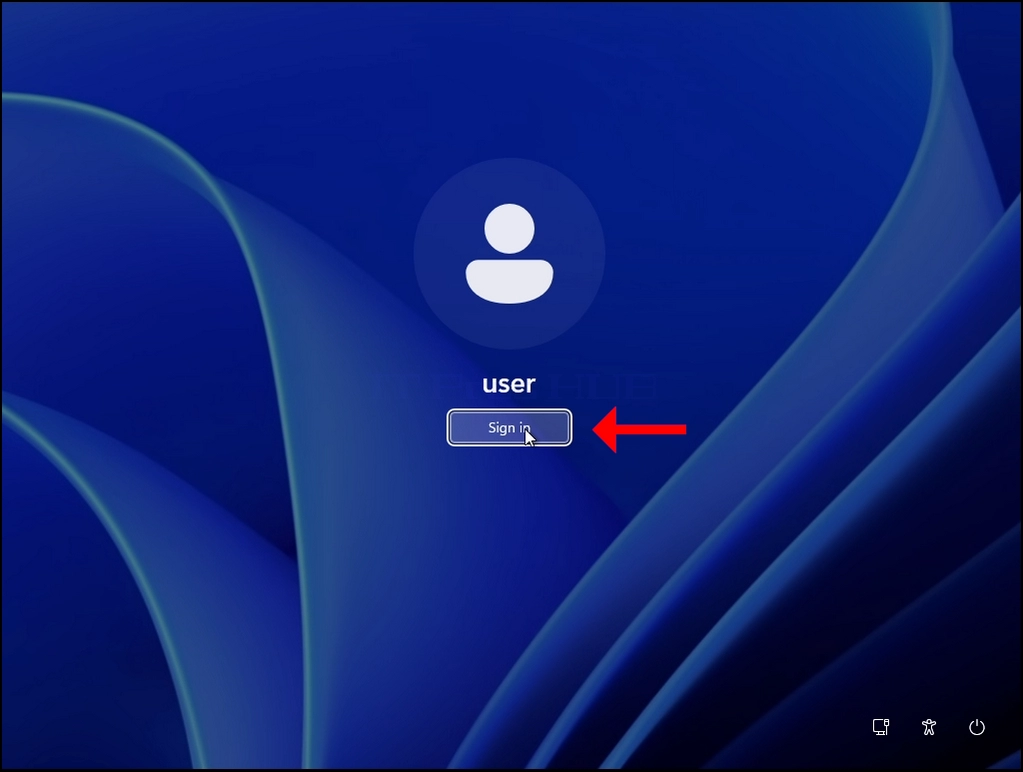


9. Gördüğünüz gibi, hatada Tamam tıkladıktan sonra, Windows logon ekrana geri döner ve kaç kez imzalamaya çalıştığımız önemli değil, sonuç aynı.