



- Информация о материале
- Автор: IT Pro
- Категория: Windows
- Просмотров: 6087
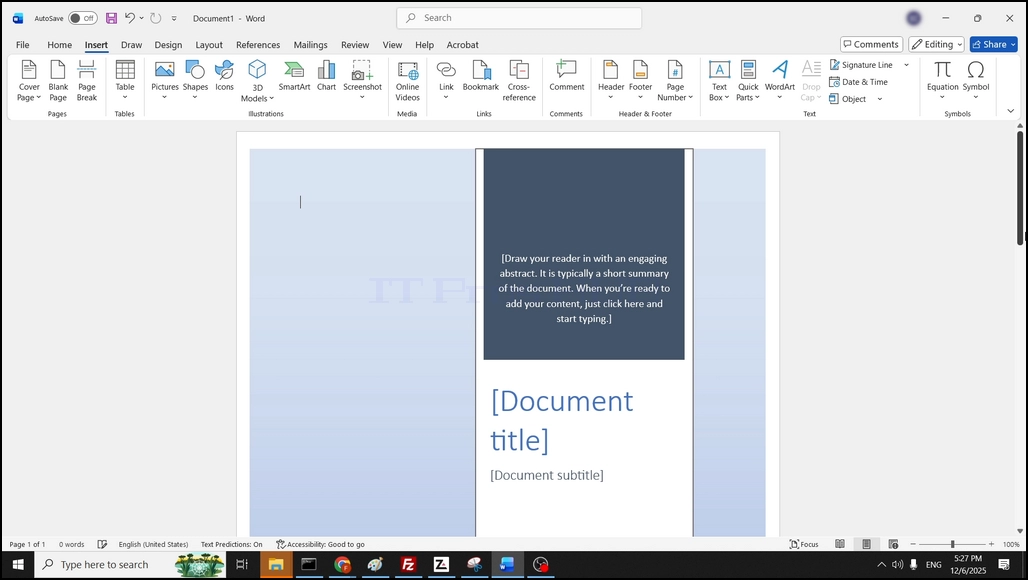
1. Открытое слово, в меню лента, вставить и нажать на него:

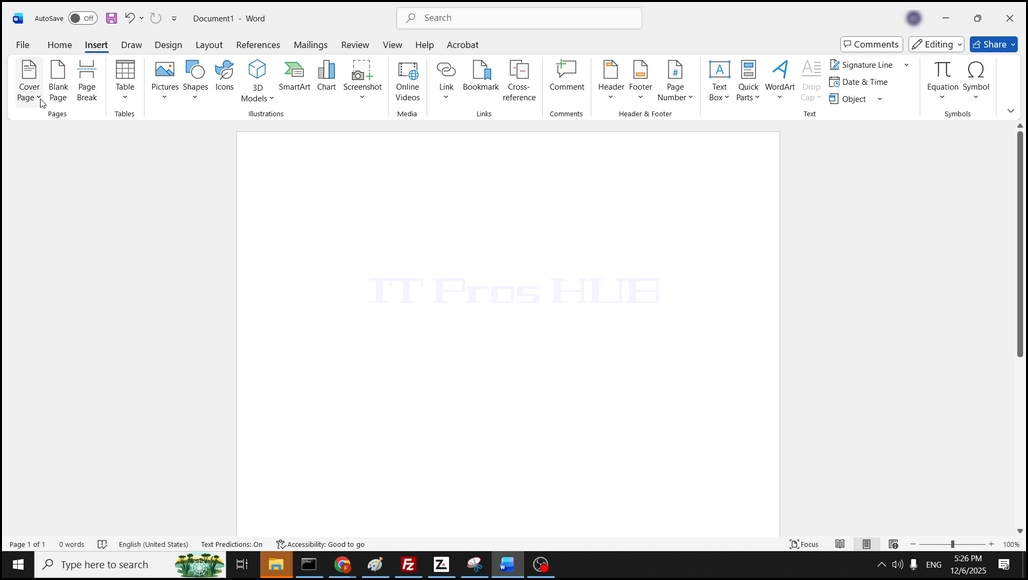
2. Вставить, слева, ищите страницу Обложки и нажмите на нее один раз. Подождите, пока появится меню сброса:
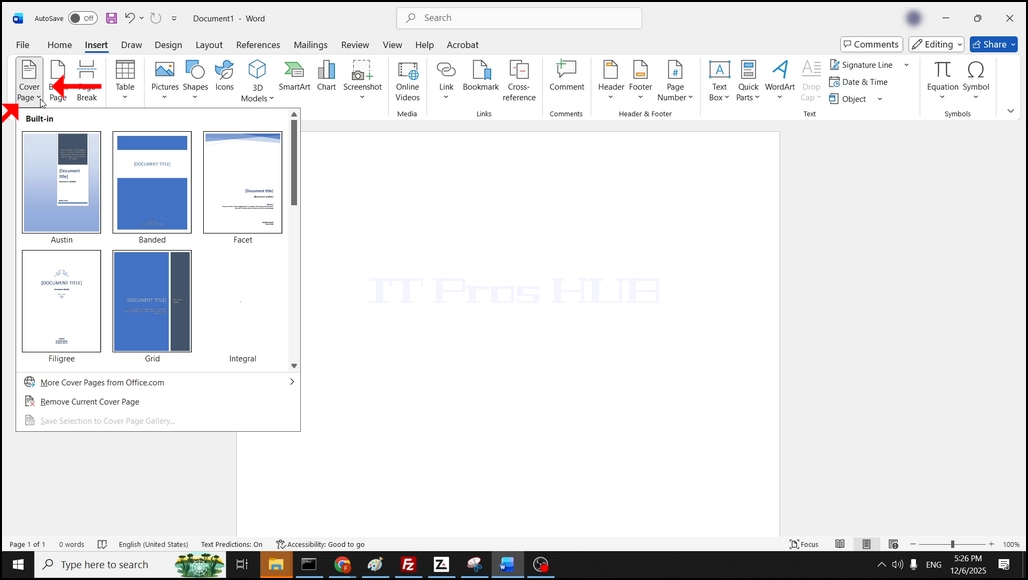
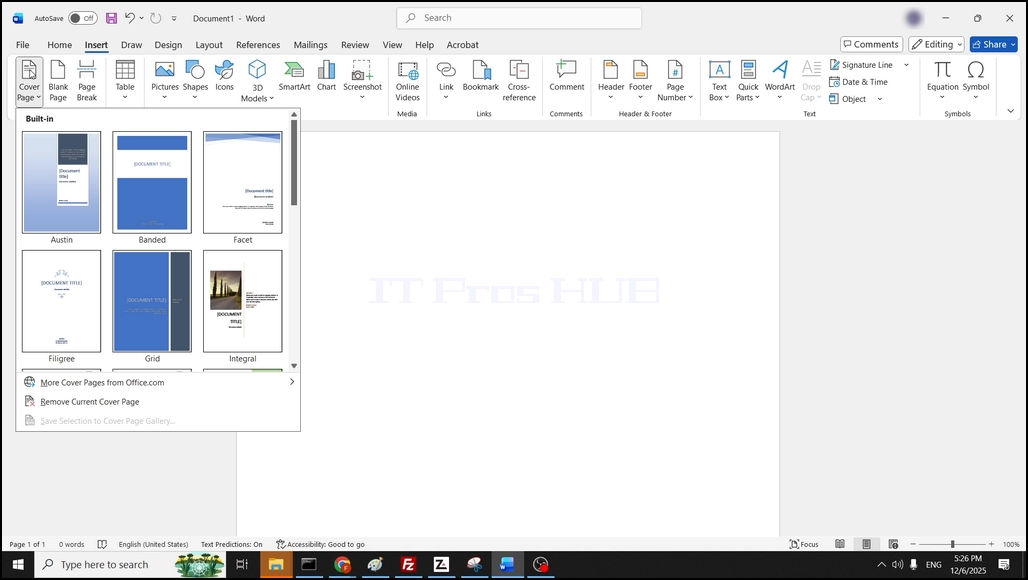
3. Новое меню сброса содержит примеры готовых к использованию обложек страниц, а также ссылку, чтобы получить больше обложек страниц с office.com:
4. В случае этой статьи мы выберем страницу обложки Остина, нажав на нее один раз:
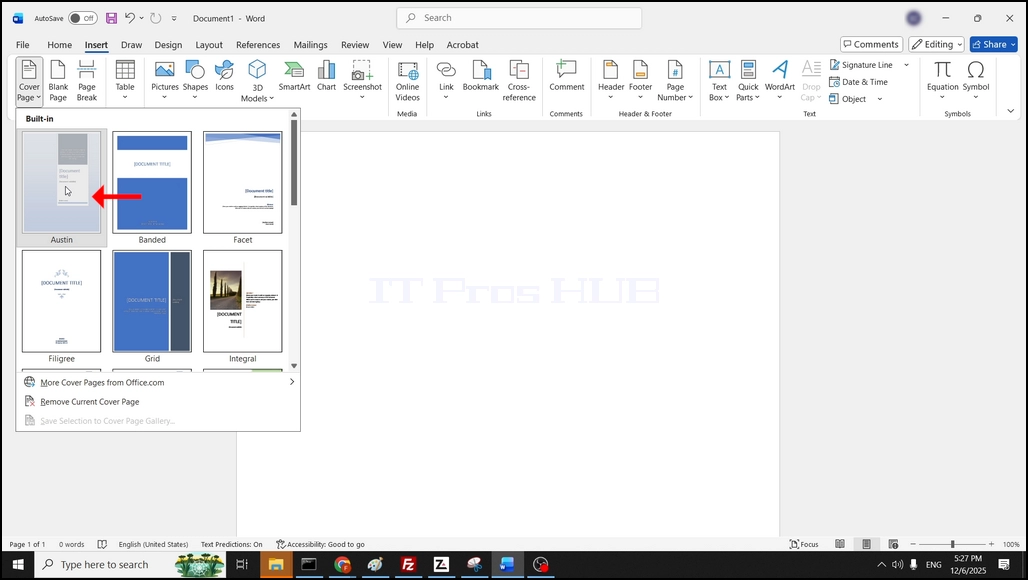
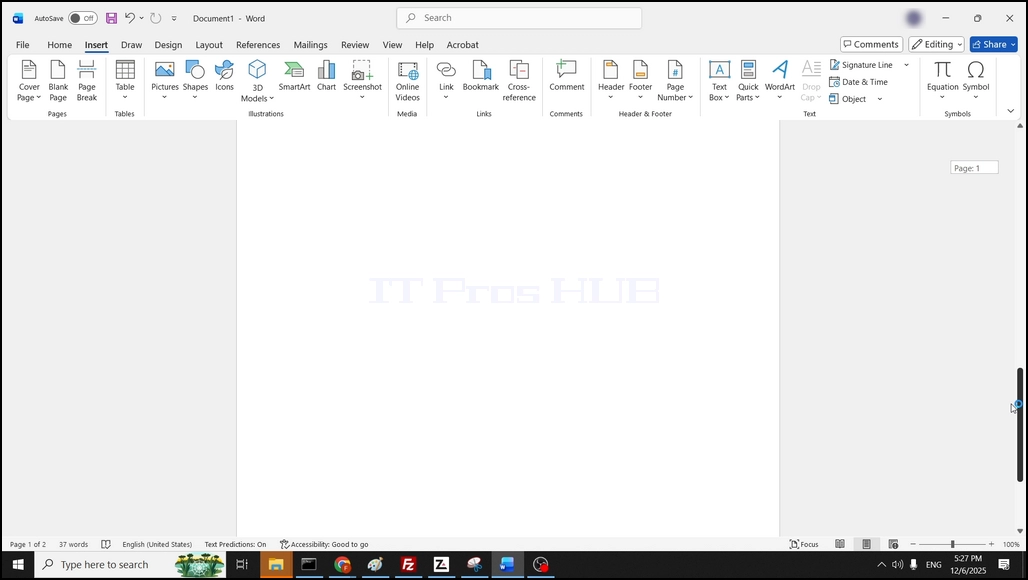
5. После нажатия Word добавил страницу обложки в виде отдельной страницы перед начальной страницей Word, так что теперь у нас есть 2 страницы - страница обложки и пустая страница:
- Информация о материале
- Автор: IT Pro
- Категория: Windows
- Просмотров: 7094
Введение
В этой статье мы рассмотрим, может ли Windows 11 работать на одном базовом компьютере cpu.
Для этой цели мы будем использовать одну виртуальную машину, которая изначально имеет 2 ядра, установить на ней Windows 11, а затем удалить одно из ядер и посмотреть, работает ли Windows 1.
1.Установить Windows 11 на 2-ядерной кпу виртуальной машины:


2. В настоящее время установлена новая копия Windows 11.

3. Теперь пойдем в диспетчер устройств и посмотрим количество ядер процессоров. Должно быть 2:

4. Как вы можете видеть, этот компьютер имеет 2 ядра процессоров AMD Ryzen 7 7435HS:

5. Давайте выключим Windows и изменим количество ядер с 2 до 1:

6. Обратите внимание на одно ядро и обратите внимание, что Windows 11 загрузилась без каких-либо проблем:

7. Решение:
- Хотя Microsoft блокирует Windows 11 от установки на компьютер с одним процессором, он ни в коем случае не блокирует его от работы на одном, если он развернут на одном, будь то с помощью изображения или путем клонирования жесткого диска с предварительно установленной версией Windows 11 и подключения к такому компьютеру.
Windows 11 может быть запущен на компьютере с одним сердечником, но не установлен на один.
- Информация о материале
- Автор: IT Pro
- Категория: Windows
- Просмотров: 7768
В этой статье мы узнаем из запуска Windows 11 без папки Windows.old возможно или нет.
1. Настройка условий, создающих папку Windows.old.
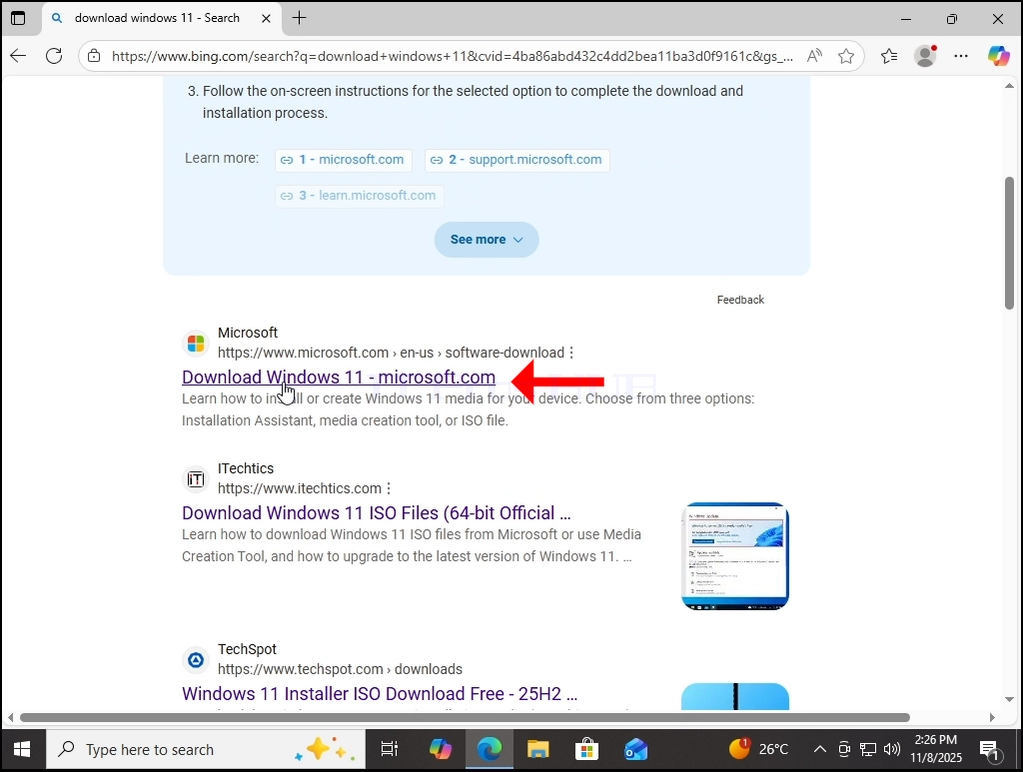
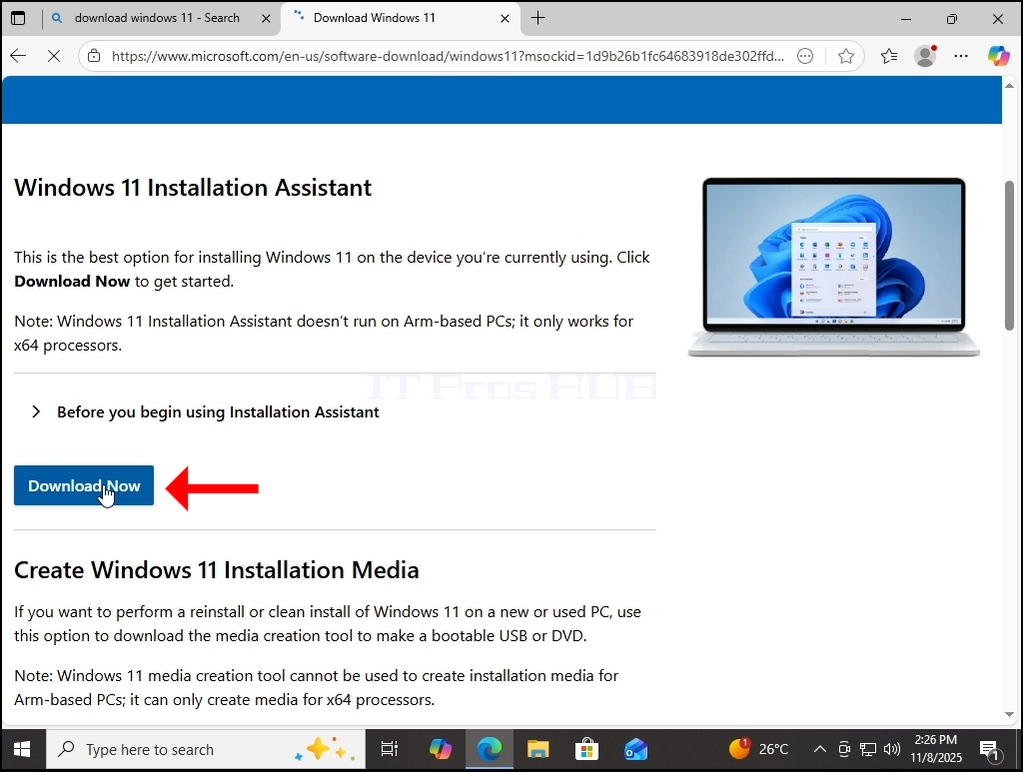
- Мы переустановим Windows 11 с помощью Microsoft Windows Install Assistant. Сначала загрузив его:

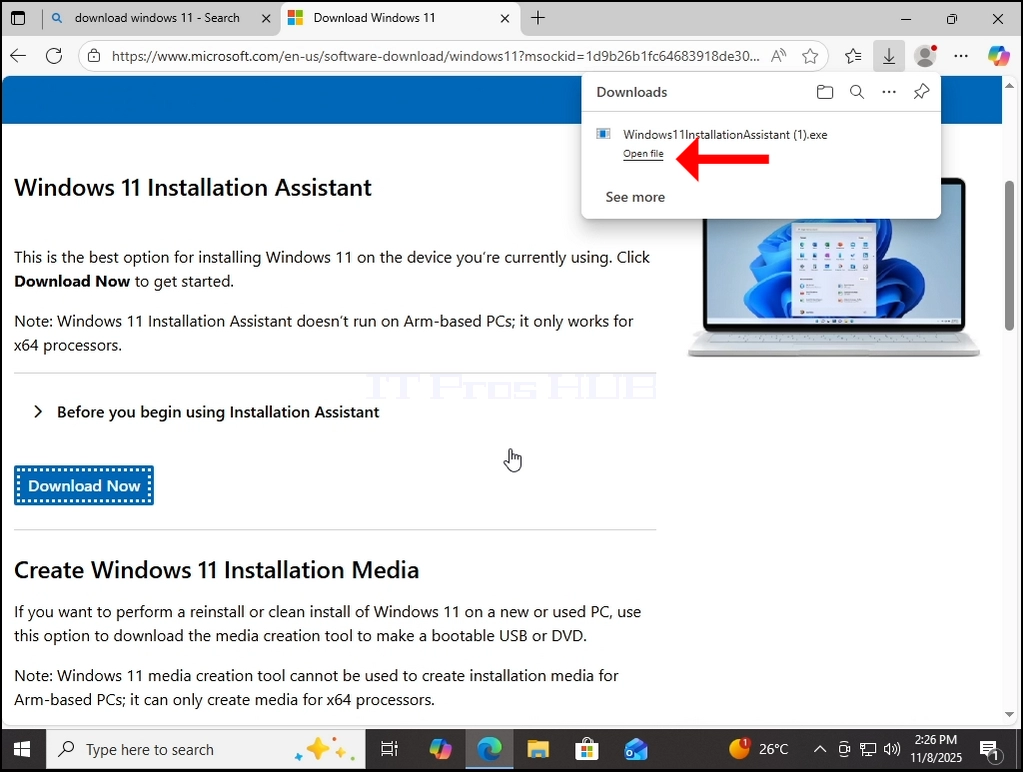
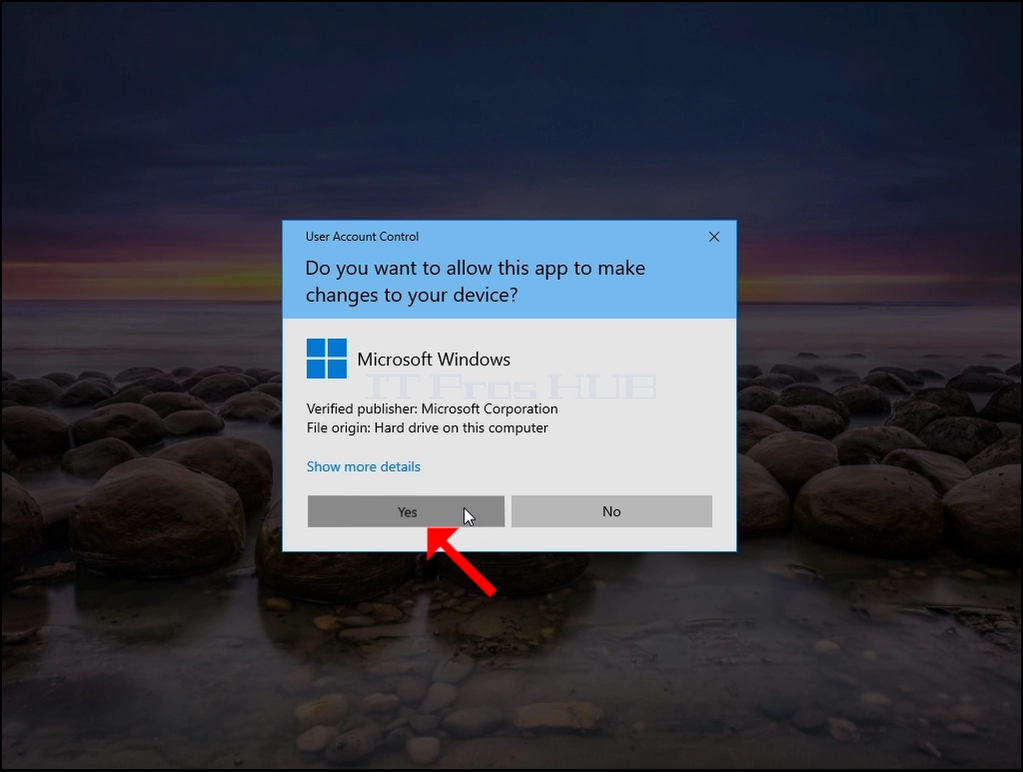
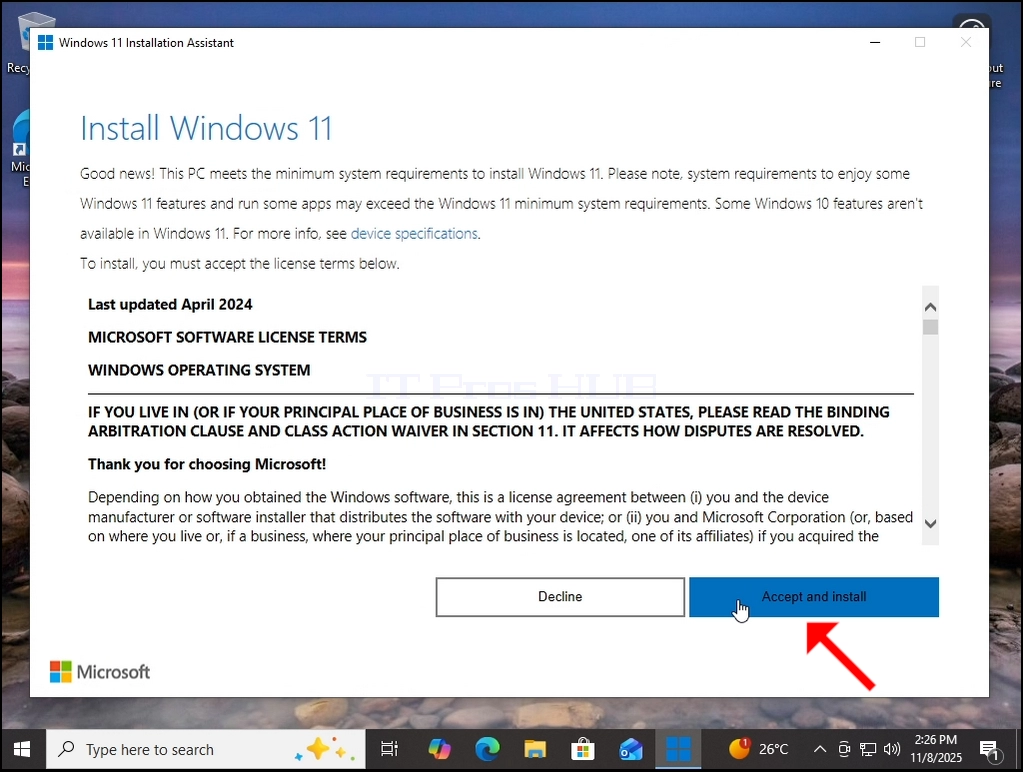

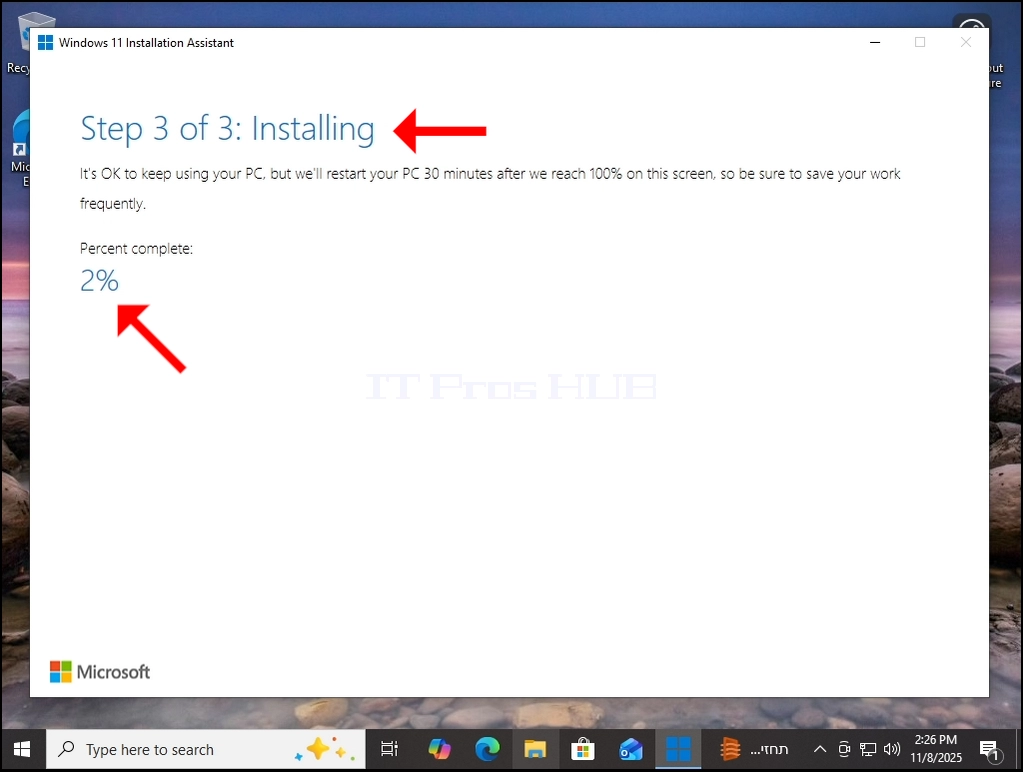
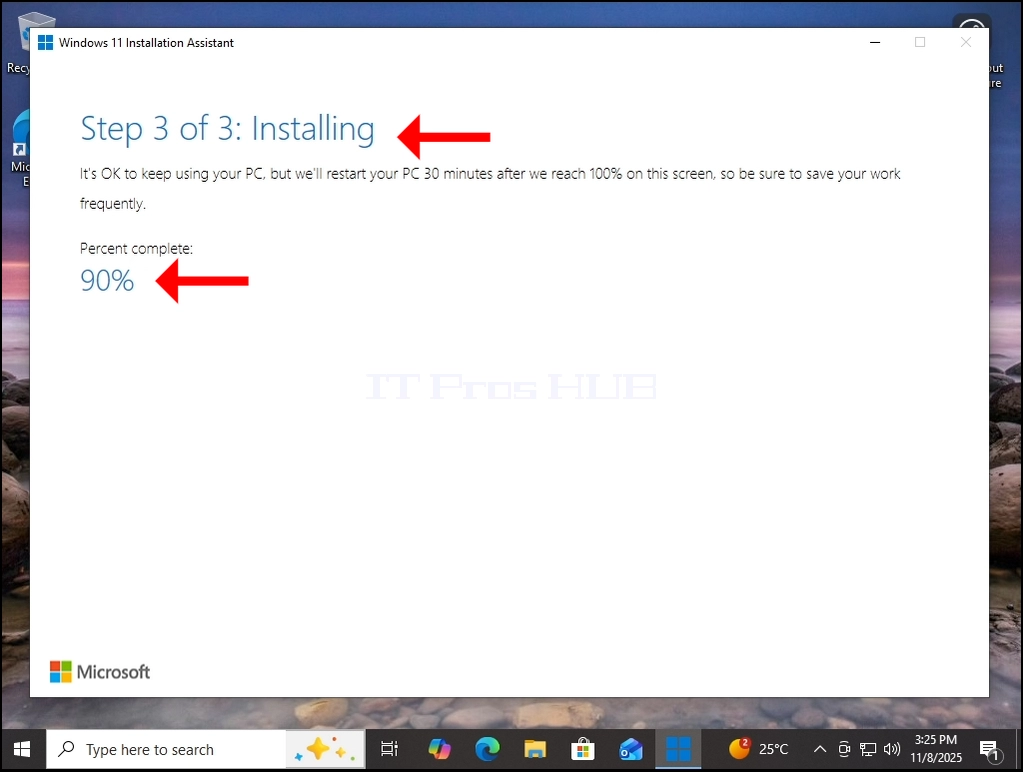
2. После завершения процесса установки - перезапустить Windows.
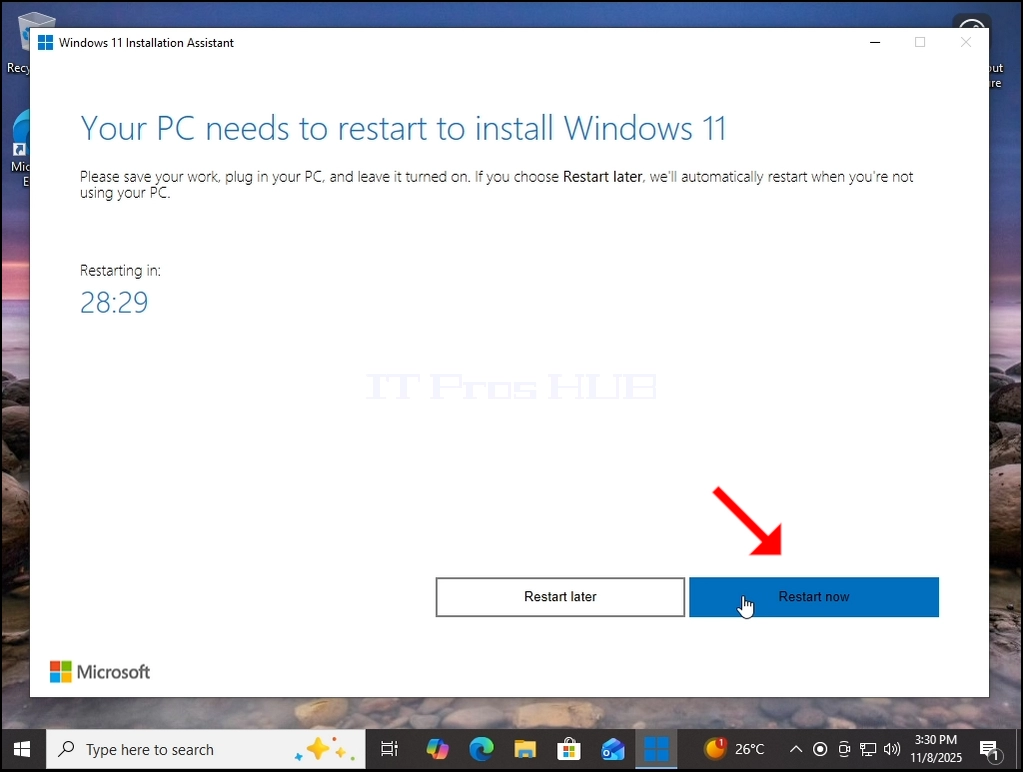
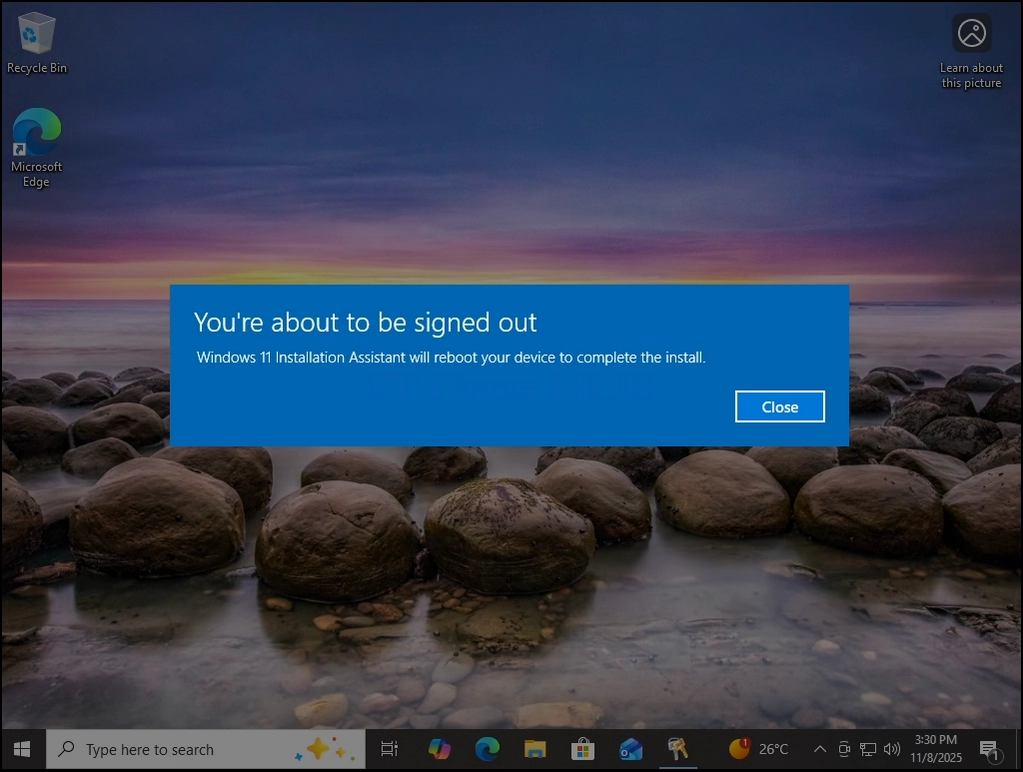
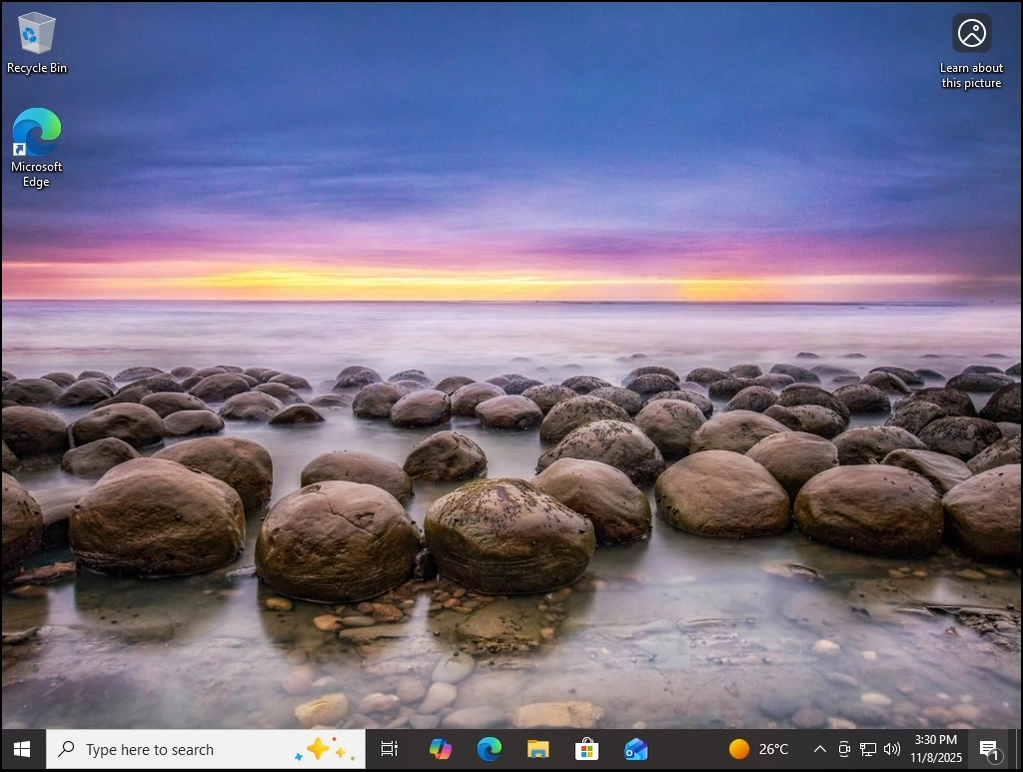
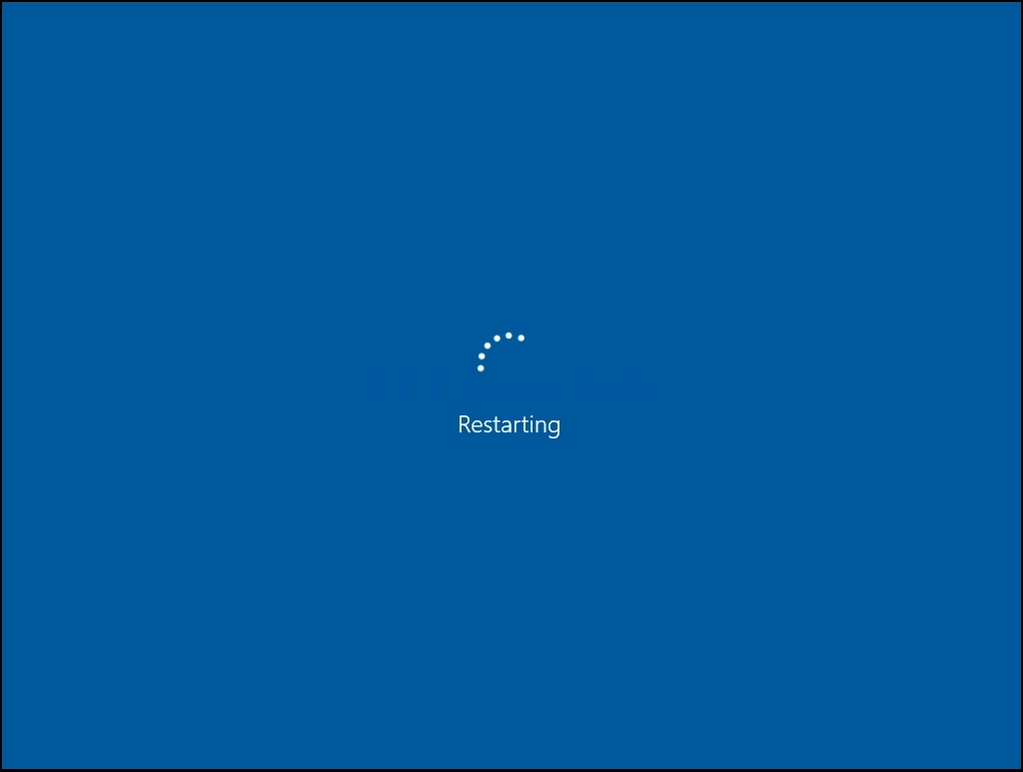
 3. Windows теперь переустановлена. Предыдущая версия Windows теперь хранится в папке Windows.old.
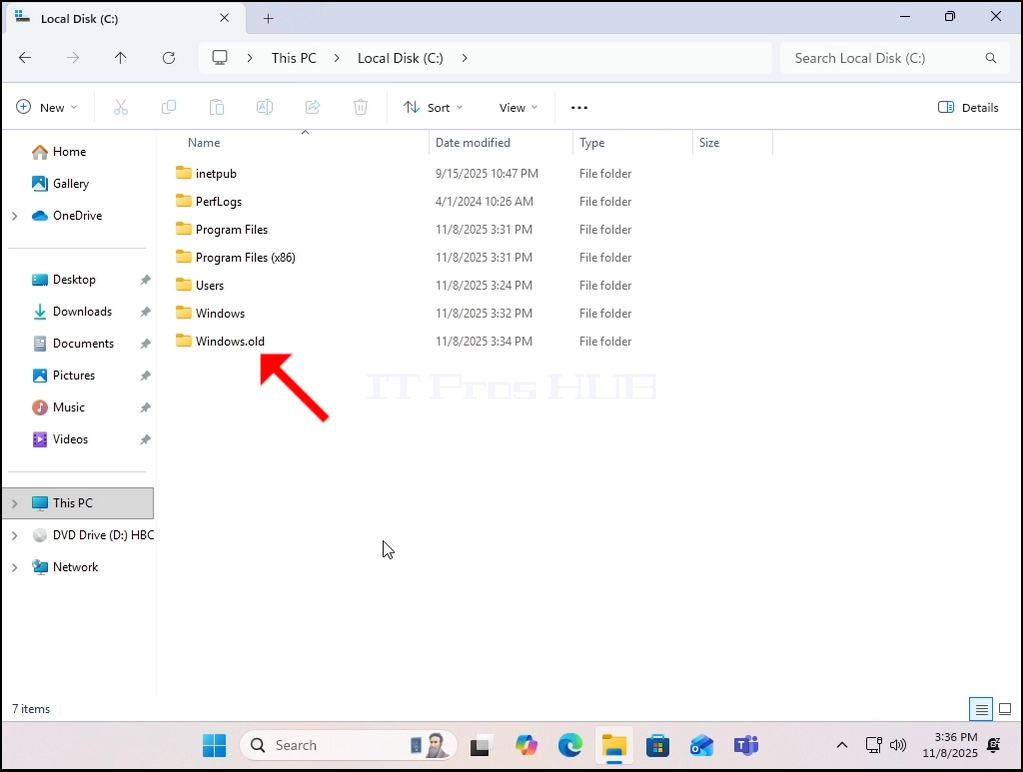
4. Как видите, удаление Windows. старая папка полностью из witnin Windows невозможна в этом случае:
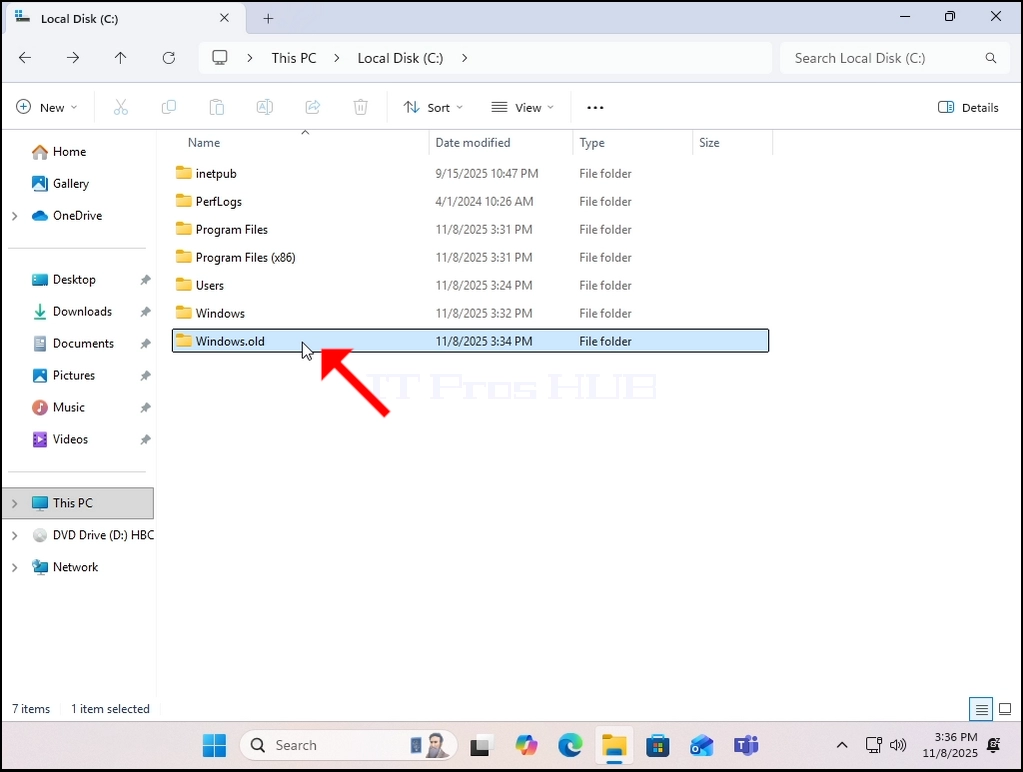
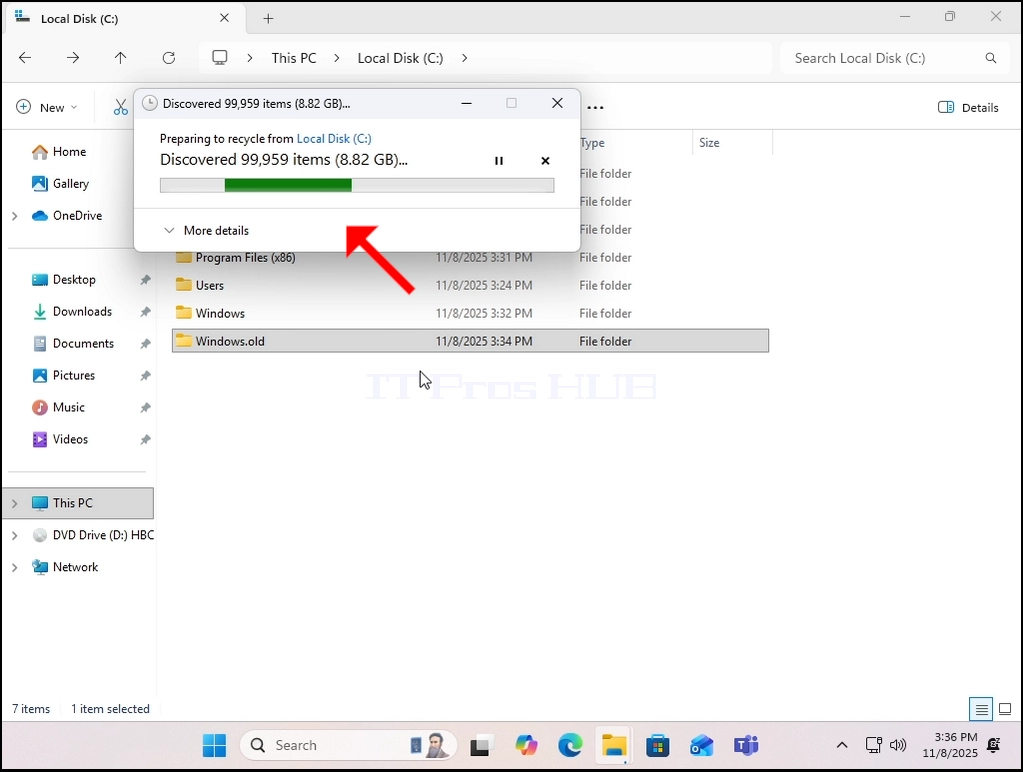
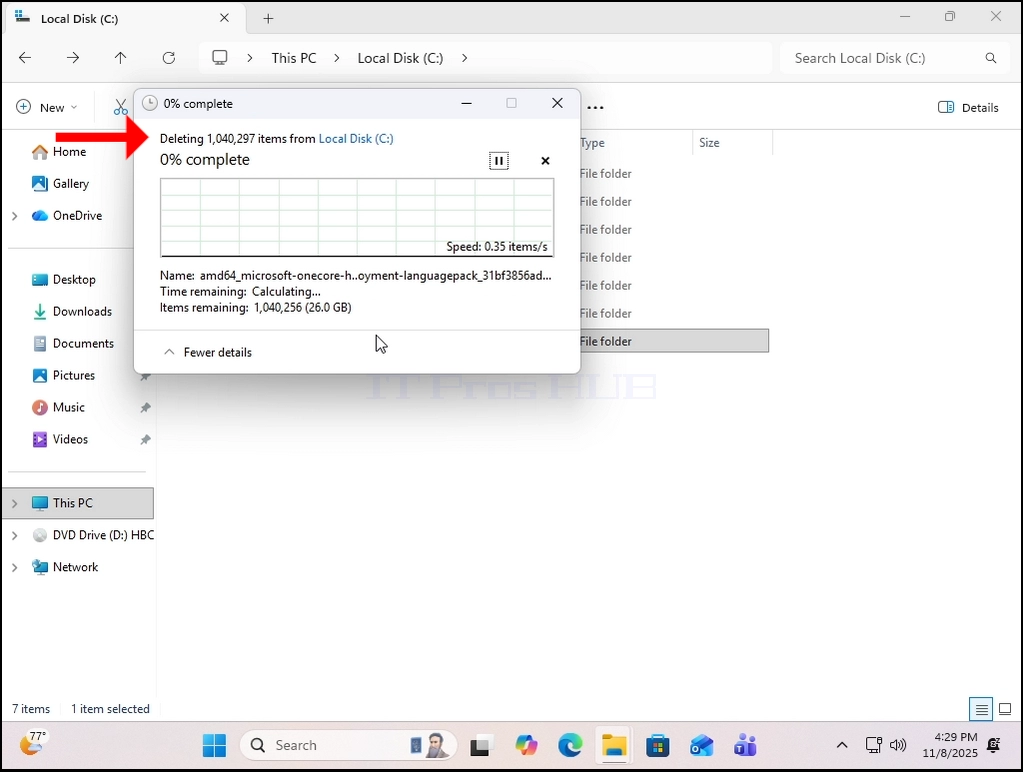
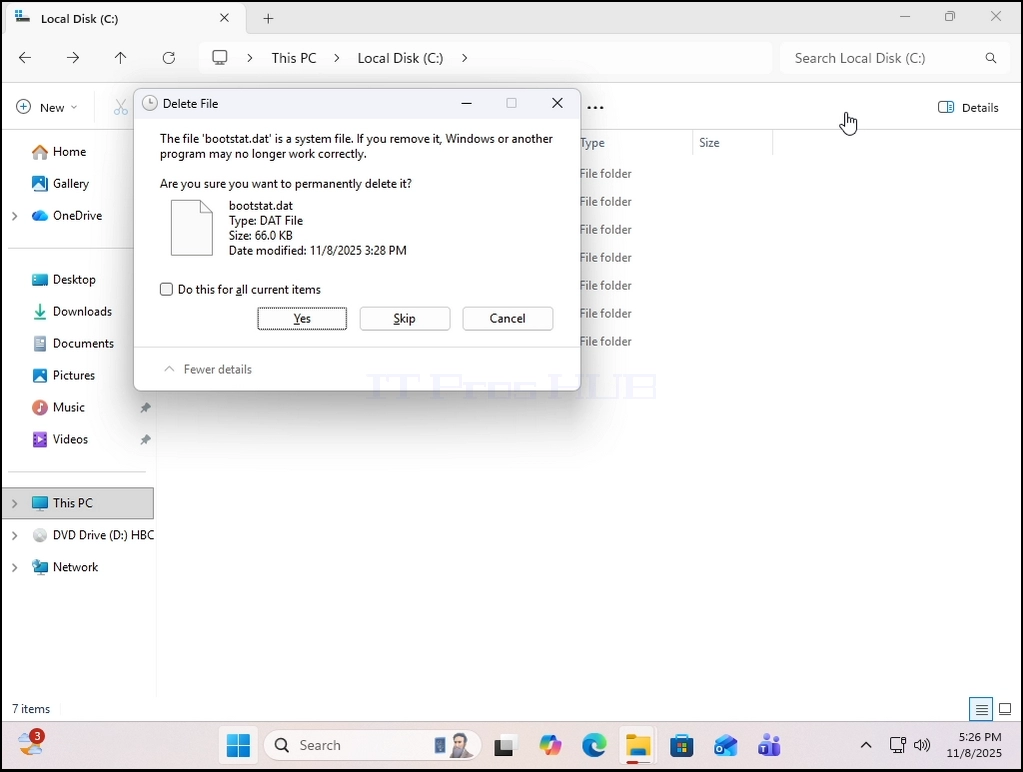
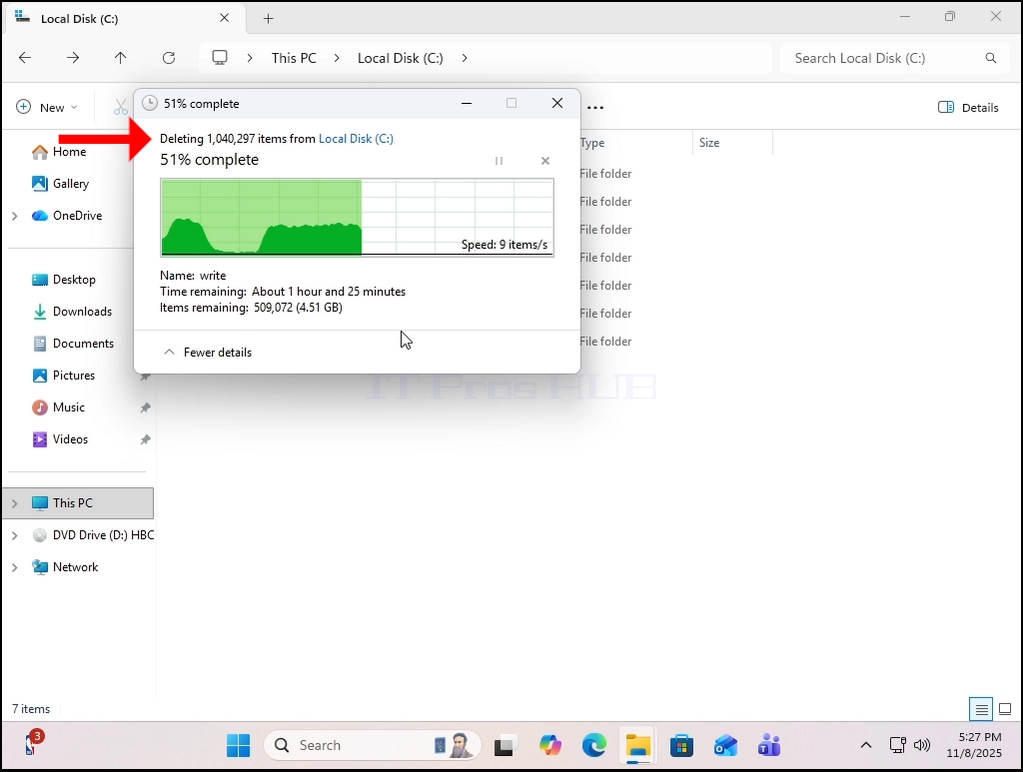
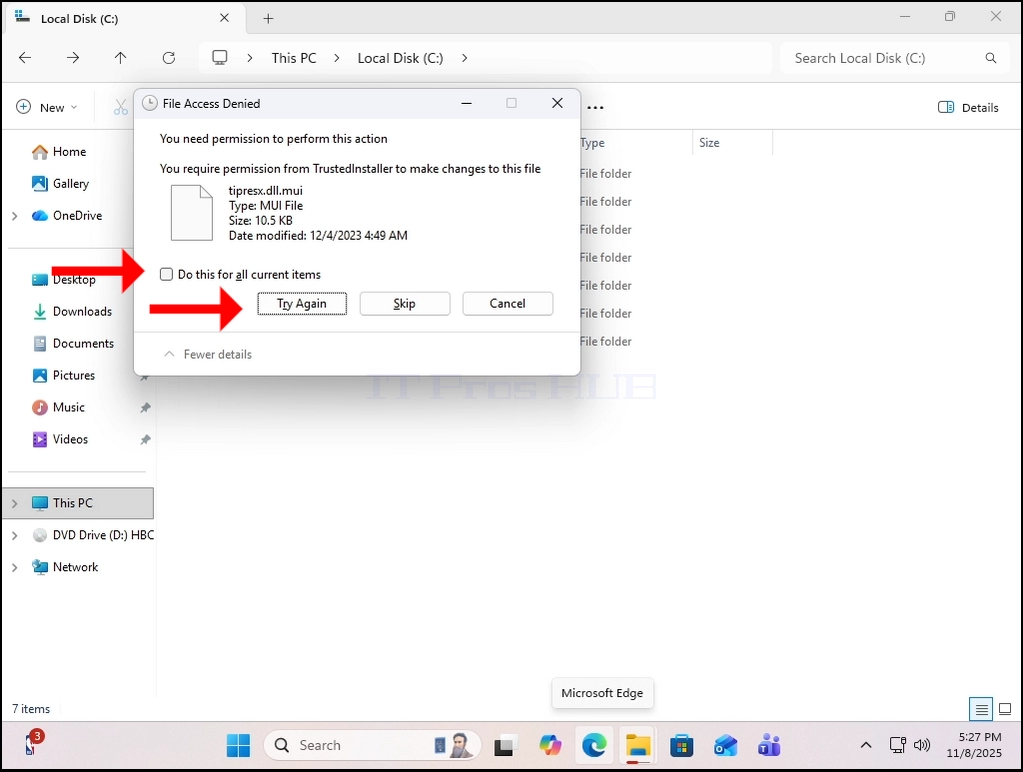
 5. Для того, чтобы выполнить это, нам придется использовать оффлайн-версию Windows под названием Windows PE под названием HBCD в данном случае.
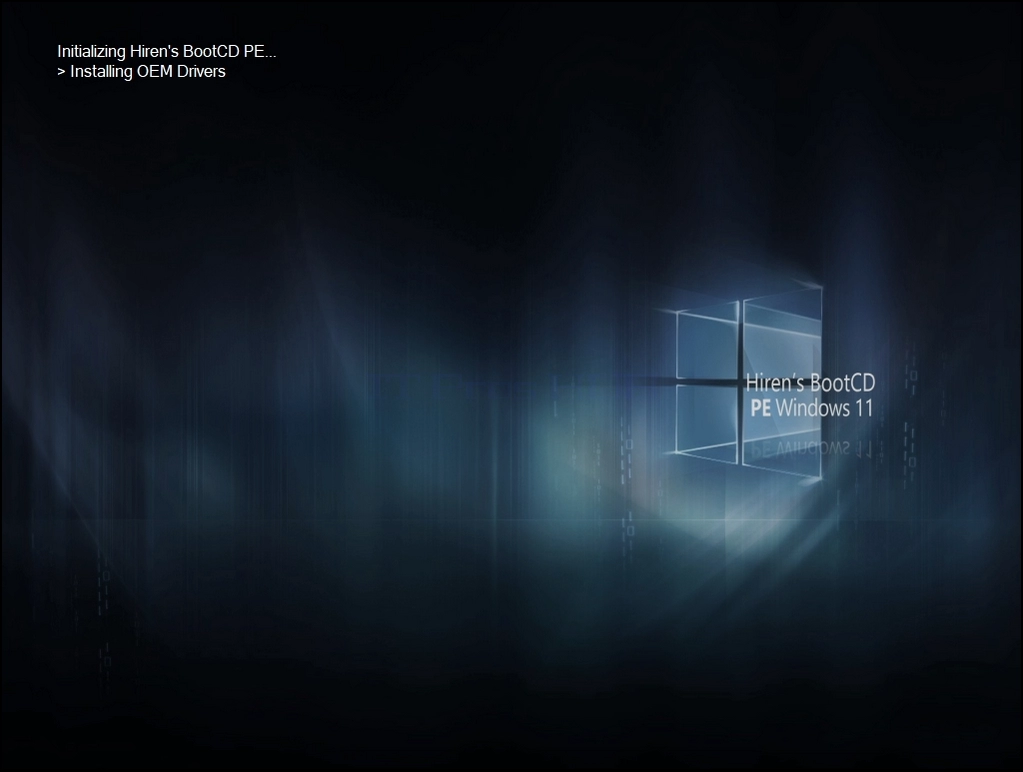
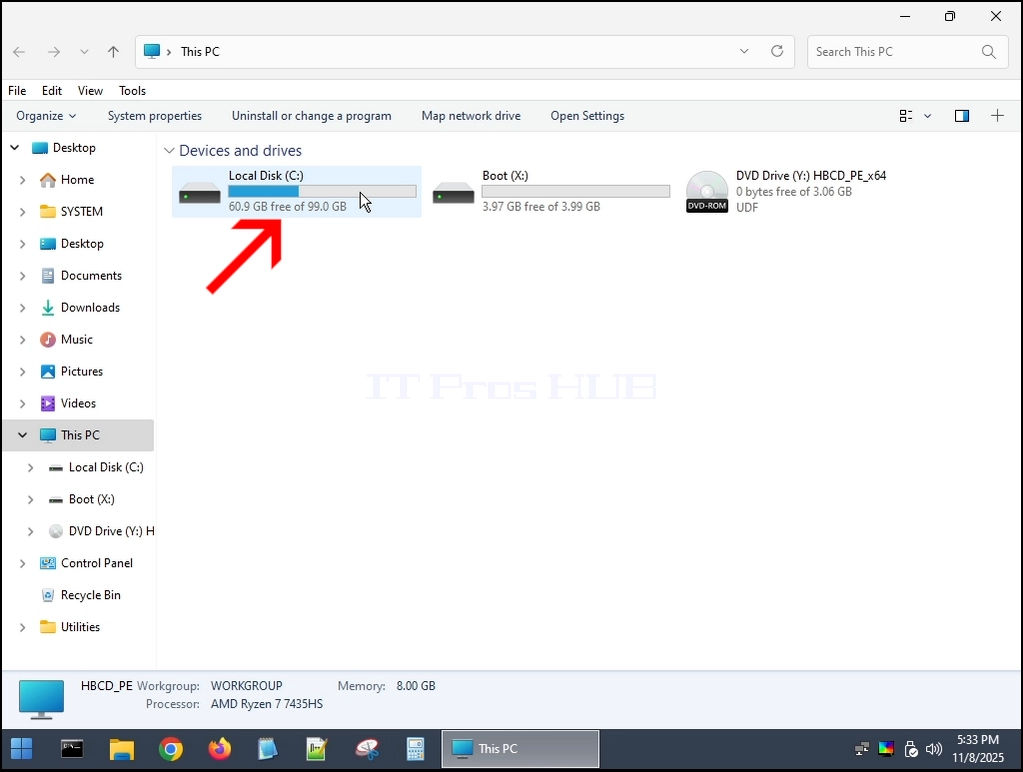
6. Мы удалим папку Windows.old из Windows PE (HBCD):
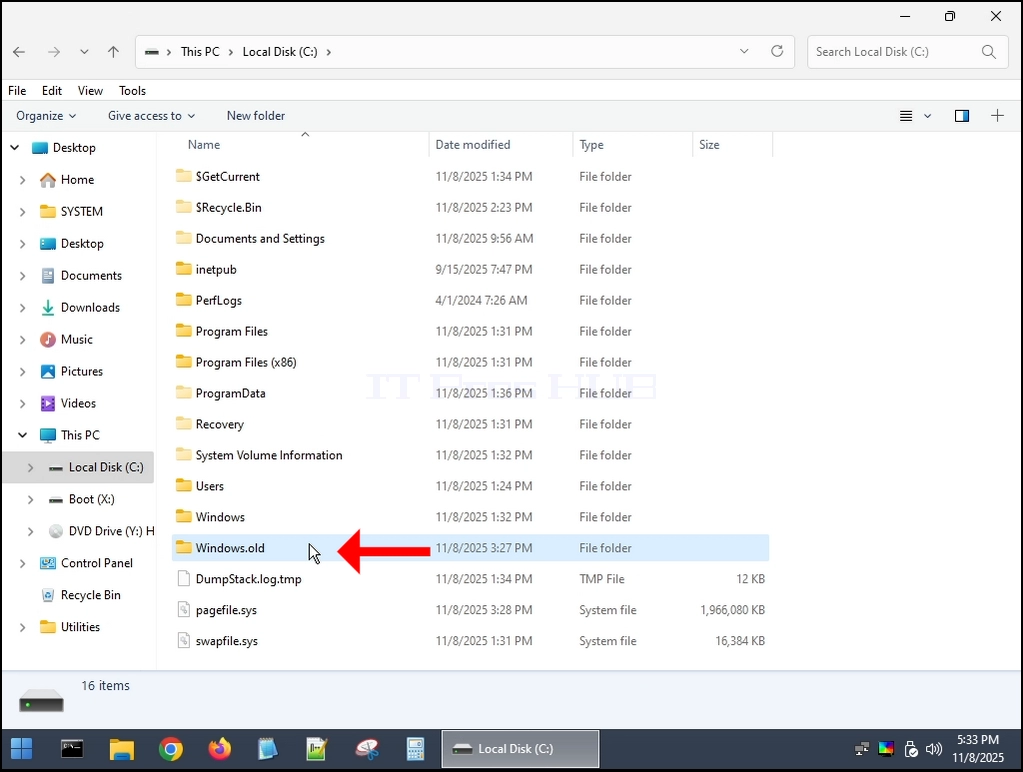
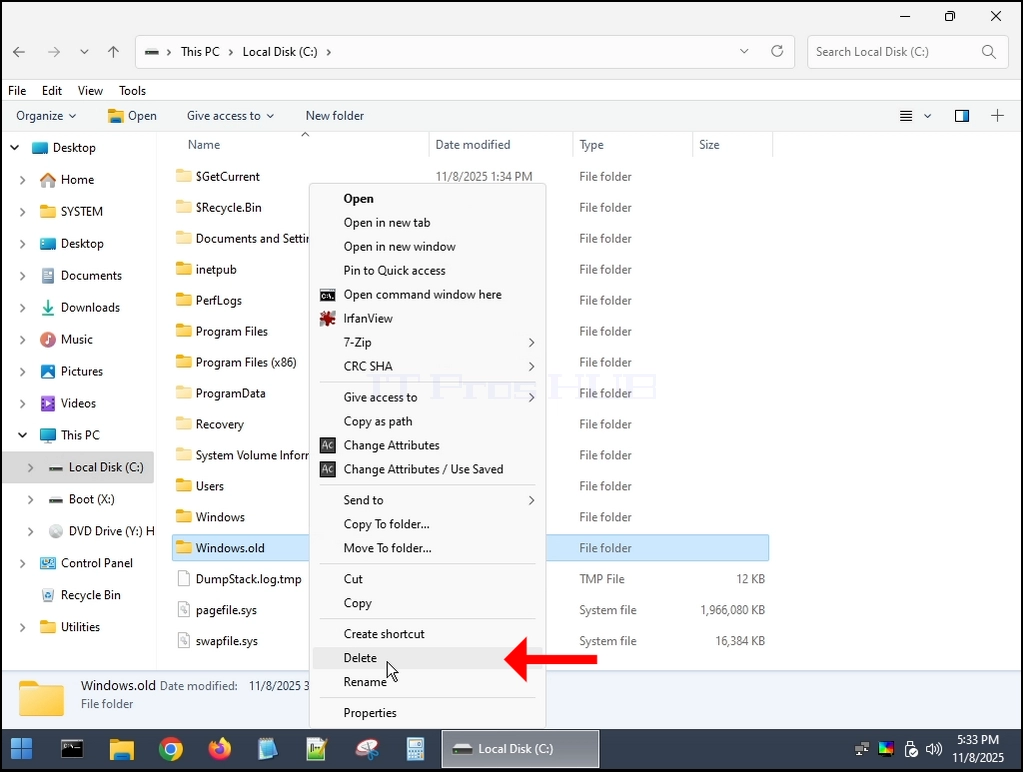
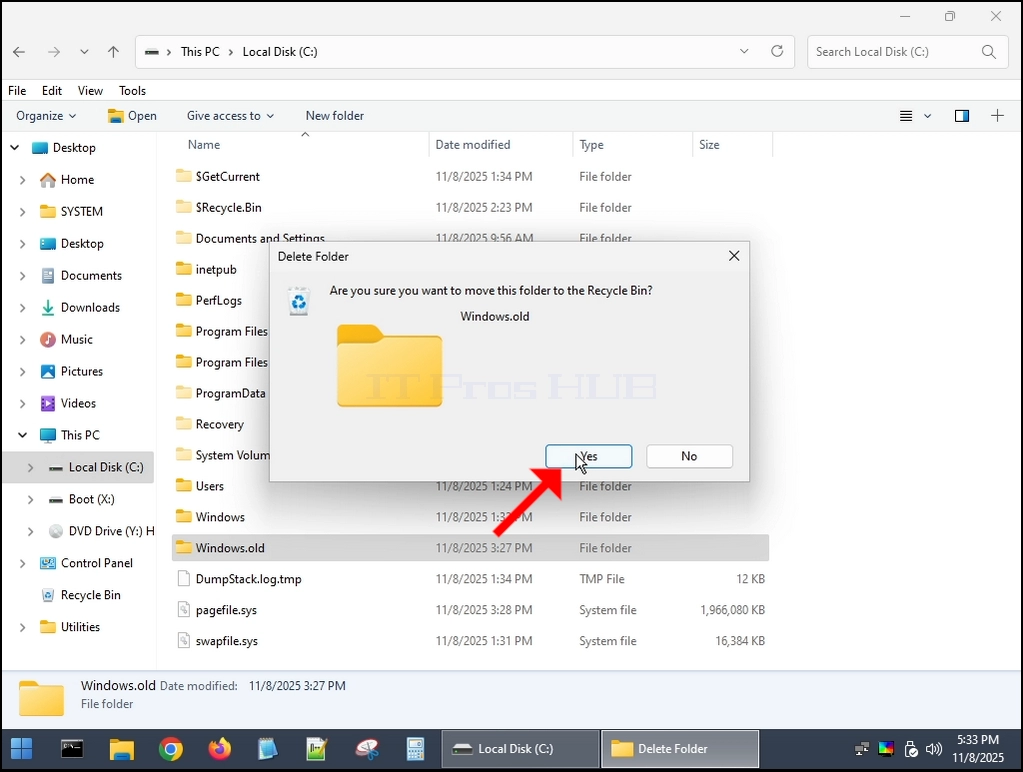
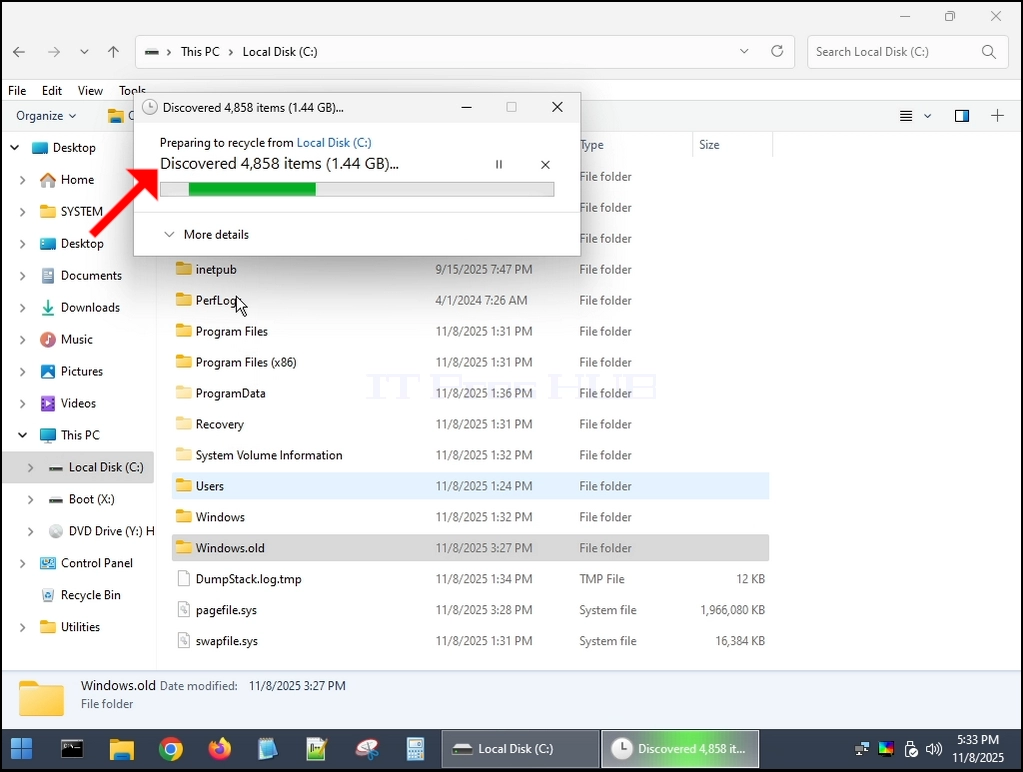
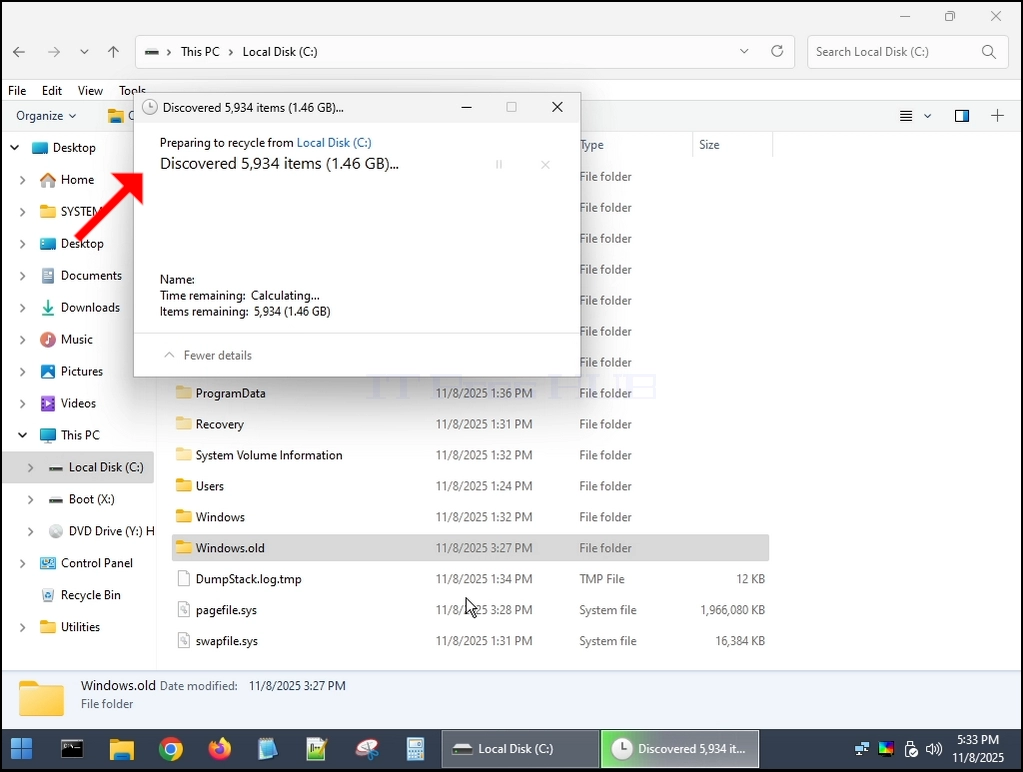
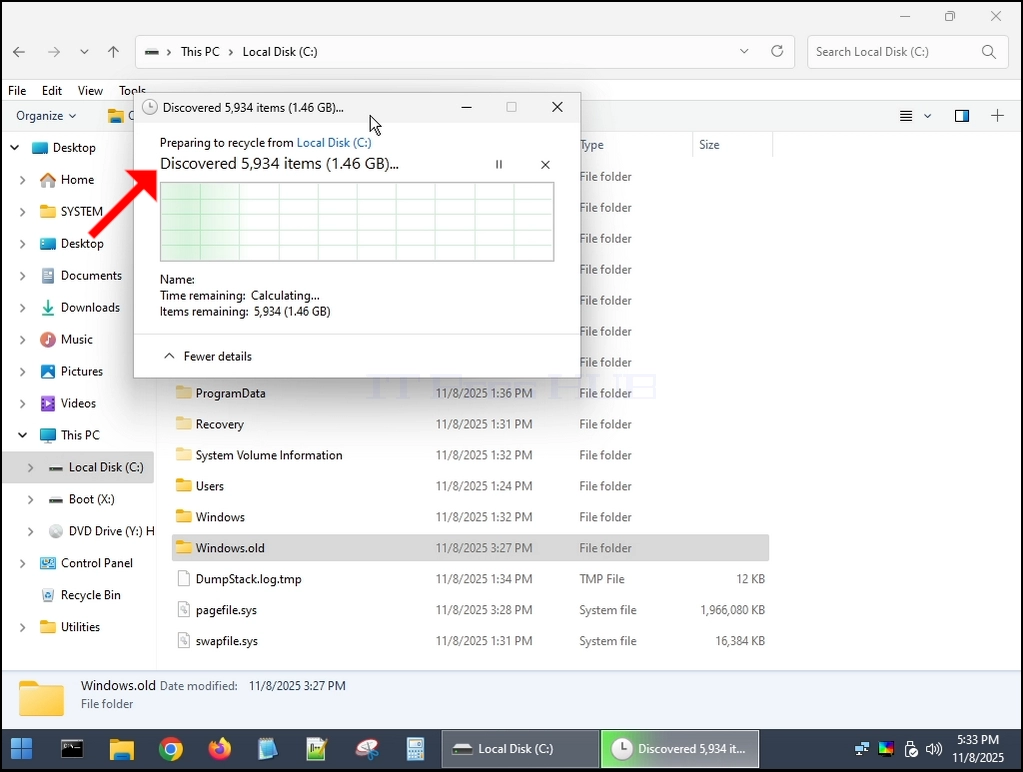

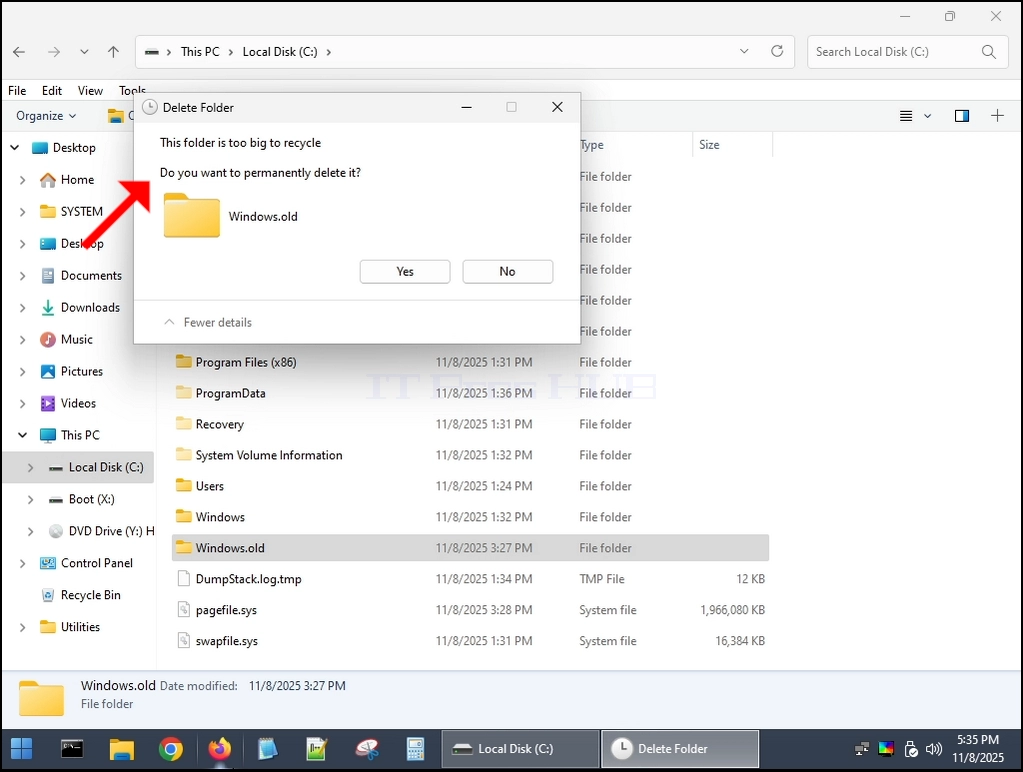
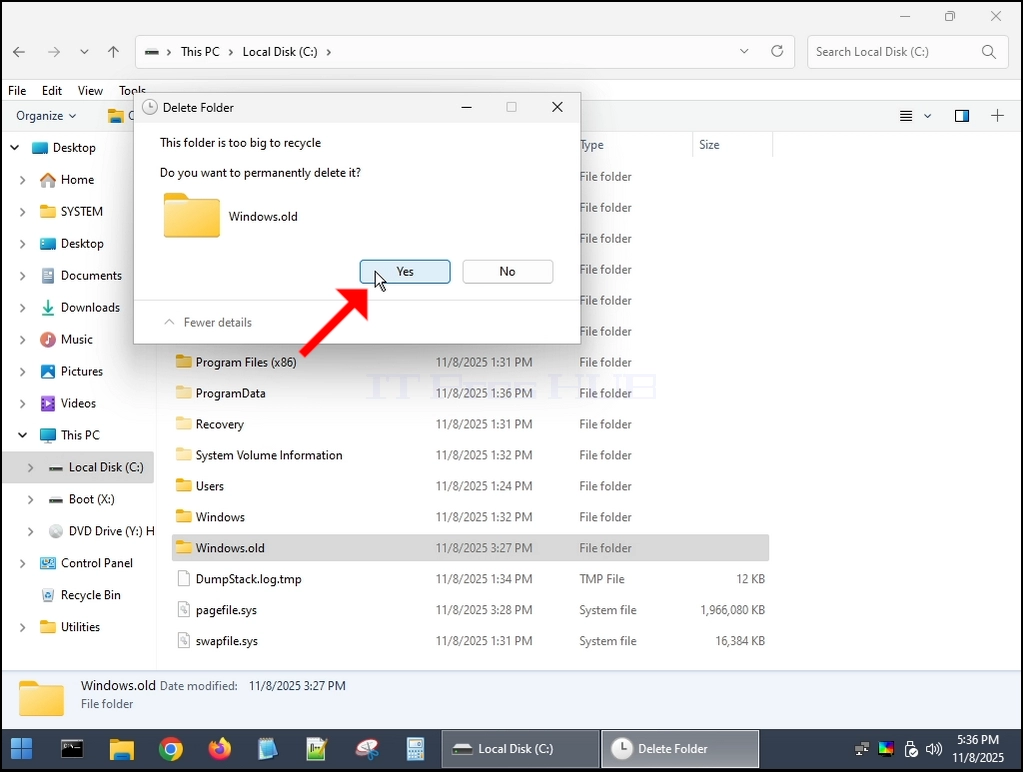
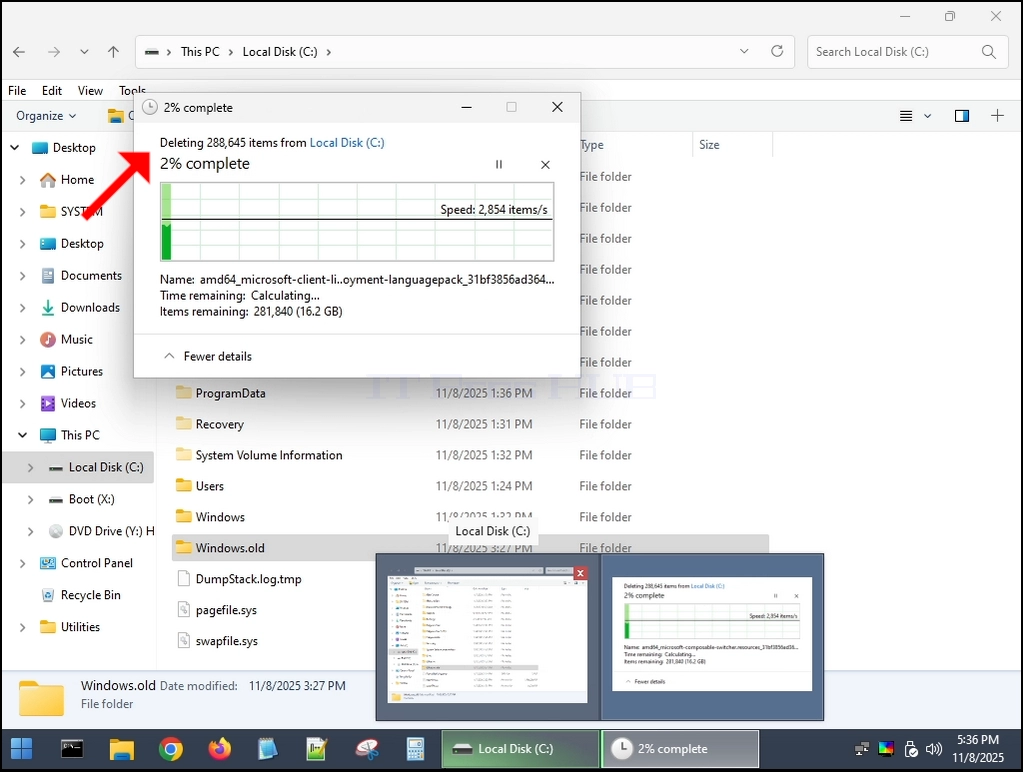
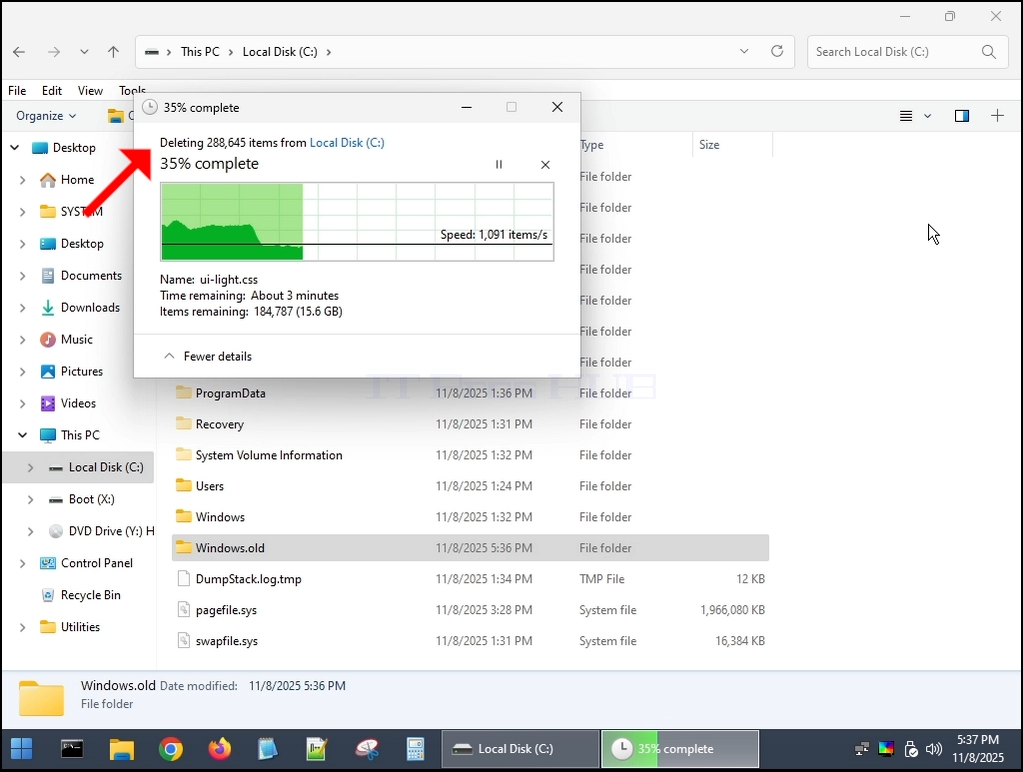
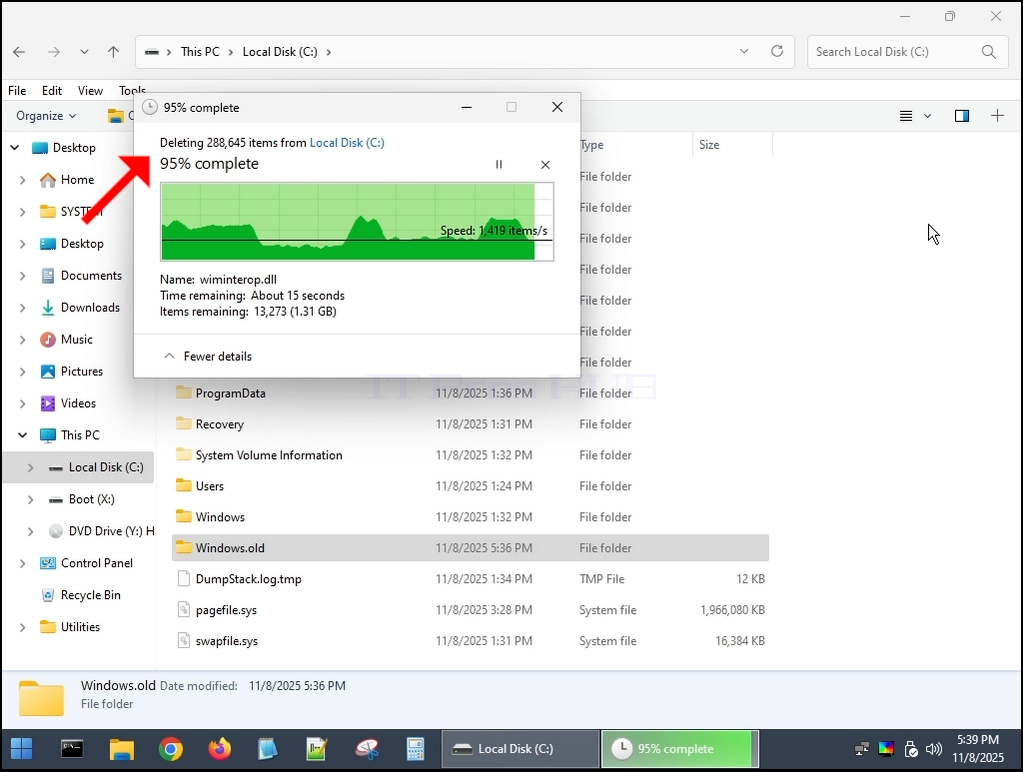
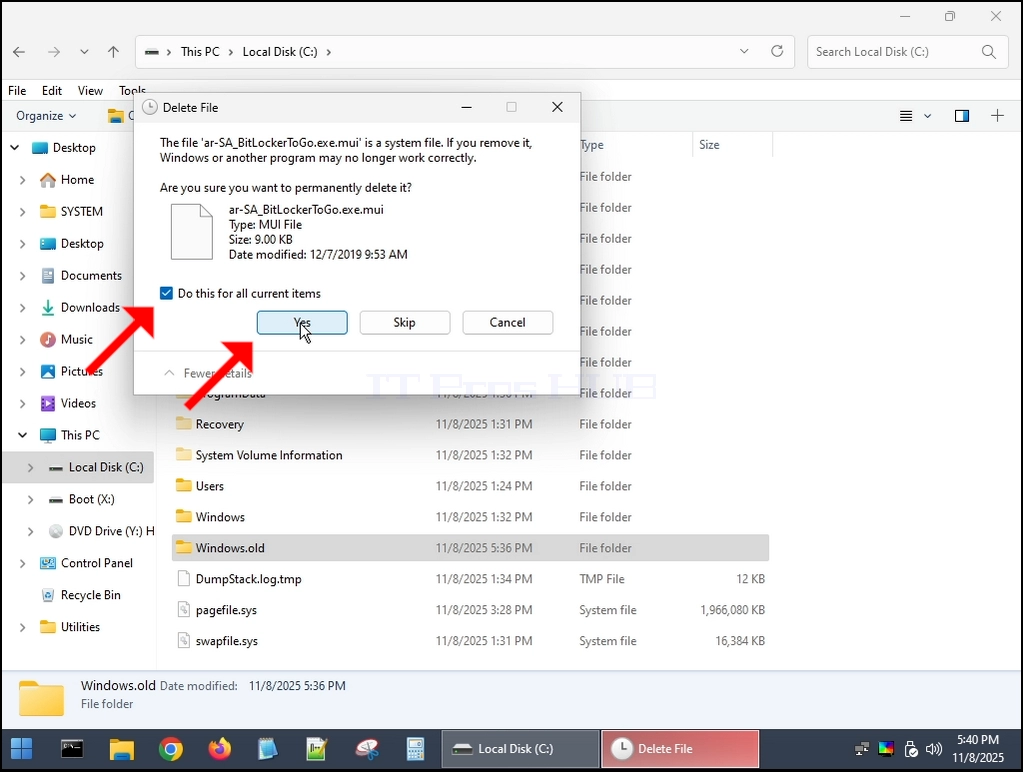
7. Если возникают какие-либо диалоги - пометьте их как "Сделайте это для всех текущих предметови нажмите Да.
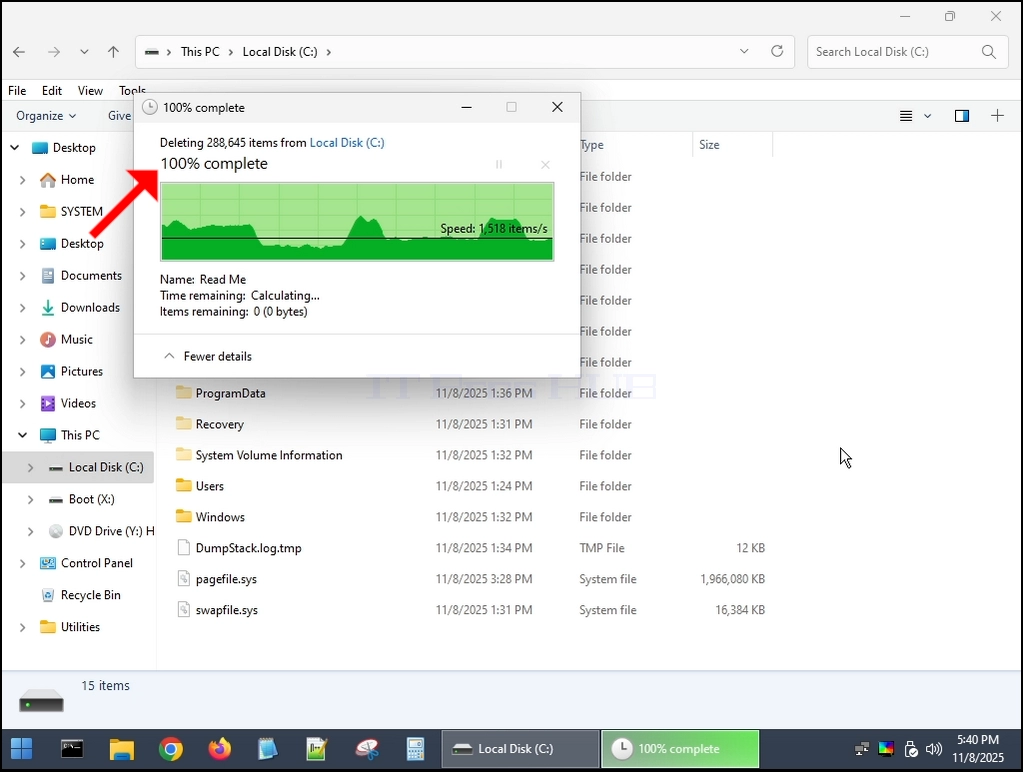
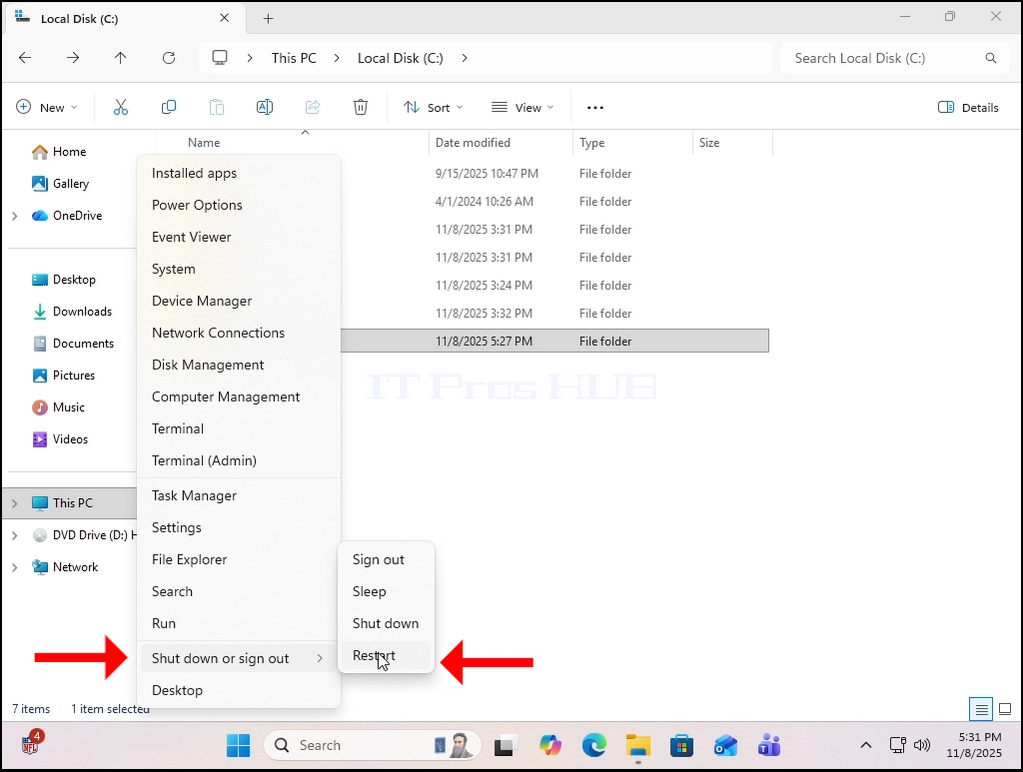
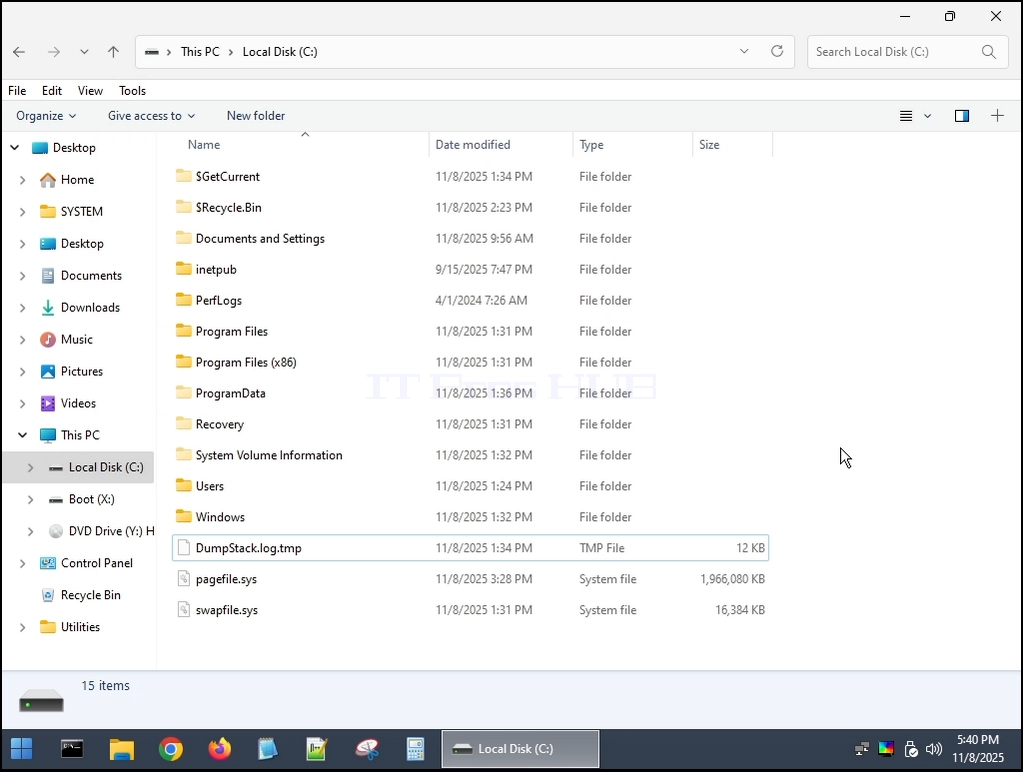
8. папка Windows.old теперь полностью удалена:
9. Перезагрузка обратно в Windows 11:
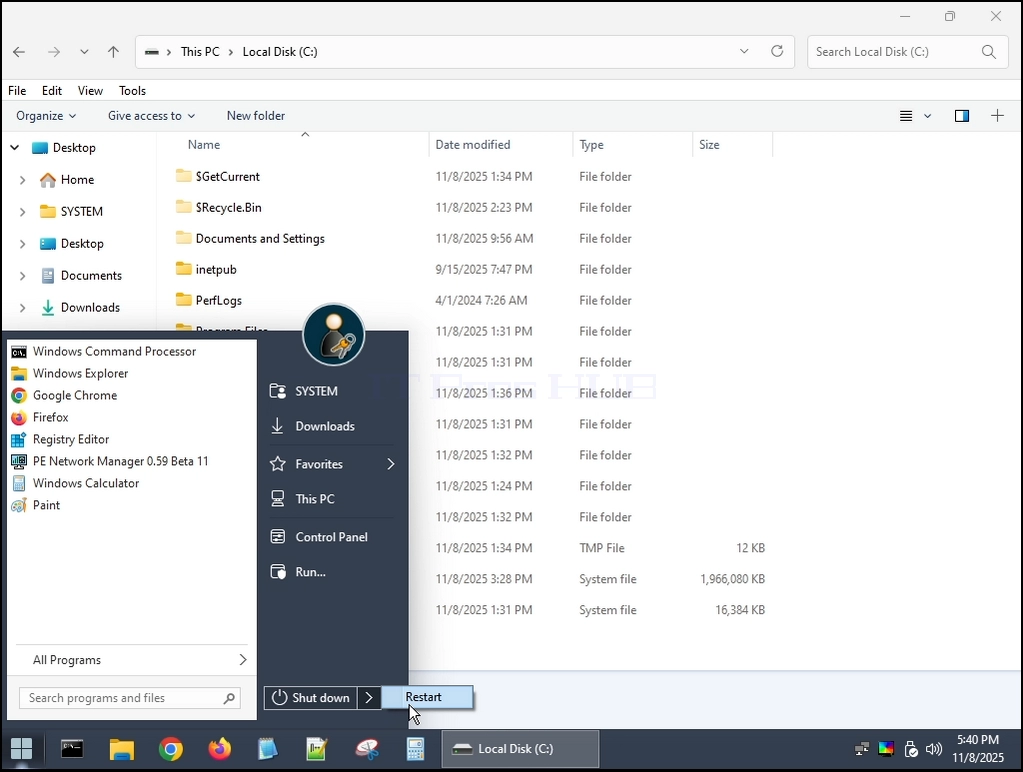
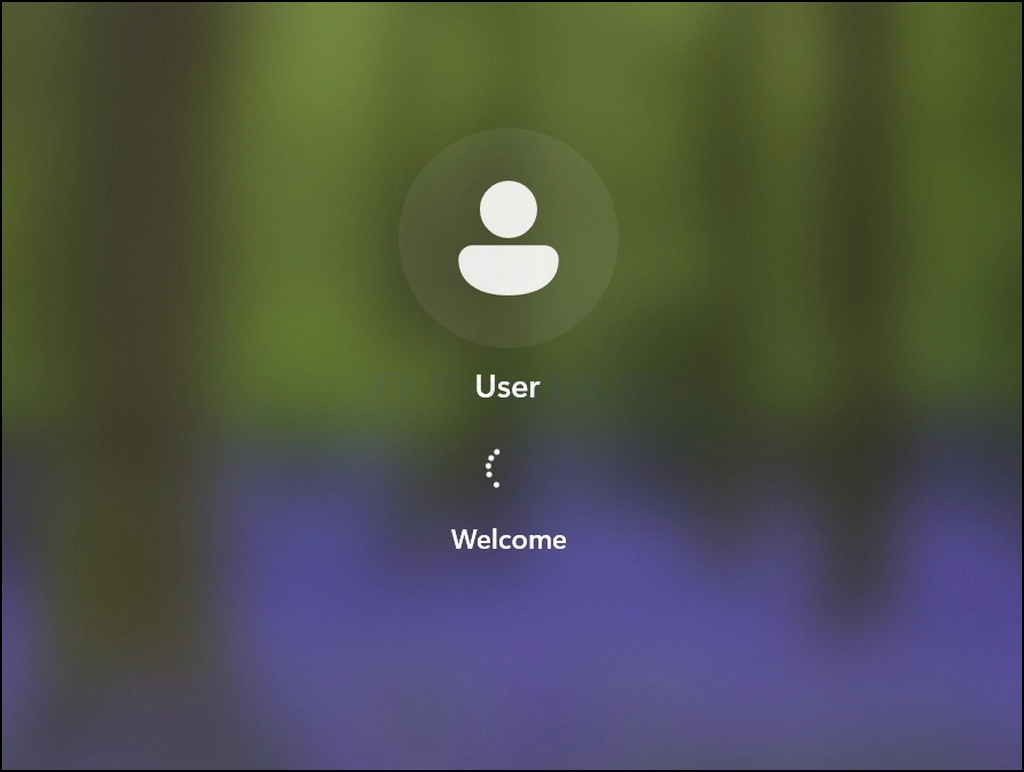
10. Windows 11 успешно загружается.
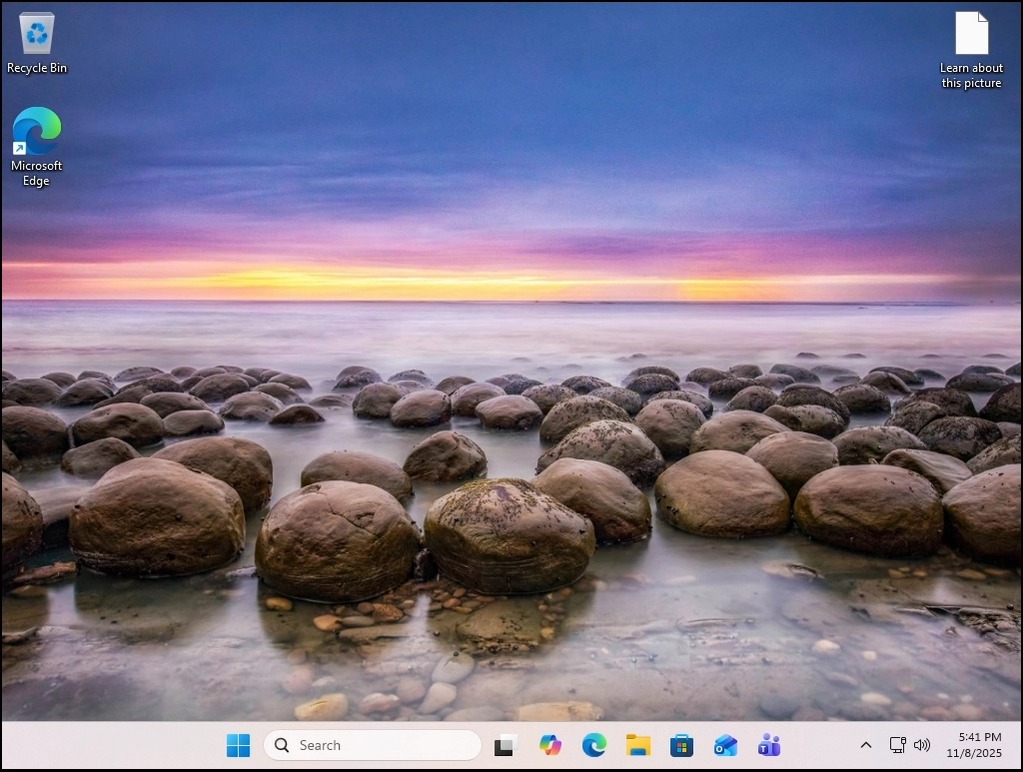
11. Заключение:
Папка Windows.old может быть удалена без загрузок Windows 11.
- Информация о материале
- Автор: IT Pro
- Категория: Windows
- Просмотров: 11381
Введение
В этой статье мы ответим на заголовок’ очень простой вопрос, может ли Windows 11 работать на компьютере, который не имеет чипа TPM.
Короткий ответ Да....
Как? – Не устанавливая его на нем вообще, а заставляя Windows на него.
Давайте объясним с длинным ответом:
- Мы протестировали Windows 11 24H2 и 25H1 на VM с чипом TPM 2.0. Виртуальный, конечно, но основанный на реальном физическом голом металле
- 24H2 был установлен на этой VM с чипом TPM 2.0 уже там – после установки – мы закрыли, что VM, удалили чип TPM 2.0 от VMWARE и включили его в резерв – Windows начал нормально.
- Позже, мы обновили с 24H2 до 25H1 – тот же результат. Windows работала нормально.
- После этого мы попытались установить Windows 11 24H2 на том же VM, без TPM – он не работал. Windows отказалась устанавливаться на том VM, который не имел чипа TPM.
В следующих шагах мы продемонстрируем, как мы провели наш эксперимент:
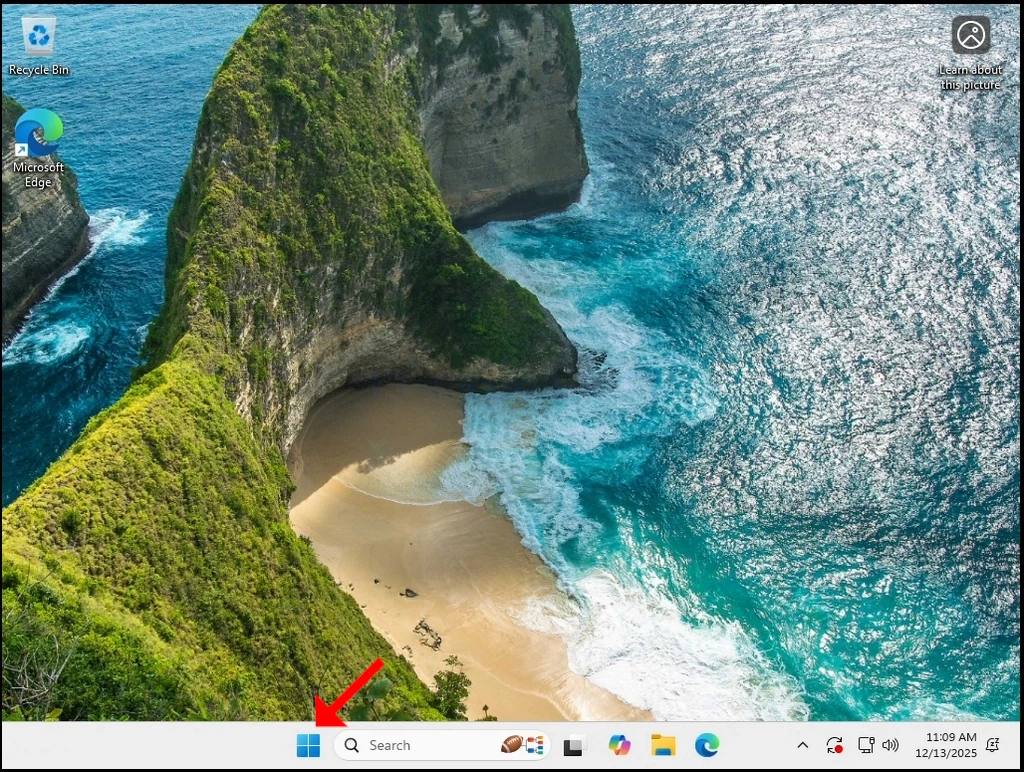
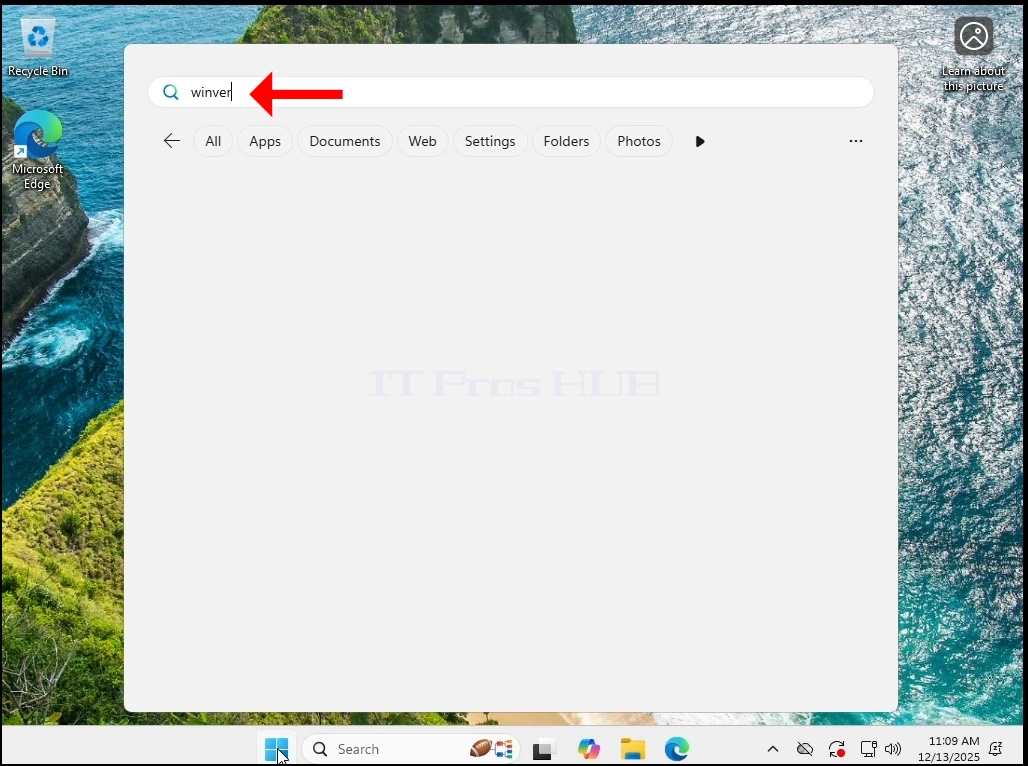
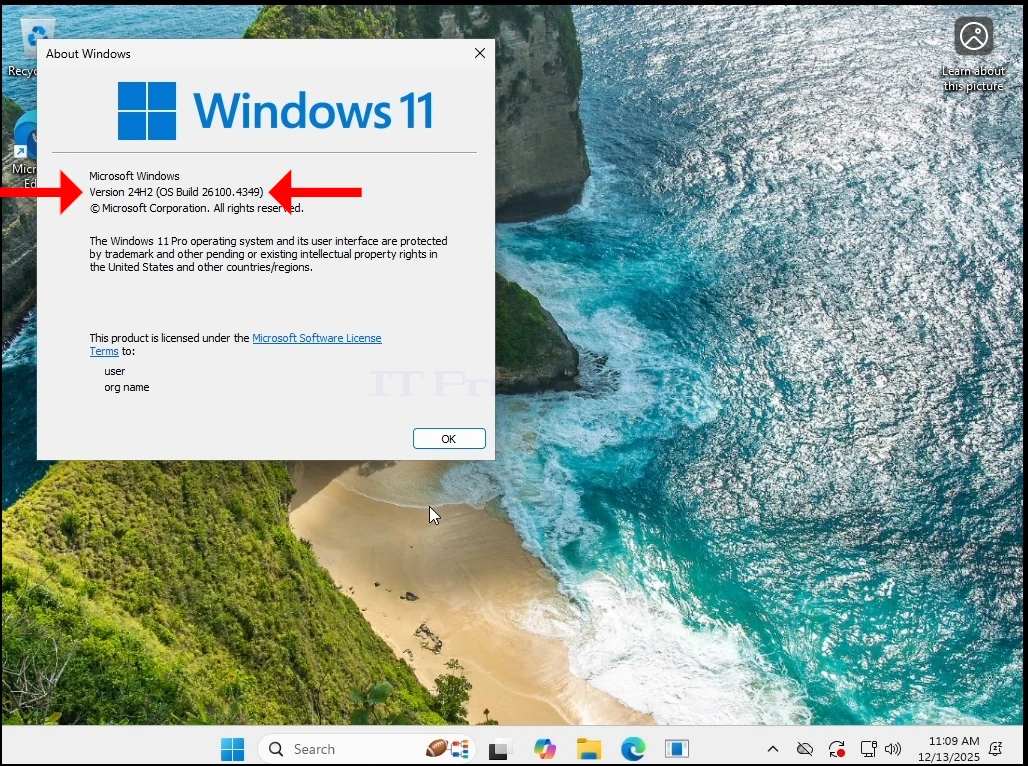
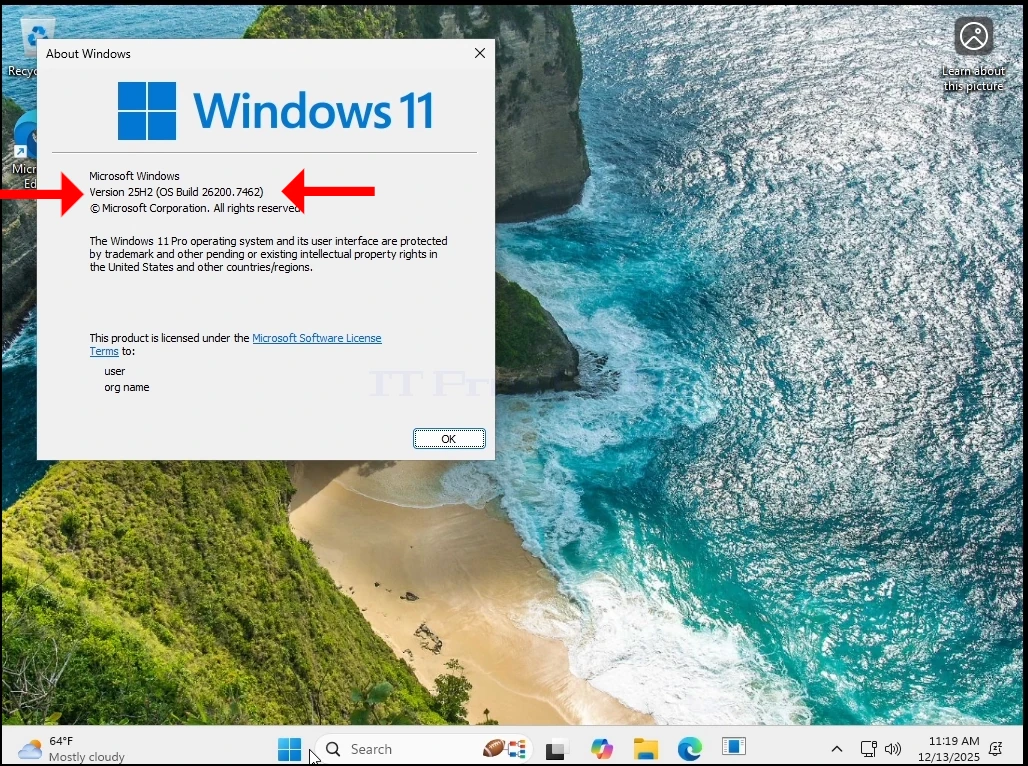
1. Первый отпуск и проверка версии Windows’ путем перехода на меню и напечатать лоно и ENTER ключ.
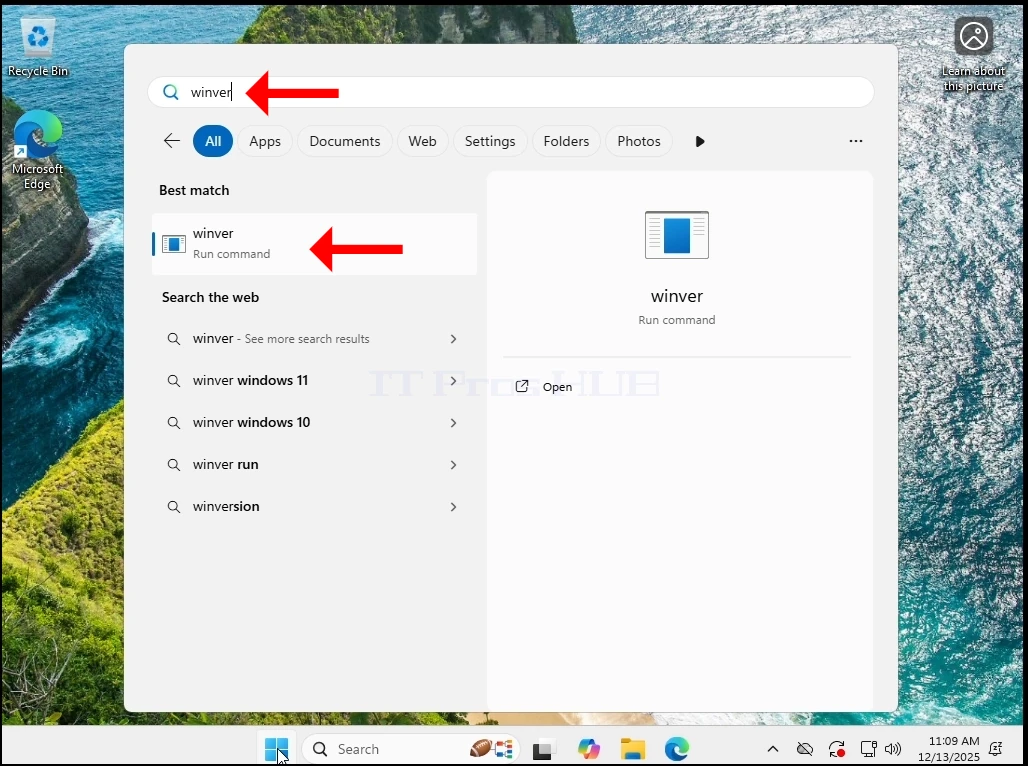
2. Как вы можете видеть, текущая версия 24H2
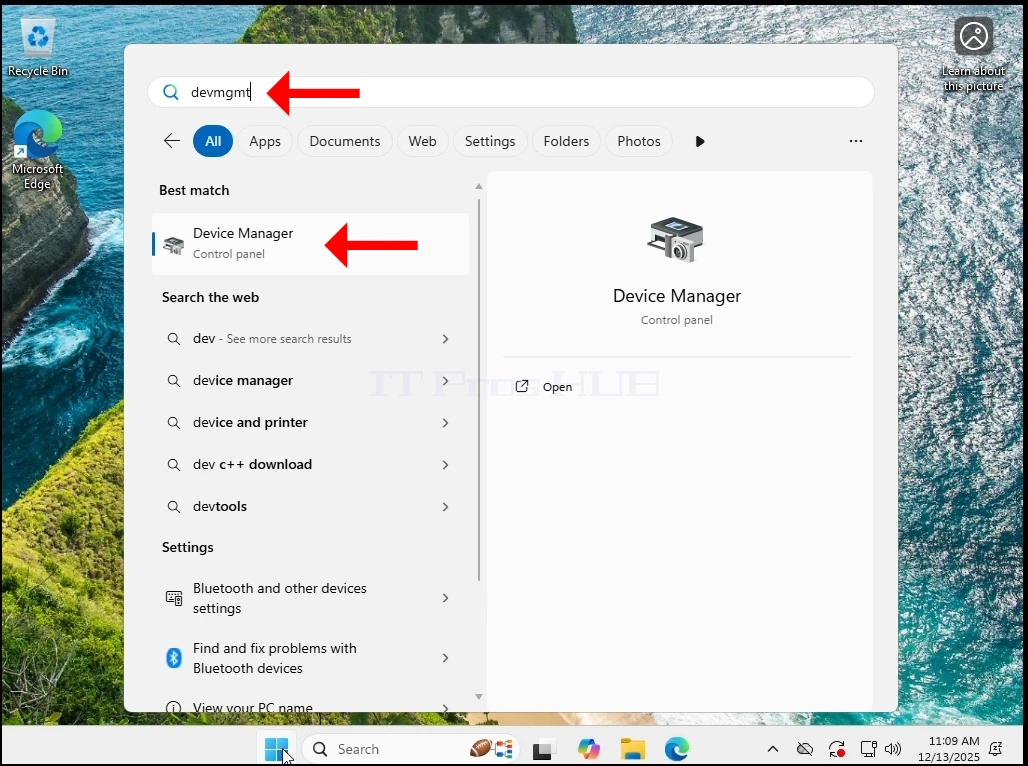
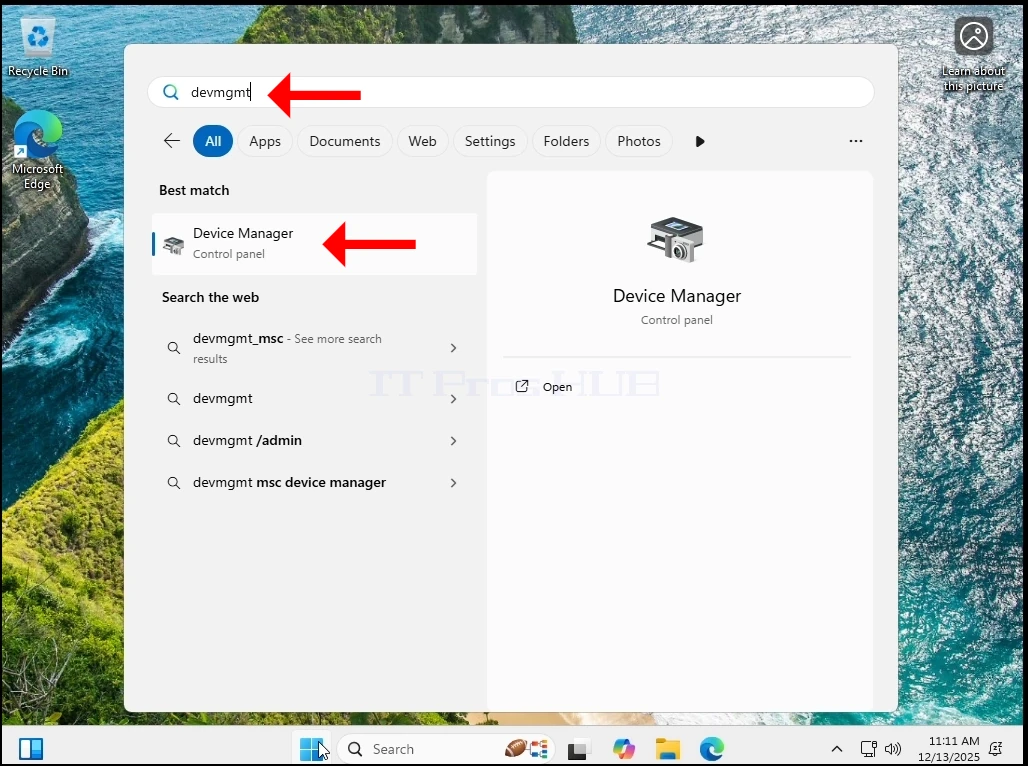
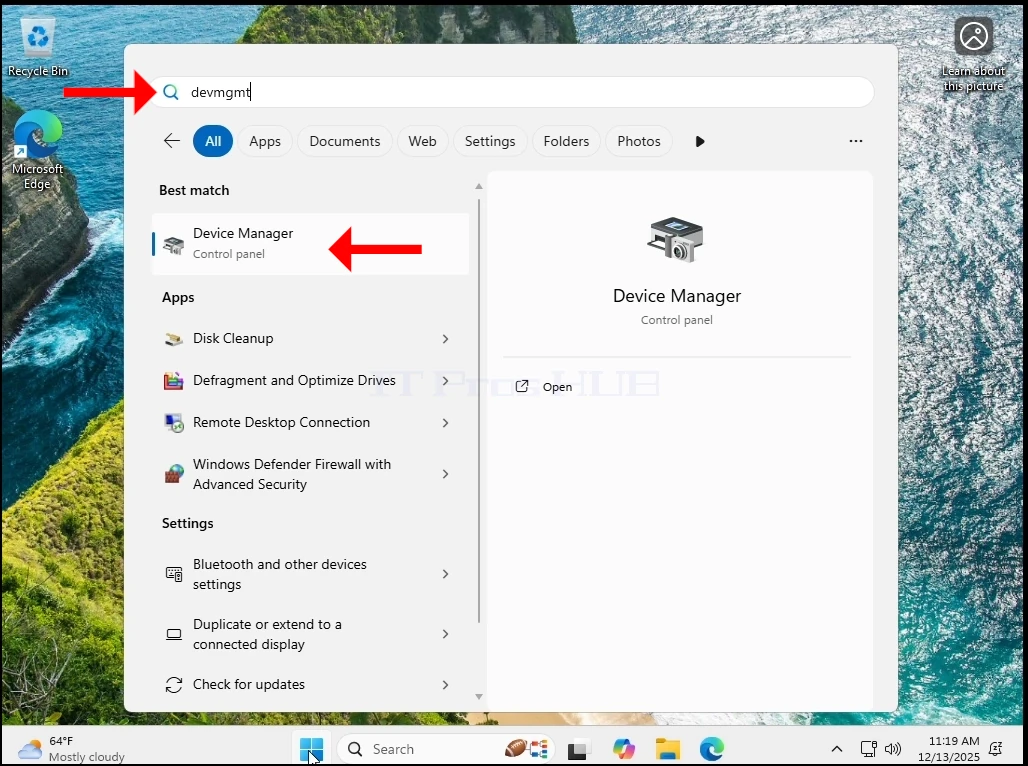
3. Теперь отпустим сеансы Диспетчер устройств снова меню и типирование devmgmt и ударить ENTER ключ.
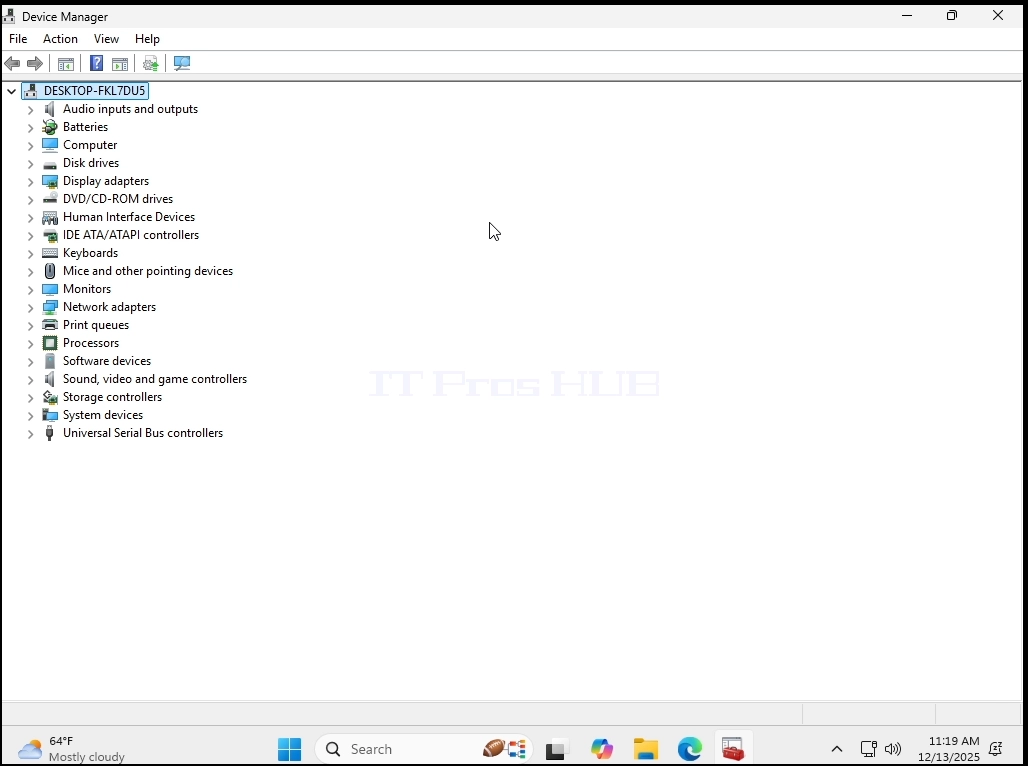
4. In Диспетчер устройствМы хотим убедиться, что TPM 2.0 чип действительно присутствует и функционирует.
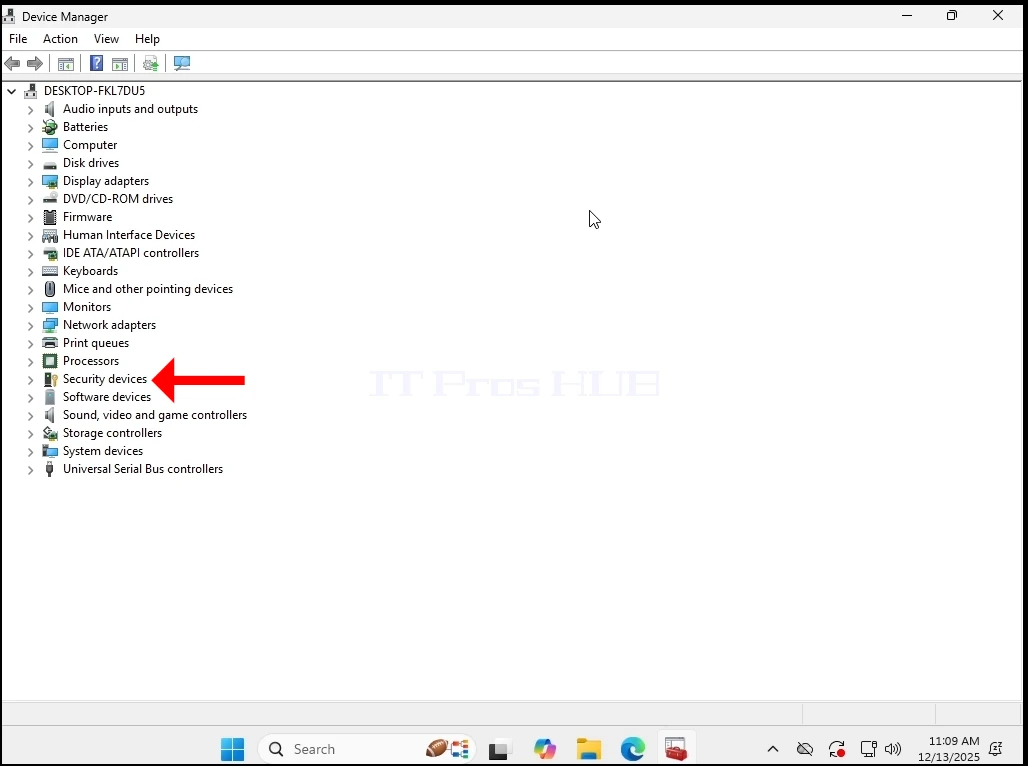
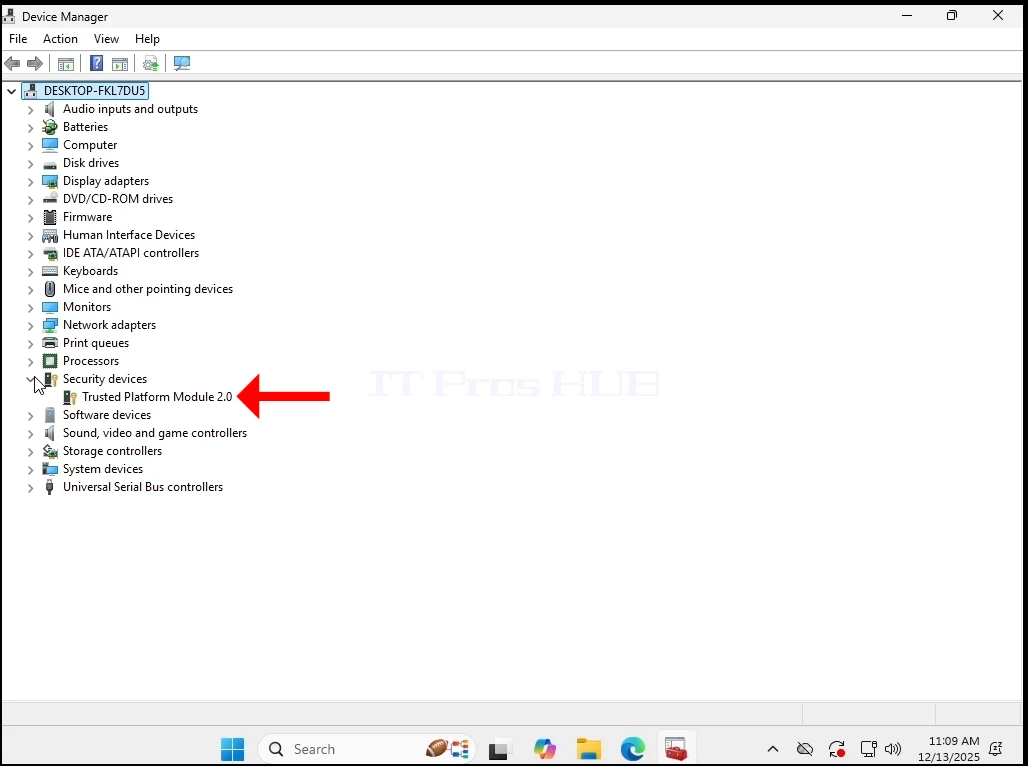
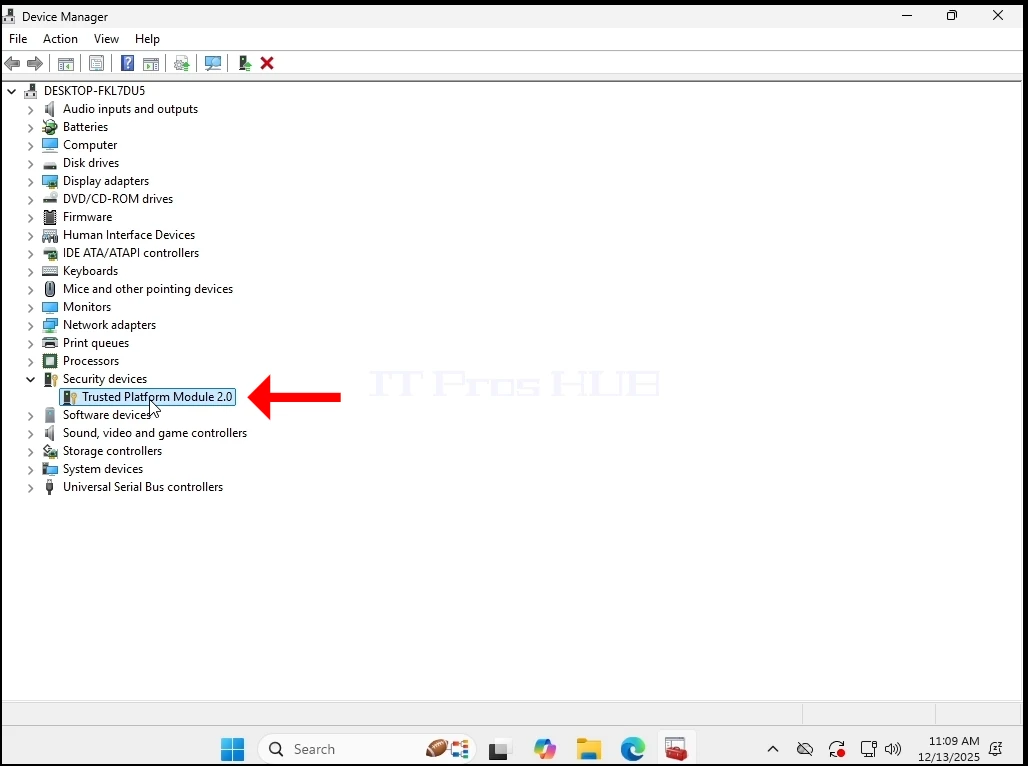
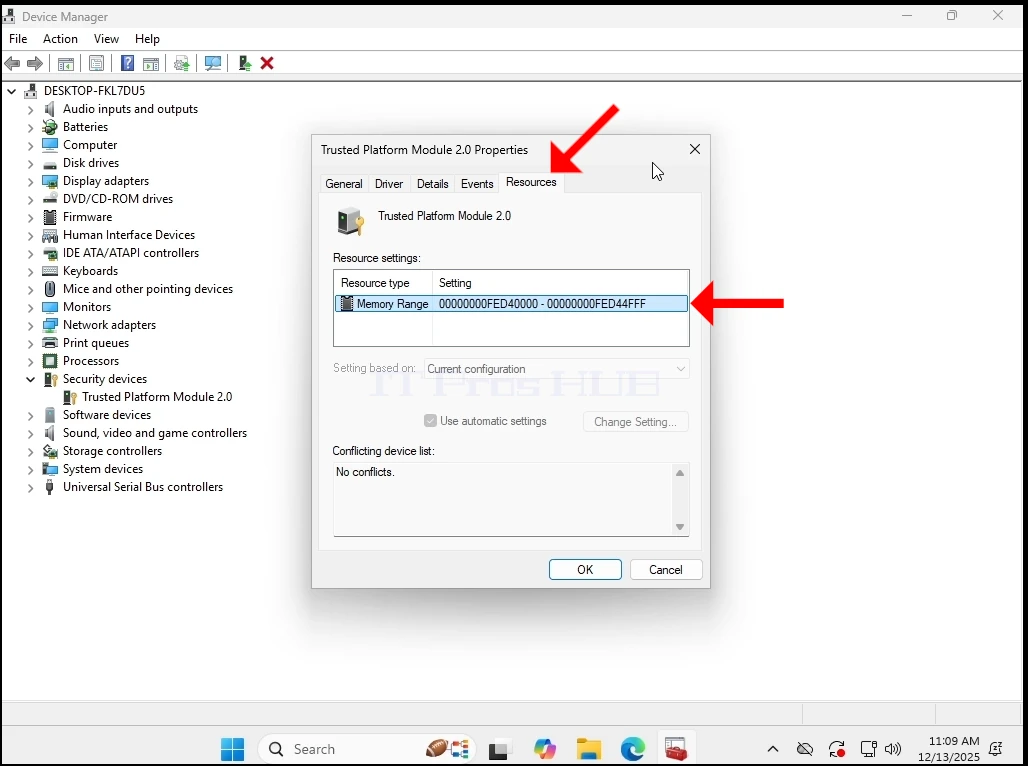
5. Мы проверили различные вкладки для любых проблем
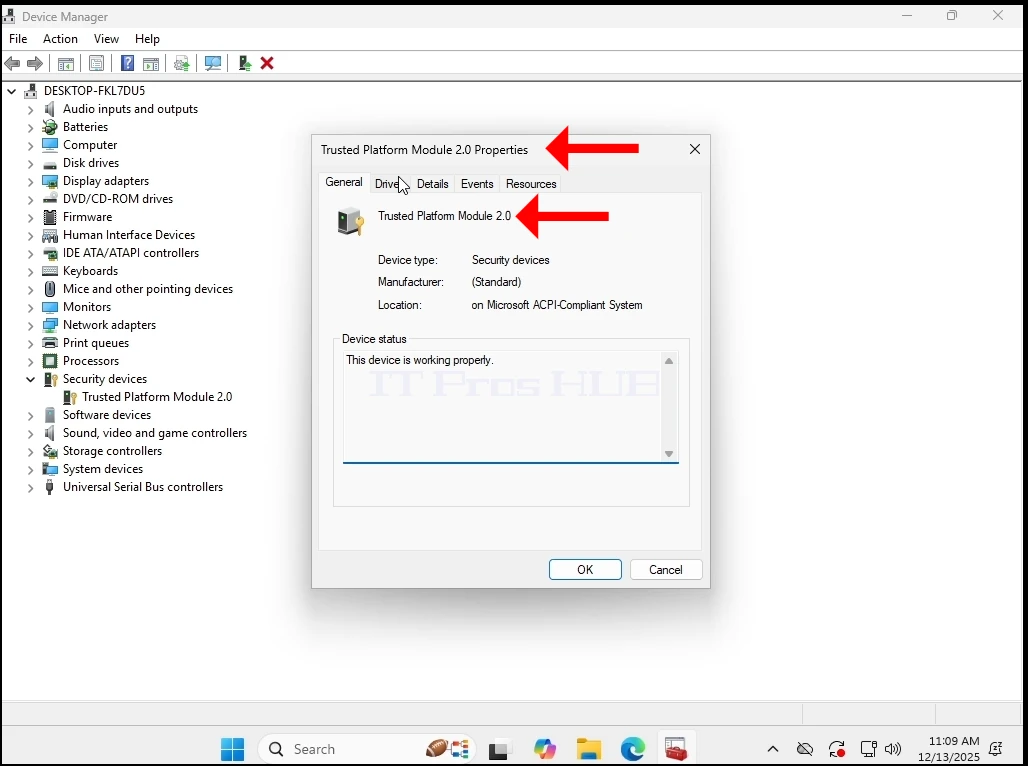
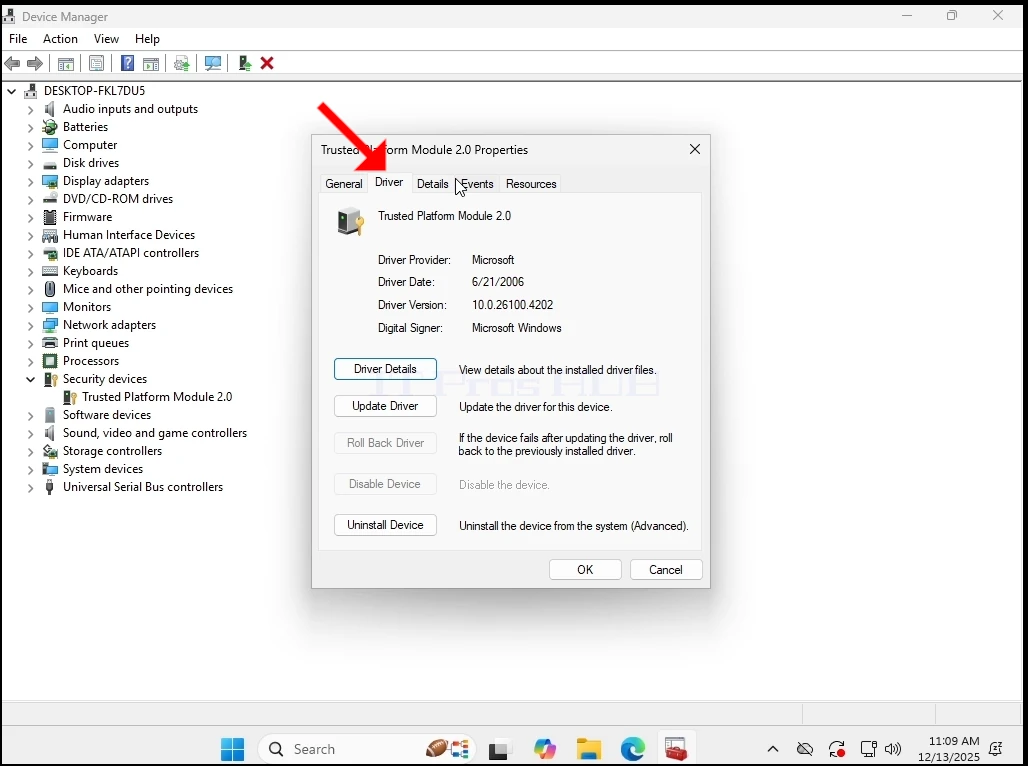

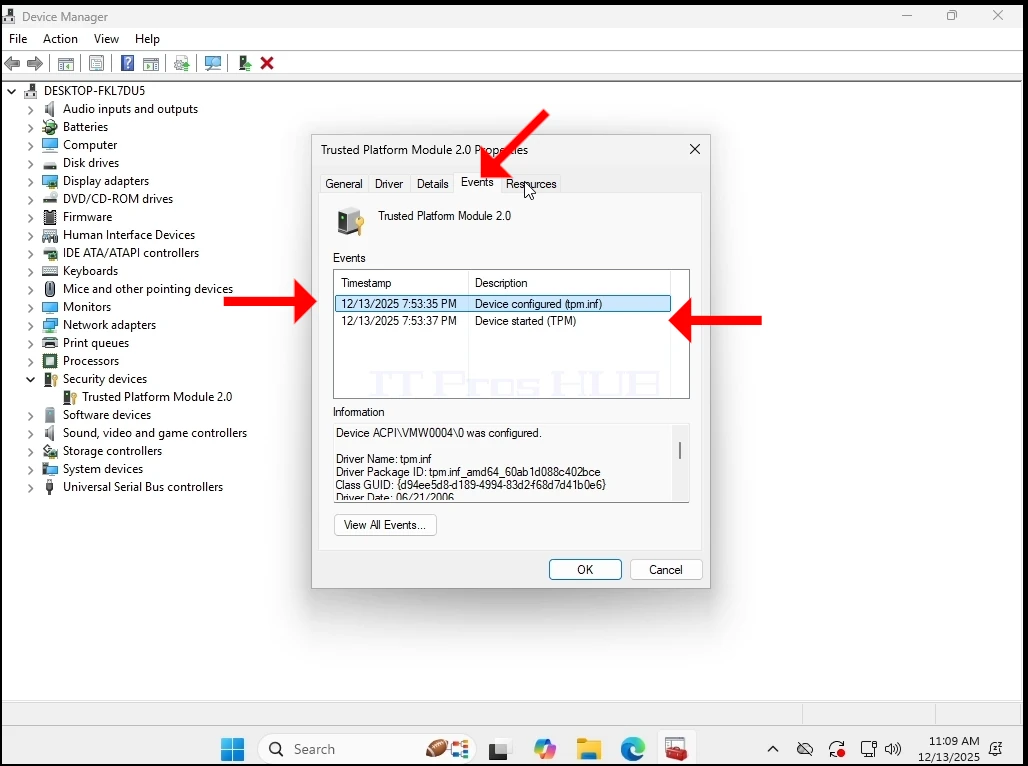
6. Теперь мы отключили Windows, чтобы отключить VM
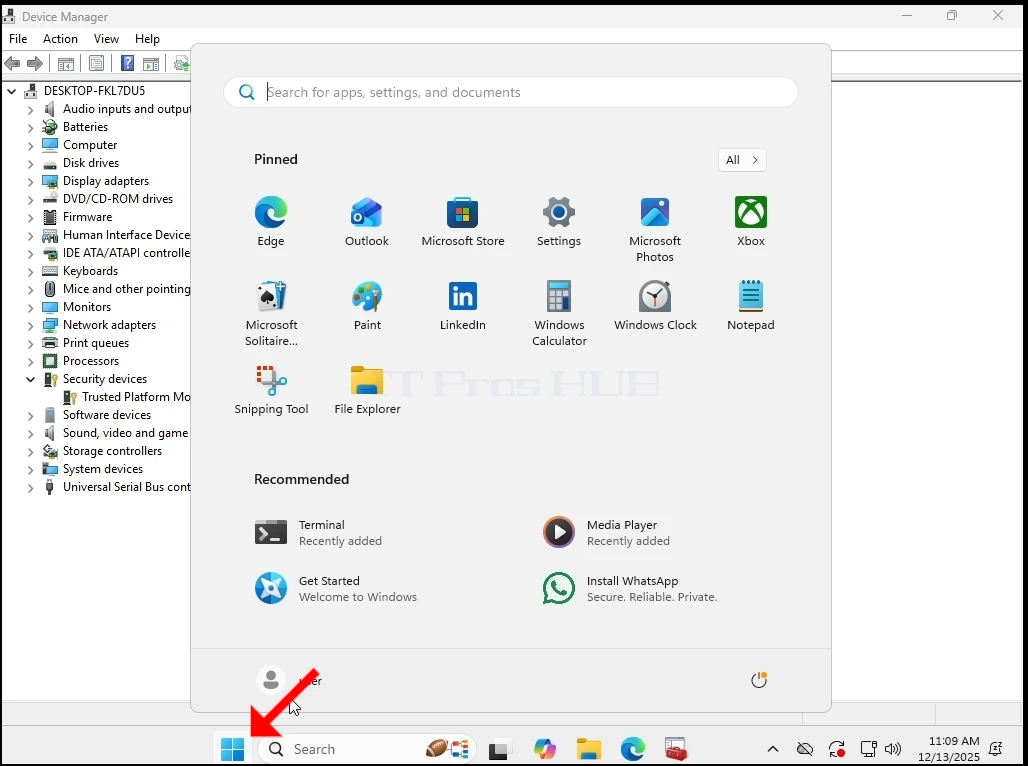
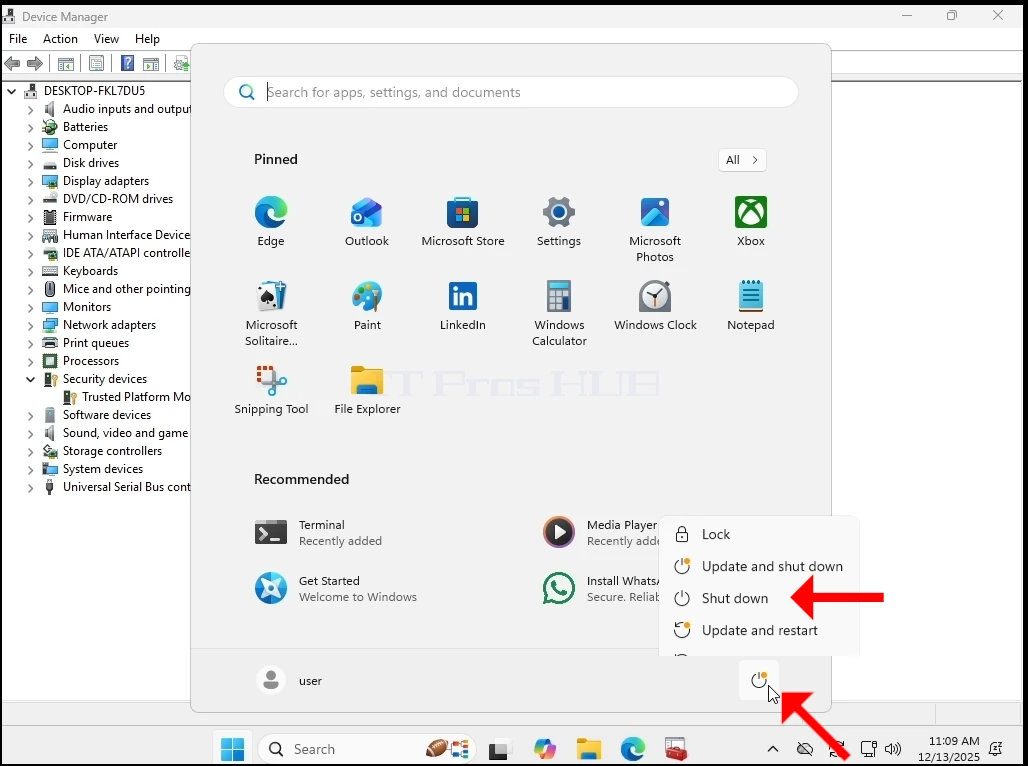
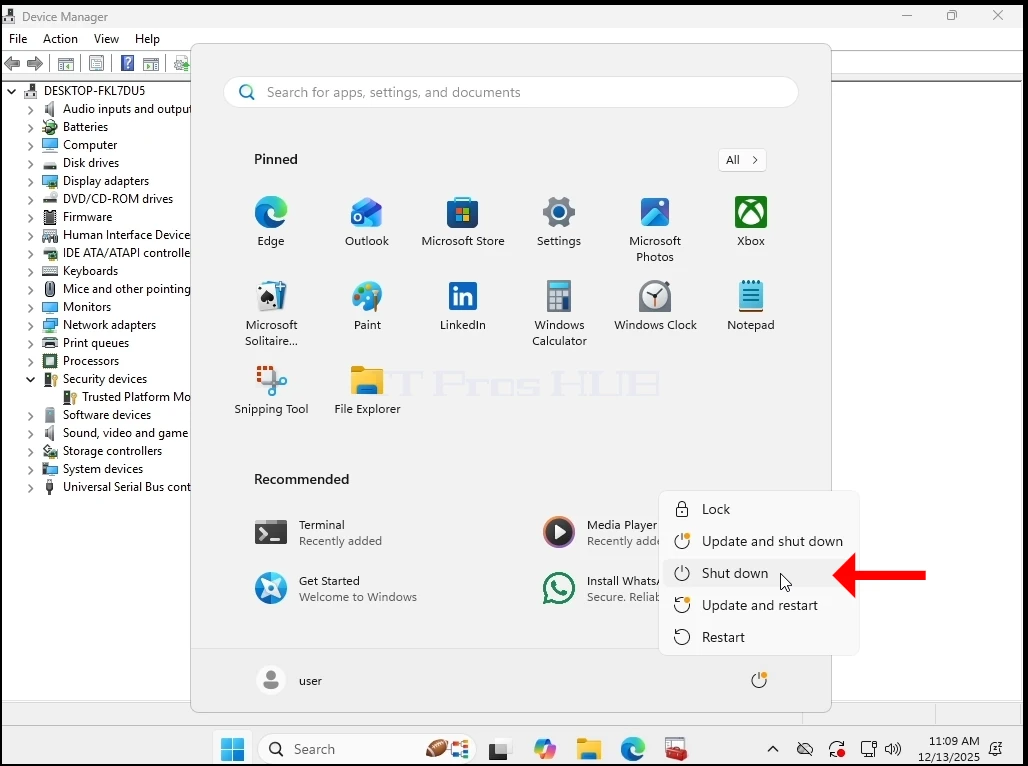
7. Мы удалили чип TPM из списка оборудования VM’ и снова включили его
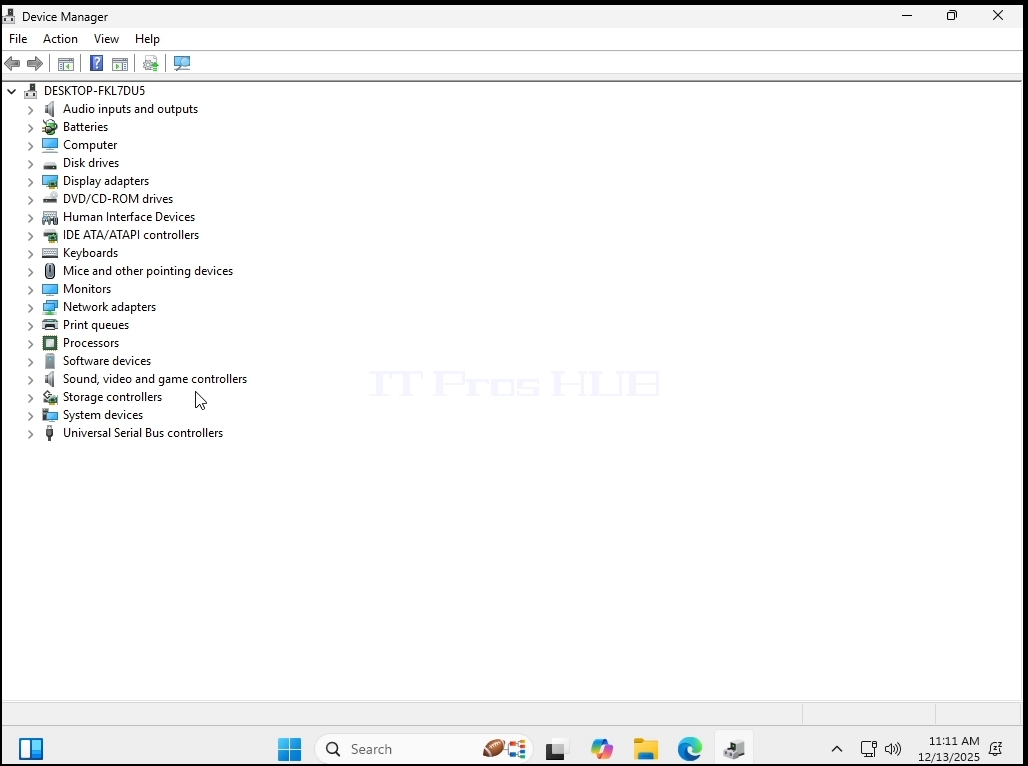
8. Отпуск снова Диспетчер устройств чтобы убедиться, что TPM чипа больше нет
9. Как вы можете видеть ниже –, чип TPM прошел хорошо, как и категория устройств безопасности.
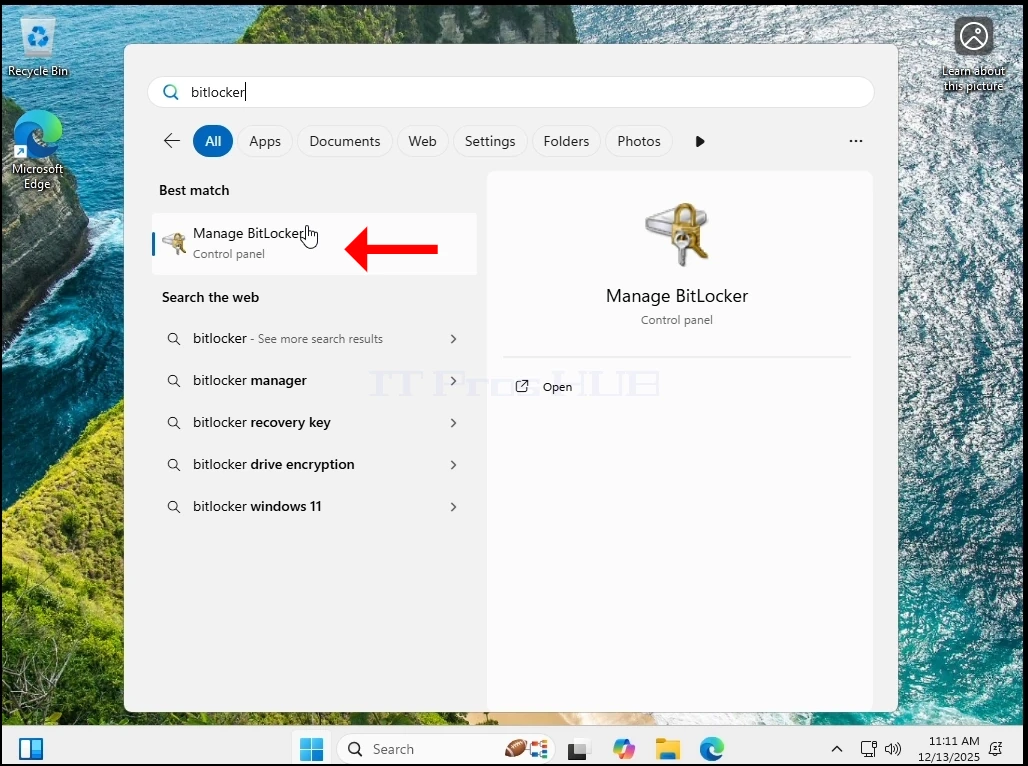
10. Чтобы убедиться, что чип TPM не присутствует на этой VM, отпустите’ Bitlocker и попробуй подделать это.
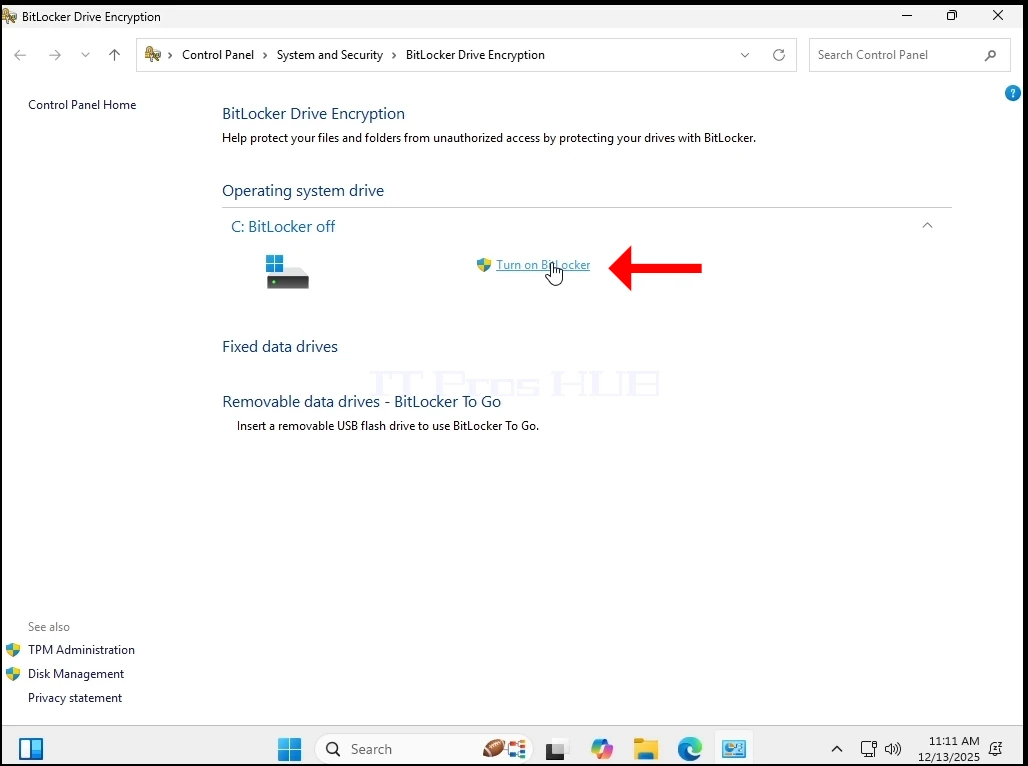
11. Как вы можете видеть ниже, мы не можем повернуть Bitlocker из-за отсутствия чипа TPM.
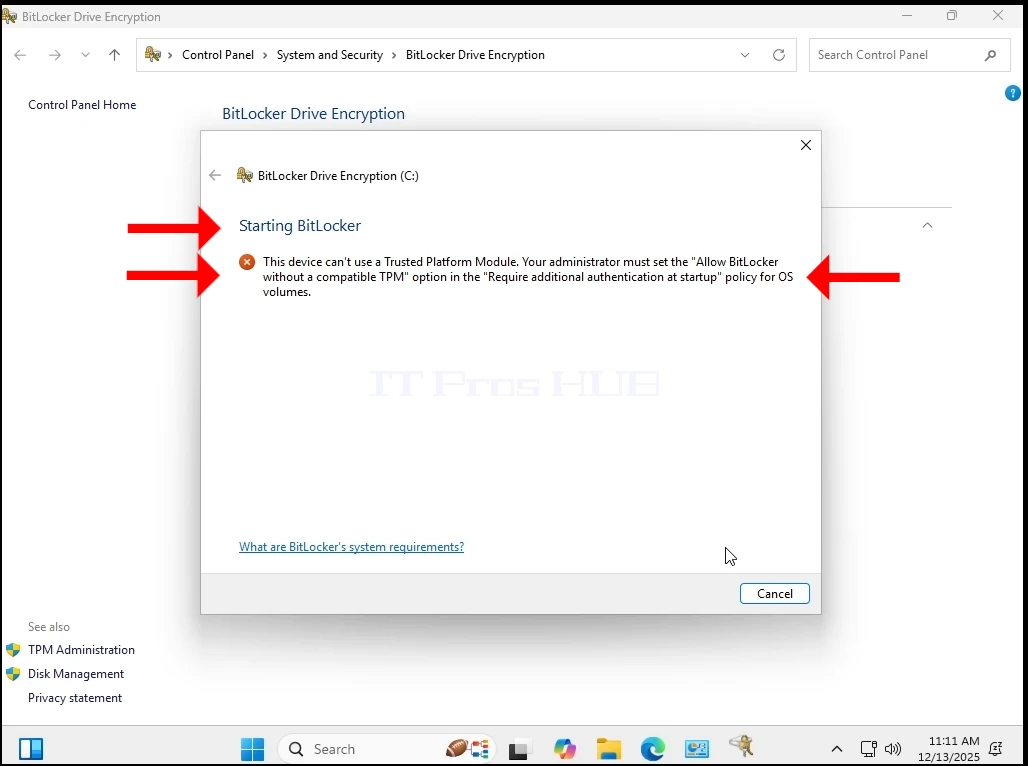
12. Как вы все еще можете видеть, Windows 11 работает нормально все это время. Ни BSOD, ни ошибок, ни подсказк, ни предупреждений.
- Теперь позвольте’ обновить его 24H2 в 25H2...
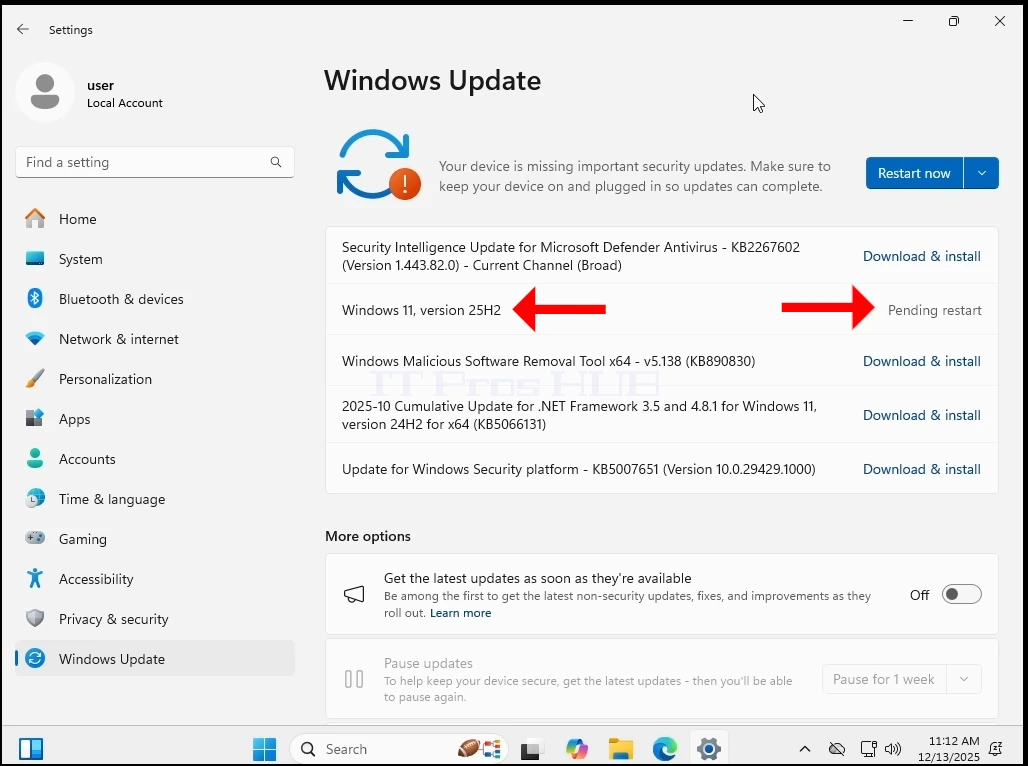
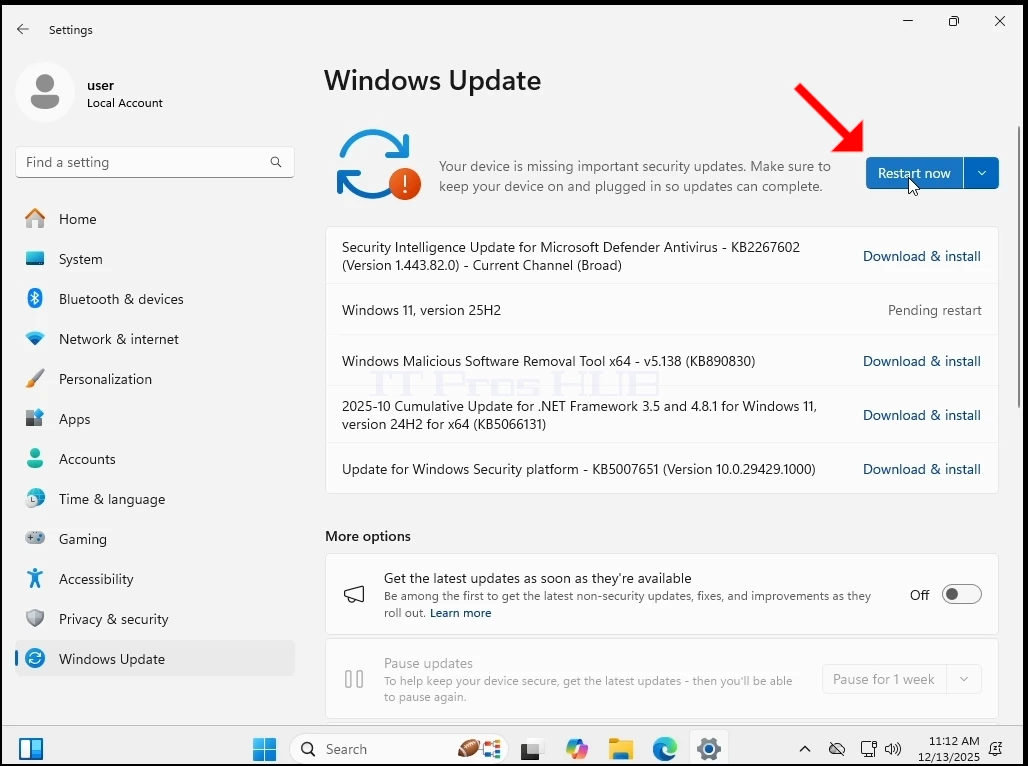


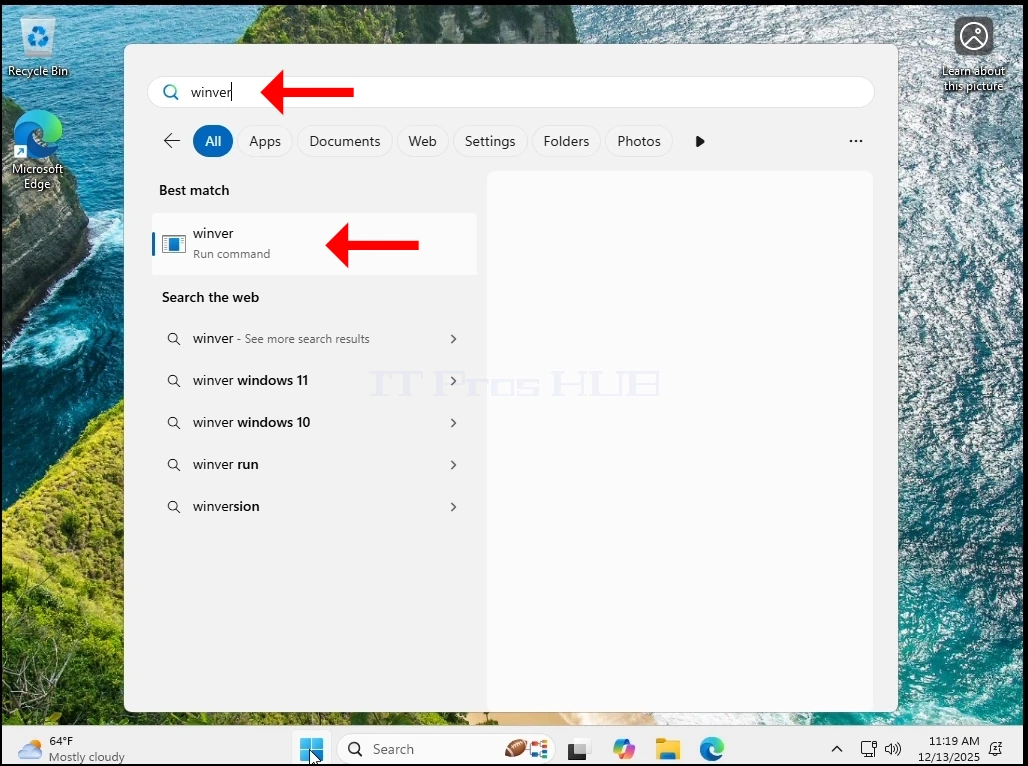
15. Тем не менее, Windows 11 работает нормально все это время. Ни BSOD, ни ошибок, ни подсказк, ни предупреждений. И, как видите, в системе нет чипа TPM.
Вывод:
Мы были очень удивлены, увидев, что Windows вообще начинается. По поводу этого требования TPM была такая большая неприятность, что мы стали под понятием, что запуск Windows без TPM был невозможен.
Тем не менее, большая проблема все еще существует – Windows 11 не может быть INSTALLED на системе без чипа TPM, в частности TPM версии 2.0. по дизайну. То, что мы сделали здесь, было очень просто – мы установили Windows 11 в системе, в данном случае, виртуальная система, с TPM, а затем просто удалили ее. Windows работала нормально.
Что это значит в реальном мире?
Это будет означать, что если у вас есть компьютер / компьютер, который имеет чип TPM старше версии 2.0 или нет TPM вообще, то единственным способом установки Windows 11 на эти машины будет:
1. Размещение изображения Windows 11 на эти компьютеры
2. Наклонить на эти компьютеры диск Windows 11/части
3. С точки зрения обновления от Windows 10 до 11 вы можете:
a. Возьмите жесткий диск с Windows 10 из компьютера, установите его на компьютере с чипом TPM 2.0 - выполните обновление до Windows 11, а затем верните жесткий диск на старый компьютер.
b. Делайте то же, что описано на этапе А, но используйте P2V-решение, а затем используйте V2P обратно на старый компьютер
В любом случае, он ’ боль головы для выполнения на одном компьютере, не говоря уже о массиве компьютеров, но это не невозможно. ROI будет стоить этого для тех, кто не может себе позволить или не захочет инвестировать в новое ИТ-оборудование (то есть – компьютеров с чипом TPM 2.0).
Это может стоить для ИТ-специалистов и / или компаний, которые поддерживают набор компьютеров с несовместимыми чипами TPM, чтобы просто купить один новый компьютер, который имеет чип TPM 2.0, который будет использоваться в качестве держателя места и выполнять эти обновления один за другим, вместо того, чтобы инвестировать в массив новых компьютеров.
- Информация о материале
- Автор: IT Pro
- Категория: Windows
- Просмотров: 10055
Введение
В этой статье мы продемонстрируем, что происходит, когда все Пользователи папка удалена из Windows 11.
1. The Пользователи папка находится в корне того, где была установлена Windows. В большинстве случаев это будет C: привод как можно увидеть ниже:
2. Как и многие другие системные папки и файлы, Пользователи папка не может быть удалена полностью из самой Windows. Для этого нам нужно использовать другую операционную систему. В этой статье мы будем использовать Hiren Boot CE WINPE (HBCD) OS.
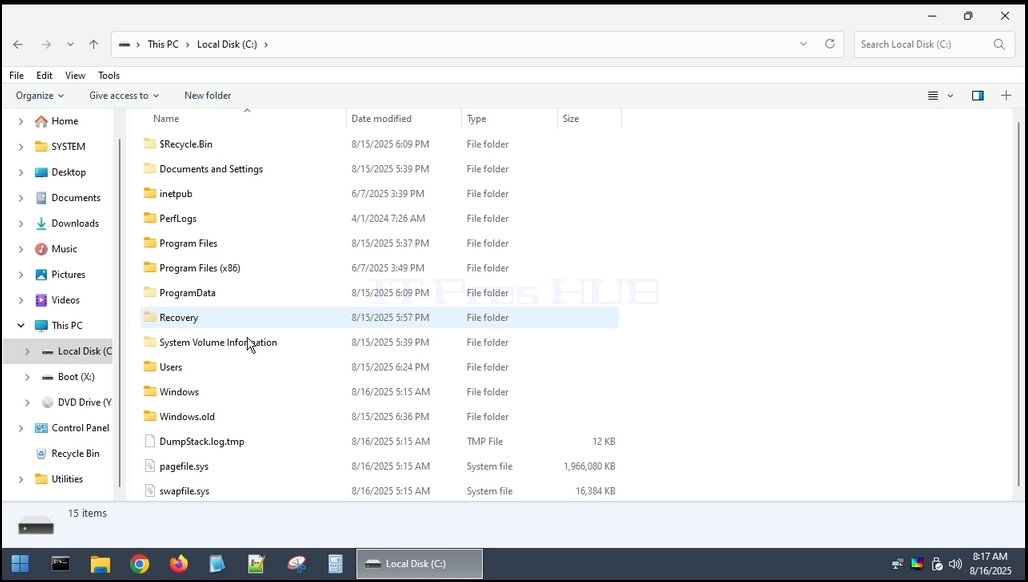
3. Удаление папки Пользователей из HBCD
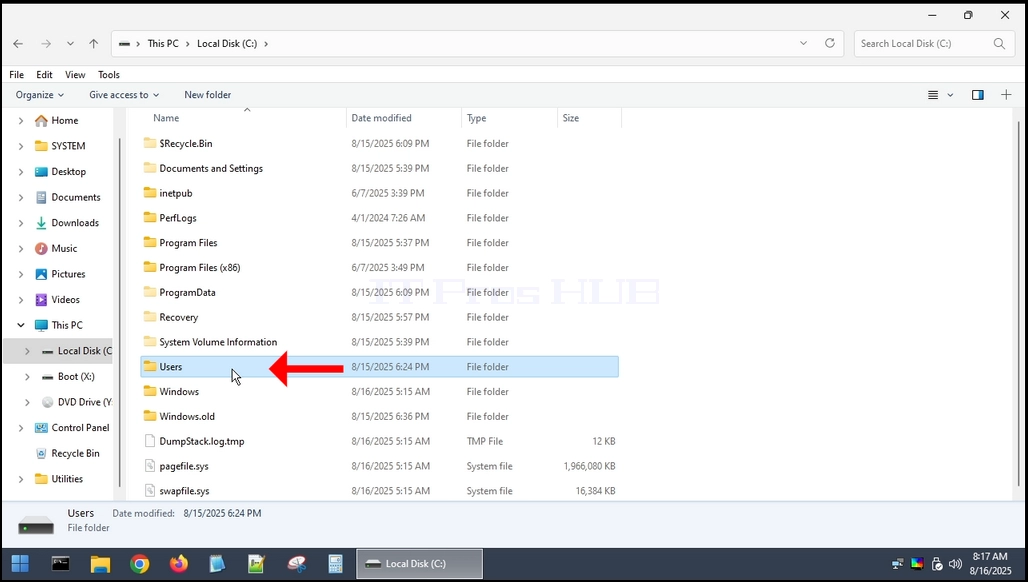
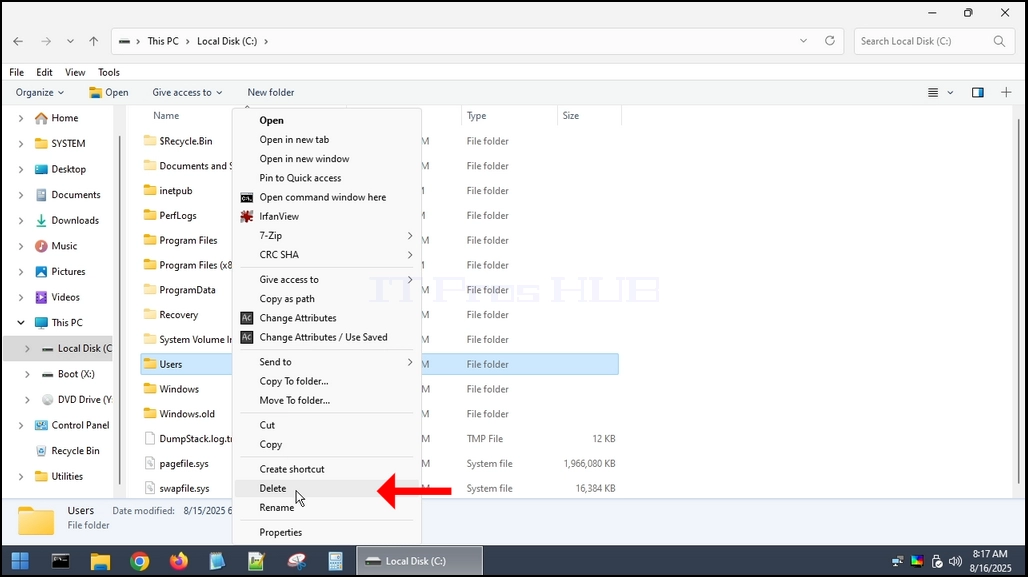
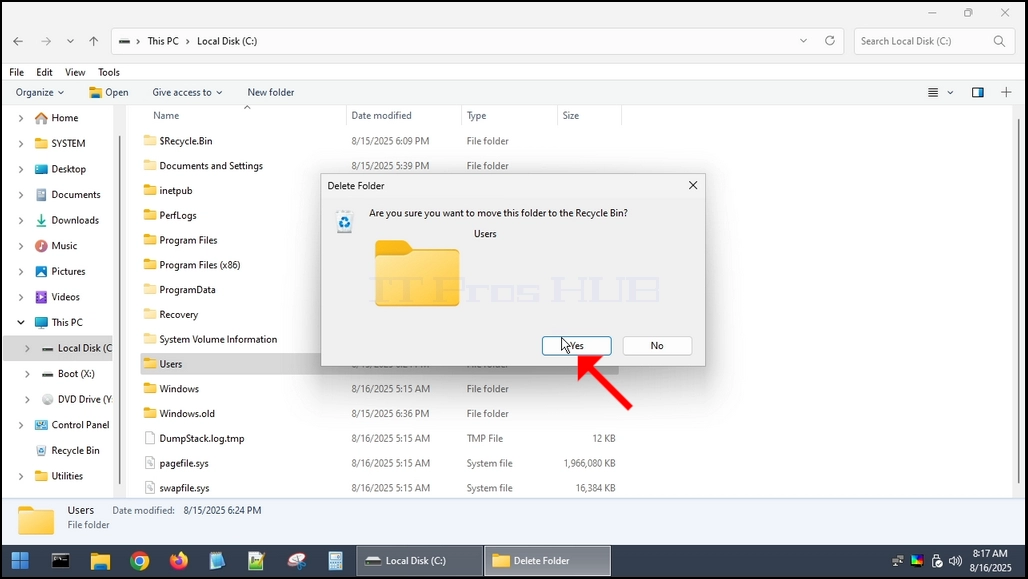
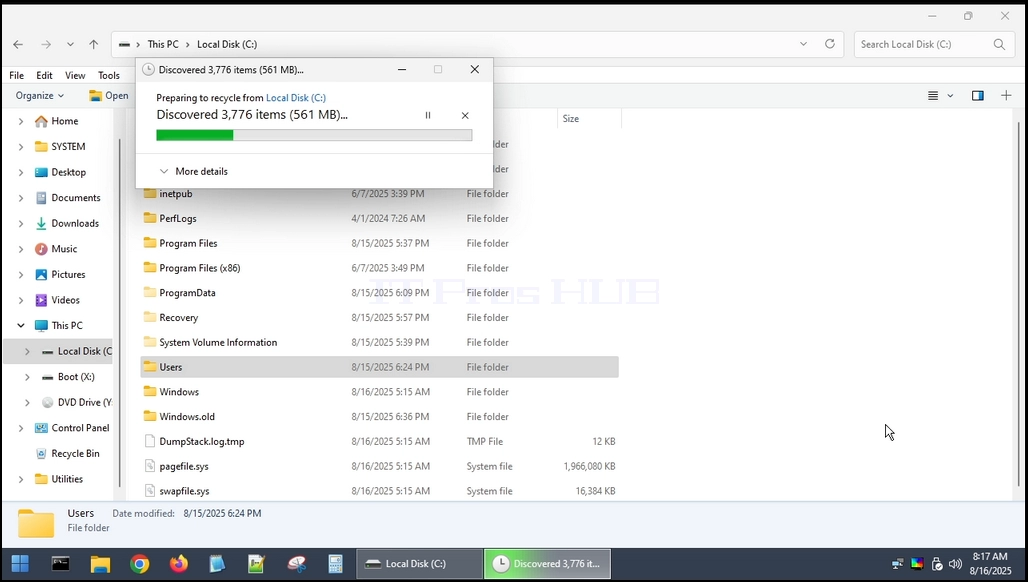
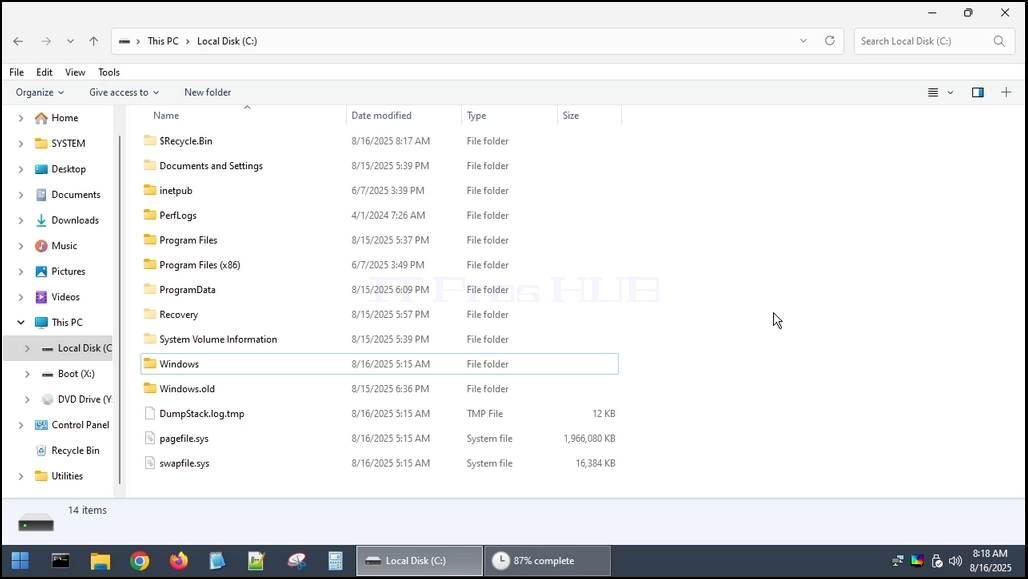
4. The Пользователи папка удалена.
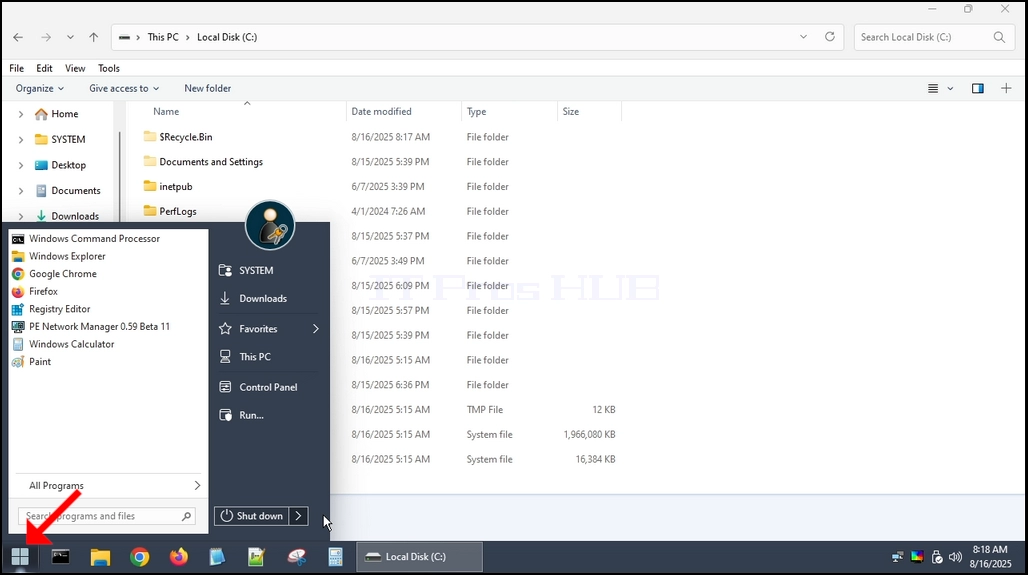
5. Перезапуск компьютера и загрузка обратно в Windows.
6. Как вы можете видеть, Windows может загрузить, но Не начинать....
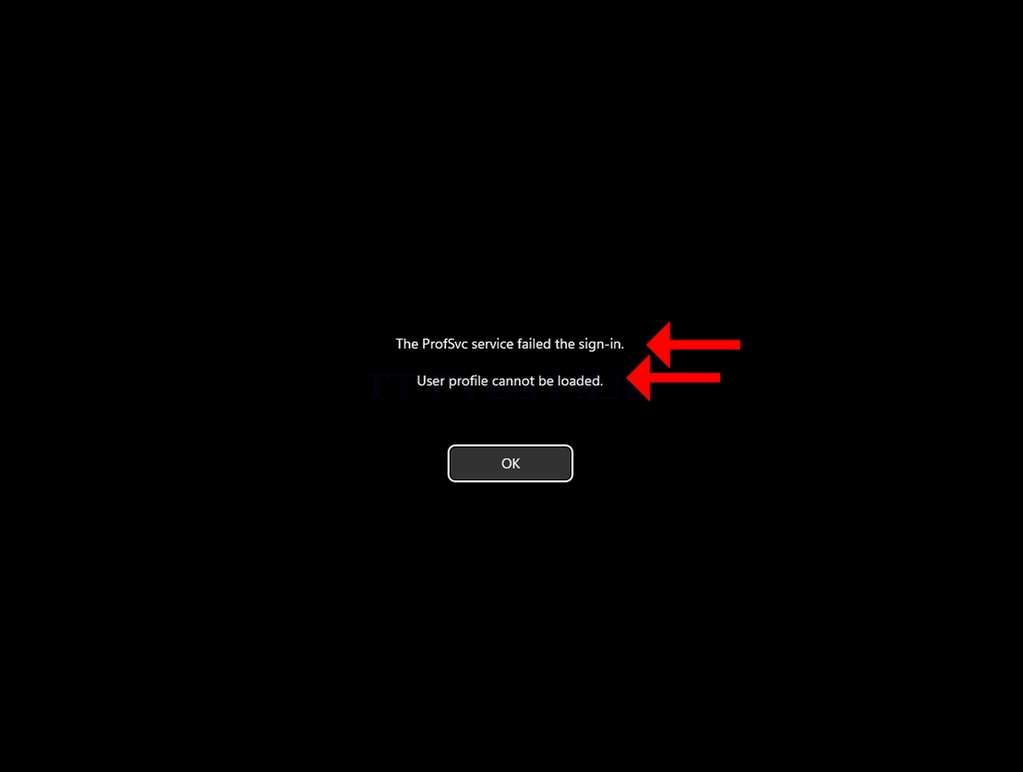
7. Мы видим следующую ошибку:
a. Сервис ProSvc потерпел неудачу
b. Профиль пользователя не может быть загружен.
8. Эти две линии, как правило, одна ошибка логотипа Windows — сервис на самом деле ProfSvc (Служба профиля пользователя), и это, как правило, терпит неудачу, когда профиль пользователя поврежден или Windows зарегистрировал вас во временном профиле и может’t сшить реальную спину.
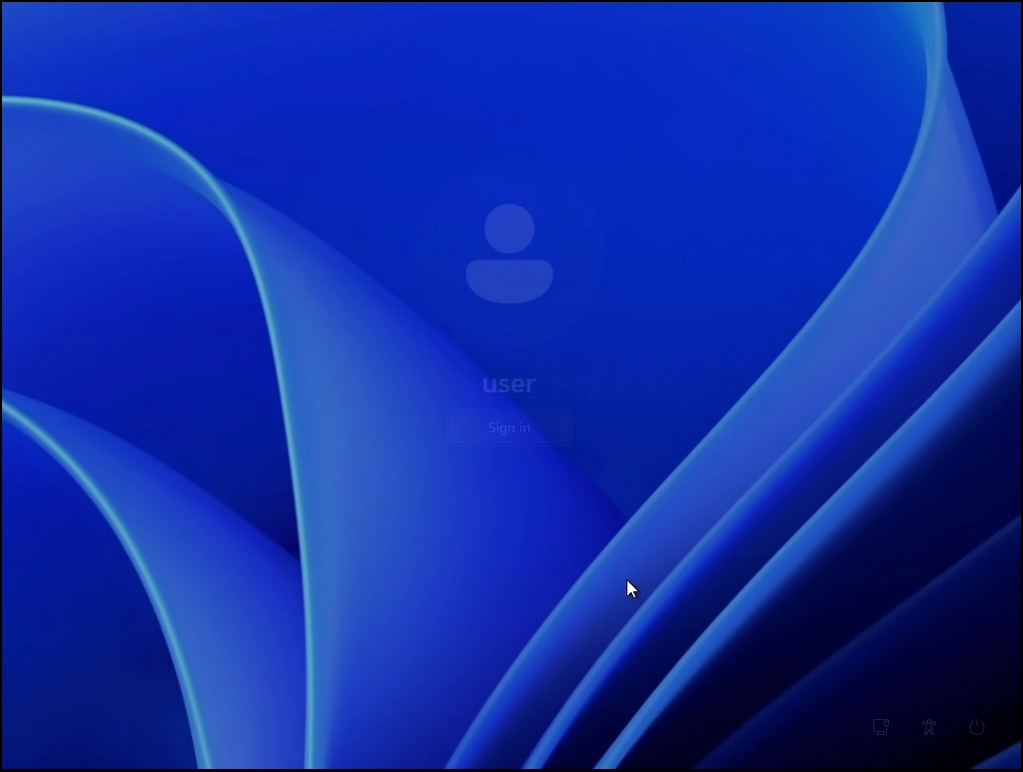
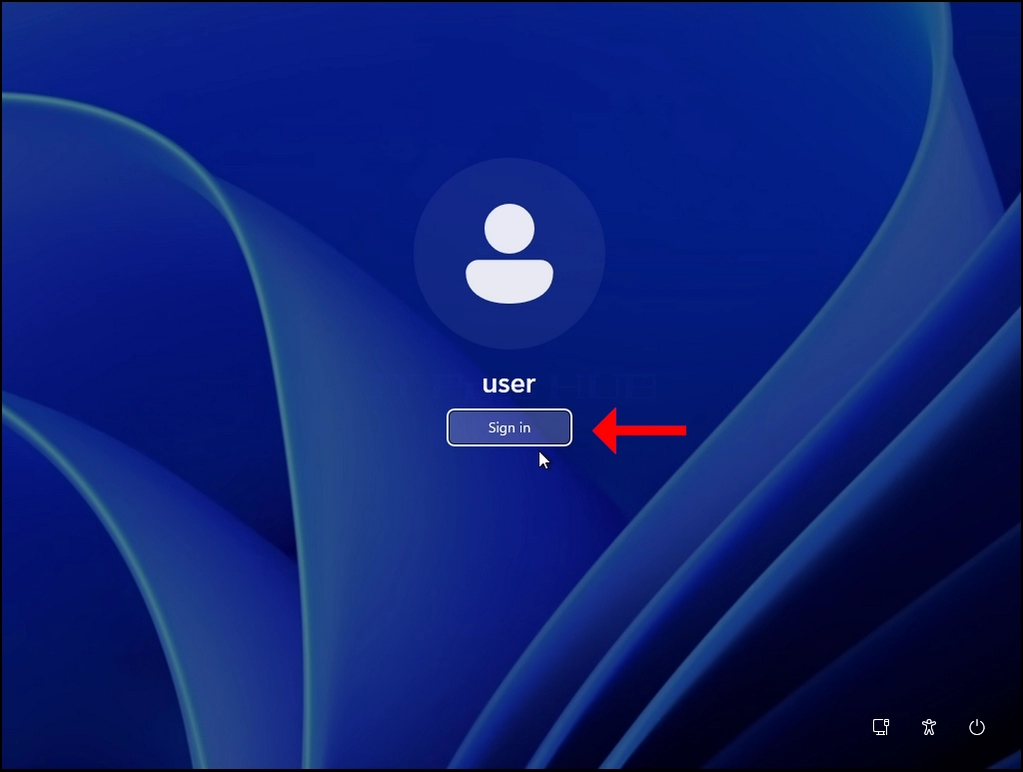
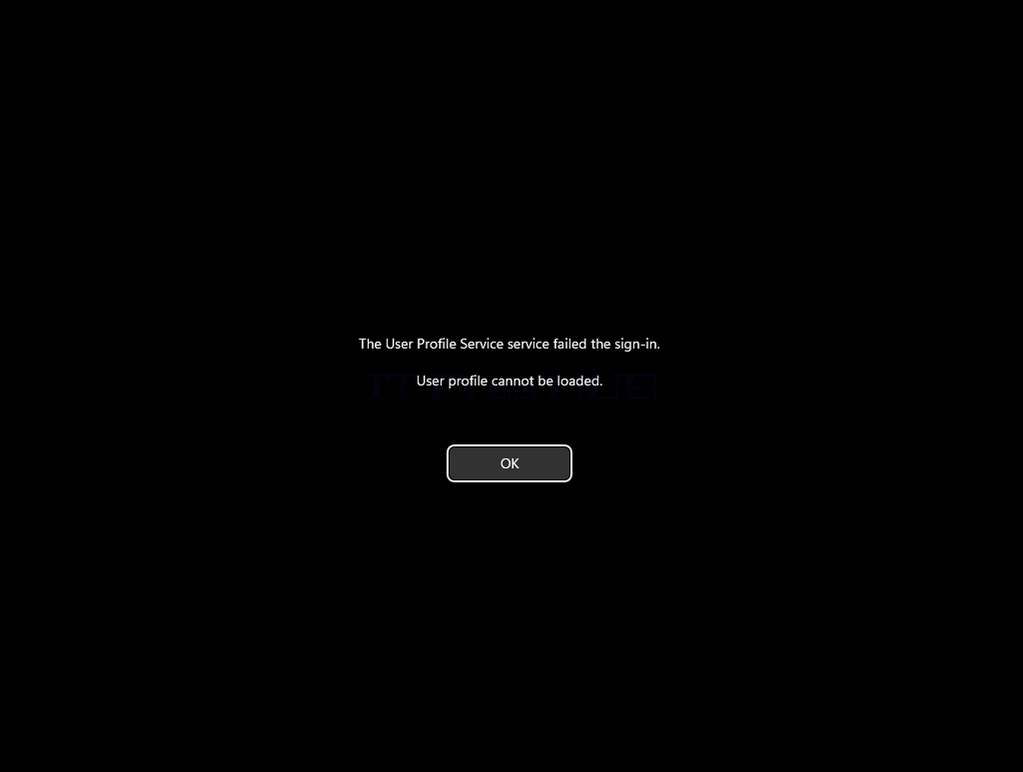
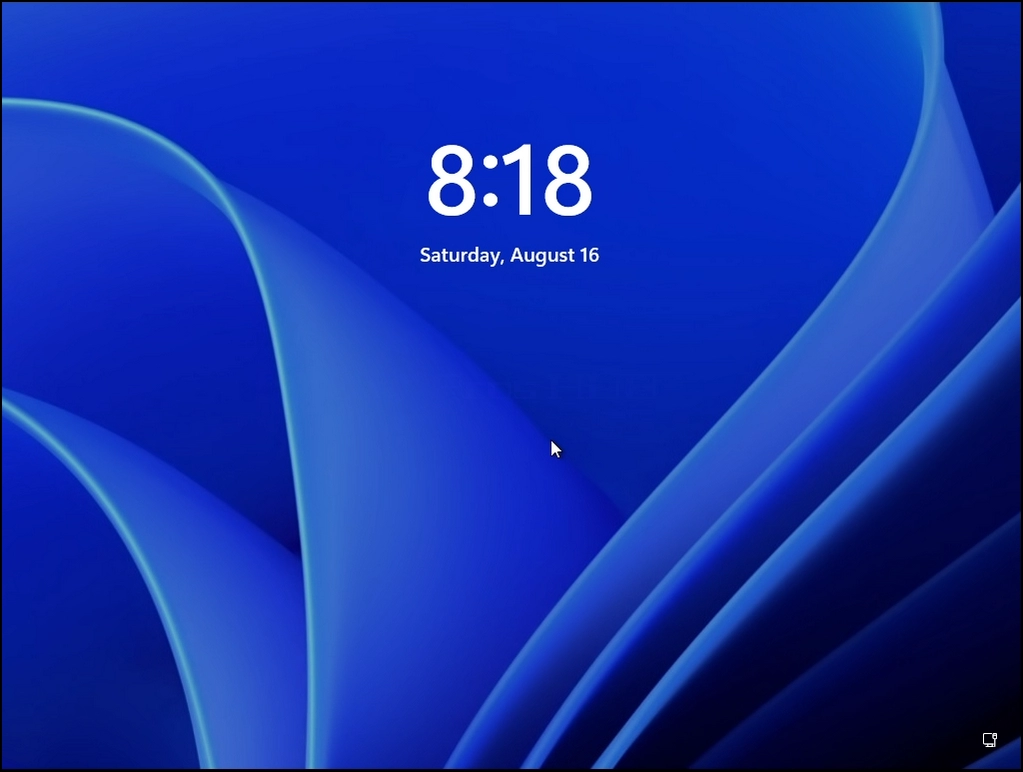
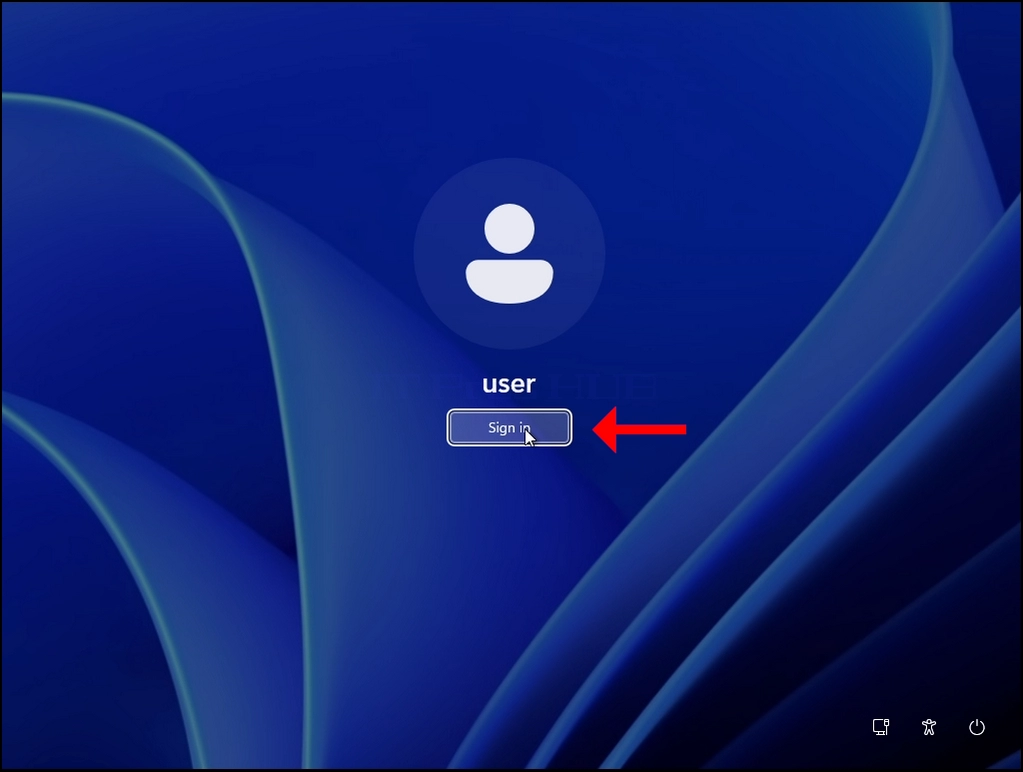


9. Как вы можете видеть, после того, как мы нажмем OK по ошибке, Windows возвращается на экран входа и независимо от того, сколько раз мы пытаемся подписаться, результат одинаков.