



- פרטים
- נכתב על ידי IT Pro
- קטגוריה: Windows
- כניסות: 6087
1. Open Word, בתפריט ribbon, לך להוסיף ולחץ על זה:

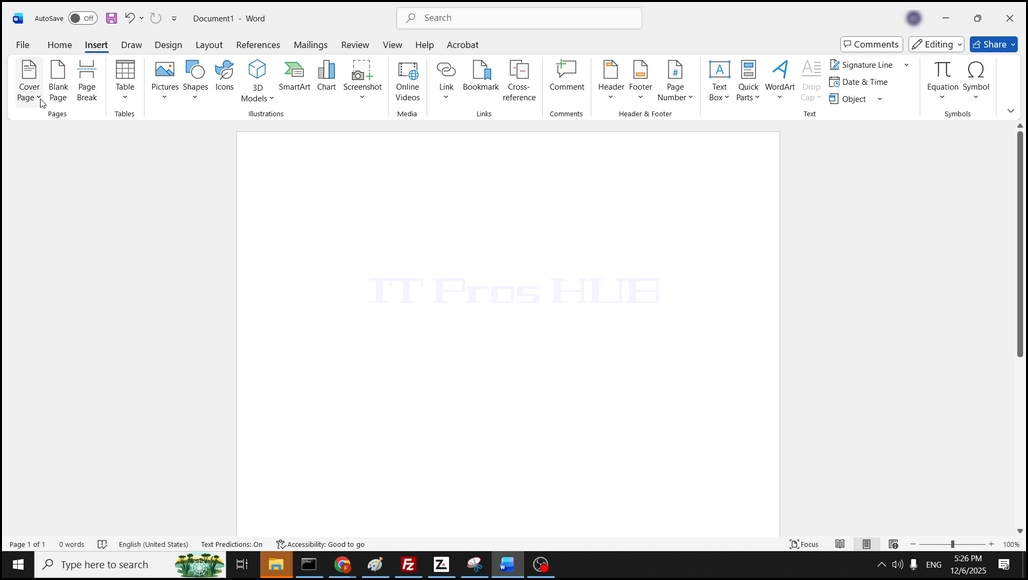
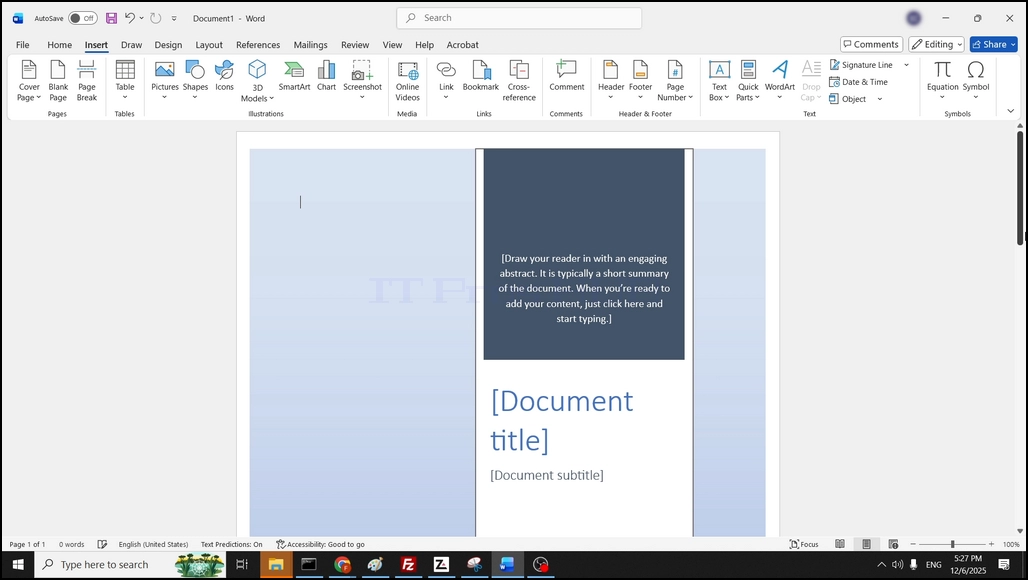
2.תחת הכנס, בצד שמאל, חפש דף כיסוי ולחץ על זה פעם אחת. חכה להורדת התפריט להופיע:
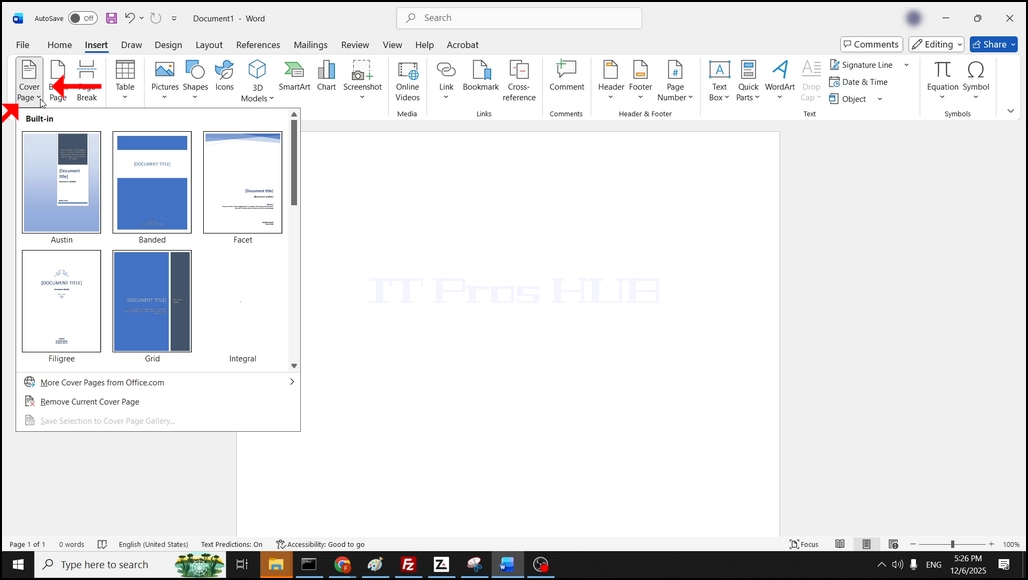
התפריט החדש מכיל דוגמאות של מוכן להשתמש דפי כיסוי, כמו גם קישור כדי לקבל יותר דפי כיסוי מהמשרד.com:
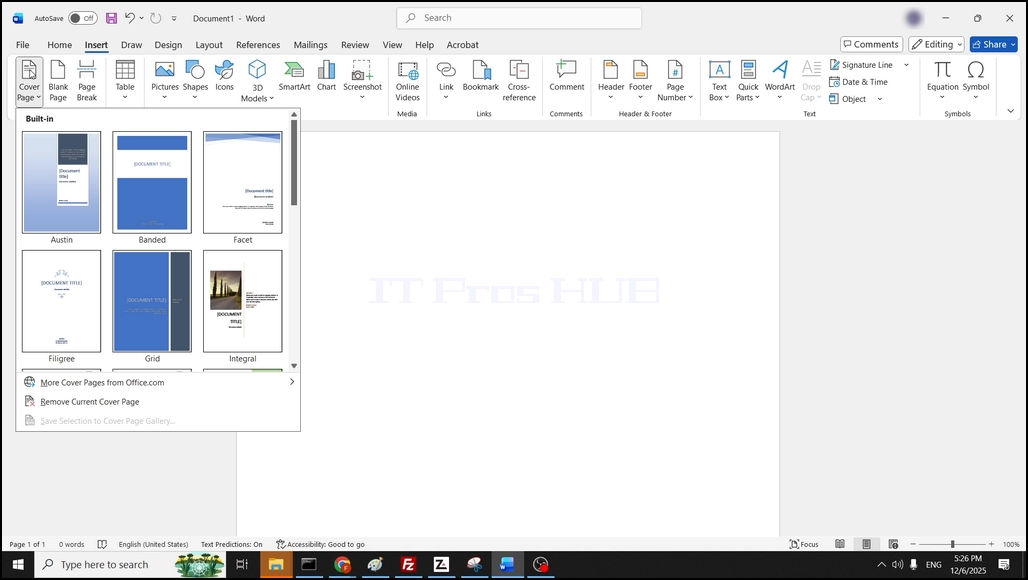
במקרה של מאמר זה, אנו נבחר את דף הכיסוי של אוסטין על ידי לחיצה על זה פעם אחת:
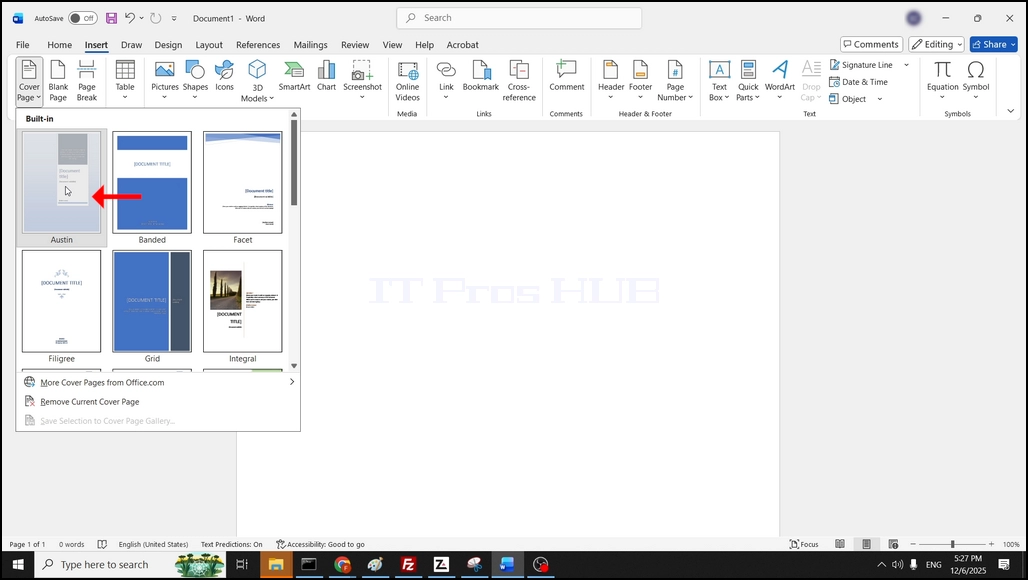
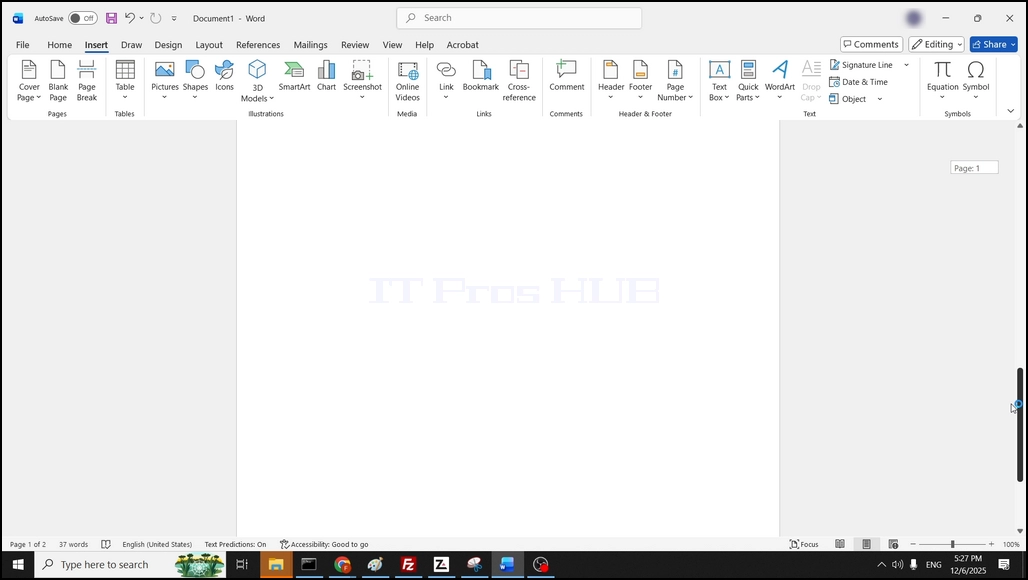
לאחר לחיצה, Word הוסיף את דף הכיסוי כעמוד נפרד לפני העמוד הראשוני של Word כך שיש לנו 2 עמודים - דף כיסוי ועמוד ריק:
- פרטים
- נכתב על ידי IT Pro
- קטגוריה: Windows
- כניסות: 7094
הקדמה:
במאמר זה נבדוק אם Windows 11 יכול לרוץ על מחשב אחד מבוסס Cpu.
לשם כך נשתמש במכונה וירטואלית אחת אשר בתחילה יש לה 2 ליבות, להתקין את Windows 11 על זה ולאחר מכן להסיר את אחד הליבה ולראות אם Windows 1 עדיין פועל.
1 Installing Windows 11 על מכונת וירטואלית הליבה 2:


 עותק טרי של Windows 11 מותקן כעת.

עכשיו בואו נלך למנהל התקנים ולראות את מספר ליבות CPU. צריך להיות 2:

4.כפי שאתה יכול לראות, למחשב יש 2 AMD Ryzen 77435HS מרכזי ליבה:

נסגור את Windows ולשנות את מספר הליבות בין 2 ל- 1:

שים לב לליבה בודדת והבחין ש-Windows 11 הוטבע ללא בעיות:

סעיף 7:
למרות ש- Microsoft חוסמת את Windows 11 מלהיות מותקנת במחשב עם מעבד ליבה יחיד באמצעות שום אמצעי לא חוסם אותו מריצה על אחד אם הוצב לאחד אם על ידי תמונה או על ידי שיבוט כונן קשיח עם גרסה מותקנת מראש של Windows 11 וחיבור למחשב כזה.
ניתן להפעיל את Windows 11 במחשב עם ליבת יחיד, אך לא מותקן על אחד.
- פרטים
- נכתב על ידי IT Pro
- קטגוריה: Windows
- כניסות: 7768
במאמר זה נגלה מניהול Windows 11 ללא התיקיה של Windows.old אפשרי או לא.
קביעת התנאים שיוצרים תיקיה של Windows.
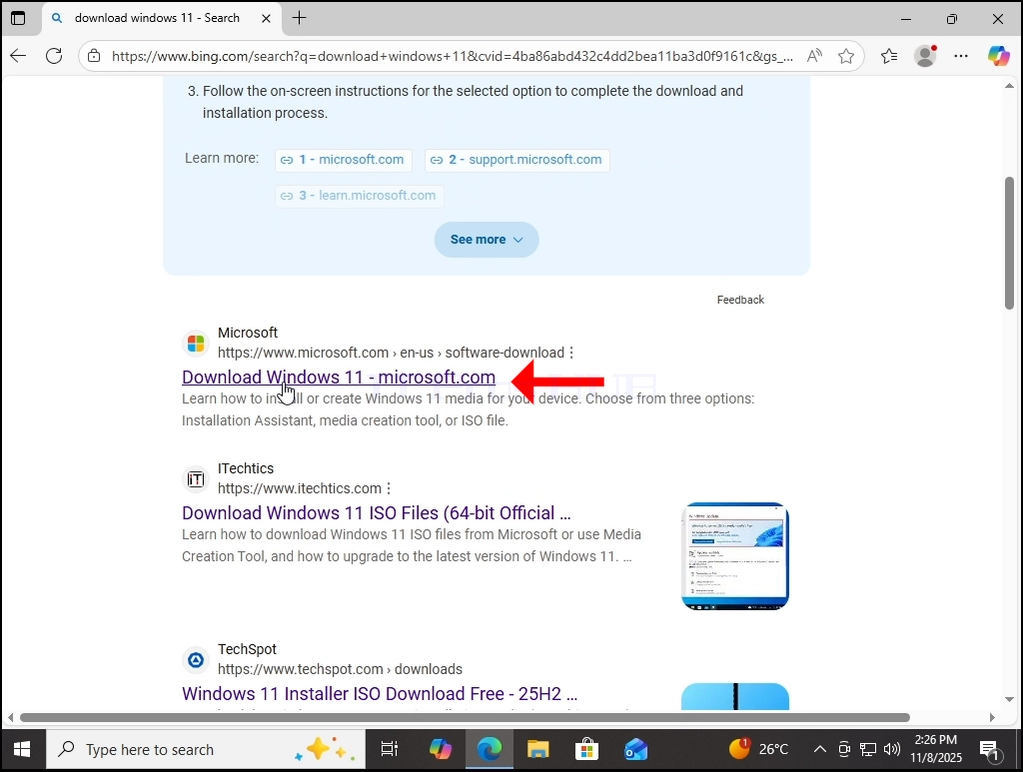
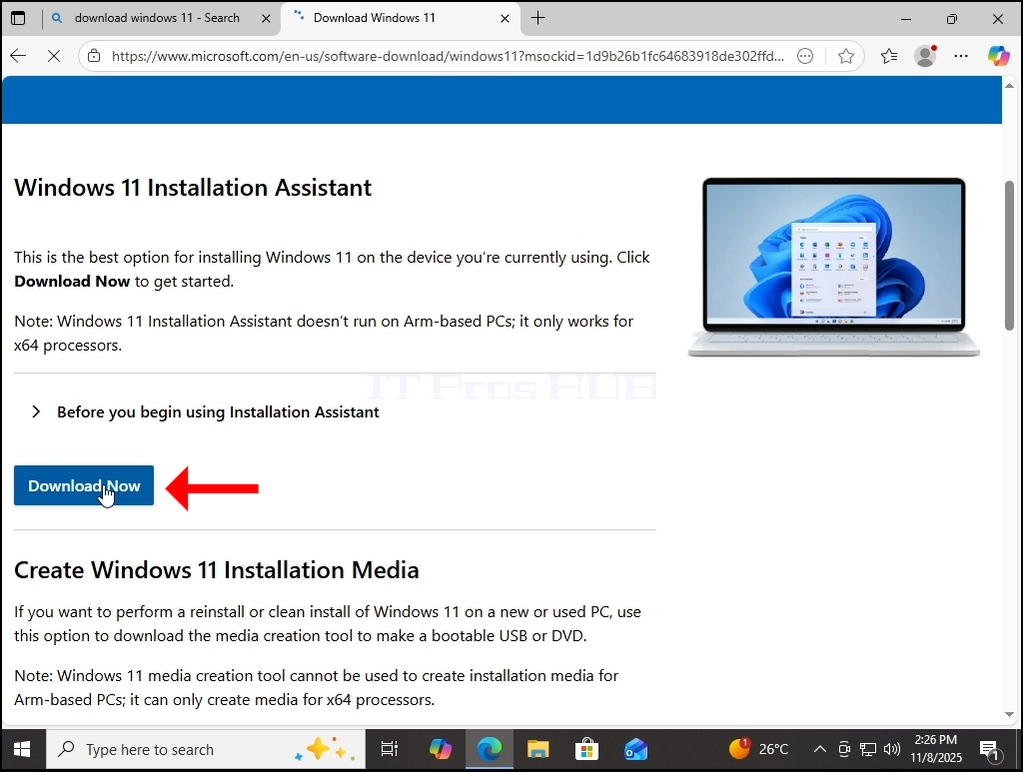
אנו נתקין מחדש את Windows 11 באמצעות עוזר ההתקנה של Microsoft. קודם להוריד את זה:

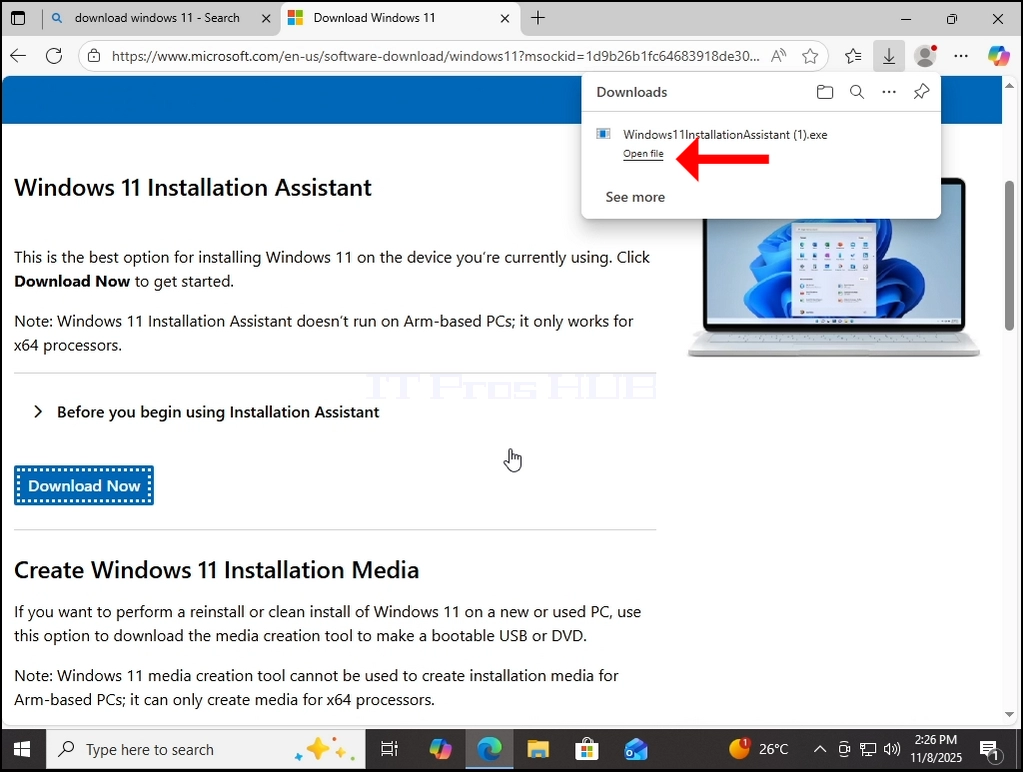
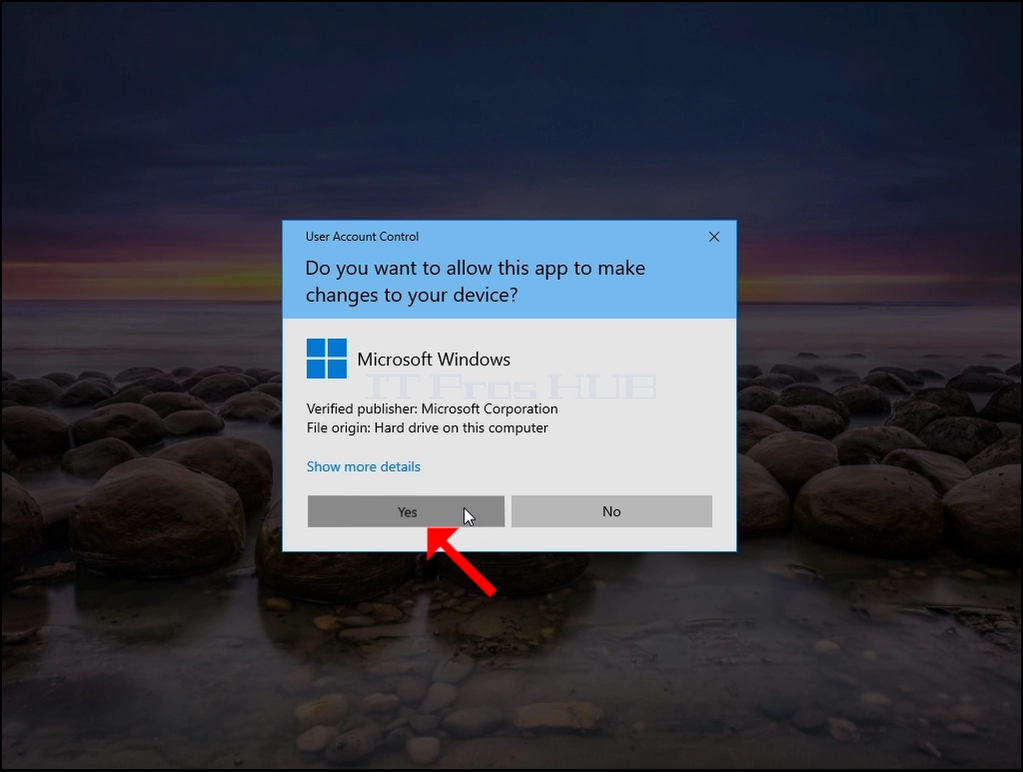
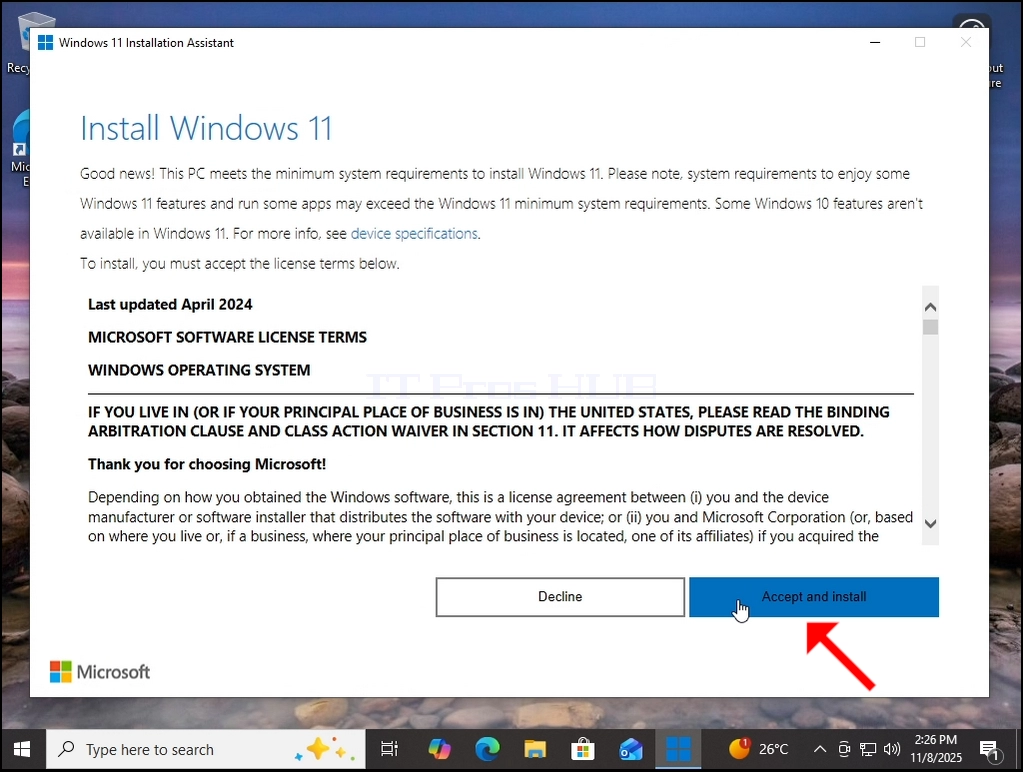
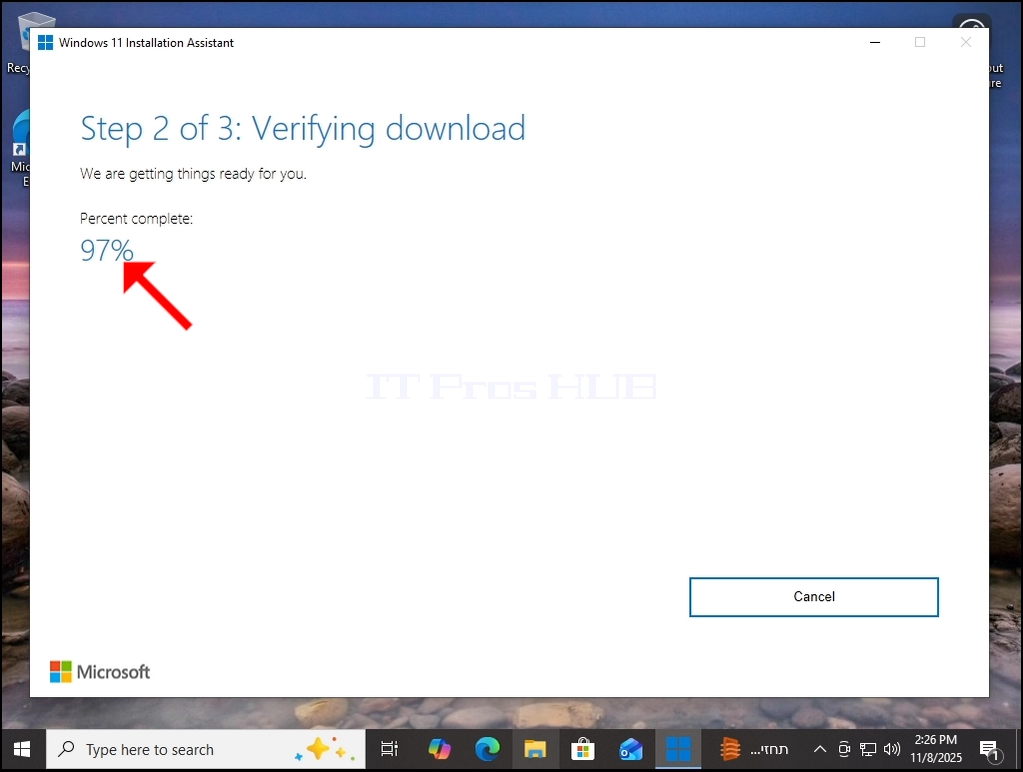
 >
>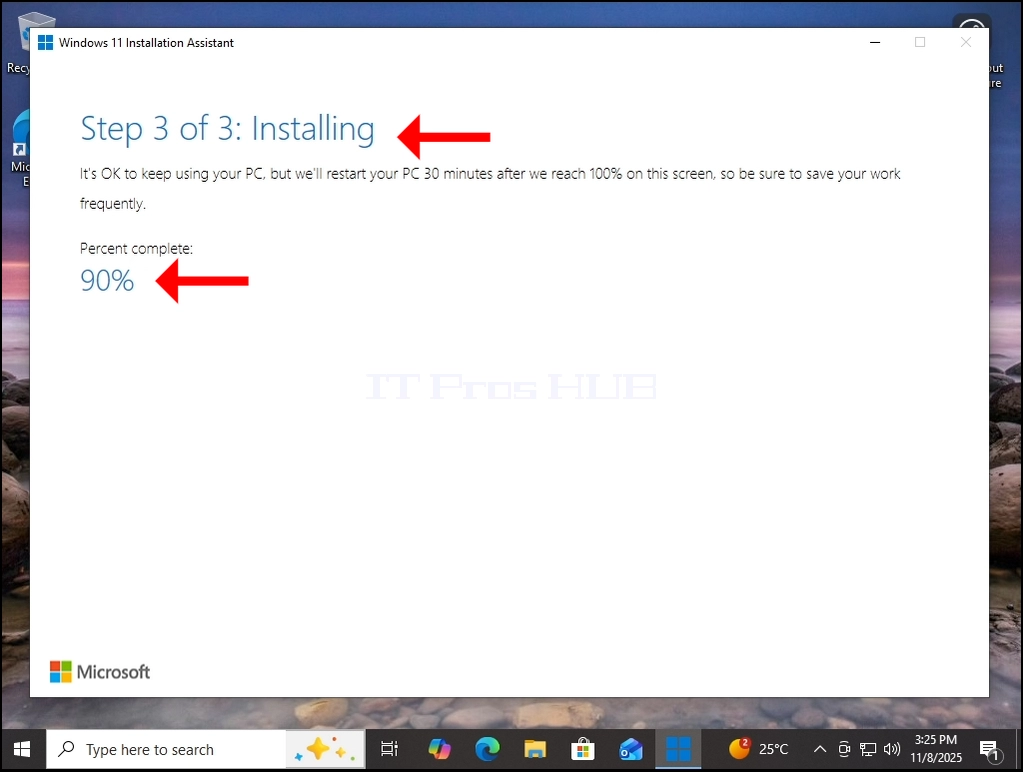
לאחר תהליך ההתקנה נעשה - הפעל מחדש את Windows.
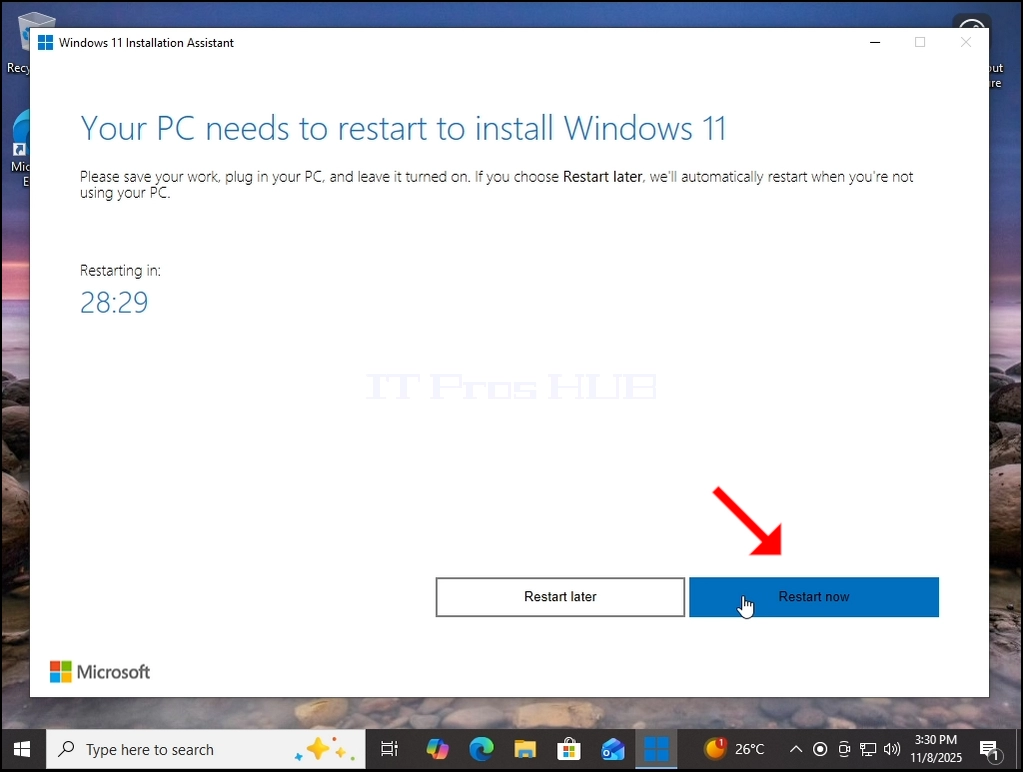
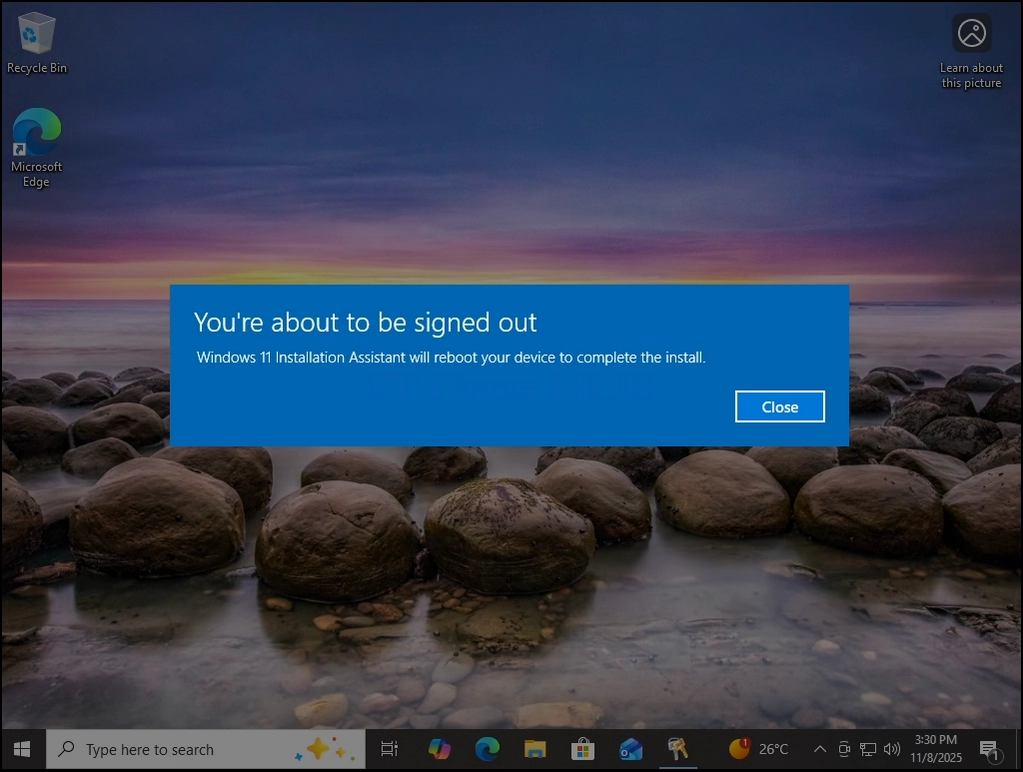
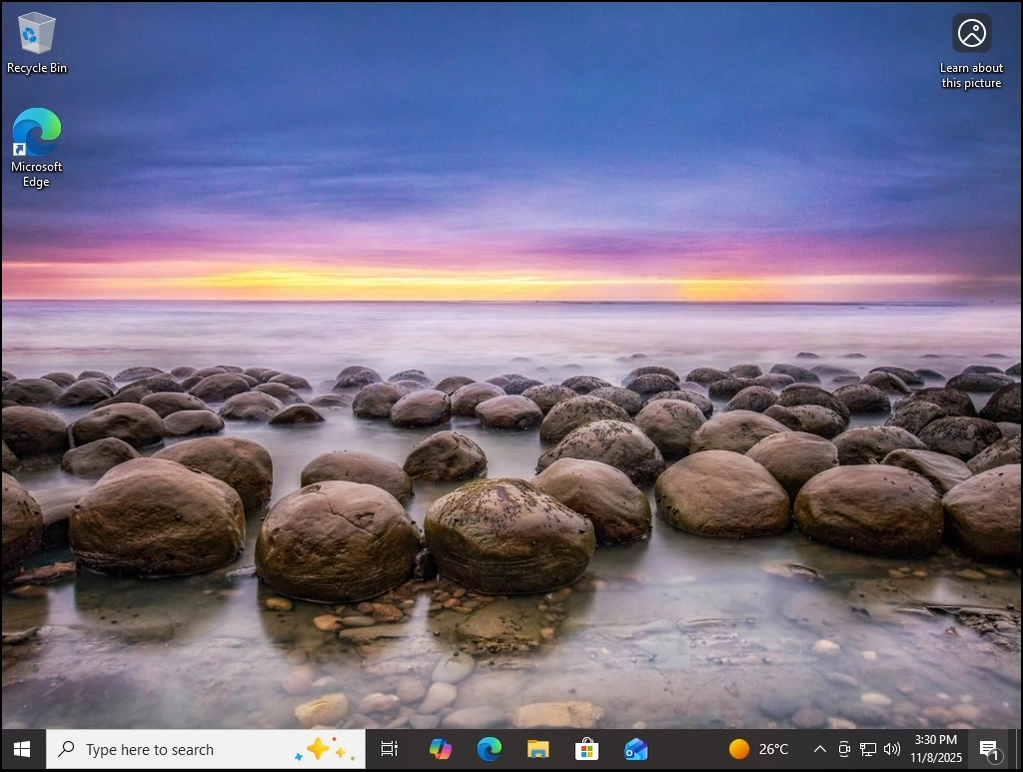
Windows מותקנת כעת מחדש. הגרסה הקודמת של Windows מאוחסנת כעת בתיקיה Windows.
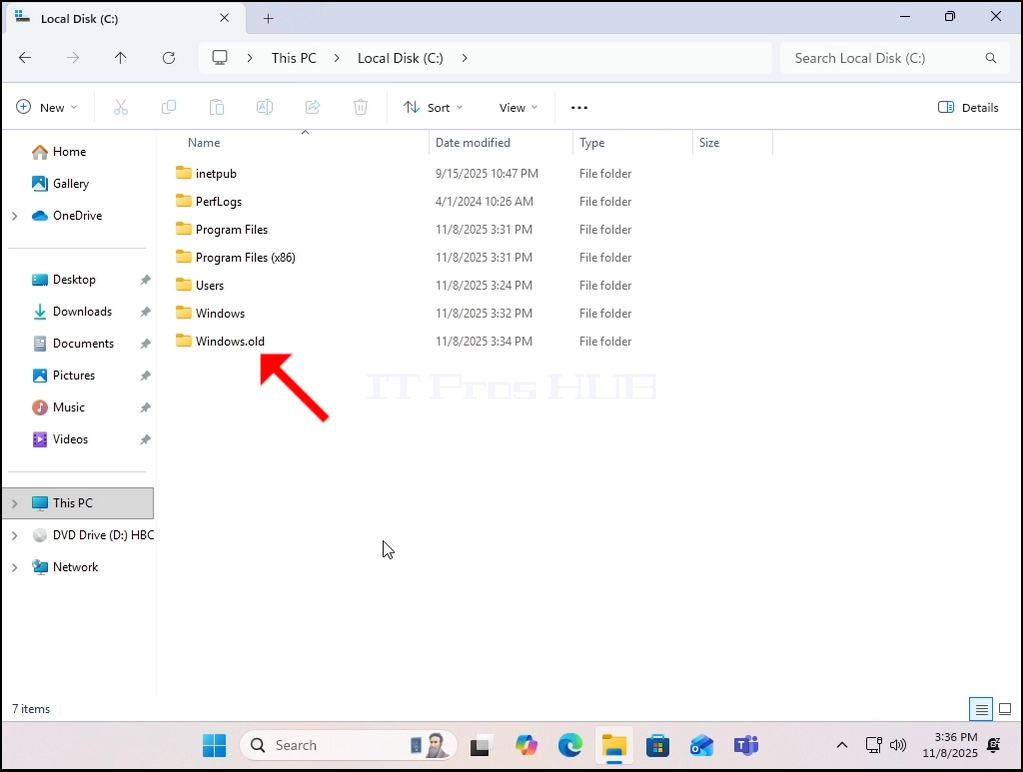
4.כפי שאתה יכול לראות, למחוק את Windows. תיקיה ישנה לחלוטין מחלונות שנון אינה אפשרית במקרה זה:
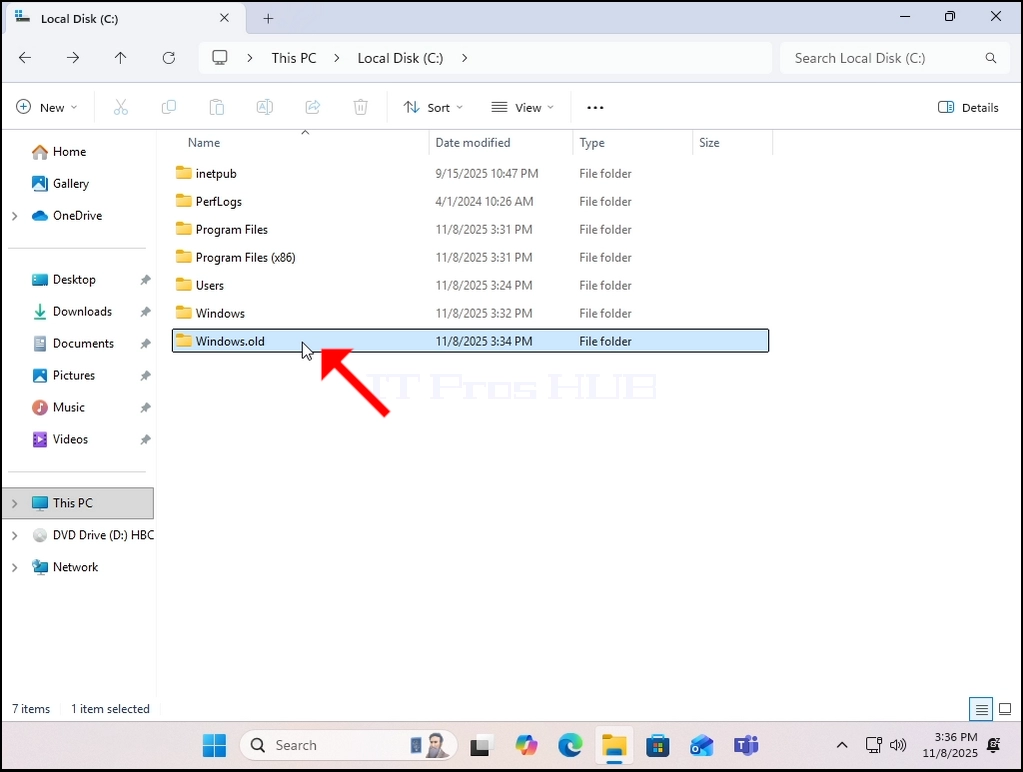
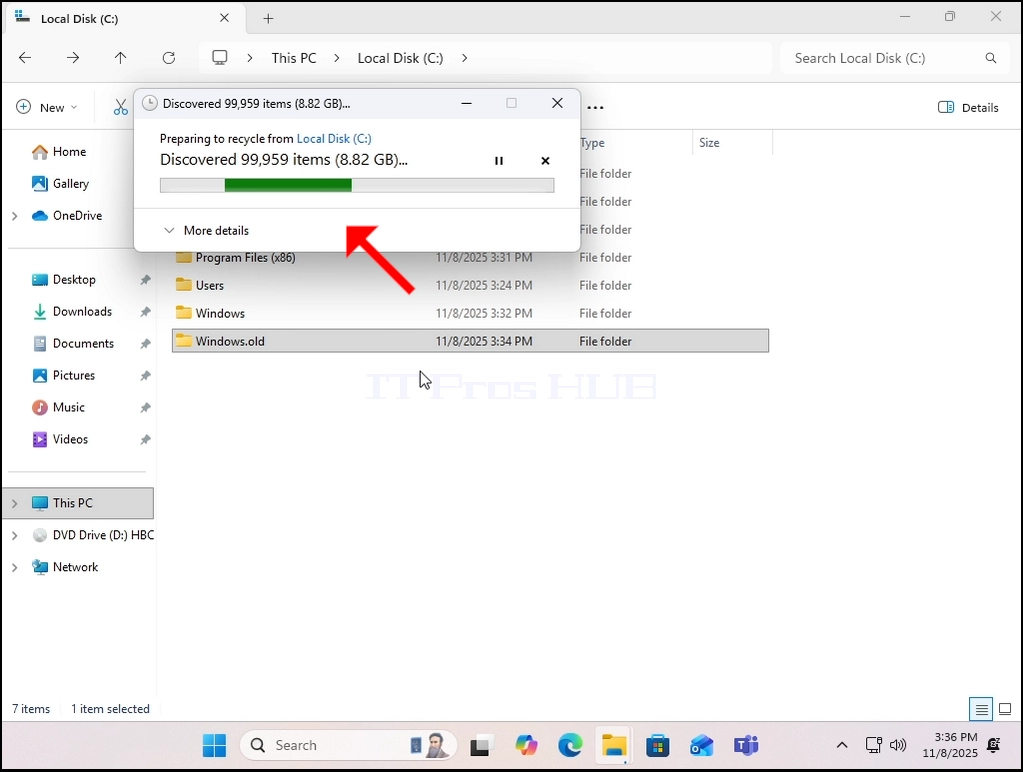
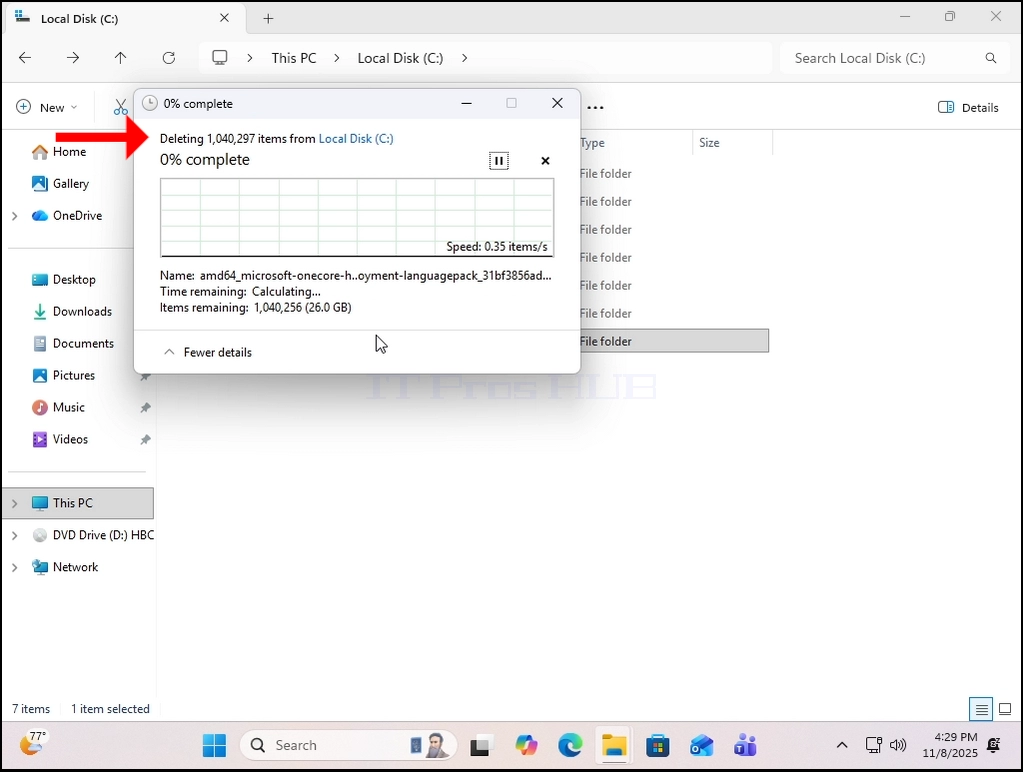
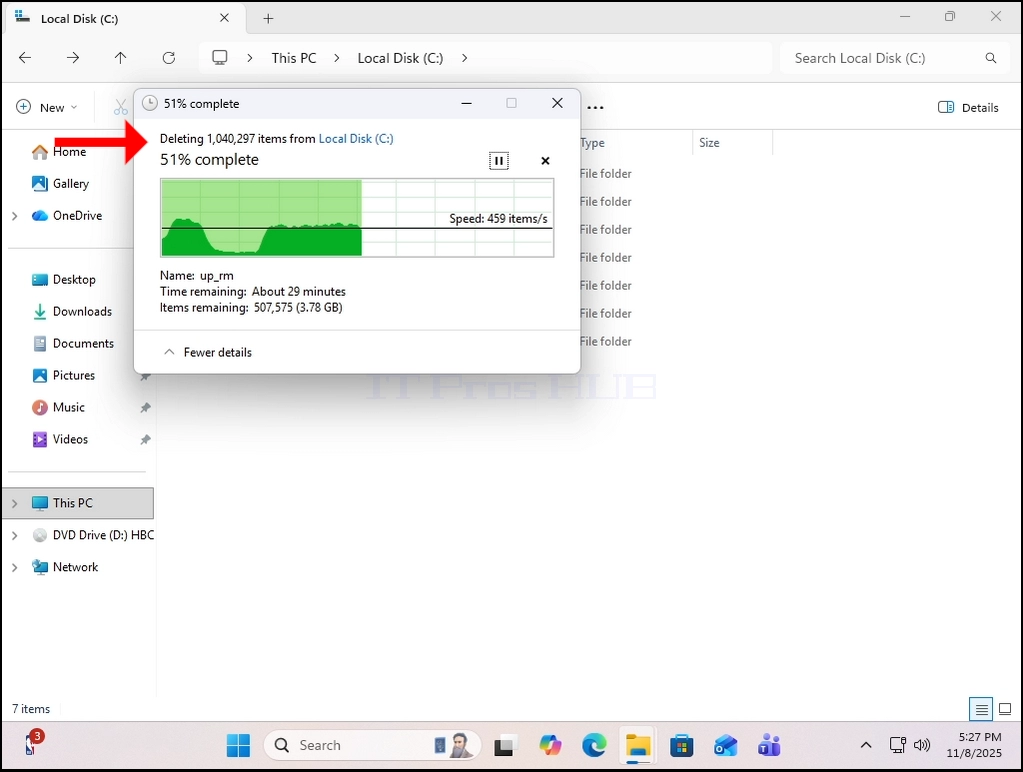
על מנת לבצע זאת, נצטרך להשתמש בגרסה לא מקוונת של Windows בשם Windows PE שנקרא HBCD במקרה זה.
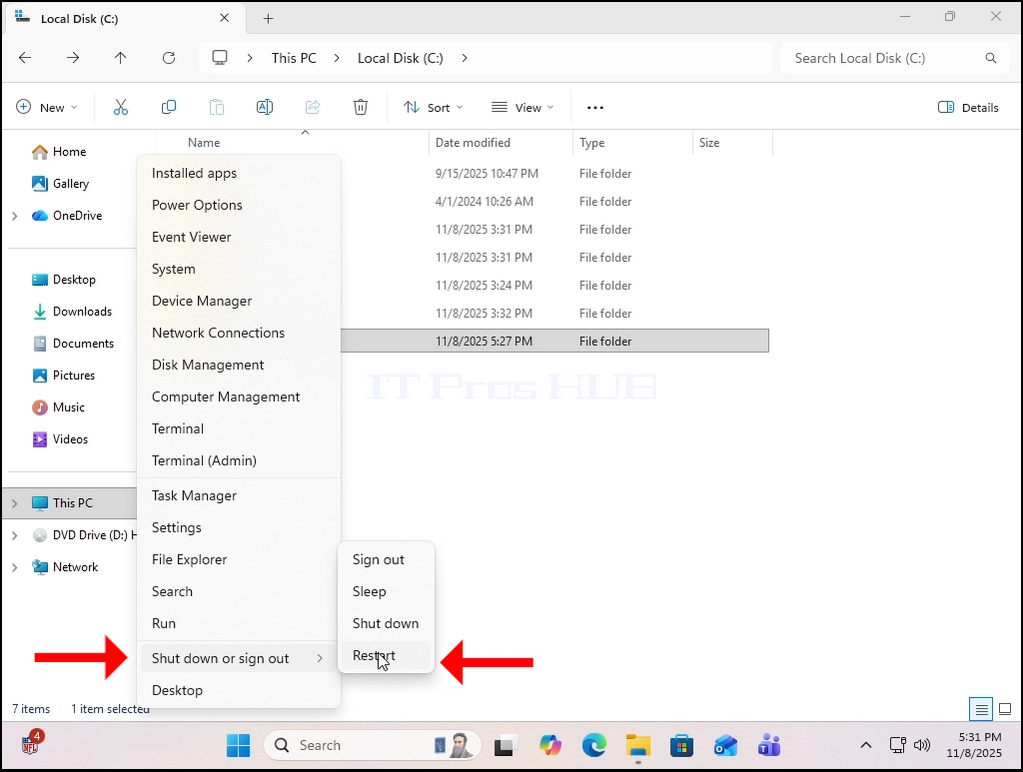
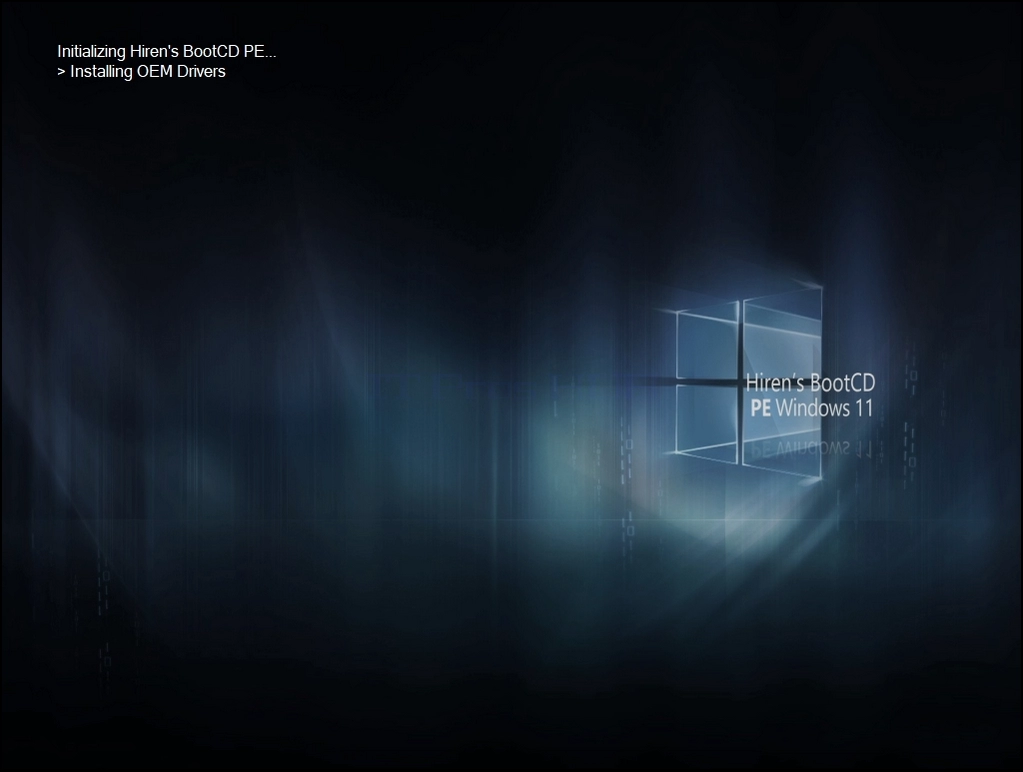
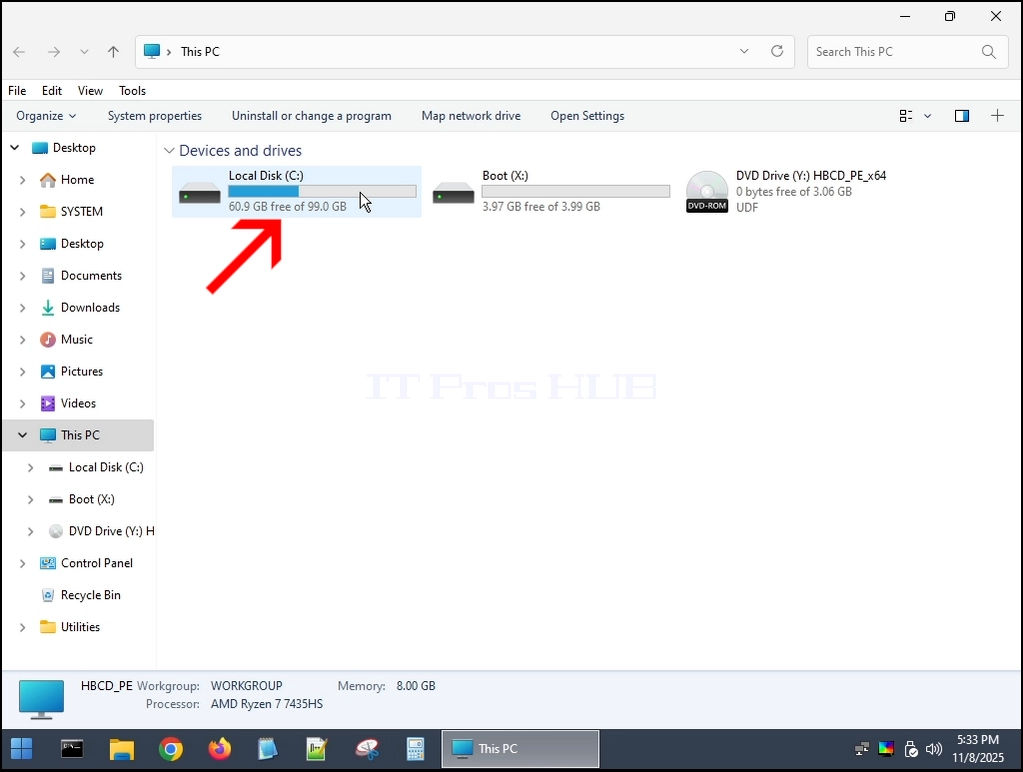
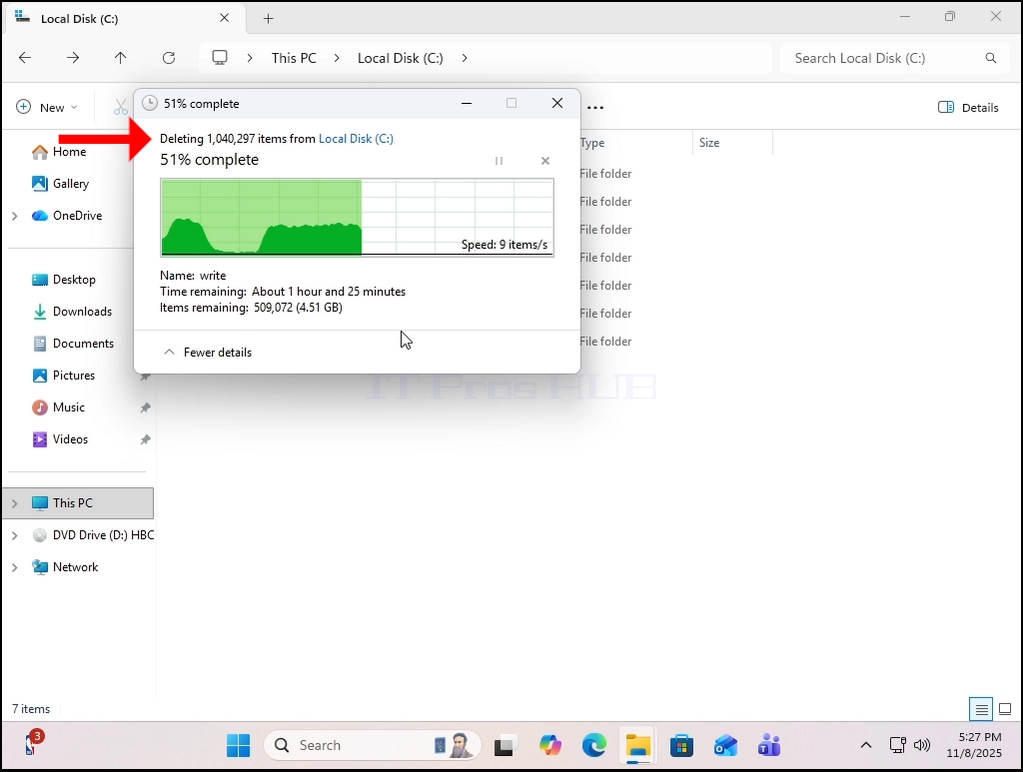
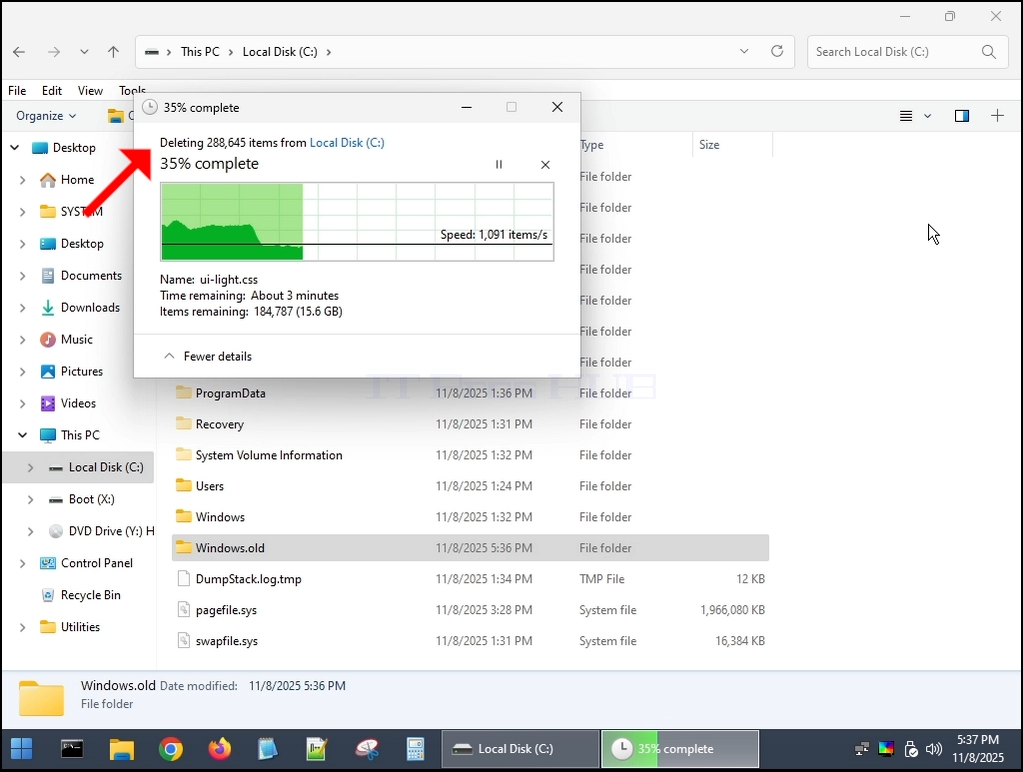
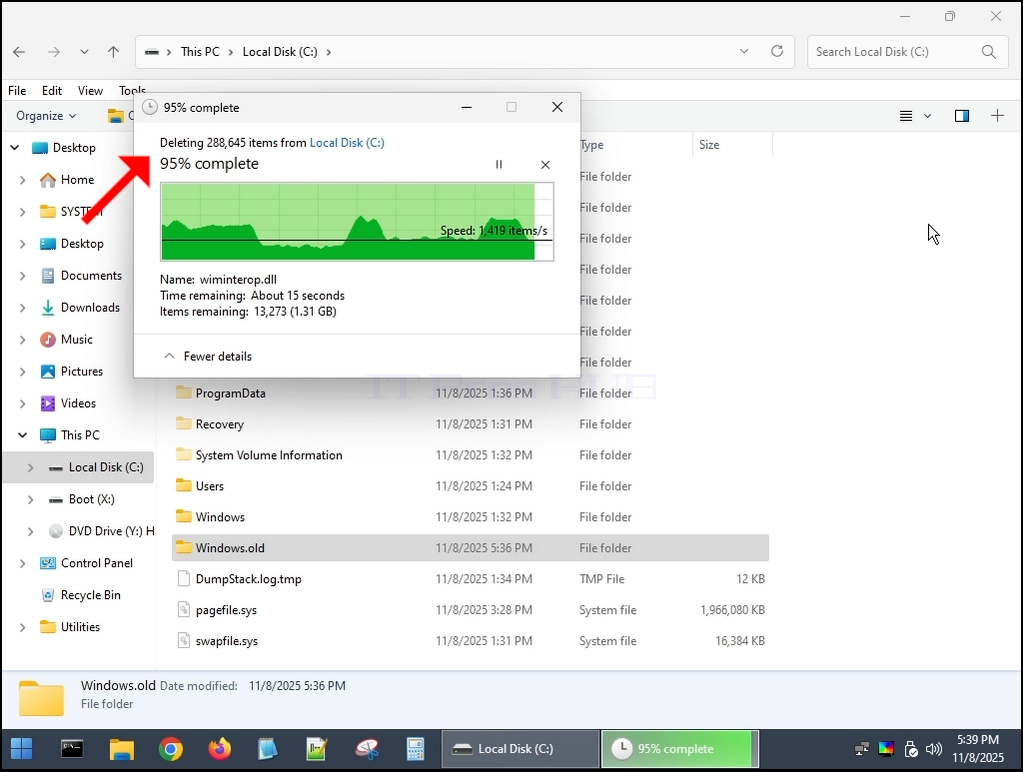
אנו נמחק את התיקיה Windows.old מתוך Windows PE (HBCD):
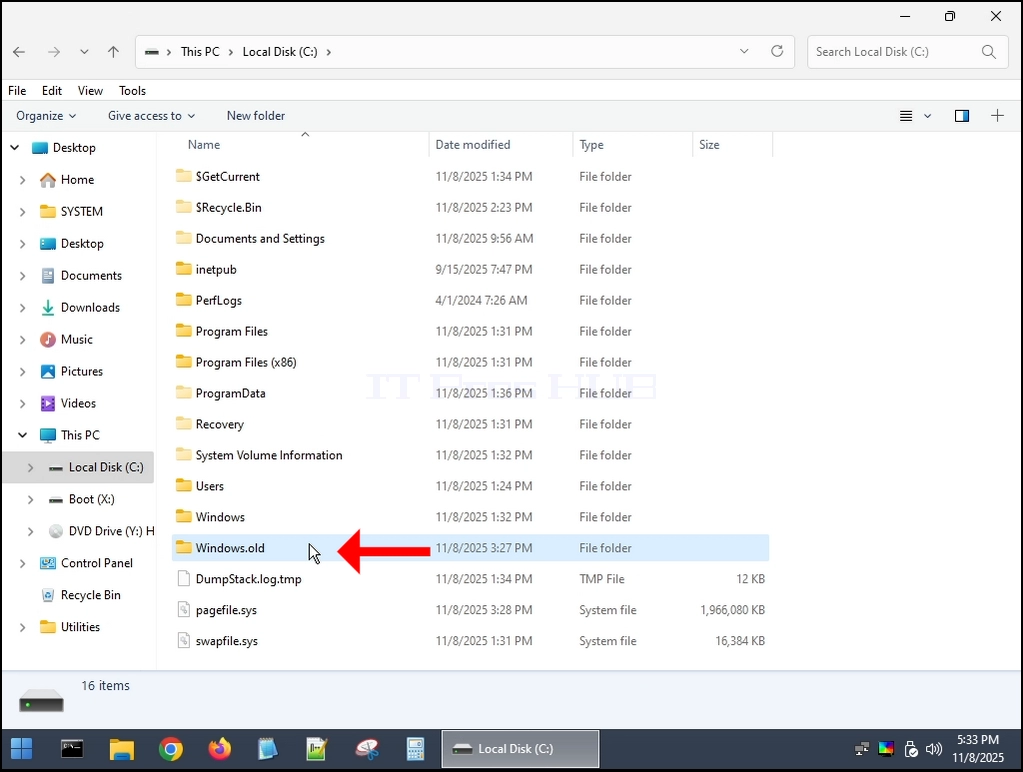
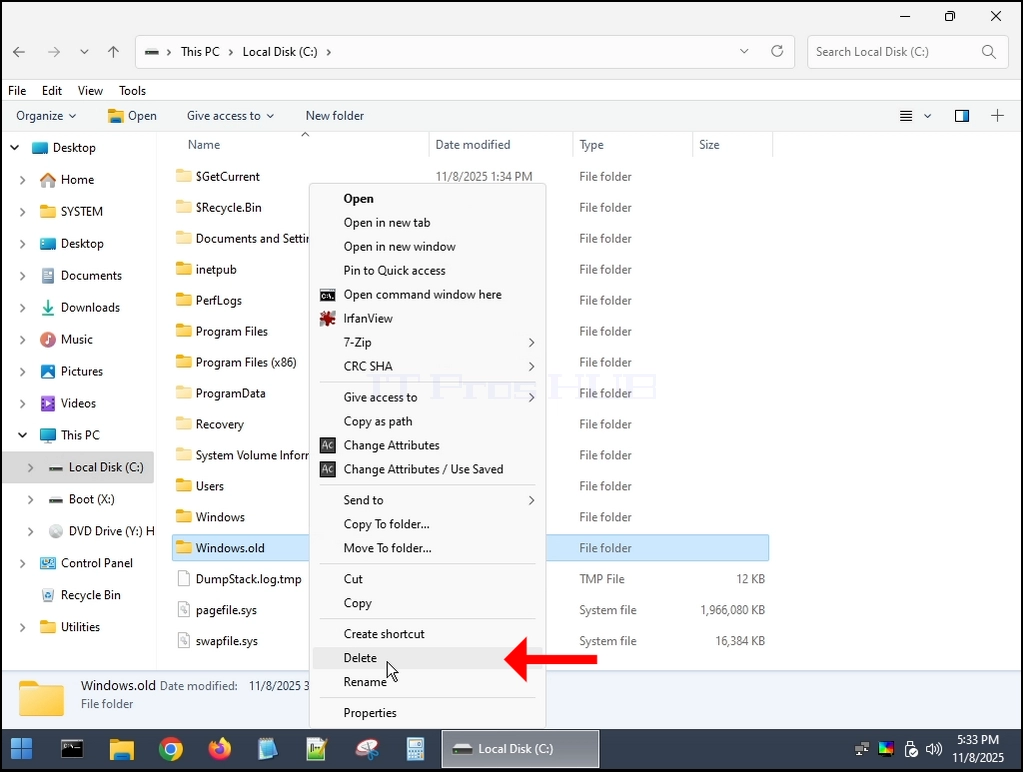
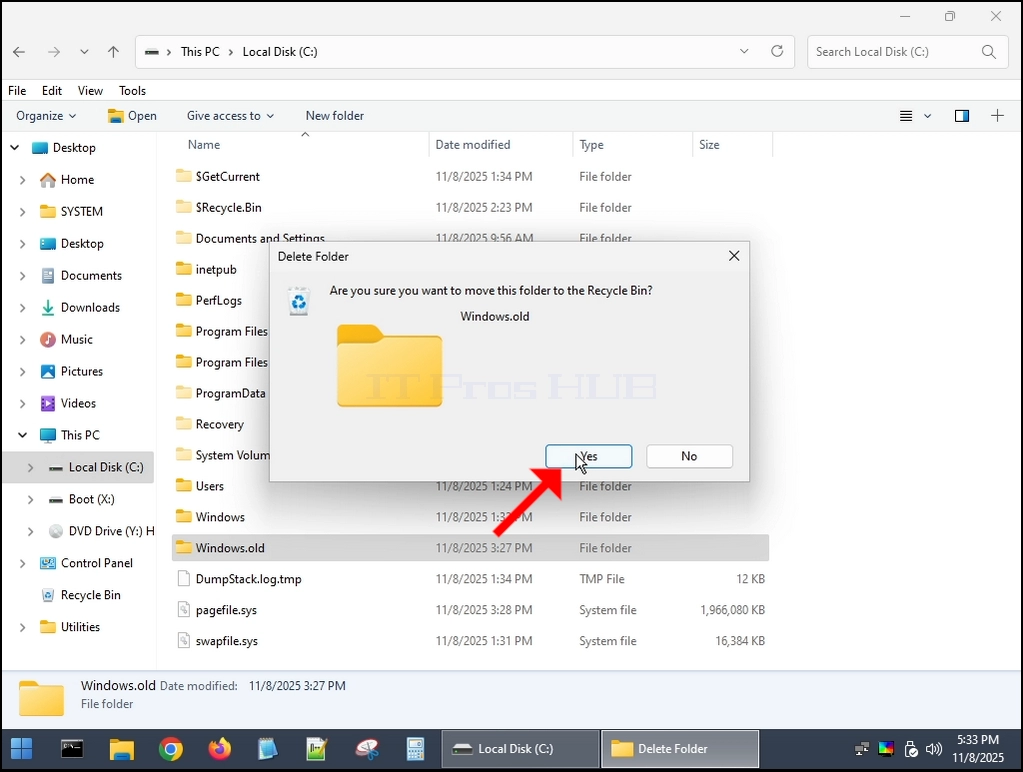
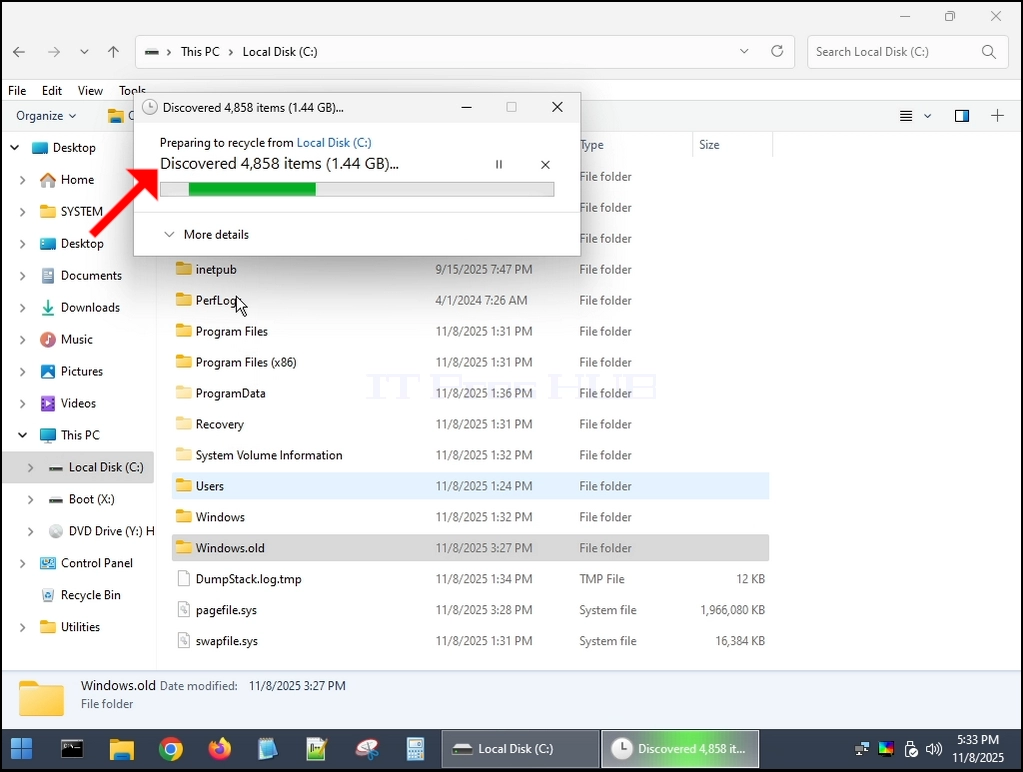
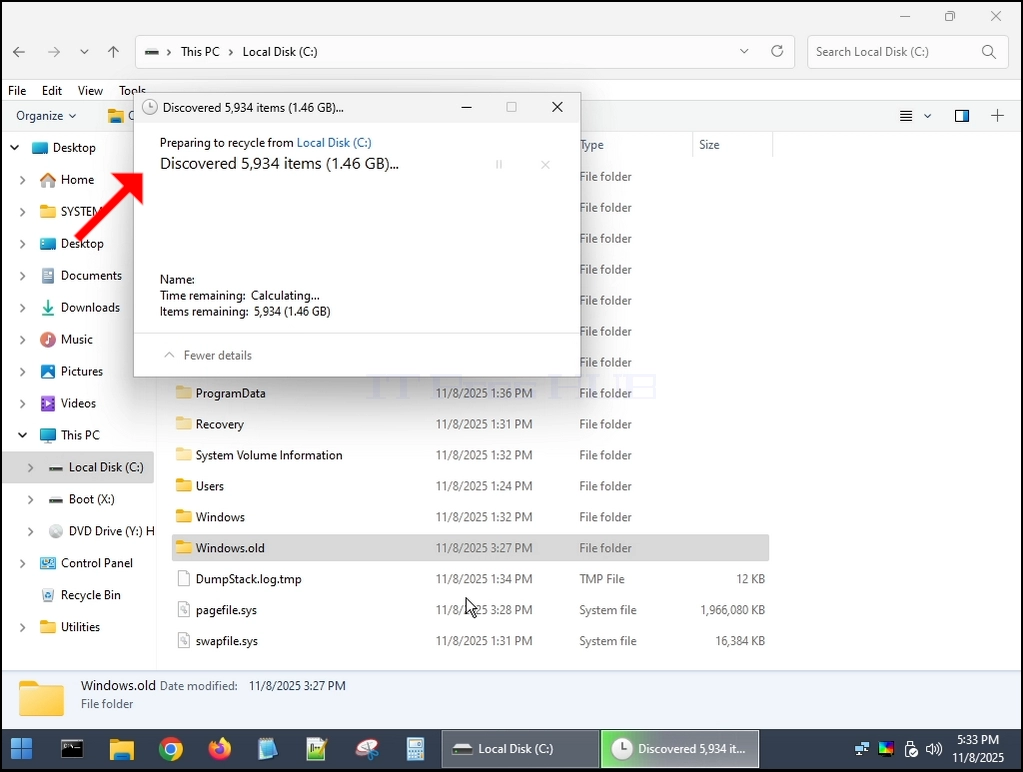
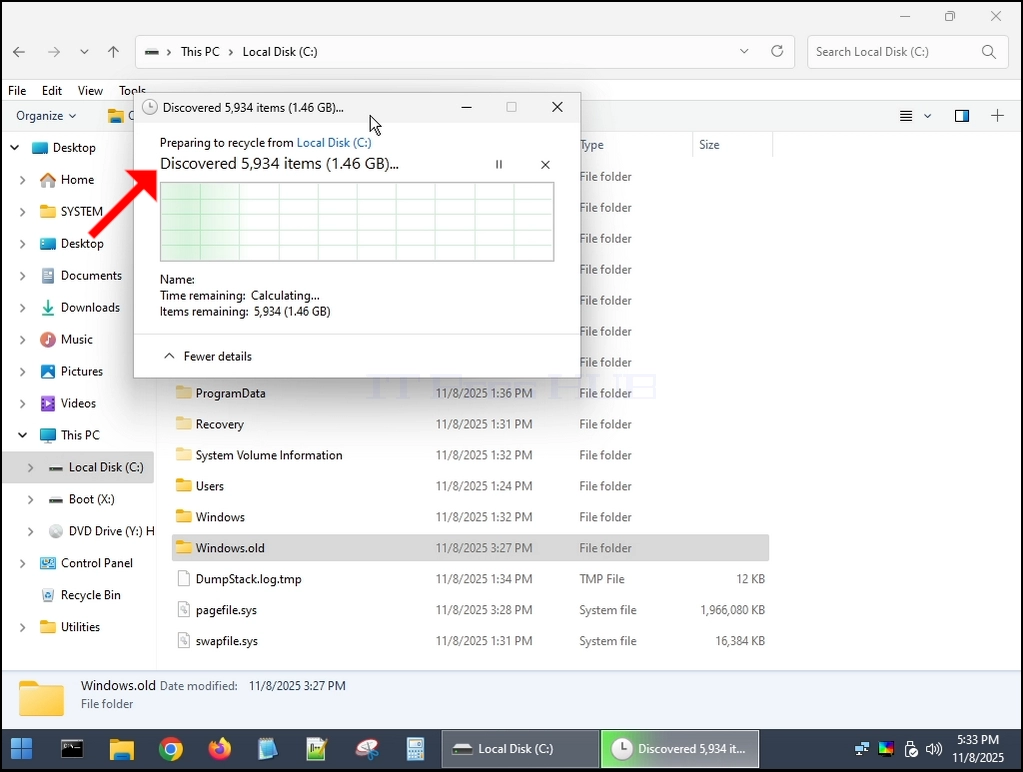
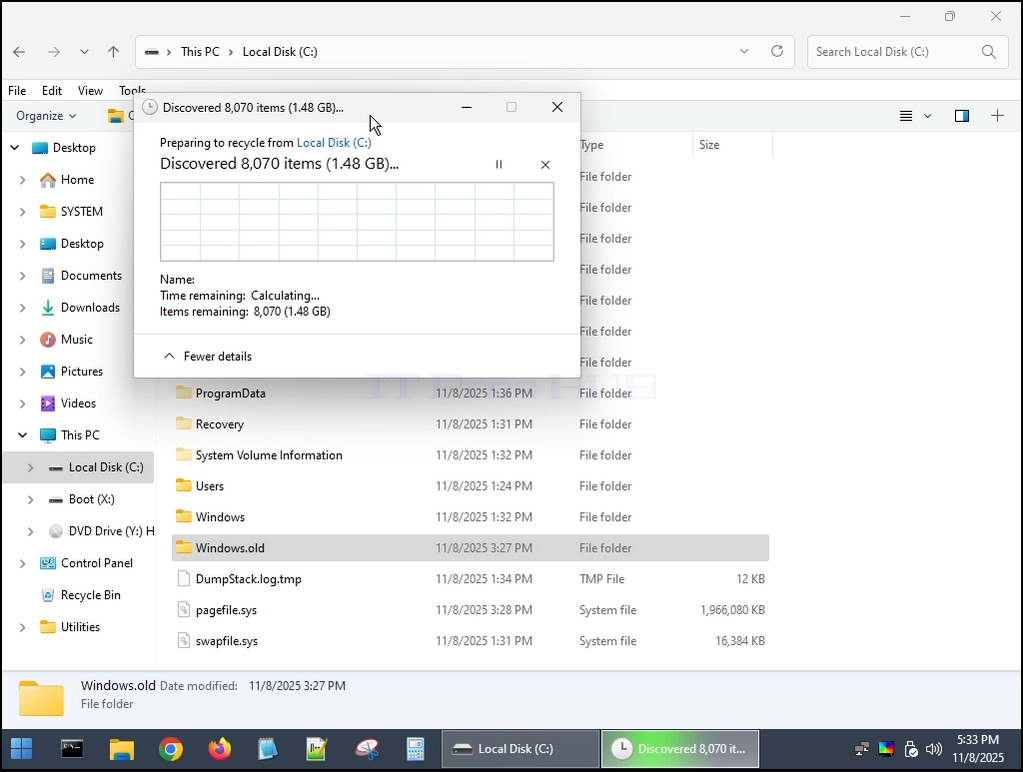
 >\>Folder65.webp" רוחב ="1023" גובה ="772" סגנון .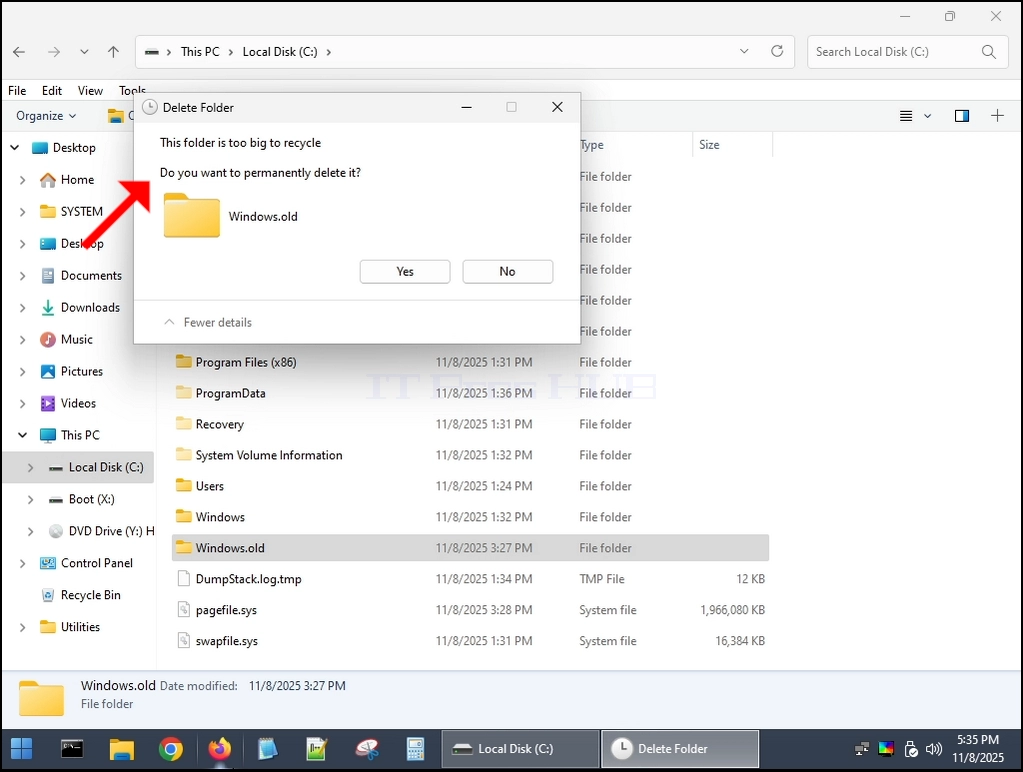
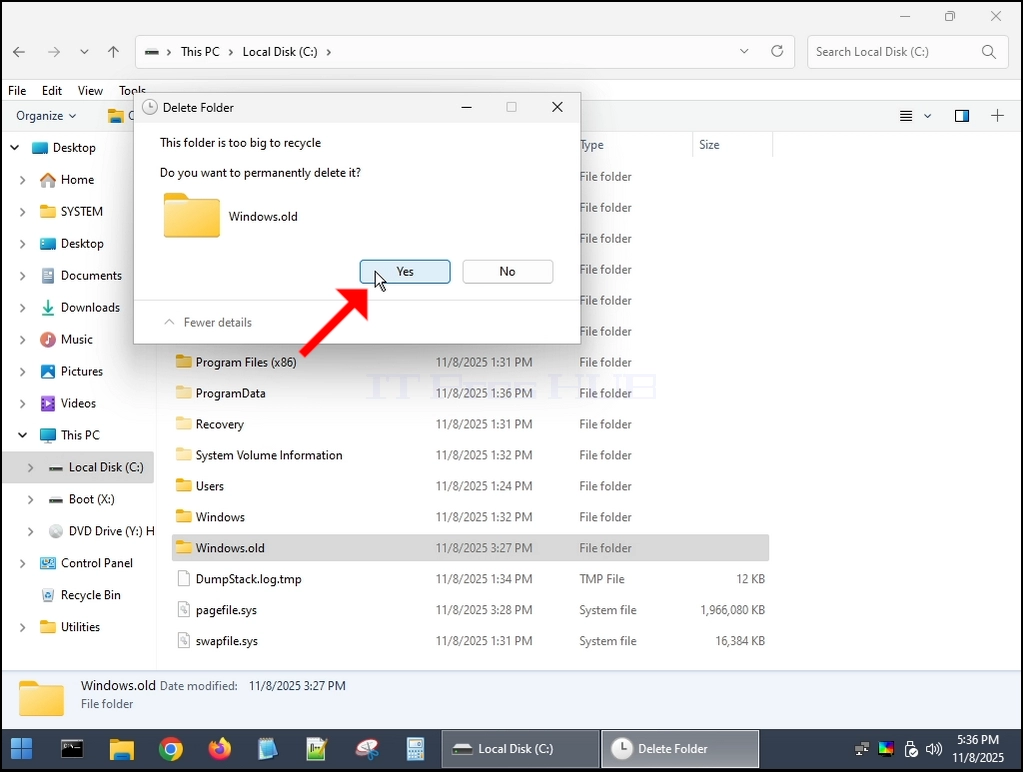
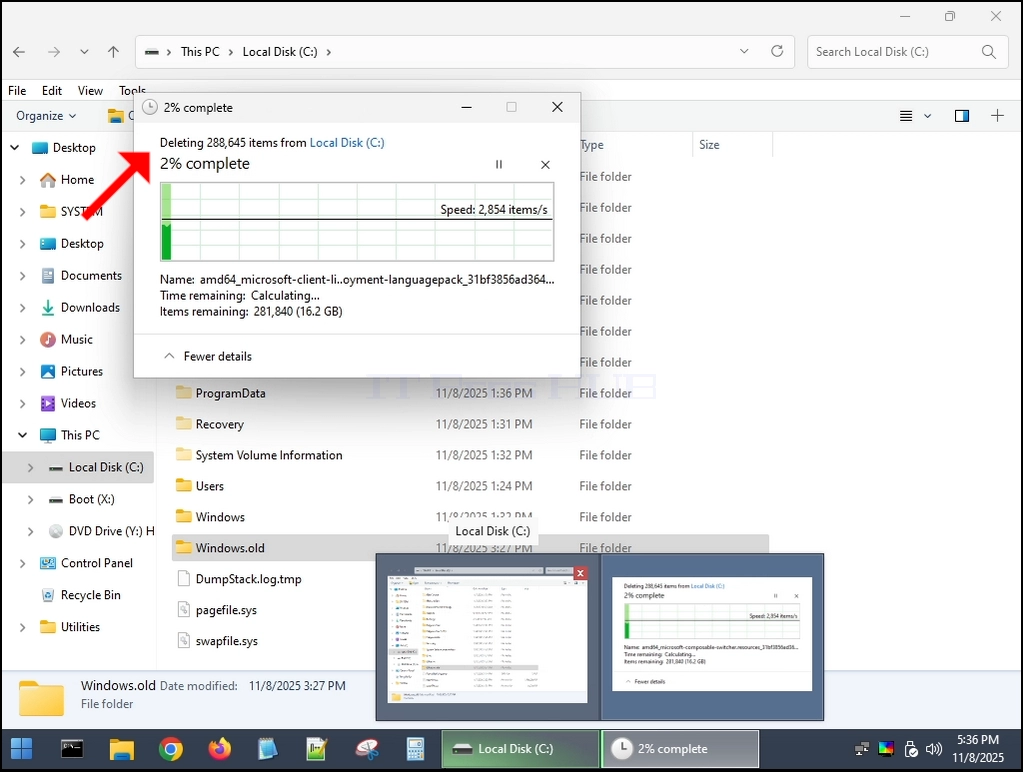
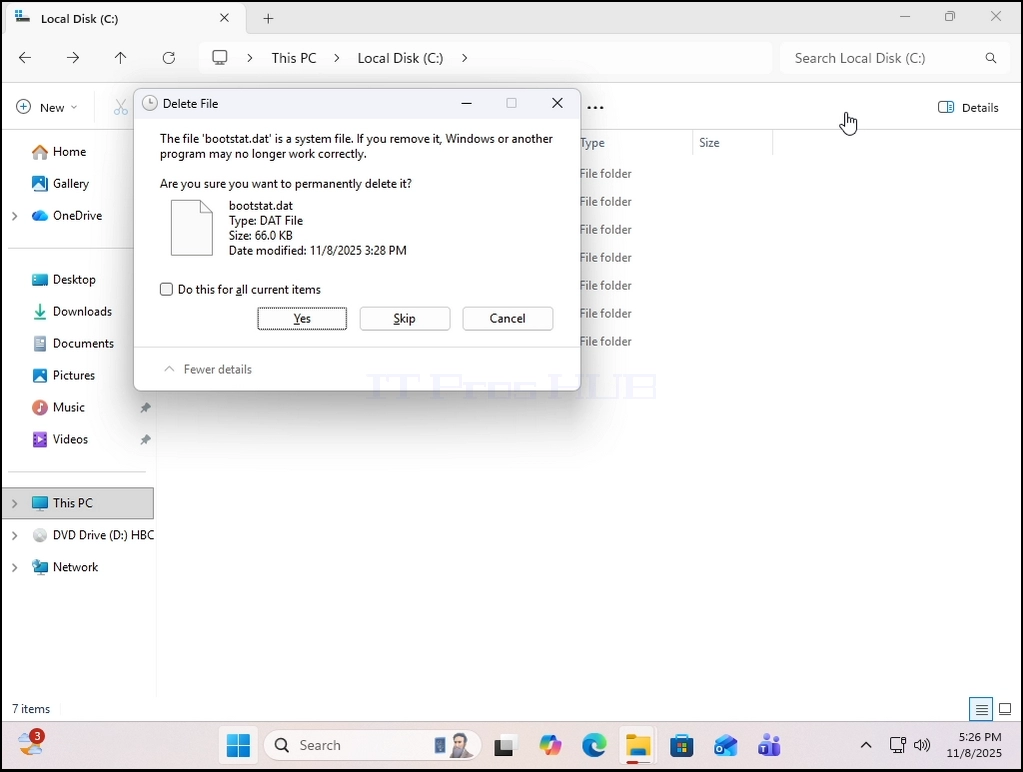
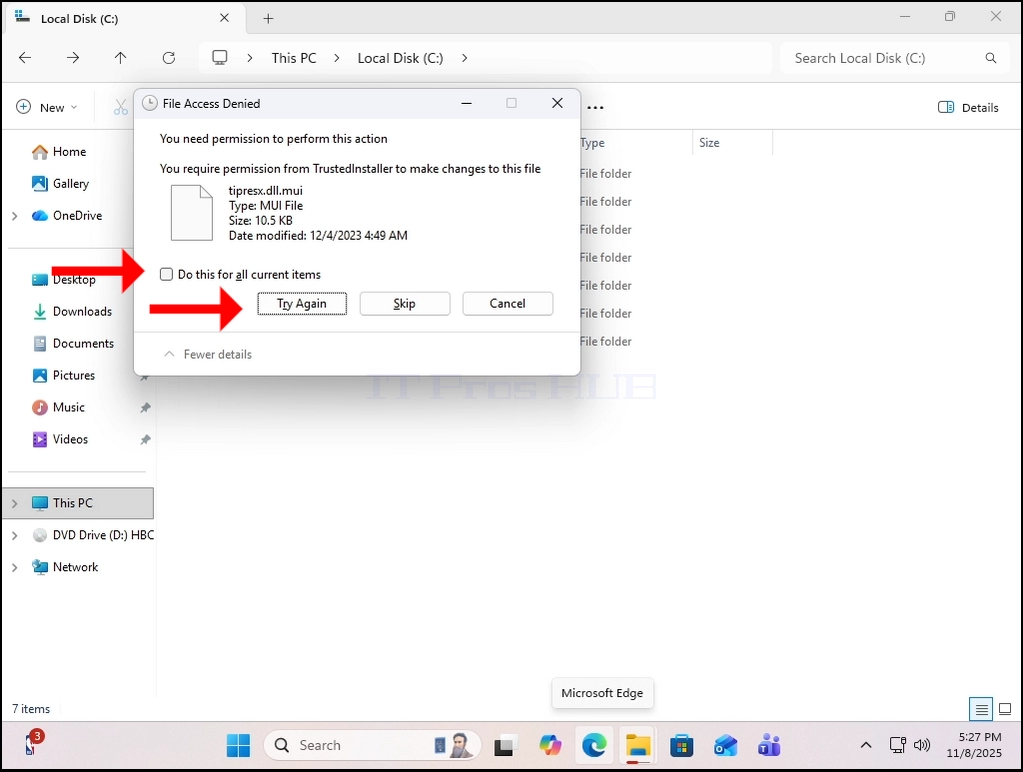
7.אם כל דיאלוגים מופיעים - מארק אותם כ"עשה זאת לכל הפריטים הנוכחייםלחץ על כן כן כן
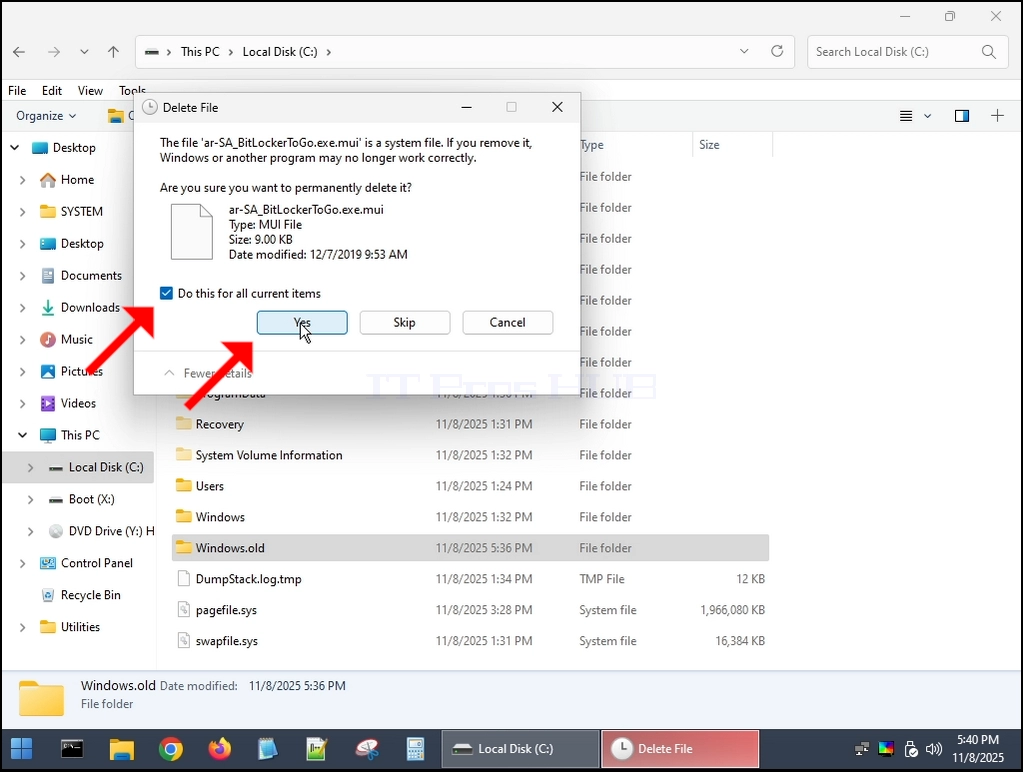
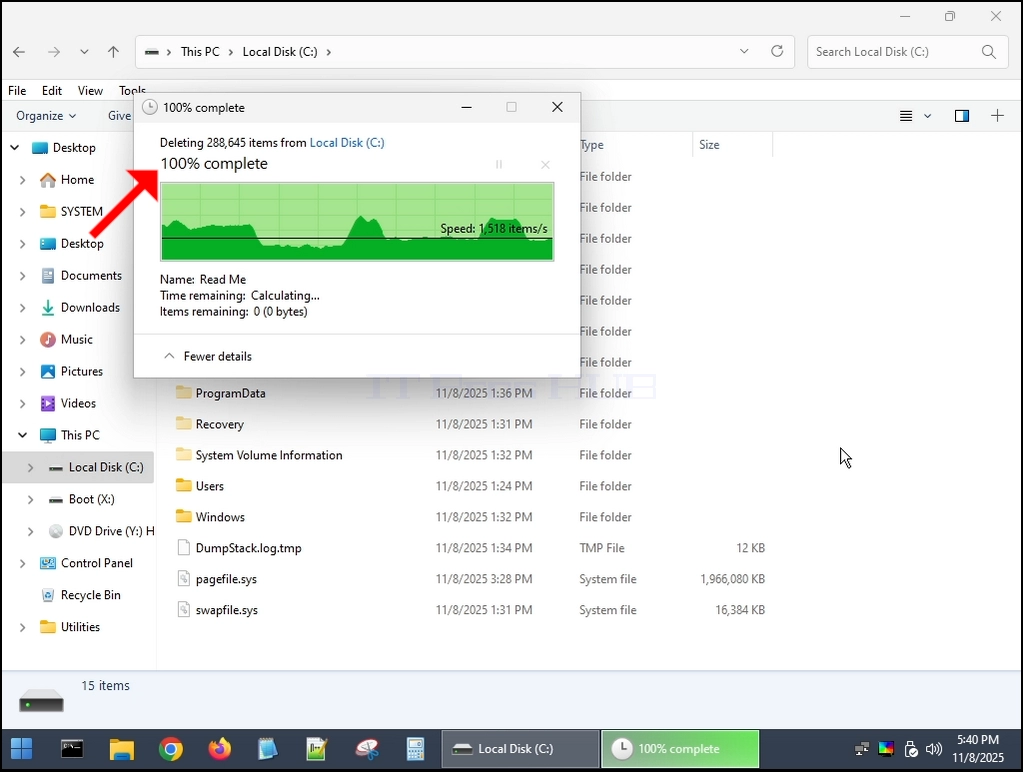
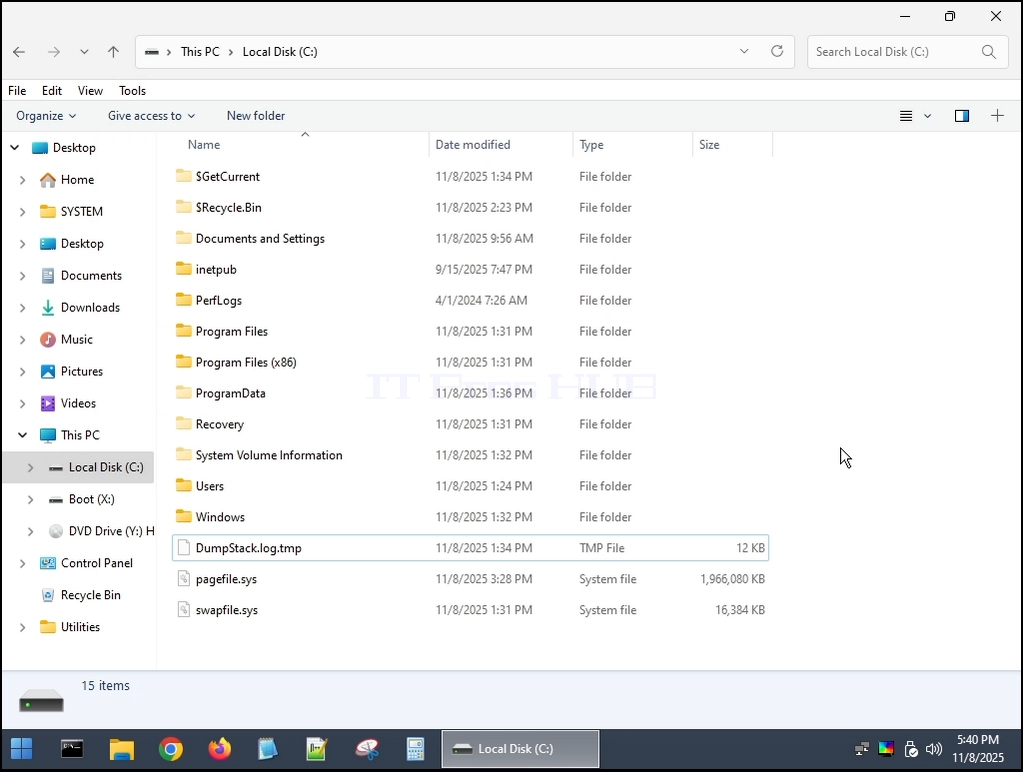
התיקיה של Windows.old נמחקת כעת לחלוטין:
חזרה ל-Windows 11:
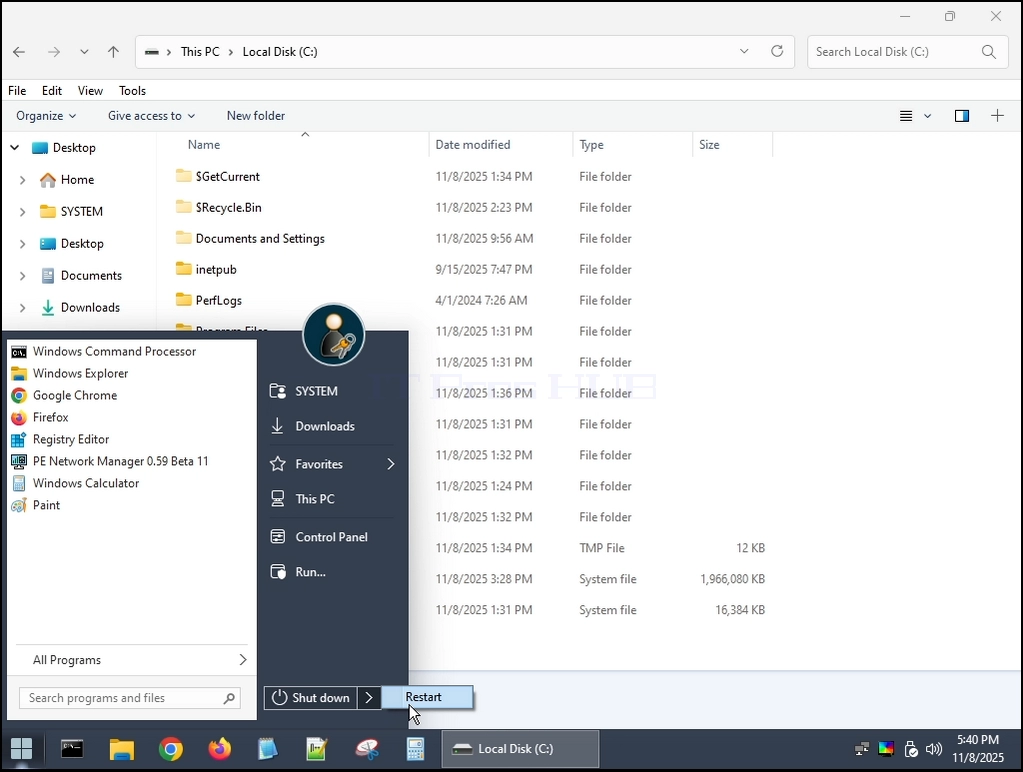
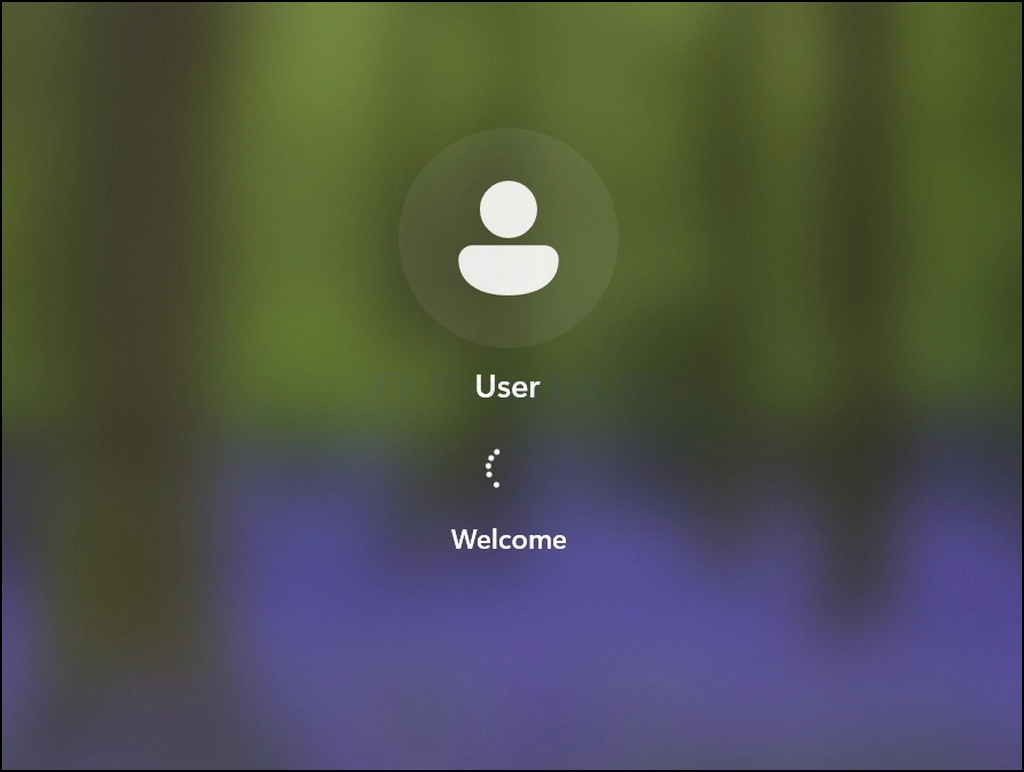
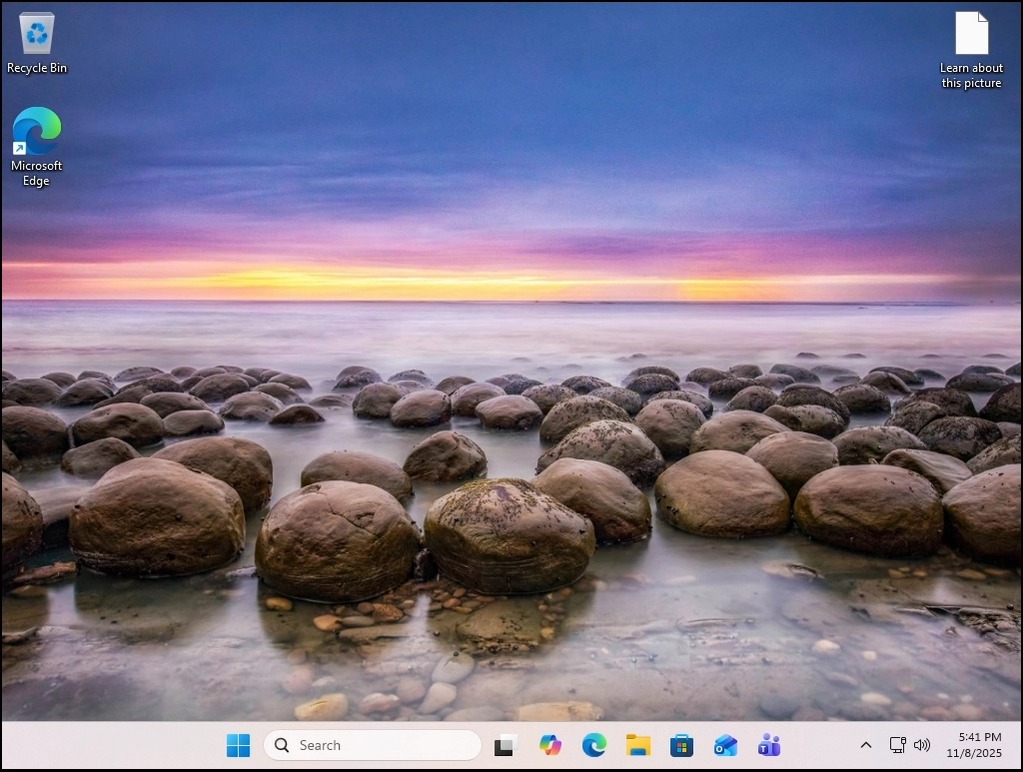
Windows 11 הוטבע בהצלחה.
מסקנה:
התיקיה של Windows.old יכולה להימחק ללא הסכמות בנוגע לחול של Windows 11.
- פרטים
- נכתב על ידי IT Pro
- קטגוריה: Windows
- כניסות: 11381
הקדמה:
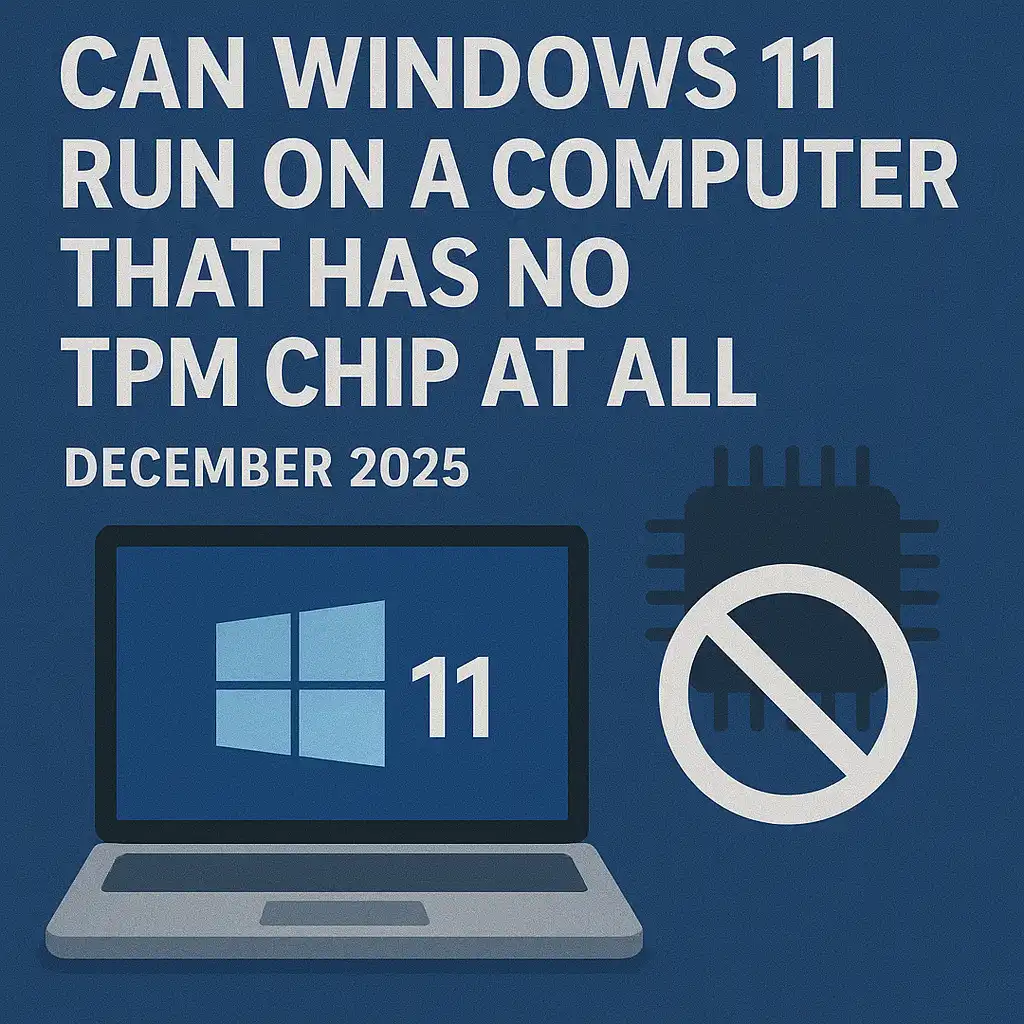
במאמר זה נענה על השאלה הפשוטה ביותר אם Windows 11 יכול לרוץ במחשב שאין לו שבב TPM בכלל.
תשובה קצרה - כן כן כן.
איך? - - - על ידי לא להתקין אותו על זה בכלל, אבל על ידי אילץ את Windows על זה.
הבה נסביר תשובה ארוכה:
- - בדקנו את Windows 11 24H2 ו- 25H1 ב-VM שיש לו שבב TPM 2.0. אחד וירטואלי כמובן, אבל מבוסס על מתכת פיזית אמיתית
24H2 הותקן על זה VM עם שבב TPM 2.0 כבר שם - לאחר ההתקנה נעשה - סגרנו את ה- VM, הסירו את השבב TPM 2.0 מה-VMWARE והפעילו אותו בחזרה - Windows התחיל בדרך כלל.
מאוחר יותר, אנו מעודכנים מ 24H2 עד 25H1 - תוצאה דומה. Windows עבד מצוין.
לאחר מכן ניסינו להתקין את Windows 11 24H2 על אותו VM, ללא TPM - זה לא עבד. Windows סירבו להיות מותקנים על שבב VM שאין לו שבב TPM.
בצעדים הבאים נוכיח כיצד ביצענו את הניסוי:
1.1 1. ראשית, בואו נסתכל על הגרסה של Windows על ידי הליכה התחל תפריט הקלד winver להכות ENTER מפתח.
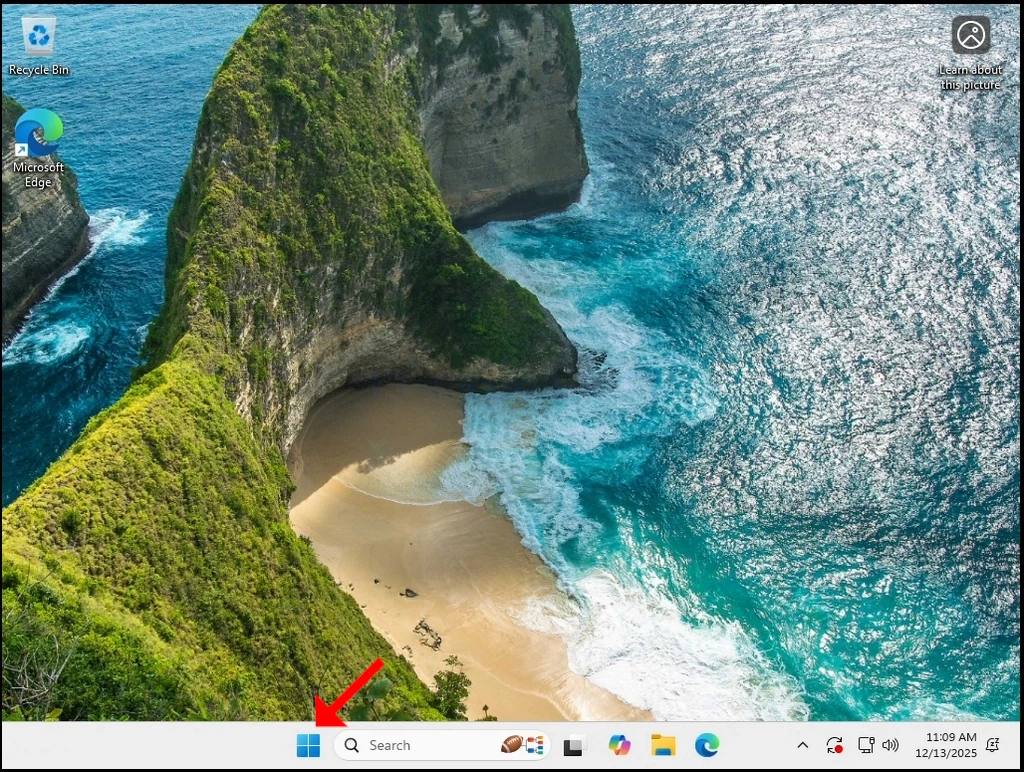
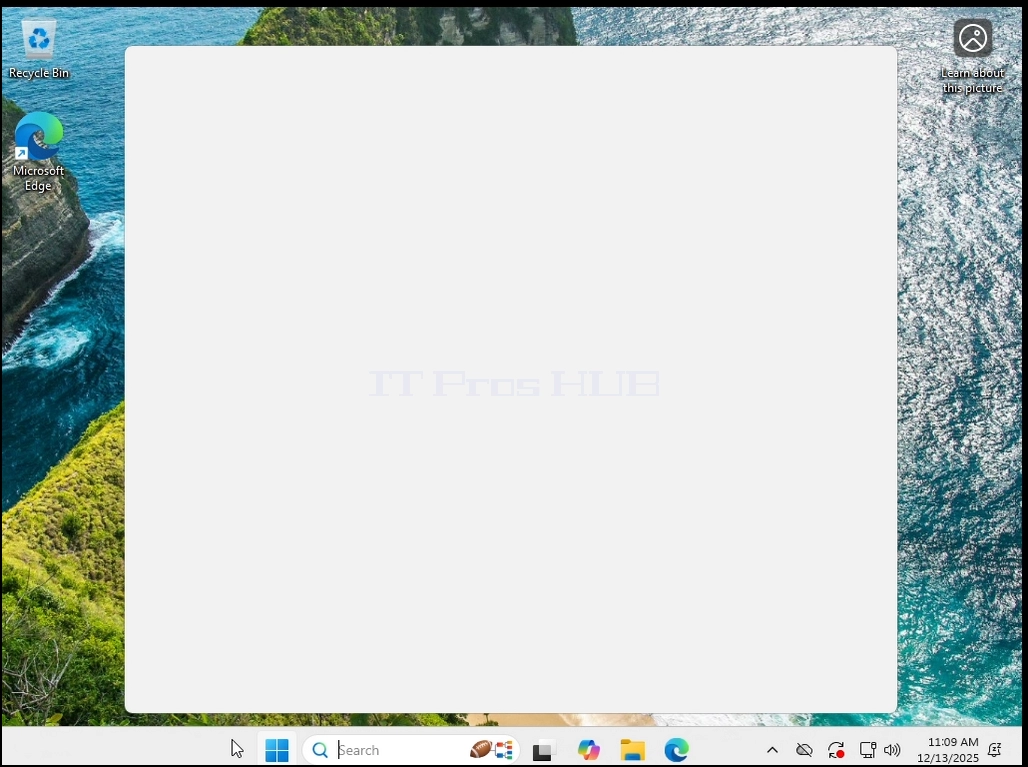
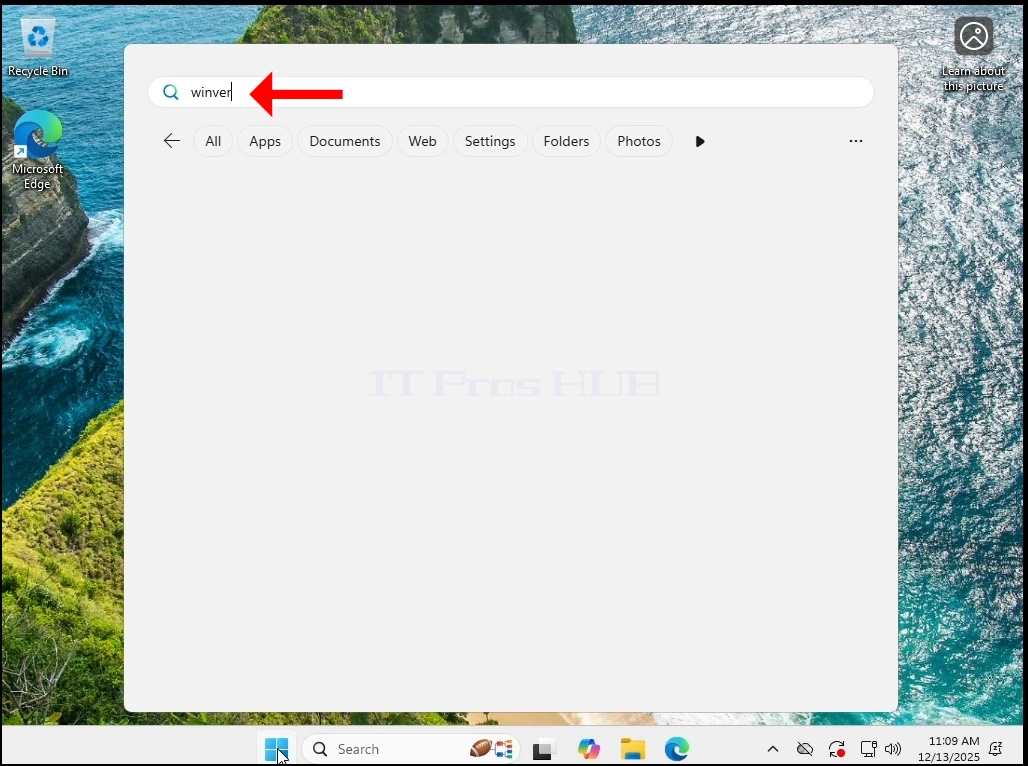
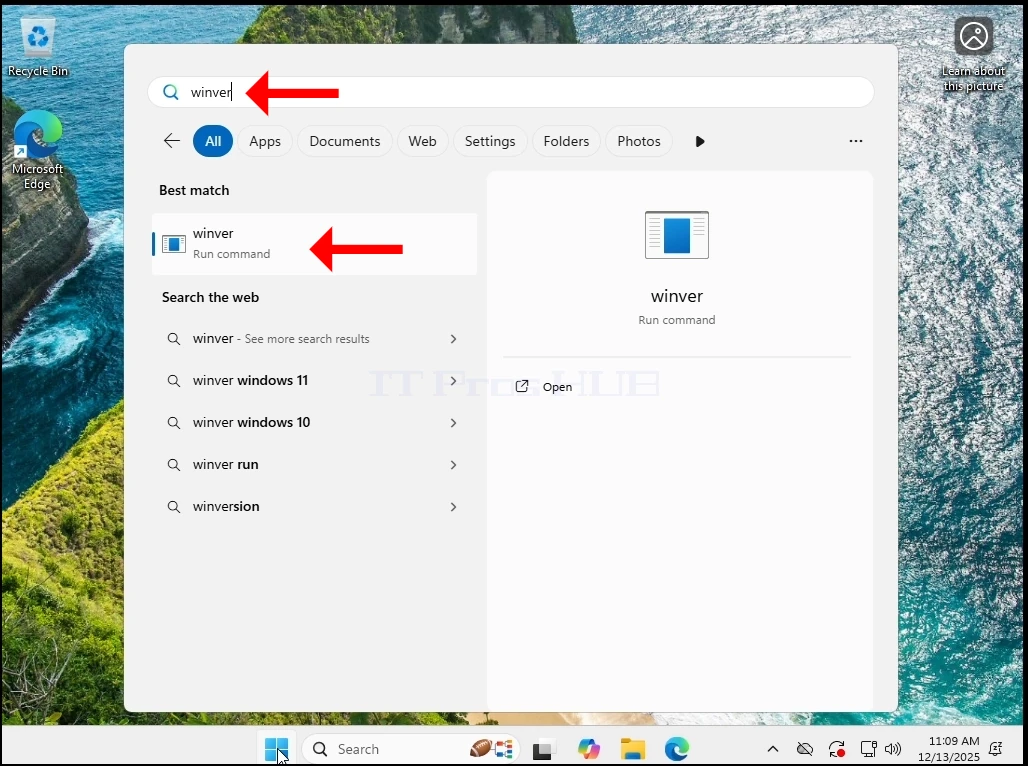
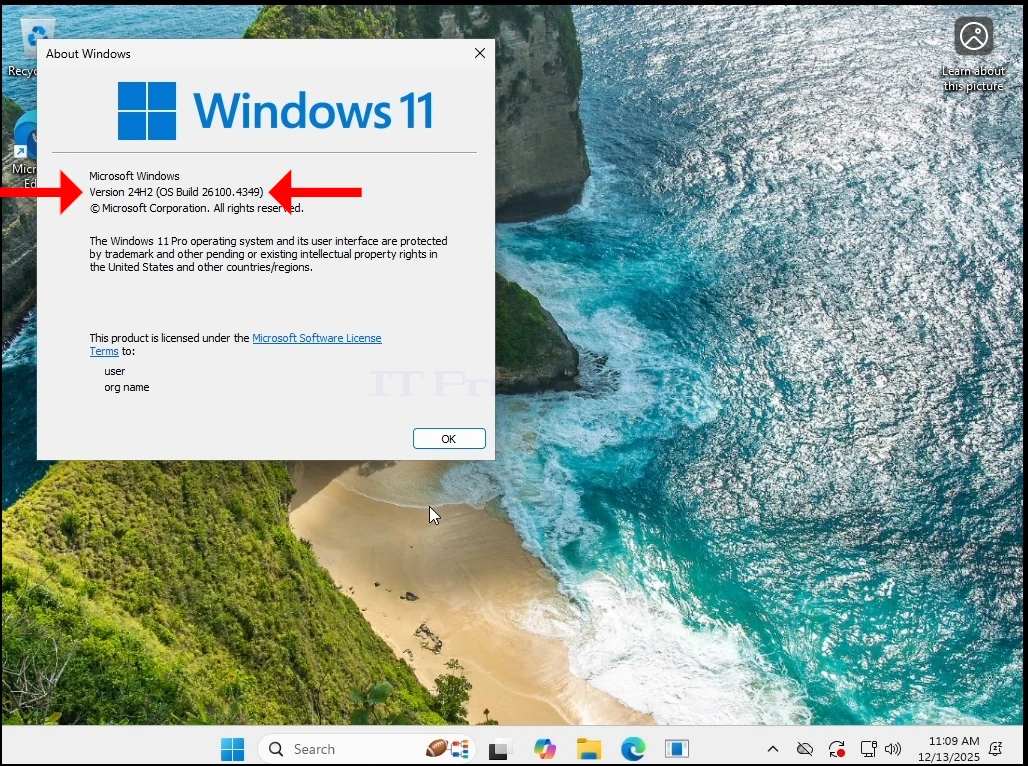
2. כפי שניתן לראות, הגרסה הנוכחית היא 24H2
3. בוא נלך מנהל התקן שוב התחל תפריט הקלדה מפתח להכות את ENTER מפתח.
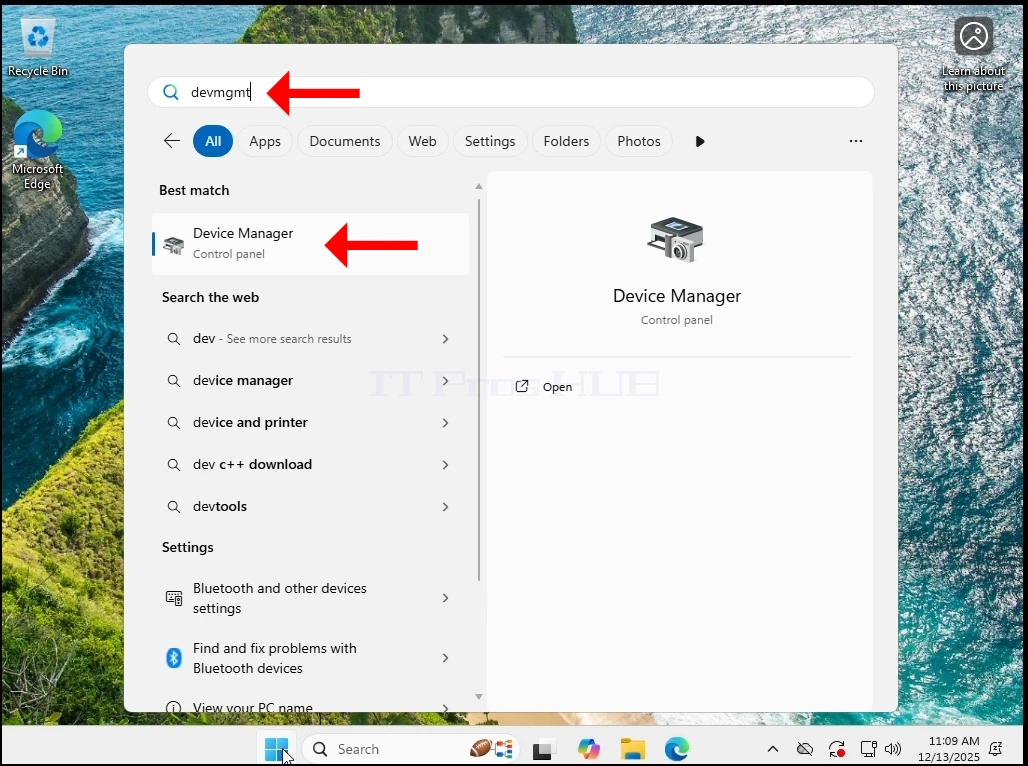
4. In In In מנהל התקןאנחנו רוצים לוודא כי TPM 2.0 שבב אכן קיים ופונקציונלי.
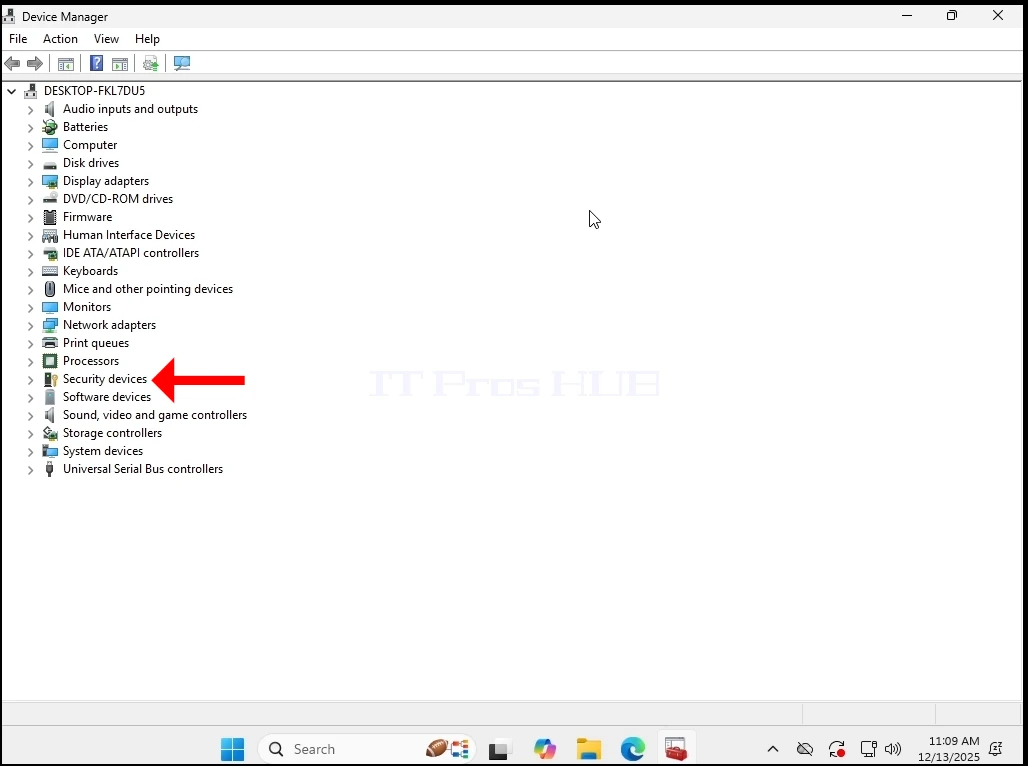
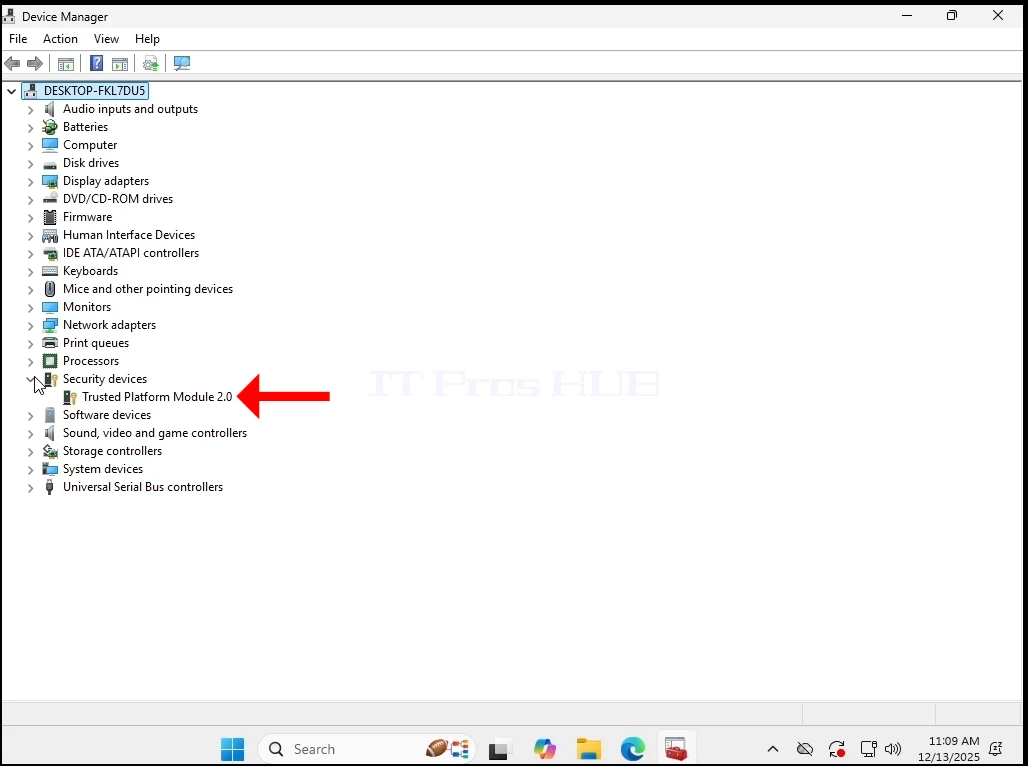
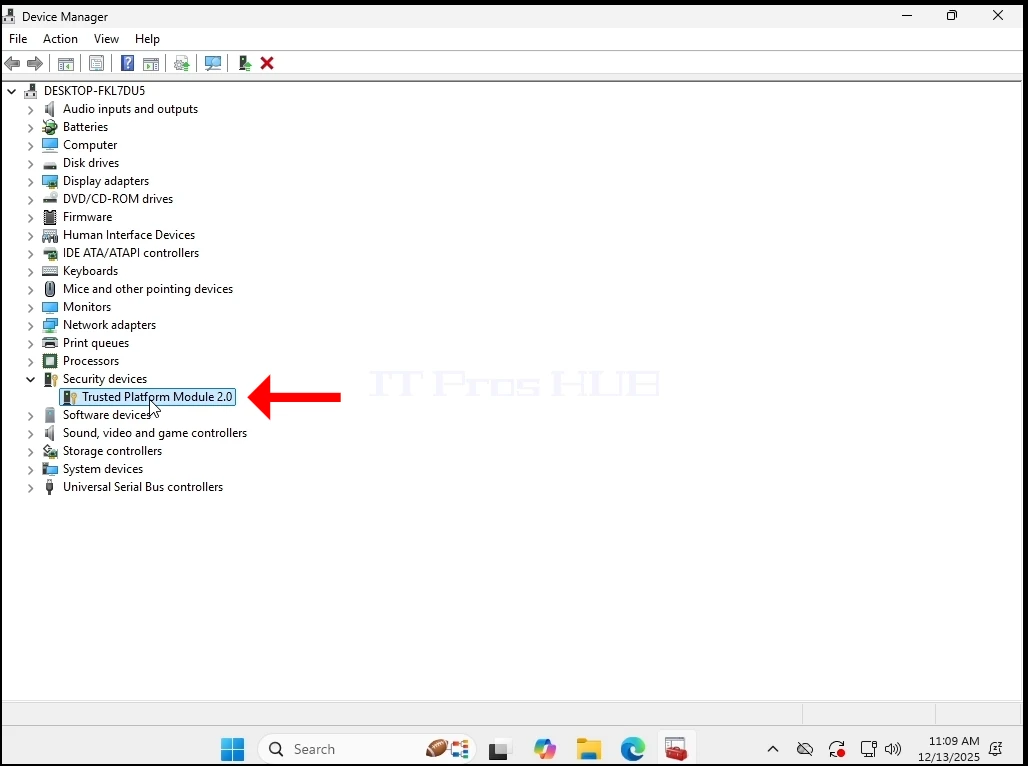
5. בדקנו את הכרטיסיות השונות לכל בעיה
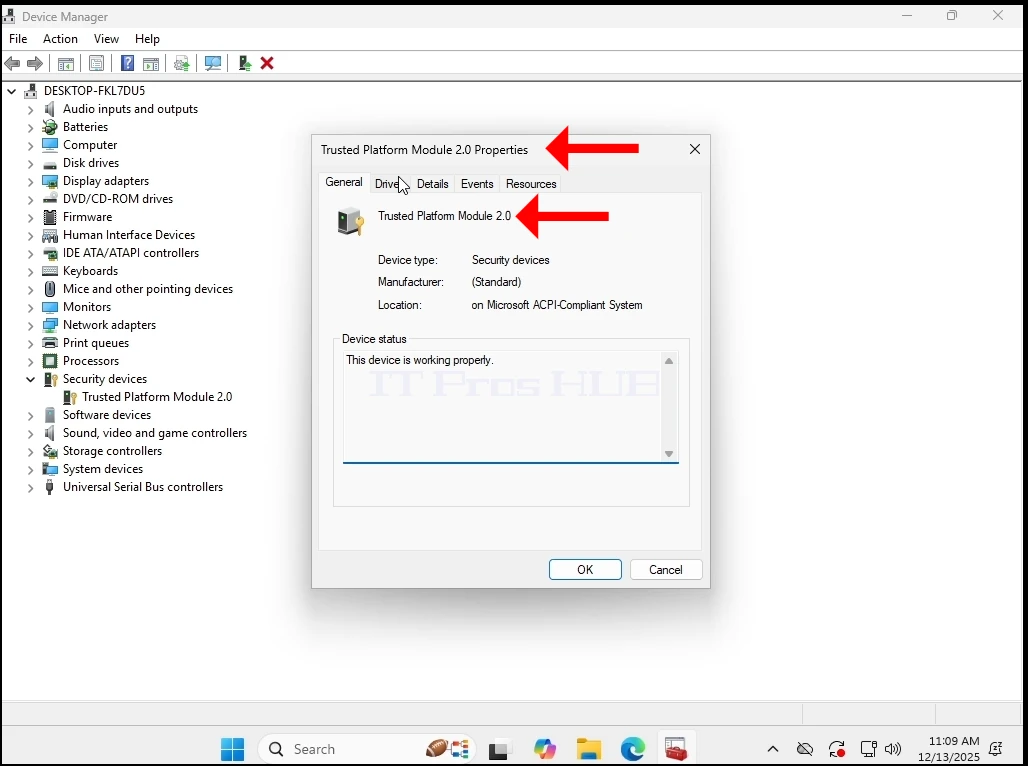
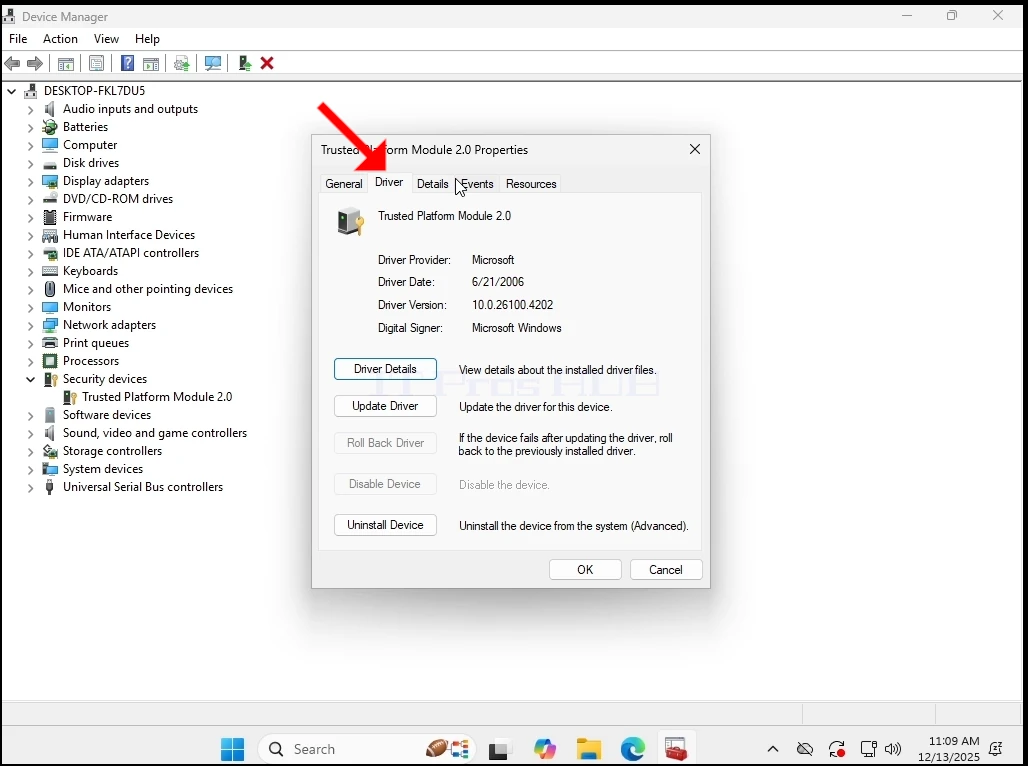

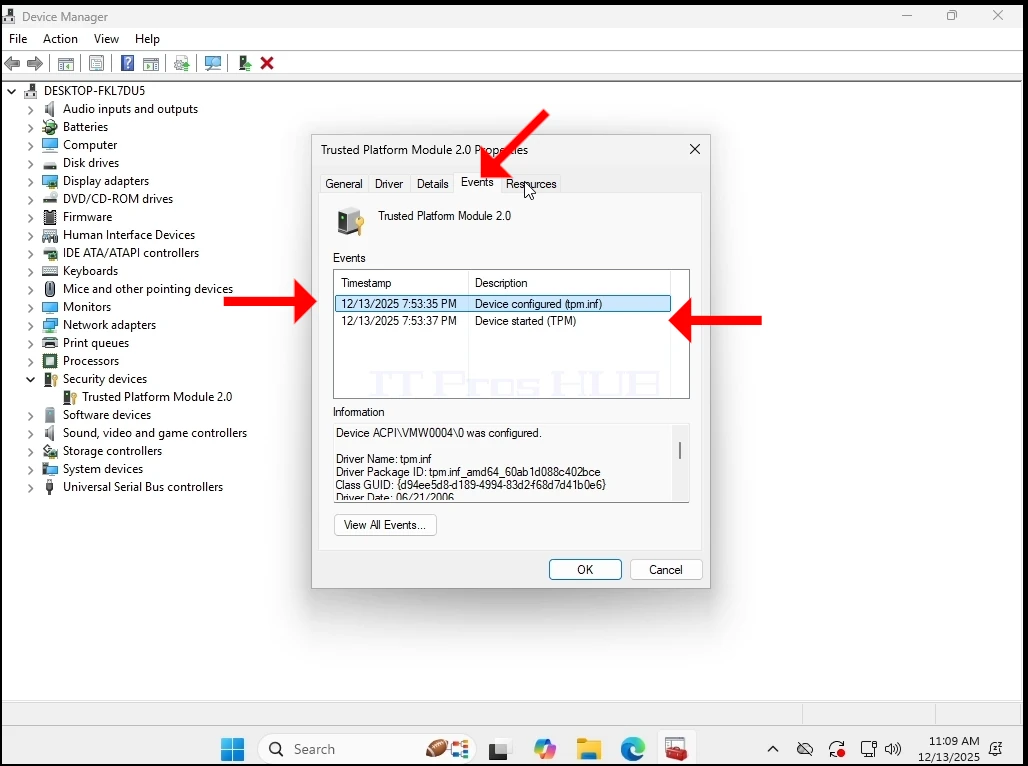
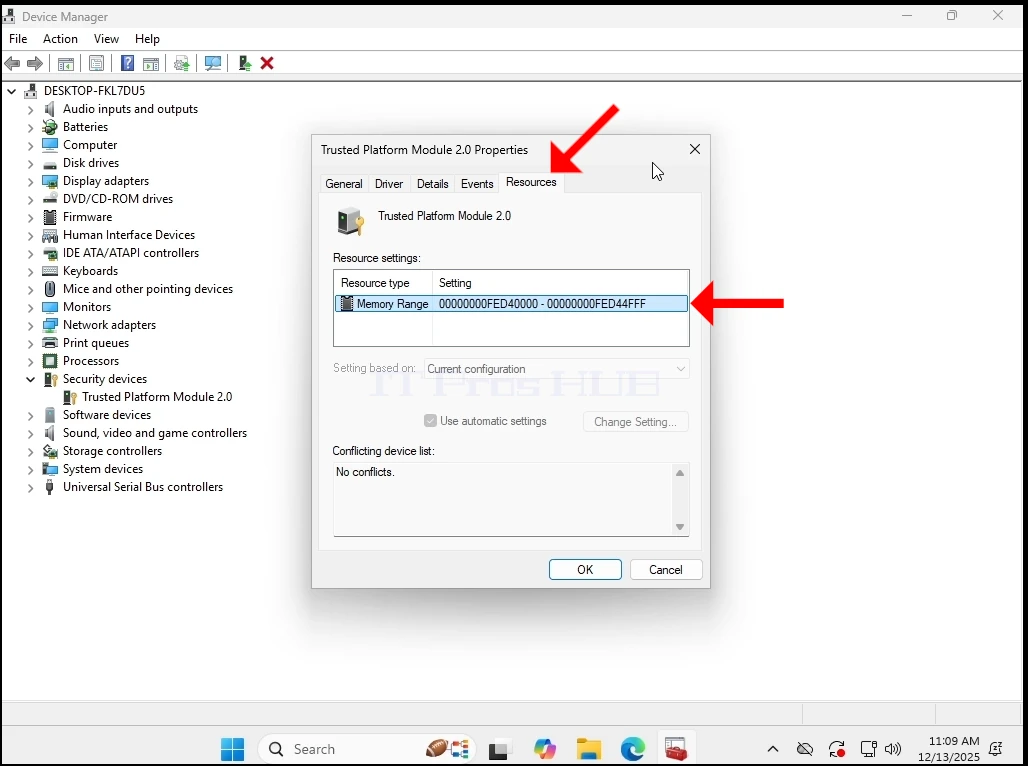
6. עכשיו אנחנו סוגרים את Windows על מנת למנוע את ה-VM
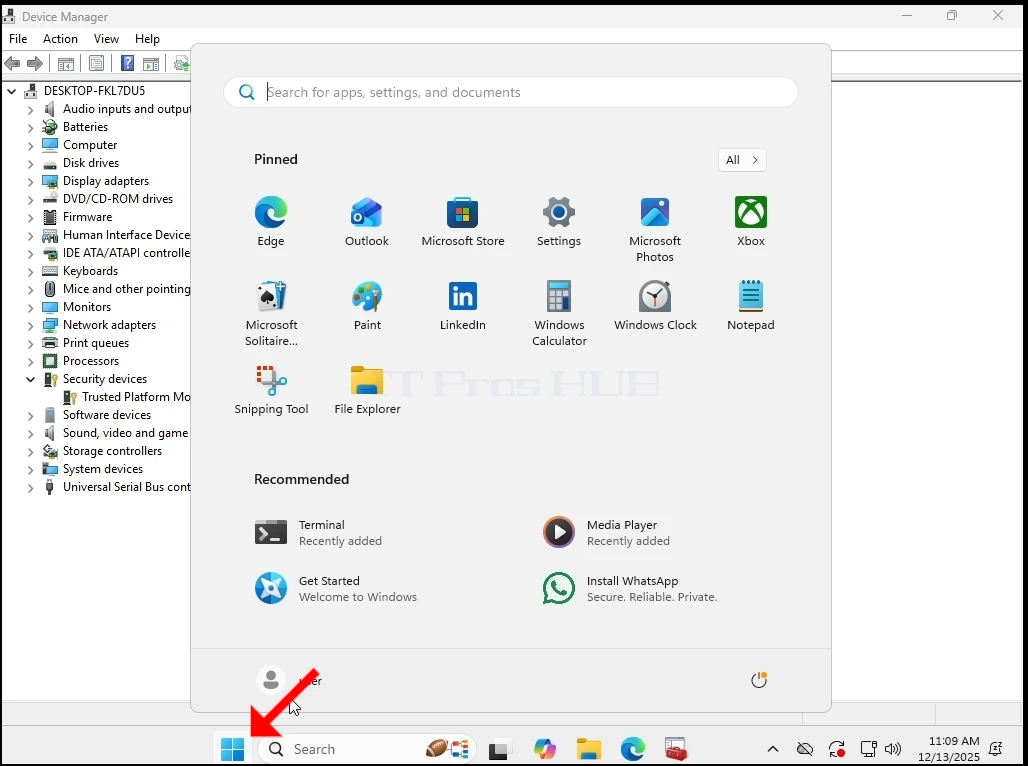
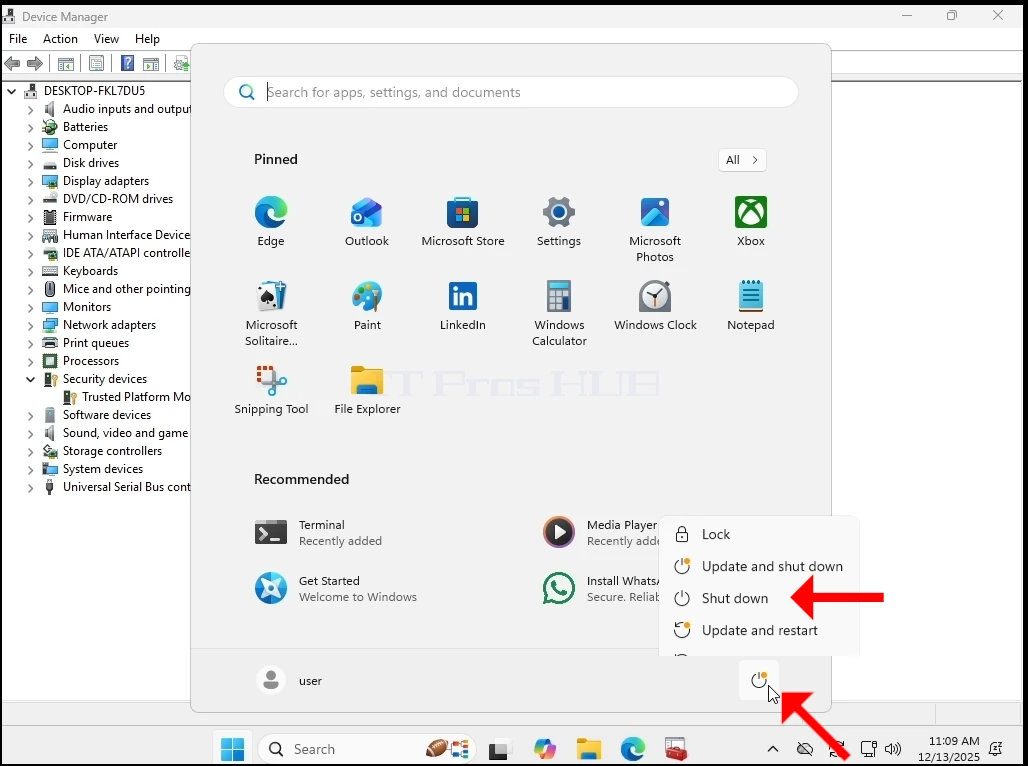
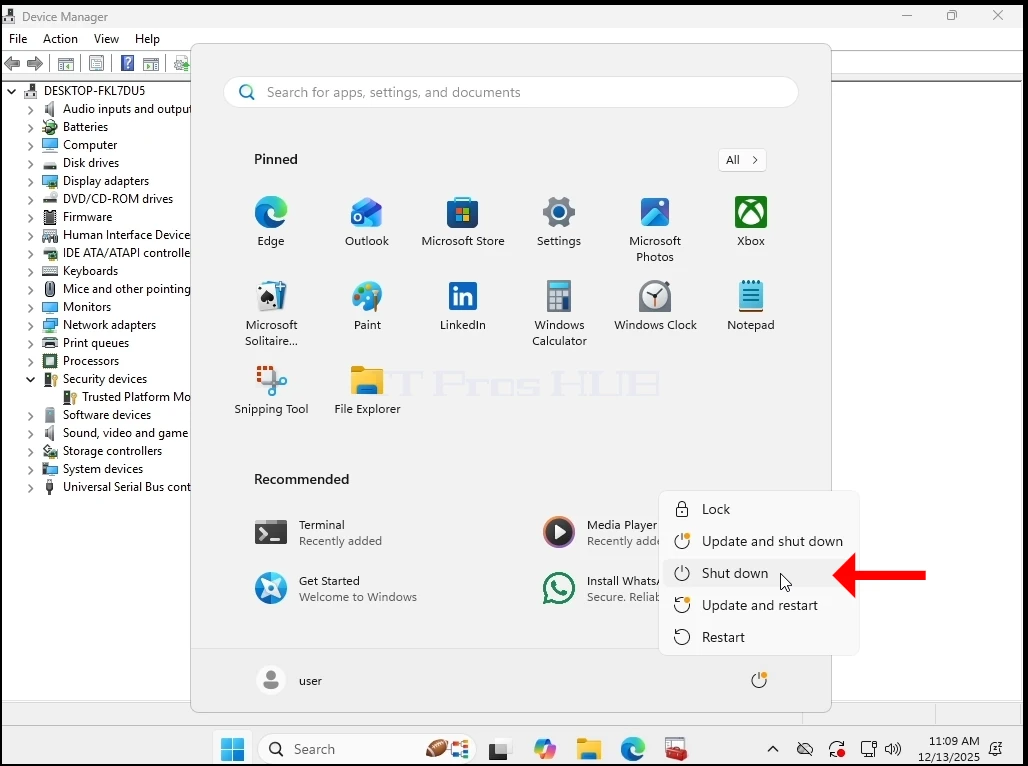
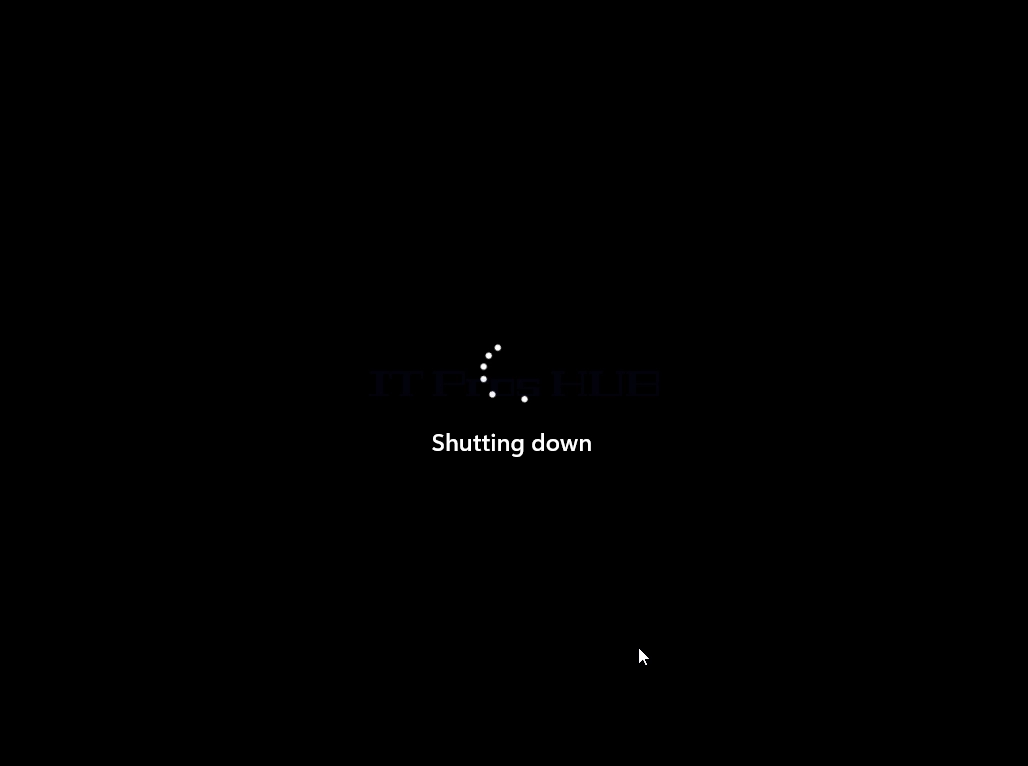
7. הסרנו את השבב TPM מרשימת החומרה של VM והתחלנו אותו שוב.
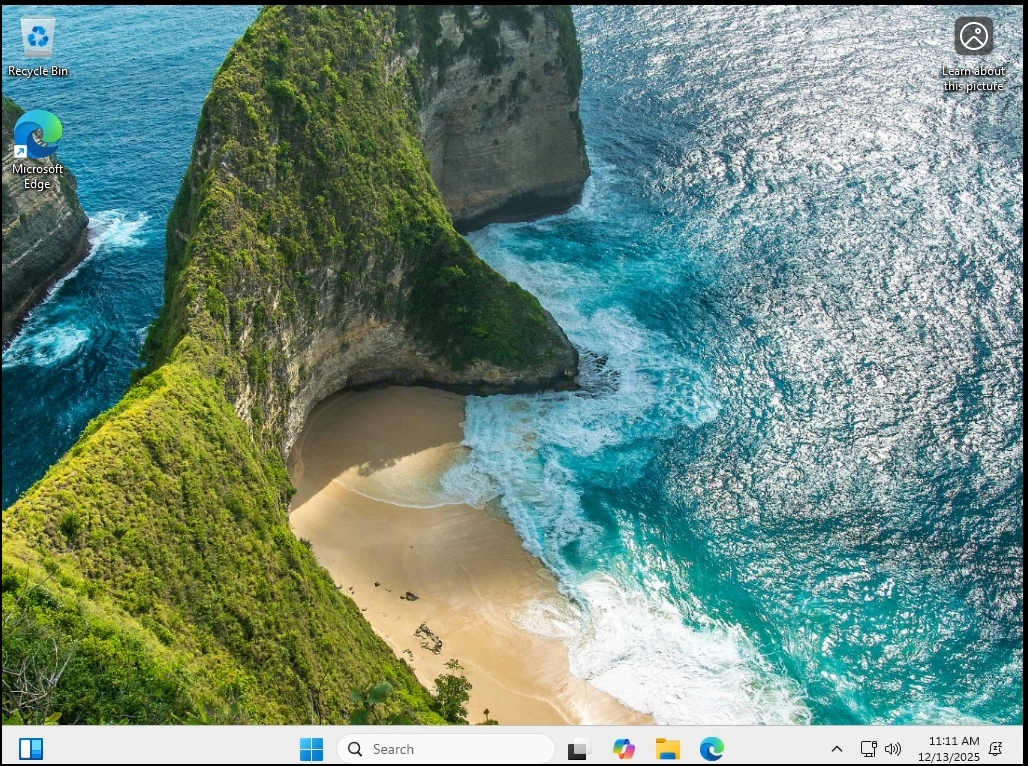
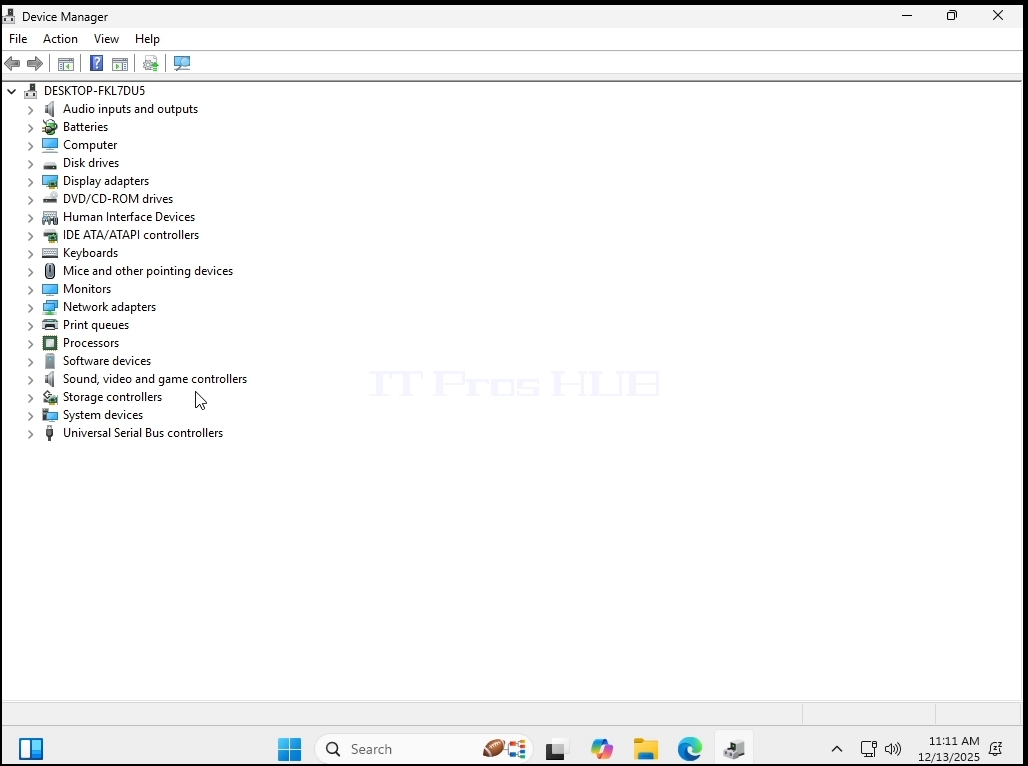
8. בואו נחזור שוב מנהל התקן כדי לוודא TPM השבב כבר לא שם
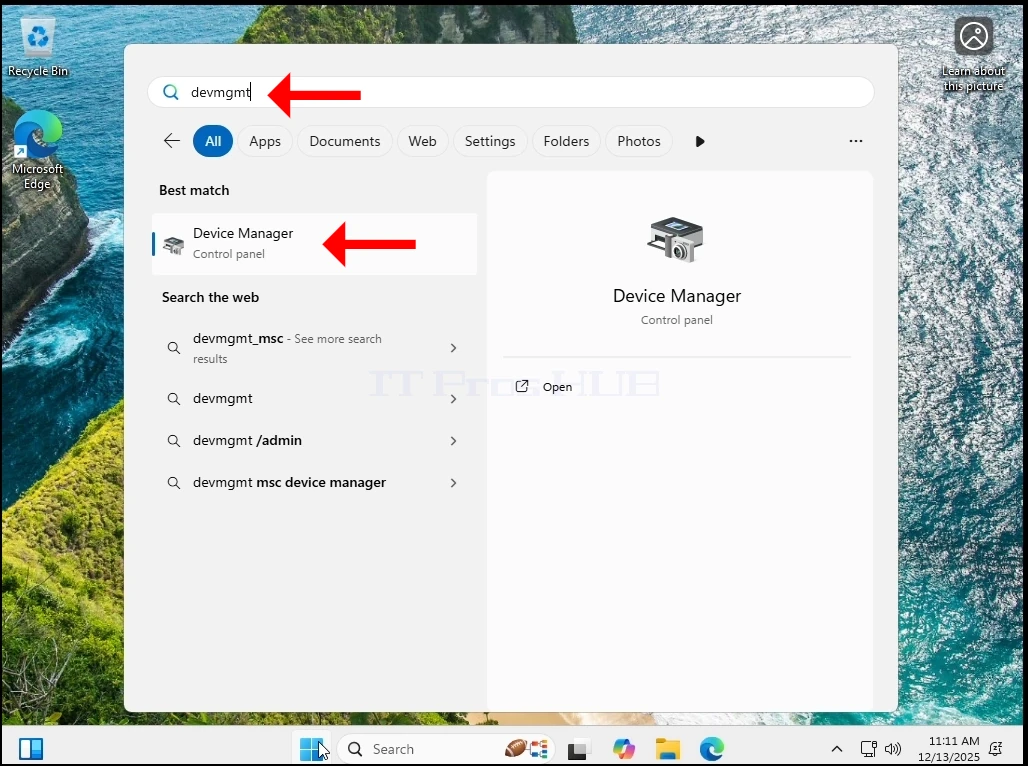
9. כפי שאתה יכול לראות להלן - השבב TPM נעלם כמו גם את הקטגוריה של מכשירי אבטחה.
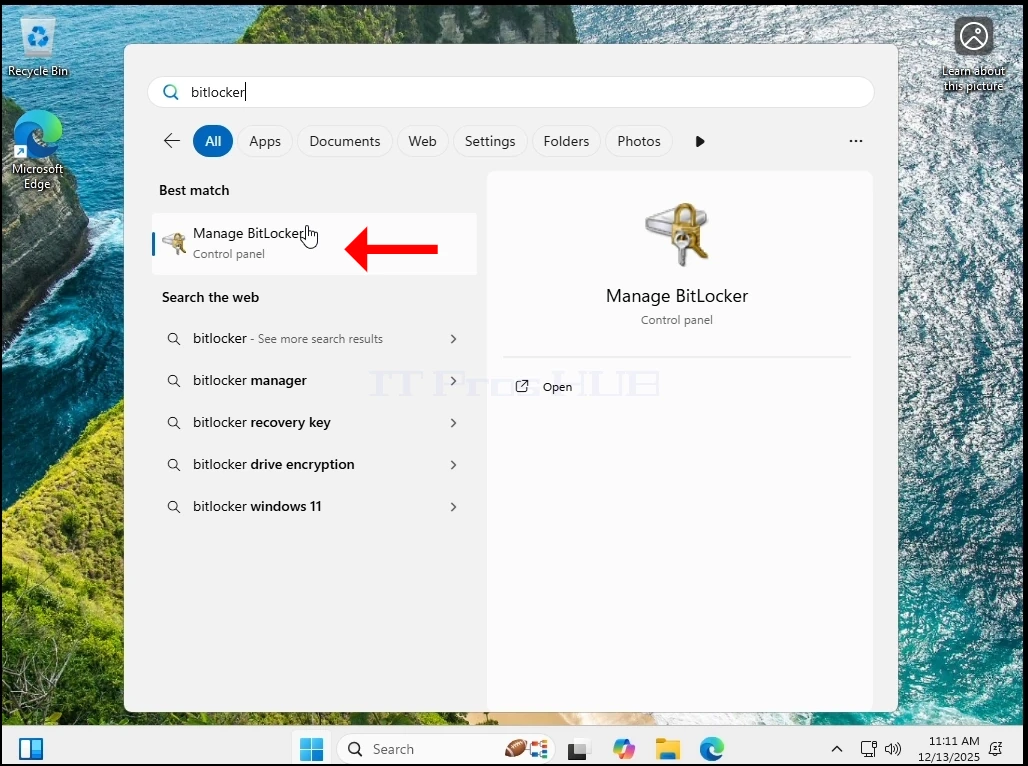
10. כדי לוודא שבב TPM אינו נוכח ב-VM, בואו נלך Bitlocker נסו להתעסק עם זה.
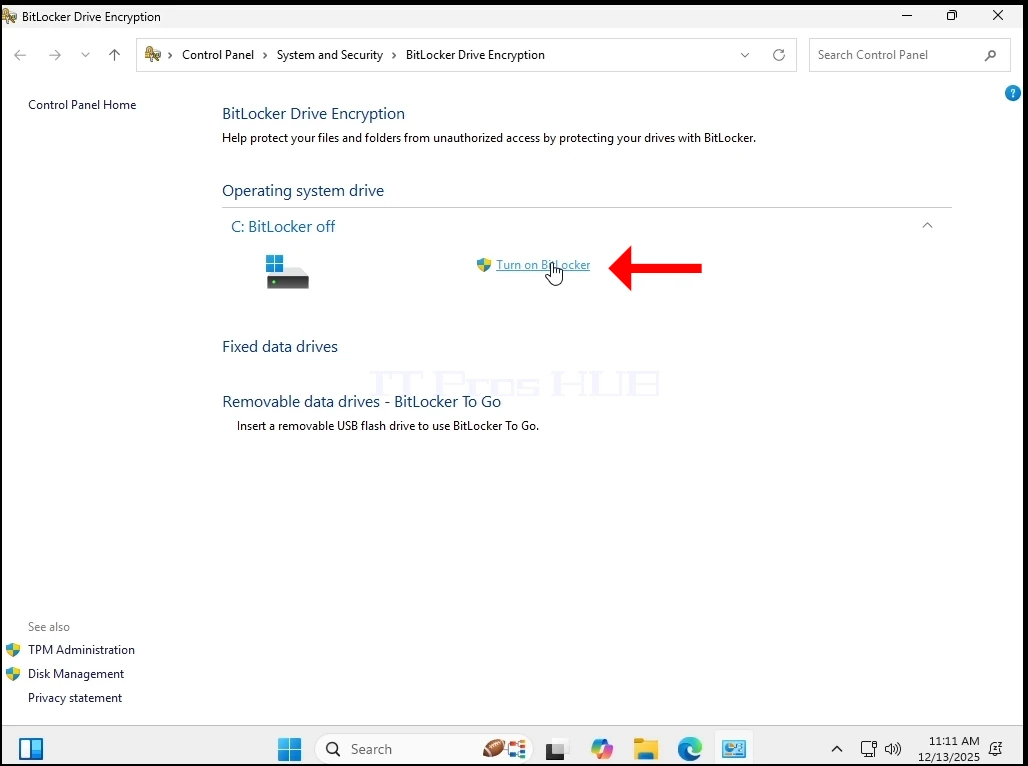
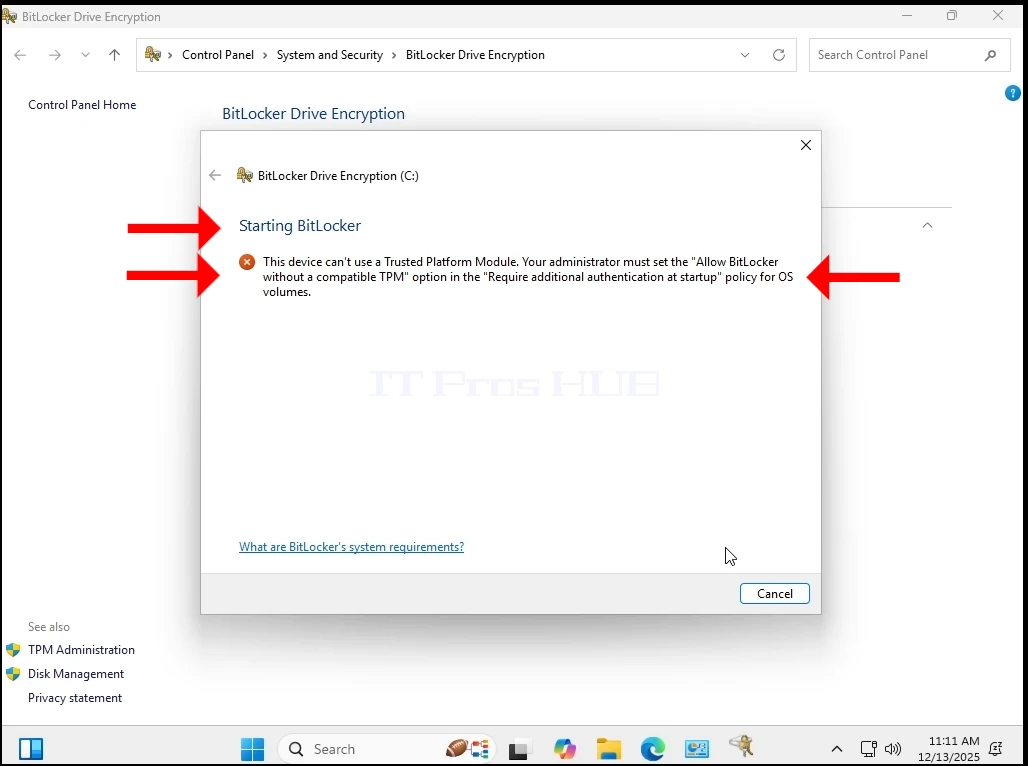
11. כפי שאתה יכול לראות למטה, אנחנו לא יכולים לפנות Bitlocker בשל היעדר שבב TPM.
12. כפי שאתה יכול לראות, Windows 11 עובד כל הזמן הזה. אין BSODs, אין שגיאות, לא הפניות, אין אזהרות.
- עכשיו בואו לעדכן את זה 24H2 to to 25H2.
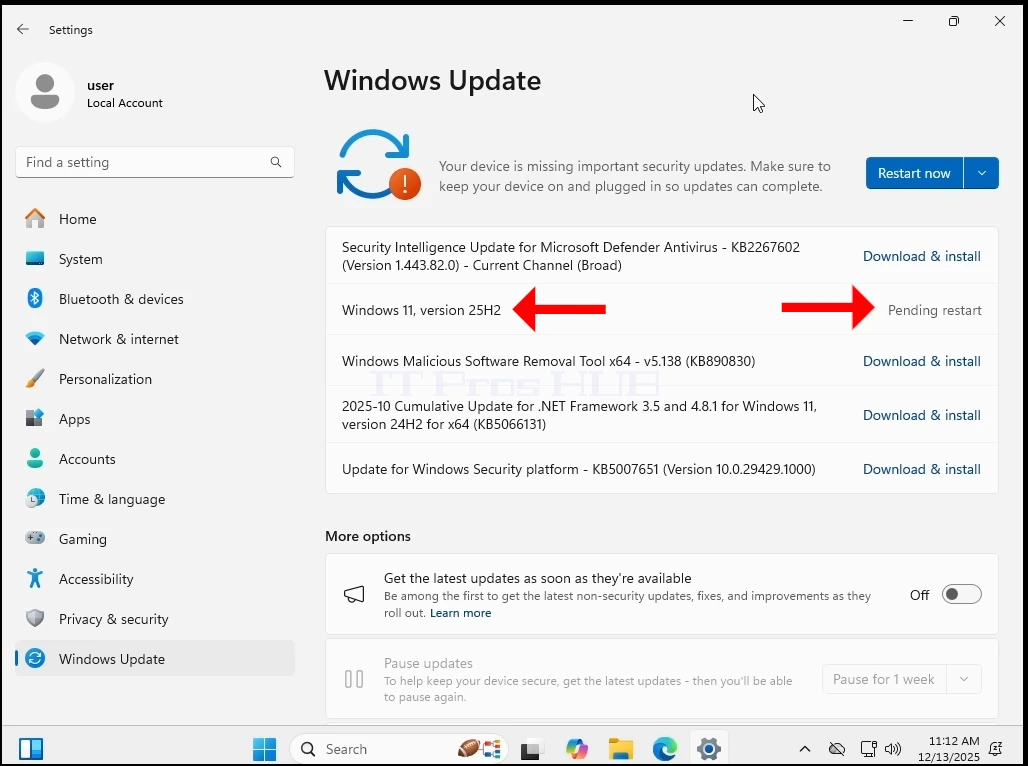
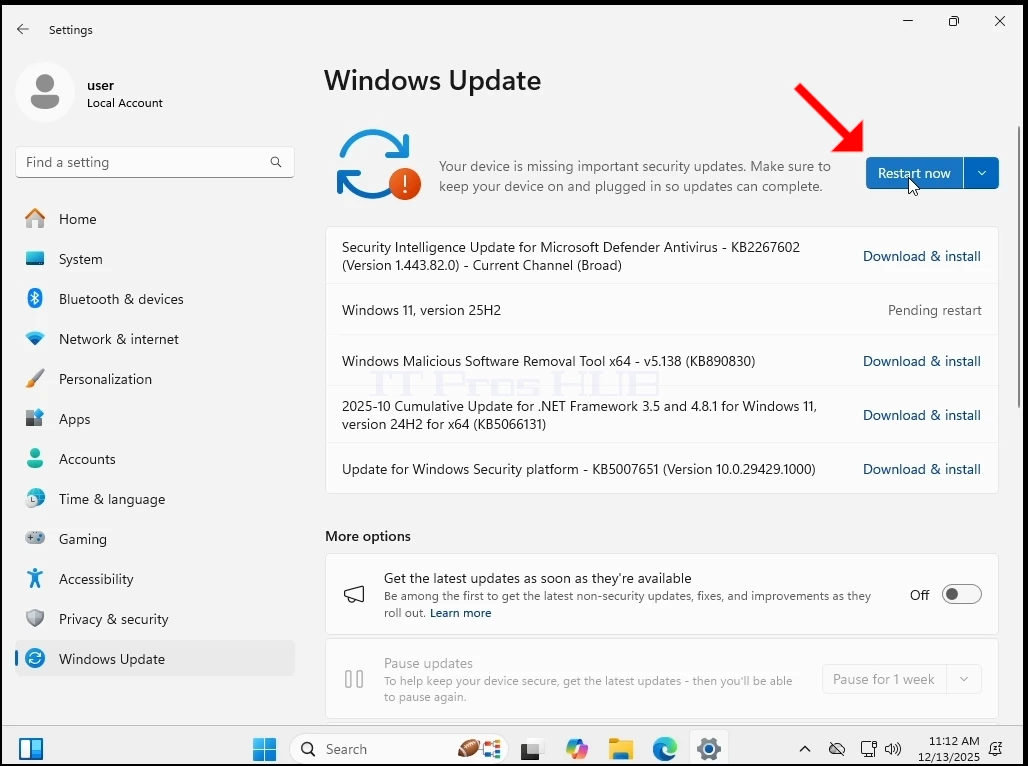
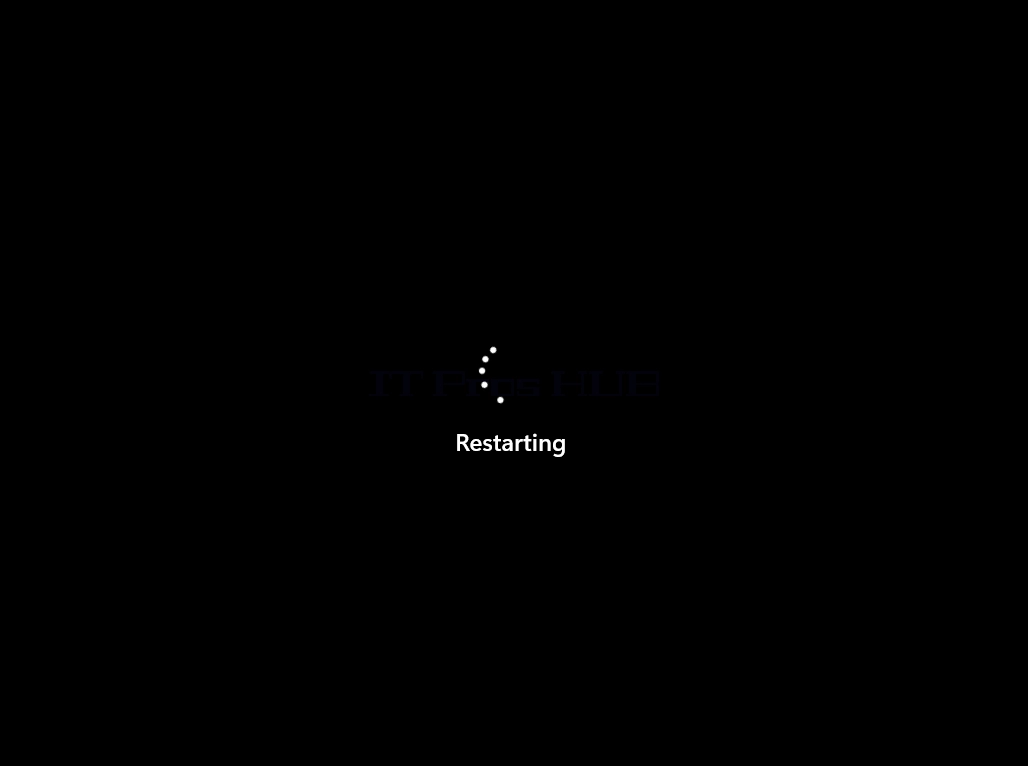
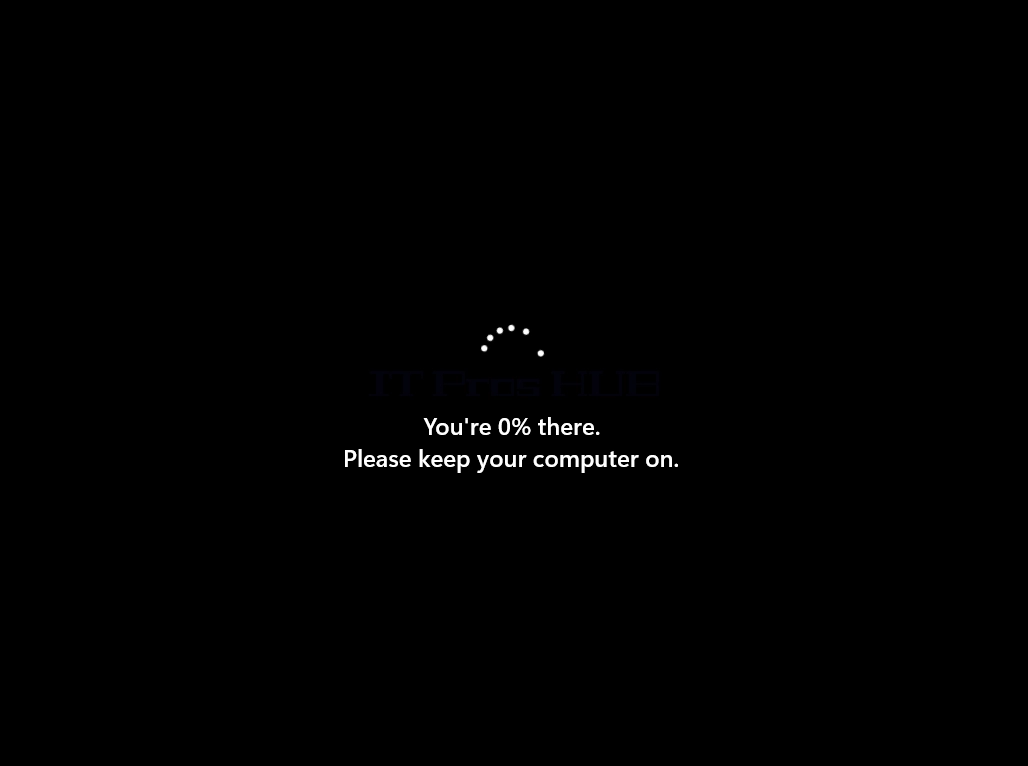

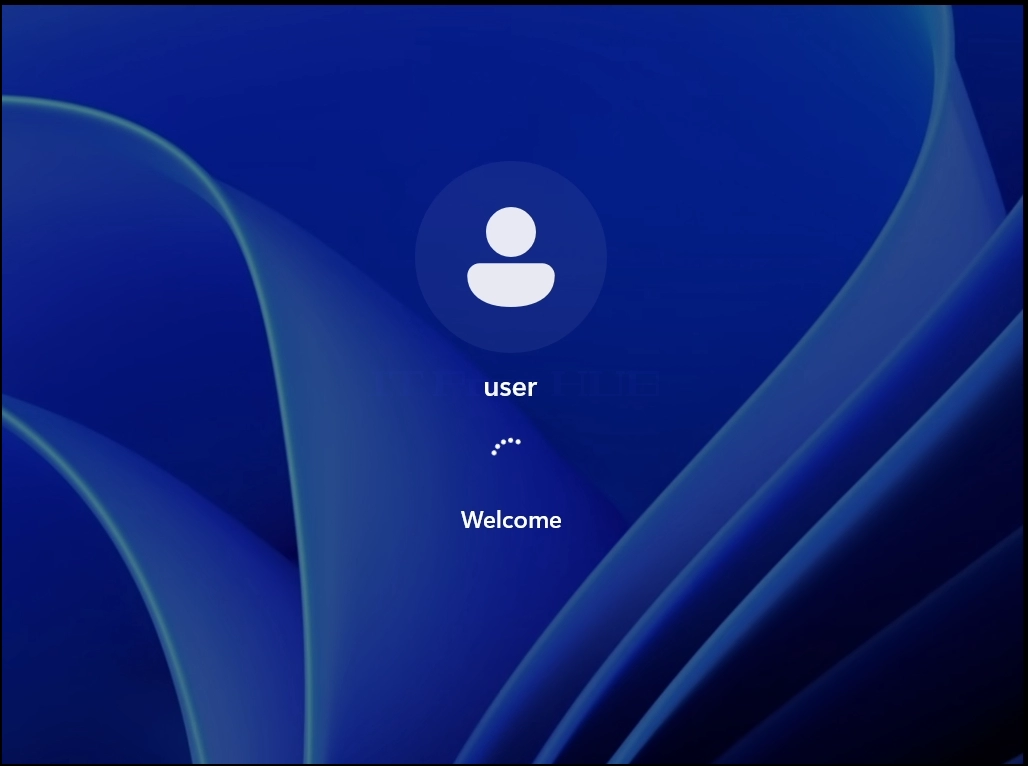
14 Windows משודרגת 25H2
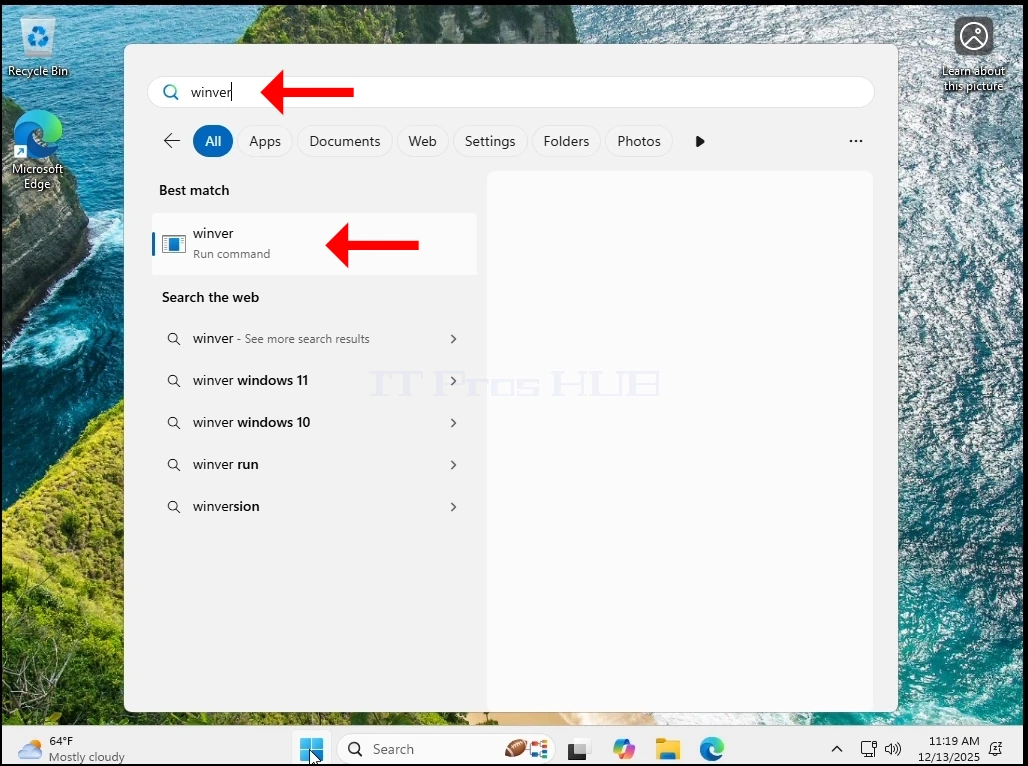
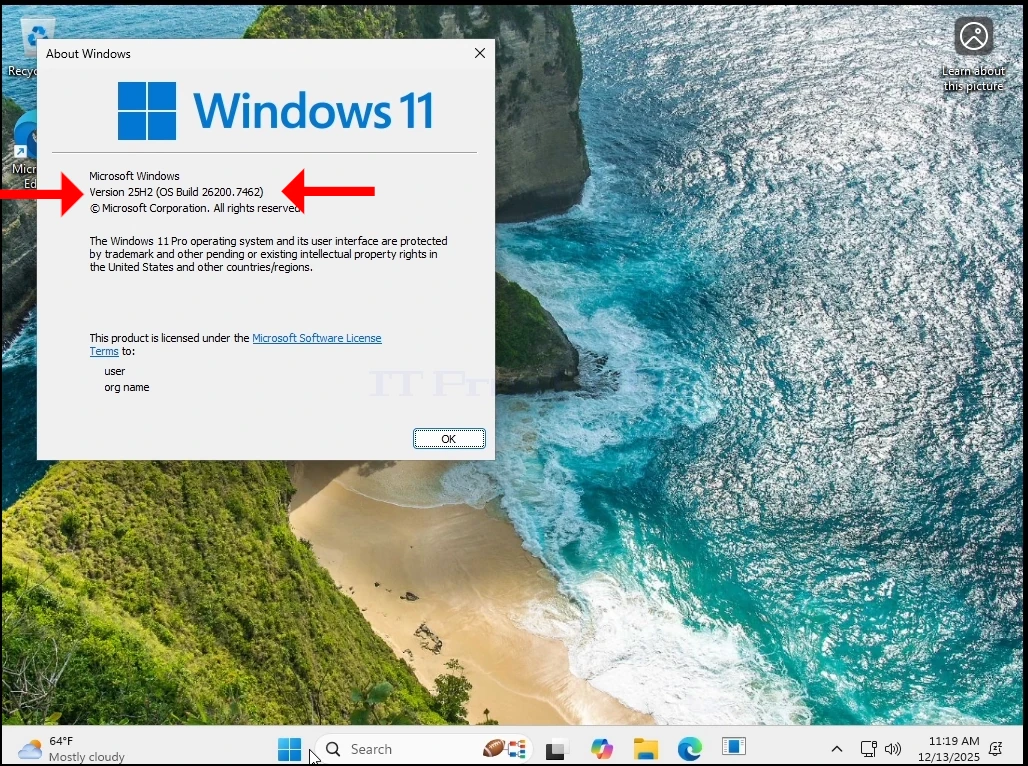
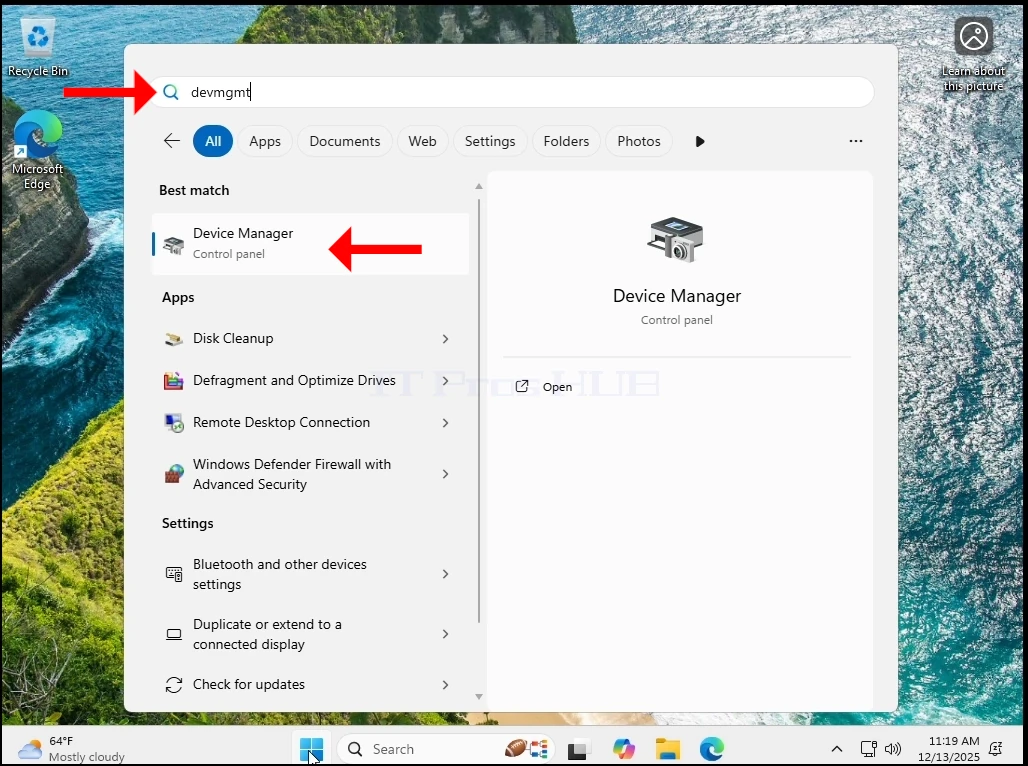
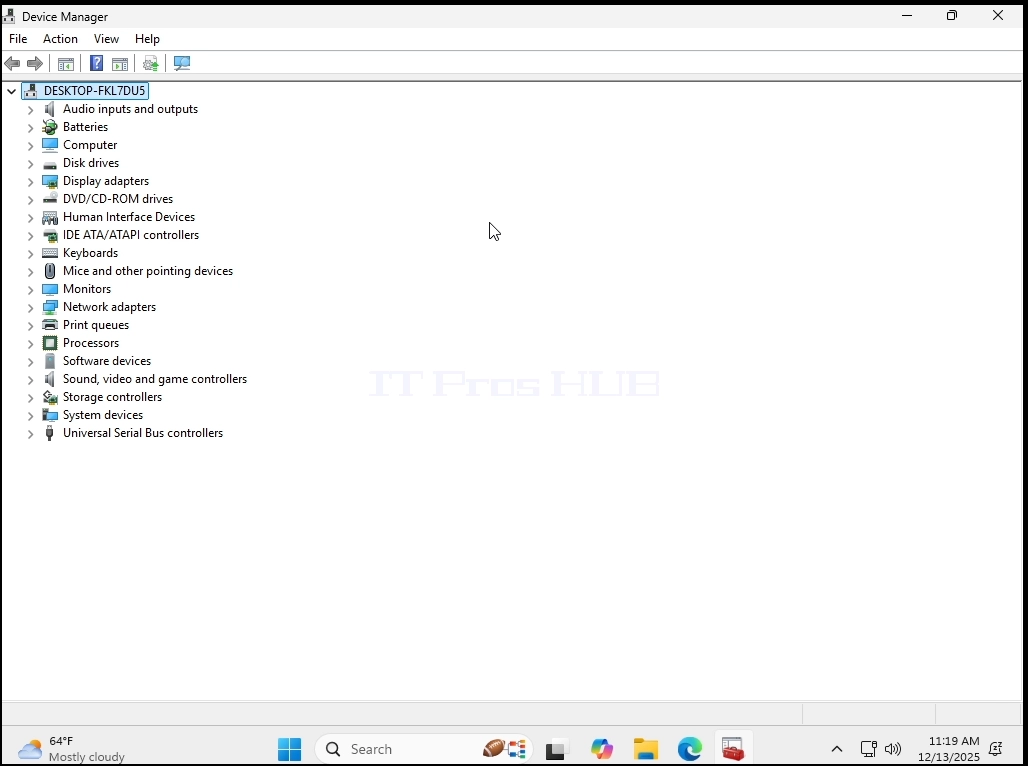
15 Windows 11 עובדת בדרך כלל כל הזמן הזה. אין BSODs, אין שגיאות, לא הפניות, אין אזהרות. כפי שאתה יכול לראות, אף שבב TPM אינו נוכח במערכת.
מסקנה:
הופתענו לראות ש-Windows מתחיל בכלל. יש כל כך הרבה מהומה על דרישה זו של TPM, שהפכנו להיות תחת הרעיון כי הפעלת חלונות ללא TPM הייתה בלתי אפשרית.
עם זאת, הבעיה הגדולה יותר עדיין קיימת - Windows 11 לא יכול להיות INSTALLED על מערכת ללא שבב TPM, במיוחד גרסת TPM 2.0. זה כמו על ידי עיצוב. מה שעשינו כאן היה פשוט מאוד - התקנתנו את Windows 11 במערכת, במקרה זה, מערכת וירטואלית, עם TPM ולאחר מכן פשוט הסרה אותו. Windows המשיך לרוץ כרגיל.
מה זה אומר בעולם האמיתי?
זה אומר שאם יש לך מחשב/מחשבים שיש להם שבב TPM מבוגר יותר מגרסה 2.0 או לא TPM כלל אז הדרך היחידה להתקין את Windows 11 על מכונות אלה תהיה:
1.1 1. תמונה של Windows 11 במחשבים אלה
2. Clone Windows 11 דיסק / השתתפות במחשבים אלה
3. מבחינת שדרוג מ-Windows 10 עד 11 ניתן:
א. קח את הכונן הקשיח עם Windows 10 מהמחשב, להתקין אותו במחשב בעל מקום עם שבב TPM 2.0 - לבצע את השדרוג ל- Windows 11 ולאחר מכן להחזיר את הכונן הקשיח למחשב הישן.
B. עשה את אותו הדבר שתואר בשלב A, אבל השתמש בפתרון P2V ולאחר מכן להשתמש ב- V2P חזרה למחשב הישן.
בכל מקרה, זה כאב ראש להופיע במחשב אחד שלא לדבר על מערך מחשבים, אבל זה לא בלתי אפשרי. ROI יהיה שווה את זה עבור אלה לא יכולים להרשות לעצמם או לא ירצו להשקיע בציוד IT חדש (כלומר, מחשבים עם שבב TPM 2.0).
זה עשוי להיות שווה לאנשי מקצוע IT ו / או חברות ששומרות על מערך של מחשבים עם שבבי TPM שאינם עולים בקנה אחד לקנות מחשב חדש אחד שיש לו שבב TPM 2.0 אשר ישמש כבעל מקום ולבצע שדרוגים אלה אחד על ידי אחד במקום להשקיע במערך של מחשבים חדשים.
- פרטים
- נכתב על ידי IT Pro
- קטגוריה: Windows
- כניסות: 10055
הקדמה:
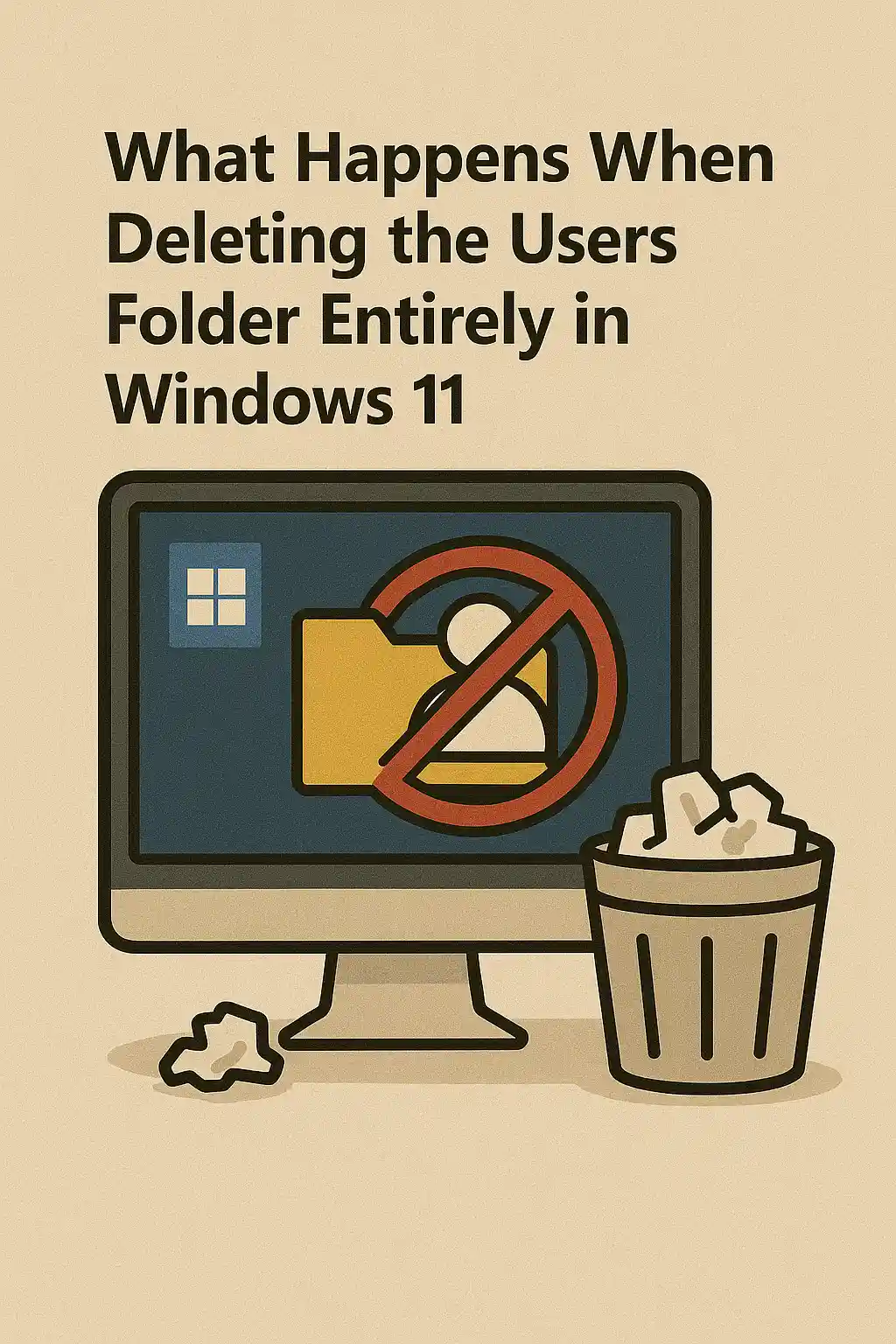
במאמר זה נוכיח מה קורה כשכל משתמשים התיקיה נמחקה מ- Windows 11.
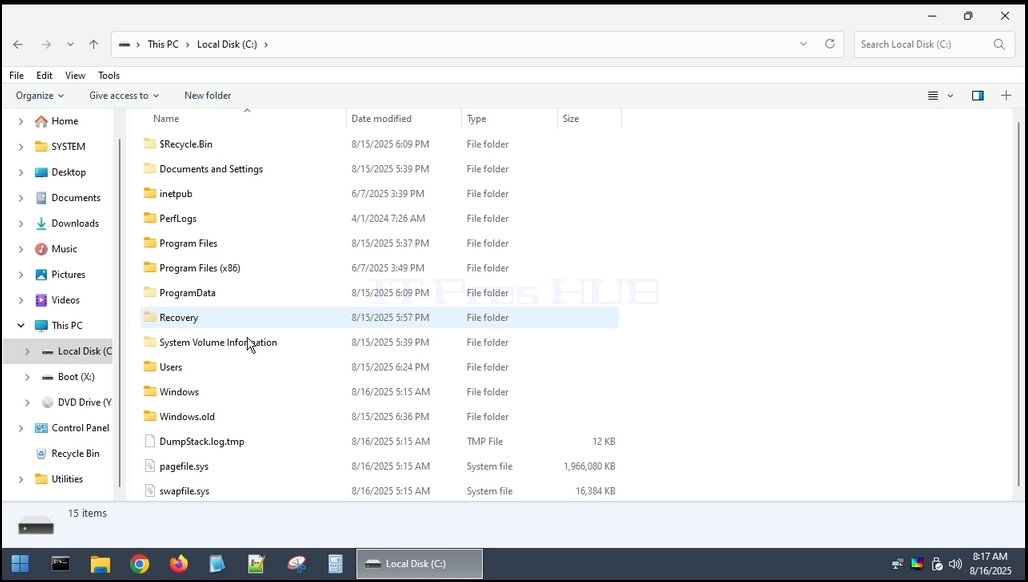
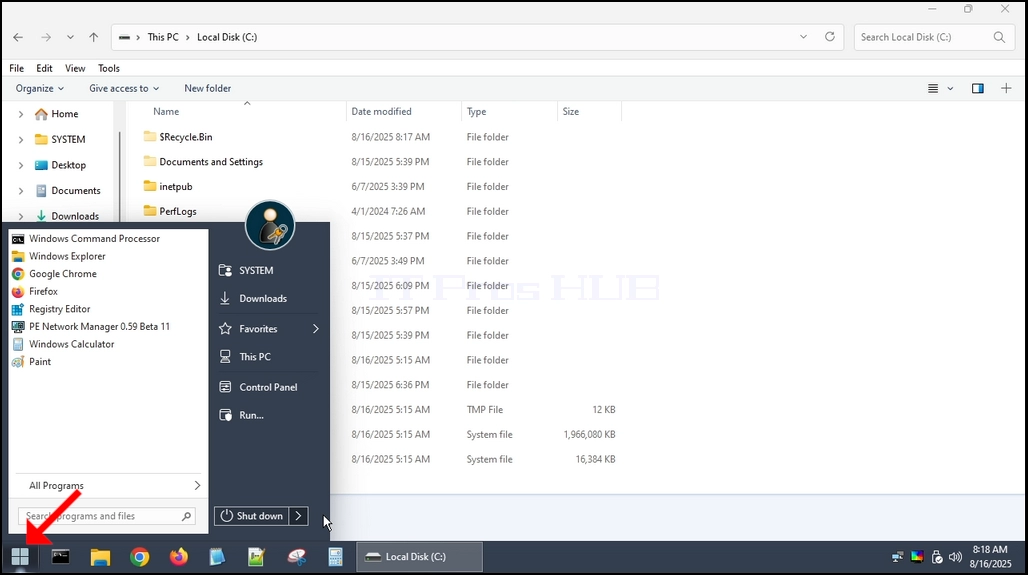
1.1 1. The The The משתמשים התיקיה שוכנת בשורש המקום בו הותקנו Windows. ברוב המקרים זה יהיה C: כונן כפי שניתן לראות להלן:
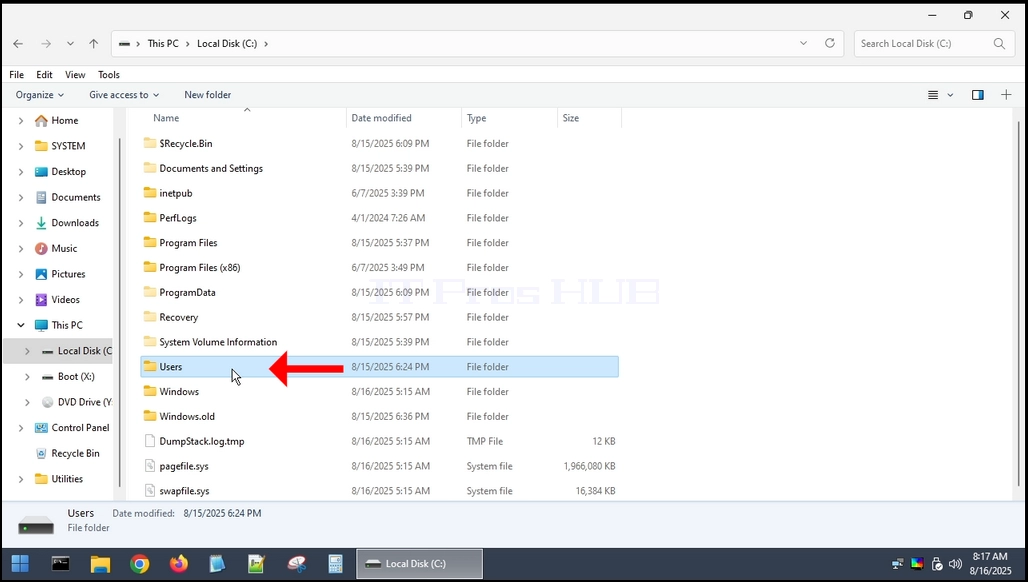
2. כמו הרבה תיקיות וקבצים אחרים, משתמשים לא ניתן למחוק את התיקיה לחלוטין בתוך Windows עצמו. נצטרך להשתמש במערכת הפעלה אחרת בשביל זה. במאמר זה נשתמש Hien Boot CE WINPE (HBCD) OS.
3. ביטול תיקיית המשתמשים מתוך HBCD
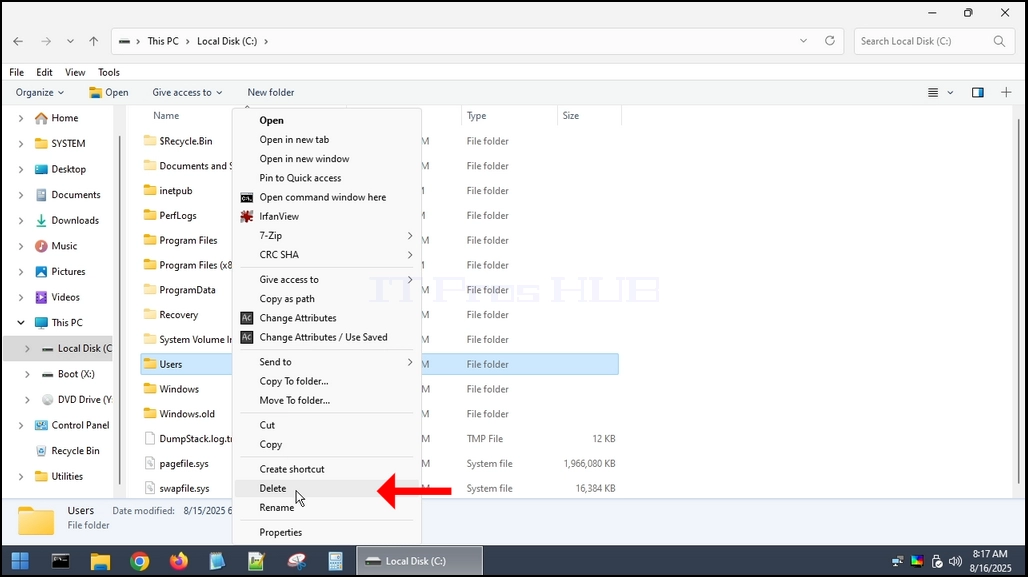
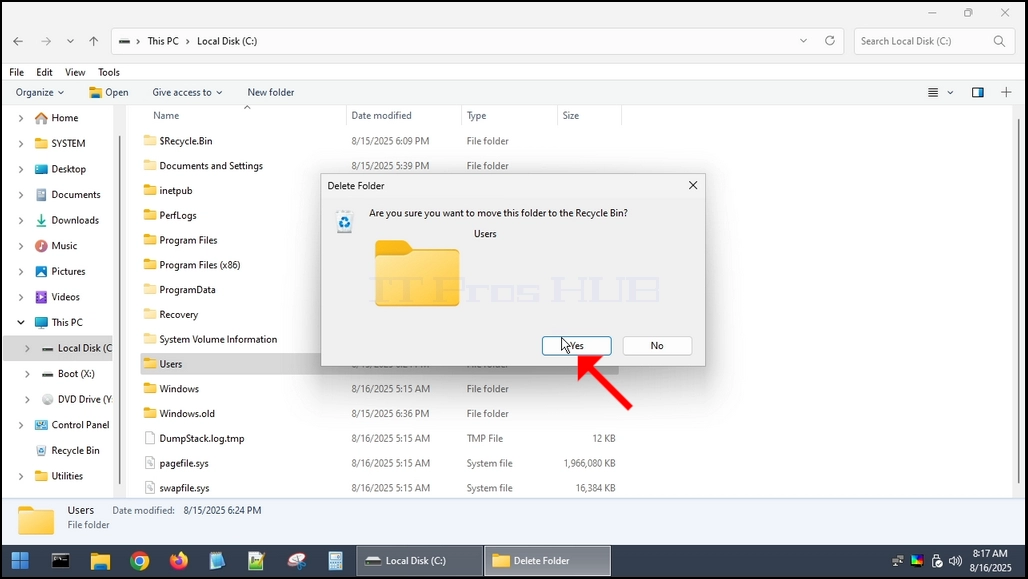
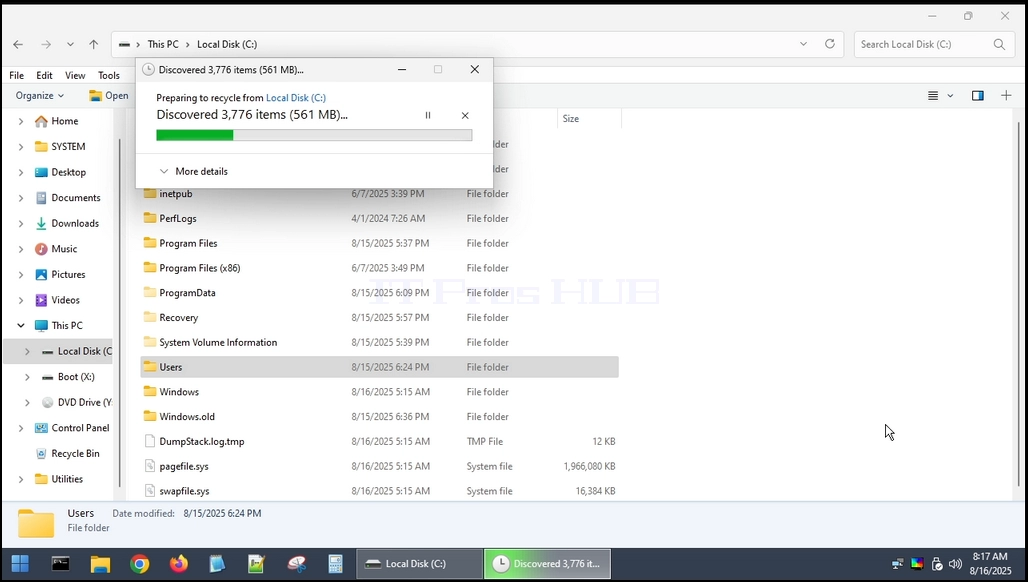
4. The The The משתמשים התיקיה נמחקה.
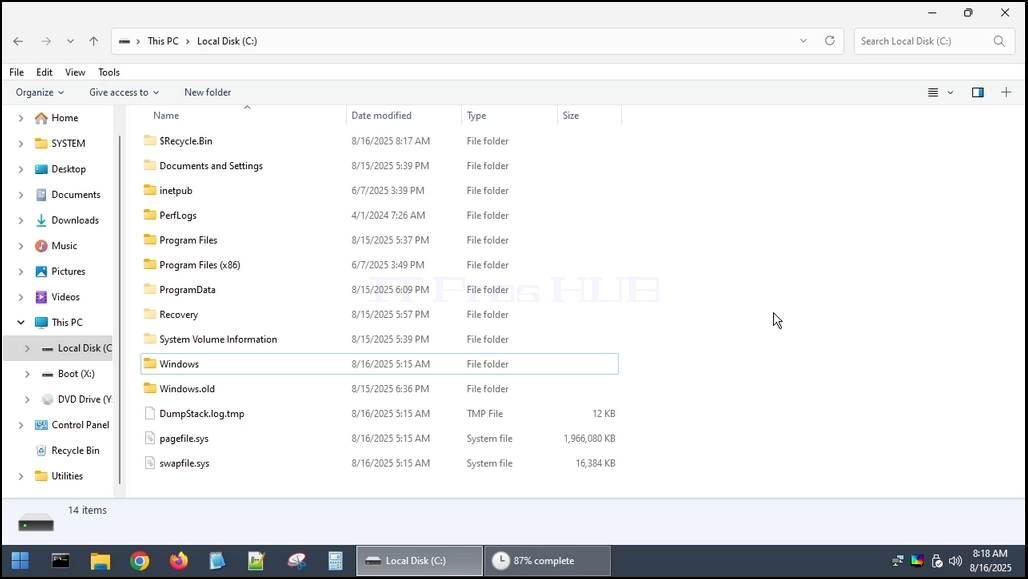
5. הפעל מחדש את המחשב ואתחול בחזרה אל Windows.
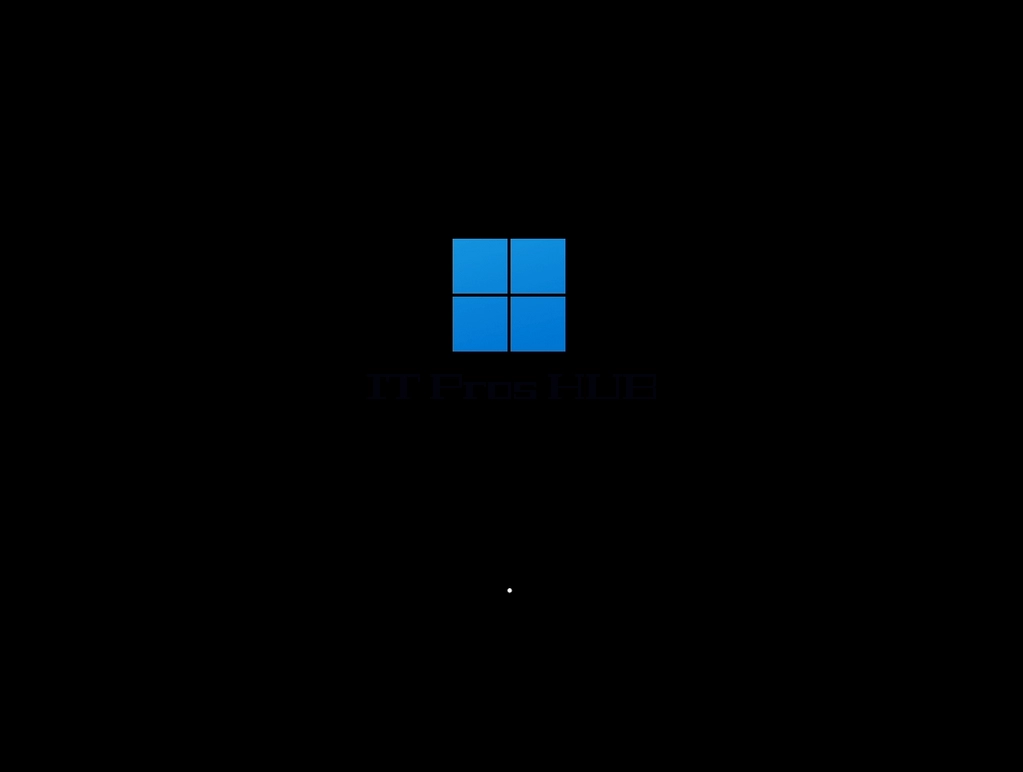
6. כפי שאתה יכול לראות, Windows יכול לחול אבל לא לצאת.
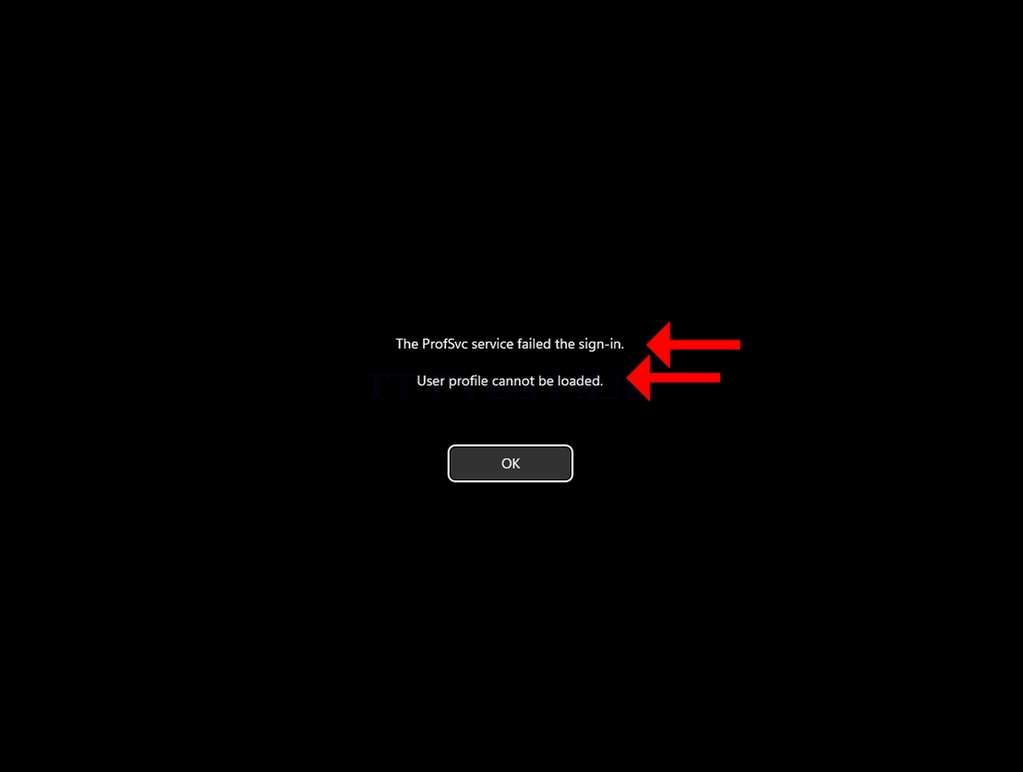
7. ניתן לראות את השגיאה הבאה:
א. שירות ProSvc נכשל בסימן
B. פרופיל המשתמש לא ניתן לטעון.
8. שני קווים אלה הם בדרך כלל טעות אחת של Windows - השירות הוא למעשה פרופ' (שירות פרופיל המשתמש), וזה בדרך כלל נכשל כאשר פרופיל המשתמש מושחת או Windows רשמה אותך לפרופיל זמני ולא יכול לתפור את האדם האמיתי בחזרה.
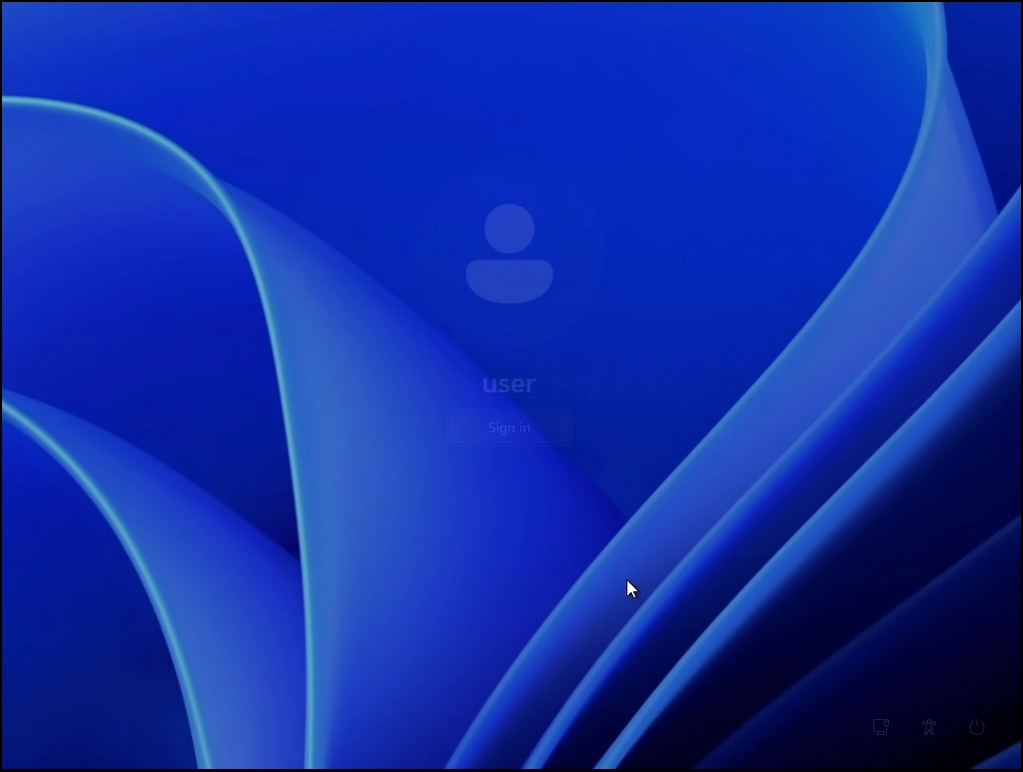
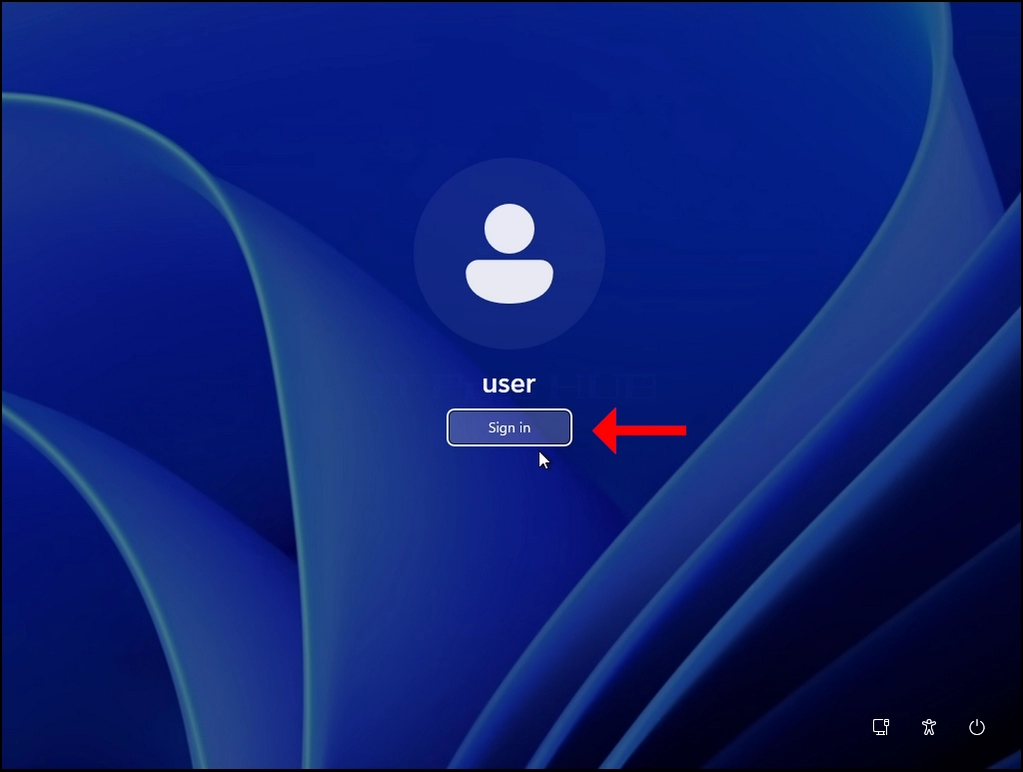
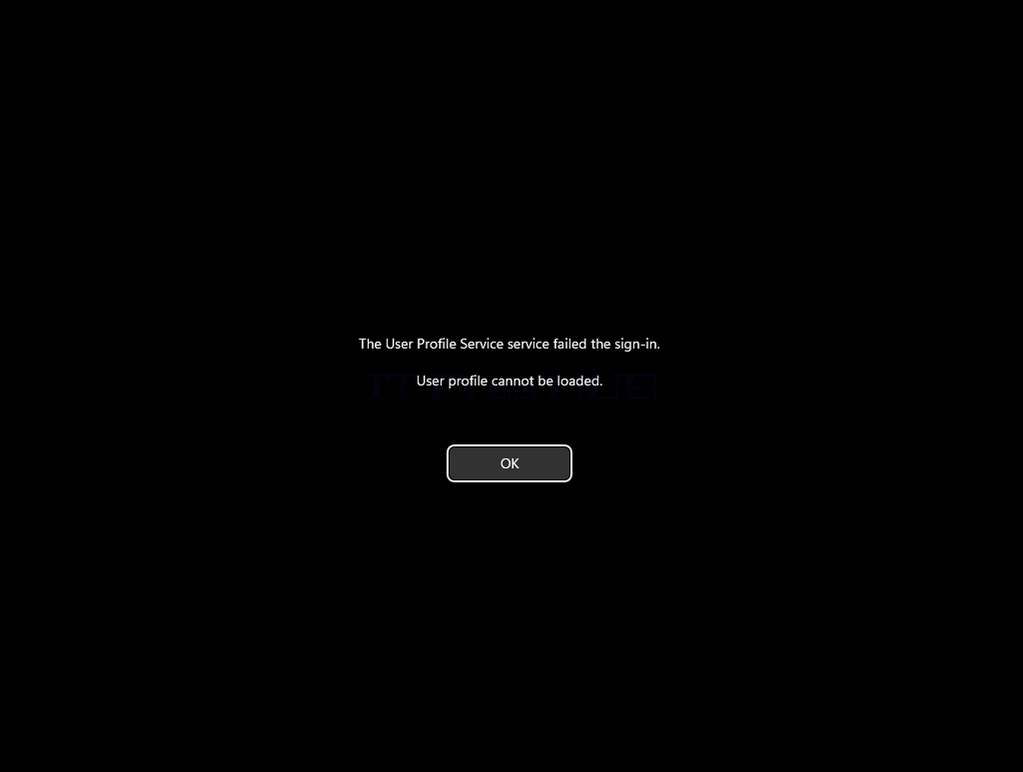
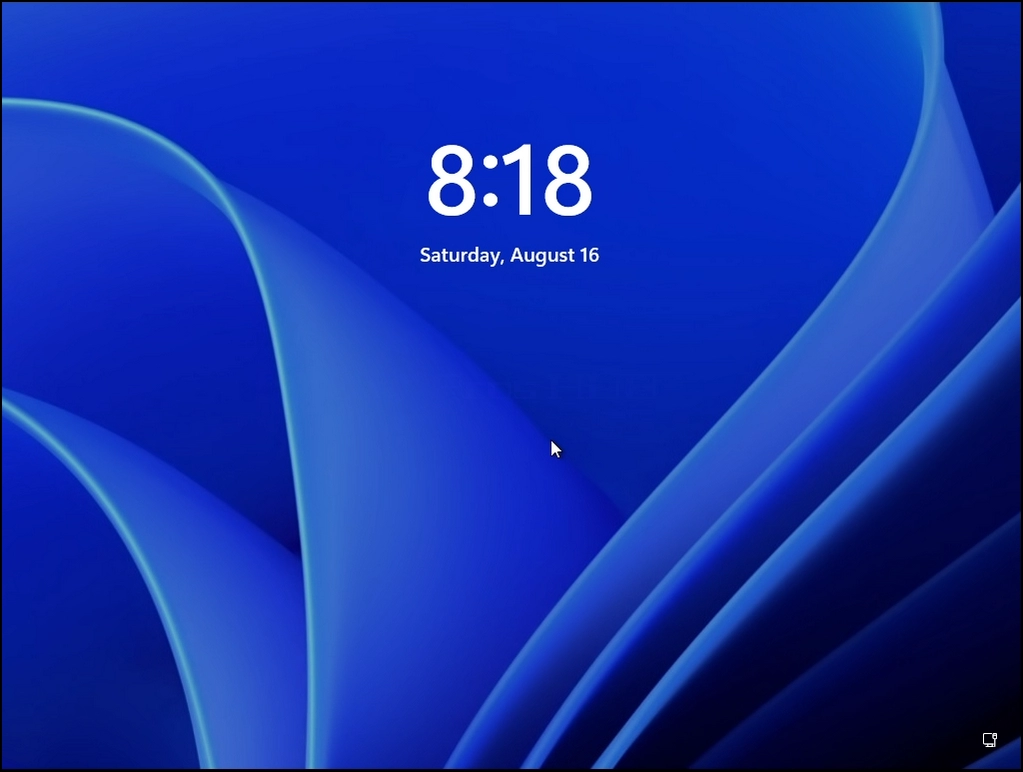
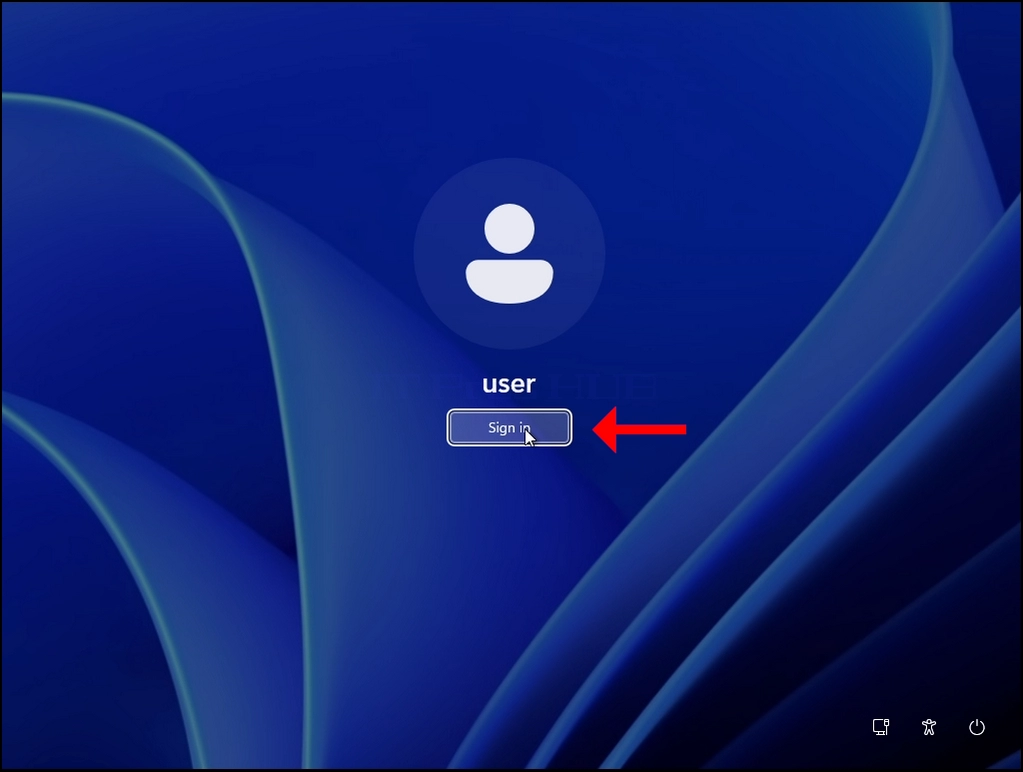


9. כפי שאתה יכול לראות, לאחר לחיצה על OK על השגיאה, Windows חוזר למסך הלוגואי ולא משנה כמה פעמים אנחנו מנסים להיכנס, התוצאה היא אותו הדבר.