



- Detalhes
- Escrito por: IT Pro
- Categoria: Windows
- Acessos: 6087

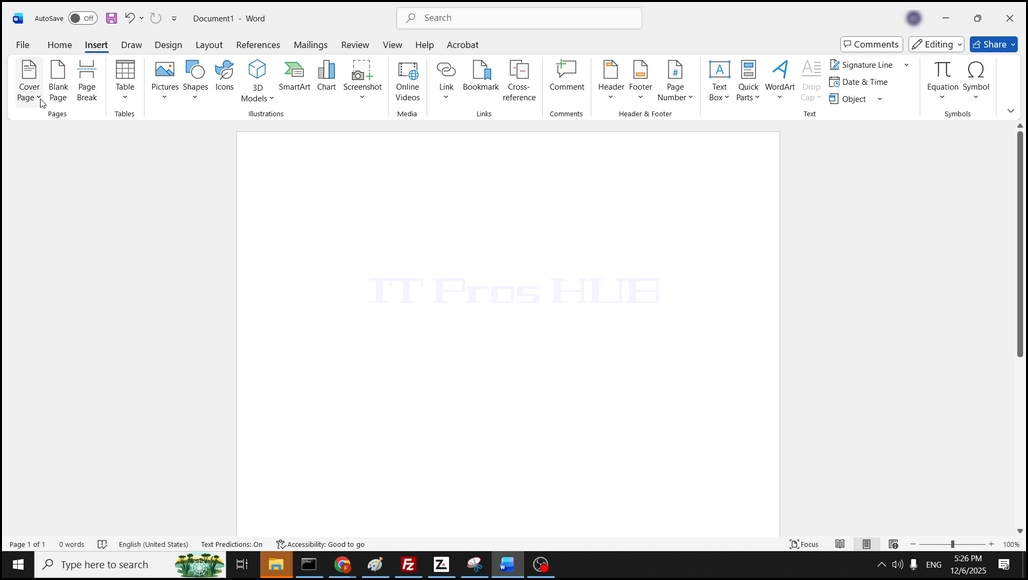
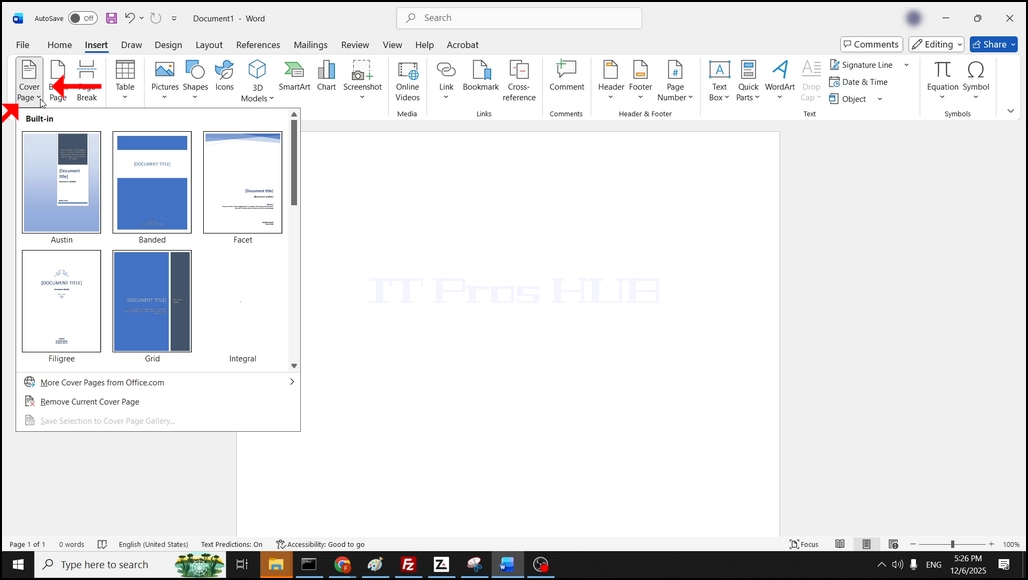
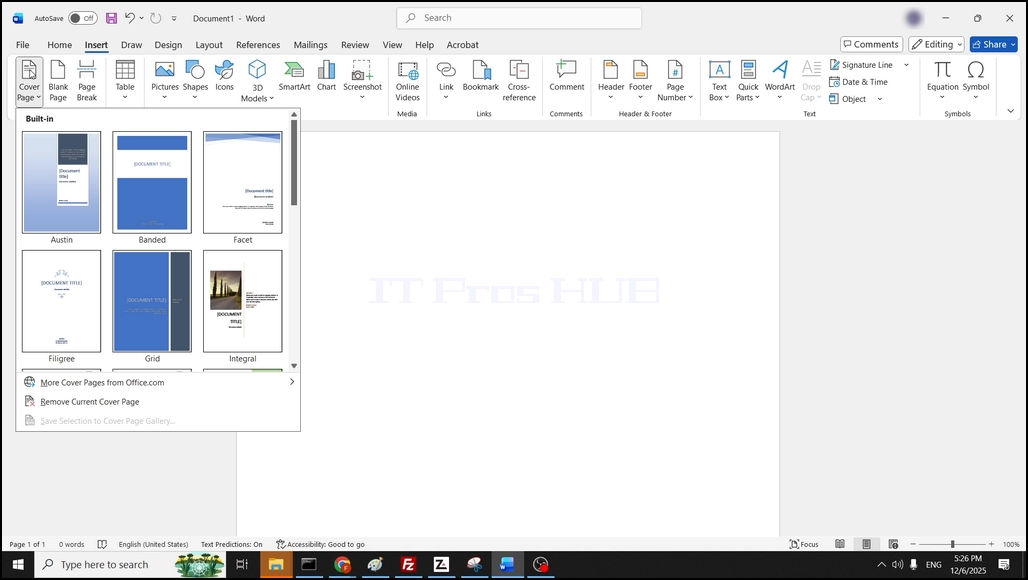
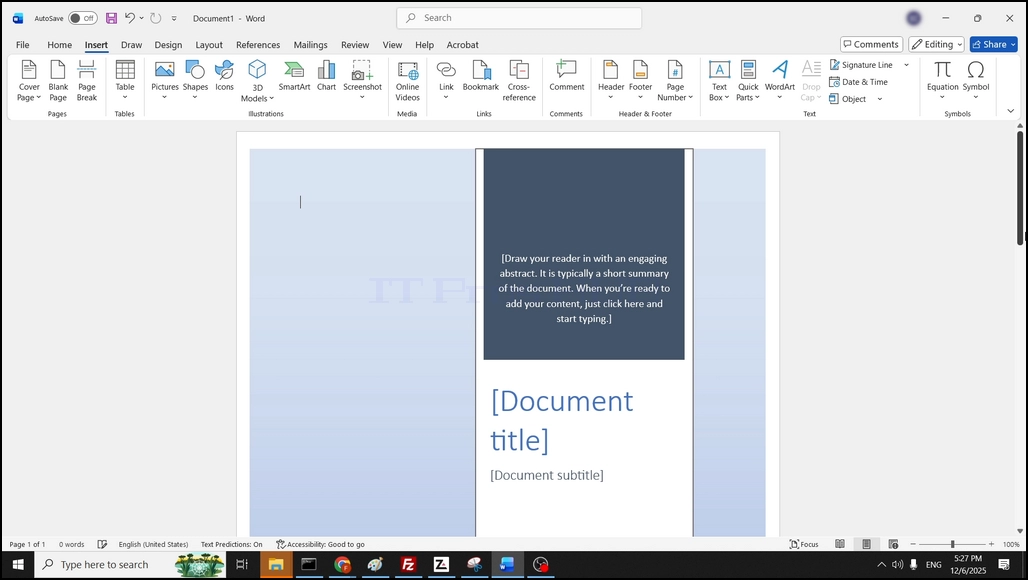
4. No caso deste artigo, vamos escolher a página de capa de Austin clicando nele uma vez:
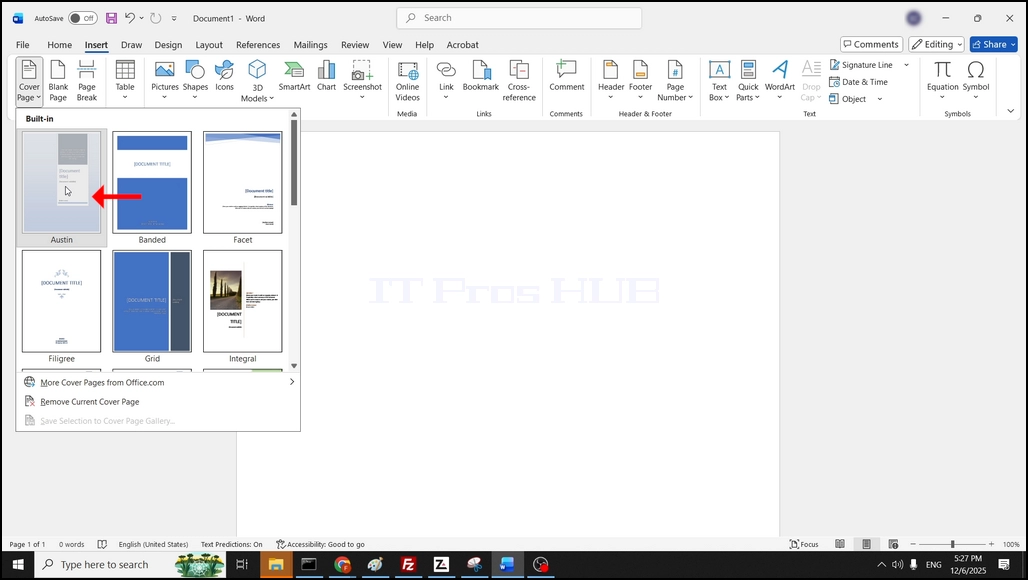
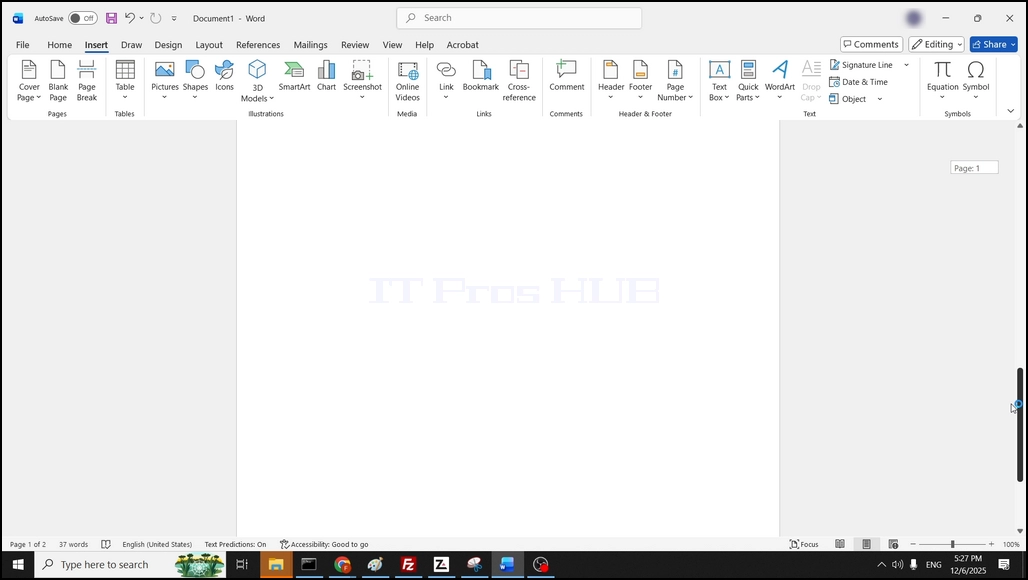
5. Uma vez clicado, Word adicionou a página de capa como uma página separada antes da página inicial do Word então agora temos 2 páginas - uma página de capa e uma página em branco:
- Detalhes
- Escrito por: IT Pro
- Categoria: Windows
- Acessos: 7094
Introdução:
Neste artigo vamos explorar se o Windows 11 pode ser executado em um único computador baseado em cpu.
Para este fim, vamos usar uma única máquina virtual que inicialmente tem 2 núcleos, instalar o Windows 11 nele e, em seguida, remover um dos núcleos e ver se o Windows 1 ainda funciona.
1.Installing Windows 11 em uma máquina virtual cpu de 2 núcleos:


2. Uma nova cópia do Windows 11 está agora instalada.

3. Agora vamos ao Gerenciador de Dispositivos e ver o número de núcleos de CPU. Deve ser 2:

4. Como você pode ver, este computador tem 2 núcleos de processador AMD Ryzen 7 7435HS presentes:

5. Vamos desligar o Windows e alterar o número de núcleos de 2 para 1:

6. Observe o núcleo único e note que o Windows 11 inicializou sem quaisquer problemas:

7. Conluio:
- Embora a Microsoft bloqueie o Windows 11 de ser instalado em um computador com uma única CPU central, ele de forma alguma o bloqueia de executar em um, se implantado para um, seja por uma imagem ou por clonar um disco rígido com uma versão pré-instalada do Windows 11 e conectar a tal computador.
O Windows 11 pode ser executado em um computador com um único núcleo, mas não instalado em um.
- Detalhes
- Escrito por: IT Pro
- Categoria: Windows
- Acessos: 7768
Neste artigo vamos encontrar fora de execução Windows 11 sem a pasta Windows.old é possível ou não.
1. Configurar as condições que criam uma pasta Windows.old.
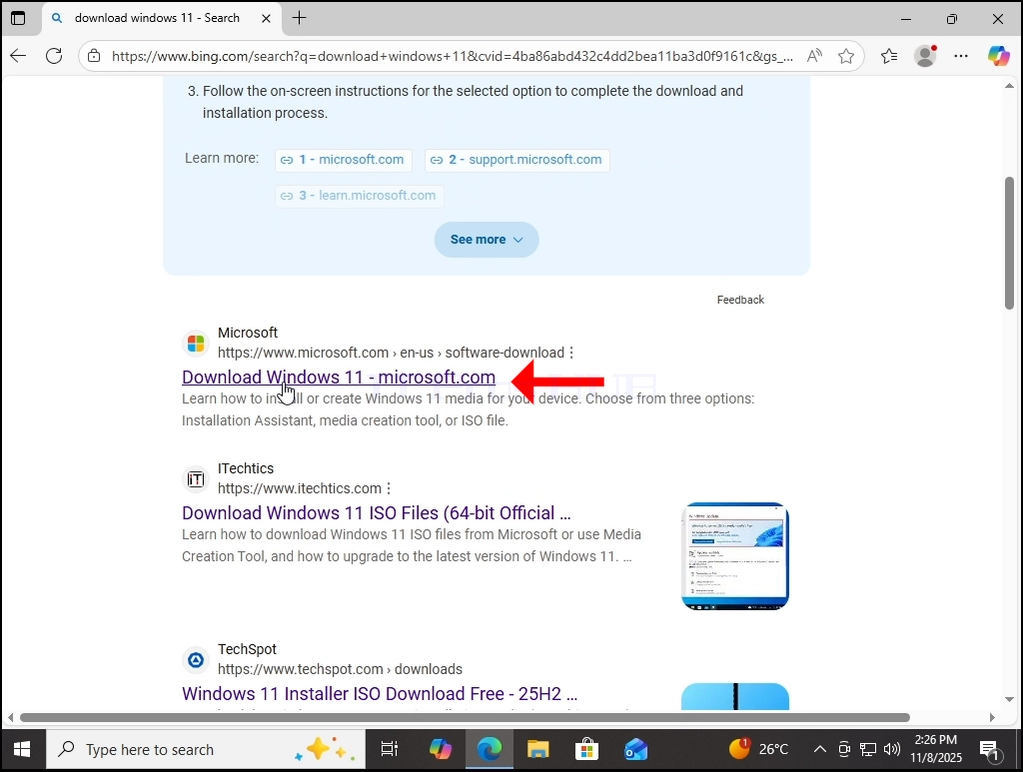
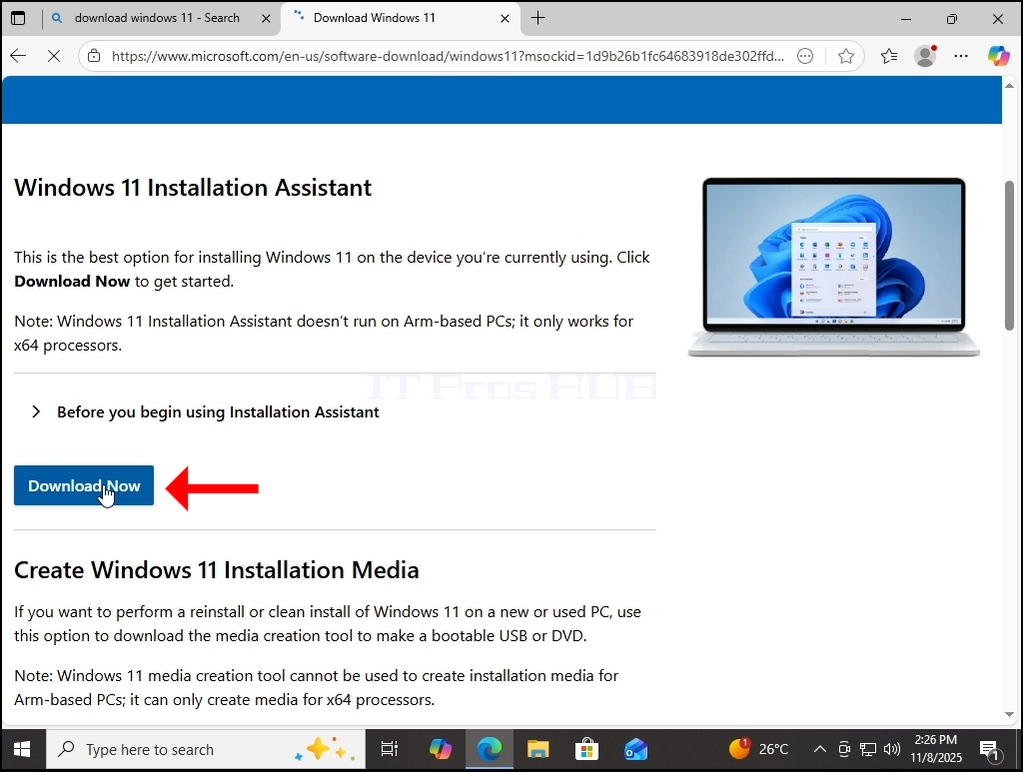
- Nós reinstalaremos o Windows 11 usando o Assistente de Instalação do Windows da Microsoft. Primeiro, baixando-o:

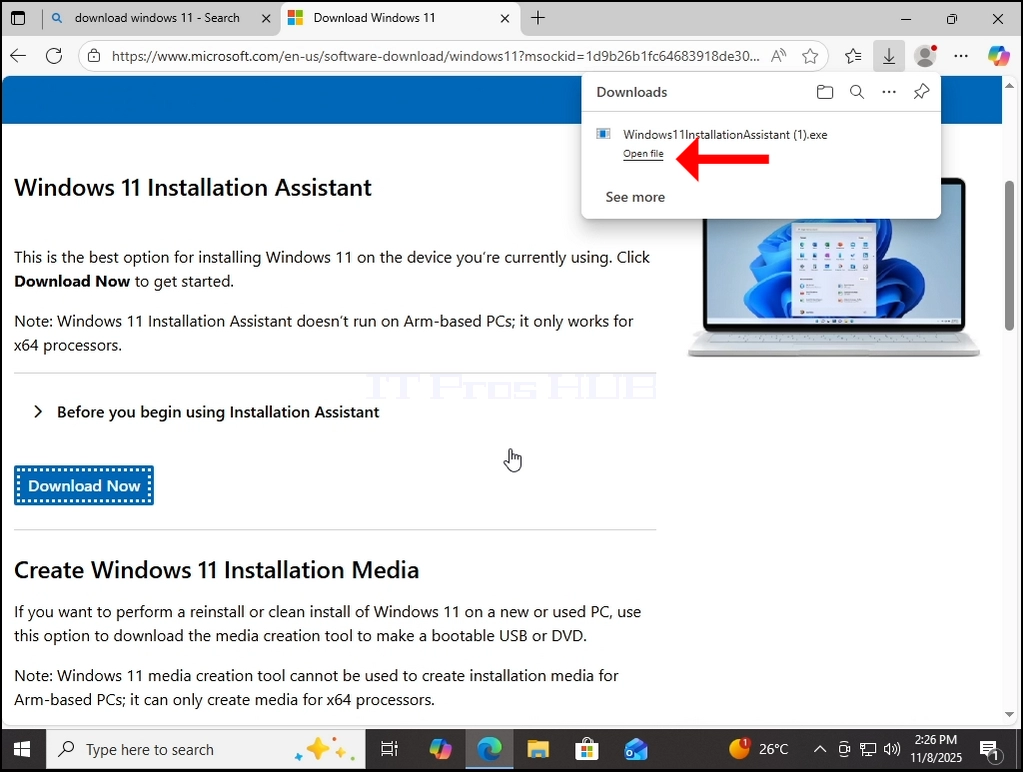
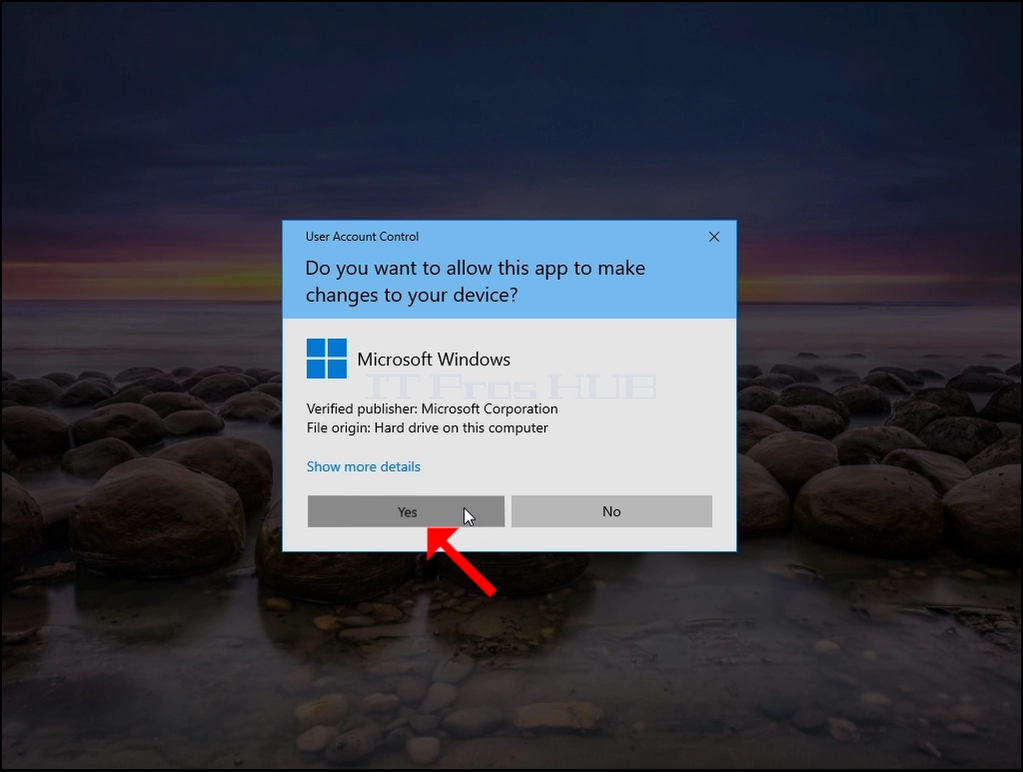
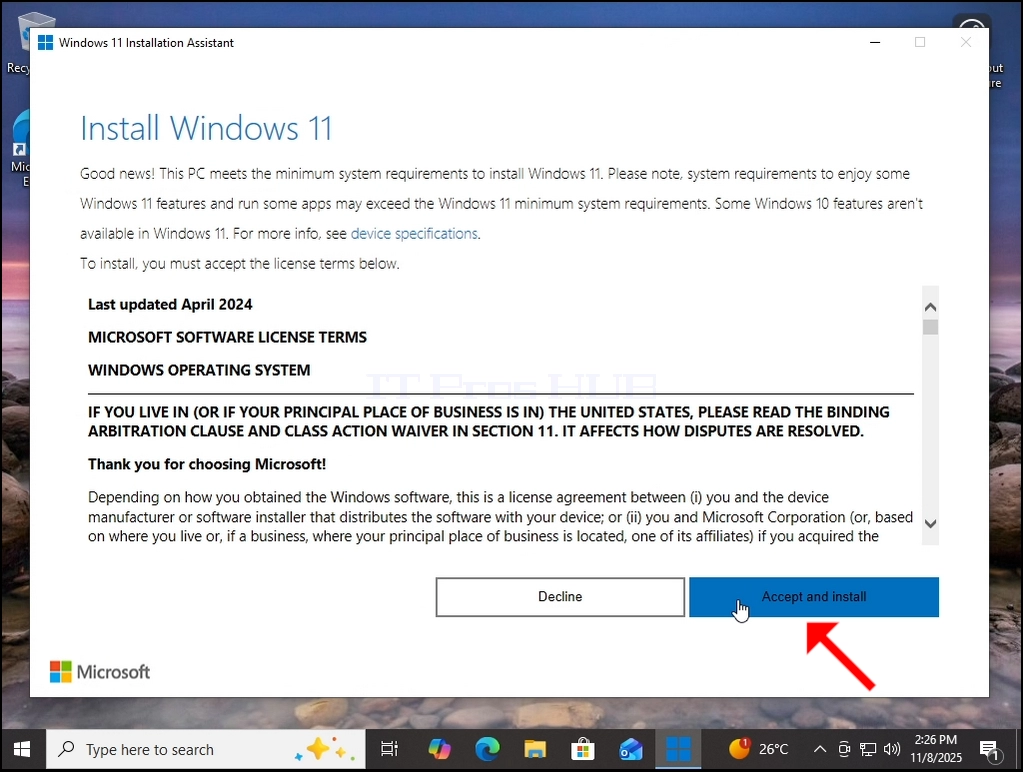
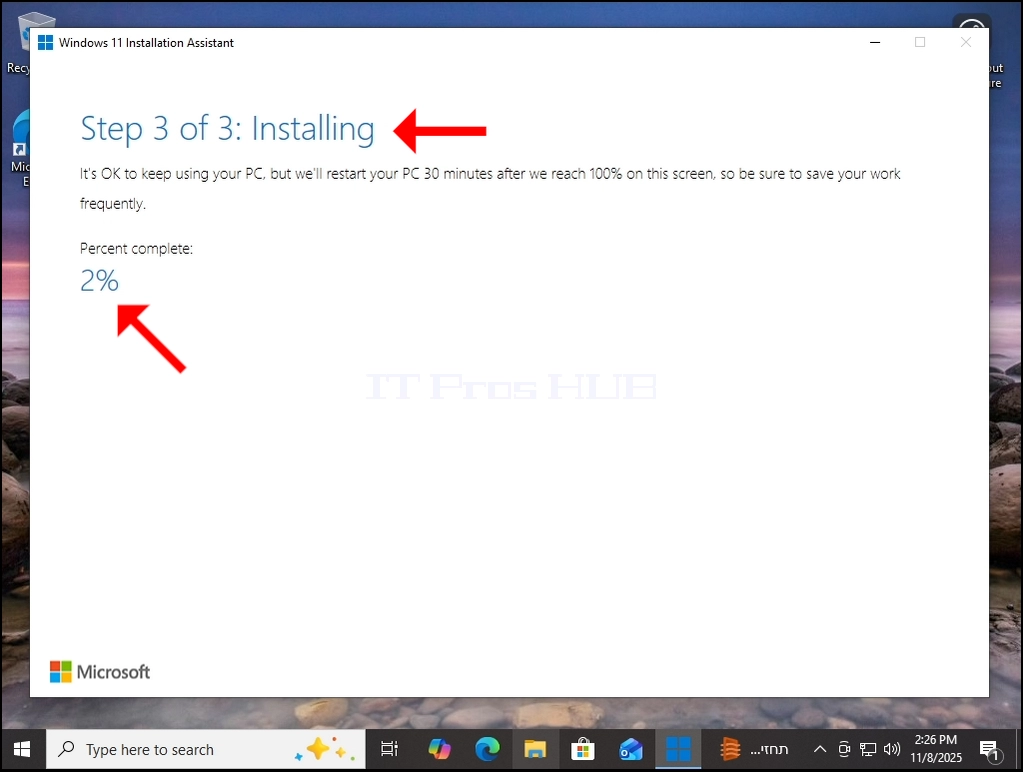
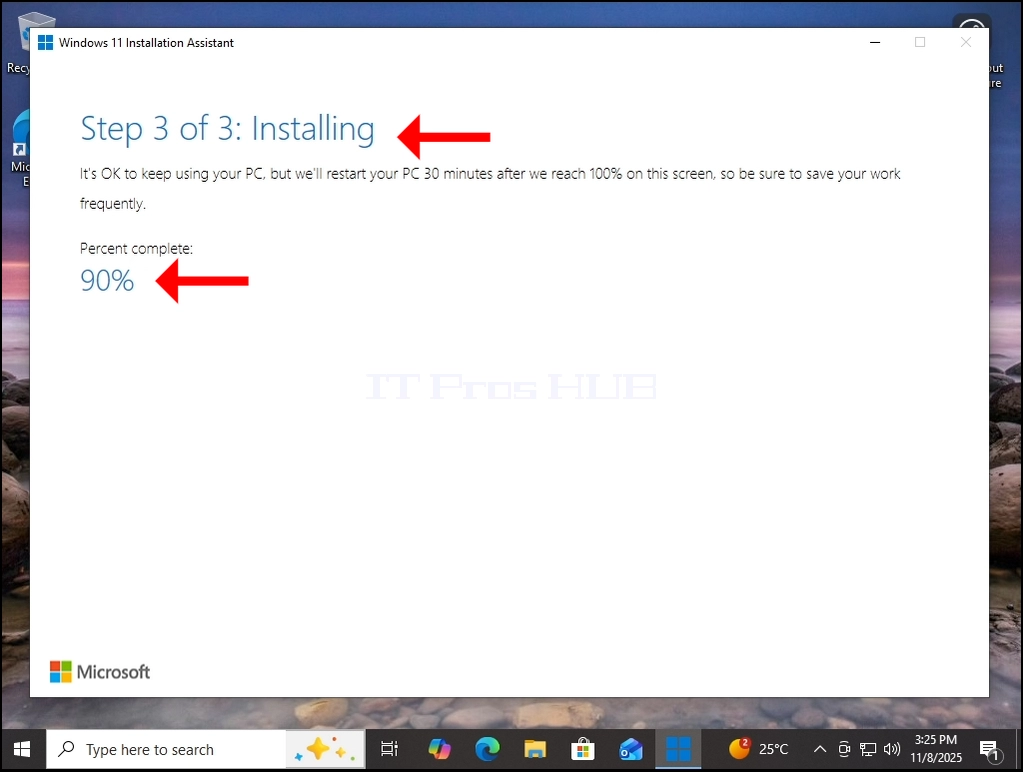

2. Após o processo de instalação é feito - reiniciar o Windows.
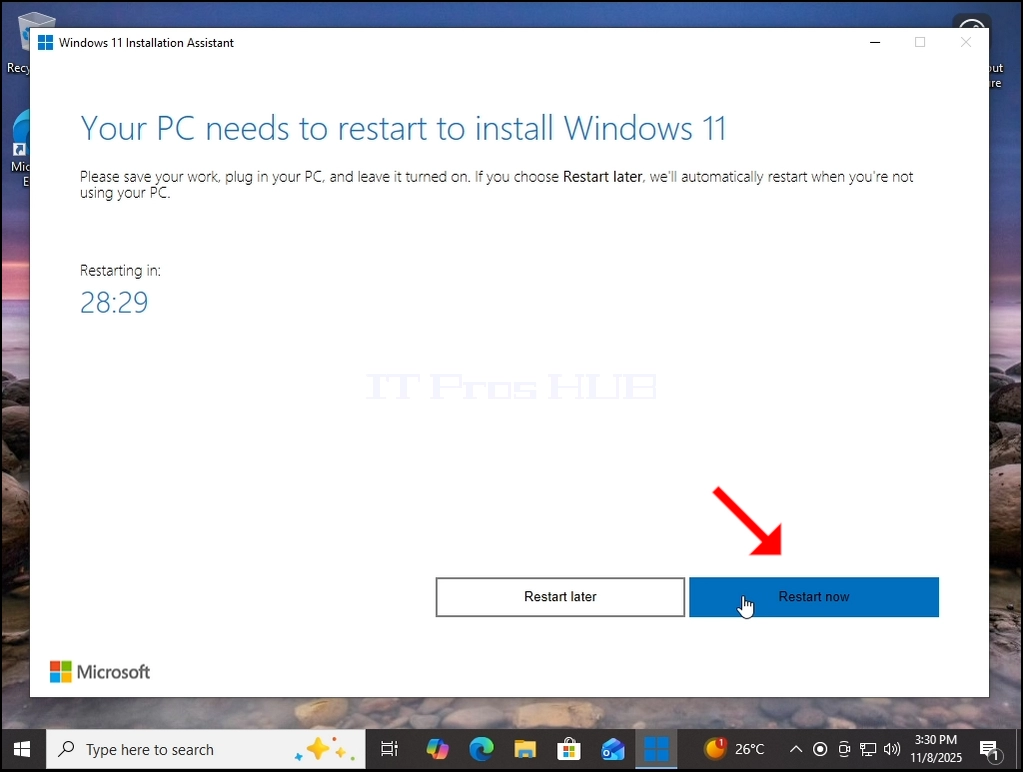
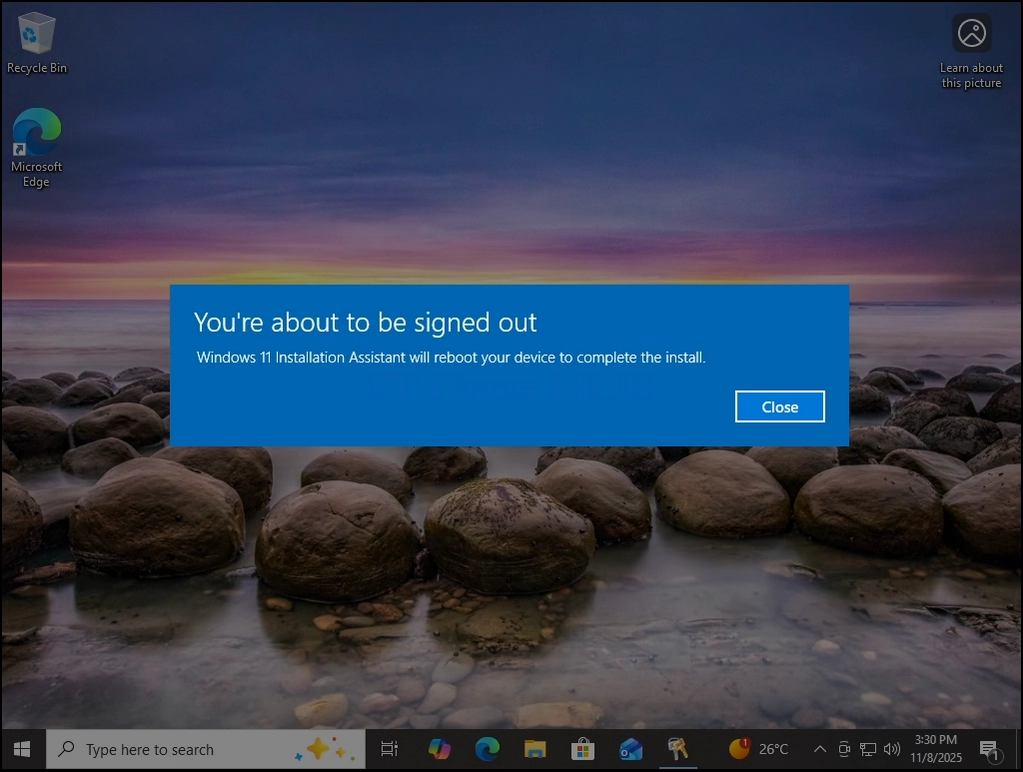

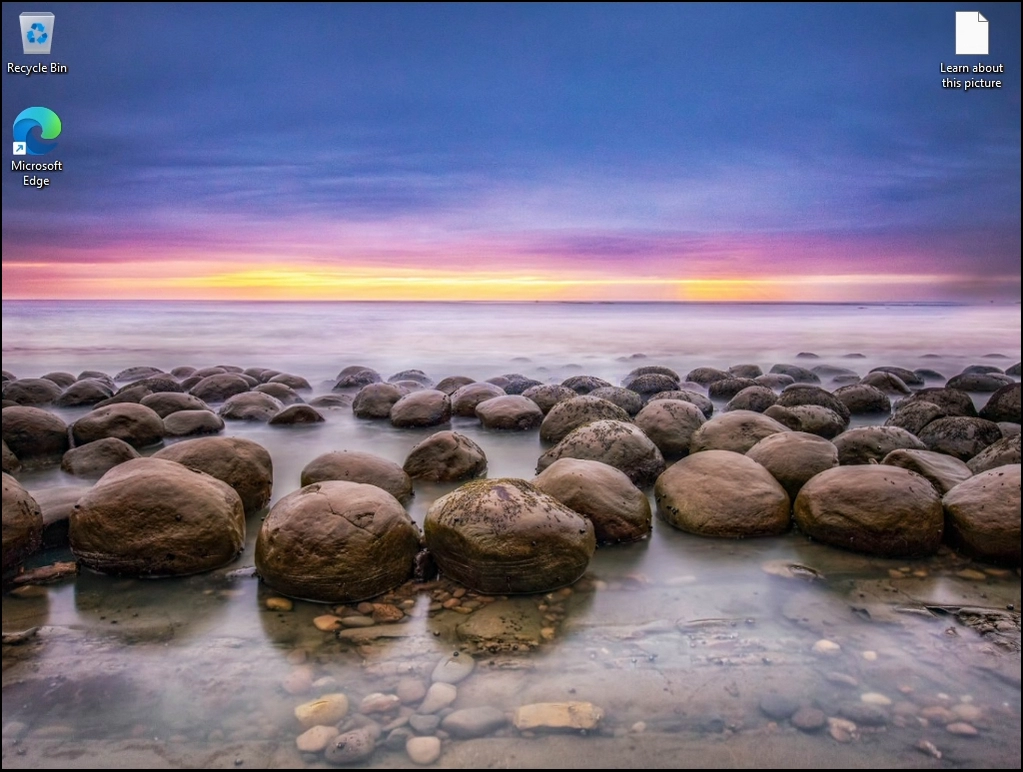
3. O Windows está agora reinstalado. A versão anterior do Windows está agora armazenada na pasta Windows.old.
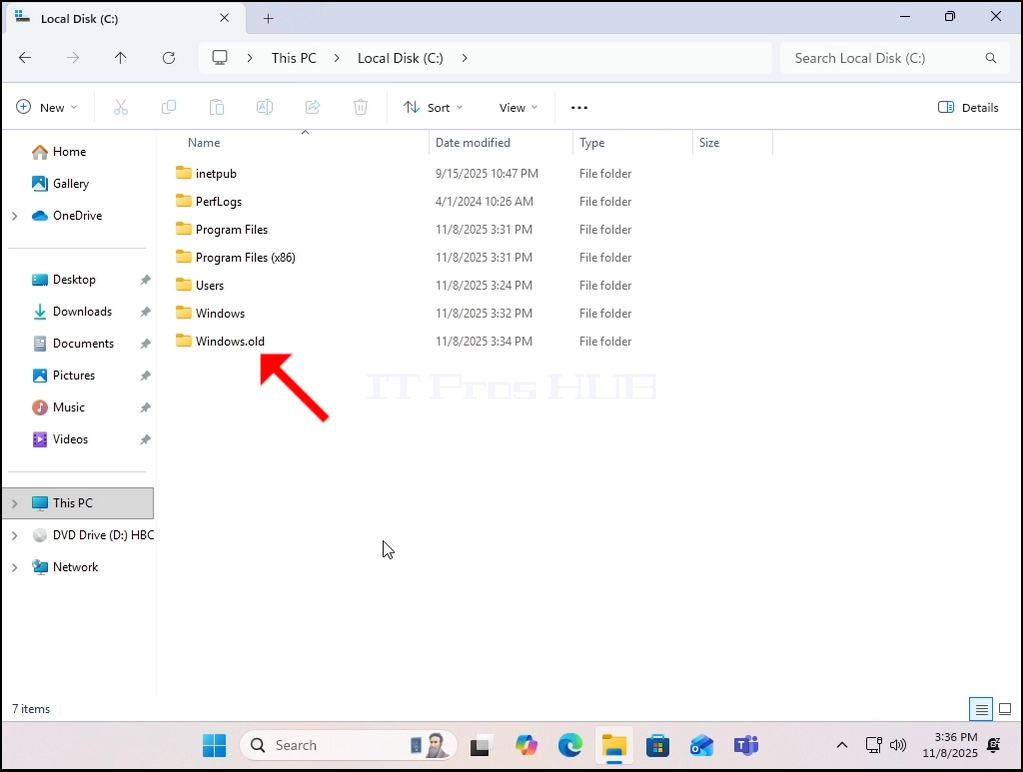
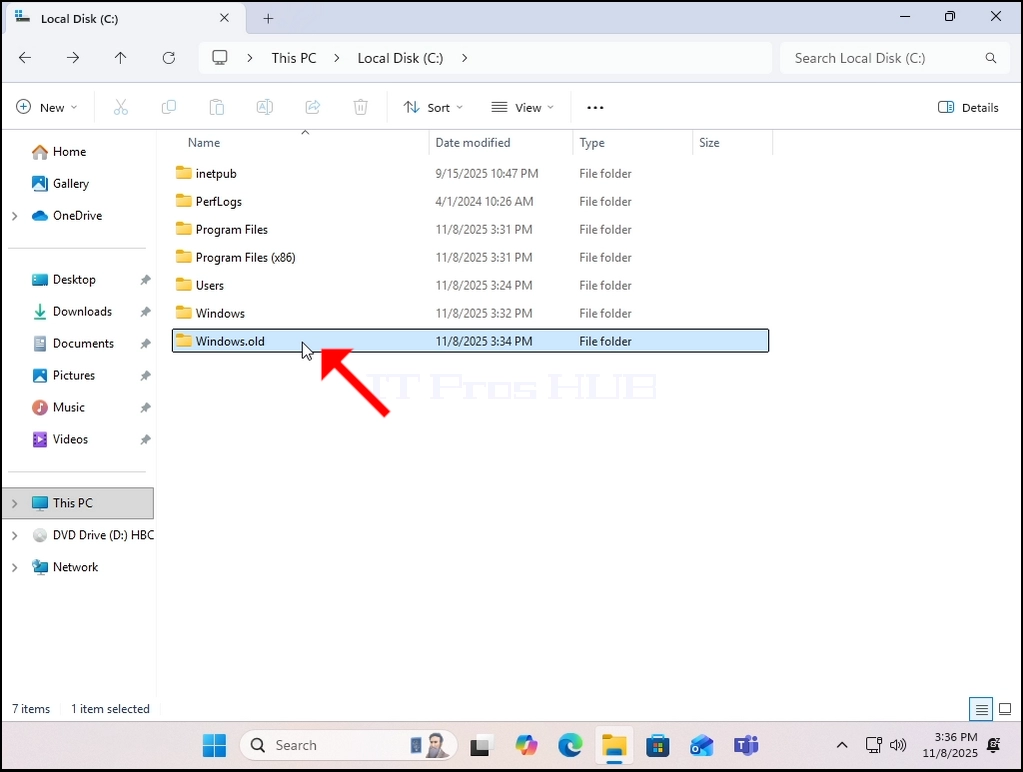
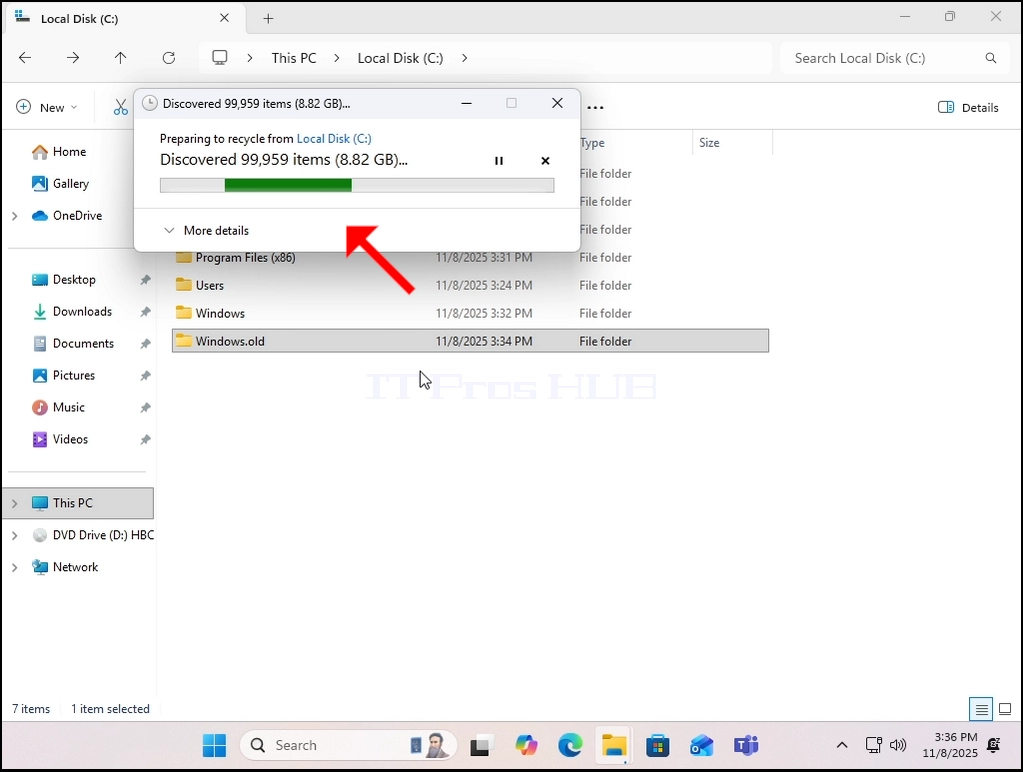
4. Como você pode ver, excluir Windows. pasta antiga inteiramente do witnin Windows não é possível neste caso:
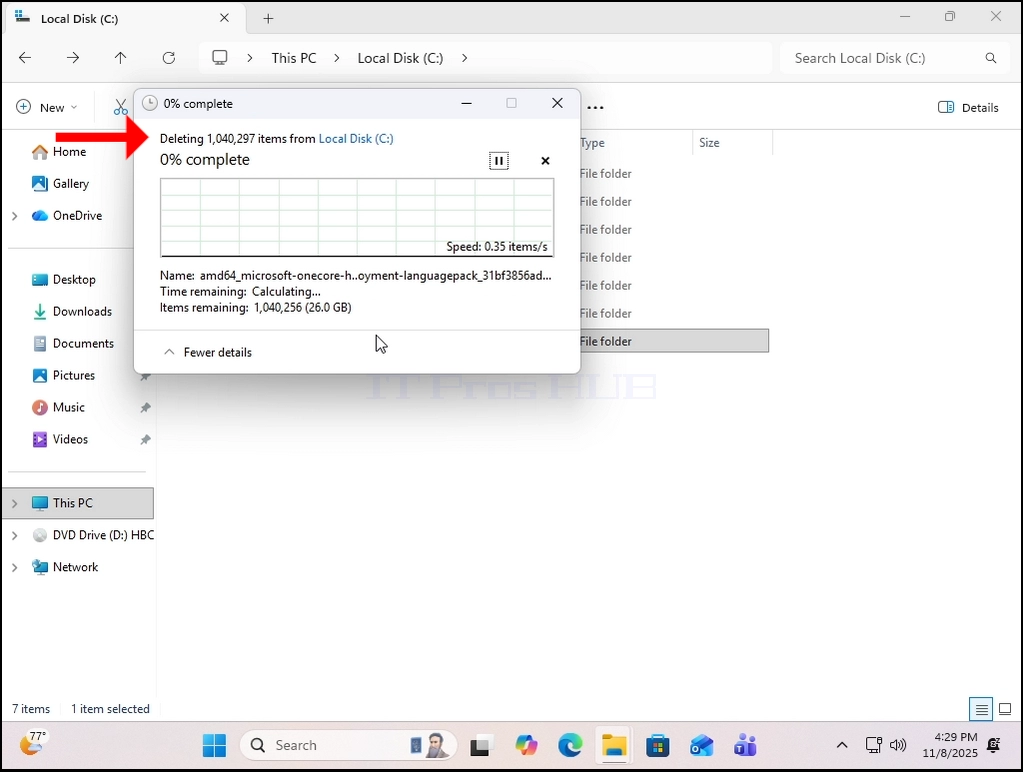
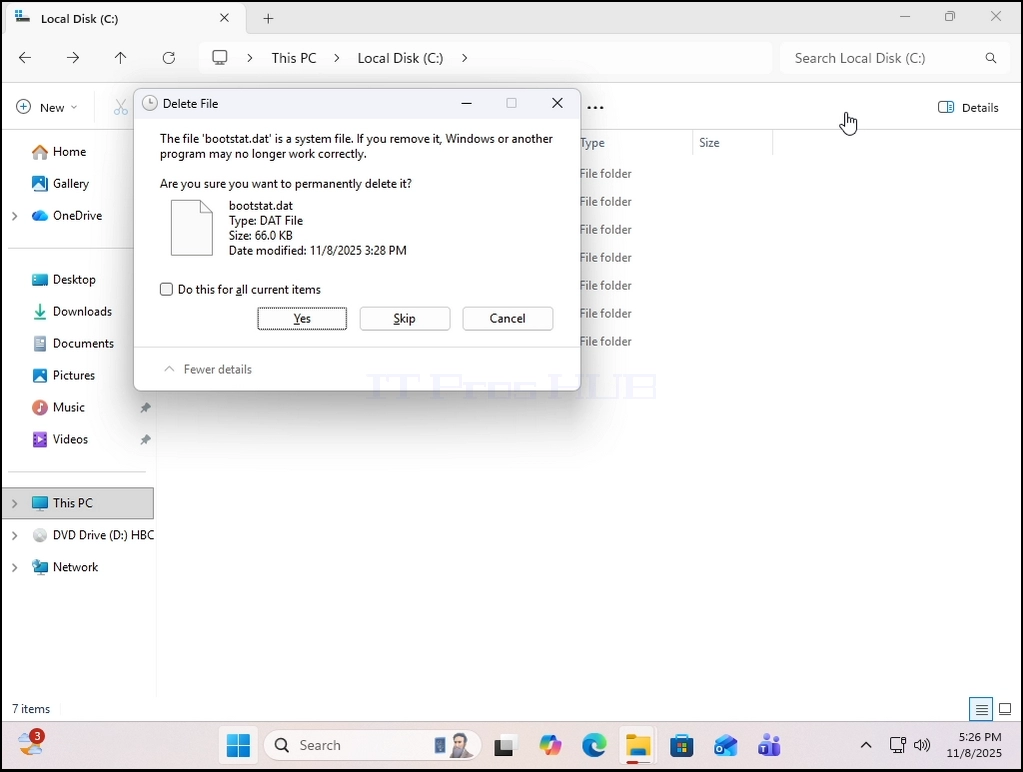
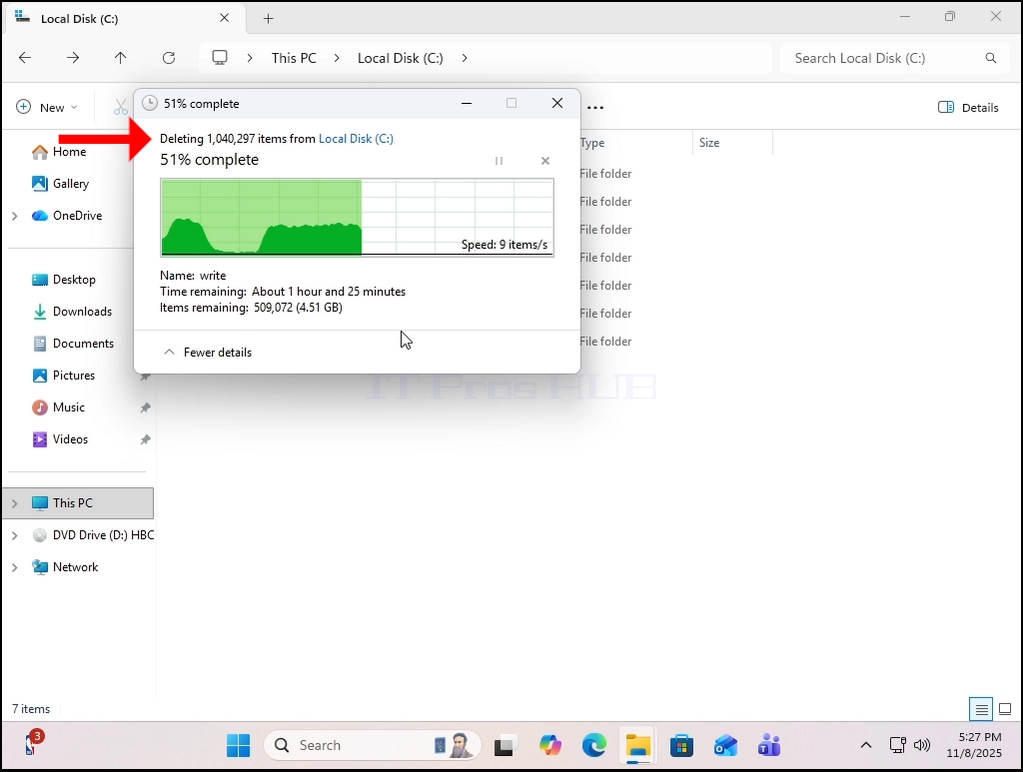
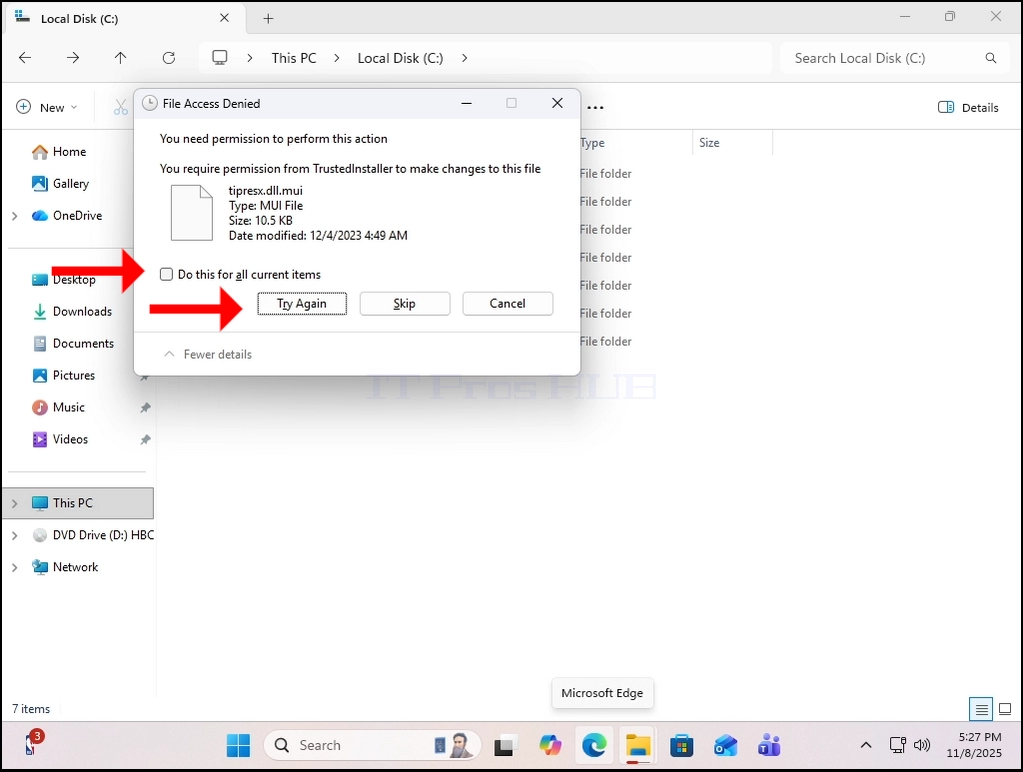

5. Para realizar isso, teremos que usar uma versão offline do Windows chamado Windows PE chamado HBCD neste caso.
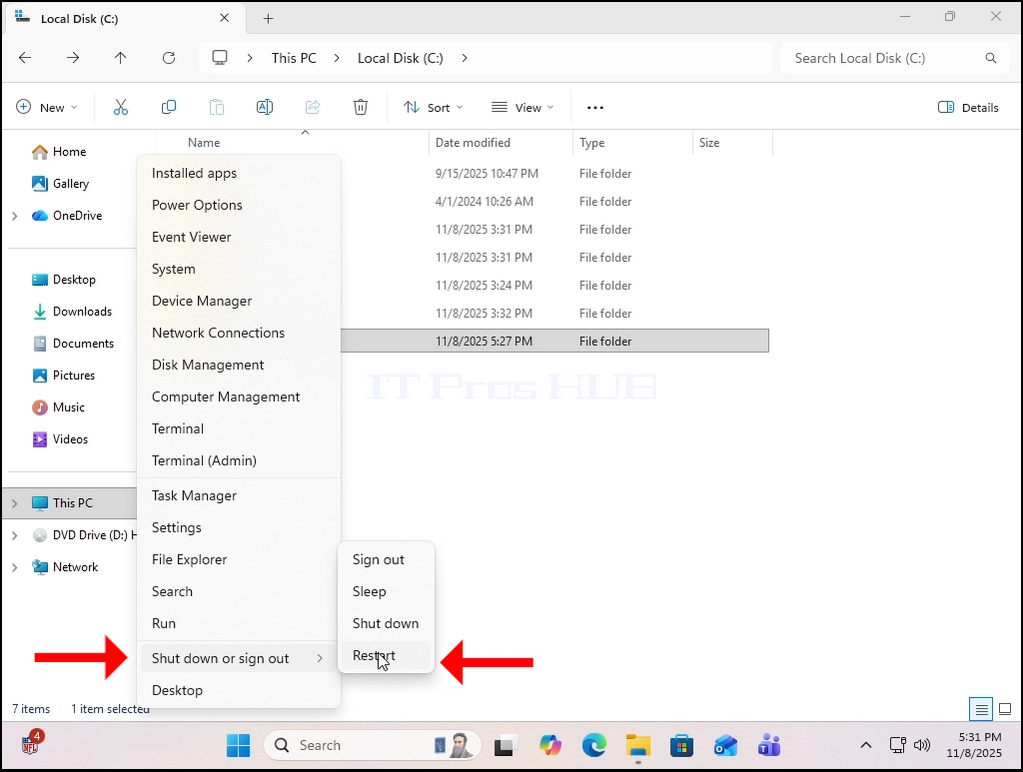
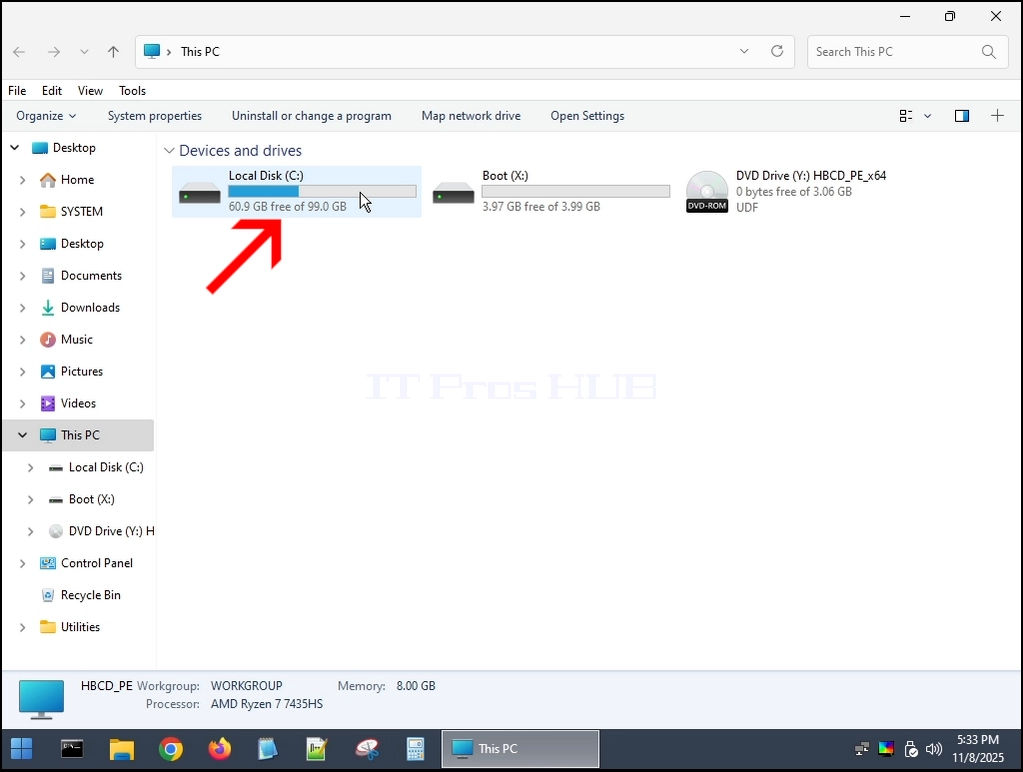
6. Vamos excluir a pasta Windows.old do Windows PE (HBCD):
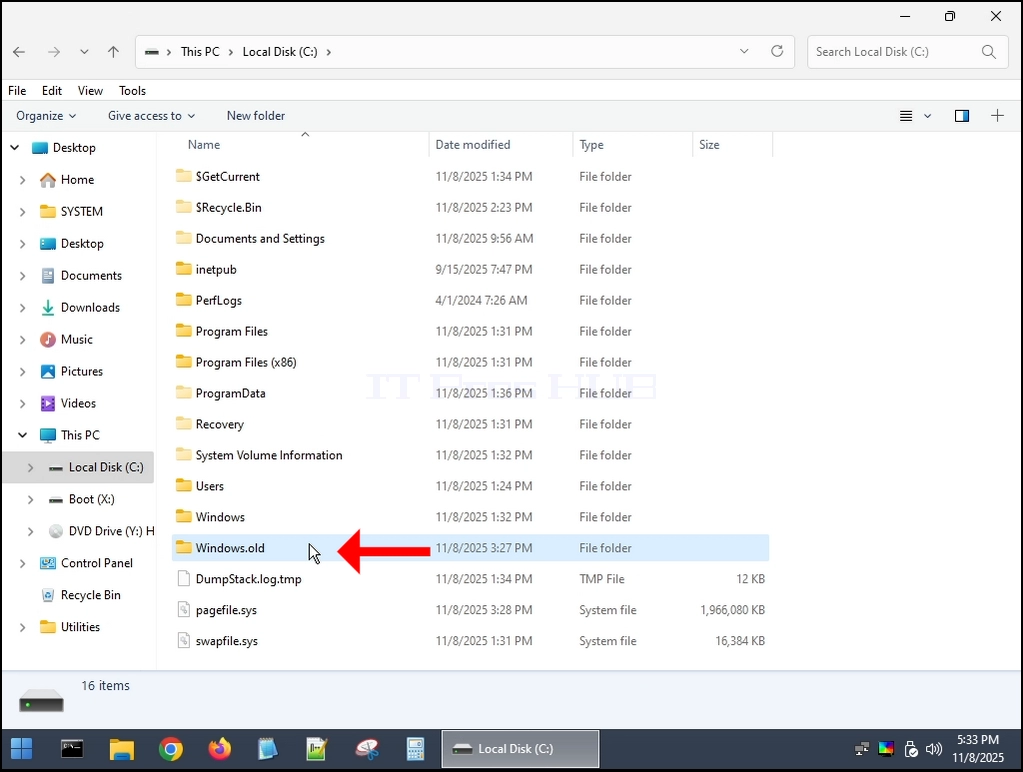
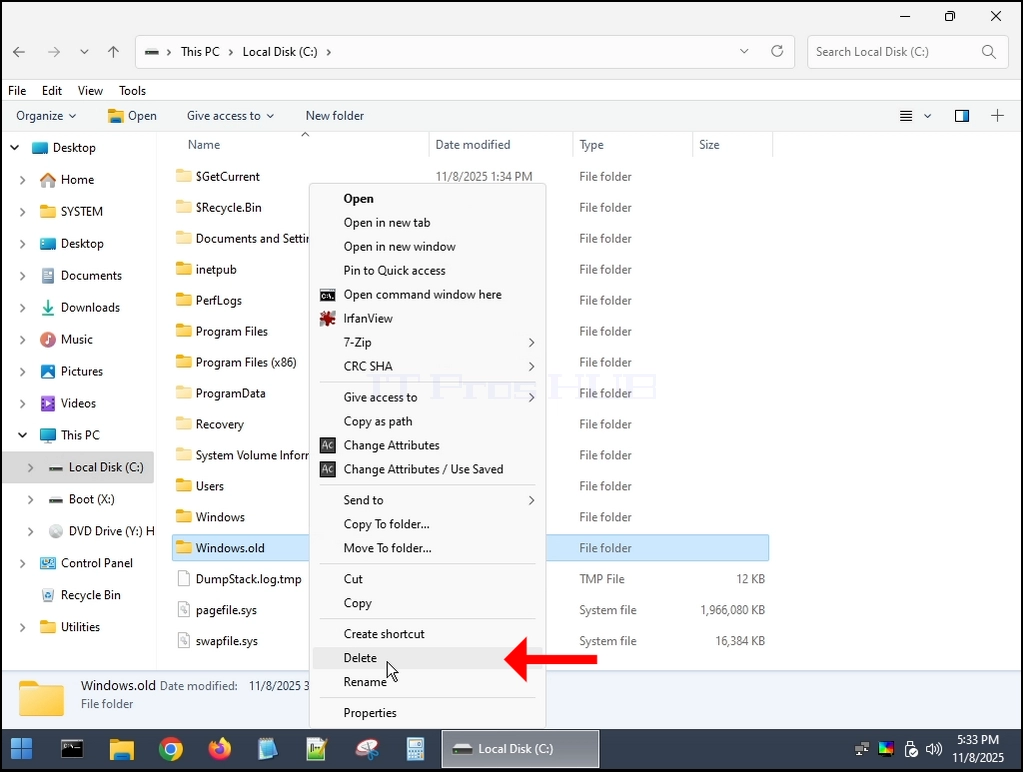
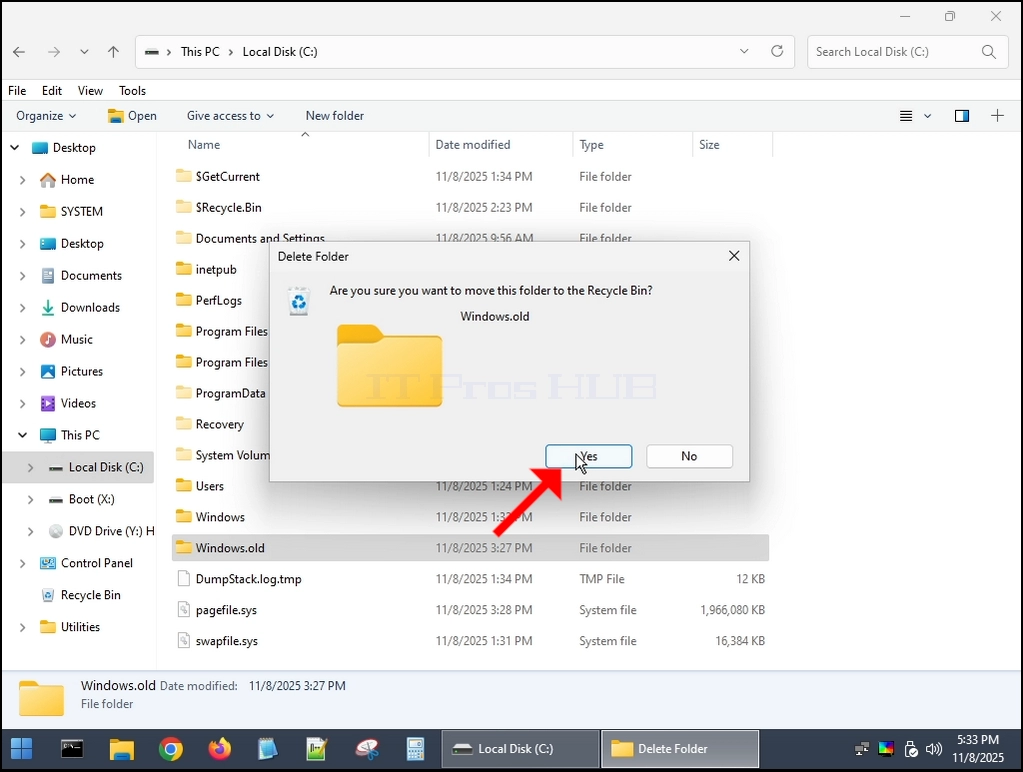
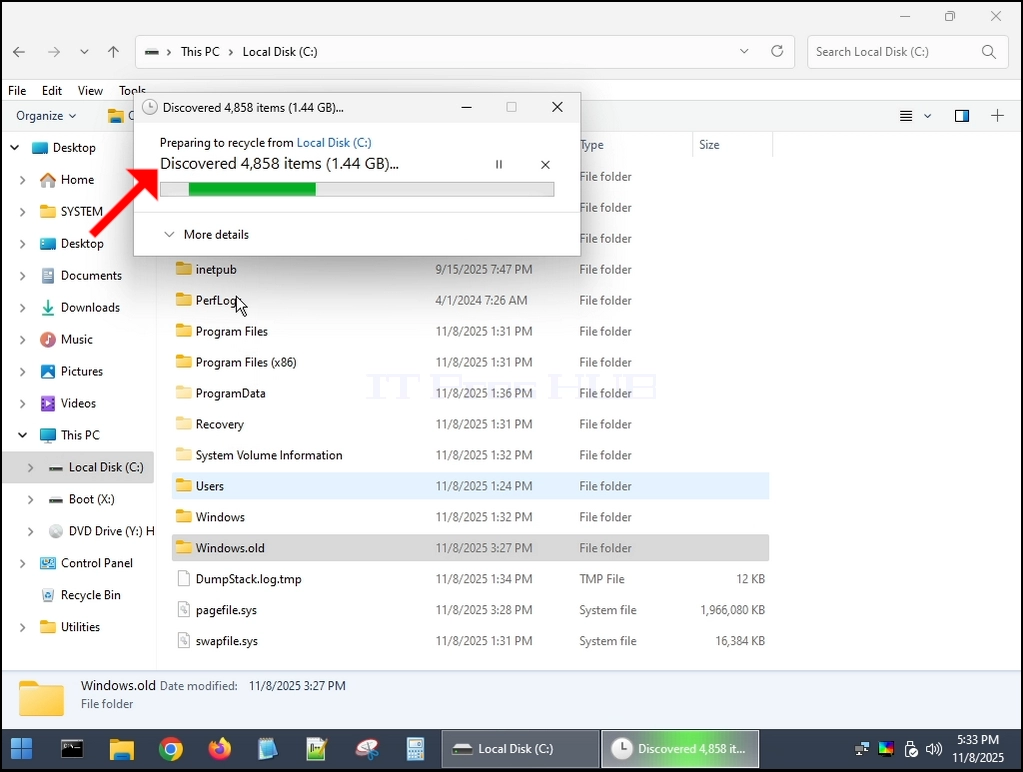
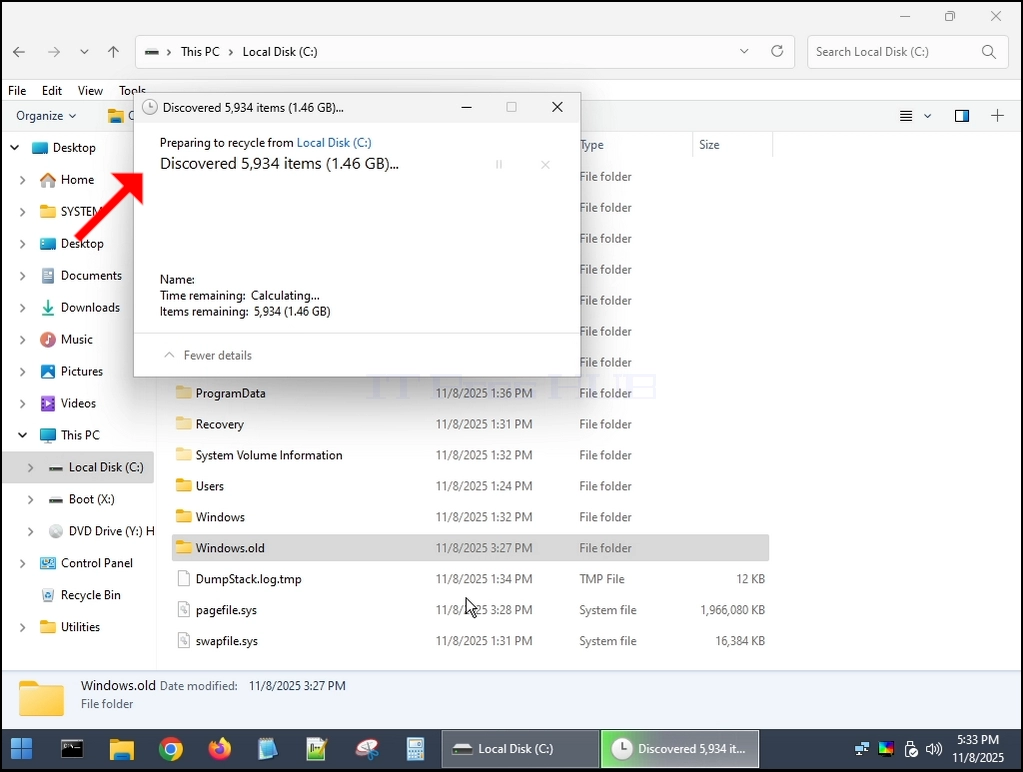
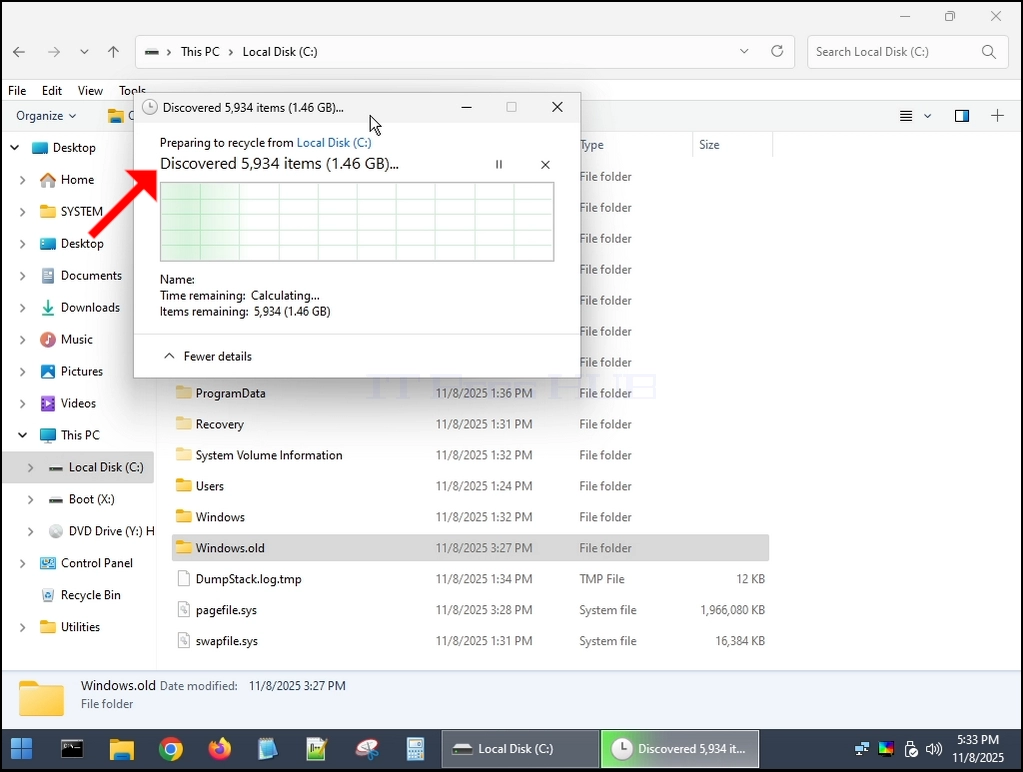

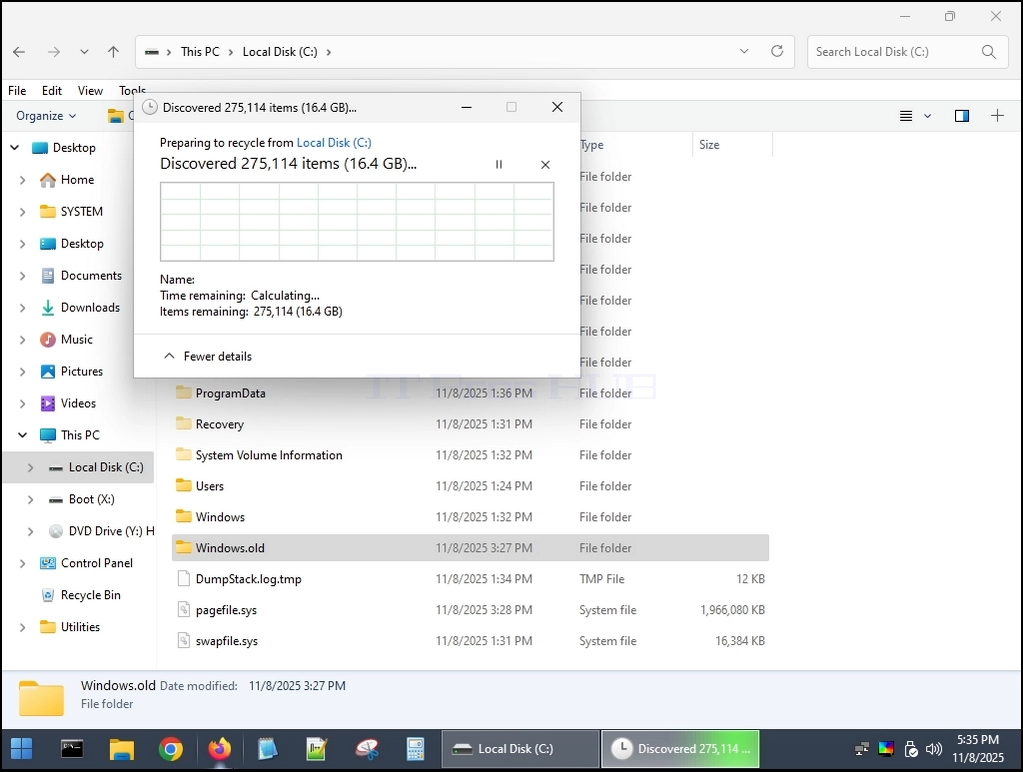
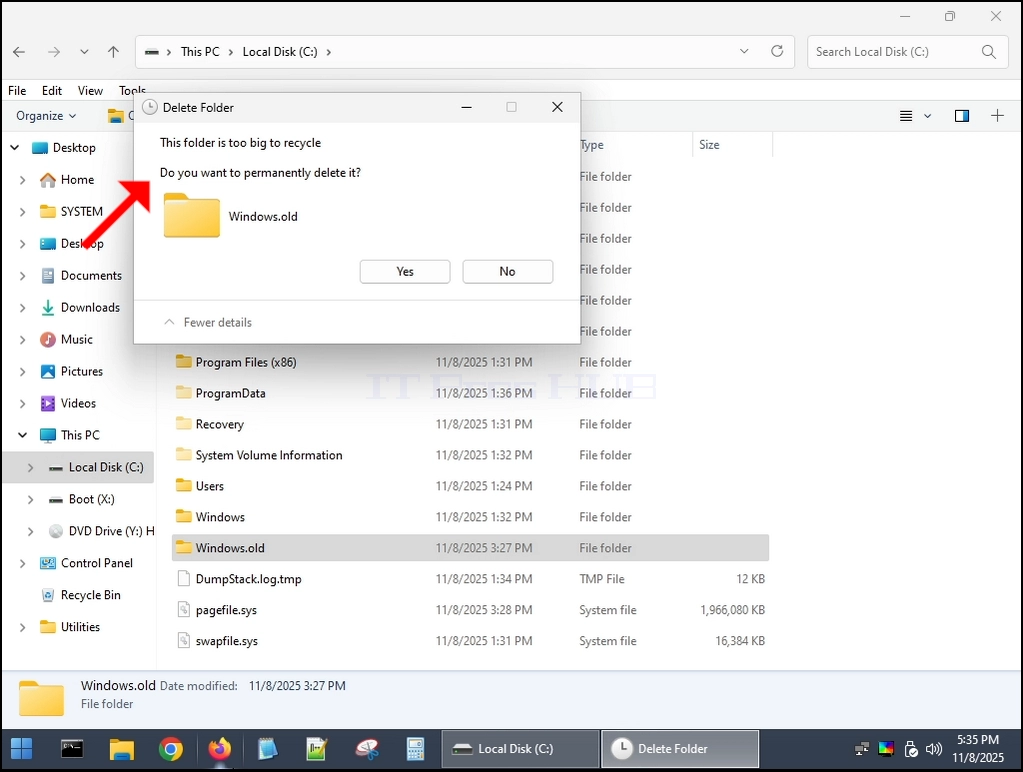
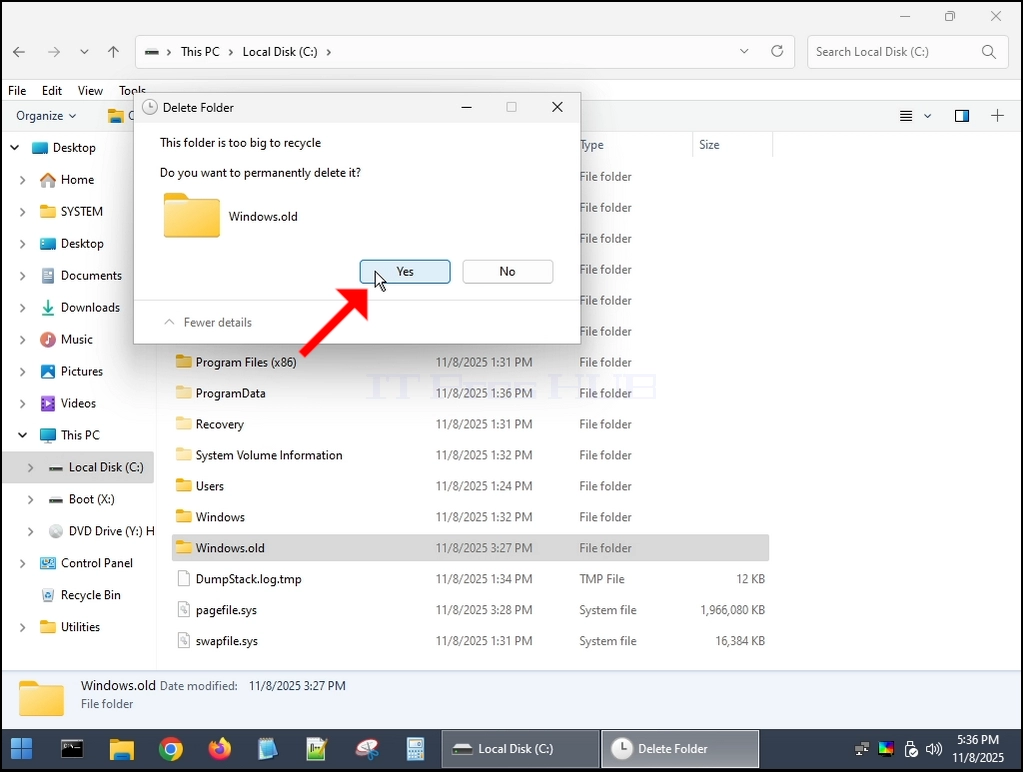
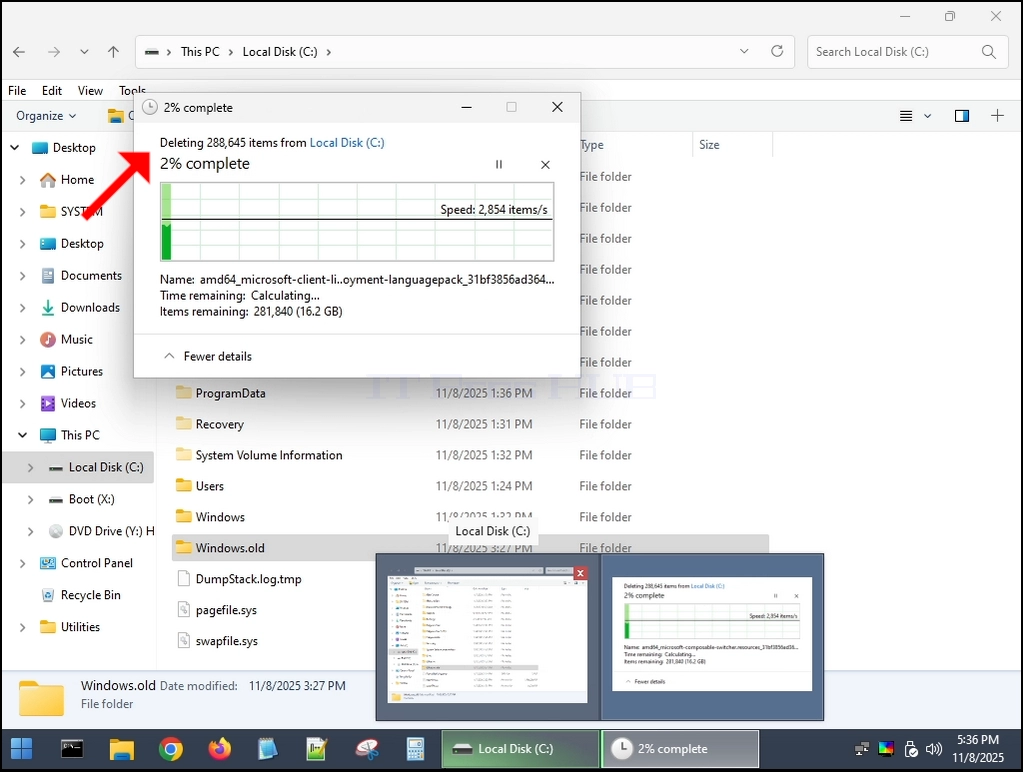
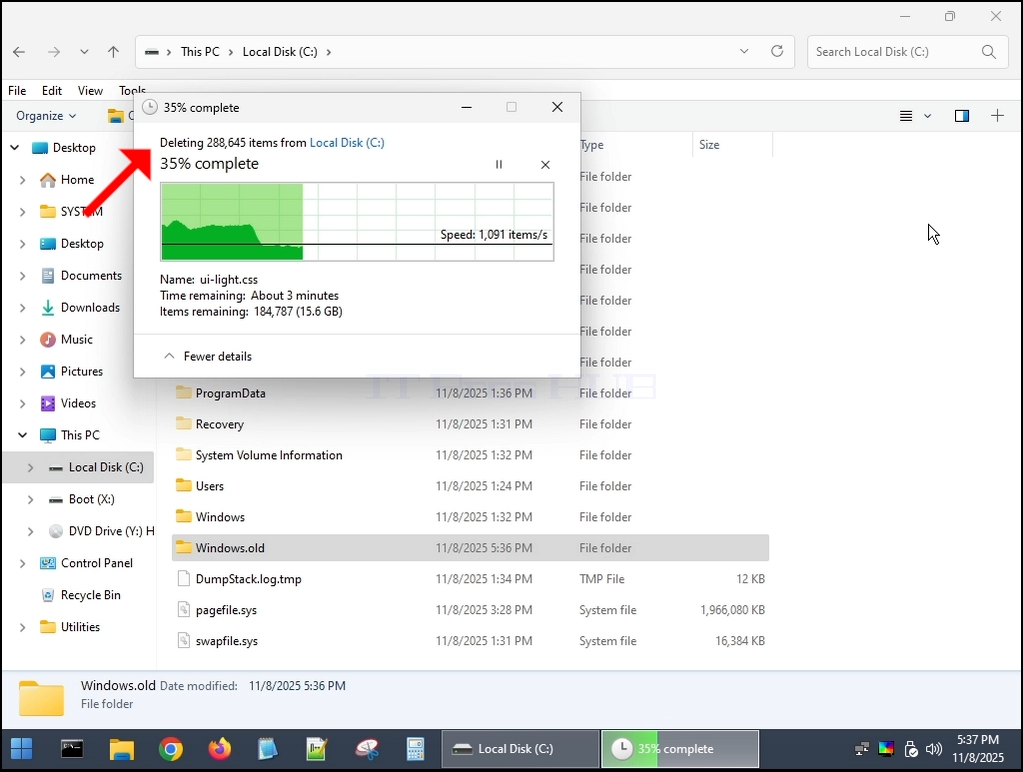
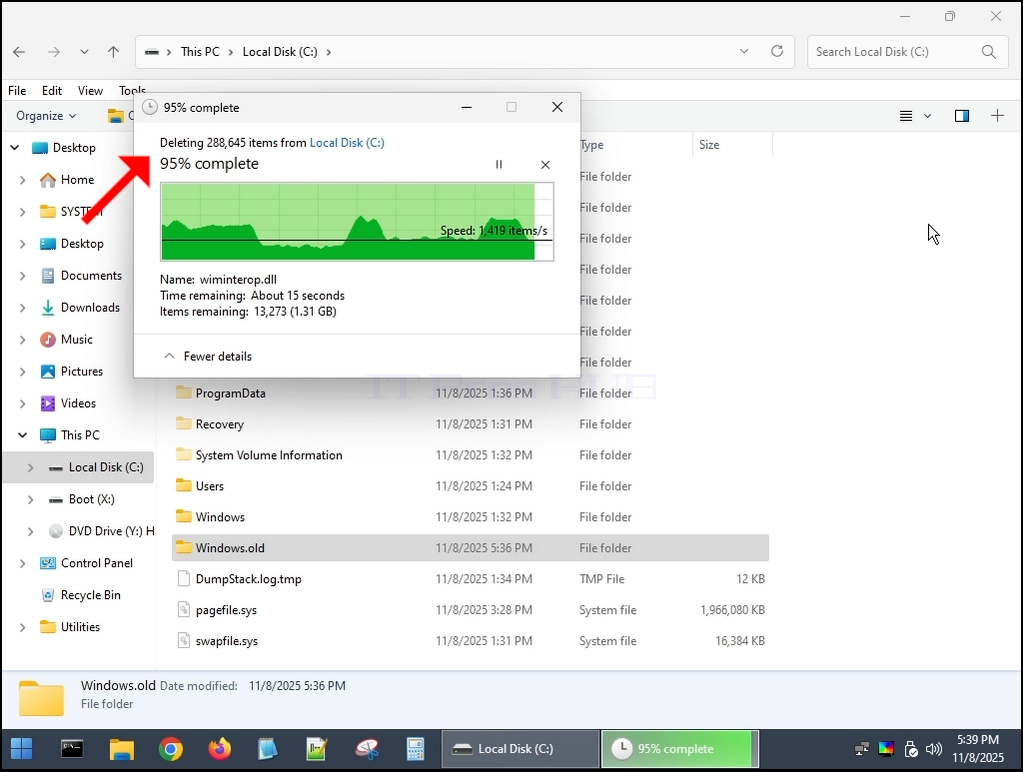
7. Se surgir algum diálogo - marque-os como "Fazer isto para todos os itens atuais"e clique em Sim.
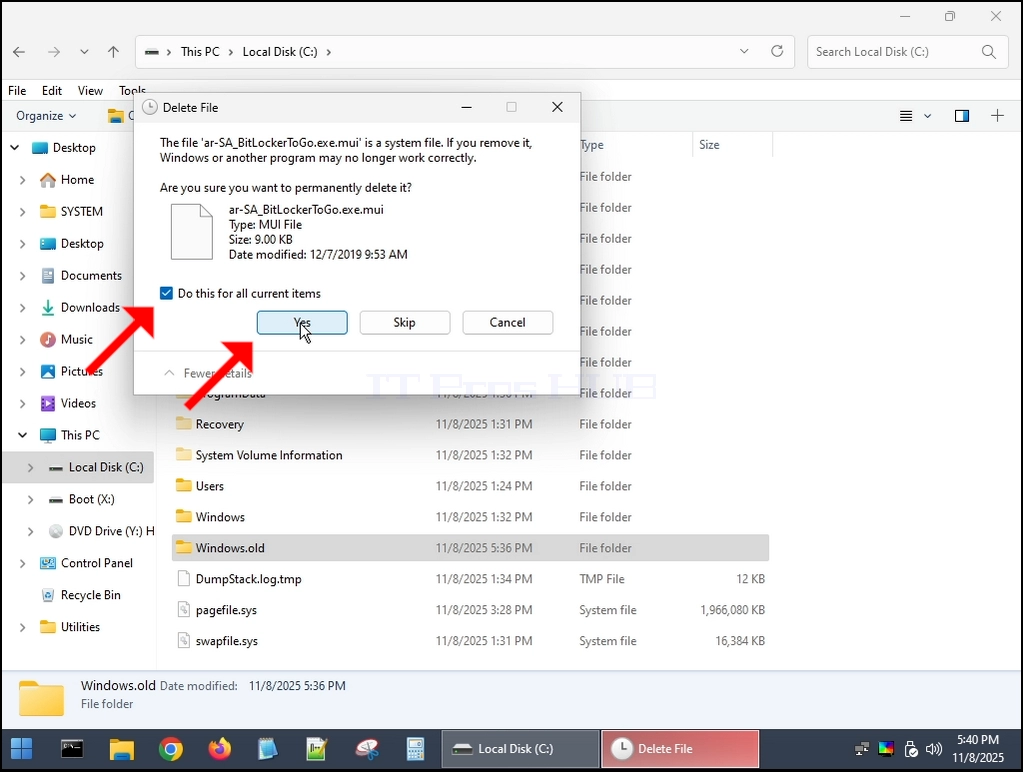
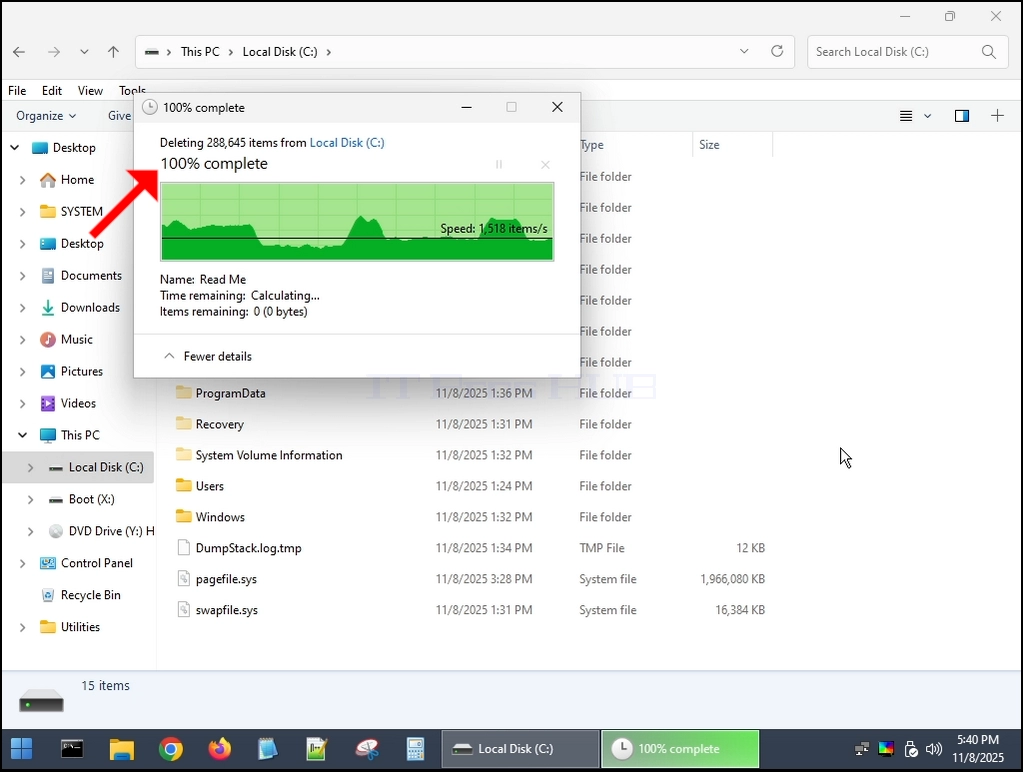
8. A pasta Windows.old é agora completamente excluída:
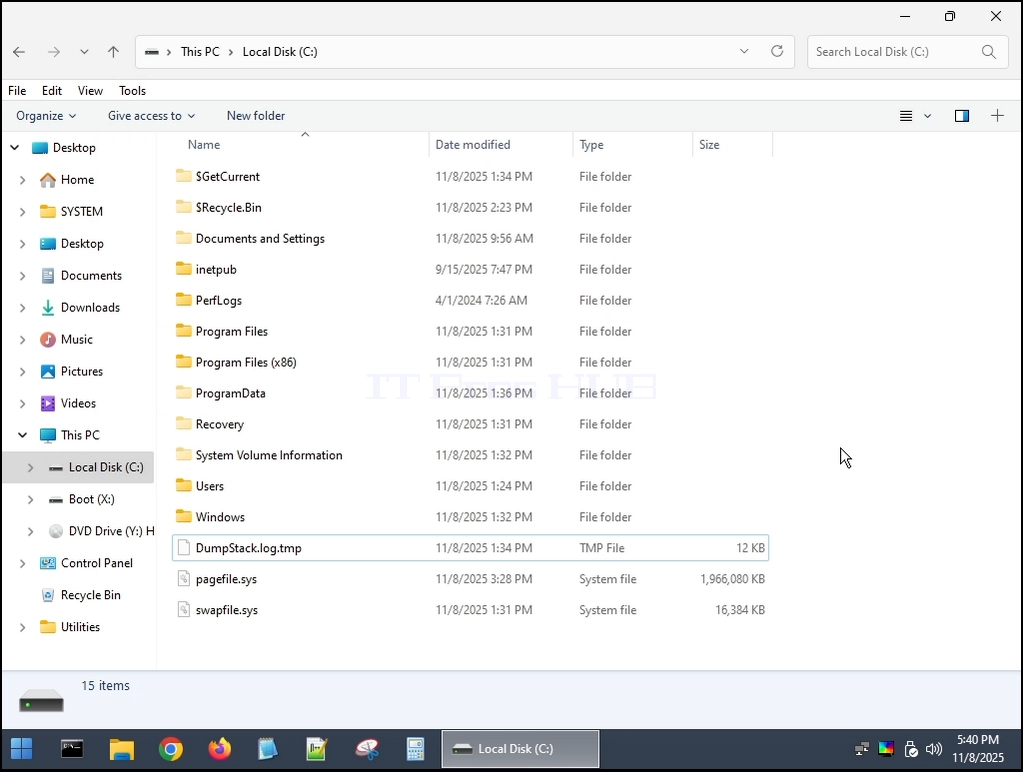
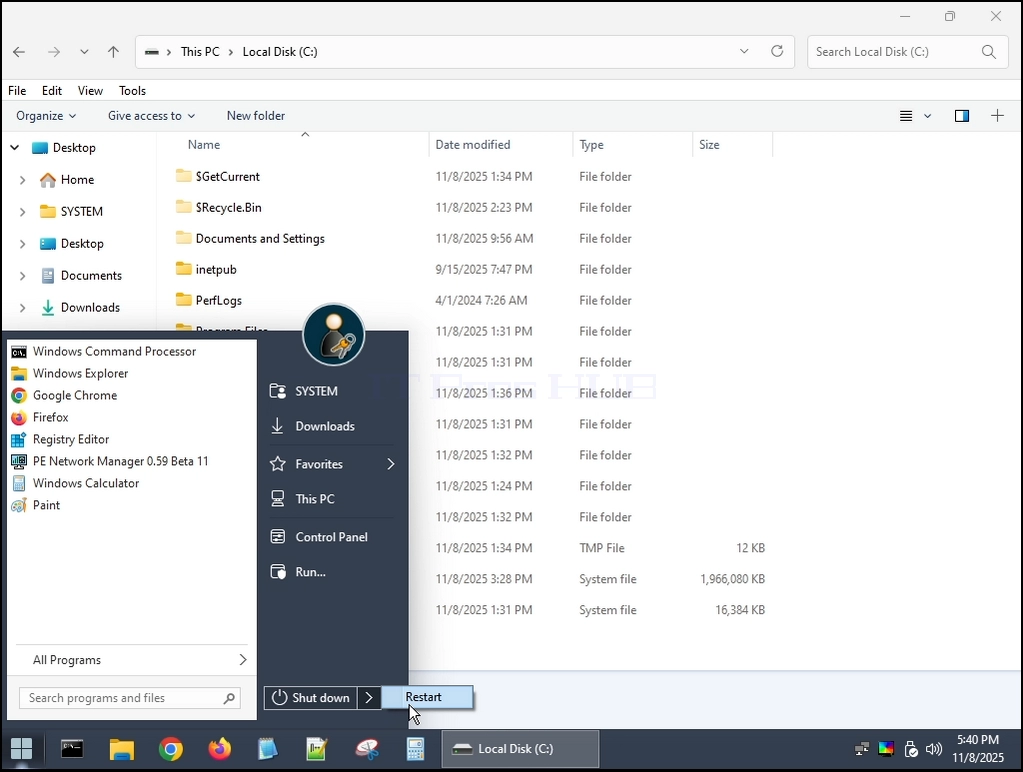
9. Reiniciar para o Windows 11:
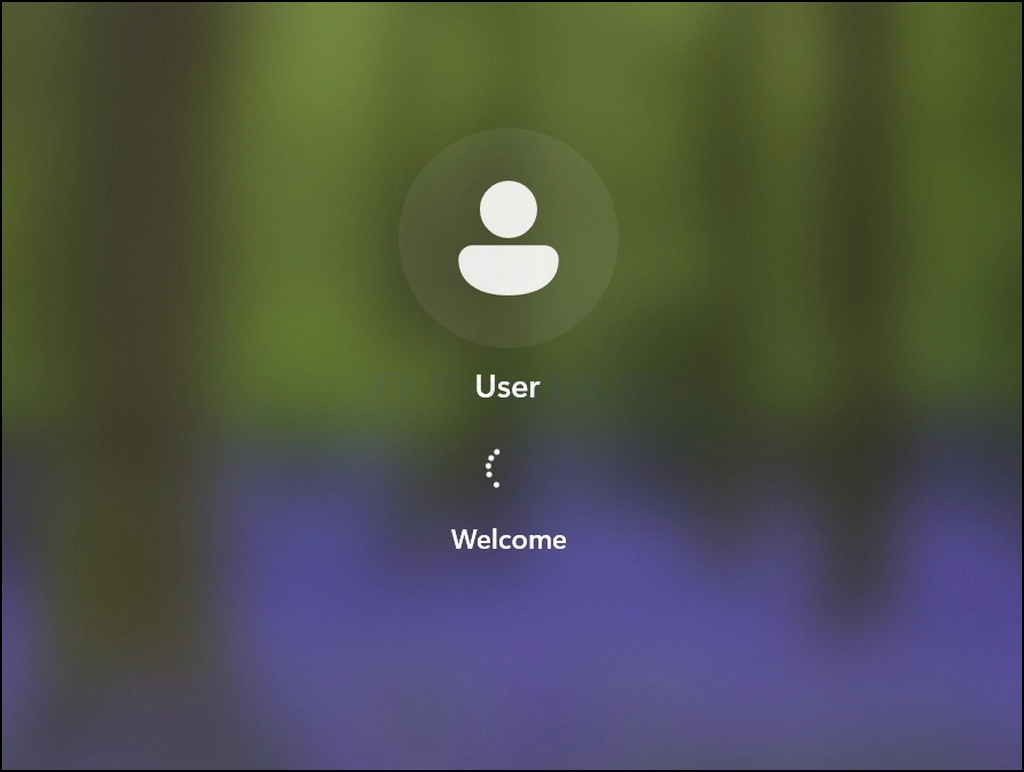
10. O Windows 11 foi inicializado com sucesso.
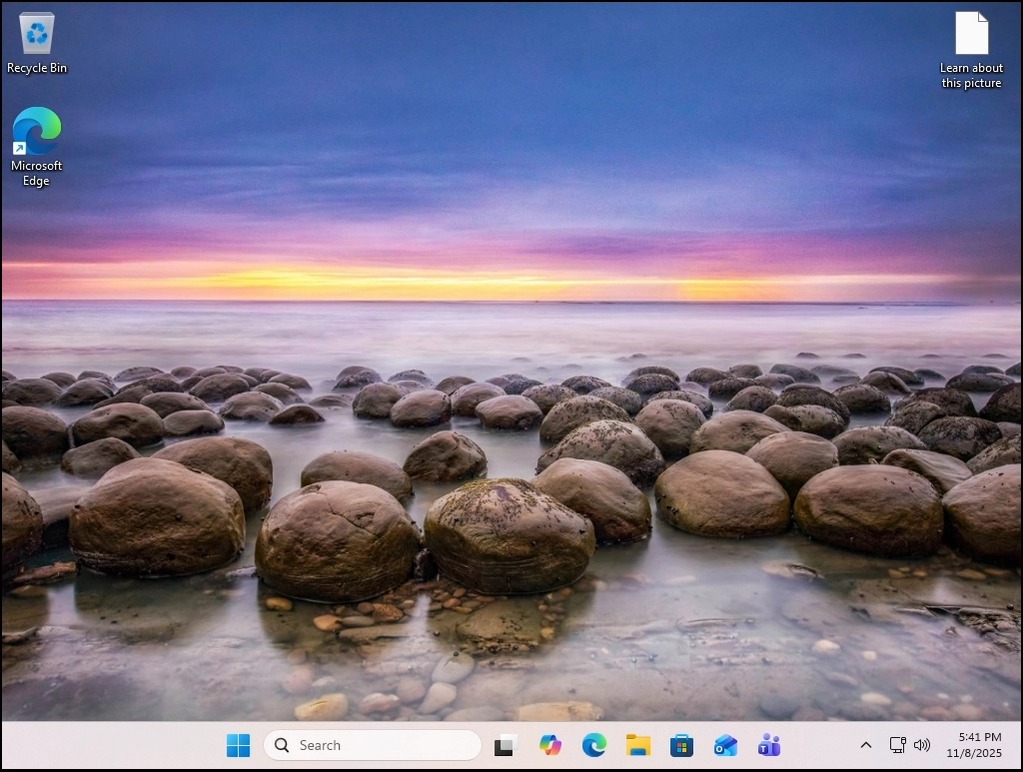
11. Conclusão:
A pasta Windows.old pode ser excluída sem consequências em relação ao arranque do Windows 11.
- Detalhes
- Escrito por: IT Pro
- Categoria: Windows
- Acessos: 11381
- Detalhes
- Escrito por: IT Pro
- Categoria: Windows
- Acessos: 10055
Introdução:
Neste artigo demonstraremos o que acontece quando todo o Utilizadores pasta é excluída do Windows 11.
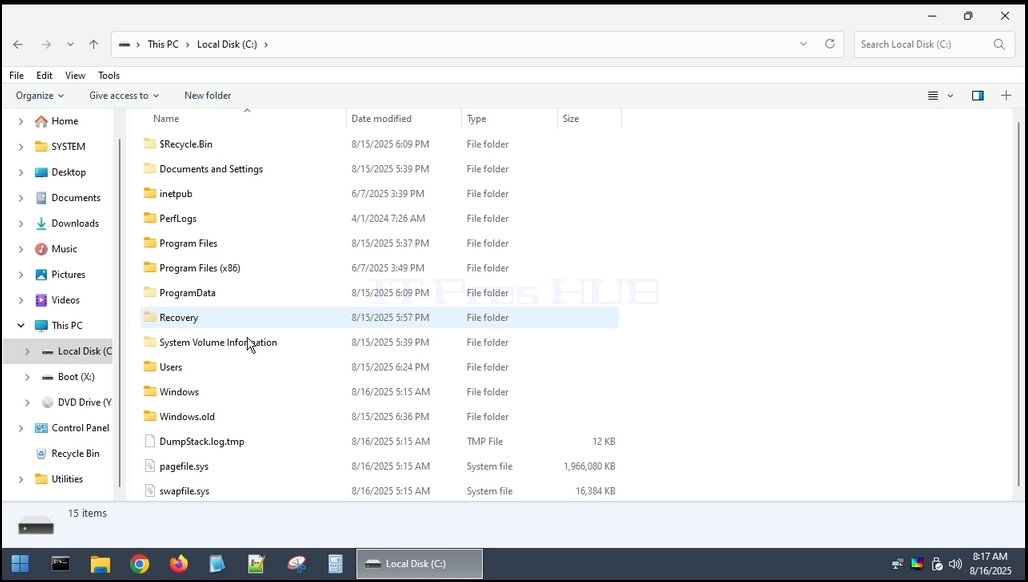
1. A Utilizadores pasta reside na raiz de onde o Windows foi instalado. Na maioria dos casos, seria C: unidade como pode ser visto abaixo:
2. Como um monte de outras pastas do sistema e arquivos, o Utilizadores pasta não pode ser excluído inteiramente de dentro do próprio Windows. Precisamos usar outro sistema operacional para isso. Neste artigo vamos usar o Contratado Boot CE WINPE (HBCD) SO.
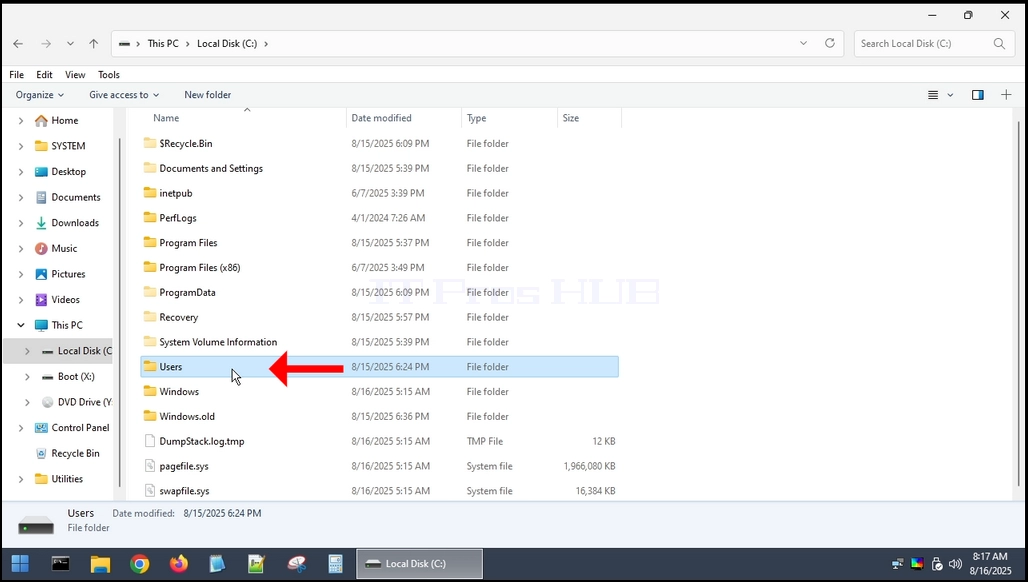
3. Excluindo a pasta Usuários de dentro HBCD
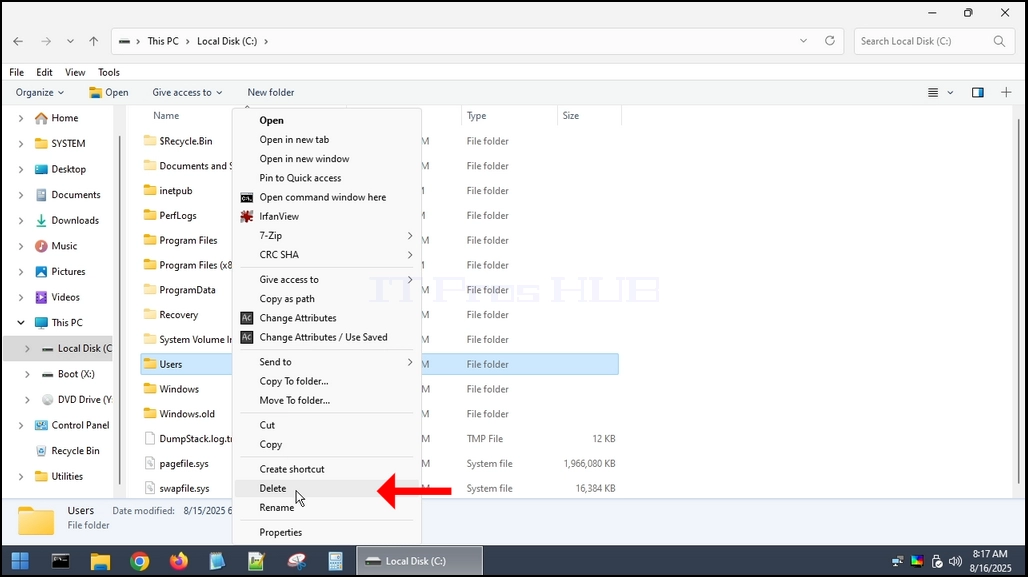
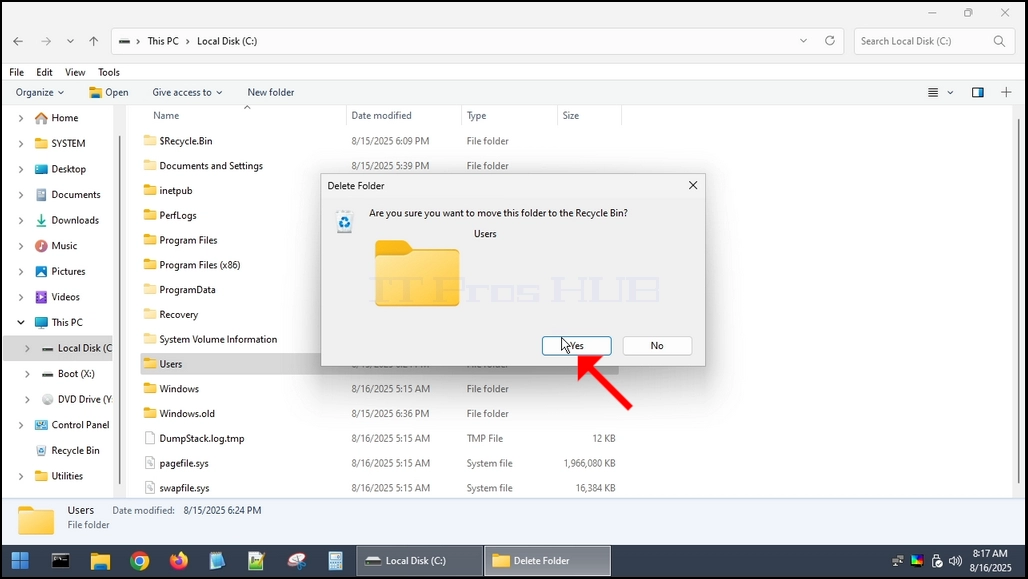
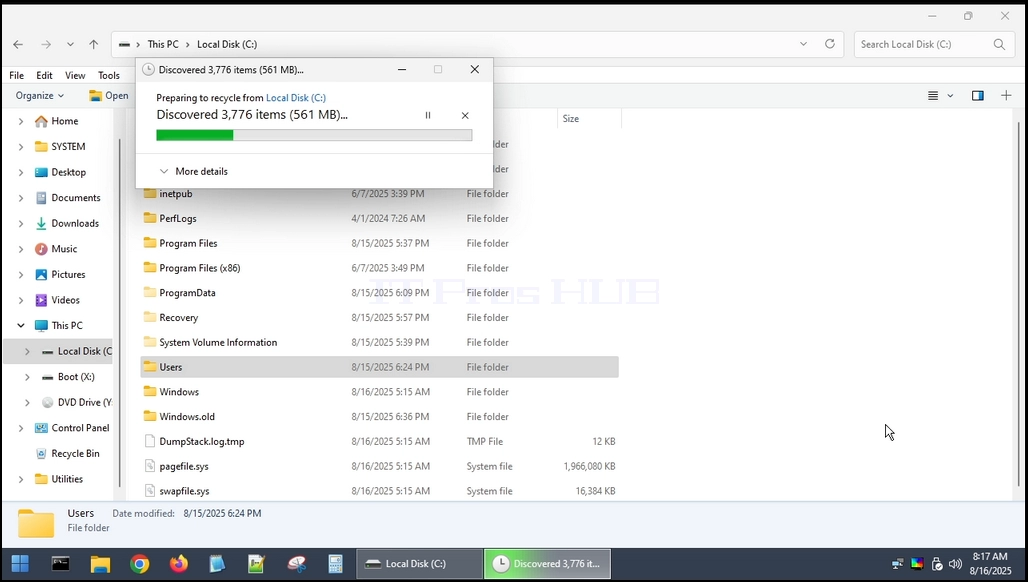
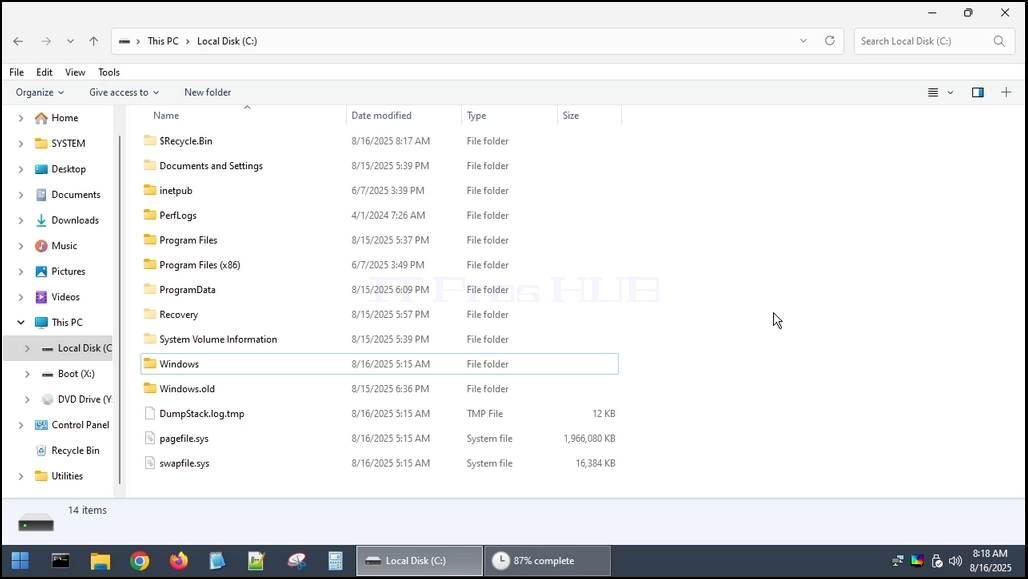
4. A Utilizadores pasta é excluída.
5. Reiniciar o computador e iniciar de volta para o Windows.
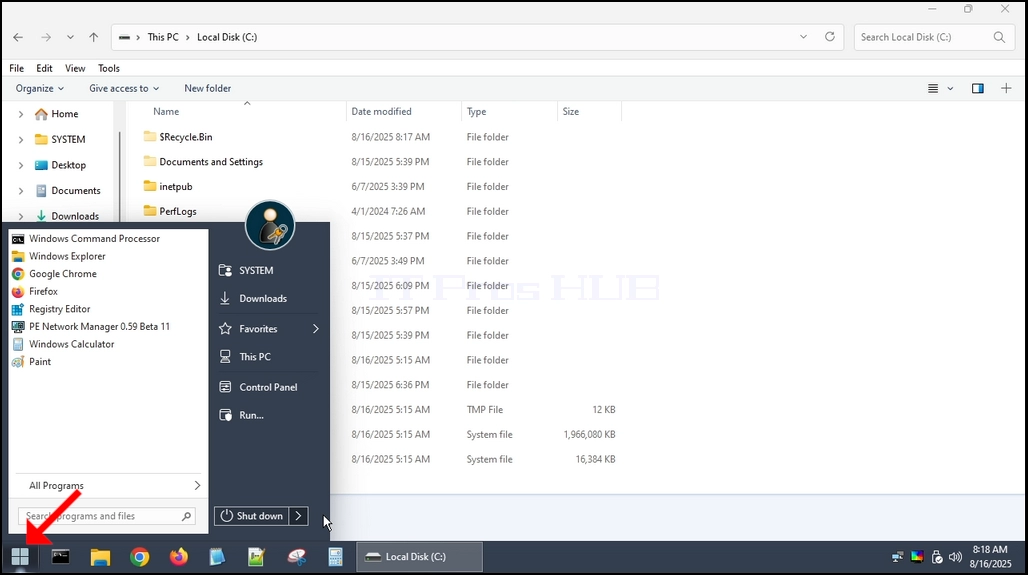
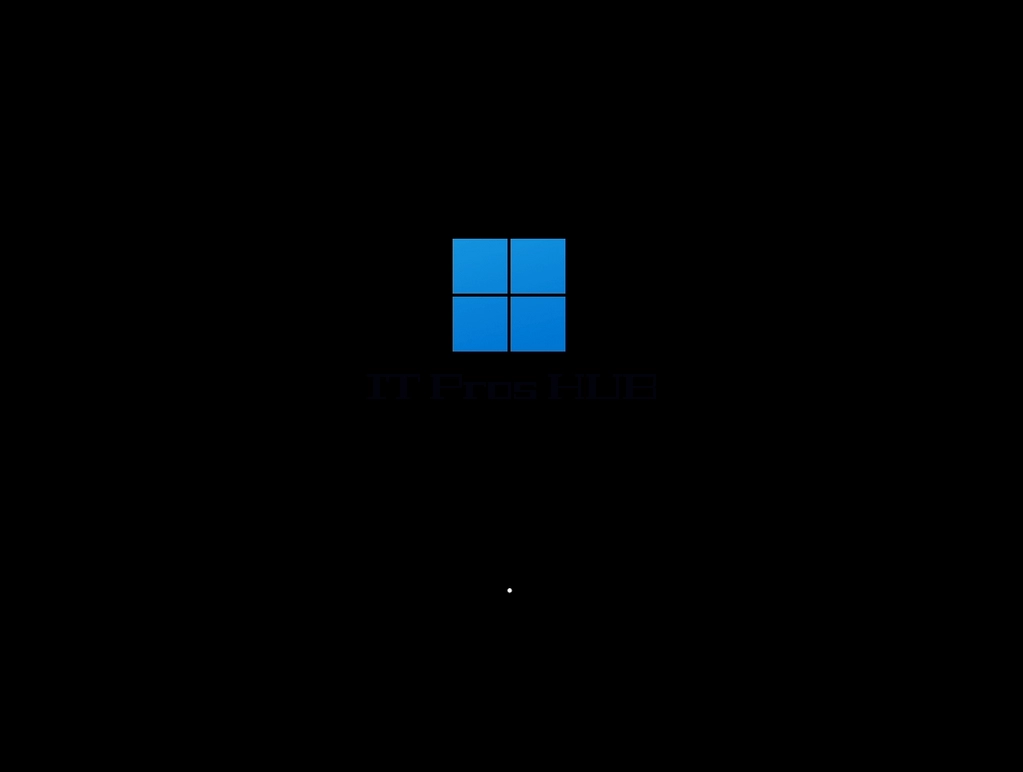
6. Como você pode ver, Windows é capaz de inicializar, mas NÃO COMEÇAR.
7. Podemos ver o seguinte erro:
a. O serviço ProSvc falhou o login
b. O perfil do usuário não pode ser carregado.
8. Essas duas linhas são geralmente um único erro de logon do Windows - o serviço é realmente ProfSvc (Serviço de perfil do usuário), e normalmente falha quando o perfil do usuário está corrompido ou o Windows logou você em um perfil temporário e não pode costurar o real de volta.
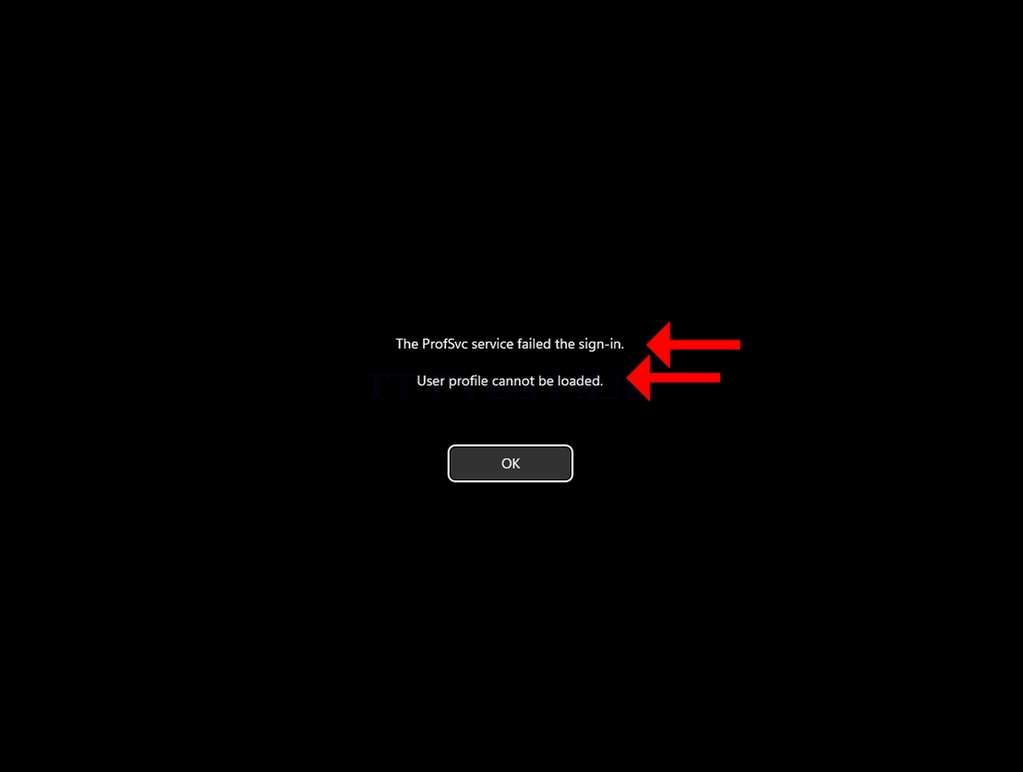
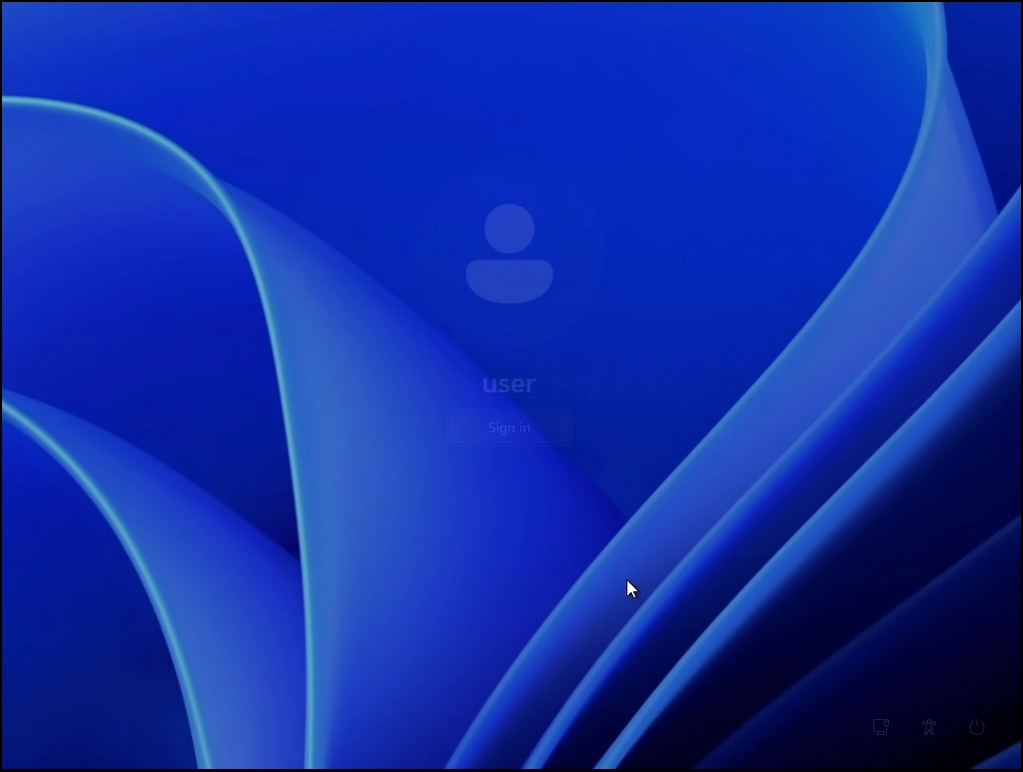
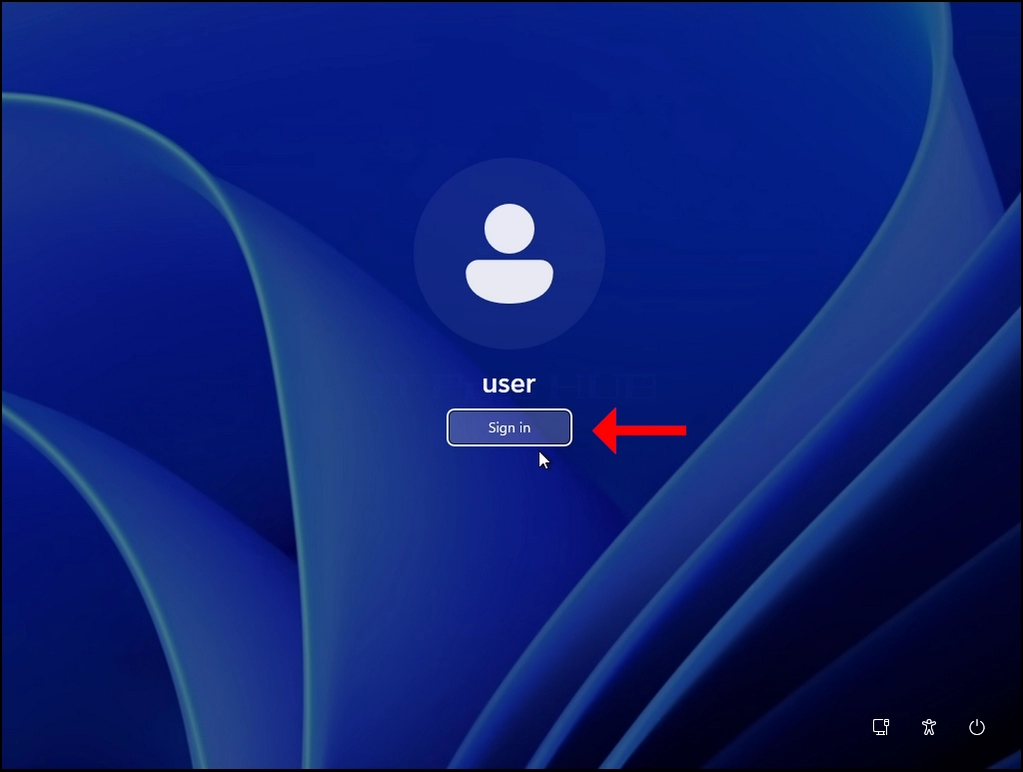
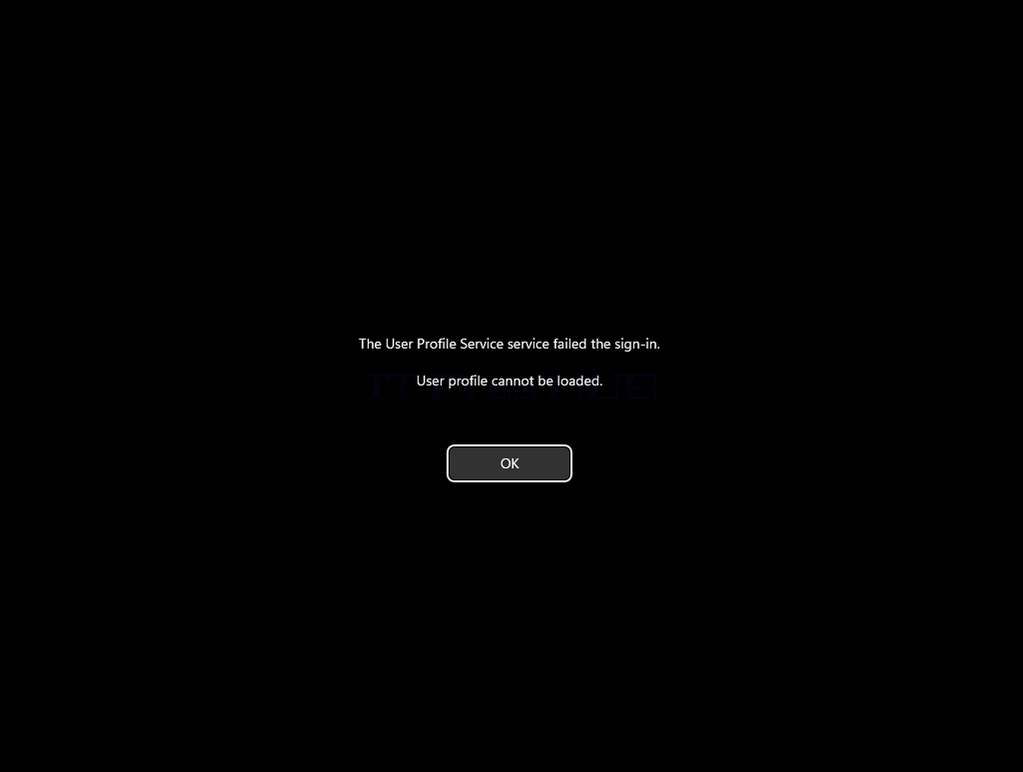

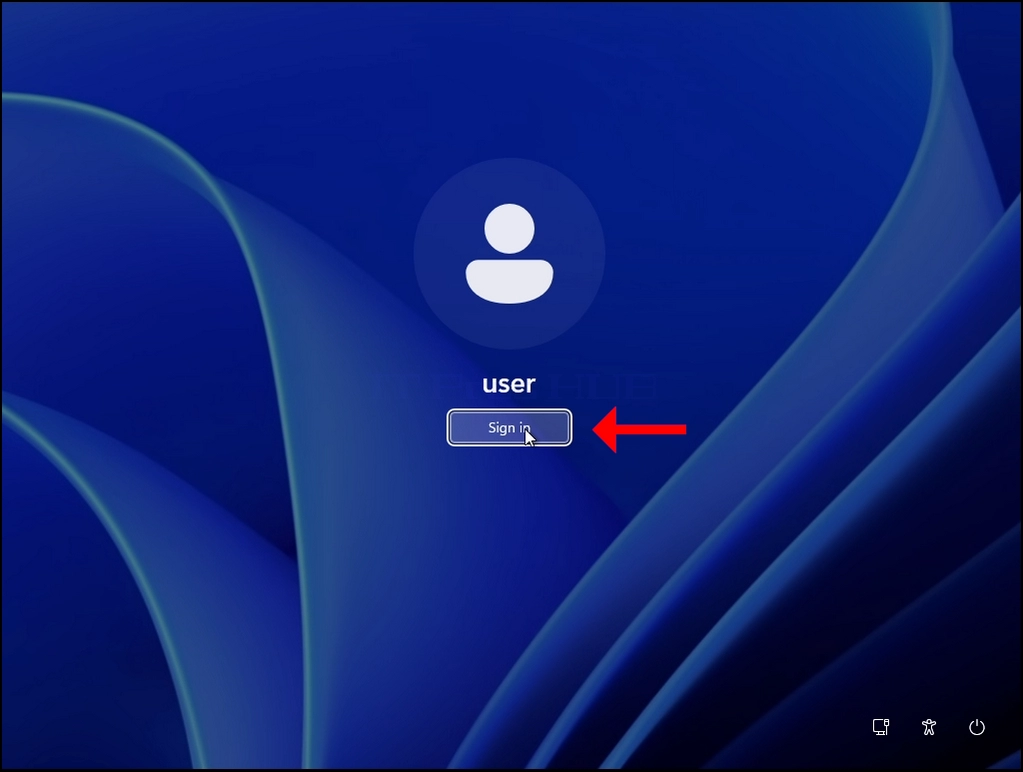
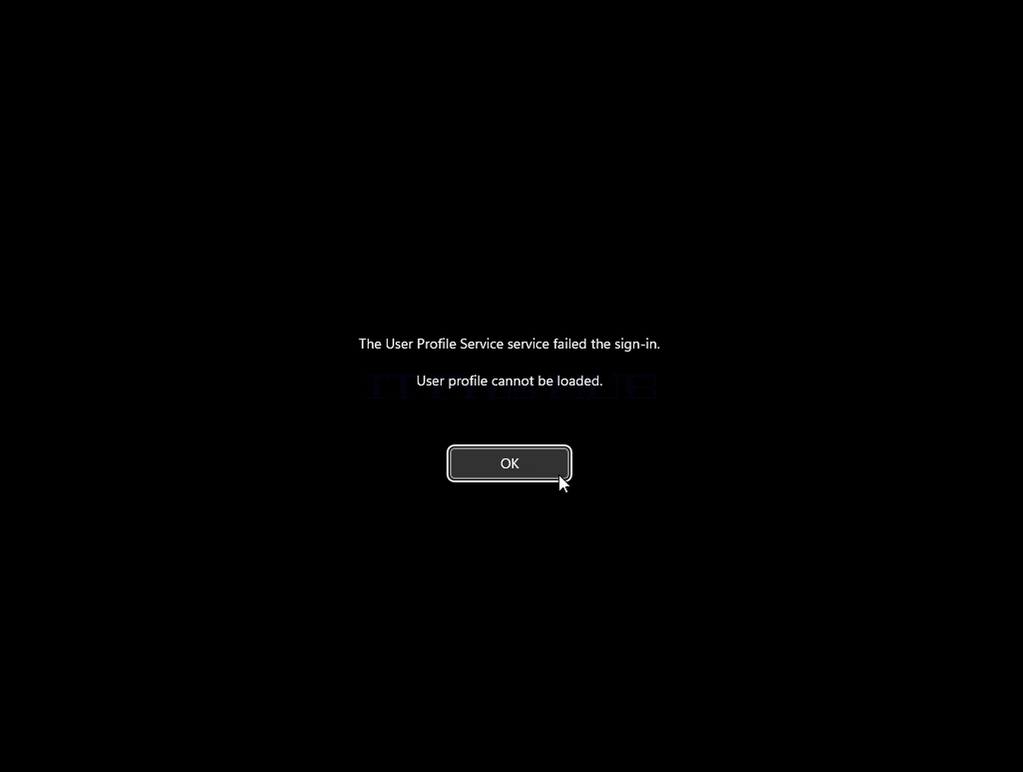

9. Como você pode ver, depois de clicar OK sobre o erro, o Windows volta para a tela de logon e não importa quantas vezes tentamos entrar, o resultado é o mesmo.