



- Detaljer
- Skrevet af: IT Pro
- Kategori: Windows
- Visninger: 6087

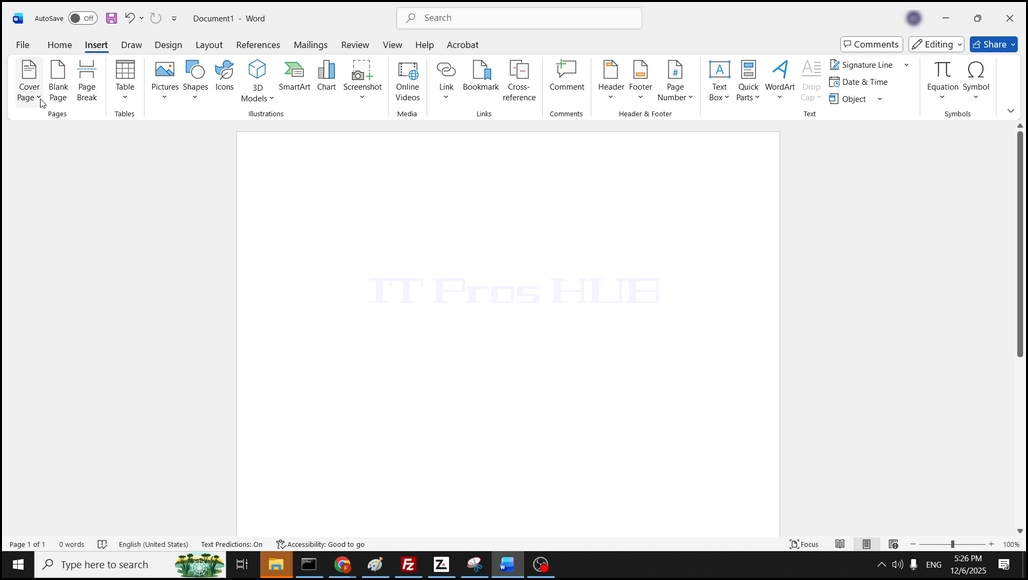
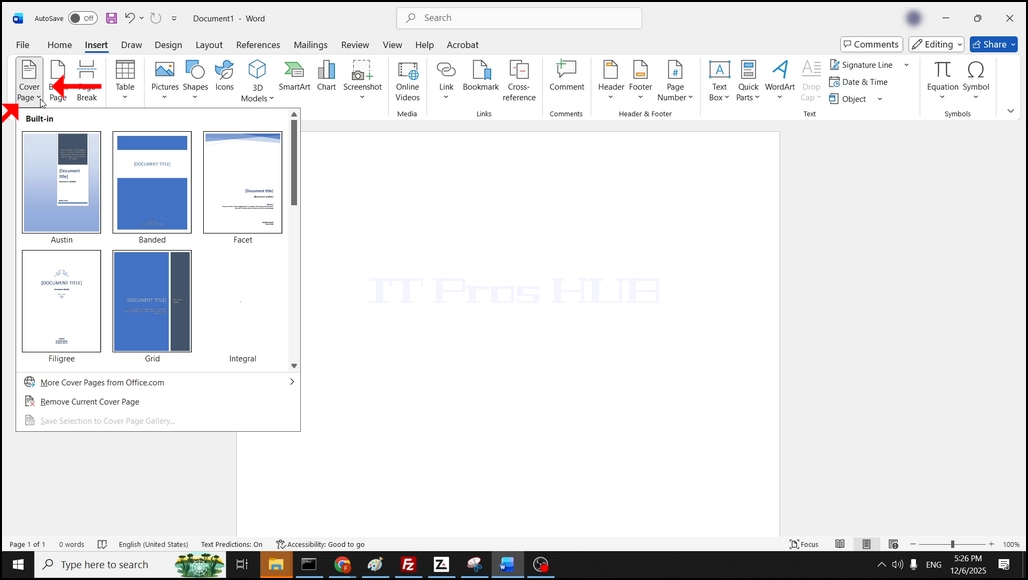
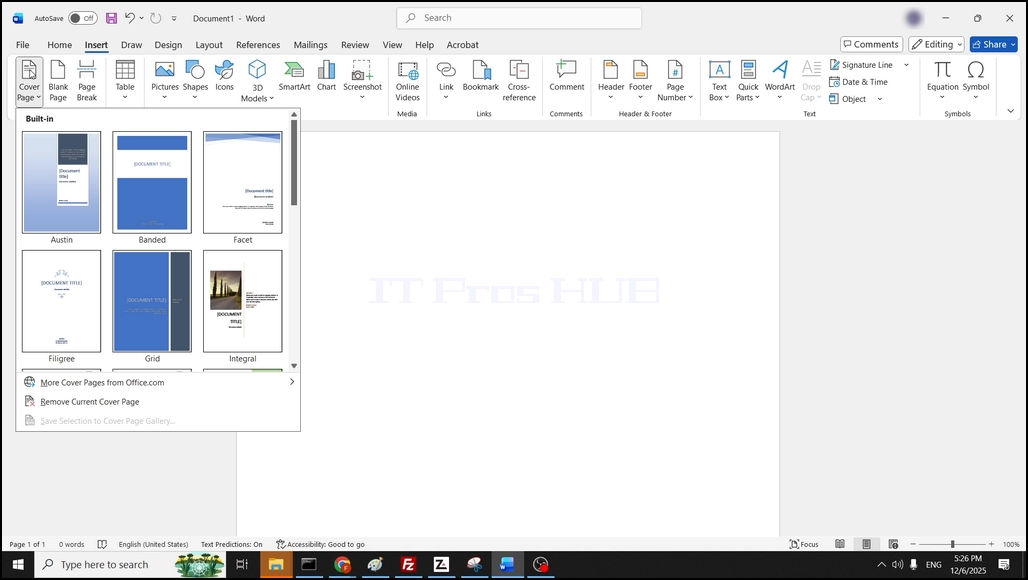
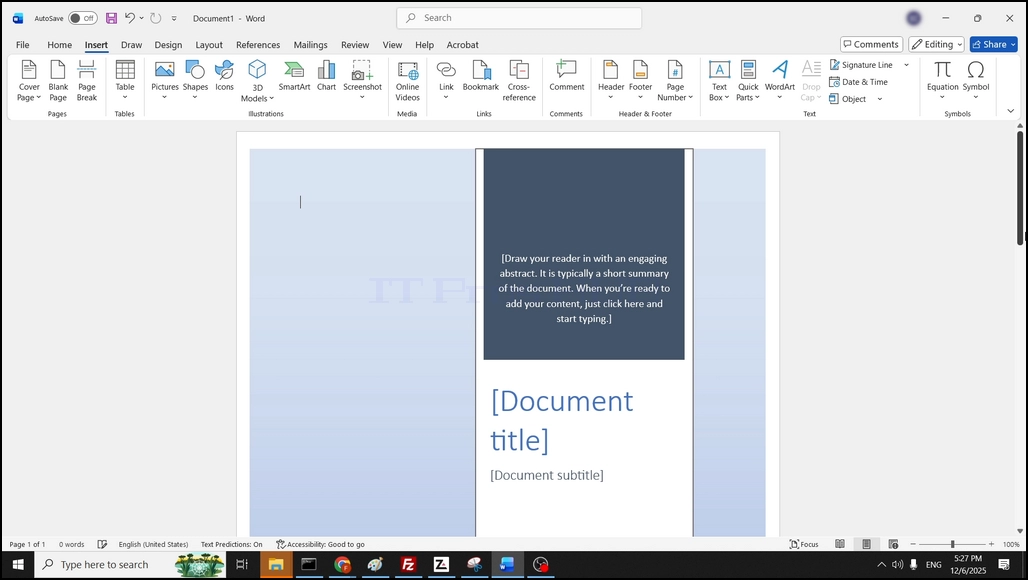
4. I tilfælde af denne artikel, vil vi vælge Austin dæksiden ved at klikke på det én gang:
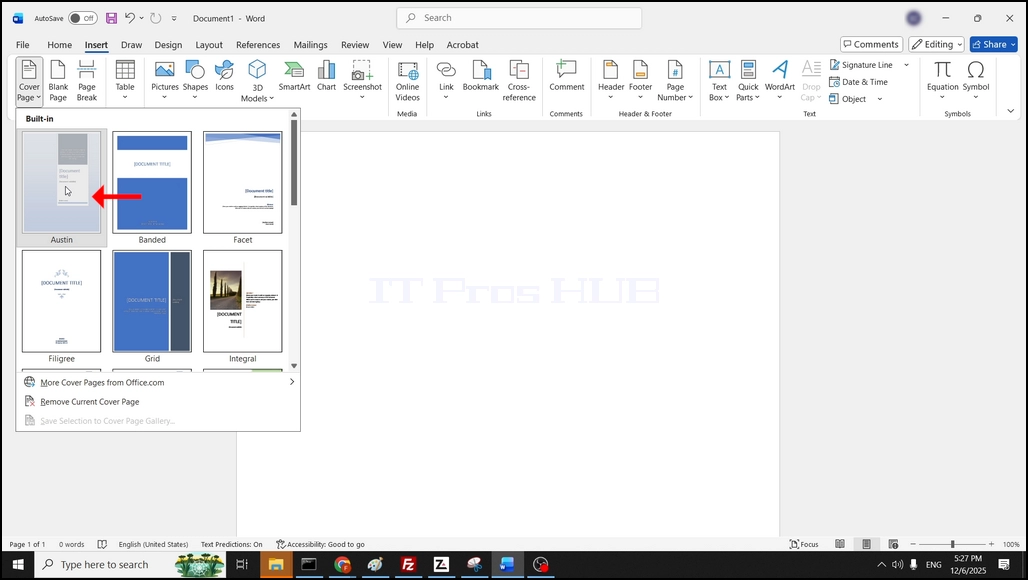
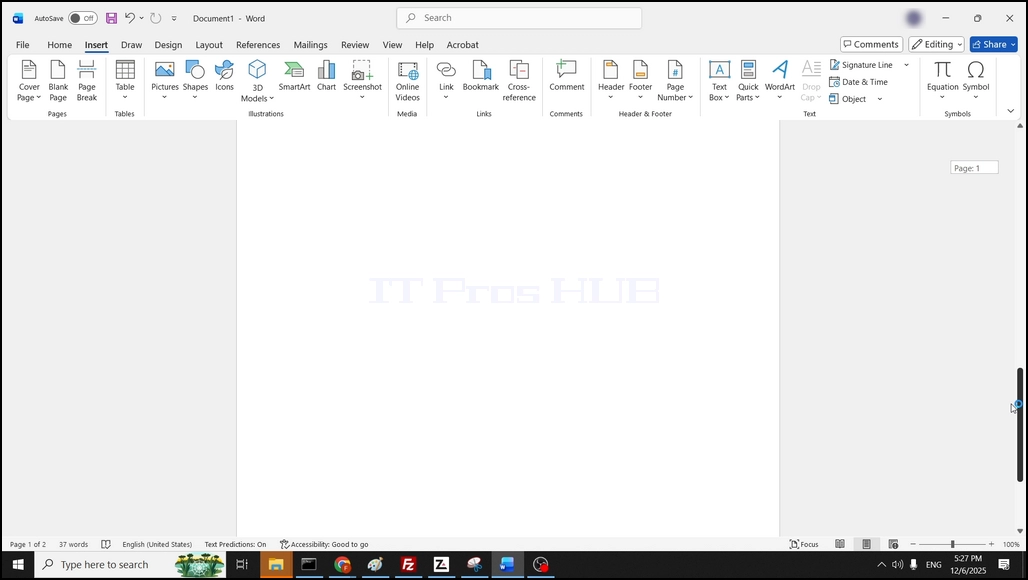
5. Når du har klikket på, har Word tilføjet omslaget som en separat side før den oprindelige side i Word, så nu har vi 2 sider - en omslag side og en tom side:
- Detaljer
- Skrevet af: IT Pro
- Kategori: Windows
- Visninger: 7094
Indledning:
I denne artikel vil vi undersøge, om Windows 11 kan køre på en enkelt kerne cpu baseret computer.
Til dette formål vil vi bruge en enkelt virtuel maskine, der oprindeligt har 2 kerner, installere Windows 11 på det og derefter fjerne en af kernerne og se, om Windows 1 stadig kører.
1.Installation af Windows 11 på en 2 core cpu Virtual maskine:


 < img src = "images
/ artikler / 776-kunne-windows- 11-run- on- a- one- core- computer / Kunne _ Windows _ 11 _ Run _ On _ a _ One _ Core _ Computer13.png "alt =" Kunne _ Windows _ 11 _ Run _ On _ a _ One _ Core _ Computer13.png "bredde =" 998 "højde =" 752 "stil =" margin- bund: 50px "/ >


 < img src = "billeder / artikler / 776-kunne-vinduer-11-run- on- a- one- core- computer / Kunne _ Windows _ 11 _ Run _ On _ a _ One _ Core _ Computer21.png "alt =" Kunne _ Windows _ 11 _ Run _ On _ a _ One _ Core _ Computer21.png "bredde =" 998 "højde =" 752 "stil =" margin- bund: 50px "/ >


 < img src = "billeder / artikler / 76- kunne-vinduer-11-run- on- a- one- core- computer / Kunne _ Windows _ 11 _ Run _On _ a _ One _ Core _ Computer29.png "alt =" Kunne _ Windows _ 11 _ Run _ On _ a _ One _ Core _ Computer29.png "bredde =" 1020 "højde =" 769 "stil =" margin- bund: 50px "/ >


 < img src = "billeder / artikler / 76- kunne-windows- 11-run- on- a- one- core- computer / Kunne _ Windows _ 11 _ Run _ On _ a _ One _ Core _ Computer38.png" alt ="Kunne _ Windows _ 11 _ Run _ On _ a _ One _ Core _ Computer38.png" bredde = "1023" højde = "771" stil = "margin- bund: 50px;" / >


 < img src = "billeder / artikler / 76- kunne-windows- 11-run- on- a- one- core- computer / Kunne _ Windows _ 11 _ Run _ On _ a _ One _ Core _ Computer48.png" alt = "Kunne _ Windows _ 11 _ Run _ On _ a _ One _ Core _ Computer48.png "bredde =" 1020 "højde =" 769 "stil =" margin- bund: 50px; "/ >


 < img src = "billeder / artikler / 776- kunne-windows- 11-run- on- a- one- core- computer / Kunne _ Windows _ 11 _ Run _ On _ a _ One _ Core _ Computer57.png" alt = "Kunne _ Windows _ 11 _ Run _ On _ a _ One _ Core _ Computer57.png" bredde = "1020" heigot = "769" style = "margin- bottom: 50px;" / >


 < img src = "billeder / artikler / 776- kunne-windows- 11-run- on- a- one- core- computer / Kunne _ Windows _ 11 _ Run _ On _ a _ One _ Core _ Computer64.png" alt = "Kunne _ Windows _ 11 _ Run _ On _ a _ One _ Core _ Computer64.png" bredde = "1020" højde = "769" stil = "margin- bund: 50px; "/ >


2. En frisk kopi af Windows 11 er nu installeret.

3. Lad os nu gå til Enhedshåndtering og se antallet af CPU-kerner. Det burde være 2:

4. Som du kan se, denne computer har 2 AMD Ryzen 7 7435HS processorkerner til stede:

5. Lad os lukke Windows og ændre antallet af kerner fra 2 til 1:

6. Bemærk den enkelte kerne og bemærk, at Windows 11 startede uden problemer:

7. Indgåelse:
- Althought Microsoft blokerer Windows 11 fra at blive installeret på en computer med en enkelt kerne CPU det på ingen måde blokerer det fra at køre på en, hvis indsat til en, uanset om af et billede eller ved at klonne en harddisk med en forudinstalleret version af Windows 11 og tilslutning til en sådan computer.
Windows 11 kan køres på en computer med en enkelt kerne, men ikke installeret på en.
- Detaljer
- Skrevet af: IT Pro
- Kategori: Windows
- Visninger: 7768
I denne artikel vil vi finde ud af at køre Windows 11 uden Windows.old mappe er muligt eller ikke.
1. Opsætning af de betingelser, der skaber en Windows.old mappe.
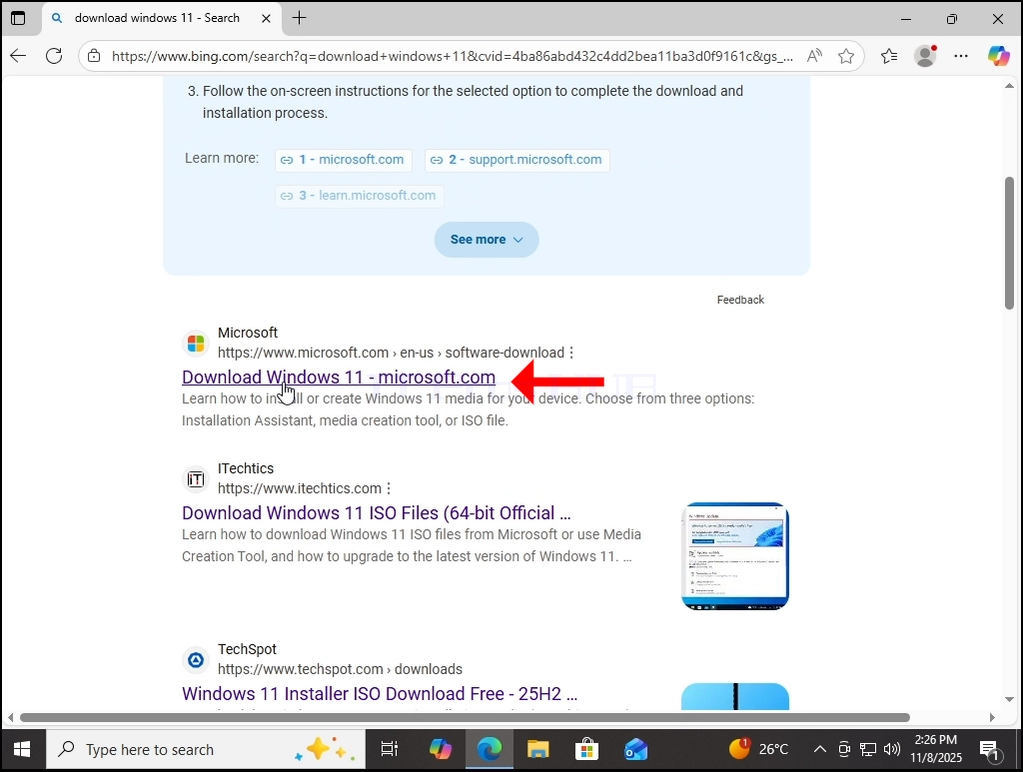
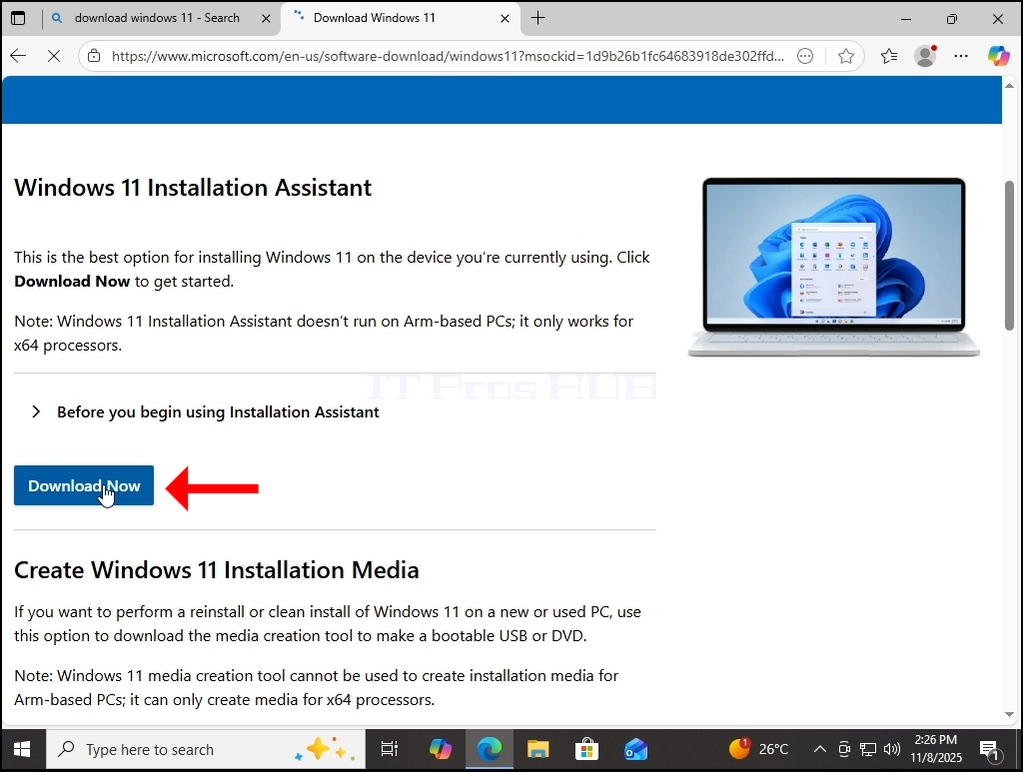
- Vi vil geninstallere Windows 11 ved hjælp af Microsofts Windows Installation Assistant. Først ved at downloade det:

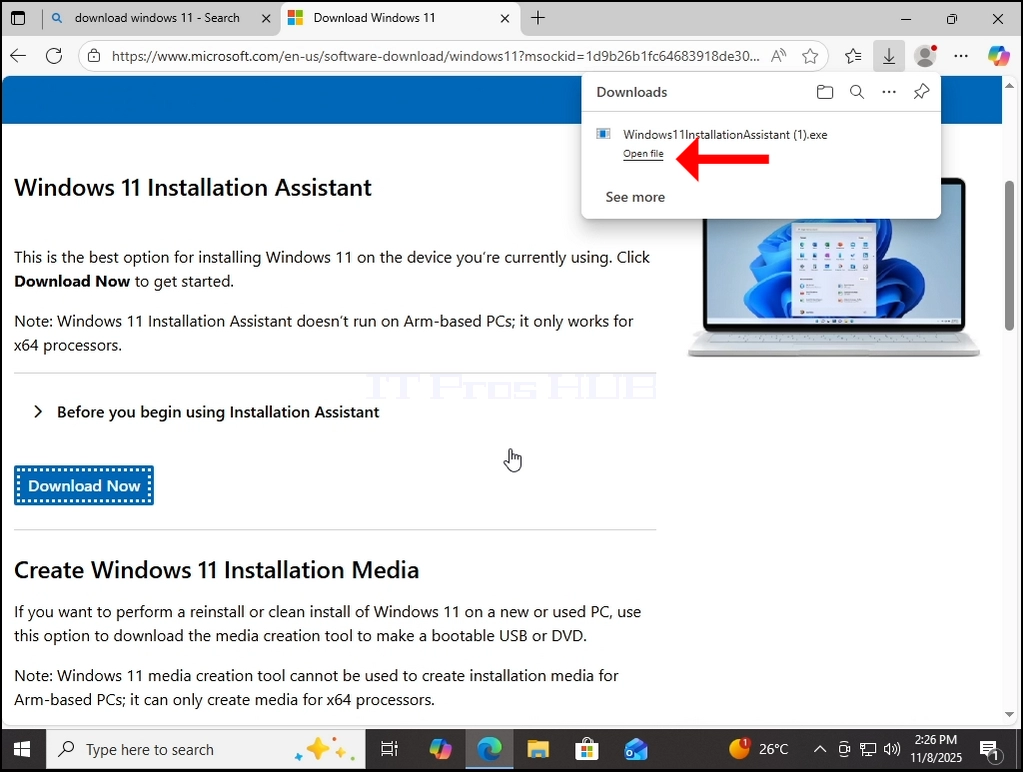
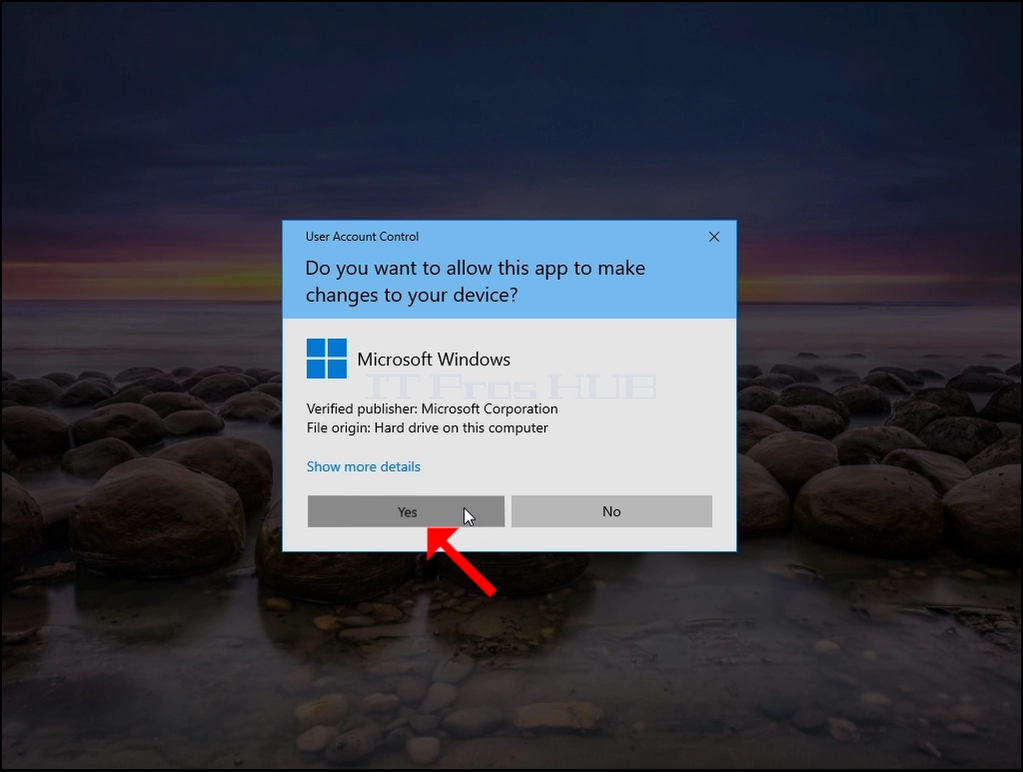
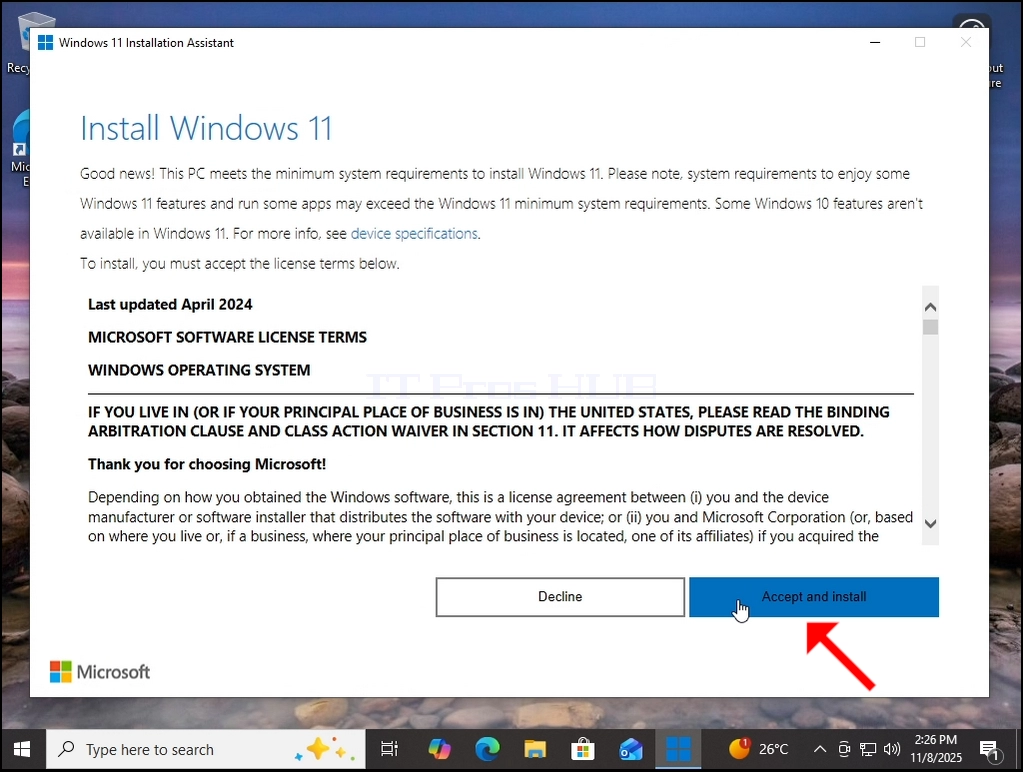 < img src = "billeder / artikler / 775- can- windows- 11- run- without- a- windows- old- folder / Can _ Windows _ 11 _ Run _ With _ a _ Windows.old _ Folder23.webp" alt = "Can _ Windows _ 11 _ Run _ Wit
hout _ a _ Windows.old _ Folder23.webp "bredde =" 1023 "højde =" 772 "stil =" margin- bund: 50px; "/ >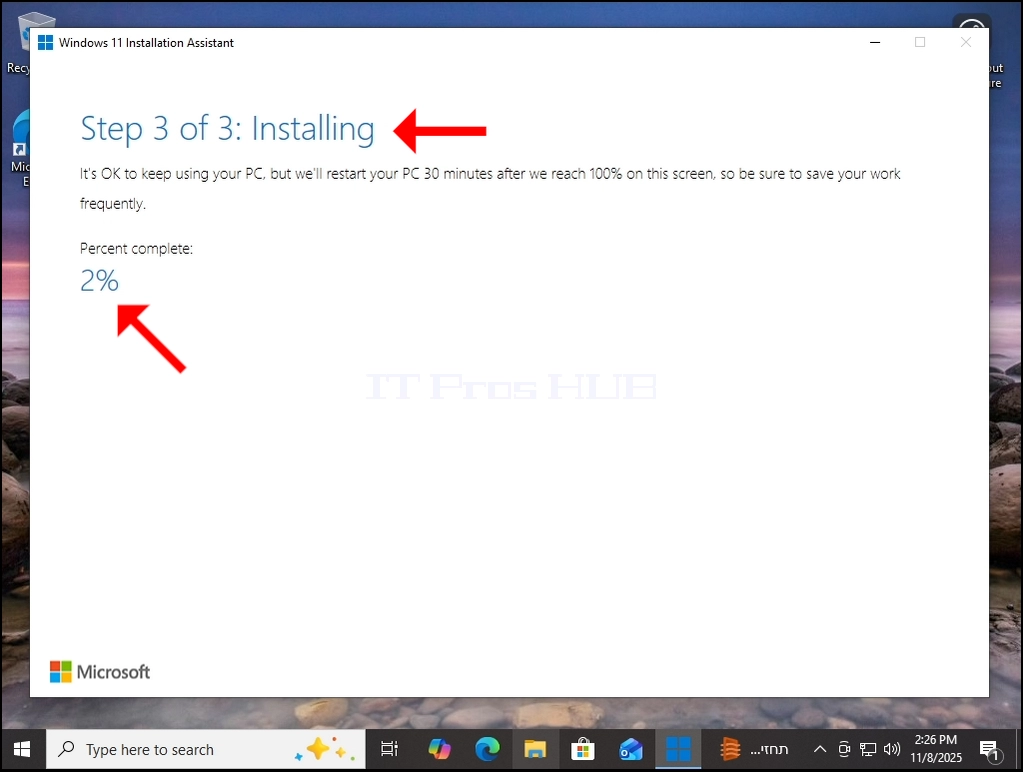
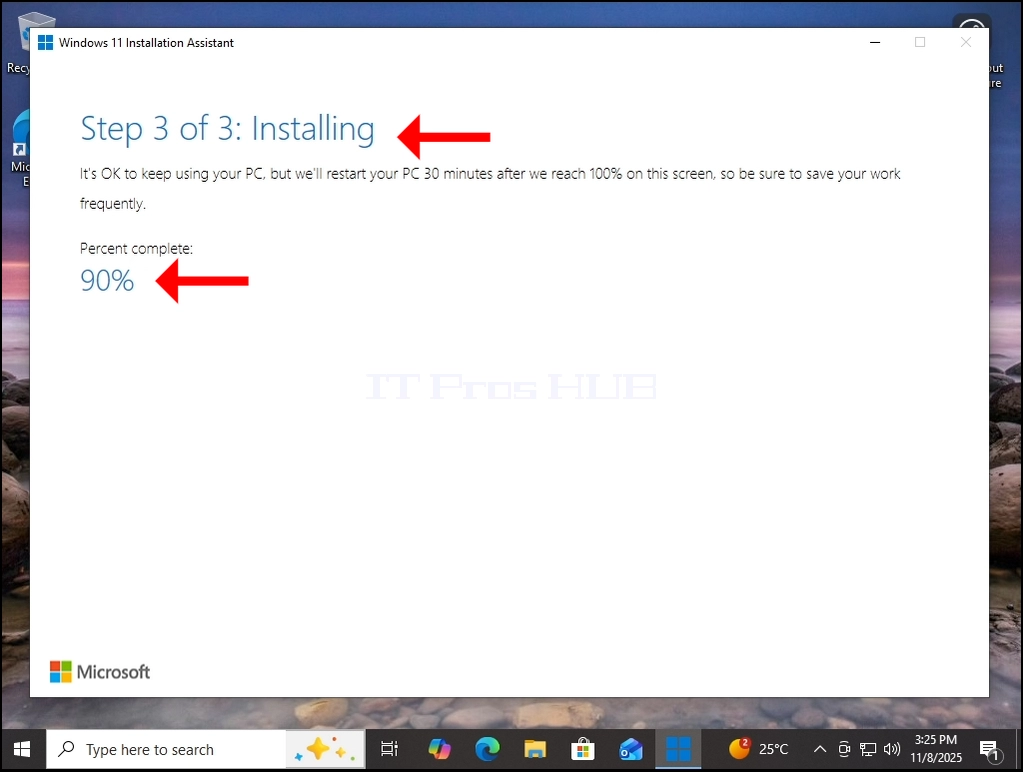
2. Efter installationen er færdig - genstart Windows.
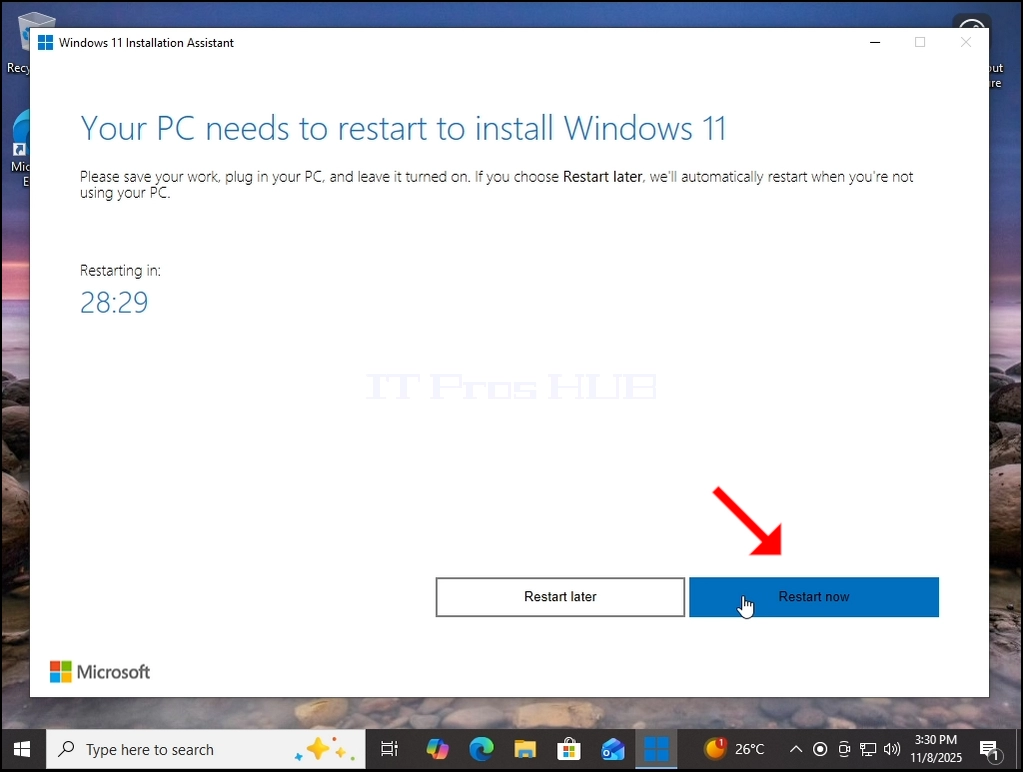
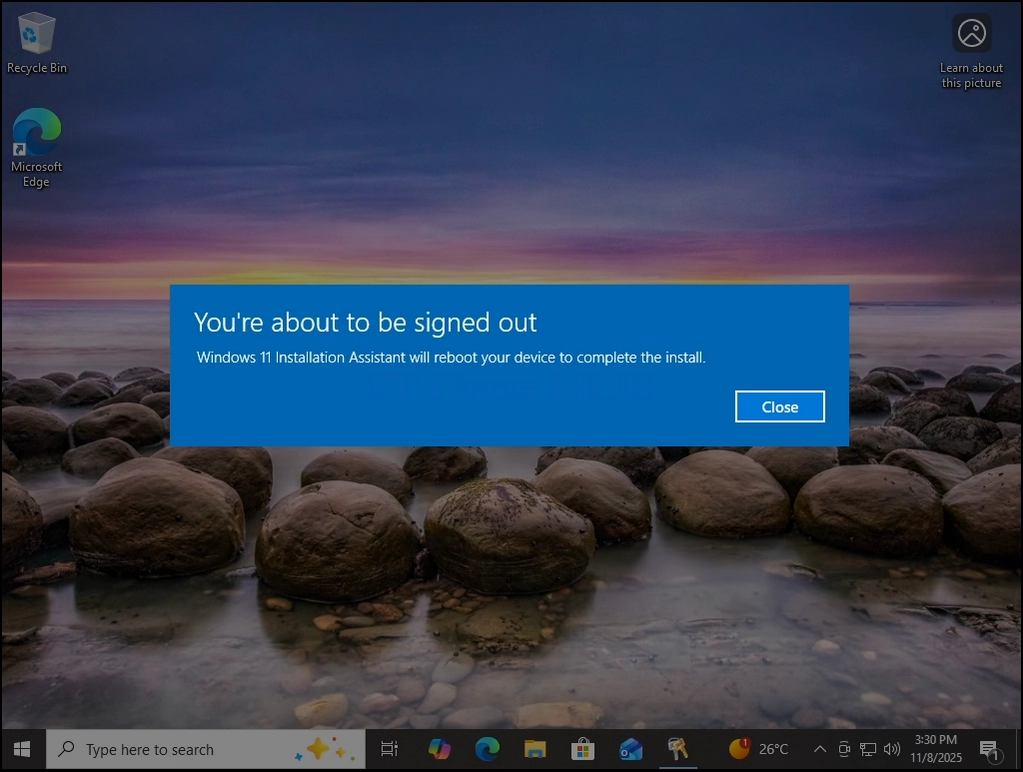
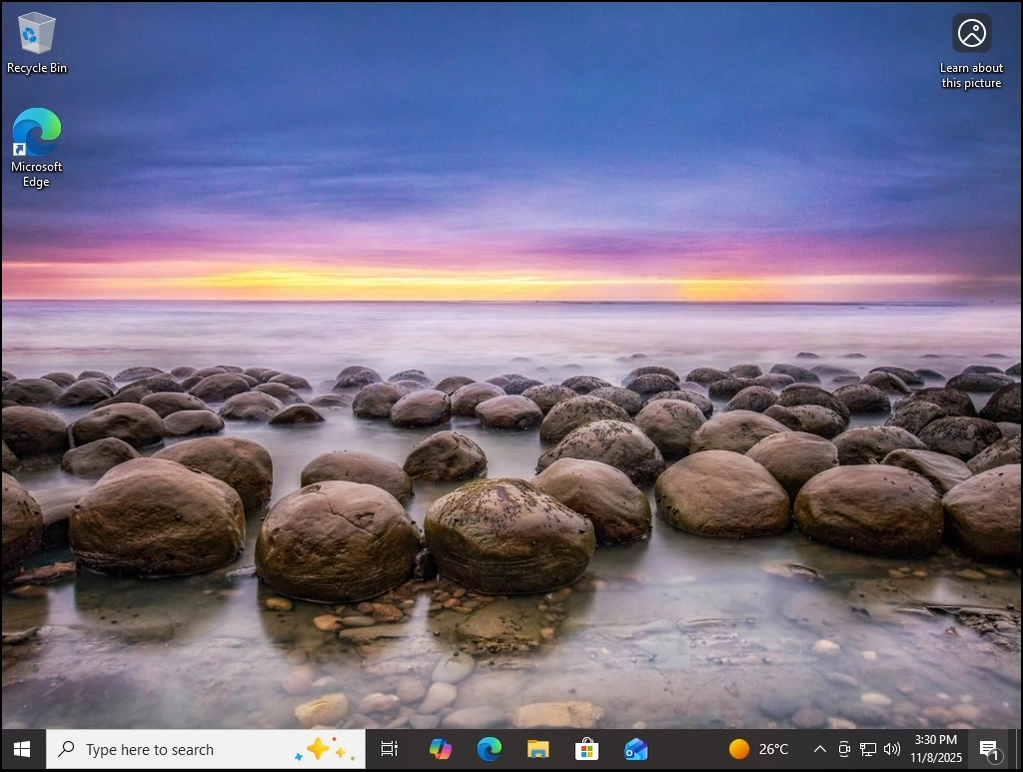
 < img src = "billeder / artikler / 775- can- windows- 11- run- without-a- windows- old- folder / Can _ Windows _ 11 _ Run _ without _ a _ Windows.old _ Folder42.webp" alt = "Can _ Windows _ 11
_ Run _ without _ a _ Windows.old _ Folder42.webp "bredde =" 1023 "højde =" 772 "stil =" margin- bund: 50px; "/ >
3. Windows er nu geninstalleret. Den tidligere version af Windows er nu gemt i Windows.old mappe.
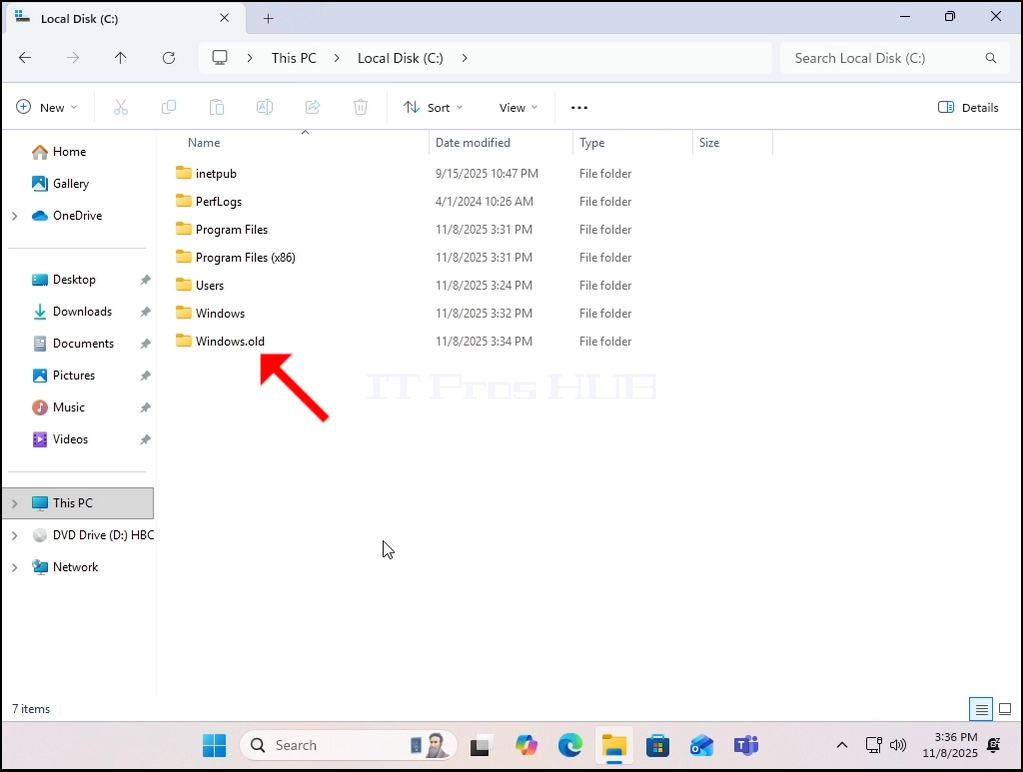
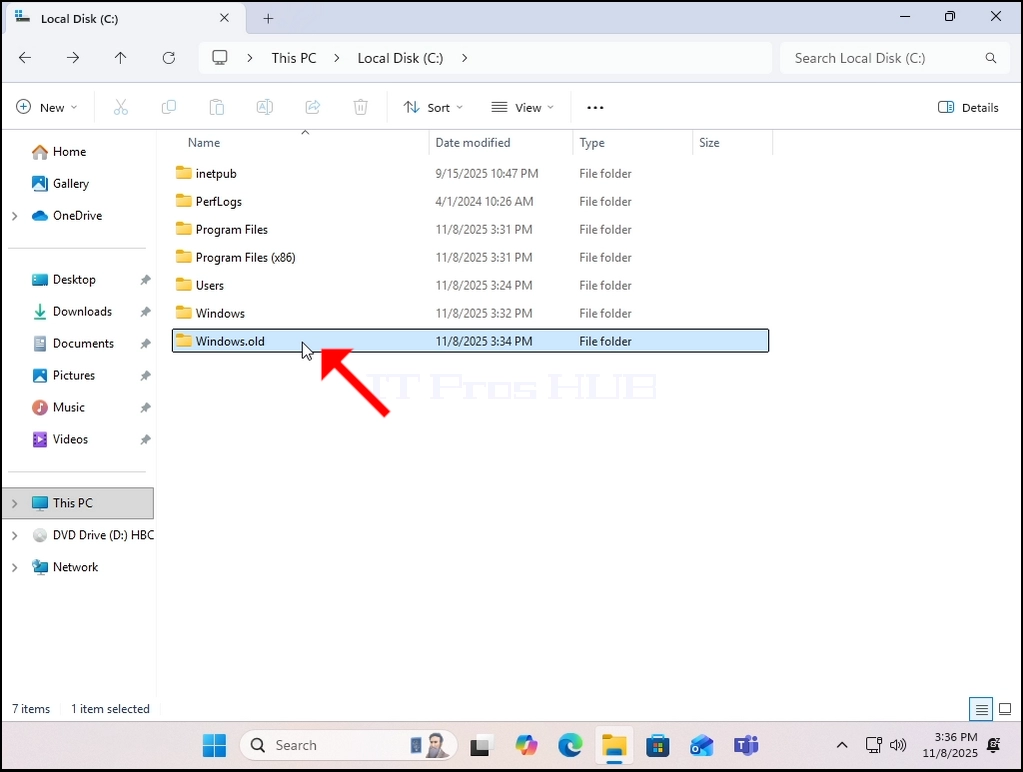
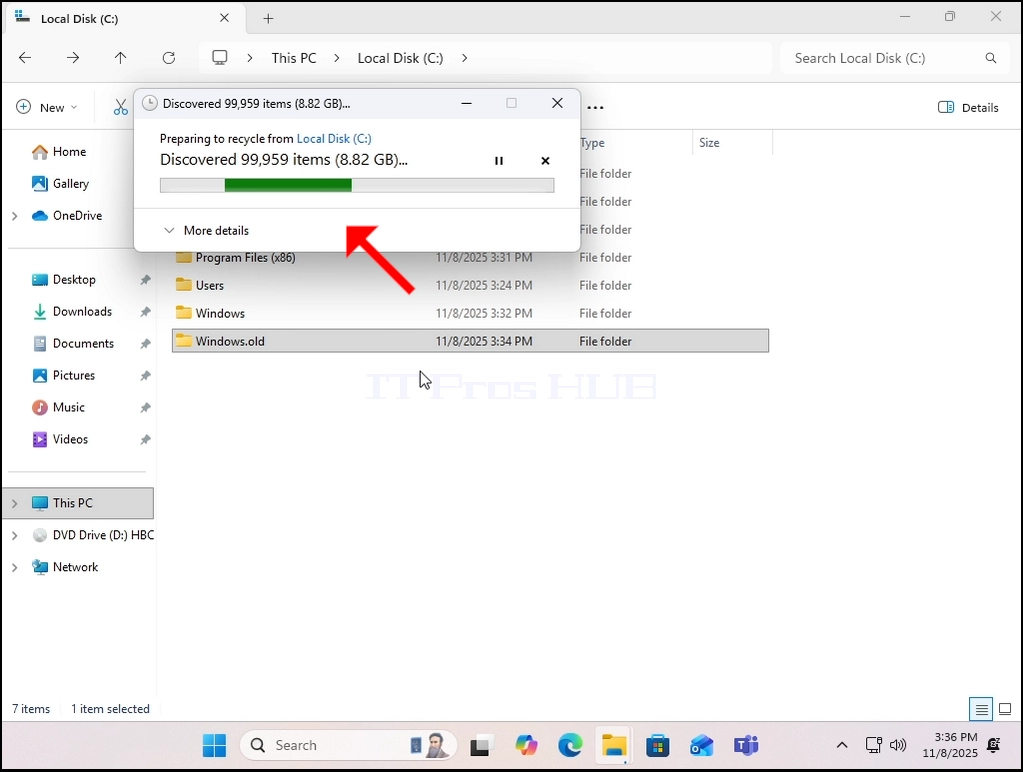
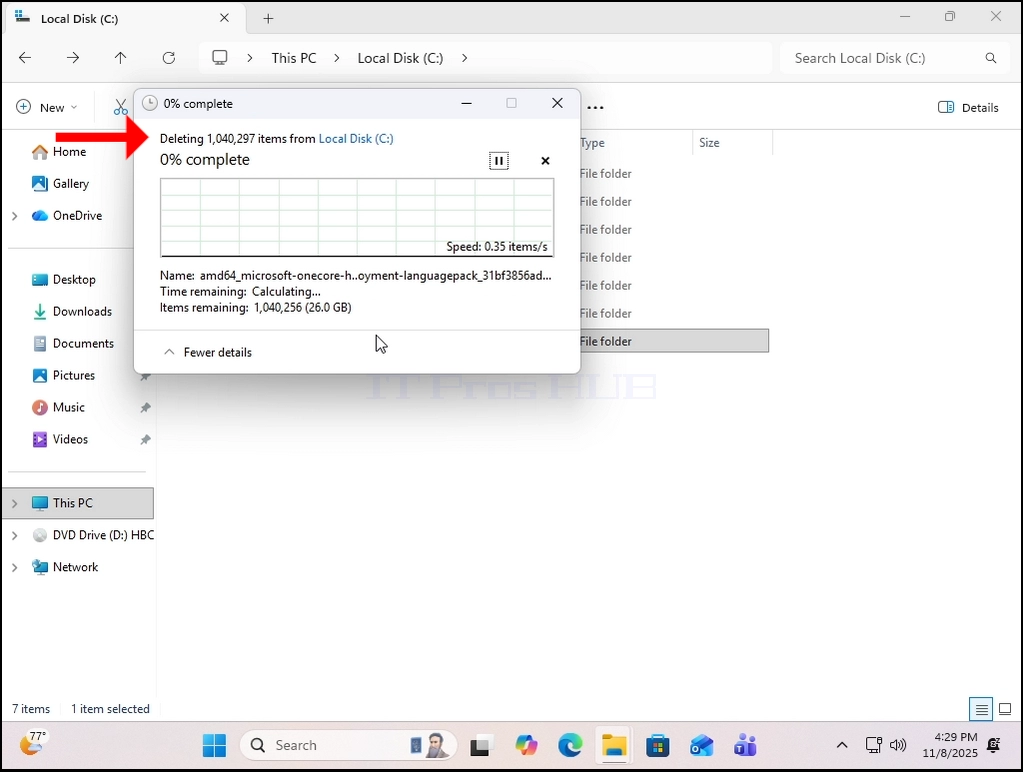
4. Som du kan se, slette Windows. gamle mappe helt fra Schedin Windows er ikke muligt i dette tilfælde:
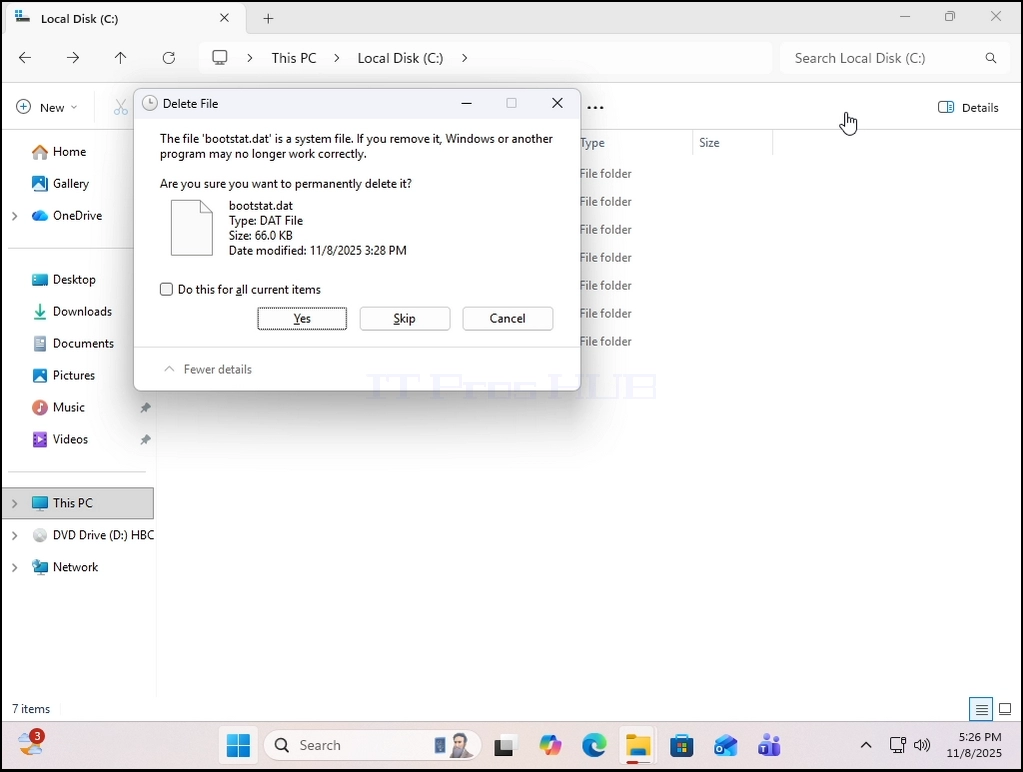
 < img src = "billeder / artikler / 775- can- windows- 11- run- without-a- windows- old- folder / Can _ Windows _ 11 _ Run _ without _ a _ Windows.old _ Folder54.webp" alt = "Can _ Windows _ 11
_ Run _ without _ a _ Windows.old _ Folder54.webp "bredde =" 1023 "højde =" 772 "stil =" margin- bund: 50px; "/ >
5. For at udføre det, skal vi bruge en offline version af Windows kaldet Windows PE kaldet HBCD i dette tilfælde.
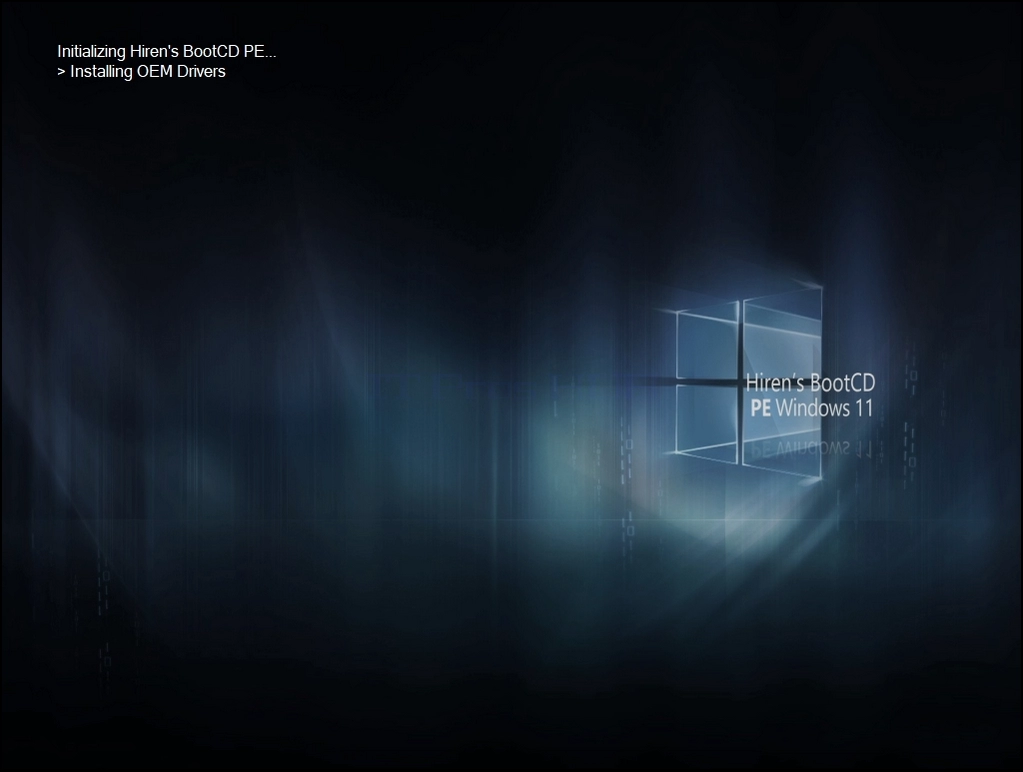
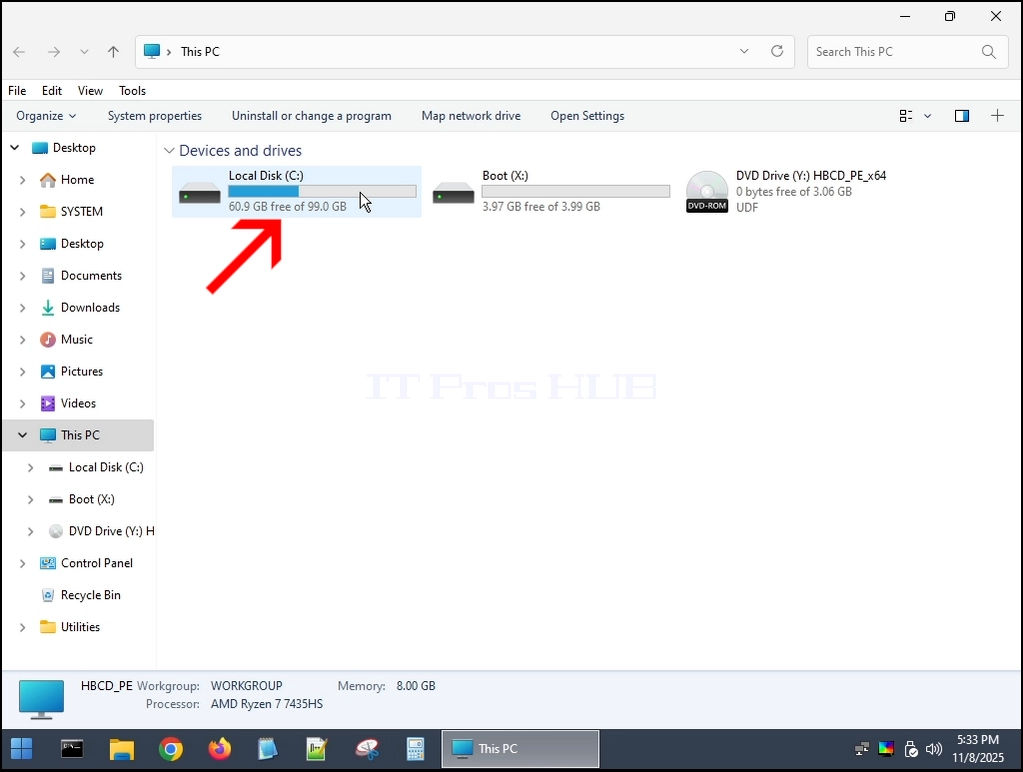
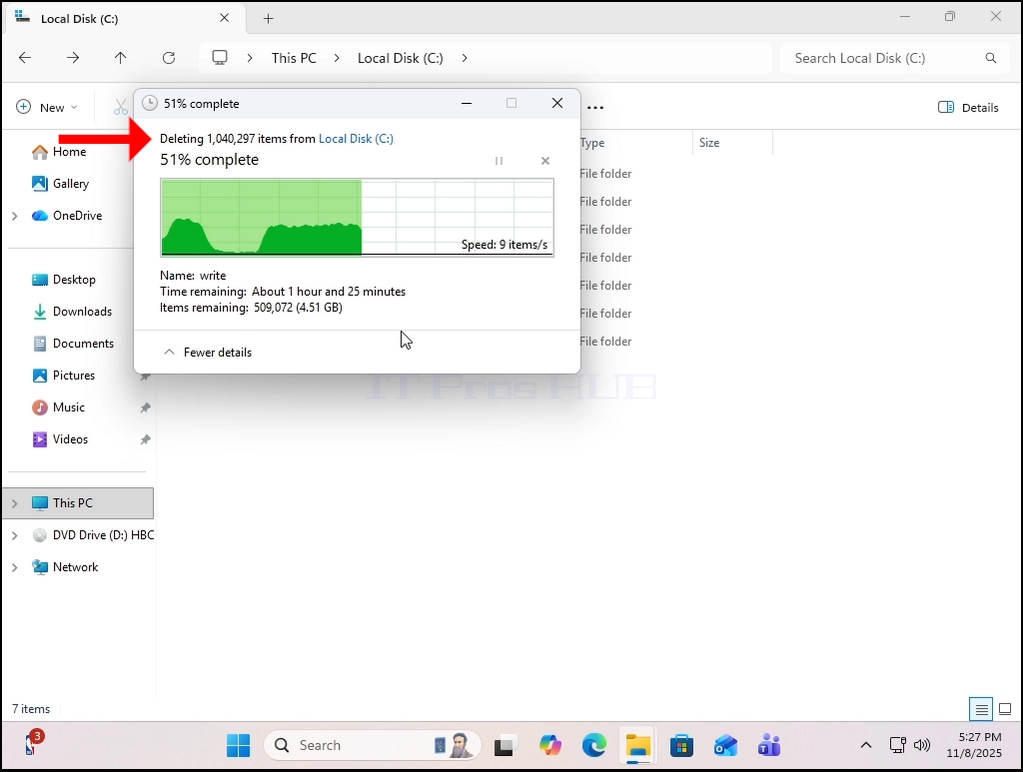
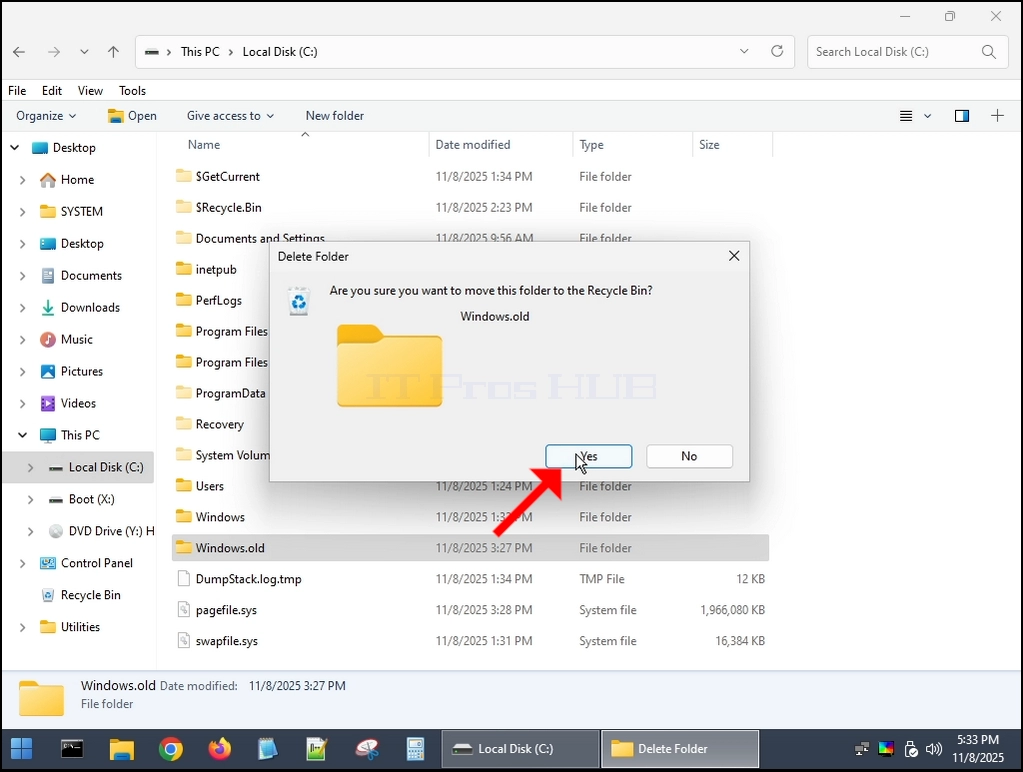
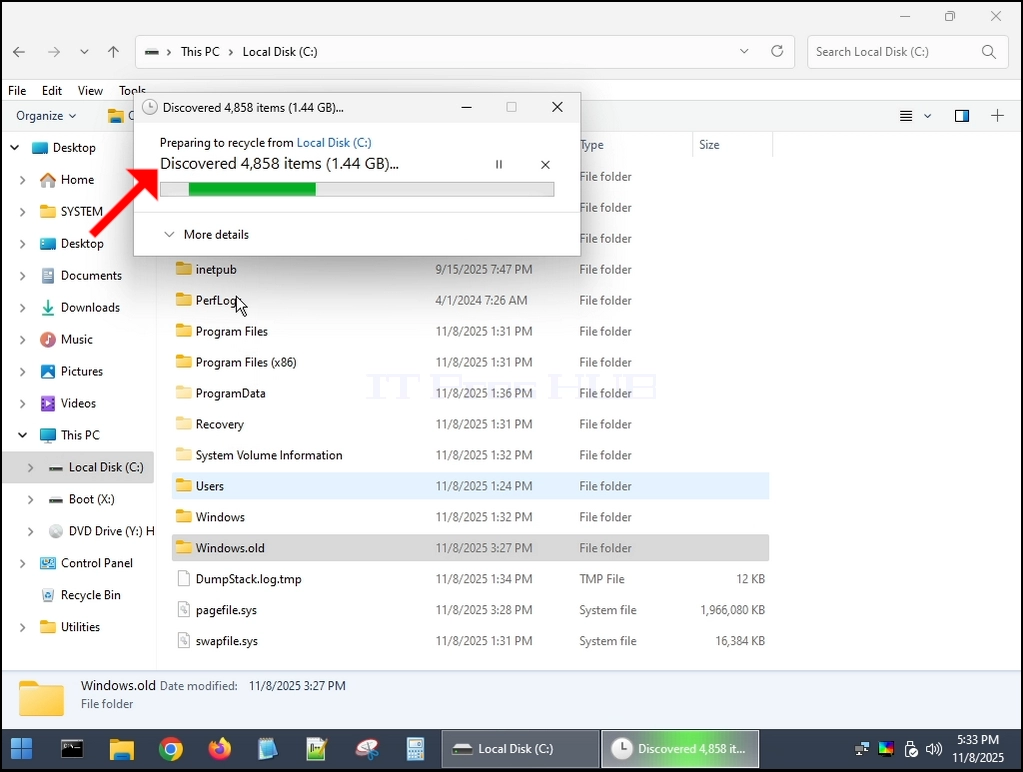
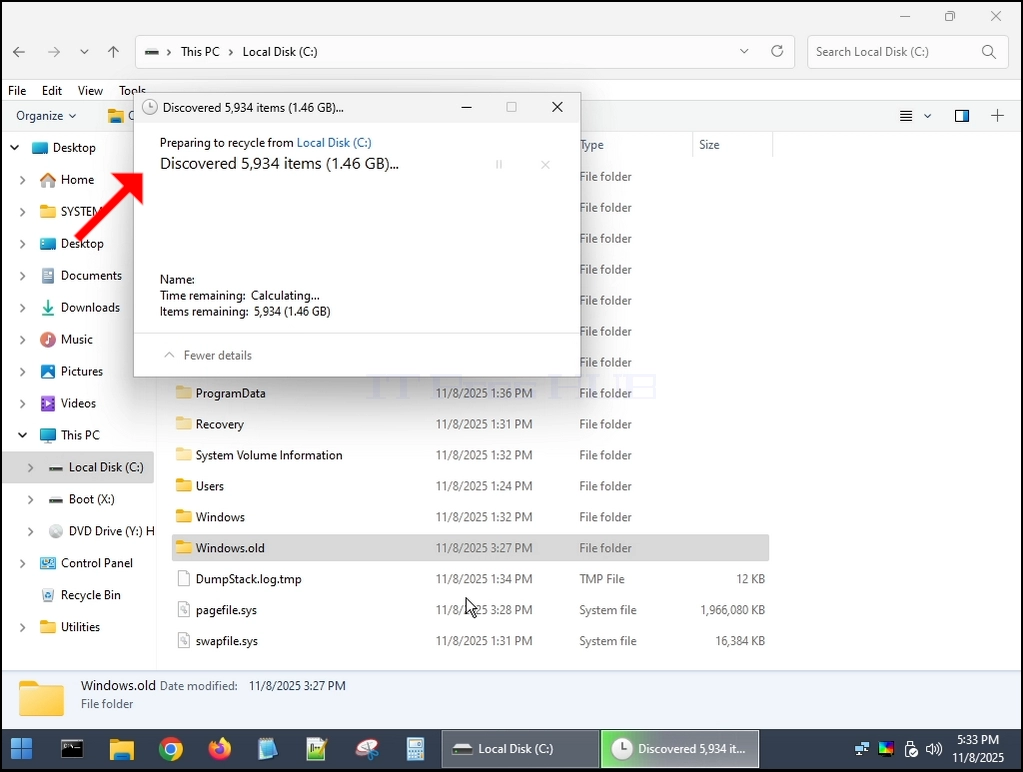
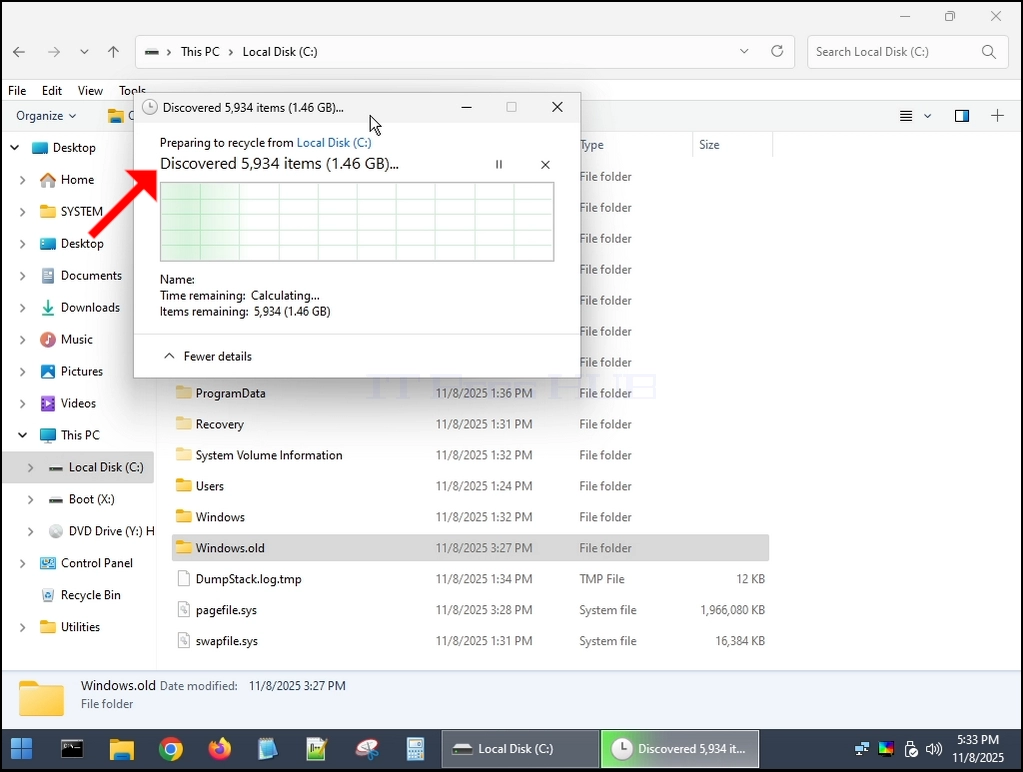
6. Vi vil slette Windows.old mappe fra Windows PE (HBCD):
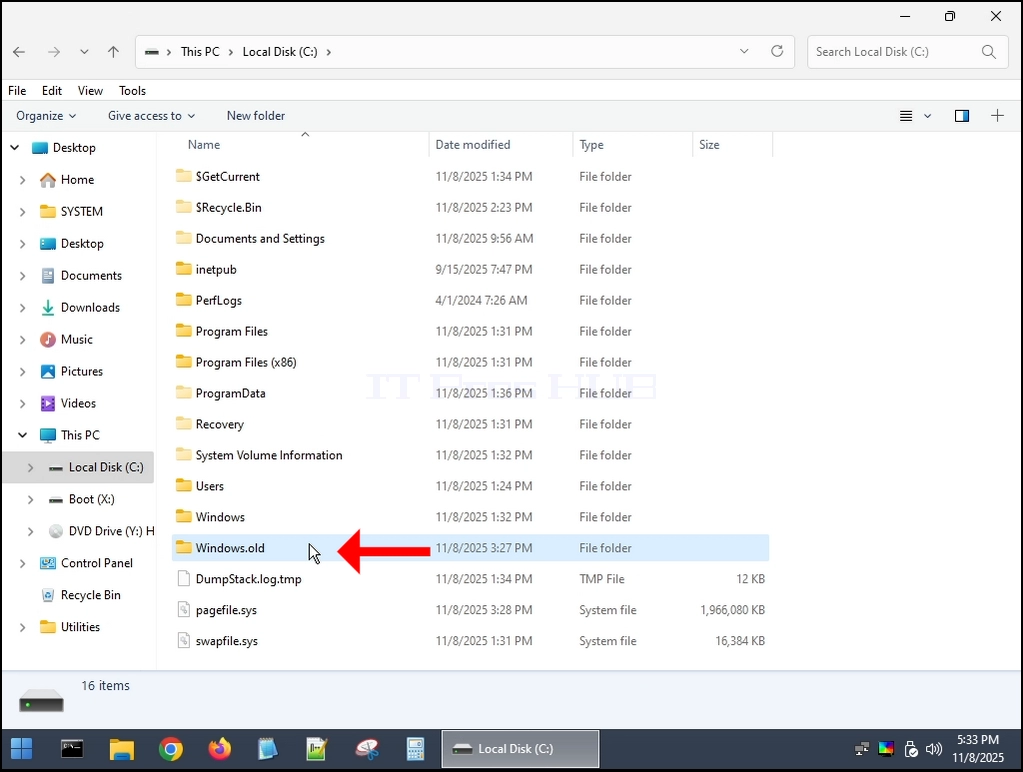
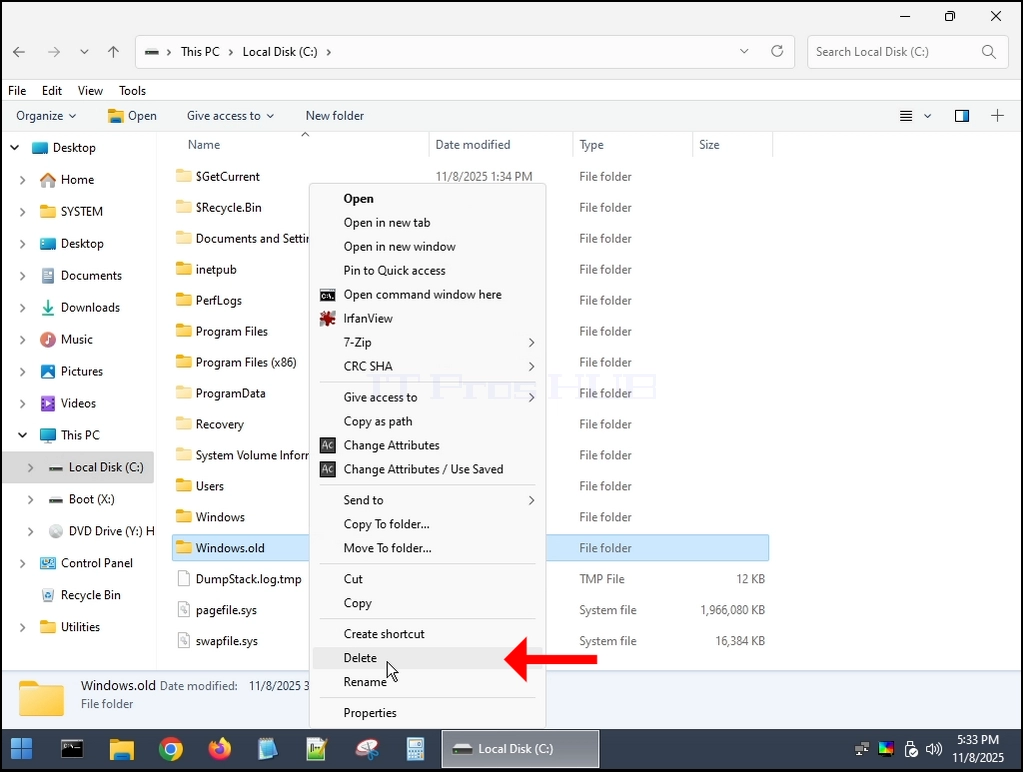
 < img src = "billeder / artikler / 775- can- windows- 11- run- without-a- windows- old- folder / Can _ Windows _ 11 _ Run _ Without _ a _ Windows.old _ Folder64.webp" alt = "Can _ Windows _ 11
_ Run _ without _ a _ Windows.old _ Folder64.webp "bredde =" 1023 "højde =" 772 "stil =" margin- bund: 50px; "/ >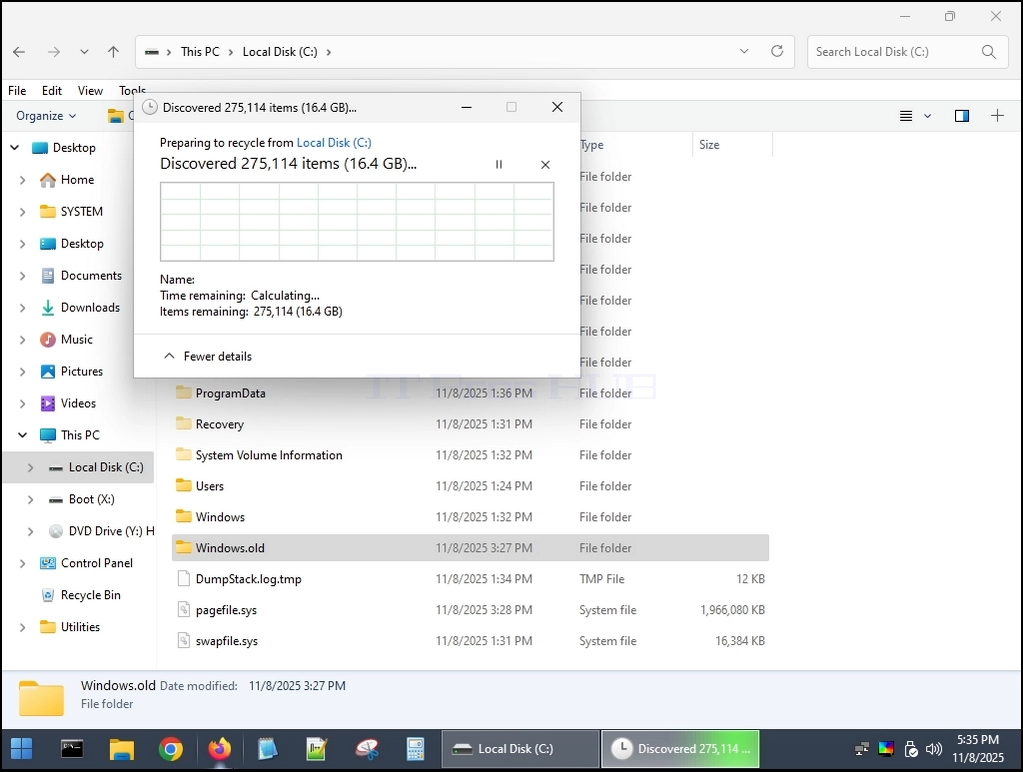
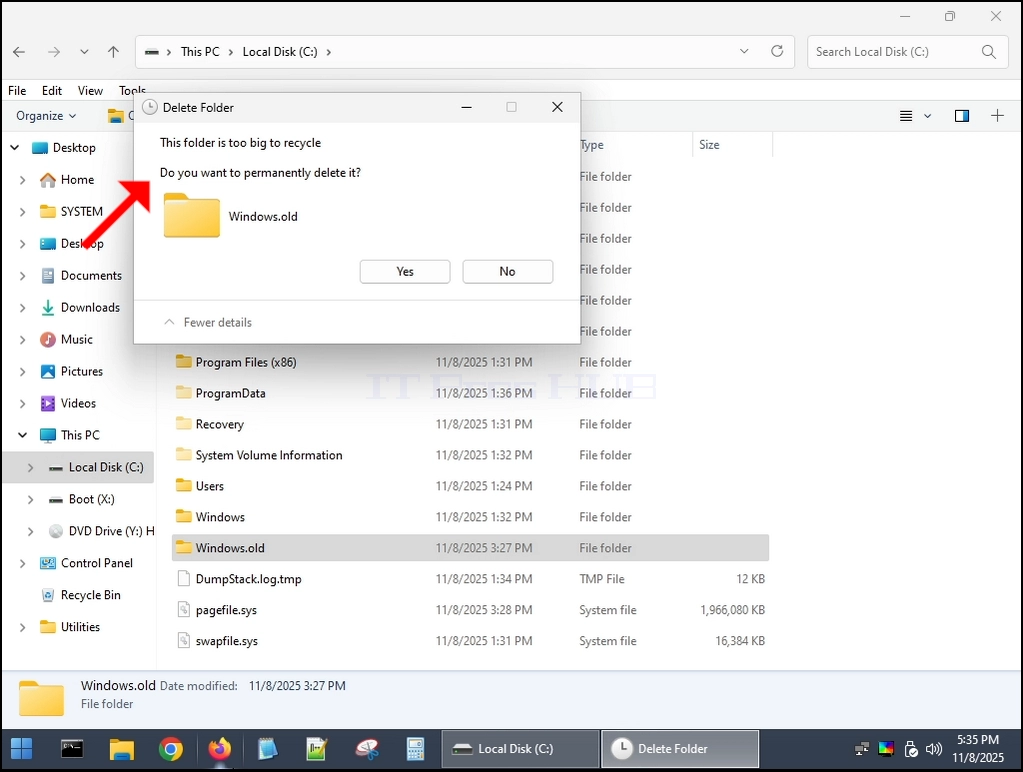
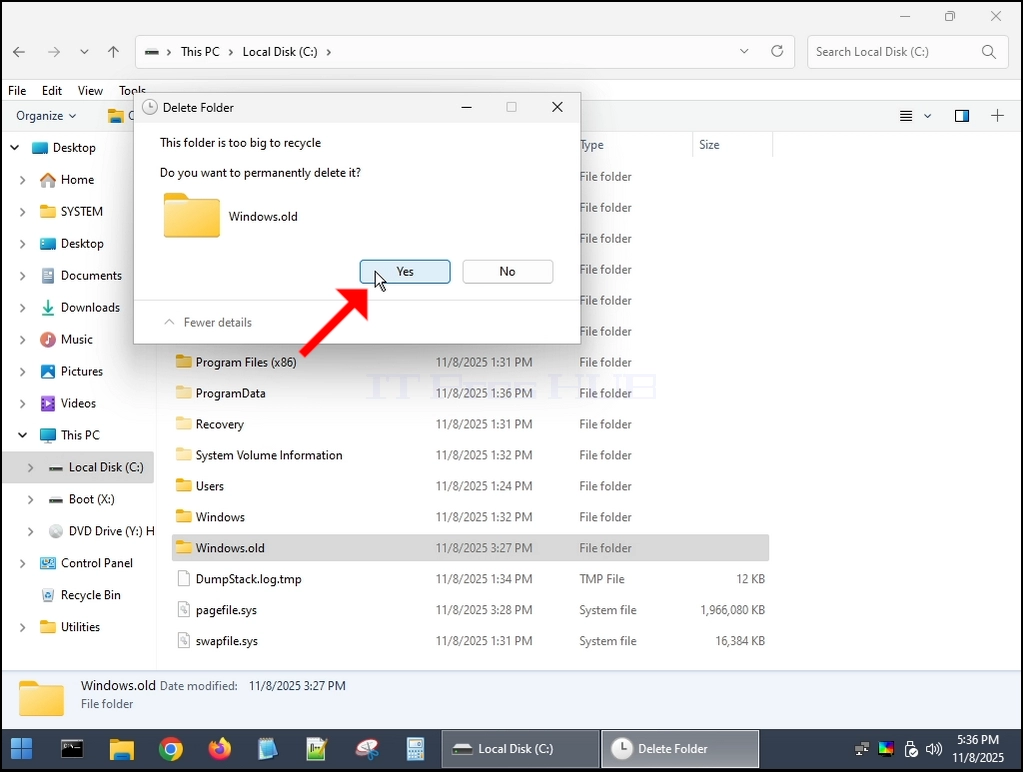
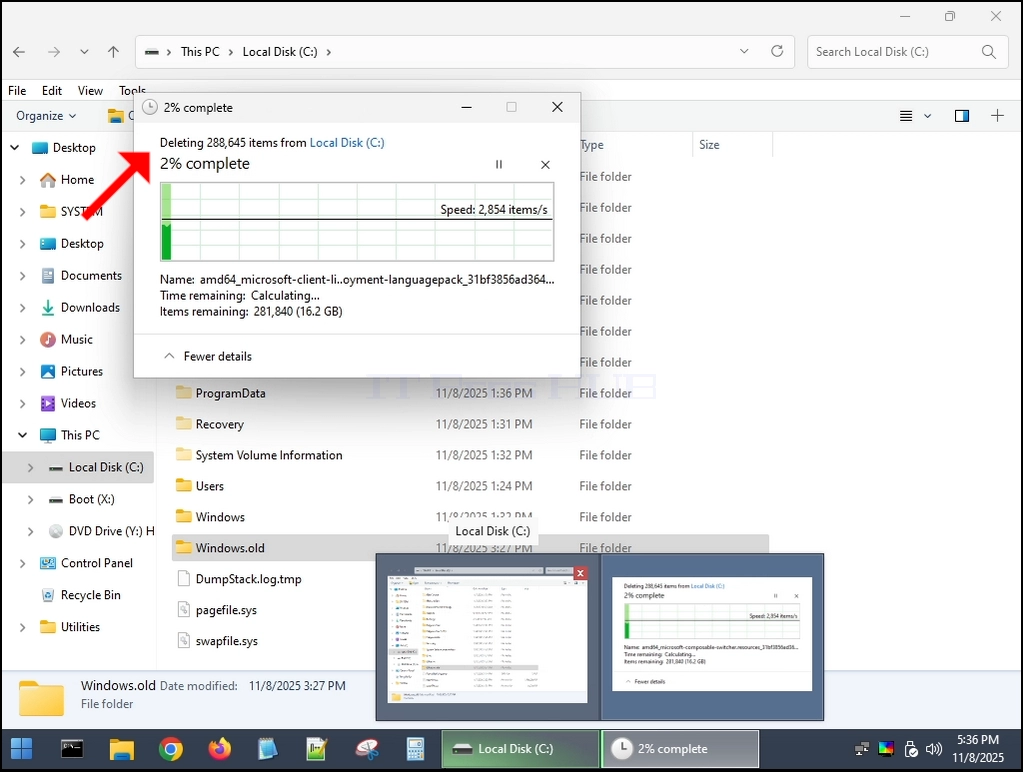
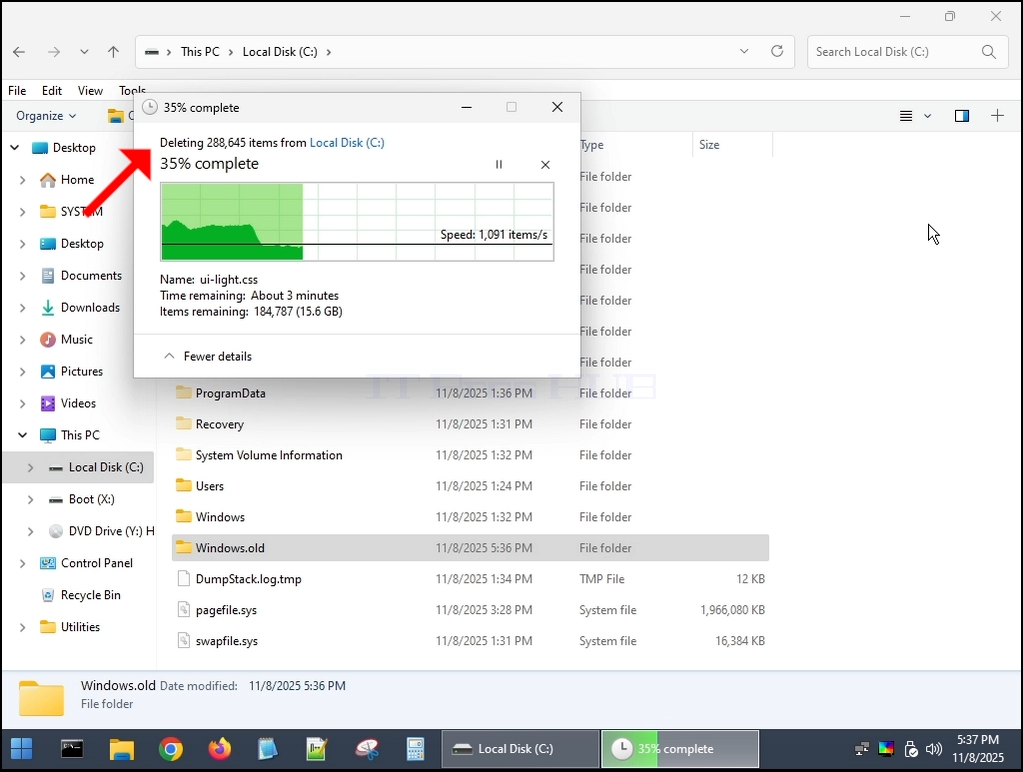
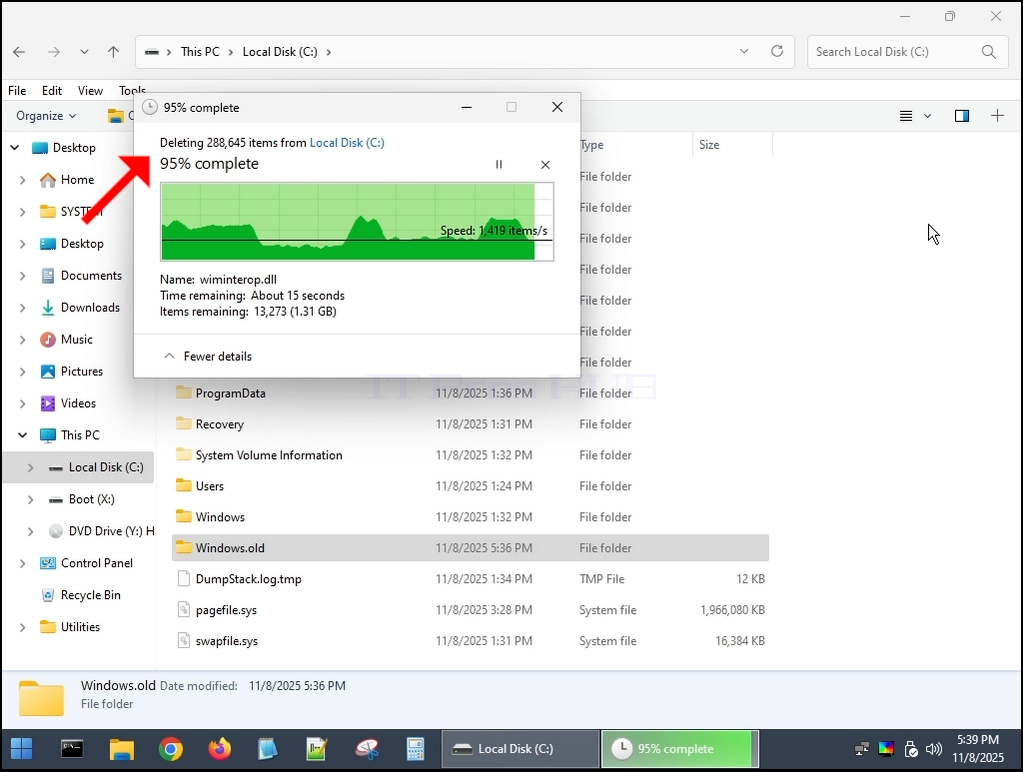
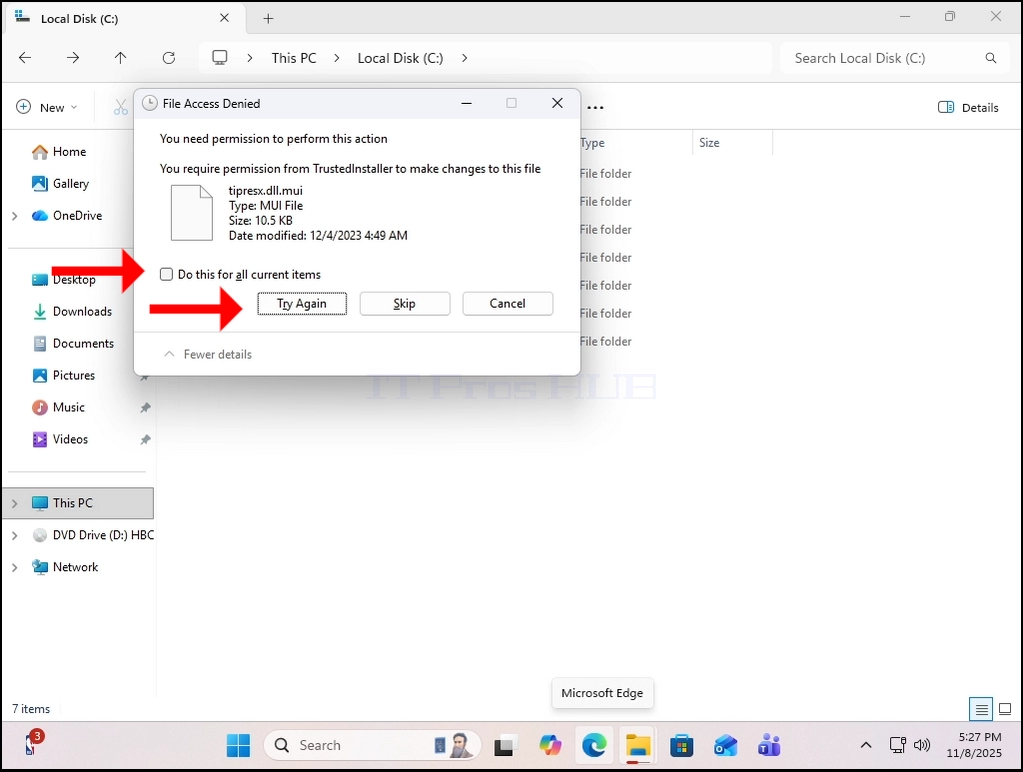
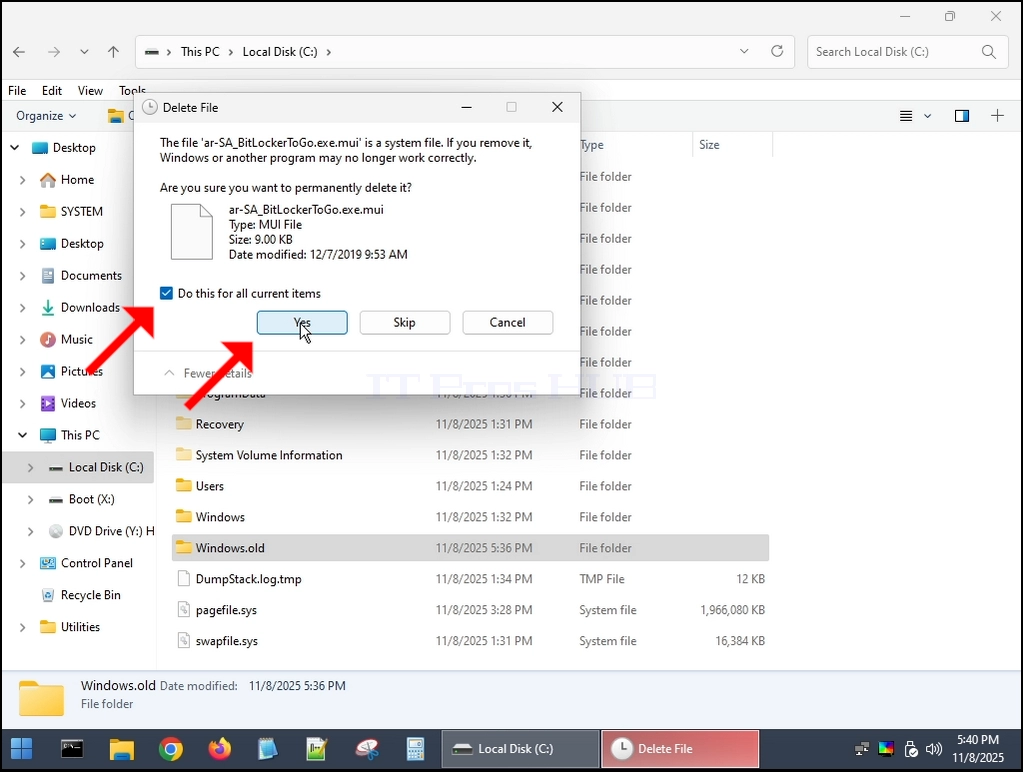
7. Hvis nogen dialoger opstår - markere dem som "Gør dette for alle aktuelle elementer"og klik på Ja
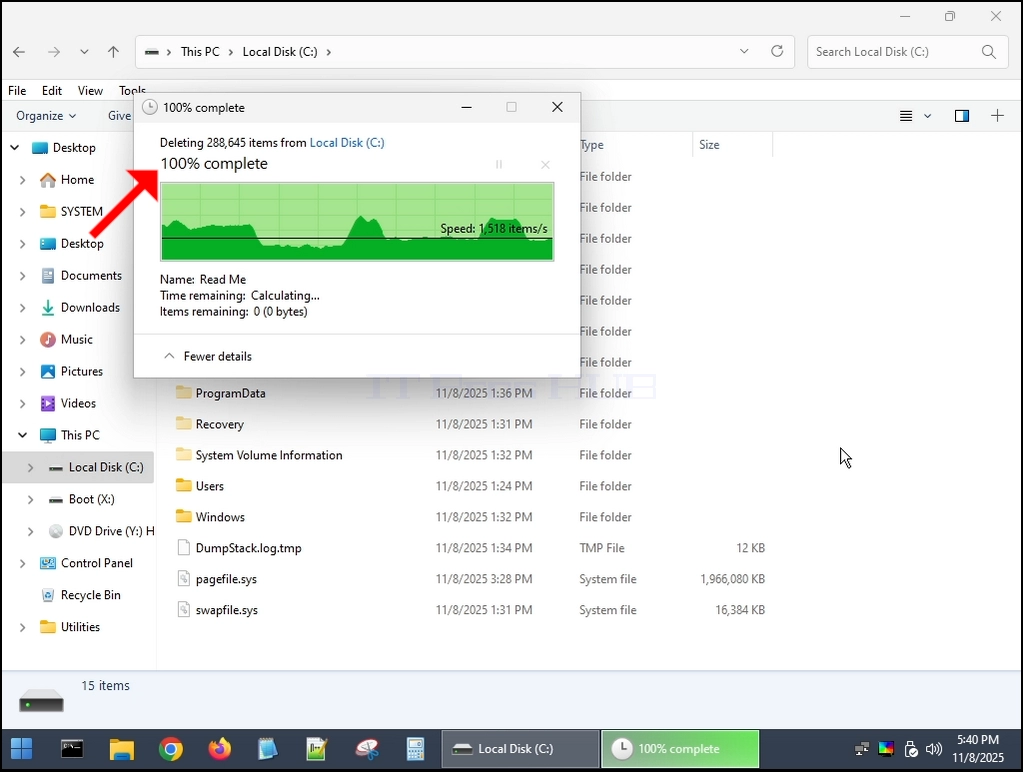
8. Windows.old mappe er nu helt slettet:
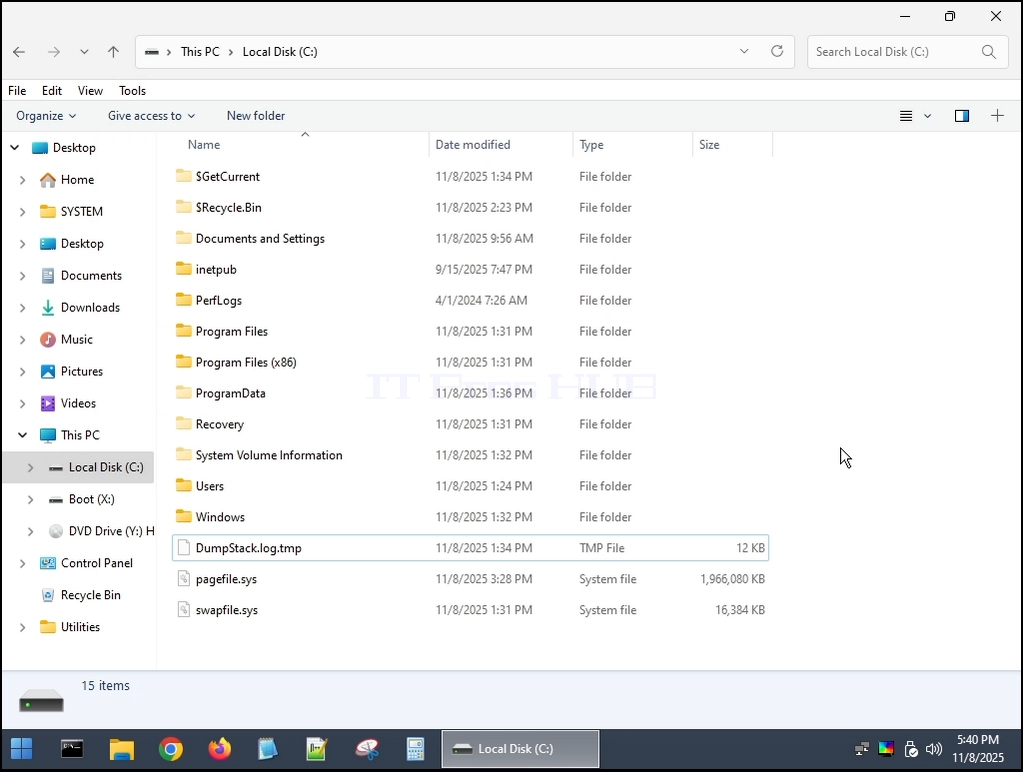
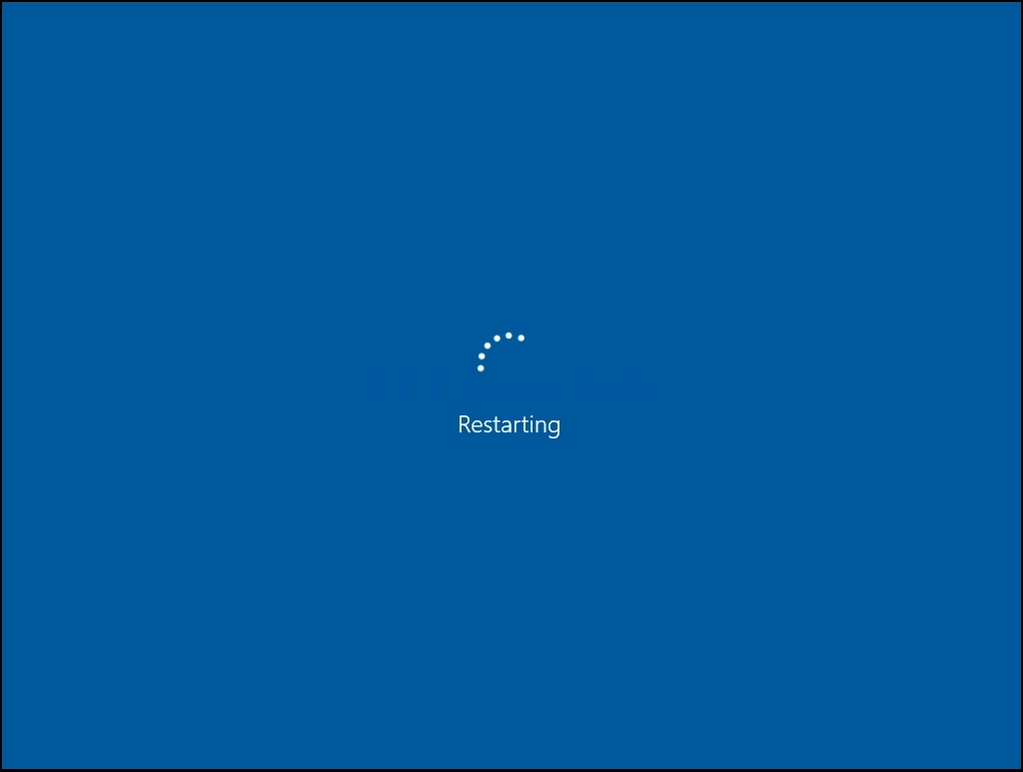
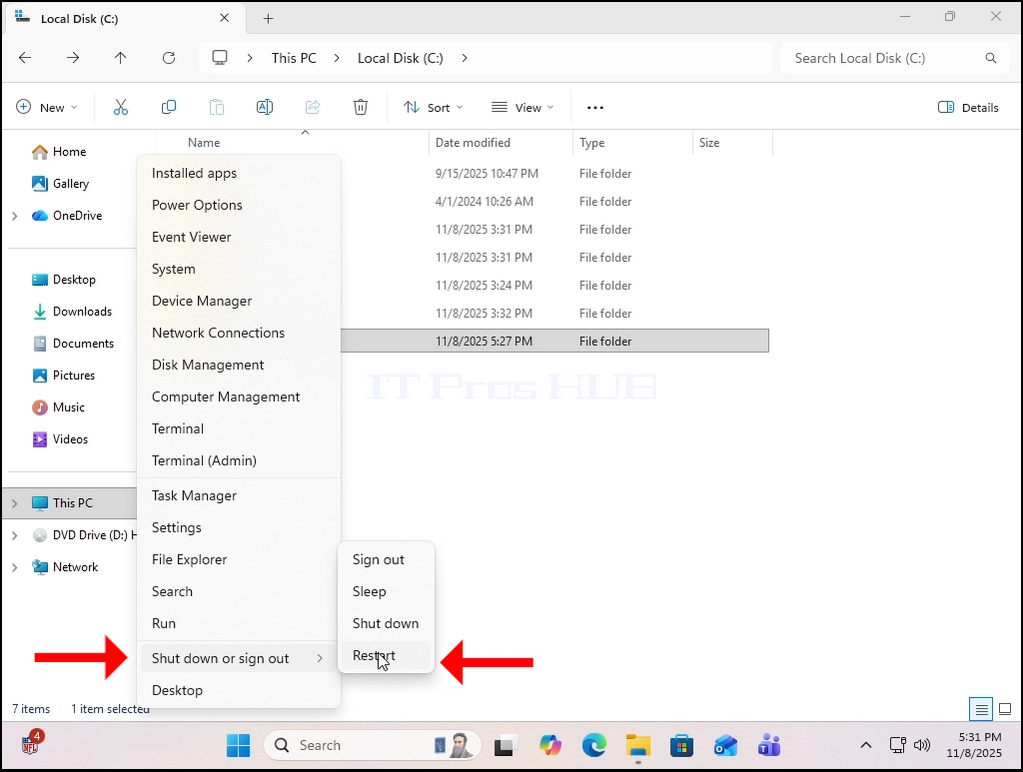
9. Genstart tilbage til Windows 11:
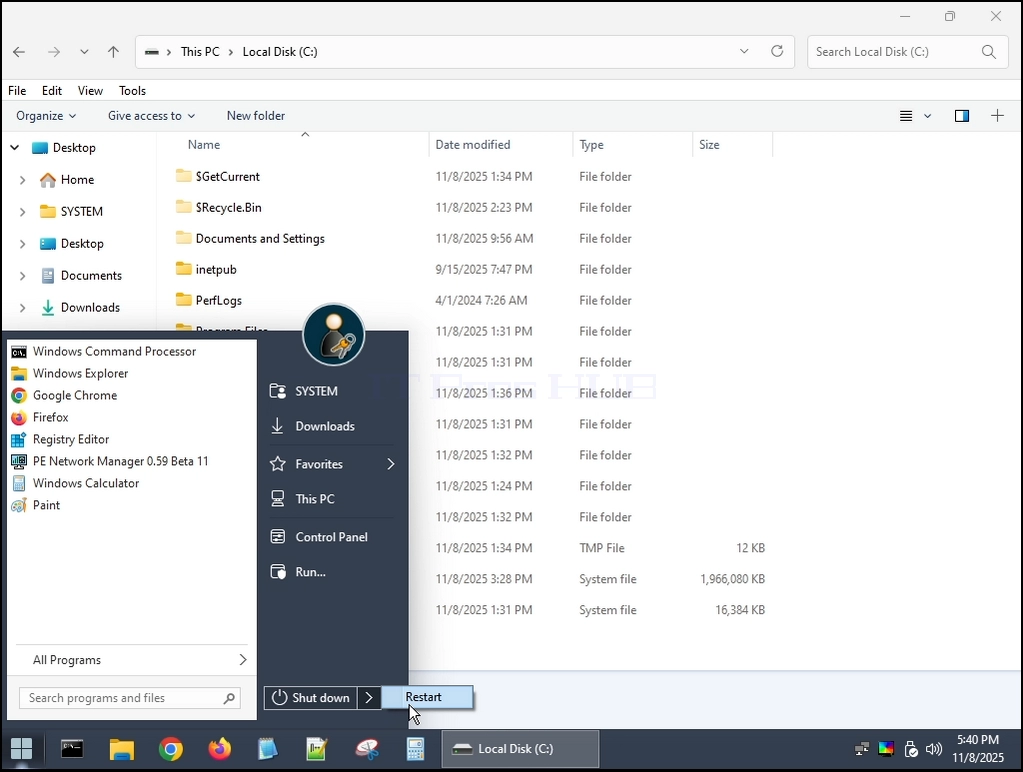
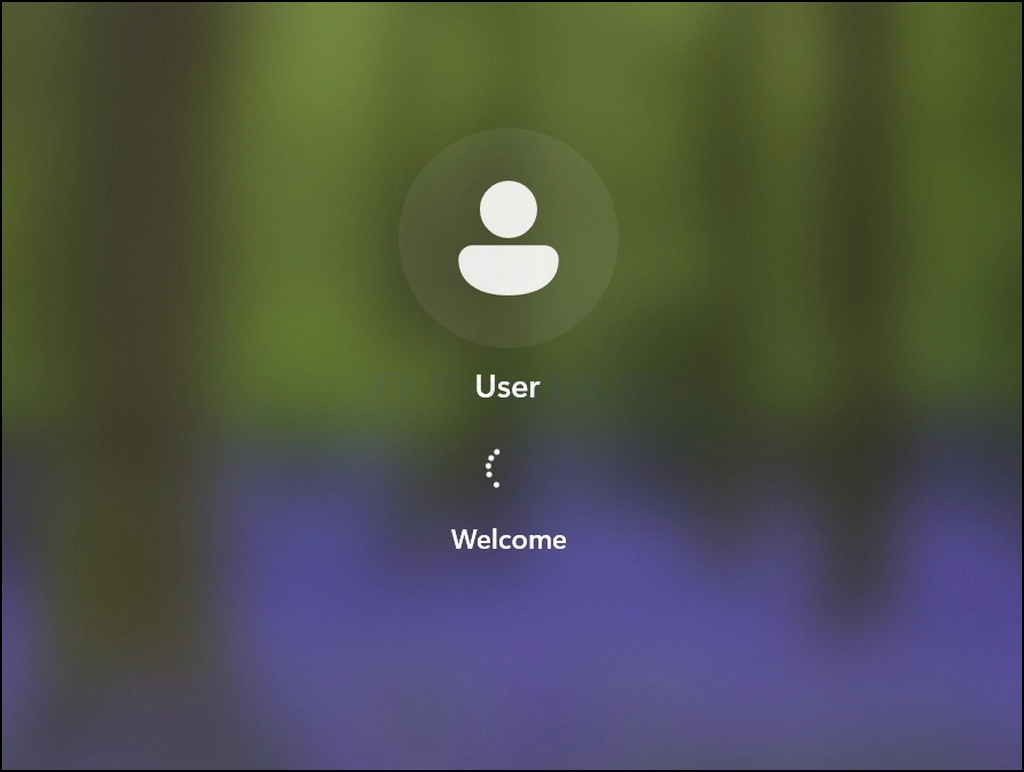
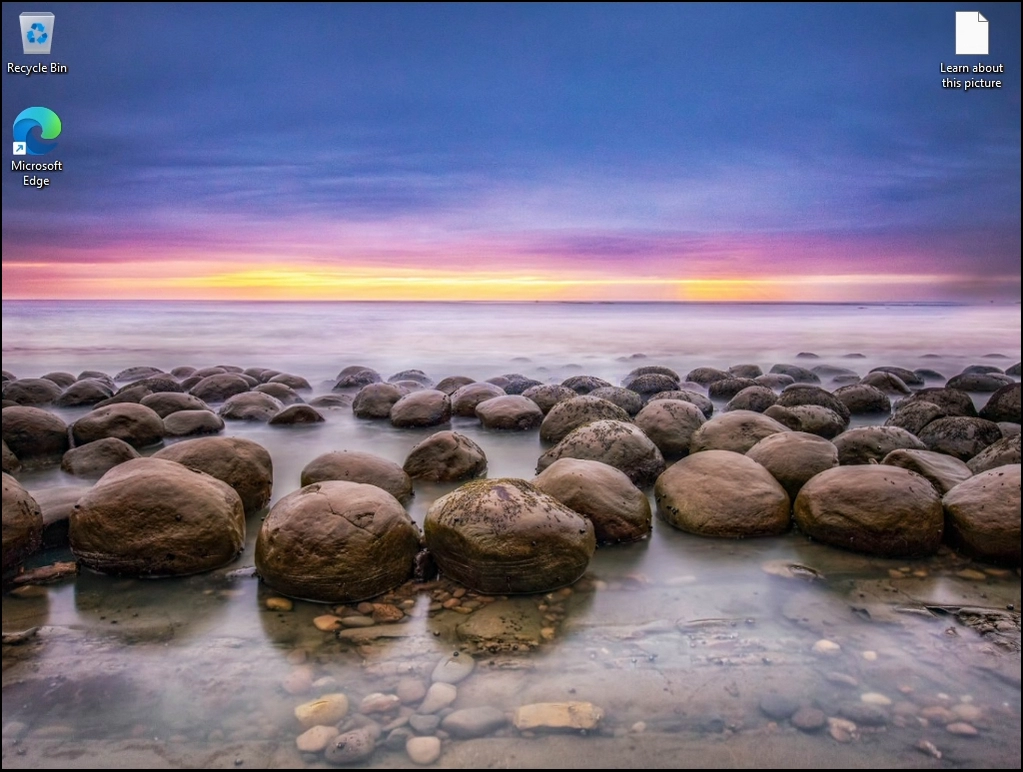
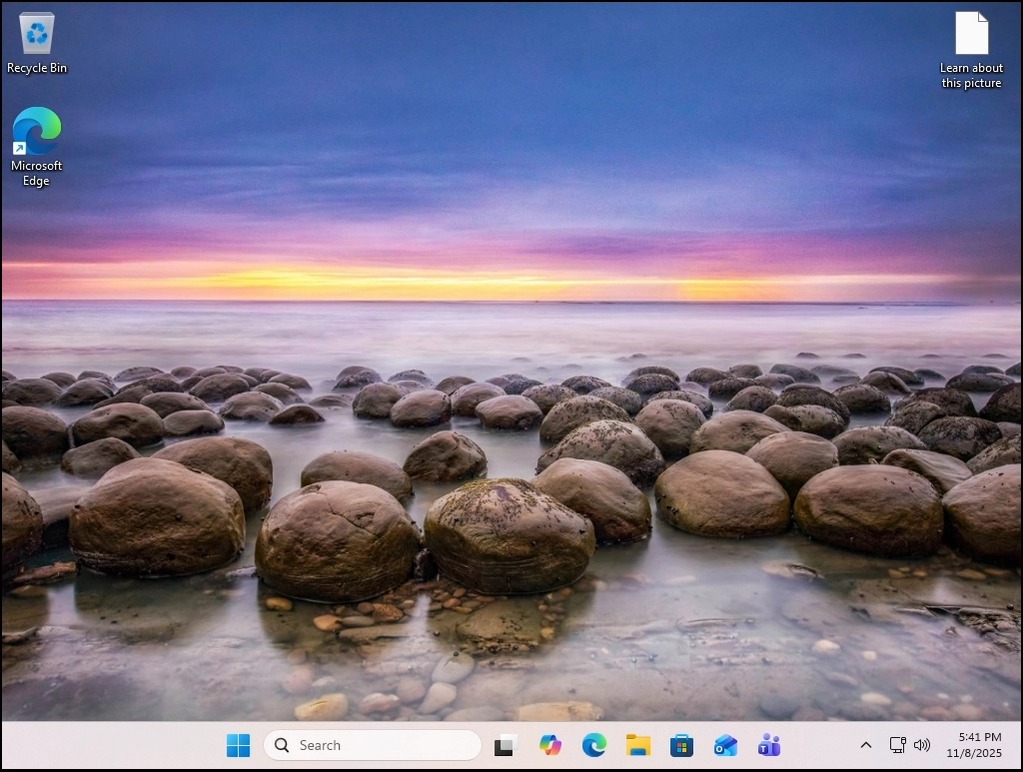
10. Windows 11 er blevet startet med succes.
11) Konklusion:
Windows.old mappe kan slettes uden undfangelser vedrørende Windows 11 "s boot up.
- Detaljer
- Skrevet af: IT Pro
- Kategori: Windows
- Visninger: 11381
Indledning:
I denne artikel vil vi besvare titelens meget enkle spørgsmål, om Windows 11 kunne køre i en computer, der har ingen TPM-chip overhovedet.
Kort svar - Ja.
Hvordan? - Ved ikke at installere det på det overhovedet, men ved at tvinge Windows på det.
Lad os forklare med et langt svar:
- Vi har testet Windows 11 24H2 og 25H1 på en VM, der har en TPM 2.0 chip. En virtuel en selvfølgelig, men baseret på en reel fysisk bare metal en
- 24H2 blev installeret på, at VM med TPM 2.0 chip allerede der - efter installationen var færdig - vi lukker ned, at VM, fjernet TPM 2.0 chip fra VMWARE og drevet det tilbage op - Windows startede op normalt.
- Later-on, vi opdateret fra 24H2 til 25H1 - samme resultat. Windows fungerede fint.
- Efter at vi forsøgte at installere Windows 11 24H2 på netop samme VM, uden en TPM - det virkede ikke. Windows nægtede at blive installeret på den VM, der ikke havde nogen TPM-chip.
I de følgende trin vil vi demonstrere, hvordan vi udførte vores eksperiment:
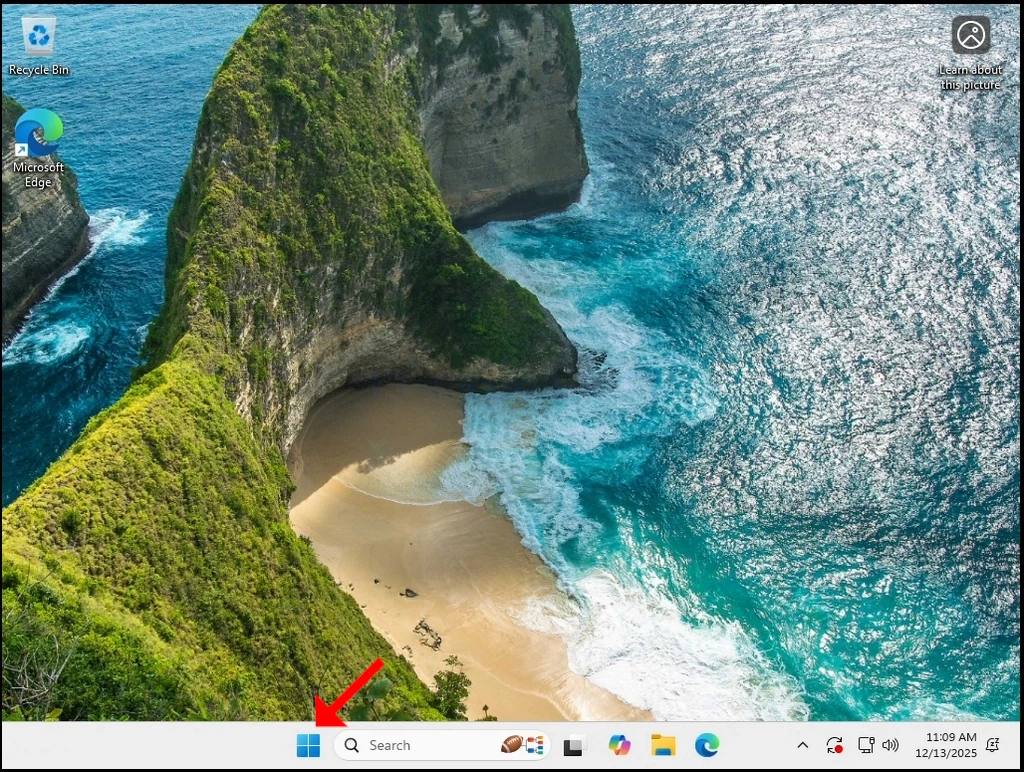
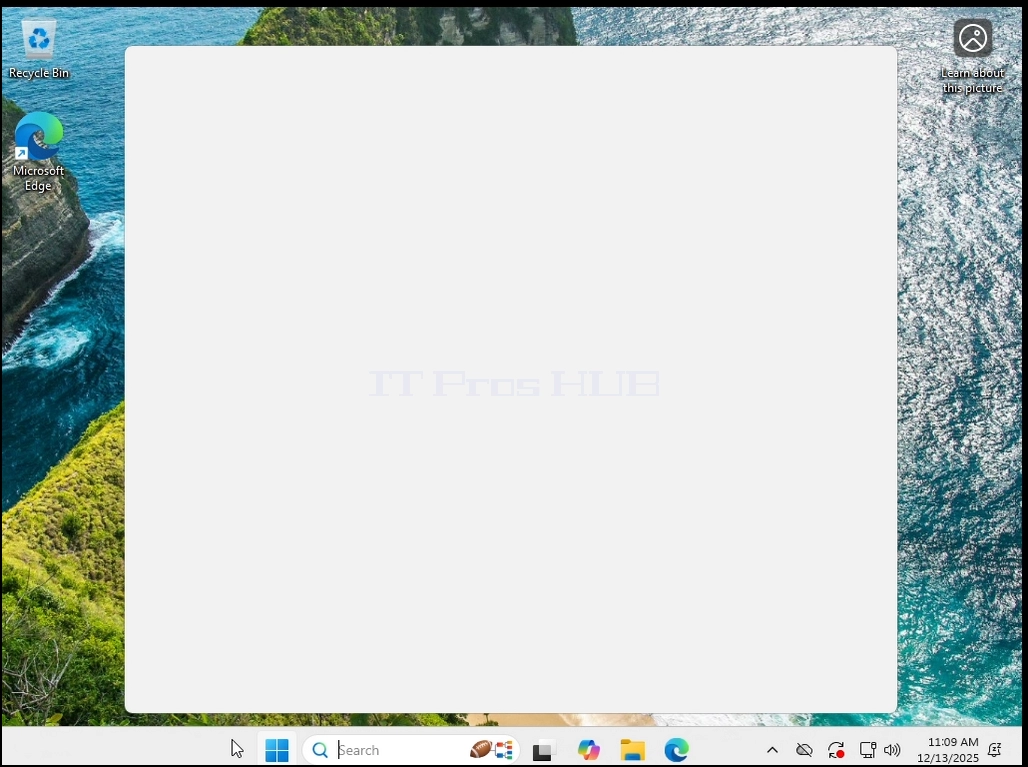
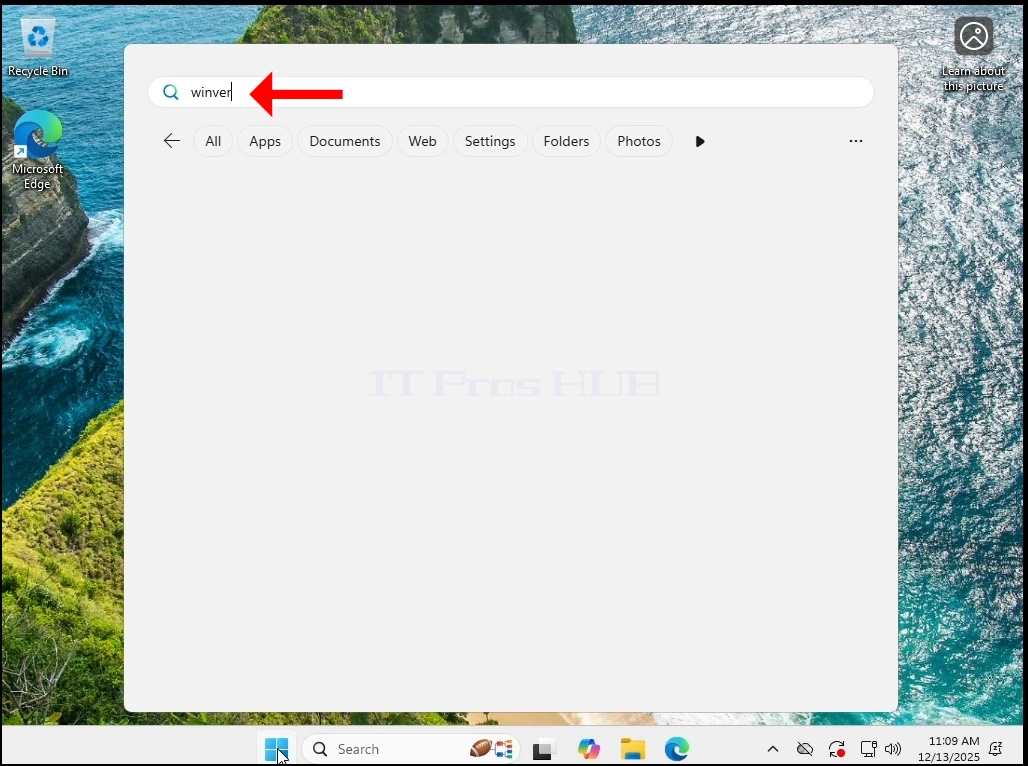
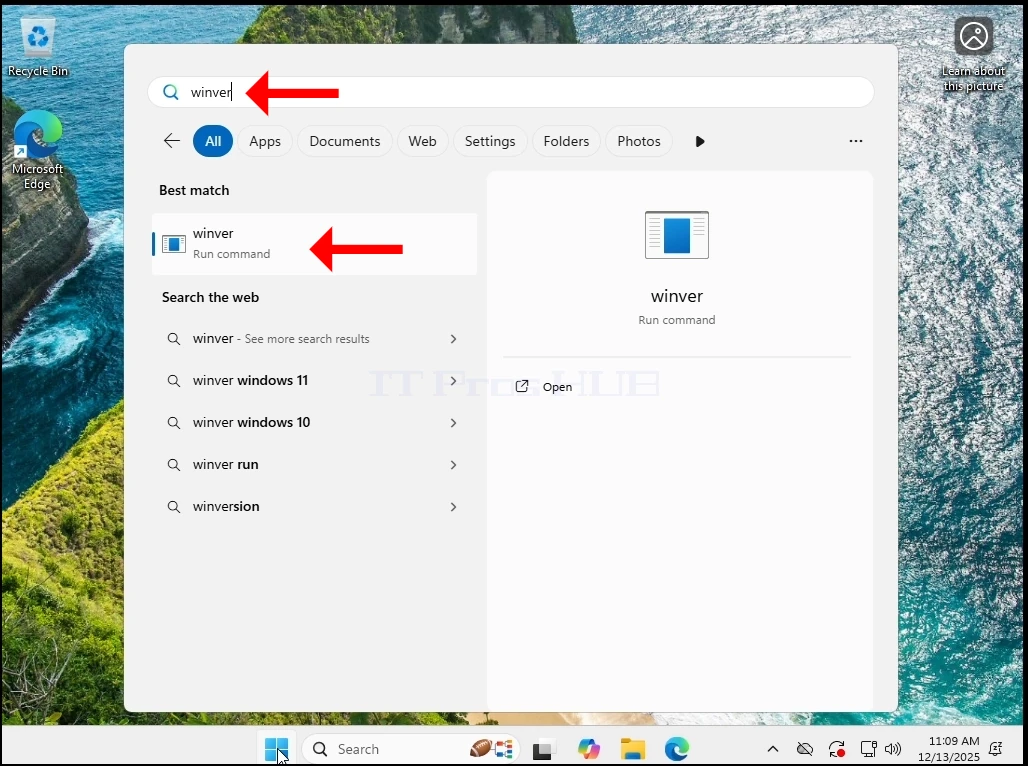
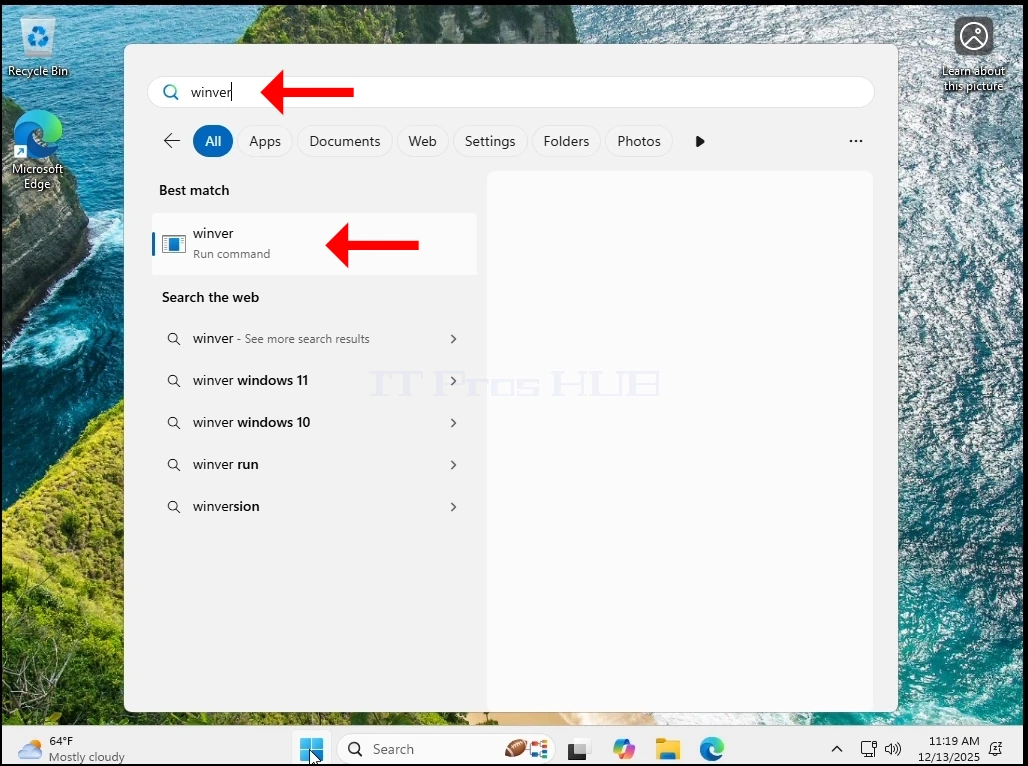
1. Først lad os gå og tjekke Windows 'version ved at gå til Start menu og skrive winver og rammer ENTER Nøglen.
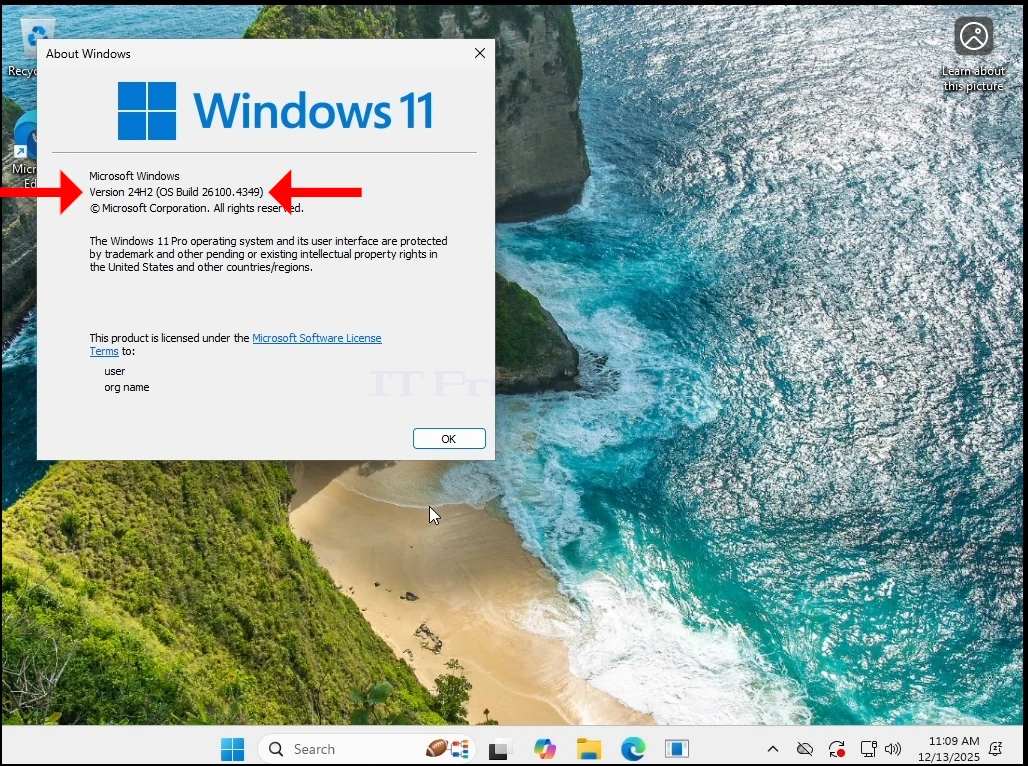
2. Som du kan se, er den aktuelle version 24H2
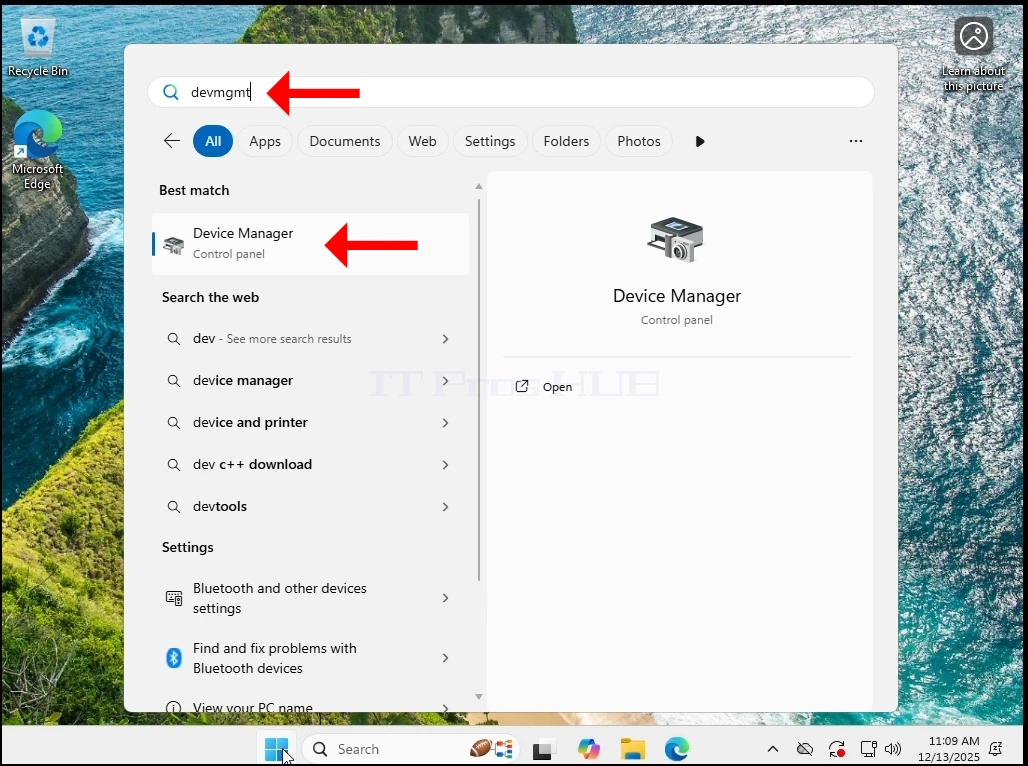
4. I Enhedshåndtering, vi ønsker at sikre, at TPM 2.0 chip er faktisk til stede og funktionelle.
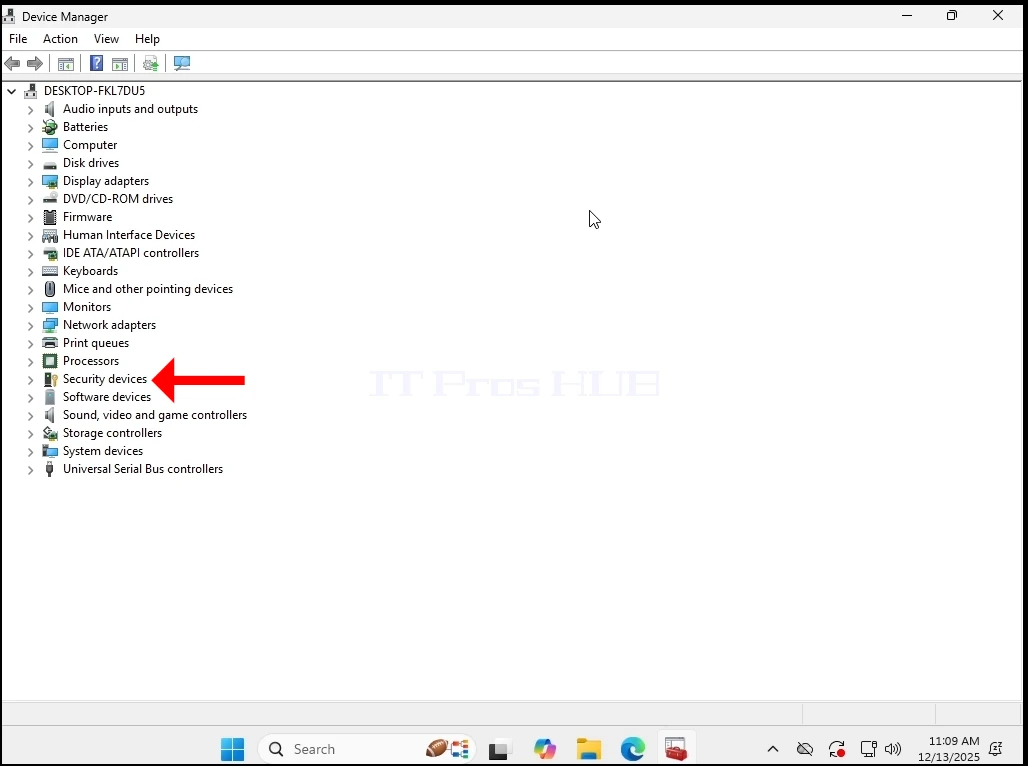
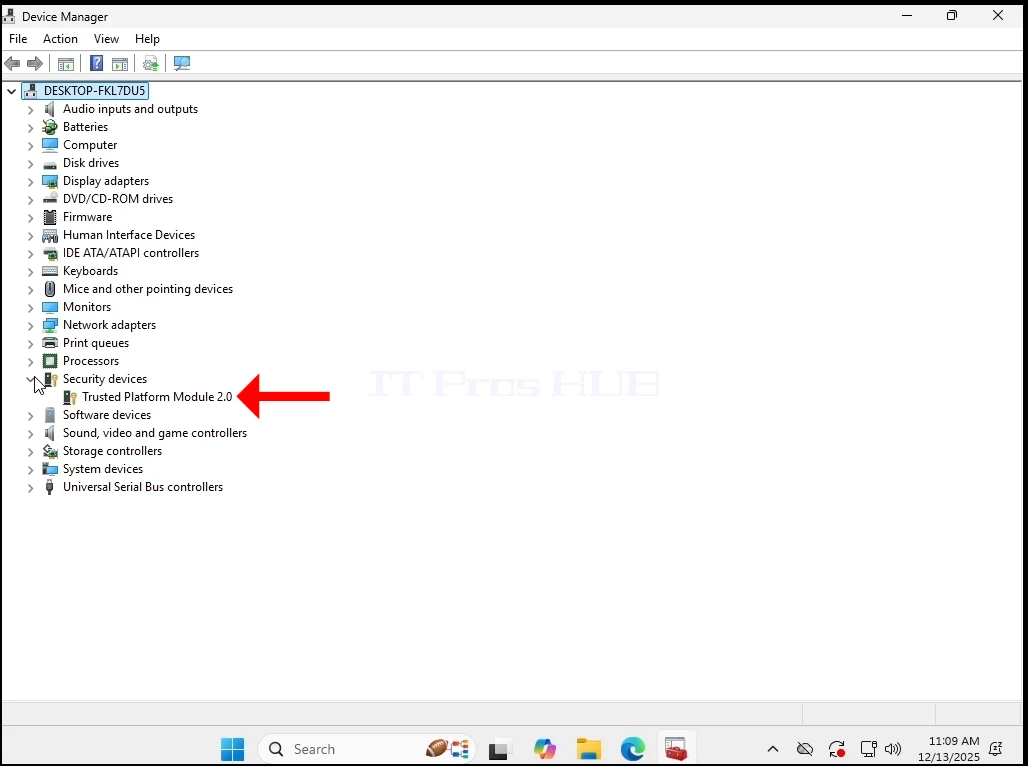
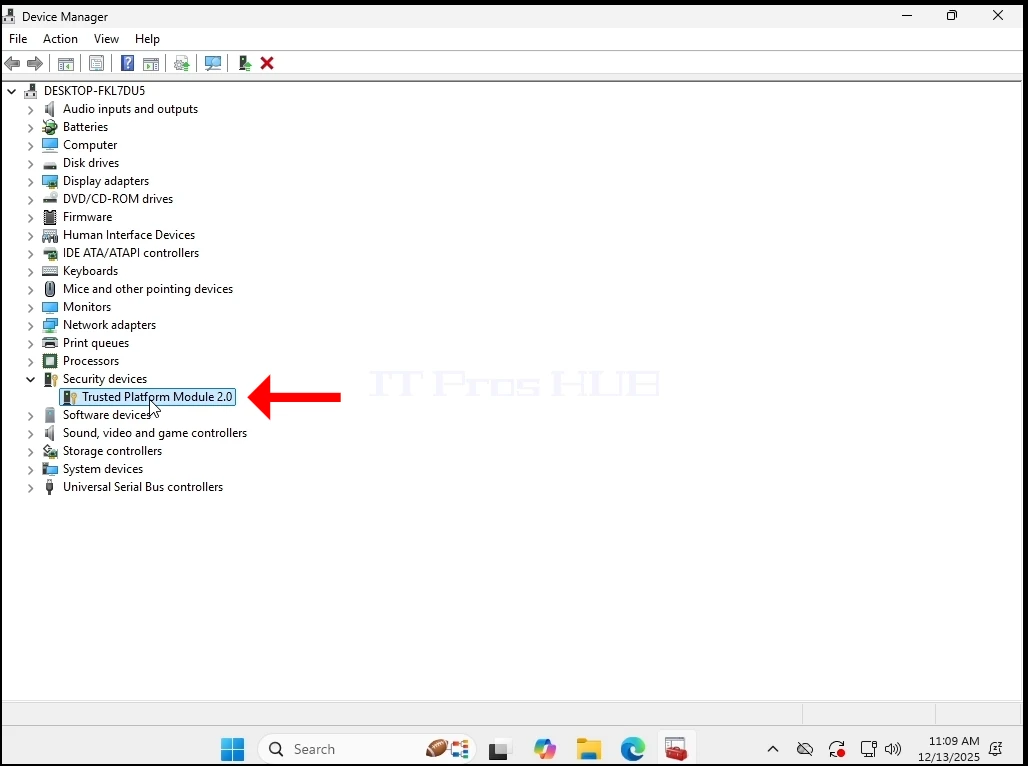
5. Vi tjekkede de forskellige faner for eventuelle problemer
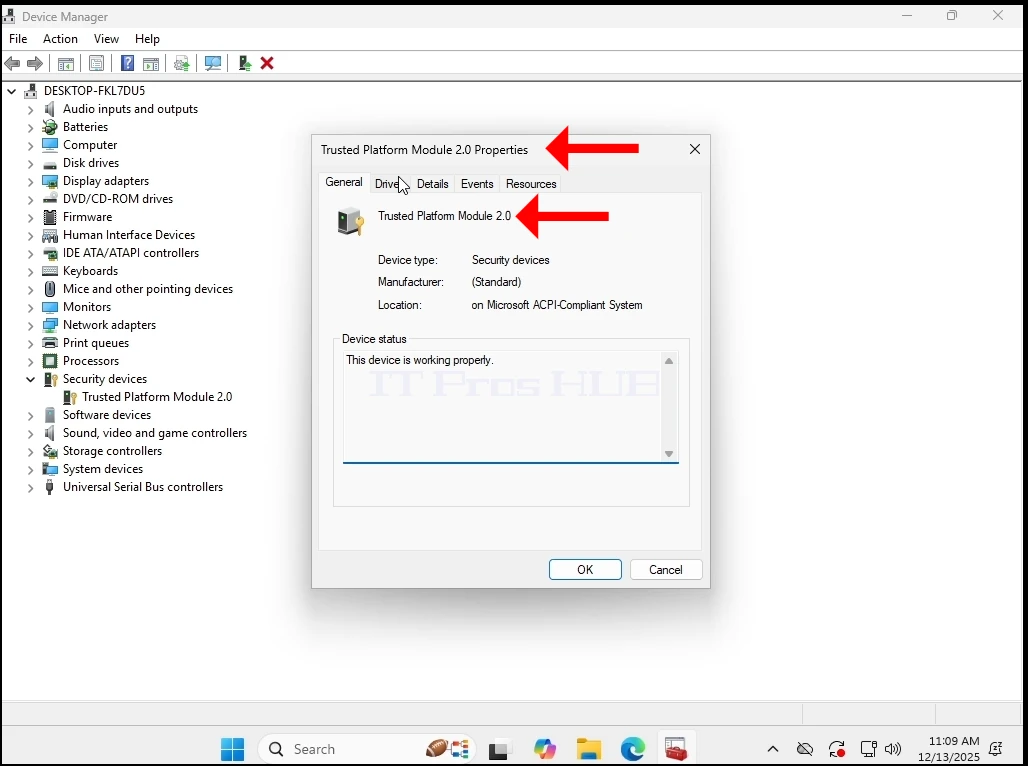
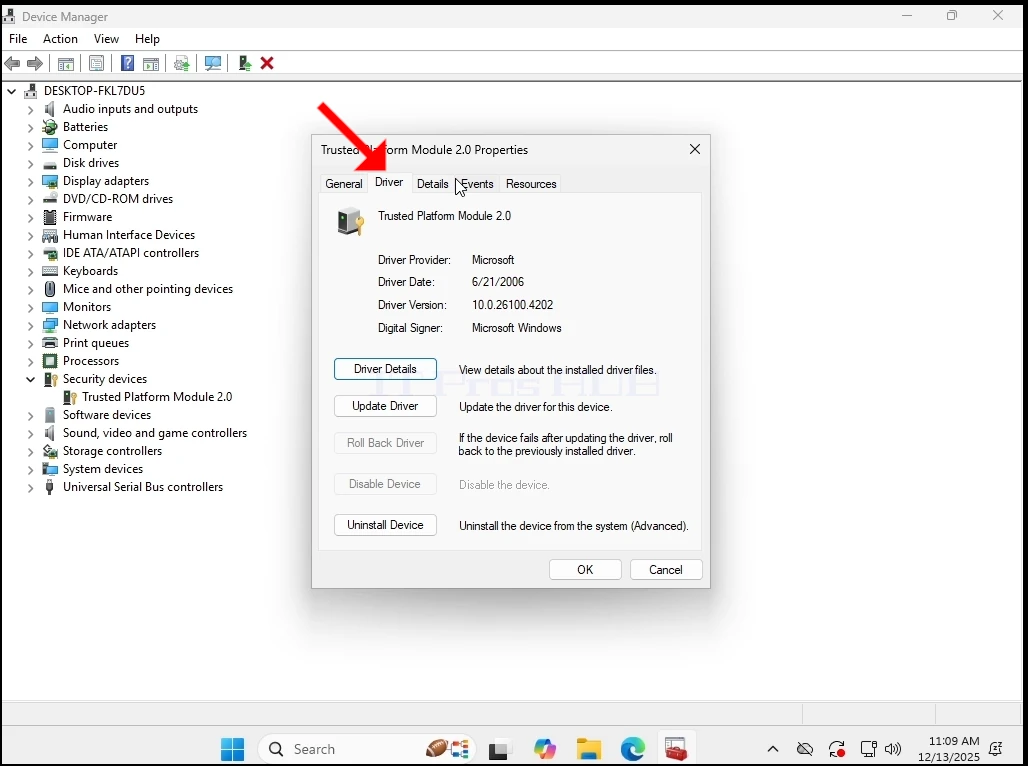

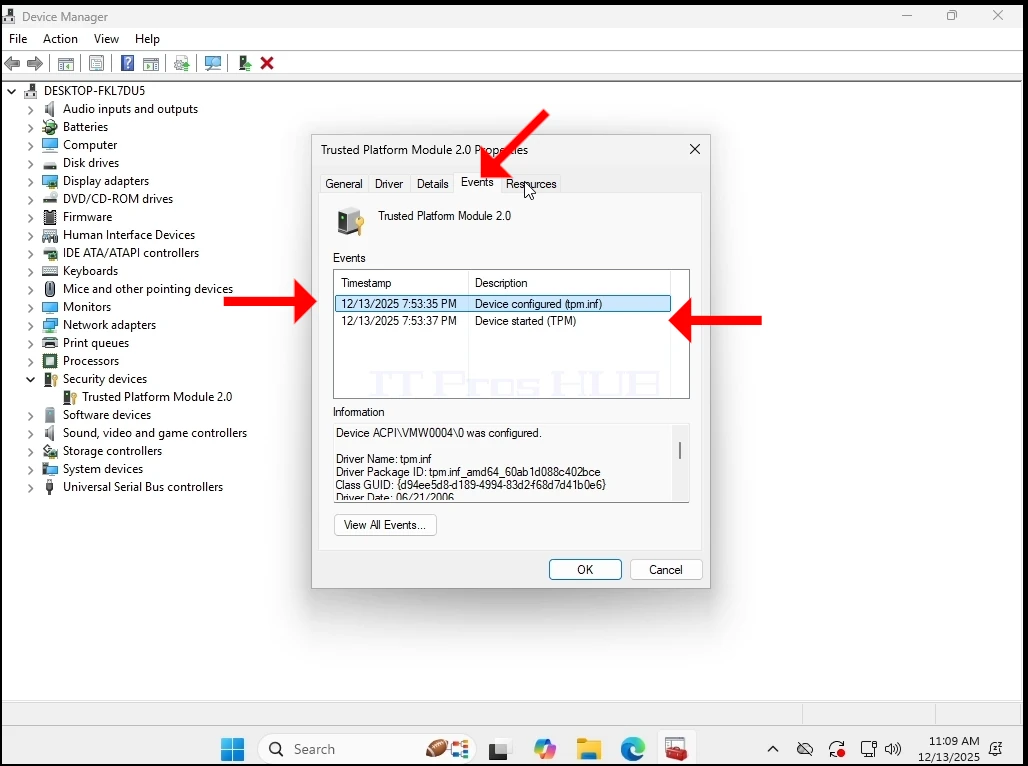
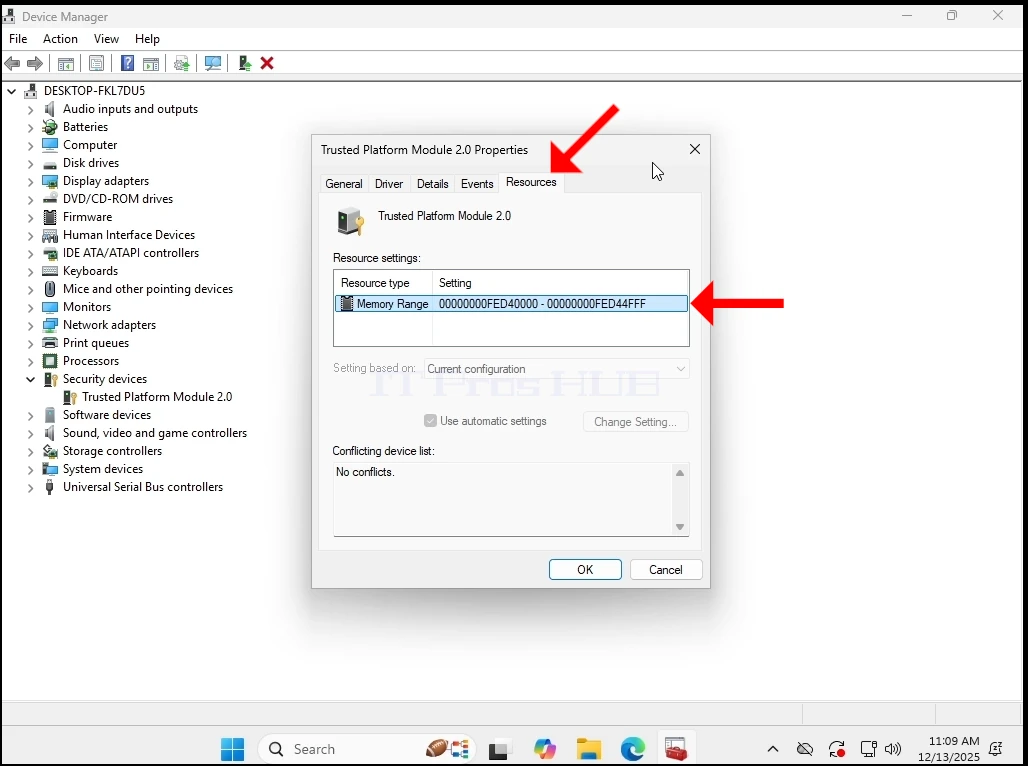
6. Nu lukker vi ned Windows for at styrke-off VM
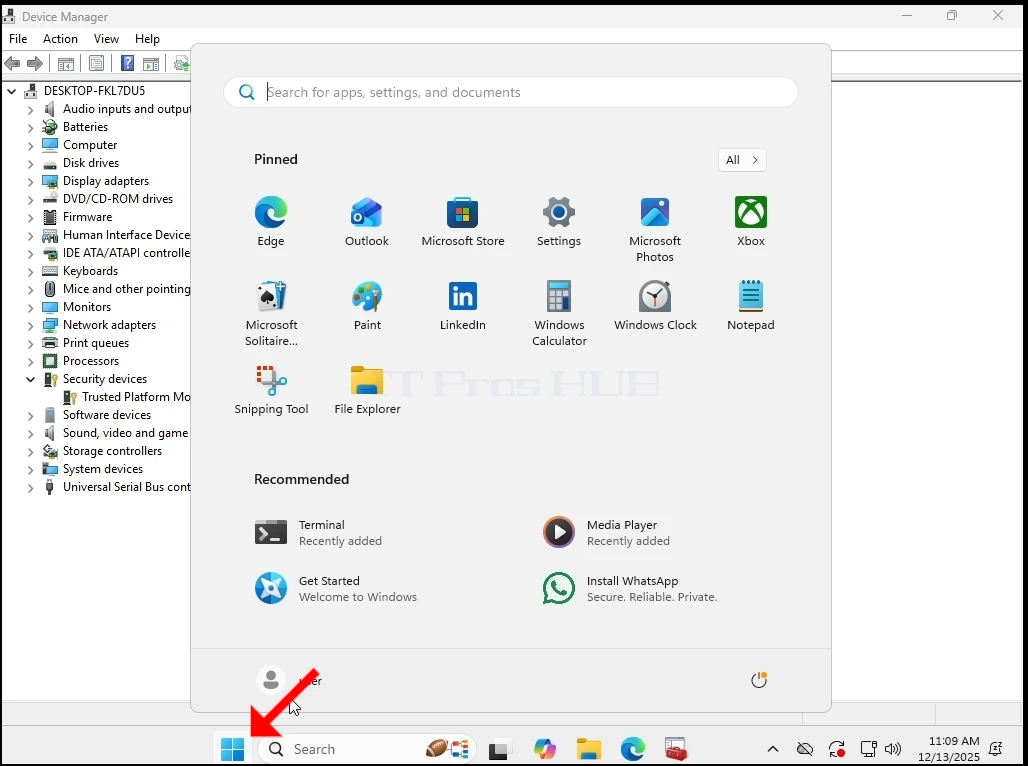
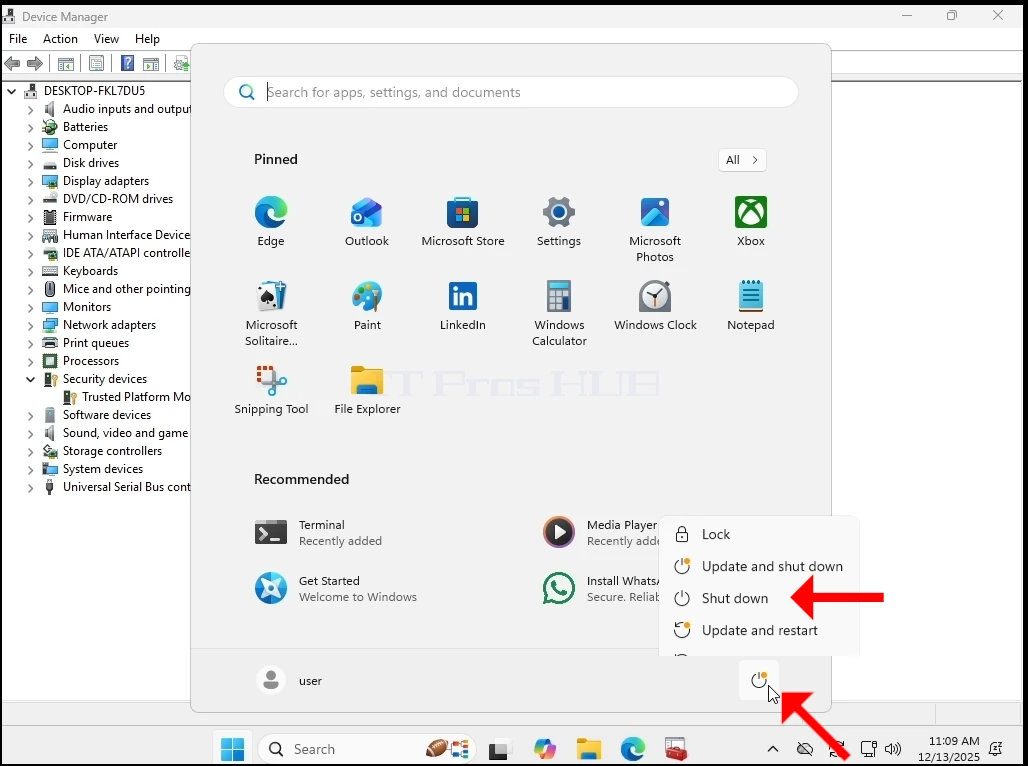
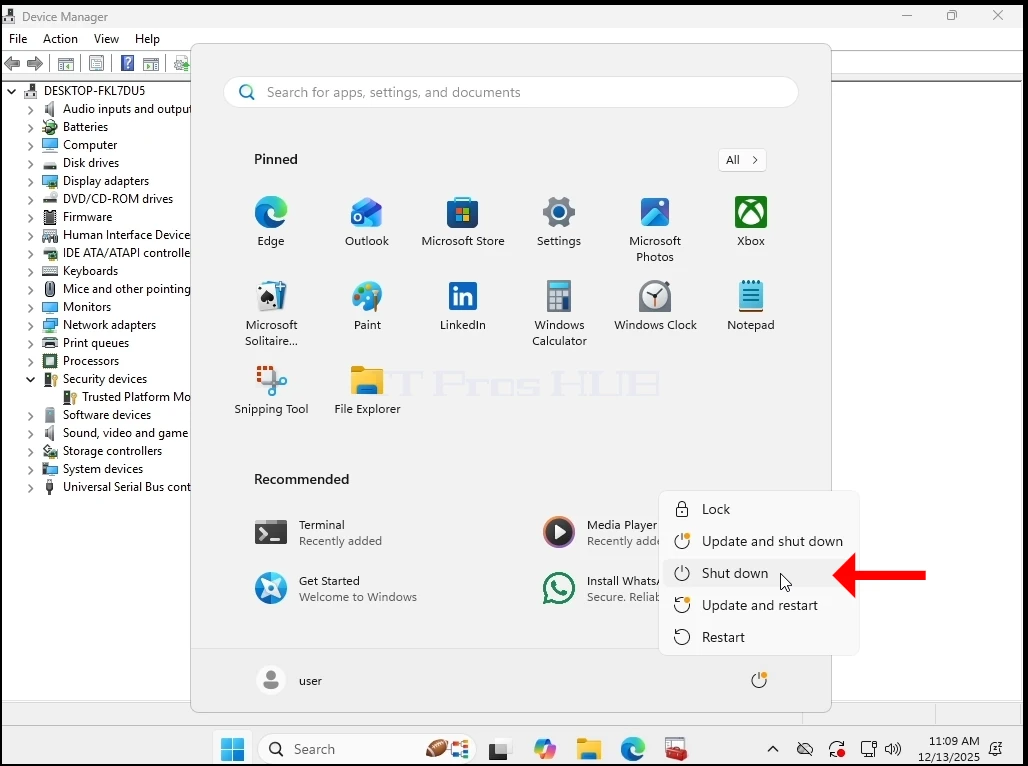
7. Vi har fjernet TPM-chippen fra VM 's hardware liste og drevet den igen
8. Lad os gå igen til Enhedshåndtering til at sikre, at TPM chip er der ikke længere
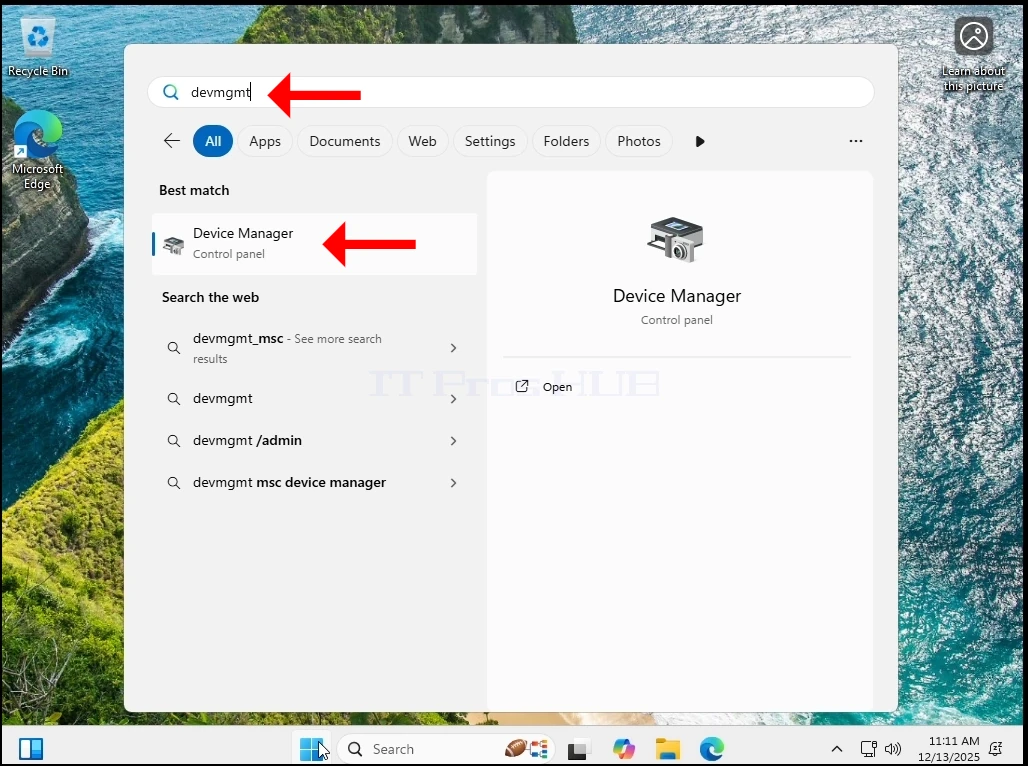
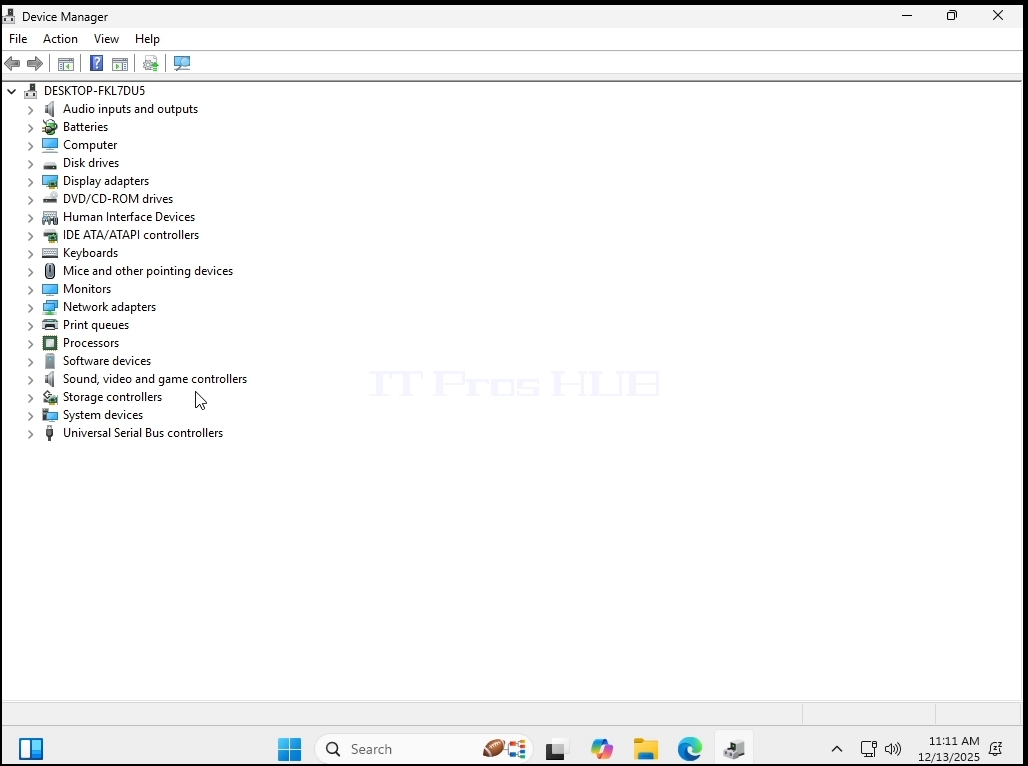
9. Som du kan se nedenfor - TPM-chippen er gået en godt som Security Devices kategori.
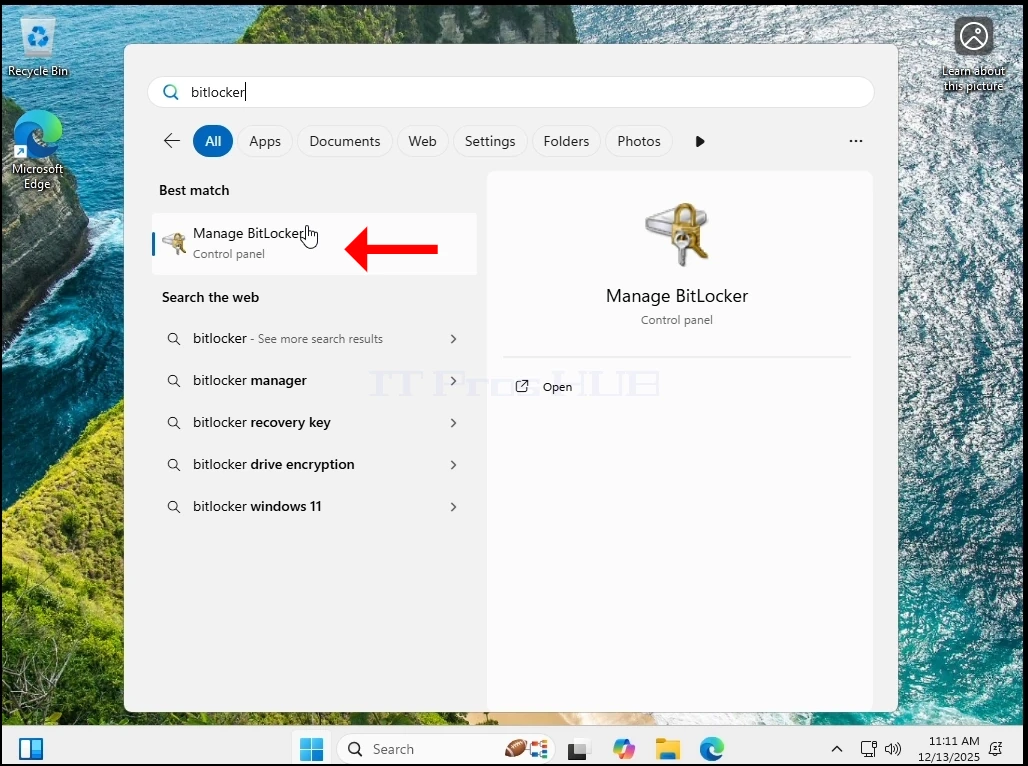
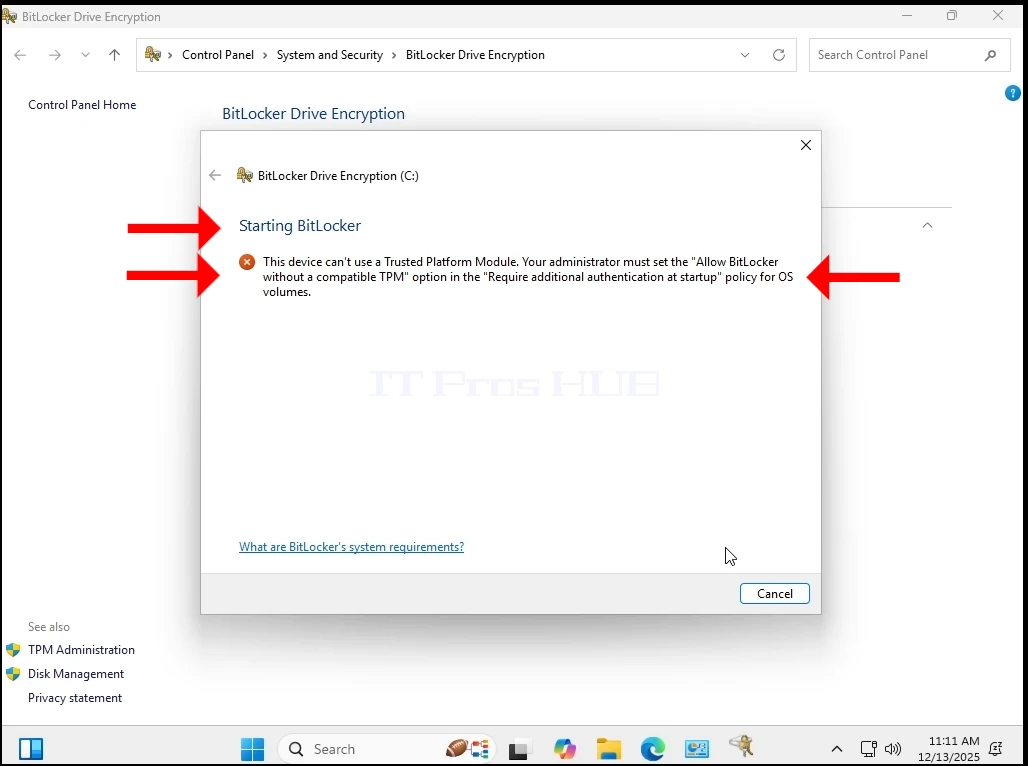
10. For at sikre at TPM chippen ikke er til stede på denne VM, lad os gå til Bitlocker Prøv at pille ved det.
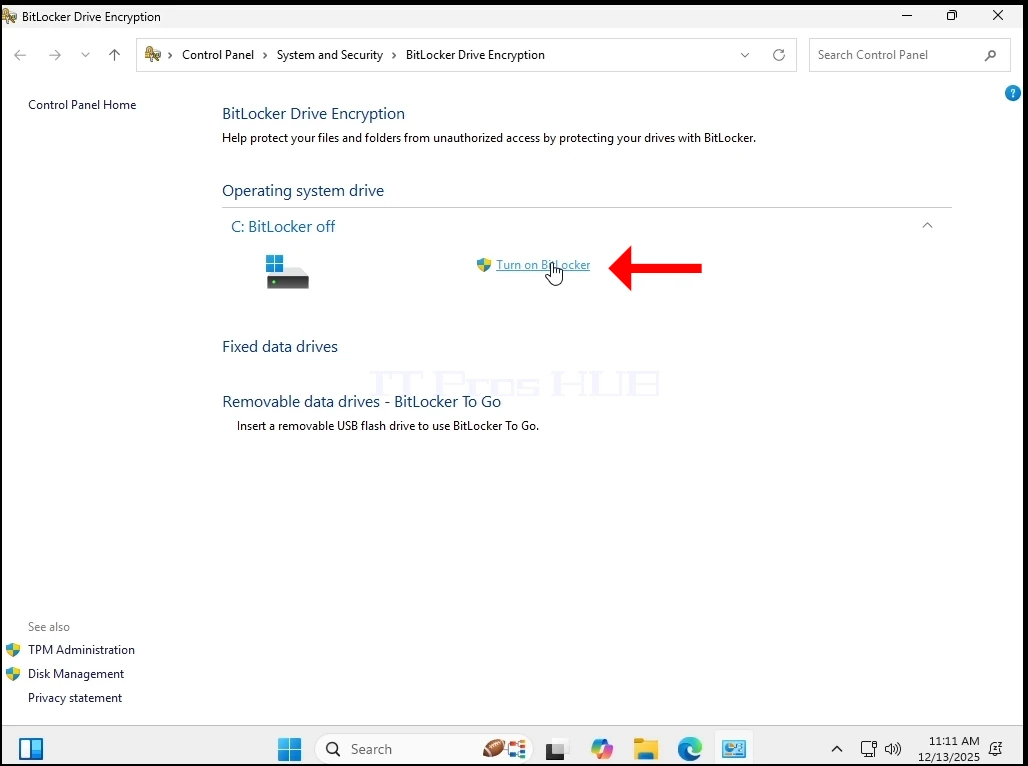
11. Som du kan se nedenfor, er vi ikke i stand til at vende Bitlocker på grund af fraværet af en TPM chip.
12. Som du stadig kan se, Windows 11 har arbejdet normalt hele tiden. Ingen BSOD 'er, ingen fejl, ingen provokationer, ingen advarsler.
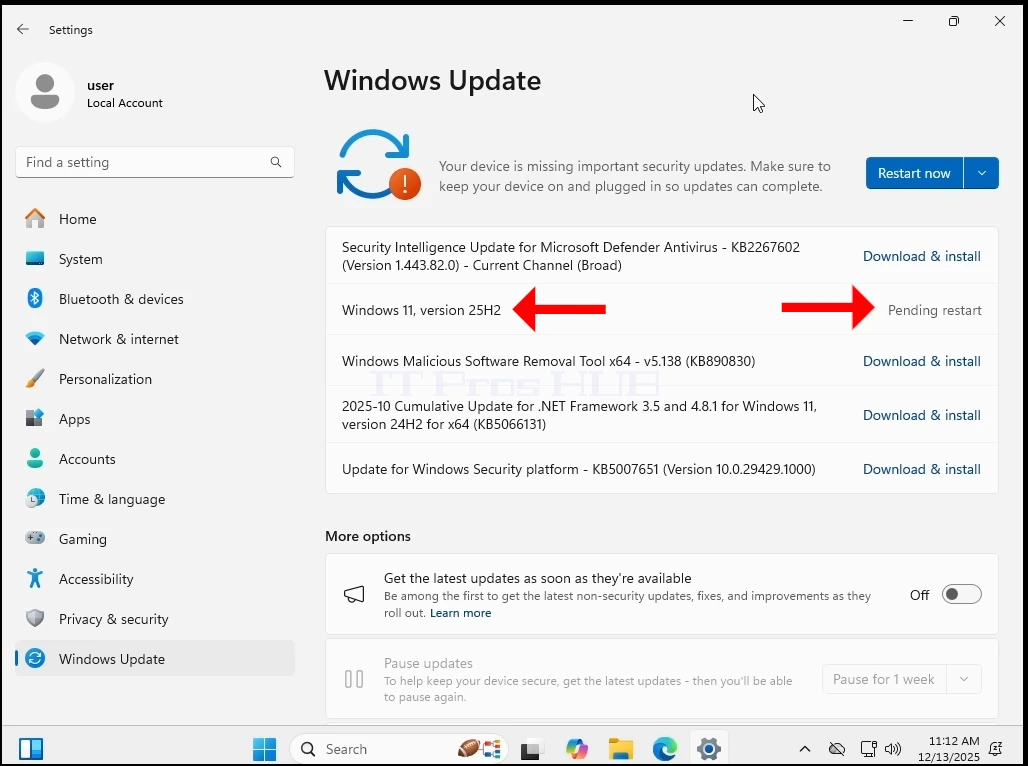
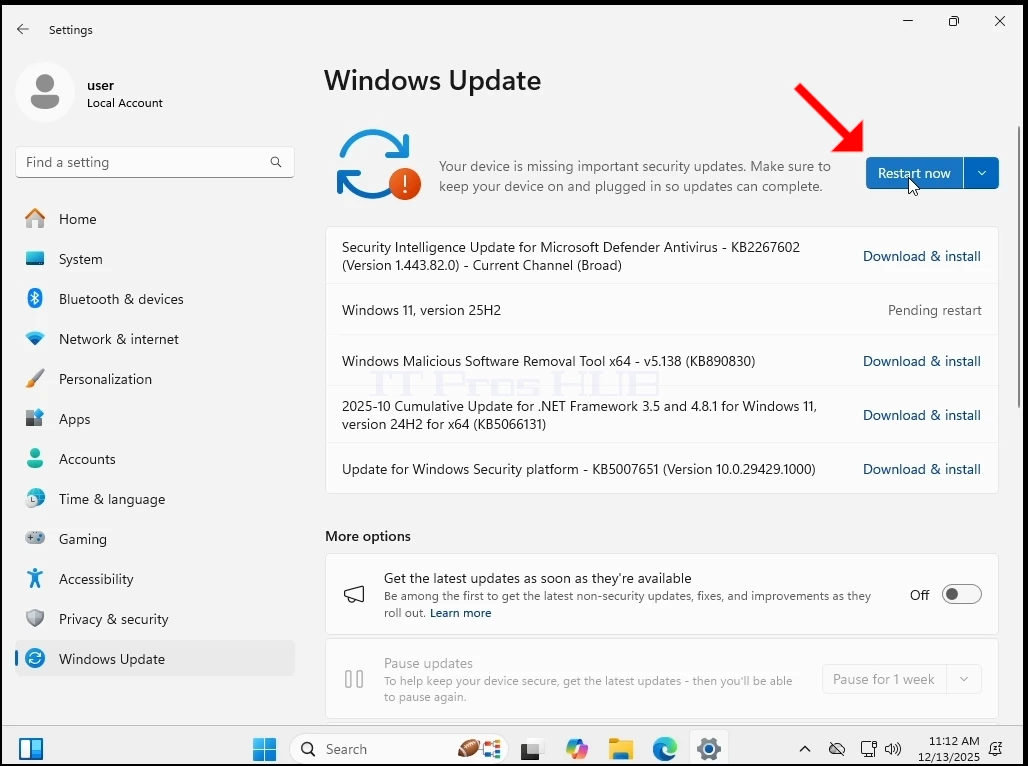
- Lad os opdatere det fra 24H2 til 25H2.
 < img src = "billeder / artikler / 689- can- windows- 11- run- on- a- computer- that-has- no- tpm- chip - all- decembet- 2025 / 2025- 12- 13 _ 11 _ 40 _ 13- 2025- 12- 13 _ 11- 09- 05.mkv _ - _ VLC _ media _ player.webp" alt = "2025- 12- 13 _ 11 _ 40 _ 13- 2025- 12- 13 _ 11- 09- 05.
mkv _ - _ VLC _ media _ player.webp "bredde =" 1028 "højde =" 766 "stil =" margin- bund: 50px ">
 < img src = "billeder / artikler / 689- can- windows- 11- run- on- a- computer - that - has- no- tpm- chip- at- all- decembet- 2025 / 2025- 12- 13 _ 11 _ 40 _ 38- 2025- 12- 13 _ 11- 09- 05.mkv _ - _ VLC _ media _ player.webp" alt = "2025- 12- 13 _ 11 _ 40 _ 38- 2025- 12- 13 _ 11- 09- 05.mkv _ - _ - _ VLC _ media _ player.webp" bredde = "1028" body = 750x;">
14. Windows er blevet opgraderet til 25H2
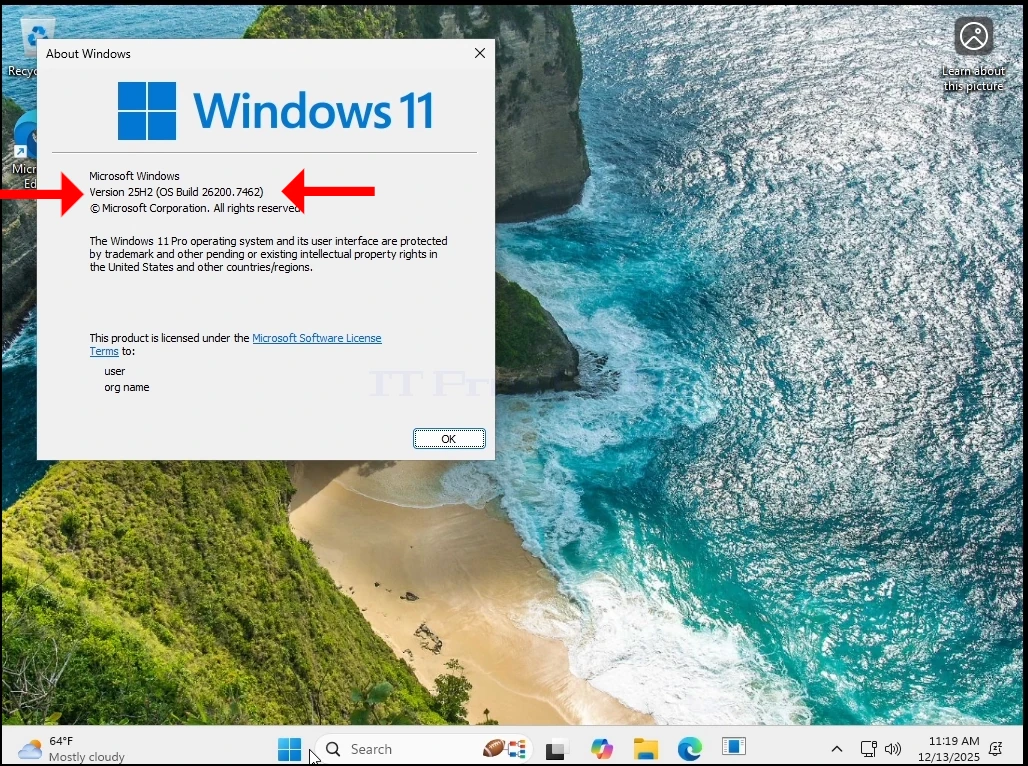
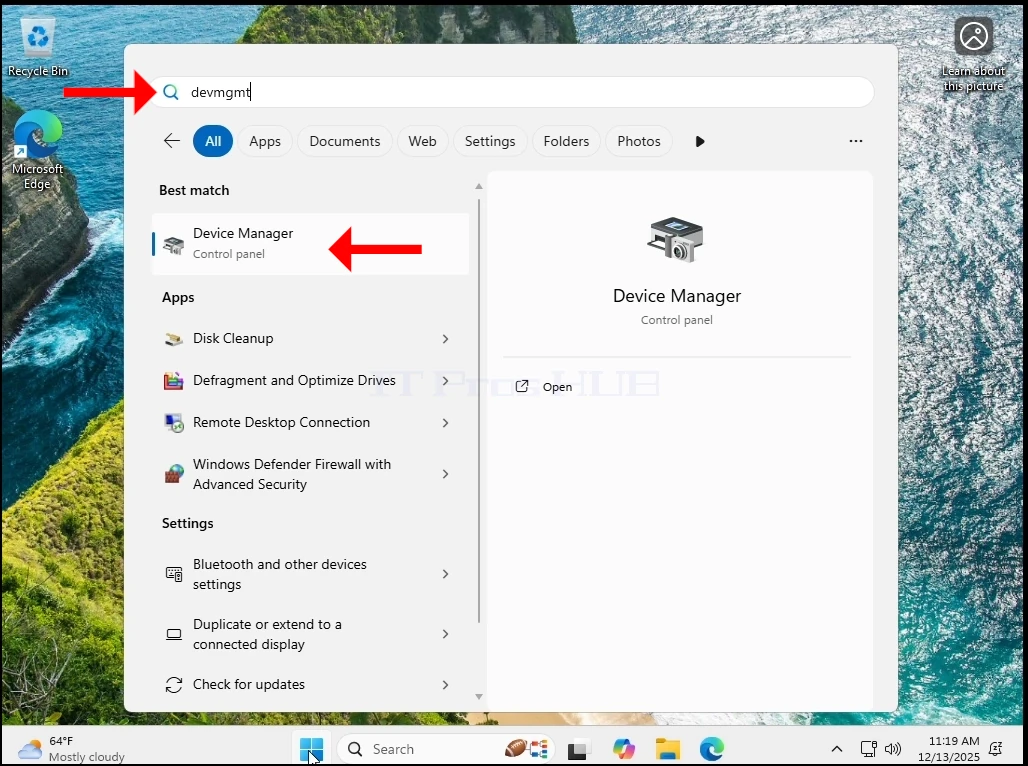
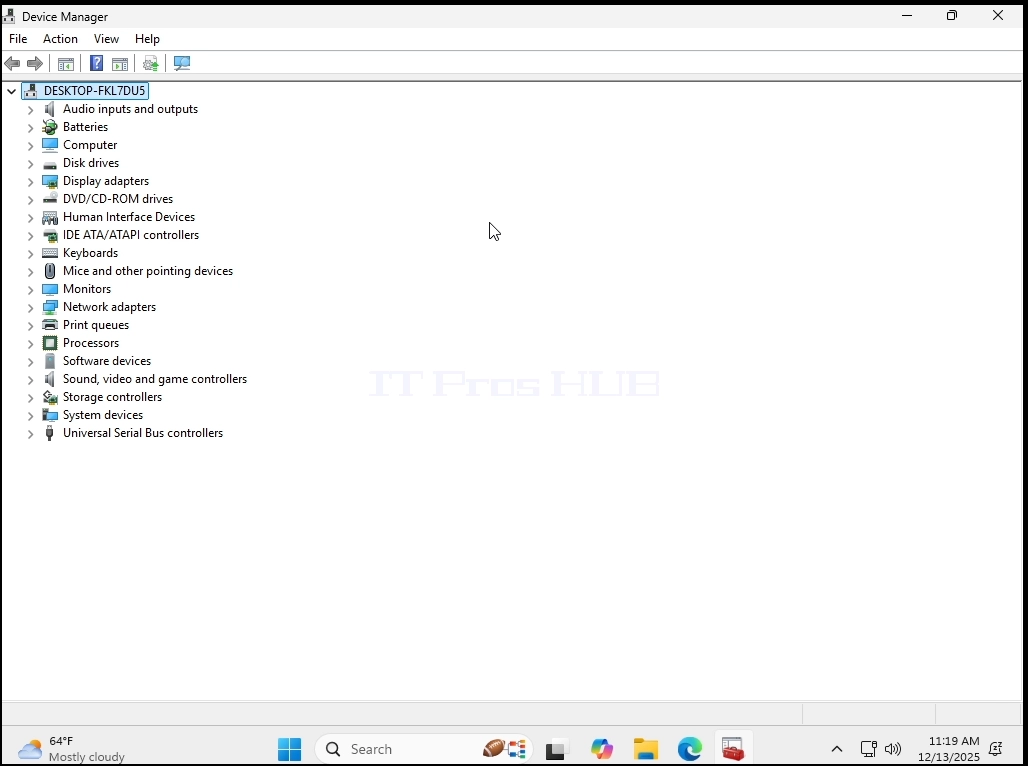
15. Alligevel har Windows 11 arbejdet normalt hele tiden. Ingen BSOD 'er, ingen fejl, ingen provokationer, ingen advarsler. Og som du kan se, er der ingen TPM chip til stede i systemet.
Konklusion:
Vi var meget overrasket over først at se Windows starter op på alle. Der har været så stor en postyr om dette TPM krav, at vi er blevet under den opfattelse, at køre Windows uden en TPM var umuligt.
Men det større problem eksisterer stadig - Windows 11 kan ikke INSTALLEDES på et system uden en TPM-chip, specifikt TPM version 2.0. det er sådan af design. Hvad vi gjorde her var meget simpelt - vi installerede Windows 11 på et system, i dette tilfælde et virtuelt system, med en TPM og derefter bare fjernet det. Windows holdt kører normalt.
Hvad ville det betyde i den virkelige verden?
Det ville betyde, at hvis du har en computer / computere, der har en TPM-chip ældre end version 2.0 eller ingen TPM på alle så den eneste måde at installere Windows 11 på disse maskiner ville være at:
1. Sæt et billede af Windows 11 på disse computere
2. Klone en Windows 11 disk / partitioner på disse computere
3. Med hensyn til opgradering fra Windows 10 til 11 kan du:
a. Tag harddisken med Windows 10 ud af computeren, installere det på en pladsholder computer med en TPM 2.0 chip - udføre opgraderingen til Windows 11 og derefter returnere harddisken til den gamle computer
a. Gør det samme som beskrevet i trin A, men brug en P2V-løsning og brug derefter en V2P tilbage til den gamle computer
Under alle omstændigheder, det er en hovedpine at udføre på en computer endsige en række computere, men det er ikke umuligt. Den ROI ville være det værd for dem ville ikke råd til eller ønsker ikke at investere i nyt it-udstyr (dvs - computere med en TPM 2.0 chip).
IT kan være værd for IT-fagfolk og / eller virksomheder, der vedligeholder en række computere med inkompatible TPM chips til bare at købe en enkelt ny computer, der har en TPM 2.0 chip, der vil blive brugt som pladsholder og udføre disse opgraderinger én efter én i stedet for at investere i en række nye computere.
- Detaljer
- Skrevet af: IT Pro
- Kategori: Windows
- Visninger: 10055
Indledning:
I denne artikel vil vi demonstrere, hvad der sker, når hele Brugere mappen slettes fra Windows 11.
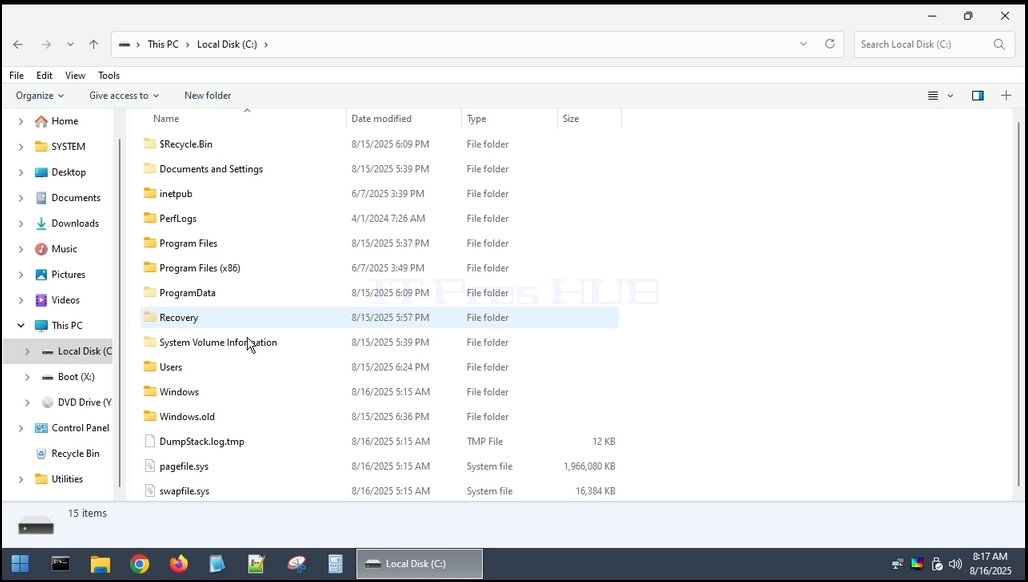
1. EU Brugere mappe ligger i roden af, hvor Windows blev installeret. I de fleste tilfælde ville det være C: drev som kan ses nedenfor:
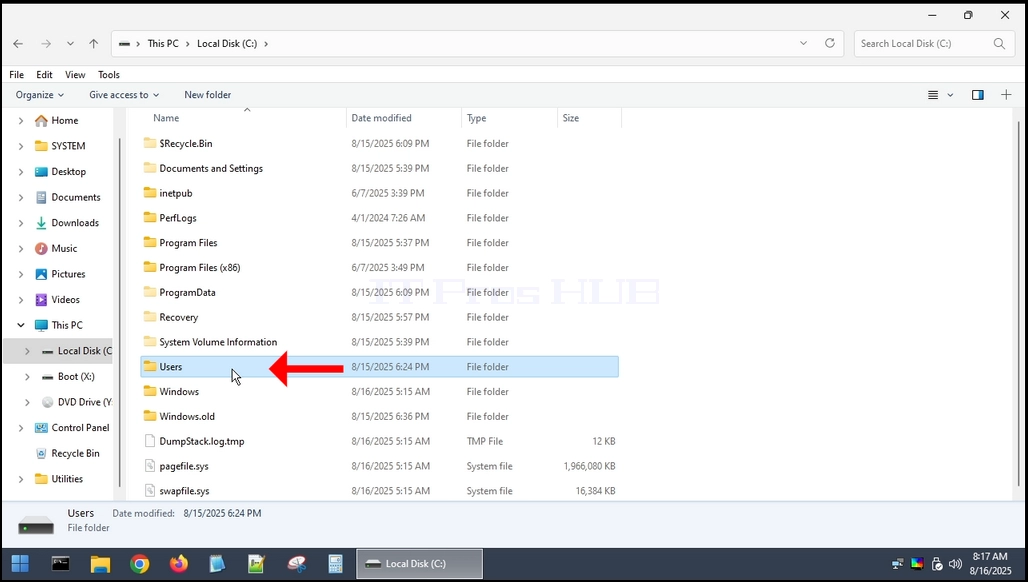
2. Som en masse andre systemmapper og filer, den Brugere mappe kan ikke slettes helt fra inde i Windows selv. Det skal vi bruge et andet styresystem til. I denne artikel vil vi bruge Hiren Boot CE WINPE (HBCD) OS.
3. Sletning af brugermappen indefra HBCD
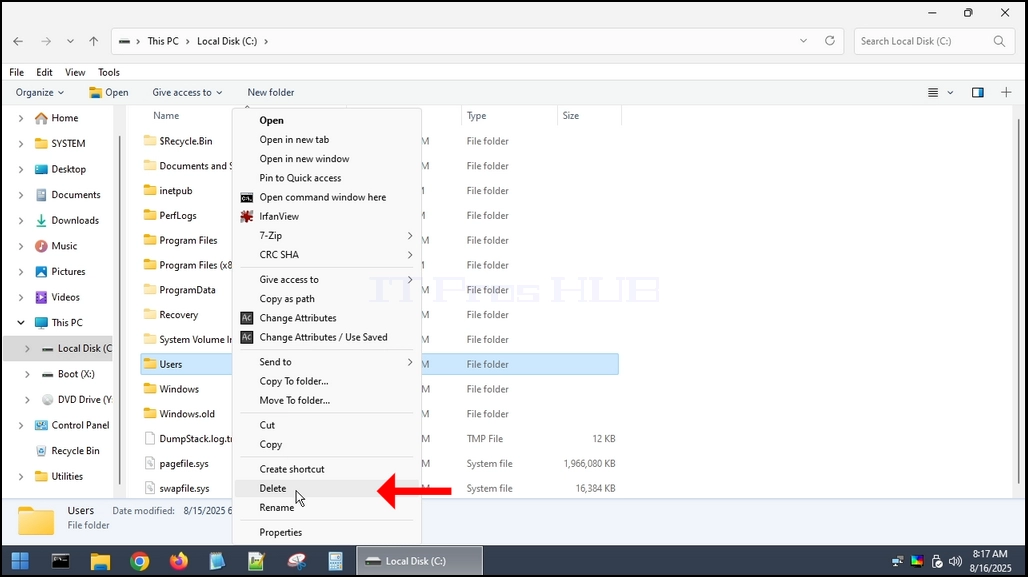
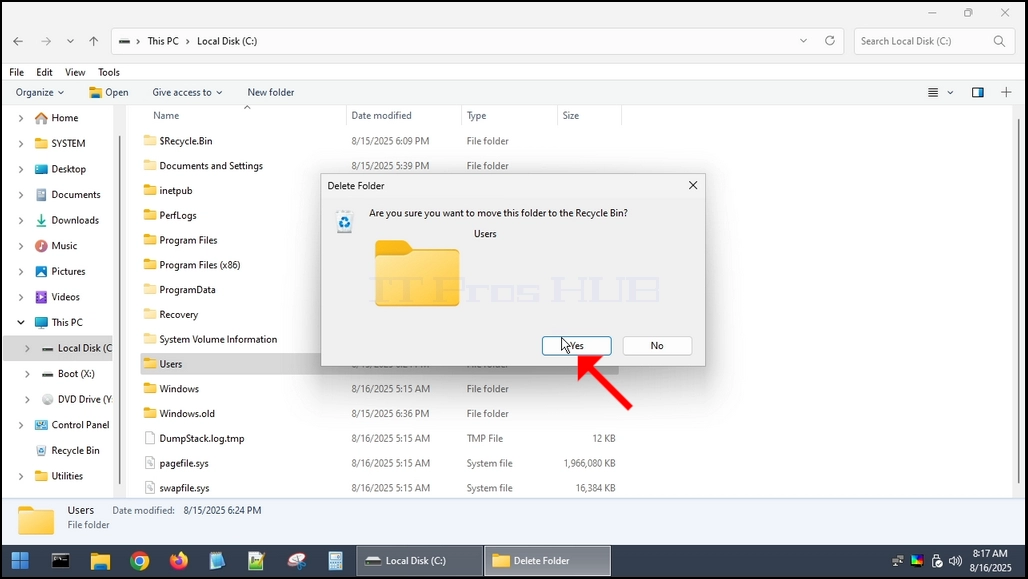
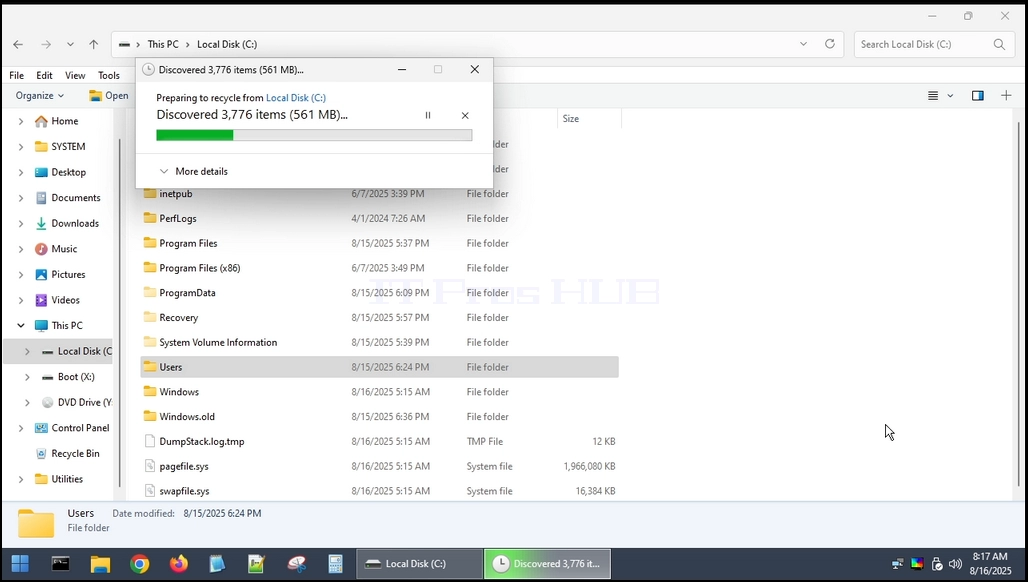
4. EU Brugere mappe slettes.
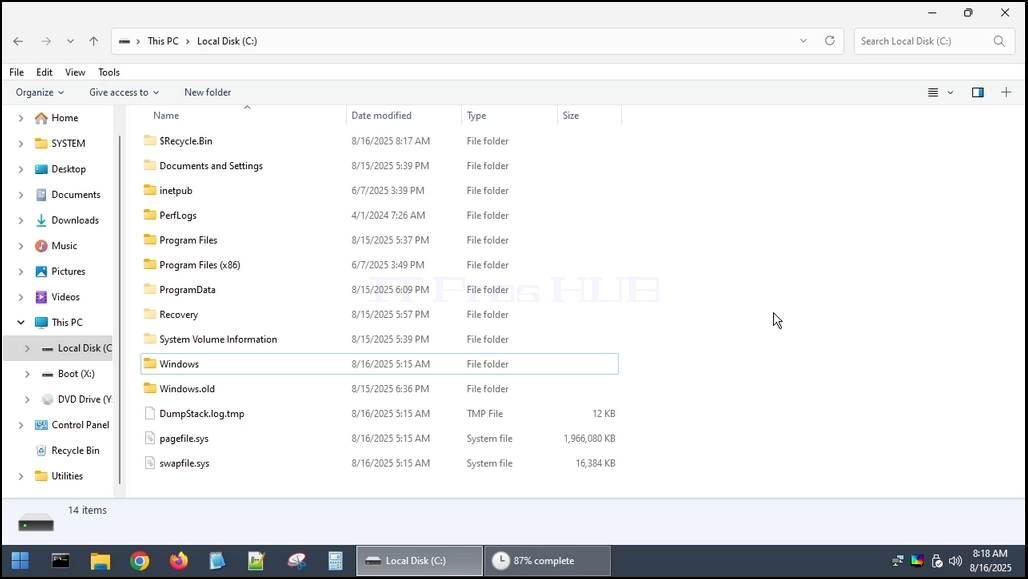
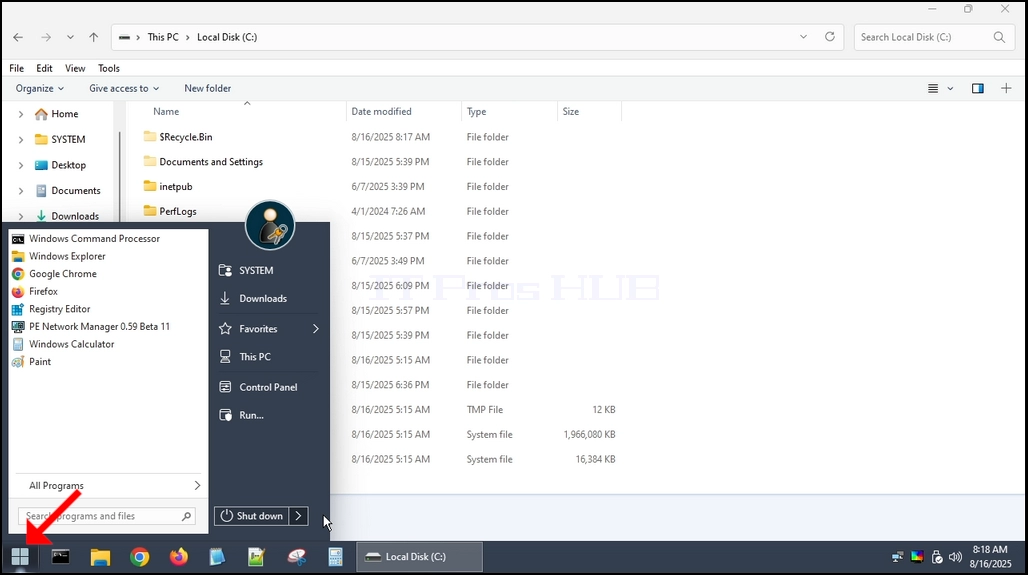
5. Genstarter computeren og starte tilbage i Windows.
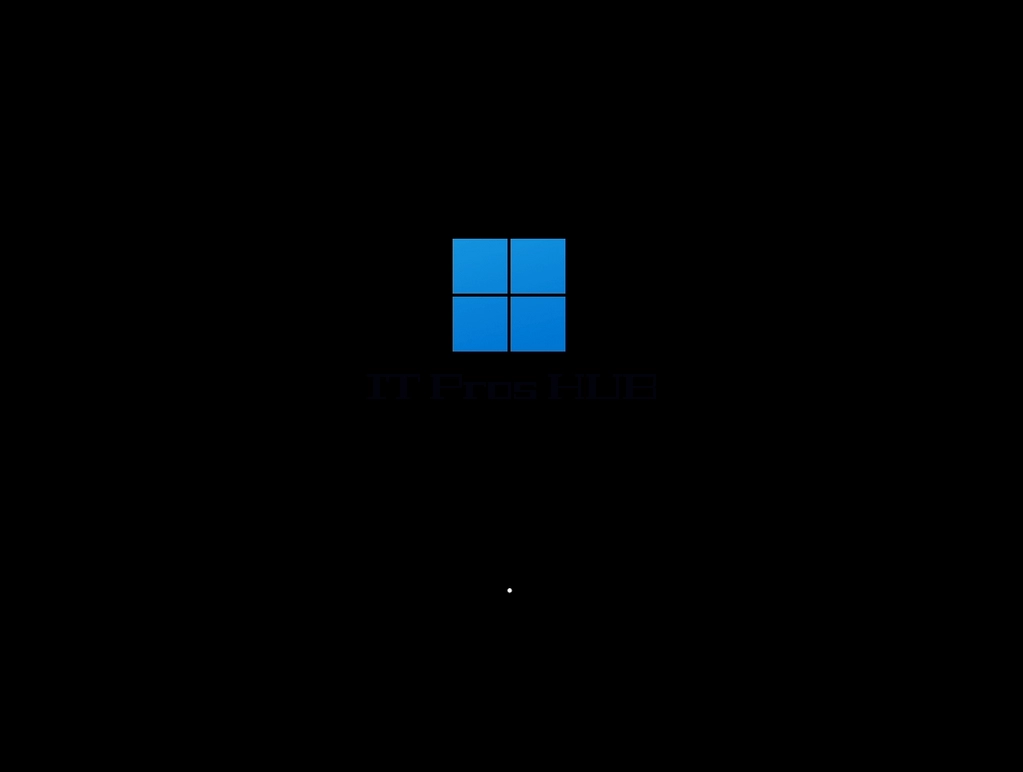
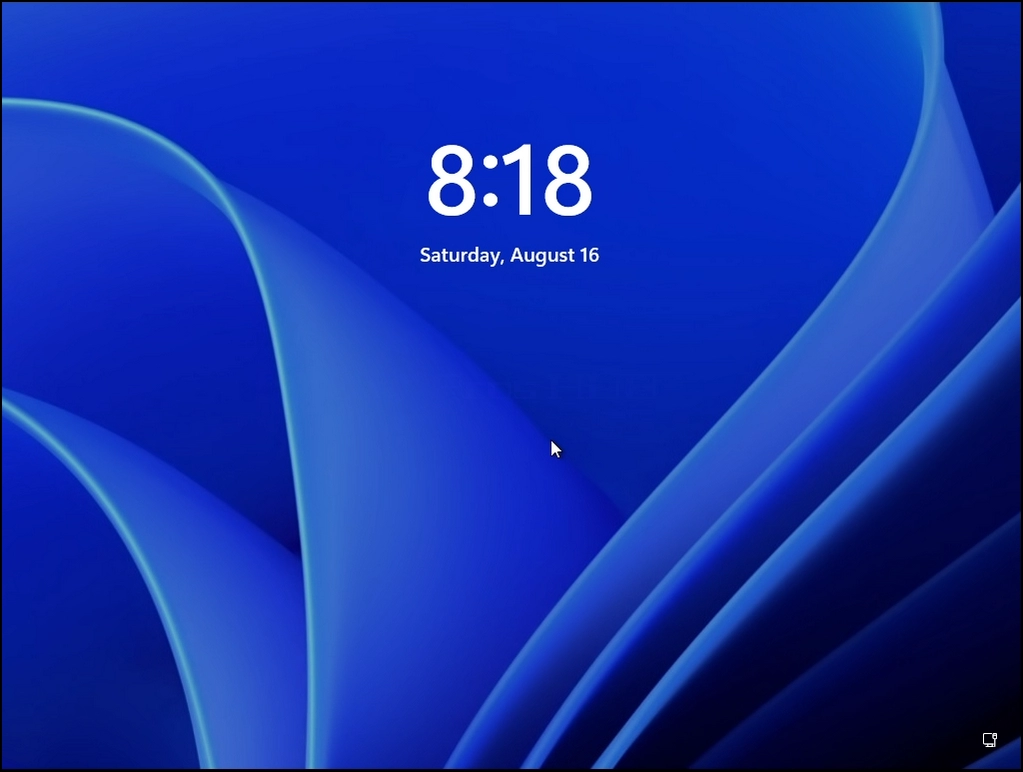
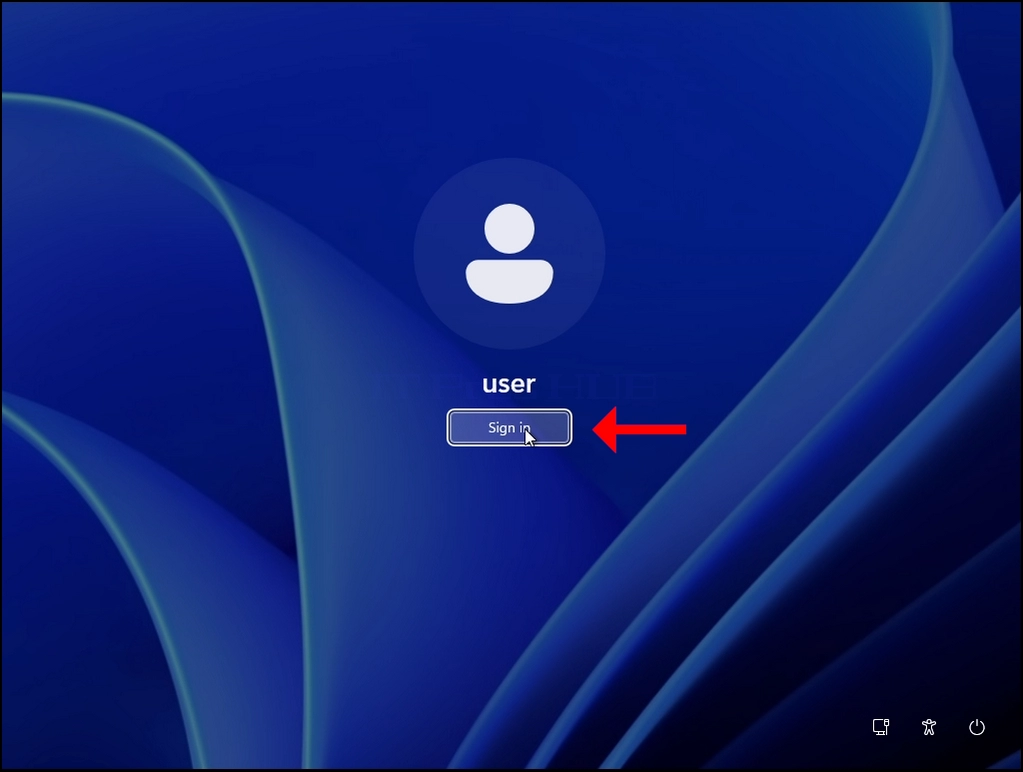
6. Som du kan se, Windows er i stand til at starte op men Ikke at starte op.
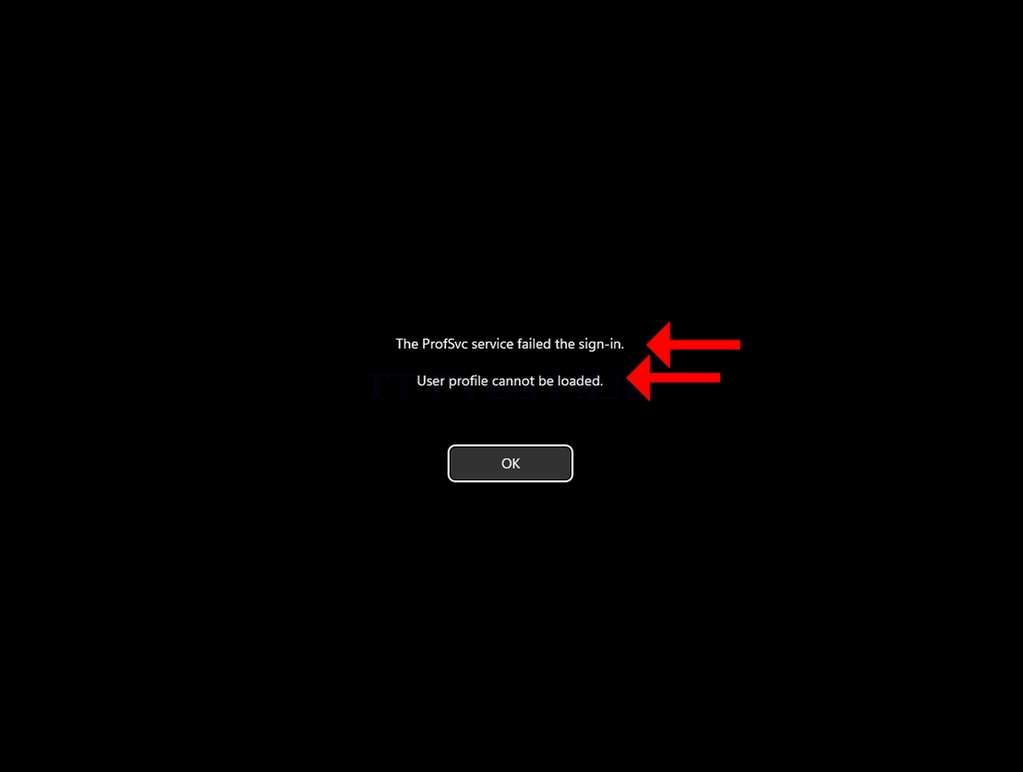
7. Vi kan se følgende fejl:
a. ProSvc tjenesten mislykkedes sign-in
a. Brugerprofil kan ikke indlæses.
8. Disse to linjer er normalt en enkelt Windows logon fejl - tjenesten er faktisk ProfSvc (User Profile Service), og det typisk mislykkes, når brugerprofilen er beskadiget eller Windows loggede dig ind i en midlertidig profil og kan ikke sy den rigtige tilbage.

 < img src = "billeder / artikler
er / 684-hvad-sker-når-afgrænser-brugere-folders-folder-entity-in-windows-11 / hvad-sker-windows-11-når-afgrænser-bruger-folder-entity-33.webp "alt =" hvad-sker-til-windows-11-when- deling- the-users-folder- 33.webp "bredde =" 1023 "højde =" 772 "stil =" margin-bund: 50px; >

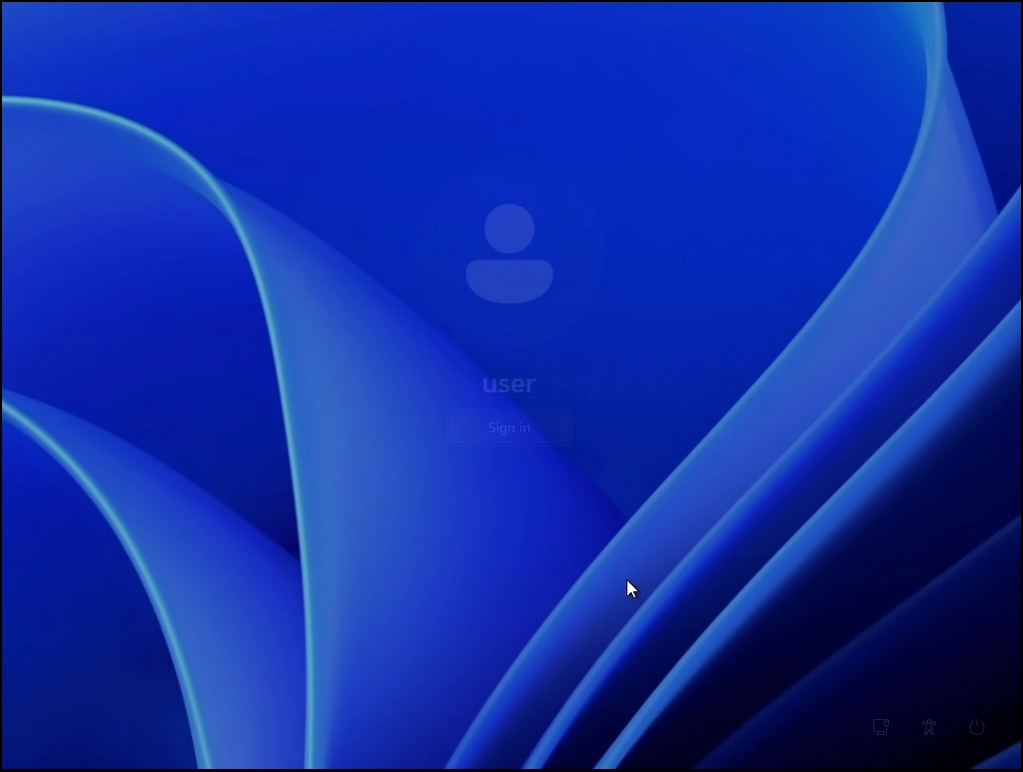
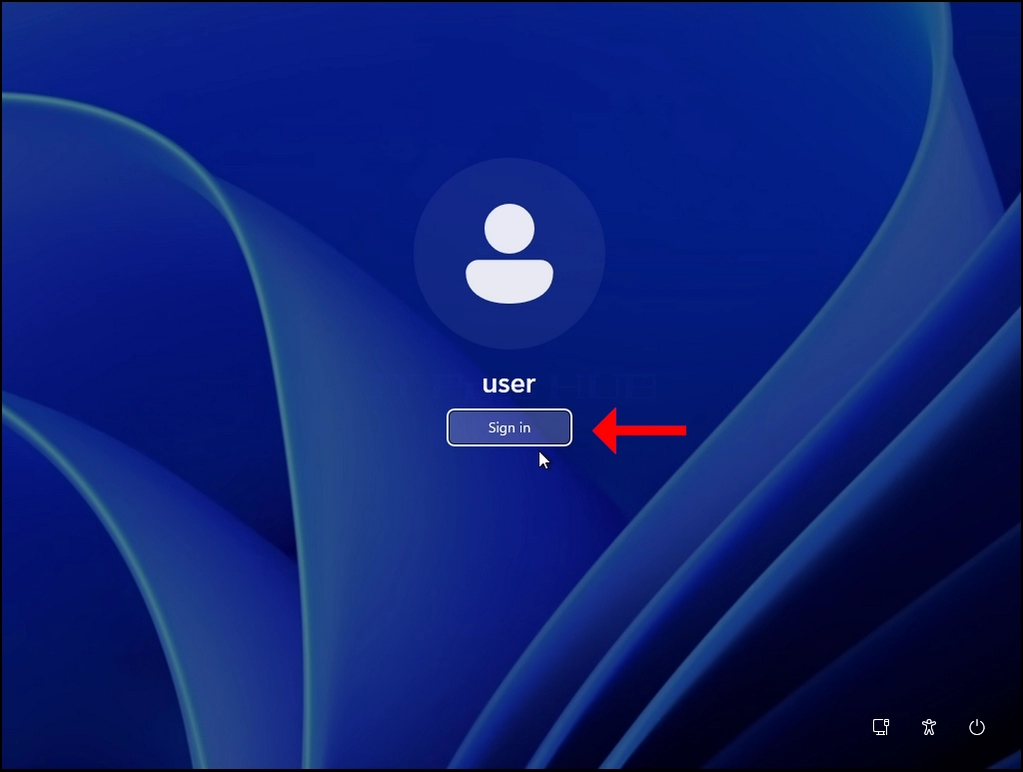
9. Som du kan se, efter vi klikker på OK på fejlen, Windows går tilbage til logon skærmen, og uanset hvor mange gange vi forsøger at logge på, resultatet er det samme.