



- Detalles
- Escrito por: IT Pro
- Categoría: Windows
- Visitas: 6087
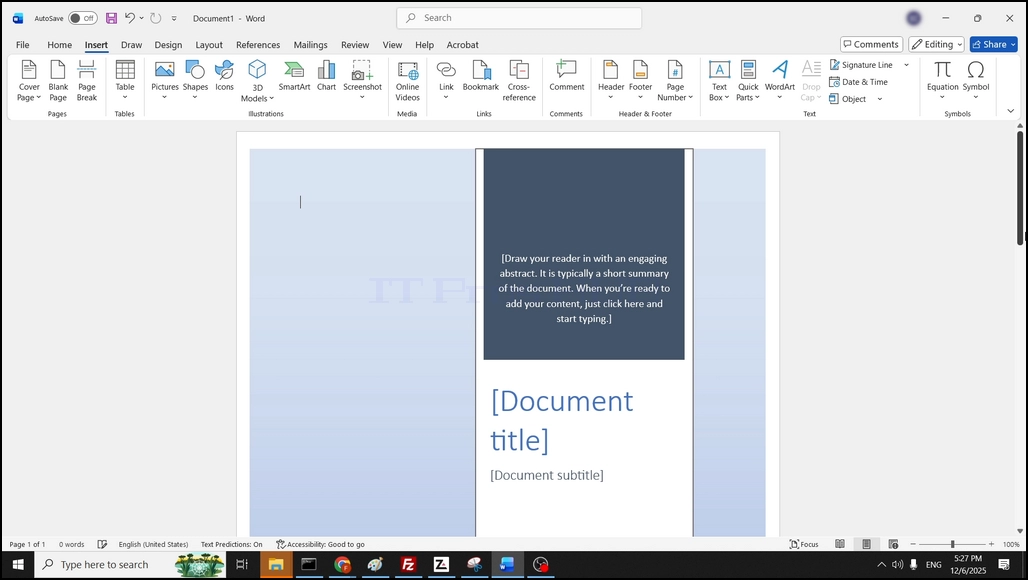
1. Palabra abierta, en la cinta al menú, vaya a Insertar y haga clic en ella:

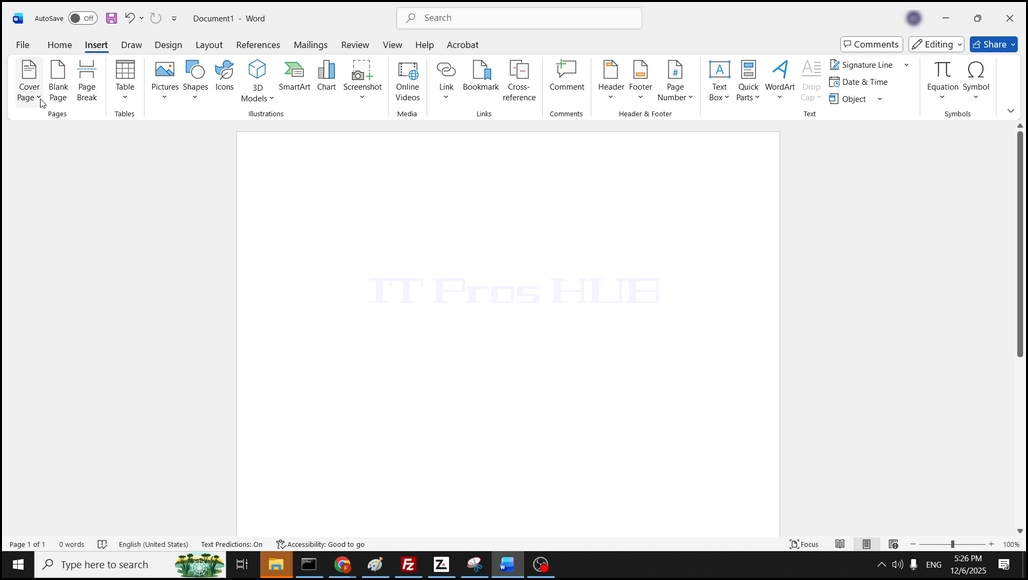
2. Bajo Insertar, en el lado izquierdo, busque la página de cubierta y haga clic en ella una vez. Espere a que aparezca un menú desplegable:
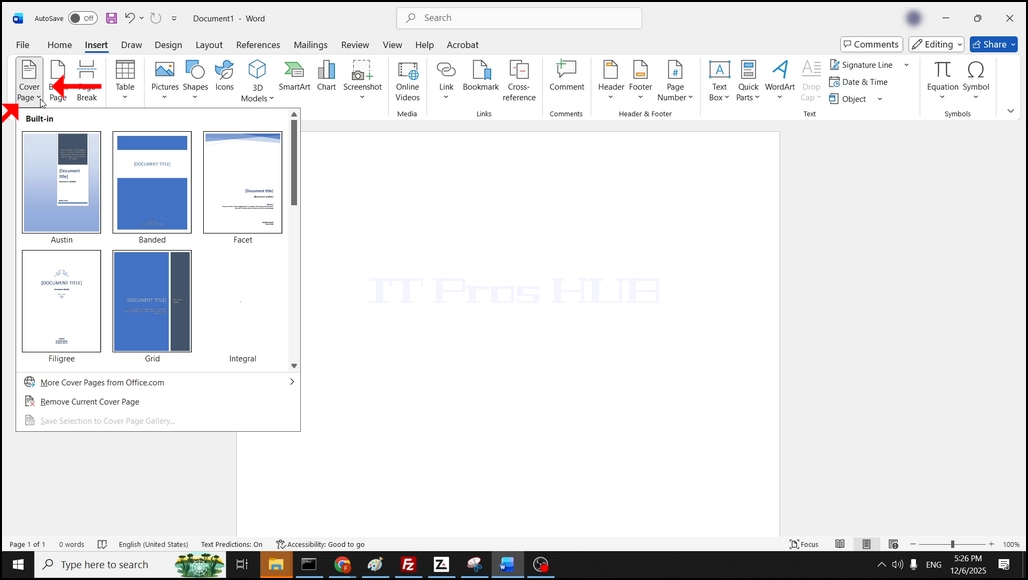
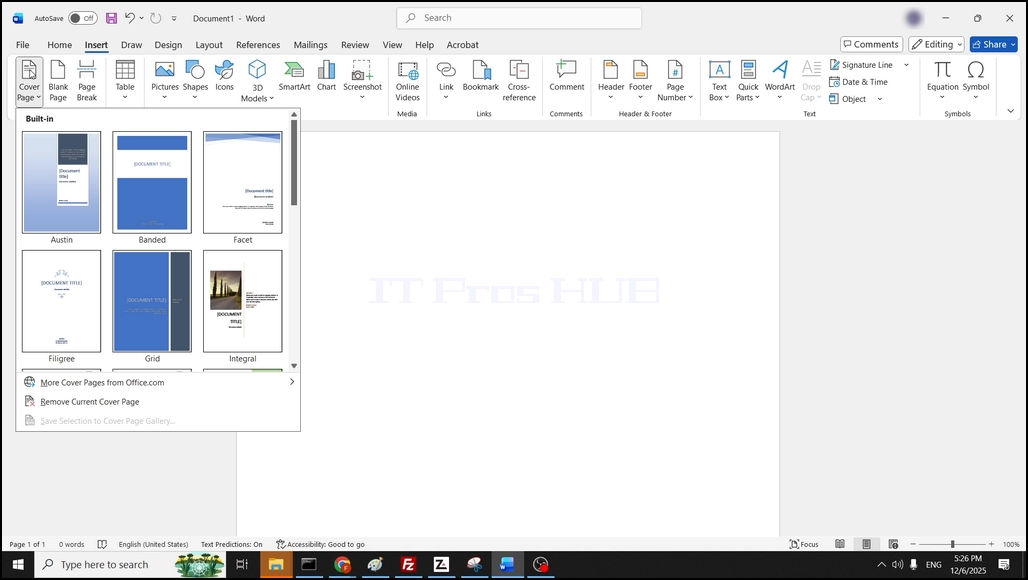
3. El nuevo menú desplegable contiene ejemplos listos para usar páginas de portada, así como un enlace para obtener más páginas de portada de office.com:
4. En el caso de este artículo, elegiremos la página de portada de Austin haciendo clic en ella una vez:
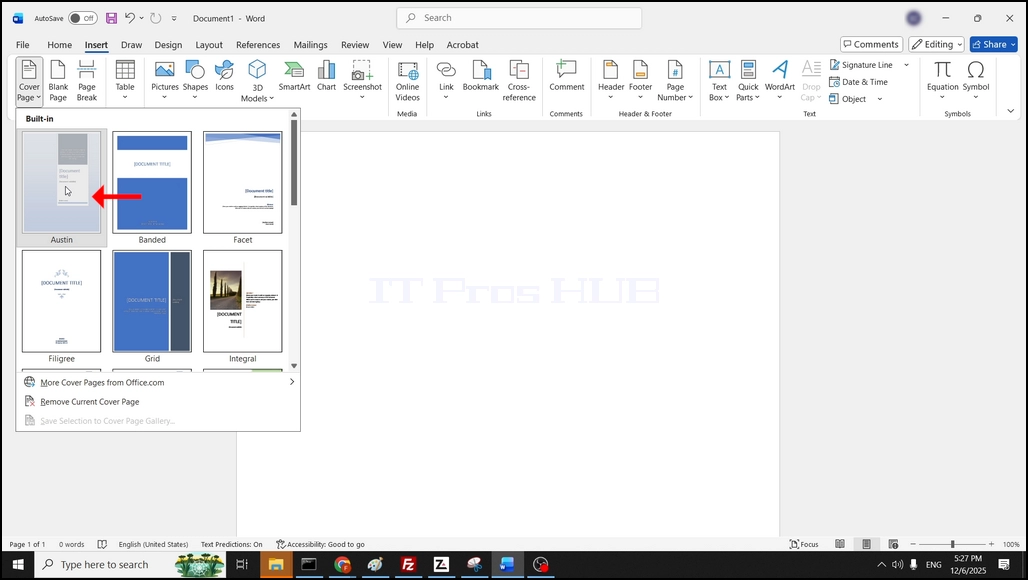
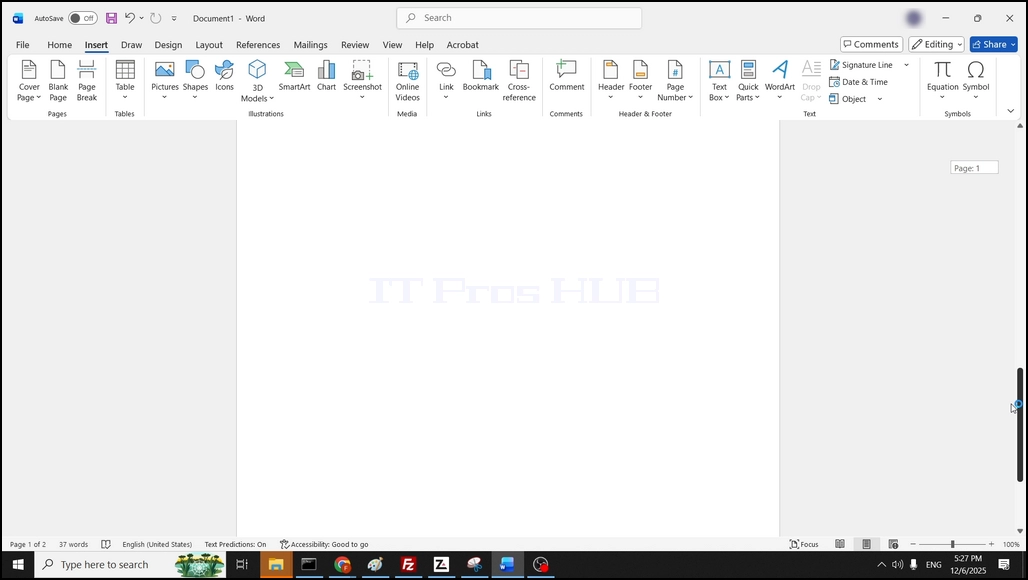
5. Una vez hecho clic, Word ha añadido la página de portada como una página separada antes de la página inicial de Word por lo que ahora tenemos 2 páginas - una página de portada y una página en blanco:
- Detalles
- Escrito por: IT Pro
- Categoría: Windows
- Visitas: 7094
Introducción:
En este artículo exploraremos si Windows 11 podría ejecutarse en un solo ordenador basado en cpu núcleo.
Para ello utilizaremos una sola máquina virtual que inicialmente tiene 2 núcleos, instalaremos Windows 11 en ella y luego eliminaremos uno de los núcleos y veremos si Windows 1 sigue funcionando.
1.Instalar Windows 11 en una máquina virtual de 2 núcleos cpu:


 "Imágenes"
/articles/776-could-windows-11-run-on-a-one-core-computer/Could Windows 11 Run On a One Core Computer13.png" alt="Could Windows 11 Run On a One Core Computer13.png" ancho="998" height="75


 ■img src="/images/articles/776-could-windows-11-run-on-a-one-core-computer/Could Windows 11 Run On a One Core Computer21.png" alt="Could Windows 11 Run On a One Core Computer21.png" anchura="998" altura="752" estilo="margin-bottom: 50px;" /


 ■img src="/images/articles/776-could-windows-11-run-on-a-one-core-computer/Could Windows 11 Run On a One Core Computer29.png" alt="Could Windows 11 Run On a One Core Computer29.png" anchura="1020" altura="769" estilo="margin-bottom: 50px;" / prenda


 ■img src="/images/articles/776-could-windows-11-run-on-a-one-core-computer/Could Windows 11 Run On a One Core Computer38.png" alt="Could Windows 11 Run On a One Core Computer38.png" anchura="1023" altura="771" estilo="margin-bottom: 50px;" /


 ■img src="/images/articles/776-could-windows-11-run-on-a-one-core-computer/Could Windows 11 Run On a One Core Computer48.png" alt="Could Windows 11 Run On a One Core Computer48.png" anchura="1020" altura="769" estilo="margin-bottom: 50px;" /


 "Imágenes/articles/776-could-windows-11-run-on-a-one-core-computer/Could Windows 11 Run On a One Core Computer57.png" alt="Could Windows 11 Run On a One Core Computer57=10 hep20ght="769" estilo="margin-bottom: 50px;" /


 "Altura 50=10pgin"px;" / título


2. Ahora se instala una copia nueva de Windows 11.

3. Ahora vamos al Administrador de Dispositivos y veamos el número de núcleos de CPU. Debería ser 2:

4. Como puede ver, este ordenador tiene 2 núcleos procesadores AMD Ryzen 7 7435HS presentes:

5. Apaguemos Windows y cambiemos el número de núcleos de 2 a 1:

6. Observe el núcleo único y note que Windows 11 se puso en marcha sin ningún problema:

7. Conclusión:
- Aunque Microsoft bloquea Windows 11 de ser instalado en un ordenador con un solo núcleo CPU que por ningún medio bloquea que se ejecute en uno si se implementa a uno ya sea mediante una imagen o mediante la clonación de un disco duro con una versión preinstalada de Windows 11 y la conexión a dicho ordenador.
Windows 11 se puede ejecutar en un ordenador con un solo núcleo, pero no se instala en uno.
- Detalles
- Escrito por: IT Pro
- Categoría: Windows
- Visitas: 7768
En este artículo nos enteraremos de ejecutar Windows 11 sin la carpeta Windows.old es posible o no.
1. Configuración de las condiciones que crean una carpeta Windows.old.
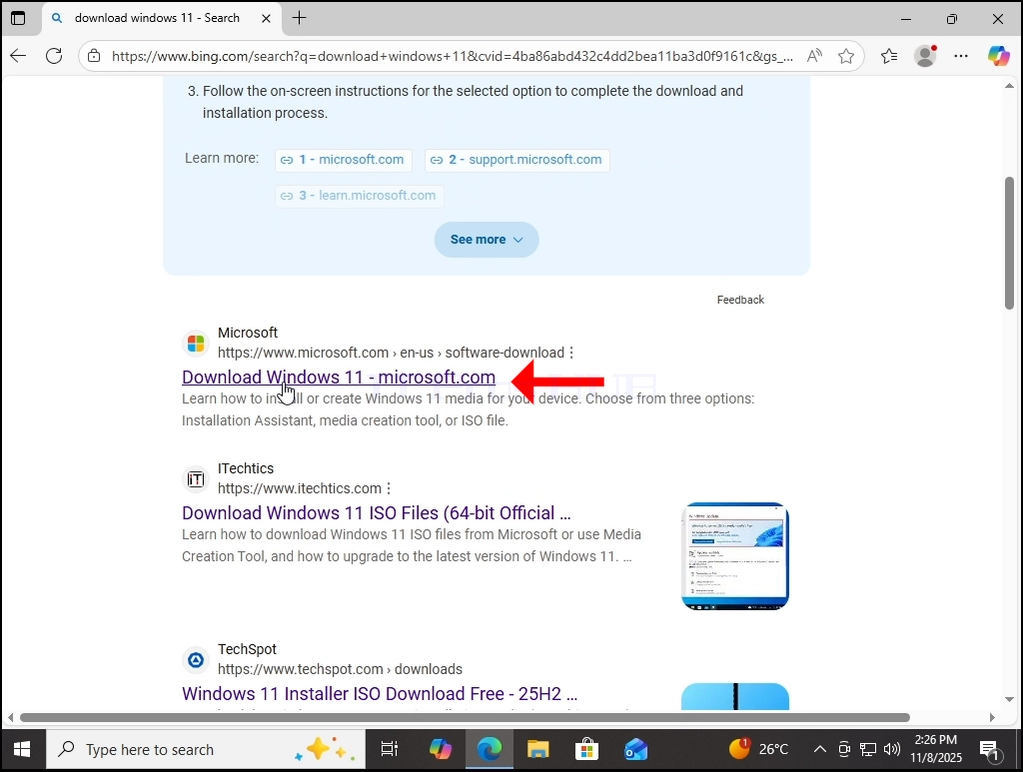
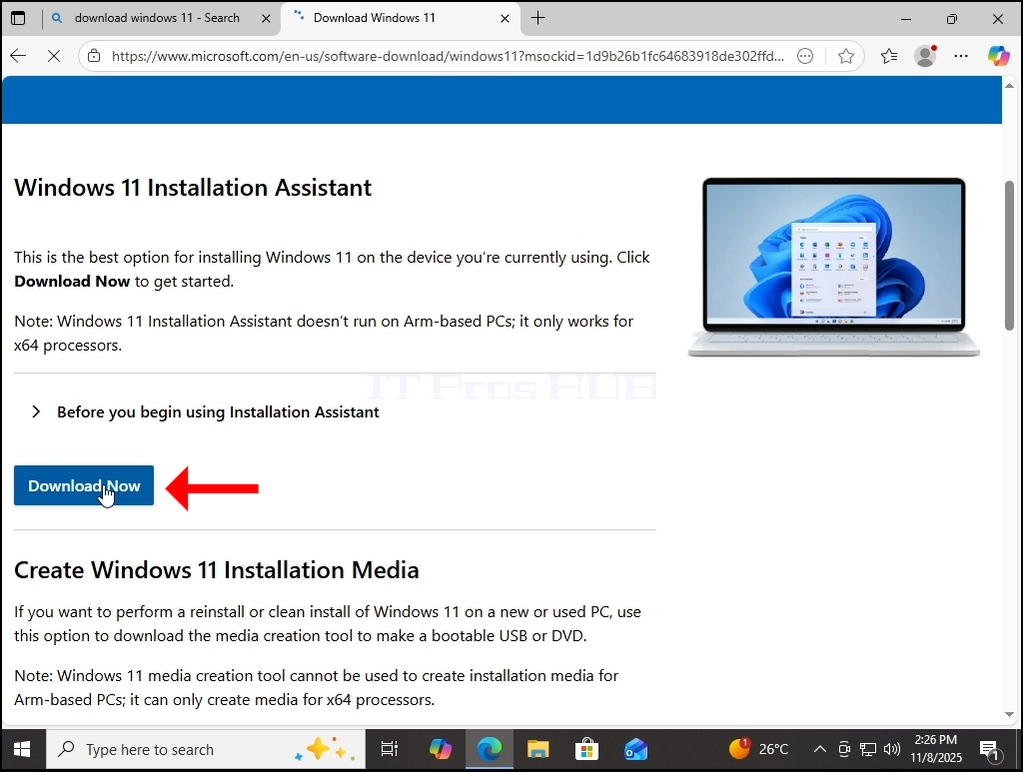
- Volveremos a instalar Windows 11 usando el Asistente de Instalación de Windows de Microsoft. Primero descargando:

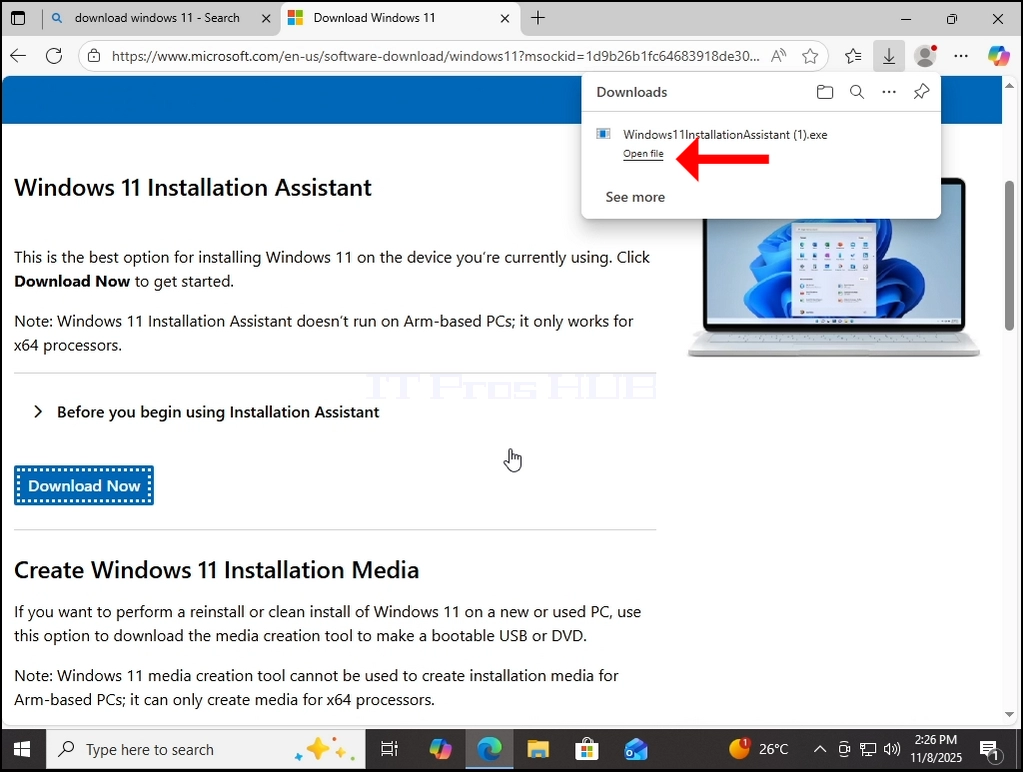
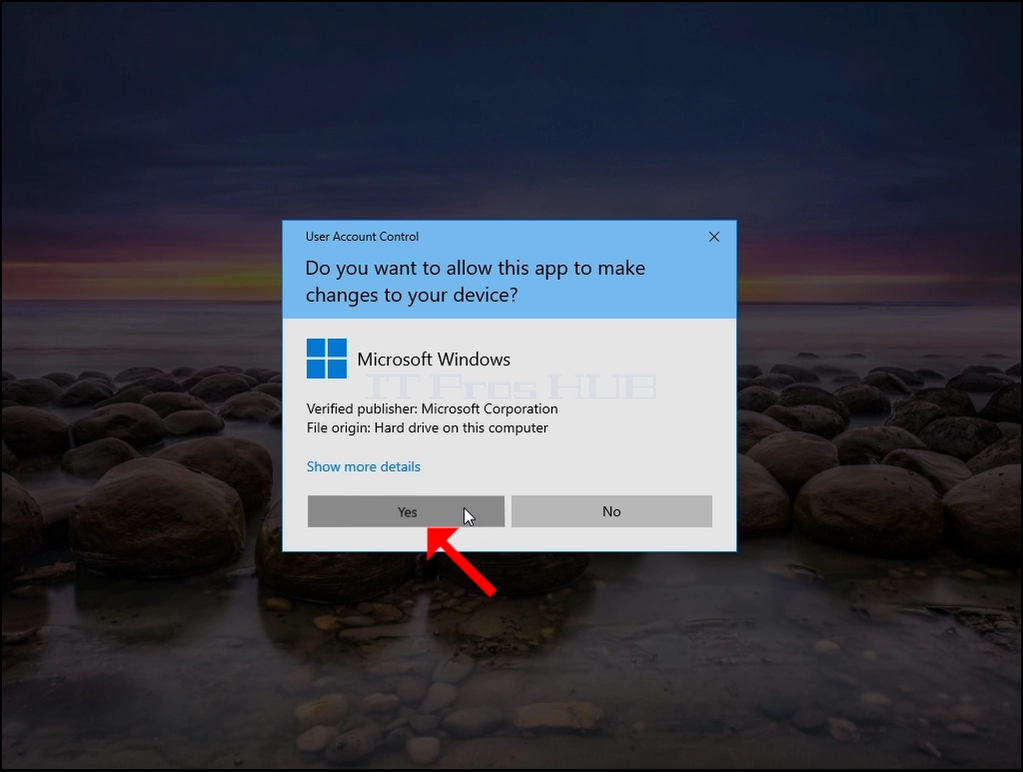
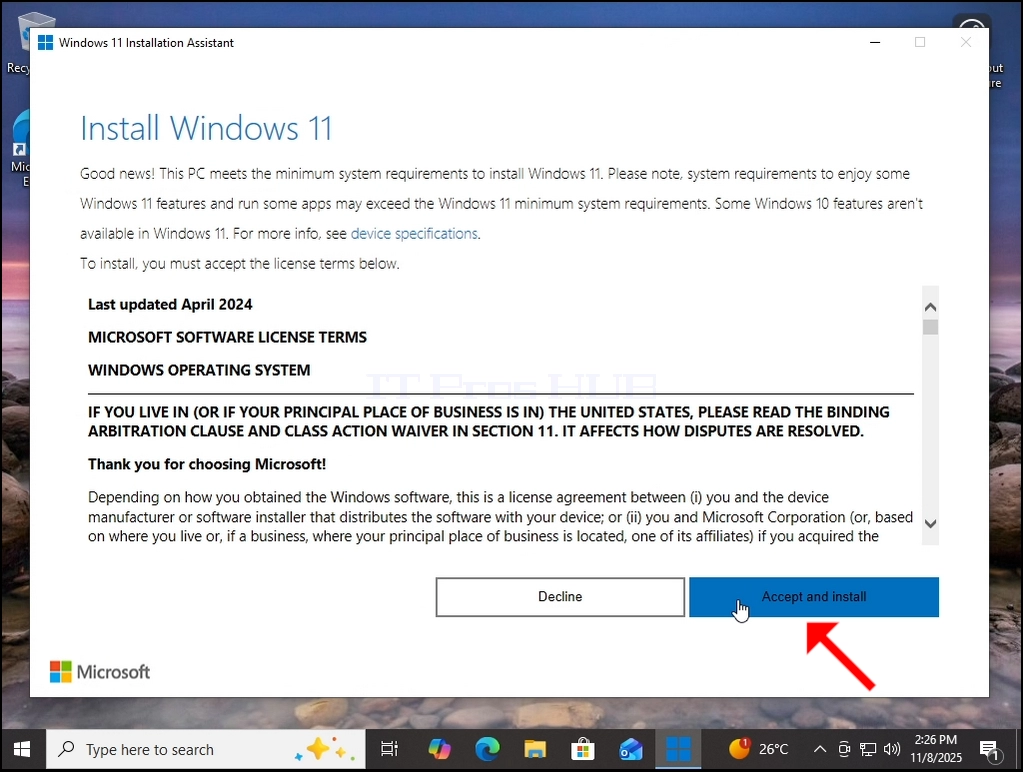 "Imágenes/articles/775-can-windows-11-run-without-a-windows-old-folder/Can Windows 11 Run Without a Windows.old Folder23.webp" alt="Can Windows 11 Run Wit
hout a Windows.old Folder23.webp" anchura="1023" altura="772" estilo="margin-bottom: 50px;" / título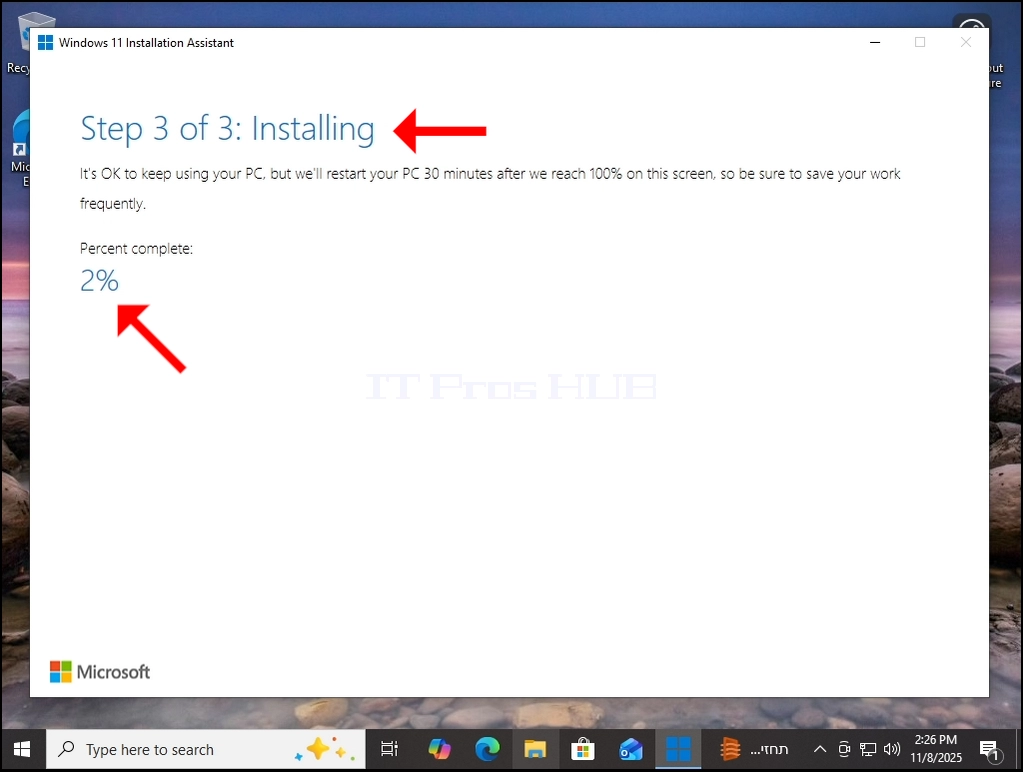
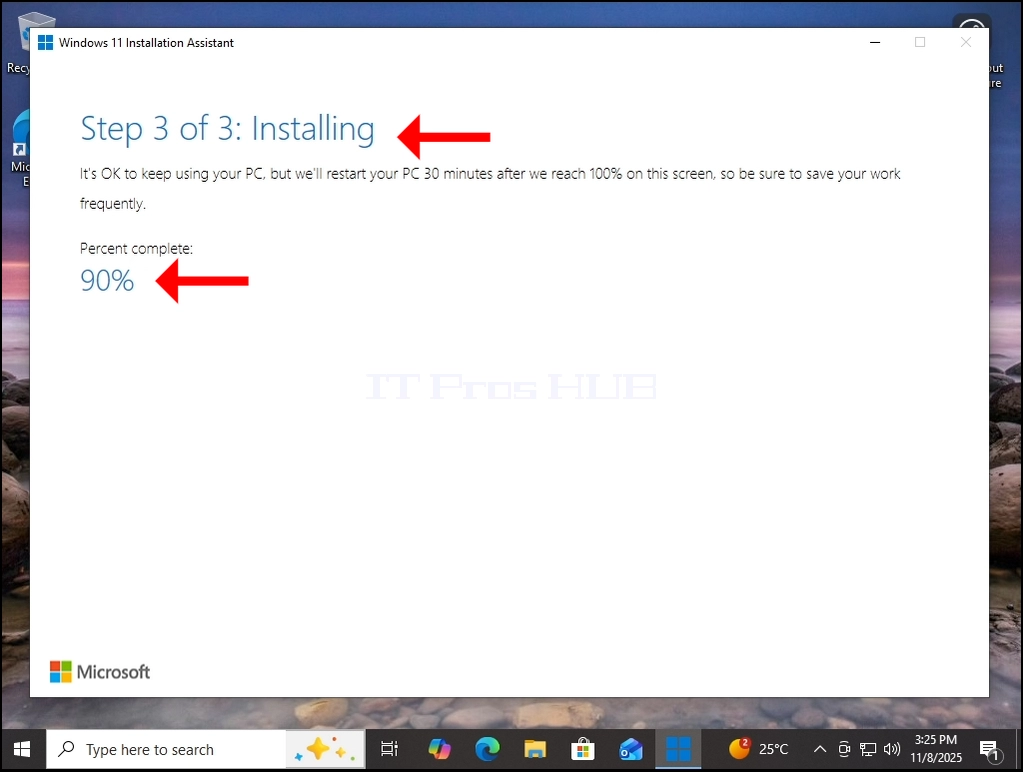
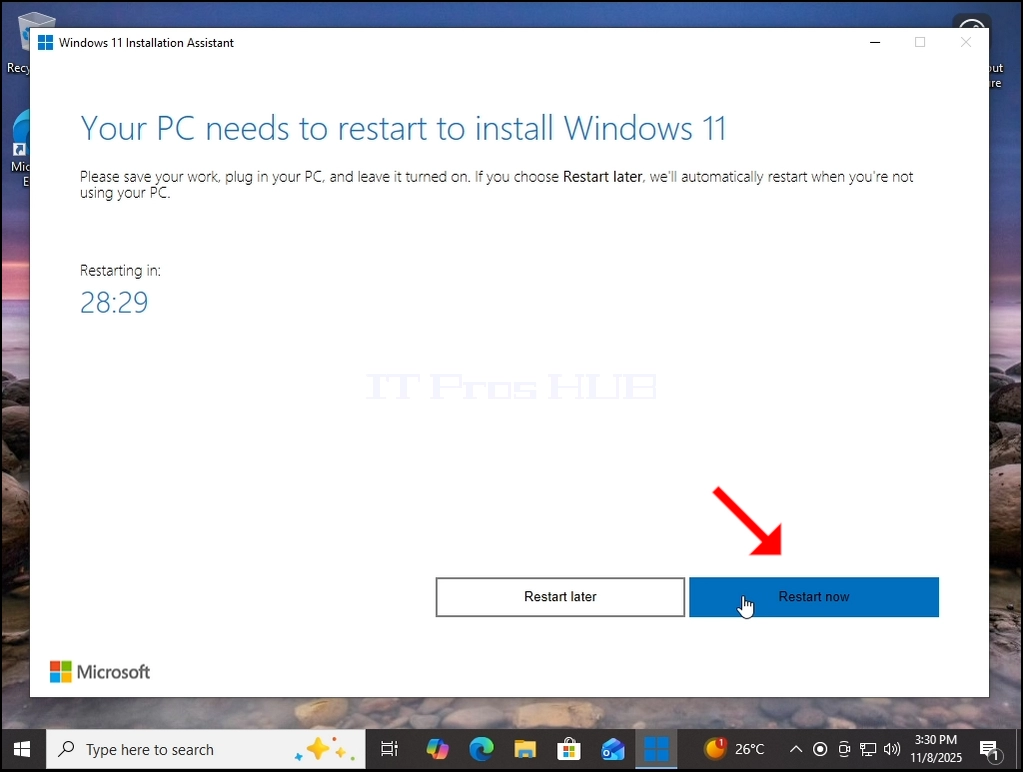
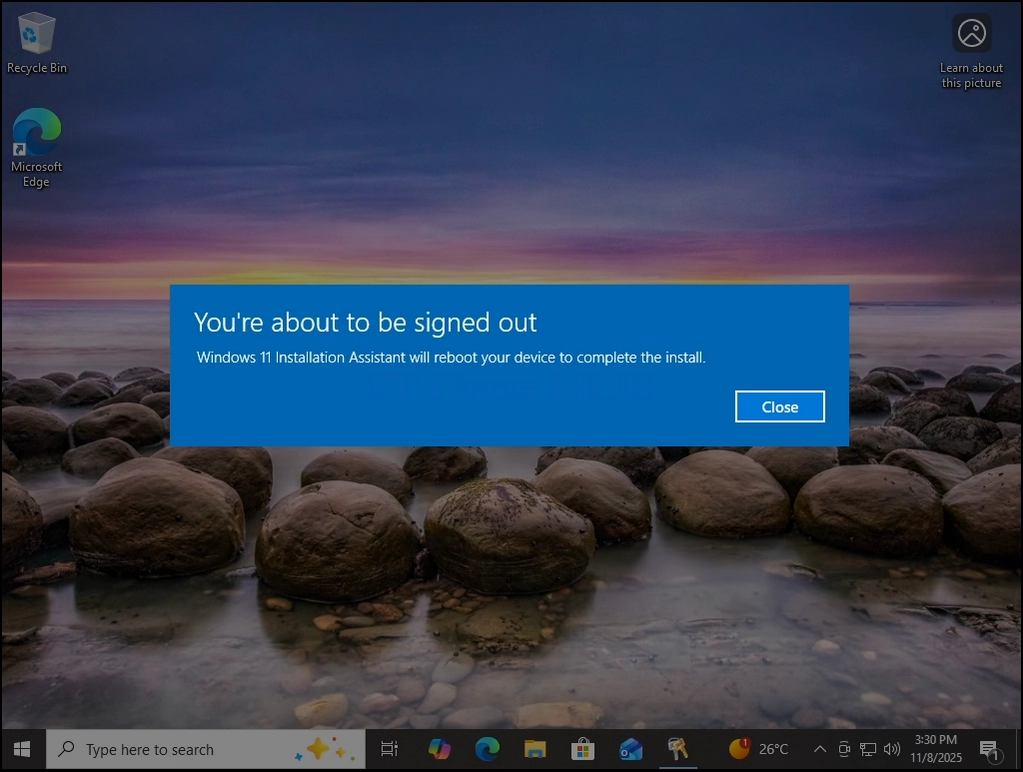
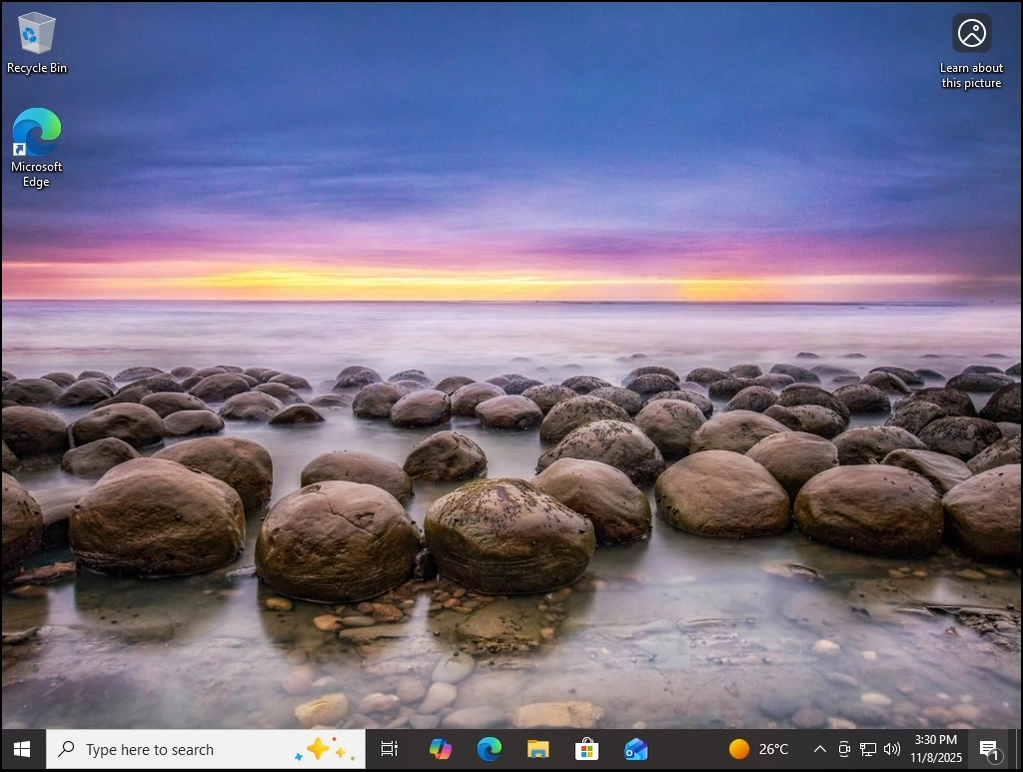
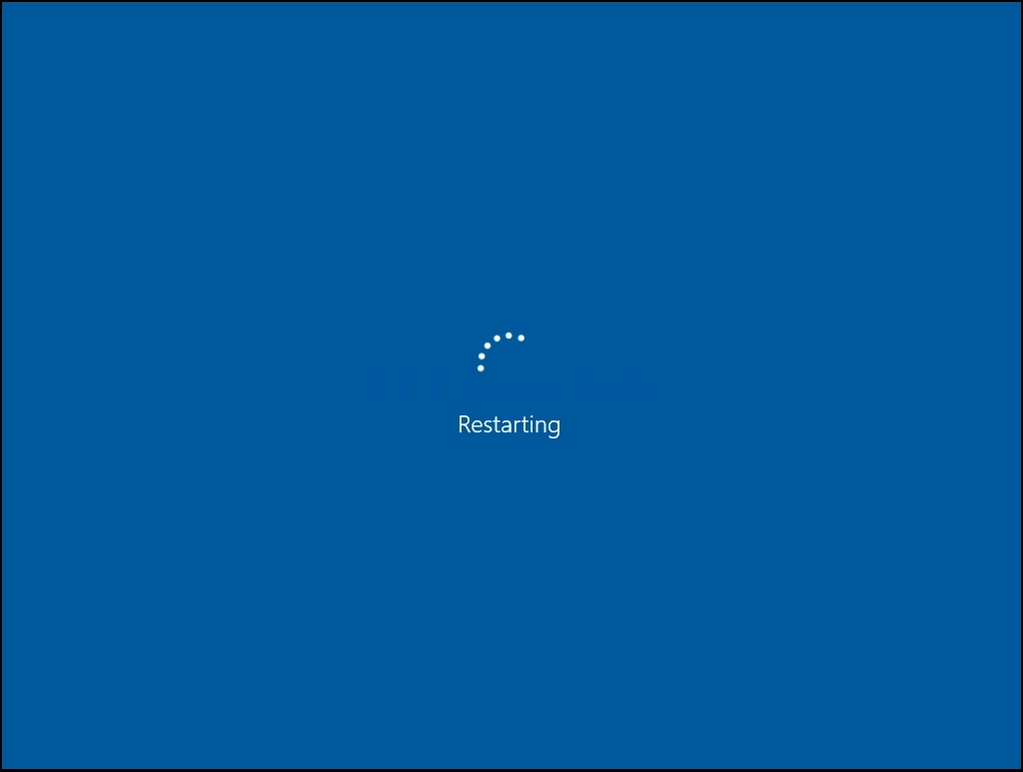
2. Después del proceso de instalación - reiniciar Windows.
 "images/articles/775-can-windows-11-run-without-a-windows-old-folder/Can Windows 11 Run Without a Windows.old Folder42.webp" alt="Can Windows 11
Run Sin a Windows.old Folder42.webp" anchura="1023" altura="772" estilo="margin-bottom: 50px;" /
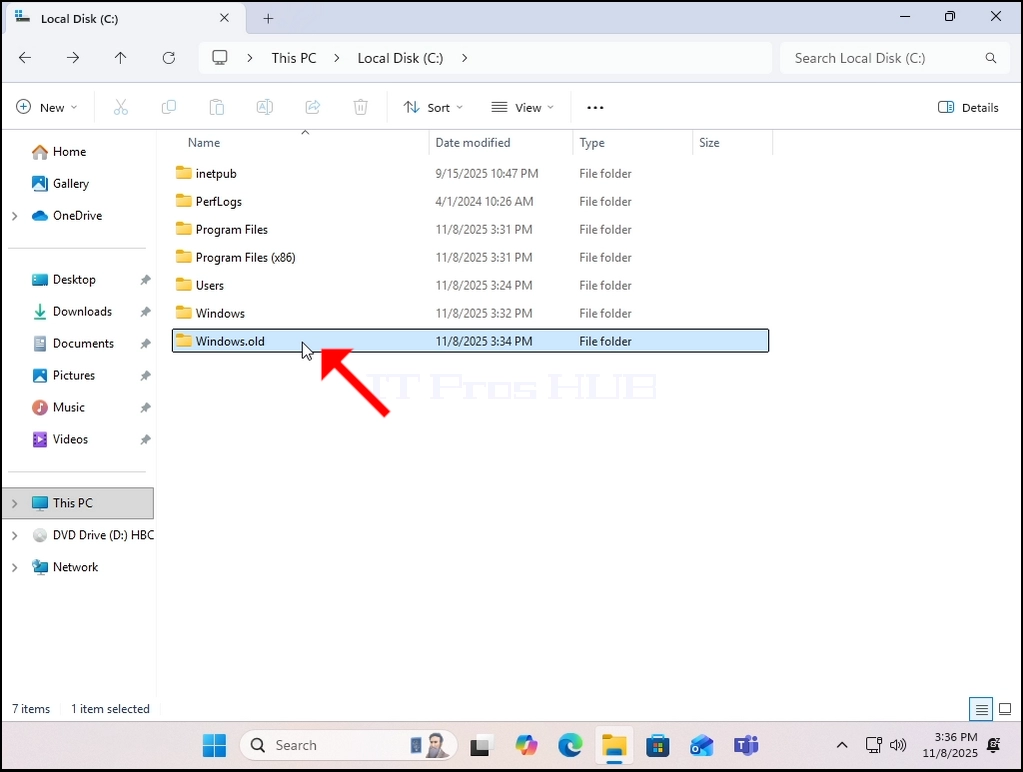
3. Windows está ahora reinstalado. La versión anterior de Windows se almacena ahora en la carpeta Windows.old.

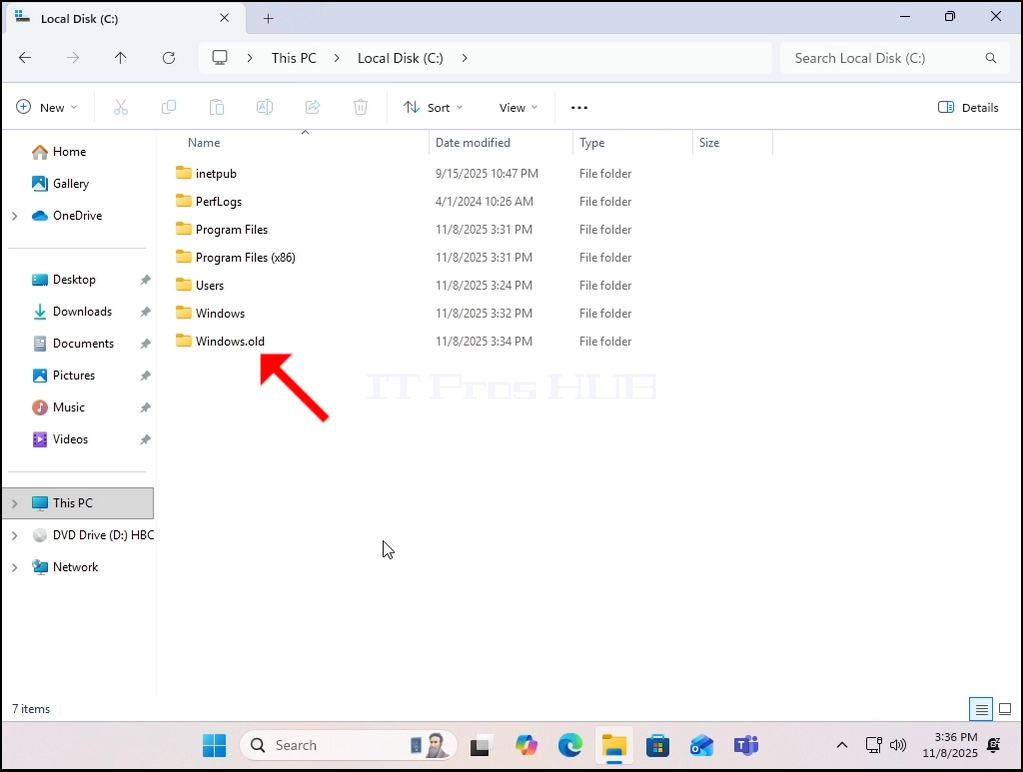
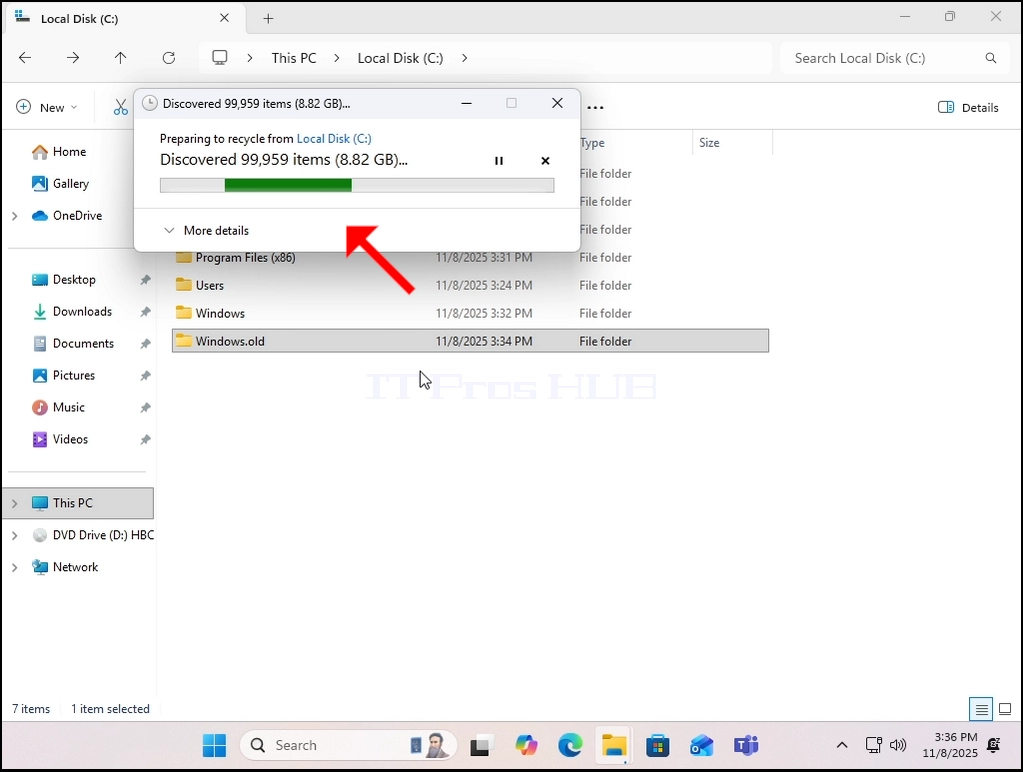
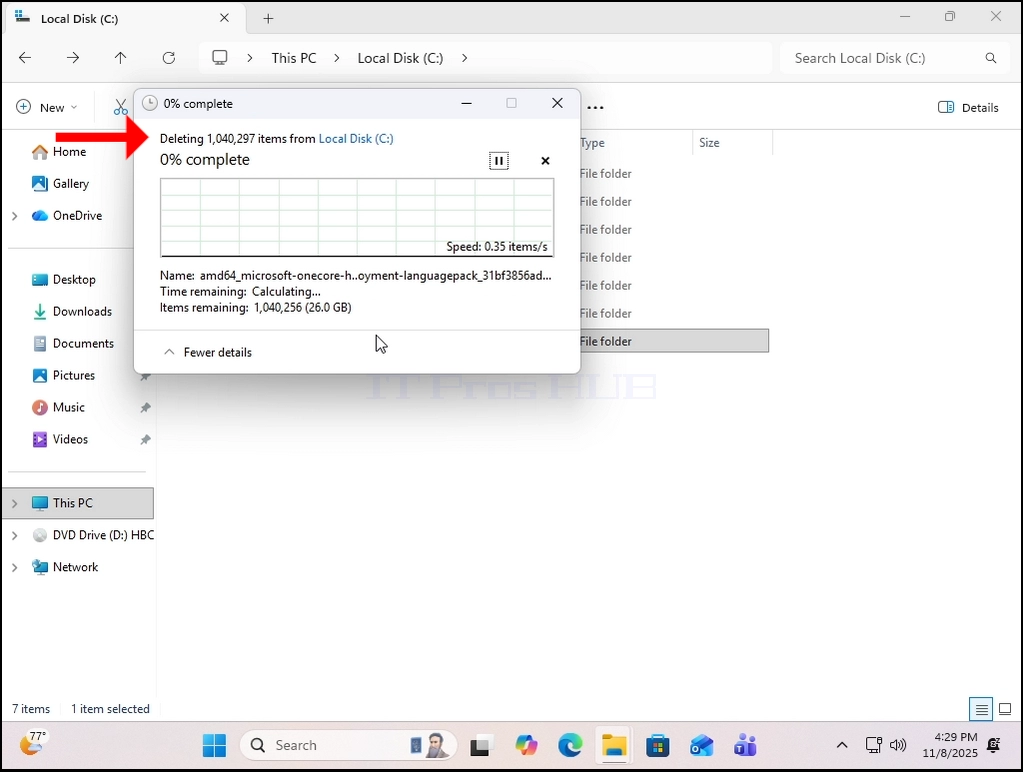
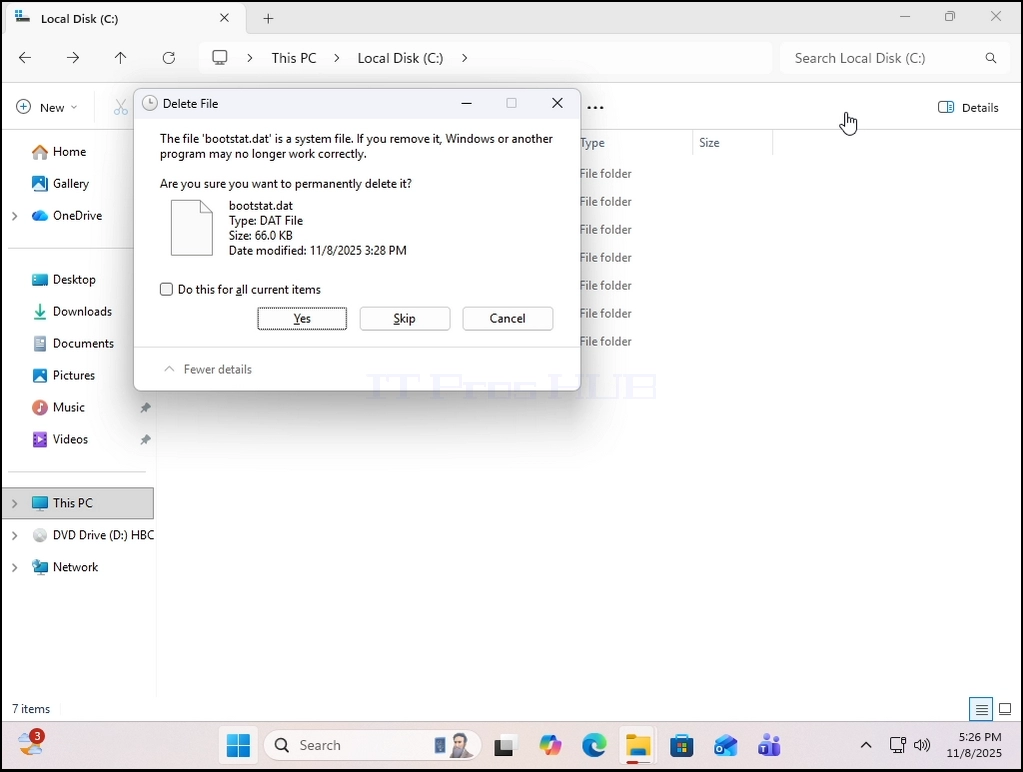
4. Como puede ver, borrar Windows. antigua carpeta enteramente de witnin Windows no es posible en este caso:
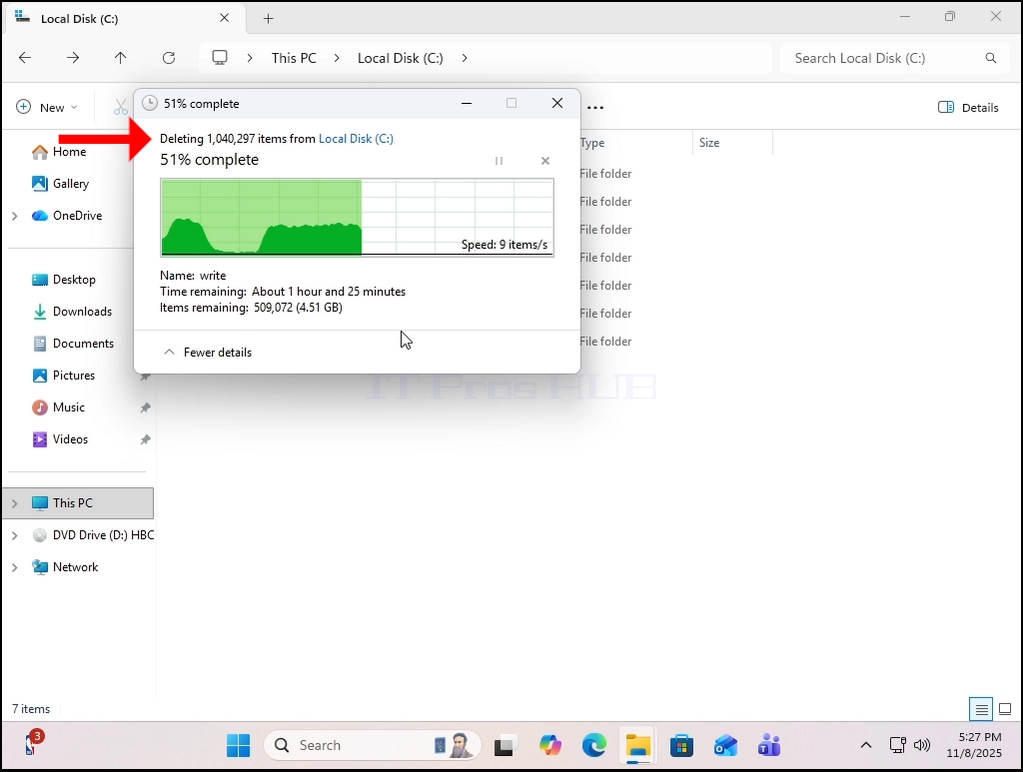
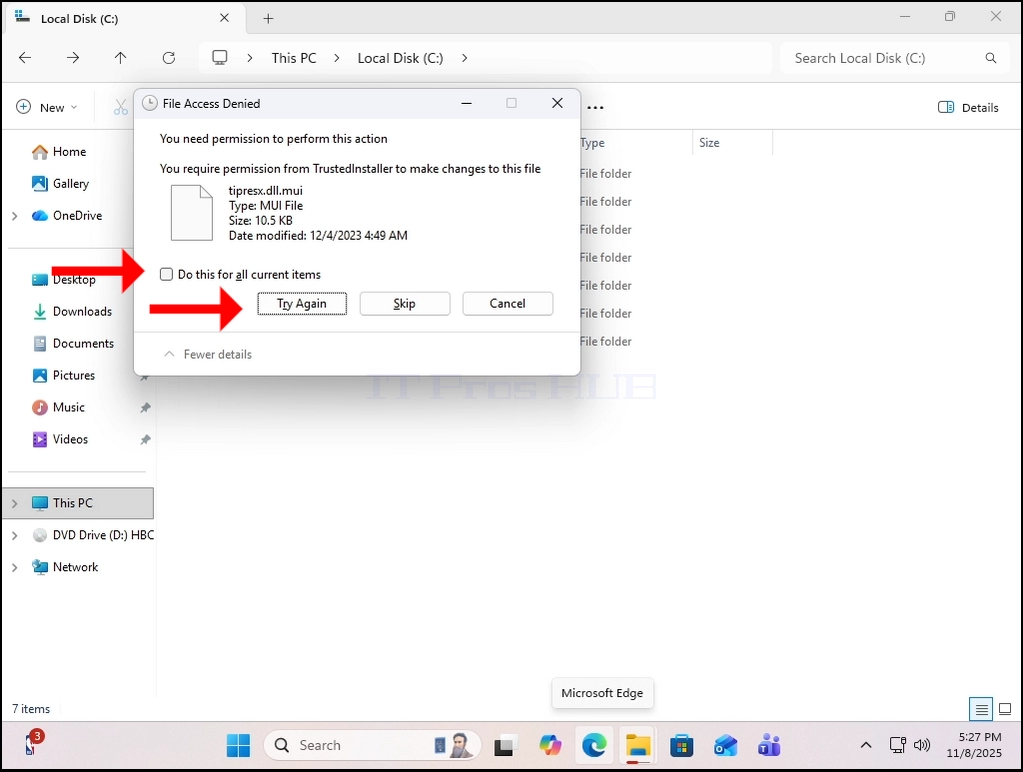 "images/articles/775-can-windows-11-run-without-a-windows-old-folder/Can Windows 11 Run Without a Windows.old Folder54.webp" alt="Can Windows 11
Run Sin a Windows.old Folder54.webp" anchura="1023" altura="772" estilo="margin-bottom: 50px;" /
5. Para realizarlo, tendremos que usar una versión offline de Windows llamada Windows PE llamada HBCD en este caso.
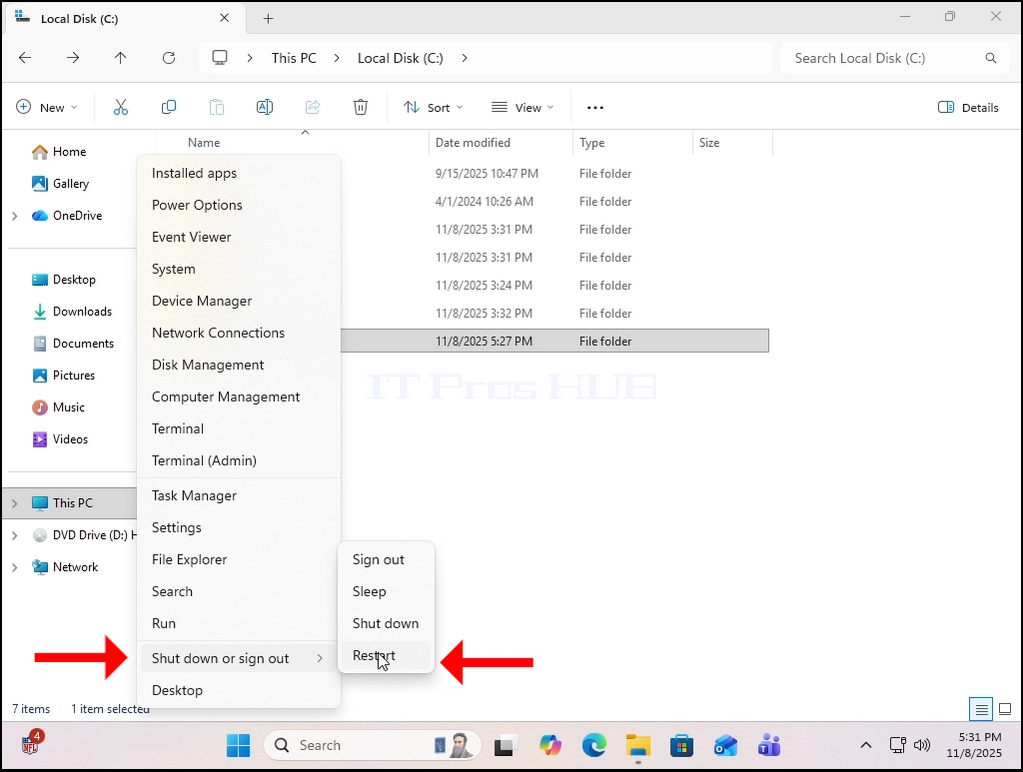
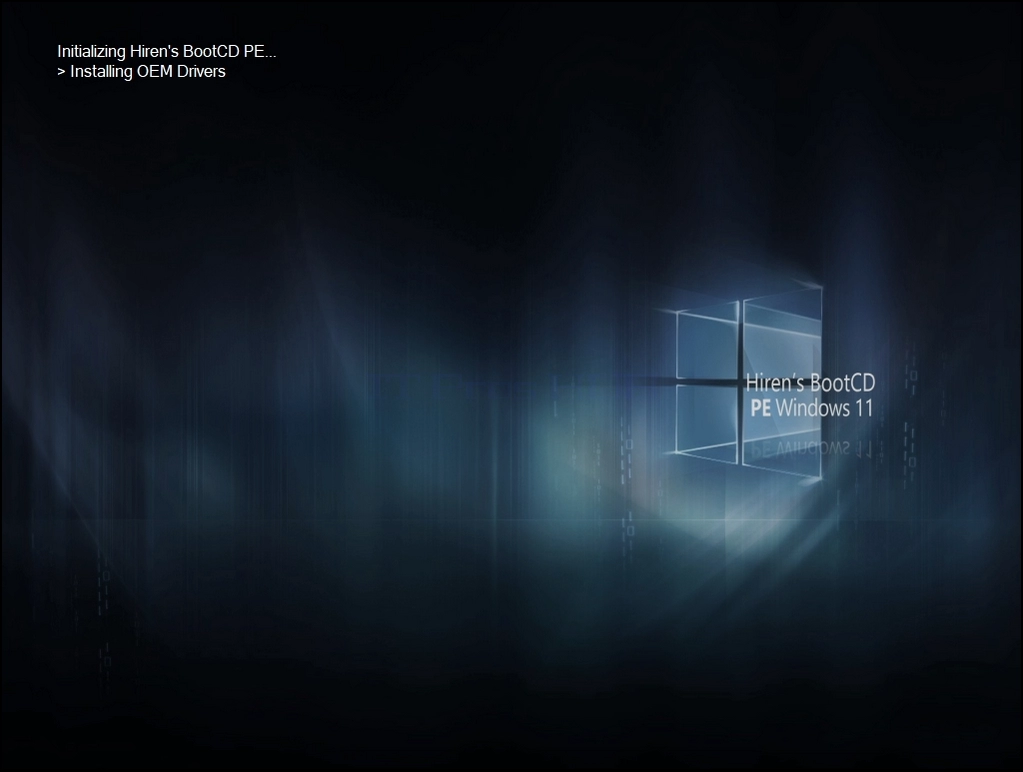
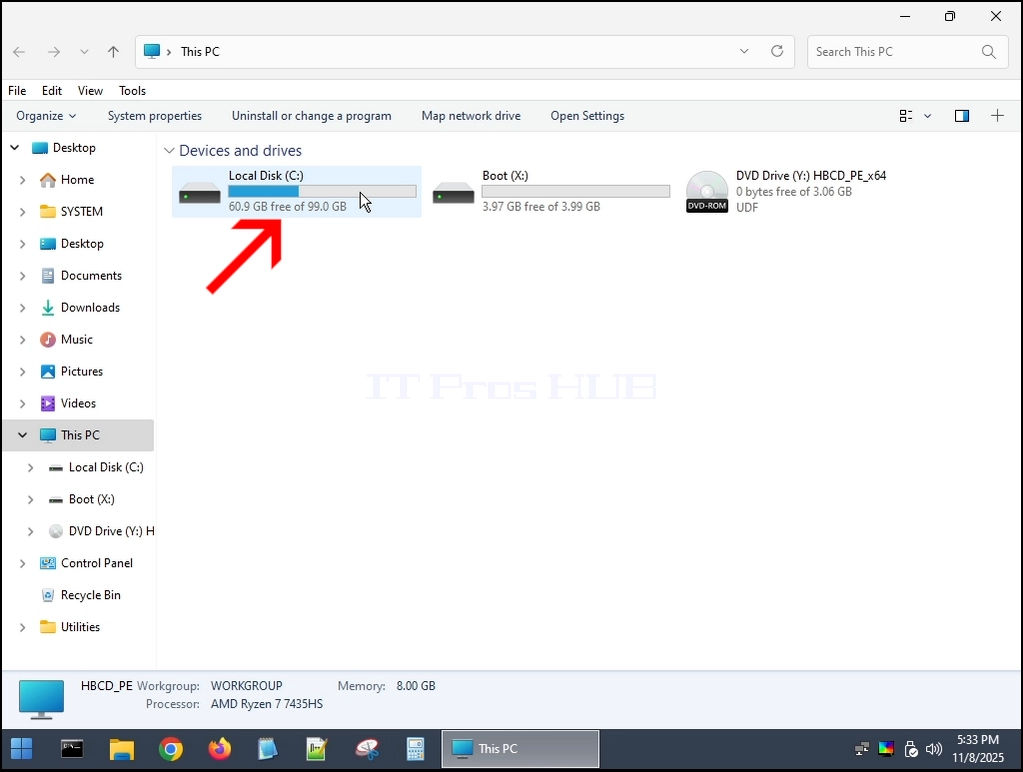
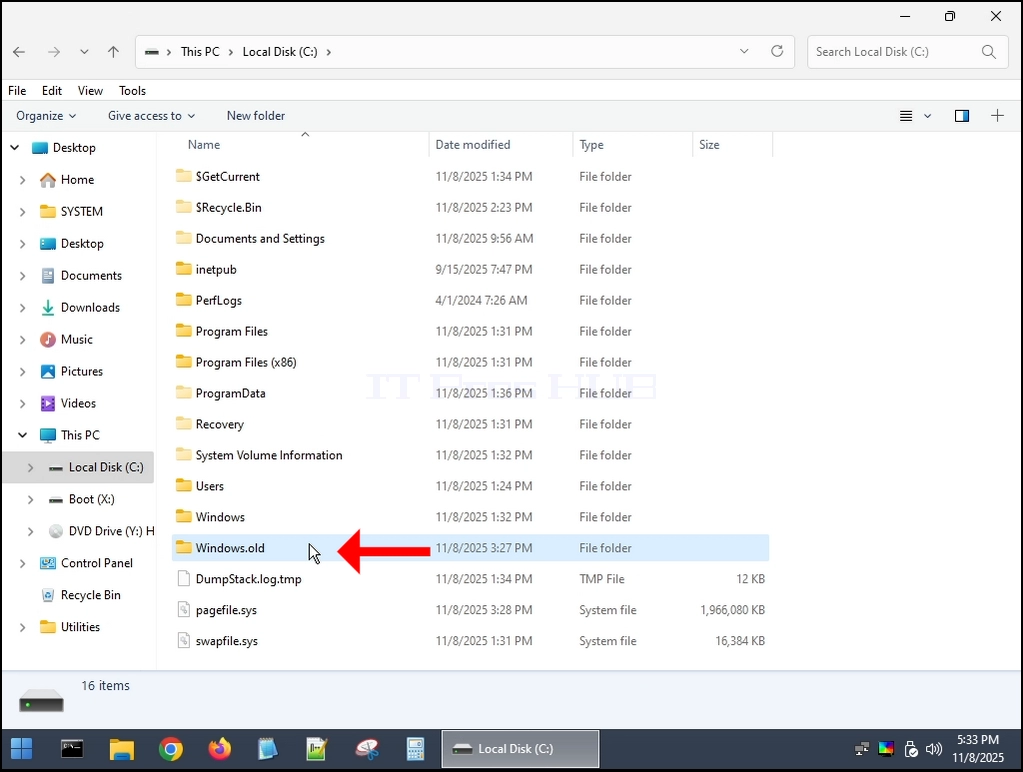
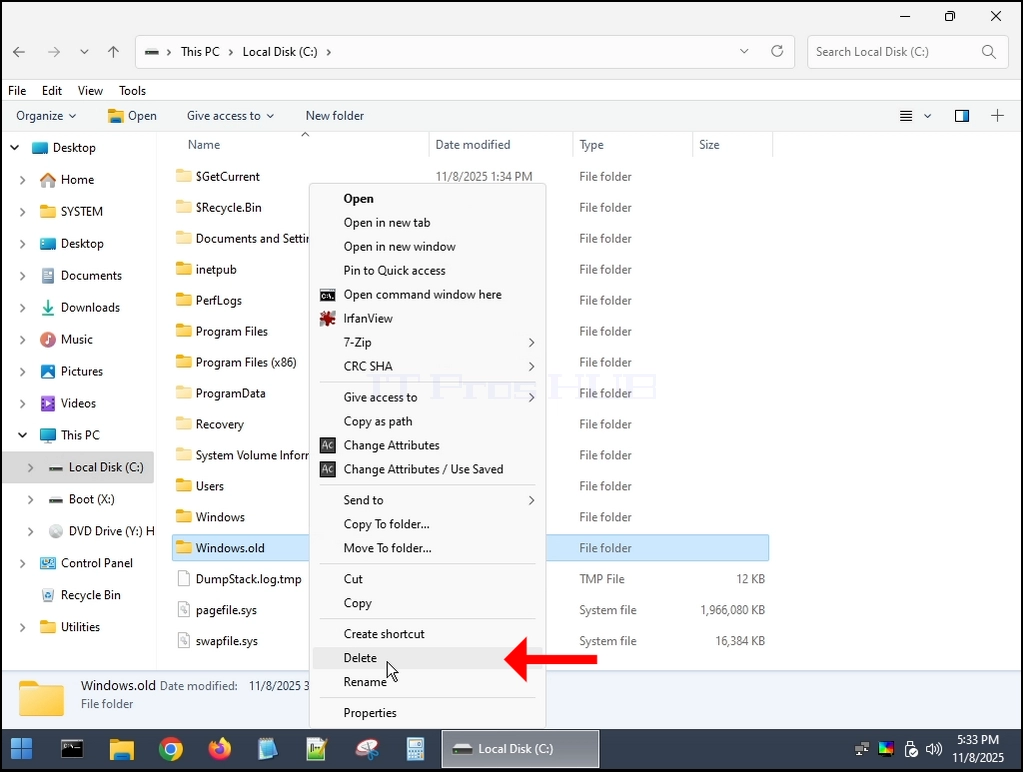
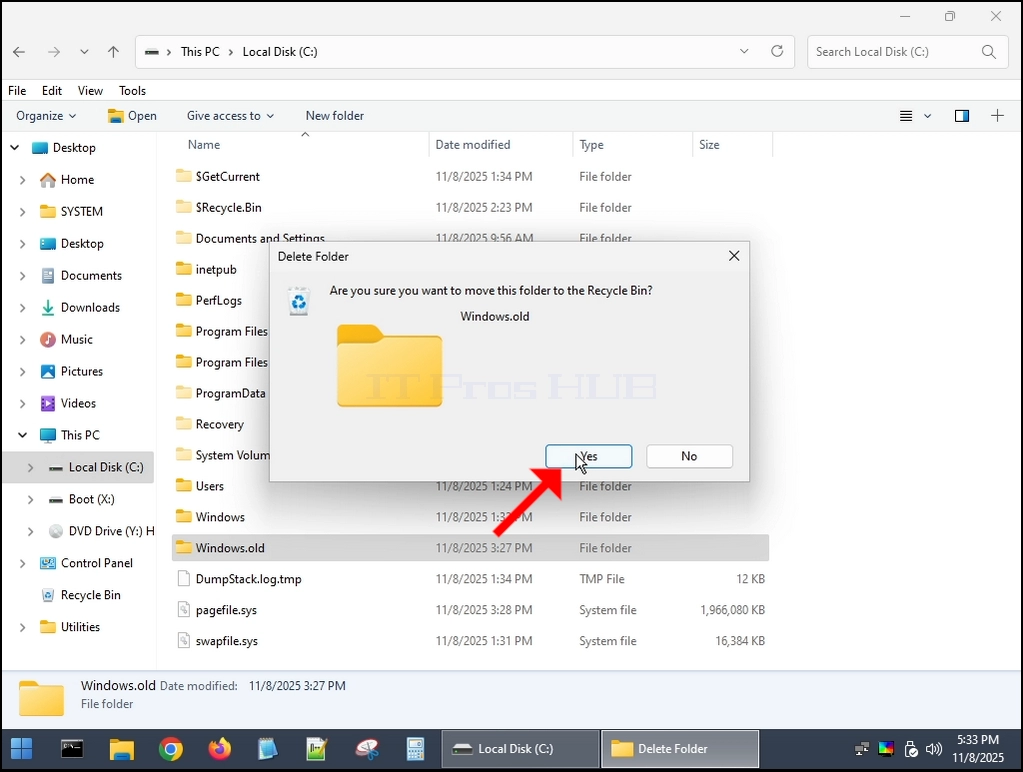
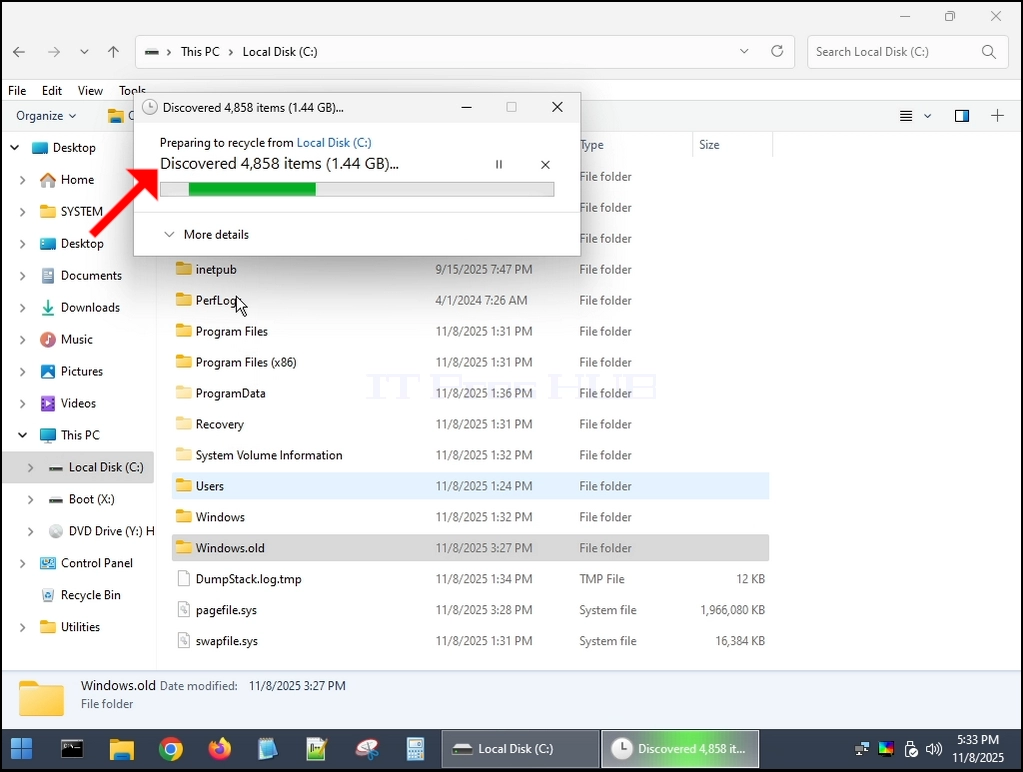
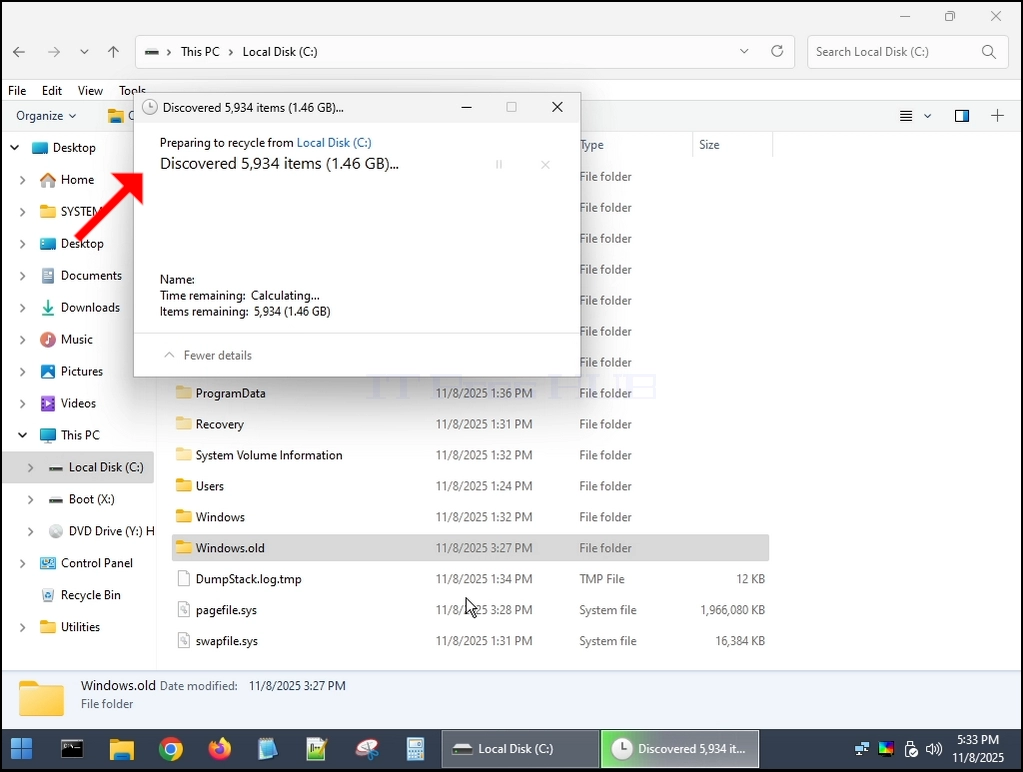
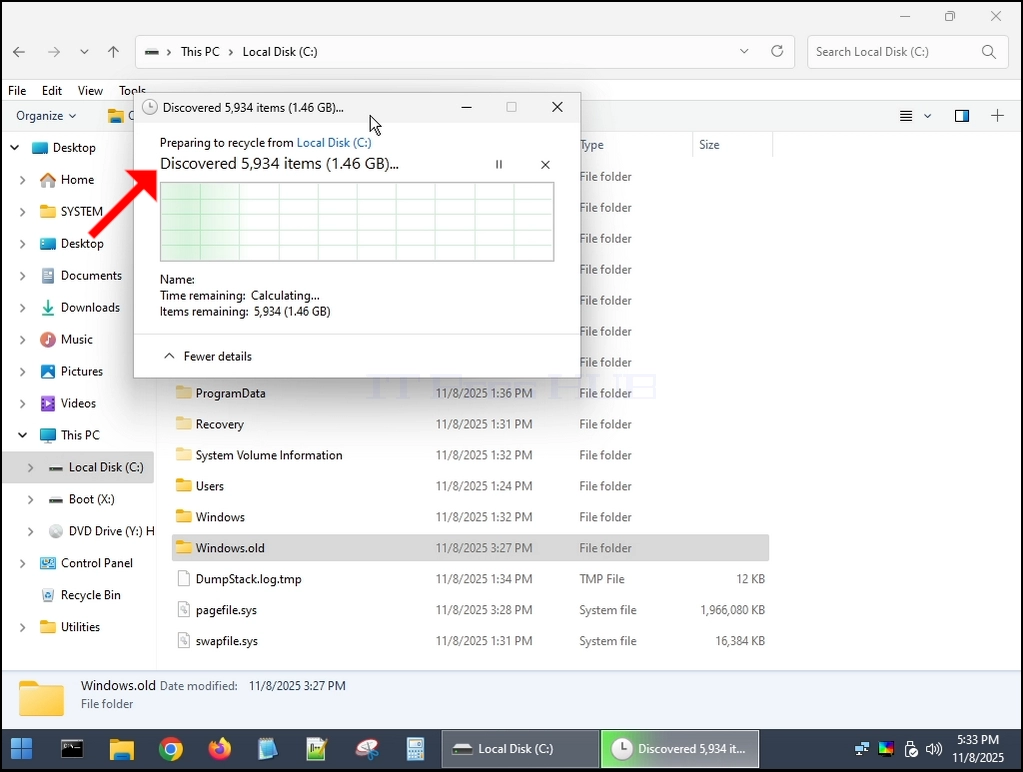
6. Eliminaremos la carpeta Windows.old desde el interior de Windows PE (HBCD):
 "images/articles/775-can-windows-11-run-without-a-windows-old-folder/Can Windows 11 Run Without a Windows.old Folder64.webp" alt="Can Windows 11
Run Sin a Windows.old Folder64.webp" anchura="1023" altura="772" estilo="margin-bottom: 50px;" /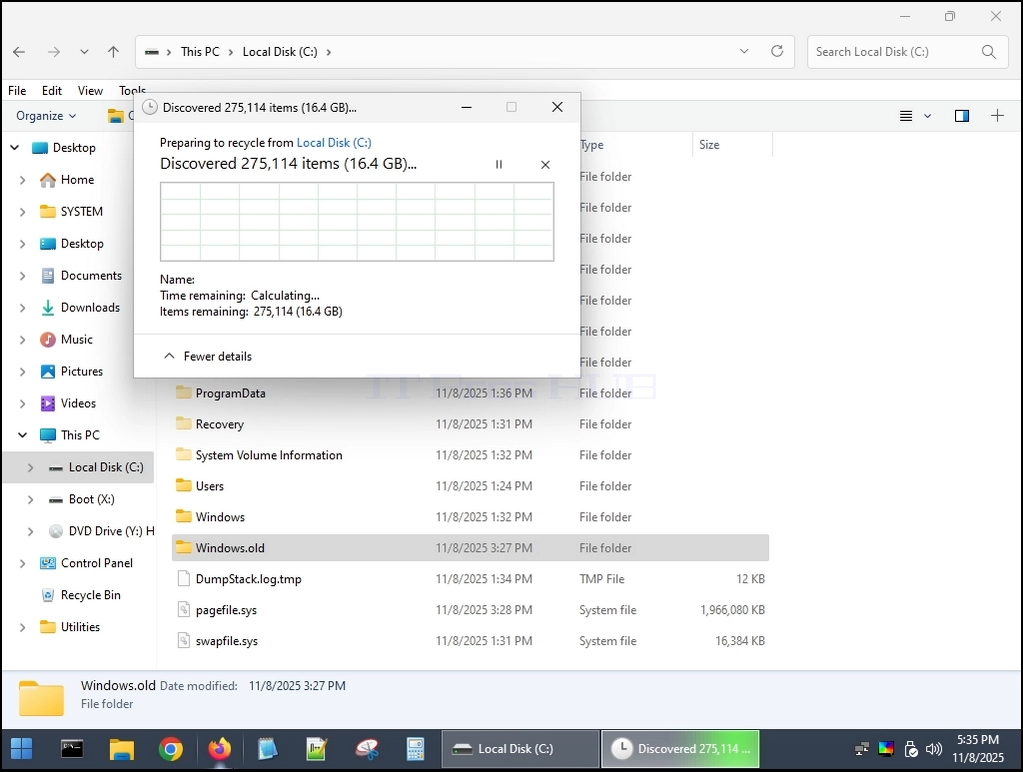
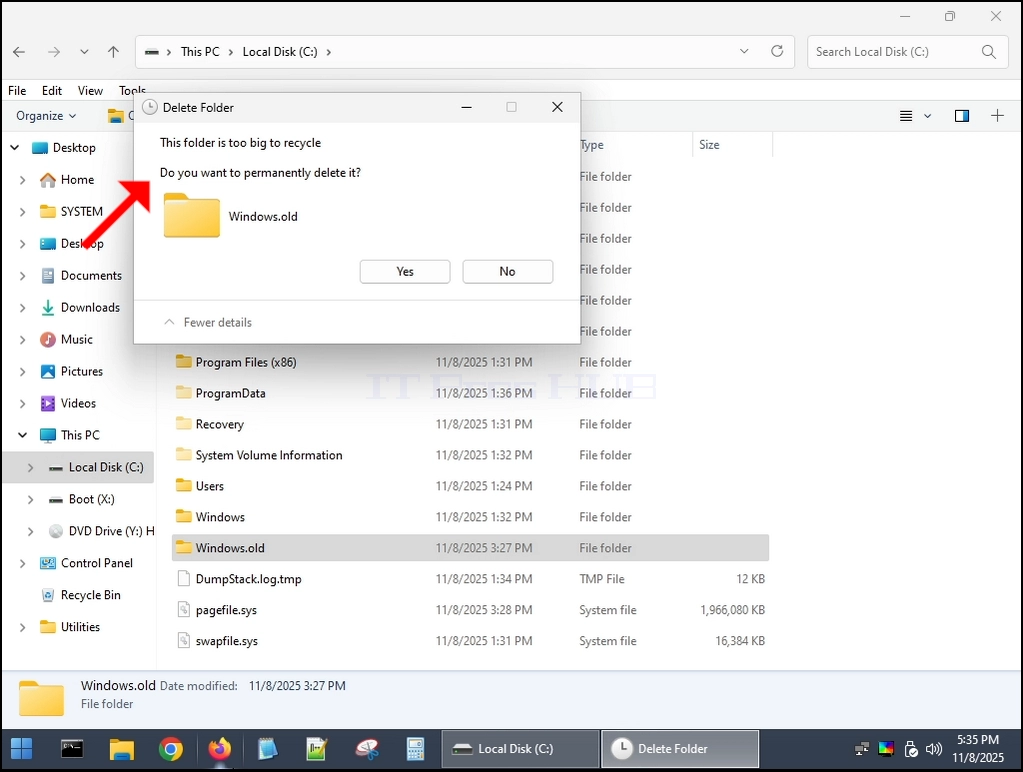
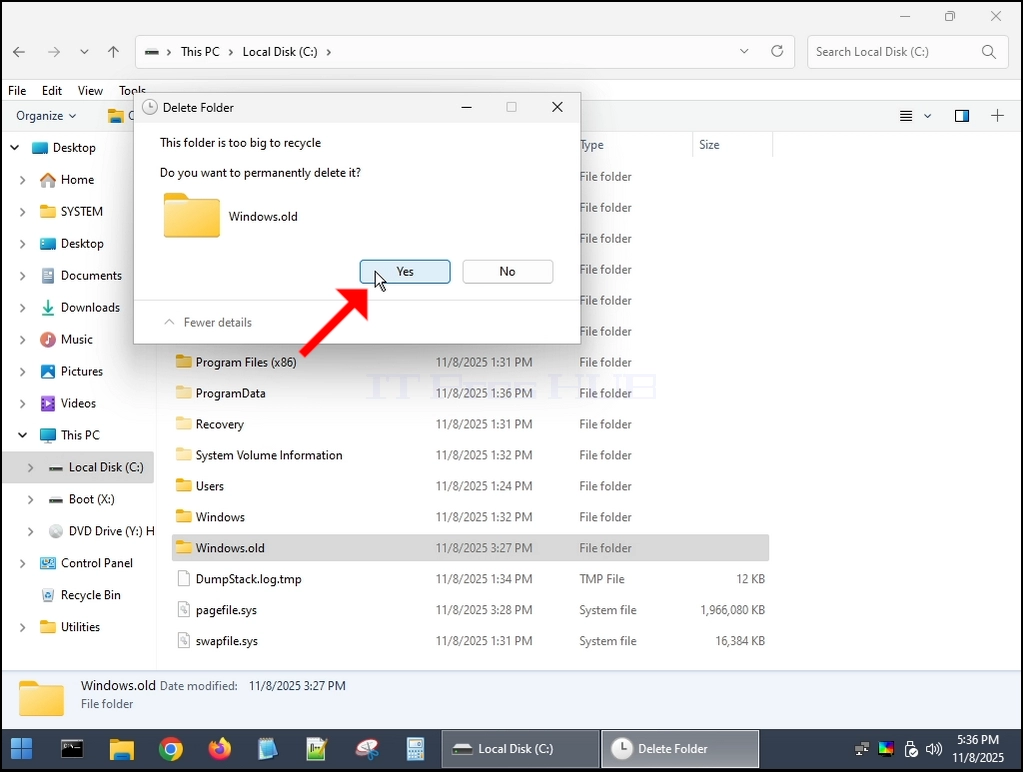
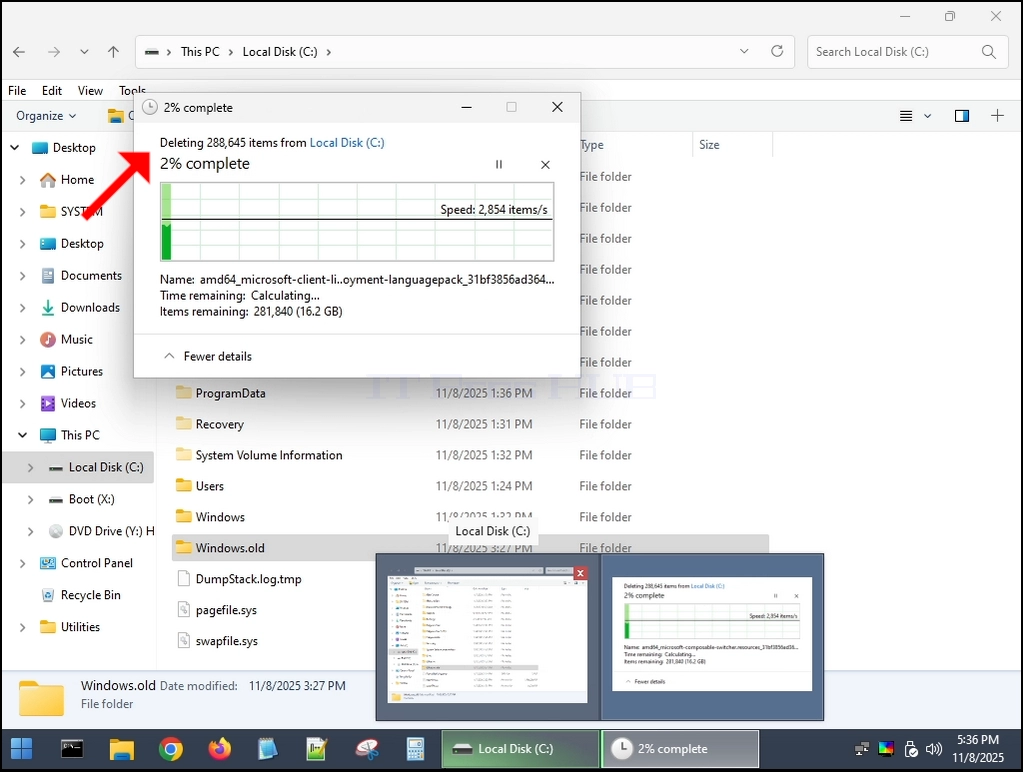
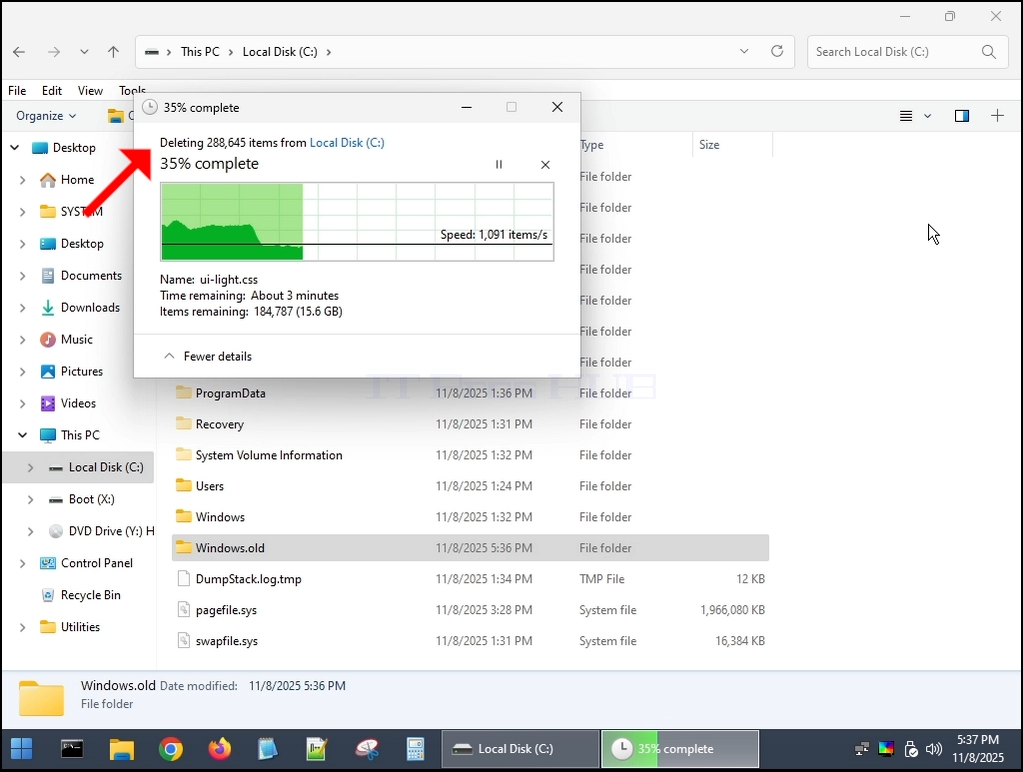
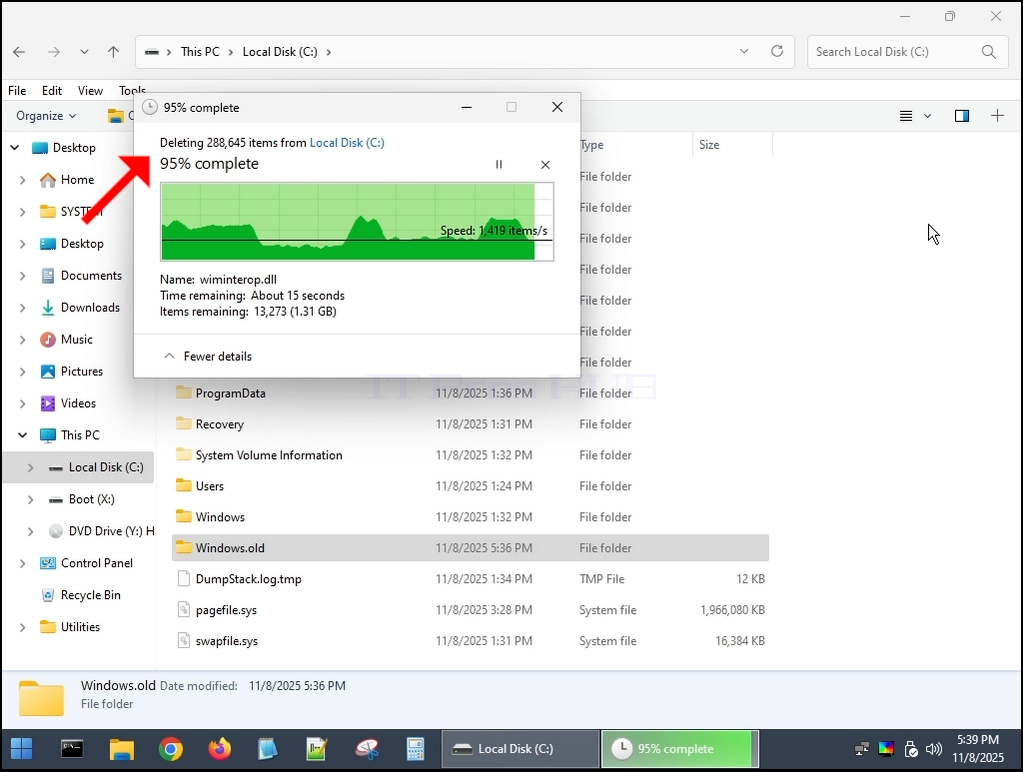
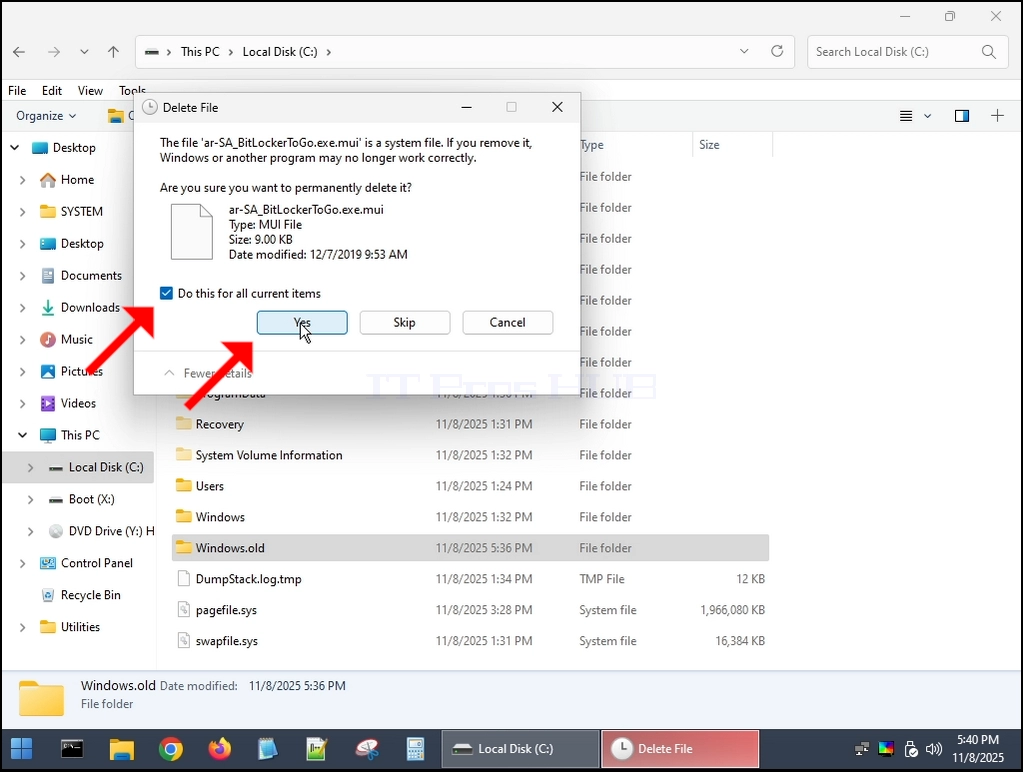
7. Si surge algún diálogo - Marcarlos como "Haga esto para todos los elementos actuales" y haga clic en Sí.
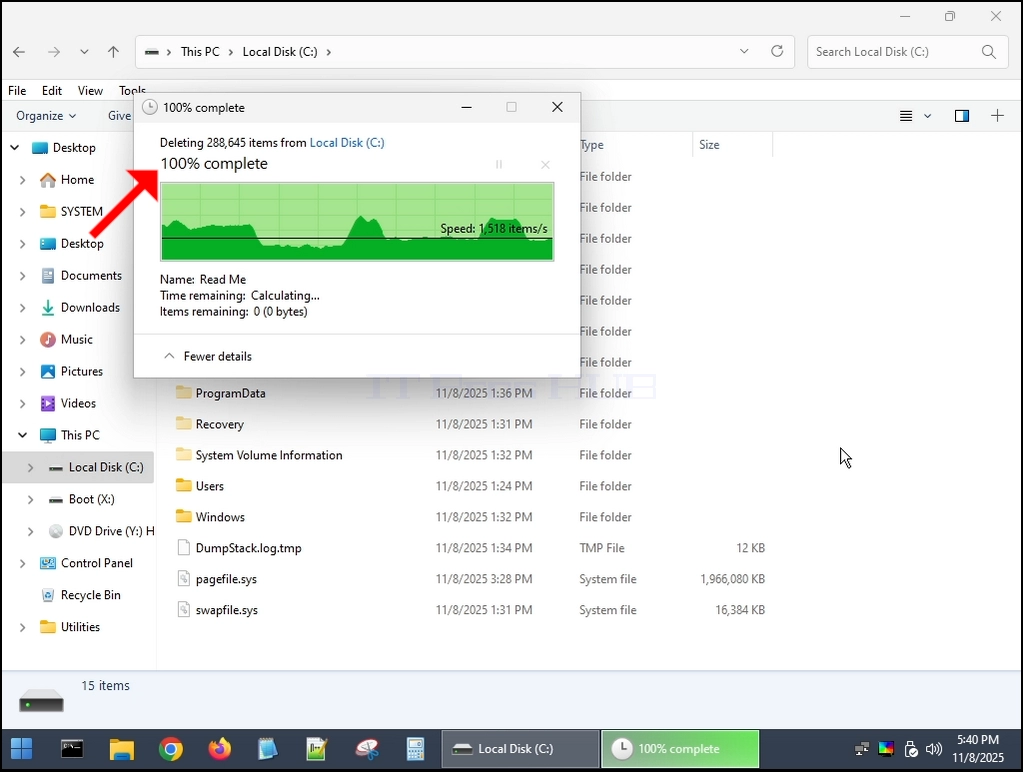
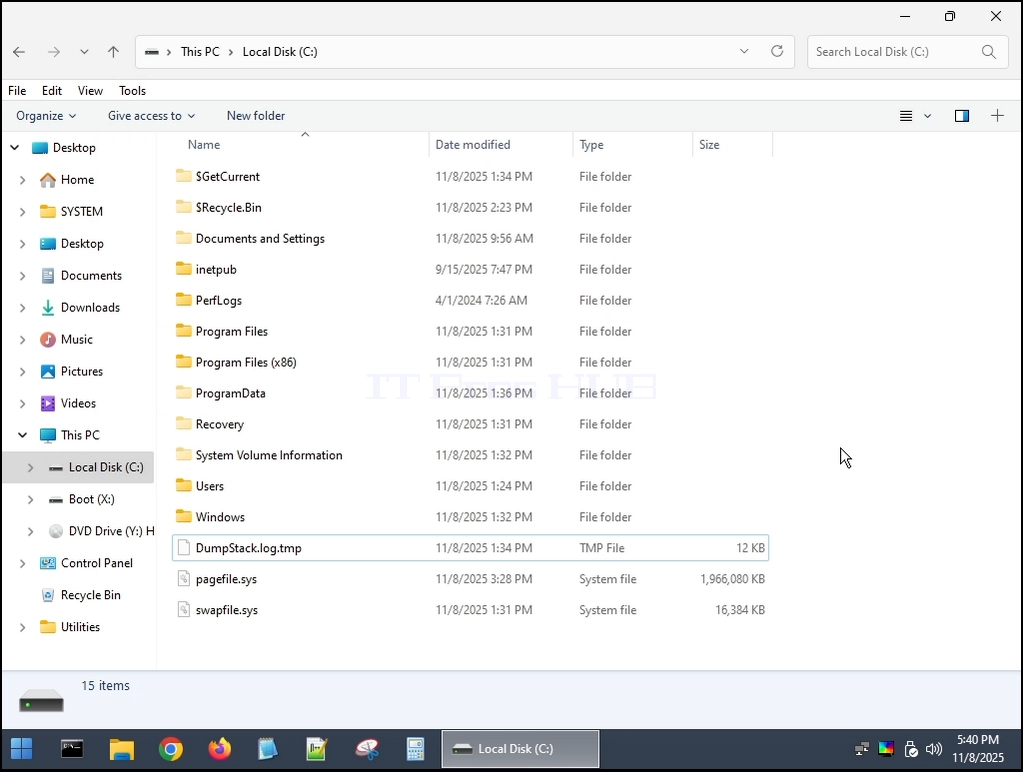
8. La carpeta Windows.old se elimina completamente:
9. Reiniciar de nuevo a Windows 11:
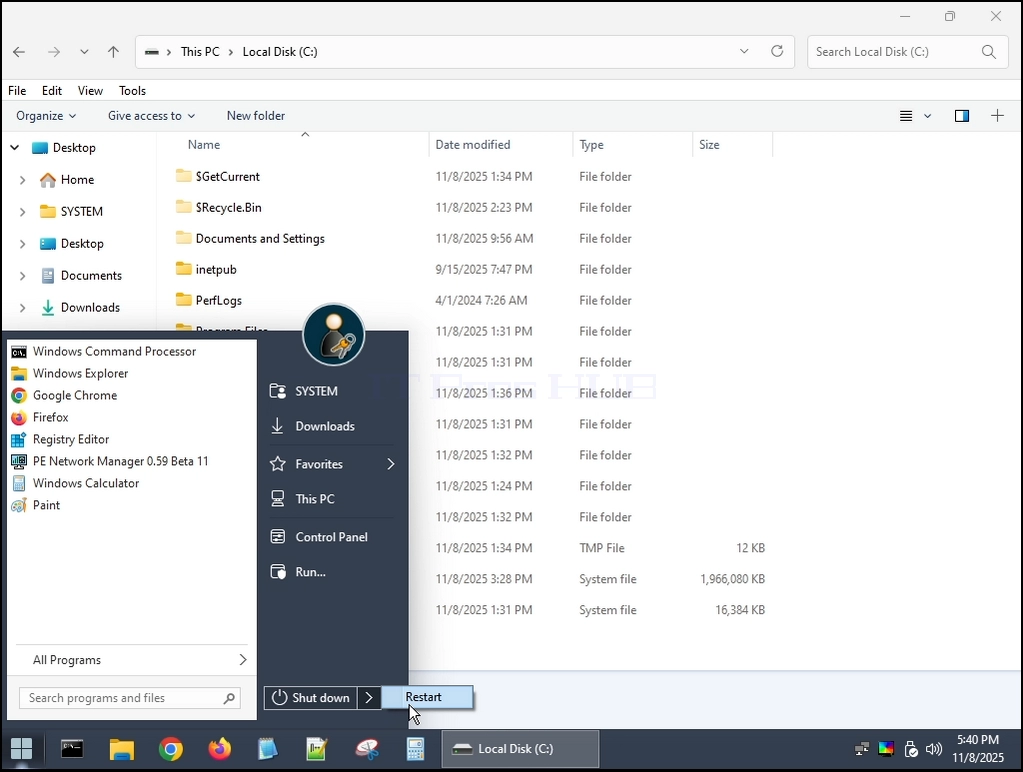
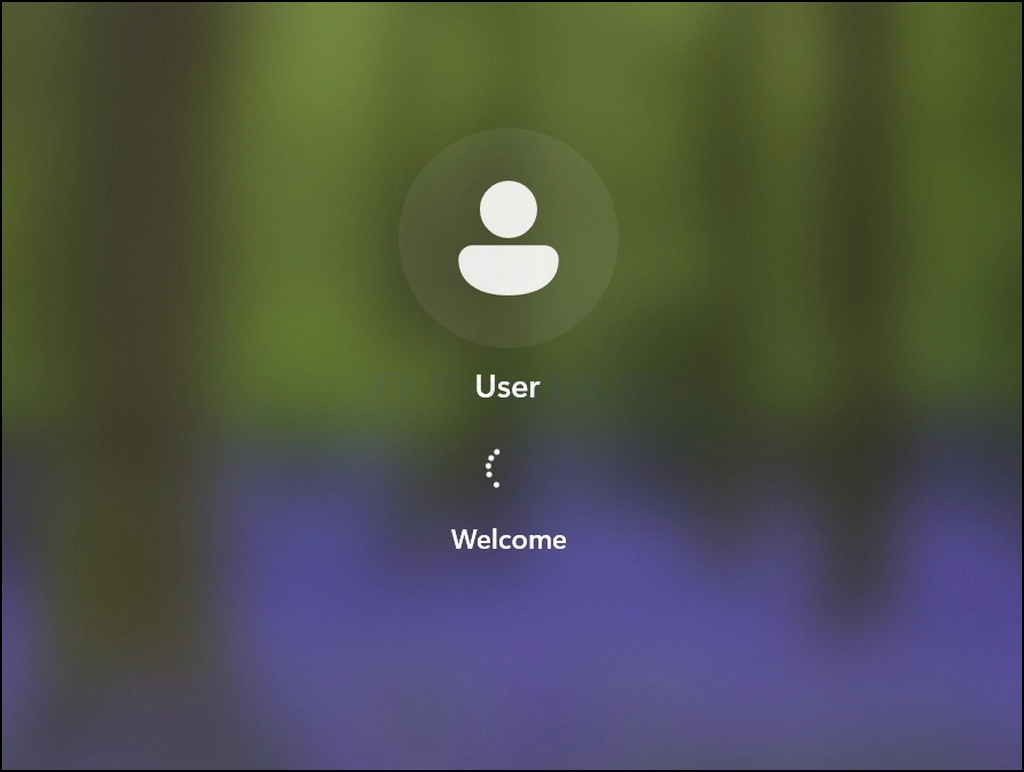
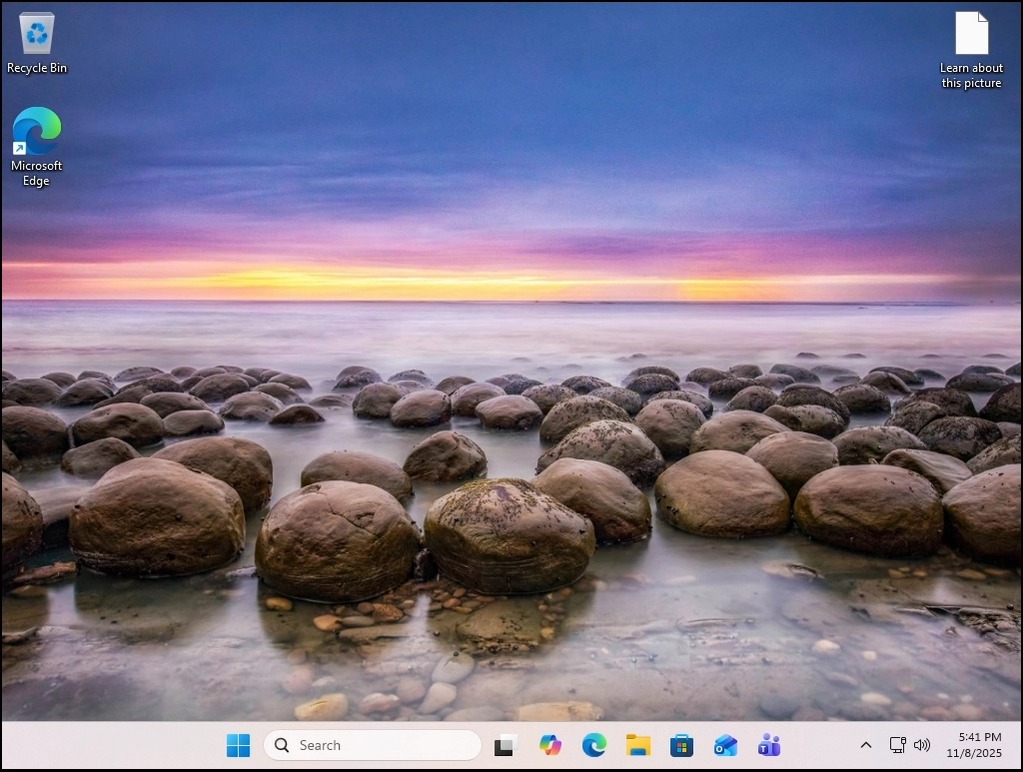
10. Windows 11 ha sido arrancado con éxito.
11. Conclusión
La carpeta Windows.old se puede eliminar sin consecuencias respecto a la bota de Windows 11 hacia arriba.
- Detalles
- Escrito por: IT Pro
- Categoría: Windows
- Visitas: 11381
- Detalles
- Escrito por: IT Pro
- Categoría: Windows
- Visitas: 10055
Introducción:
En este artículo demostraremos lo que sucede cuando todo Usuarios carpeta se elimina de Windows 11.
1. El Usuarios carpeta reside en la raíz de donde se instaló Windows. En la mayoría de los casos sería el C: unidad como se puede ver a continuación:
2. Como muchas otras carpetas y archivos del sistema, Usuarios carpeta no se puede eliminar completamente desde dentro de Windows mismo. Tendríamos que usar otro sistema operativo para eso. En este artículo usaremos el Hiren Boot CE WINPE (HBCD) OS.
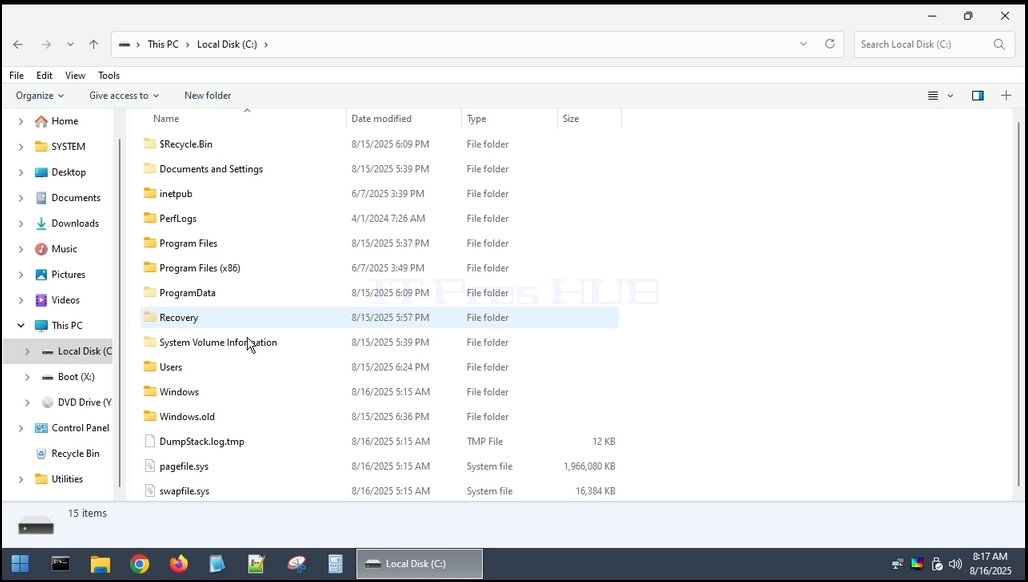
3. Eliminar la carpeta de usuarios desde HBCD
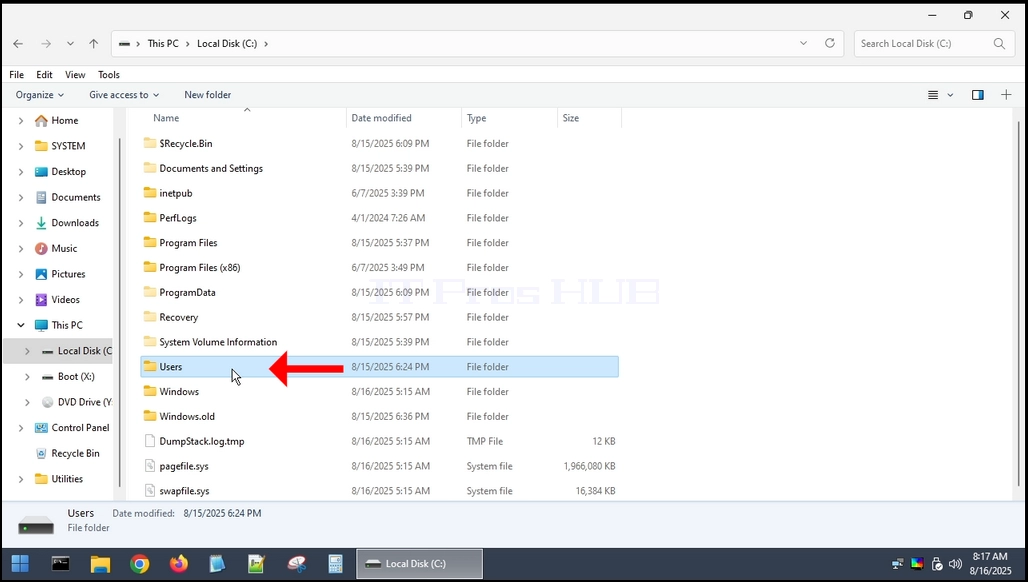
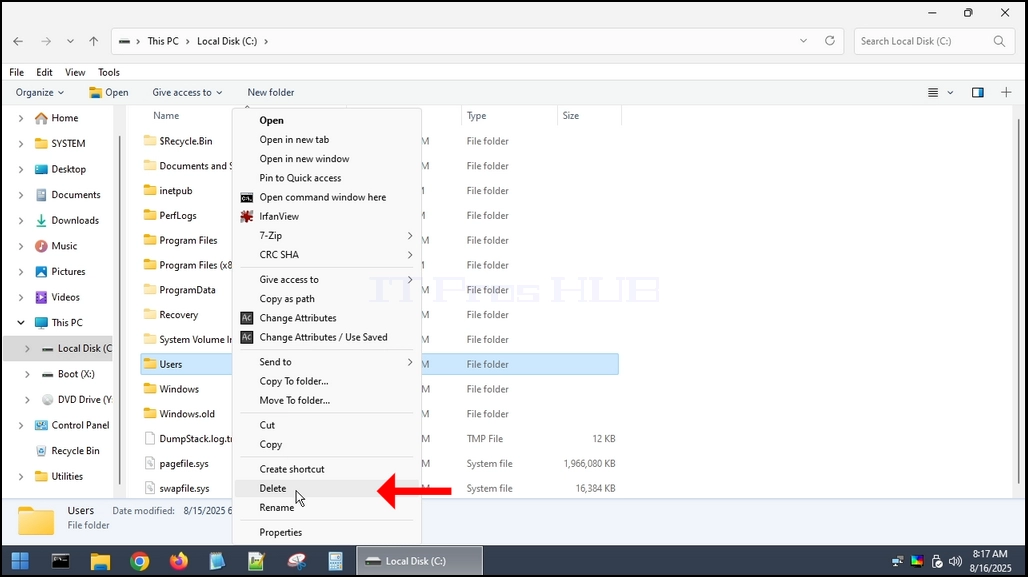
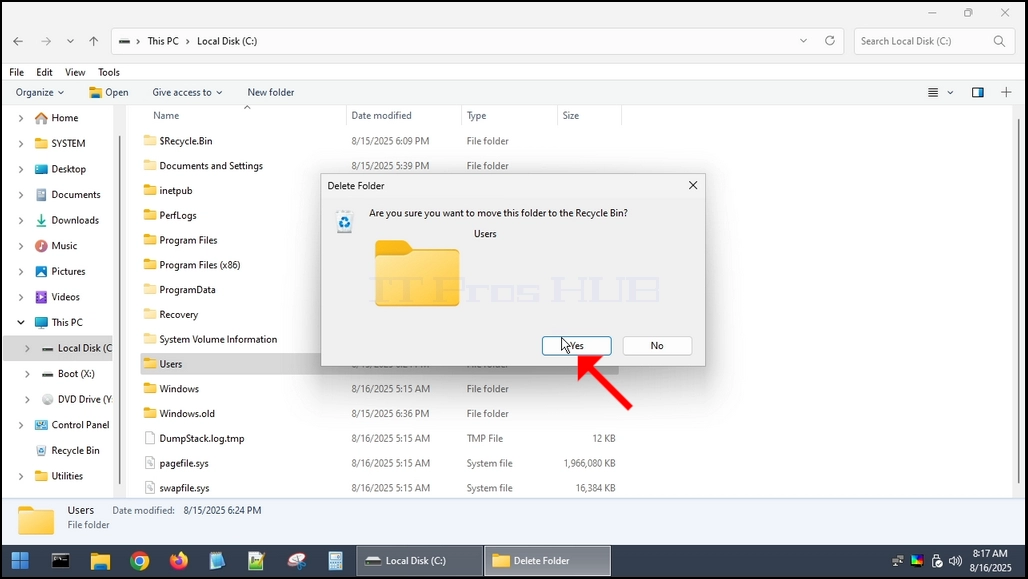
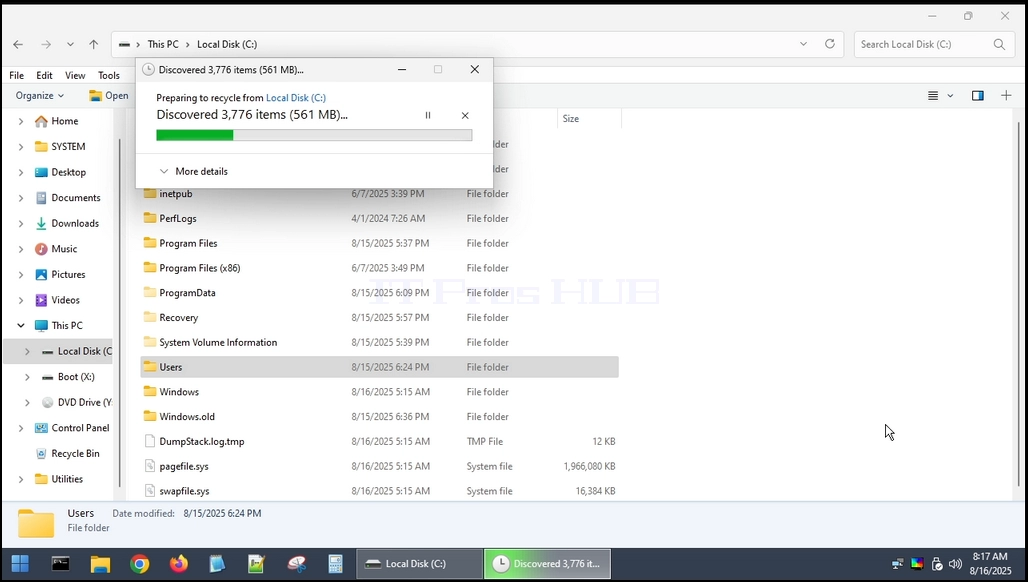
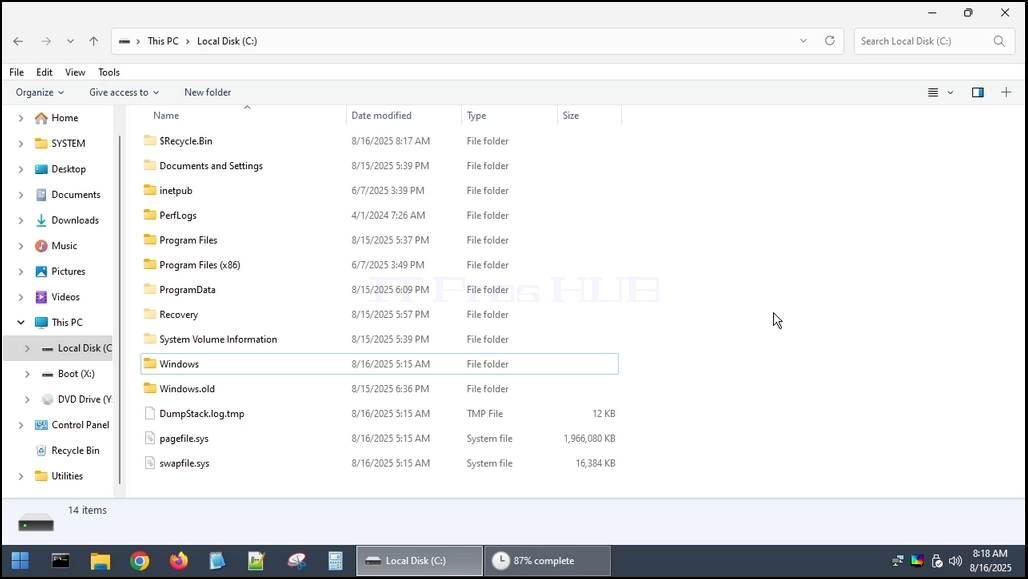
4. El Usuarios carpeta se elimina.
5. Reiniciar el ordenador y arrancar de nuevo en Windows.
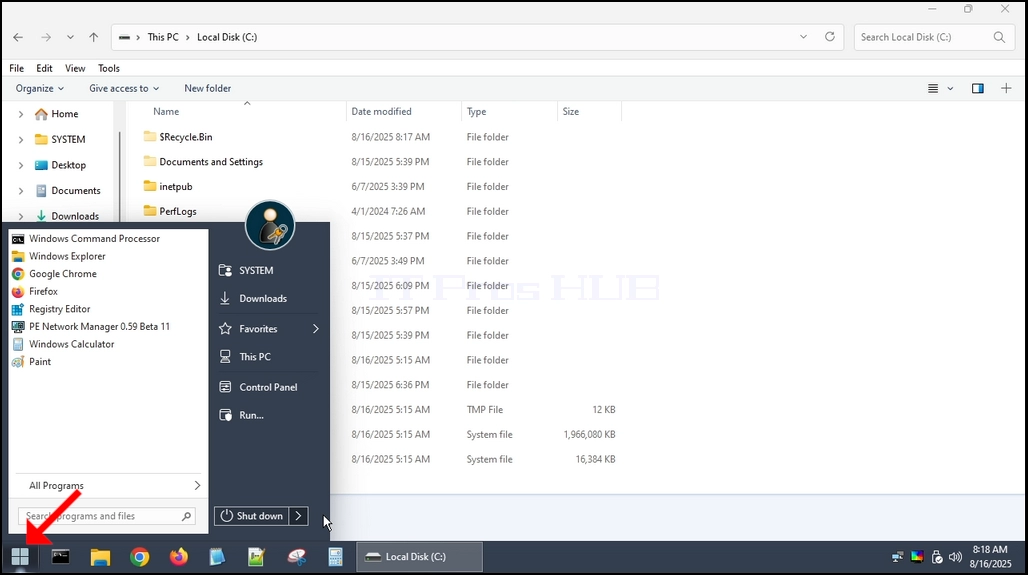
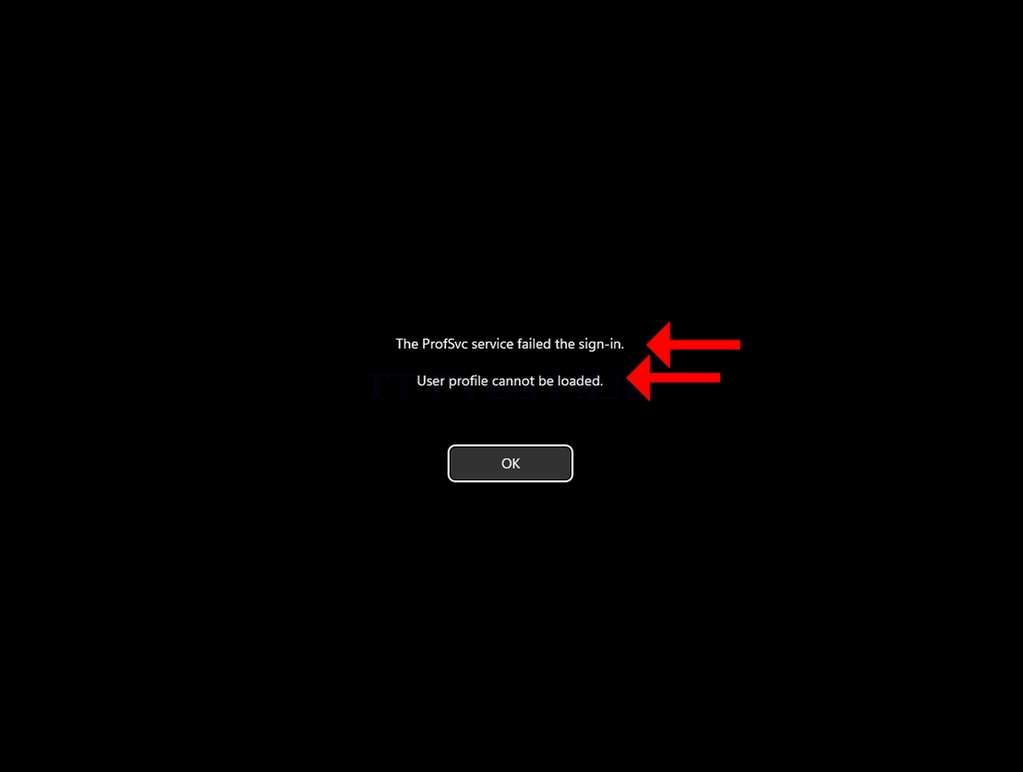
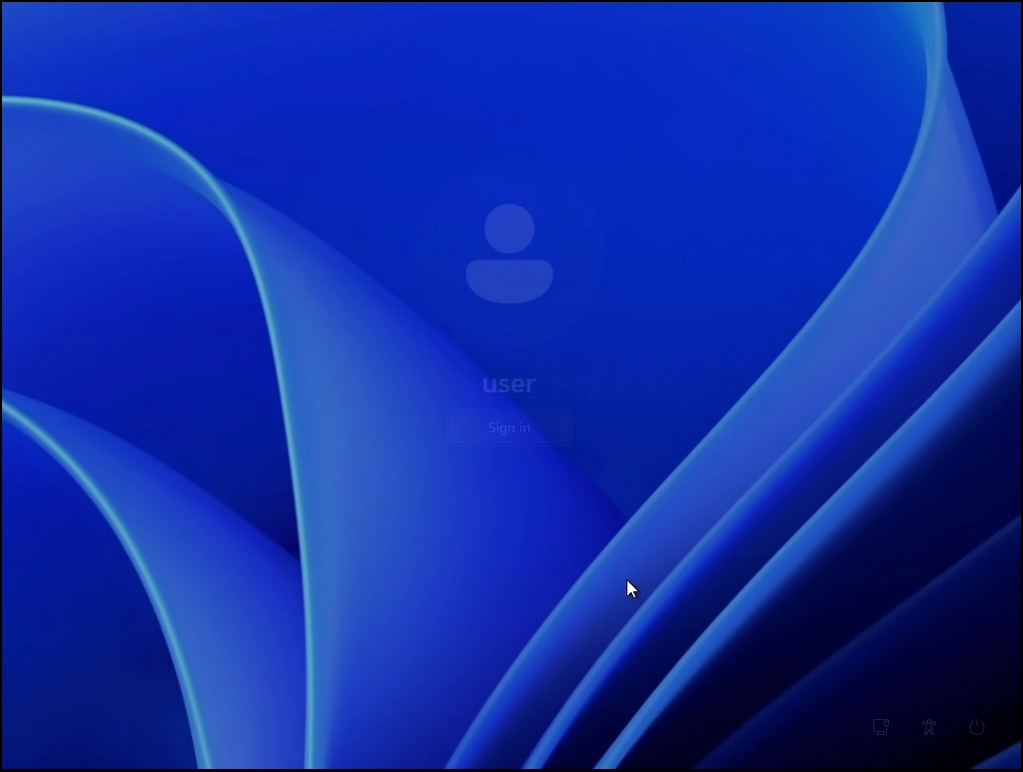
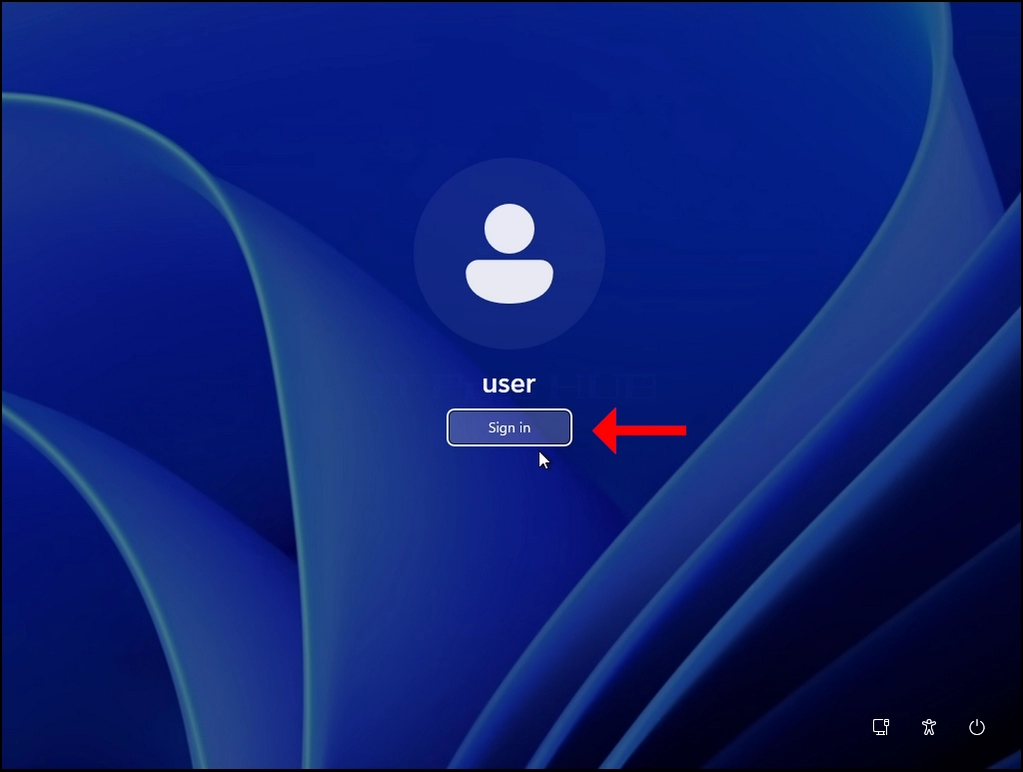
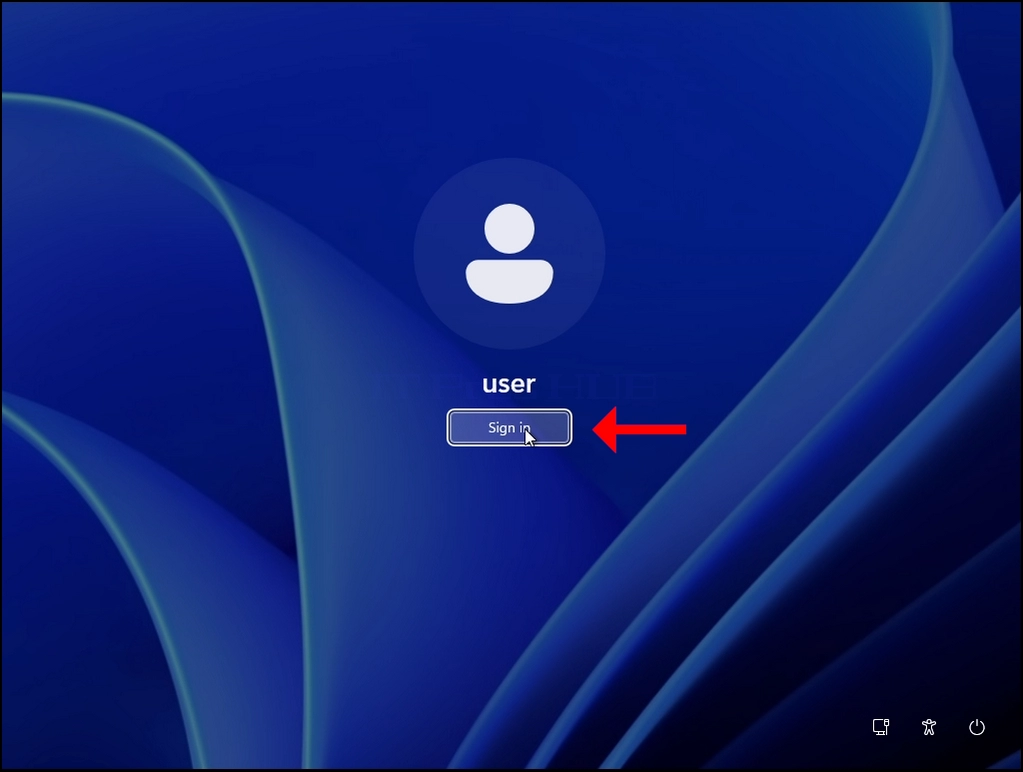
6. Como puede ver, Windows es capaz de arrancar pero No para empezar.
7. Podemos ver el siguiente error:
a. El servicio ProSvc falló el registro
b. El perfil de usuario no se puede cargar.
8. Esas dos líneas son generalmente un solo error de logotipo de Windows — el servicio es en realidad ProfSvc (User Profile Service), y por lo general falla cuando el perfil de usuario está dañado o Windows lo ha conectado a un perfil temporal y no puede coser la parte de atrás real.

 "images/articl"
es/684-que-happens-cuando-deleting-the-users-folder-entirely-in-windows-11/ what-happens-to-windows11-cuando-deleting-the-users-folder-entirely-33.webp" alt=" what-happens-to-ventaows11-cuando-entrabajo

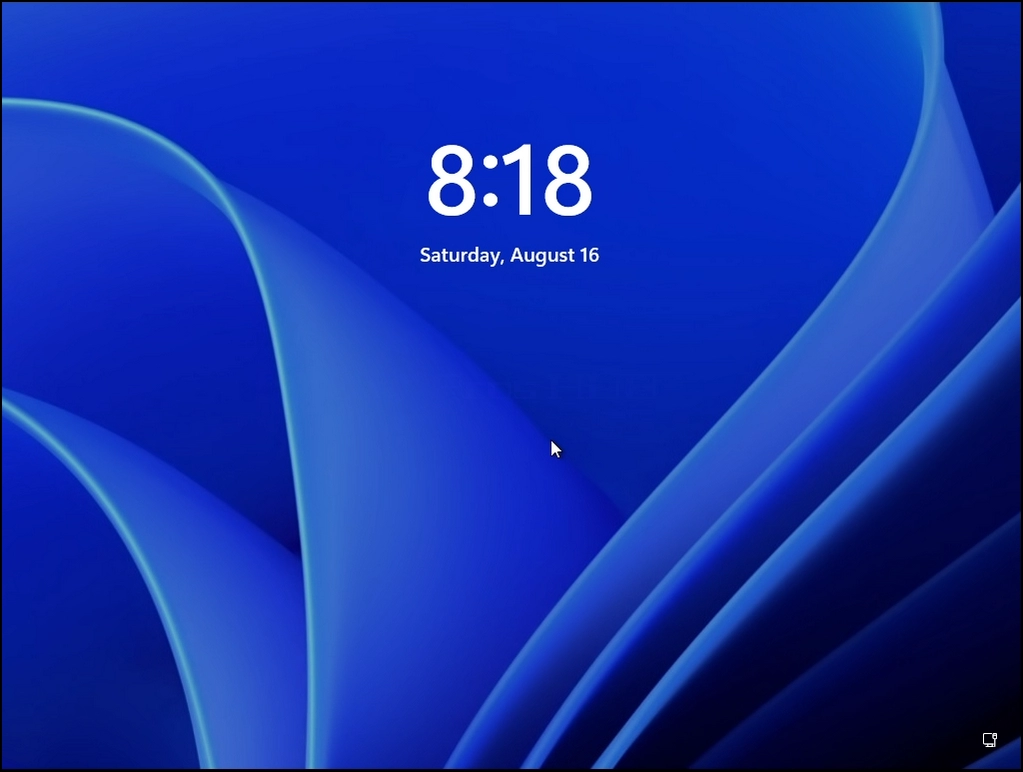
9. Como puede ver, después de hacer clic en Aceptar el error, Windows vuelve a la pantalla del logo y no importa cuántas veces intentemos iniciar sesión, el resultado es el mismo.