



- Detalii
- Scris de: IT Pro
- Categorie: Windows
- Accesări: 6087
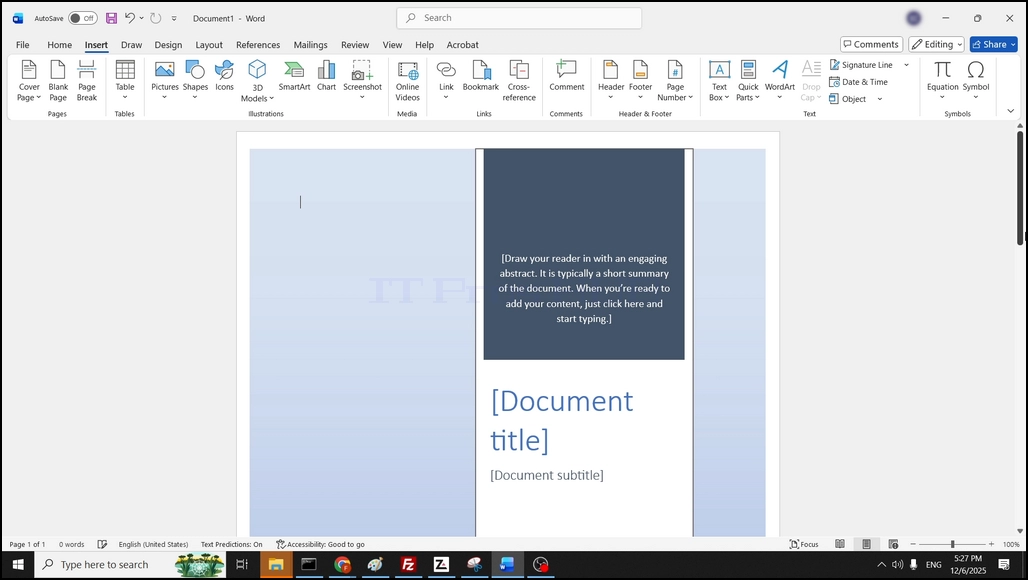
1. Deschide Word, în panglica de meniu, du-te la Introduceți și faceți clic pe ea:

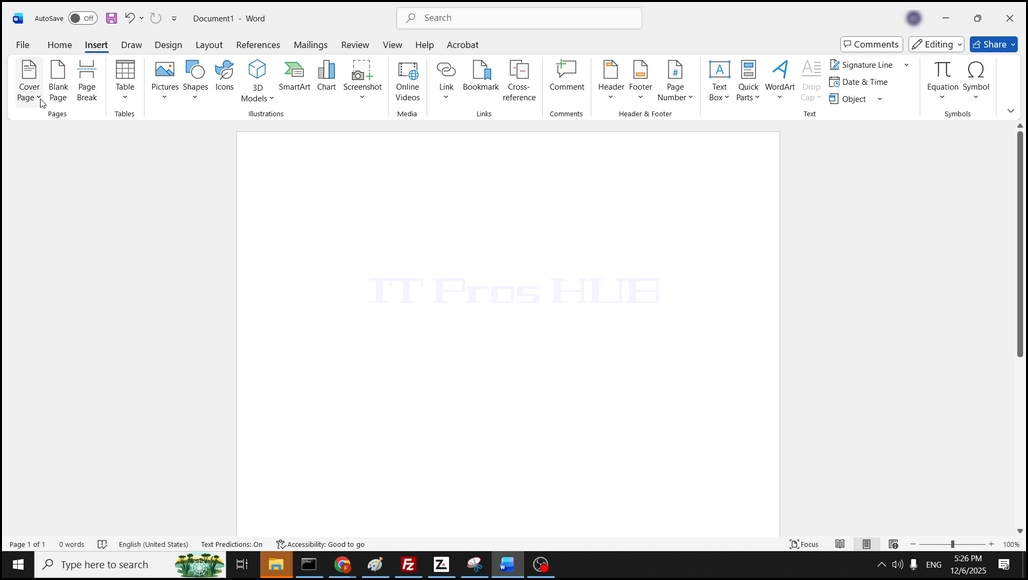
2. Sub Inserare, pe partea stângă, căutați Cover Page și faceți clic pe ea o dată. Aşteptaţi să apară meniul:
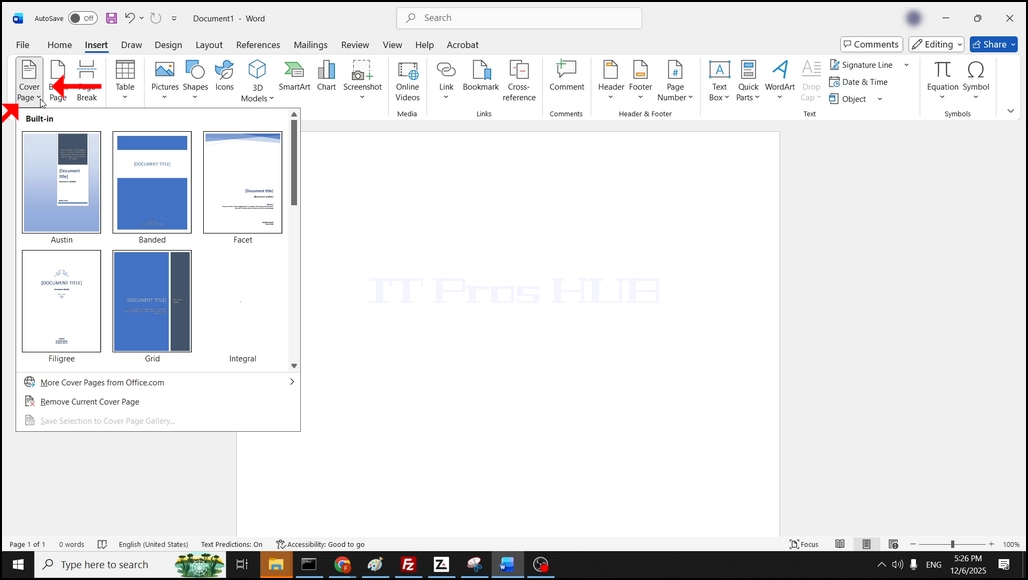
3. Noul meniu picătură conține exemple de gata de a utiliza pagini de acoperire, precum și un link pentru a obține mai multe pagini de acoperire de la office.com:
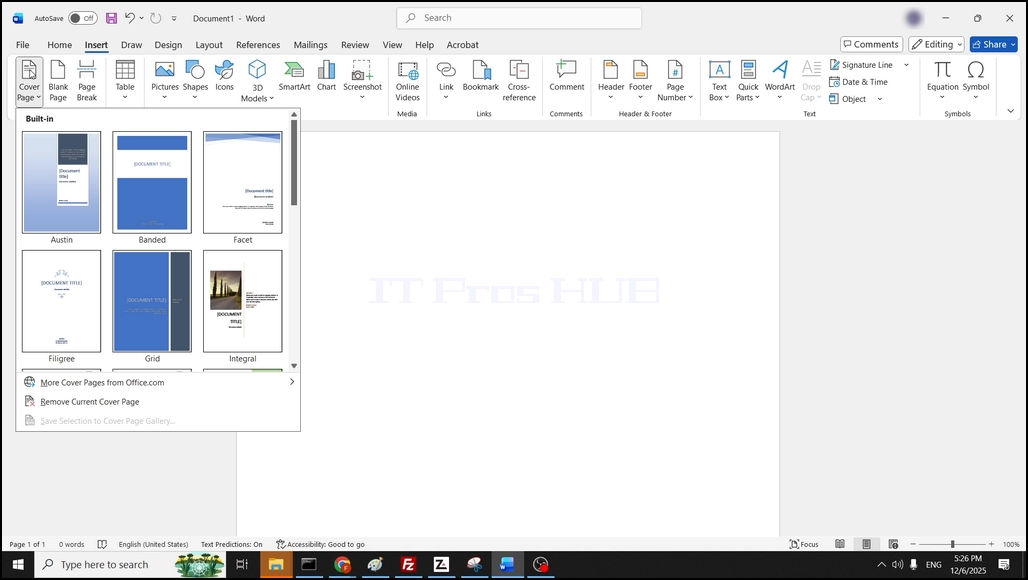
4. În cazul acestui articol, vom alege pagina de acoperire Austin făcând clic pe ea o dată:
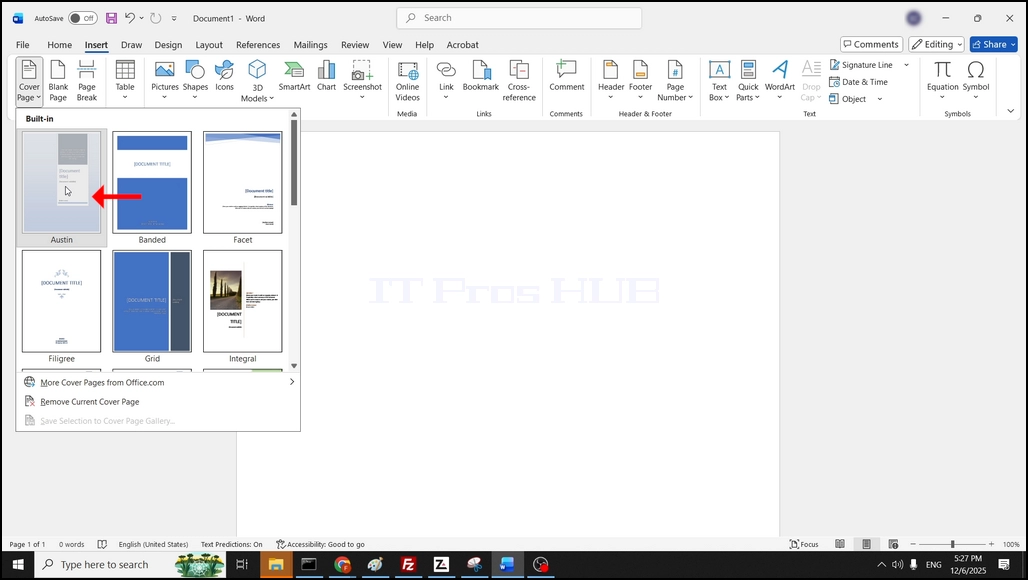
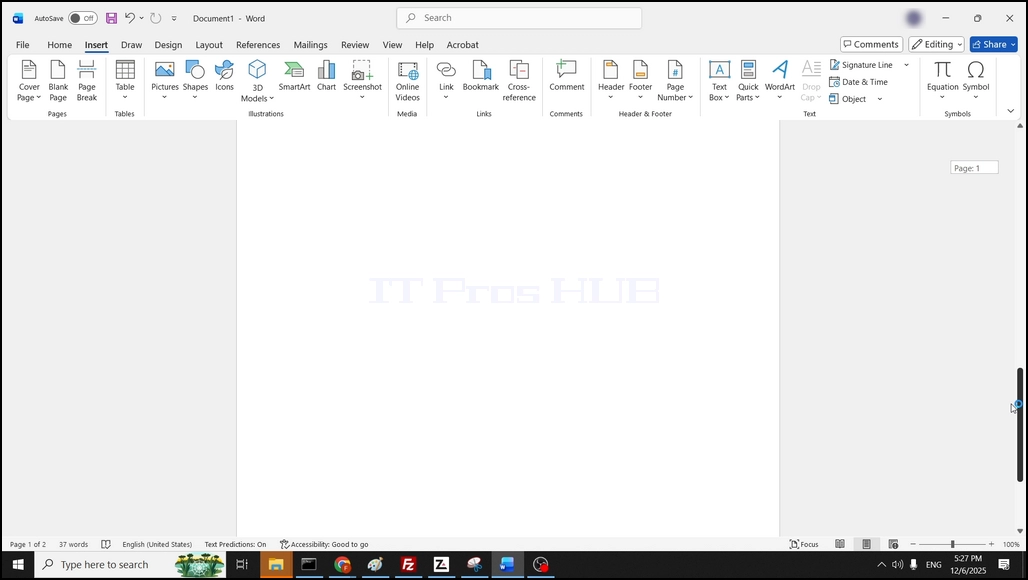
5. Odată click, Word a adăugat pagina de cover ca o pagină separată înainte de pagina inițială a Cuvântului, astfel încât acum avem 2 pagini - o pagină de acoperire și o pagină goală:
- Detalii
- Scris de: IT Pro
- Categorie: Windows
- Accesări: 7094
Introducere:
În acest articol vom explora în cazul în care Windows 11 ar putea rula pe un singur computer cpu de bază.
În acest scop, vom folosi o singură mașină virtuală care are inițial 2 nuclee, vom instala Windows 11 pe ea și apoi vom elimina unul dintre nuclee și vom vedea dacă Windows 1 mai rulează.
1.Instalând Windows 11 pe o mașină virtuală de 2 miez cpu:


2. O nouă copie a Windows 11 este acum instalată.

3. Acum să mergem la Device Manager și să vedem numărul de nuclee CPU. Ar trebui să fie 2:

4. După cum puteți vedea, acest computer are 2 nuclee de procesor AMD Ryzen 7 7435HS prezente:

5. Să închidem Windows și să schimbăm numărul de nuclee de la 2 la 1:

6. Observați nucleul unic și observați că Windows 11 boot-up fără probleme:

7. Conclusion:
- Deși Microsoft blochează Windows 11 să fie instalat pe un calculator cu un singur CPU de bază, acesta nu blochează în niciun caz funcționarea pe unul dacă este implementat pe unul fie printr-o imagine, fie prin clonarea unui hard disk cu o versiune preinstalată a Windows 11 și conectarea la un astfel de calculator.
Windows 11 poate fi rulat pe un calculator cu un singur miez, dar nu instalat pe unul.
- Detalii
- Scris de: IT Pro
- Categorie: Windows
- Accesări: 7768
În acest articol vom afla de funcționare Windows 11 fără Windows.old folder este posibil sau nu.
1. Stabilirea condițiilor care creează un dosar vechi Windows.old.
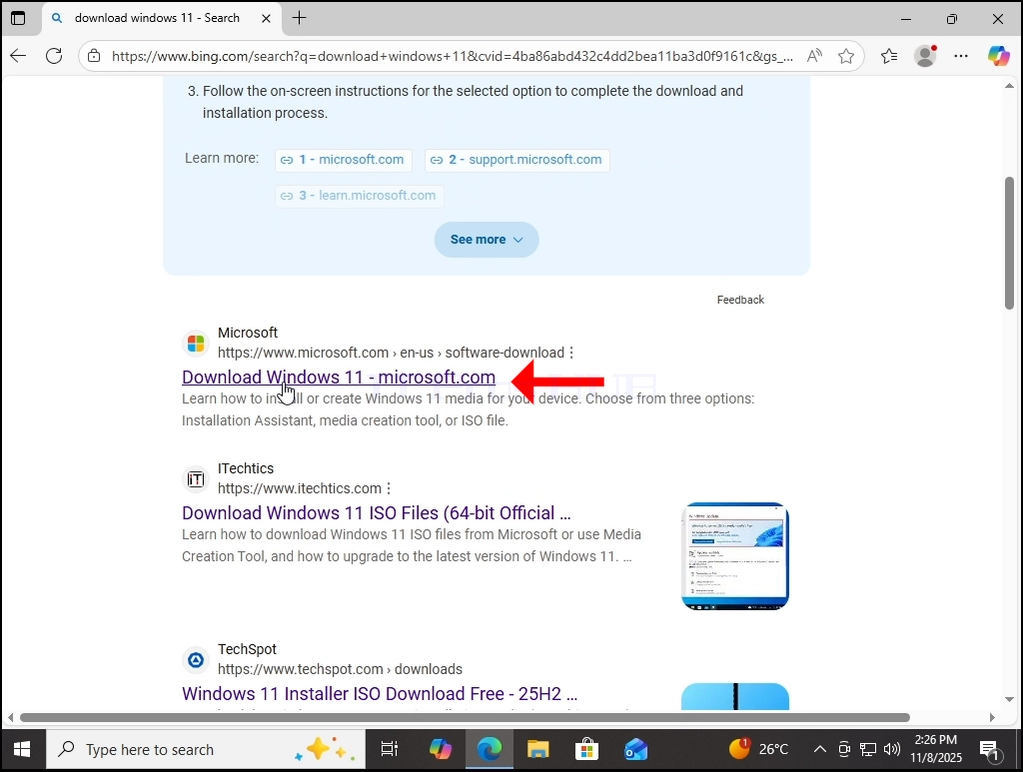
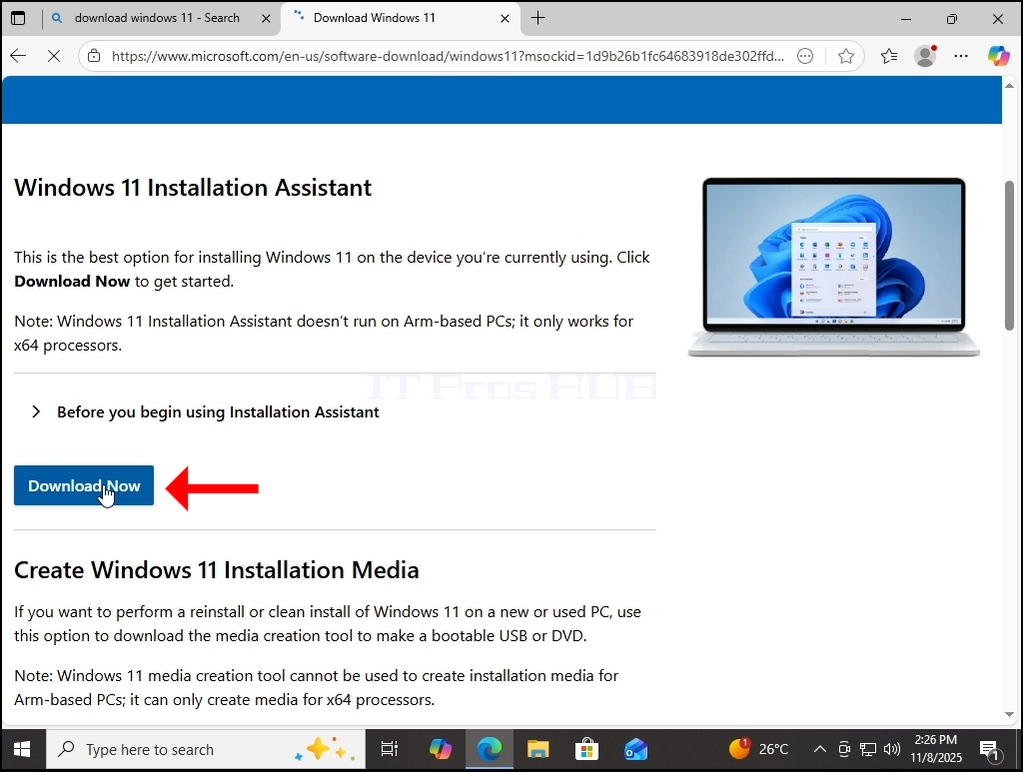
- Vom reinstala Windows 11 folosind Microsoft asistent de instalare. În primul rând prin descărcarea acestuia:

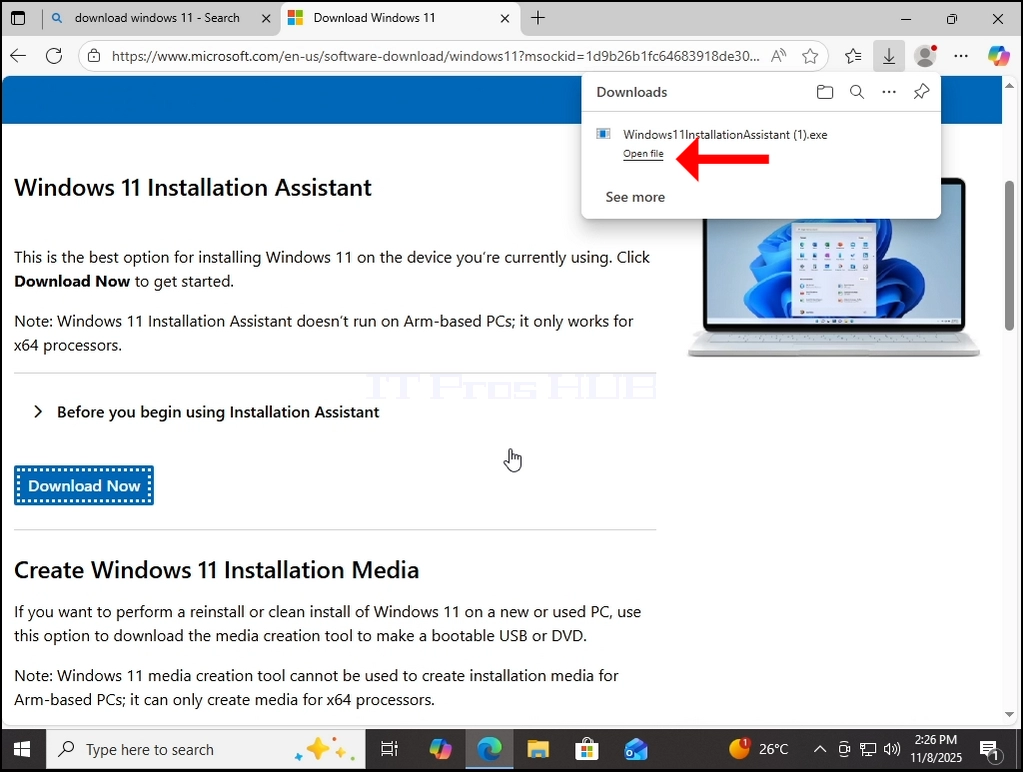
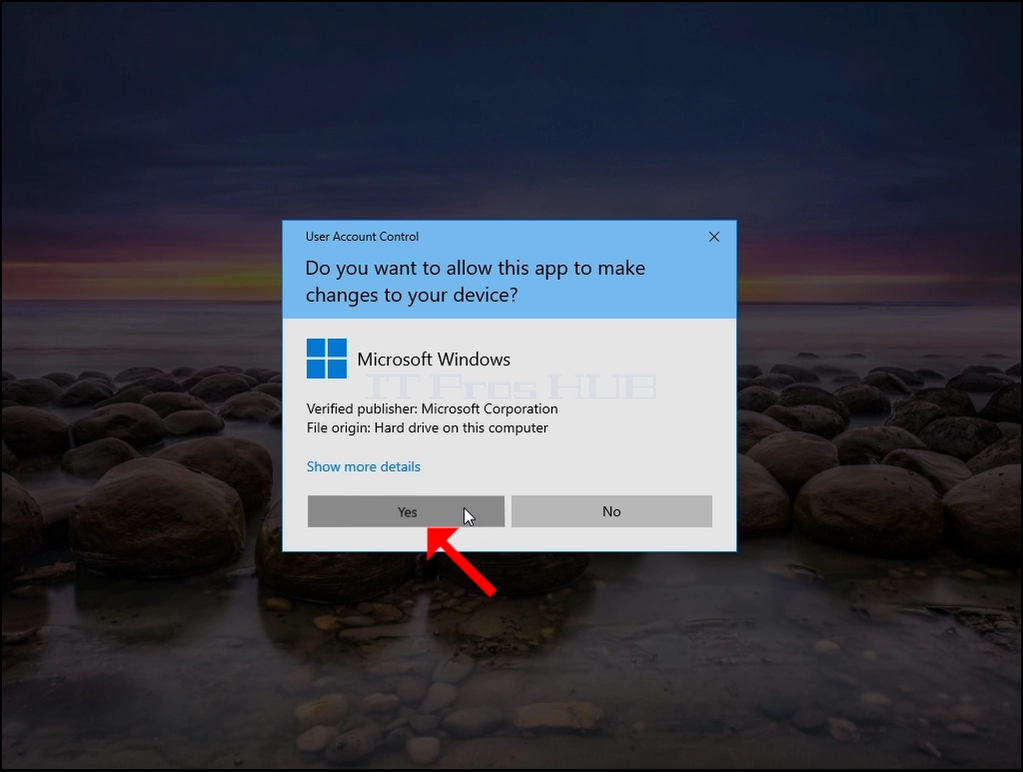
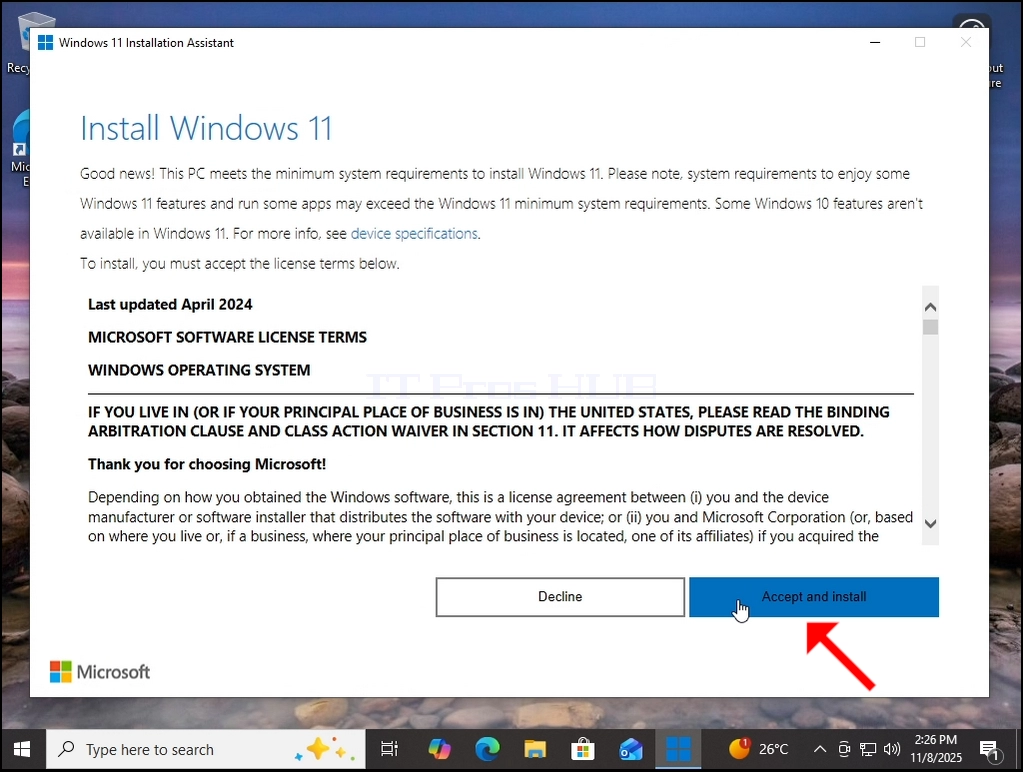

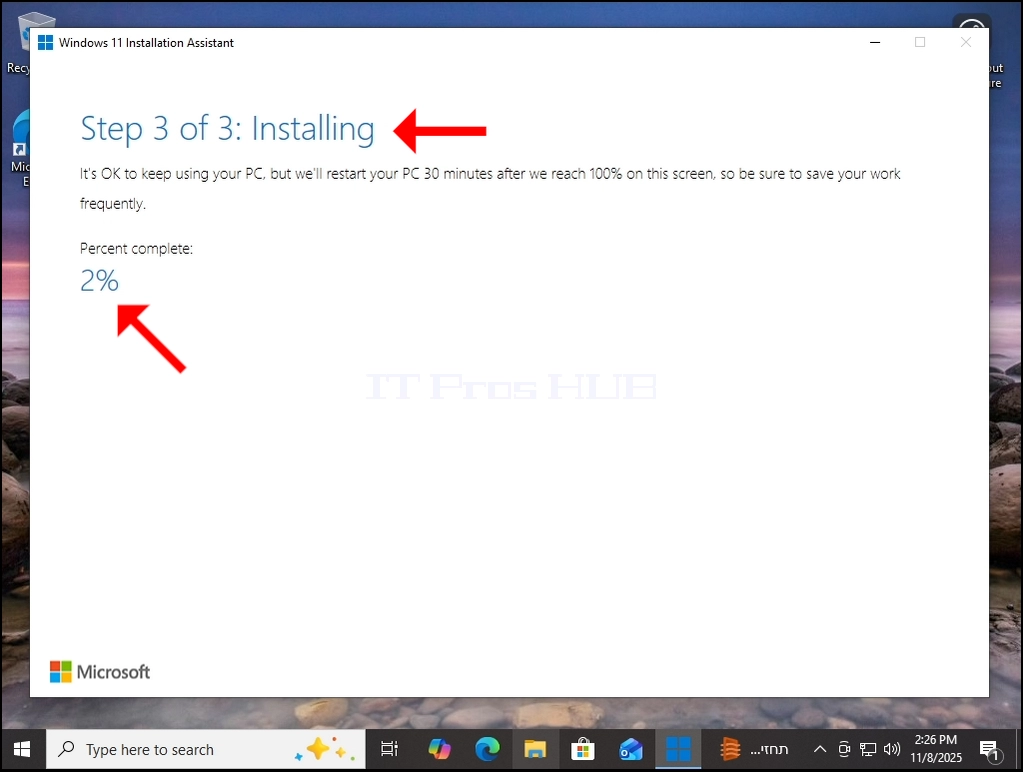
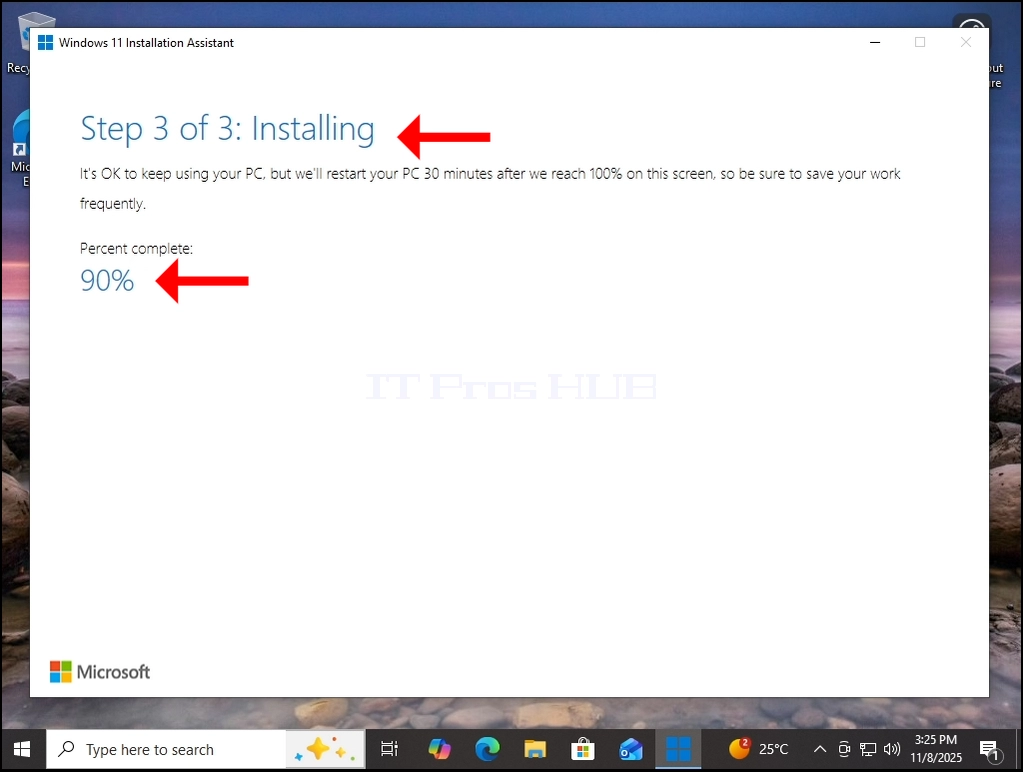
2. După ce procesul de instalare este făcut - reporniți Windows.
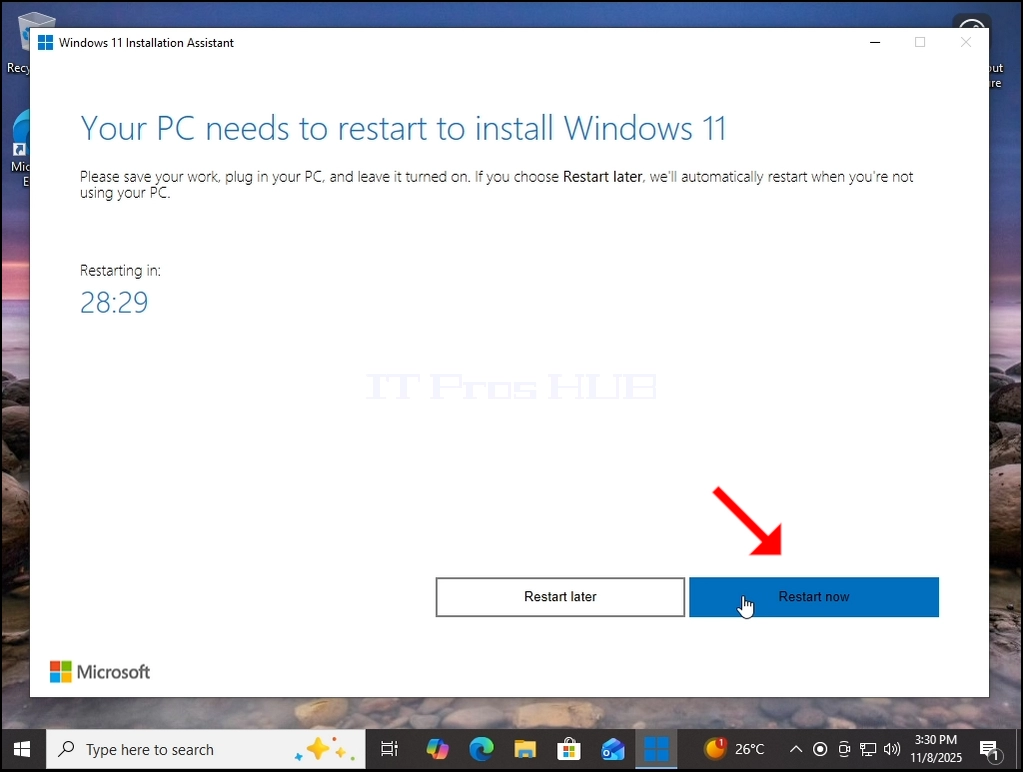
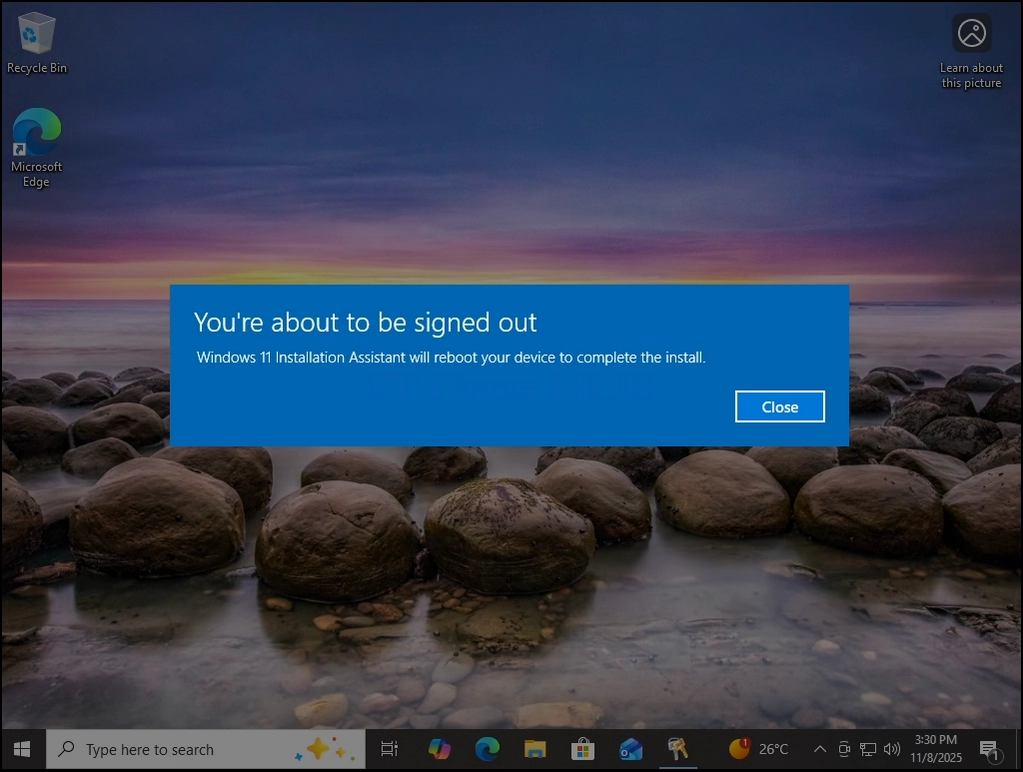
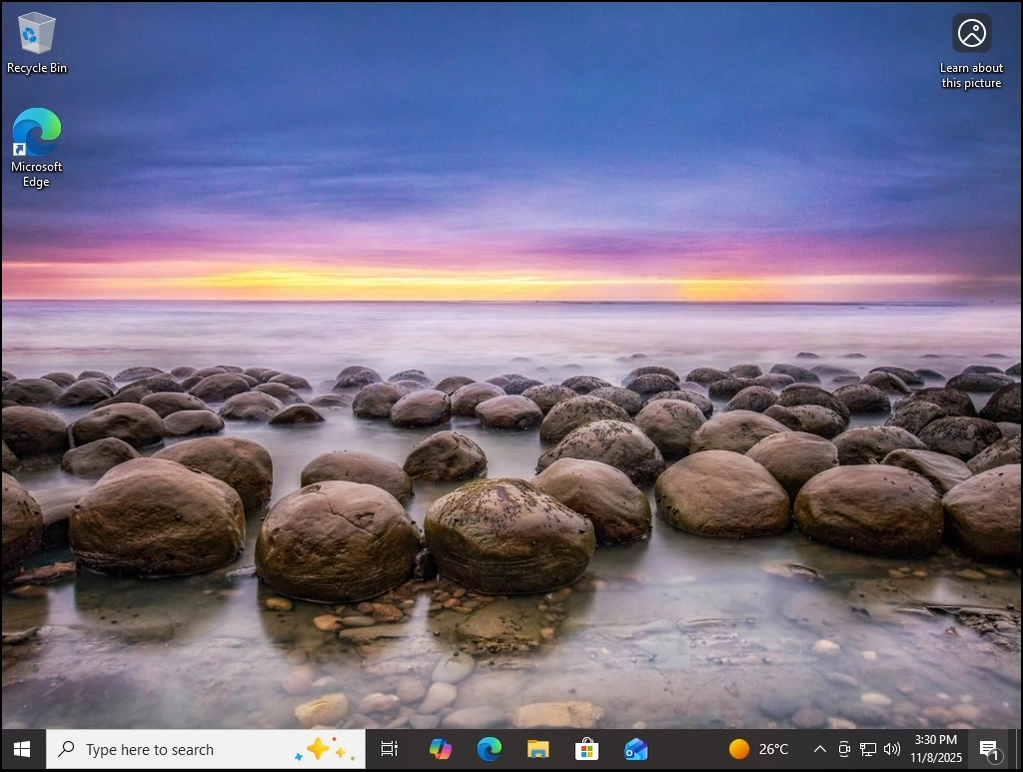

3. Ferestrele sunt reinstalate. Versiunea anterioară a Windows este acum stocată în dosarul Windows.old.
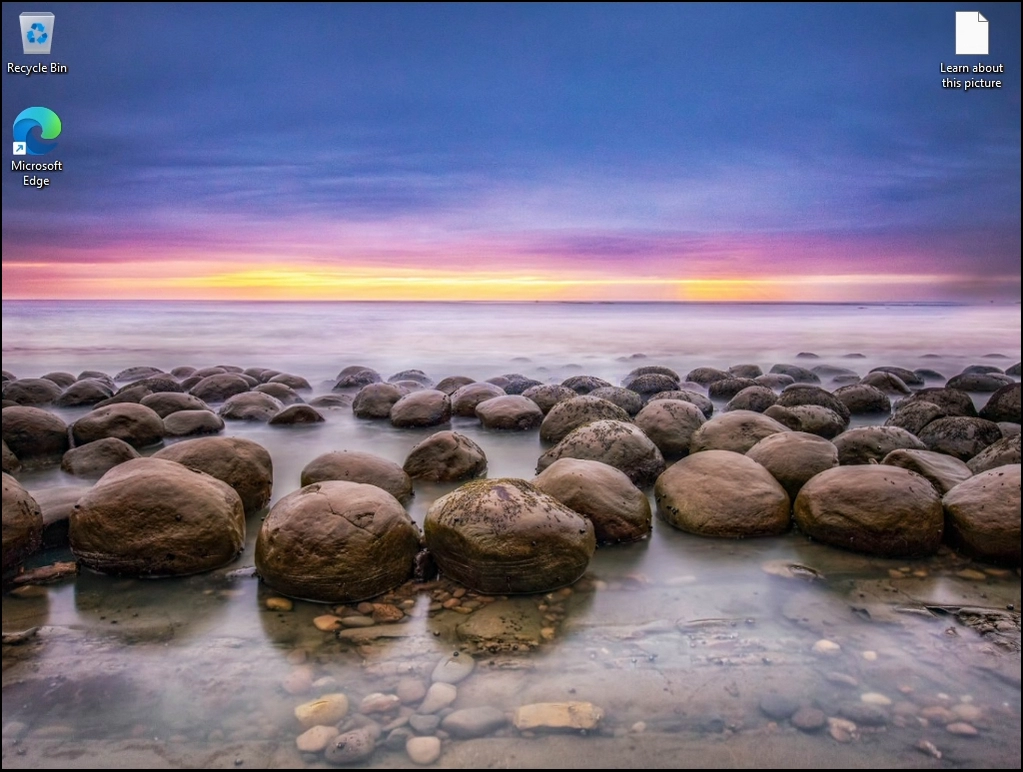
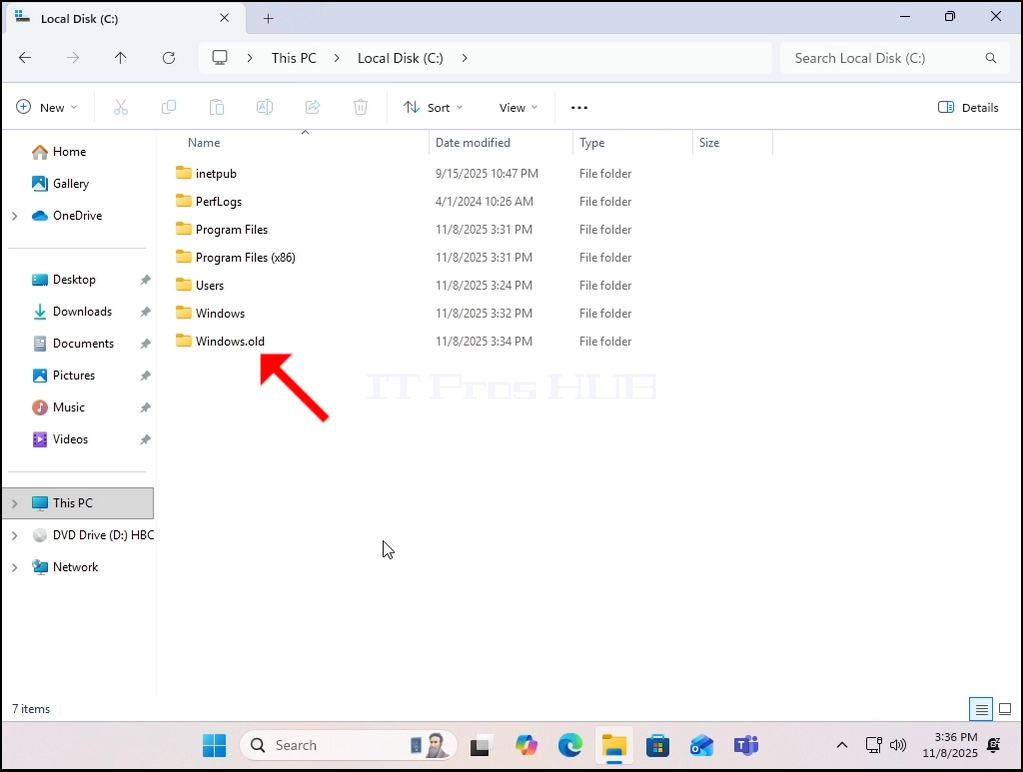
4. După cum puteți vedea, ștergerea ferestrelor. dosar vechi în întregime din witnin Windows nu este posibil în acest caz:
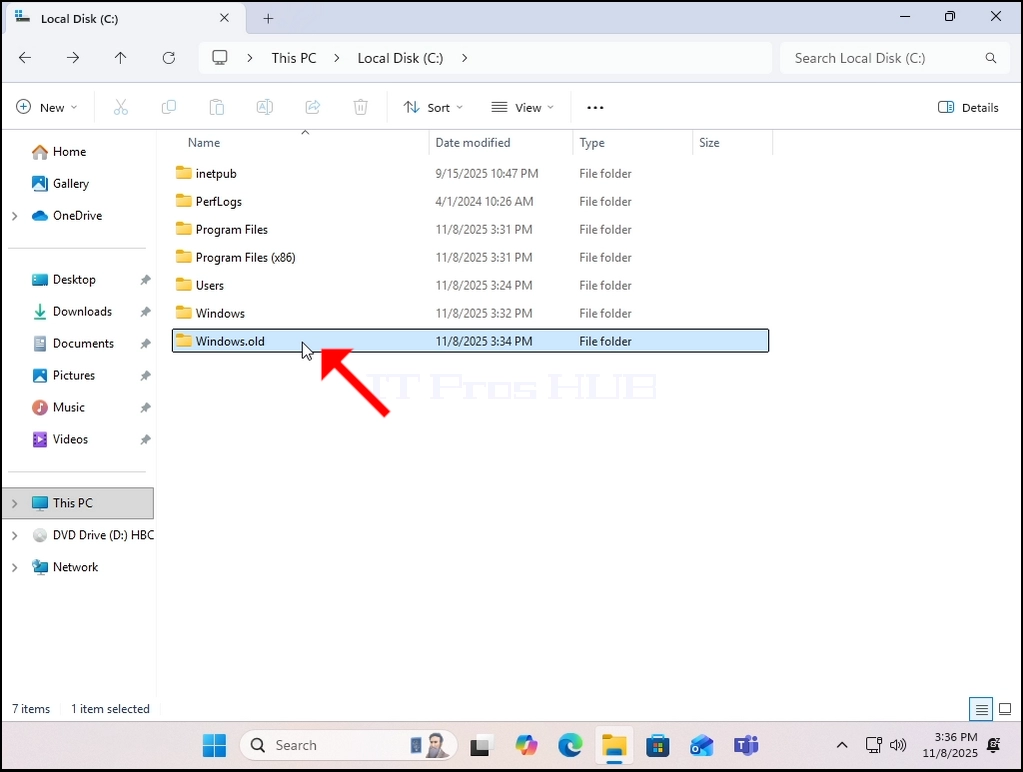
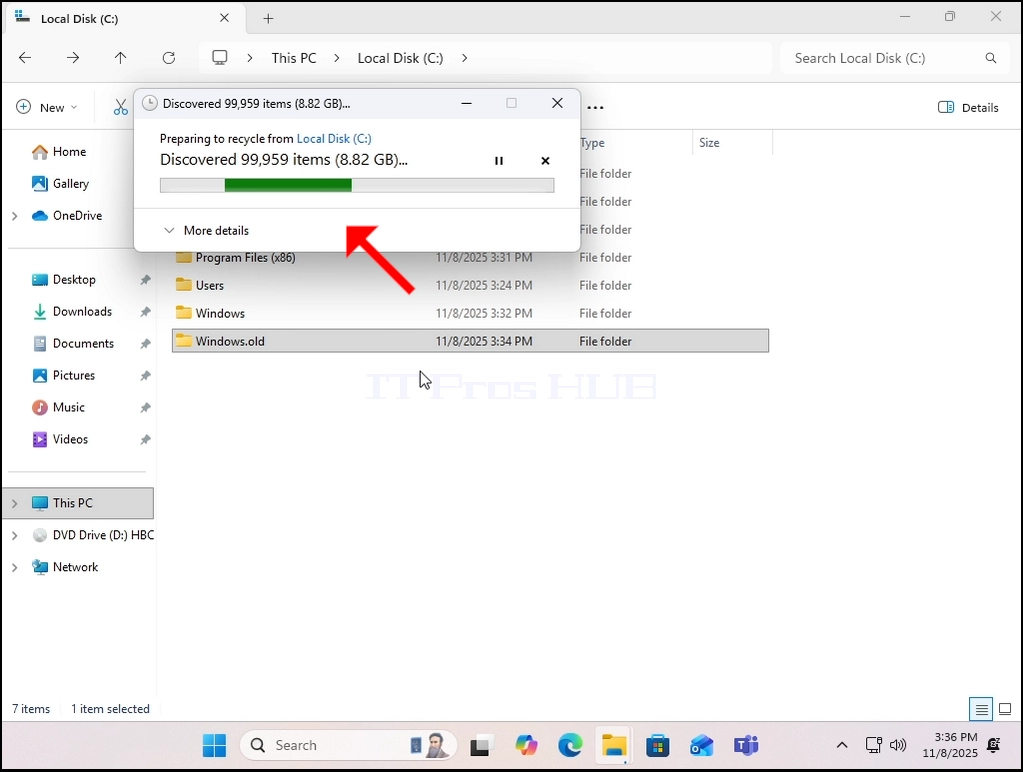
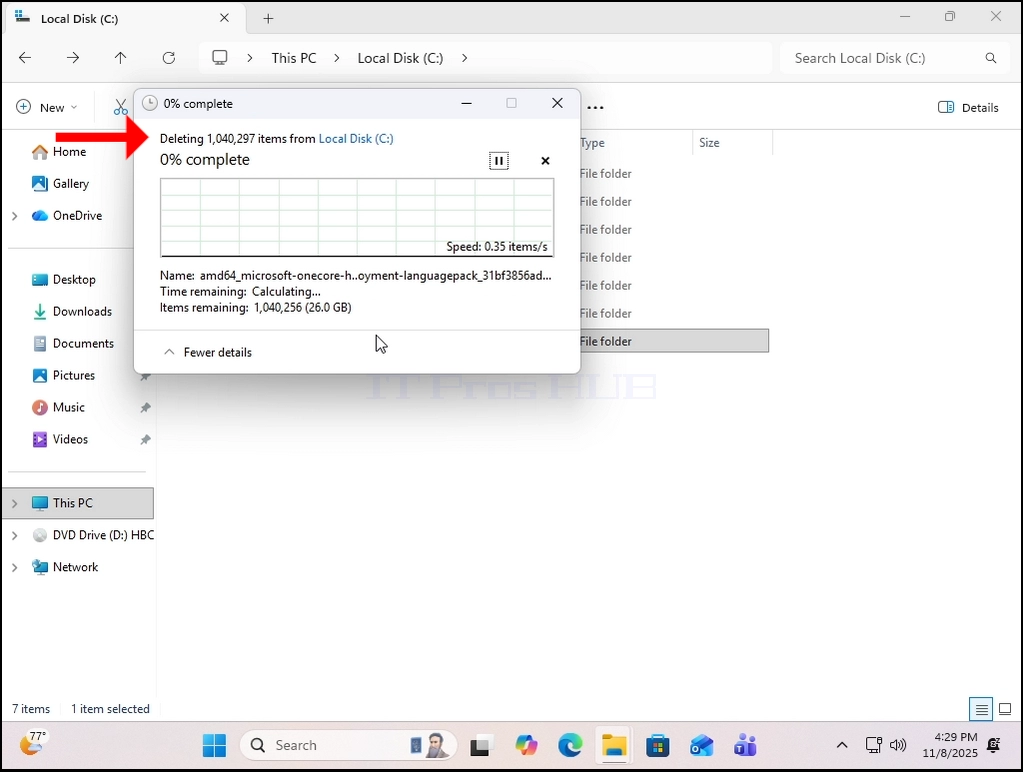
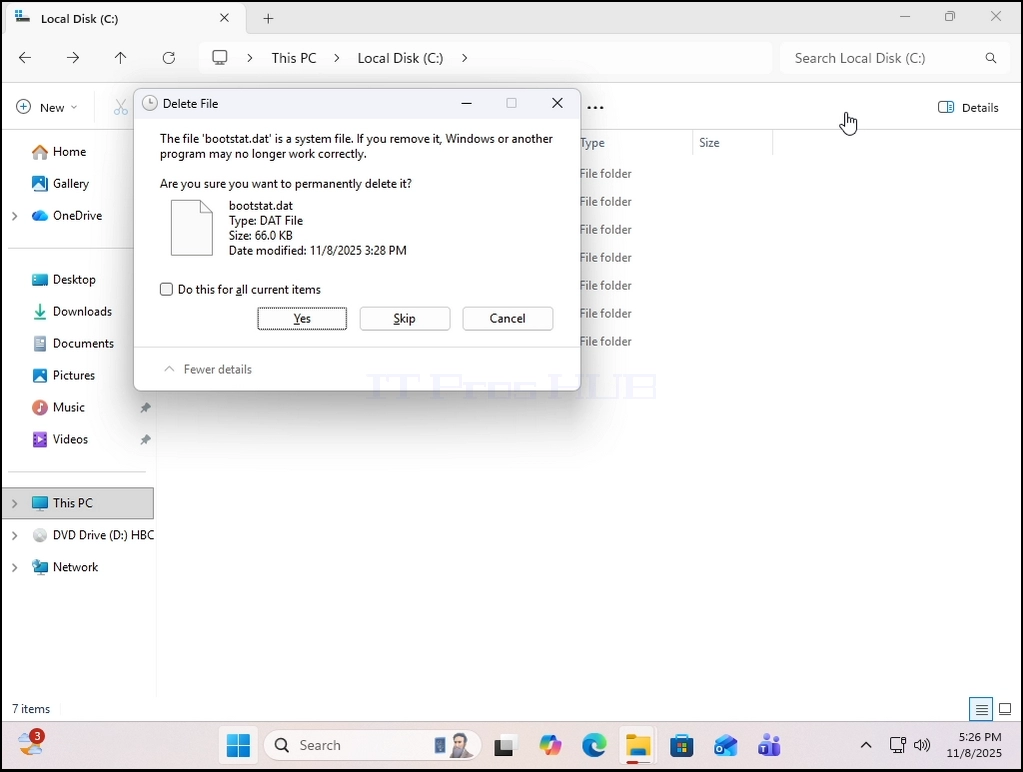
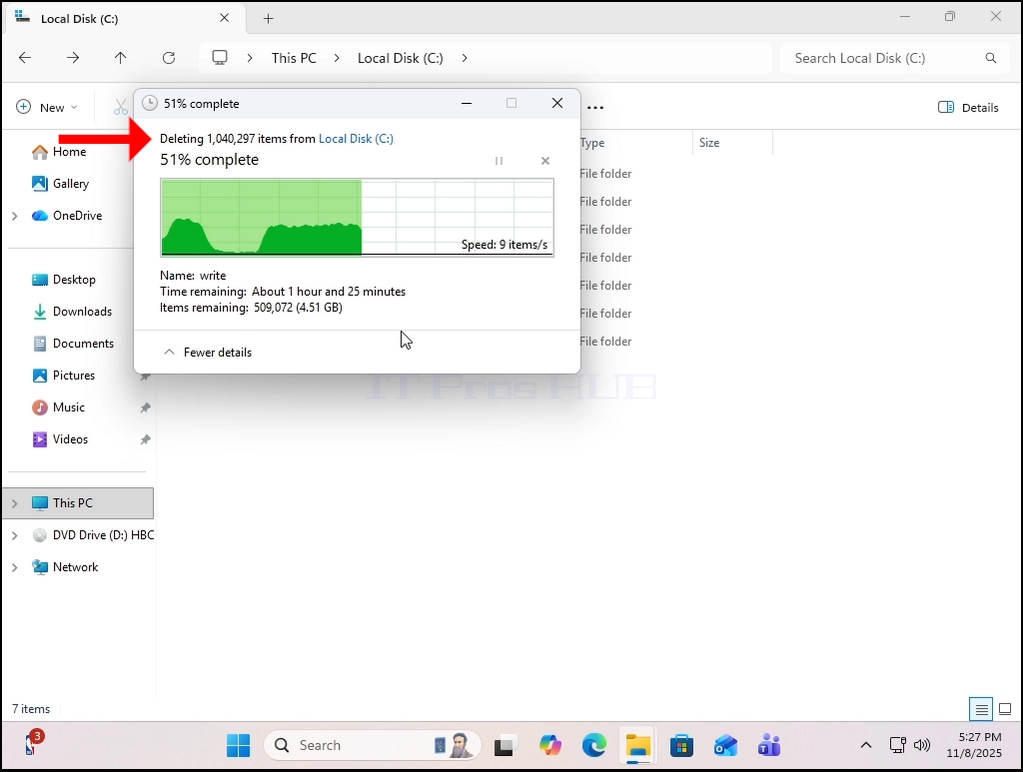
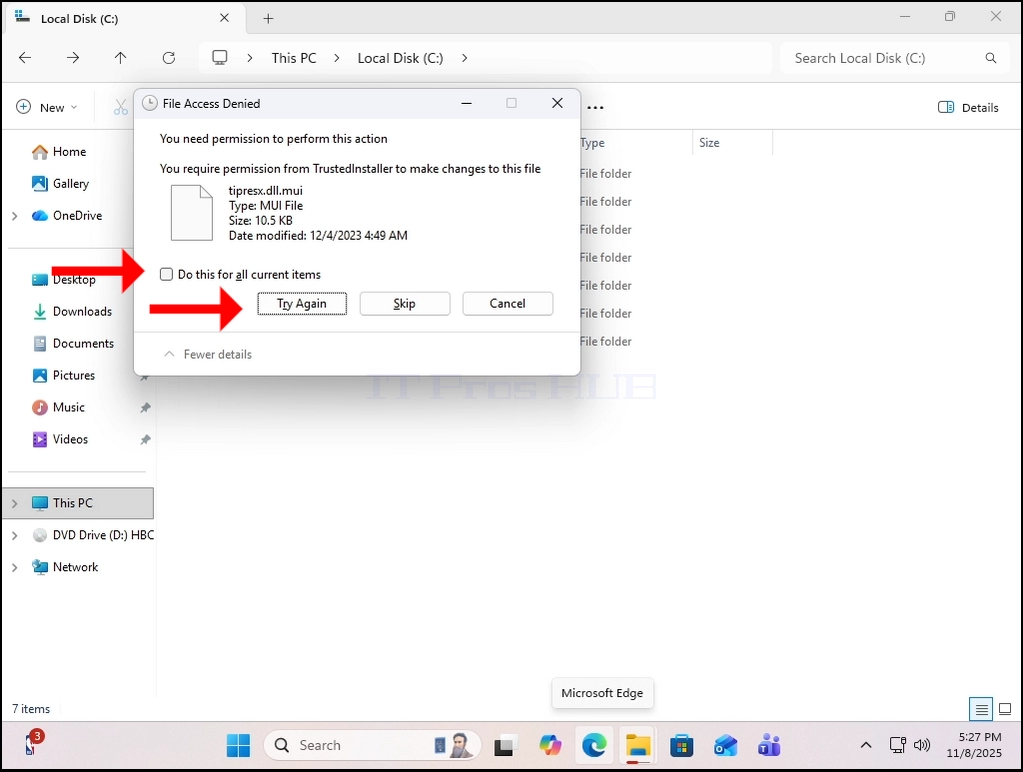

5. Pentru a efectua acest lucru, va trebui să folosim o versiune offline a Windows-ului numit Windows PE numit HBCD în acest caz.
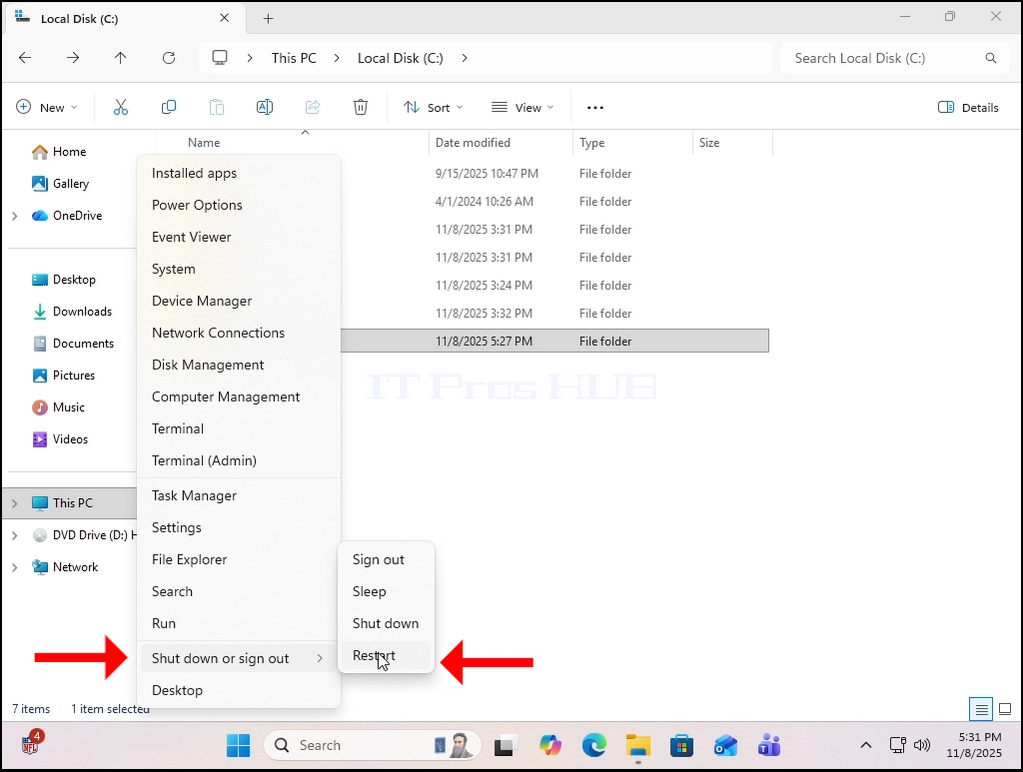
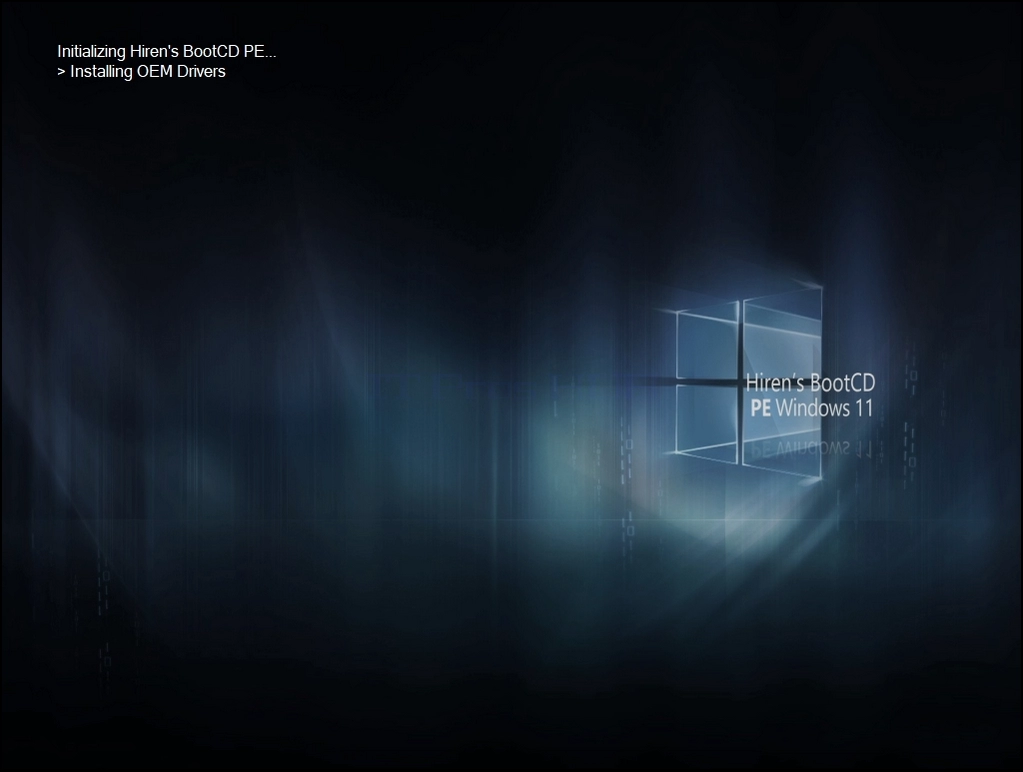
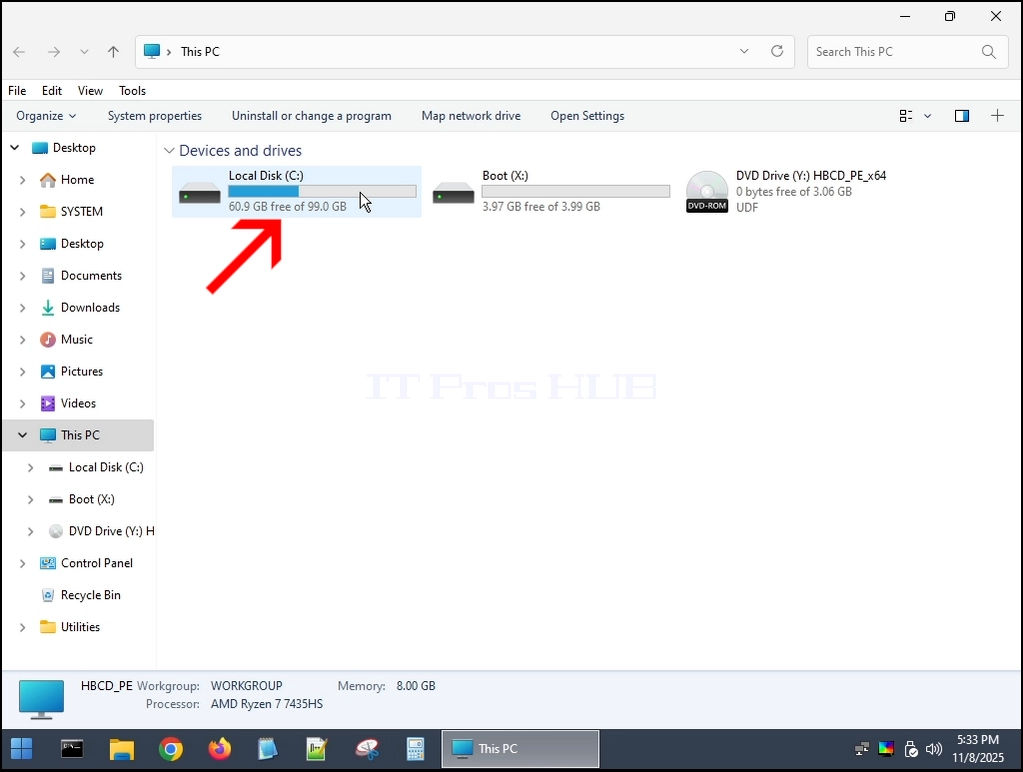
6. Vom șterge dosarul Windows.old din cadrul Windows PE (HBCD):
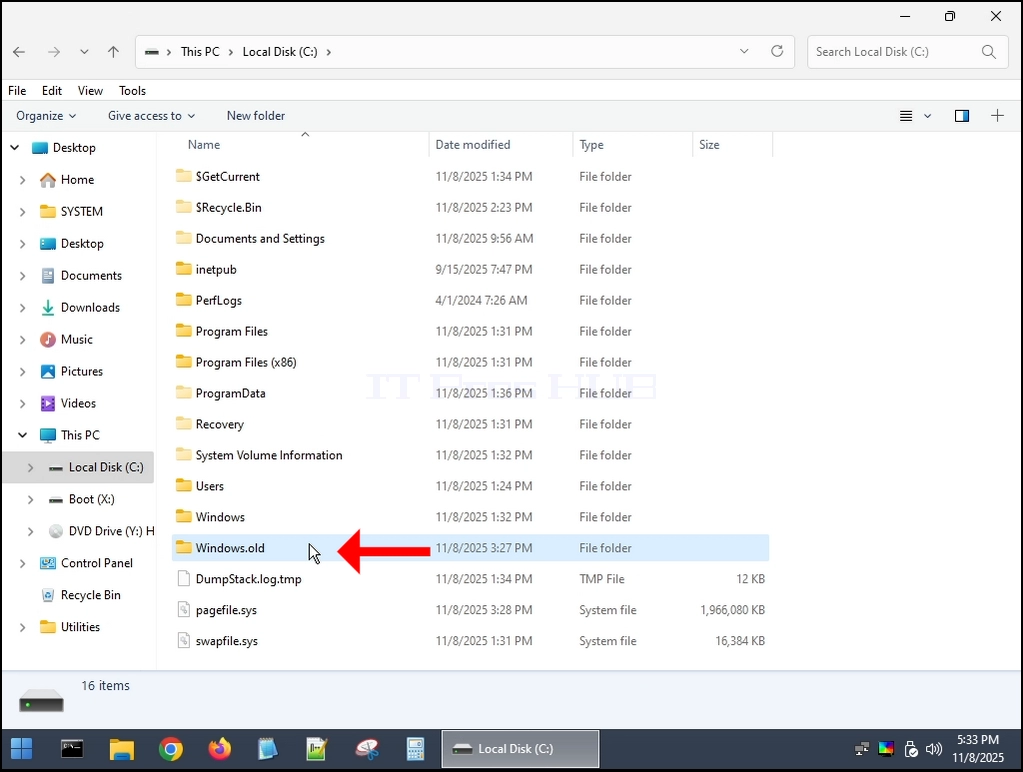
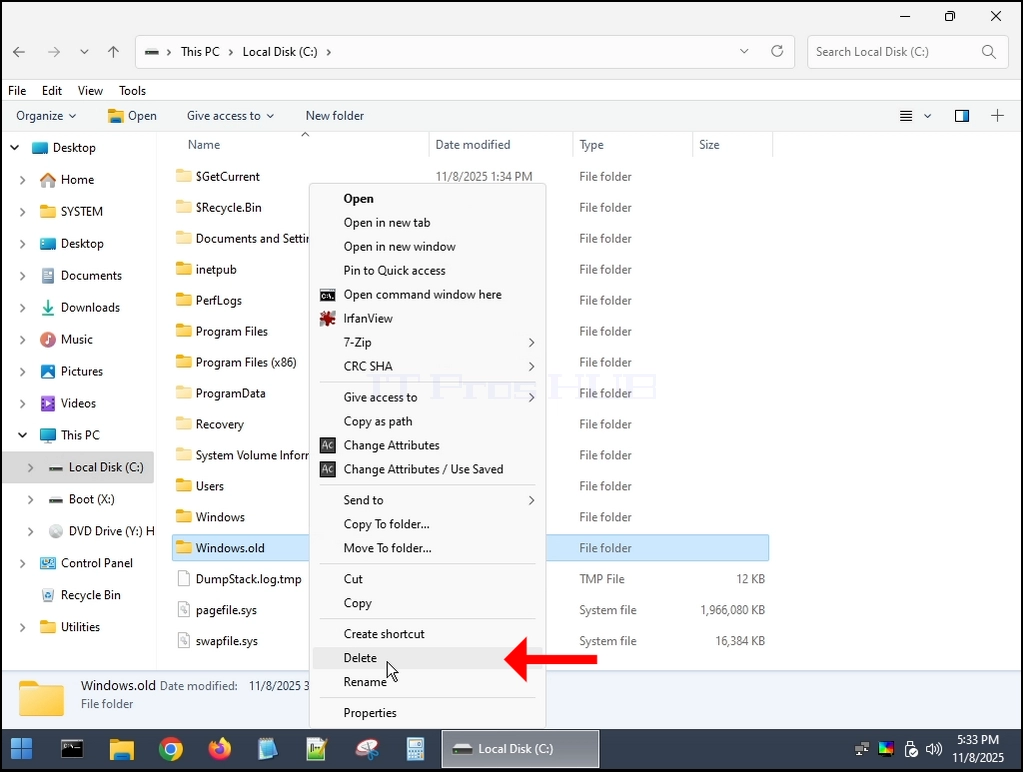
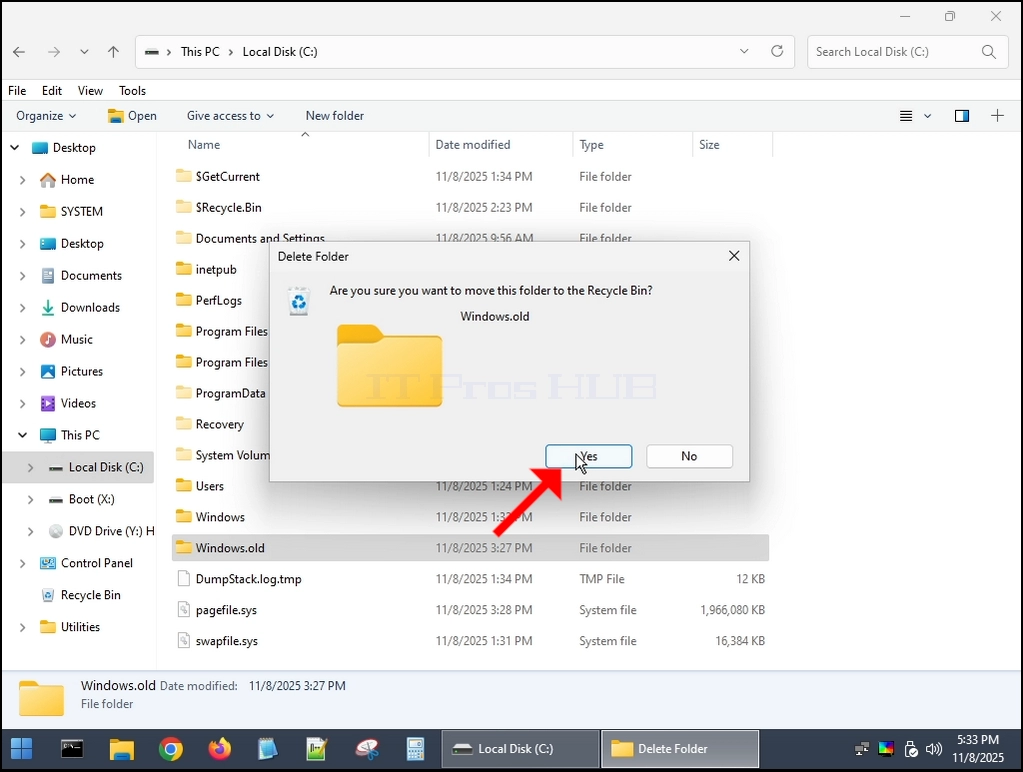
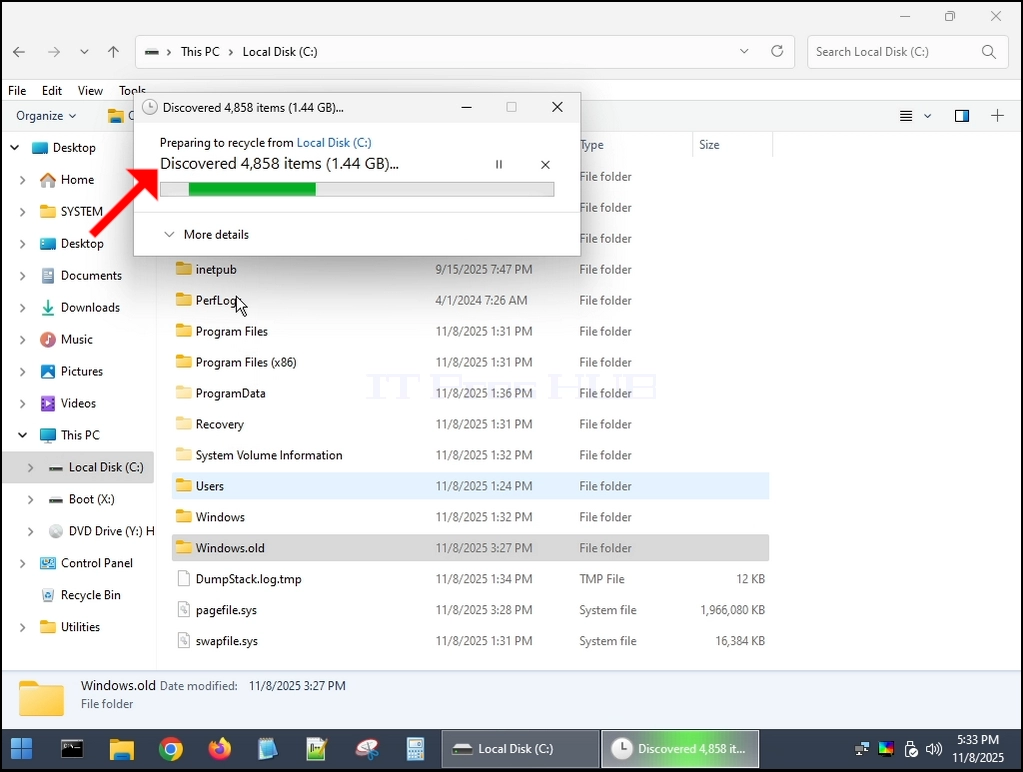
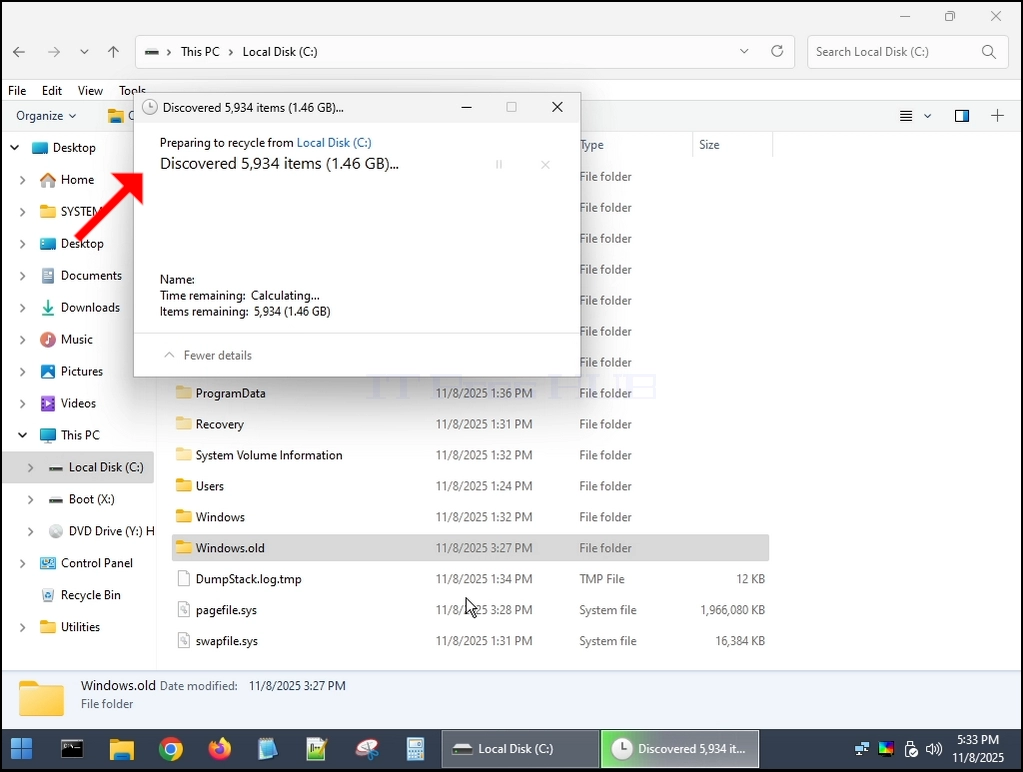
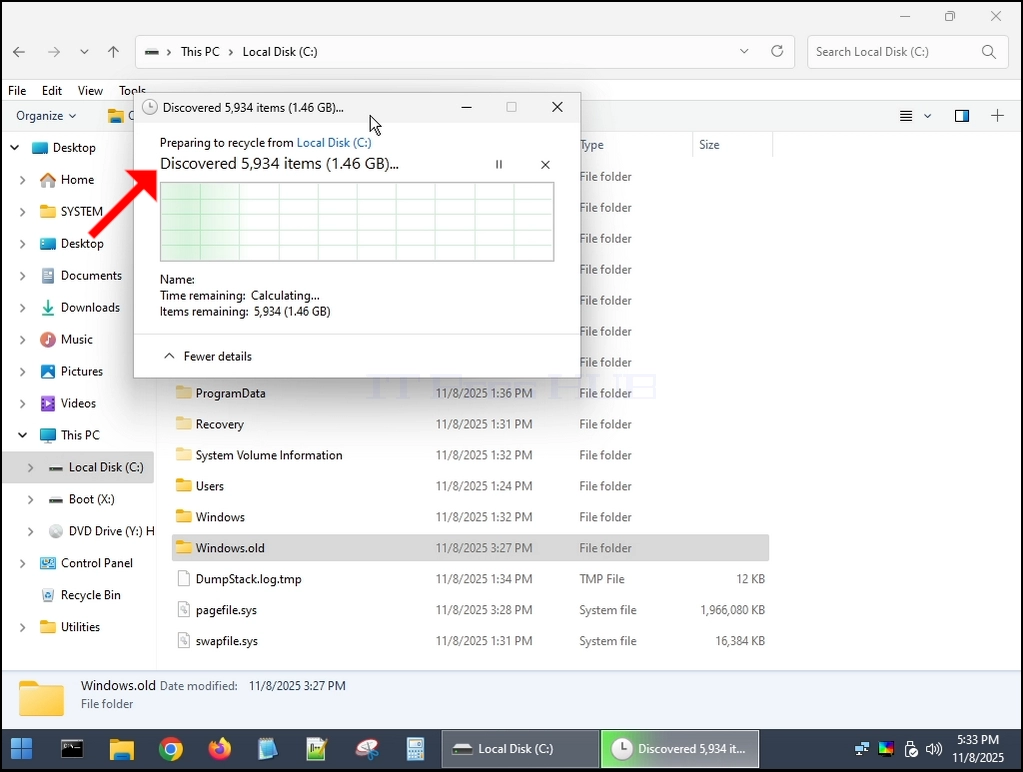

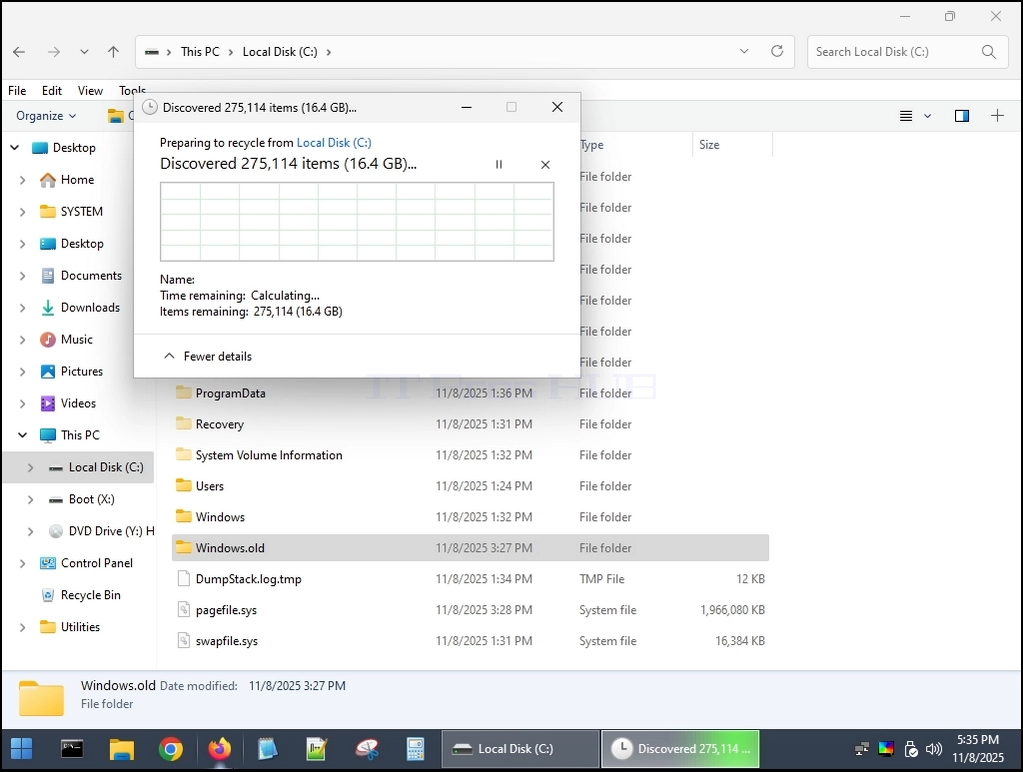
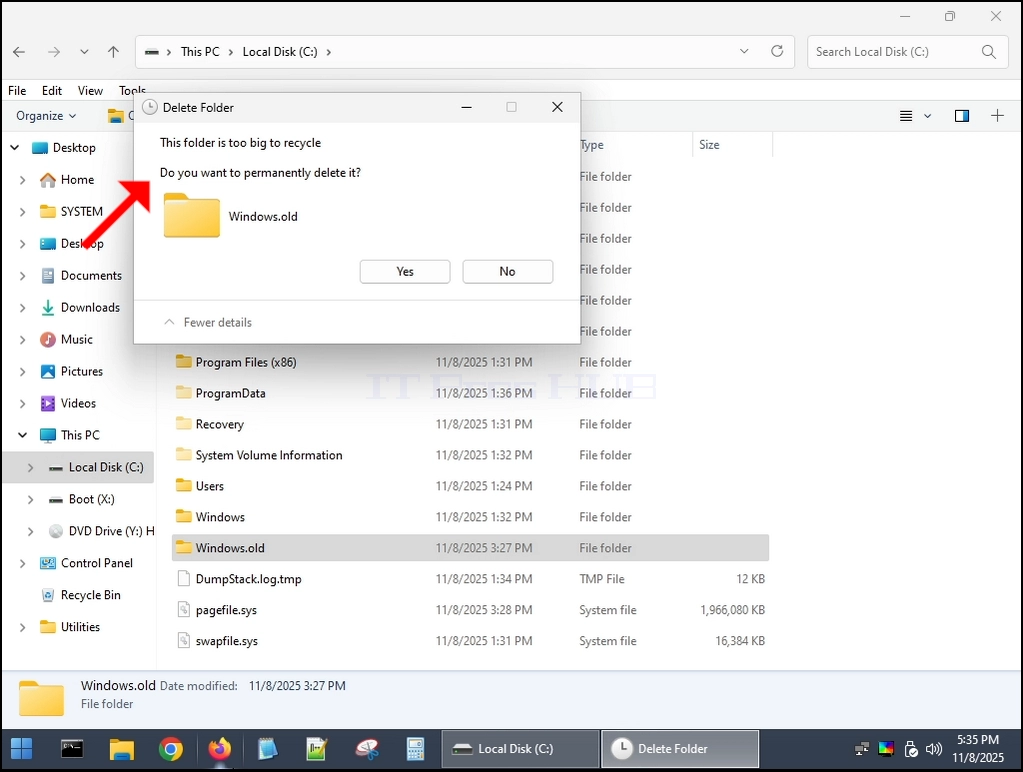
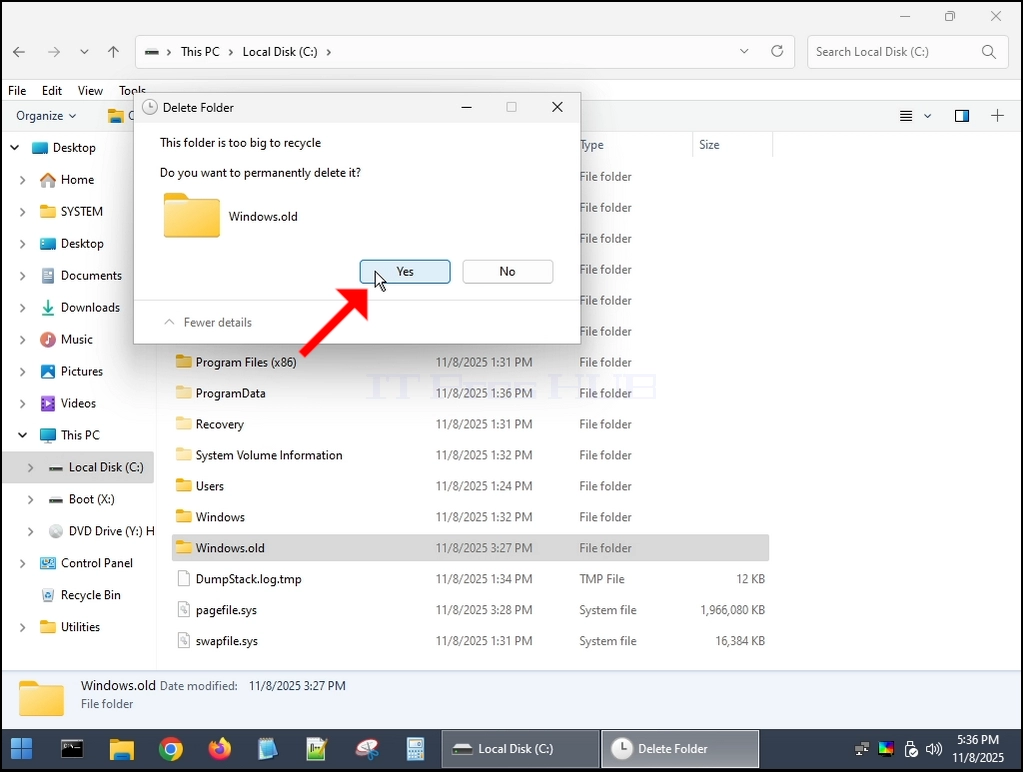
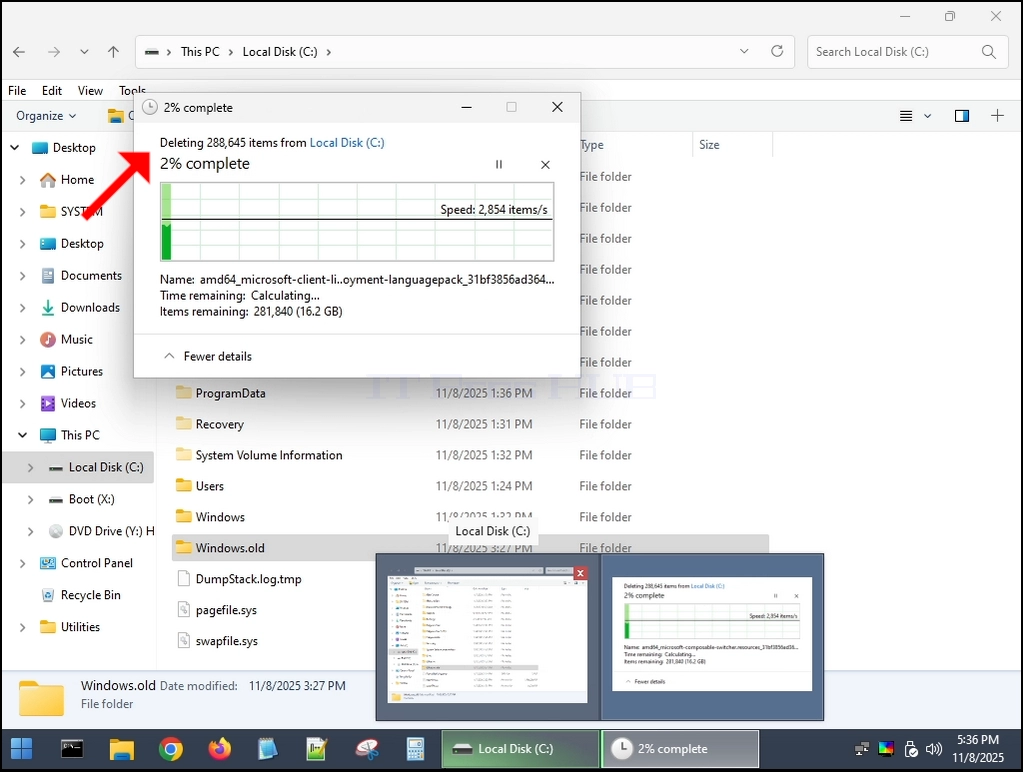
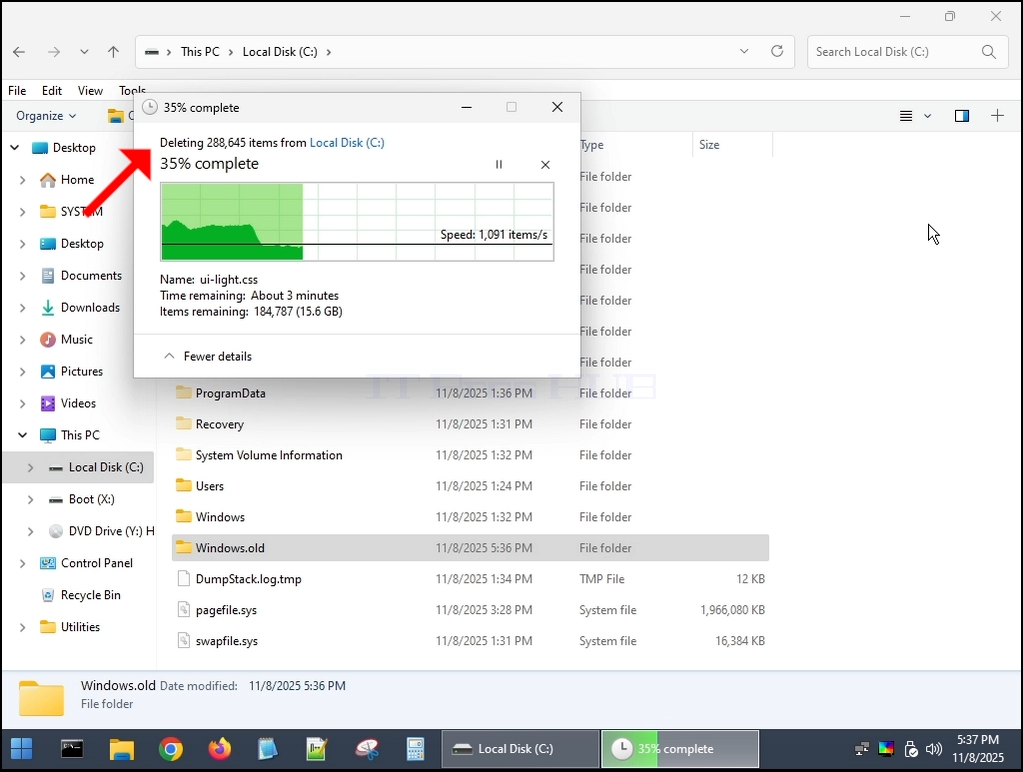
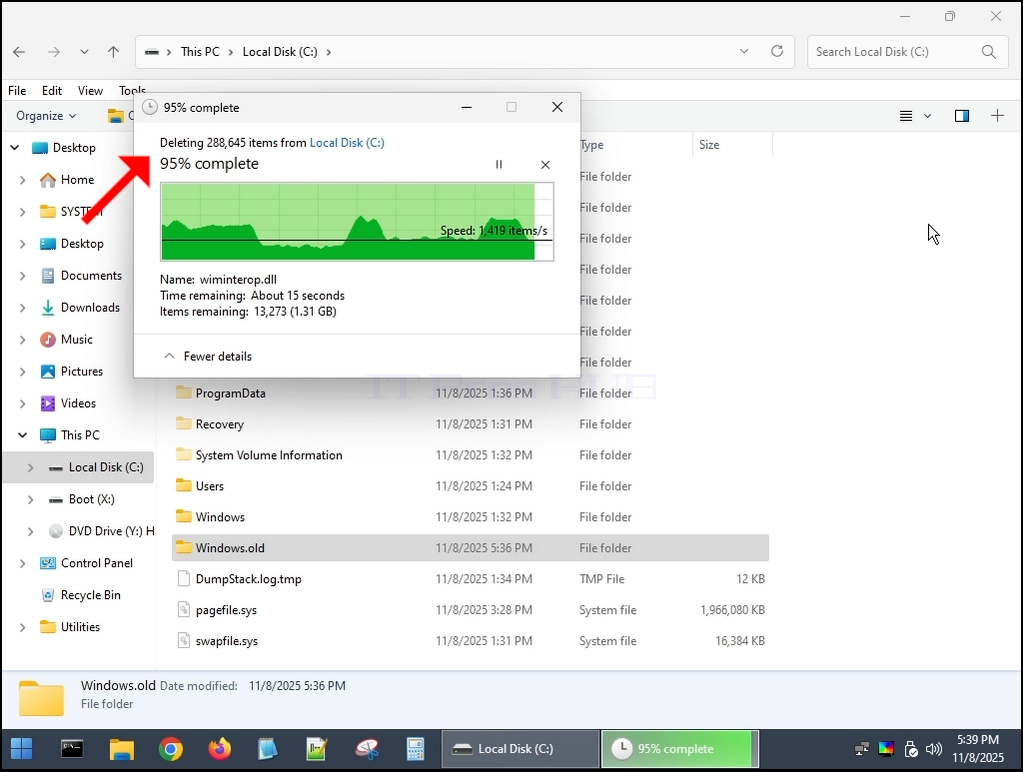
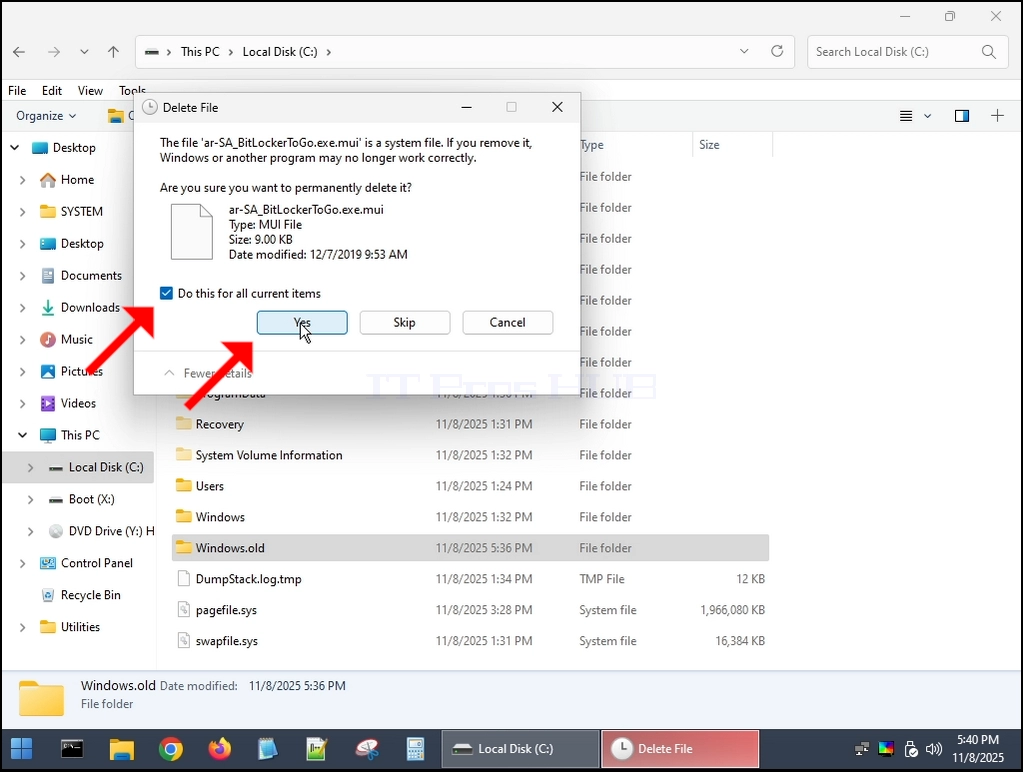
7. Dacă apare vreun dialog - Marcaţi-l ca "Face acest lucru pentru toate elementele curente" și faceți clic pe Da.
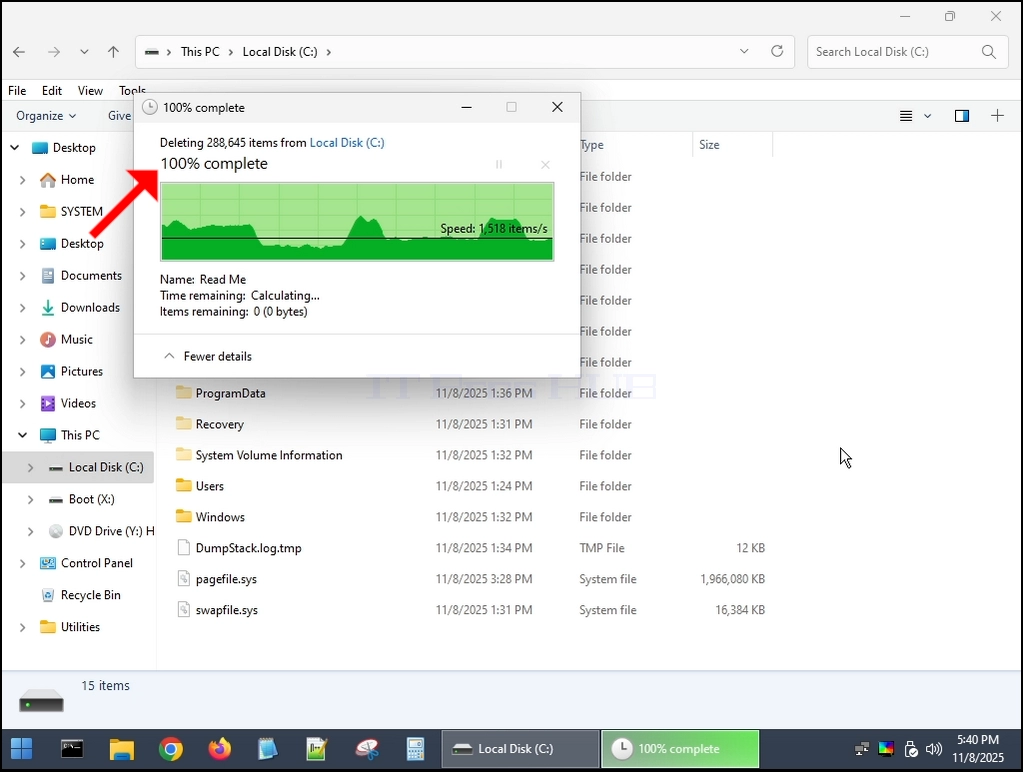
8. Dosarul Windows.old este acum complet șters:
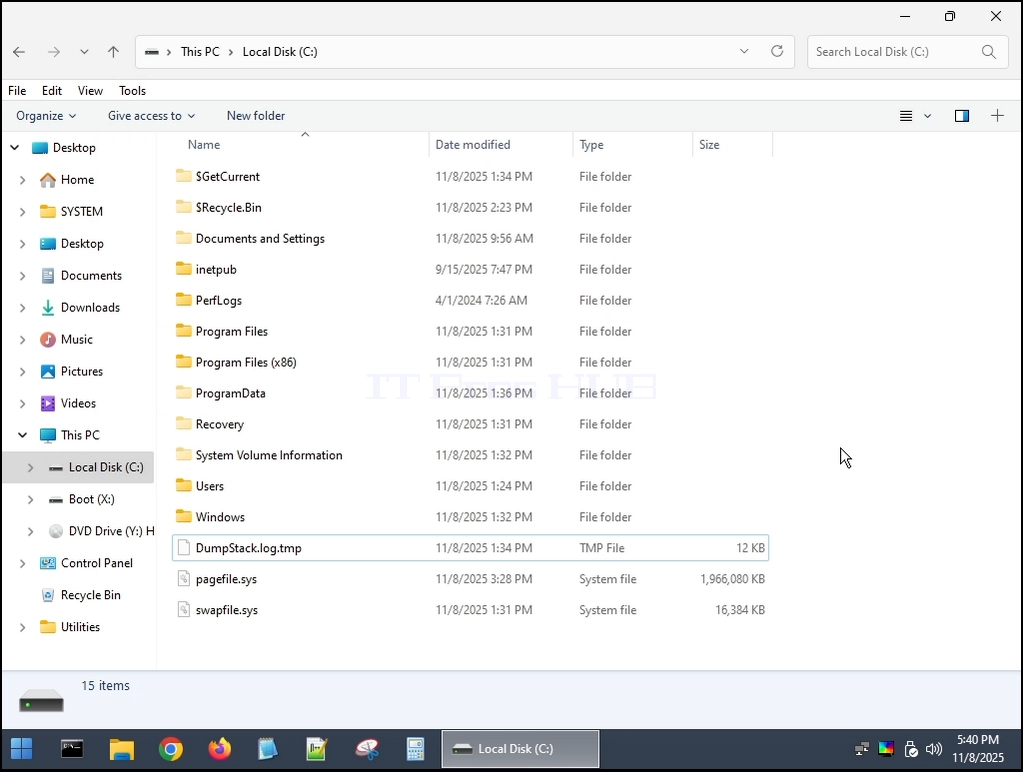
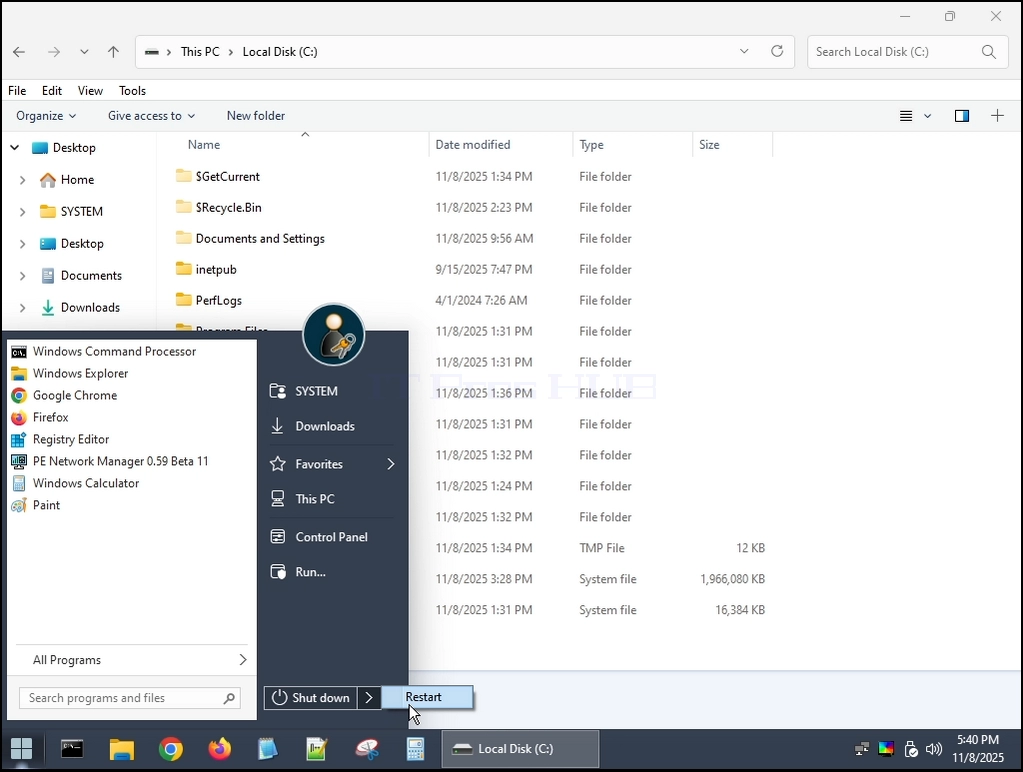
9. Repornirea înapoi la Windows 11:
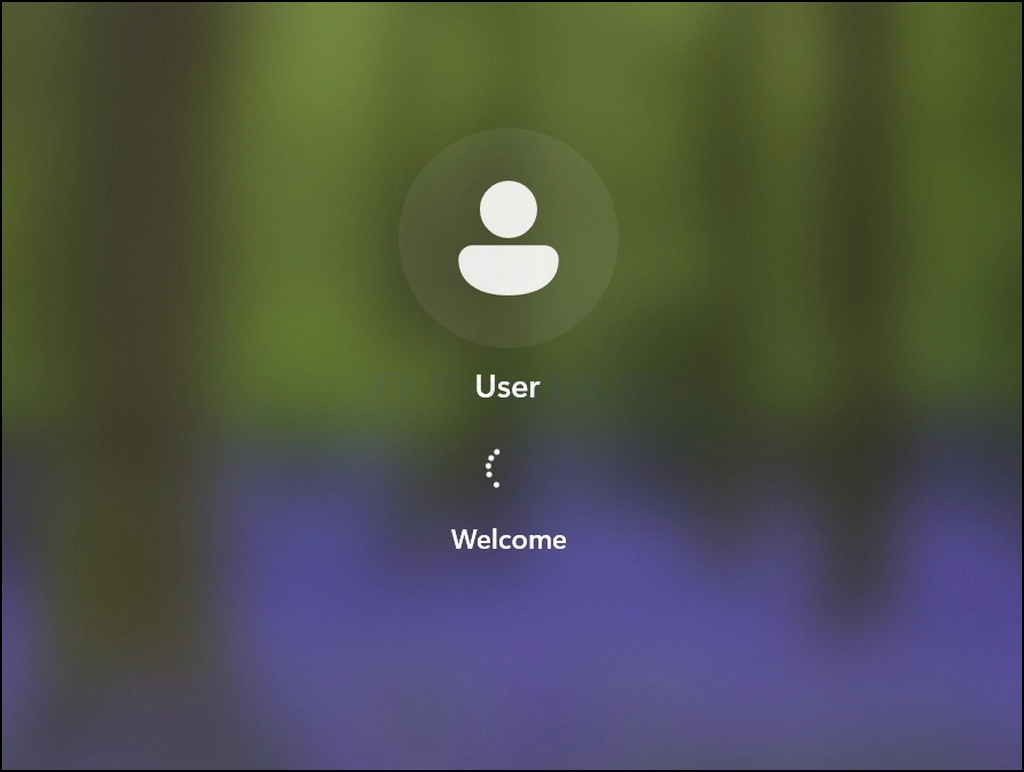
10. Windows 11 a fost pornit cu succes.
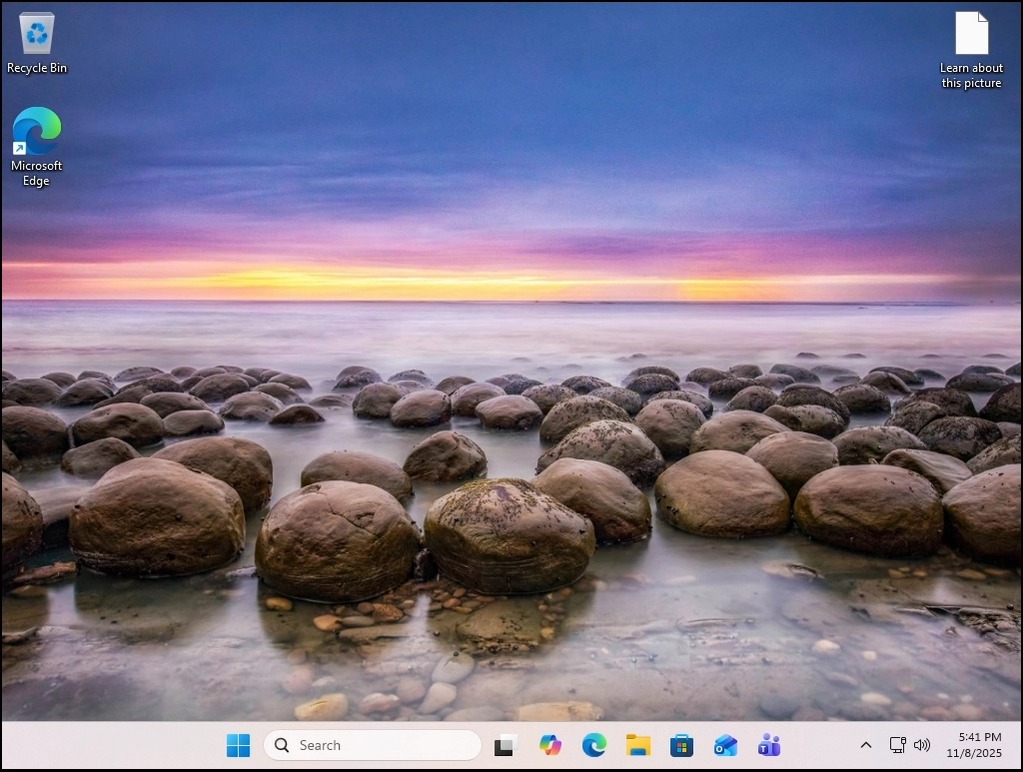
11. Concluzie:
Dosarul vechi Windows.old poate fi şters fără concesii privind pornirea Windows 11.
- Detalii
- Scris de: IT Pro
- Categorie: Windows
- Accesări: 11381
Introducere:
În acest articol vom răspunde la titlul de întrebare foarte simplu dacă Windows 11 ar putea rula într-un calculator care nu are cip TPM la toate.
Răspuns scurt Da..
Cum? Prin faptul că nu l-am instalat deloc pe el, ci prin forţarea ferestrelor pe el.
Să explicăm cu un răspuns lung:
- Am testat Windows 11 24H2 și 25H1 pe un VM care are un cip TPM 2.0. Una virtuală, desigur, dar bazată pe una fizică din metal.
- 24H2 a fost instalat pe acel VM cu cipul TPM 2.0 deja acolo
- Mai târziu, ne-am actualizat de la 24H2 la 25H1, același rezultat. Ferestrele funcţionează bine.
- Dupa aceea am incercat sa instalam Windows 11 24H2 pe acelasi VM, fara un TPM nu a functionat. Ferestrele au refuzat să fie instalate pe acel VM care nu avea cip TPM.
În următorii pași vom demonstra cum am realizat experimentul nostru:
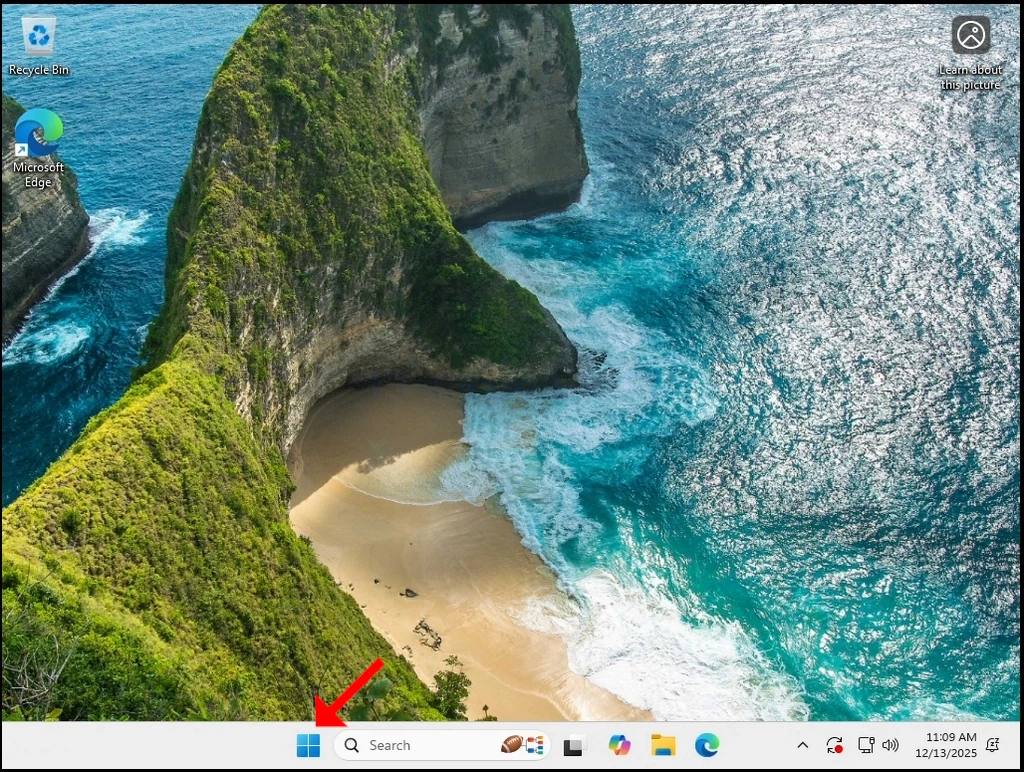
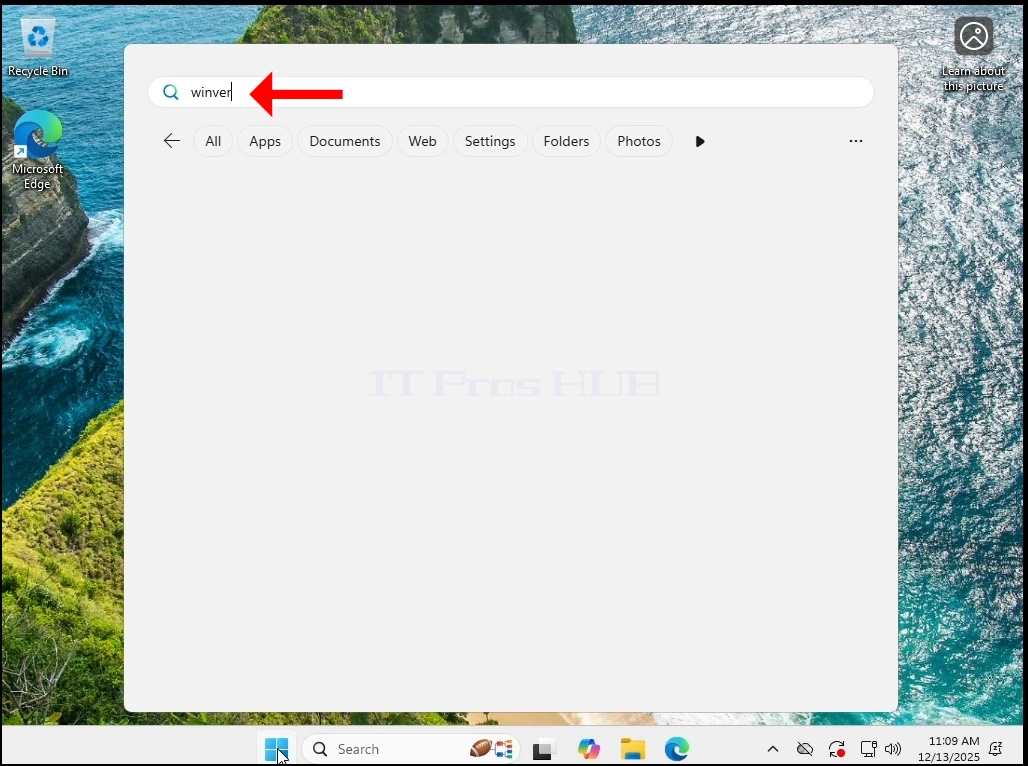
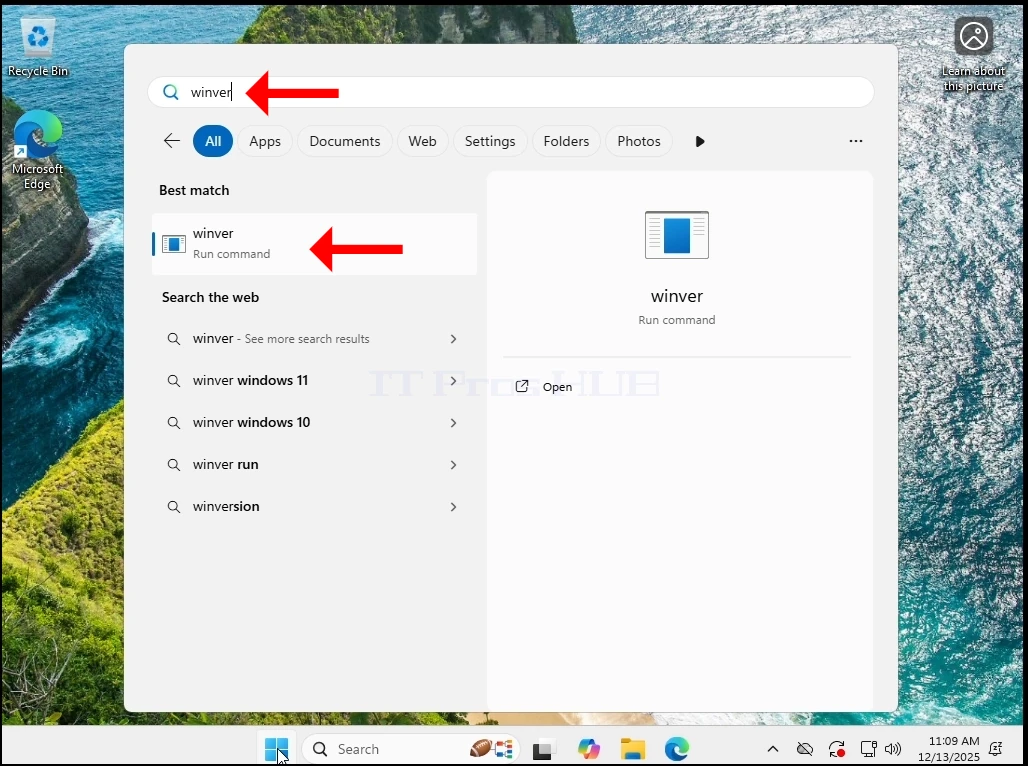
1. Mai întâi să mergem să verificăm versiunea Windows Meniu pornire și tastarea Winver și lovind INTRĂ Cheia.
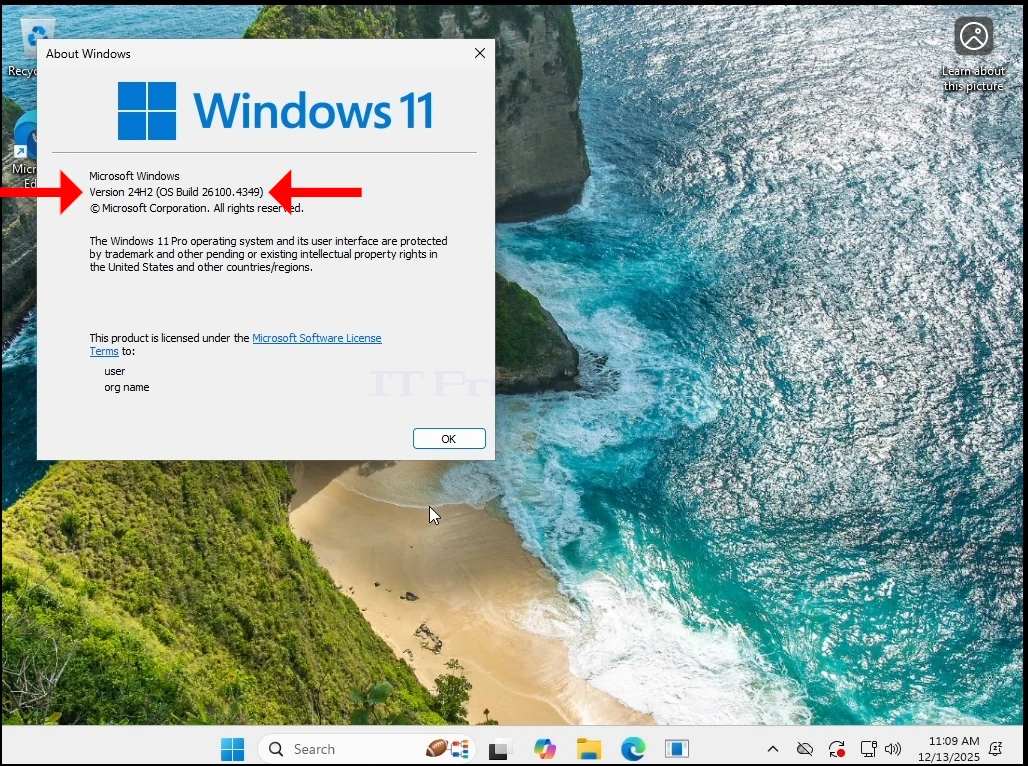
2. După cum puteți vedea, versiunea curentă este 24H2
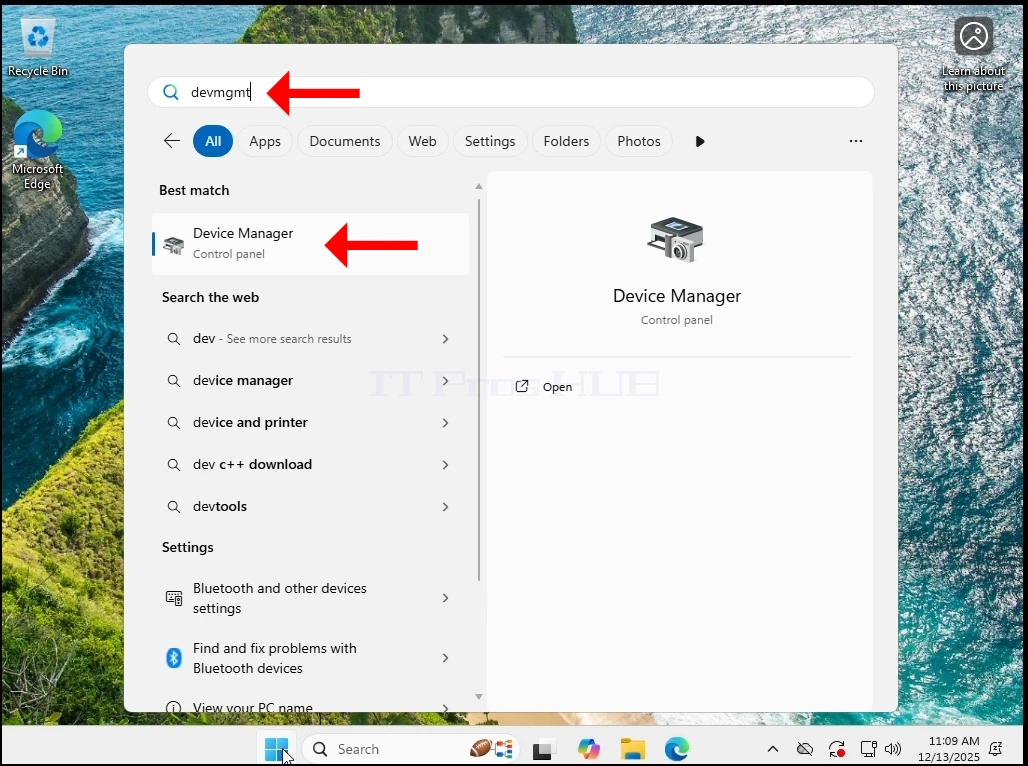
3. Acum să mergem la Administrator dispozitiv de a merge din nou la Meniu pornire și dactilografiere devmgmt şi lovind INTRĂ Cheia.
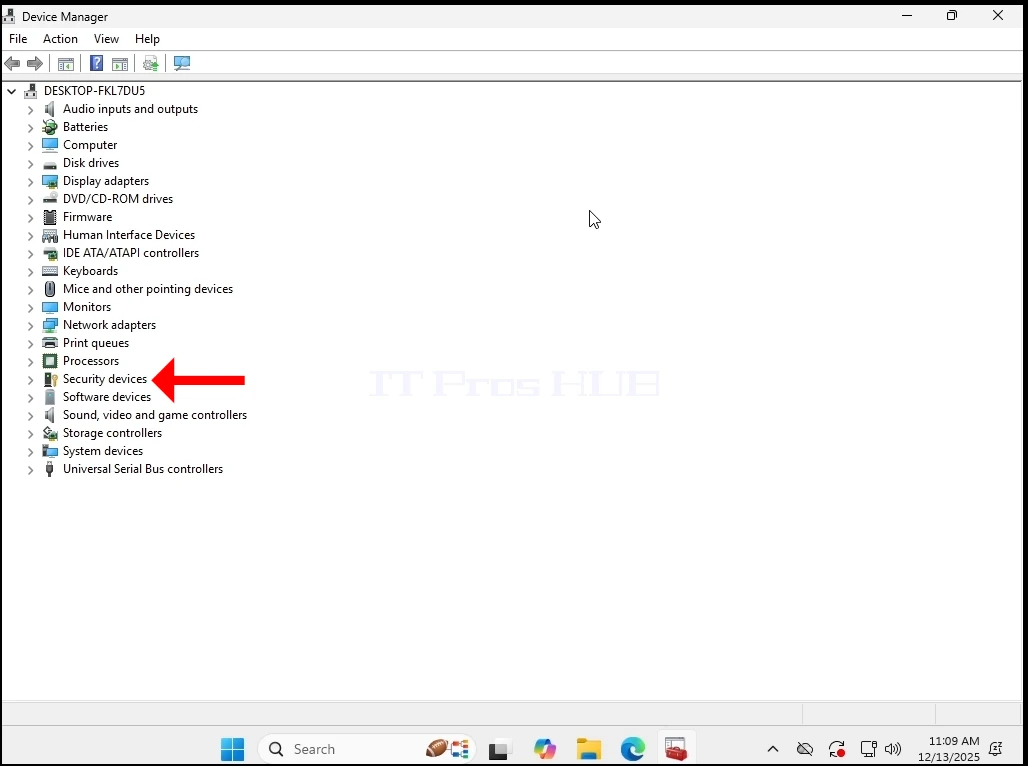
4. În Administrator dispozitivVrem să ne asigurăm că Cip TPM 2.0 este într-adevăr prezent și funcțional.
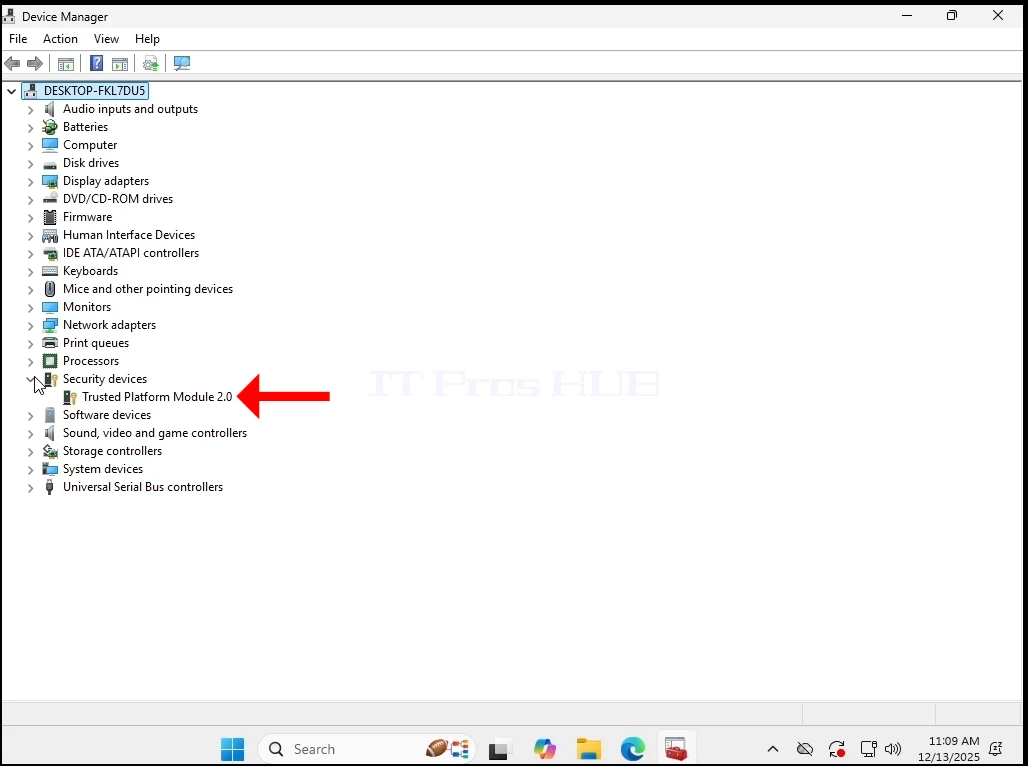
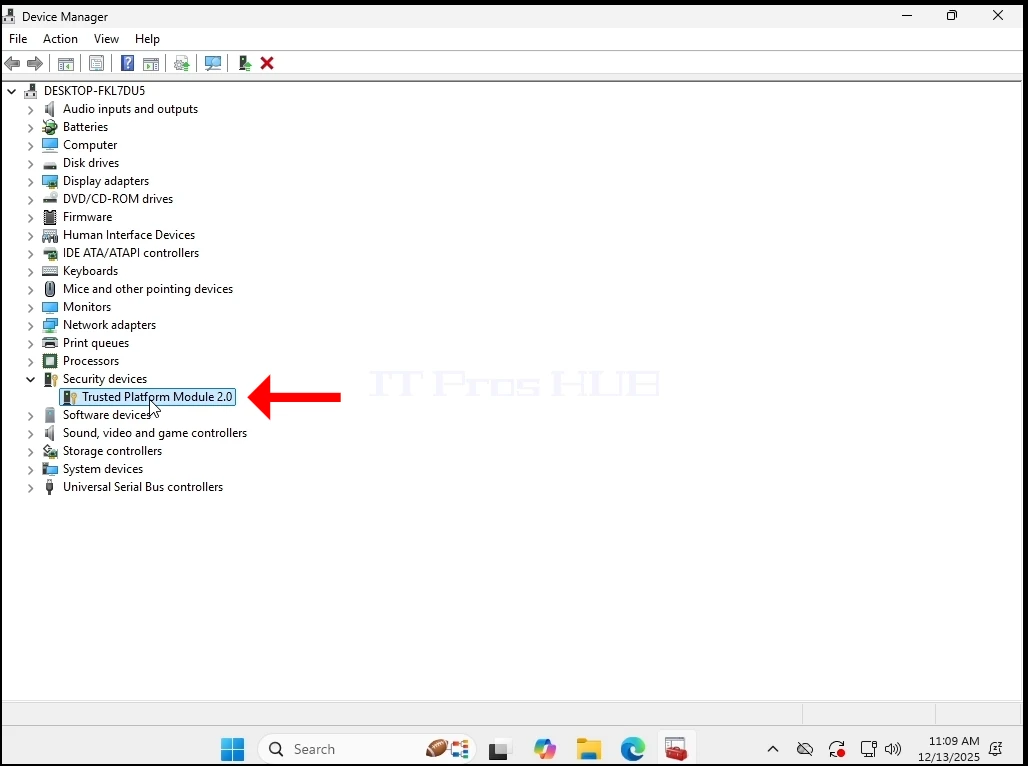
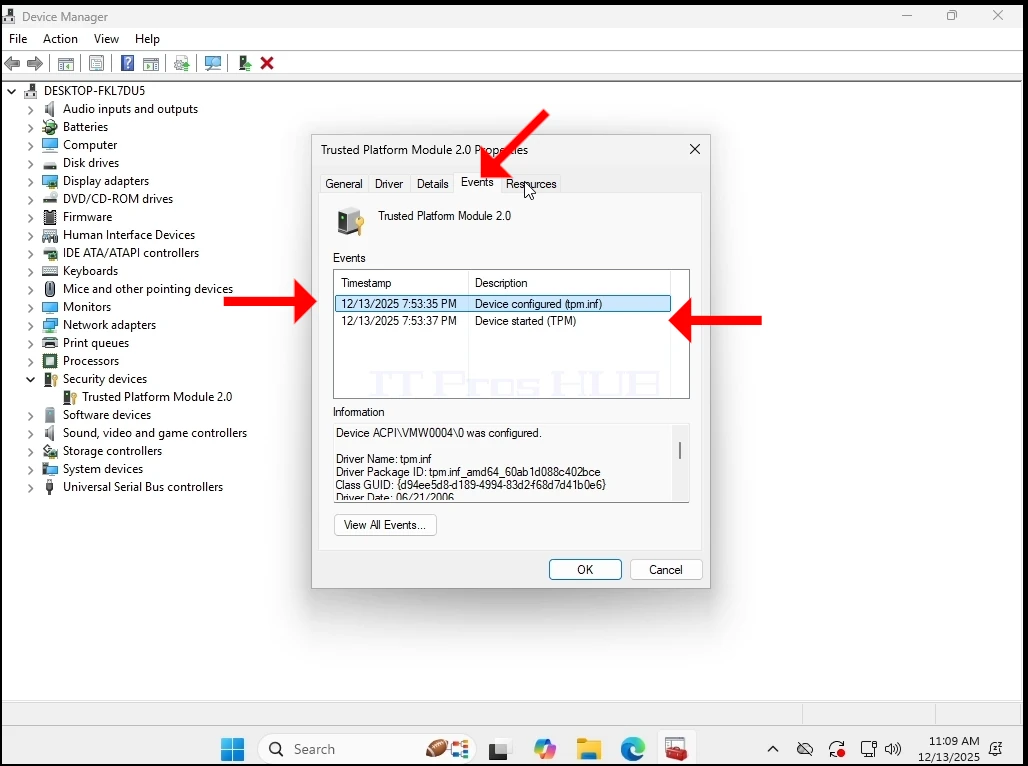
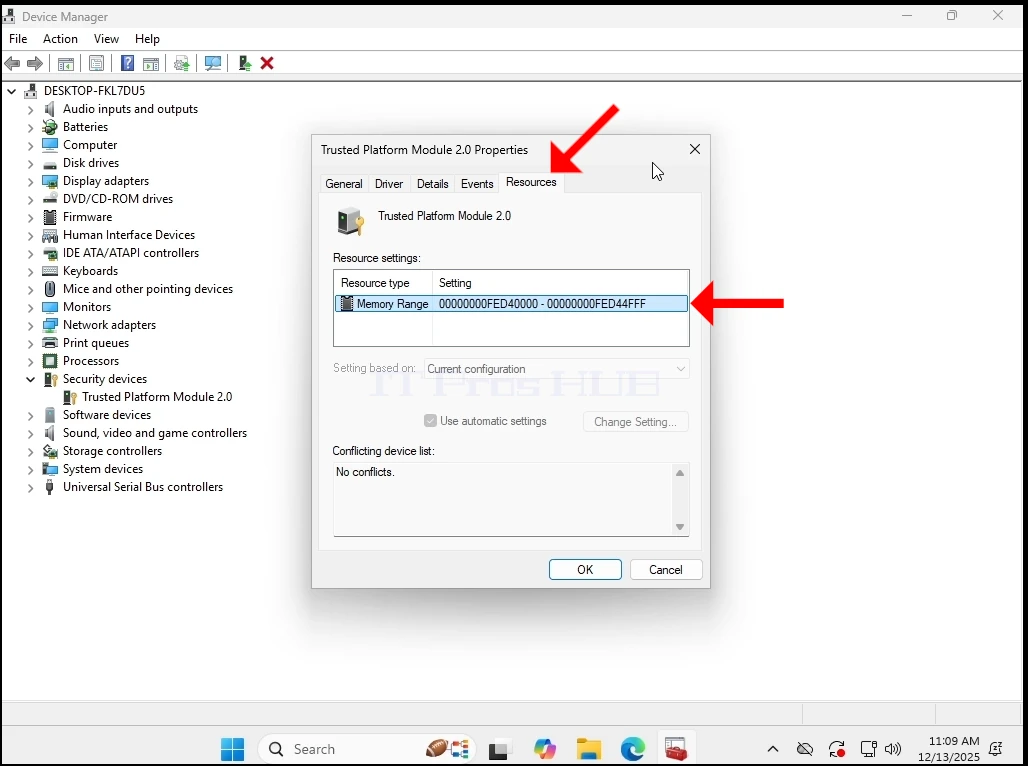
5. Am verificat diferitele file pentru orice probleme
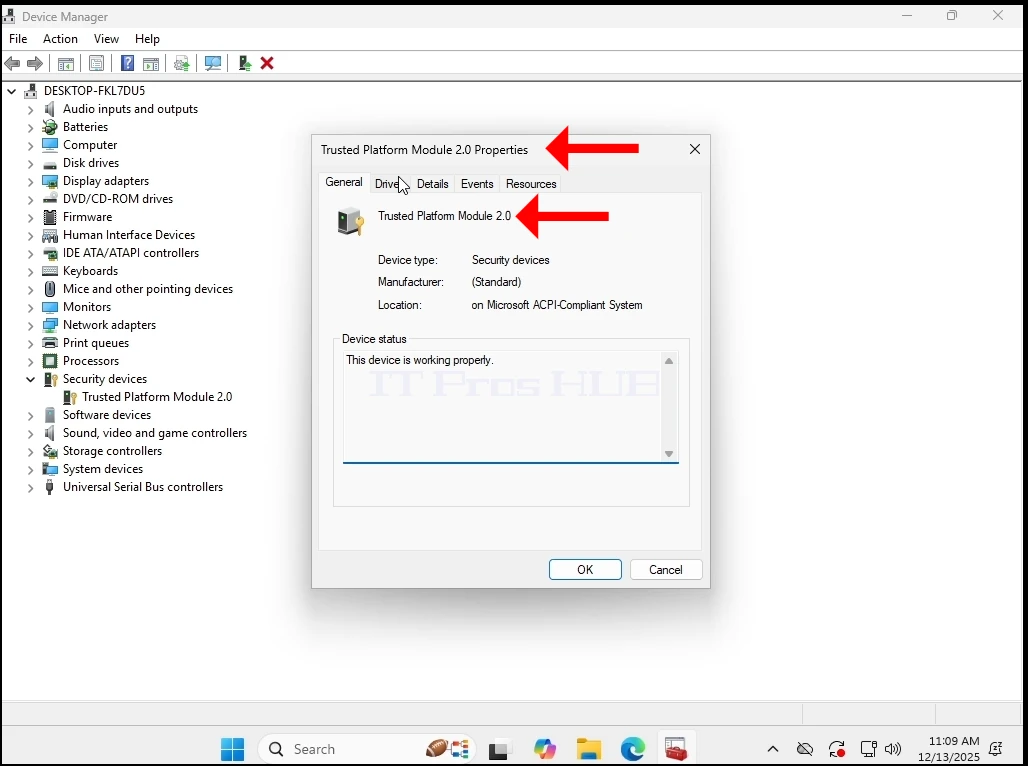
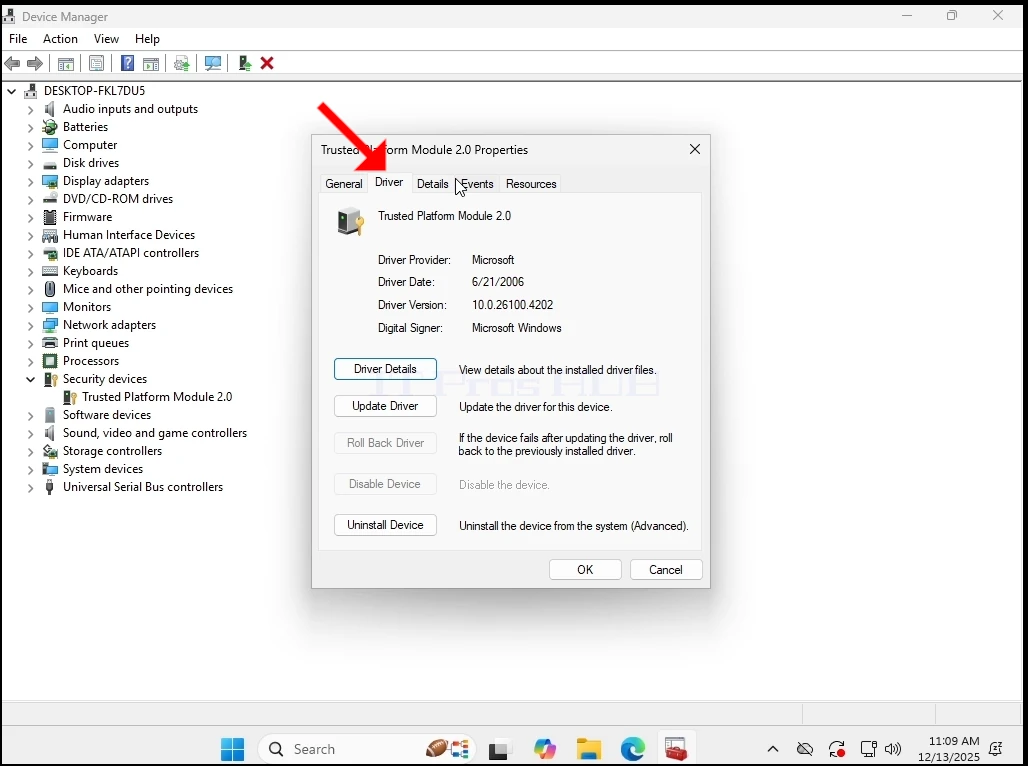

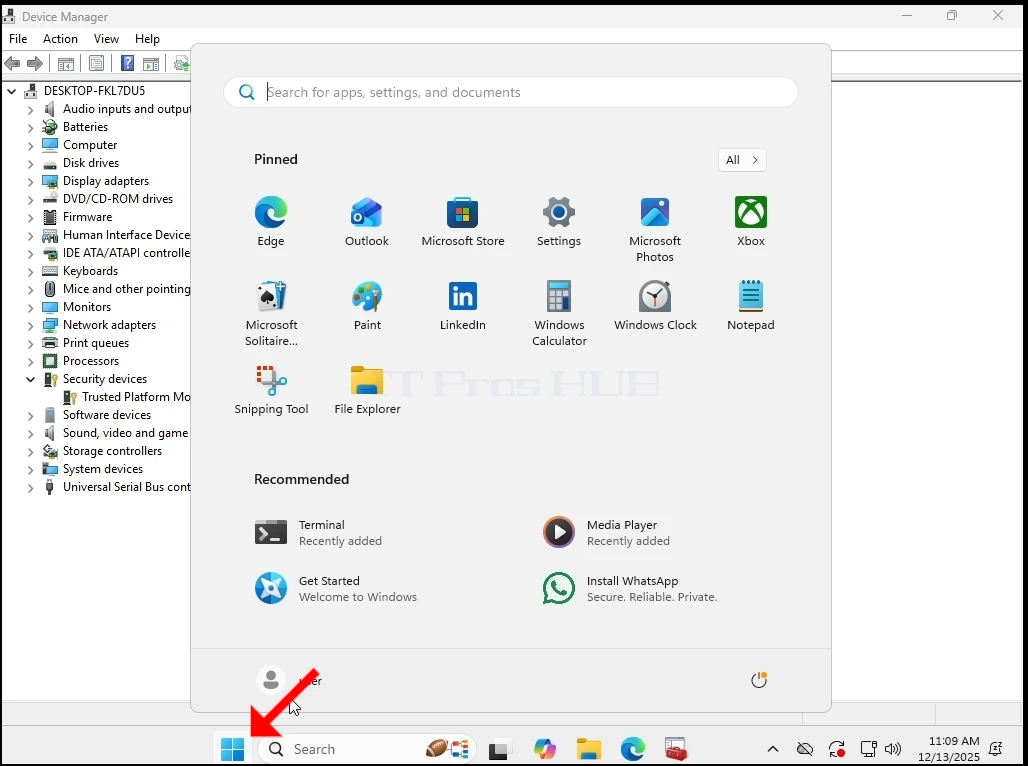
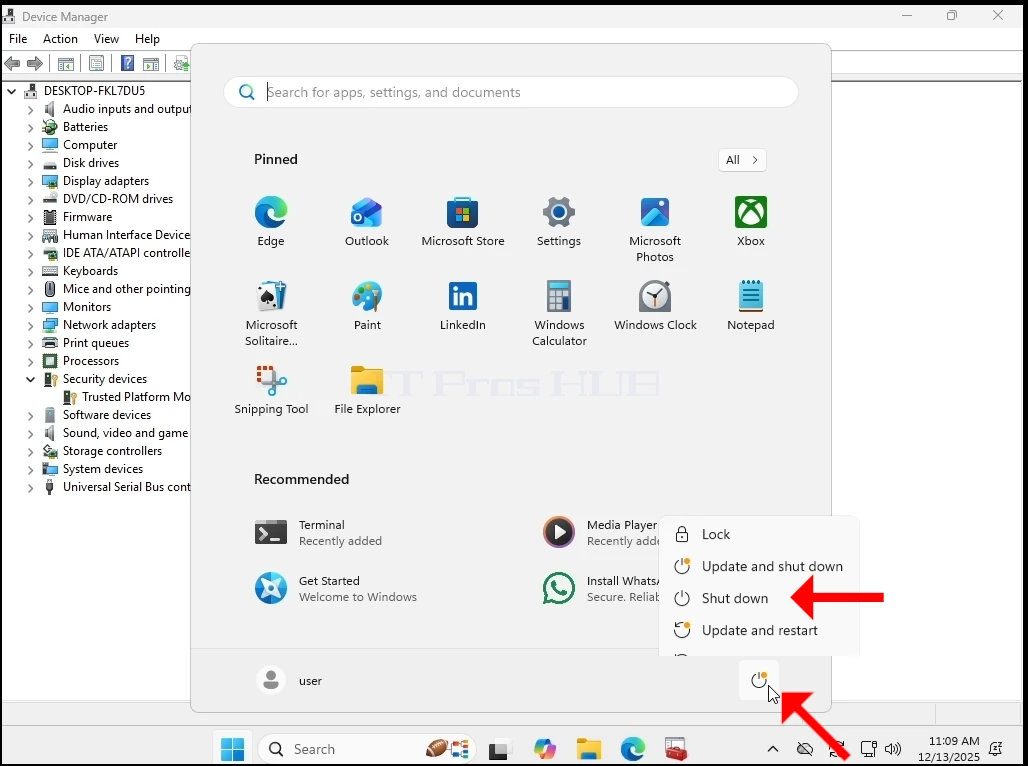
6. Acum închidem Windows pentru a alimenta VM
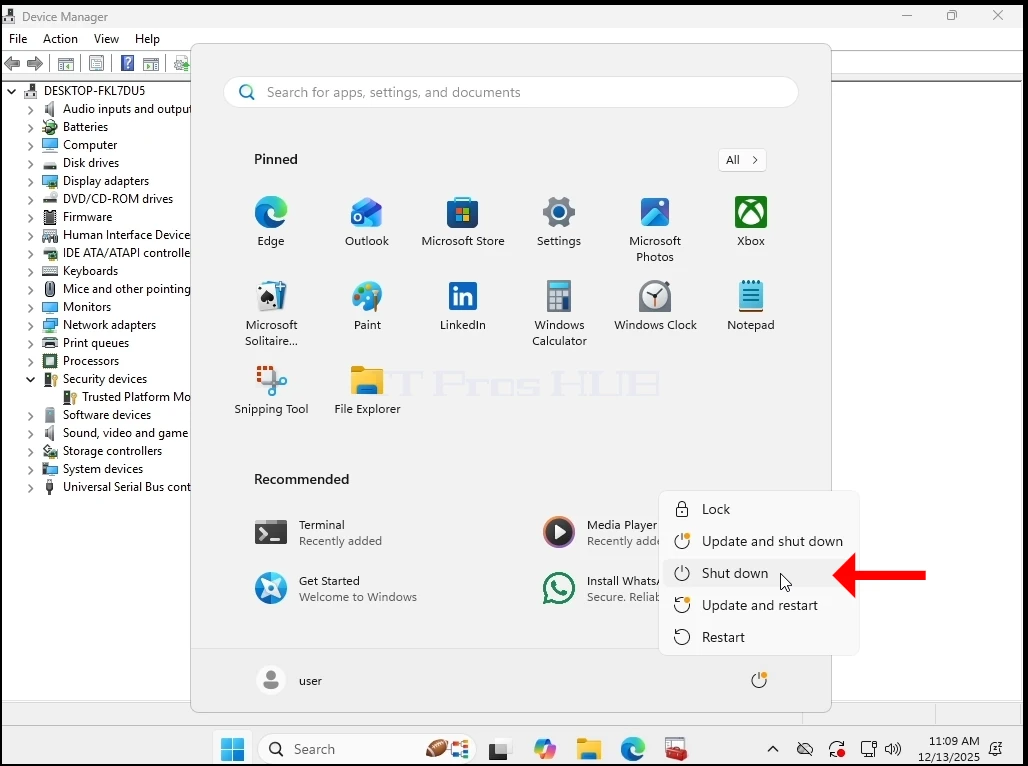
7. Am scos cipul TPM din lista de hardware VM
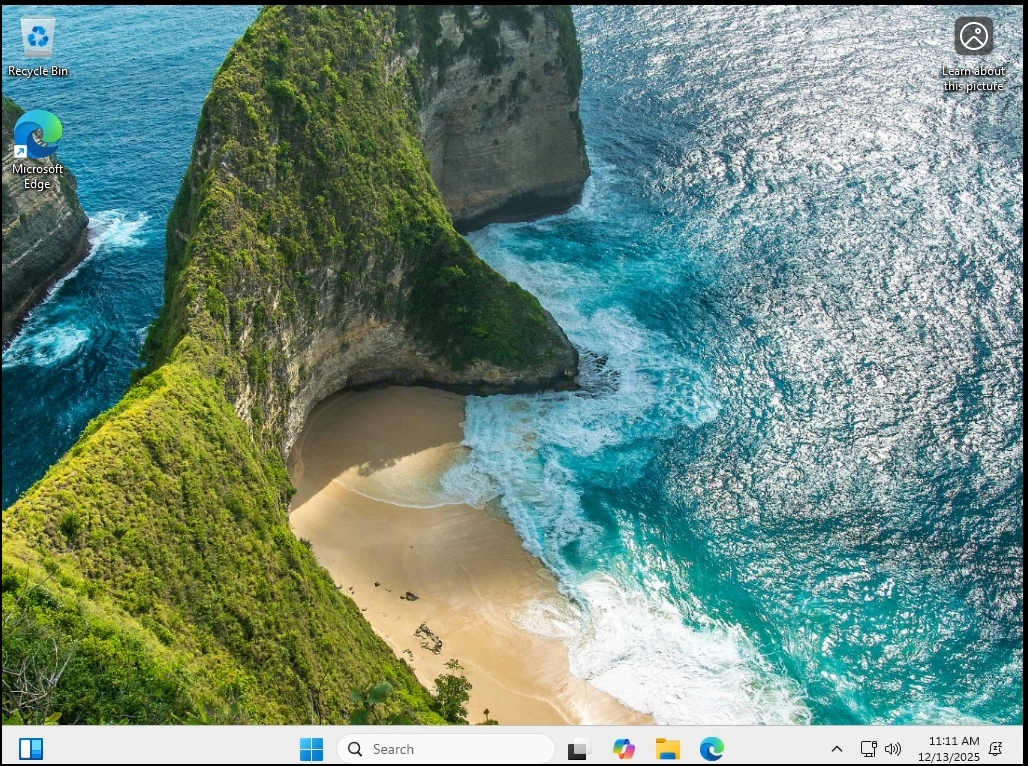
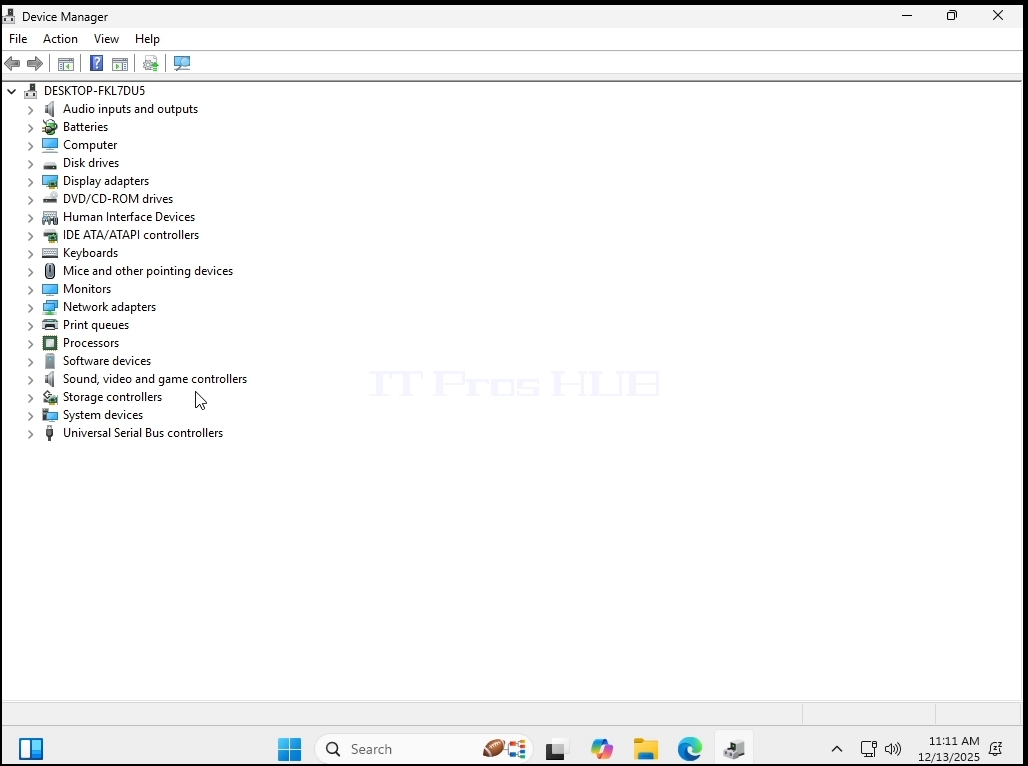
8. Să mergem din nou la Administrator dispozitiv pentru a vă asigura că TPM Chip nu mai este acolo.
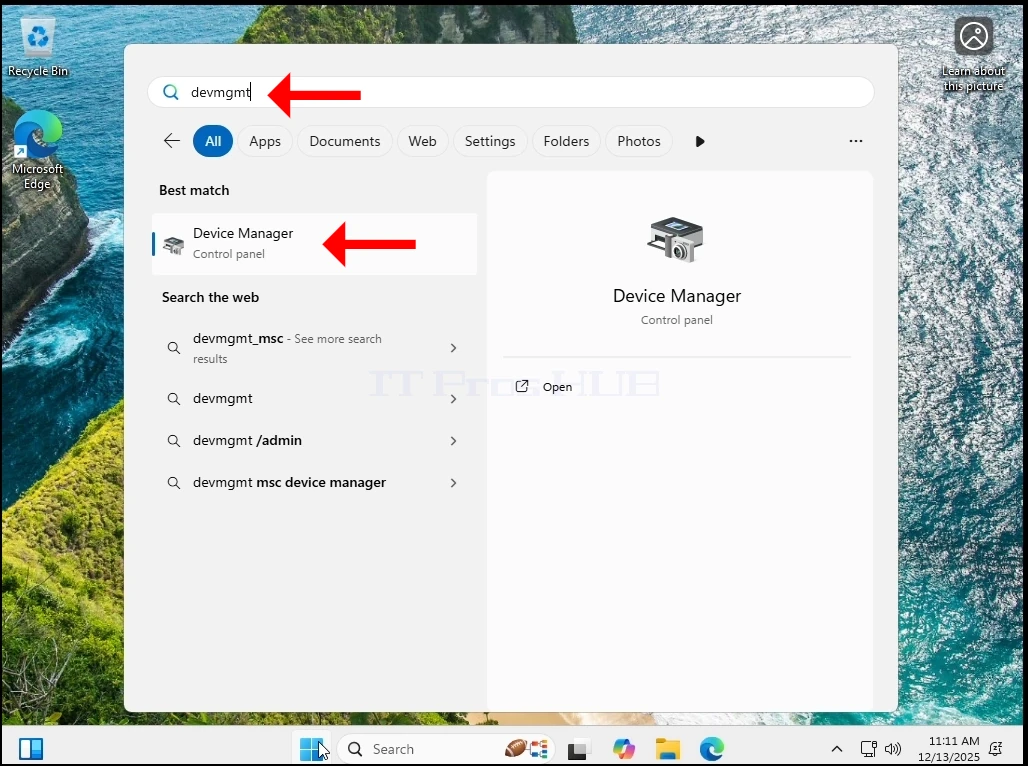
9. După cum puteți vedea mai jos
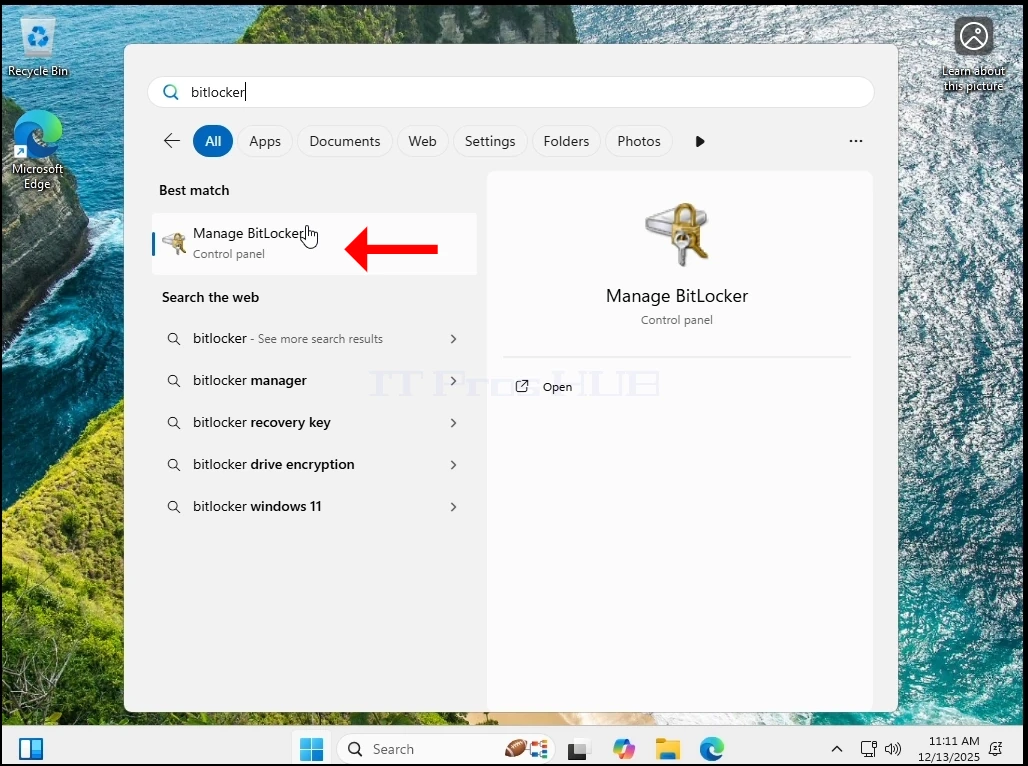
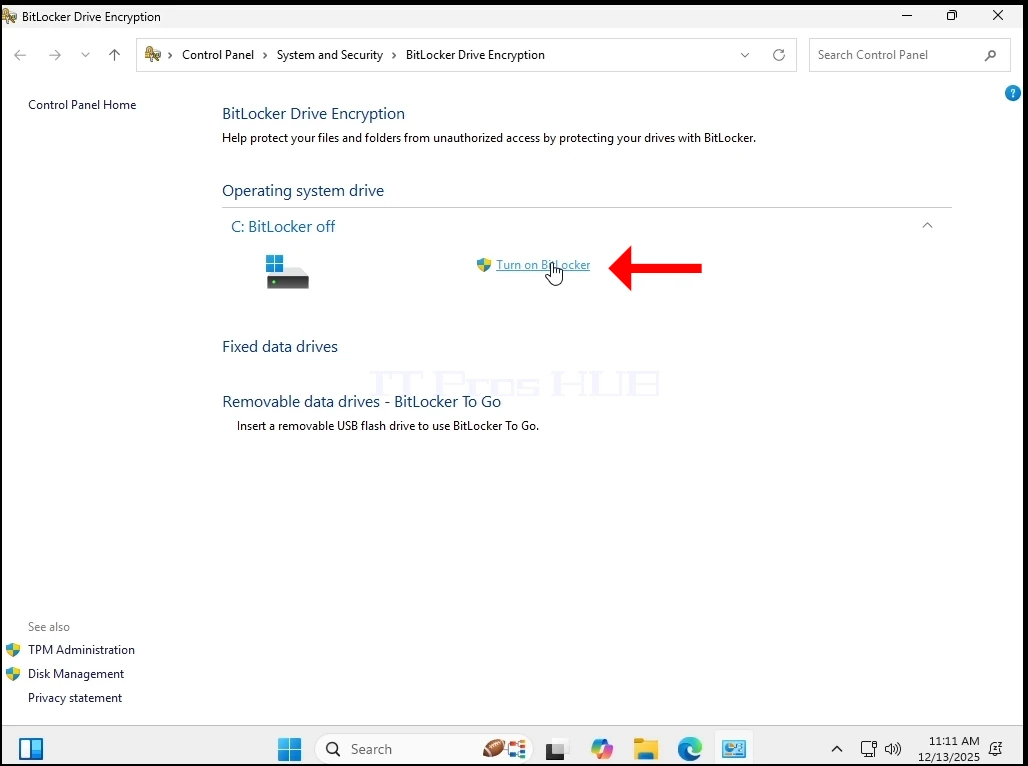
10. Pentru a vă asigura că cipul TPM nu este prezent pe acest VM, să mergem la Bitlocker și încercați să falsificați cu ea.
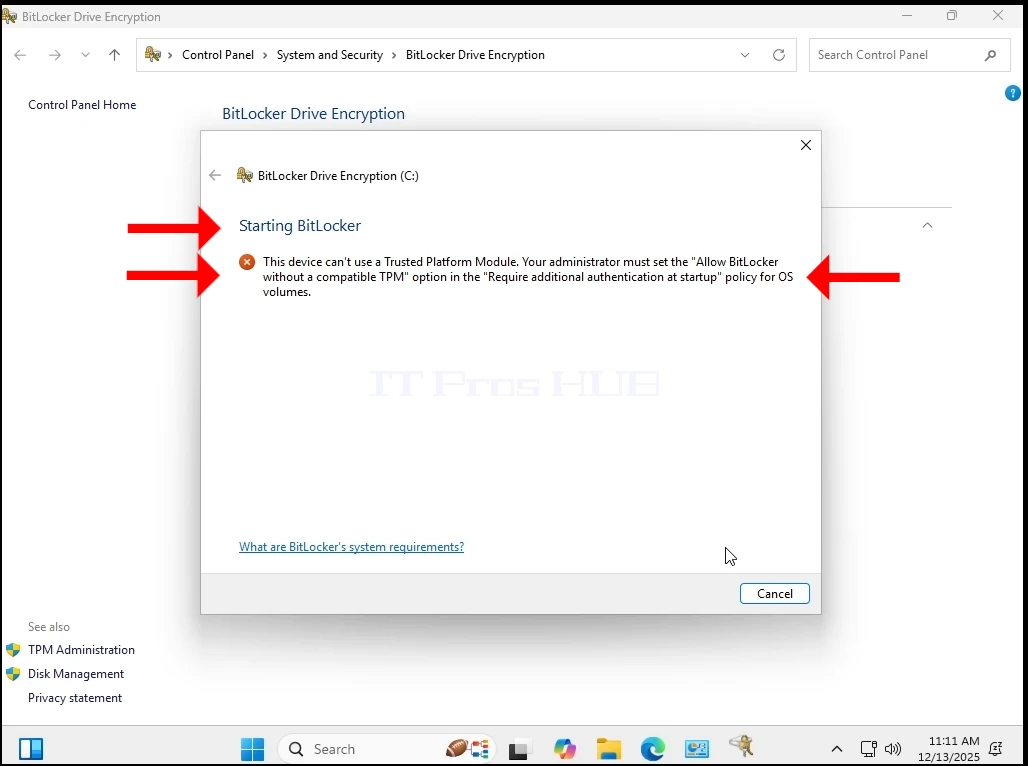
11. După cum puteţi vedea mai jos, suntem în imposibilitatea de a transforma Bitlocker din cauza lipsei unui cip TPM.
12. După cum puteți vedea încă, Windows 11 a fost de lucru în mod normal în tot acest timp. Fără BSOD, fără erori, fără solicitări, fără avertismente.
- Acum haideți să-l actualizeze de la 24H2 la 25H2.
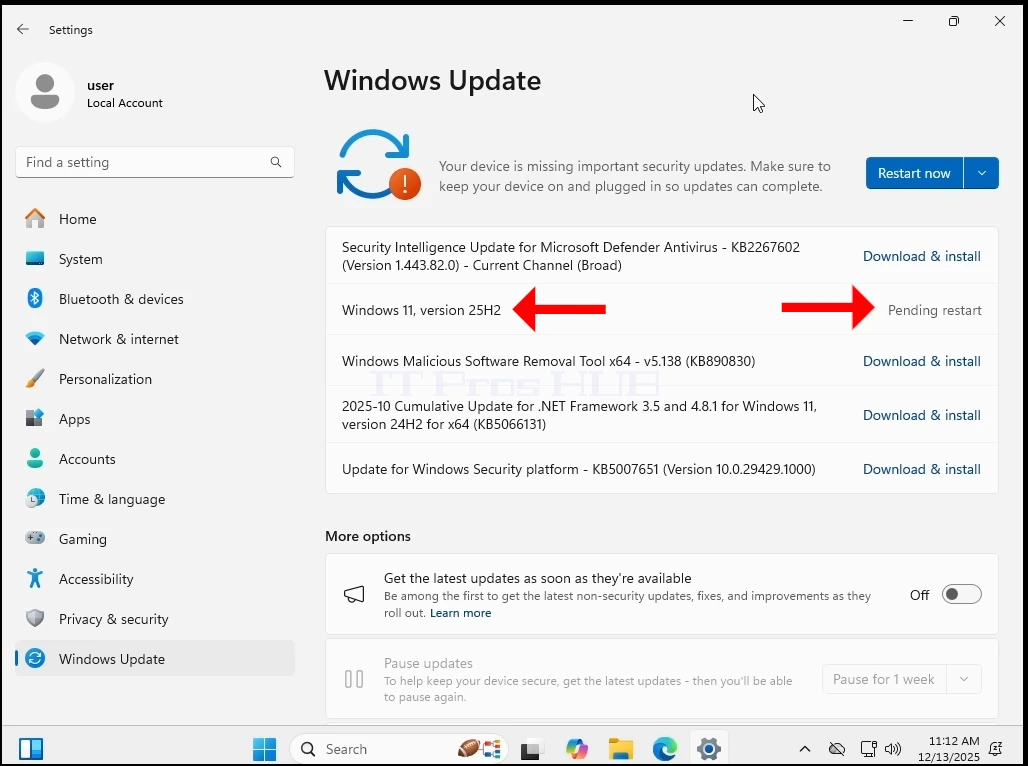
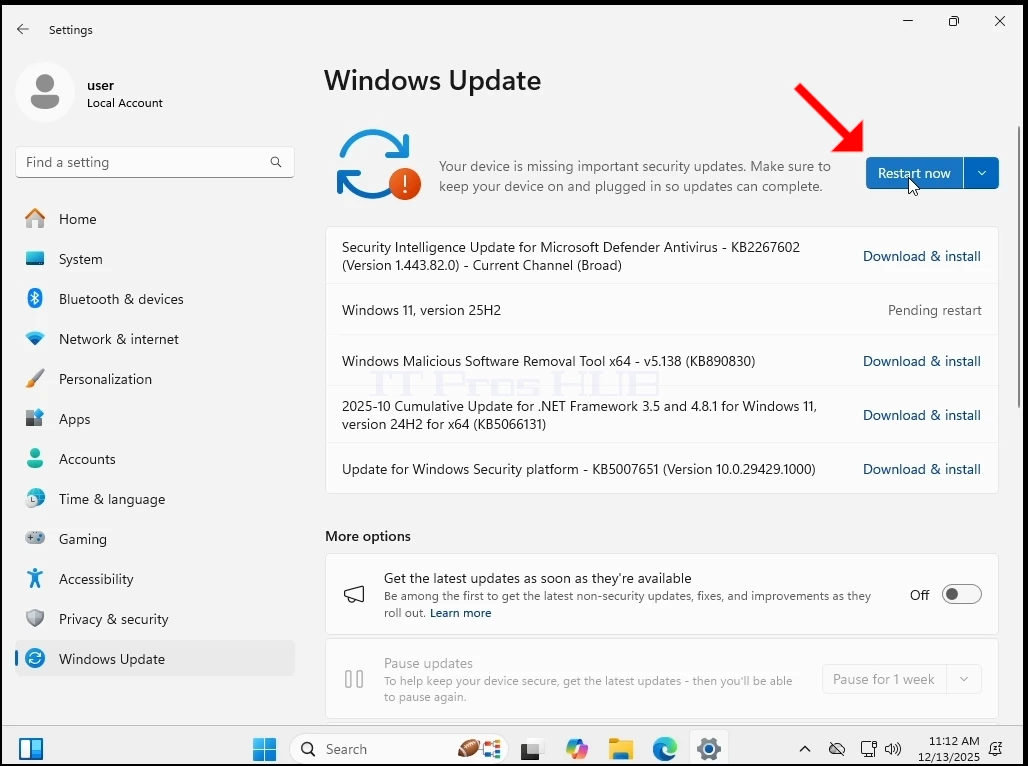
14. Windows a fost actualizat la 25H2
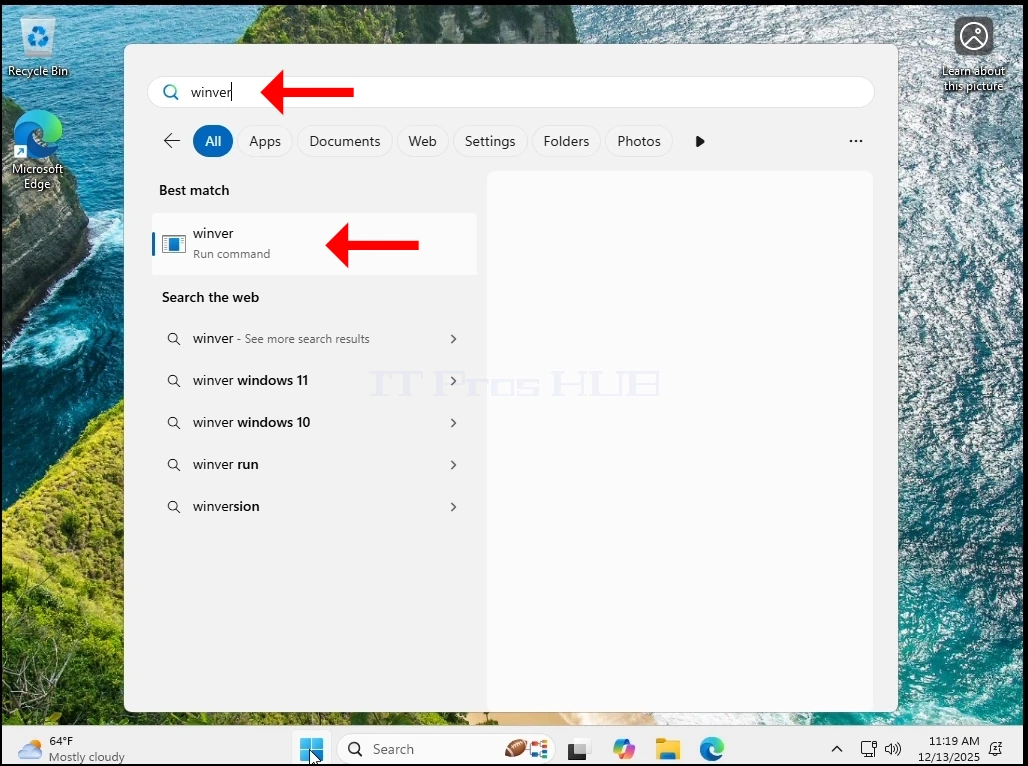
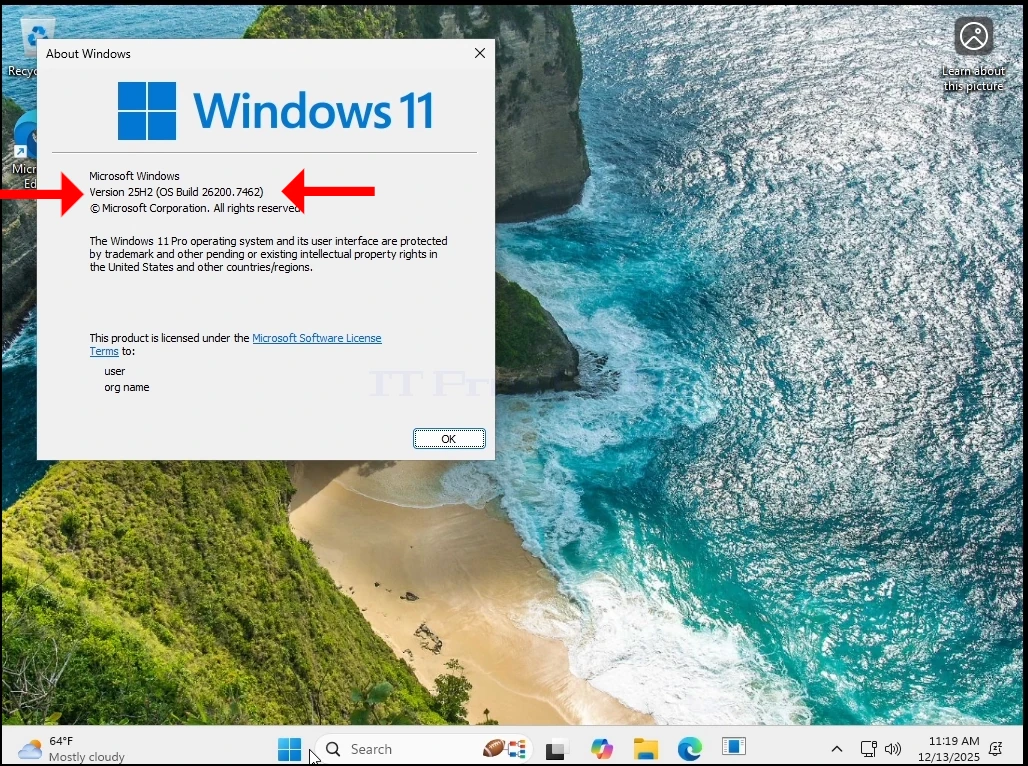
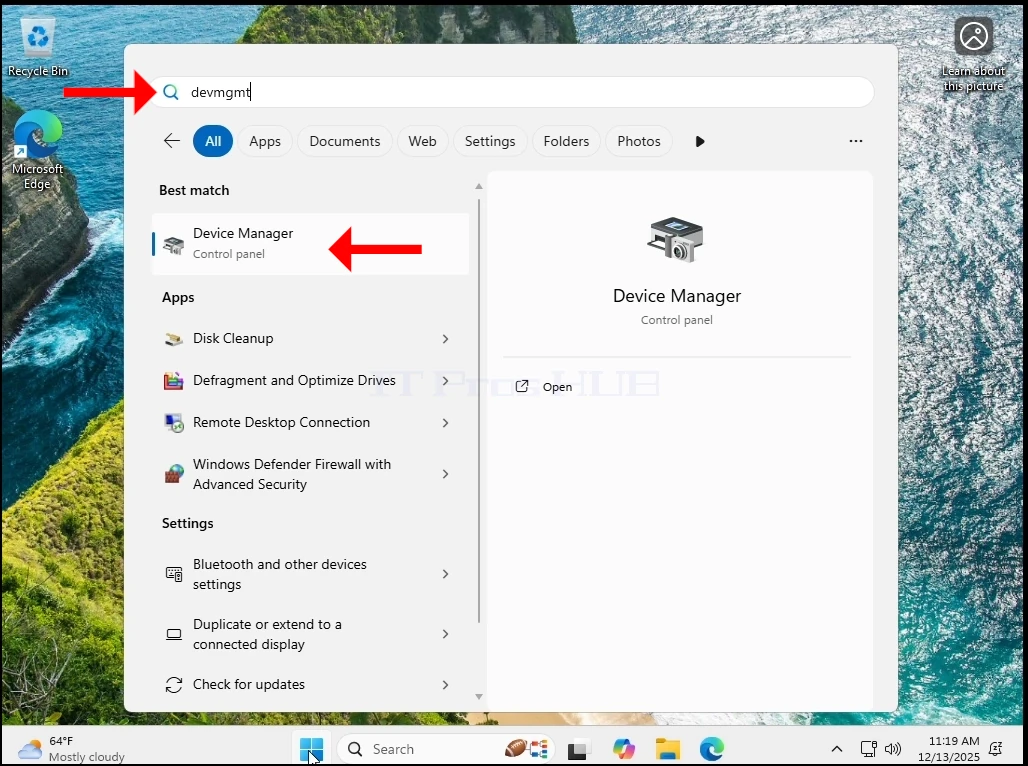
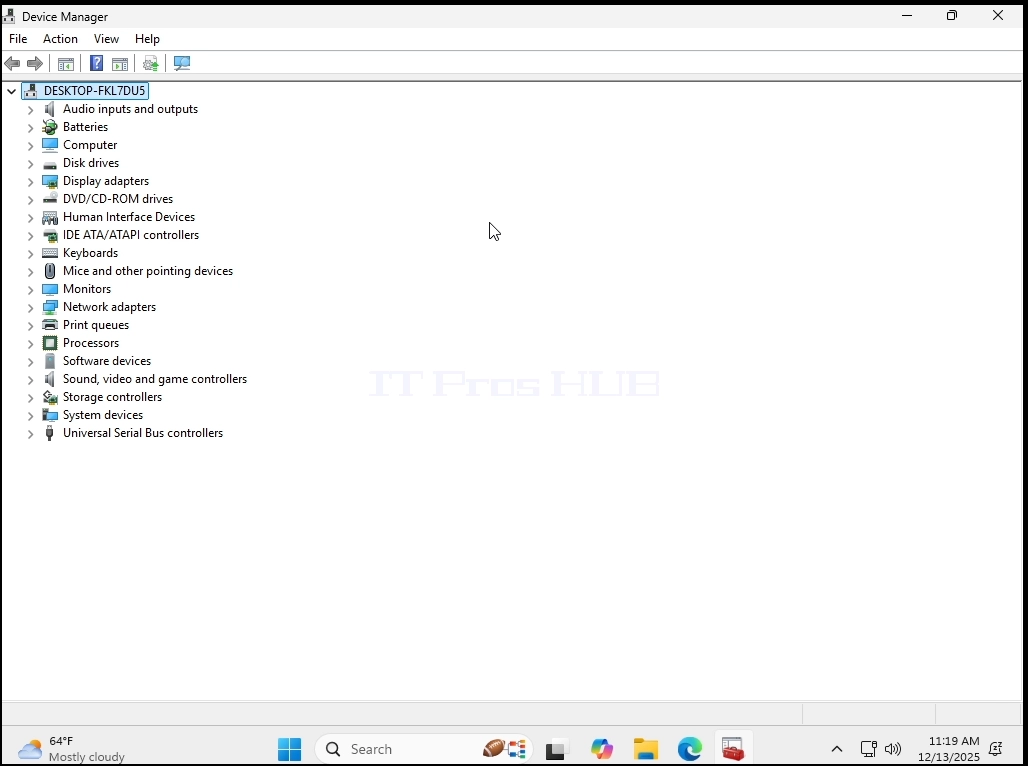
15. Totuşi, Windows 11 a funcţionat normal în tot acest timp. Fără BSOD, fără erori, fără solicitări, fără avertismente. Și după cum puteți vedea, nici un cip TPM nu este prezent în sistem.
Concluzie:
Am fost foarte surprinși la început pentru a vedea Windows începe la toate. A fost atâta agitaţie în legătură cu această cerinţă TPM încât am devenit sub ideea că funcţionarea Windows fără TPM era imposibilă.
Cu toate acestea, problema mai mare încă există Aşa e prin design. Ceea ce am făcut aici a fost foarte simplu, am instalat Windows 11 pe un sistem, în acest caz, un sistem virtual, cu un TPM și apoi doar eliminat. Ferestrele funcţionau normal.
Ce ar însemna în lumea reală?
Aceasta ar însemna că, dacă aveți un calculator/calculatoare care au un cip TPM mai vechi decât versiunea 2.0 sau nu TPM la toate atunci singurele moduri de a instala Windows 11 pe aceste mașini ar fi de a:
1. Trimite o imagine a Windows 11 pe aceste calculatoare
2. Clone a Windows 11 disc / partiții pe aceste calculatoare
3. În ceea ce privește actualizarea de la Windows 10 la 11 ai putea:
a. Ia hard disk-ul cu Windows 10 din calculator, instalați-l pe un computer cu un cip TPM 2.0 - efectuați upgrade-ul la Windows 11 și apoi reveniți hard disk la calculator vechi
b. Face același lucru descris în etapa A, dar utilizați o soluție P2V și apoi utilizați un V2P înapoi la calculatorul vechi
În orice caz, este o durere de cap pentru a efectua pe un computer, darămite o serie de calculatoare, dar nu este imposibil. ROI ar merita pentru cei care nu şi-ar permite sau nu ar dori să investească în echipamente noi IT (adică calculatoare cu un cip TPM 2.0).
IT ar putea fi în valoare de profesionişti IT şi / sau companii care menţin o serie de calculatoare cu cipuri TPM incompatibile pentru a cumpăra doar un singur calculator nou, care are un cip TPM 2.0 care va fi utilizat ca un titular şi efectua aceste upgrade-uri unul câte unul în loc de a investi într-o serie de calculatoare noi.
- Detalii
- Scris de: IT Pro
- Categorie: Windows
- Accesări: 10055
Introducere:
În acest articol vom demonstra ce se întâmplă atunci când întregul Utilizatori dosarul este șters din Windows 11.
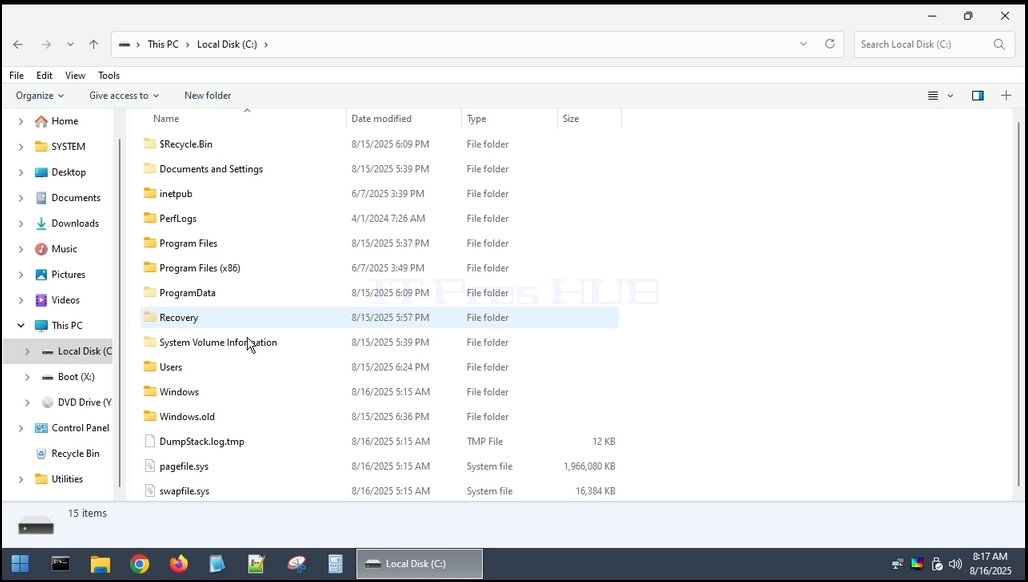
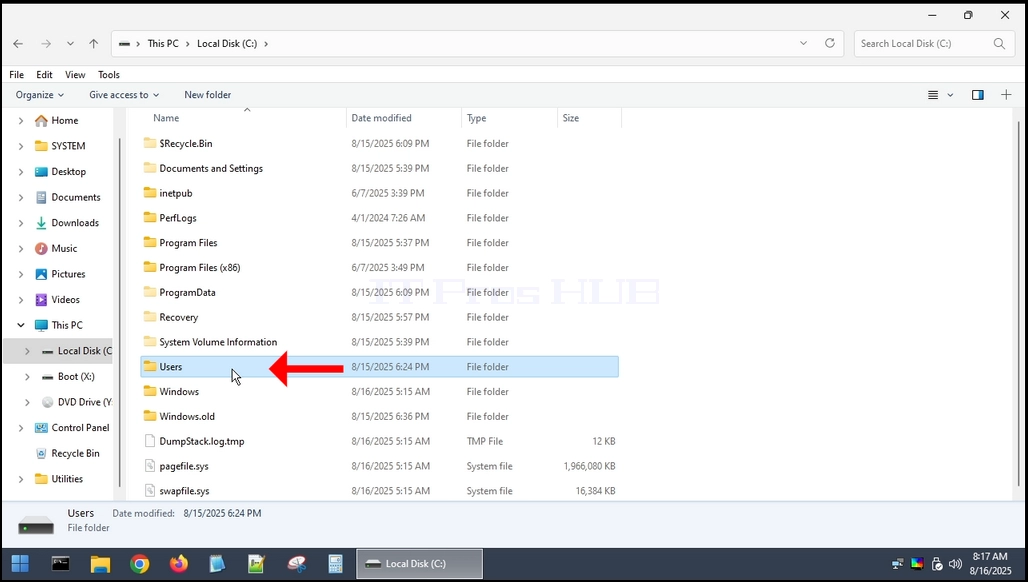
1. Utilizatori folderul se află în rădăcina locului unde a fost instalat Windows. În cele mai multe cazuri ar fi C: unitate după cum se poate vedea mai jos:
2. Ca o mulțime de alte dosare de sistem și fișiere, Utilizatori Dosarul nu poate fi șters în întregime din interiorul Windows-ului însuși. Ar trebui să folosim alt sistem de operare pentru asta. În acest articol vom folosi Hiren Boot CE WINPE (HBCD) OS.
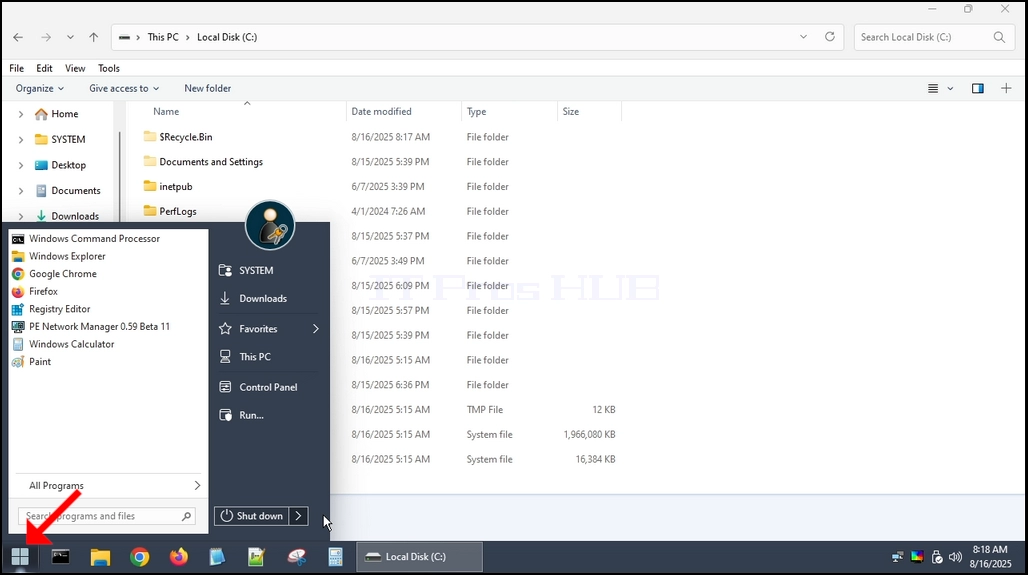
3. Ștergerea dosarului Utilizatorilor din cadrul HBCD
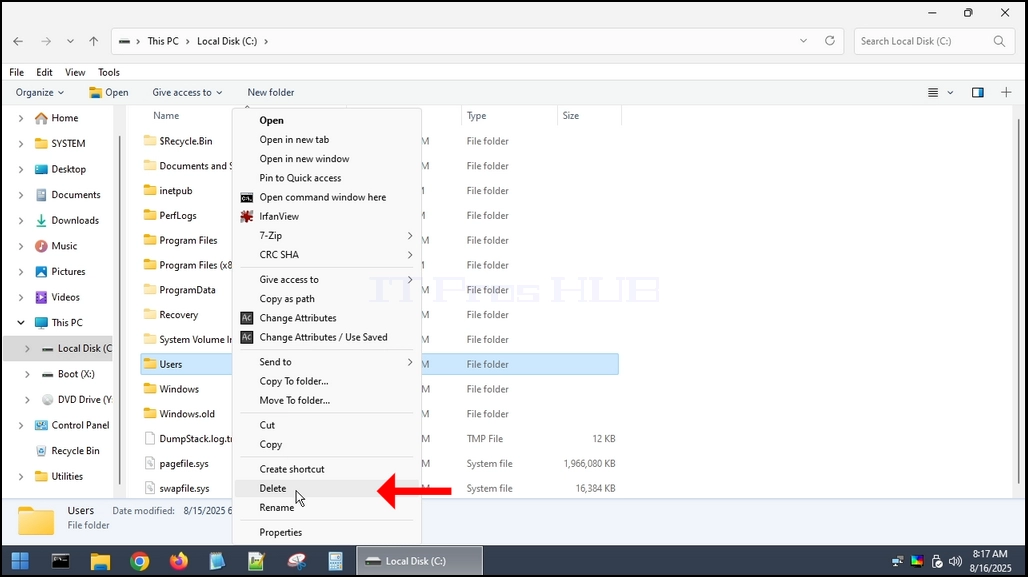
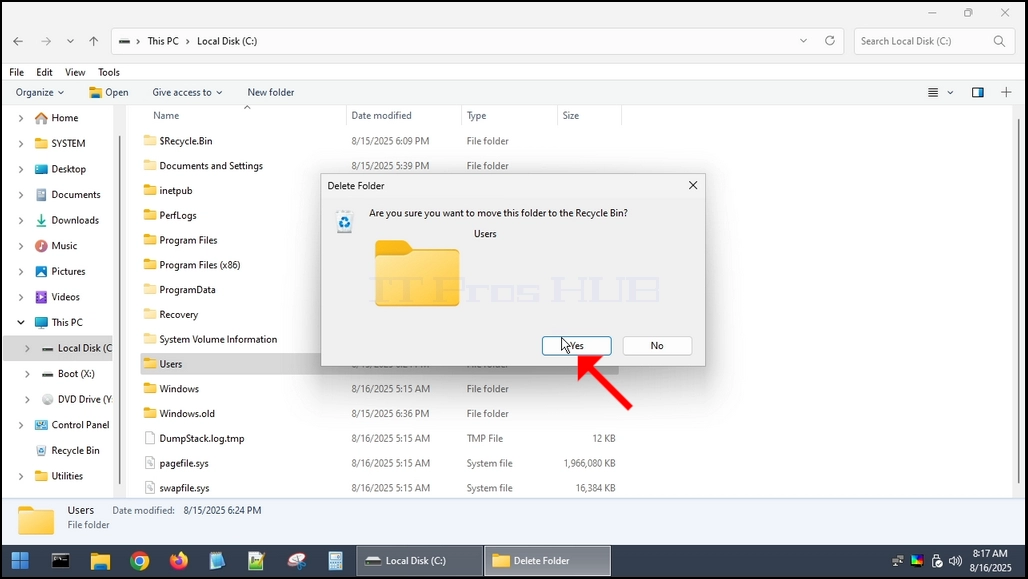
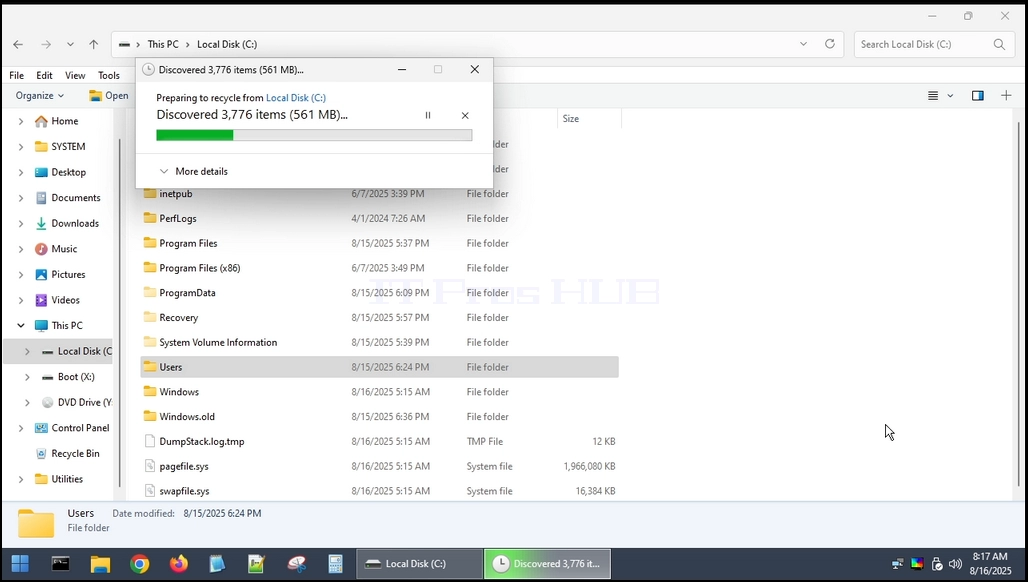
4. Utilizatori dosarul este șters.
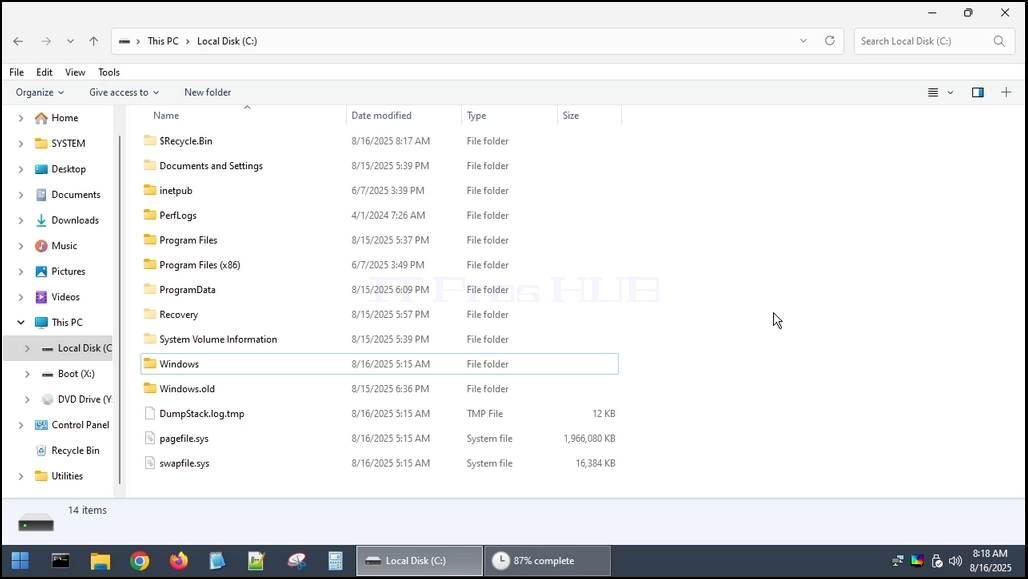
5. Repornirea calculatorului și pornirea înapoi în Windows.
6. După cum puteți vedea, Windows este capabil de a porni, dar Nu pentru a începe.
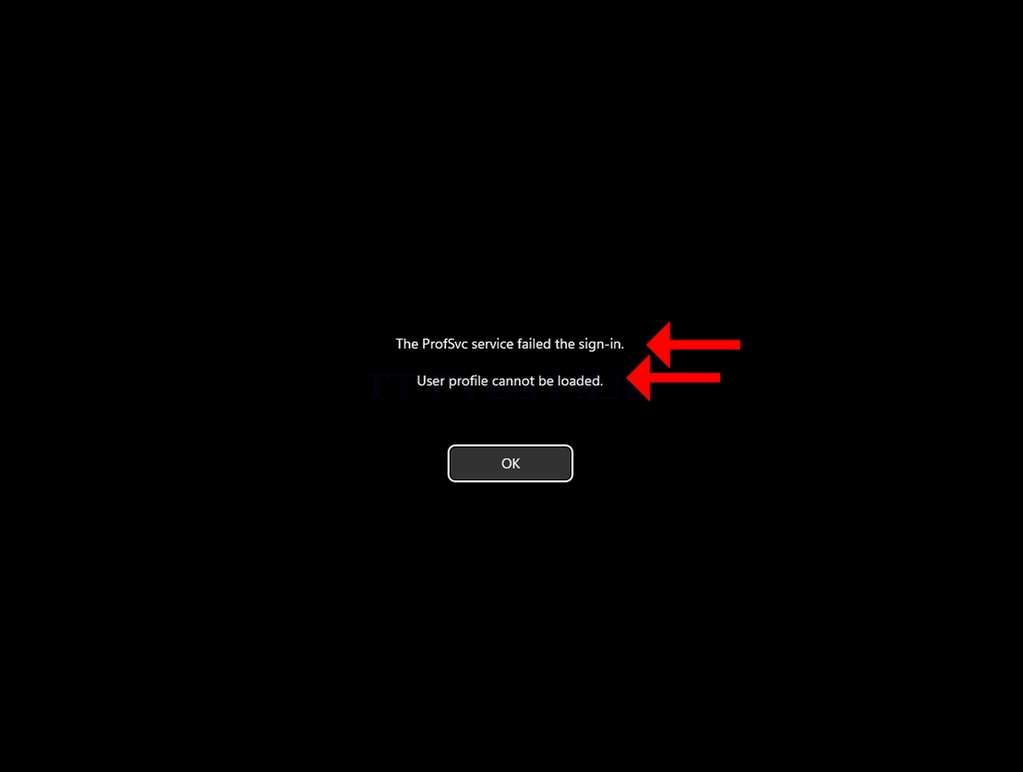
7. Putem vedea următoarea eroare:
a. Serviciul ProSvc a picat sign-in
b. Profilul utilizatorului nu poate fi încărcat.
8. Aceste două linii sunt de obicei o singură eroare de logon Windows ProfSvc (User Profile Service) și de obicei nu reușește atunci când profilul utilizatorului este corupt sau Windows te logat într-un profil temporar și nu se poate coase cel real înapoi.
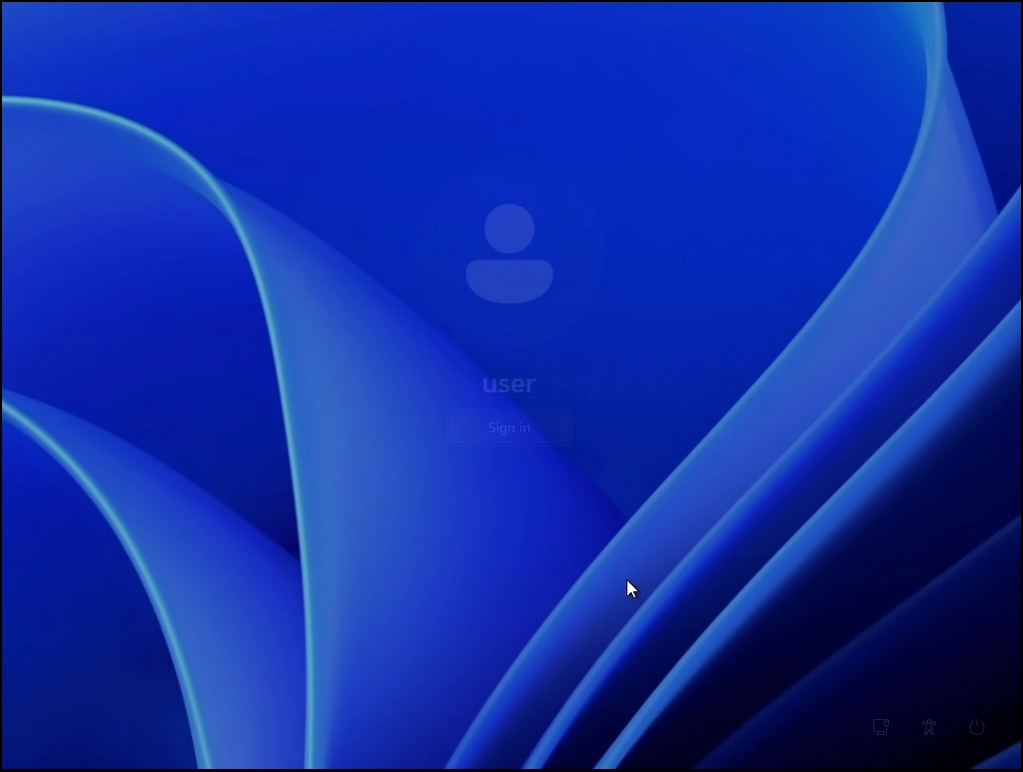
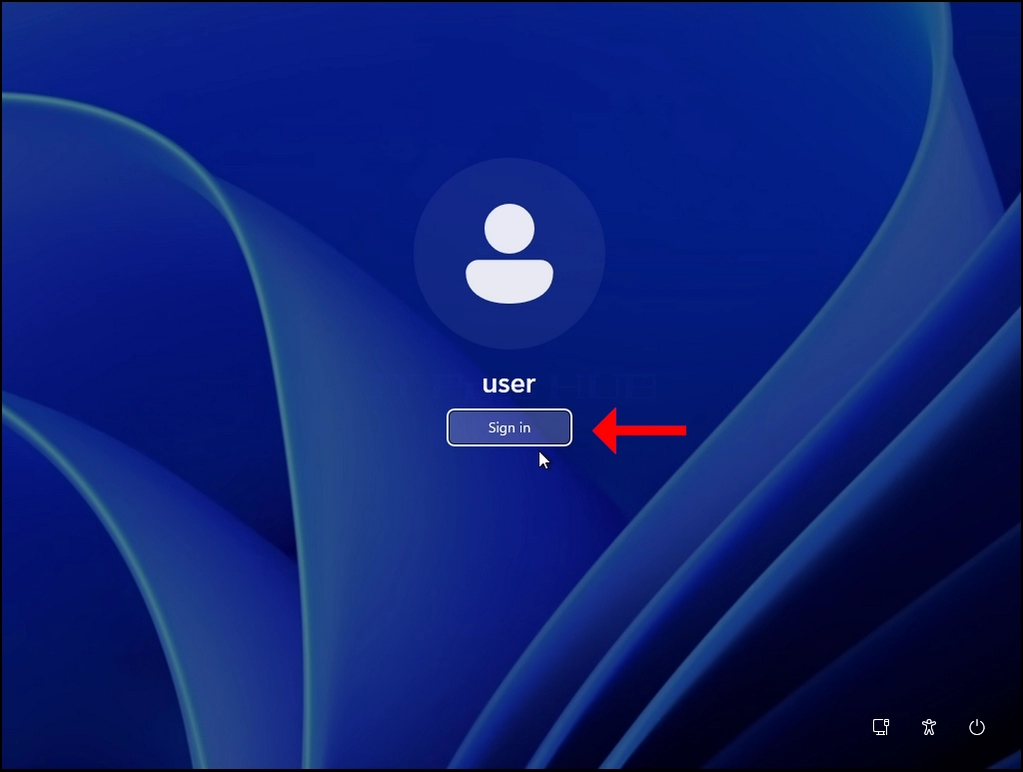
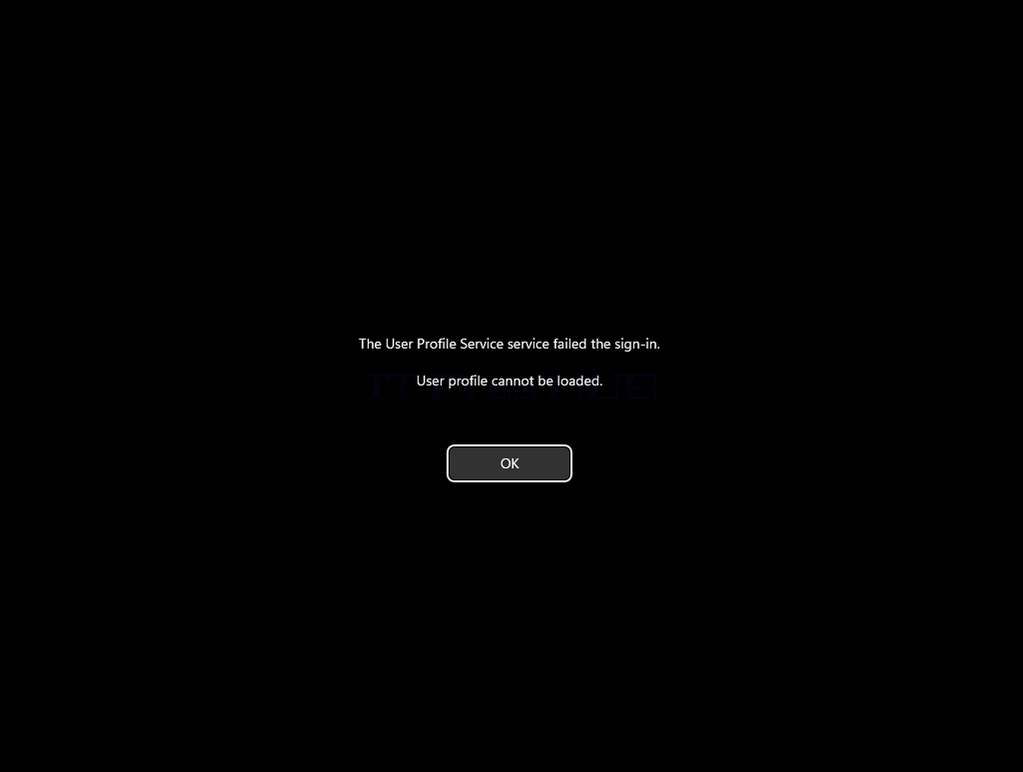
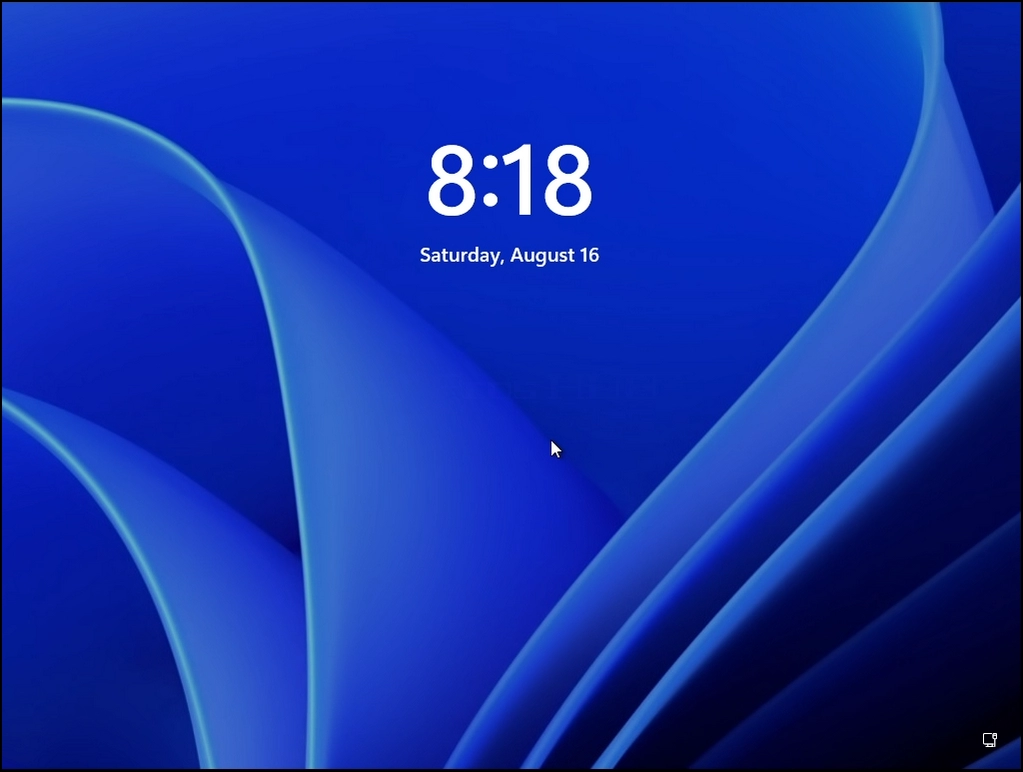
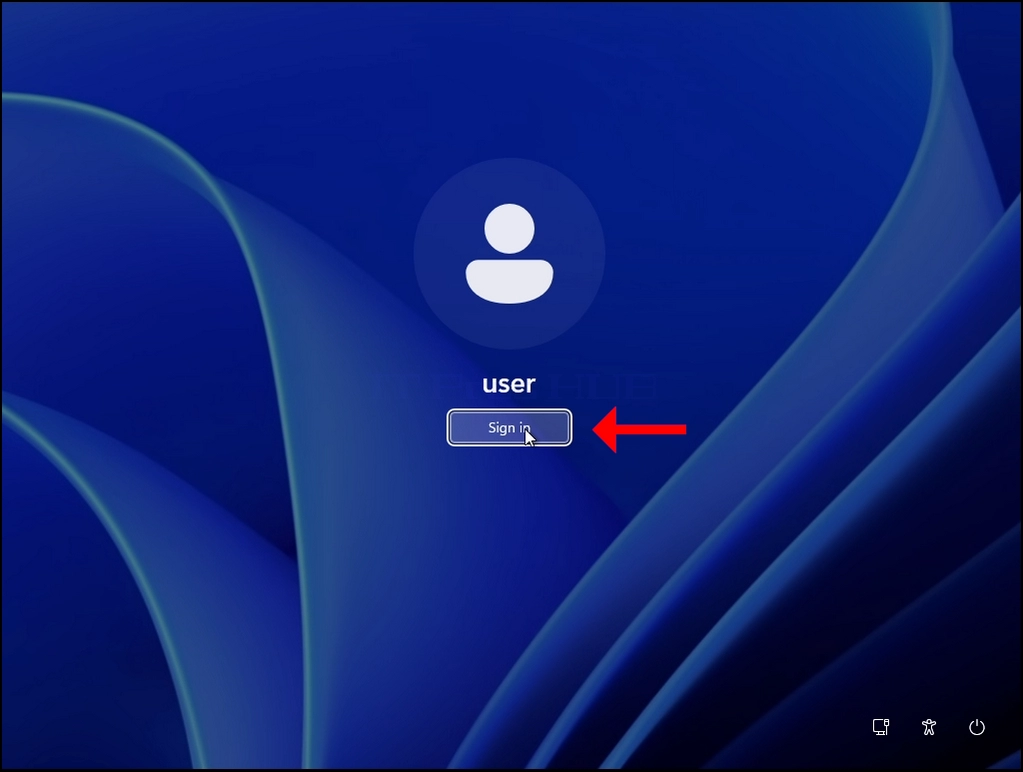


9. După cum puteți vedea, după ce apăsăm OK pe eroare, Windows se întoarce la ecranul logon și indiferent de câte ori încercăm să ne conectăm, rezultatul este același.