



- التفاصيل
- كتب بواسطة: IT Pro
- المجموعة: Windows
- الزيارات: 6087
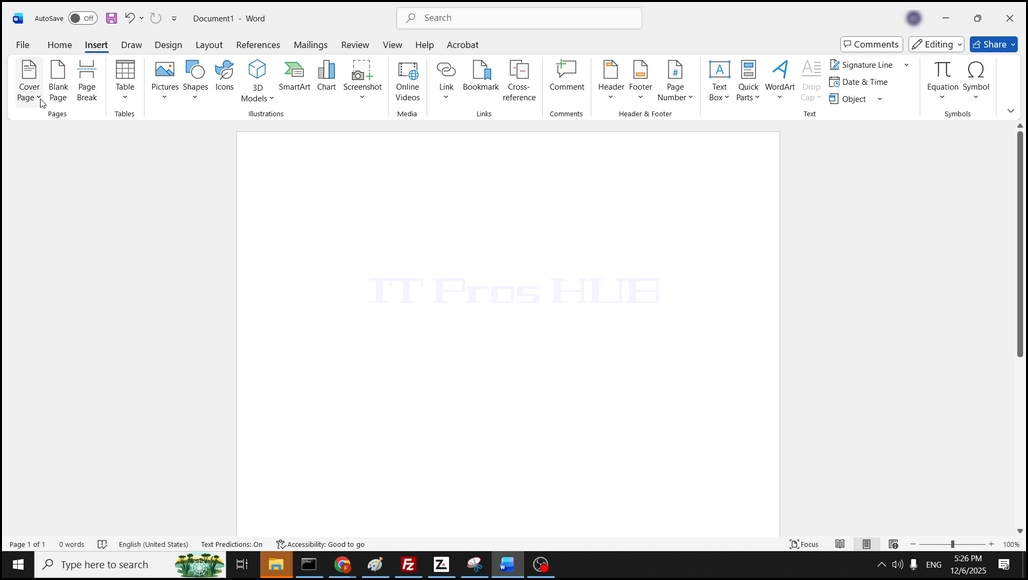
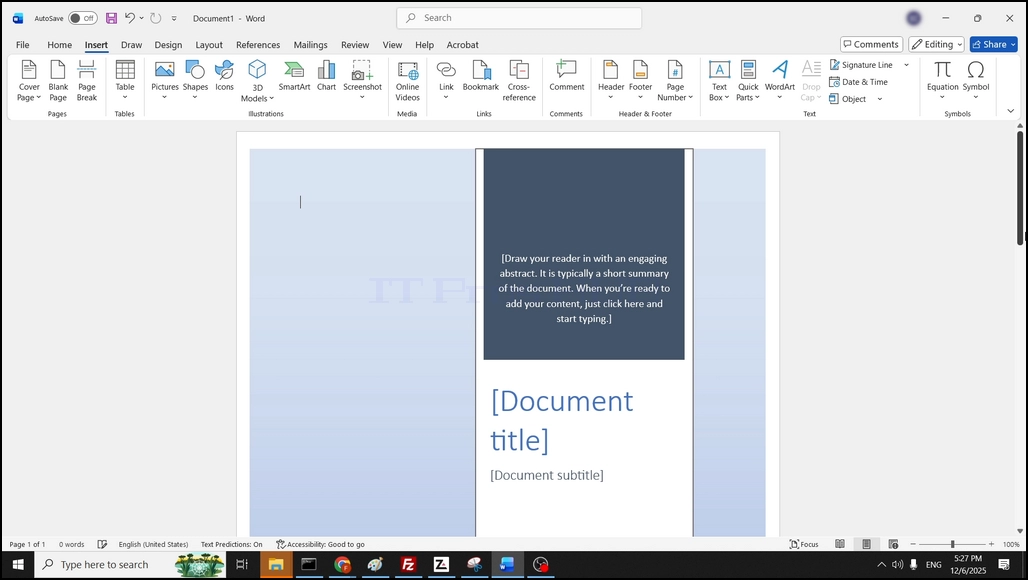
1. افتح Word ، في شريط القائمة ، انتقل إلى إدراج وانقر عليه:

2. ضمن إدراج ، على الجانب الأيسر ، ابحث عن صفحة الغلاف وانقر عليها مرة واحدة. انتظر القائمة المنسدلة لتظهر:
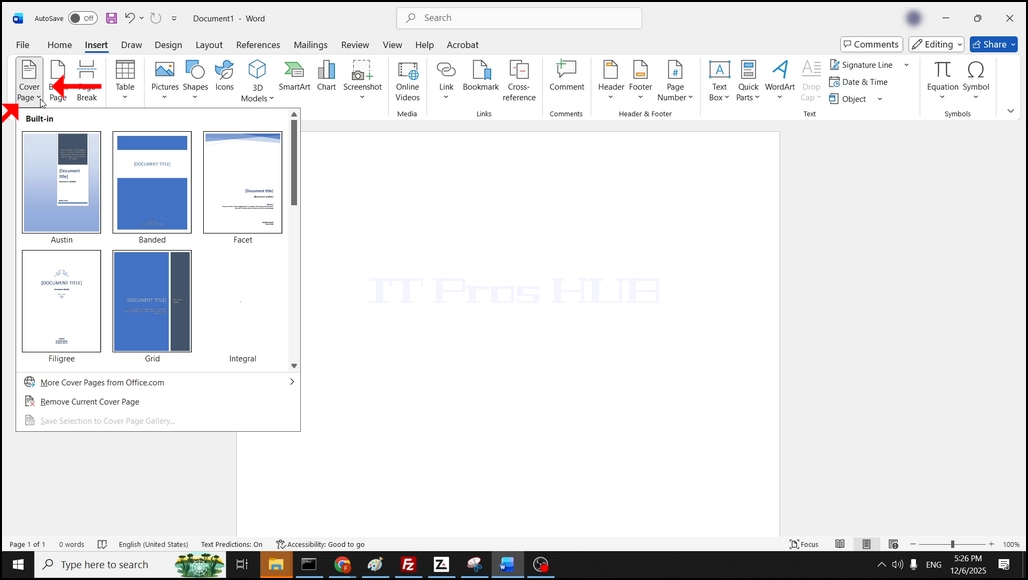
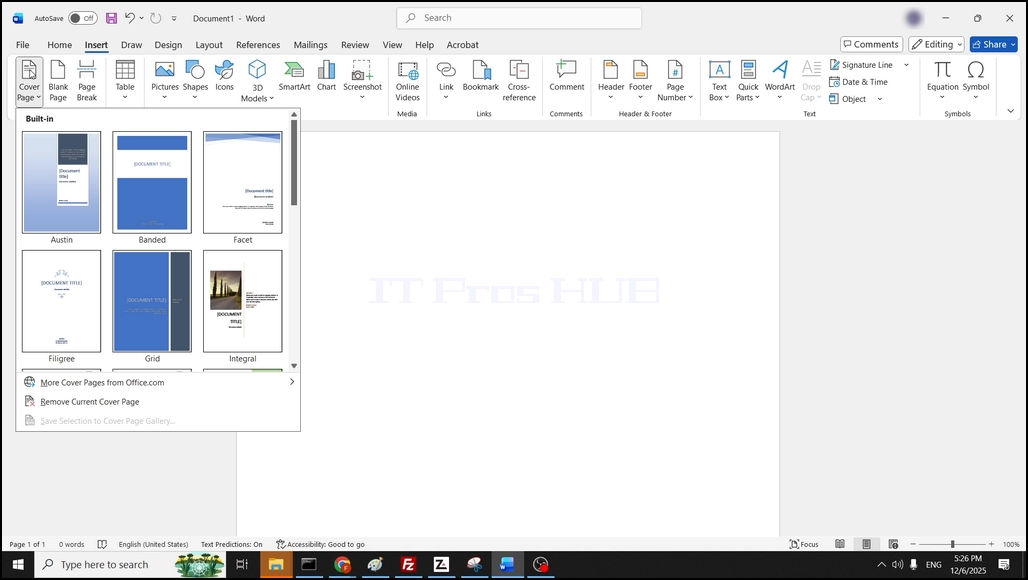
3. تحتوي القائمة المنسدلة الجديدة على أمثلة من صفحات الغلاف الجاهزة للاستخدام بالإضافة إلى رابط للحصول على المزيد من صفحات الغلاف من office.com:
4. في حالة هذه المقالة ، سنختار صفحة غلاف أوستن بالنقر عليها مرة واحدة:
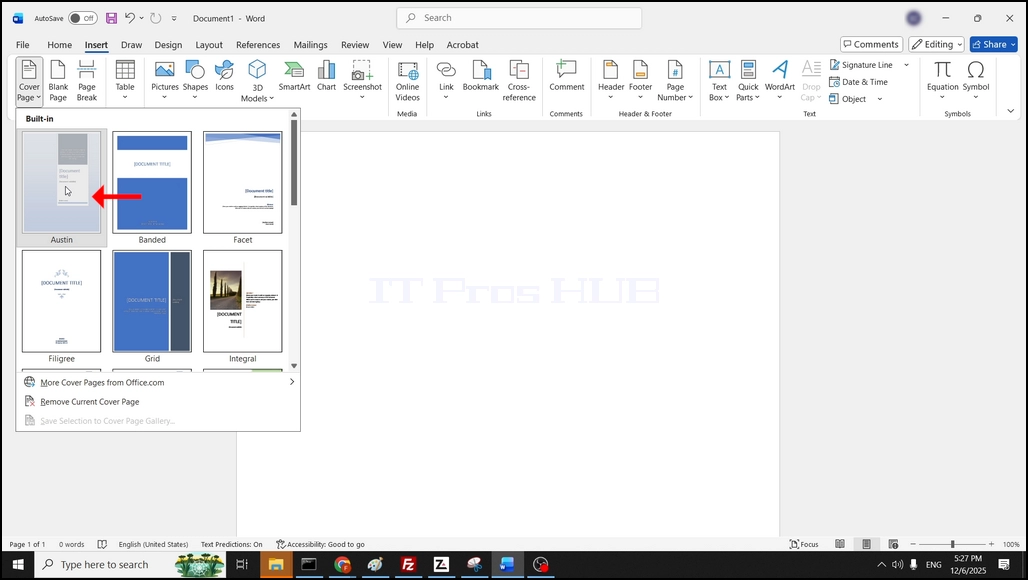
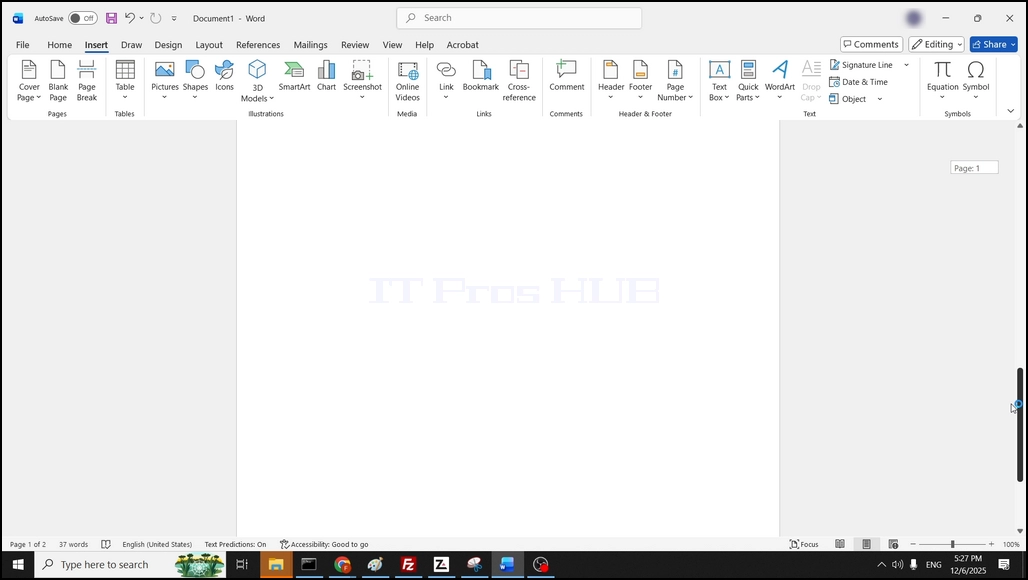
5. بمجرد النقر ، أضاف Word صفحة الغلاف كصفحة منفصلة قبل الصفحة الأولية من Word حتى الآن لدينا صفحتان - صفحة غلاف وصفحة فارغة:
- التفاصيل
- كتب بواسطة: IT Pro
- المجموعة: Windows
- الزيارات: 7094
مقدمة:
في هذه المقالة ، سنستكشف ما إذا كان يمكن تشغيل Windows 11 على كمبيوتر يستند إلى وحدة المعالجة المركزية الأساسية.
لهذا الغرض ، سنستخدم جهازًا افتراضيًا واحدًا يحتوي في البداية على نوى 2 ، وتثبيت Windows 11 عليه ، ثم إزالة أحد النوى ومعرفة ما إذا كان Windows 1 لا يزال قيد التشغيل.
1. تثبيت ويندوز 11 على جهاز 2 وحدة المعالجة المركزية الأساسية الظاهري:


 gimg srcimage"صور
/articles/776-can-windows-11-run-on-a-one-core-computer/Could Windows 11 Run On On One Core Computer13.png"alt""Could Windows 11 Run On a One Core Computer13.png"عرض height"998" ارتفاع="752"نمط"


 gimg srcimage"images/articles/776-can-windows-11-run-on-a-one-core-computer/Could Windows 11 Run On a One Core Computer21.png"alt""Could Windows 11 Run On One Core Computer21.png" width width"998" height style"752"stylegin"هامش: 50px;"/>


 gimg src""images/articles/776-can-windows-11-run-on-a-one-core-computer/Could Windows 11 Run On a One Core Computer29.png" alt""Could Windows 11 Run On a One Core Computer29.png" width width"1020" height height"769" stylegin"margin-bottom: 50px;" />


 gimg src""images/articles/776-can-windows-11-run-on-a-one-core-computer/Could Windows 11 Run On A One Core Computer38.png" البديل="Could Windows 11 Run On A One Core Computer38.png" العرض height"1023" الارتفاع height"771" النمط ="هامش القاع: 50px;" />


 gimg src""images/articles/776-can-windows-11-run-on-a-core-computer/Could Windows 11 Run On On One Core Computer48.png" بديل""Could Windows 11 Run On Core Computer48.png" العرض height"1020" الارتفاع style"769" نمط="هامش القاع: 50px;"/>


 gimg src""images/articles/776-can-windows-11-run-on-a-core-computer/Could Windows 11 Run On On One Core Computer57.png" بديل""Could Windows 11 Run On Core Computer57.pg" عرض width10"ght style"769" نمطgin"هامش القاع: 50px;" />


 gimg src""images/articles/776-can-windows-11-run-on-a-core-computer/Could Windows 11 Run On An One Core Computer64.png" alt="Could Windows 11 Run On Core Computer64.pg" عرض style"px;" />


2. تم الآن تثبيت نسخة جديدة من Windows 11.

3. الآن دعنا نذهب إلى إدارة الأجهزة ونرى عدد النوى وحدة المعالجة المركزية. يجب أن يكون 2:

4. كما ترون ، يحتوي هذا الكمبيوتر على نوى معالج AMD Ryzen 7 7435HS الحالية:

5. دعونا اغلاق ويندوز وتغيير عدد النوى من 2 إلى 1:

6. لاحظ جوهر واحد ولاحظ أن ويندوز 11 تمهيد دون أي مشاكل:

7. اختتام:
- على الرغم من أن مايكروسوفت يمنع ويندوز 11 من أن يتم تثبيتها على جهاز كمبيوتر مع وحدة المعالجة المركزية الأساسية واحدة فإنه بأي حال من الأحوال يمنعه من العمل على واحد إذا تم نشرها على واحد سواء عن طريق صورة أو عن طريق مسح القرص الصلب مع نسخة مثبتة مسبقا من ويندوز 11 والاتصال بمثل هذا الكمبيوتر.
يمكن تشغيل Windows 11 على جهاز كمبيوتر ذو نواة واحدة ، ولكن لا يتم تثبيته على جهاز واحد.
- التفاصيل
- كتب بواسطة: IT Pro
- المجموعة: Windows
- الزيارات: 7768
في هذه المقالة ، سنكتشف أن تشغيل Windows 11 بدون مجلد Windows.old ممكن أم لا.
1. إعداد الشروط التي تنشئ مجلد Windows.old.
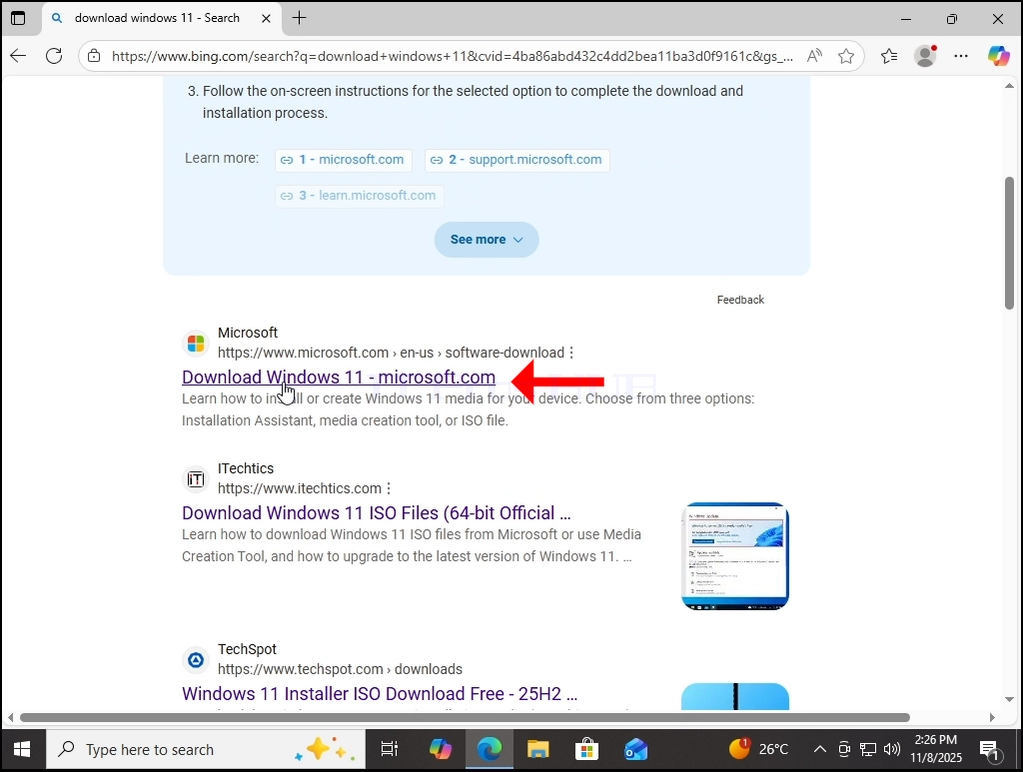
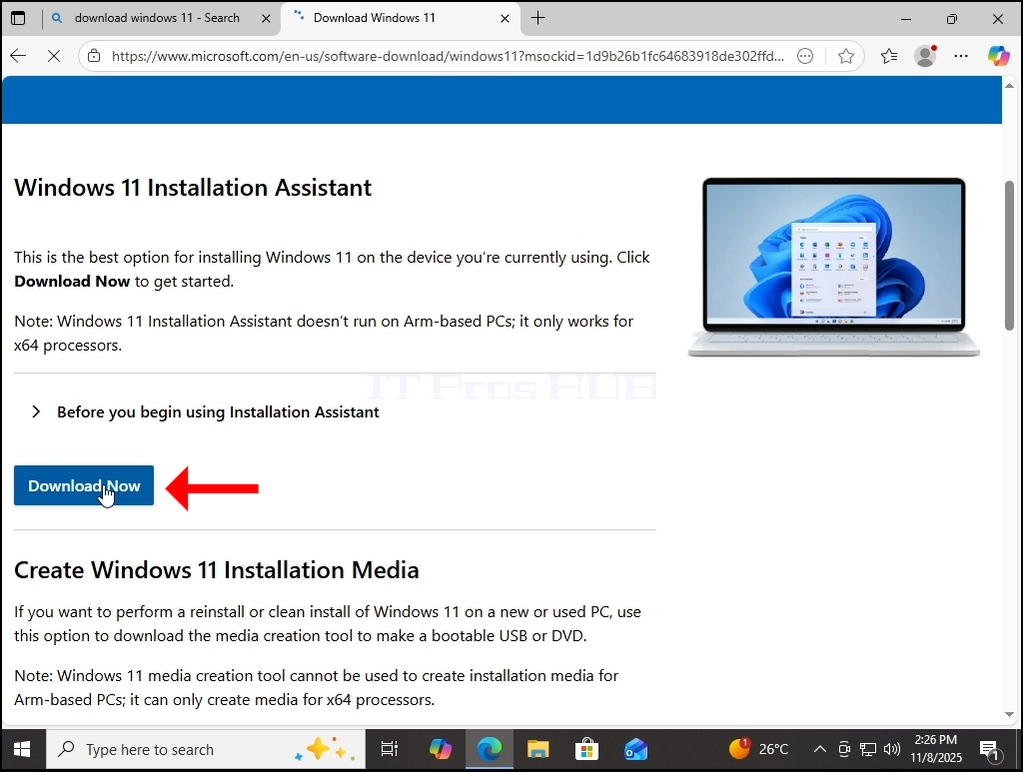
- سنقوم بإعادة تثبيت Windows 11 باستخدام مساعد تثبيت Windows من Microsoft. أولا عن طريق تنزيله:

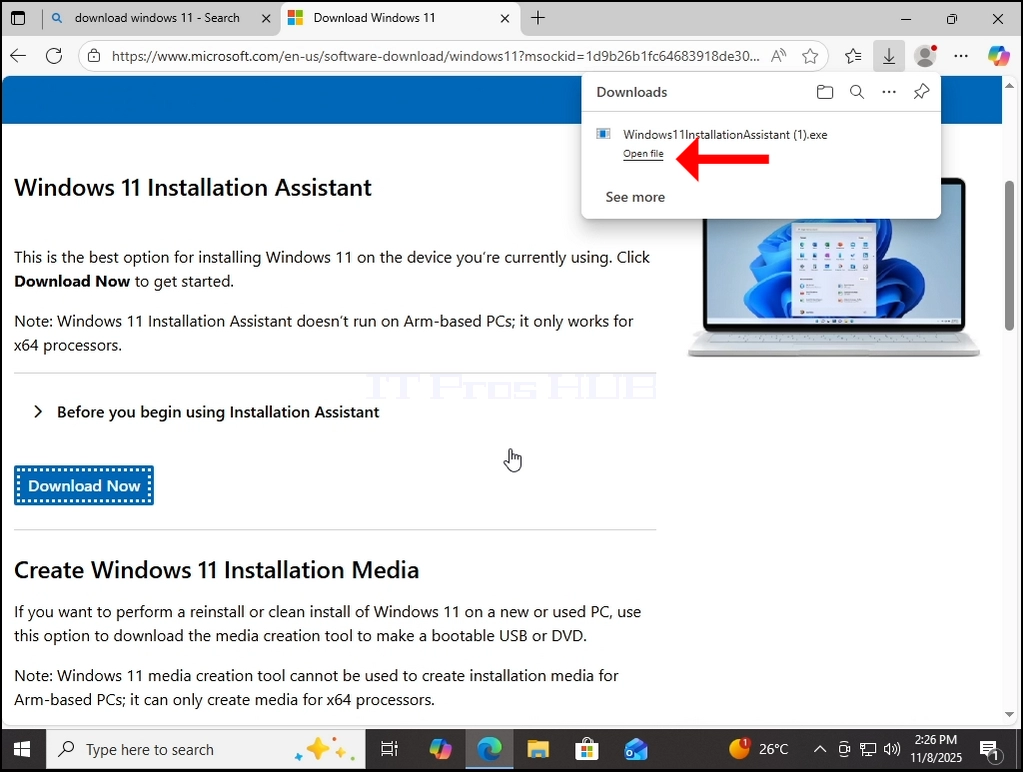
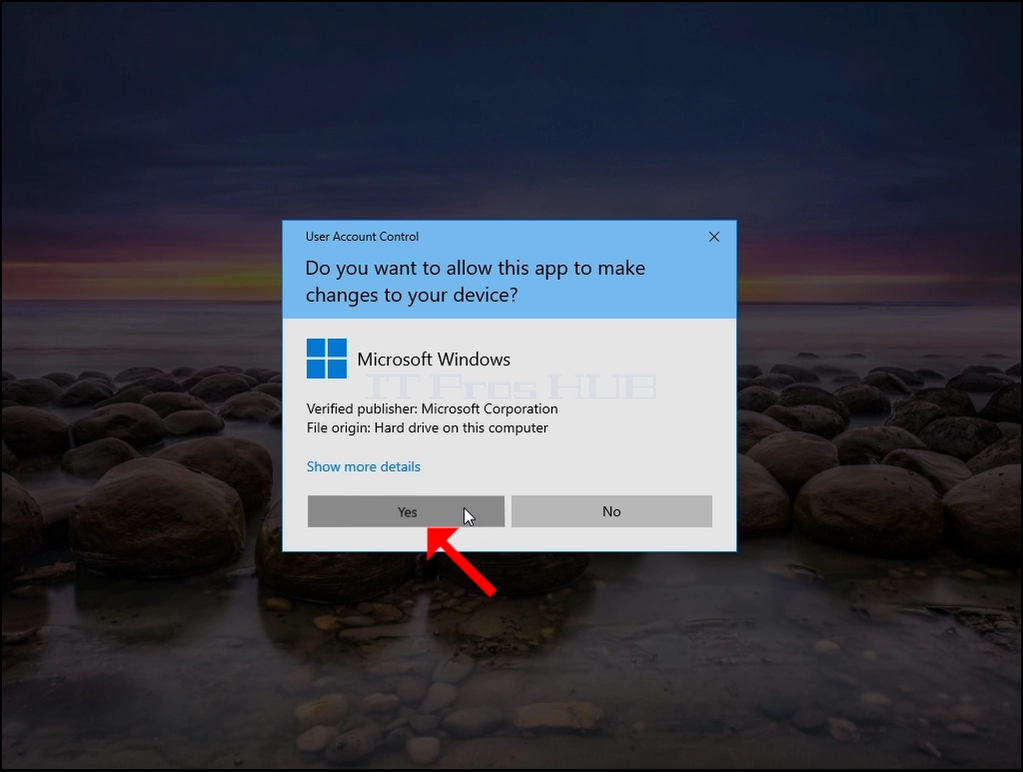
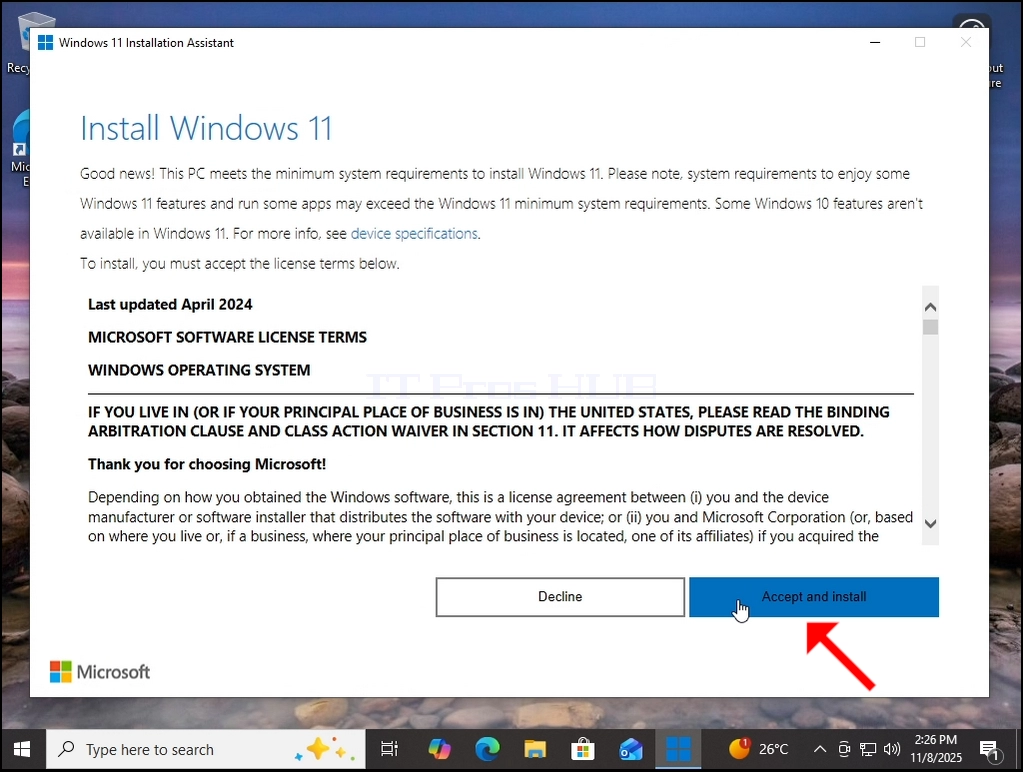 imimg src""images/articles/775-can-windows-11-run-without-a-windows-old-folder/Can Windows 11 Run Without a Windows.old Folder23.webp"alt="Can Windows 11 Run Wit
hout a Windows.old Folder23.webp" العرض height"1023" الارتفاع style"772" نمط="هامش-أسفل: 50px;" />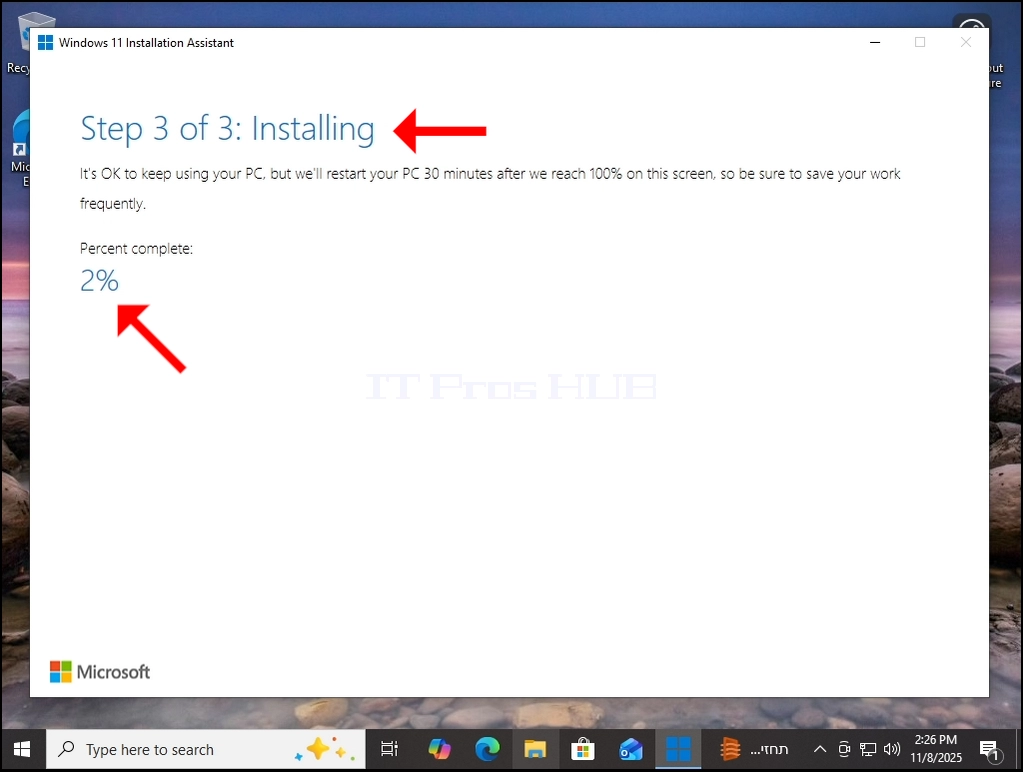
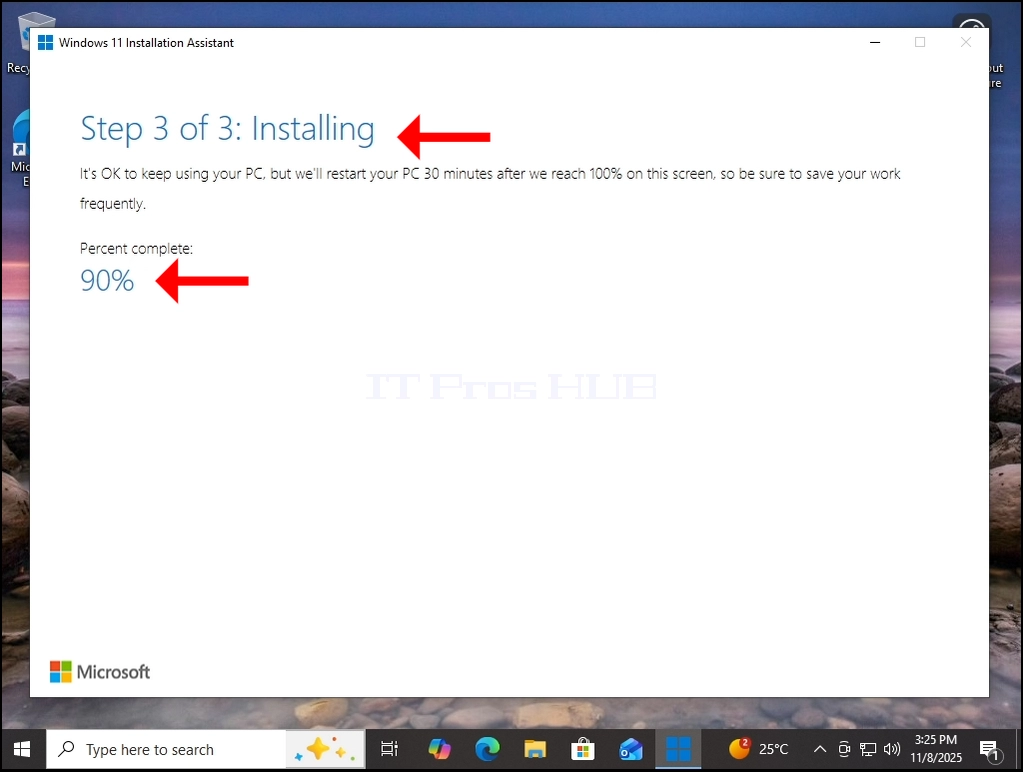
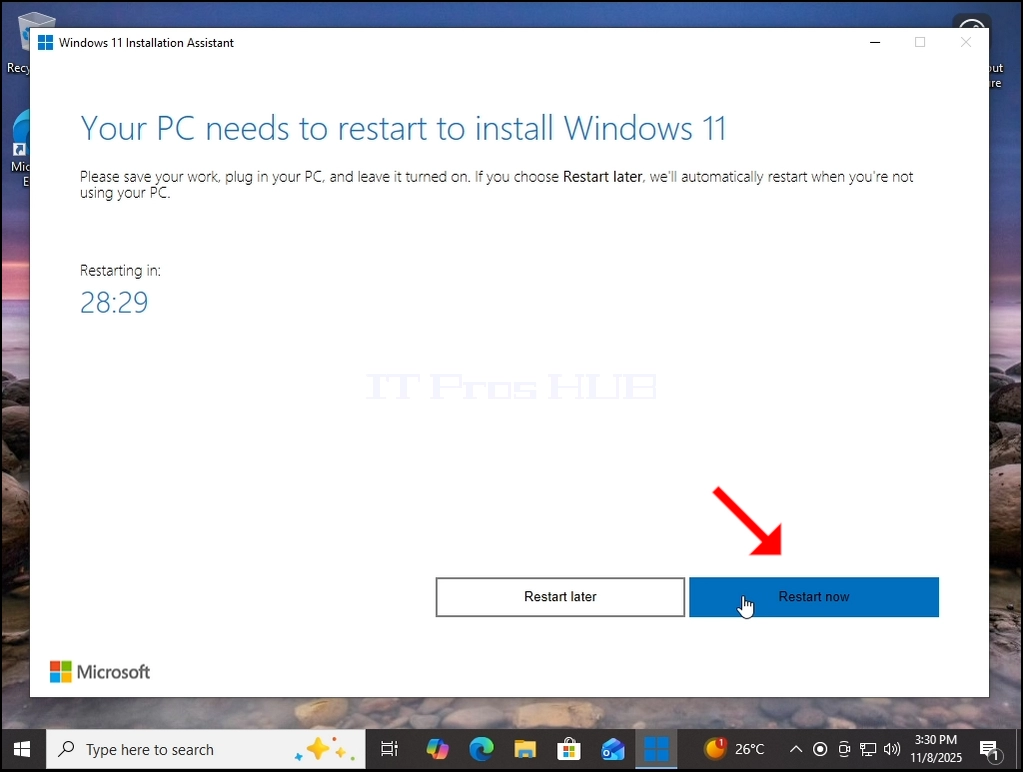
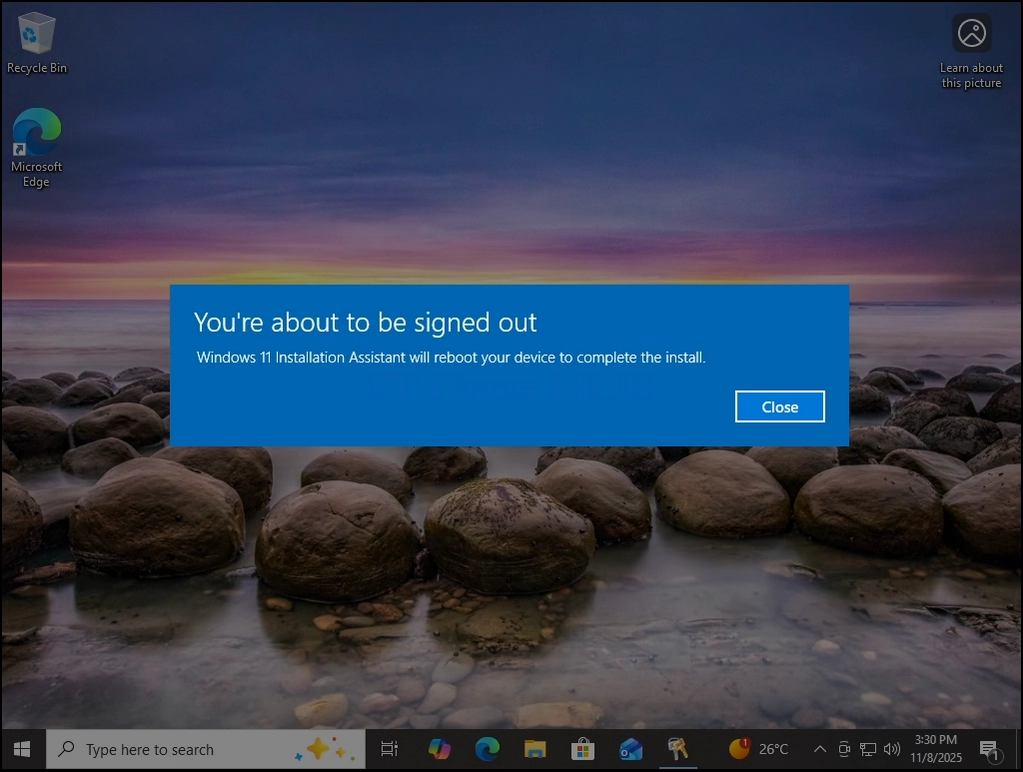
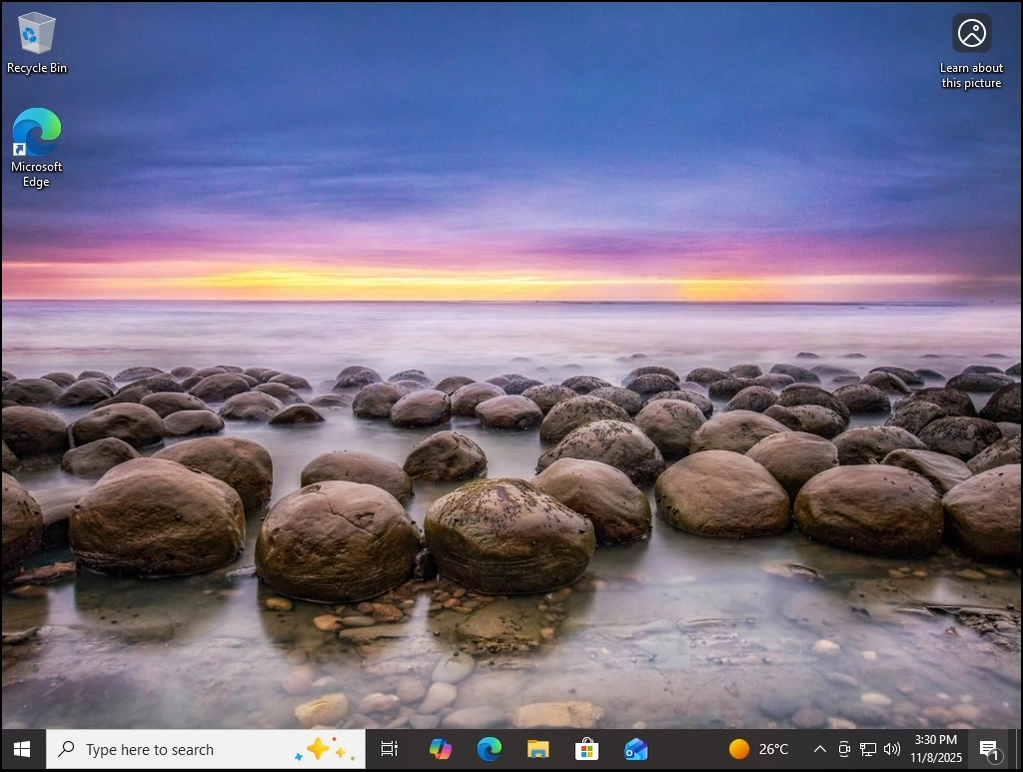
2. بعد الانتهاء من عملية التثبيت - إعادة تشغيل Windows.
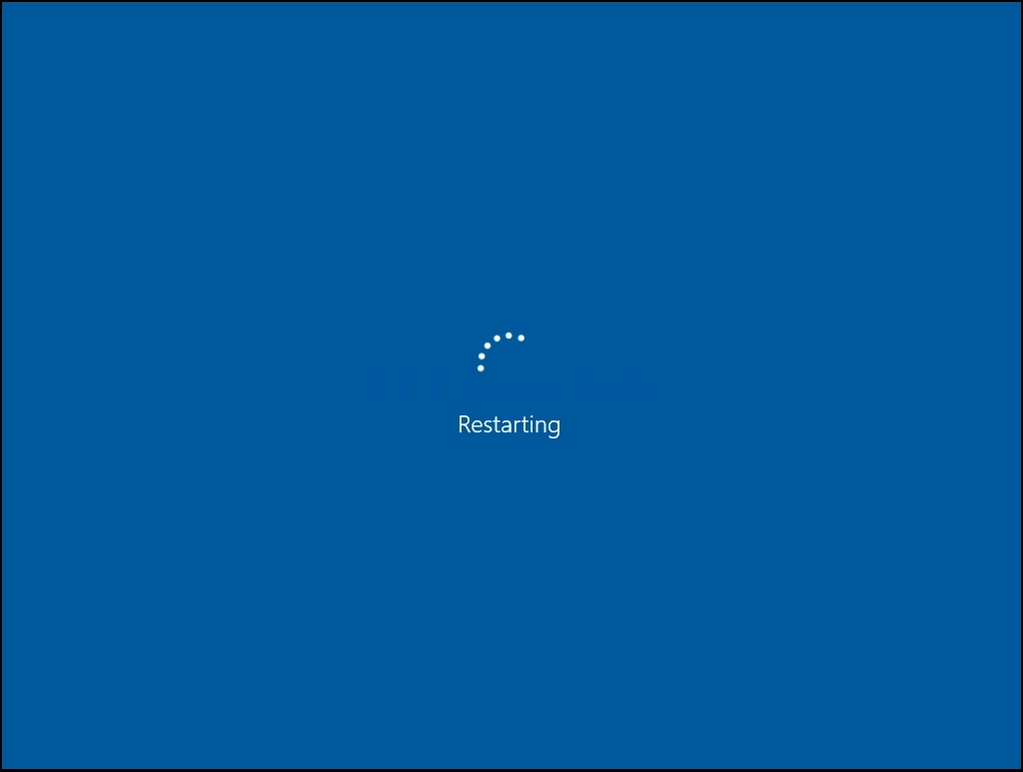
 gimg src""images/articles/775-can-windows-11-run-out-a-windows-old-folder/Can Windows 11 Run Without a Windows.old Folder42.webp"alt="Can Windows 11"
تشغيل بدون Windows.old Folder42.webp" العرض width"1023" الارتفاع style"772" نمط="هامش القاع: 50px;" />
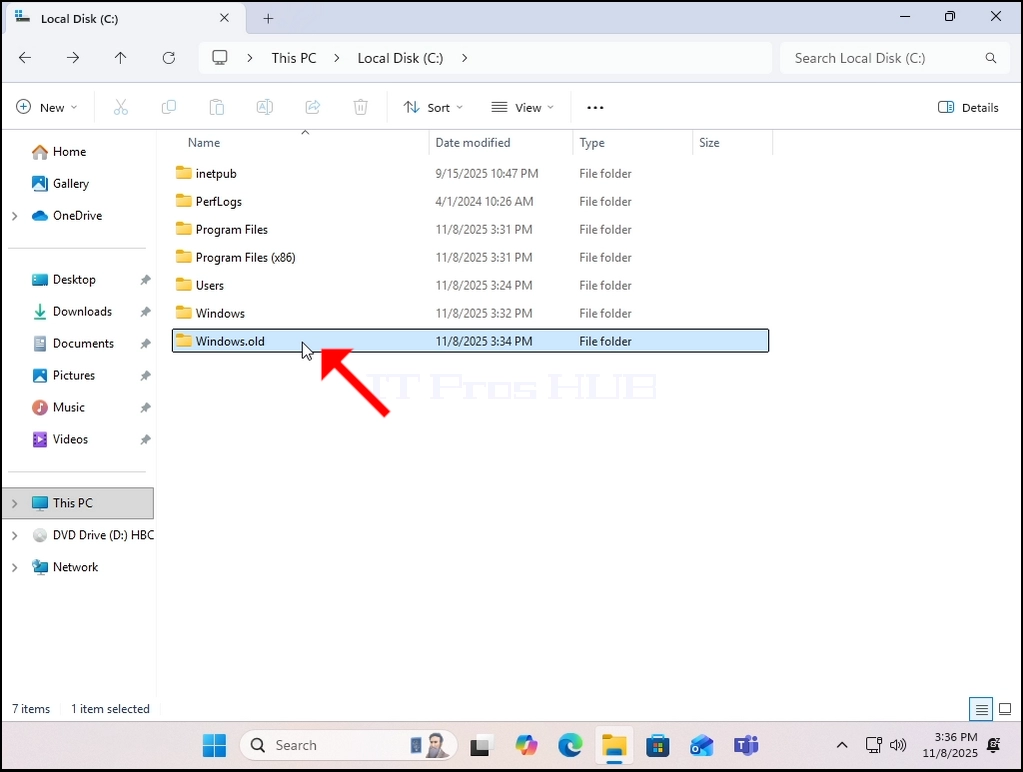
3. تم إعادة تثبيت Windows الآن. يتم تخزين الإصدار السابق من Windows الآن في مجلد Windows.old.

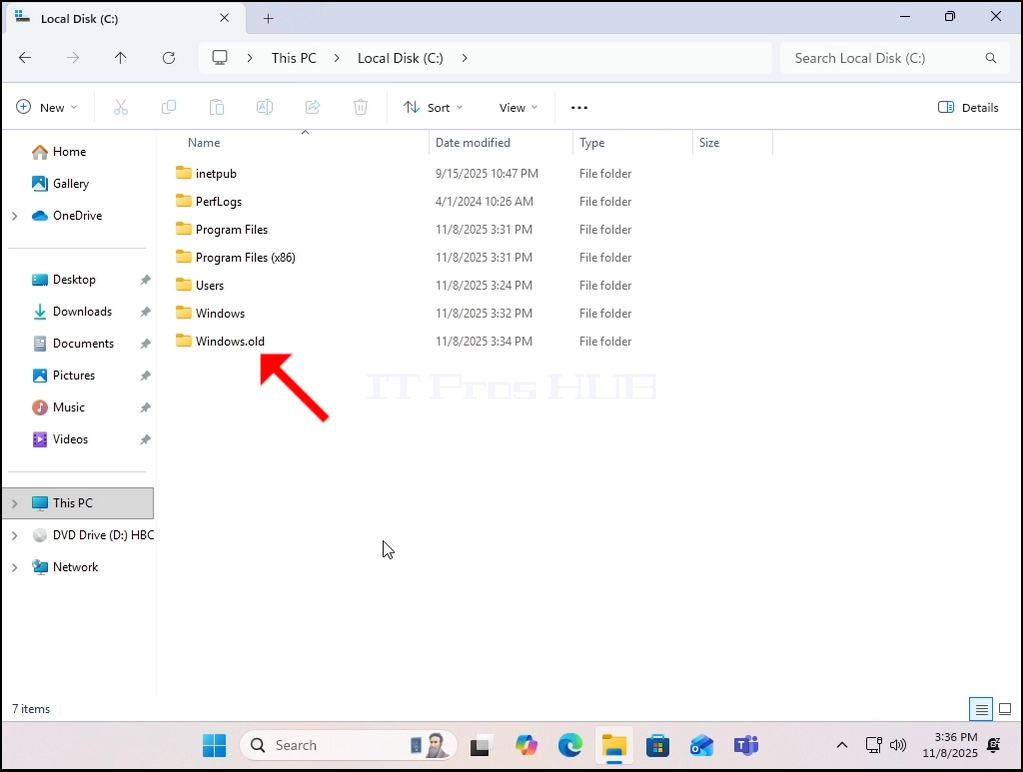
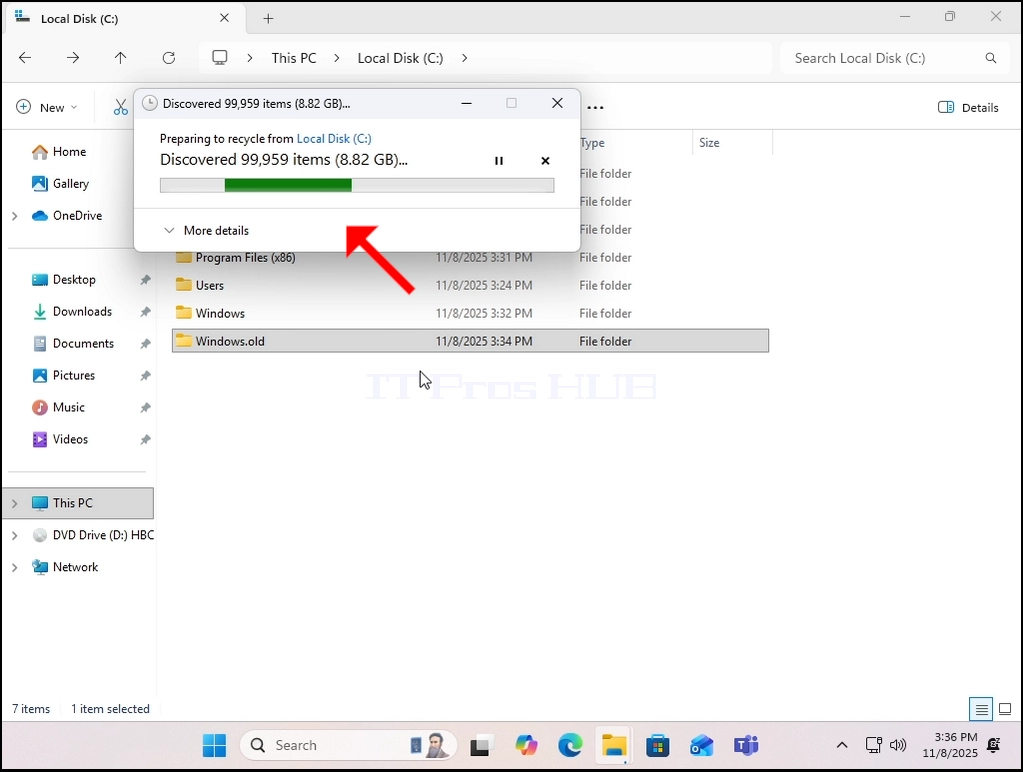
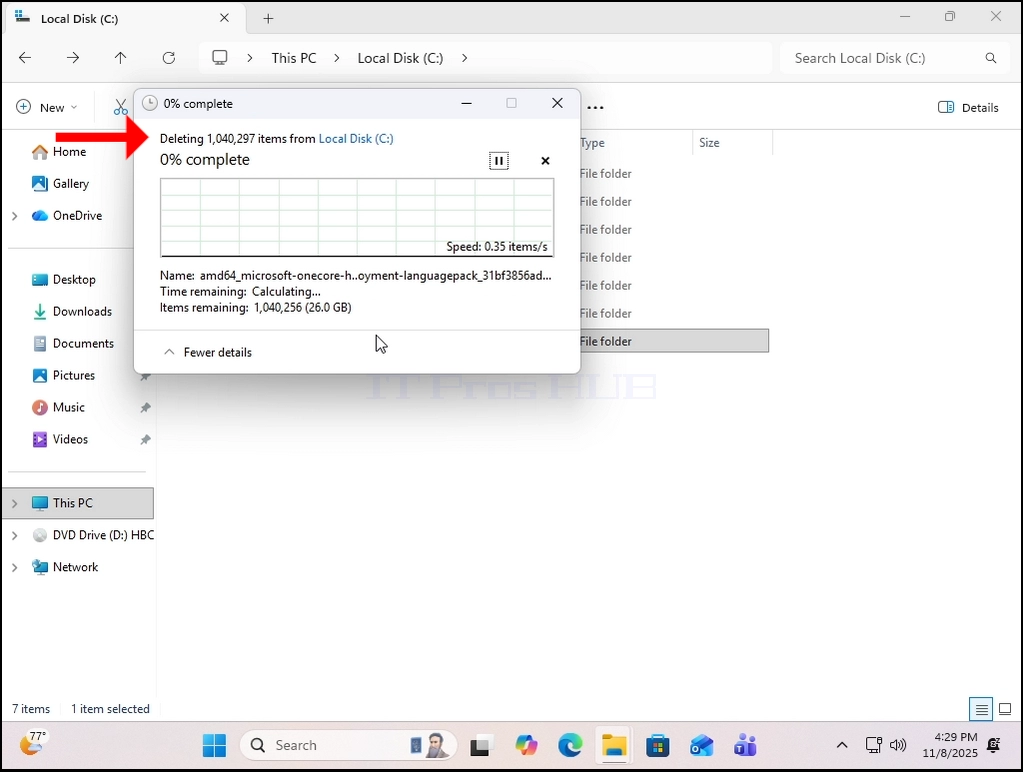
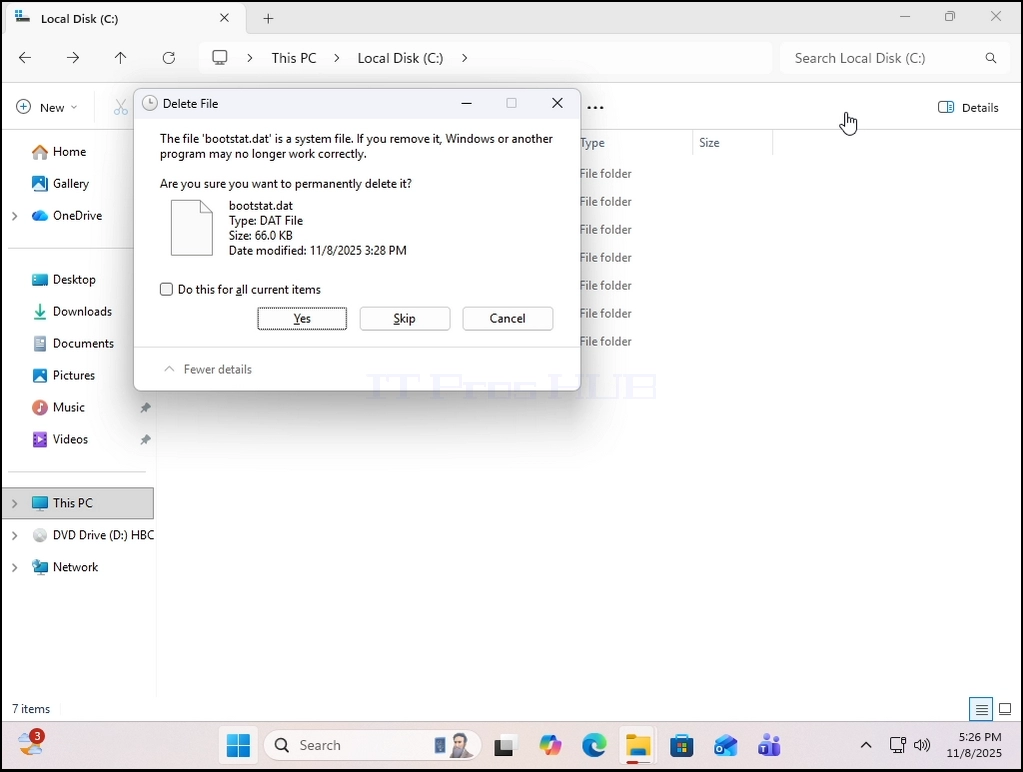
4. كما ترون، حذف ويندوز. المجلد القديم تماما من witnin ويندوز غير ممكن في هذه الحالة:
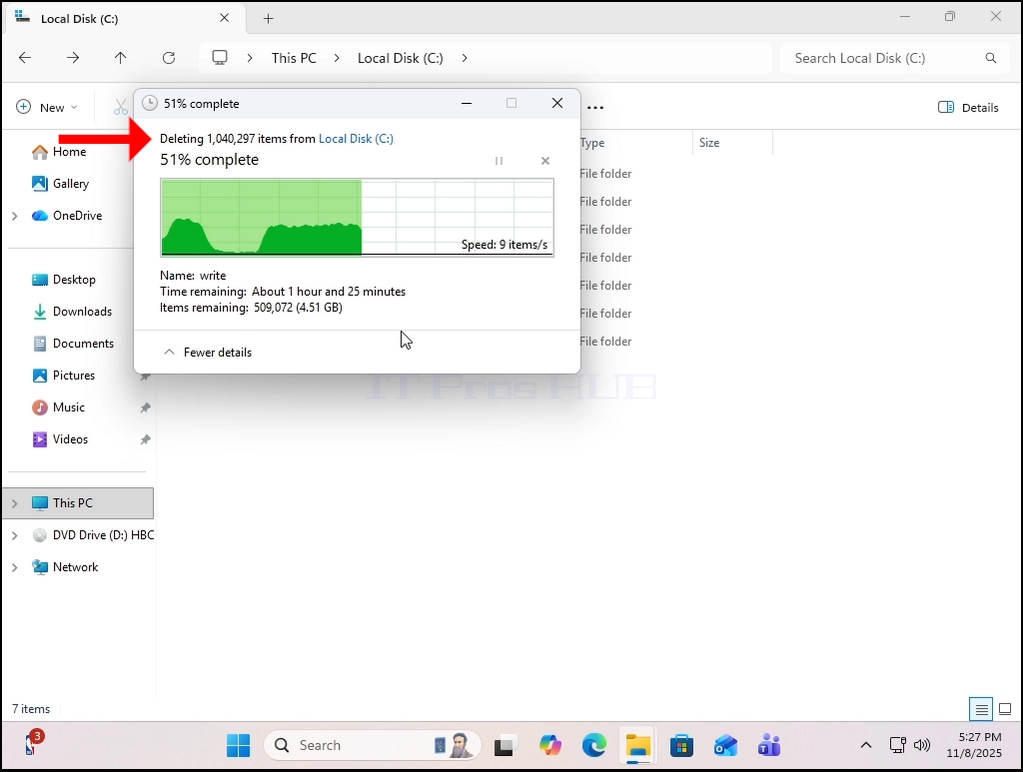
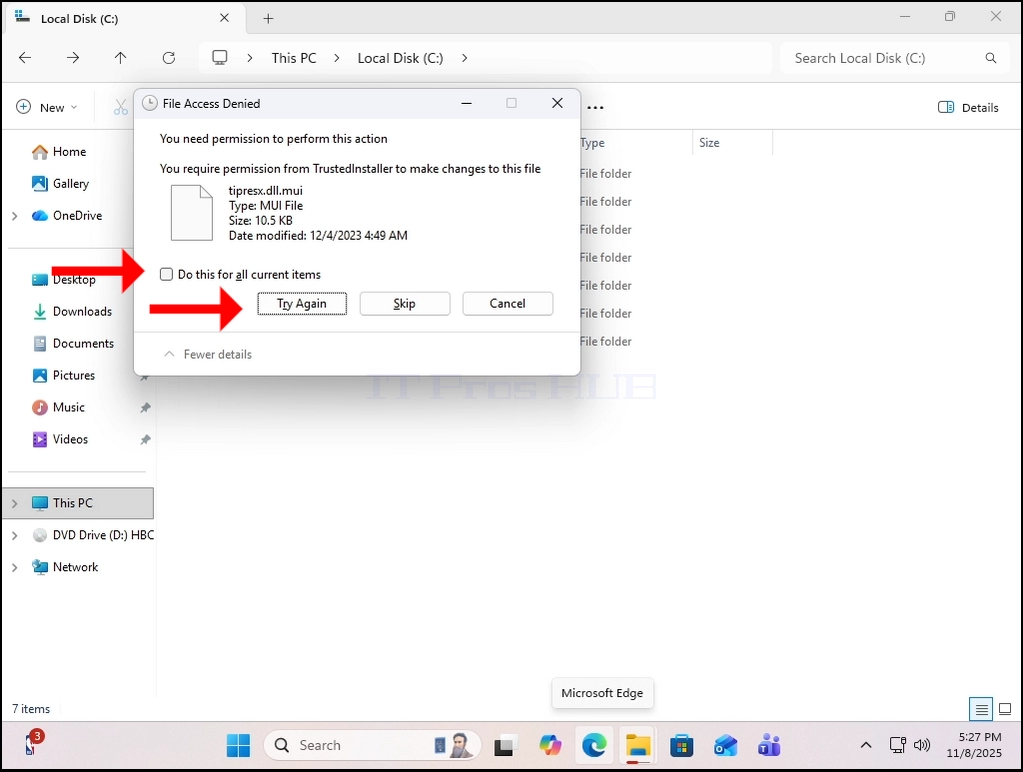 gimg src""images/articles/775-can-windows-11-run-out-a-windows-old-folder/Can Windows 11 Run Without a Windows.old Folder54.webp"alt="Can Windows 11"
تشغيل بدون Windows.old Folder54.webp" العرض height"1023" الارتفاع style"772" نمط="هامش-أسفل: 50px;" />
5. من أجل القيام بذلك ، سيتعين علينا استخدام إصدار غير متصل من Windows يسمى Windows PE يسمى HBCD في هذه الحالة.
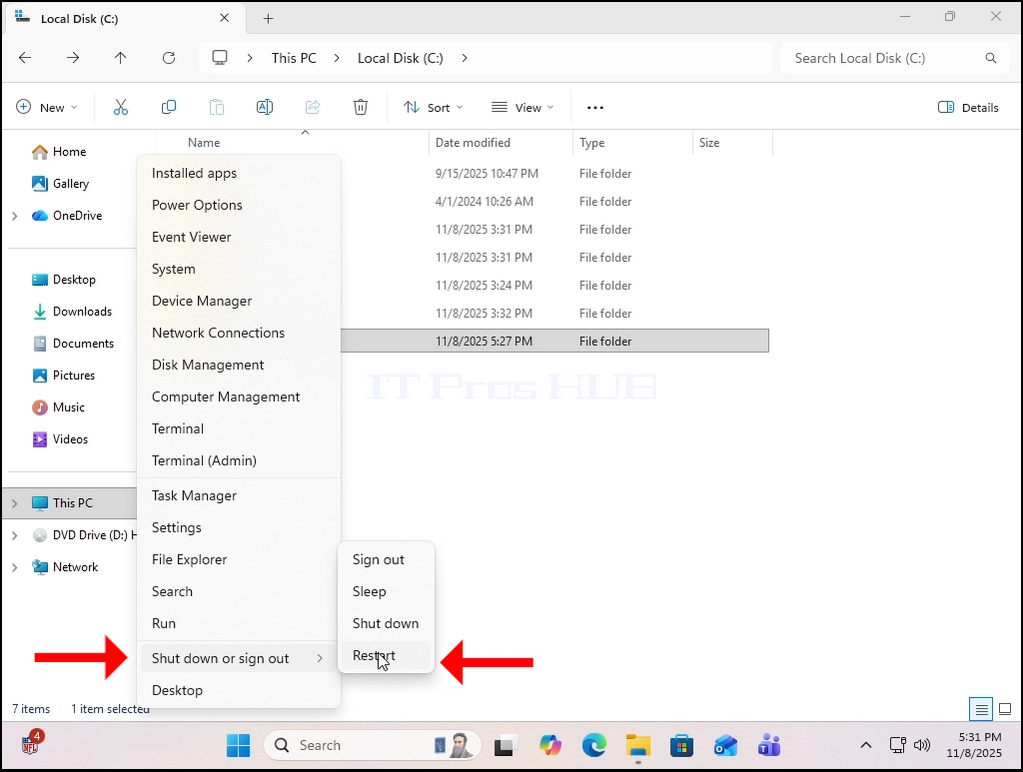
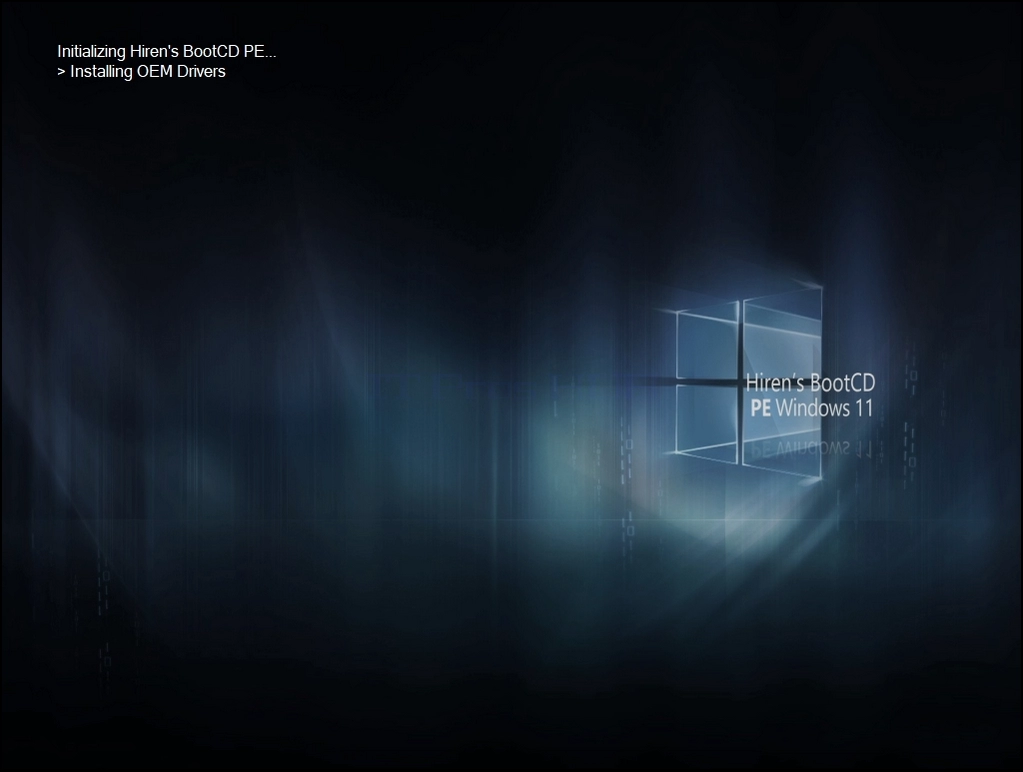
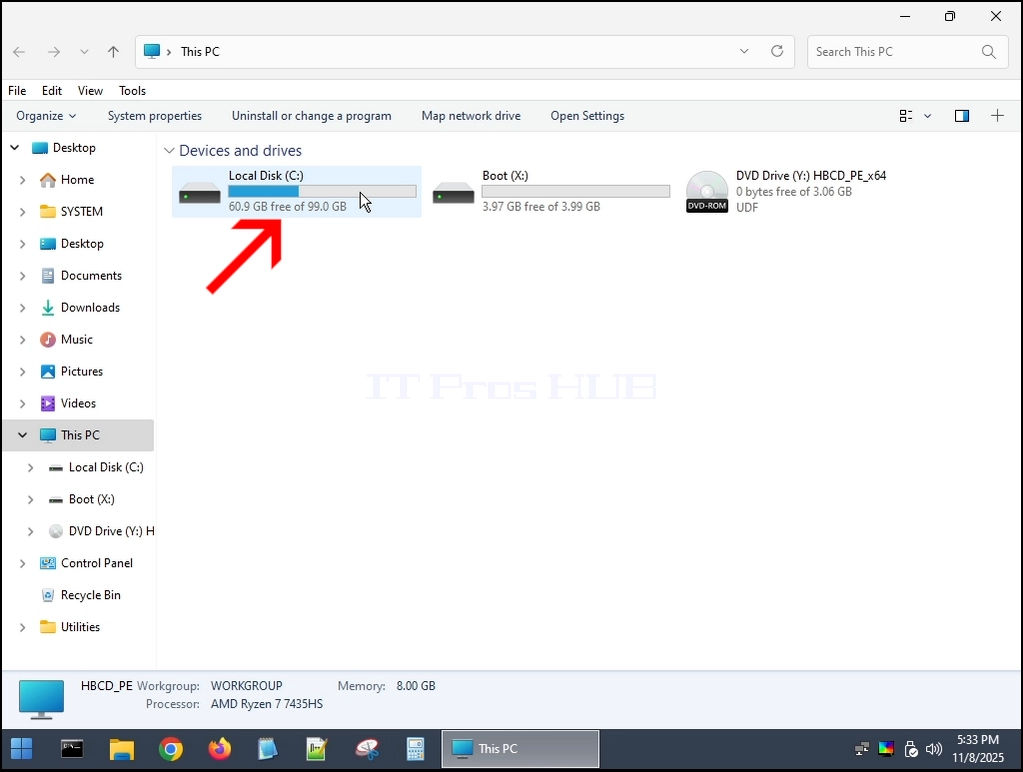
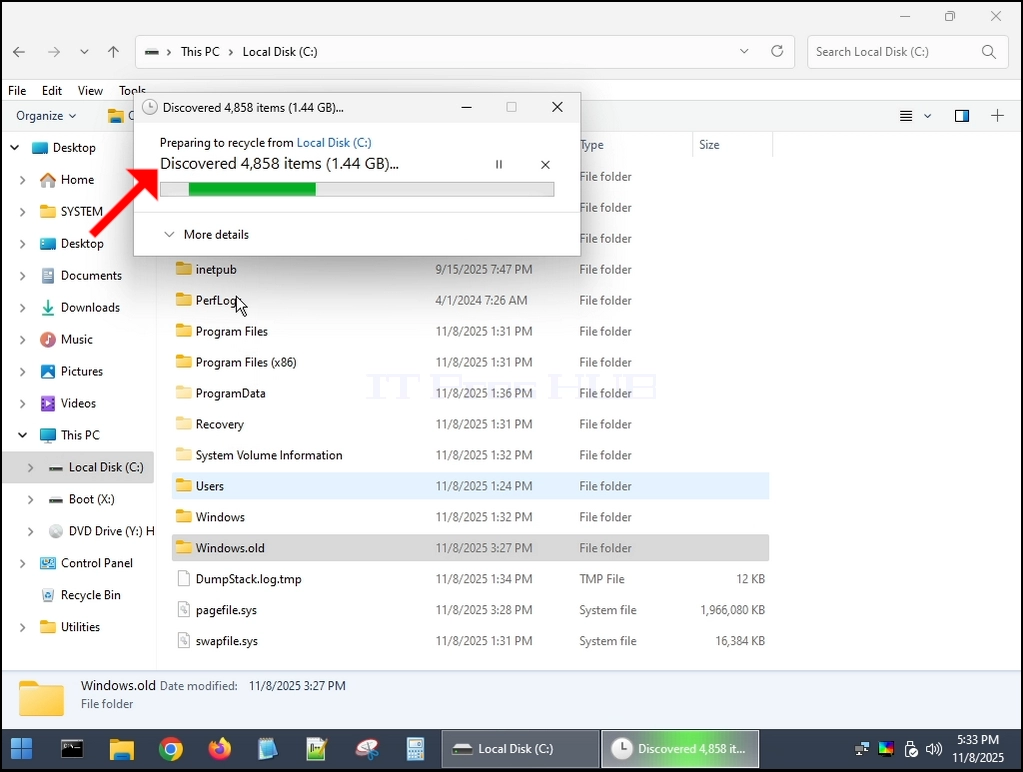
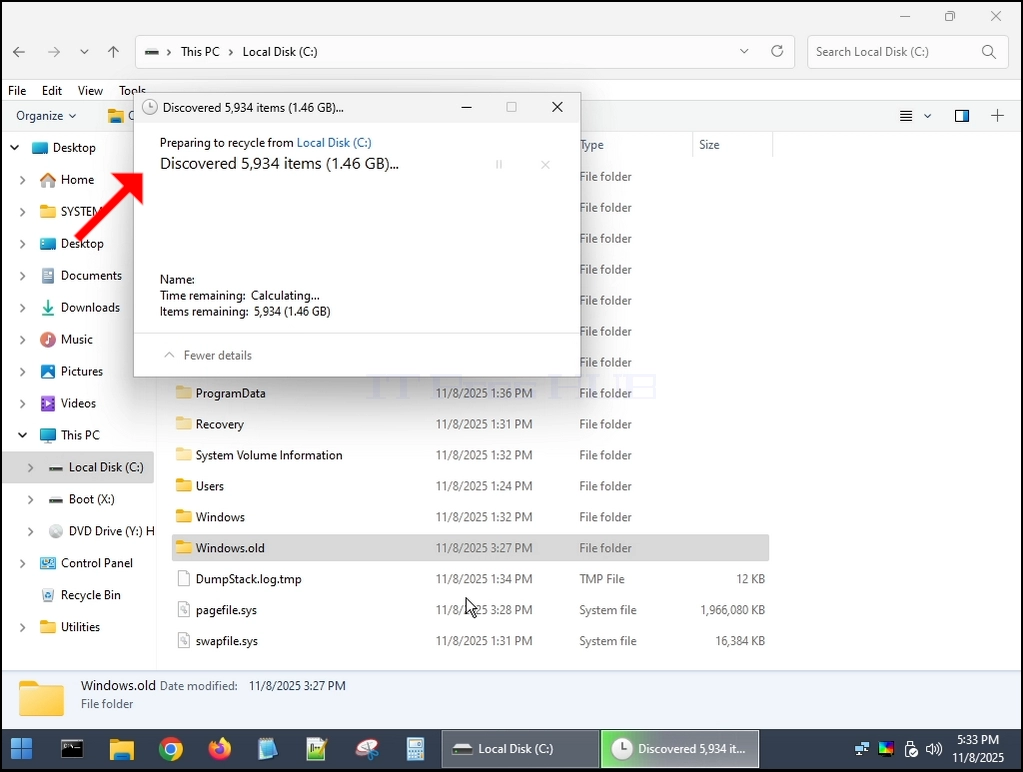
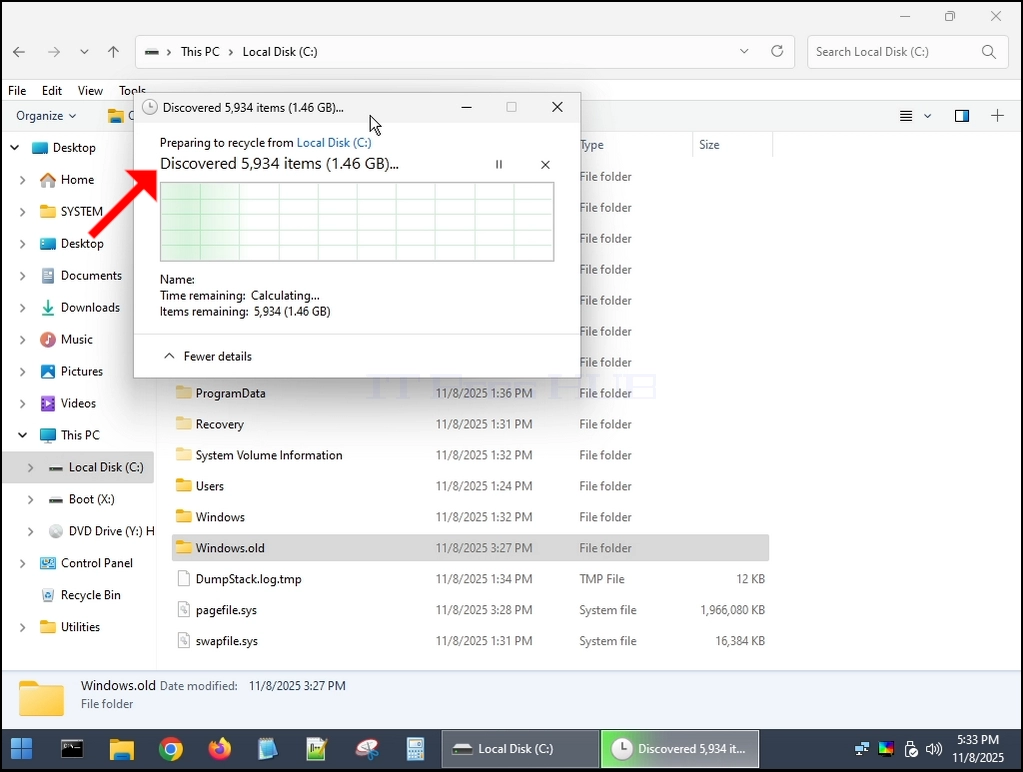
6. سنقوم بحذف مجلد Windows.old من داخل Windows PE (HBCD):
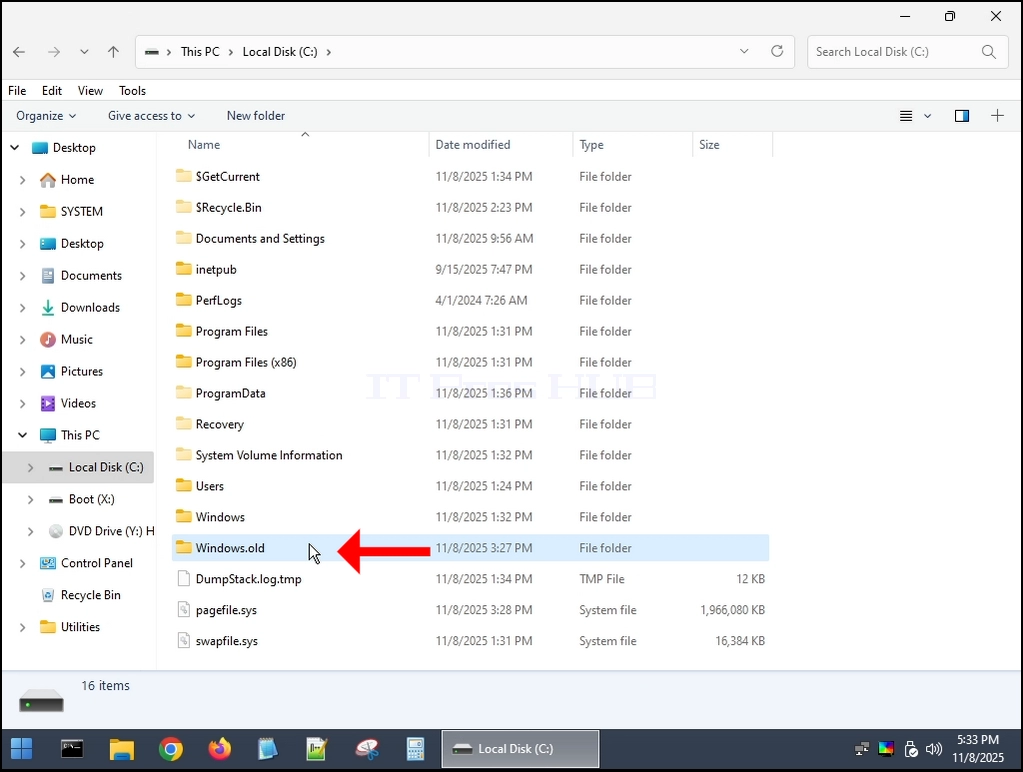
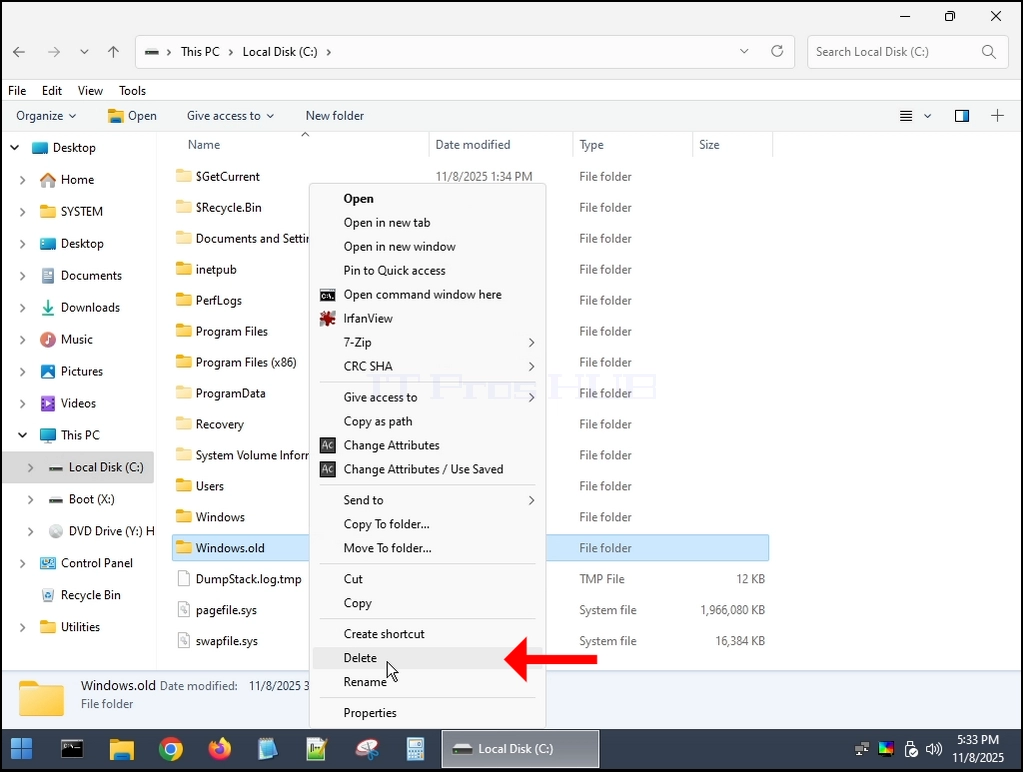
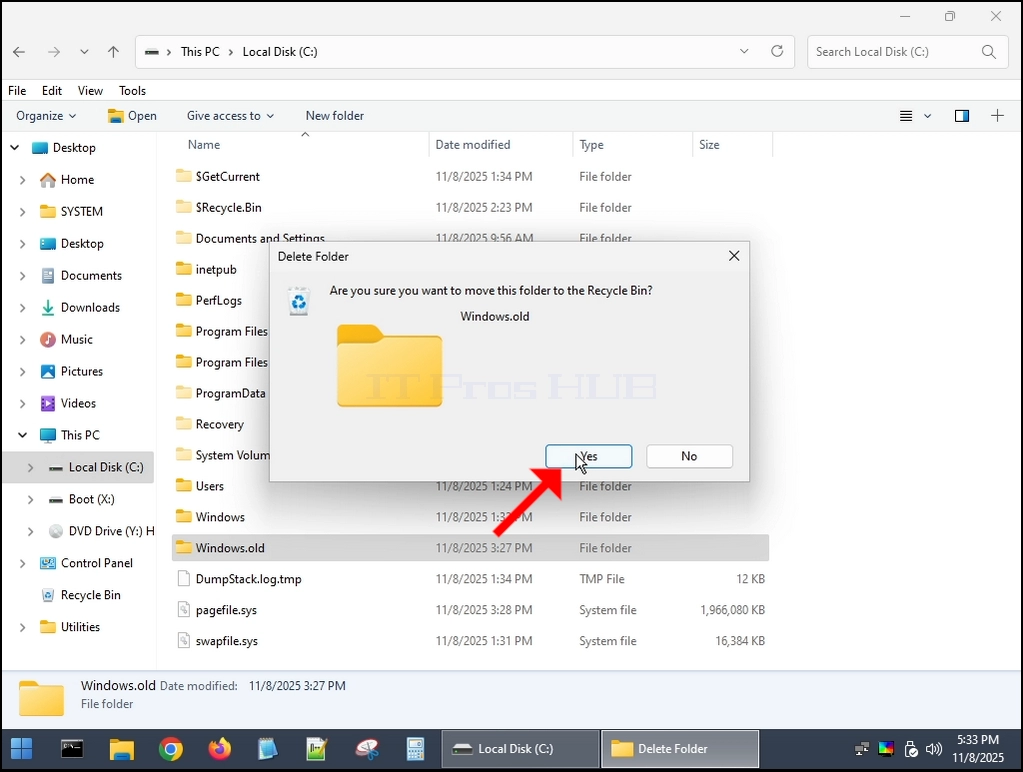
 gimg src""images/articles/775-can-windows-11-run-out-a-windows-old-folder/Can Windows 11 Run Without a Windows.old Folder64.webp"alt="Can Windows 11"
تشغيل بدون Windows.old Folder64.webp" العرض height"1023" الارتفاع style"772" نمط="هامش-أسفل: 50px;" />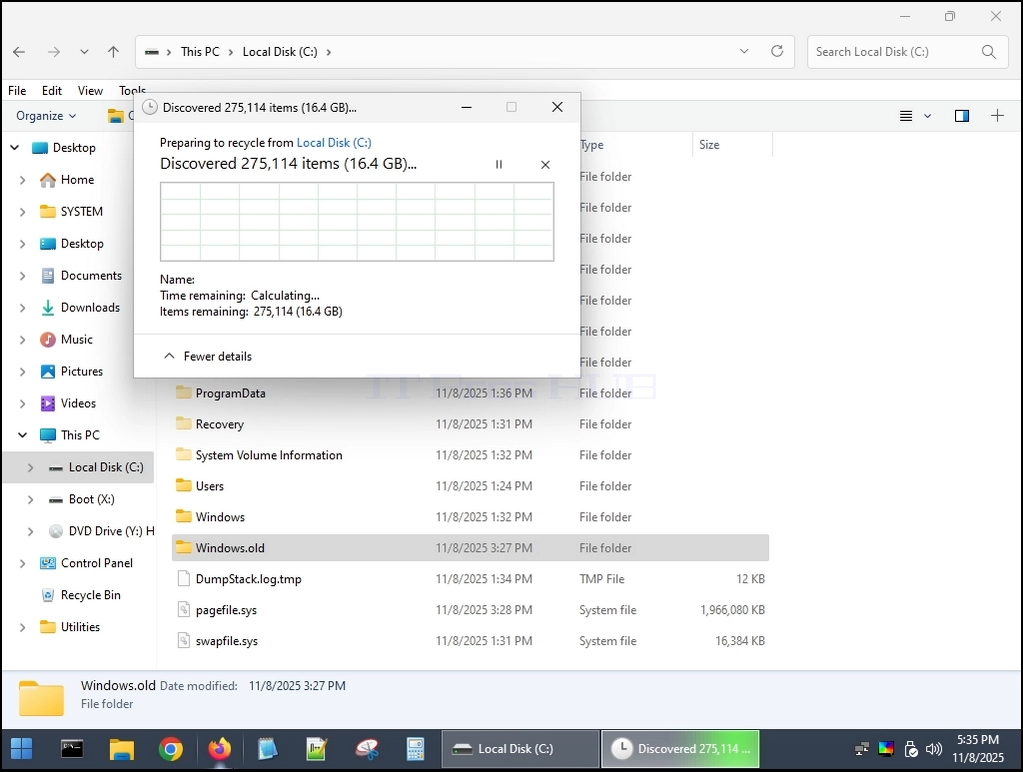
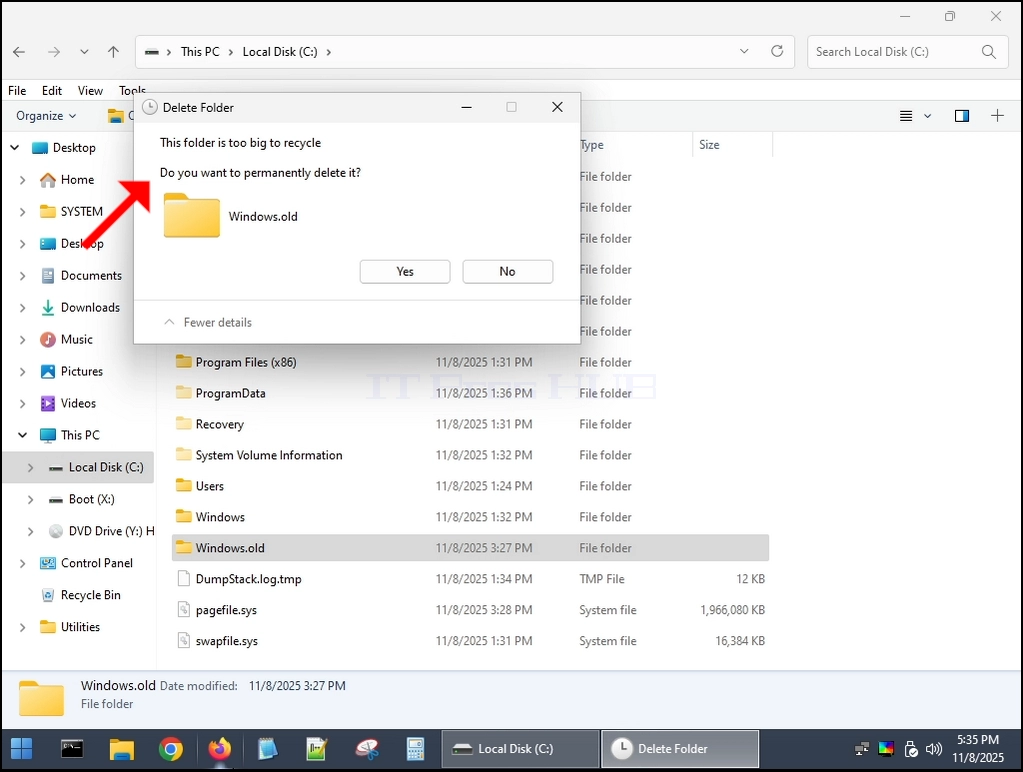
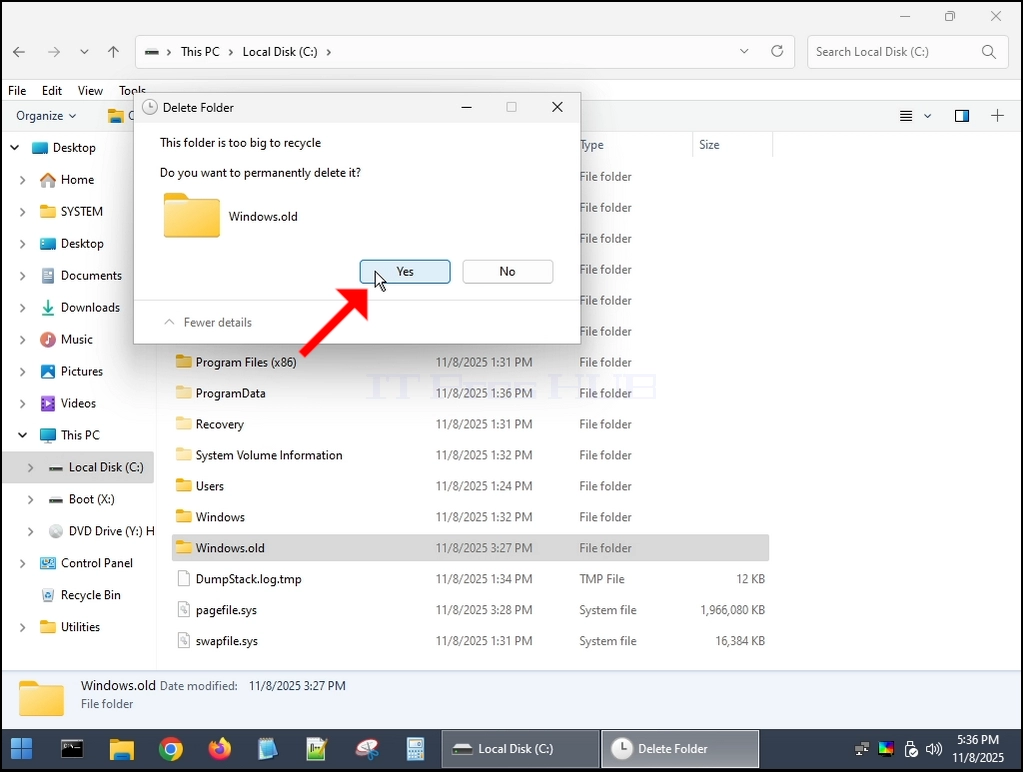
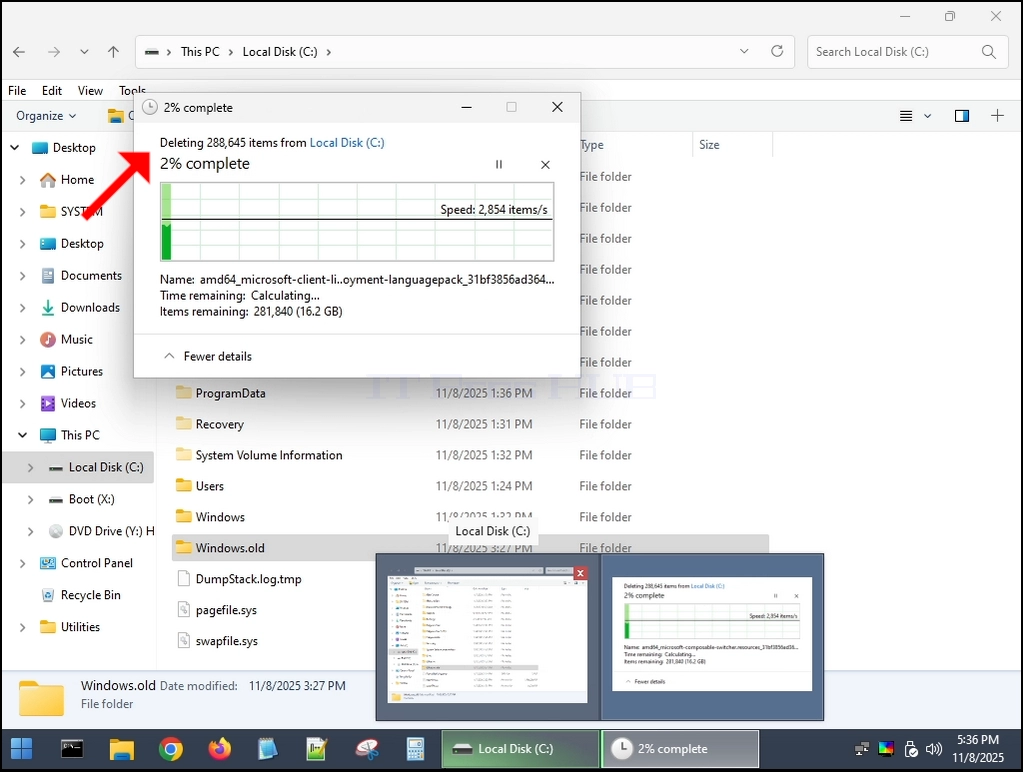
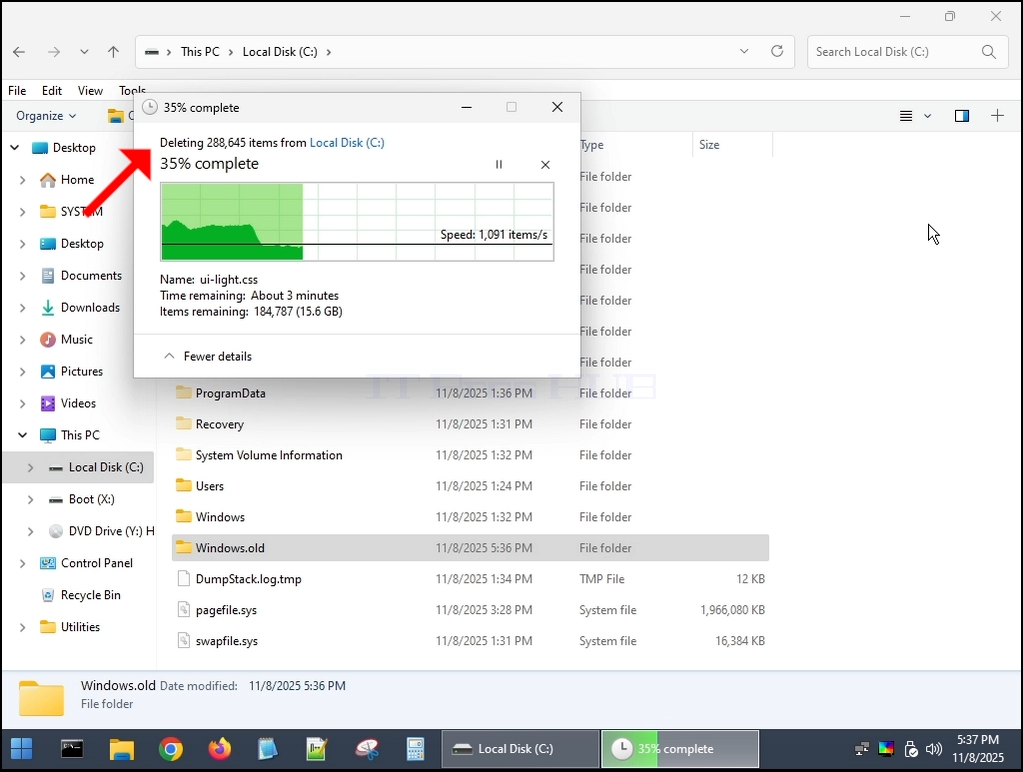
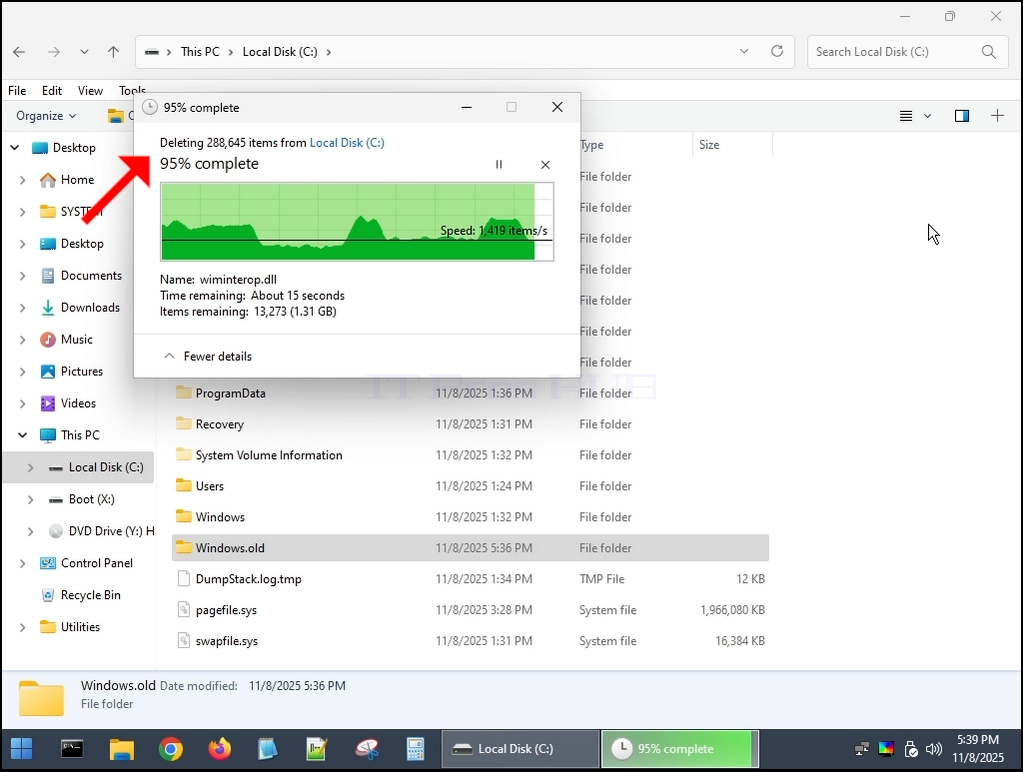
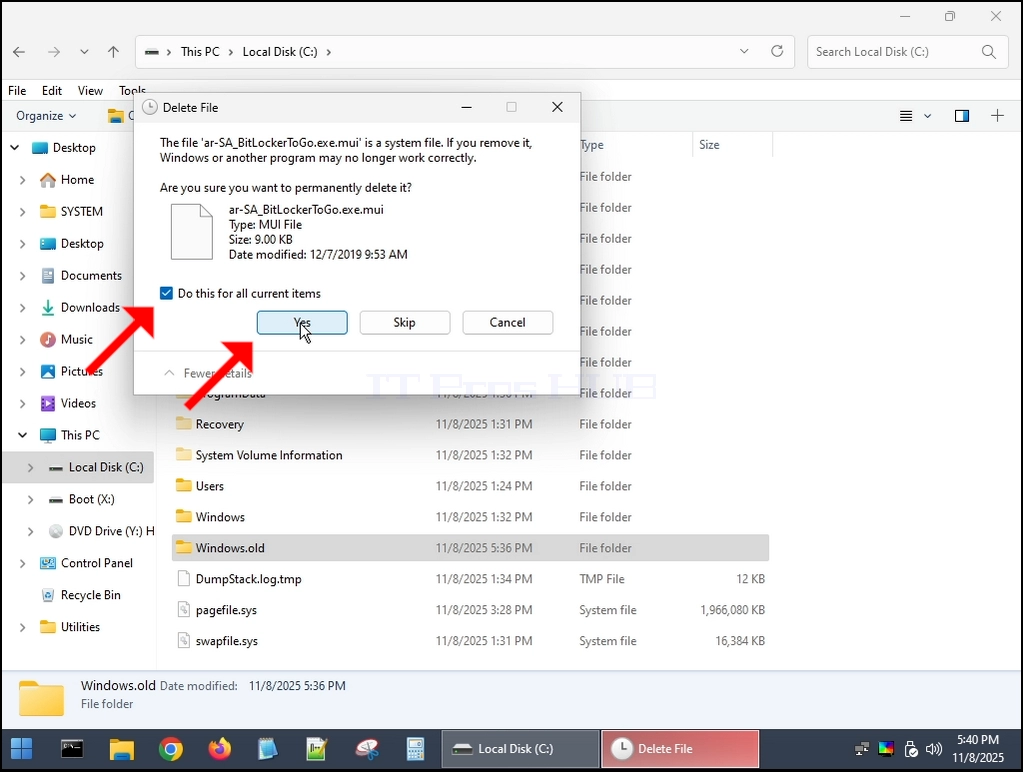
7. إذا نشأت أي حوارات - ضع علامة عليها "القيام بذلك لجميع العناصر الحالية" وانقر على أجل
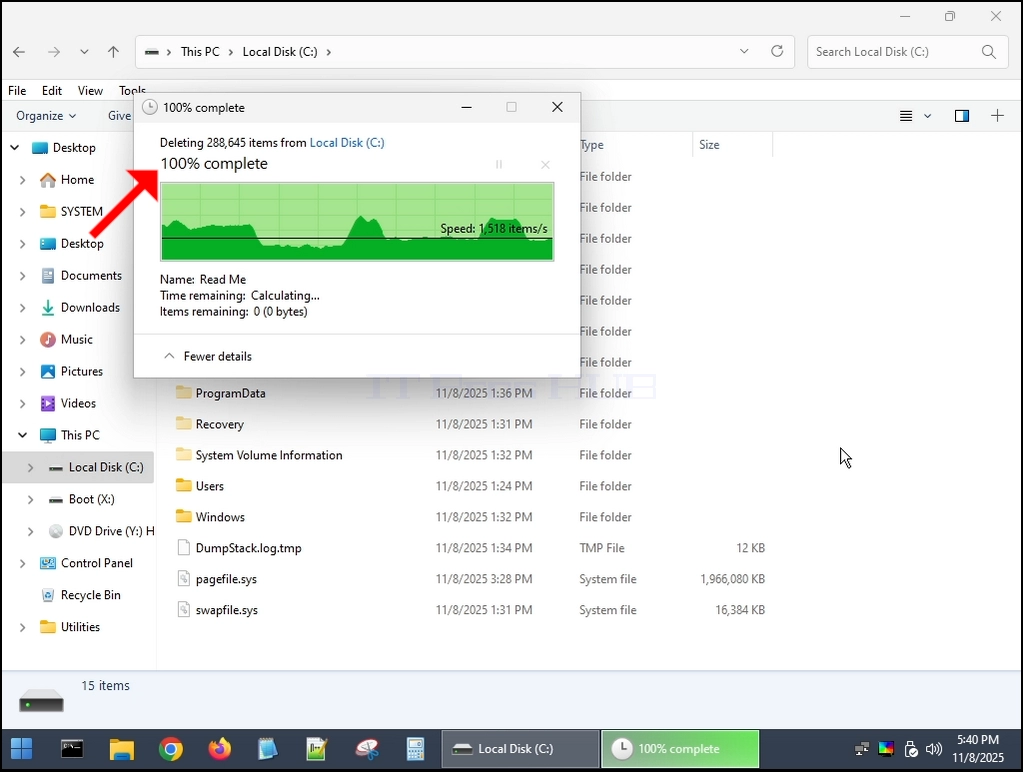
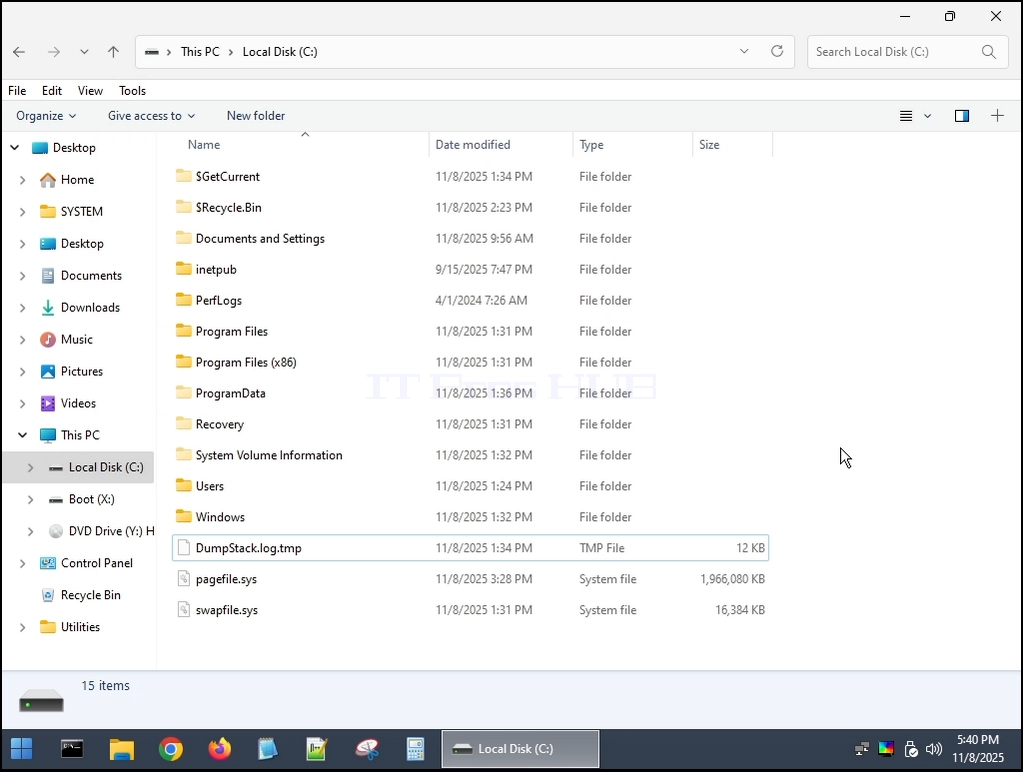
8. يتم الآن حذف مجلد Windows.old بالكامل:
9. إعادة التشغيل إلى Windows 11:
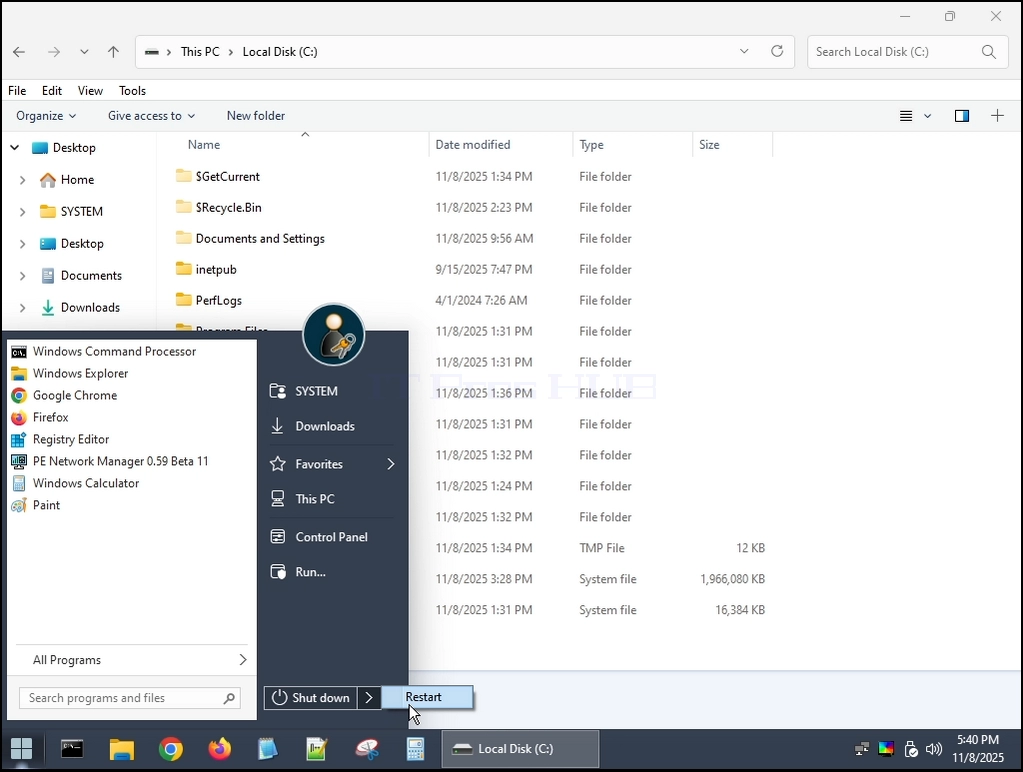
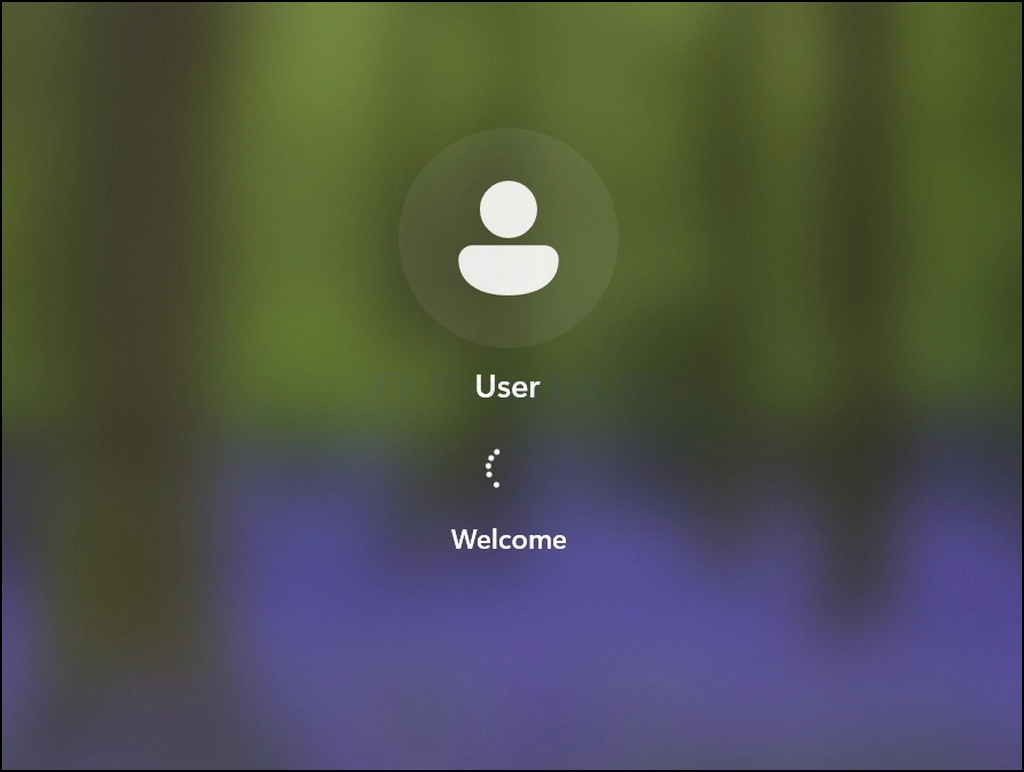
10. تم تمهيد ويندوز 11 بنجاح.
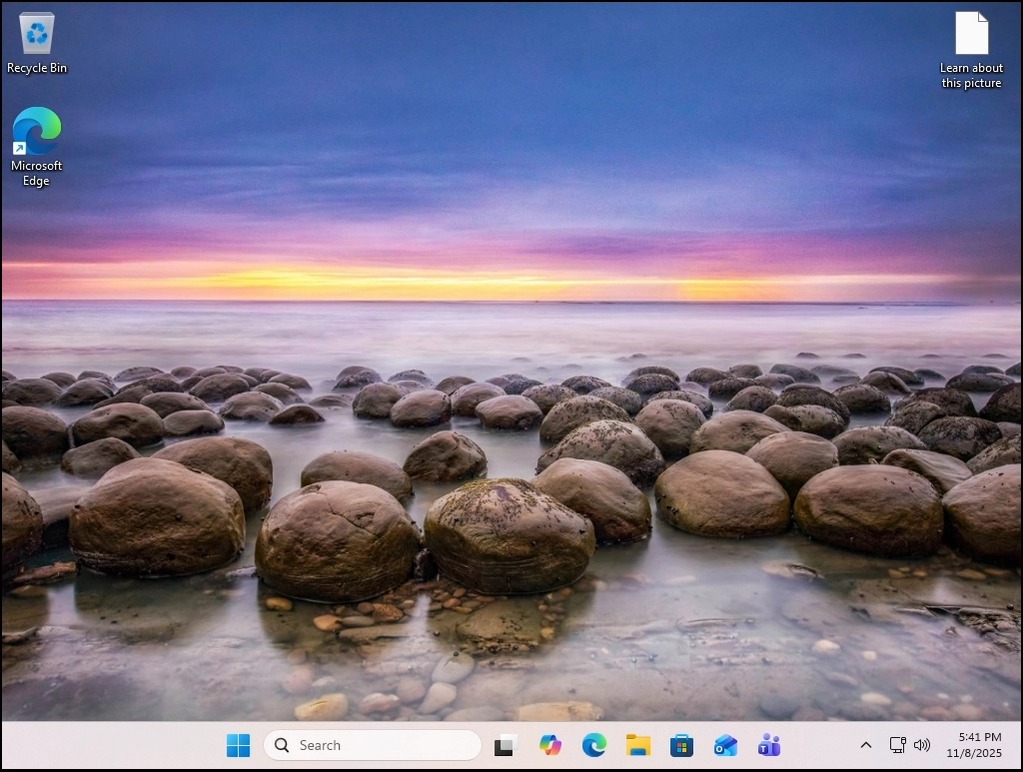
11. الخلاصة:
يمكن حذف مجلد Windows.old دون حدوث أي تأخير فيما يتعلق بتشغيل Windows 11.
- التفاصيل
- كتب بواسطة: IT Pro
- المجموعة: Windows
- الزيارات: 11381
مقدمة:
في هذه المقالة ، سنجيب على السؤال البسيط للغاية حول ما إذا كان يمكن تشغيل Windows 11 في جهاز كمبيوتر لا يحتوي على شريحة TPM على الإطلاق.
إجابة قصيرة - أجل.....
كيف؟ ـ من خلال عدم تثبيته على الإطلاق ، ولكن عن طريق إجبار Windows عليه.
دعونا نوضح مع إجابة طويلة:
-نعم لقد اختبرنا Windows 11 24H2 و 25 H1 على VM يحتوي على شريحة TPM 2.0. واحدة افتراضية بالطبع ، ولكن على أساس واحد معدني حقيقي
- تم تثبيت 24H2 على ذلك VM مع رقاقة TPM 2.0 بالفعل هناك - بعد الانتهاء من التثبيت - أغلقنا VM ، وأزلنا رقاقة TPM 2.0 من VMWARE وقمنا بإعادة تشغيلها - بدأ Windows بشكل طبيعي.
- في وقت لاحق ، قمنا بتحديث من 24H2 إلى 25H1 - نفس النتيجة. ويندوز يعمل بشكل جيد.
- بعد ذلك حاولنا تثبيت Windows 11 24H2 على نفس VM ، دون TPM - لم يعمل. رفض Windows تثبيته على VM الذي لا يحتوي على شريحة TPM.
في الخطوات التالية سنوضح كيف أجرينا تجربتنا:
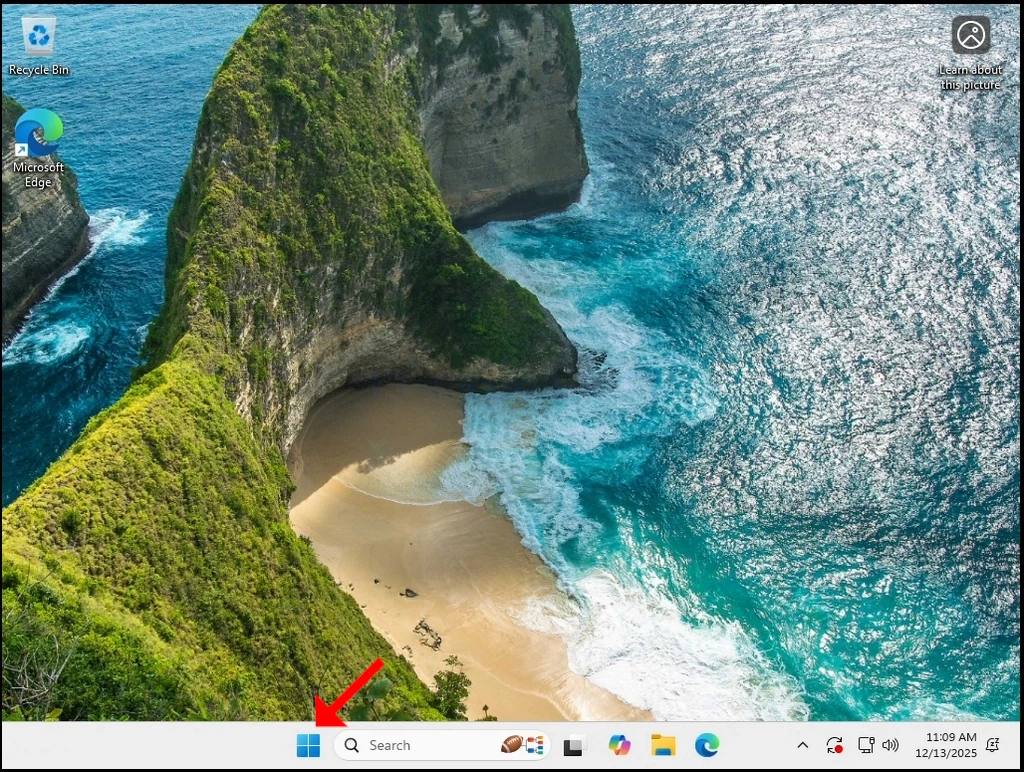
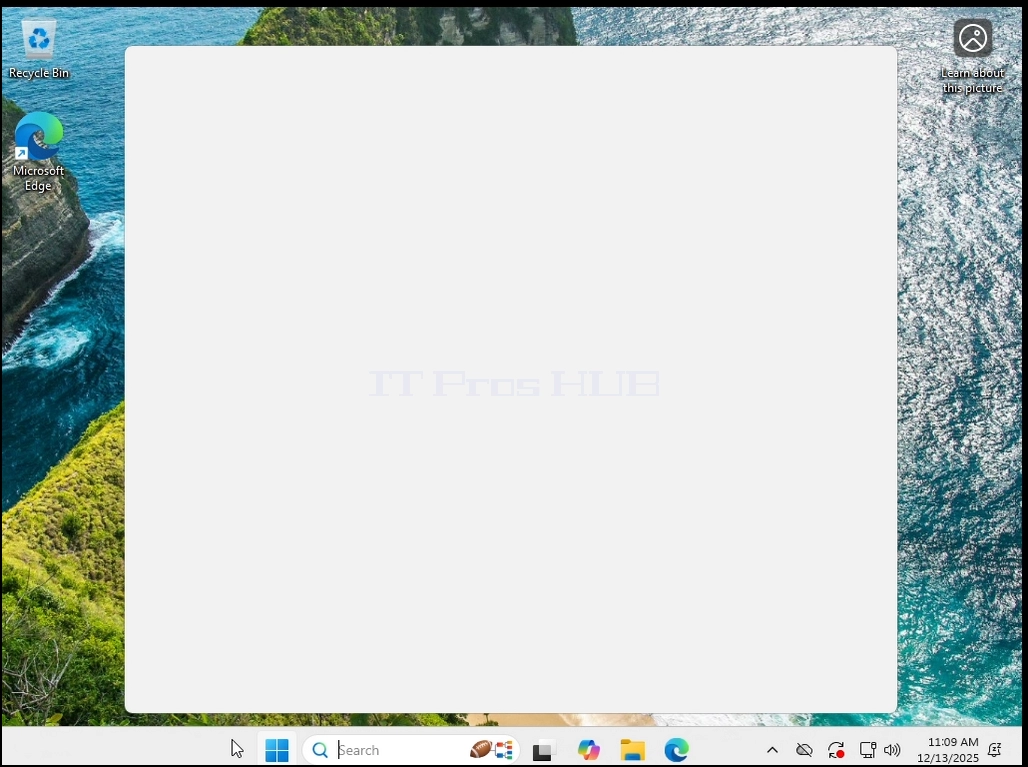
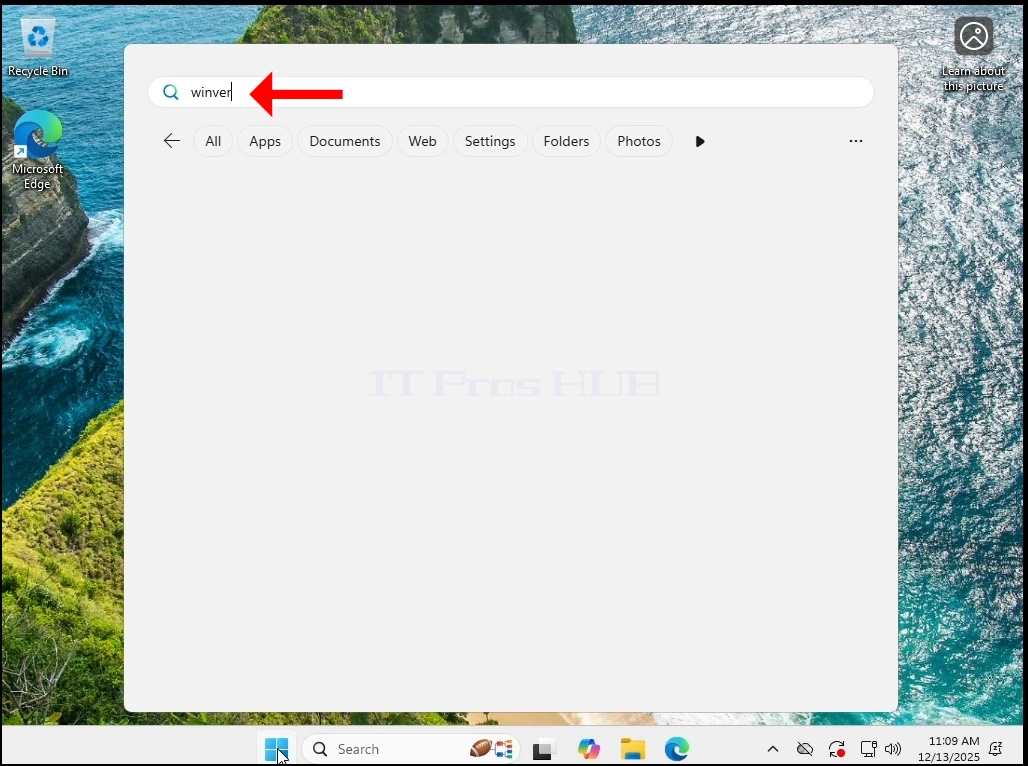
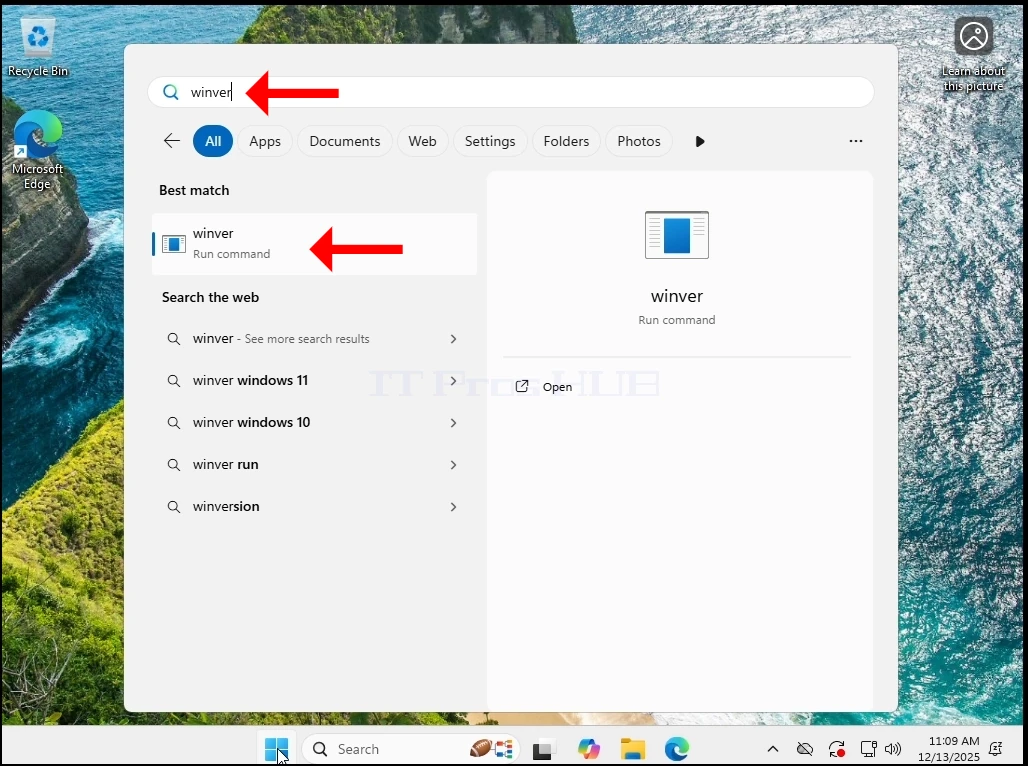
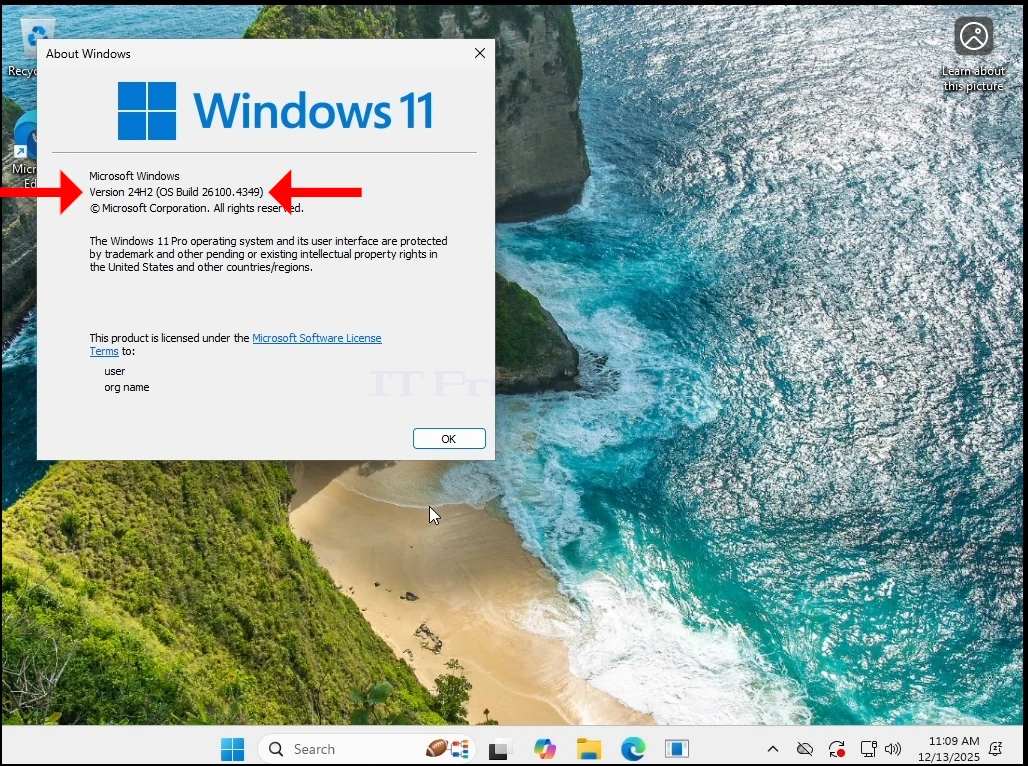
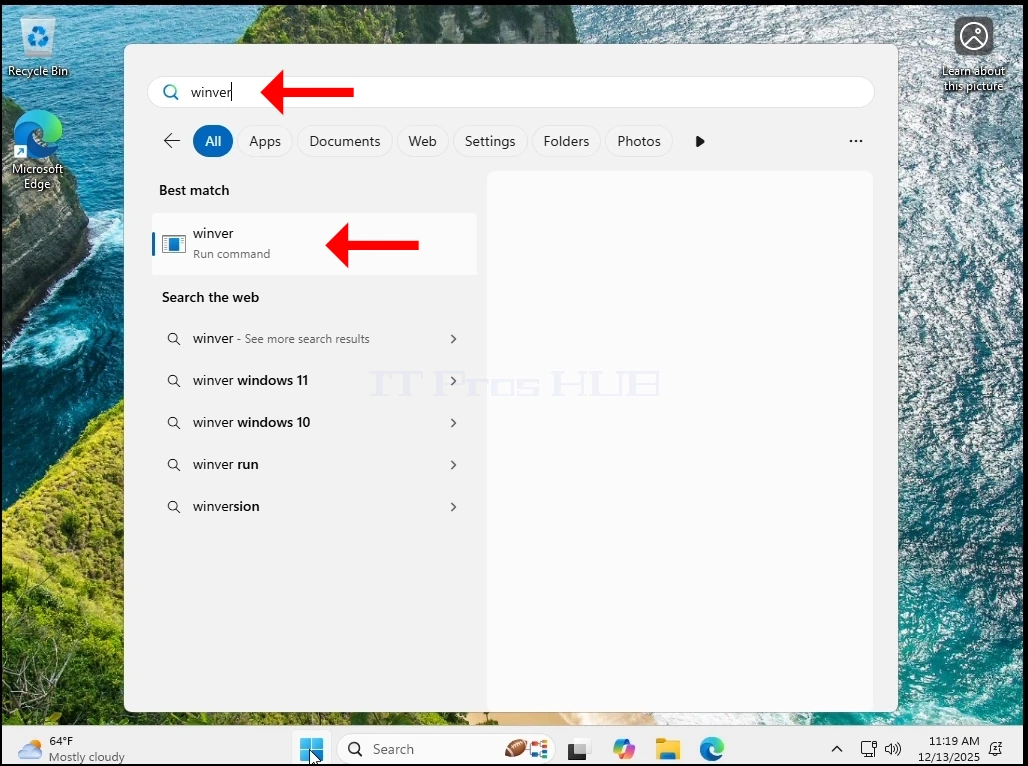
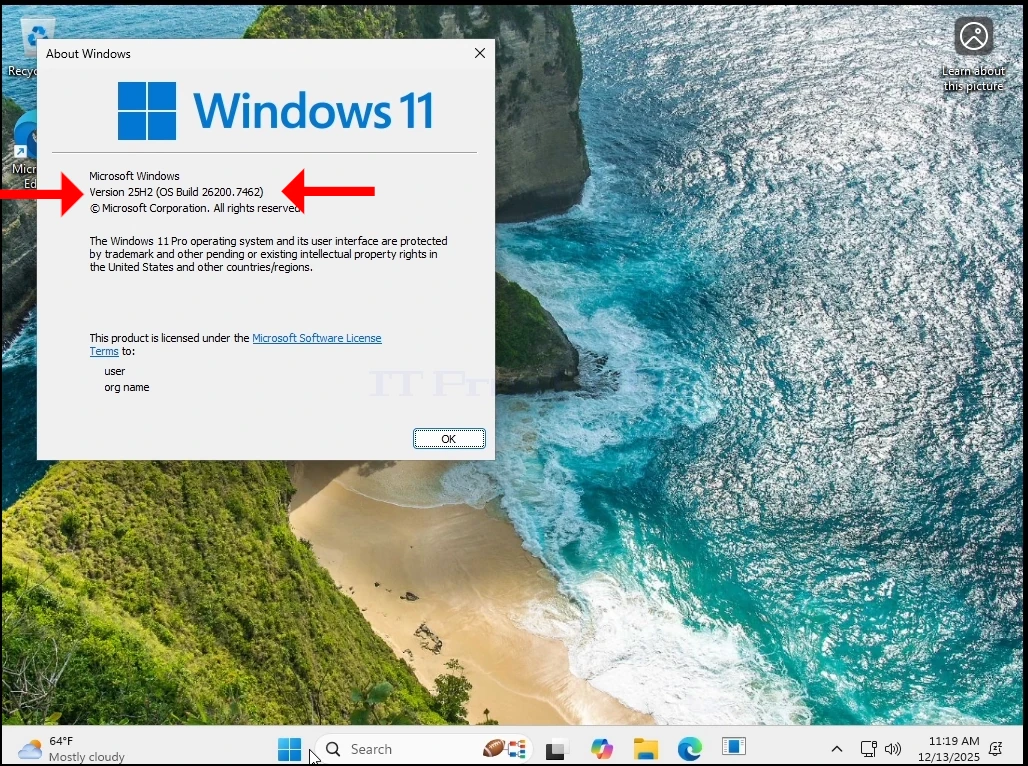
1. أولا دعونا نذهب والتحقق من إصدار ويندوز عن طريق الذهاب إلى ابدأ القائمة وكتابة Winver وضرب Meme it أدخل المفتاح.
2. كما ترون، فإن النسخة الحالية هي 24 ساعة
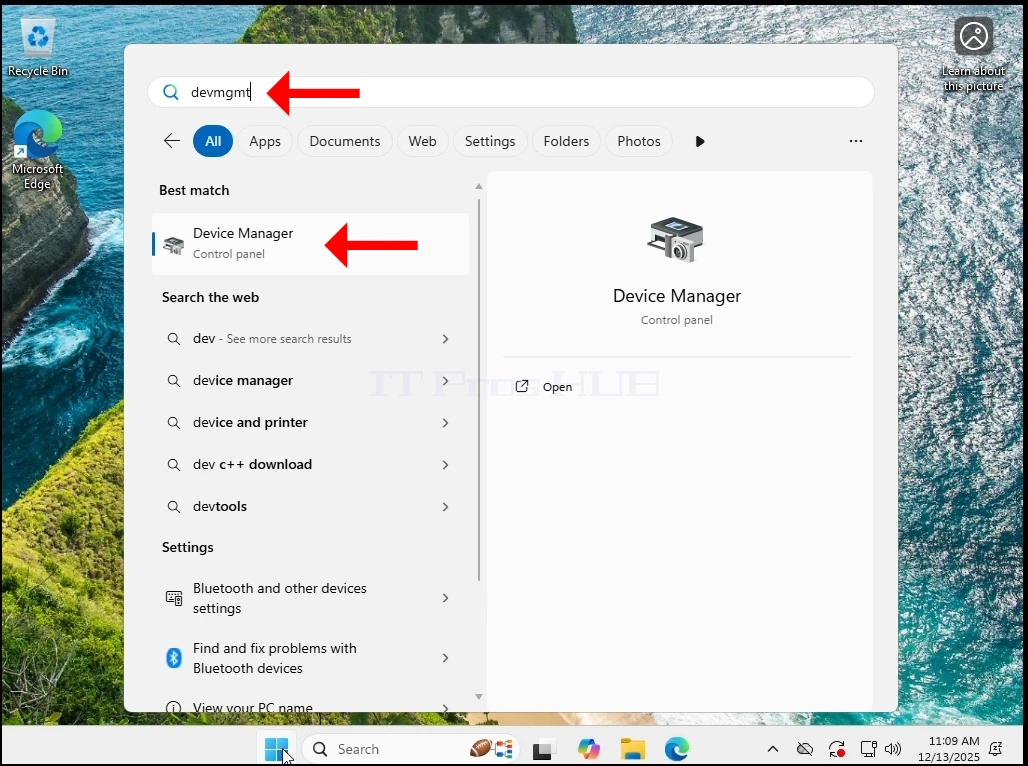
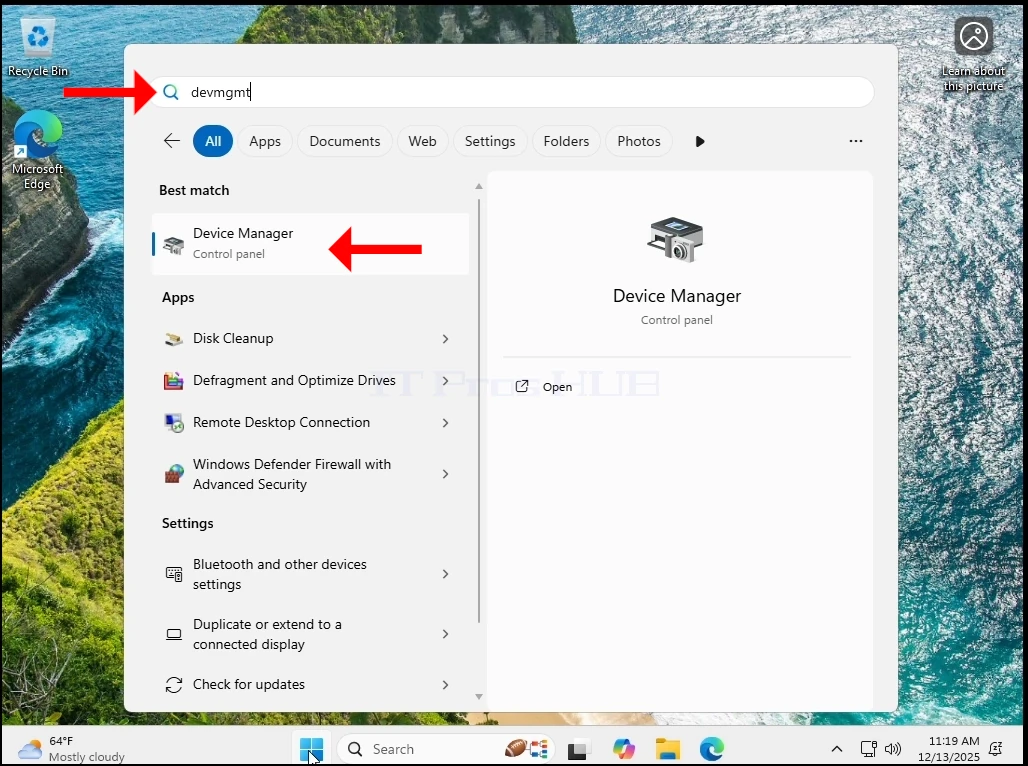
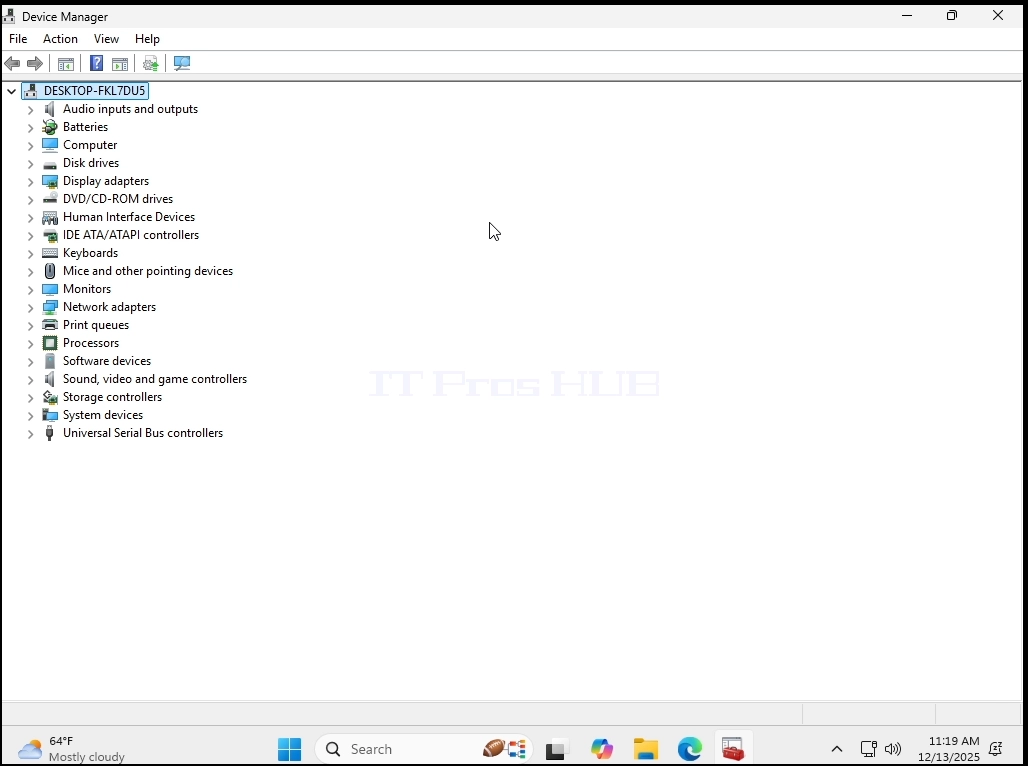
3. الآن دعنا نذهب إلى إدارة الأجهزة عن طريق الذهاب مرة أخرى إلى ابدأ القائمة والكتابة ديفمغمت و ضرب أدخل المفتاح.
4. في إدارة الأجهزةنريد أن نتأكد من أن رقاقة TPM 2.0 هو في الواقع موجودة وعملية.
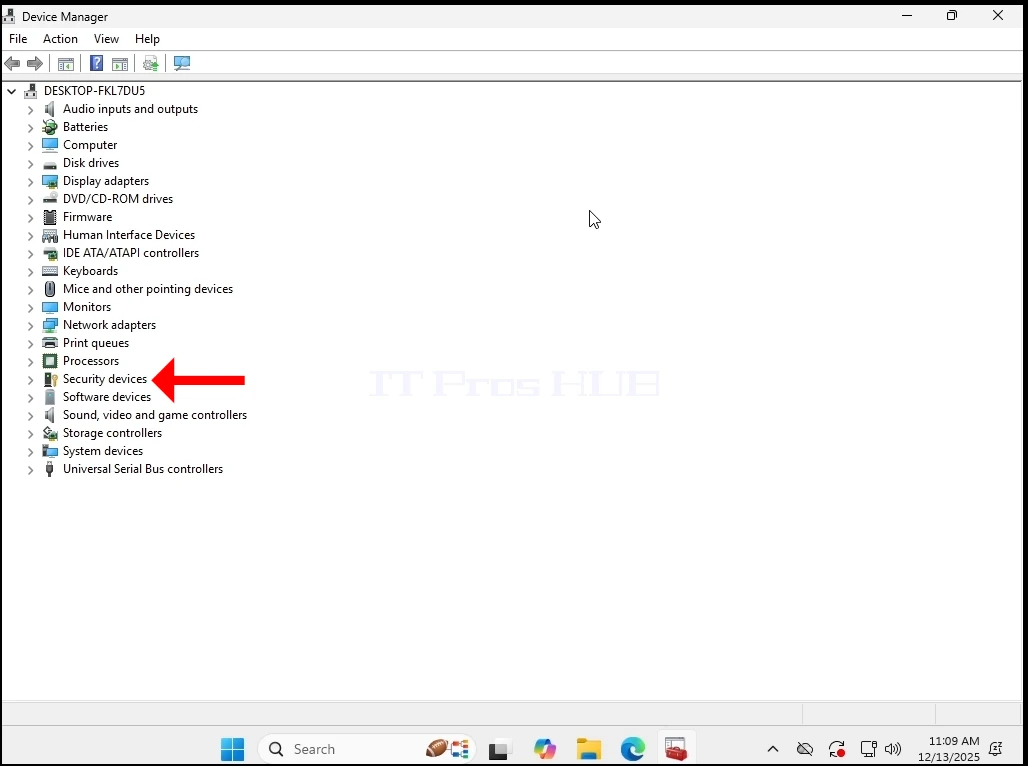
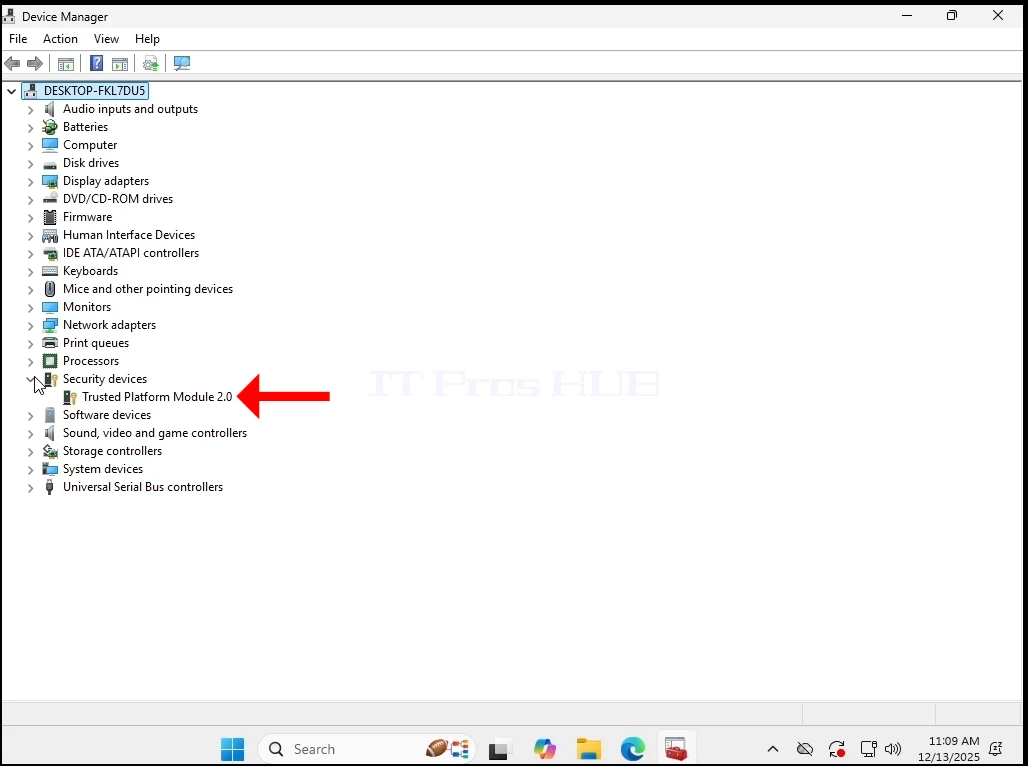
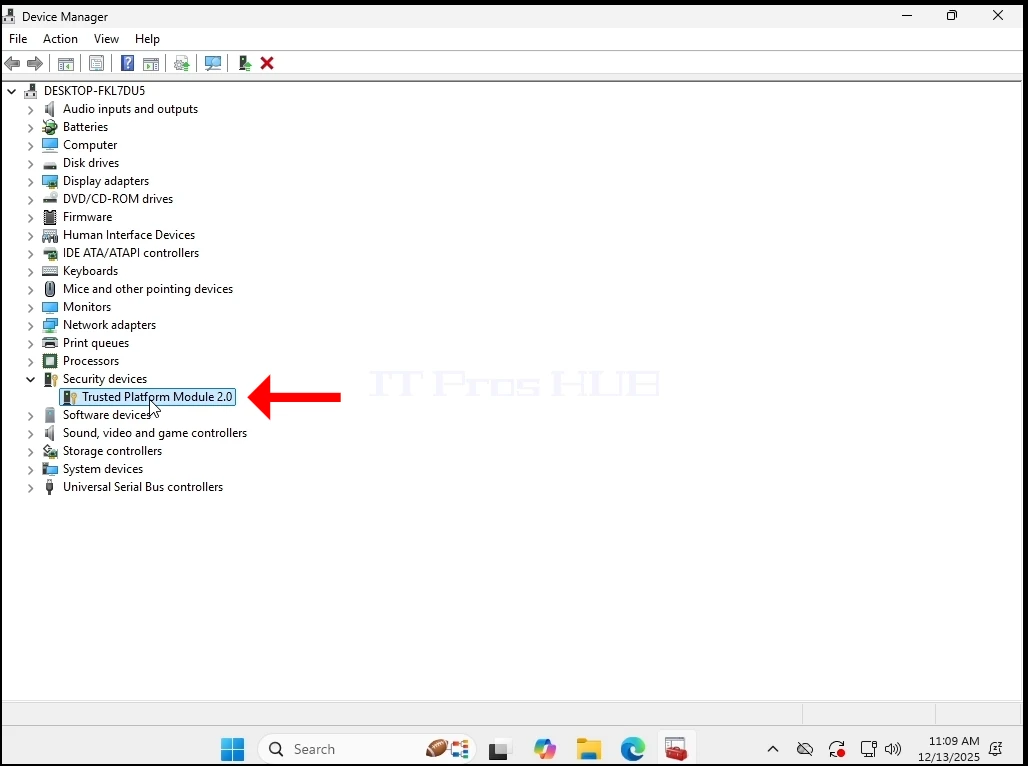
5. تحققنا من علامات التبويب المختلفة لأي مشاكل
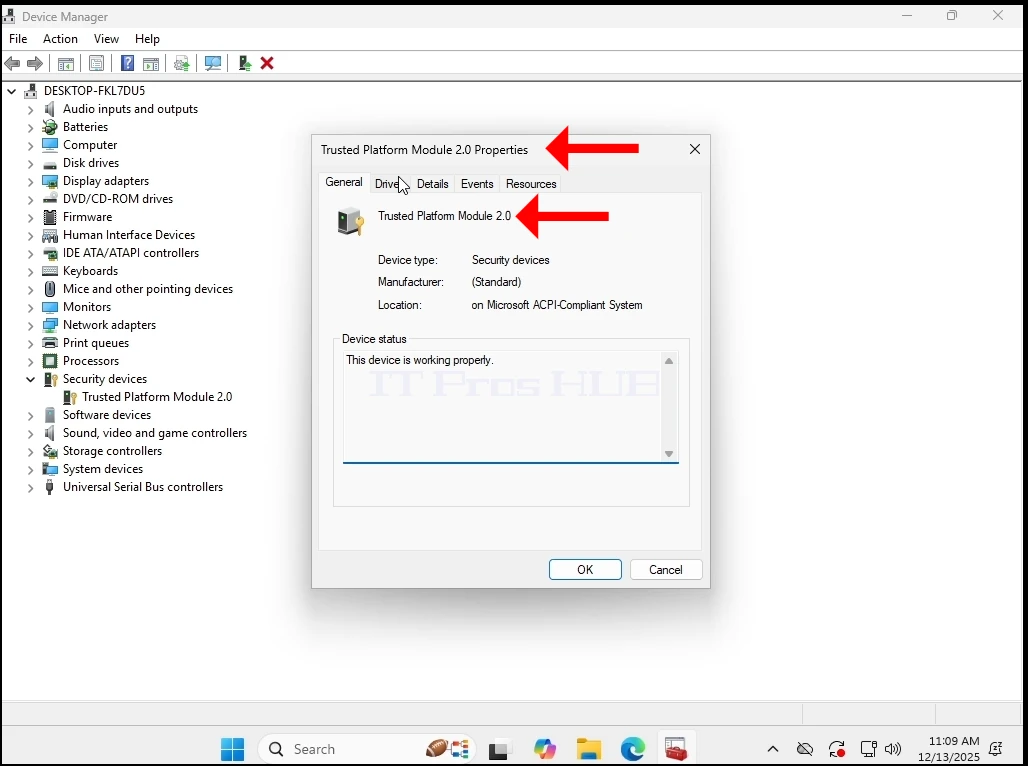
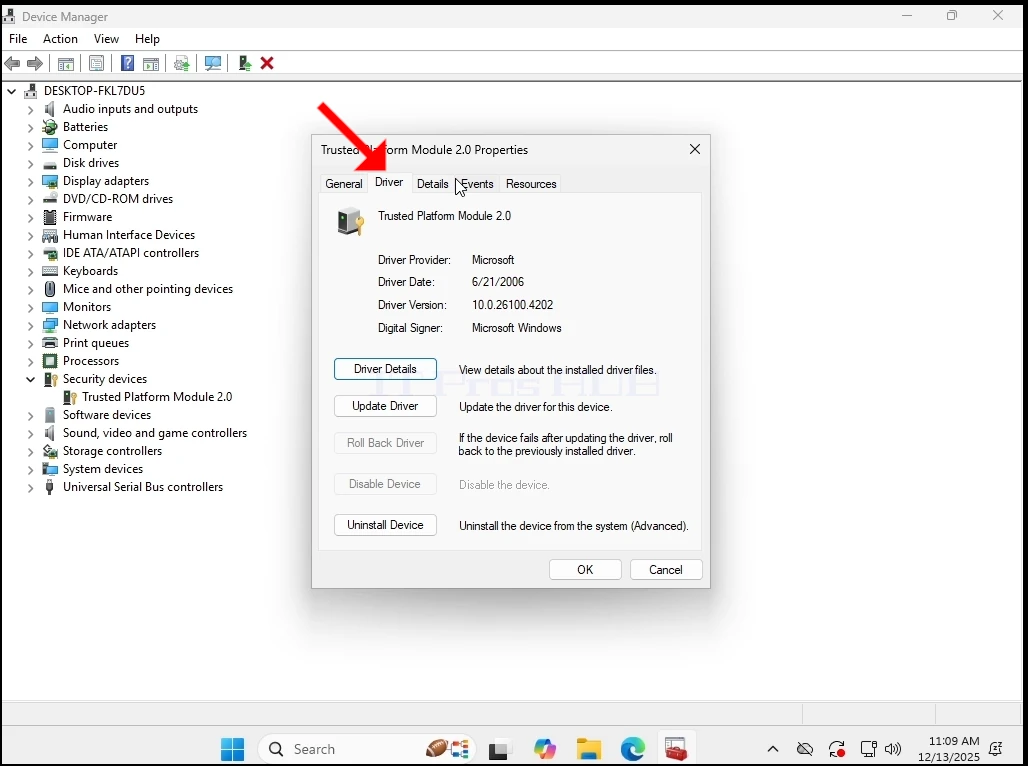

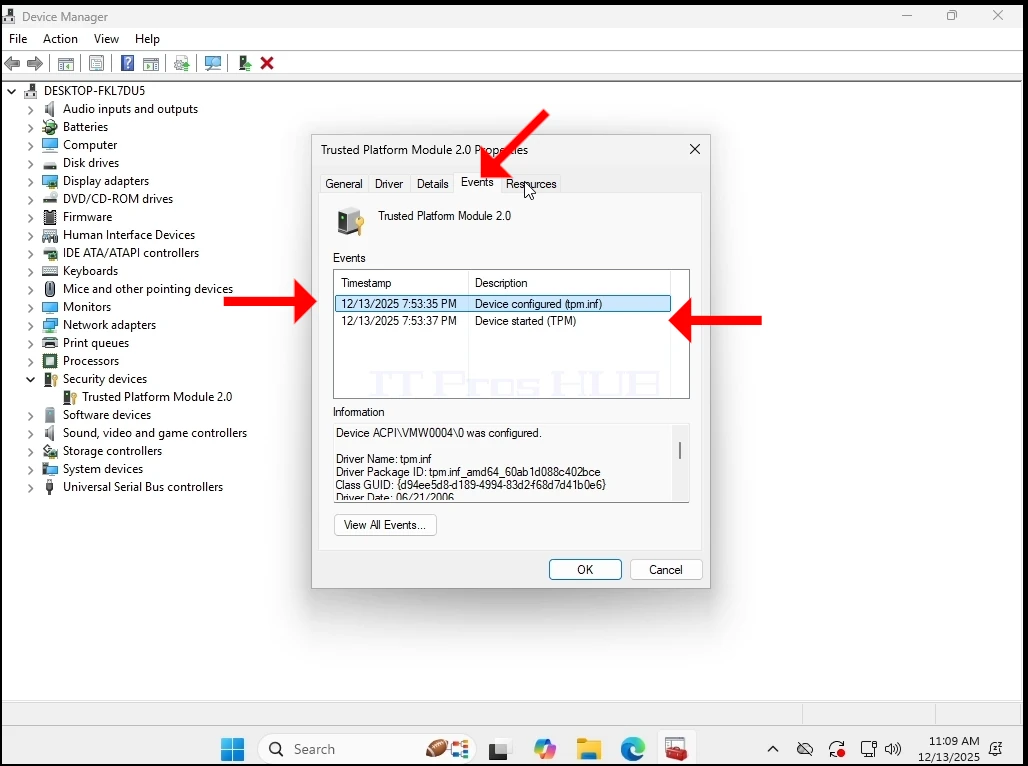
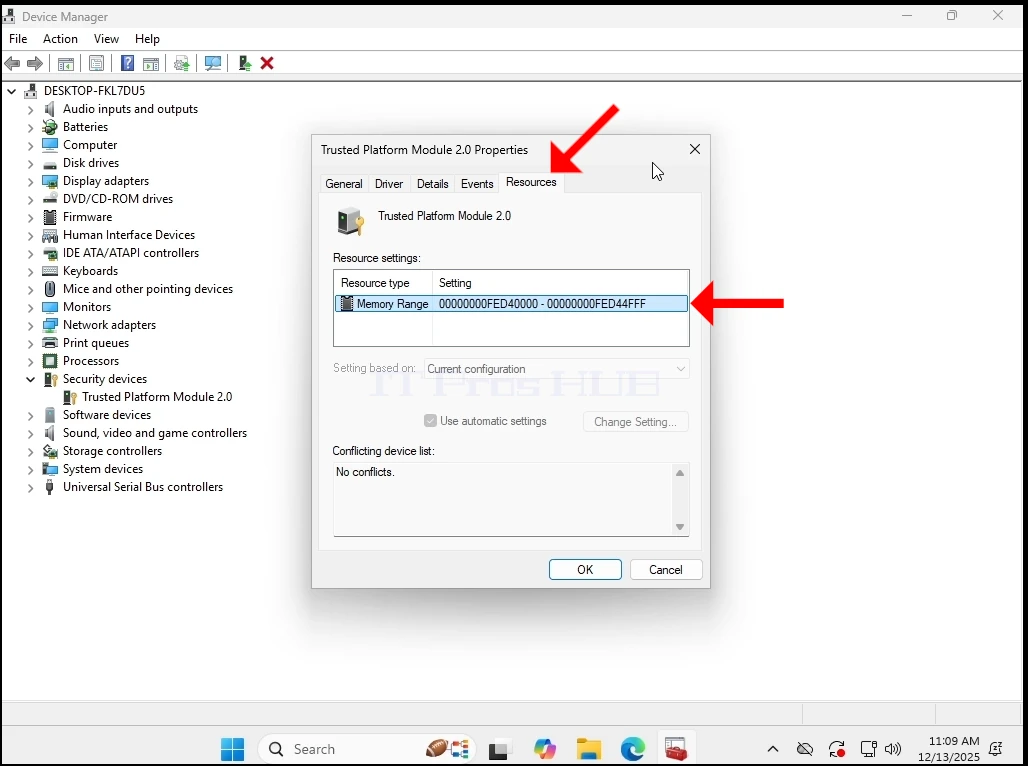
6. الآن أغلقنا ويندوز من أجل إيقاف تشغيل فم
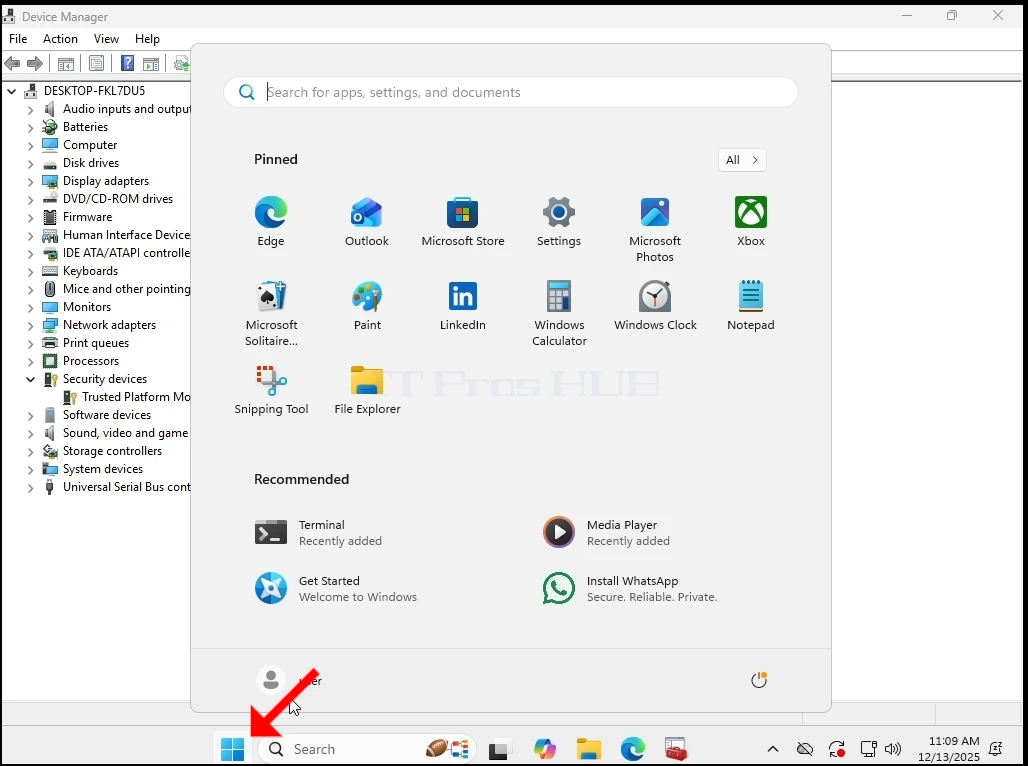
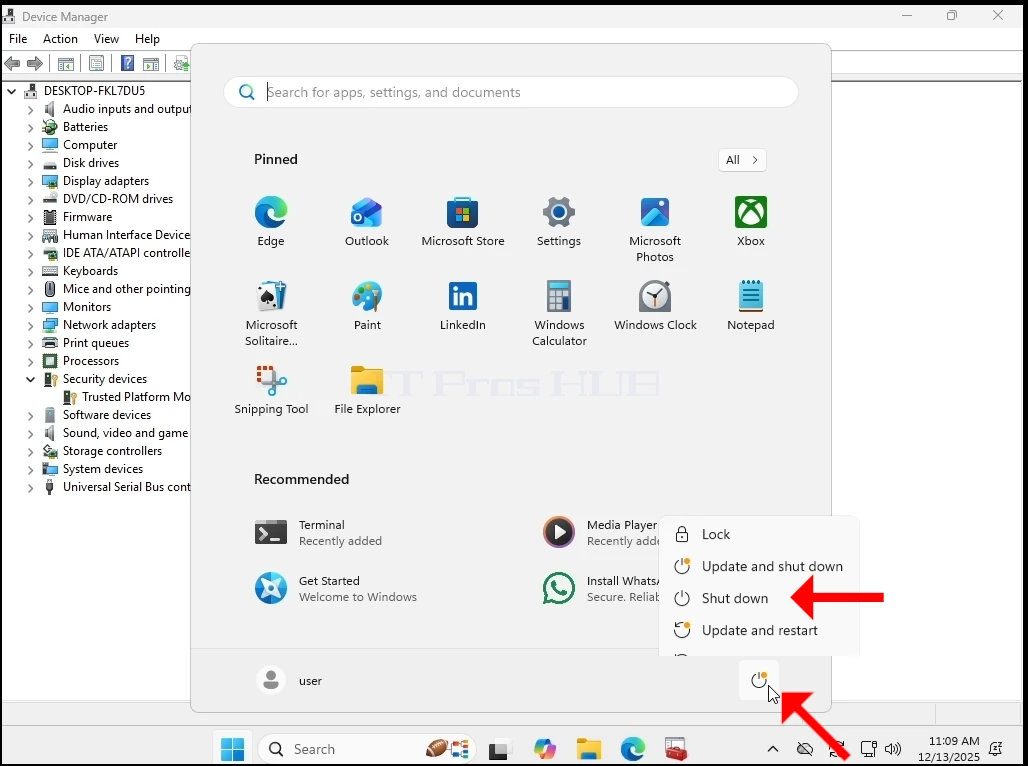
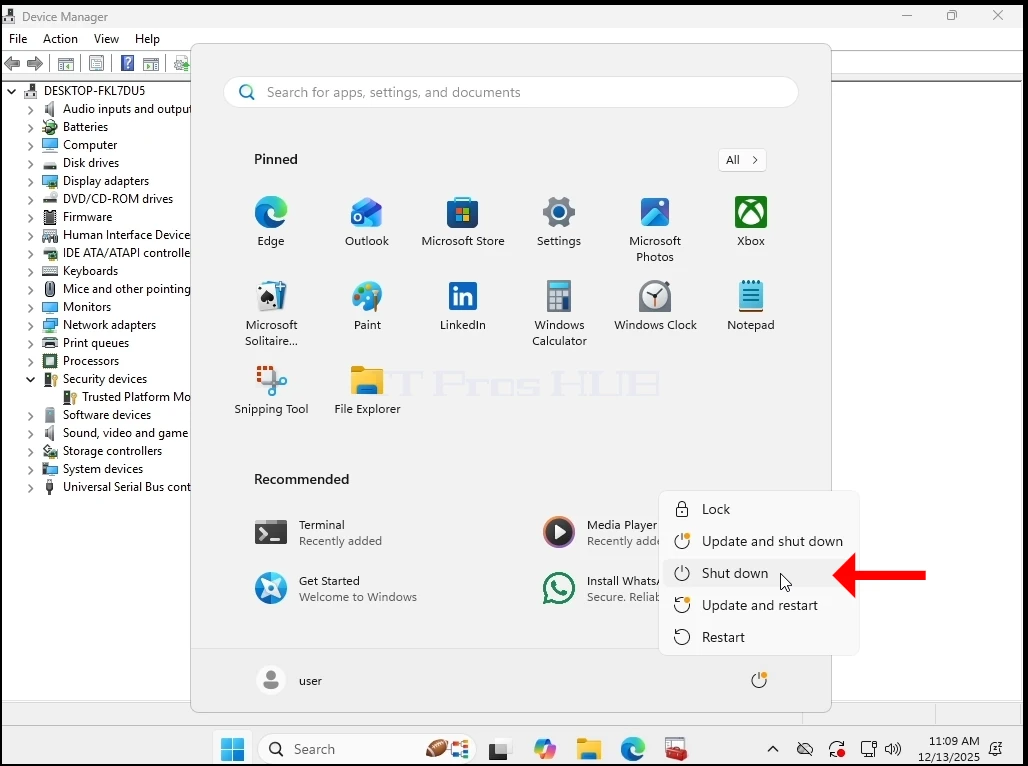
7. لقد أزلنا شريحة TPM من قائمة أجهزة VM وقمنا بتشغيلها مرة أخرى
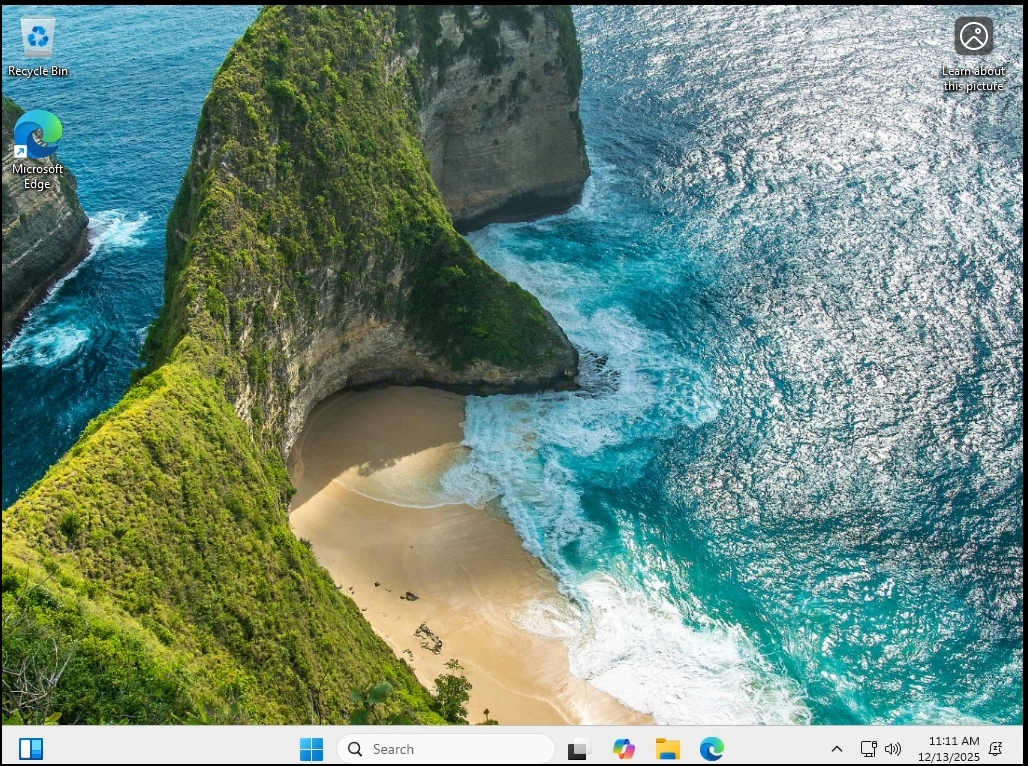
8. دعونا نذهب مرة أخرى إلى إدارة الأجهزة للتأكد من أن تي بي إم رقاقة ليست هناك بعد الآن
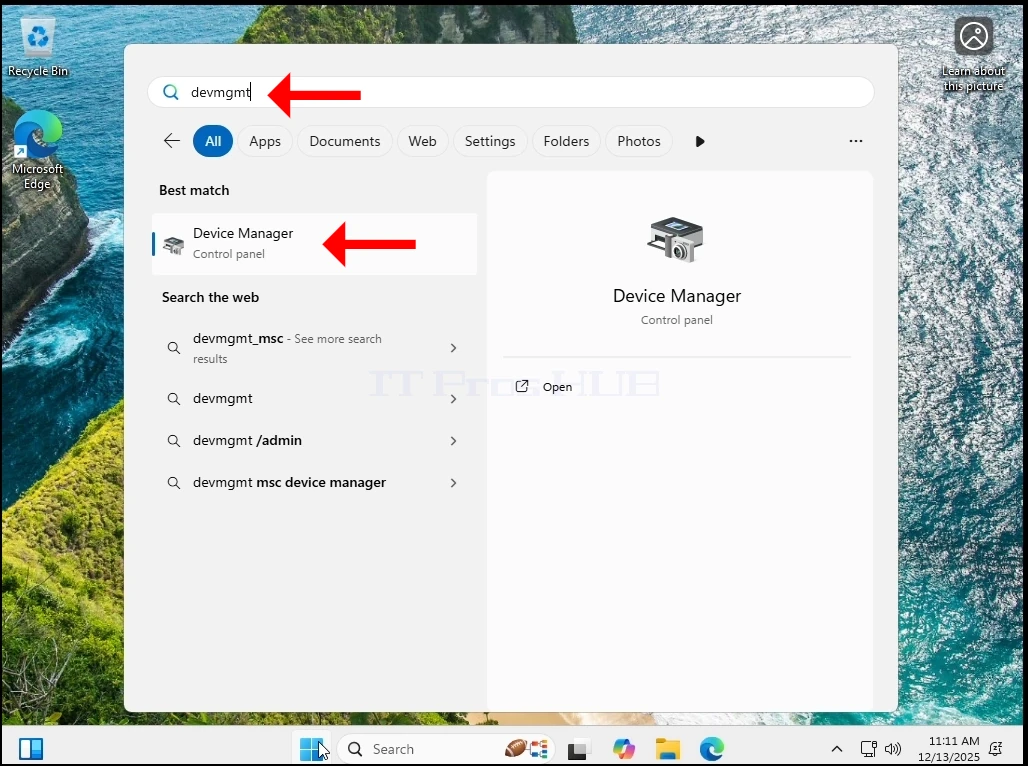
9. كما ترون أدناه - ذهبت رقاقة TPM بشكل جيد مثل فئة أجهزة الأمن.
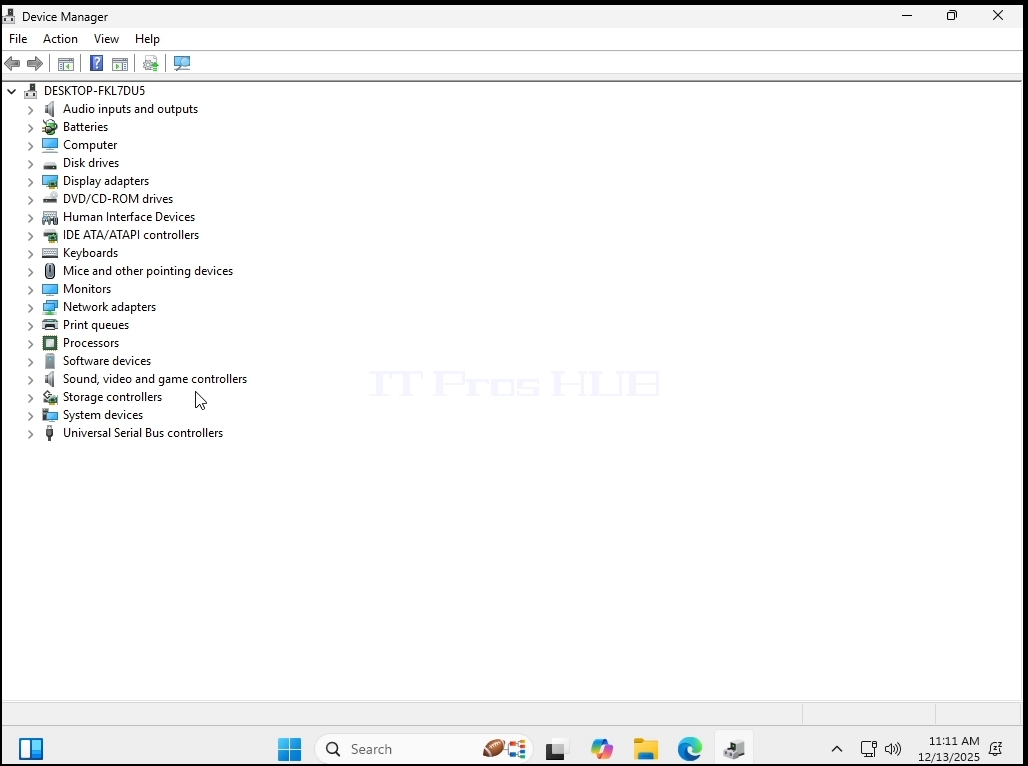
10. للتأكد من أن رقاقة TPM غير موجودة على VM ، دعنا نذهب إلى بيتلوكر وحاول العبث بها.
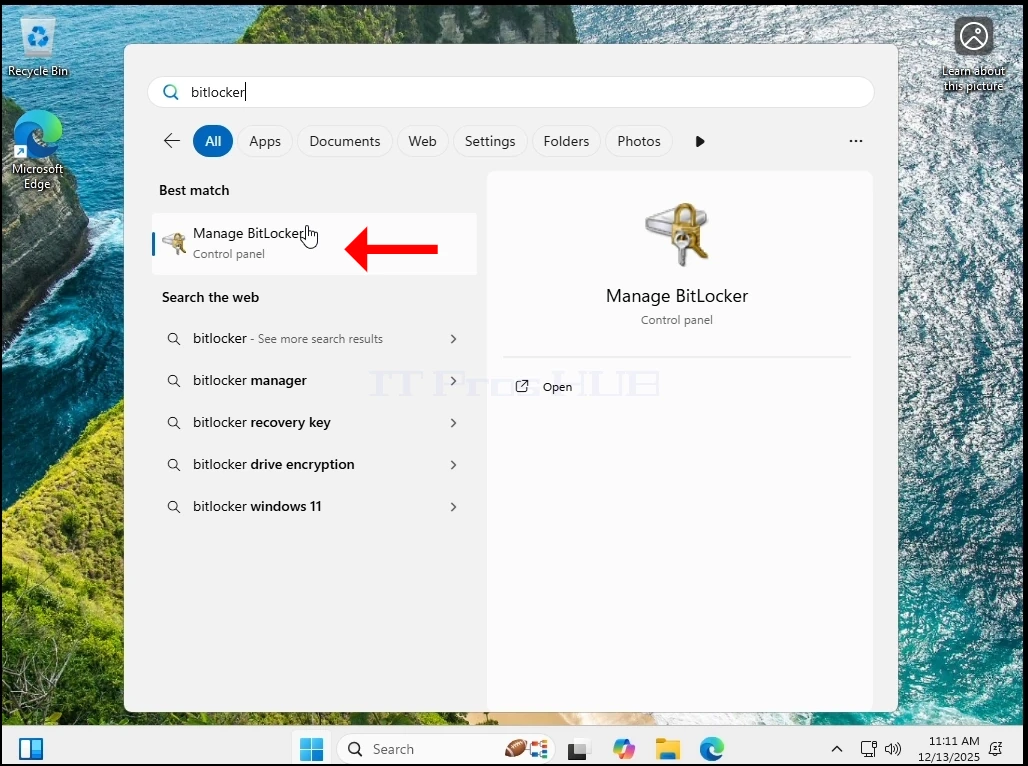
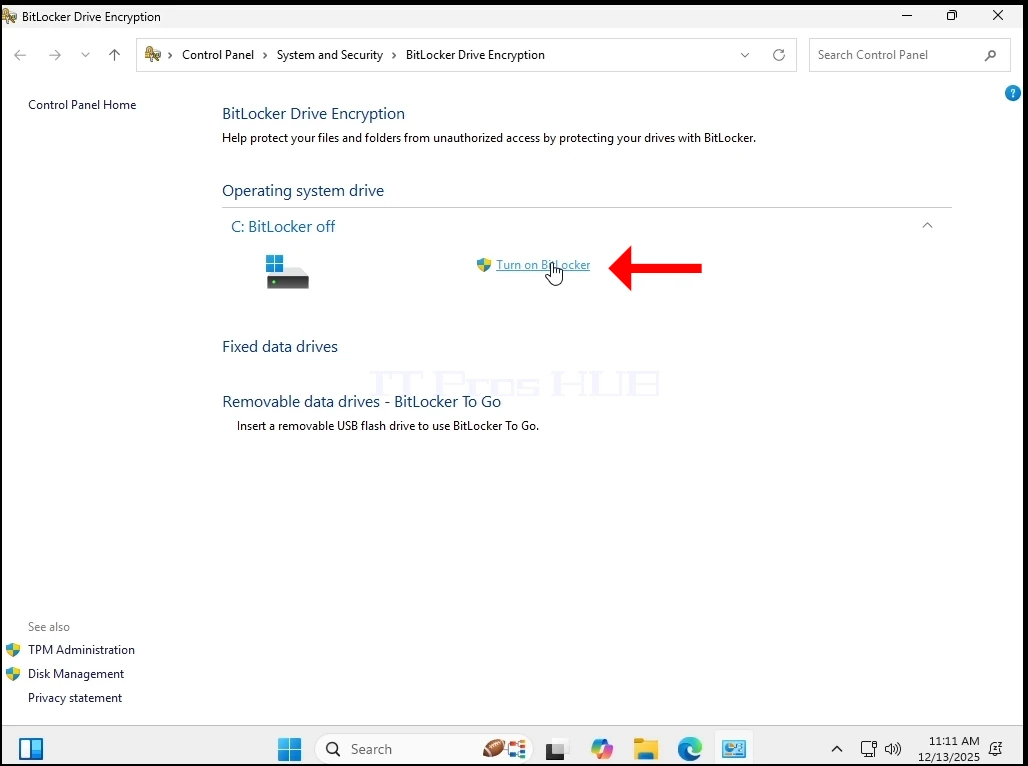
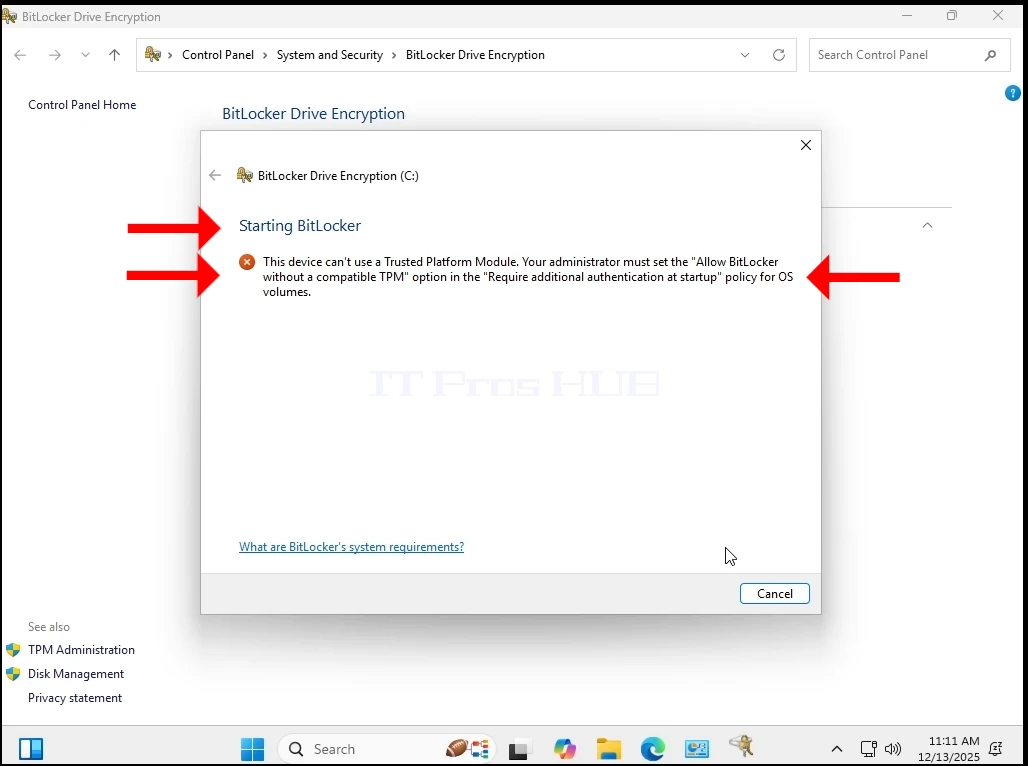
11. كما ترون أدناه، نحن غير قادرين على تحويل بيتلوكر بسبب عدم وجود رقاقة TPM.
12. كما ترون ، يعمل Windows 11 بشكل طبيعي طوال الوقت. لا BSODs ، لا أخطاء ، لا مطالبات ، لا تحذيرات.
- الآن دعونا تحديثه من 24 ساعة إلى 25 ح2.....
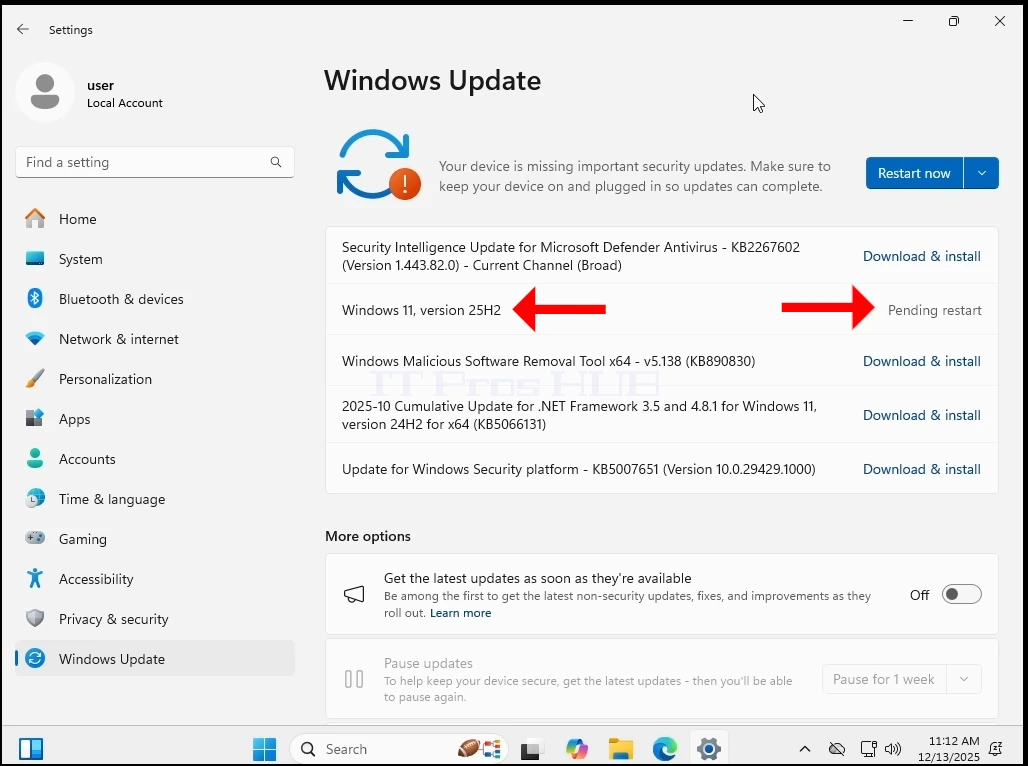
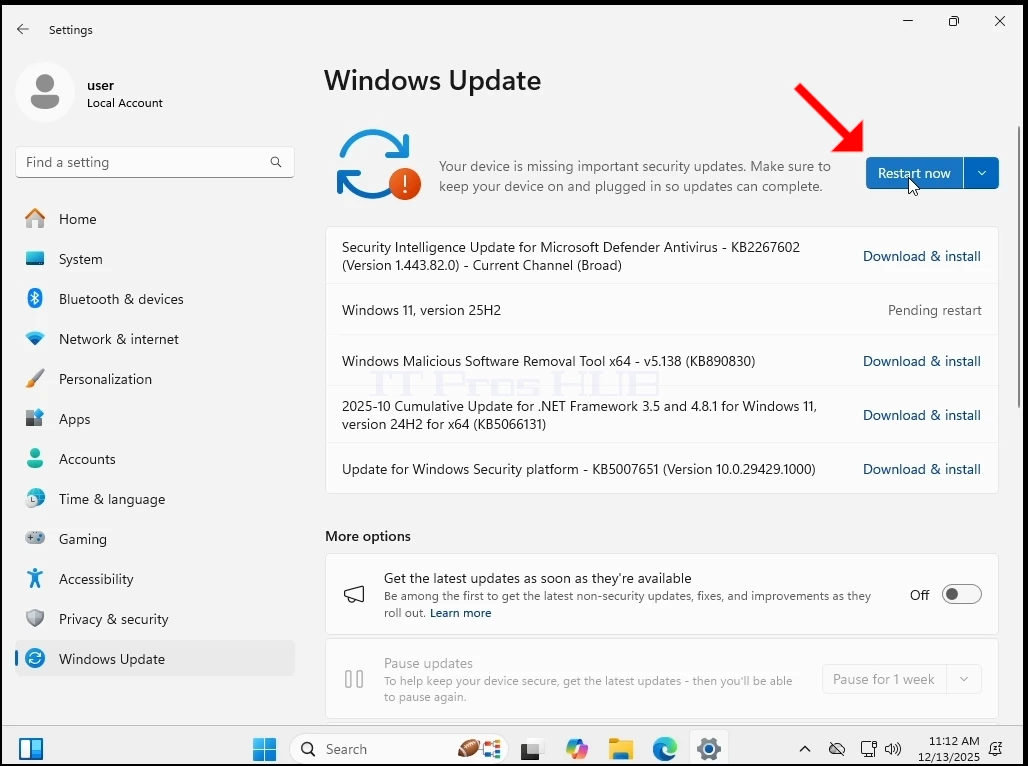
 gimg src""images/articles/689-can-windows-11-run-on-a-computer-that-has-no-tpm-chip-at-all-decembet-2025-12-13_11_40_13-2025-12-13_11-09-05.mkv_-VLC_media_player.webp"alt""20-12-20-12-12-13-13_11_
mkv_-_VLC_media_player.webp" العرض height"1028" الارتفاع style"766" نمط="هامش القاع: 50px;">
 rimg src style"images/articles/689-can-windows-11-run-on-a-computer-that-not-tpm-chip-at-all-decembet-2025-12-13_11_40_38-2025-12-13_11-09-05.mkv_-VLC_media_player.webp"alt="20-12-20-12-13_11_">
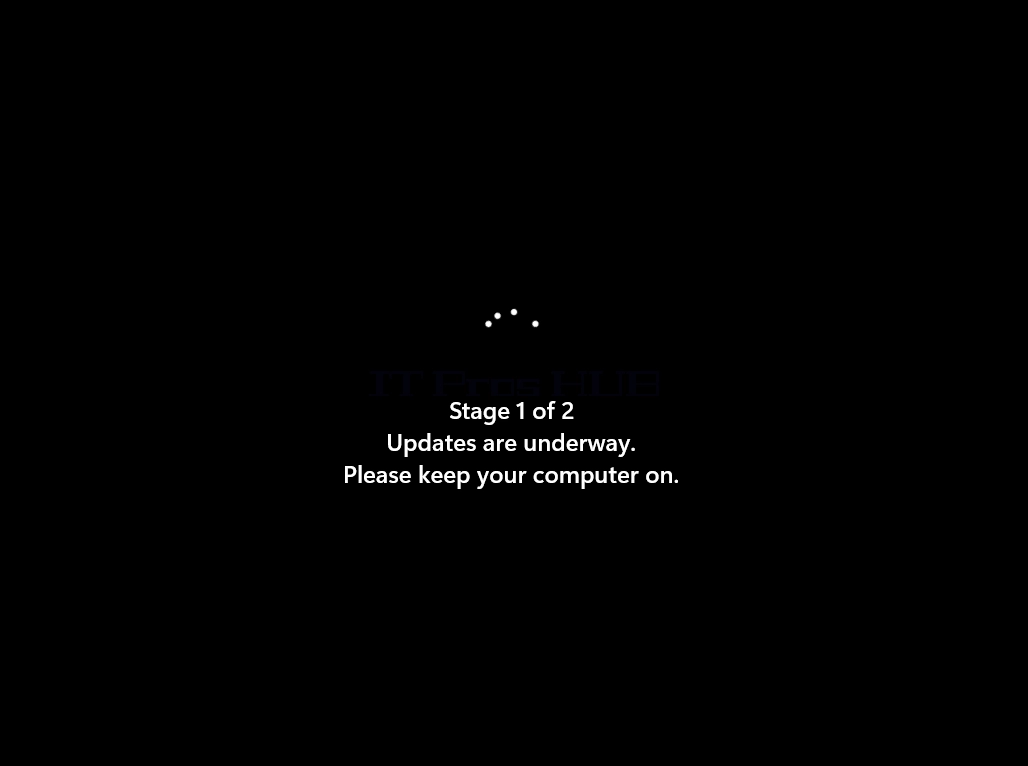
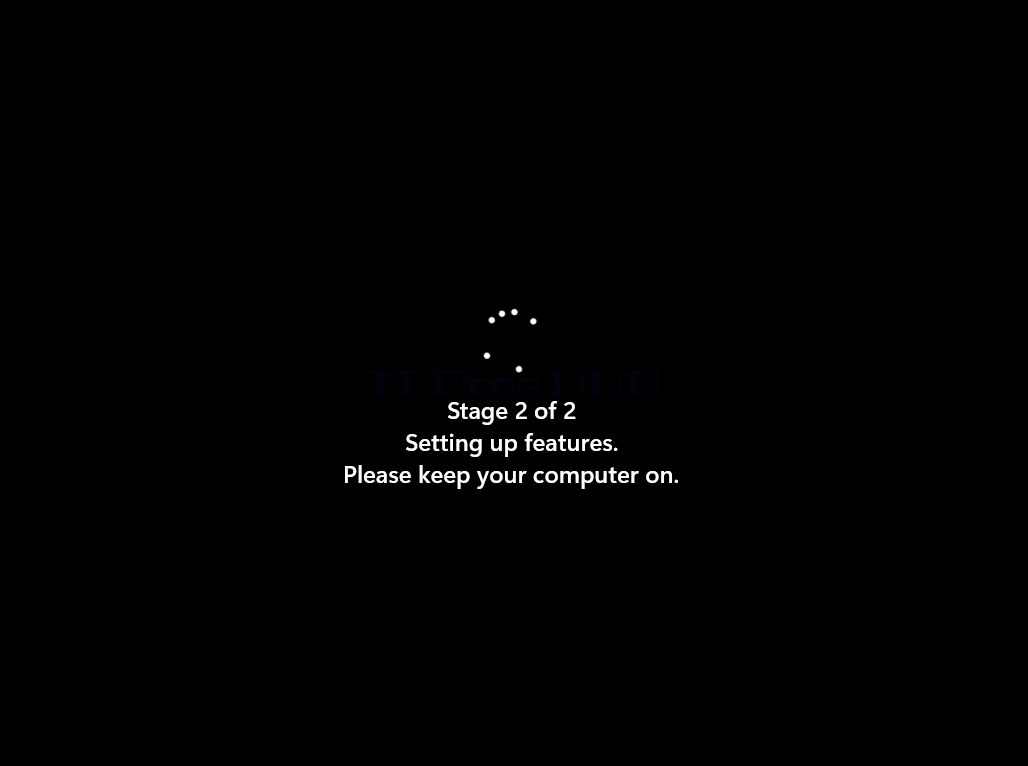
14. تمت ترقية Windows إلى 25 ح2
15. لا يزال Windows 11 يعمل بشكل طبيعي طوال الوقت. لا BSODs ، لا أخطاء ، لا مطالبات ، لا تحذيرات. وكما ترون ، لا توجد شريحة TPM موجودة في النظام.
الخلاصة:
كنا مندهشين جدا في البداية لرؤية ويندوز يبدأ على الإطلاق. كان هناك مثل هذه الضجة الكبيرة حول متطلبات TPM التي أصبحنا تحت فكرة أن تشغيل Windows بدون TPM كان مستحيلاً.
ومع ذلك ، لا تزال المشكلة الأكبر موجودة - لا يمكن تثبيت Windows 11 على نظام بدون شريحة TPM ، وتحديداً TPM الإصدار 2.0. هو مثل ذلك حسب التصميم. ما فعلناه هنا كان بسيطًا جدًا - قمنا بتثبيت Windows 11 على نظام ، في هذه الحالة ، نظام افتراضي ، مع TPM ثم إزالته. ويندوز يعمل بشكل طبيعي.
ماذا يعني في العالم الحقيقي؟
وهذا يعني أنه إذا كان لديك جهاز كمبيوتر / أجهزة الكمبيوتر التي لديها رقاقة TPM أقدم من الإصدار 2.0 أو لا TPM على الإطلاق ثم الطرق الوحيدة لتثبيت ويندوز 11 على هذه الأجهزة سيكون ل:
1. نشر صورة لنظام التشغيل Windows 11 على أجهزة الكمبيوتر هذه
2. استنساخ قرص / أقسام Windows 11 على أجهزة الكمبيوتر هذه
3. من حيث الترقية من Windows 10 إلى 11 ، يمكنك:
(أ) خذ القرص الصلب مع ويندوز 10 من الكمبيوتر، وتثبيته على جهاز كمبيوتر نائب مع رقاقة TPM 2.0 - تنفيذ الترقية إلى ويندوز 11 ومن ثم العودة إلى القرص الصلب إلى الكمبيوتر القديم
(ب) افعل نفس الشيء الموضح في المرحلة A ، ولكن استخدم حل P2V ثم استخدم V2P مرة أخرى إلى الكمبيوتر القديم
في أي حال، انها وجع الرأس لأداء على جهاز كمبيوتر واحد ناهيك عن مجموعة من أجهزة الكمبيوتر، ولكن ليس من المستحيل. سيكون العائد على الاستثمار يستحق كل هذا العناء لأولئك الذين لا يستطيعون أو لا يريدون الاستثمار في معدات تكنولوجيا المعلومات الجديدة (أي أجهزة الكمبيوتر مع شريحة TPM 2.0).
قد يكون من المفيد لمحترفي تكنولوجيا المعلومات و / أو الشركات التي تحتفظ بمجموعة من أجهزة الكمبيوتر مع رقائق TPM غير متوافقة لمجرد شراء جهاز كمبيوتر جديد واحد يحتوي على شريحة TPM 2.0 التي سيتم استخدامها كعنصر نائب وأداء هذه الترقيات واحدا تلو الآخر بدلا من الاستثمار في مجموعة من أجهزة الكمبيوتر الجديدة.
- التفاصيل
- كتب بواسطة: IT Pro
- المجموعة: Windows
- الزيارات: 10055
مقدمة:
في هذه المقالة سوف نوضح ما يحدث عندما المستخدمين يتم حذف المجلد من Windows 11.
1. ال المستخدمين المجلد موجود في جذر حيث تم تثبيت ويندوز. في معظم الحالات سيكون ج: محرك الأقراص كما يمكن رؤيته أدناه:
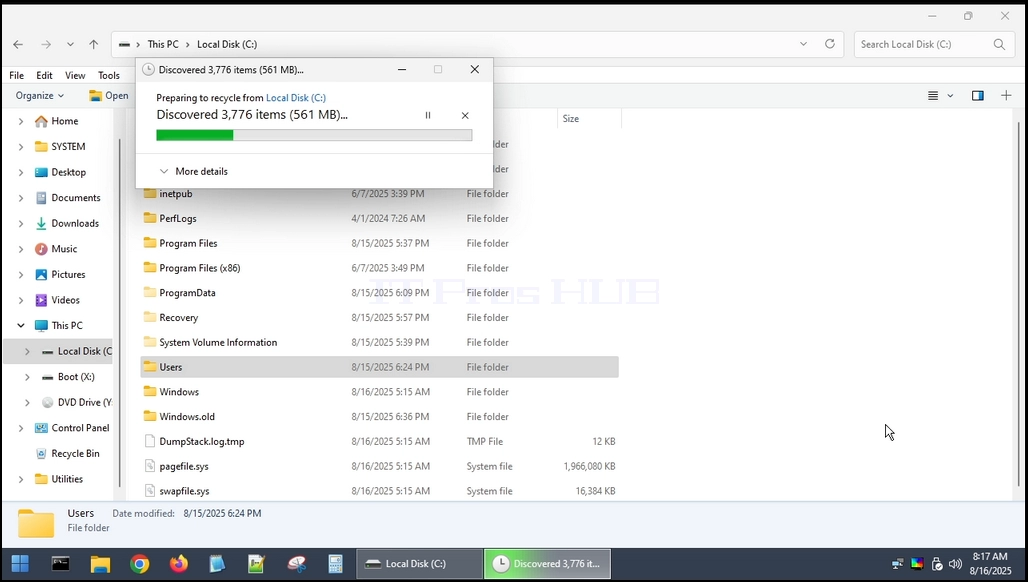
2. مثل الكثير من المجلدات النظام الأخرى والملفات، و المستخدمين لا يمكن حذف المجلد بالكامل من داخل Windows نفسه. نحن بحاجة إلى استخدام نظام تشغيل آخر لذلك. في هذه المقالة سوف نستخدم هيرين التمهيد CE WINPE (HBCD) نظام التشغيل.
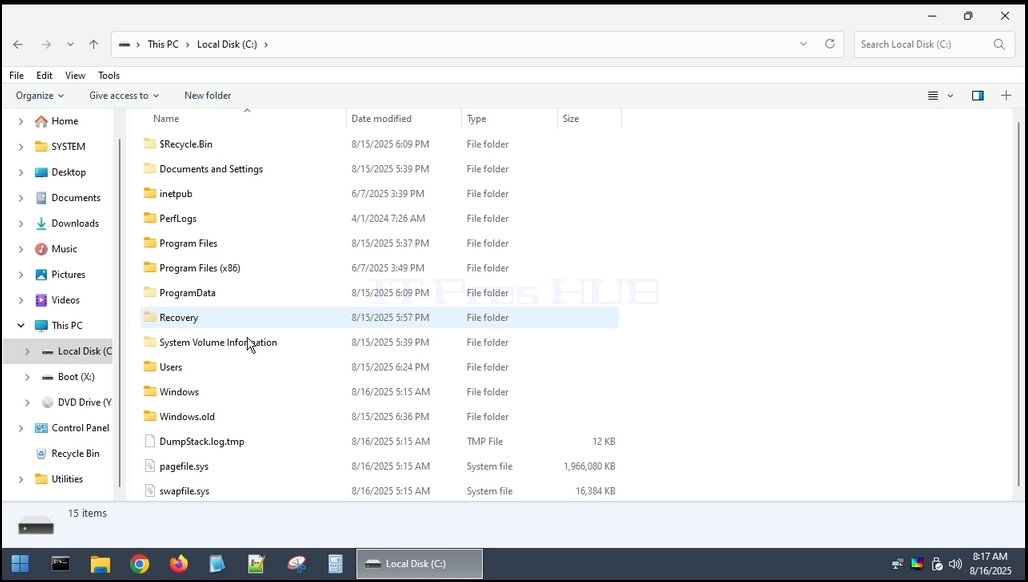
3. حذف مجلد المستخدمين من داخل HBCD
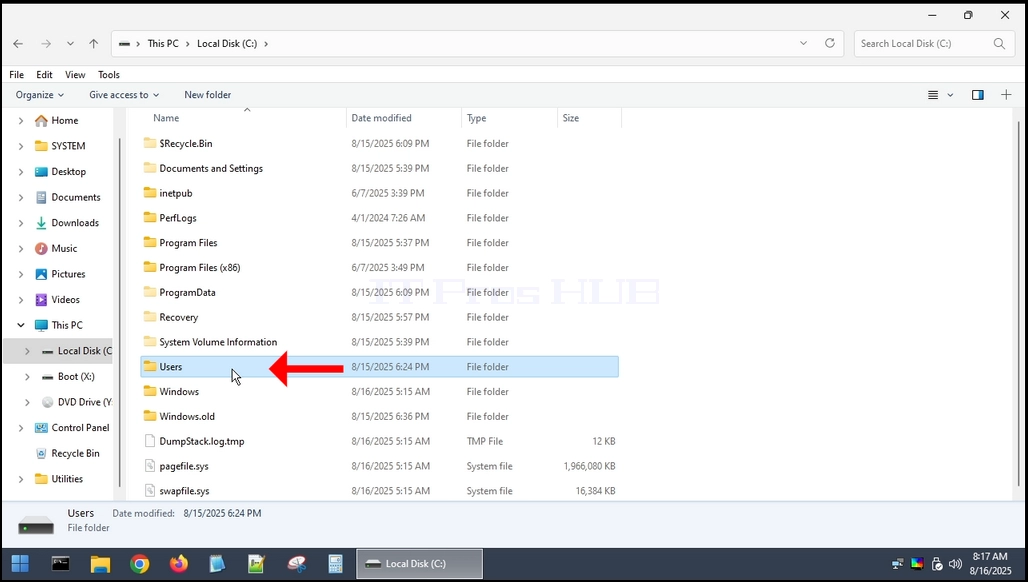
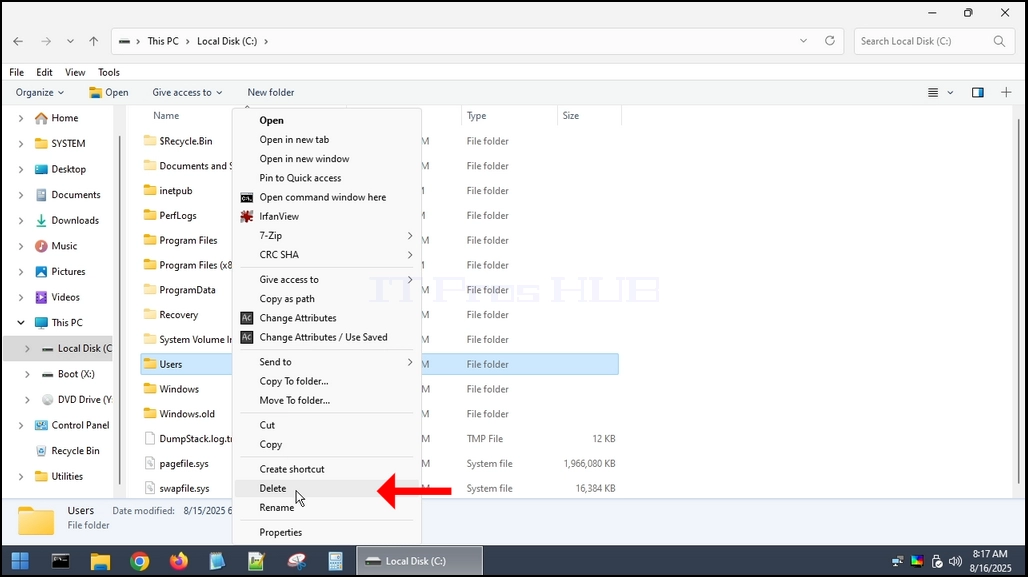
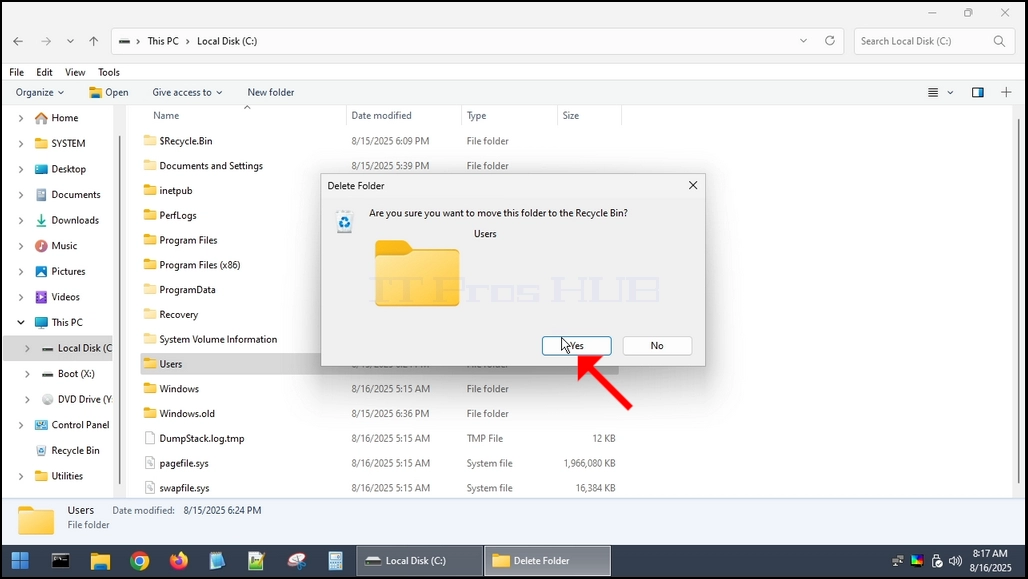
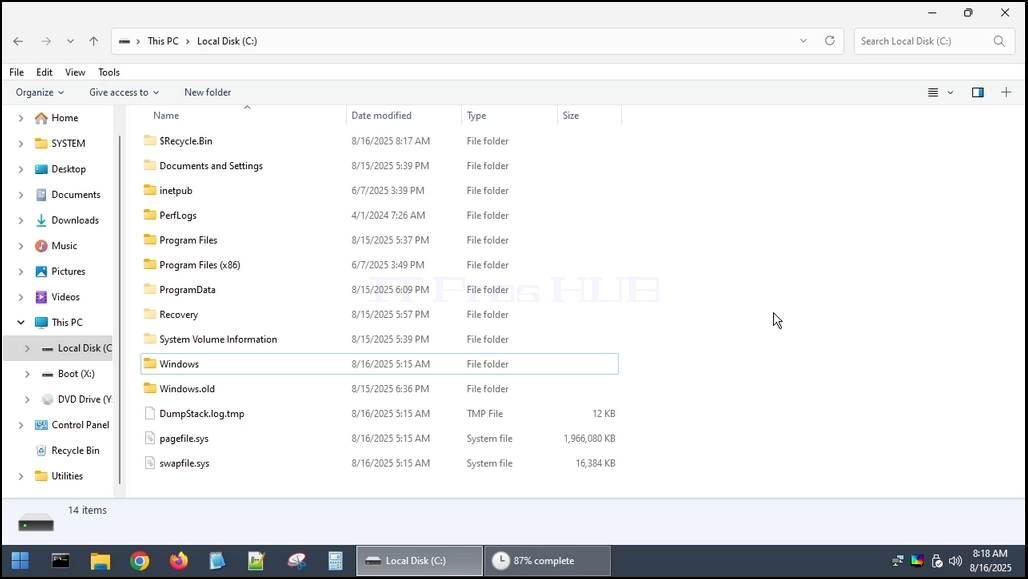
4. ال المستخدمين تم حذف المجلد.
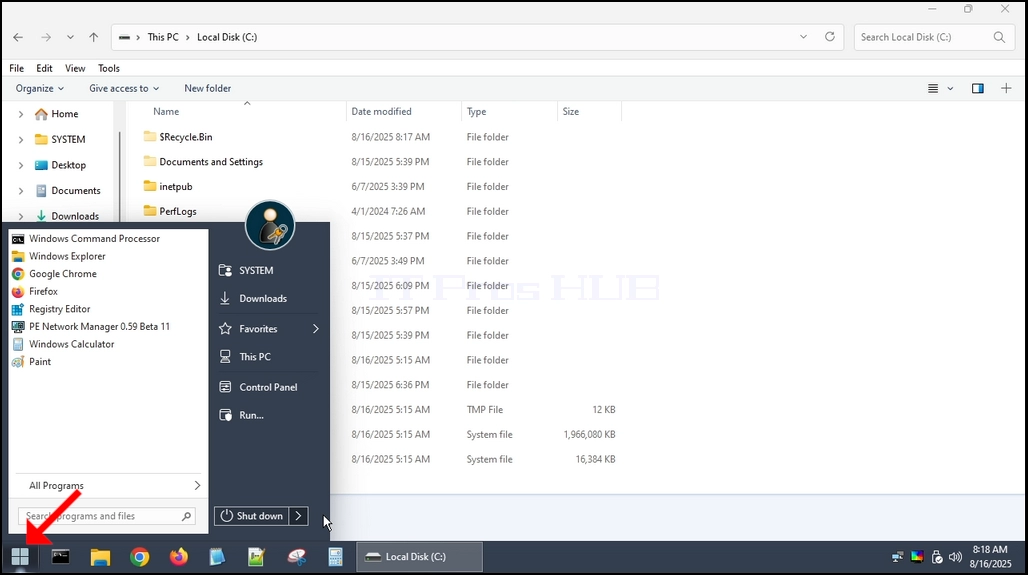
5. إعادة تشغيل الكمبيوتر وإعادة التشغيل إلى Windows.
6. كما ترون، ويندوز قادر على التمهيد ولكن لا تبدأ.....
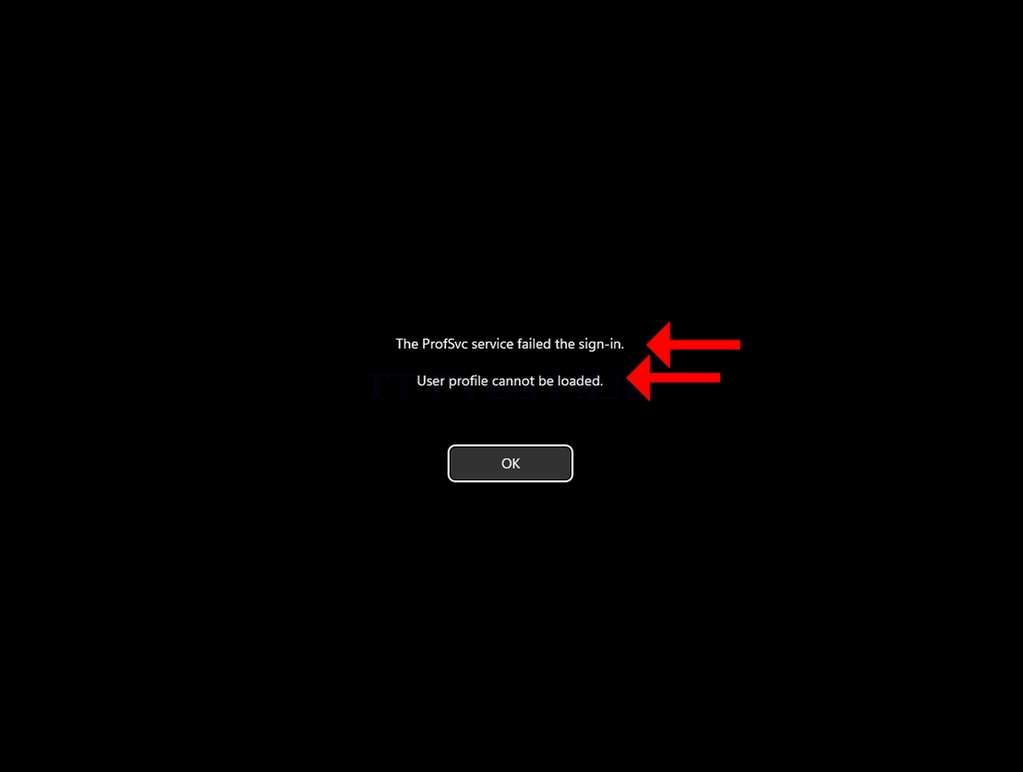
7. يمكننا أن نرى الخطأ التالي:
(أ) فشلت خدمة ProSvc في تسجيل الدخول
(ب) لا يمكن تحميل ملف تعريف المستخدم.
8. هذان الخطان عادة ما يكونان خطأ واحد في تسجيل دخول Windows - الخدمة في الواقع بروفسفك (خدمة ملف تعريف المستخدم) ، وعادة ما تفشل عندما يكون ملف تعريف المستخدم تالفًا أو قام Windows بتسجيل الدخول إلى ملف تعريف مؤقت ولا يمكنه غرزة الملف الحقيقي مرة أخرى.

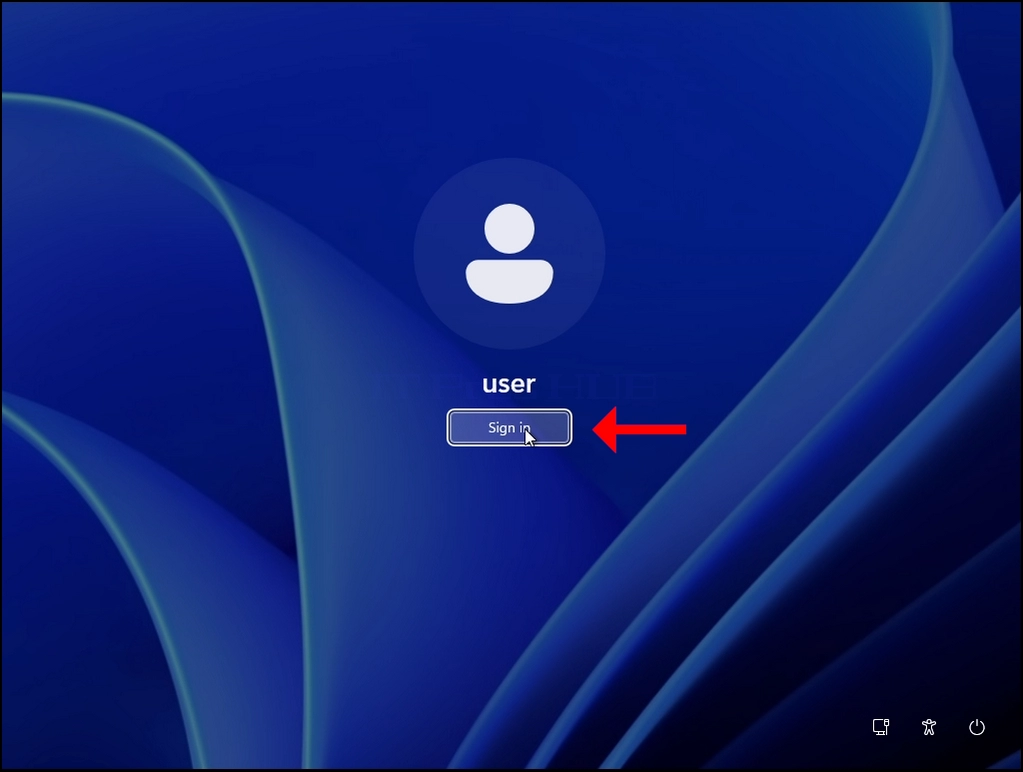 gimg src""صور/فن
es/684-what-happens-when-deleting-the-users-folder-ently-in-windows-11/what-happens-to-windows11-when-deleting-the-users-folder-entirely-33.webp"alt="what-happens-to-windows11-when-deleing-the-deleting-the-user-dele-folder-folder-folder-مربع-المجلد-المجلد-المربع-المجلد-المجلد-المجلد-المجلد-المجلد-المجلد-المجلد-المجلد-المجلد-المجلد-المجلد-المجلد-المجلد-المجلد-المجلد-المجلد-المجلد-المجلد-المجلد-المجلد-المجلد-المجلد-المجلد-المجلد-المجلد-المجلد-المجلد-المجلد-المجلد-المجلد-المجلد-المجلد-المجلد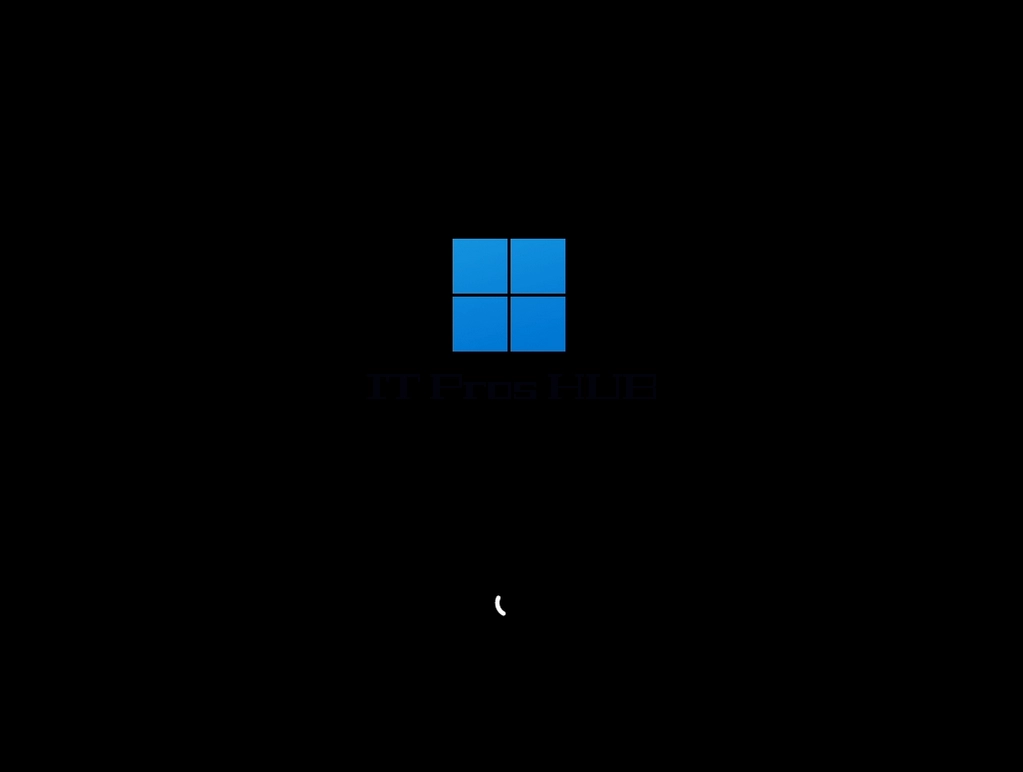

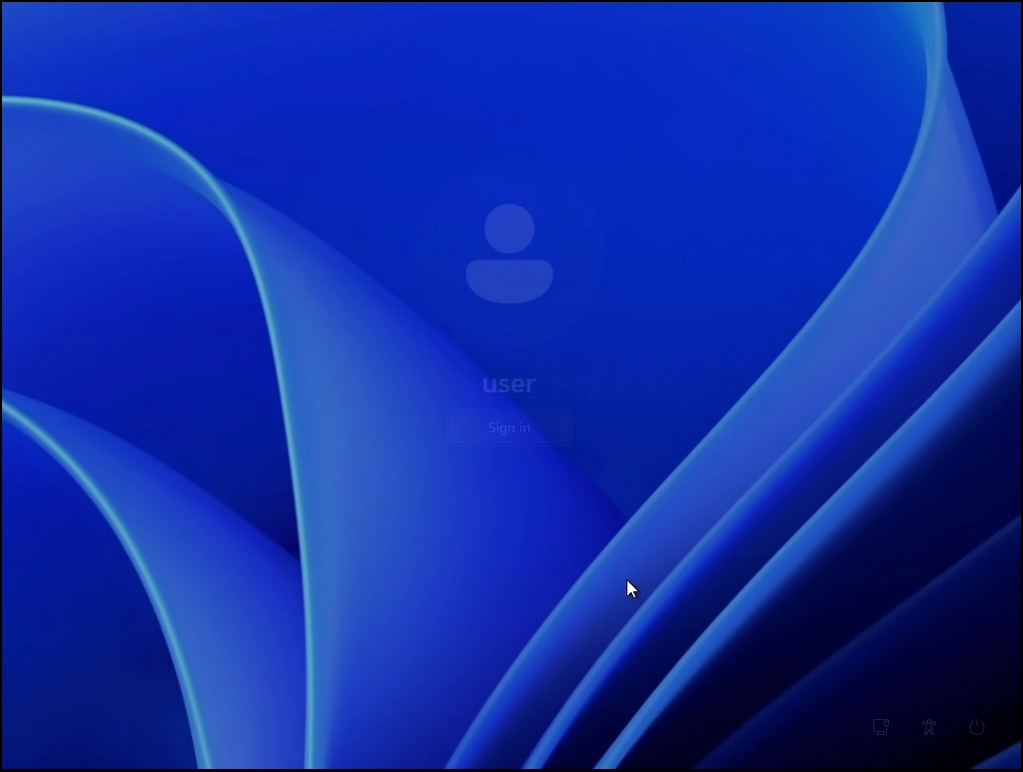
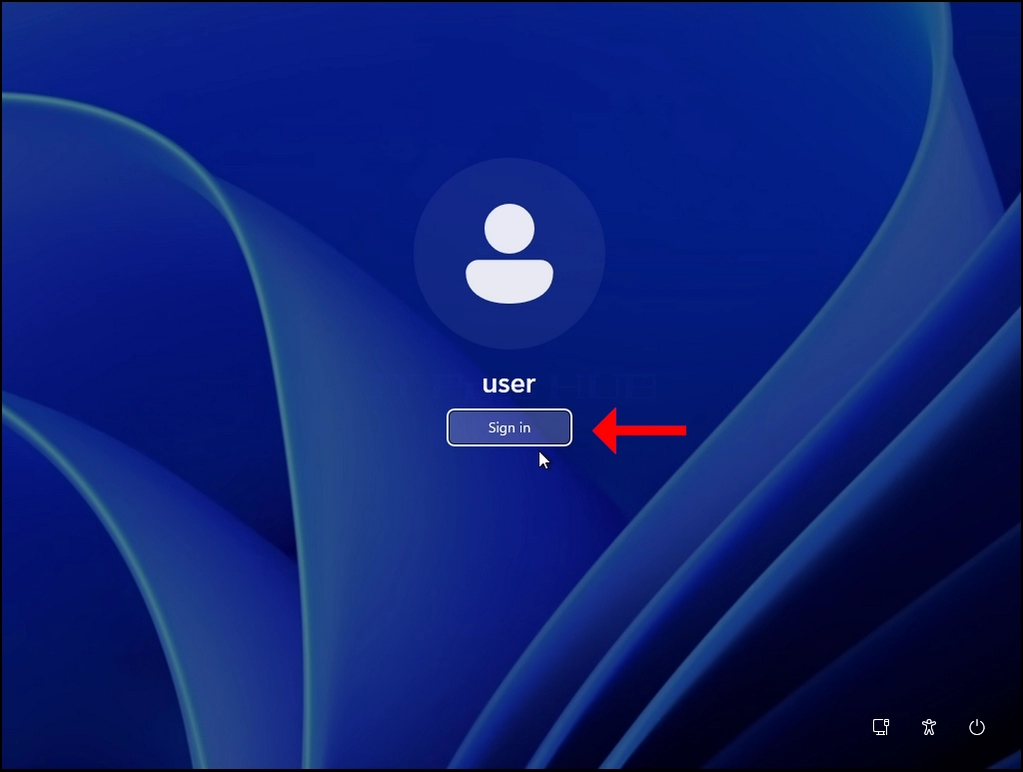
9. كما ترى ، بعد النقر فوق موافق على الخطأ ، يعود Windows إلى شاشة تسجيل الدخول وبغض النظر عن عدد المرات التي نحاول فيها تسجيل الدخول ، تكون النتيجة هي نفسها.