



- Деталі
- Автор: IT Pro
- Категорія: Windows
- Перегляди: 6087
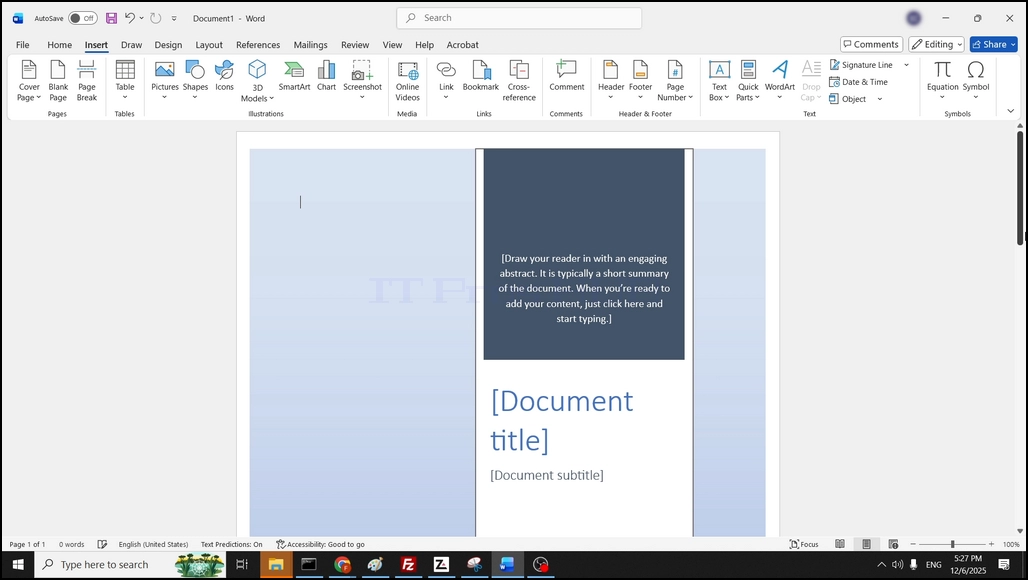
1. Відкрийте слово у смужці меню, перейдіть на вкладку Вставити і натисніть її:

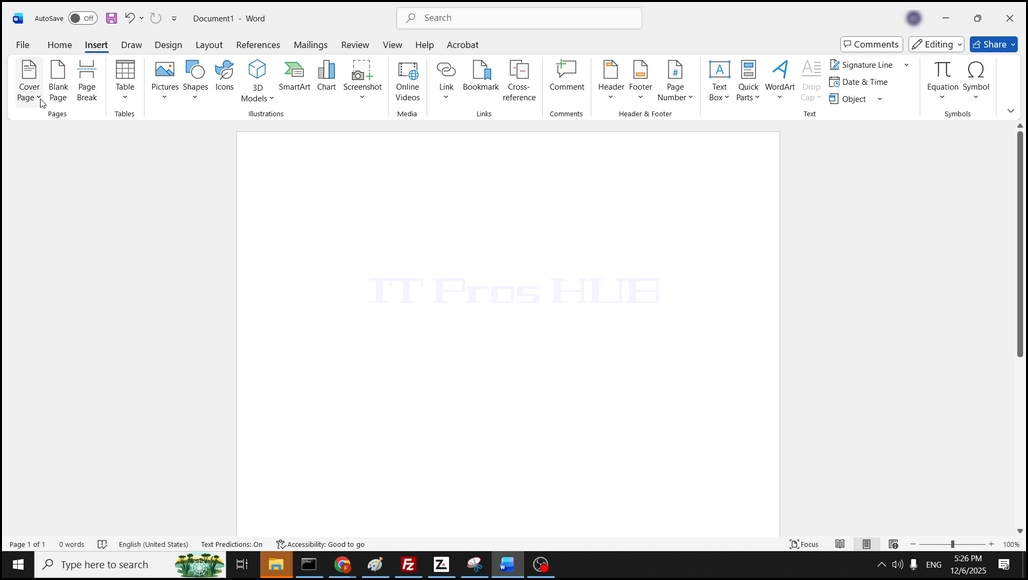
2. Під вставкою, ліворуч, пошукайте сторінку обкладинки і клацніть на ній один раз. Зачекайте, доки з' явиться спадне меню:
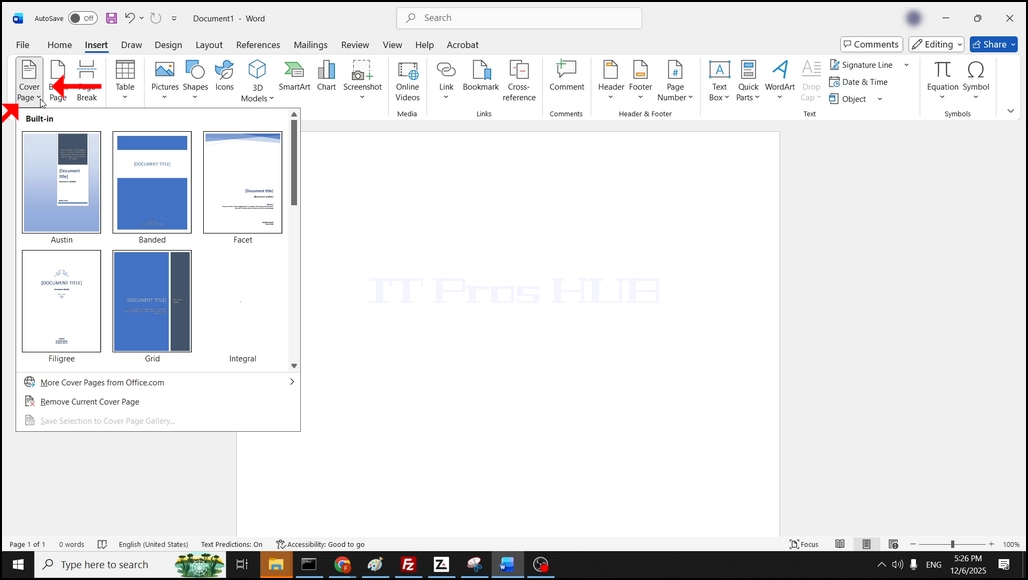
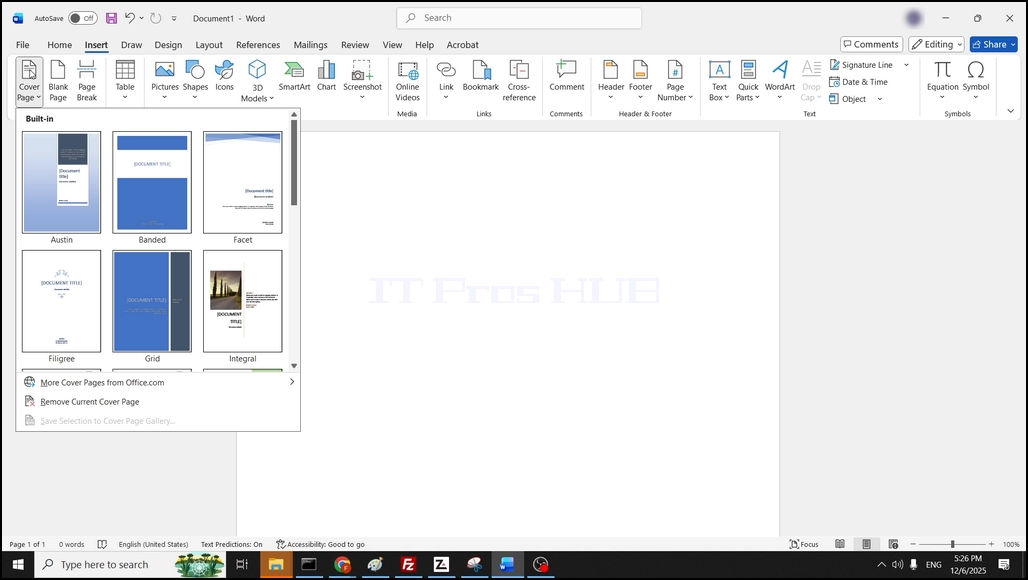
3. У новому спадному меню містяться приклади використання сторінок обкладинки, а також посилання для отримання додаткових сторінок з office.com:
4. У випадку з цією статтею ми оберемо обкладинку сторінки Остін одним клацанням на ній:
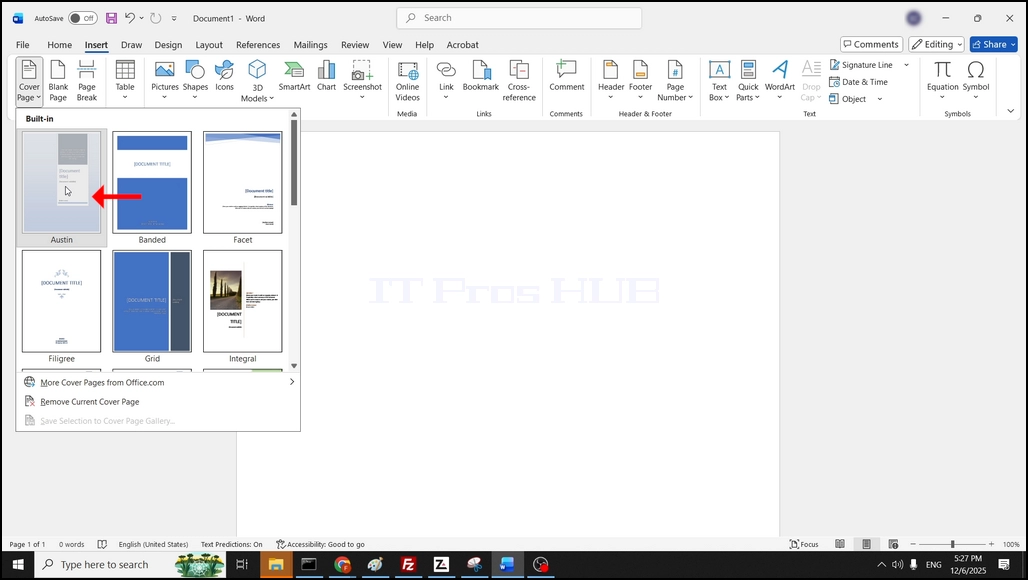
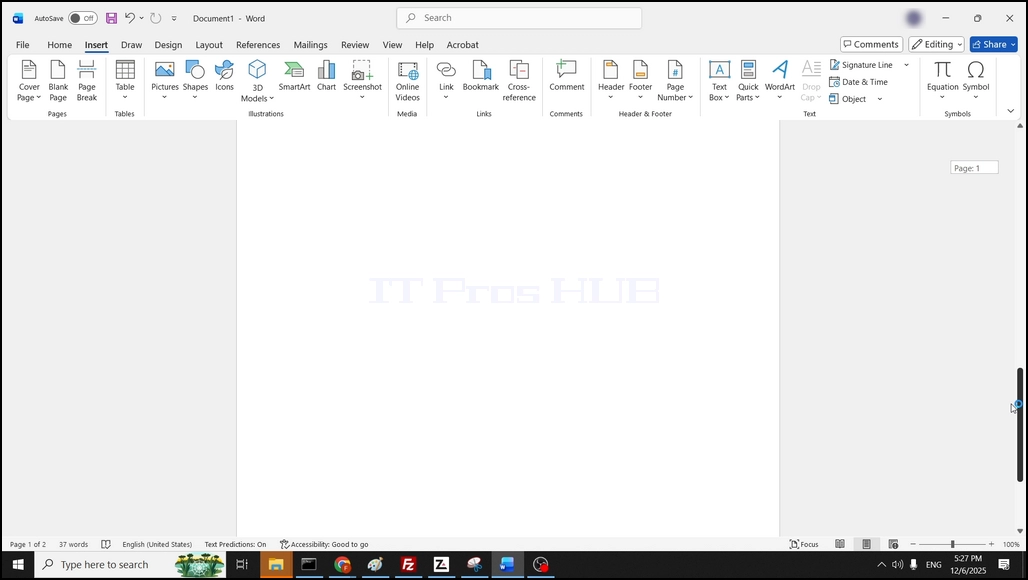
5. Після натиснення слова додали обкладинку сторінки як окрему сторінку перед початковою сторінкою Слова, отже тепер ми маємо 2 сторінки - обкладинку і порожню сторінку:
- Деталі
- Автор: IT Pro
- Категорія: Windows
- Перегляди: 7094
Вступ:
У цій статті ми дослідимо, чи зможе Windows 11 працювати на одному комп'ютері, заснованому на Cpu.
З цією метою ми використаємо один віртуальний комп'ютер, який спочатку має 2 ядра, встановимо Windows 11 на нього, вилучимо один з ядер і подивимось, чи ще працює Windows 1.
1. Вбудовування Windows 11 на Virtual cpu:


Тепер встановлено нову копію Windows 11.

А тепер перейдемо до менеджера пристроїв і подивимось на кількість процесорних ядрах. Буде 2:

4. Як бачите, у цьому комп'ютері є 2 ядра процесора AMD Ryzen 7 7435HS процесора:

5. Давайте завершимо роботу вікон і змінимо кількість ядер від 2 до 1:

6. Зверніть увагу на єдине ядро і зауважте, що Windows 11 завантажується без жодних проблем:

7 Освітлення:
- А от Microsoft блокує Windows 11 від встановлення на комп'ютері з одним ядром процесора, він аж ніяк не блокує його від запуску на одному з них, якщо його буде передано до того, чи зображенням, чи встановленням жорсткого диска попередньо встановленою версією Windows 11 і з' єднанням з таким комп' ютером.
Windows 11 можна запускати на комп' ютері за допомогою єдиного ядра, але не встановлено на одному.
- Деталі
- Автор: IT Pro
- Категорія: Windows
- Перегляди: 7768
У цій статті ми дізнаємося про те, що запуск Windows 11 без теки Windows.old можливий або ні.
1. Налаштування умов, за яких буде створено теку Windows.old.
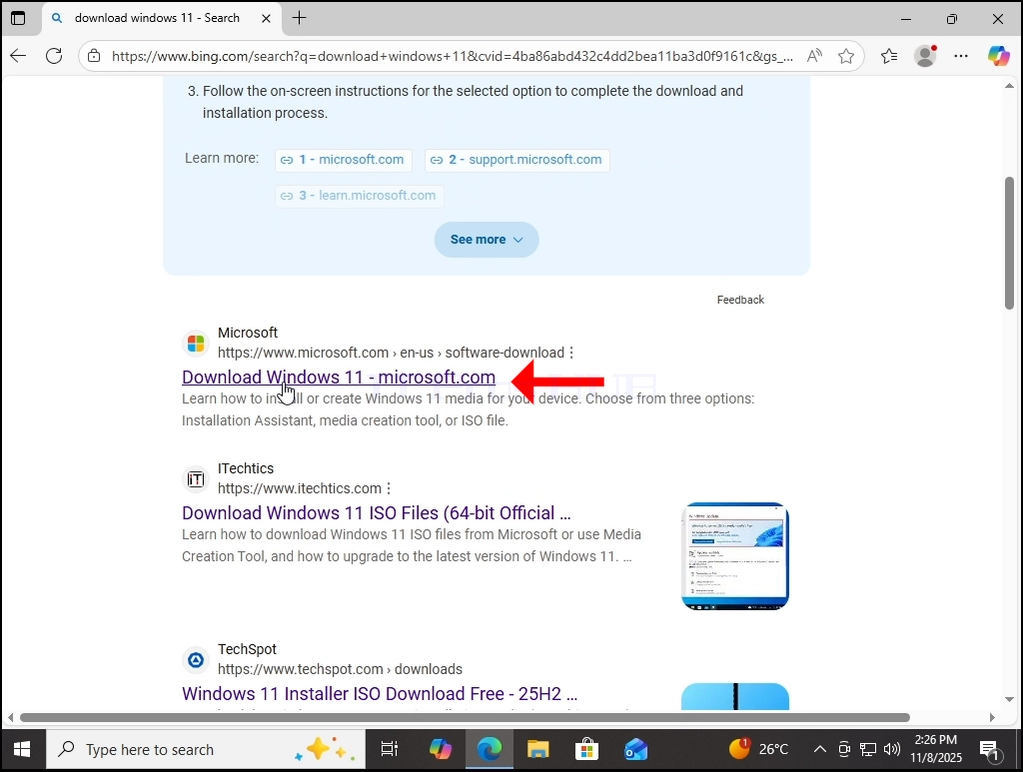
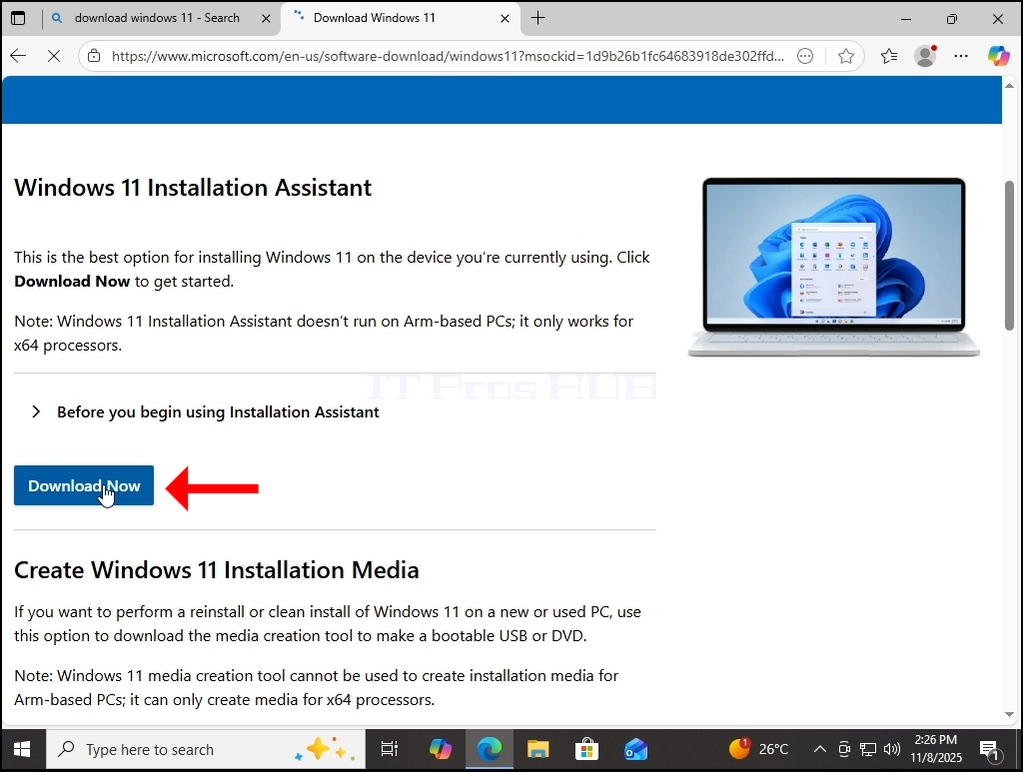
- Ми перевстановимо Windows 11 за допомогою Помічника встановлення Windows Microsoft. Спочатку звантаженням:

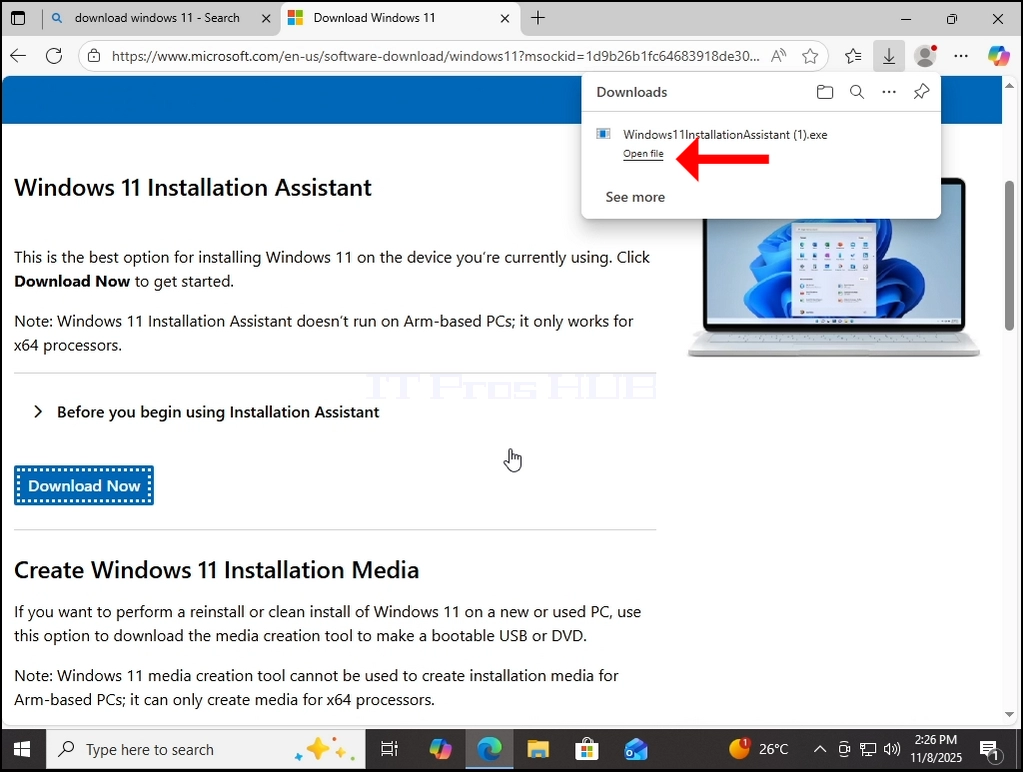
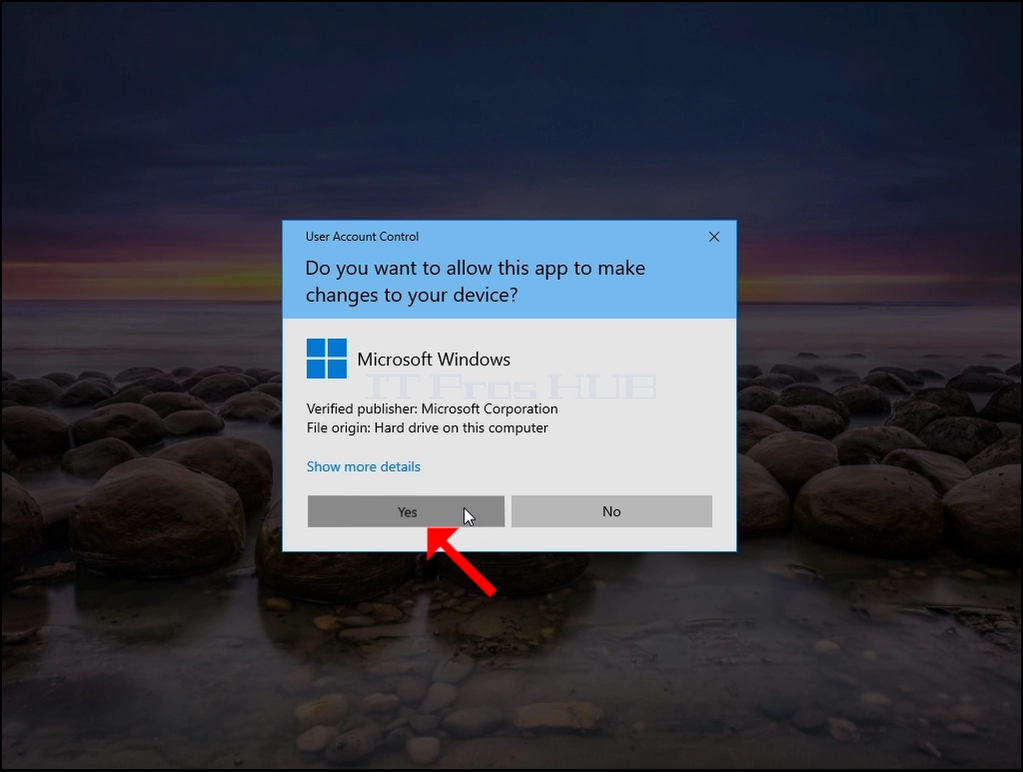
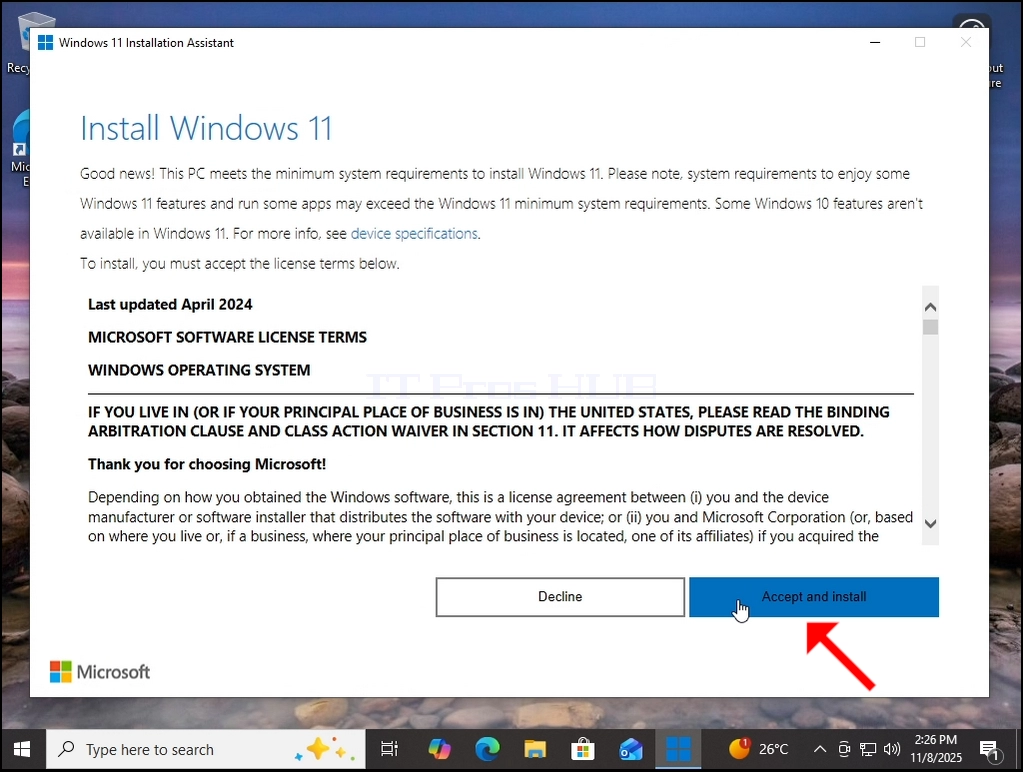

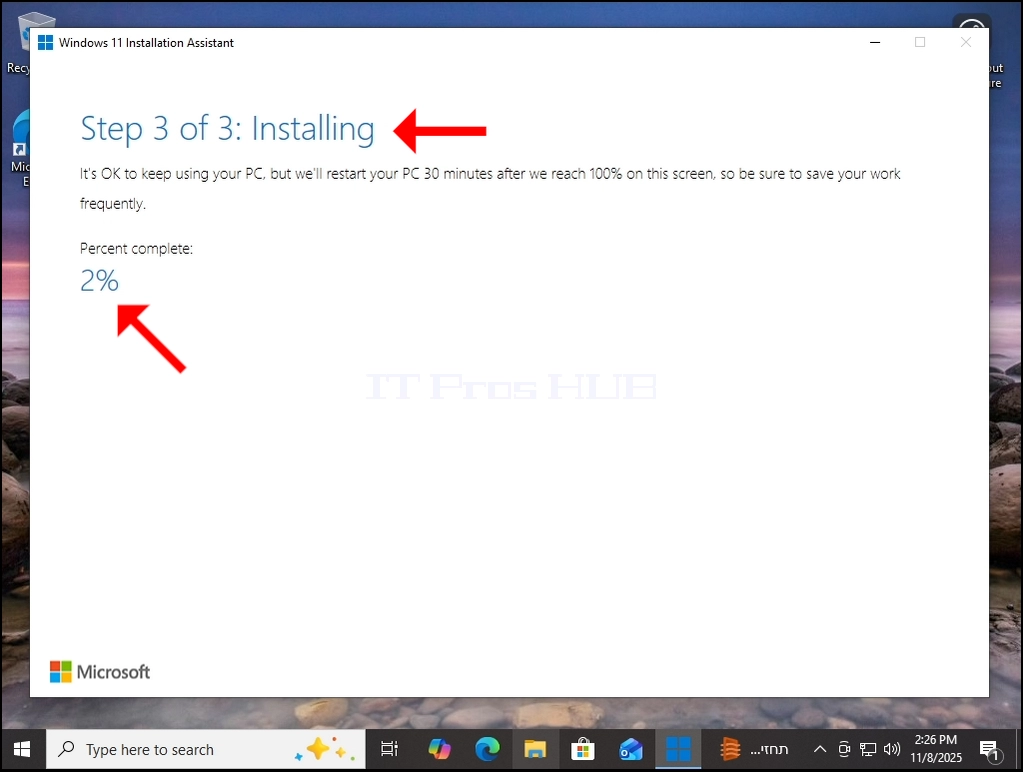
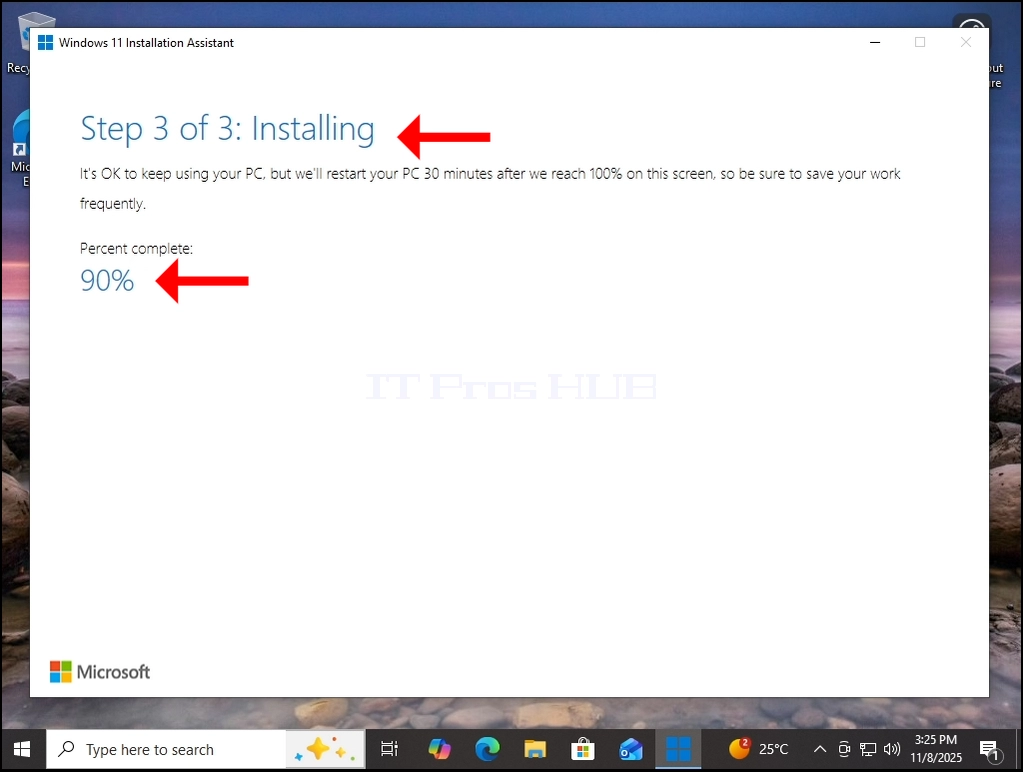
2. Після завершення процесу встановлення - перезапустіть Windows.
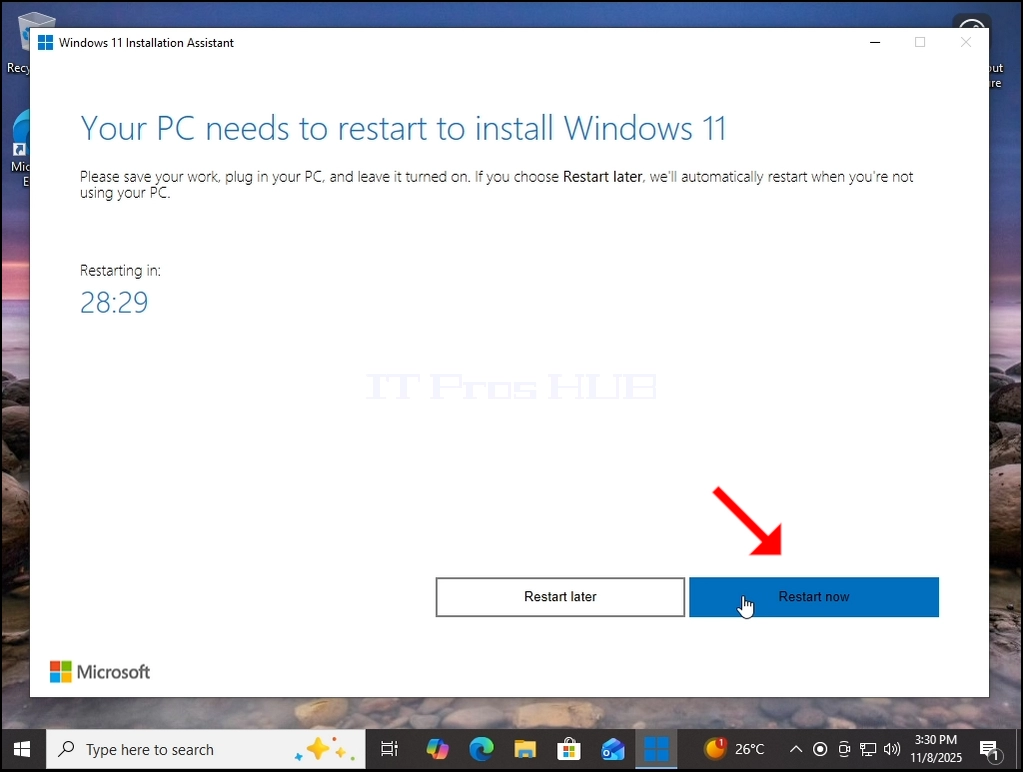
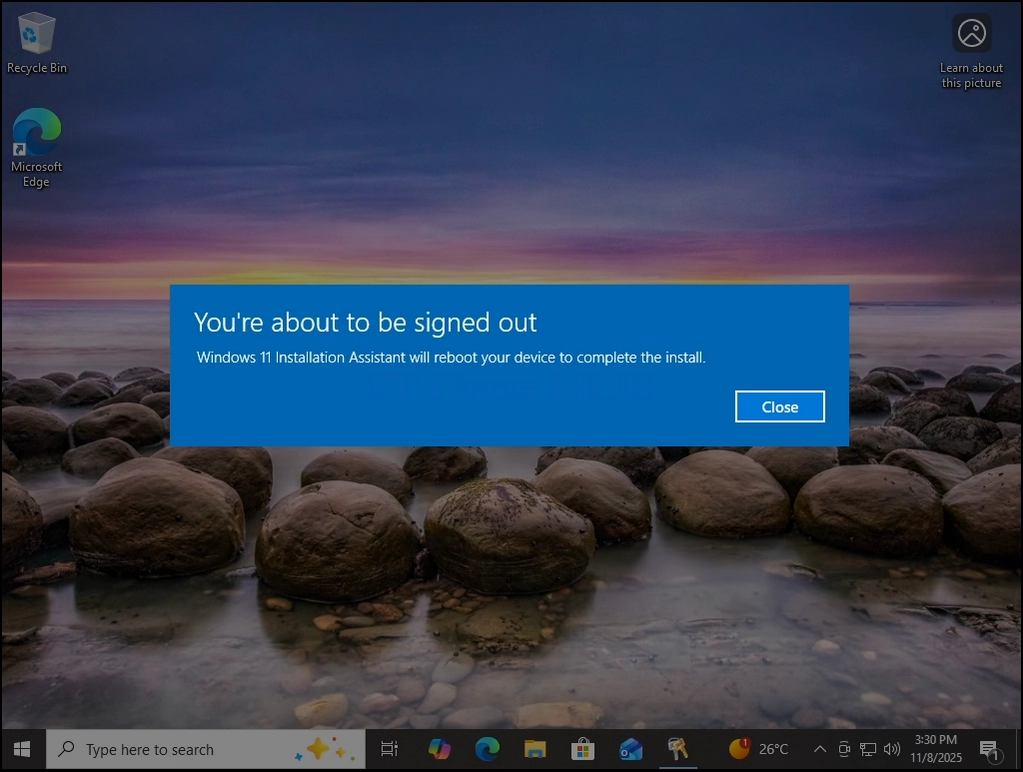
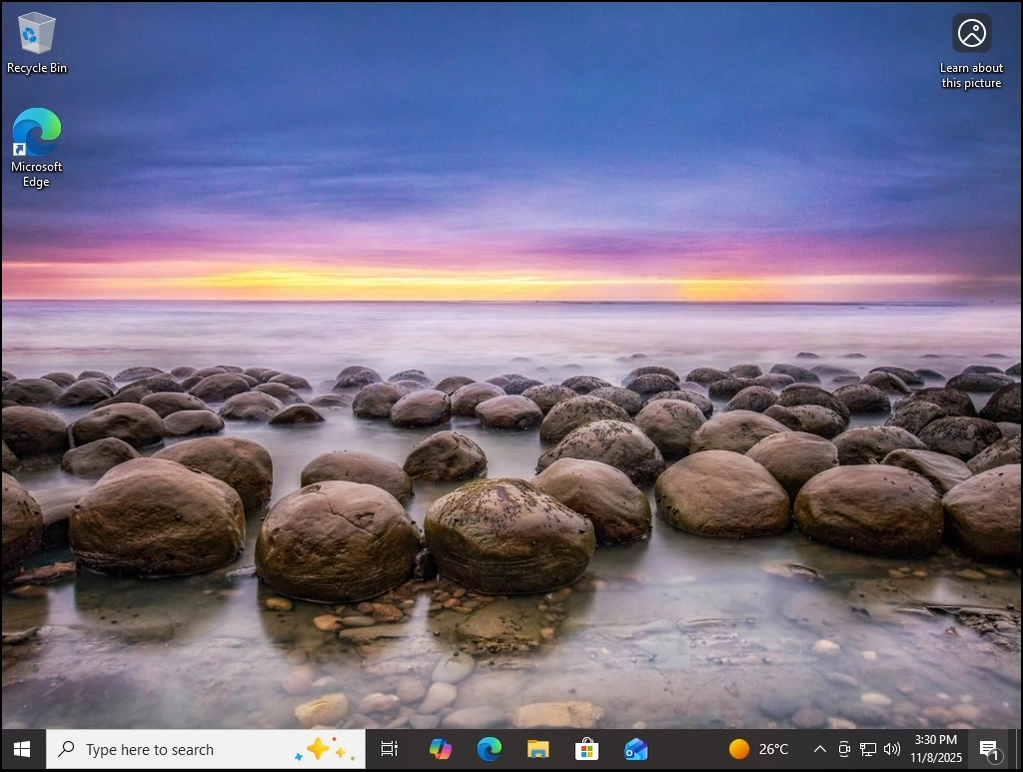

3. Вікна тепер перевстановлено. Попередня версія Windows тепер зберігається у теці Windows.old.
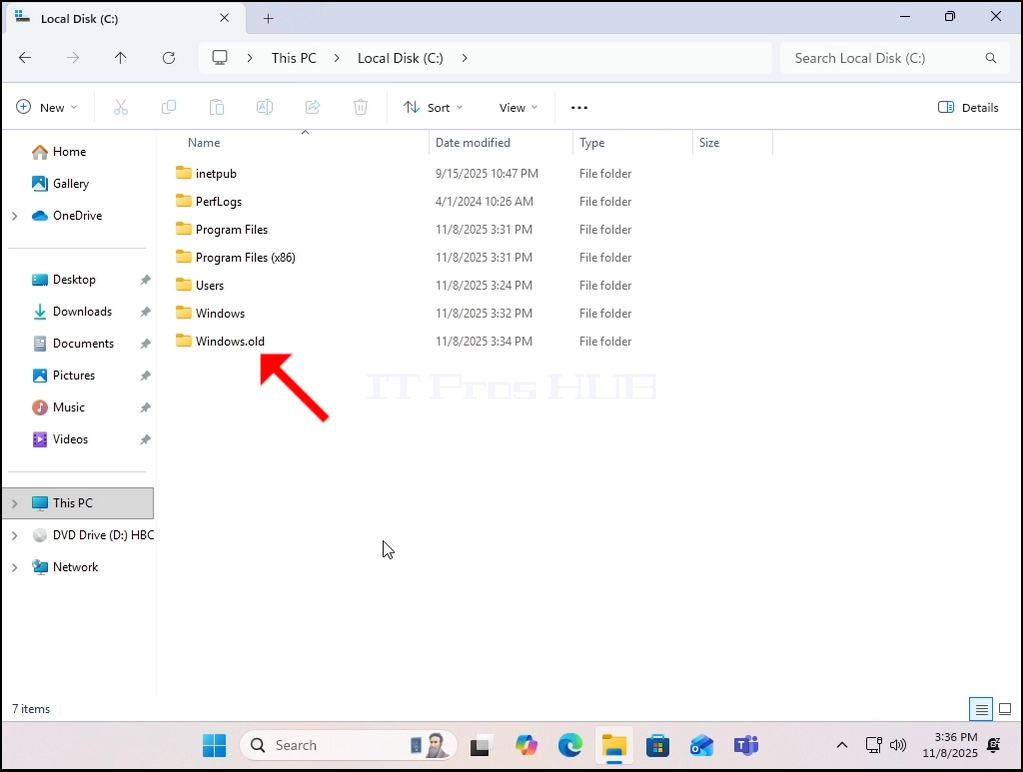
4. Як ви можете бачити, вилучення Windows. У цьому випадку застаріла тека з tinin Windows неможлива:
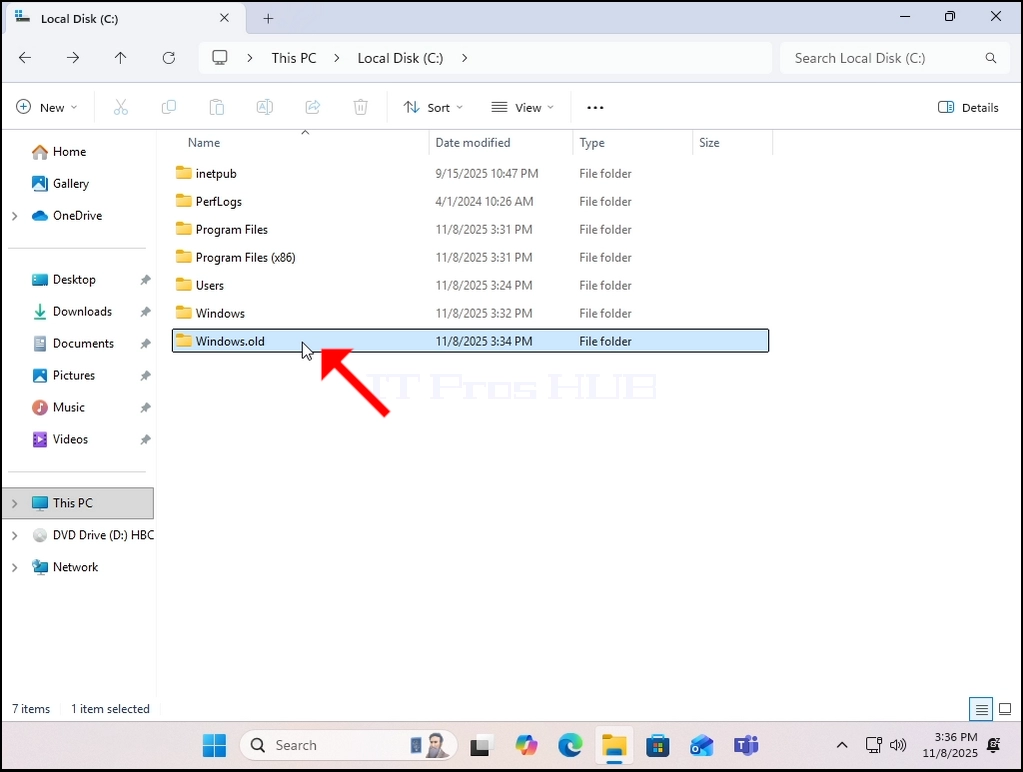
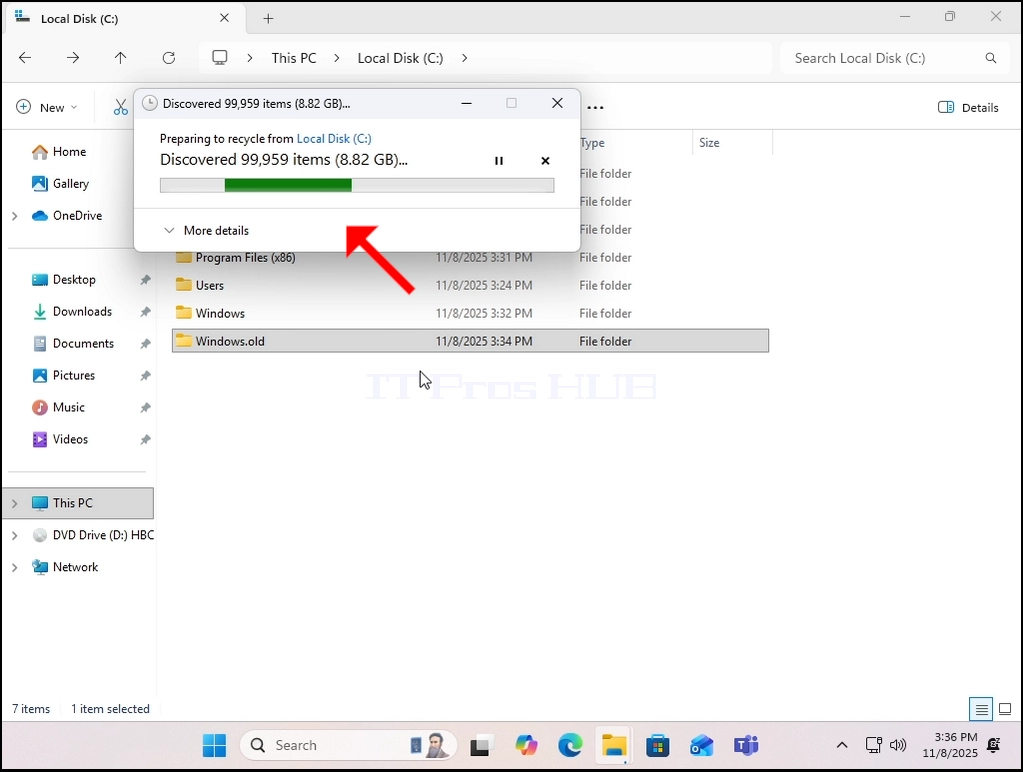
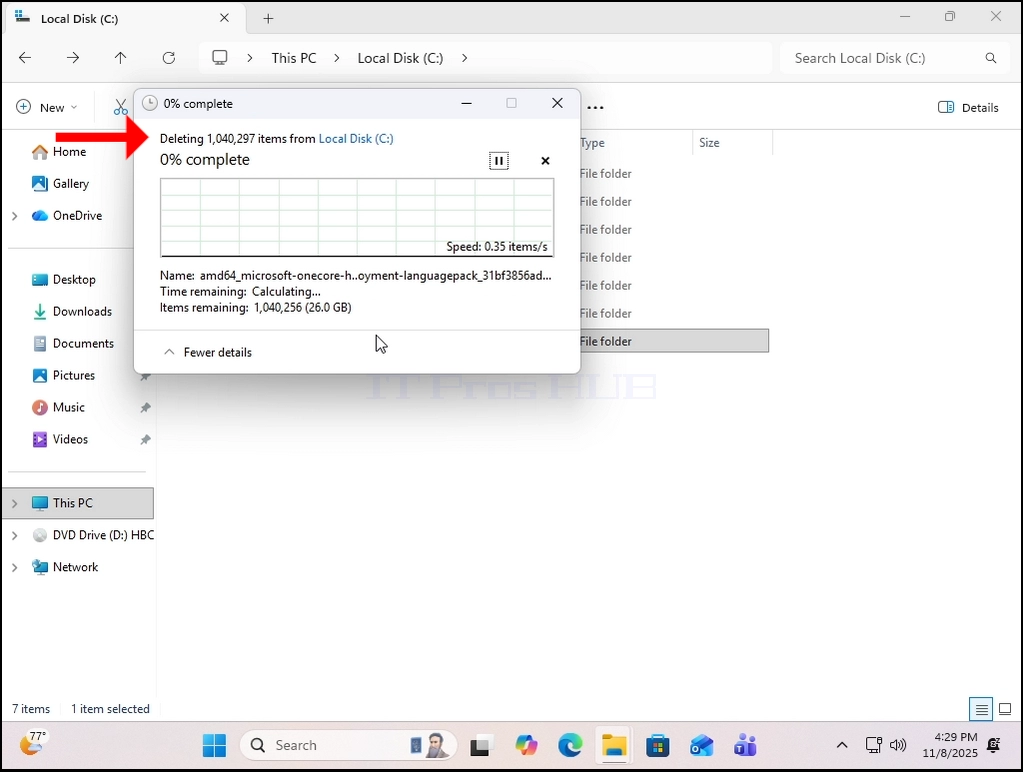
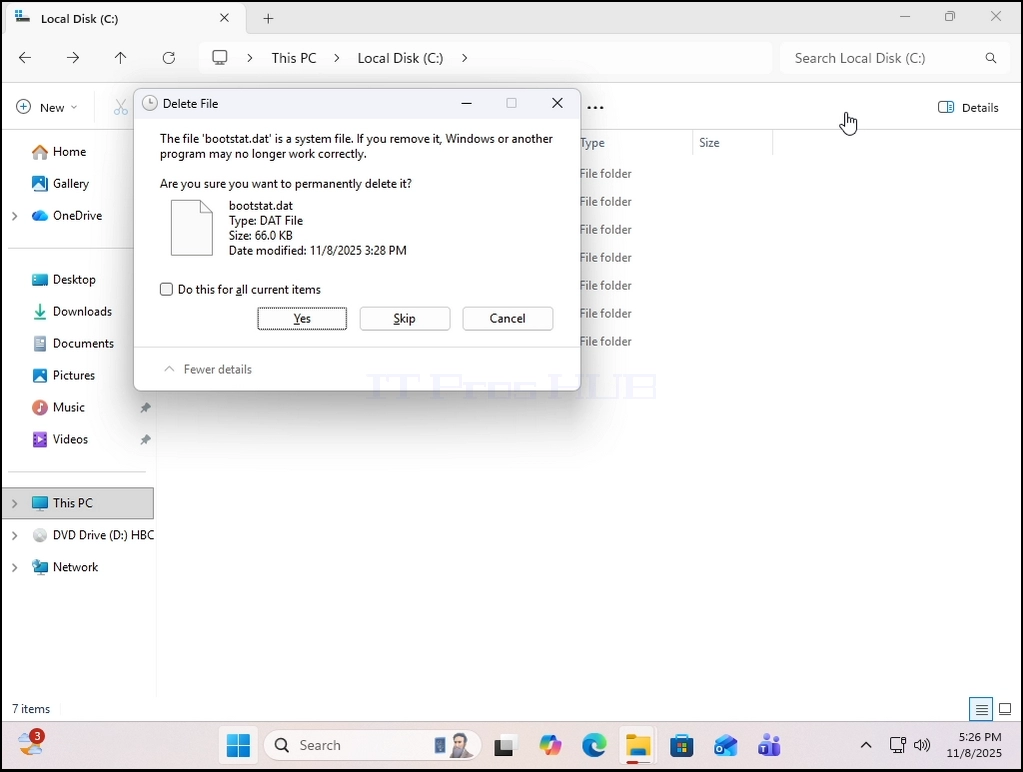
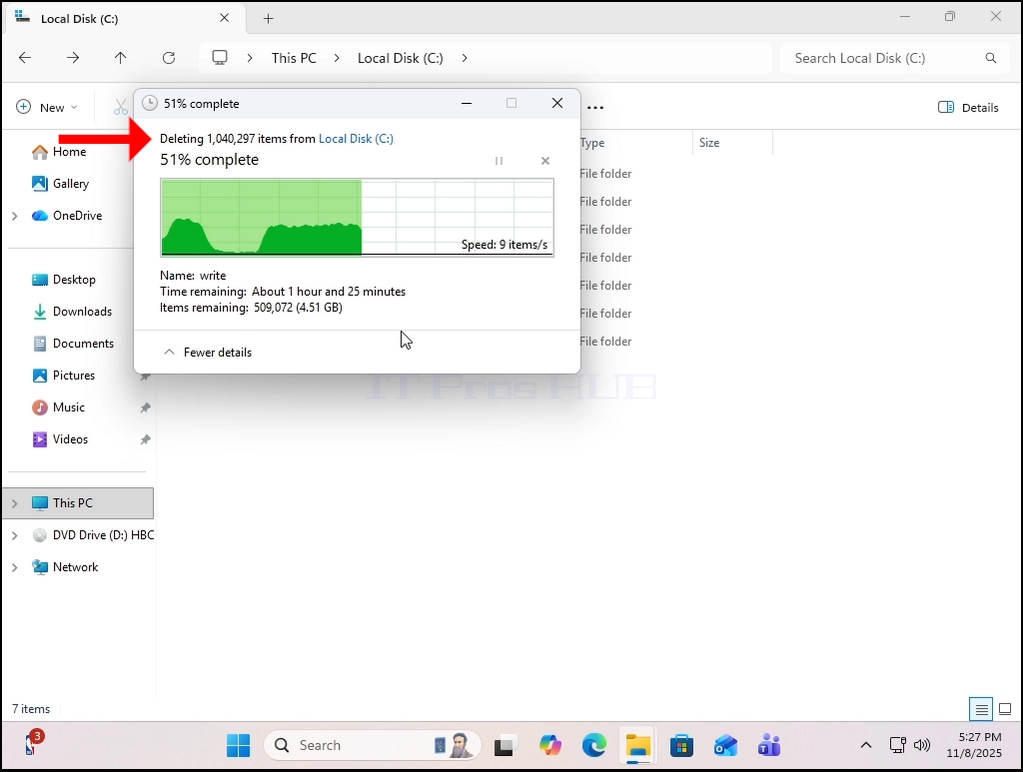
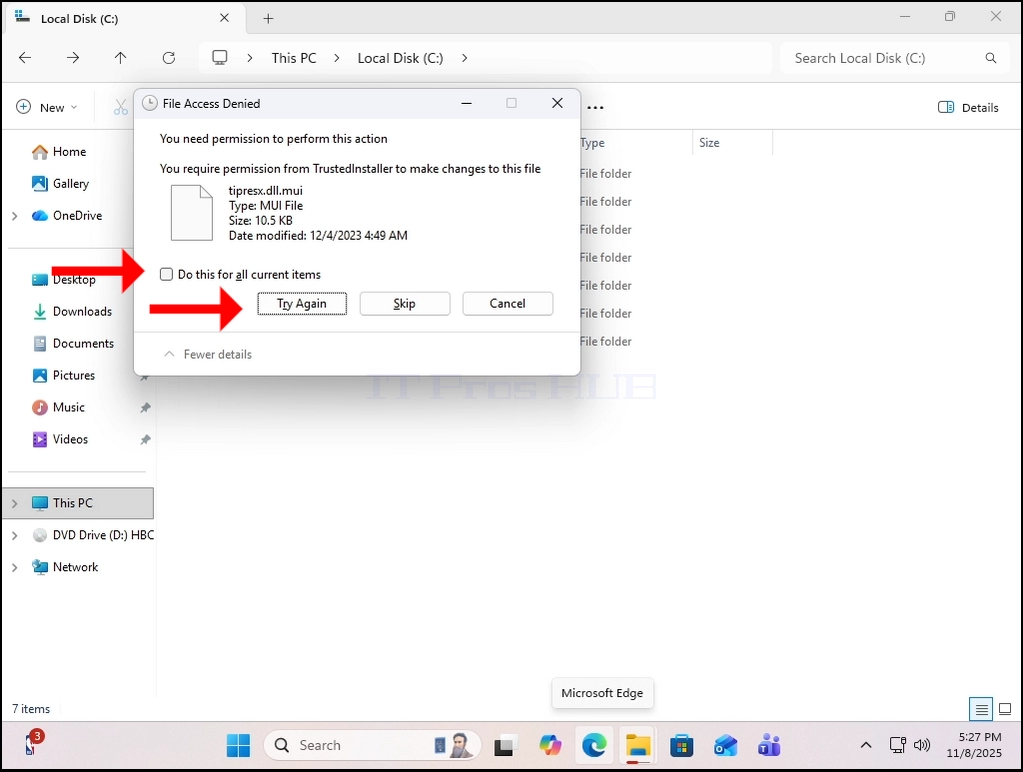

5) Для того, щоб це виконати, нам доведеться використовувати автономну версію Windows PEG під назвою HBCD.
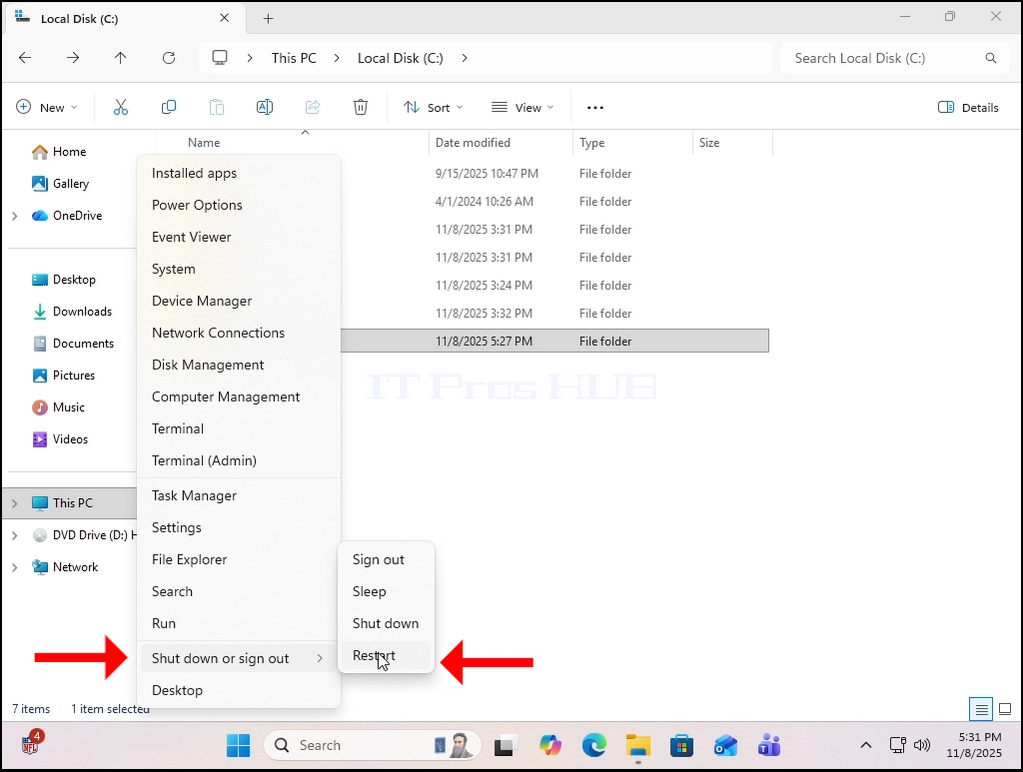
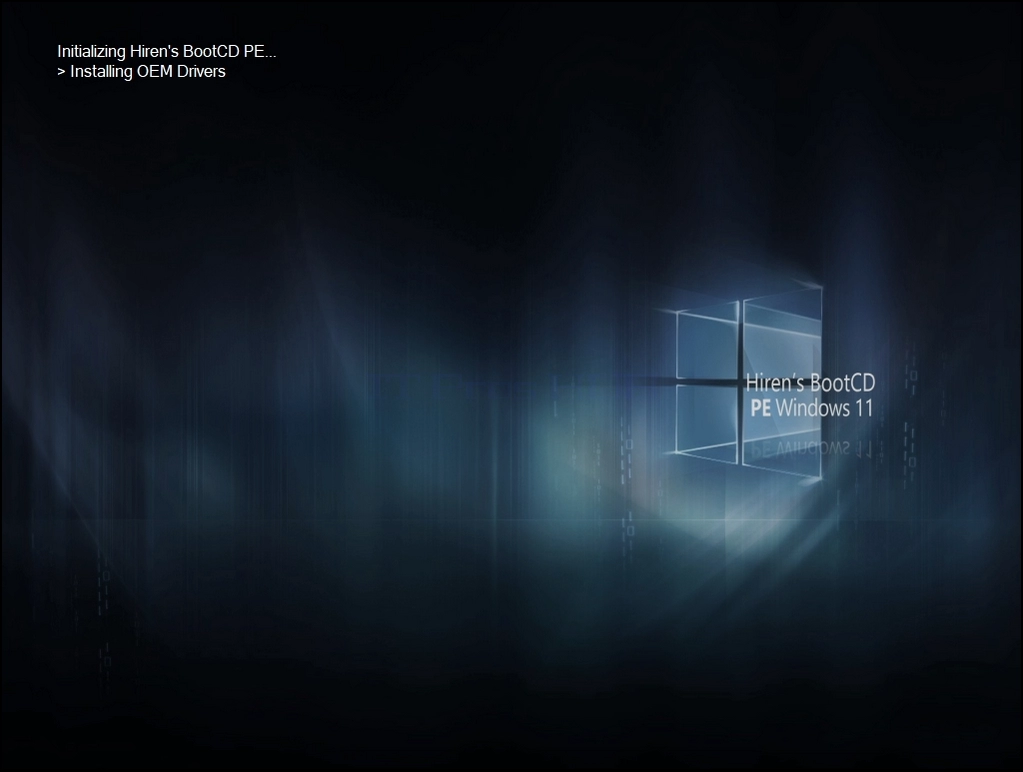
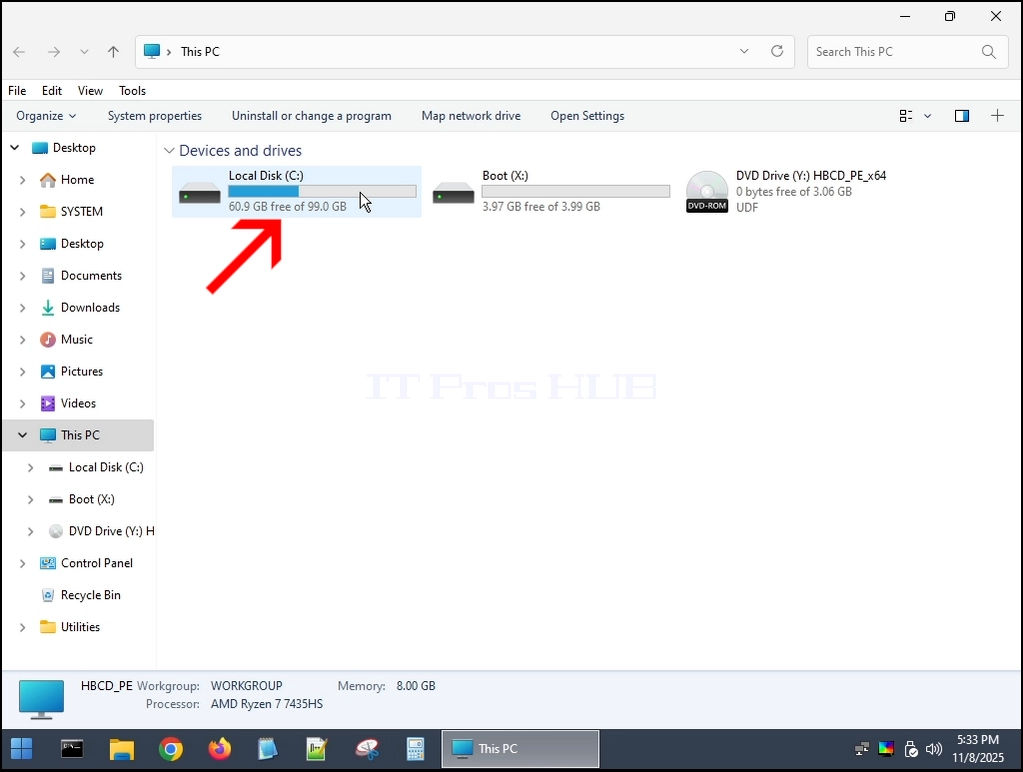
6. Ми вилучимо теку Windows.old з Windows PE (HBCD):
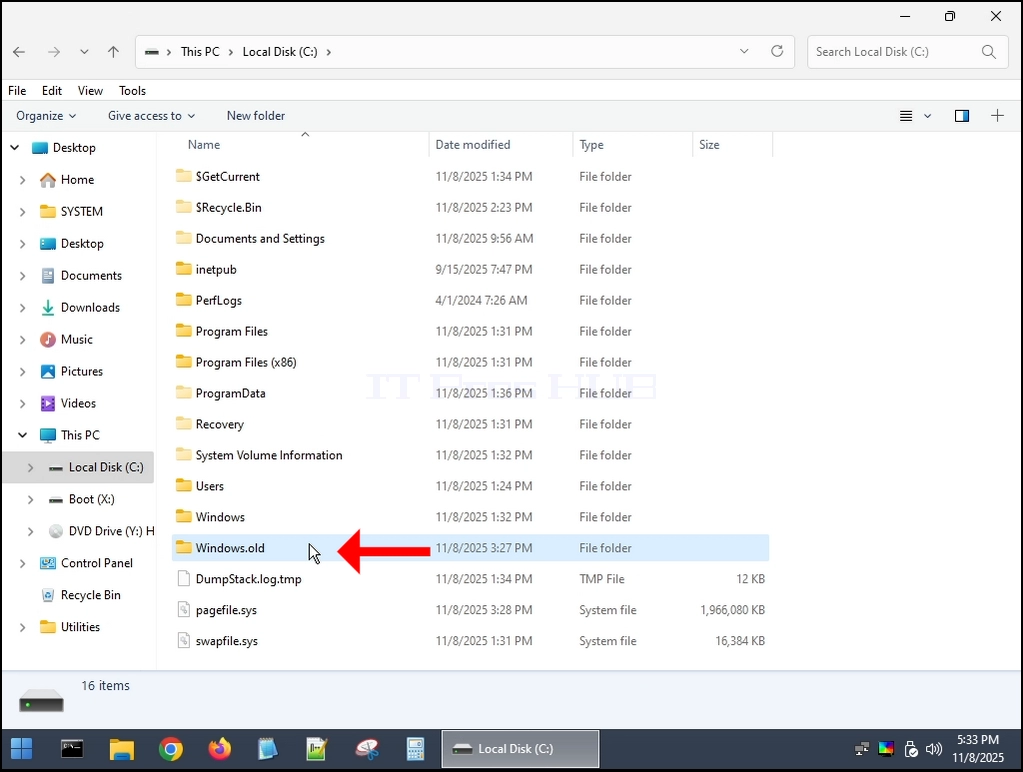
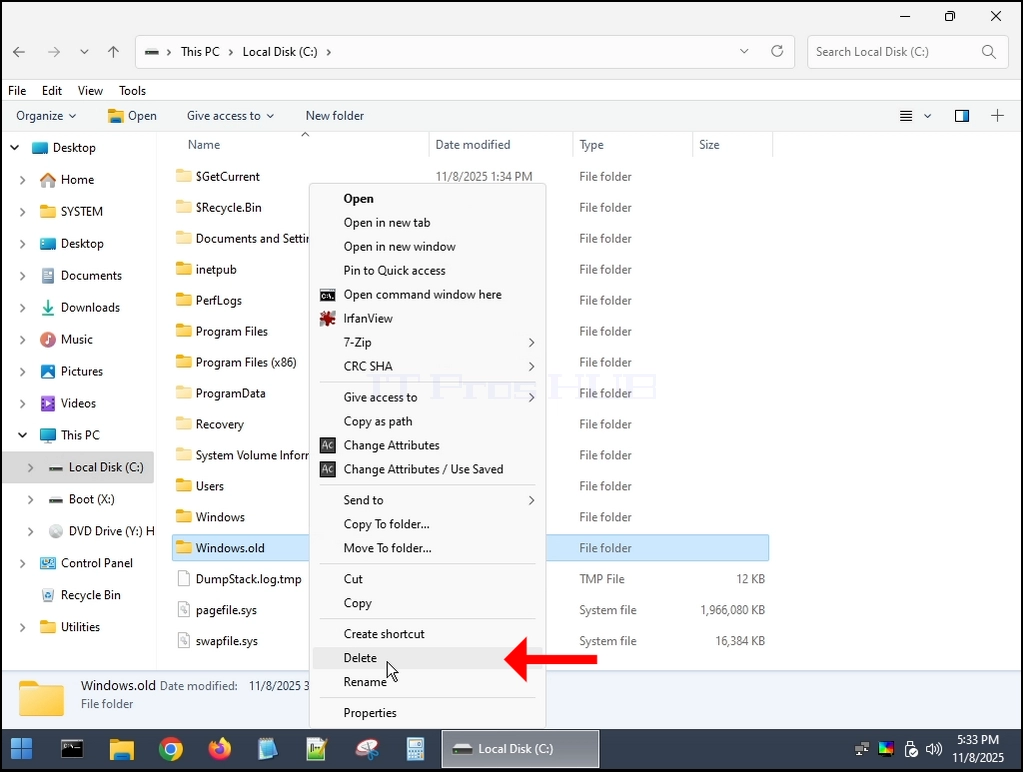
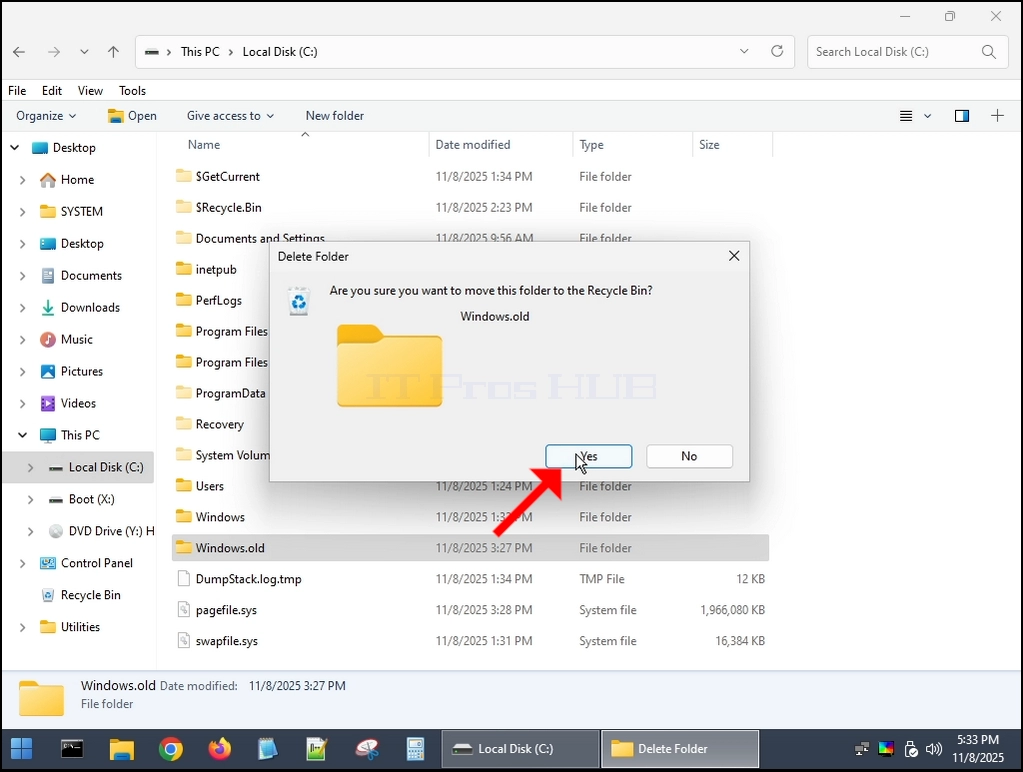
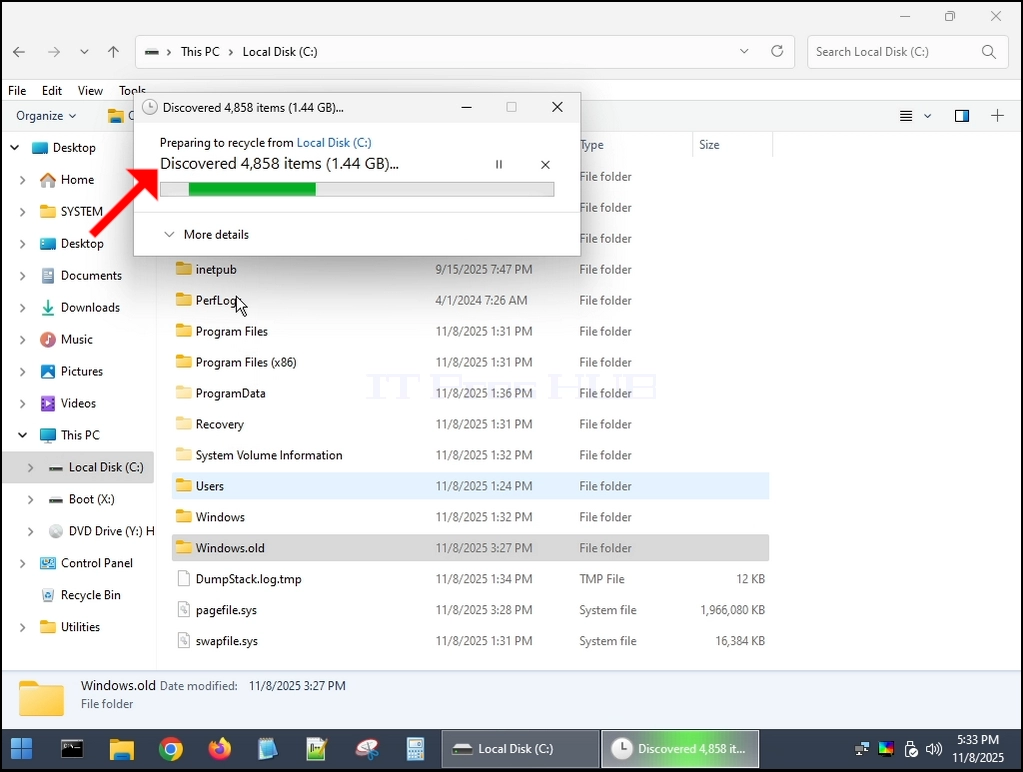
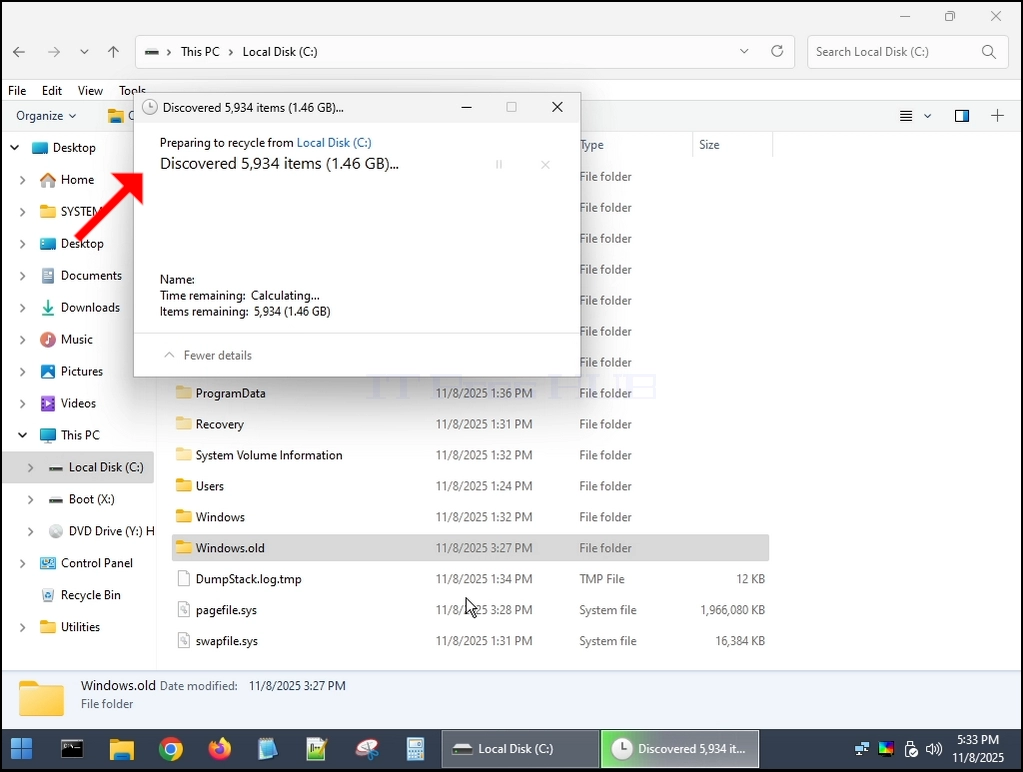
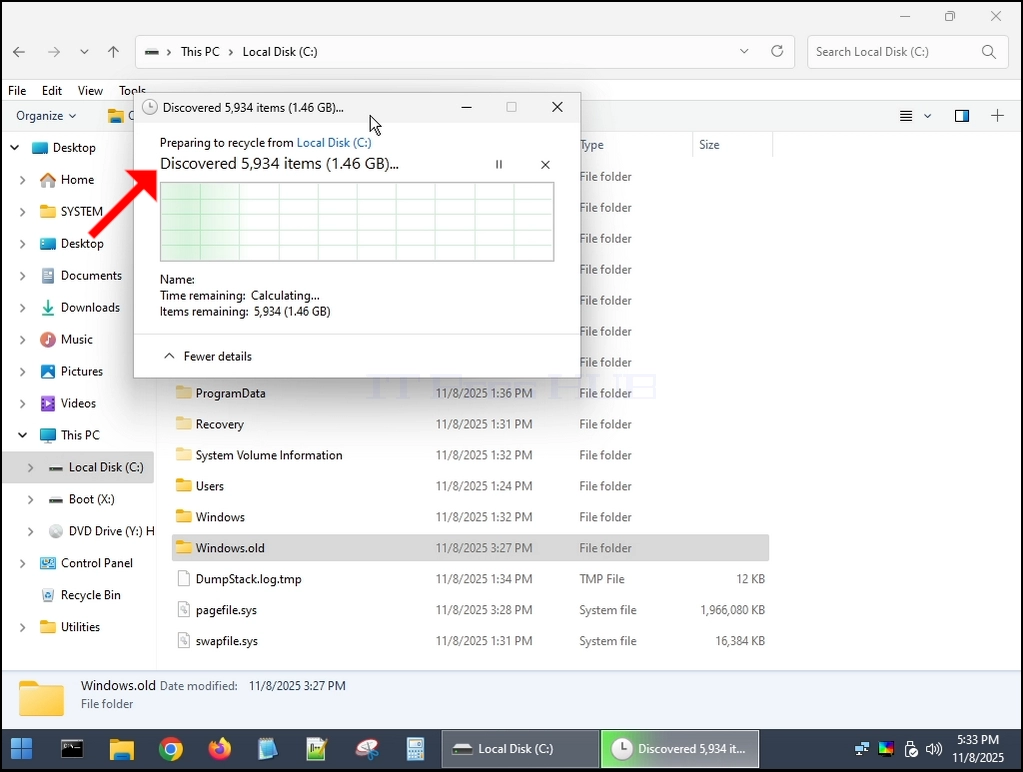

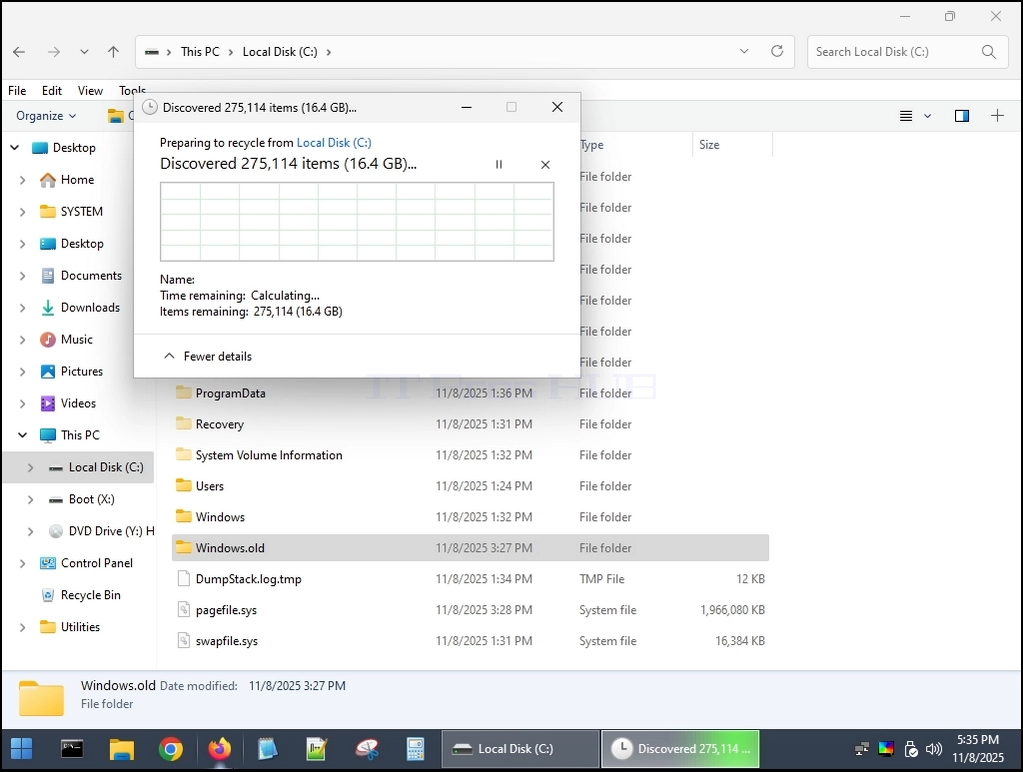
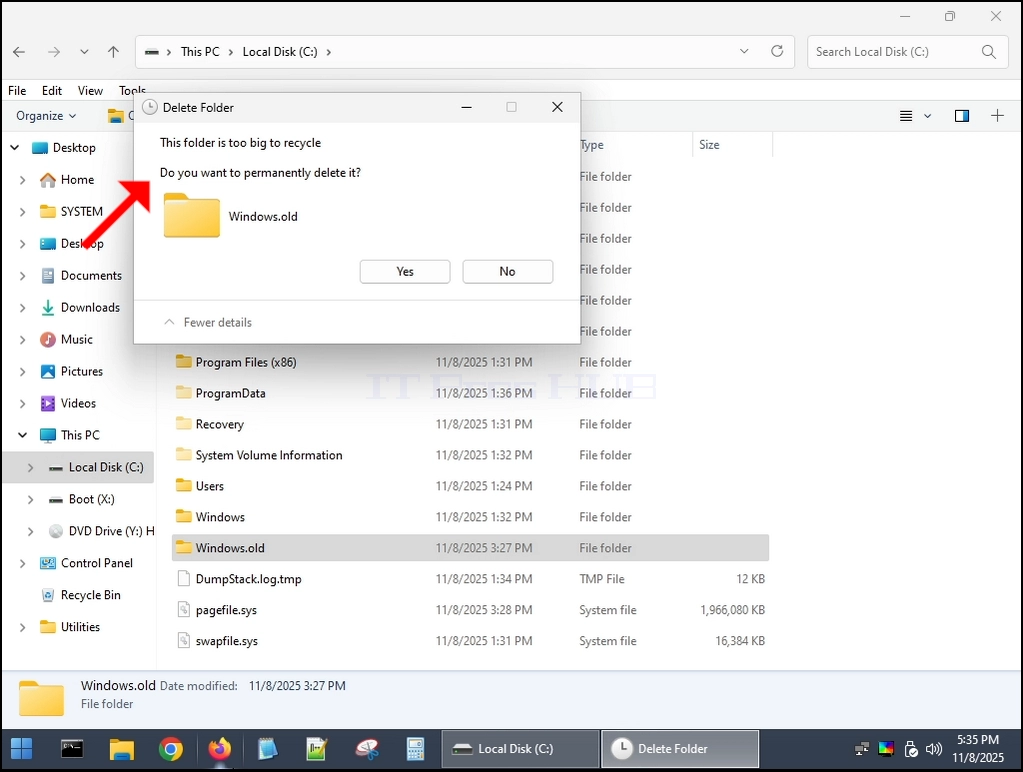
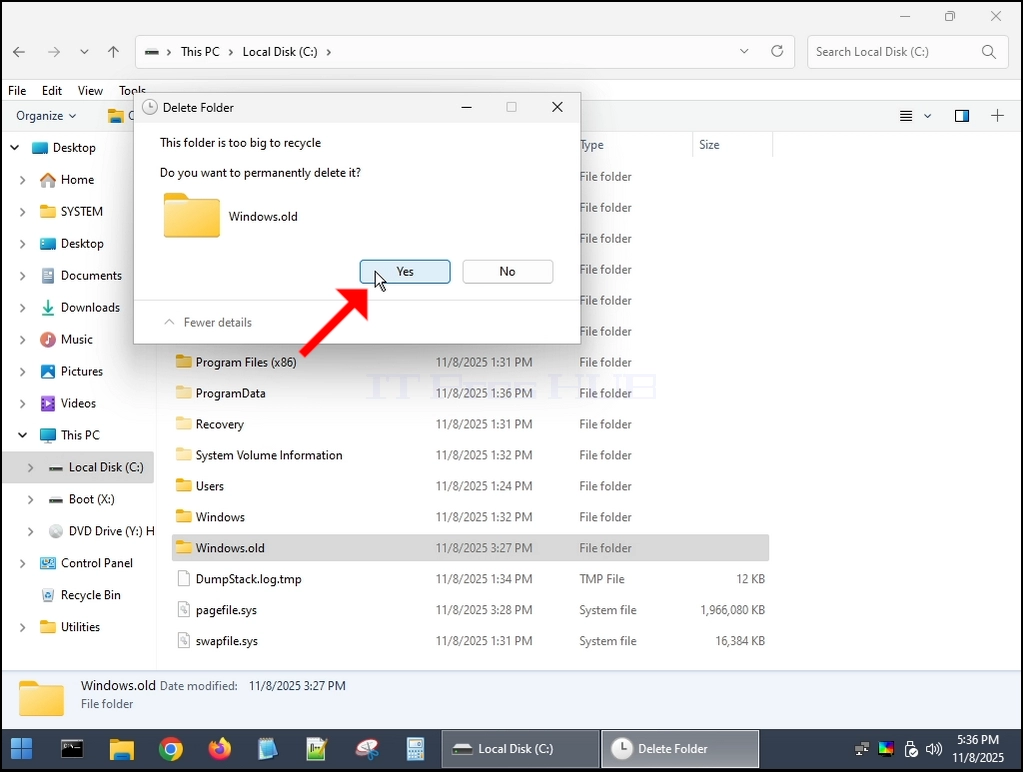
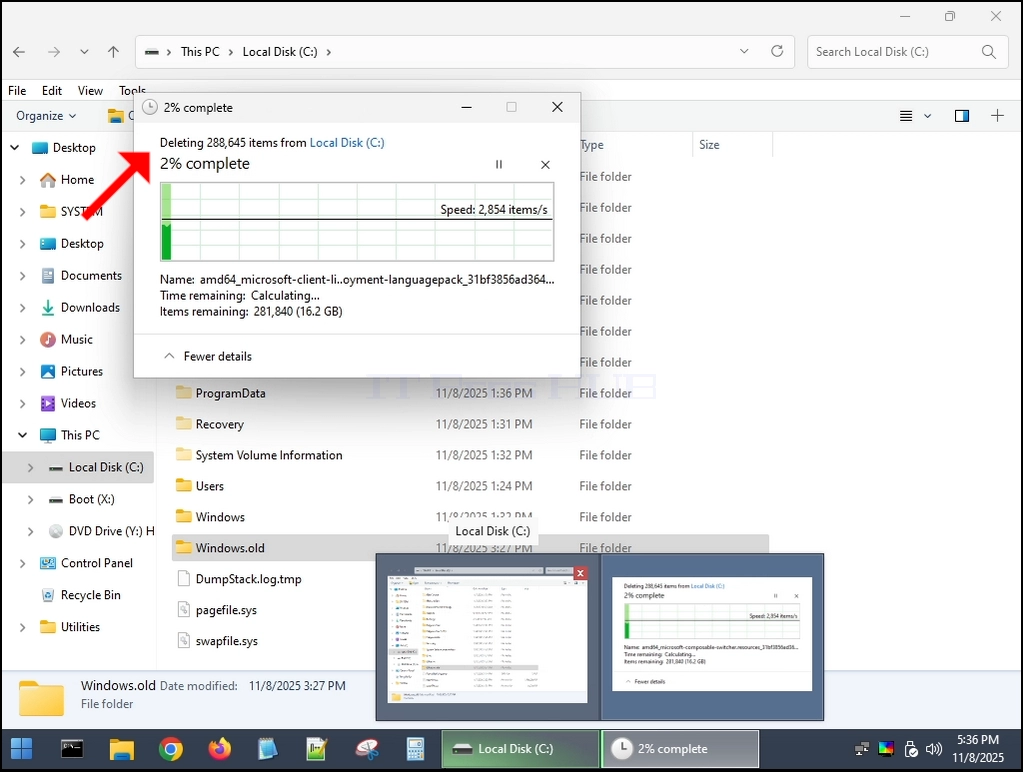
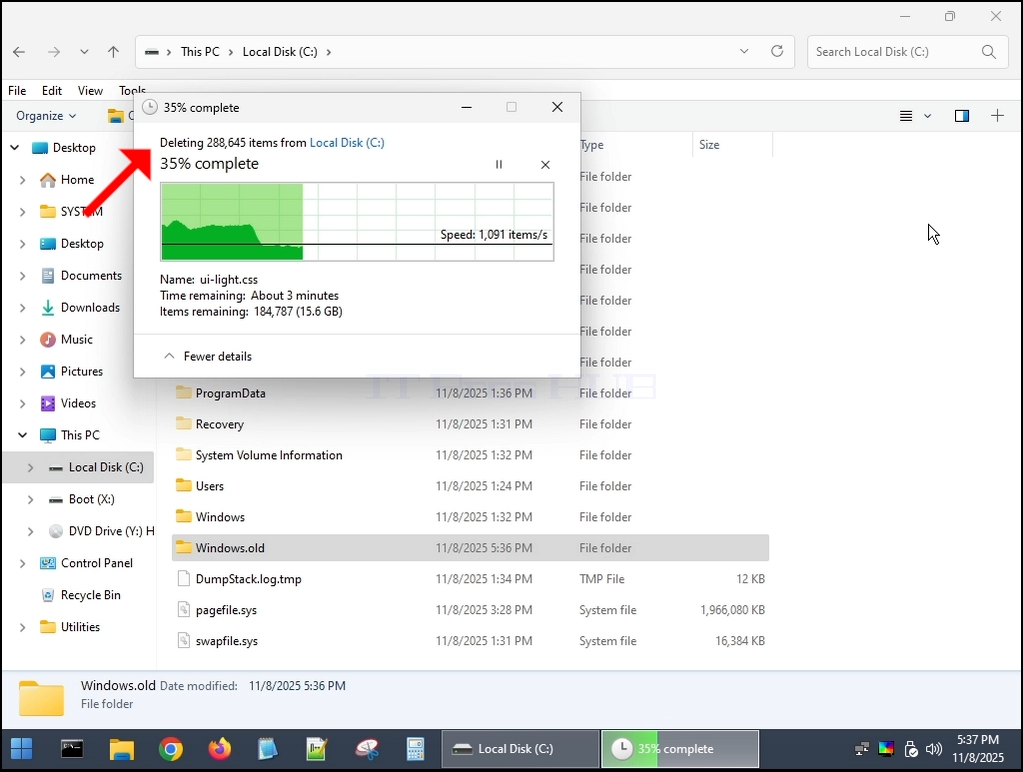
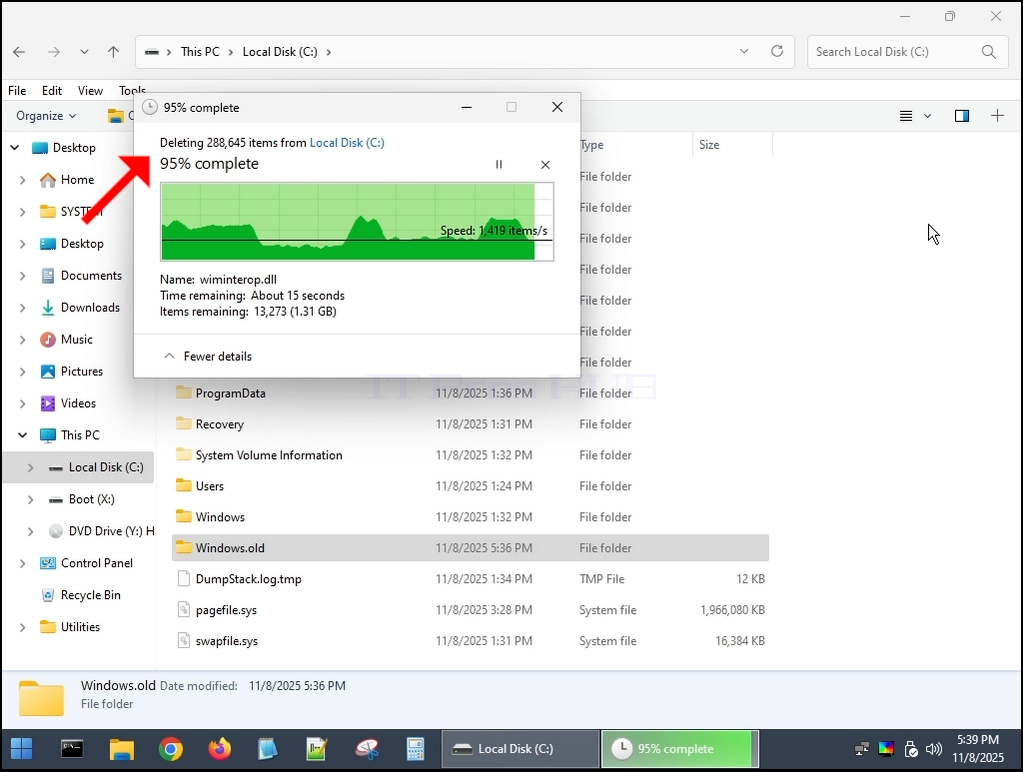
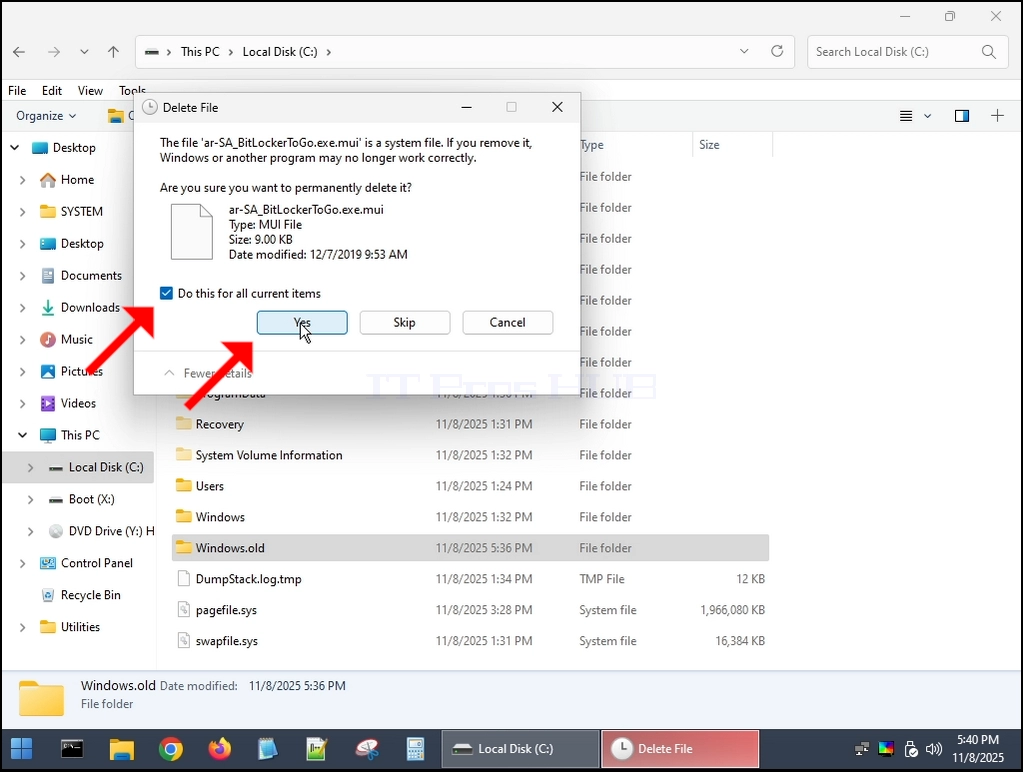
7. Якщо з'являються якісь діалогові вікна - позначте їх як "Зробити це для всіх поточних елементів" і натисніть кнопку " Так
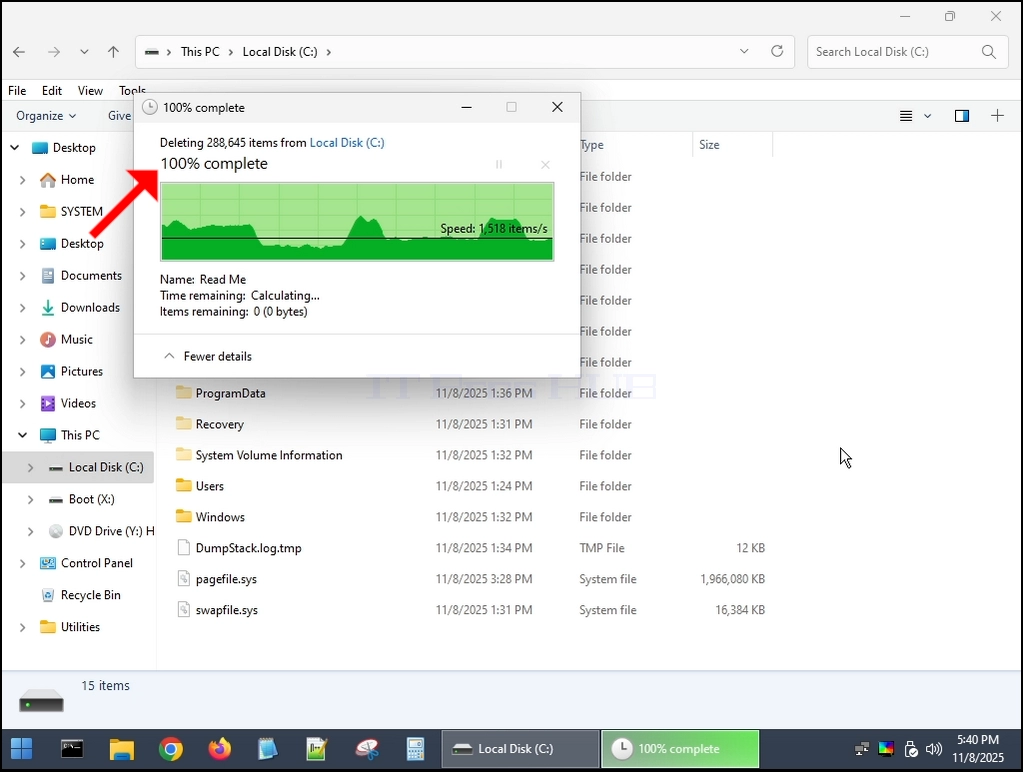
8. Тепер файл Windows.old повністю вилучено:
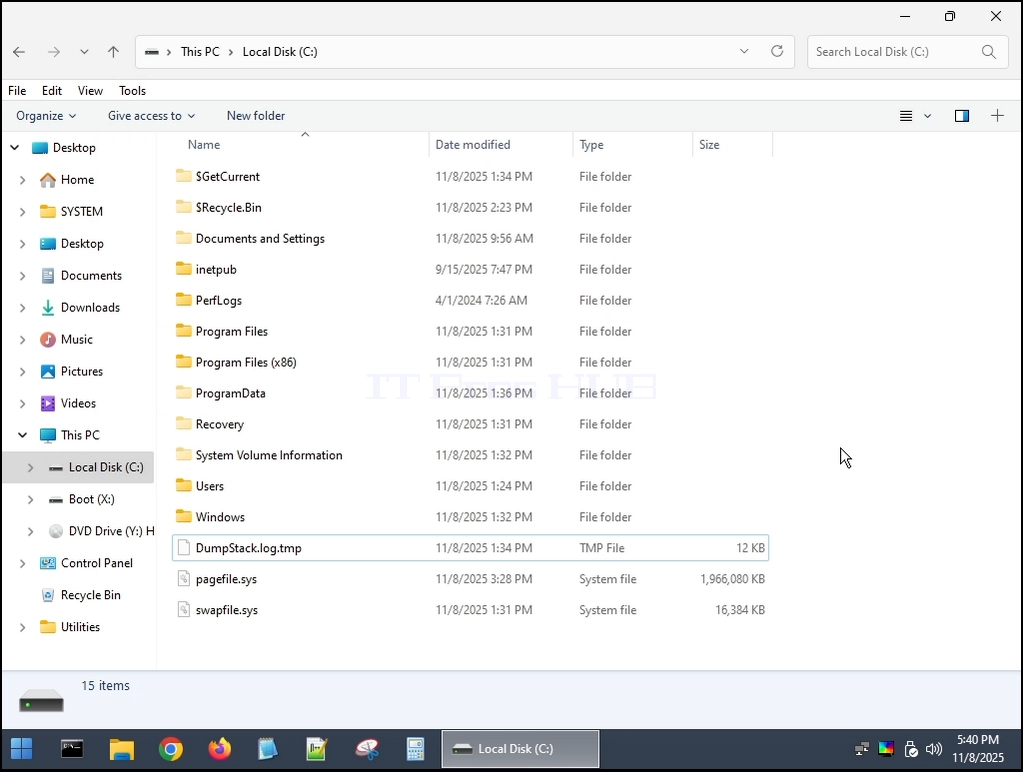
9 Знову завантажувати до Windows 11:
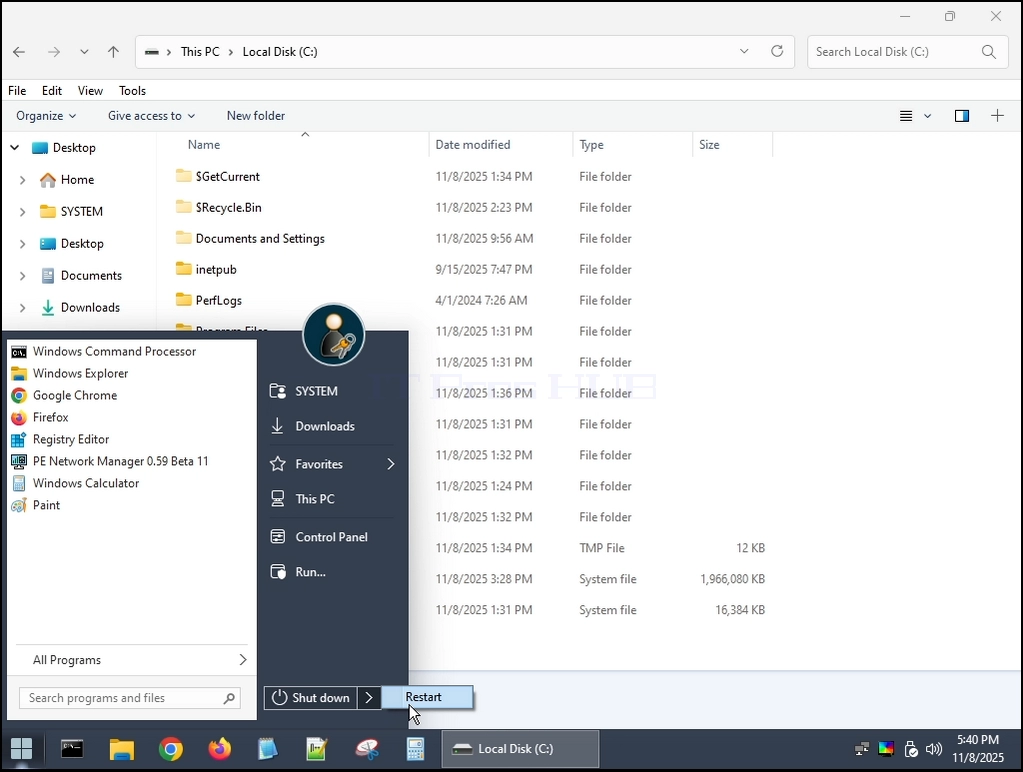
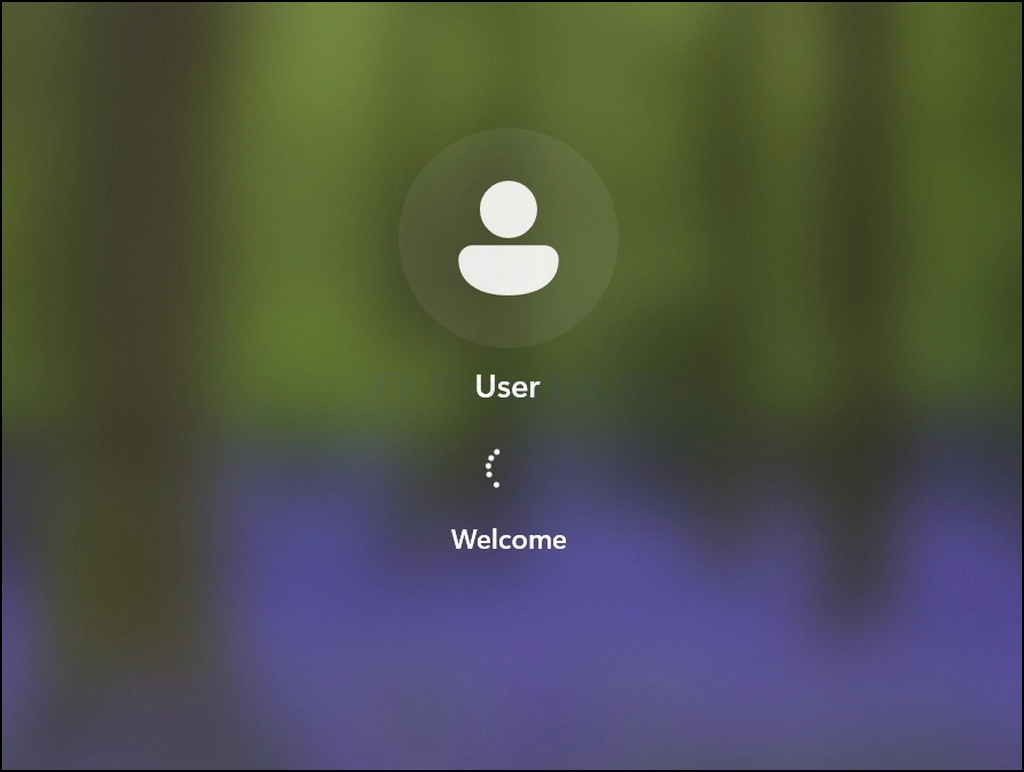
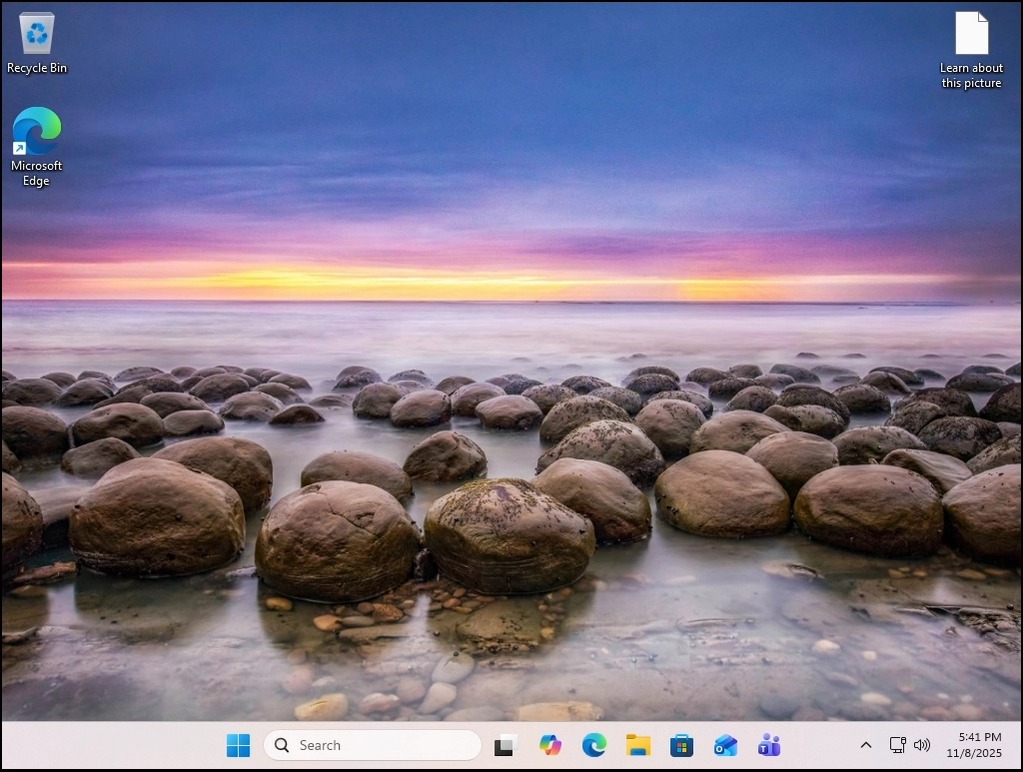
Вікна 11 успішно завантажено.
Включення:
Вилучено теку Windows.old без конкуренцій щодо завантаження Windows 11.
- Деталі
- Автор: IT Pro
- Категорія: Windows
- Перегляди: 11381
Вступ:
У цій статті ми дамо відповідь на титули, що ставить дуже просте запитання, чи можуть Windows 11 працювати в комп'ютері, який не має мікросхеми TPM взагалі.
Коротка відповідь Так.
Як? ⇩ Не встановлюючи його на ньому, а примушуючи до нього Windows.
Давайте пояснимо це довгою відповіддю:
- Ми перевірили Windows 11 24H2 і 25H1 на VM з мікросхемом TPM 2.0. Звичайно, віртуальна, але заснована на реальному фізичному металі.
- 24H2 було встановлено на тому, що VM з TPM вже там чіп 2.0, після того, як було зроблено встановлення, ми закриваємо, що VM, вилучаємо TPM 2.0 чіп з VMWARE і запускаємо його назад у Windows, запускався нормально.
- Пізніше-on, ми оновили з 24H2 до 25H1 } такий самий результат. Вікна добре працювали.
Після цього ми спробували встановити Windows 11 24H2 на ту ж саму VM, без TPM не працює. Вікна не були встановлені на тому VM, у якому не було мікросхеми TPM.
У наступних кроках ми покажемо, як ми провели наш експеримент:
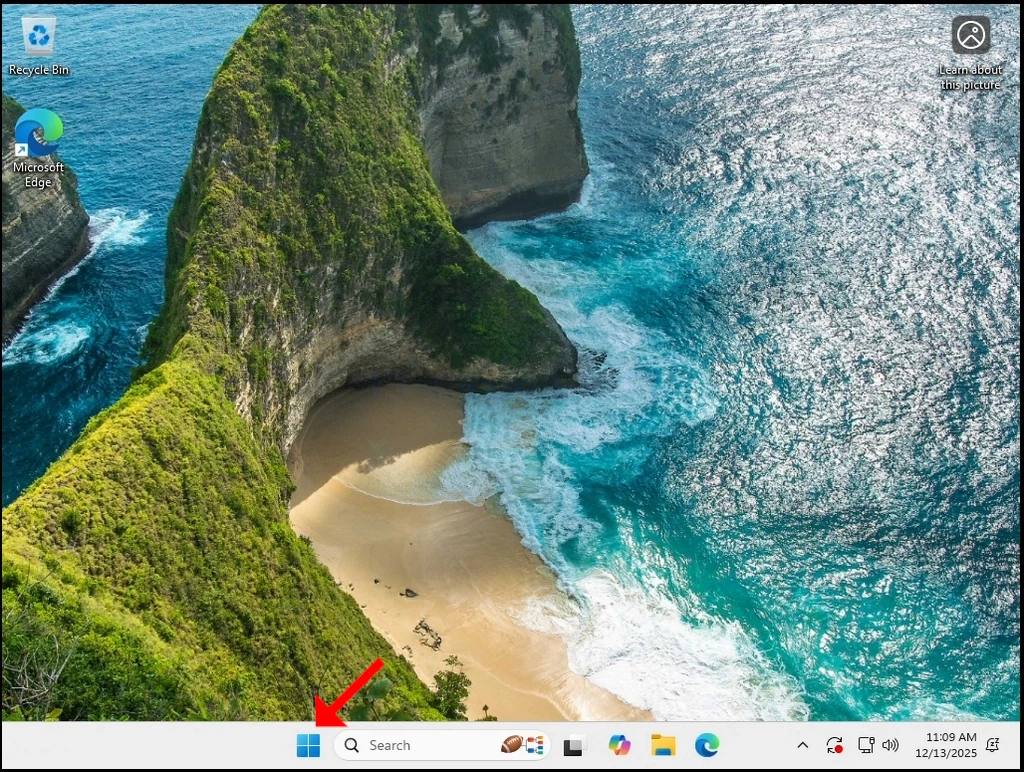
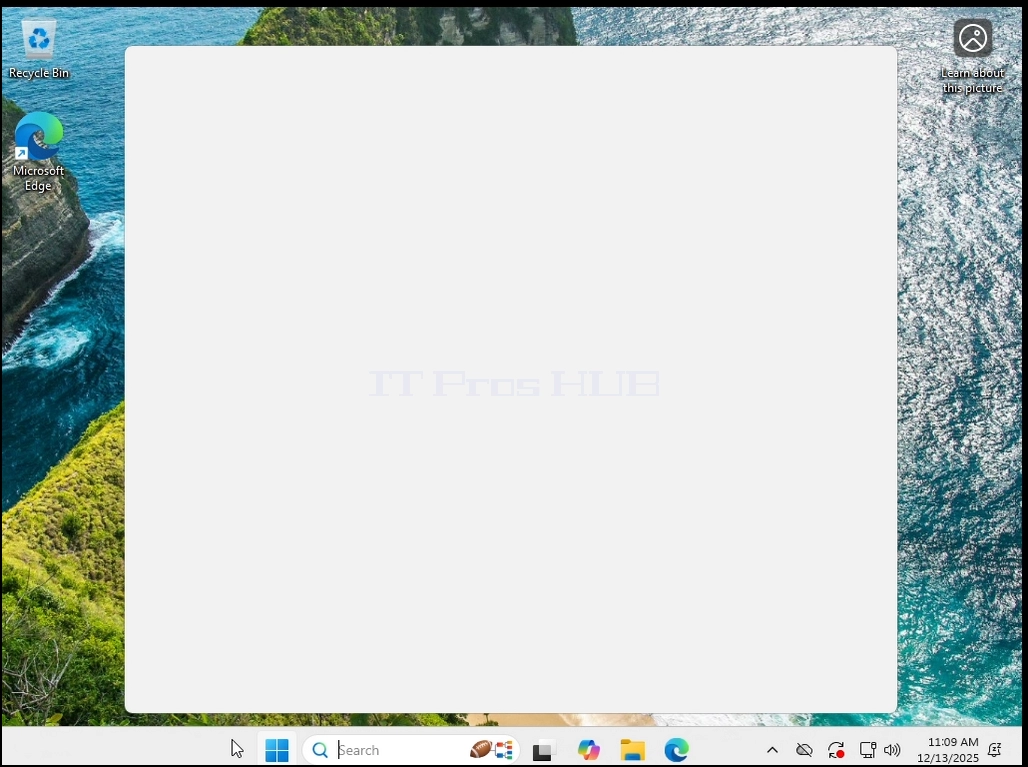
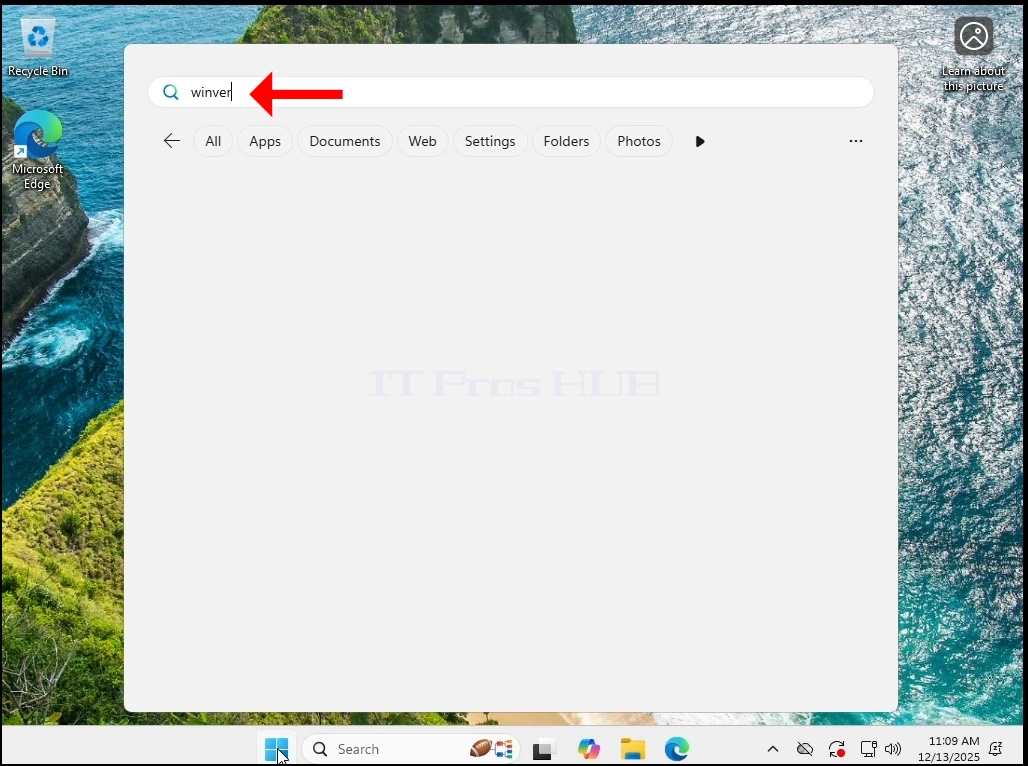
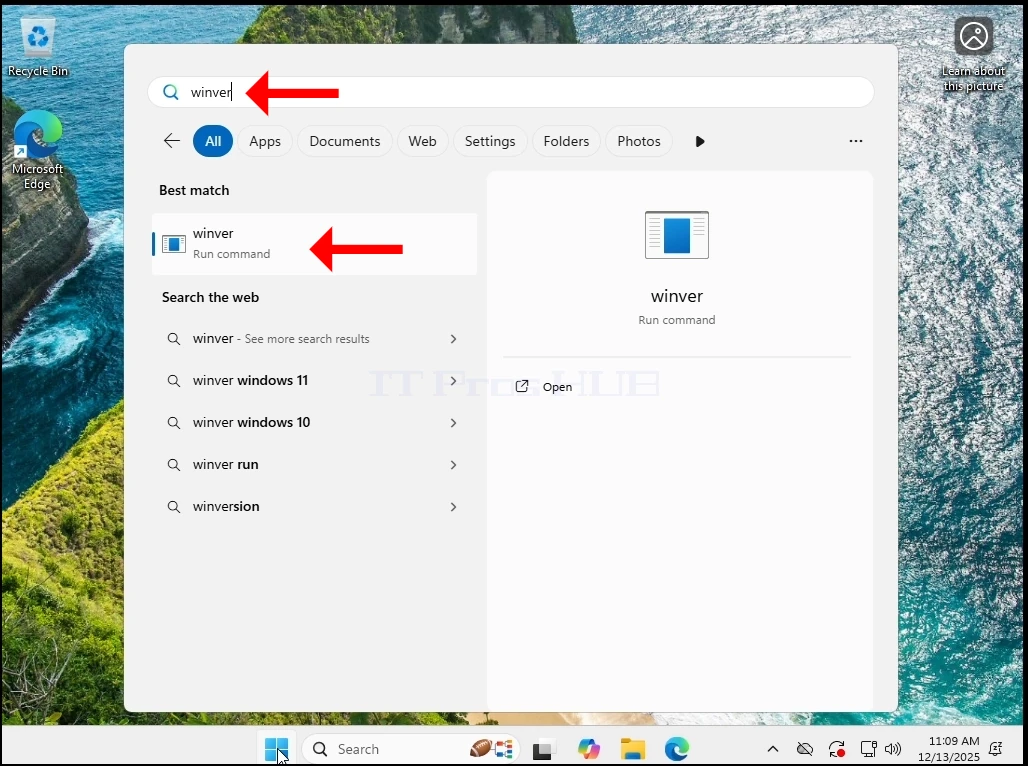
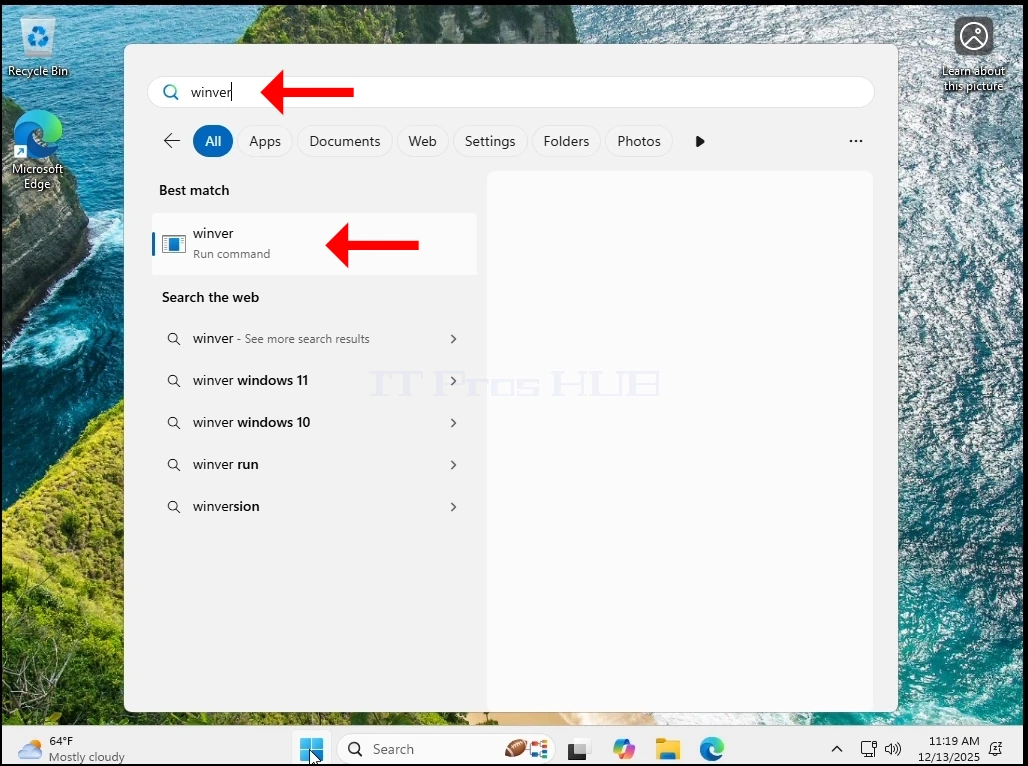
1. Перше: давайте перевіримо версію Windows, підходячи до Меню Почати і набрати winver і вдарити ВИХОВАННЯ ключ.
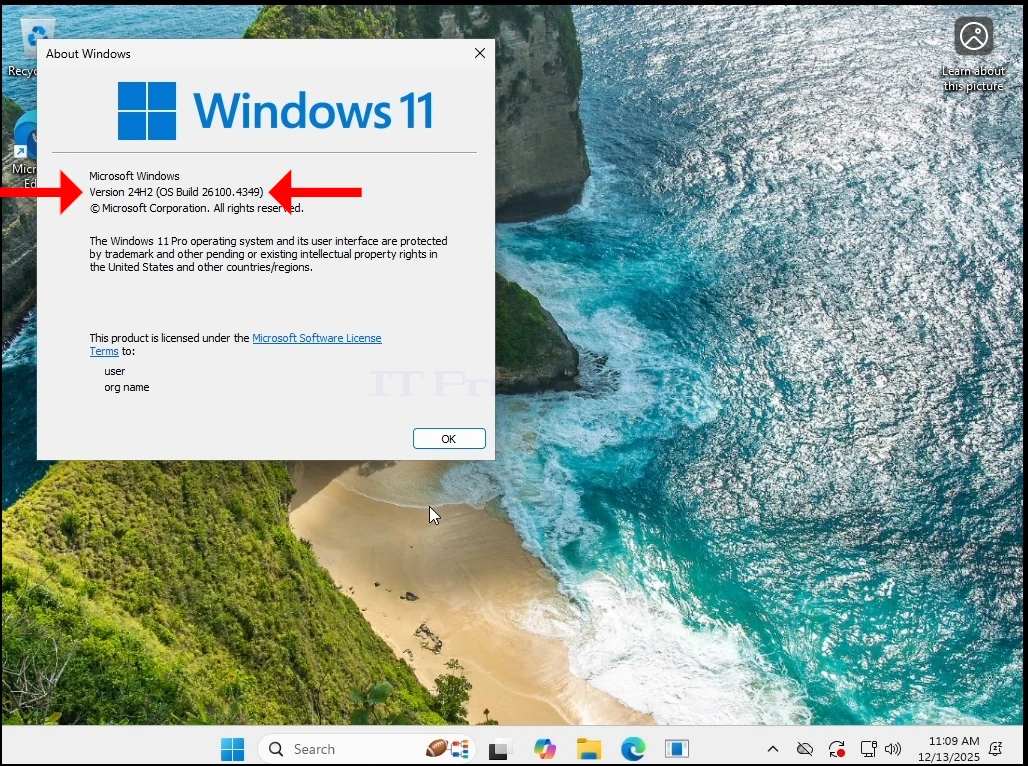
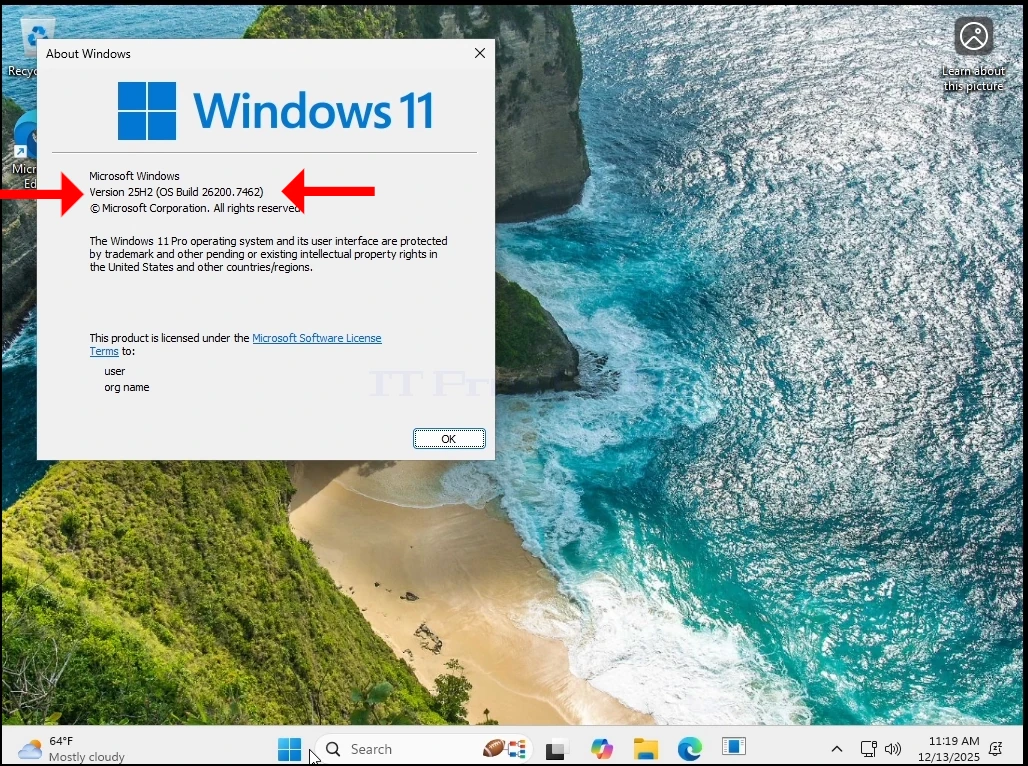
2. Як бачите, поточна версія - 24H2
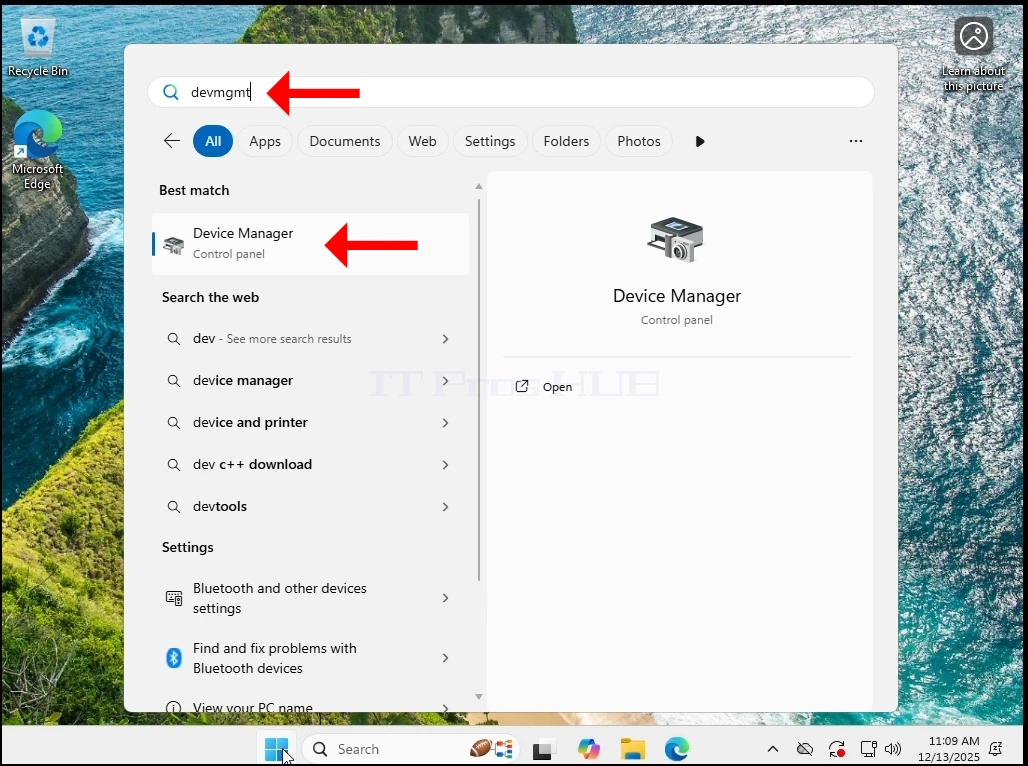
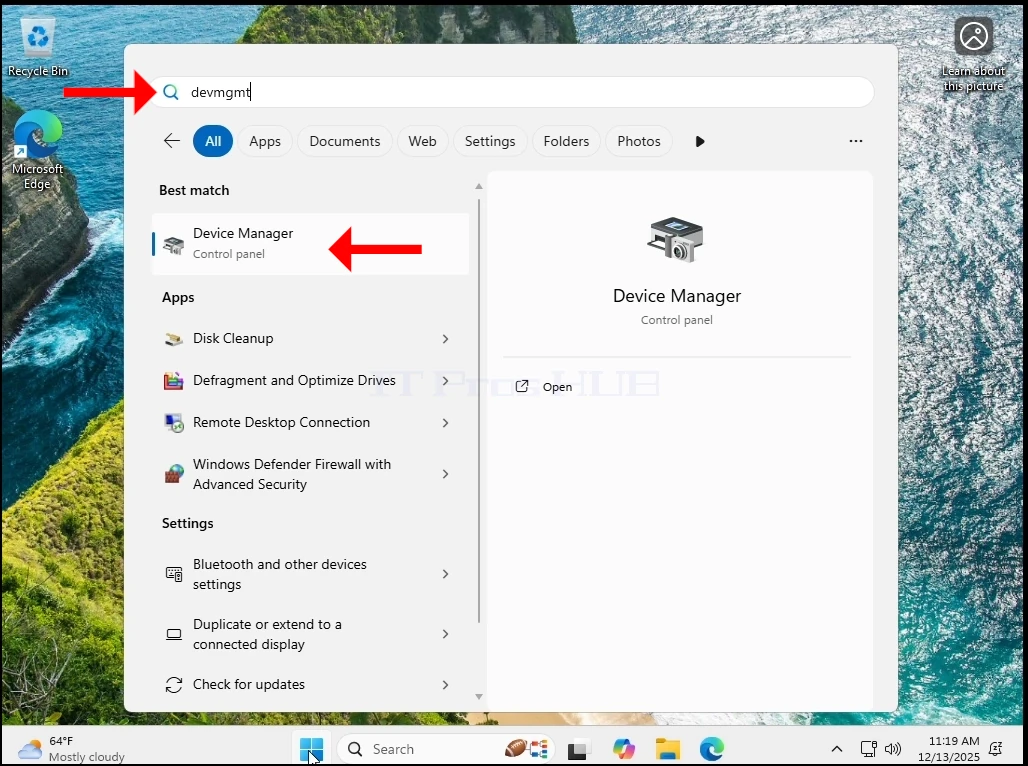
3. Тепер давайте підемо до Керування пристроями від початку до Меню Почати і набирання devmgmt і удари ВИХОВАННЯ ключ.
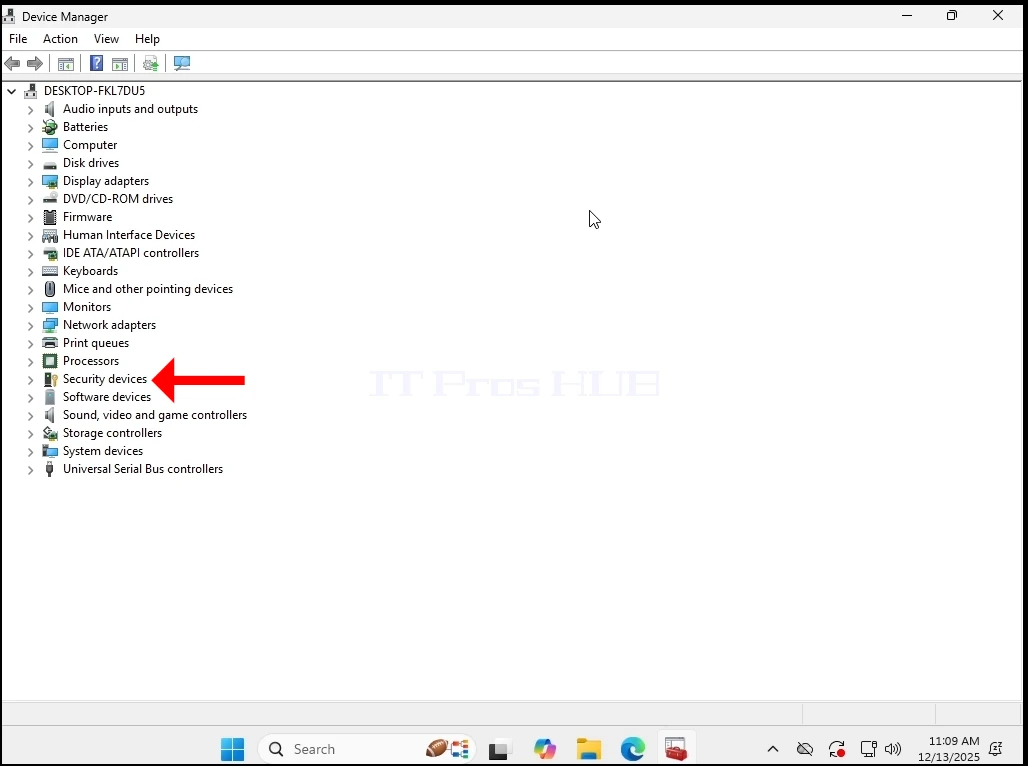
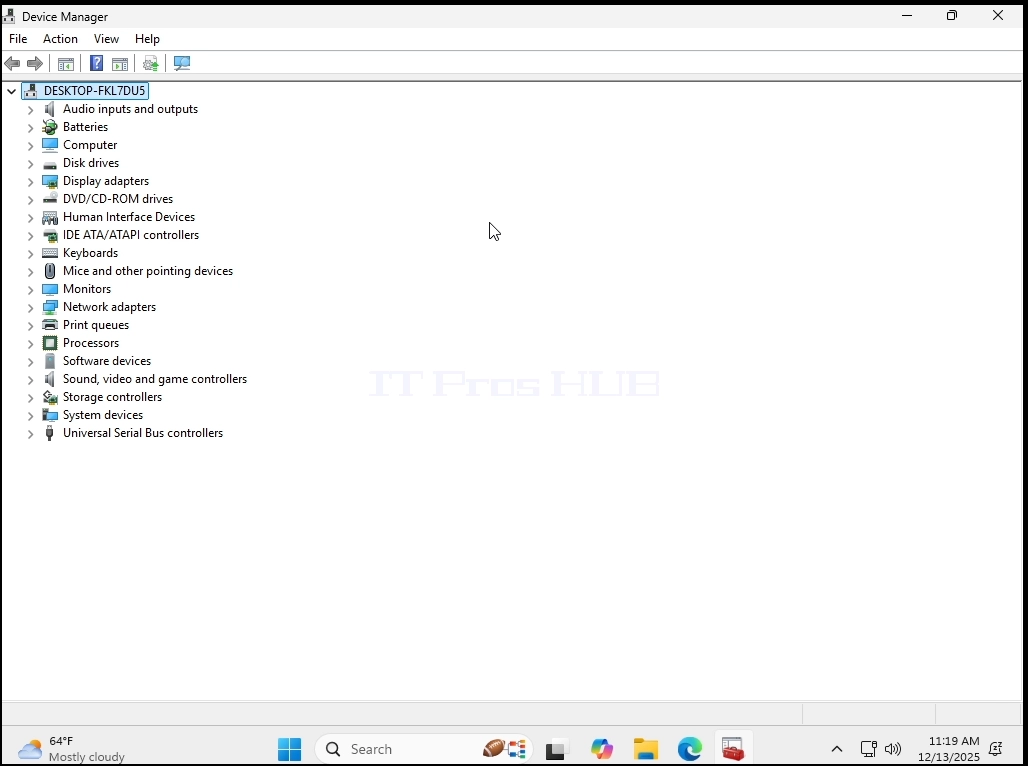
4. Вхід Керування пристроямиМи хочемо переконатися, що Чіп TPM 2. 0 є дійсно присутній й функціональний.
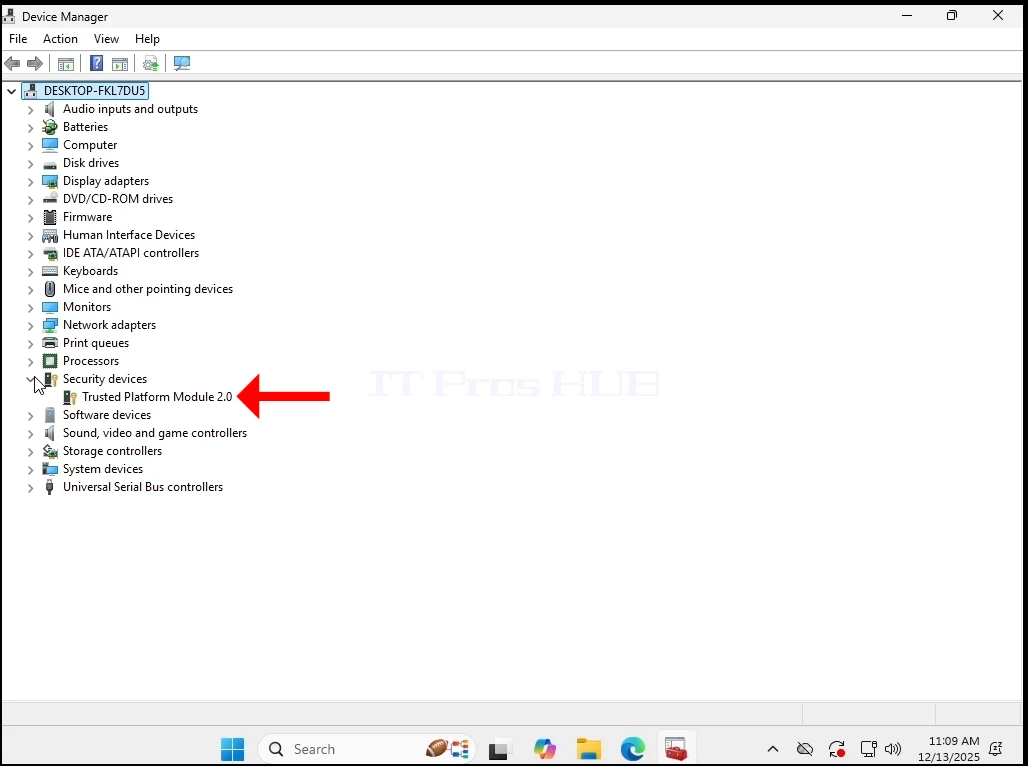
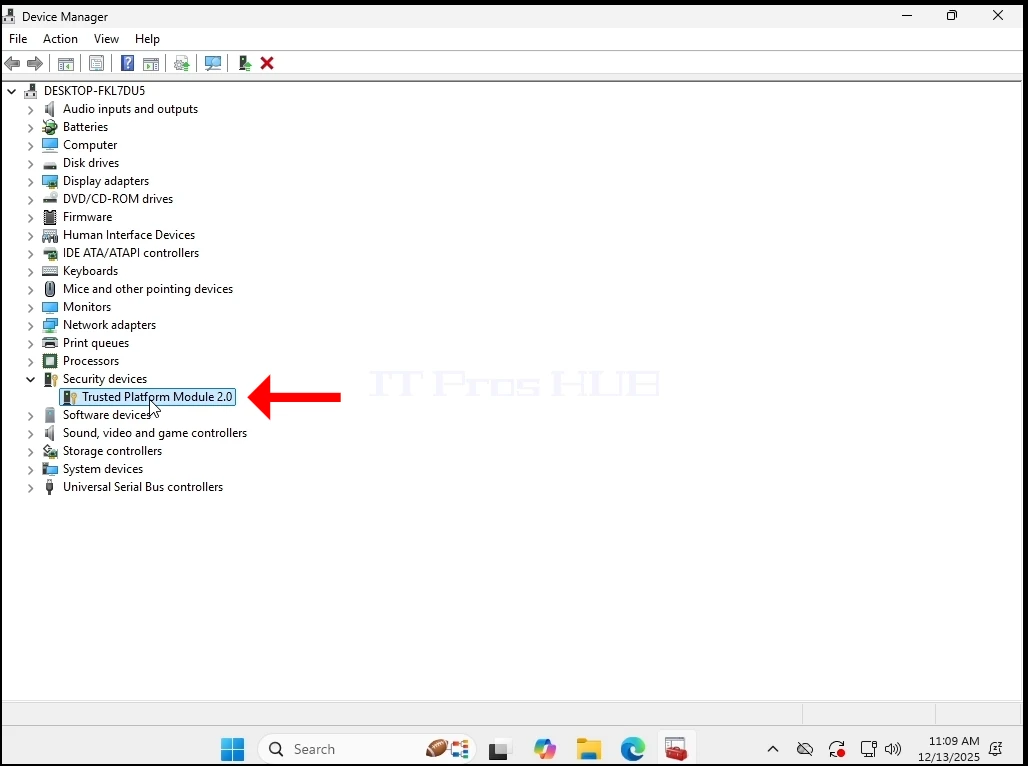
5. Мы проверили в разных вложках на любые проблемы.
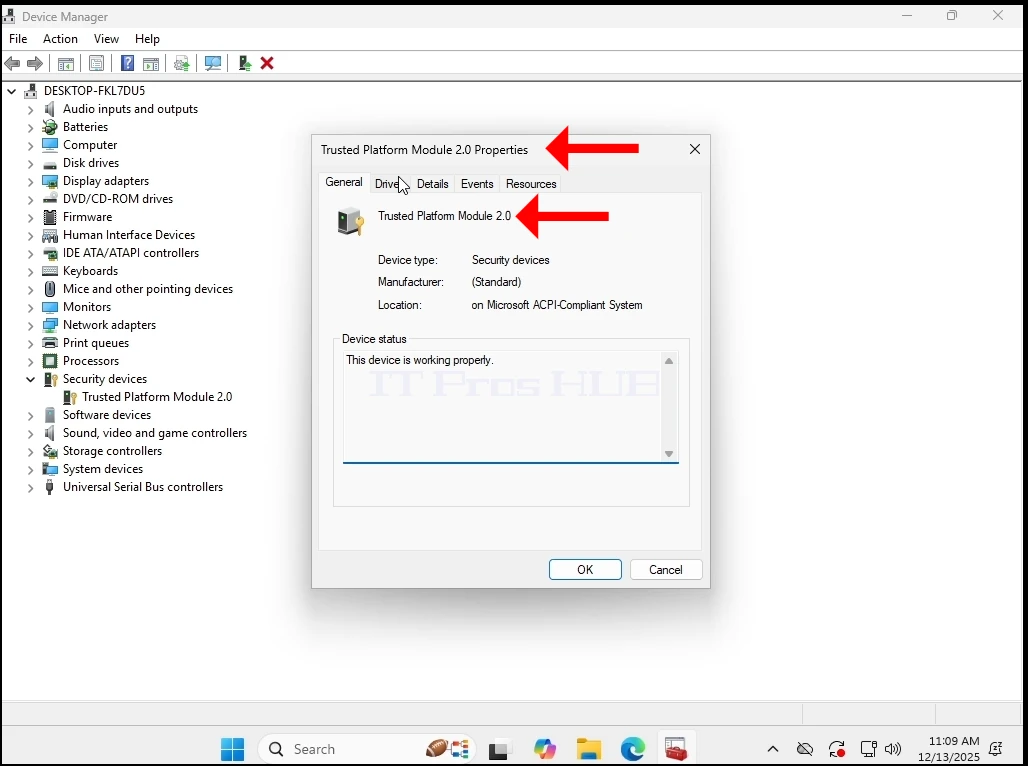
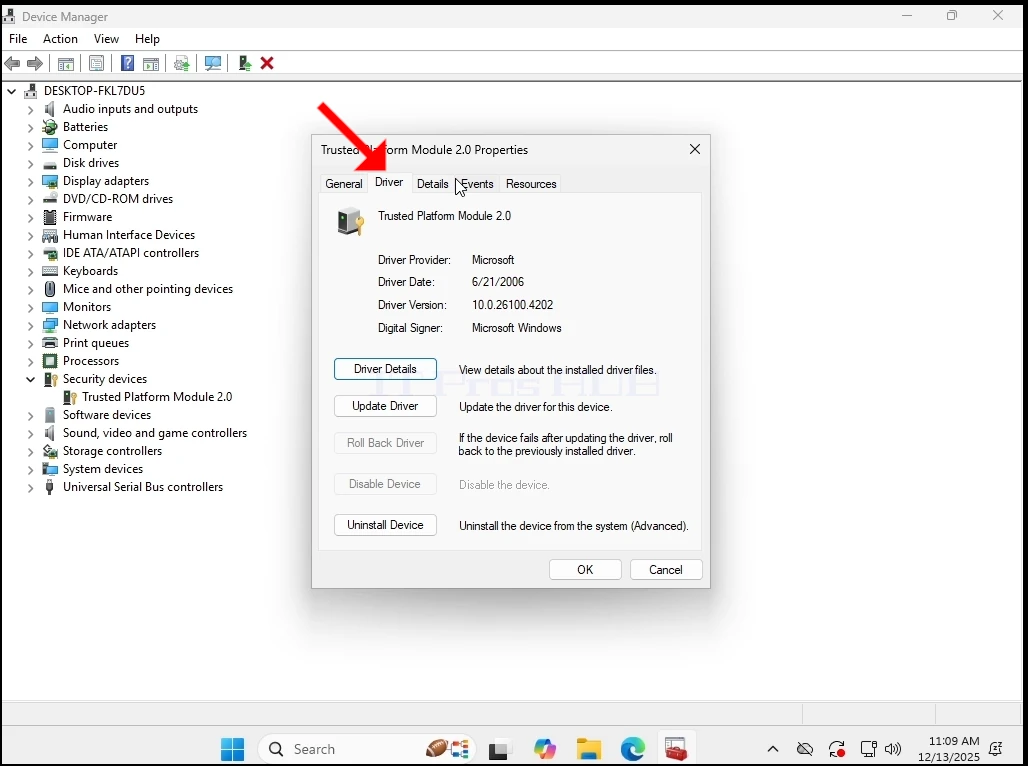

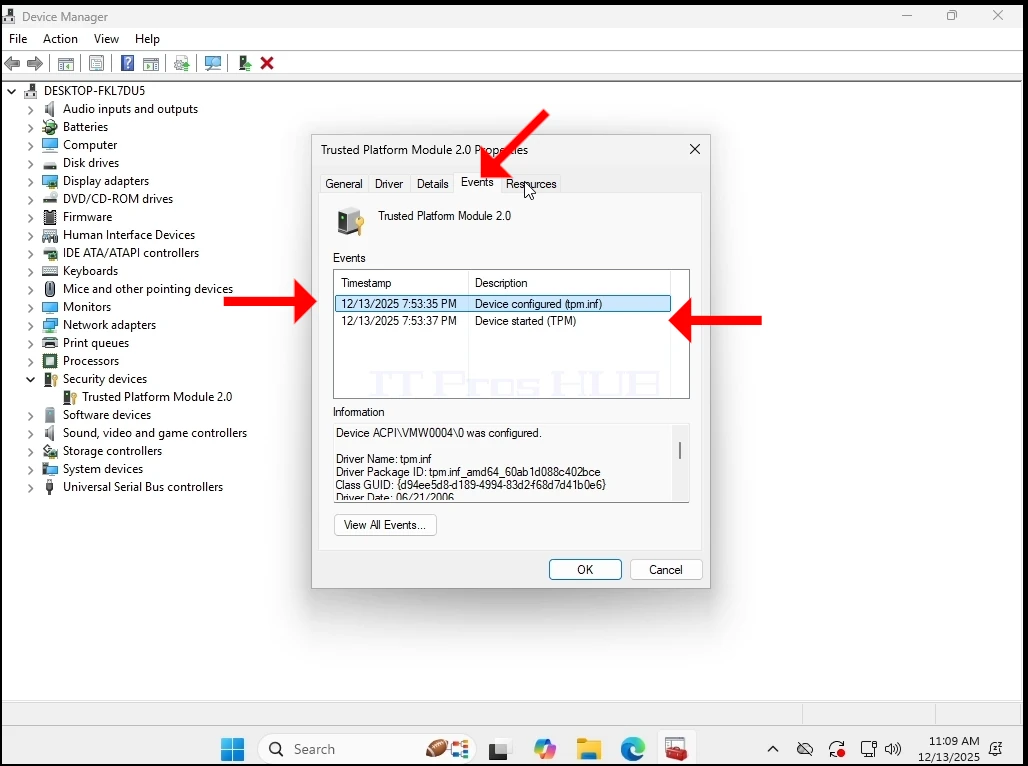
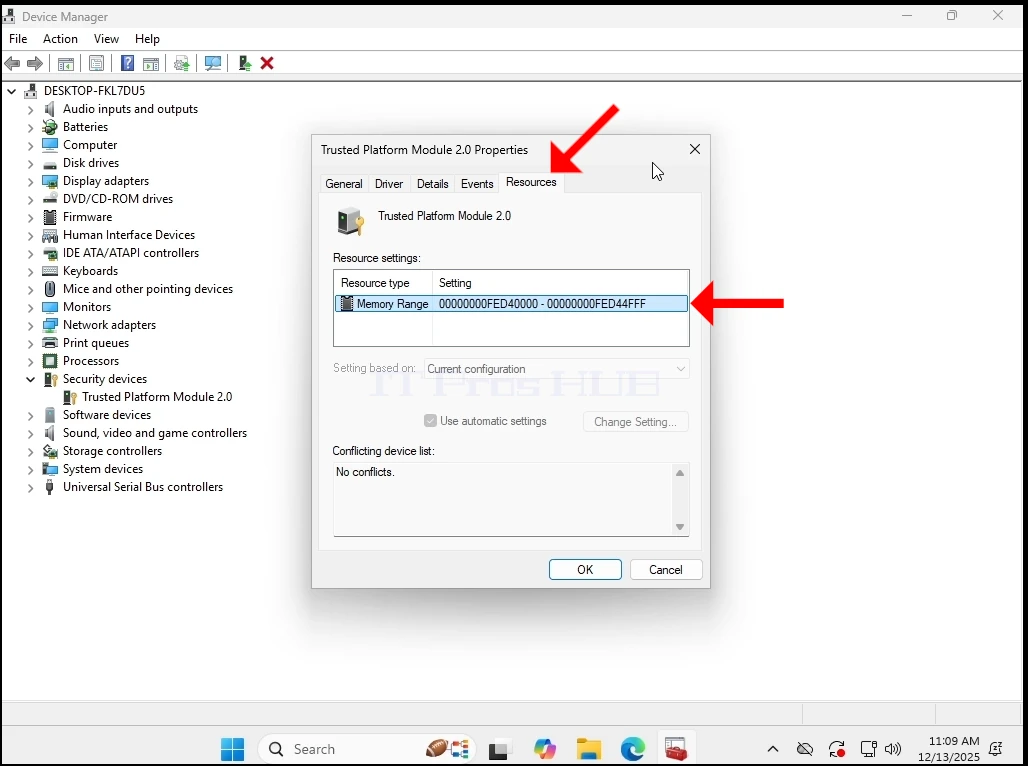
6. Тепер ми закриваємо вікна, щоб вимкнути ВМ
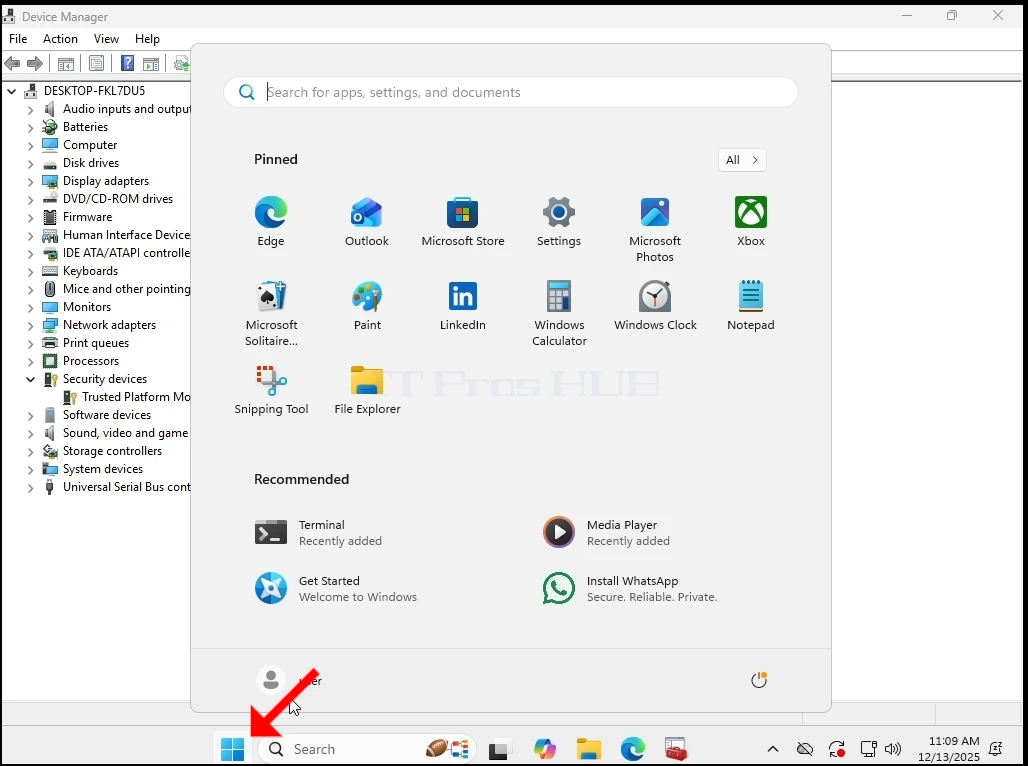
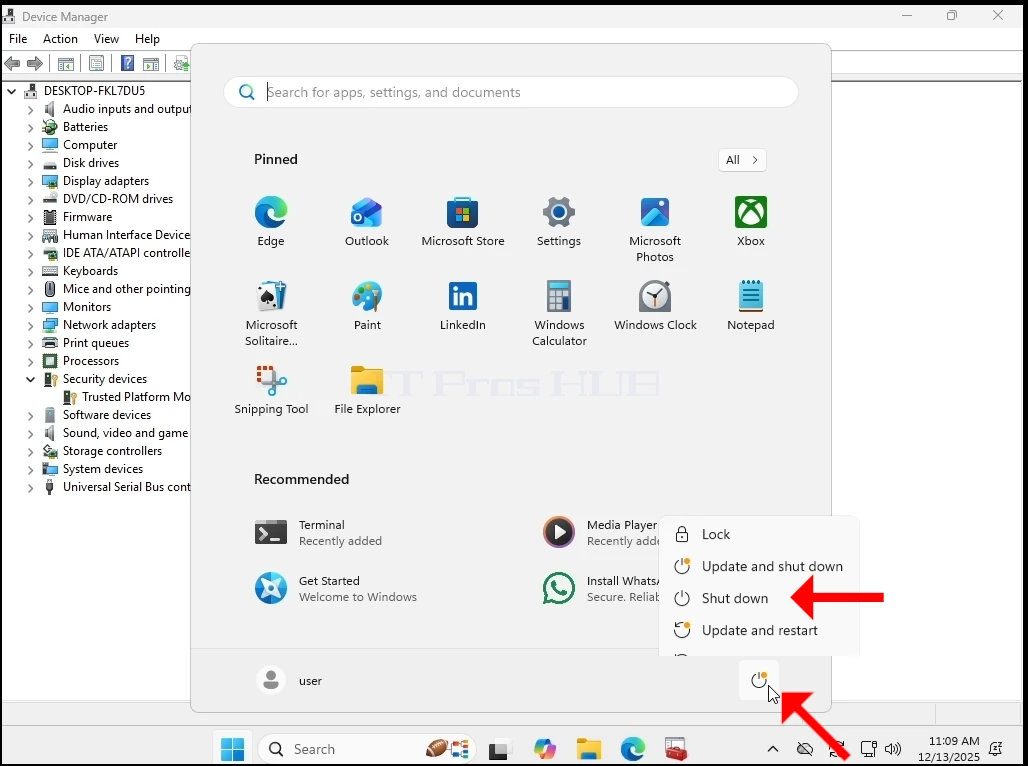
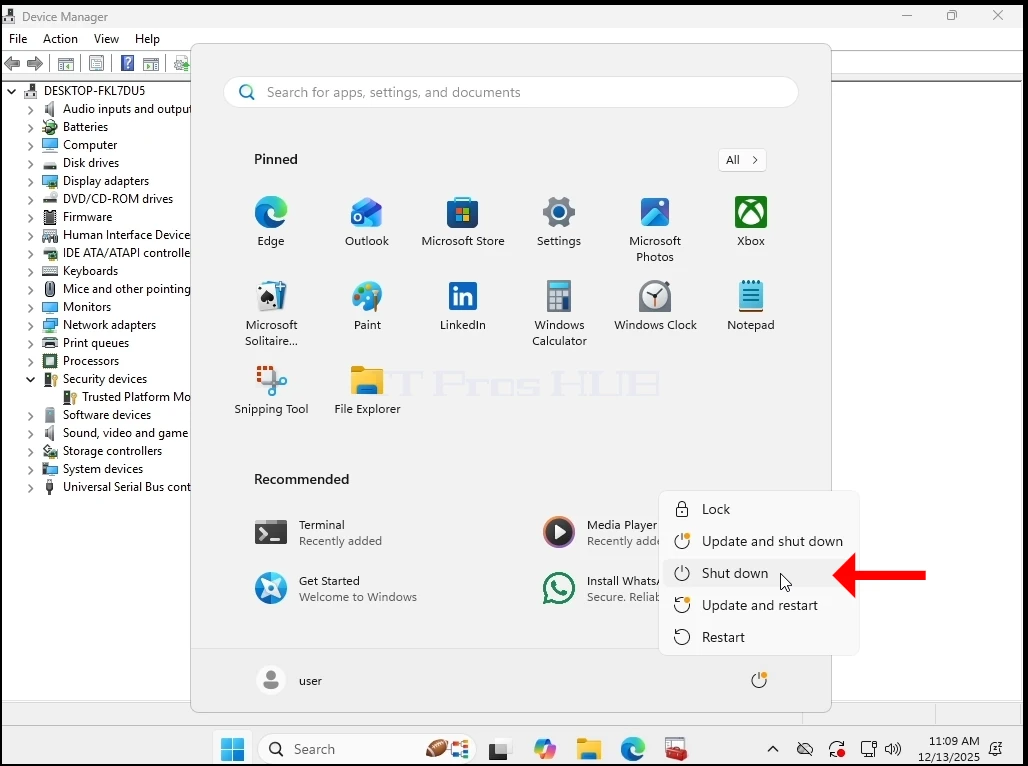
7. Ми видалили мікросхему TPM з апаратного списку ВМС і знову запустили її
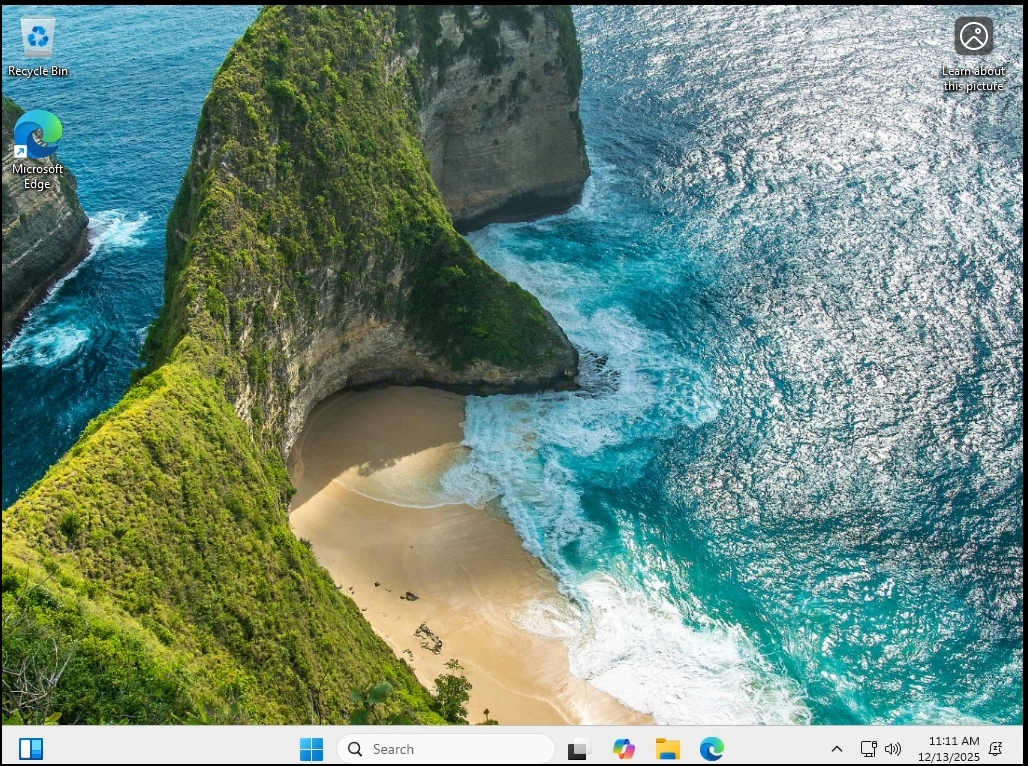
8. Давайте знову до Керування пристроями щоб переконатися, що TPM Більше немає чіпа
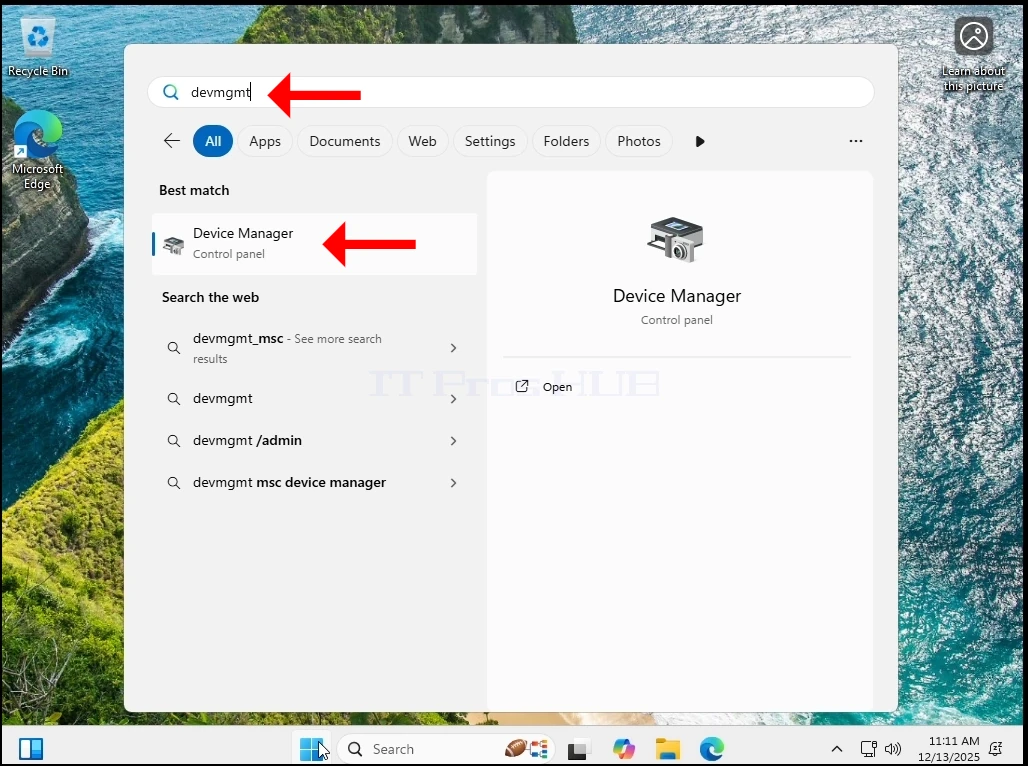
9. Як ви можете побачити нижче, чіп ТПС зник, як і категорія пристроїв безпеки.
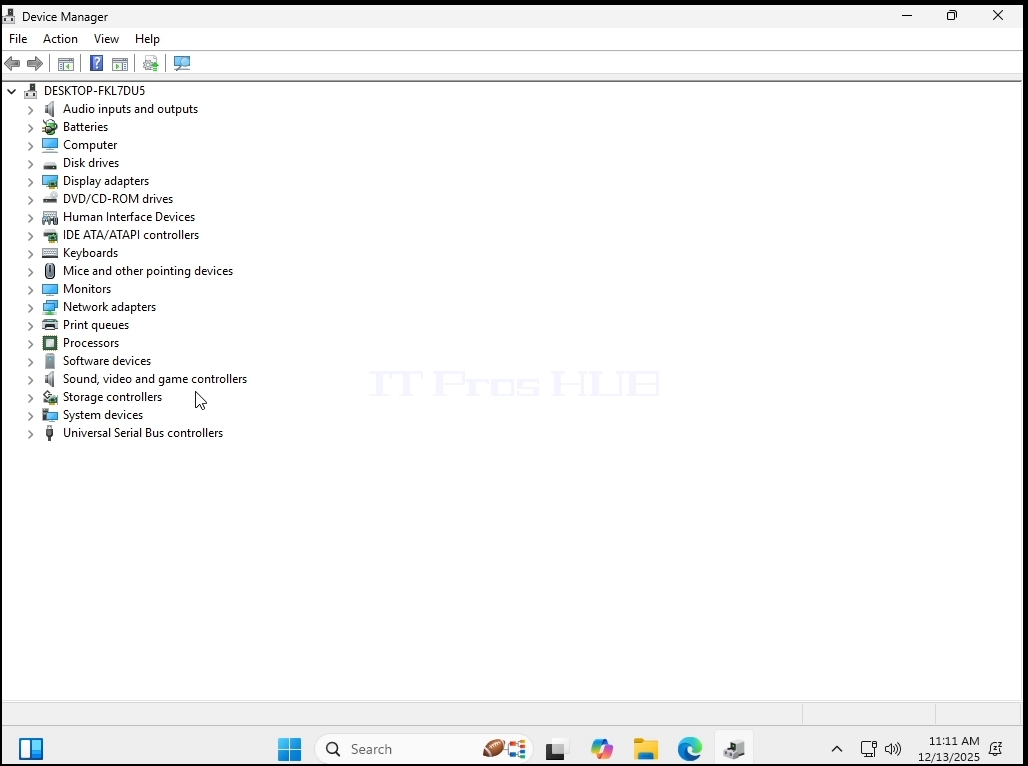
Десять. Щоб переконатися, що на цьому VM немає чіпа TPM, давайте підемо до Bitlocker спробуй втрутитися.
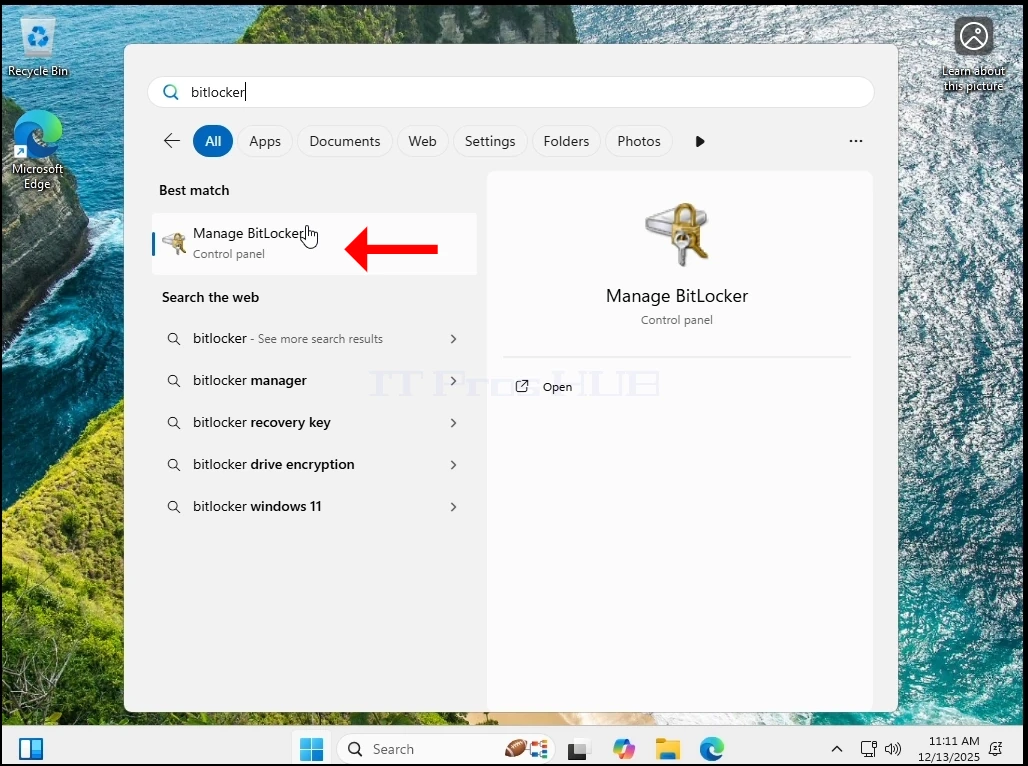
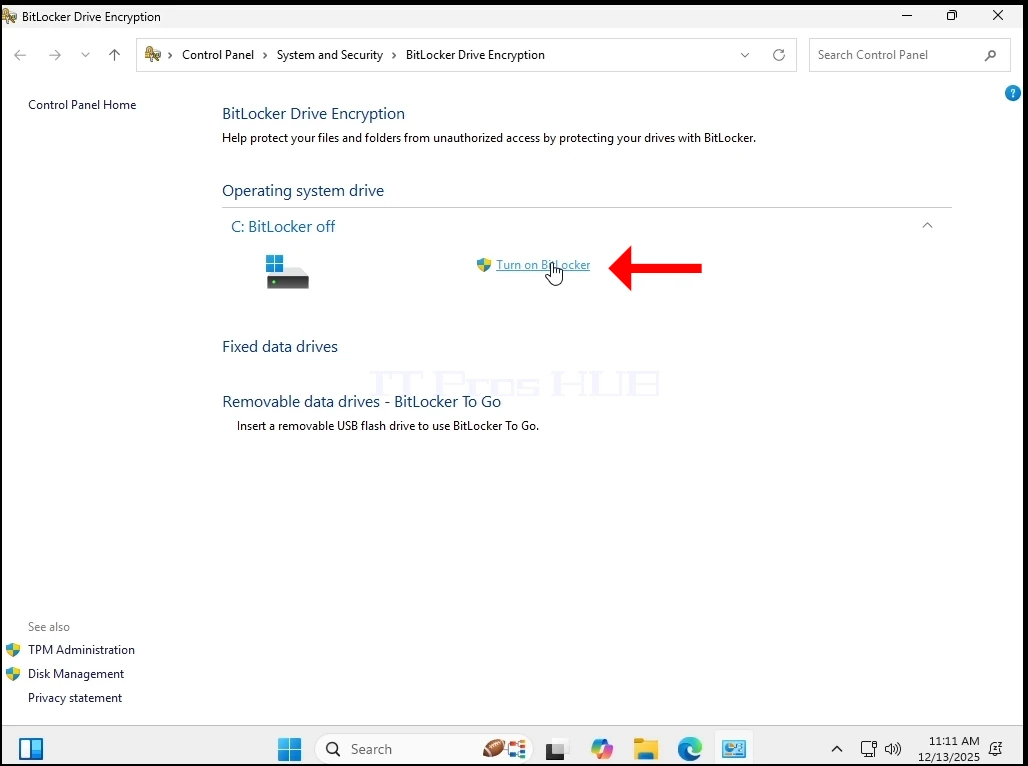
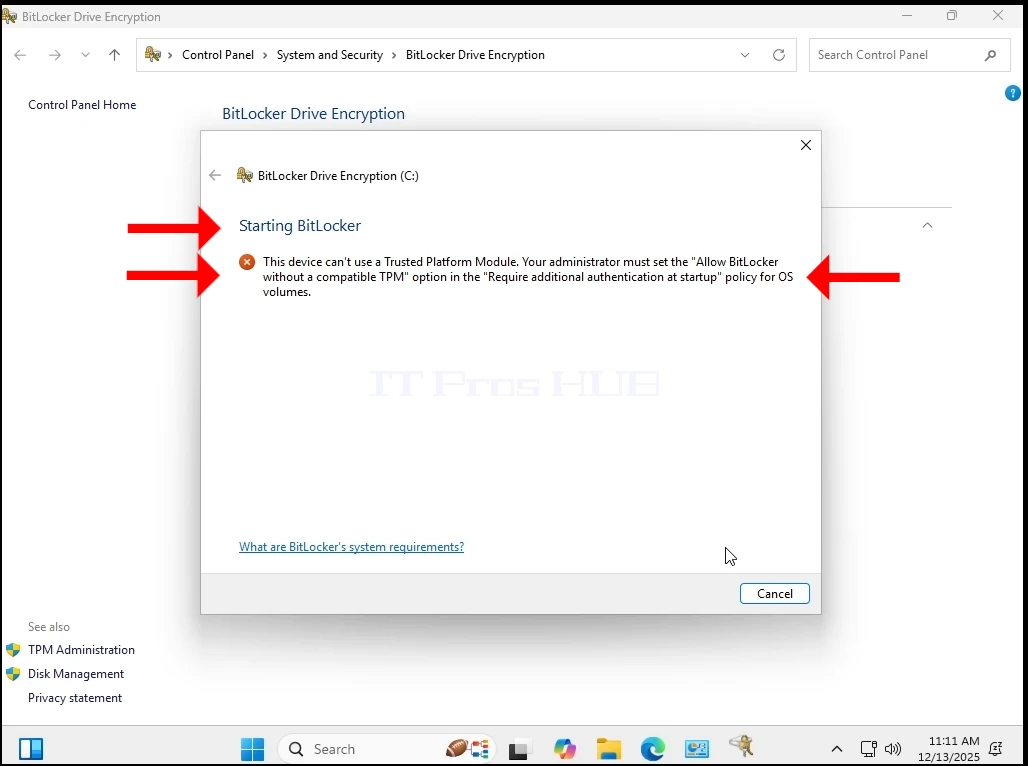
11. Як ви бачите нижче, ми не можемо повернути Bitlocker через відсутність мікросхеми ТРС.
12. Як ви все ще можете бачити, Windows 11 працював нормально протягом цього часу. Немає BSODs, без помилок, без запитів, без попереджень.
- Тепер давайте оновимо його з 24H2 до 25H2.
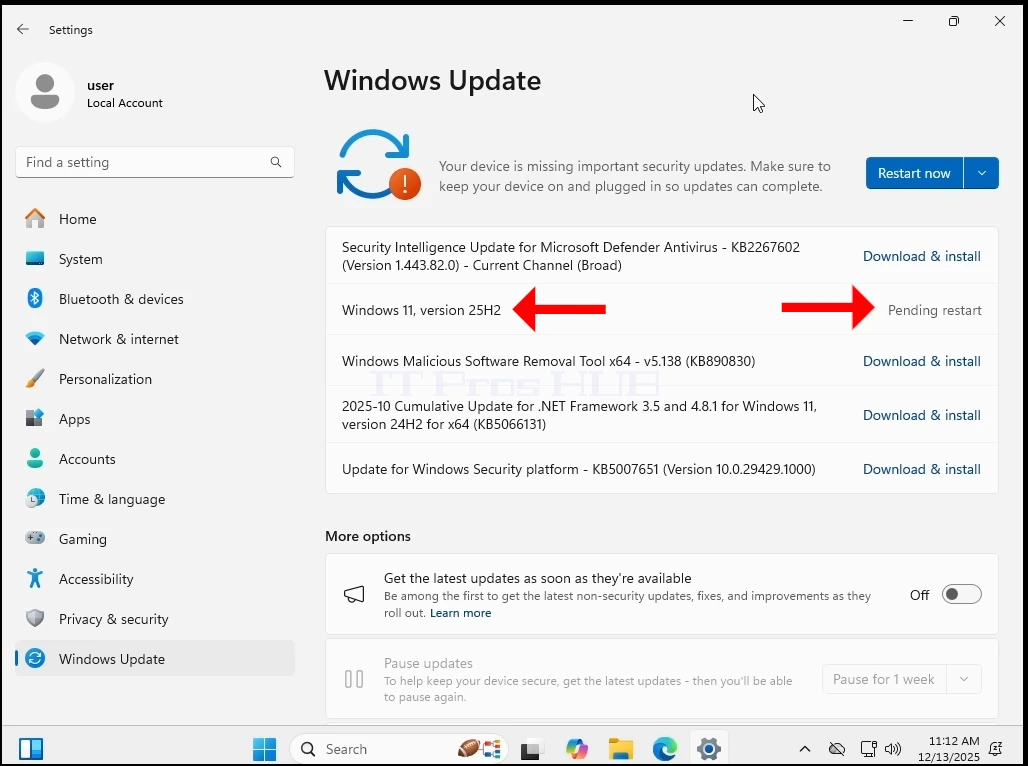
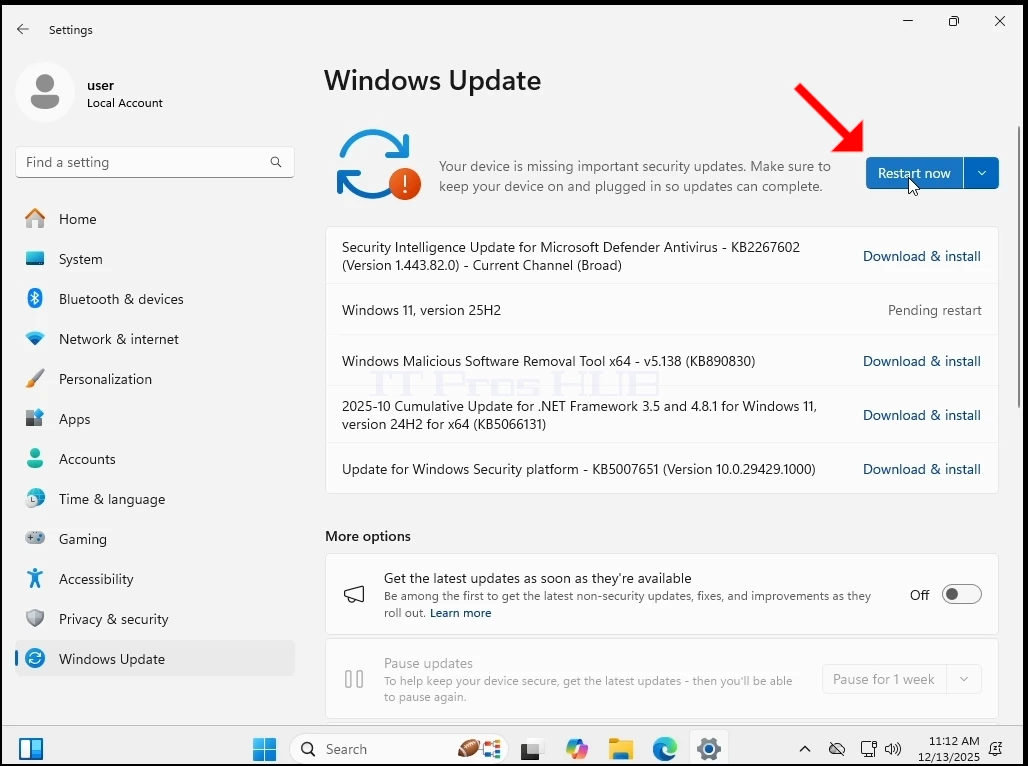


14. Вікна оновлено до 25H2
15. І все ж таки увесь цей час Вікна 11 працює нормально. Немає BSODs, без помилок, без запитів, без попереджень. І, як бачите, в системі немає мікросхеми TPM.
Висновки:
Спочатку ми були дуже здивовані, побачивши, що з'являються вікна. Було стільки галасу з приводу цієї вимоги КПС, що ми стали думати, що працювати на Windows без комп'ютера було неможливо.
Однак, ця проблема ще існує, як і раніше, не може бути включена в систему без чіпа ТПС, особливо у версії 2.0. Так воно і є за дизайном. Те, що ми зробили тут, було дуже простим, ми встановили Windows 11 на системі, в цьому випадку, віртуальну систему, з ТПС, і потім просто видалили її. Вікна продовжували працювати нормально.
Що б це означало у реальному світі?
Це означає, що якщо ви маєте комп' ютерний або комп' ютерний комп' ютер, який має мікросхему TPM старіший за версію 2. 0 або взагалі немає TPM, єдиним способом встановлення Windows 11 на ці комп' ютери буде:
1. Взяти зображення Windows 11 на ці комп'ютери
2. Клонувати на ці комп' ютери 11 дисків/ частин
3. З точки зору оновлення з Windows 10 до 11 ви можете:
а. Візьміть жорсткий диск з Windows 10 з комп'ютера, встановіть його на комп'ютер- заповнювач з мікросхемом TPM 2. 0 - виконати оновлення до Windows 11 і повернути жорсткий диск на старий комп'ютер
Б. Робіть те ж саме, що і у фазі А, але використовуйте розчин P2V, а потім використовуйте V2P назад до старого комп' ютера
Хоч би як там було, на одному комп'ютері воно аж б'ється головою, не кажучи вже про безліч комп'ютерів, але це не неможливо. ROI було б варто для тих, хто не міг би собі дозволити або не хотів би інвестувати в нове IT-обладнання (тобто комп'ютери з TPM 2.0 чіп).
ВАЖКО купити один новий комп'ютер з мікросхемом TPM 2.0, який буде використовуватися як заповнювач і виконувати ці оновлення один за одним замість обсягу нових комп'ютерів.
- Деталі
- Автор: IT Pro
- Категорія: Windows
- Перегляди: 10055
Вступ:
У цій статті ми продемонструємо, що відбувається, коли ціле Користувачі теку вилучено з Windows 11.
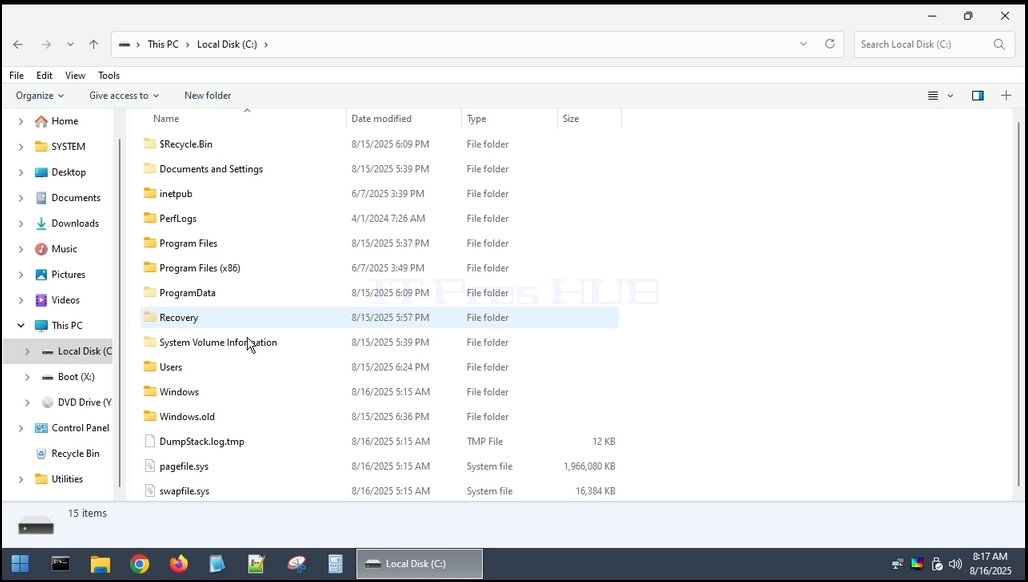
1. The Користувачі тека знаходиться у кореневій теці, де було встановлено Windows. У більшості випадків це буде C: пристрій так, як ми бачимо нижче:
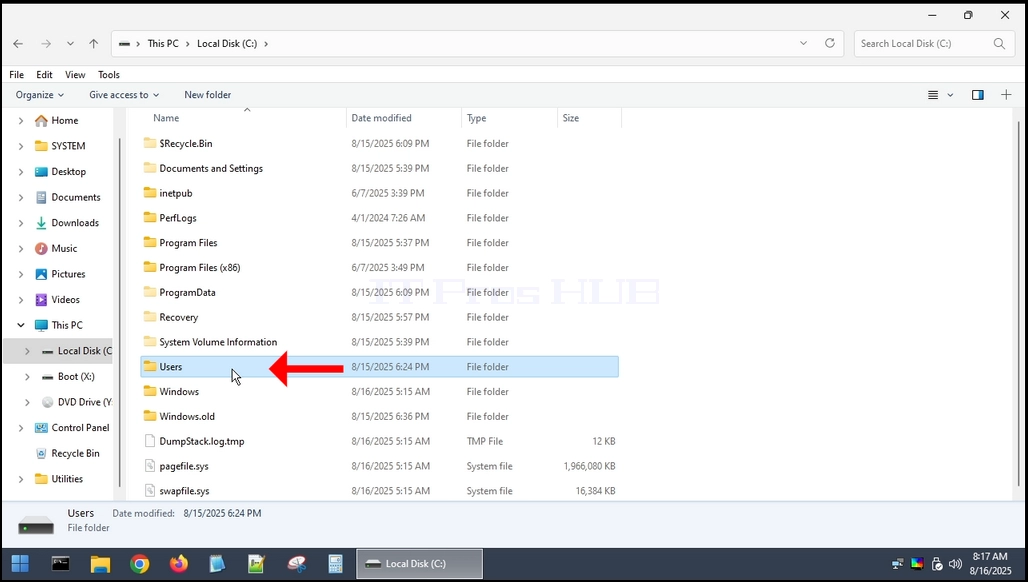
2. Як багато інших системних тек і файлів, Користувачі теку неможливо повністю вилучити з самих Windows. Для цього нам потрібна ще одна операційна система. У цій статті ми будемо використовувати Hiren Boot CE WINPE (HBCD) ОС.
3. Вилучення теки користувачів з KBCD
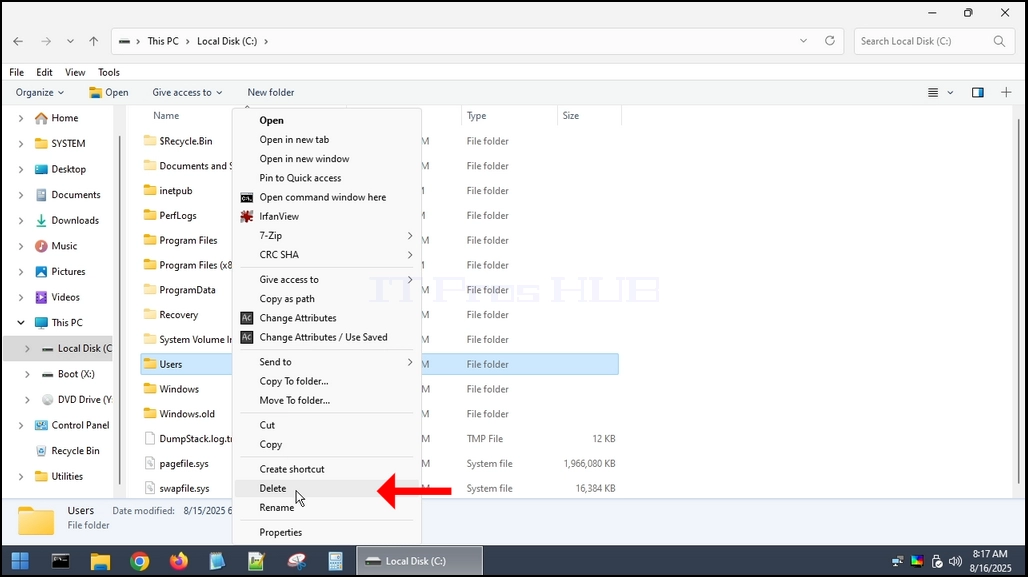
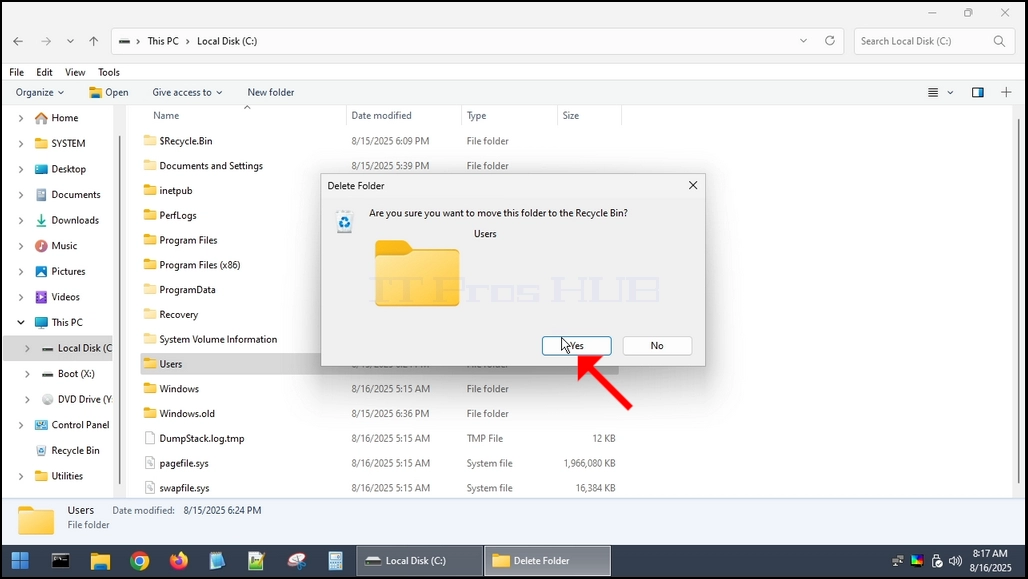
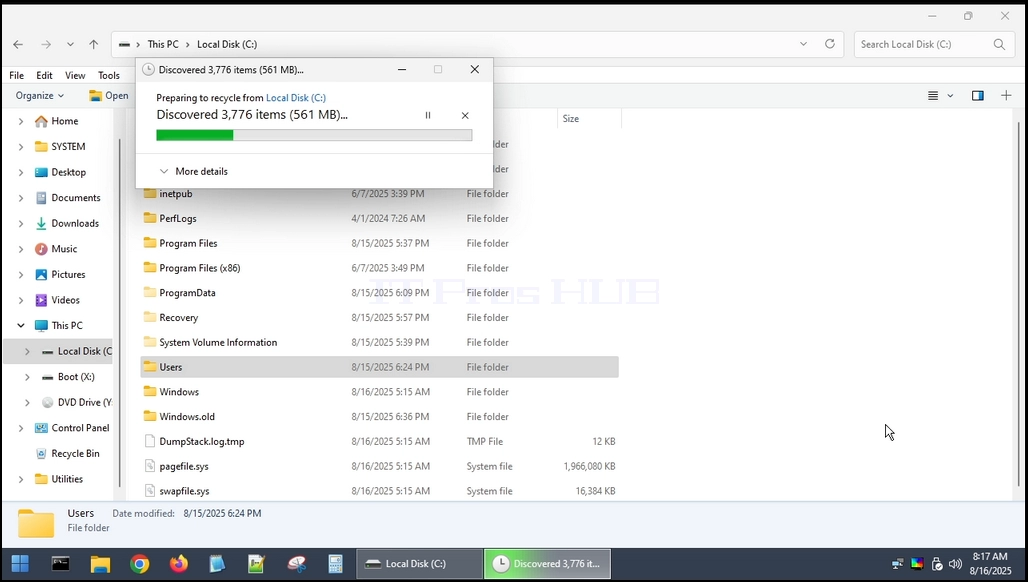
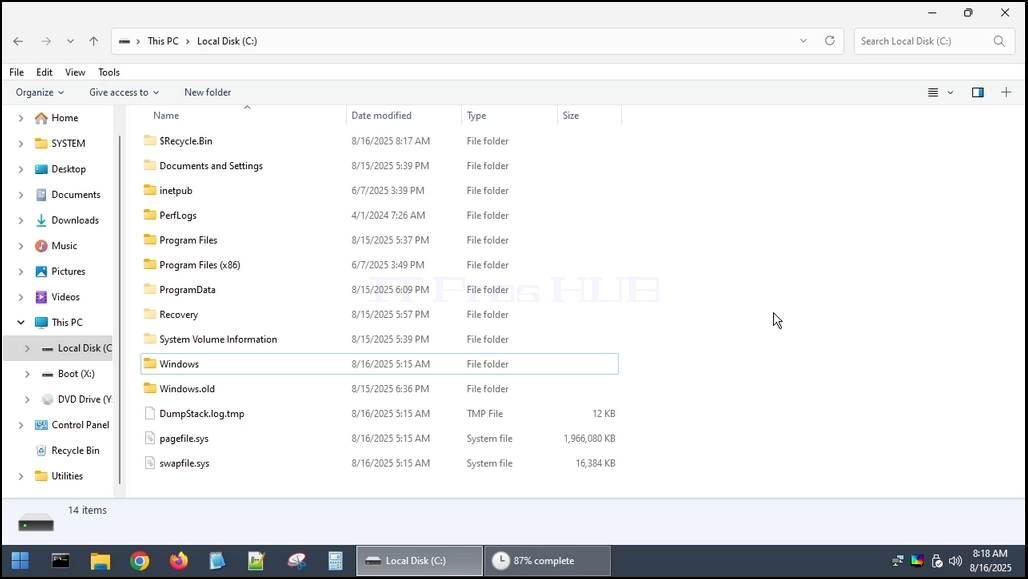
4. The Користувачі теку вилучено.
5. Перезапуск комп' ютера і завантаження назад до Windows.
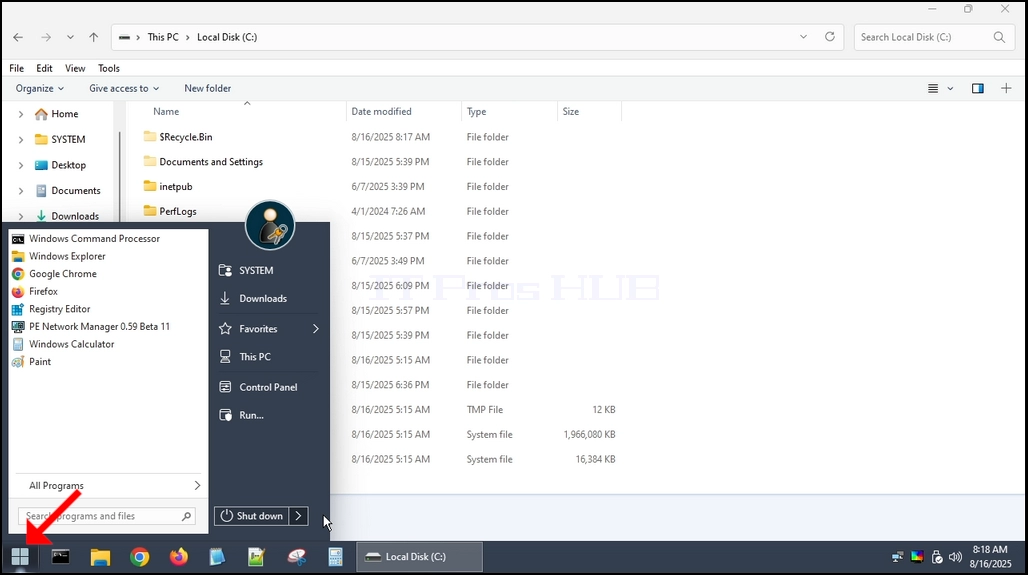
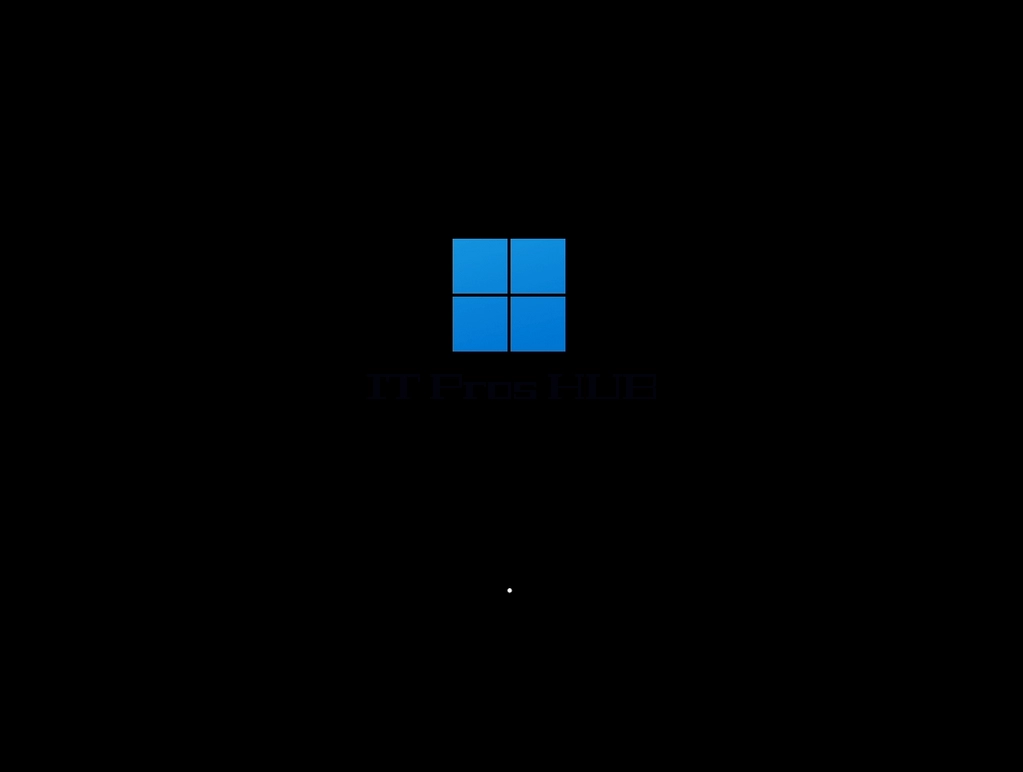
6. Як бачите, Windows можна завантажити, але НЕ ПОЧАТИ.
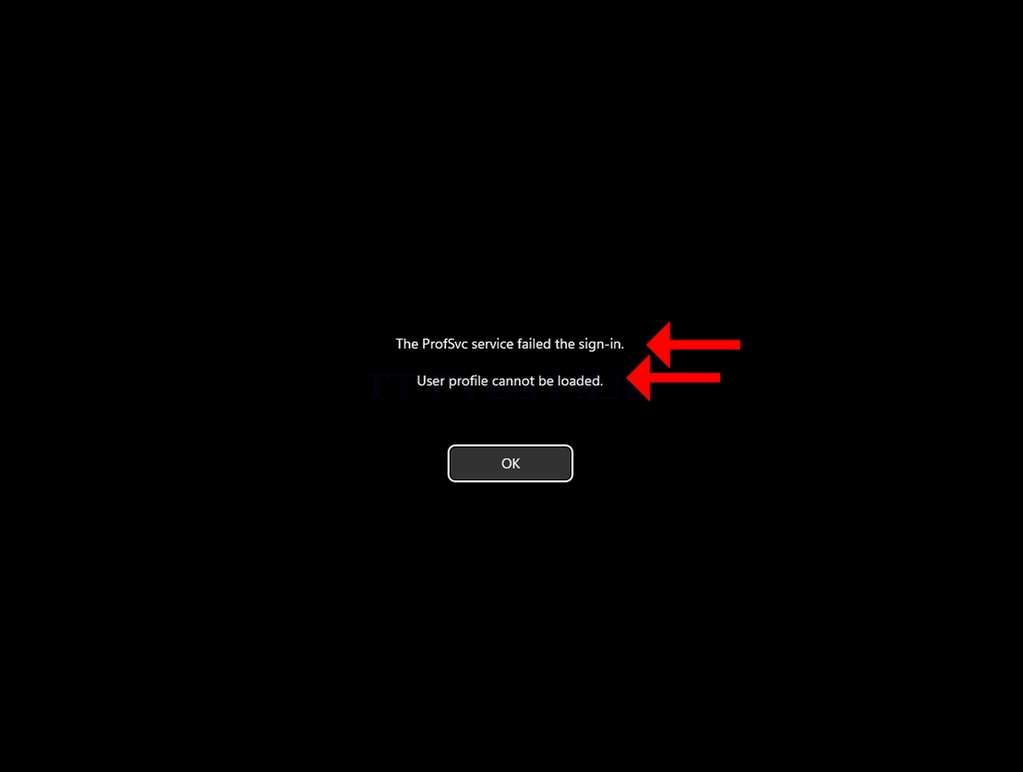
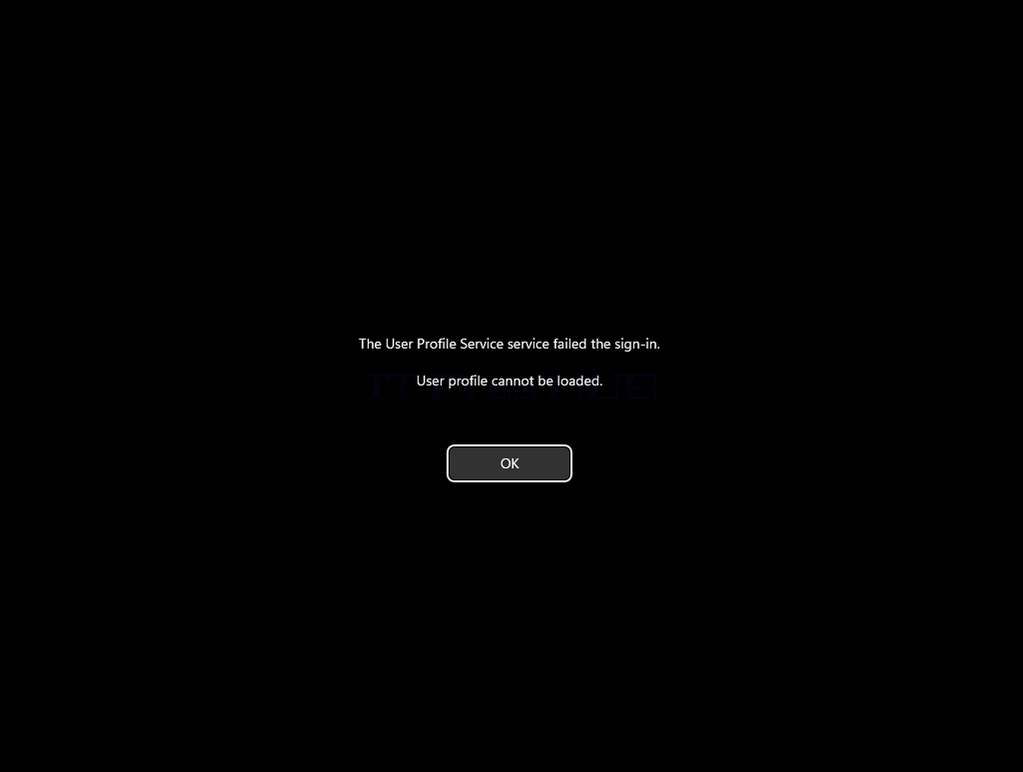
7. Ми можемо побачити таку помилку:
а. Служба ProSvc зазнала невдачі під час підписування
Б. Не вдалося завантажити профіль користувача.
8. Ці дві лінії, зазвичай, одна помилка Windows logon } Служба є насправді ProfSvc (Служба профілів користувача), і зазвичай це не вдається, якщо профіль користувача пошкоджено, або Windows зареєструють вас до тимчасового профілю, і він може виконати витікання справжнього профілю назад.
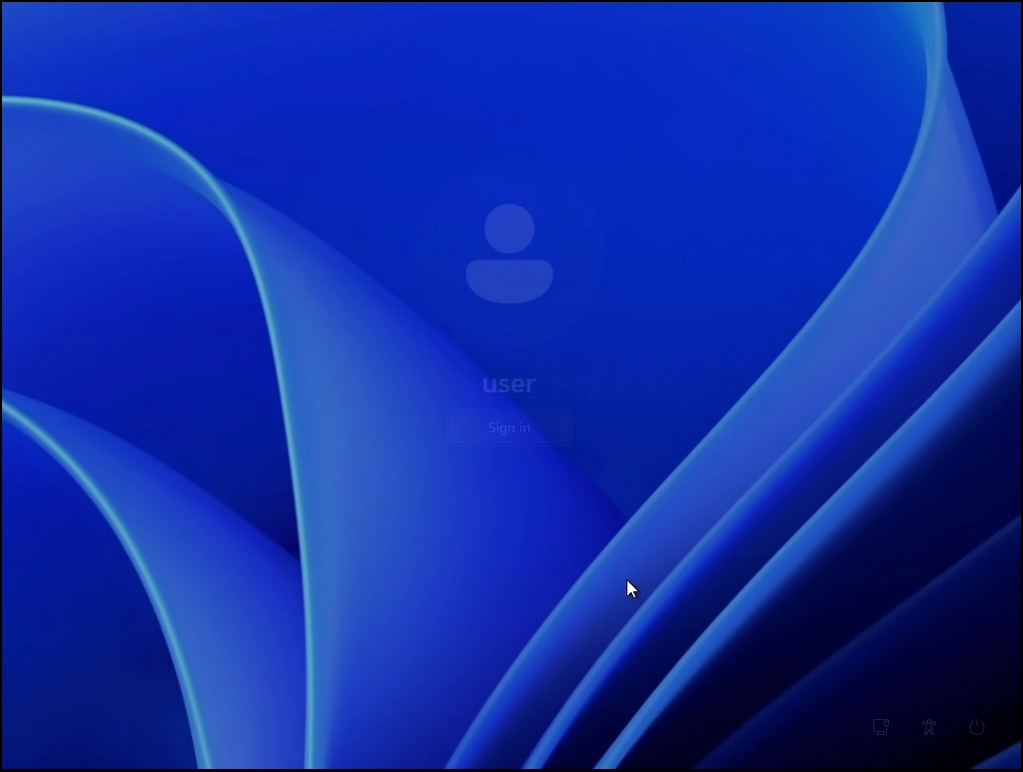
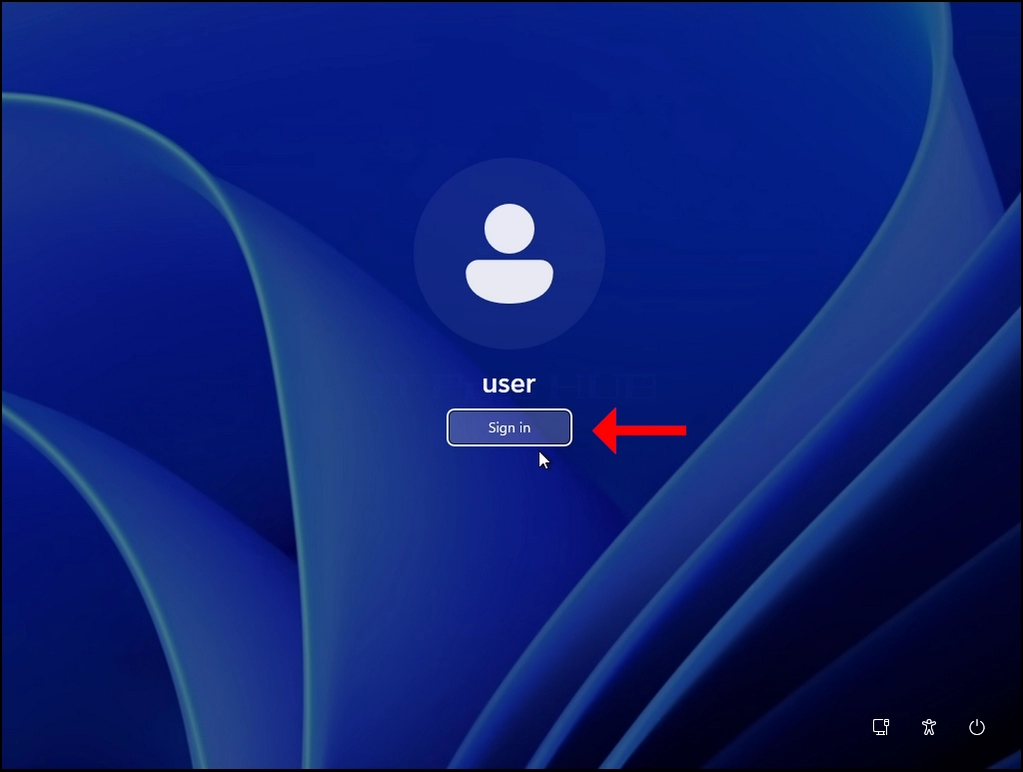
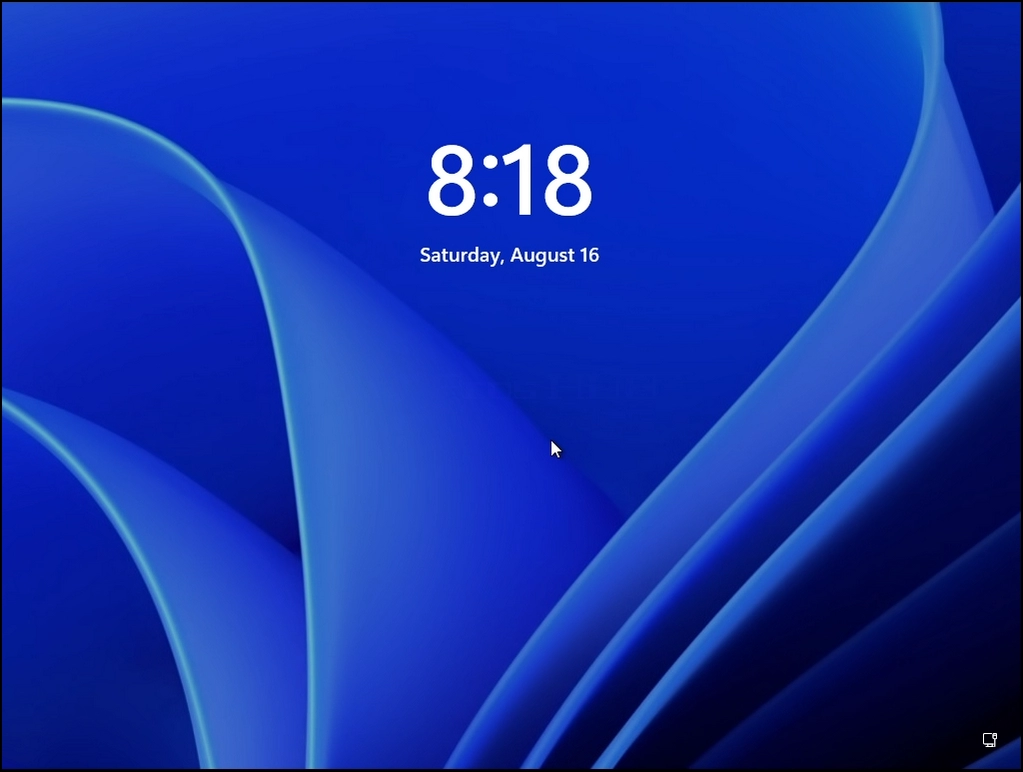
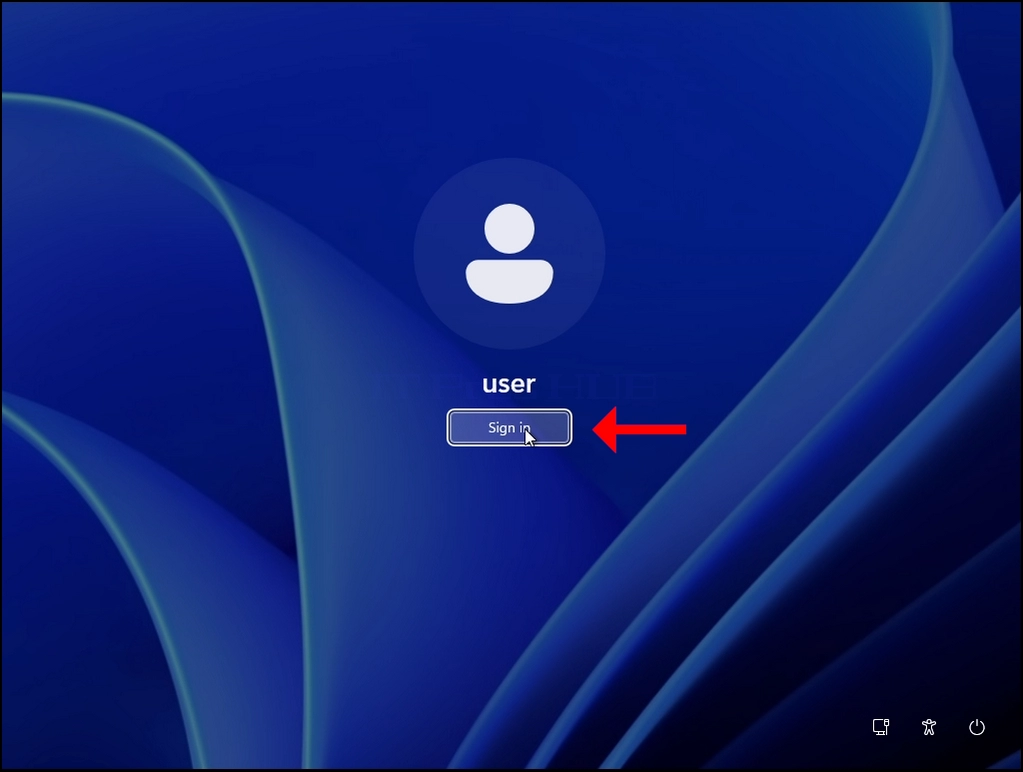


9. Як ви можете бачити, після натискання кнопки Гаразд, після помилки Windows повертається до вікна входу і незалежно від того, скільки разів ми намагаємось підписати, результат буде однаковим.