



- Szczegóły
- Autor: IT Pro
- Kategoria: Windows
- Odsłon: 6087

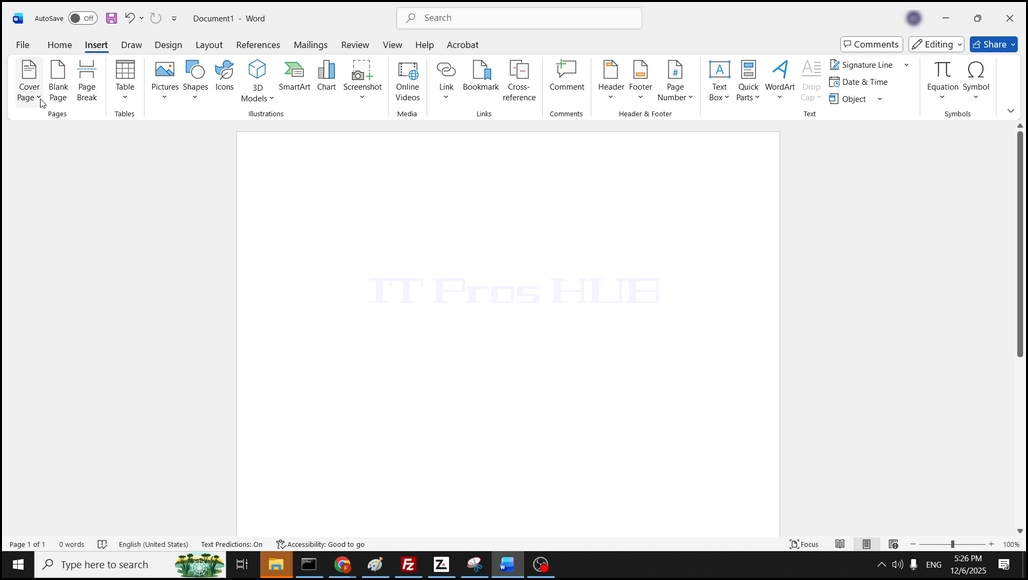
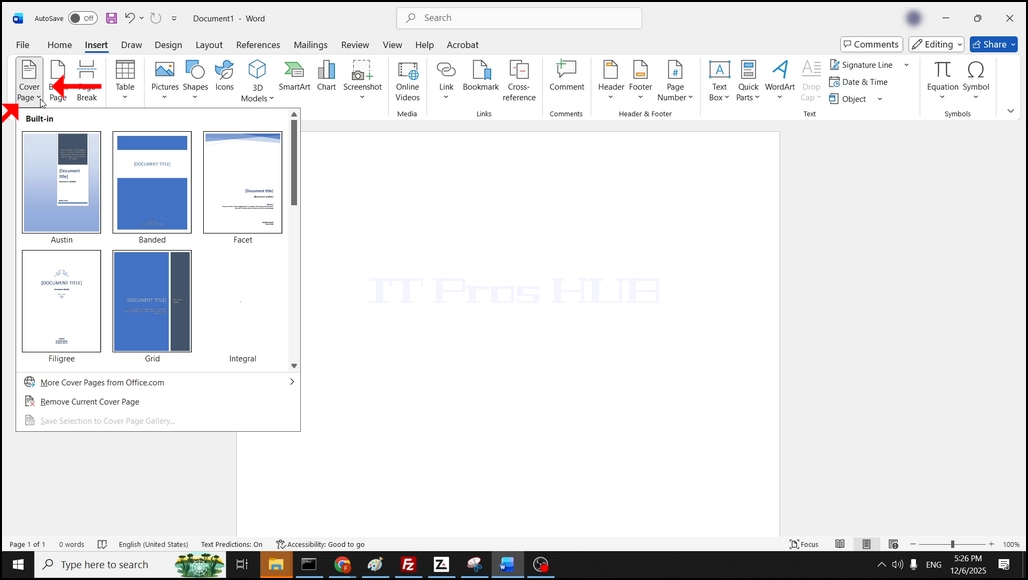
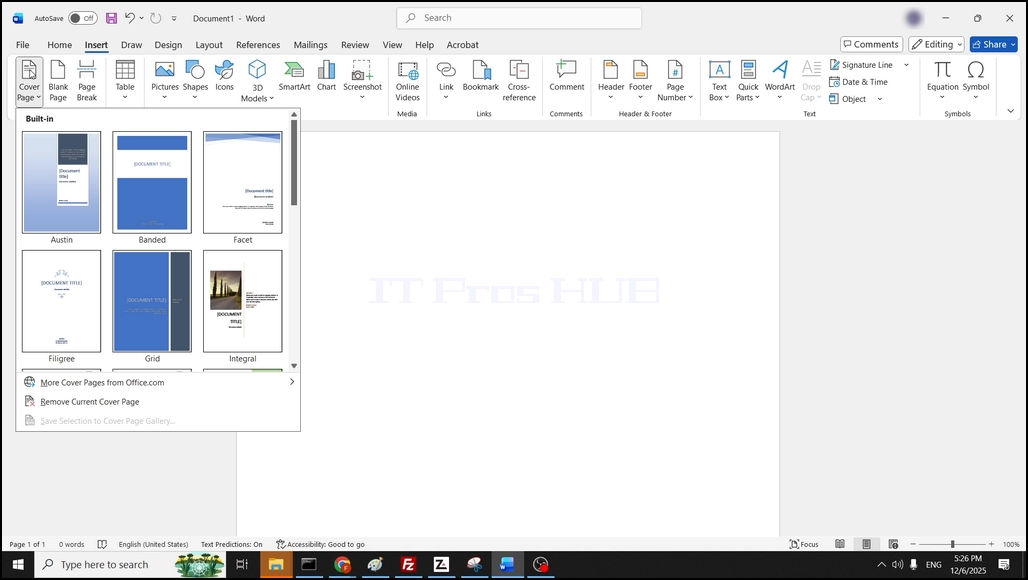
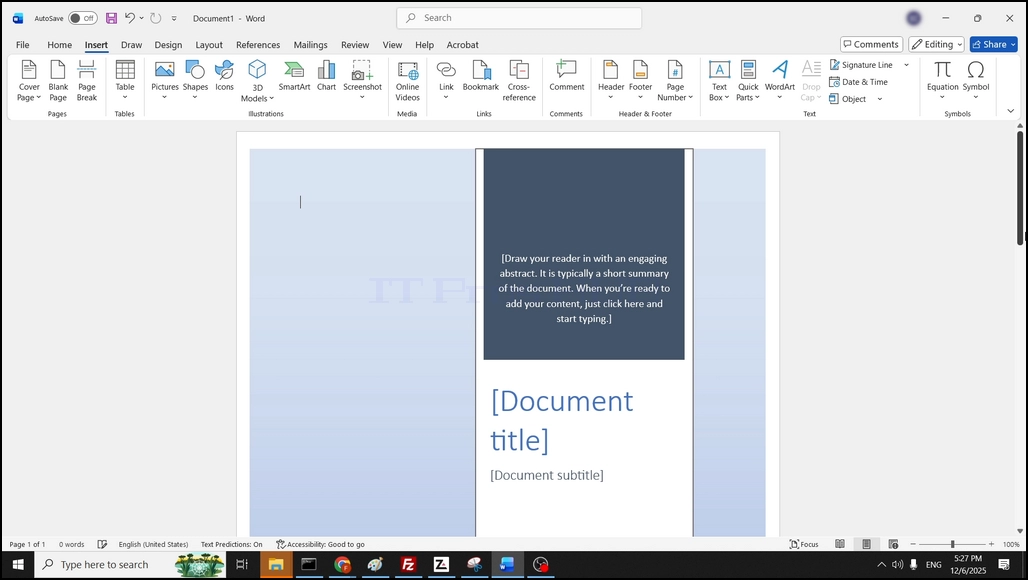
4. W przypadku tego artykułu, wybierzemy stronę okładkę Austin klikając na nią raz:
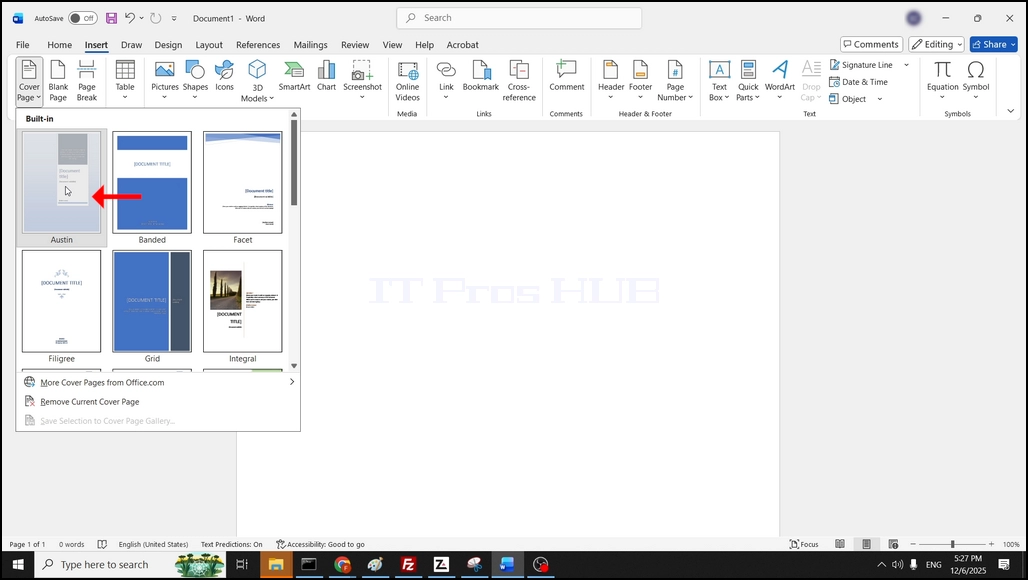
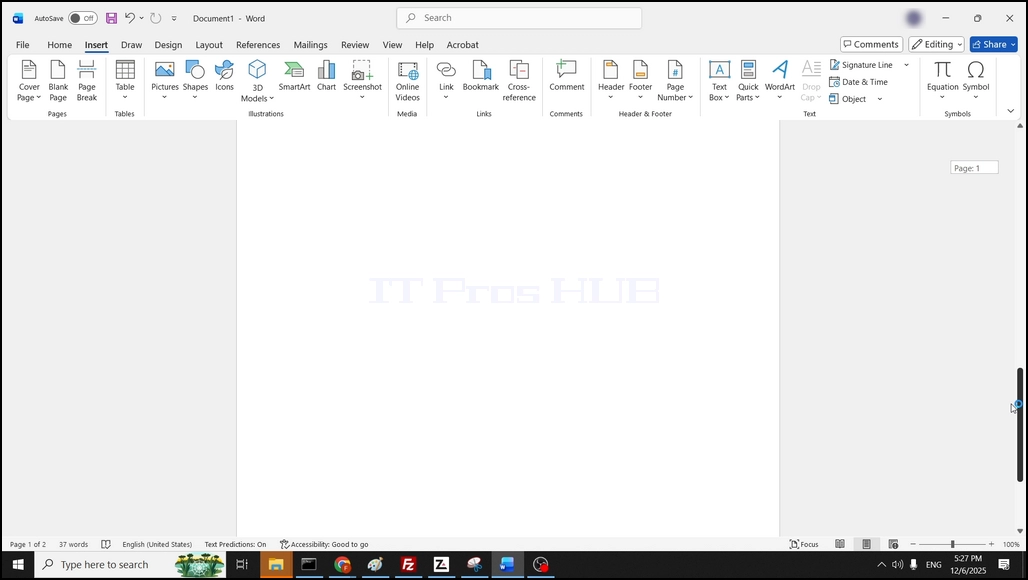
5. Po kliknięciu, Word dodał stronę okładki jako oddzielną stronę przed początkową stroną Word więc teraz mamy 2 strony - okładkę i pustą stronę:
- Szczegóły
- Autor: IT Pro
- Kategoria: Windows
- Odsłon: 7094
Wprowadzenie:
W tym artykule będziemy badać, czy Windows 11 może działać na jednym komputerze bazującym na cpu rdzenia.
W tym celu będziemy używać pojedynczej maszyny wirtualnej, która początkowo ma 2 rdzenie, zainstalować na nim Windows 11, a następnie usunąć jeden z rdzeni i zobaczyć, czy Windows 1 nadal działa.
1.Instalowanie systemu Windows 11 na 2-rdzeniowej wirtualnej maszynie cpu:


 < img src = "obrazy
/ articles / 776- could-windows- 11- run- on- a- one- core- computer / Could _ Windows _ 11 _ Run _ On _ a _ One _ Core _ Computer13.png "alt =" Could _ Windows _ 11 _ Run _ On _ a _ One _ Core _ Computer13.png "szerokość =" 998 "wysokość =" 752 "styl =" margina- bottom: 50px; "/ >


 < img src = "images / articles / 776- could-windows- 11- run- on- a- one- core- computer / Could _ Windows _ 11 _ Run _ On _ a _ One _ Core _ Computer21.png "alt =" Could _ Windows _ 11 _ Run _ On _ a _ One _ Core _ Computer21.png "szerokość =" 998 "wysokość =" 752 "styl =" marginal-bottom: 50px; "/ >


 < img src = "images / articles / 776- could-windows- 11- run- on- one- core- computer / Could _ Windows _ 11 _ Run _On _ a _ One _ Core _ Computer29.png "alt =" Could _ Windows _ 11 _ Run _ On _ a _ One _ Core _ Computer29.png "szerokość =" 1020 "wysokość =" 769 "styl =" marginal-bottom: 50px; "/ >


 < img src = "images / articles / 776- could-windows- 11- run- on- one- core- computer / Could _ Windows _ 11 _ Run _ On _ a _ One _ Core _ Computer38.png" alt ="Could _ Windows _ 11 _ Run _ On _ a _ One _ Core _ Computer38.png" szerokość = "1023" wysokość = "771" styl = "margina- bottom: 50px;" / >


 < img src = "images / articles / 776- could-windows- 11- run- on- one- core- computer / Could _ Windows _ 11 _ Run _ On _ a _ One _ Core _ Computer48.png" alt = "Could _ Windows _ 11 _ Run _ On _ a _ One _ Core _ Computer48.png "szerokość =" 1020 "wysokość =" 769 "styl =" marginalne dno: 50px; "/ >


 < img src = "images / articles / 776- could-windows- 11- run- on- a- one- core- computer / Could _ Windows _ 11 _ Run _ On _ a _ One _ Core _ Computer57.png" alt = "Could _ Windows _ 11 _ Run _ On _ a _ One _ Core _ Computer57.png" width = "1020" height = "769" style = "margina- bottom: 50px;" / >


 < img src = "images / articles / 776- could-windows- 11- run- on- a- one- core- computer / Could _ Windows _ 11 _ Run _ On _ a _ One _ Core _ Computer64.png" alt = "Could _ Windows _ 11 _ Run _ On _ a _ One _ Core _ Computer64.png" szerokość = "1020" wysokość = "769" styl = "marginal-bottom: 50px; "/ >


2. Świeża kopia systemu Windows 11 jest teraz zainstalowana.

3. Teraz chodźmy do Menadżera urządzeń i zobaczmy liczbę rdzeni procesora. Powinno być 2:

4. Jak widać, ten komputer posiada 2 AMD Ryzen 7 7435HS procesor rdzeni obecne:

5. Zamknijmy okna i zmieńmy liczbę rdzeni z 2 na 1:

6. Zauważ pojedynczy rdzeń i zauważyć, że system Windows 11 uruchomiony bez żadnych problemów:

7. Konkluzja:
- Althought Microsoft blokuje zainstalowanie systemu Windows 11 na komputerze z pojedynczym rdzeniem CPU to w żaden sposób nie blokuje jego działania na jednym z nich, jeśli zostanie on zastosowany do jednego, czy to przez obraz, czy przez klonowanie dysku twardego z wstępnie zainstalowaną wersją systemu Windows 11 i podłączenie do takiego komputera.
Windows 11 może być uruchomiony na komputerze z jednym rdzeniem, ale nie zainstalowany na jednym.
- Szczegóły
- Autor: IT Pro
- Kategoria: Windows
- Odsłon: 7768
W tym artykule dowiemy się o uruchomieniu Windows 11 bez folderu Windows.old jest możliwe lub nie.
1. Ustawienie warunków, które tworzą folder Windows.old.
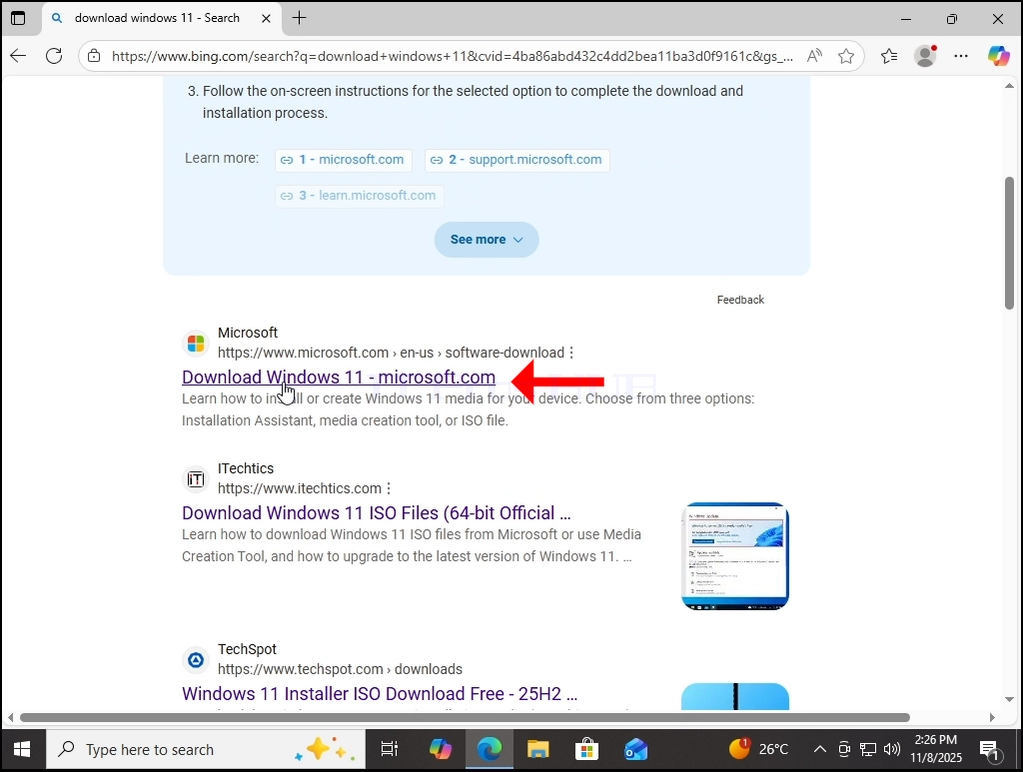
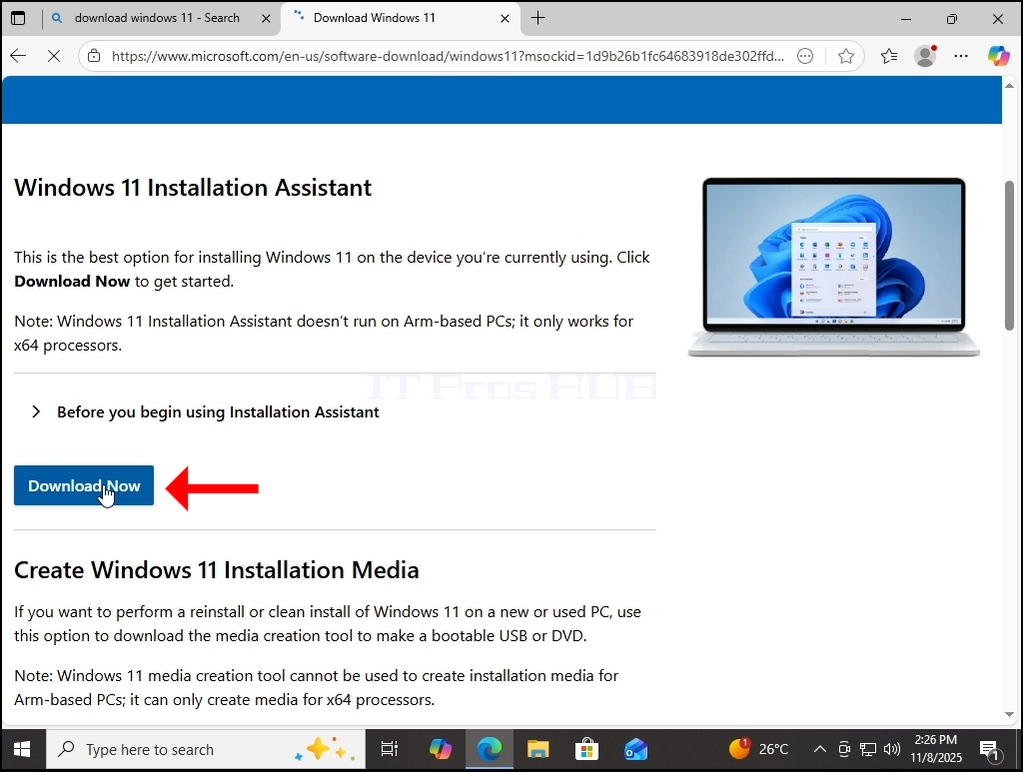
- Zainstalujemy ponownie system Windows 11 za pomocą Microsoft 's Windows Instalation Assistant. Po pierwsze:

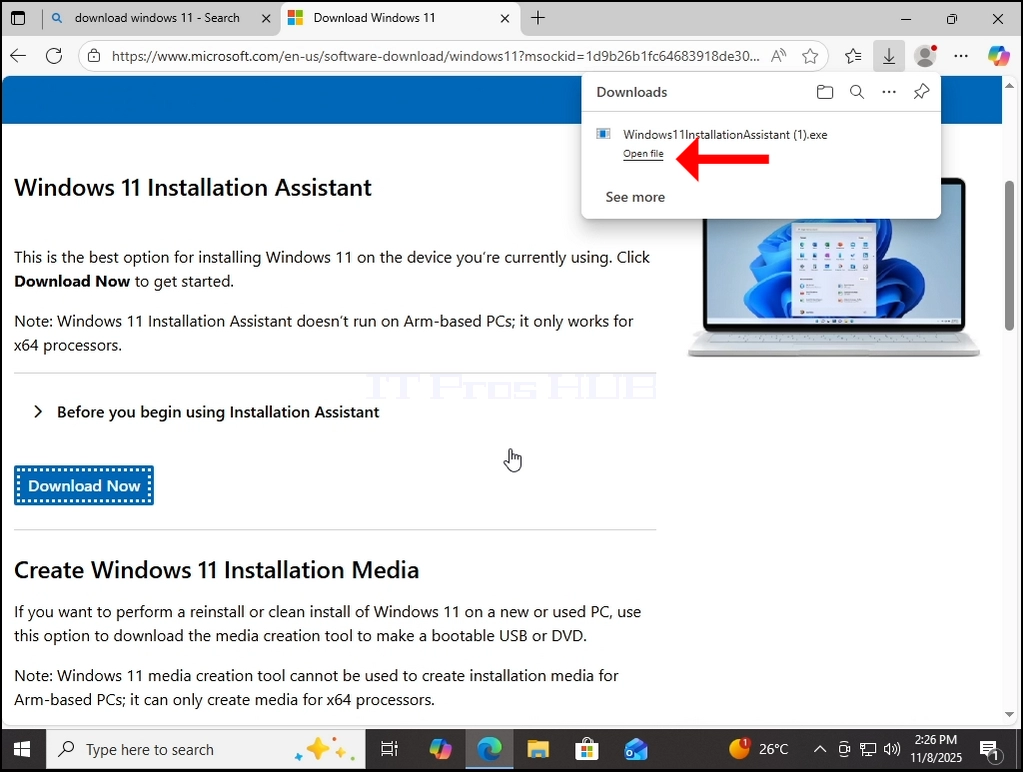
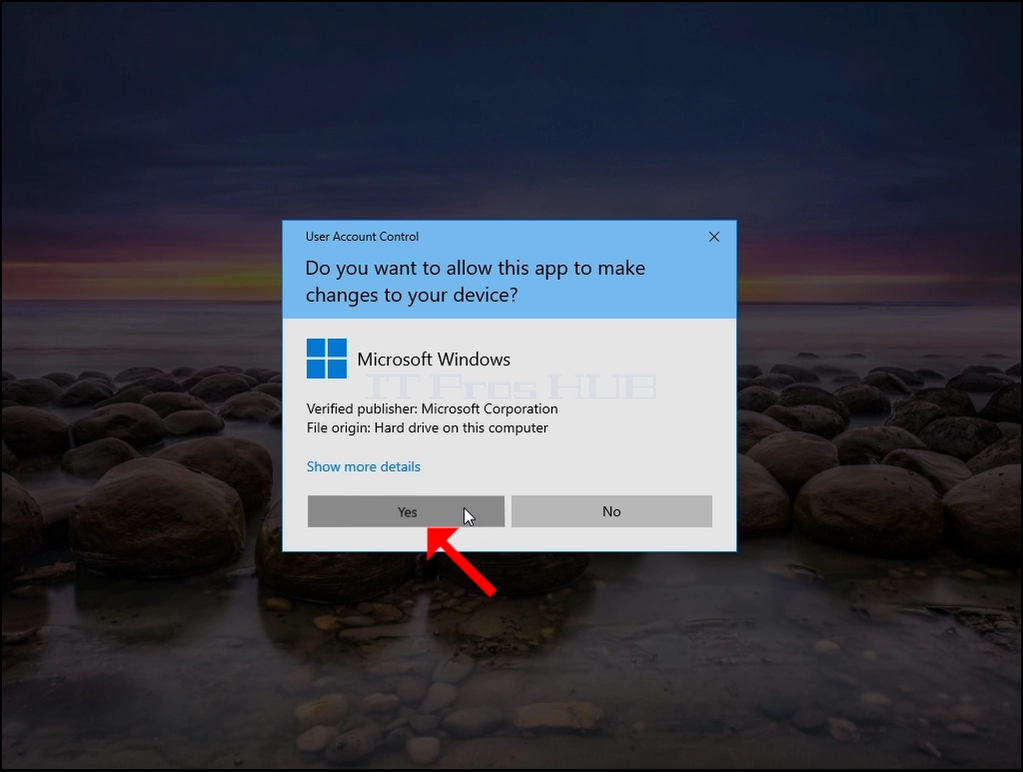
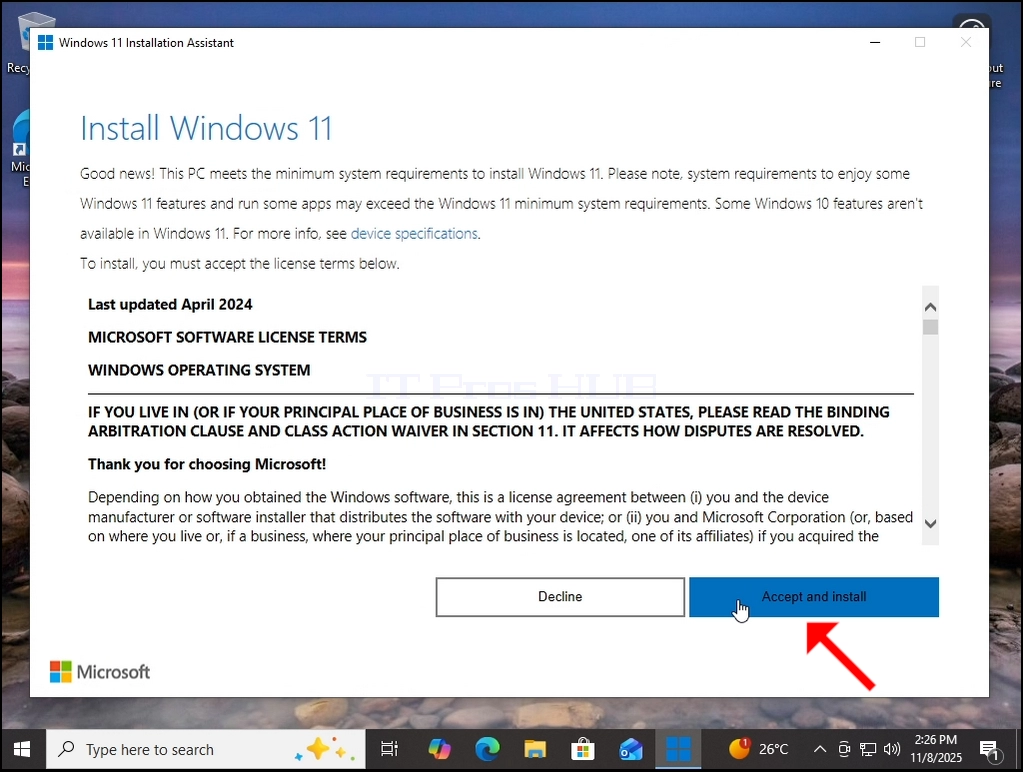 < img src = "images / articles / 775- can- windows- 11- run- without- a- windows- old- folder / Can _ Windows _ 11 _ Run _ Without _ a _ Windows.old _ Folder23.webp" alt = "Can _ Windows _ 11 _ Run _ Wit
hout _ a _ Windows.old _ Folder23.webp "szerokość =" 1023 "wysokość =" 772 "styl =" marginal-bottom: 50px; "/ >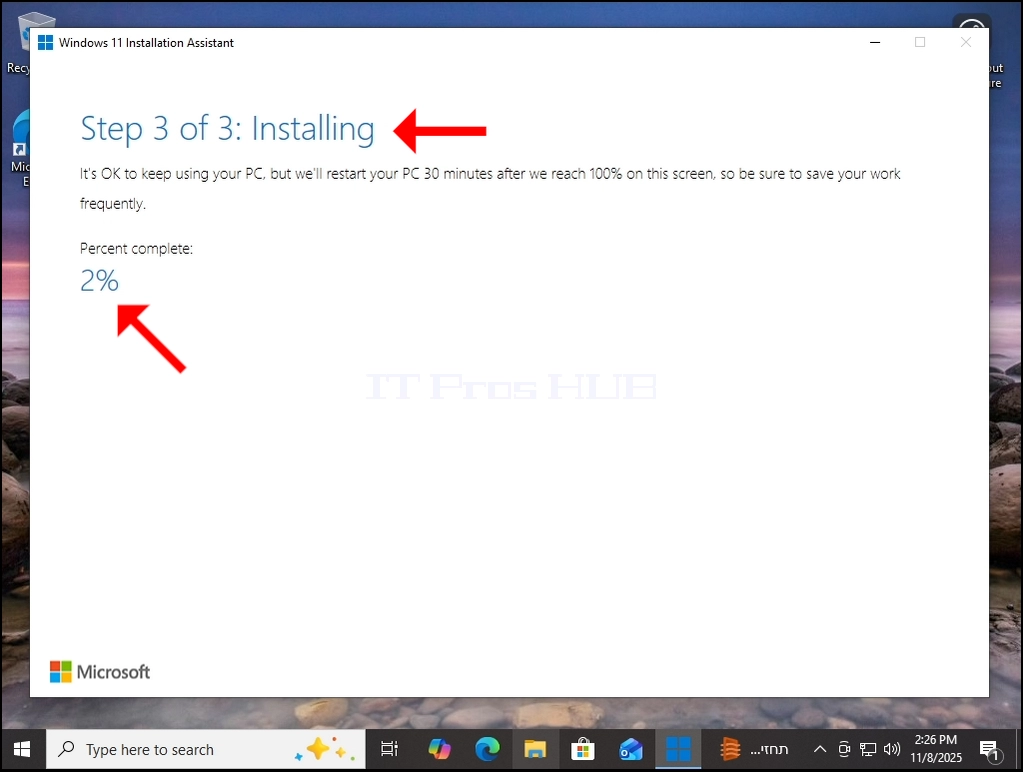
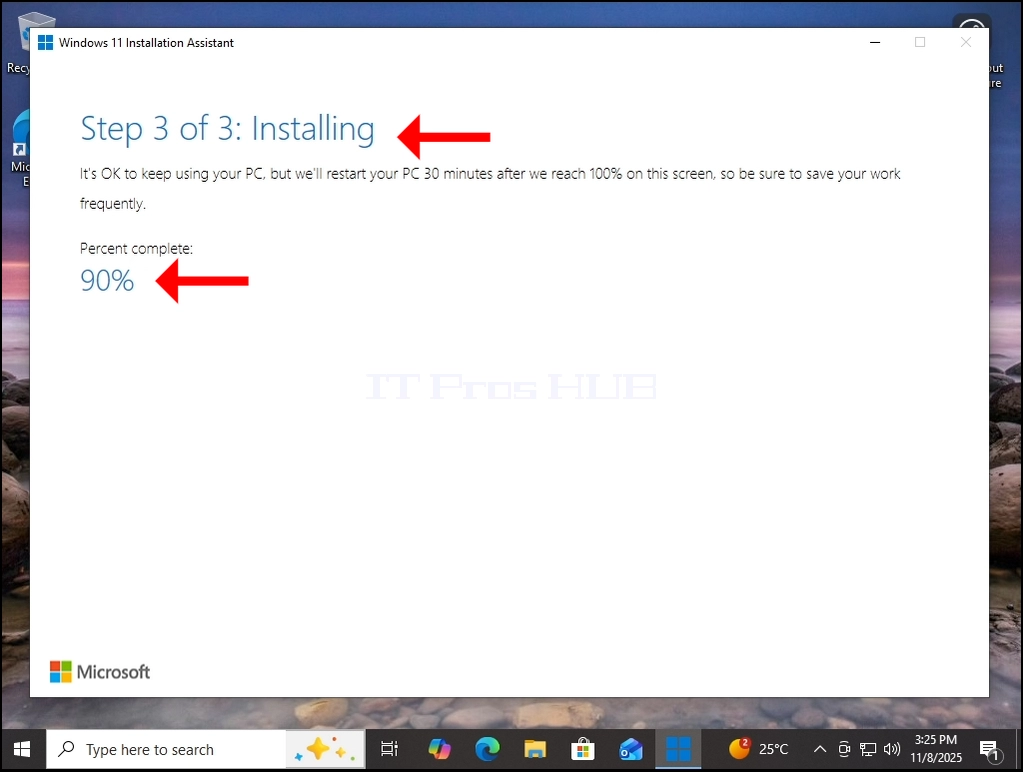
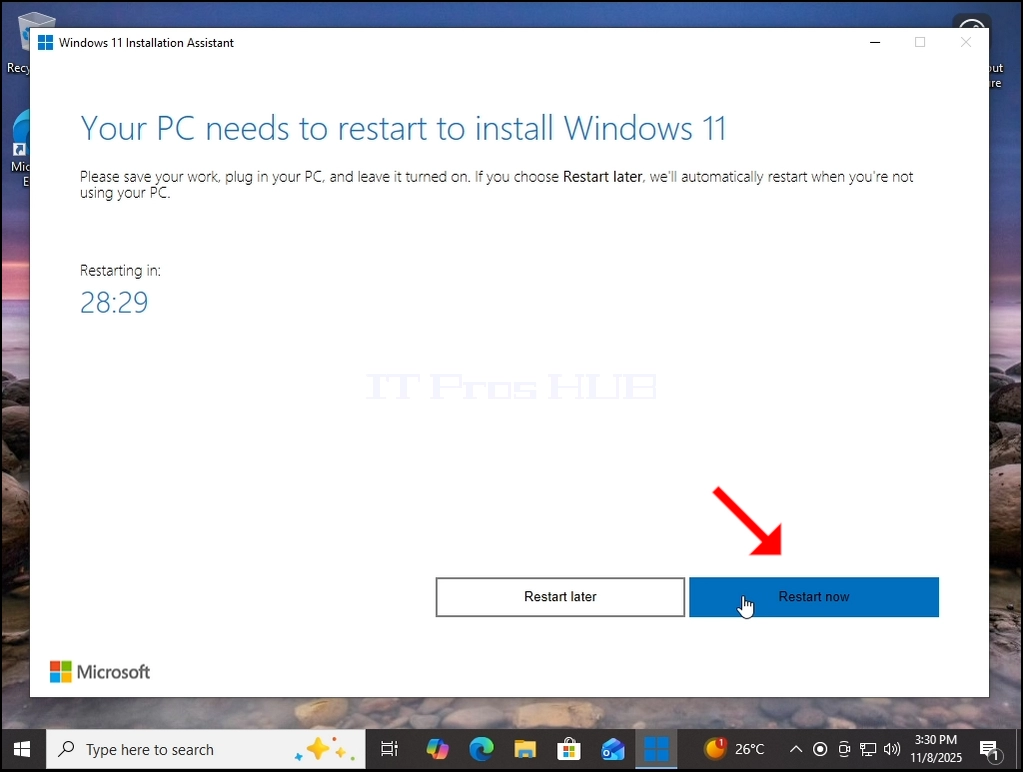
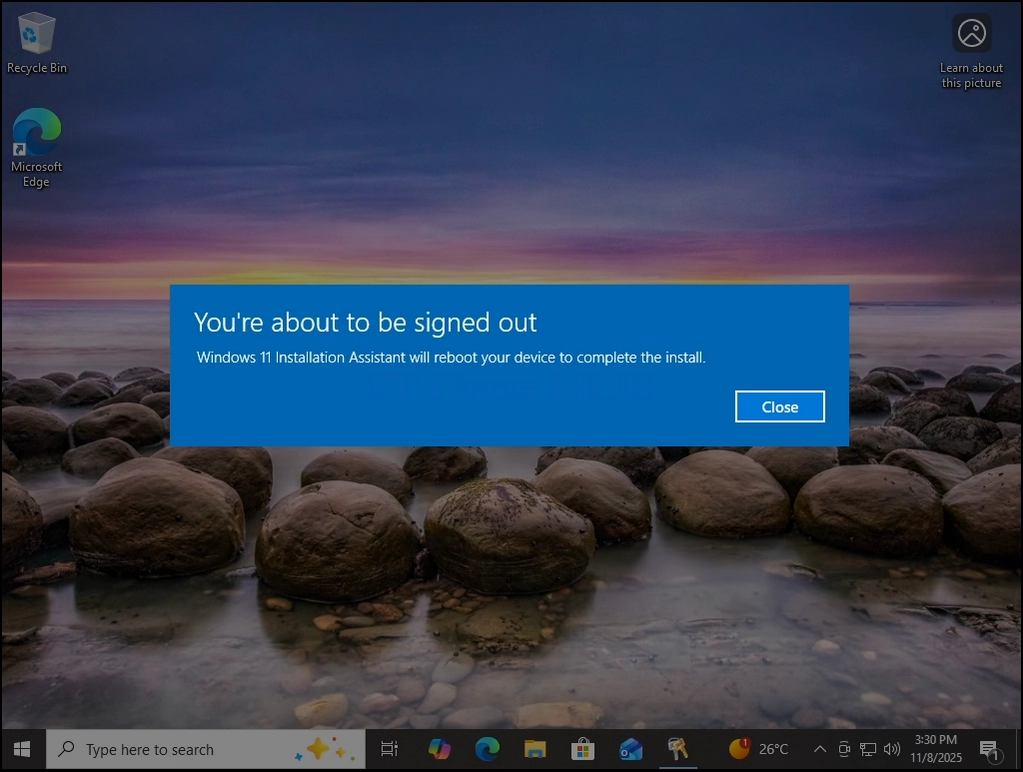
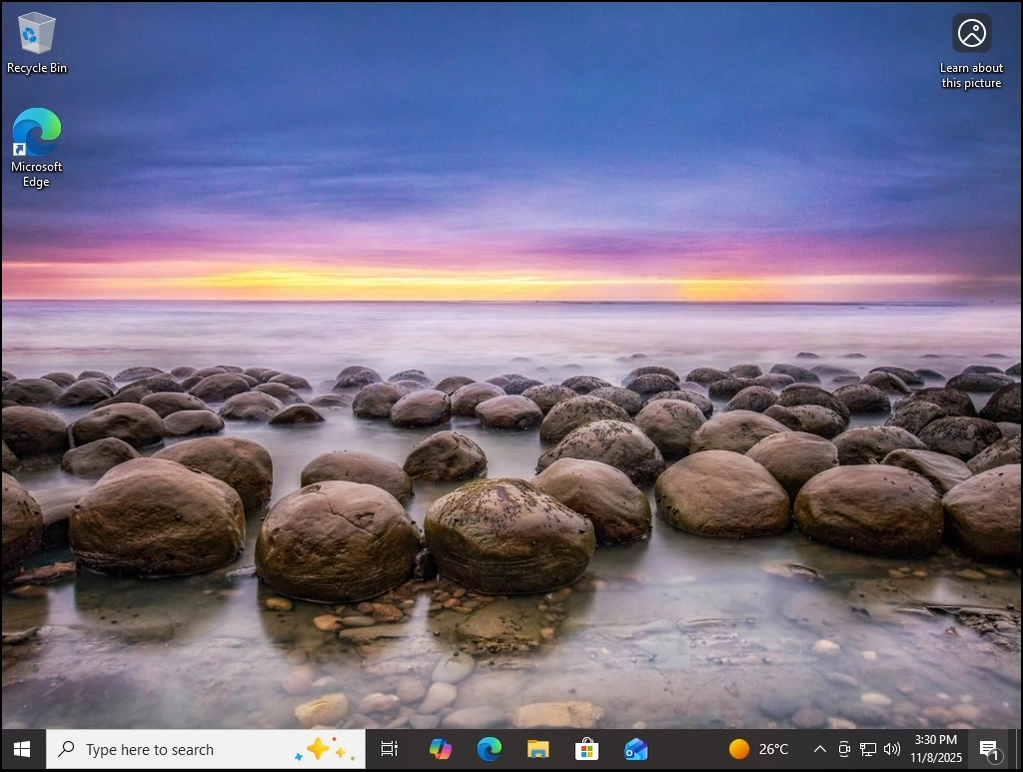
2. Po zakończeniu procesu instalacji - ponowne uruchomienie systemu Windows.
 < img src = "images / articles / 775- can- windows- 11- run- without- a- windows- old- folder / Can _ Windows _ 11 _ Run _ Without _ a _ Windows.old _ Folder42.webp" alt = "Can _ Windows _ 11
_ Run _ Without _ a _ Windows.old _ Folder42.webp "width =" 1023 "higher =" 772 "style =" margina- bottom: 50px; "/ >
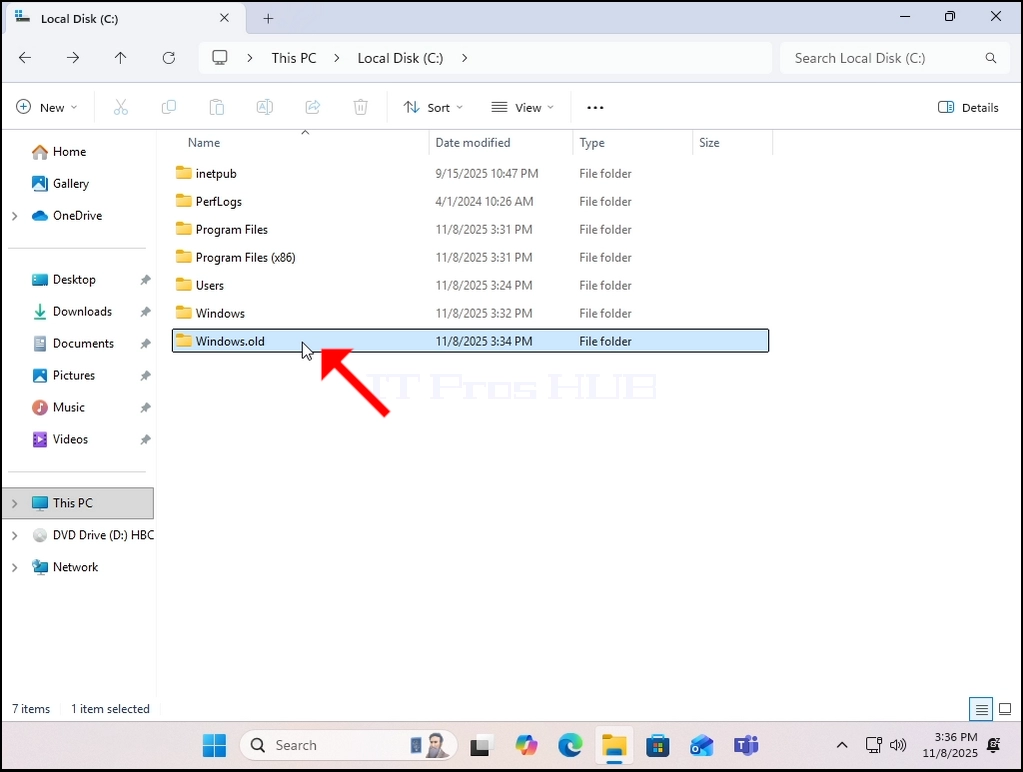
3. Windows jest teraz ponownie zainstalowany. Poprzednia wersja systemu Windows jest teraz przechowywana w folderze Windows.old.

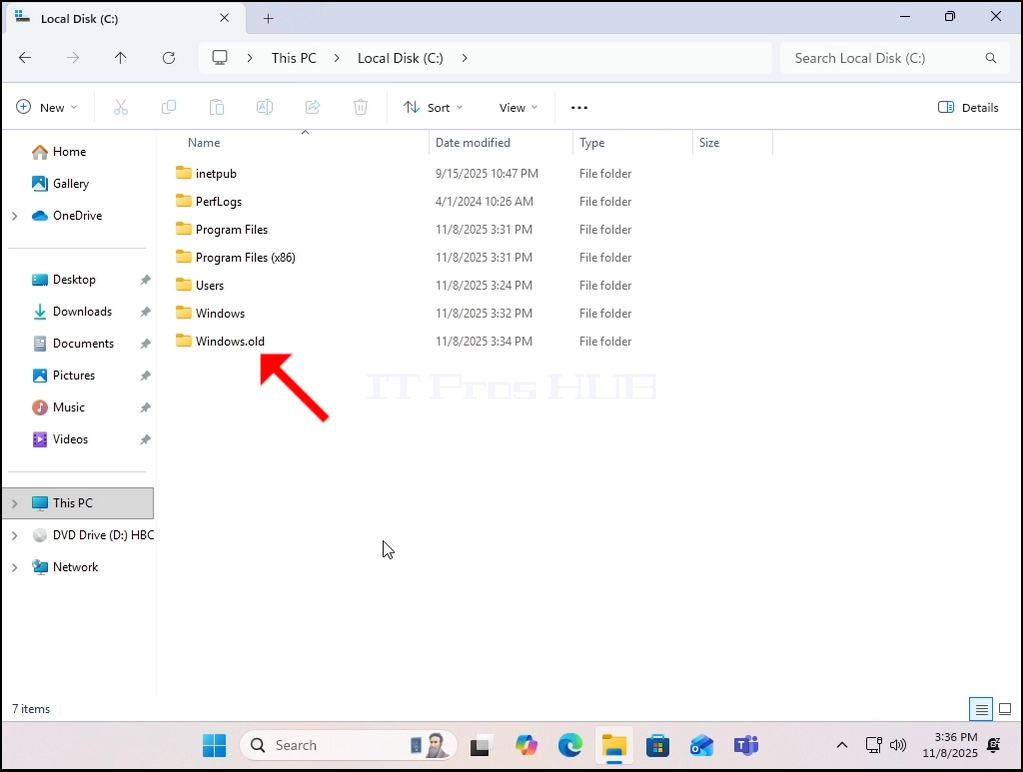
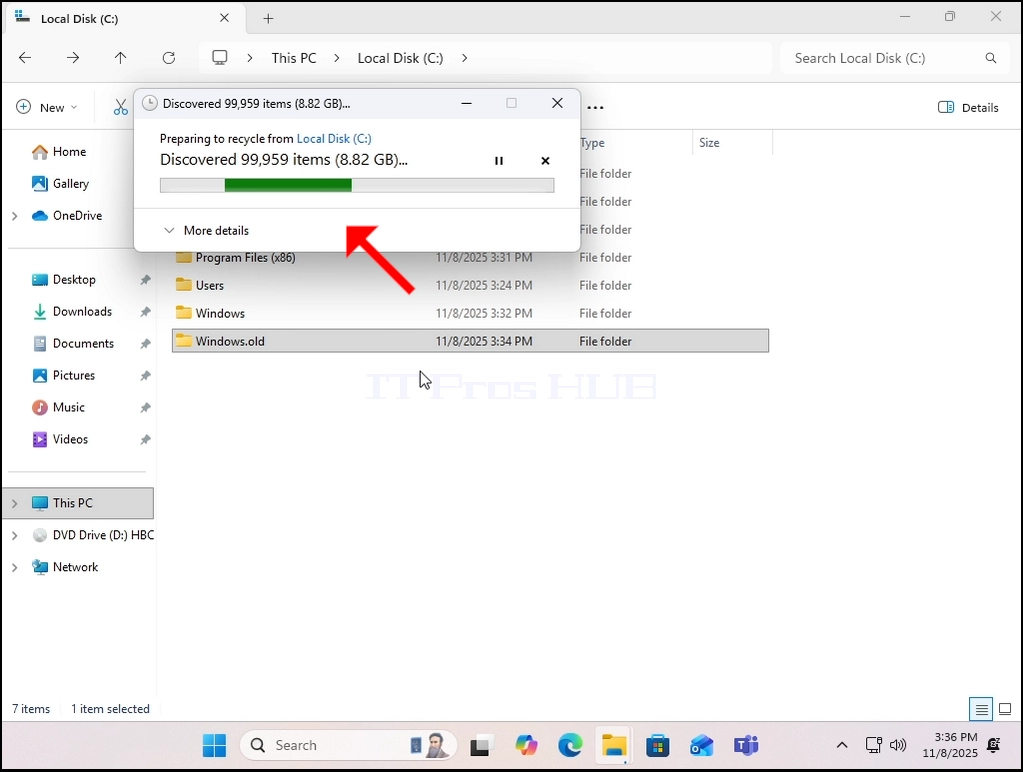
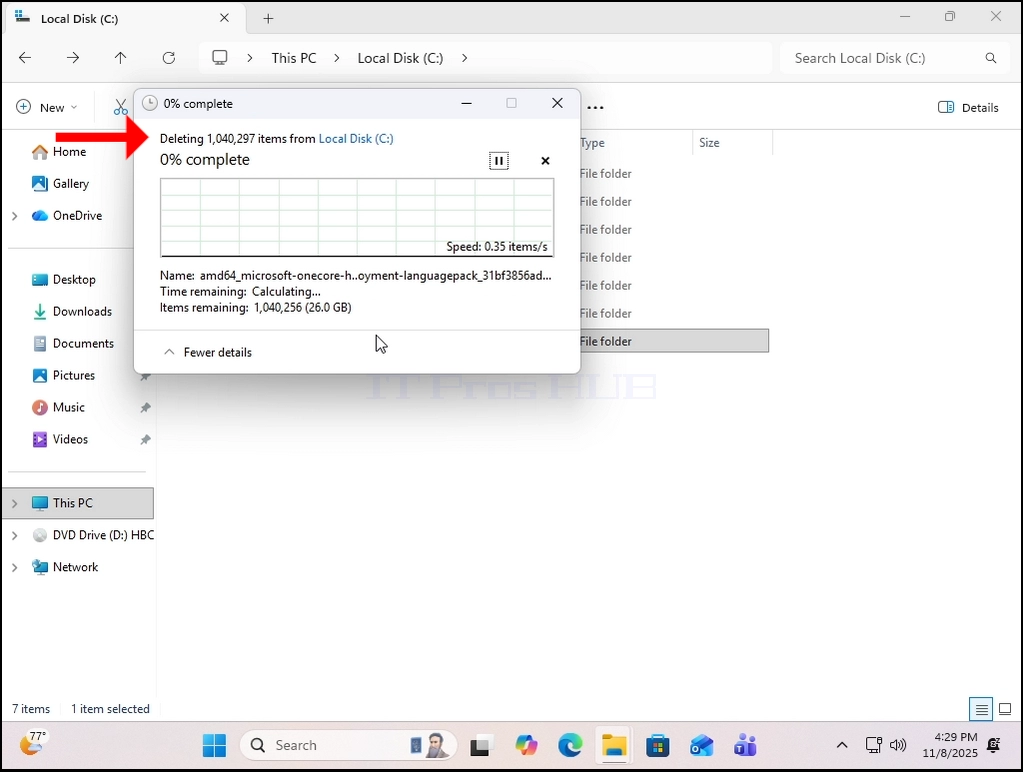
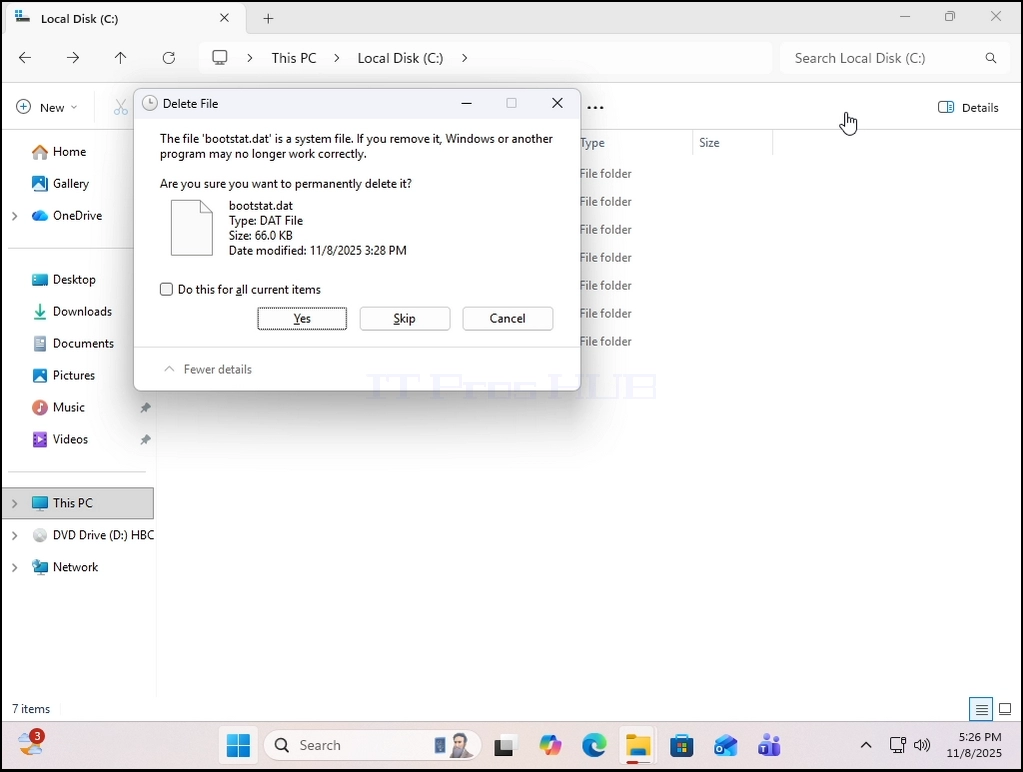
4. Jak widać, kasowanie Windows. stary folder całkowicie z systemu Windows nie jest w tym przypadku możliwy:
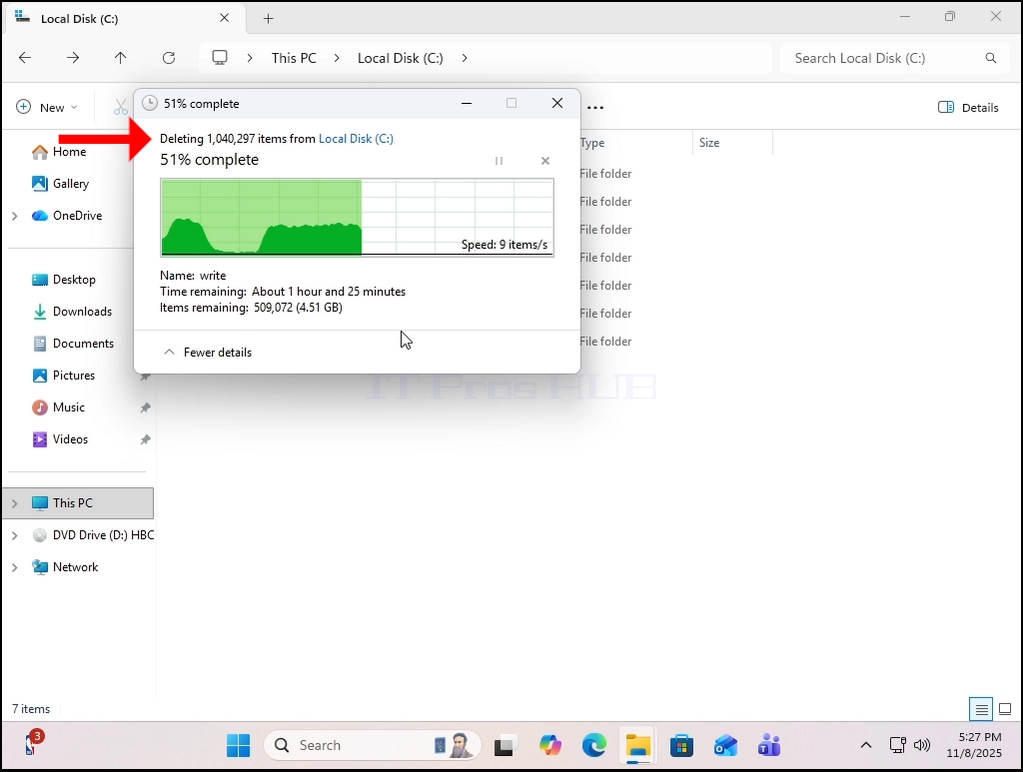
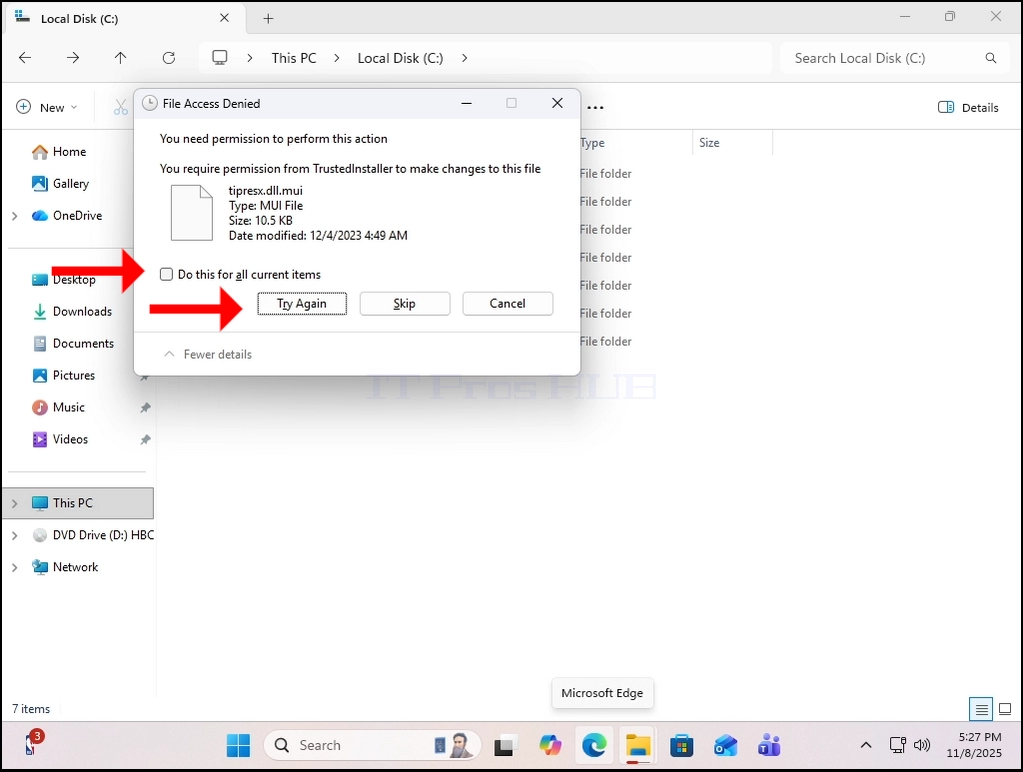 < img src = "images / articles / 775- can- windows- 11- run- without- a- windows- old- folder / Can _ Windows _ 11 _ Run _ Without _ a _ Windows.old _ Folder54.webp" alt = "Can _ Windows _ 11
_ Run _ Without _ a _ Windows.old _ Folder54.webp "szerokość =" 1023 "wysokość =" 772 "styl =" margina- bottom: 50px; "/ >
5. Aby to osiągnąć, będziemy musieli użyć offline wersji Windows o nazwie Windows PE o nazwie HBCD w tym przypadku.
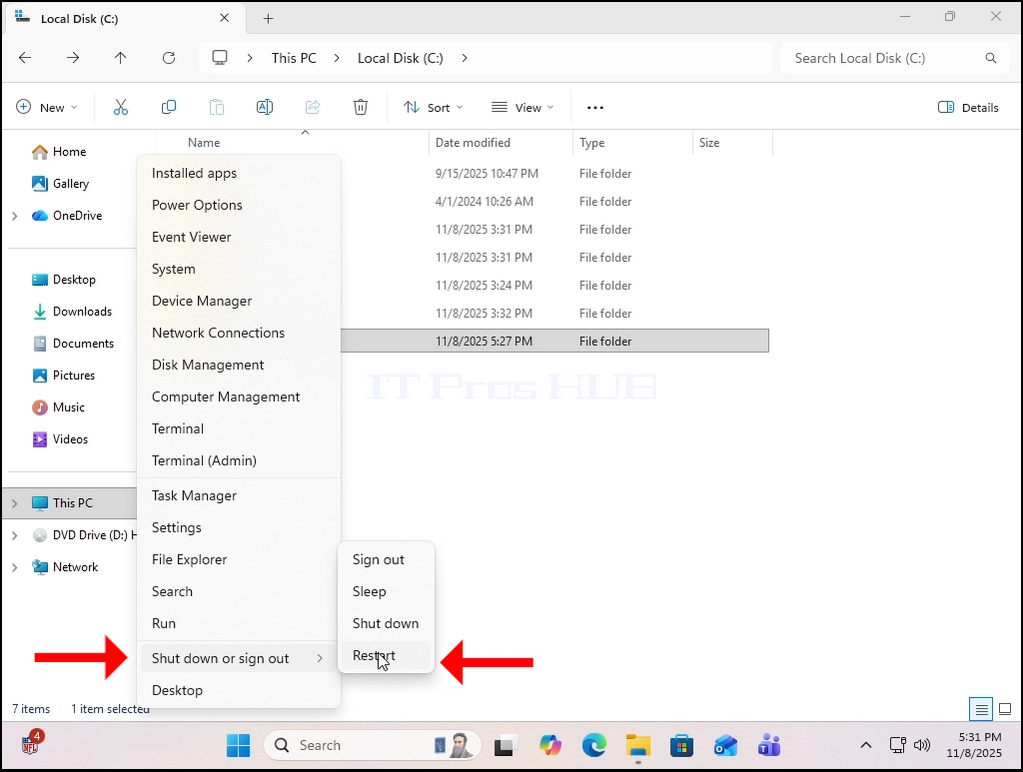
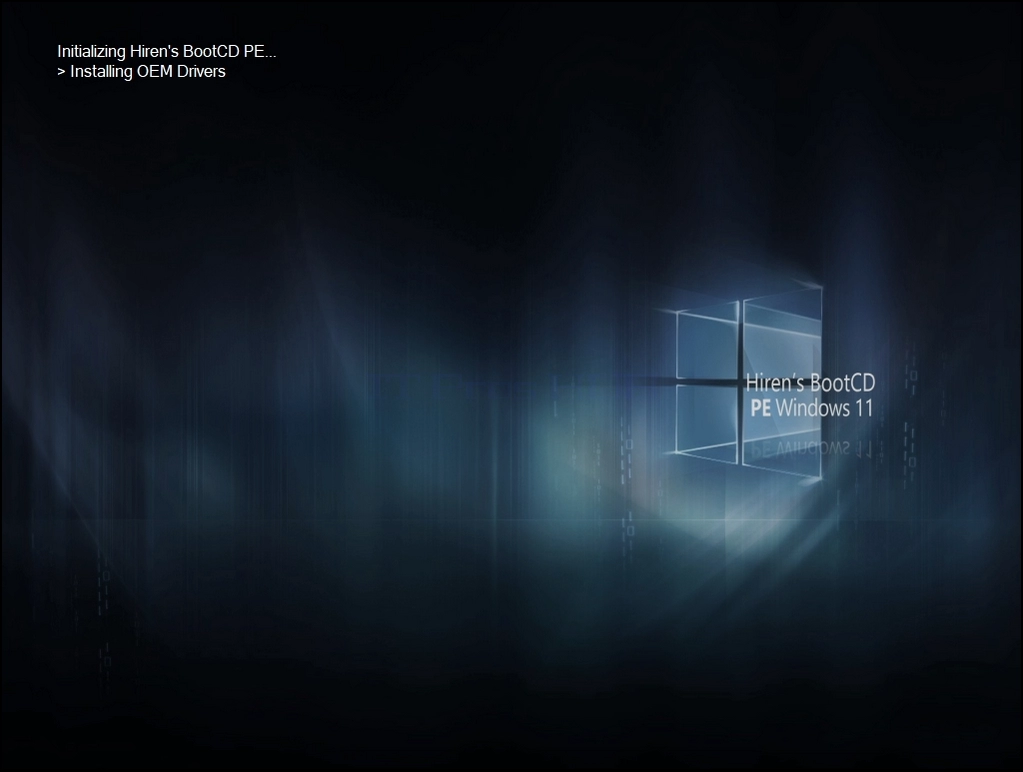
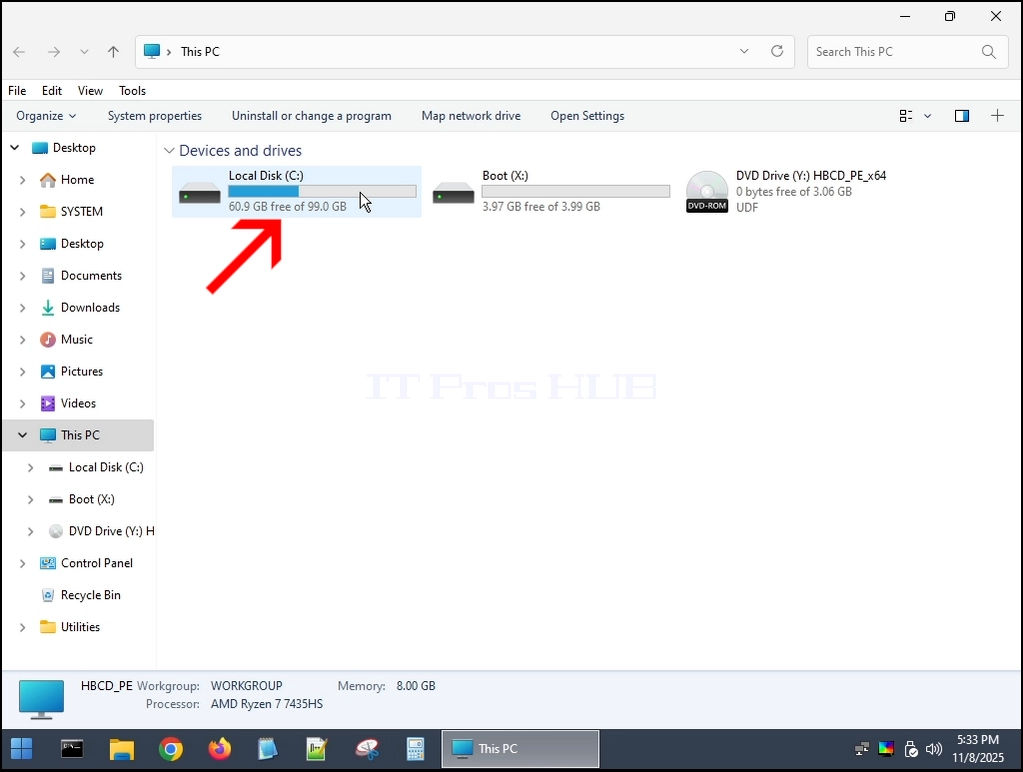
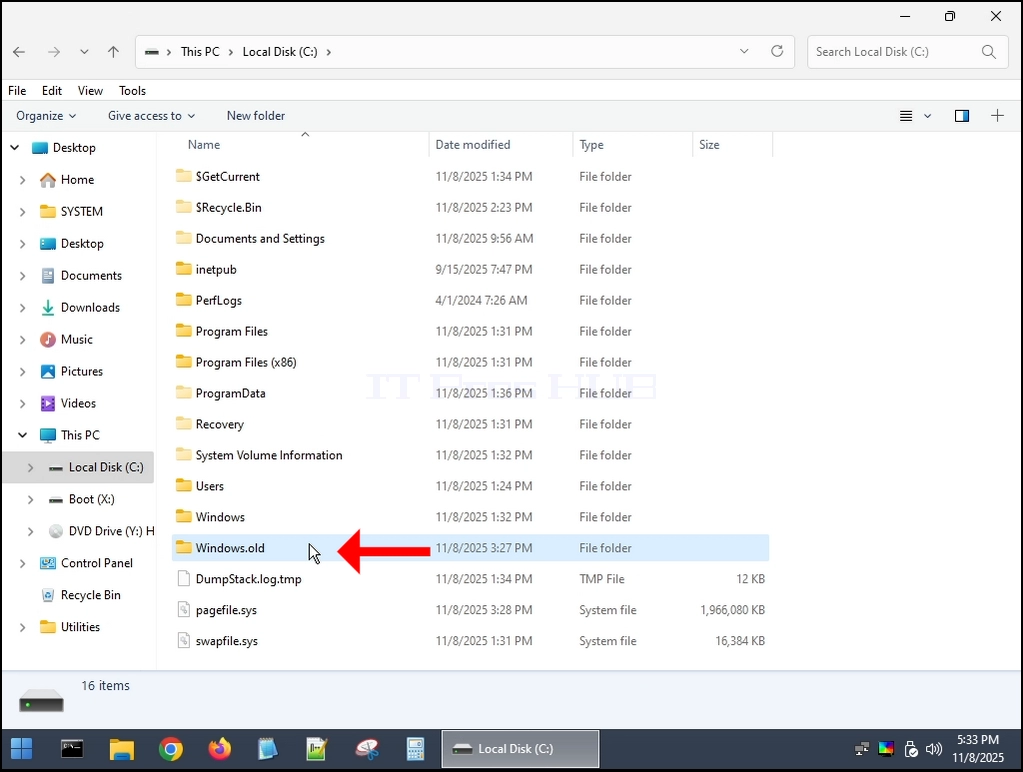
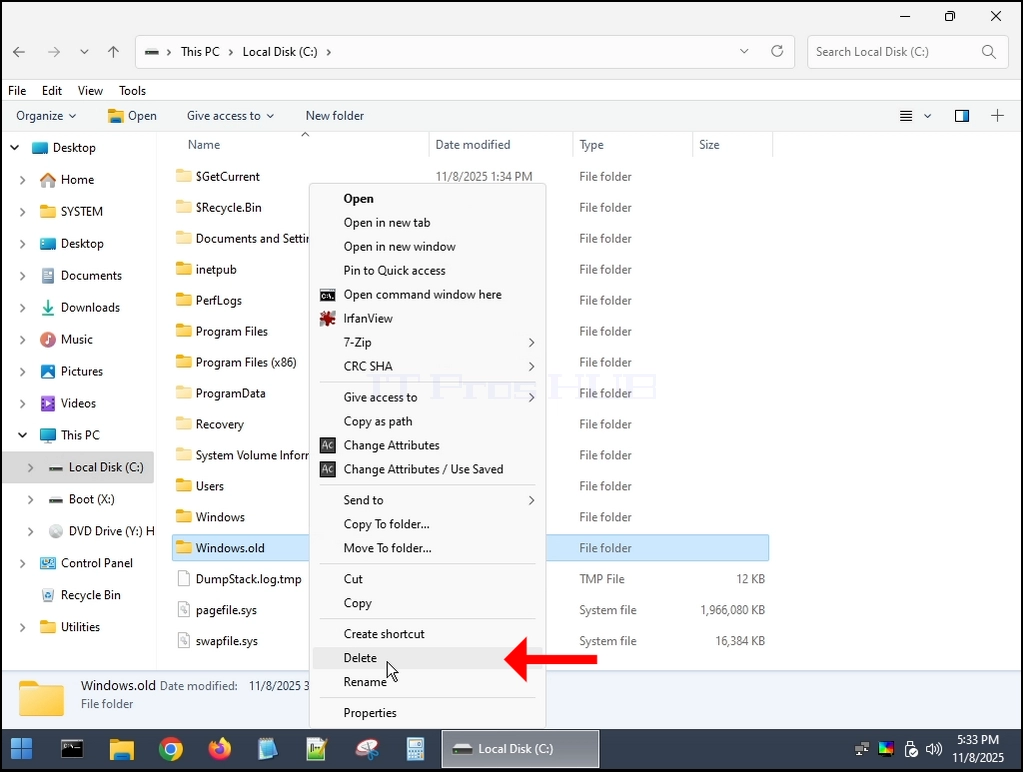
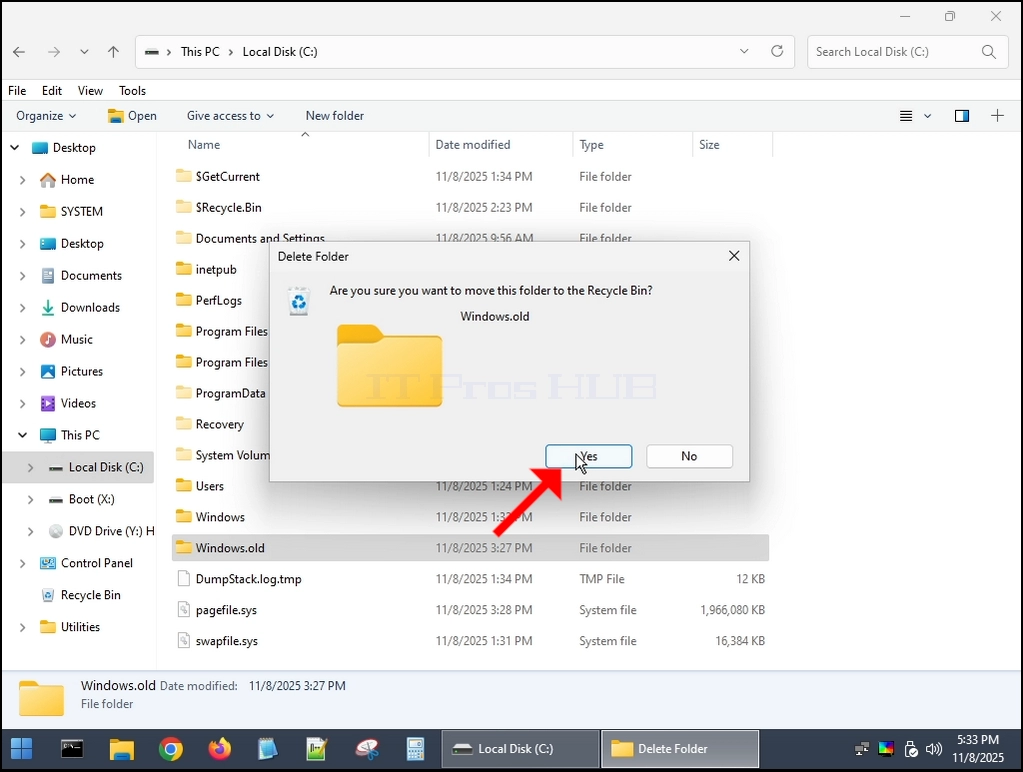
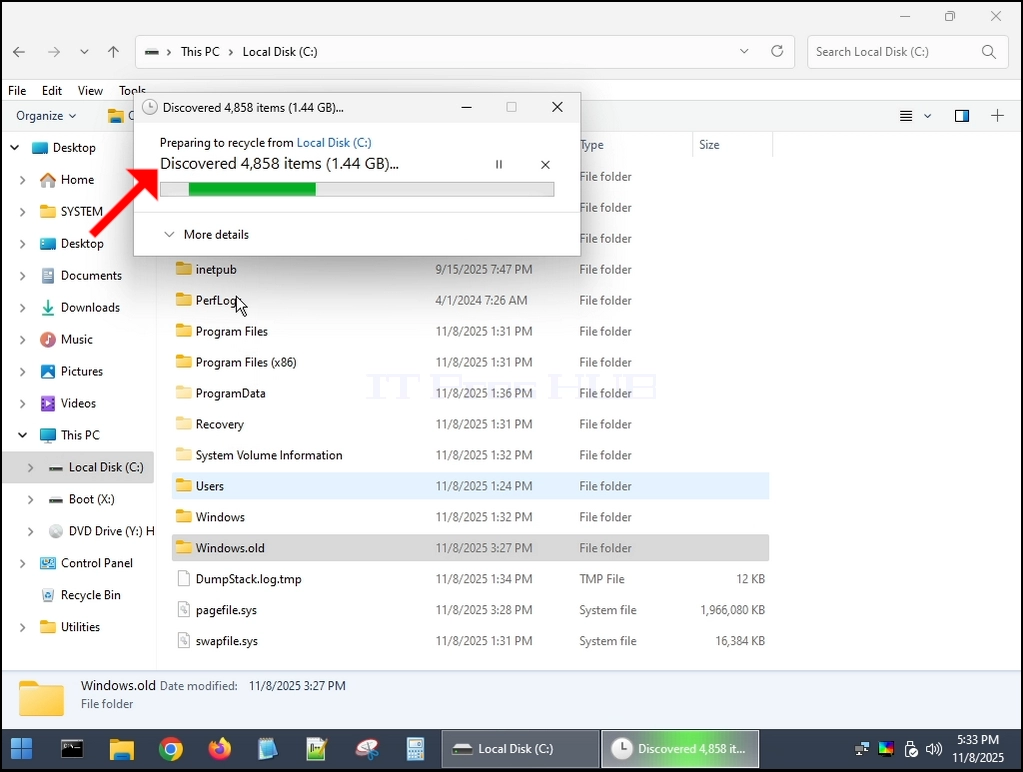
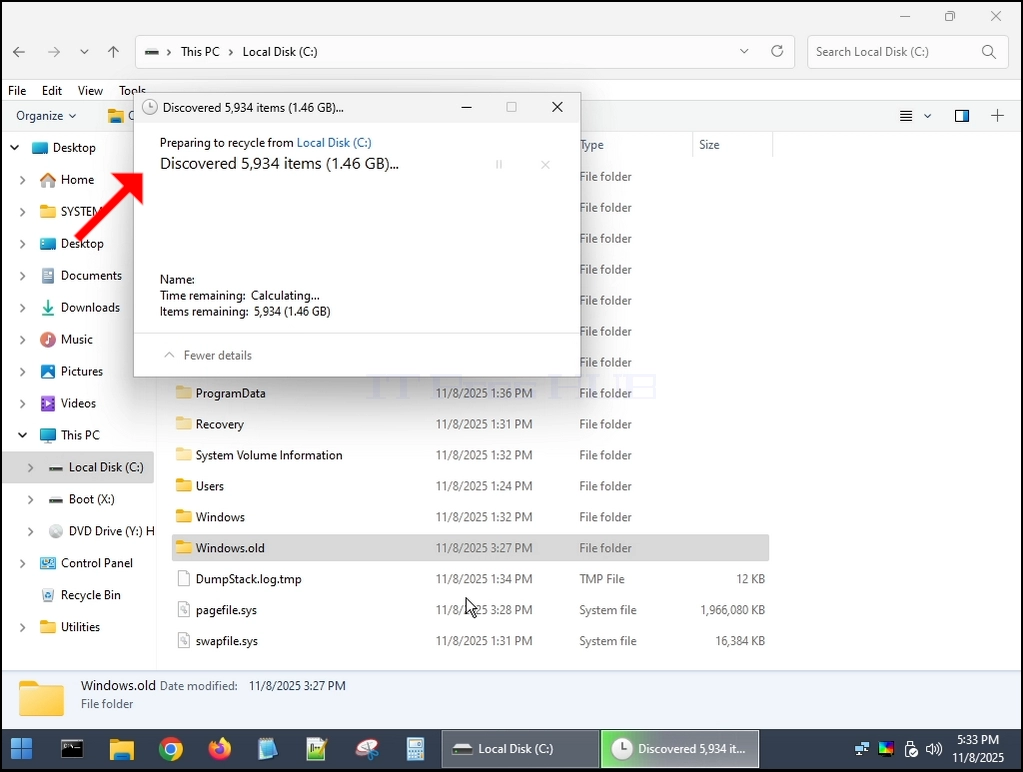
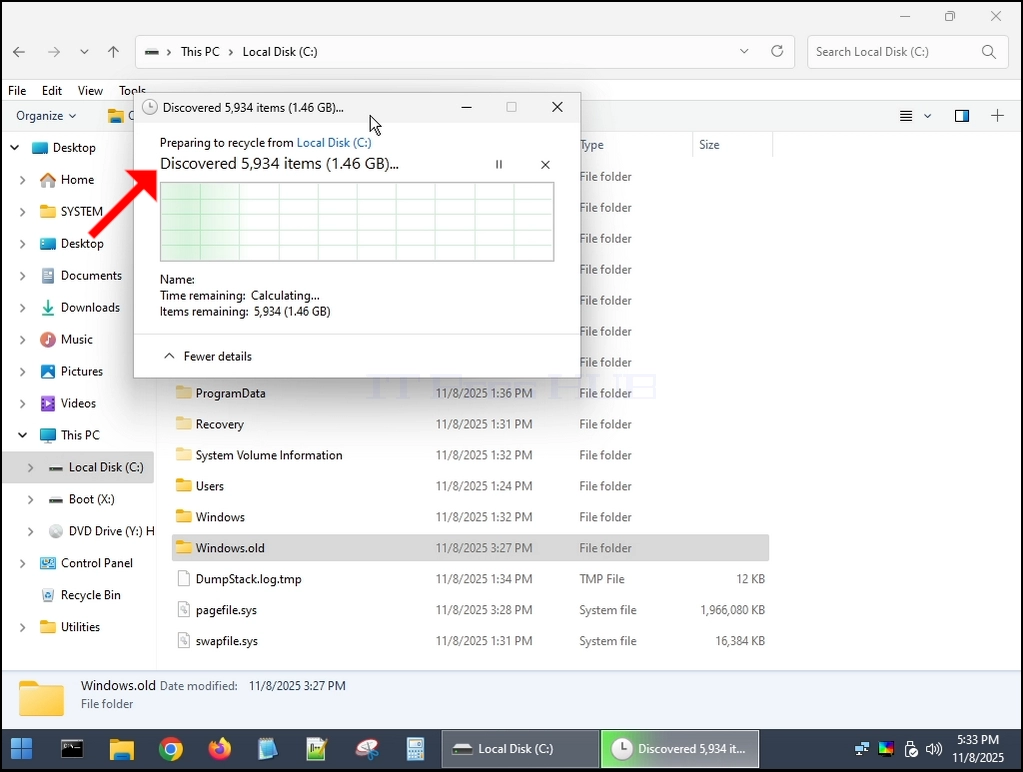
6. Usuniemy folder Windows.old z systemu Windows PE (HBCD):
 < img src = "images / articles / 775- can- windows- 11- run- without- a- windows- old- folder / Can _ Windows _ 11 _ Run _ Without _ a _ Windows.old _ Folder64.webp" alt = "Can _ Windows _ 11
_ Run _ Without _ a _ Windows.old _ Folder64.webp "width =" 1023 "higher =" 772 "style =" margina- bottom: 50px; "/ >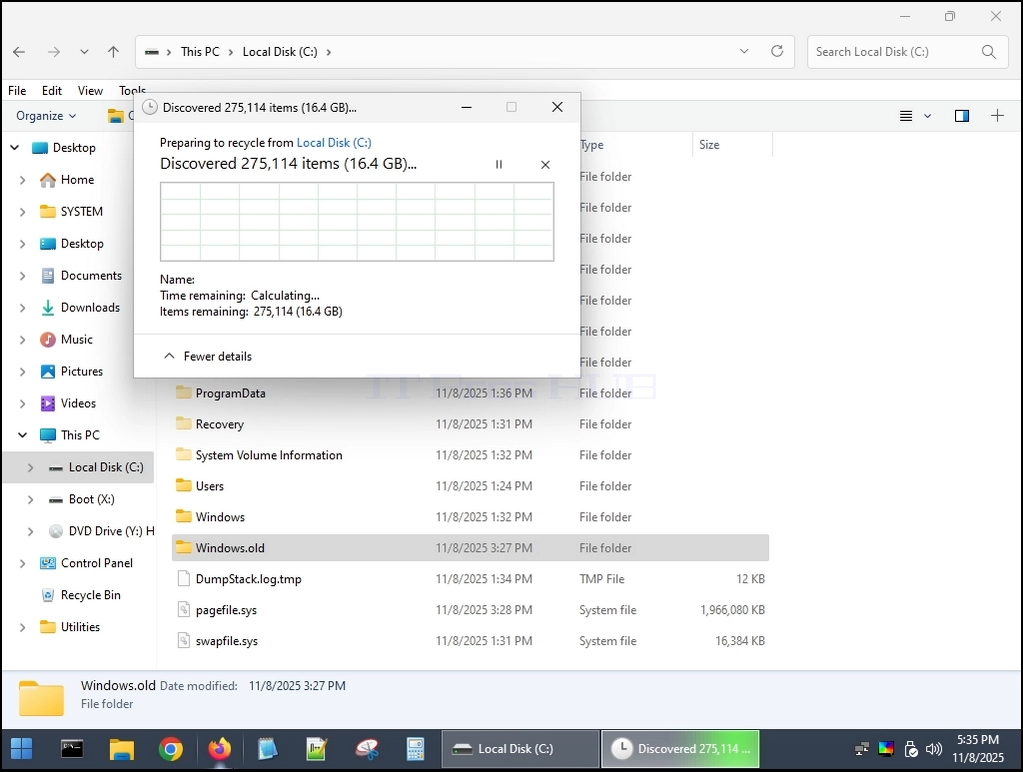
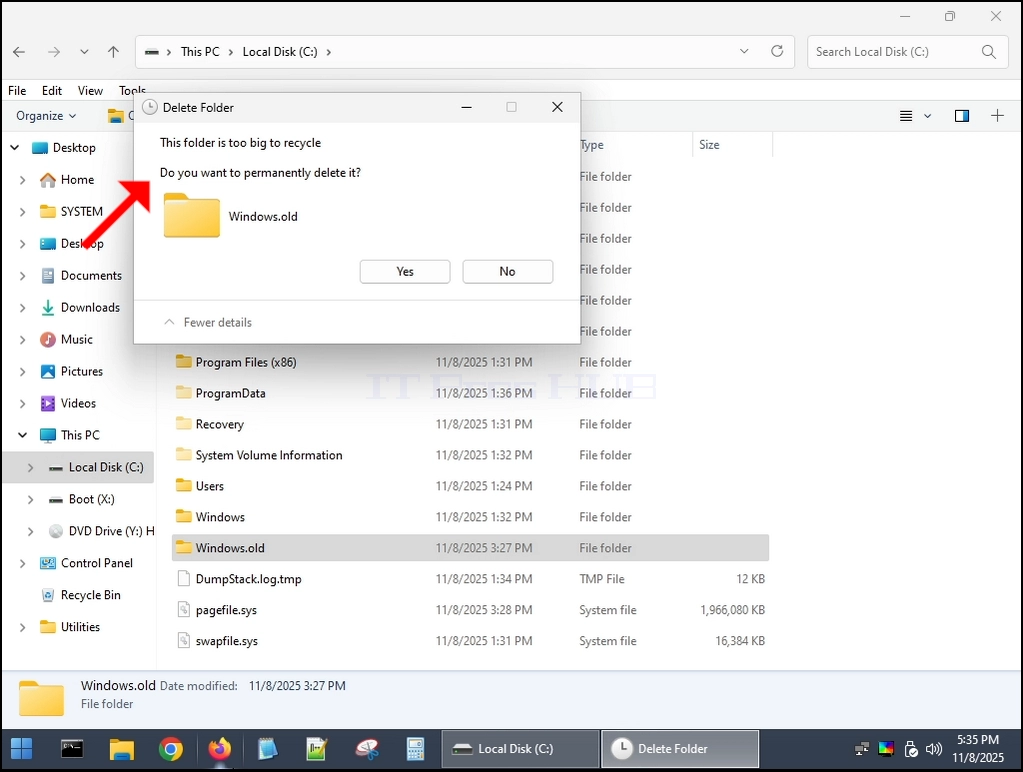
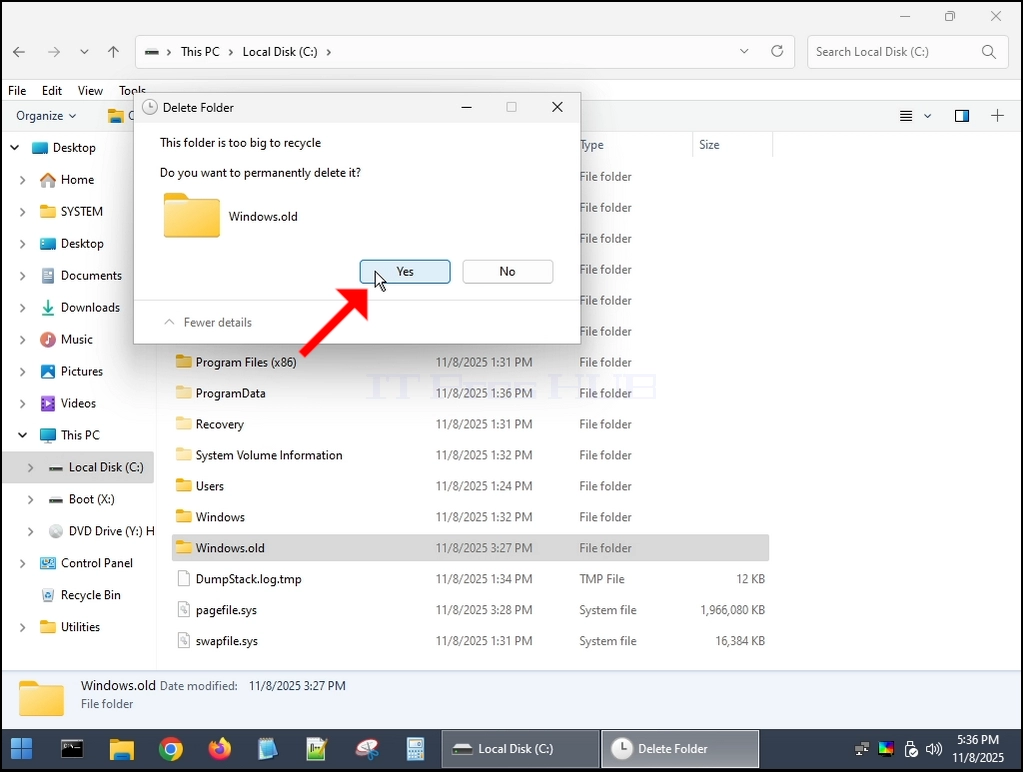
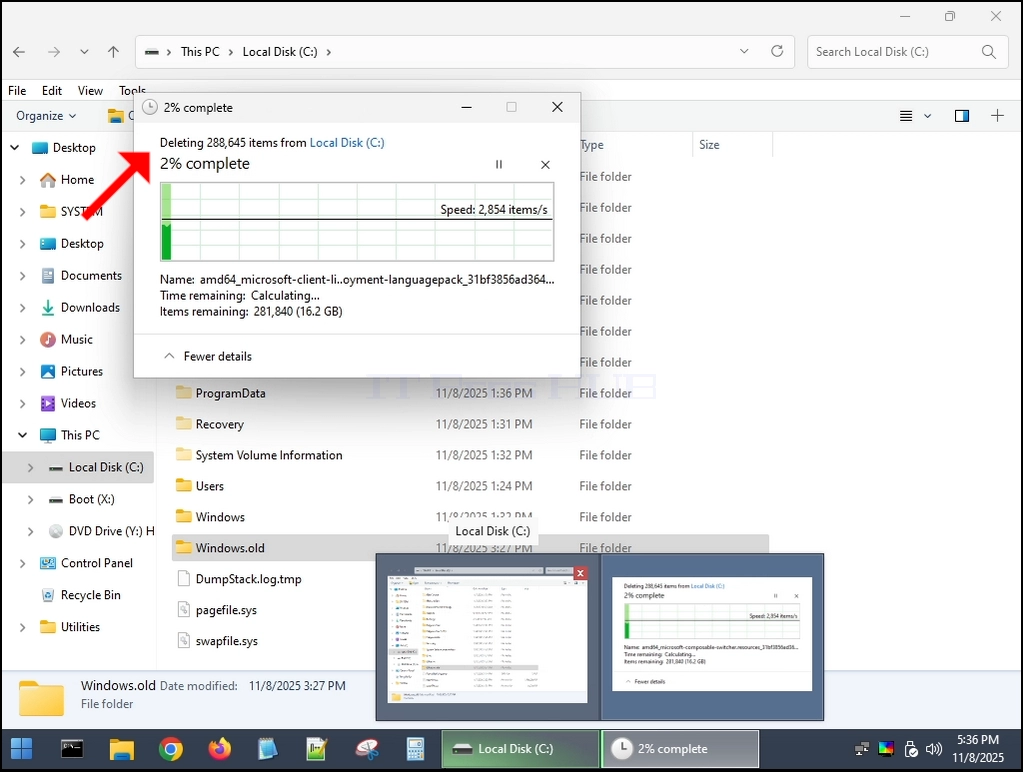
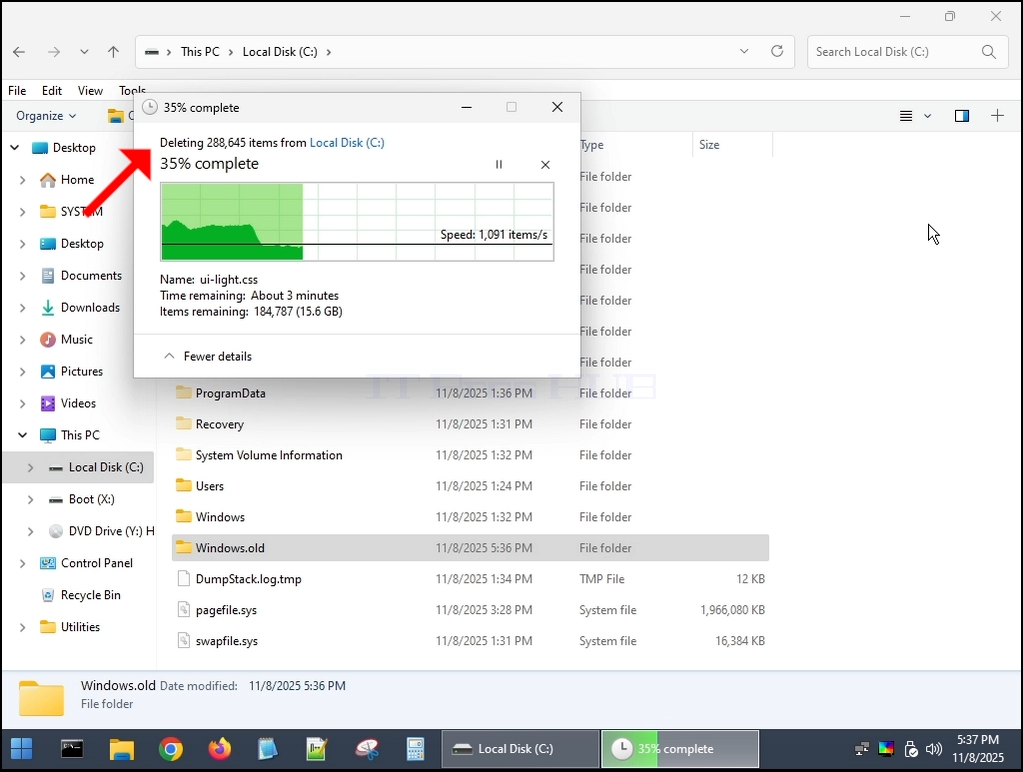
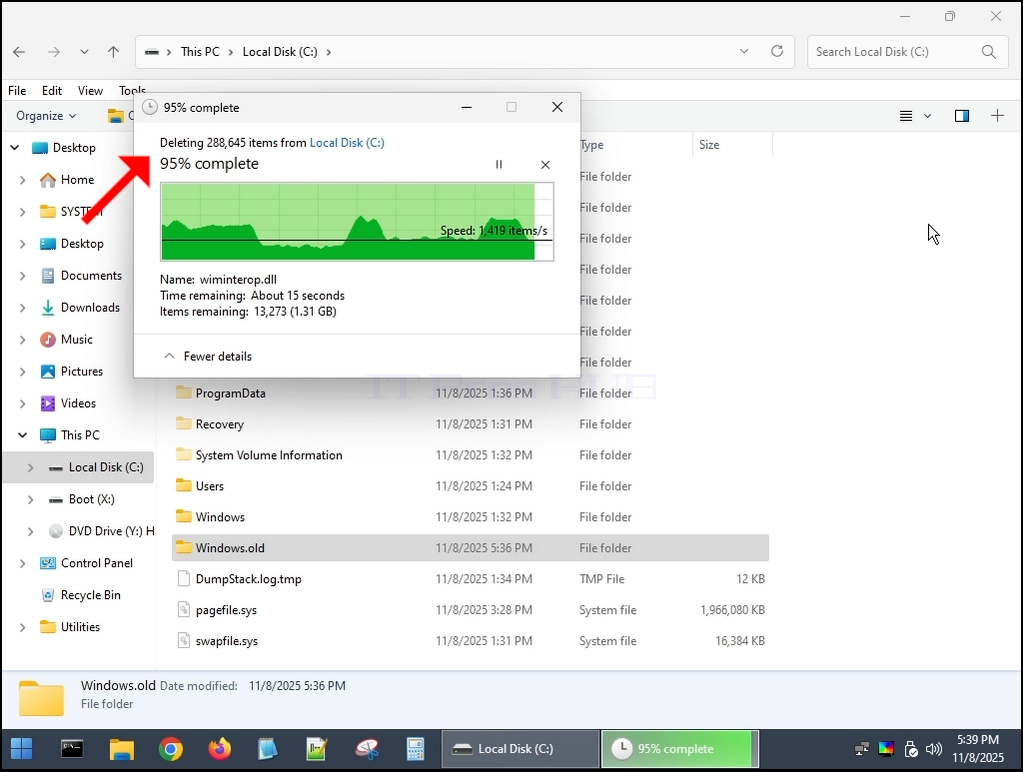
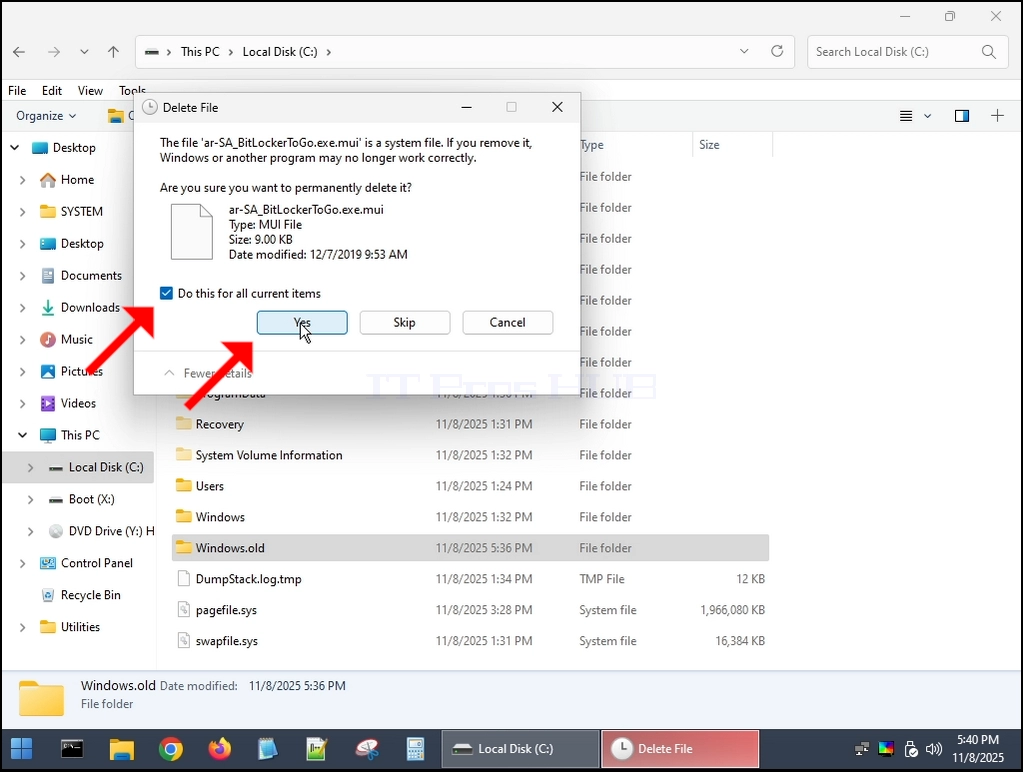
7. Jeśli pojawią się jakieś dialogi - Zaznacz je jako "Zrób to dla wszystkich aktualnych pozycji"i kliknij na Tak.
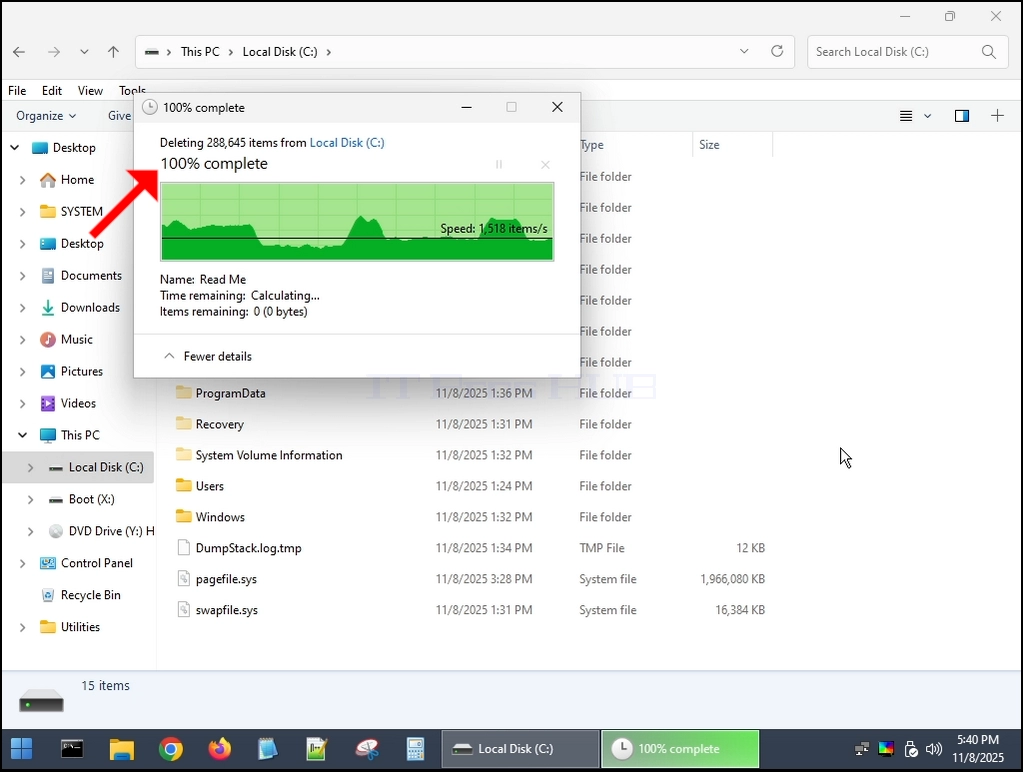
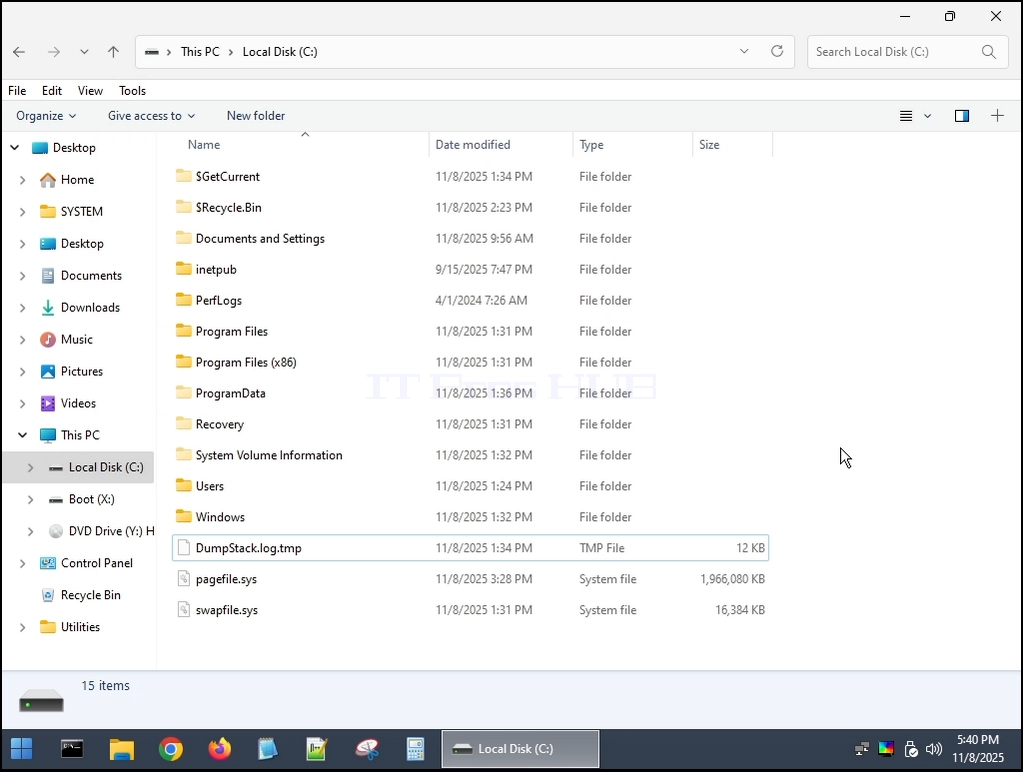
8. Folder Windows.old jest teraz całkowicie usunięty:
9. Restartowanie do systemu Windows 11:
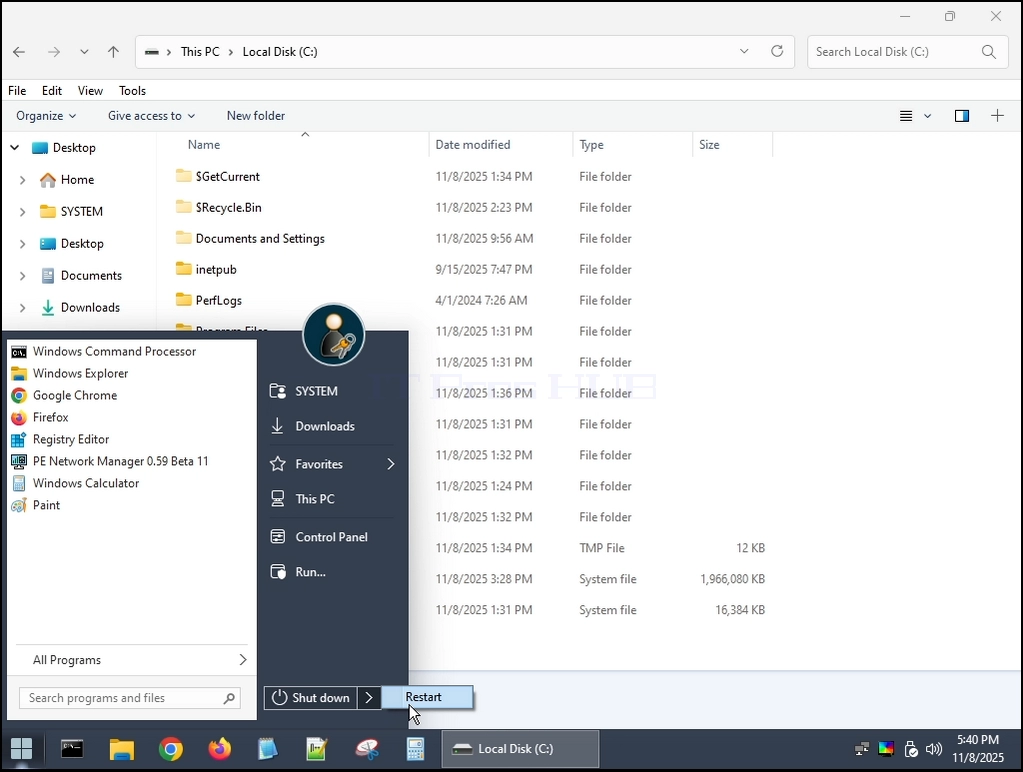
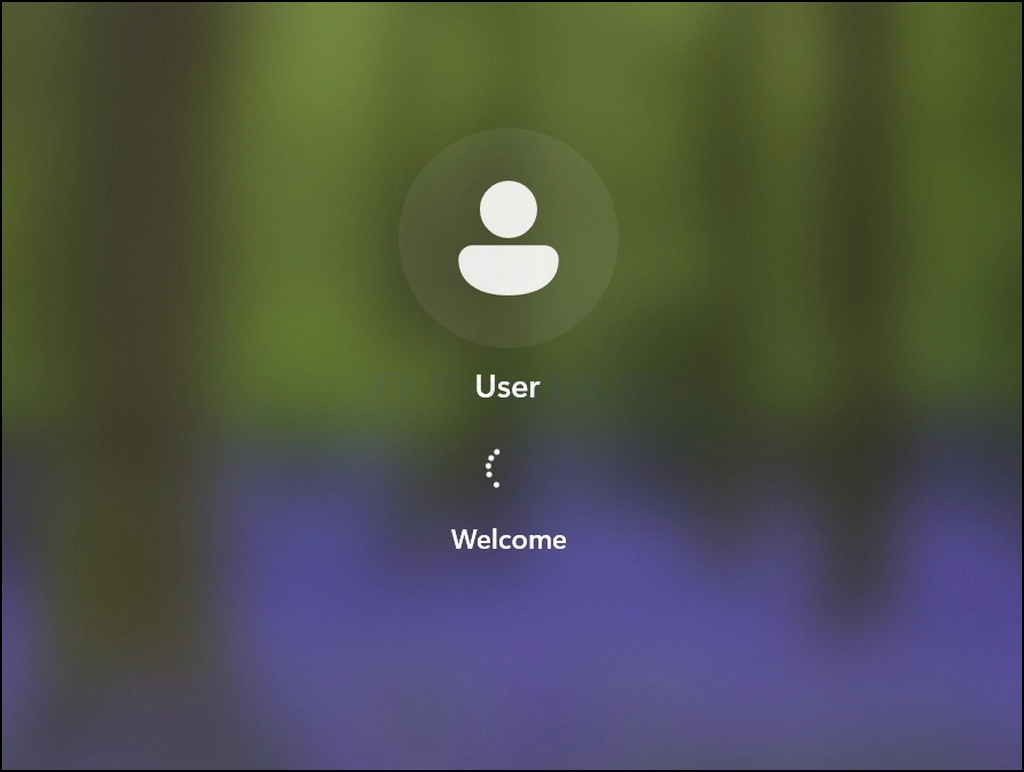
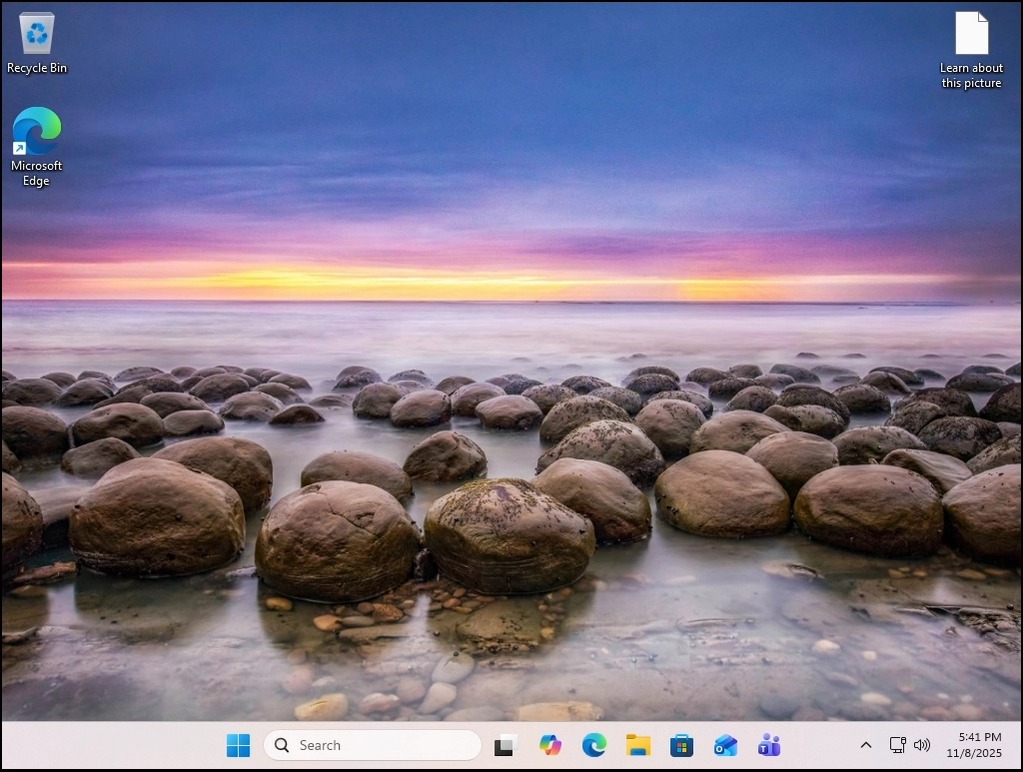
10. Windows 11 został uruchomiony pomyślnie.
11. Wniosek:
Folder Windows.old może zostać usunięty bez koneksji dotyczących uruchamiania systemu Windows 11.
- Szczegóły
- Autor: IT Pro
- Kategoria: Windows
- Odsłon: 11381
- Szczegóły
- Autor: IT Pro
- Kategoria: Windows
- Odsłon: 10055
Wprowadzenie:
W tym artykule pokażemy, co się dzieje, gdy cały Użytkownicy folder zostaje usunięty z systemu Windows 11.
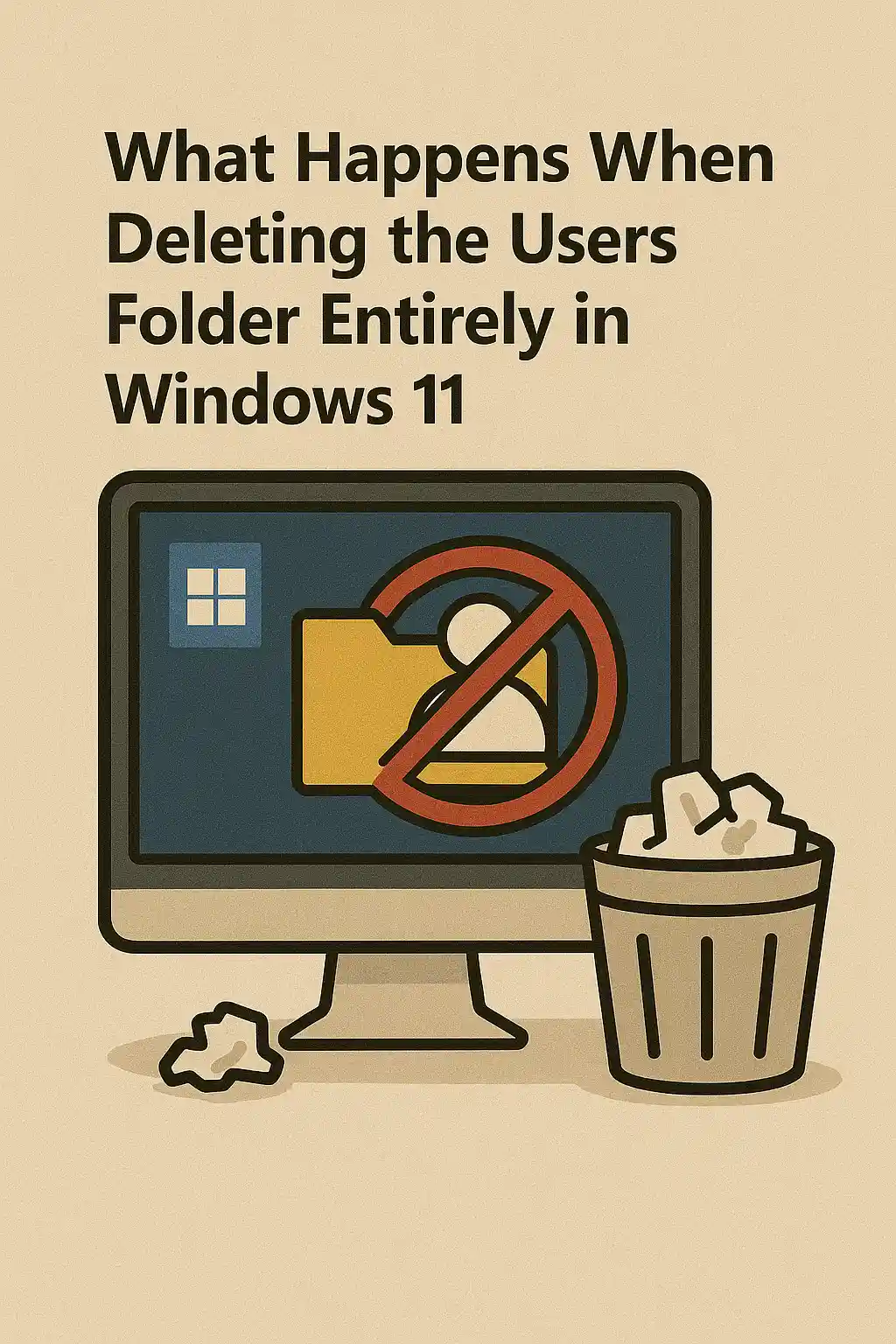
1. W Użytkownicy folder znajduje się w głównym miejscu, w którym zainstalowano Windows. W większości przypadków C: napęd jak widać poniżej:
2. Jak wiele innych folderów systemowych i plików, Użytkownicy folderu nie można całkowicie usunąć z samego systemu Windows. Musimy użyć innego systemu operacyjnego. W tym artykule będziemy używać Hiren Boot CE WINPE (HBCD) OS.
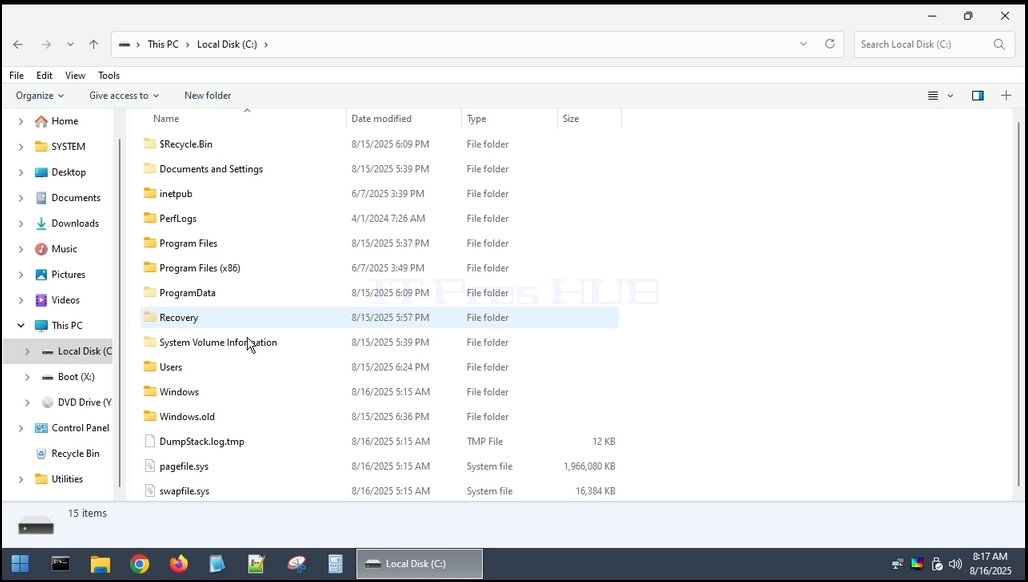
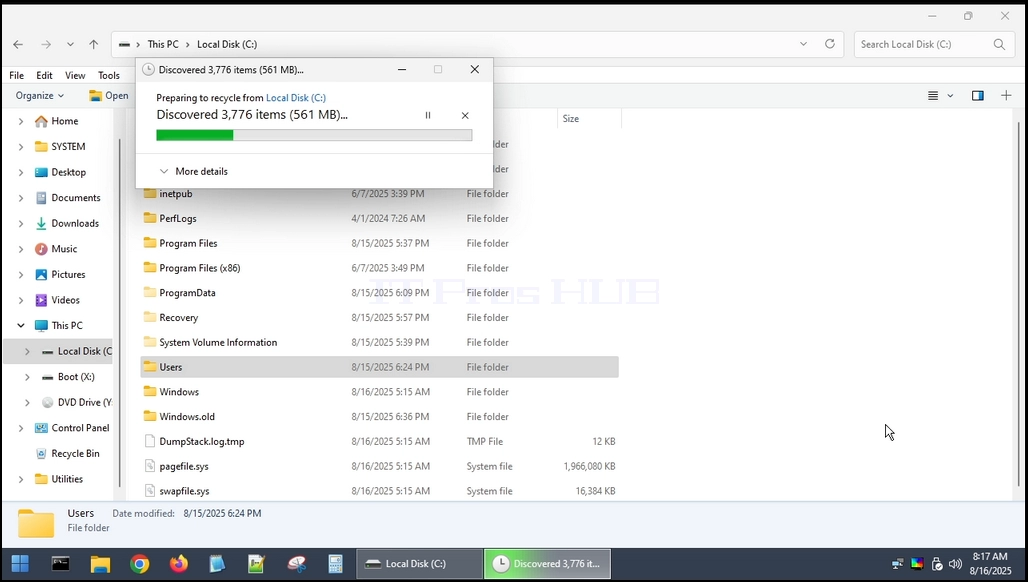
3. Usuwanie folderu Użytkowników z wewnątrz HBCD
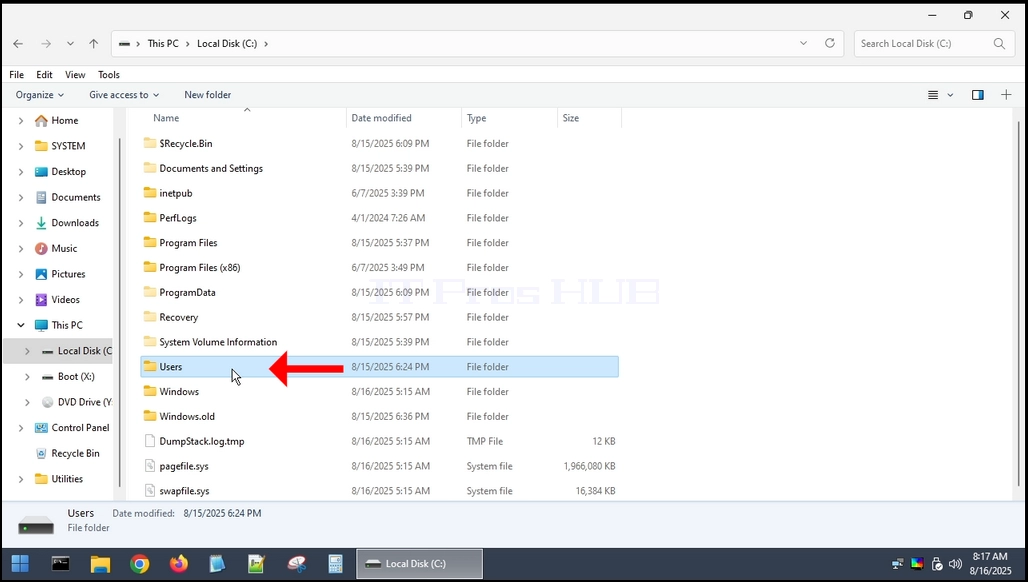
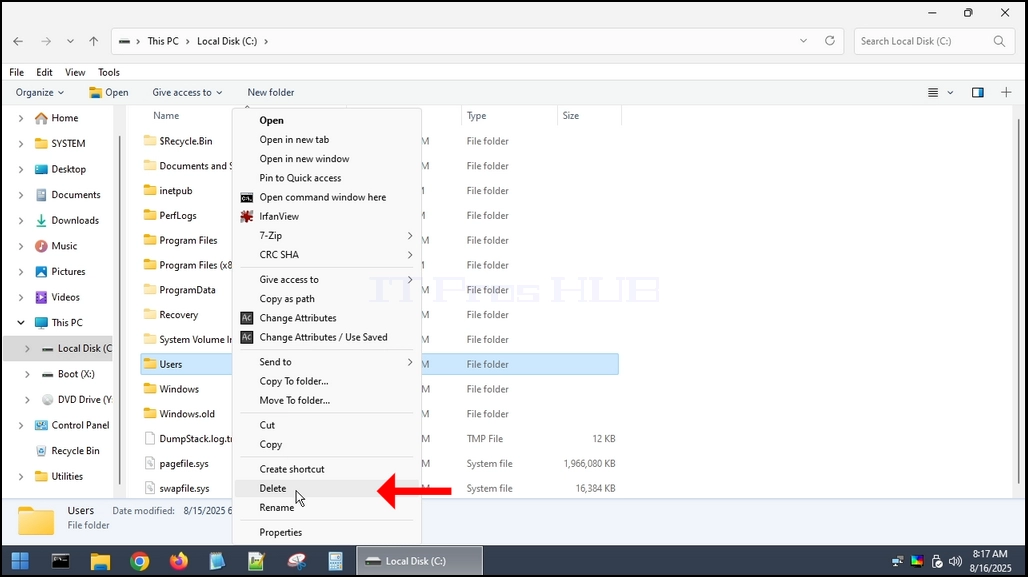
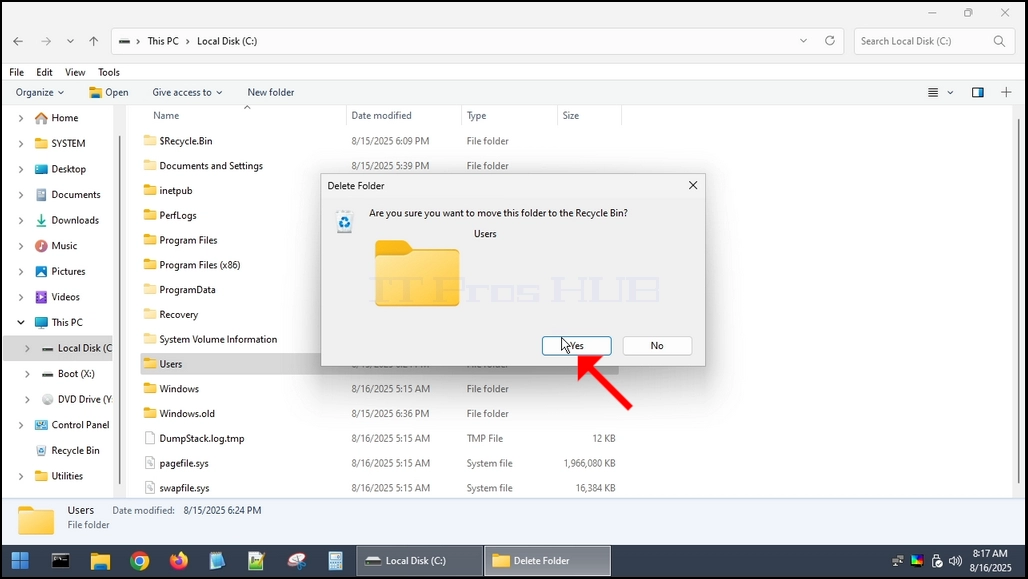
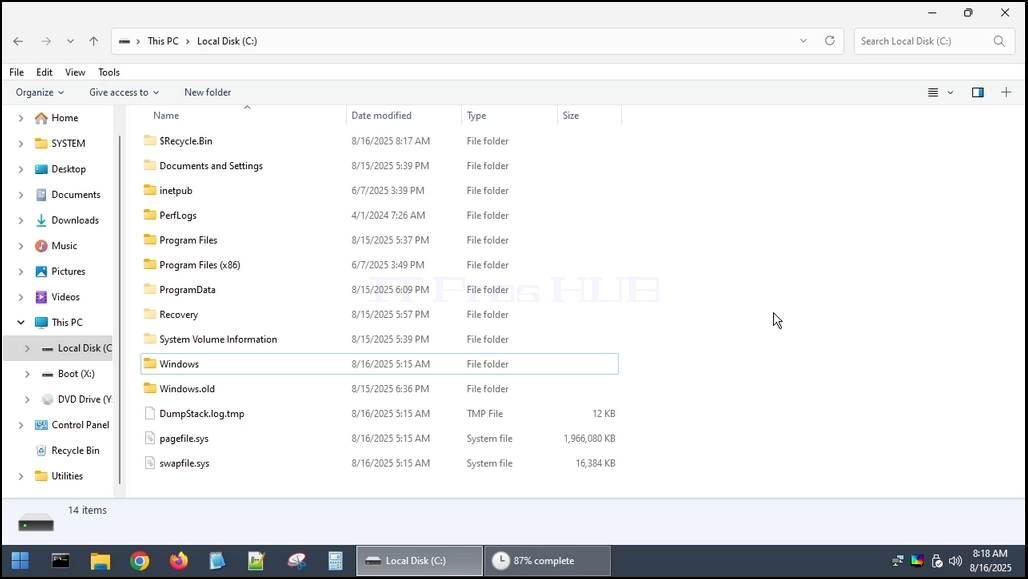
4. W Użytkownicy folder zostaje usunięty.
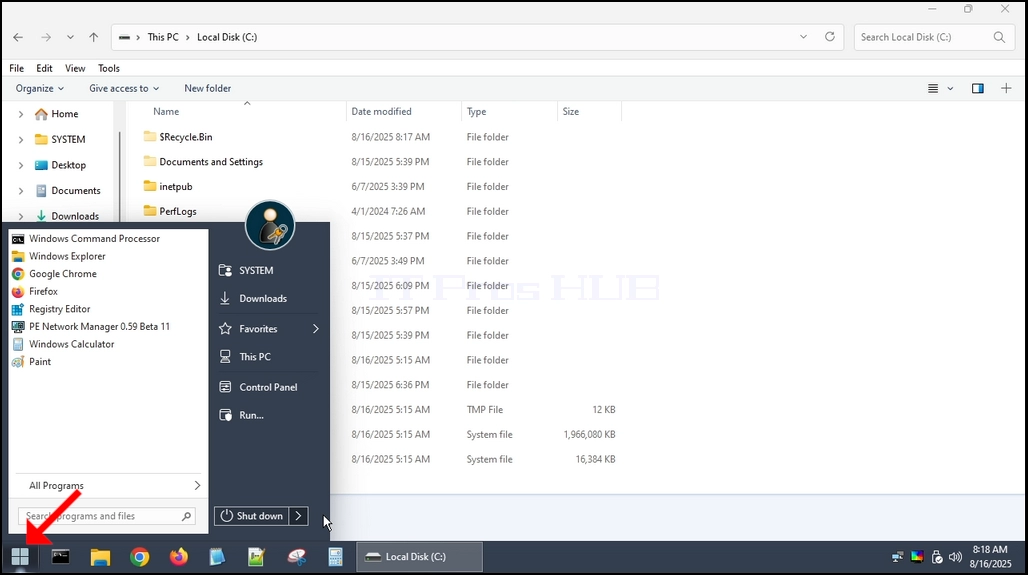
5. Przywrócenie komputera i powrót do systemu Windows.
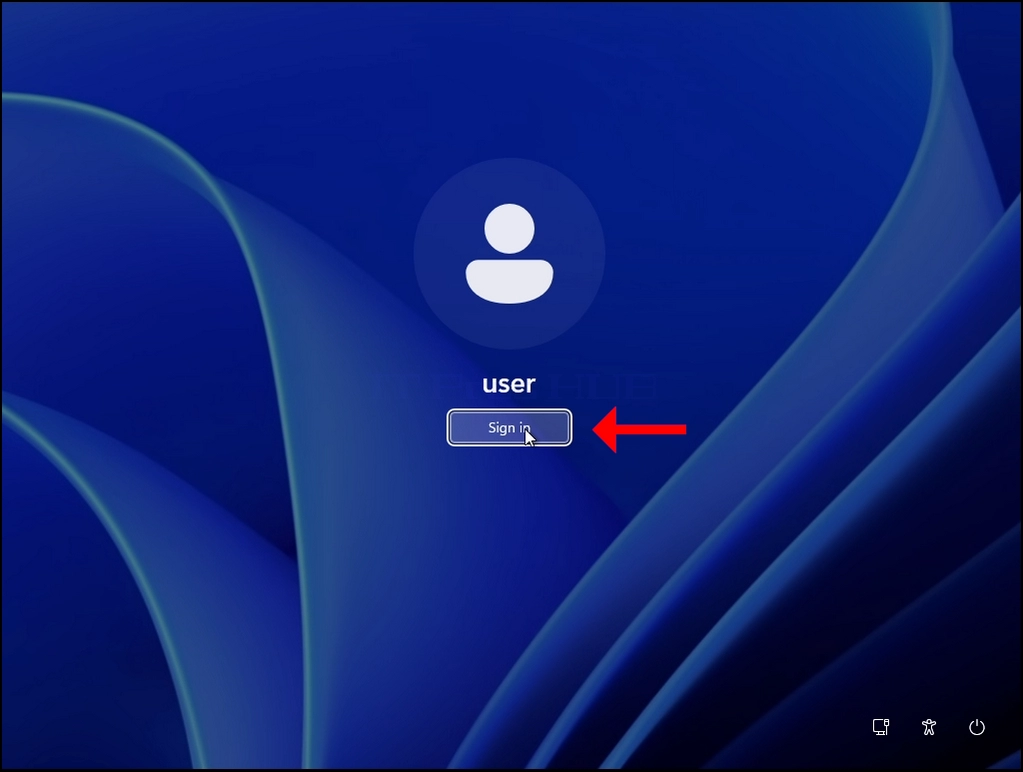
6. Jak widać, Windows jest w stanie uruchomić, ale NIE WSTRZYKIWAĆ.
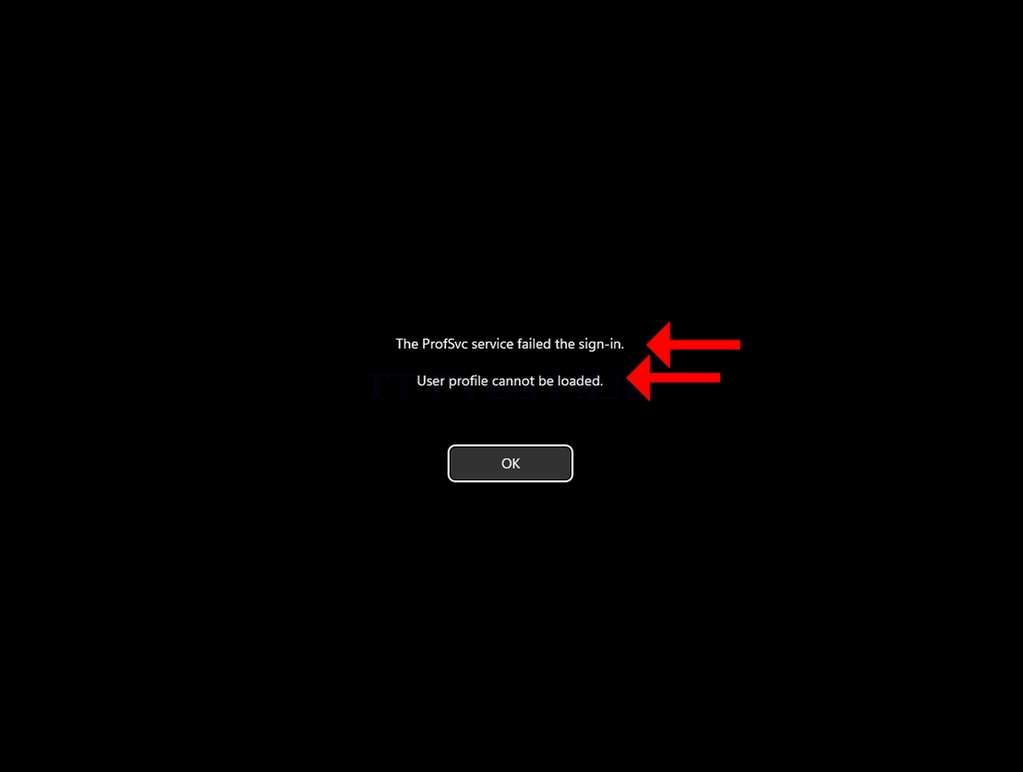
7. Widzimy następujący błąd:
"Oprogramowanie" specjalnie zaprojektowane lub zmodyfikowane do "rozwoju" urządzeń wyszczególnionych w pozycji 1C001.b.3. Usługa ProSvc nie powiodła się
"Oprogramowanie" specjalnie zaprojektowane lub zmodyfikowane do "rozwoju" urządzeń wyszczególnionych w pozycji 1C001.b.3. Profil użytkownika nie może być wczytany.
8. Te dwie linie są zazwyczaj jeden błąd logowania systemu Windows - usługa jest rzeczywiście ProfSvc (User Profile Service), i zazwyczaj nie udaje się, gdy profil użytkownika jest uszkodzony lub Windows zalogował się do profilu tymczasowego i nie może zszyć prawdziwy z powrotem.

 < img src = "images / article
es / 684- co się dzieje - kiedy - odkleja - folder- 33.webp "alt =" what- happe- to - windows11- what- delet- folder- entirely- 33.webp "size =" 772 "style =" marginal-bottom: 50px; ">

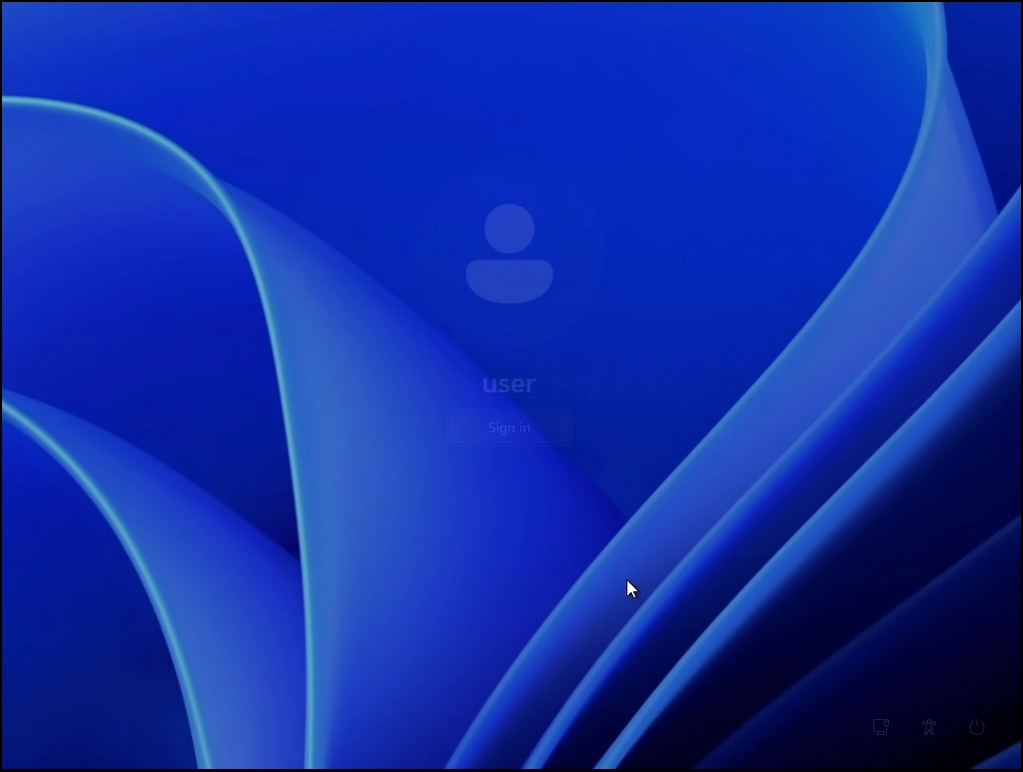
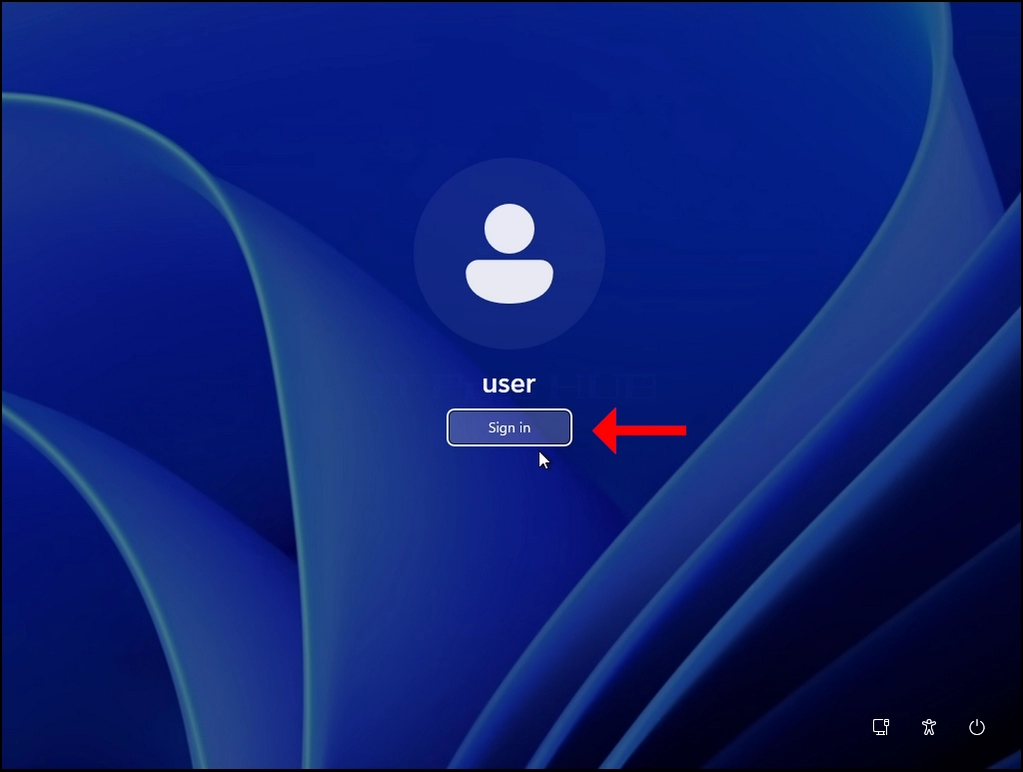
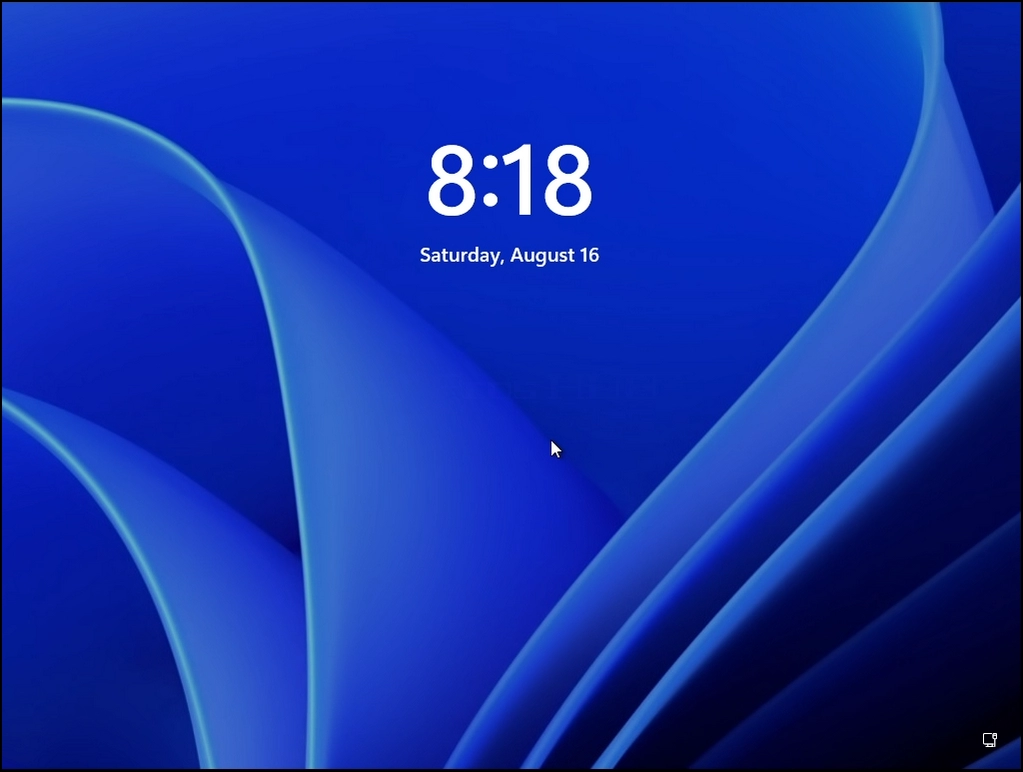
9. Jak widać, po kliknięciu OK na błąd, Windows wraca do ekranu logowania i bez względu na to, ile razy staramy się zalogować, wynik jest taki sam.