



- Dettagli
- Scritto da IT Pro
- Categoria: Windows
- Visite: 6087

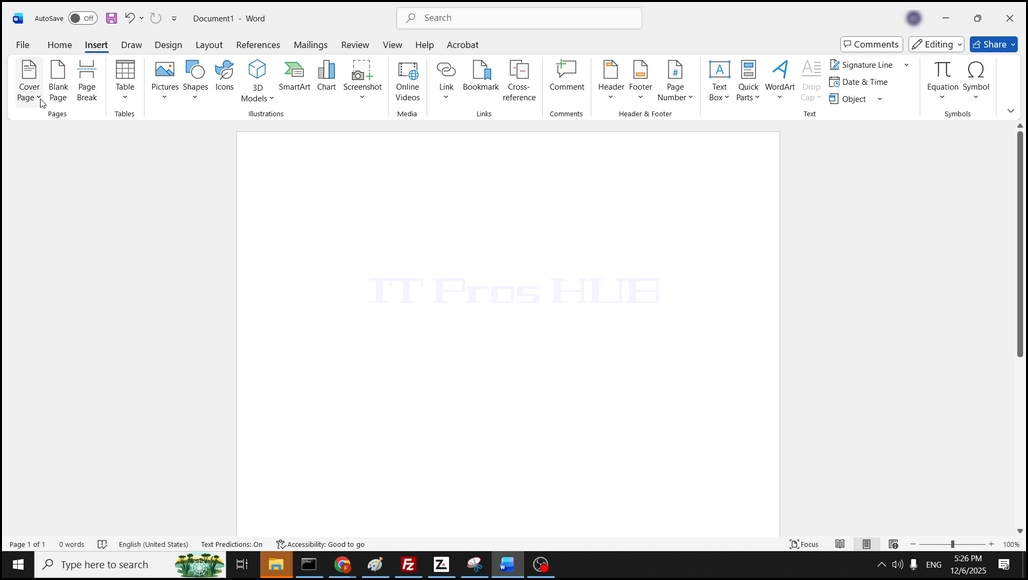
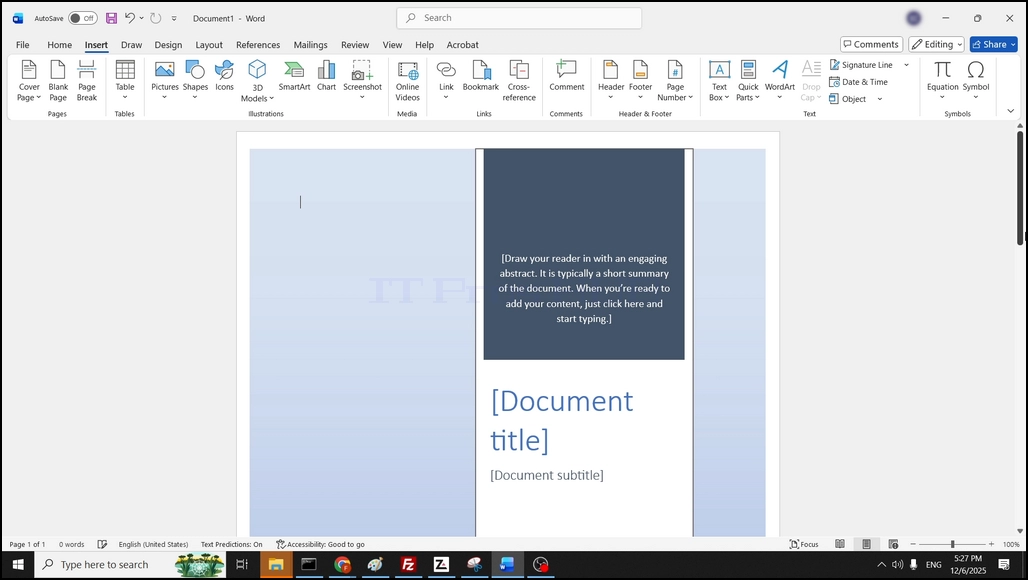
2. Sotto Inserire, a sinistra, cercare pagina di copertina e cliccare una volta. Aspetta che appaia un menù a cascata:
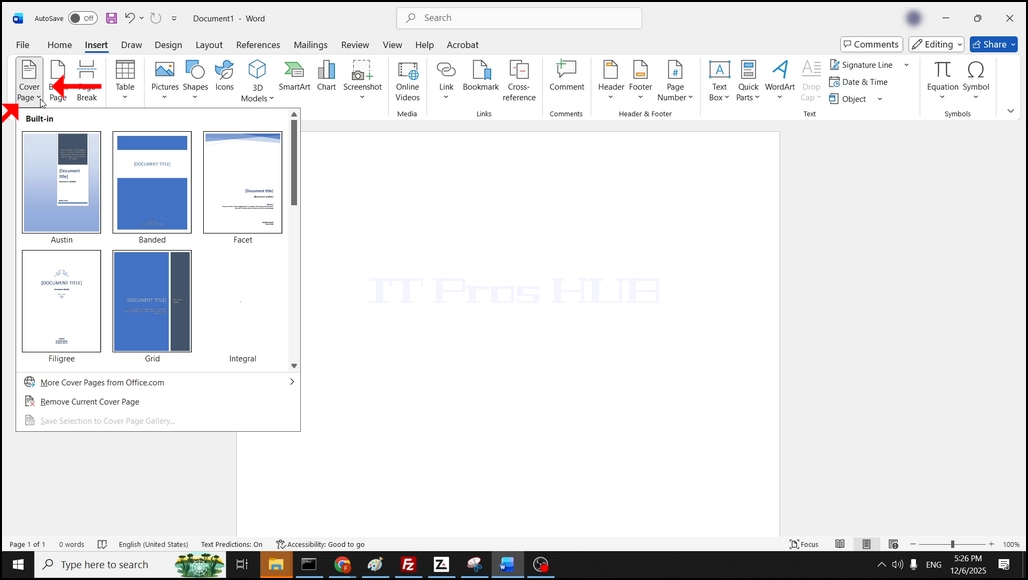
Il nuovo menù contiene esempi di pagine di copertina pronte all'uso e un link per ottenere più pagine di copertina da office.com:
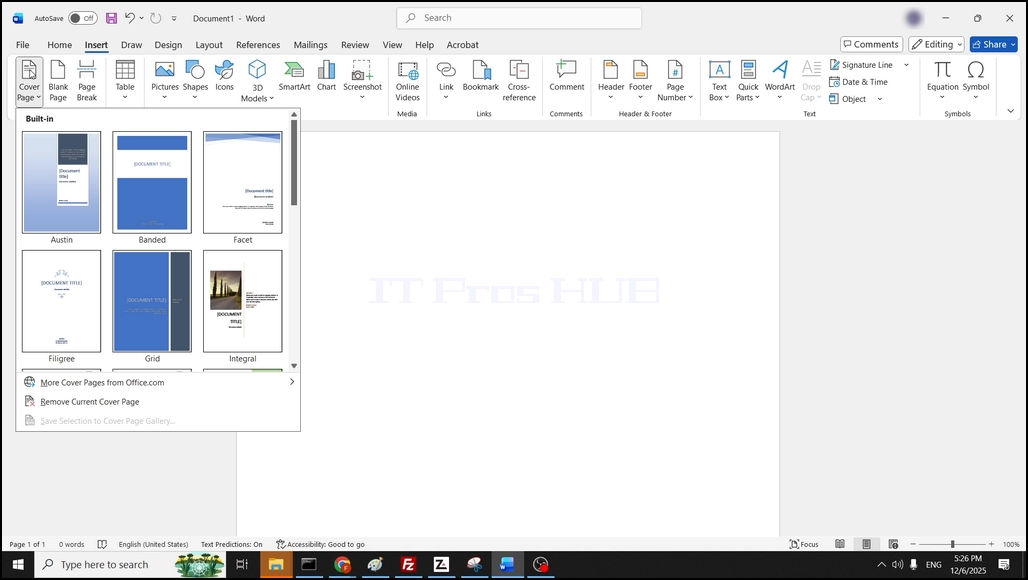
4. Nel caso di questo articolo, sceglieremo la pagina di copertina di Austin cliccando una volta:
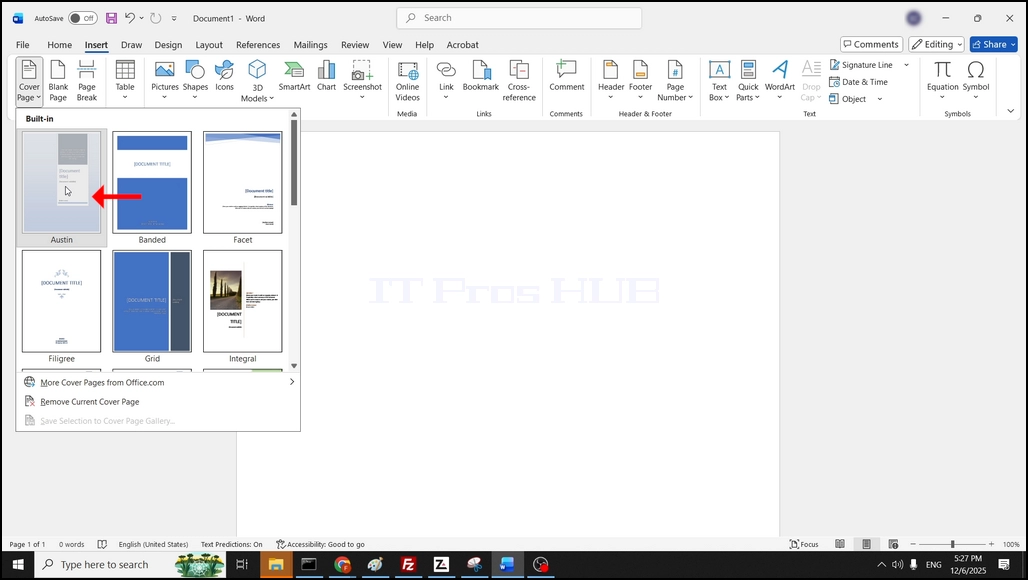
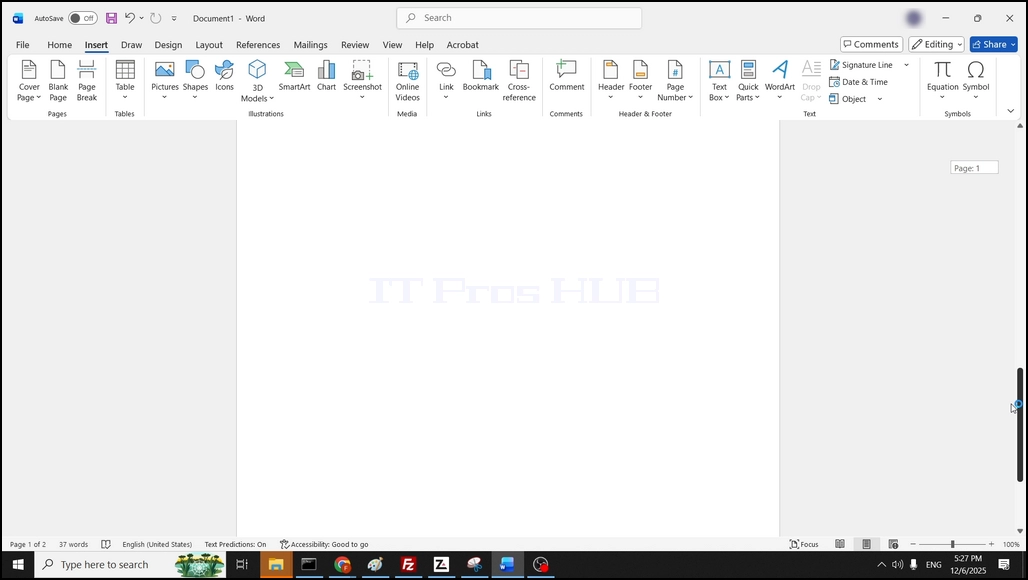
Una volta cliccato, Word ha aggiunto la pagina di copertina come pagina separata prima della pagina iniziale di Word così ora abbiamo 2 pagine, una pagina di copertina e una pagina vuota:
- Dettagli
- Scritto da IT Pro
- Categoria: Windows
- Visite: 7094
- Dettagli
- Scritto da IT Pro
- Categoria: Windows
- Visite: 7768
- Dettagli
- Scritto da IT Pro
- Categoria: Windows
- Visite: 11381
Introduzione:
In questo articolo risponderemo alla semplice domanda del titolo se Windows 11 potesse funzionare in un computer senza chip TPM.
Risposta breve: Sì.
Come? - Non installandolo, ma forzando Windows.
Spieghiamo con una lunga risposta:
- Abbiamo testato Windows 11 24H2 e 25H1 su un VM che ha un chip TPM 2.0. Uno virtuale, ma basato su un vero metallo nudo.
- 24H2 è stato installato su quel VM con il chip TPM 2.0 già lì, dopo che l'installazione è stata fatta, abbiamo chiuso quel VM, rimosso il chip TPM 2.0 dal VMWARE e l'abbiamo alimentato.
- Più tardi, abbiamo aggiornato da 24H2 a 25H1. Windows ha funzionato bene.
- Dopo di che abbiamo tentato di installare Windows 11 24H2 sulla stessa VM, senza un TPM, non funzionava. Windows si è rifiutato di essere installato su quel VM che non aveva chip TPM.
Nei seguenti passi dimostreremo come abbiamo condotto il nostro esperimento:
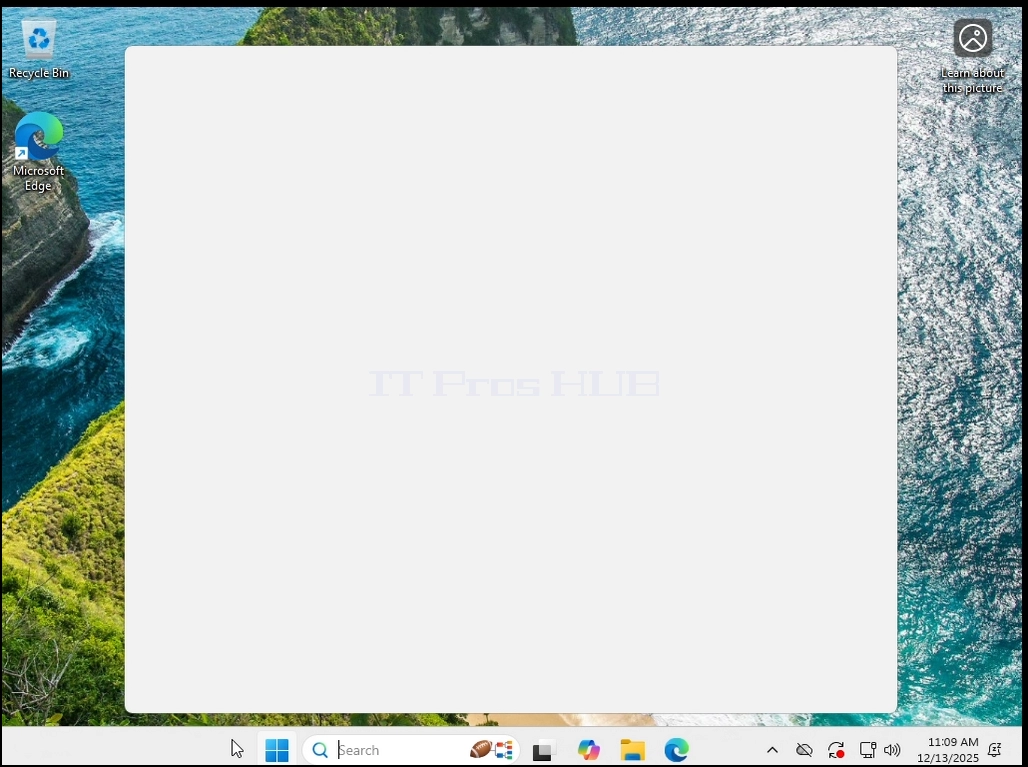
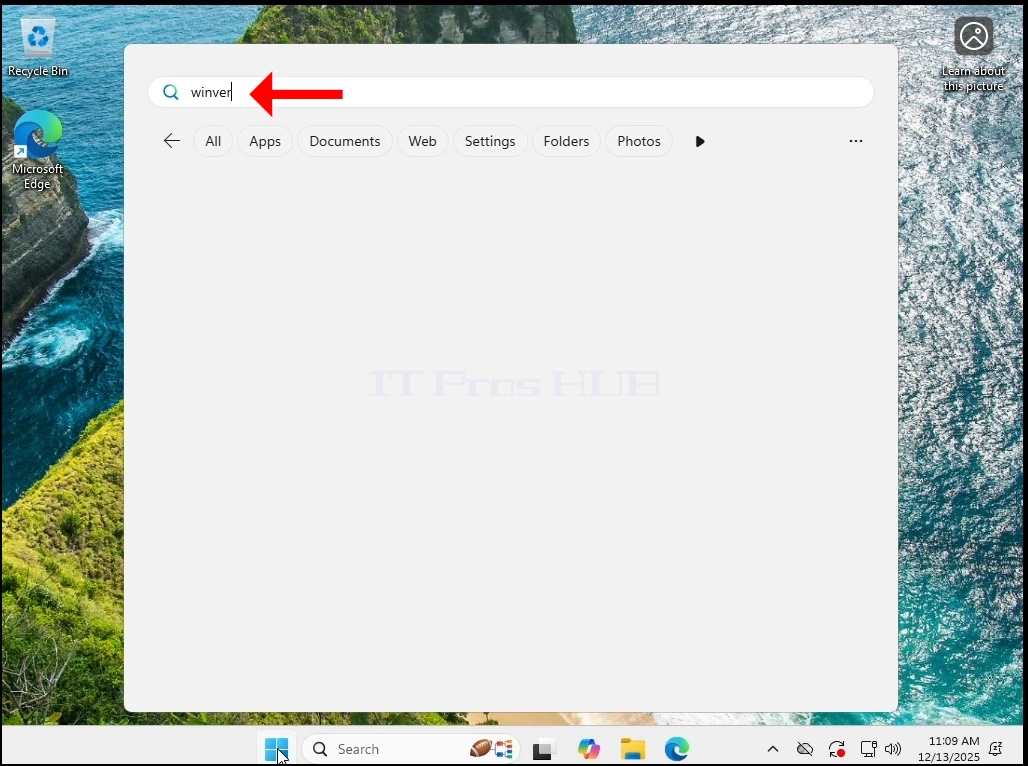
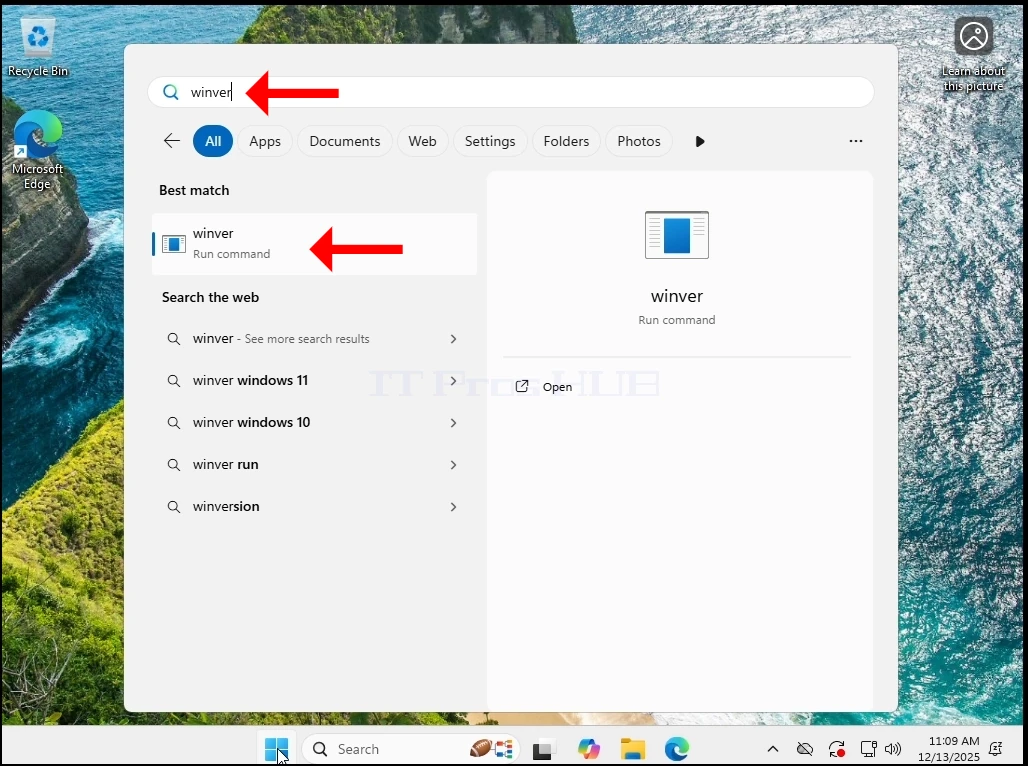
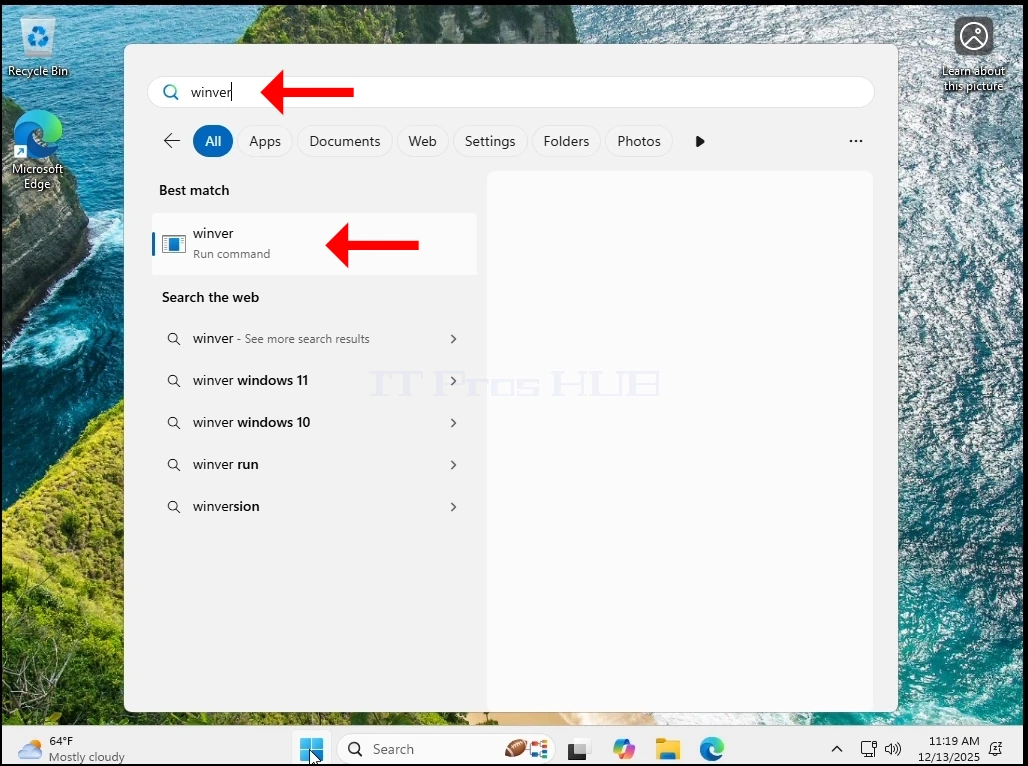
1. Prima andiamo a controllare la versione di Windows andando alla menu iniziale e battere il vincitore e colpire il IMPRESE chiave.
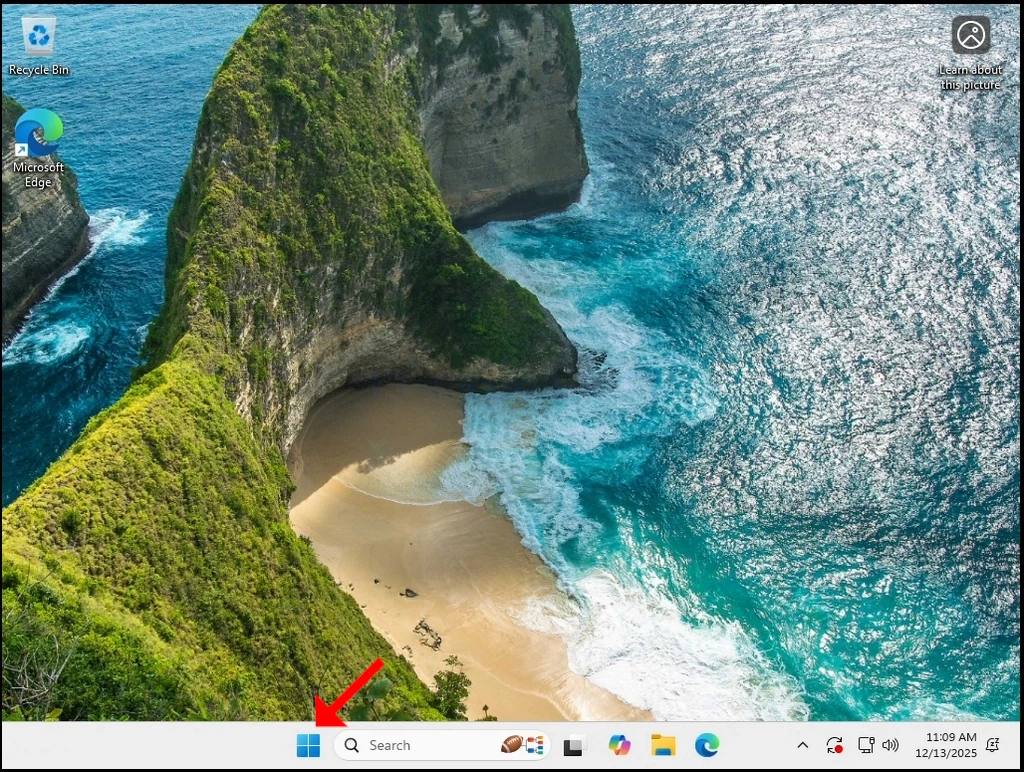
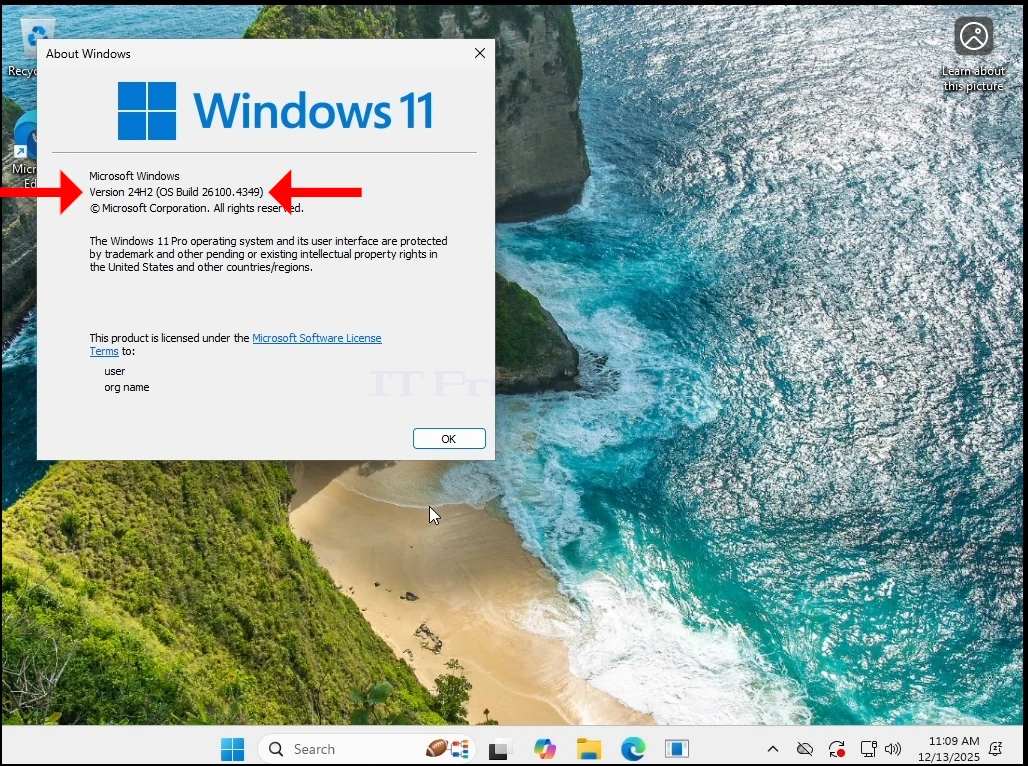
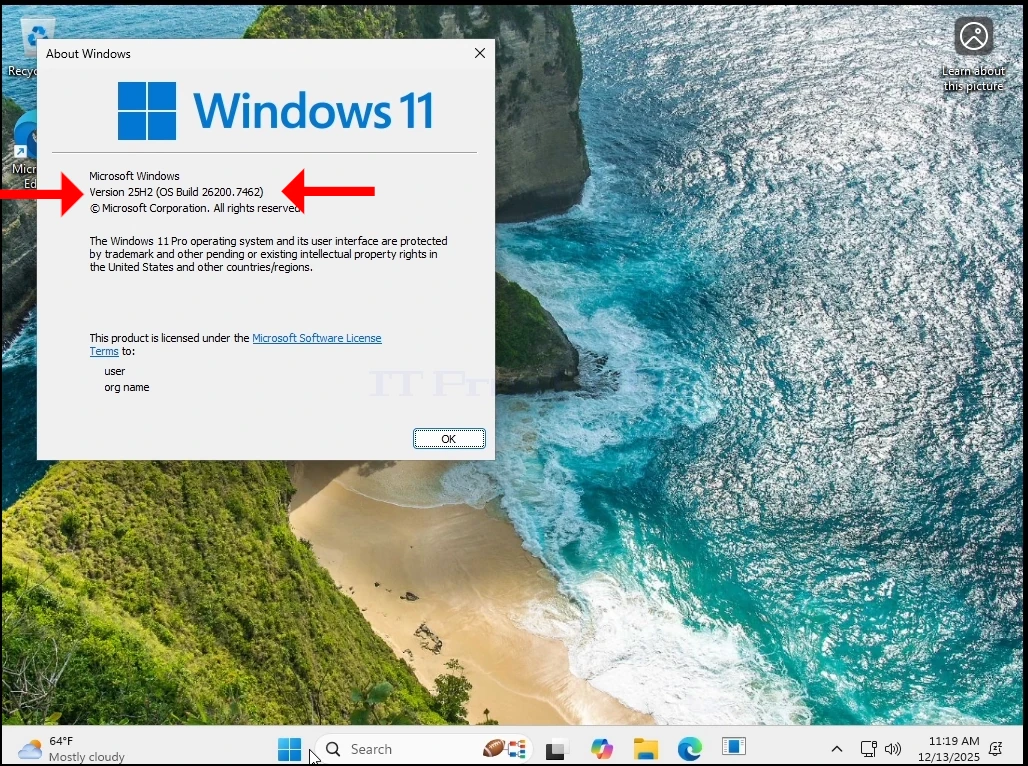
2. Come potete vedere, la versione attuale è 24H2
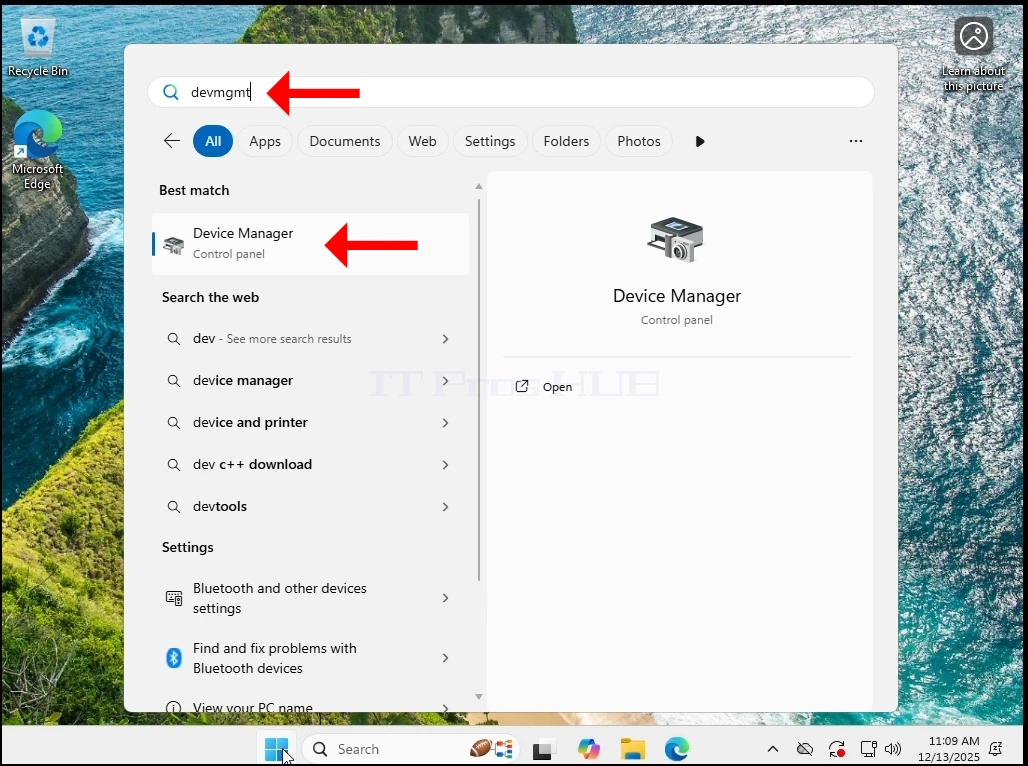
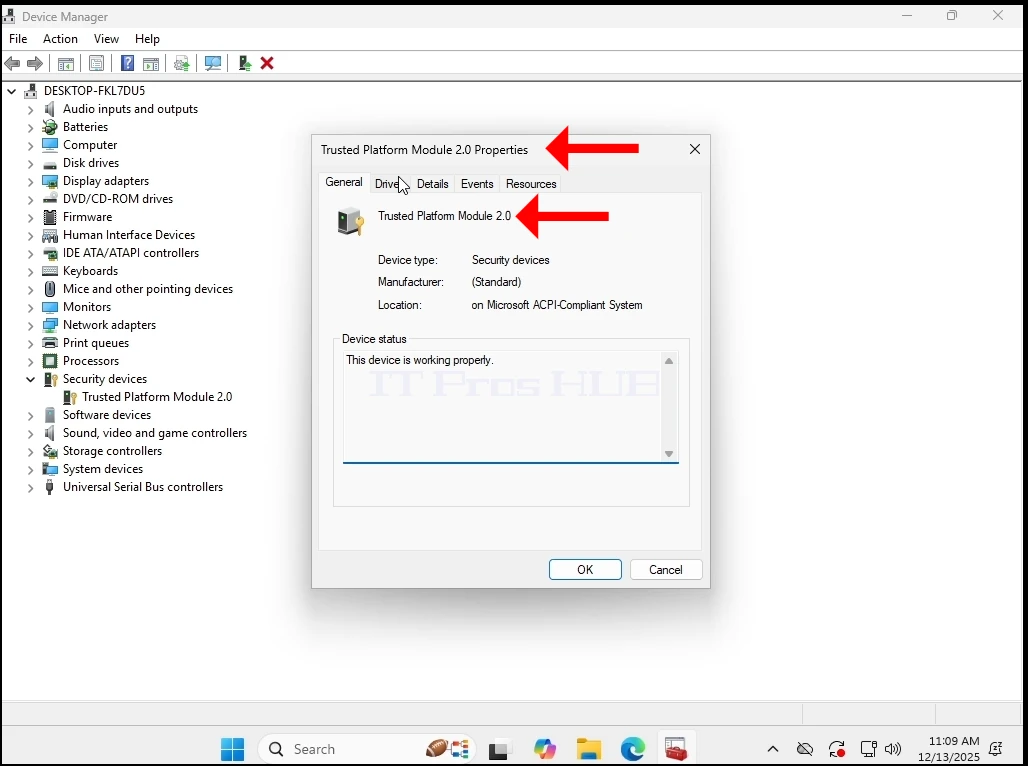
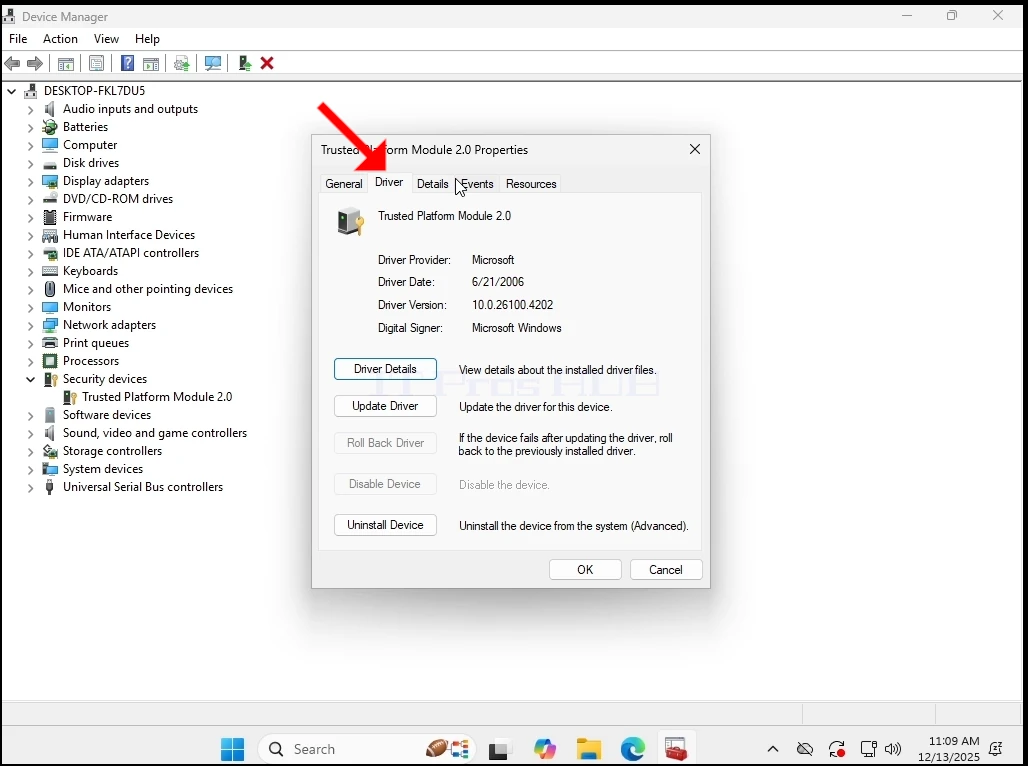
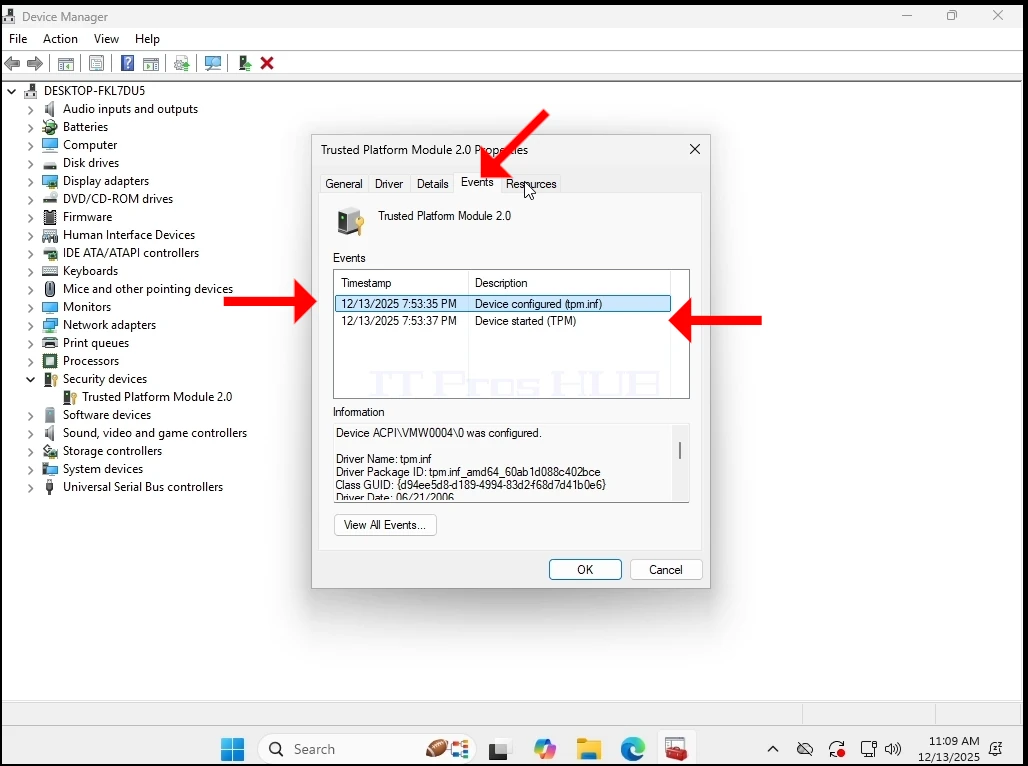
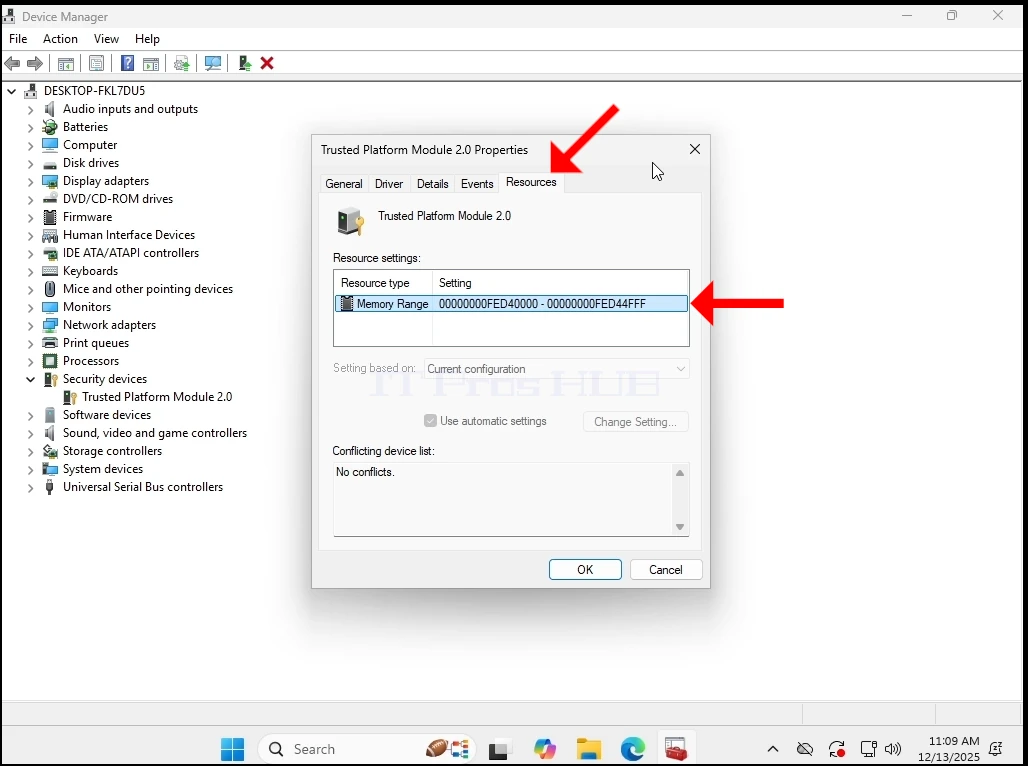
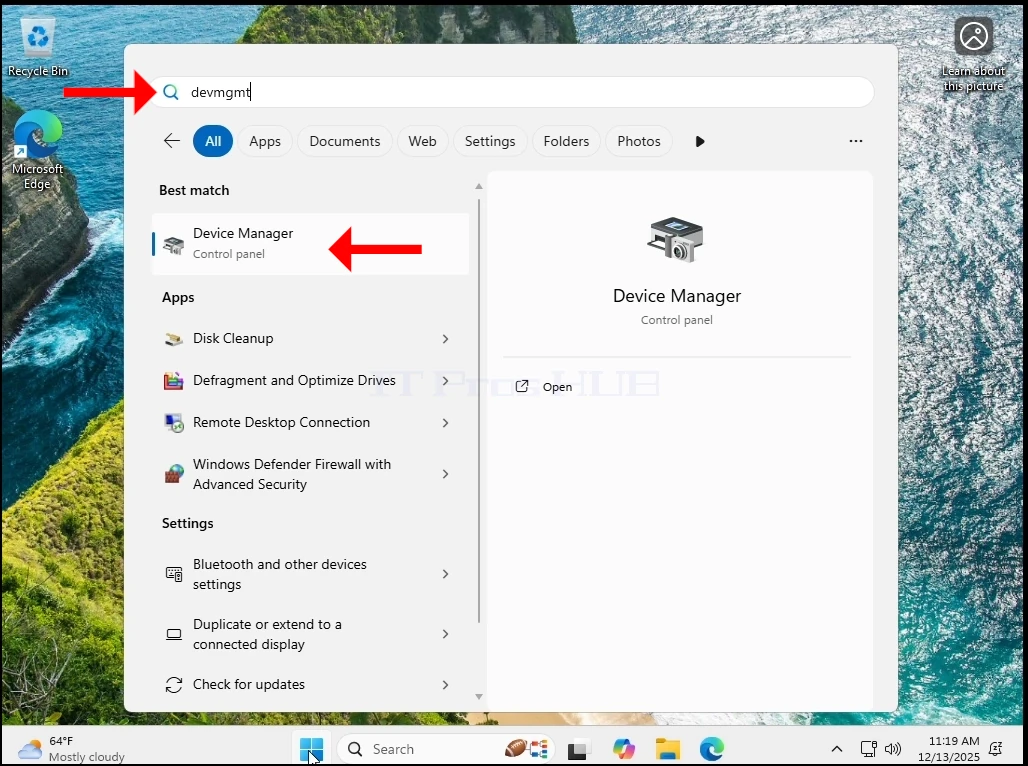
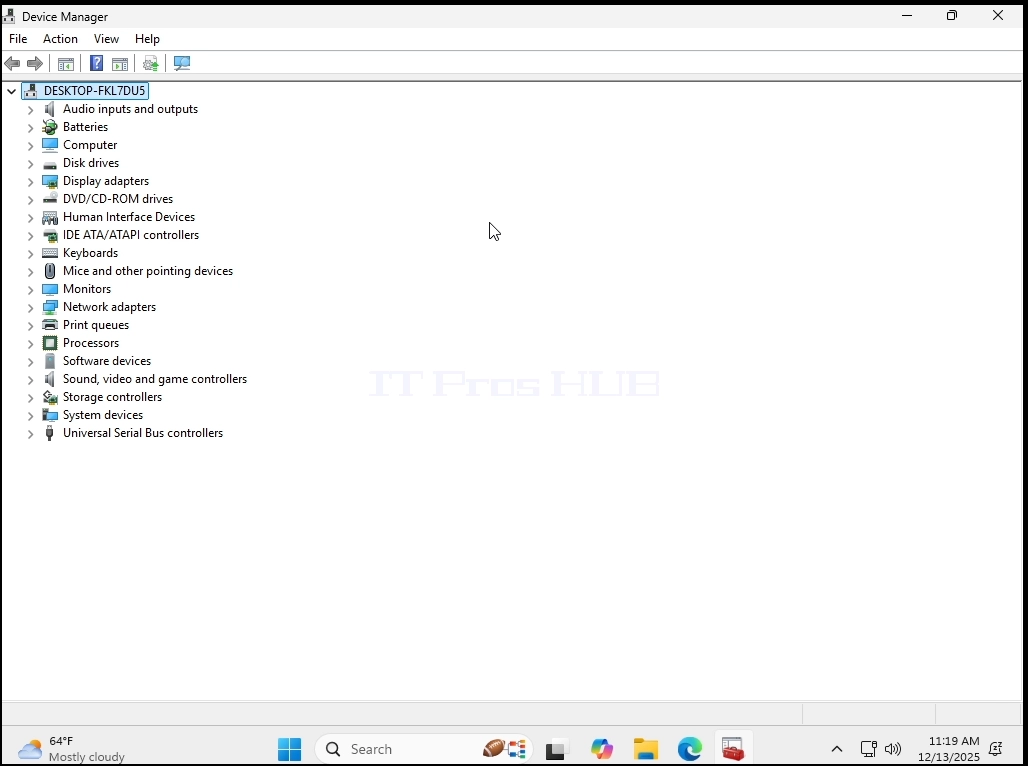
4. In Gestore del dispositivoVogliamo assicurarci che TPM 2.0 chip è davvero presente e funzionale.
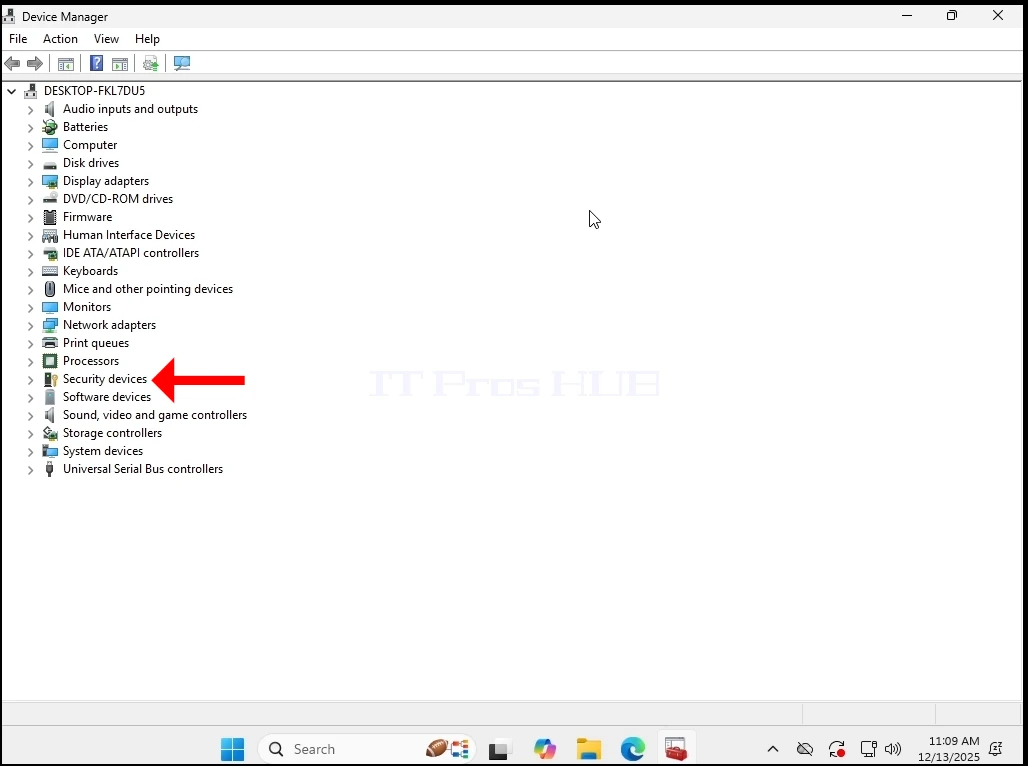
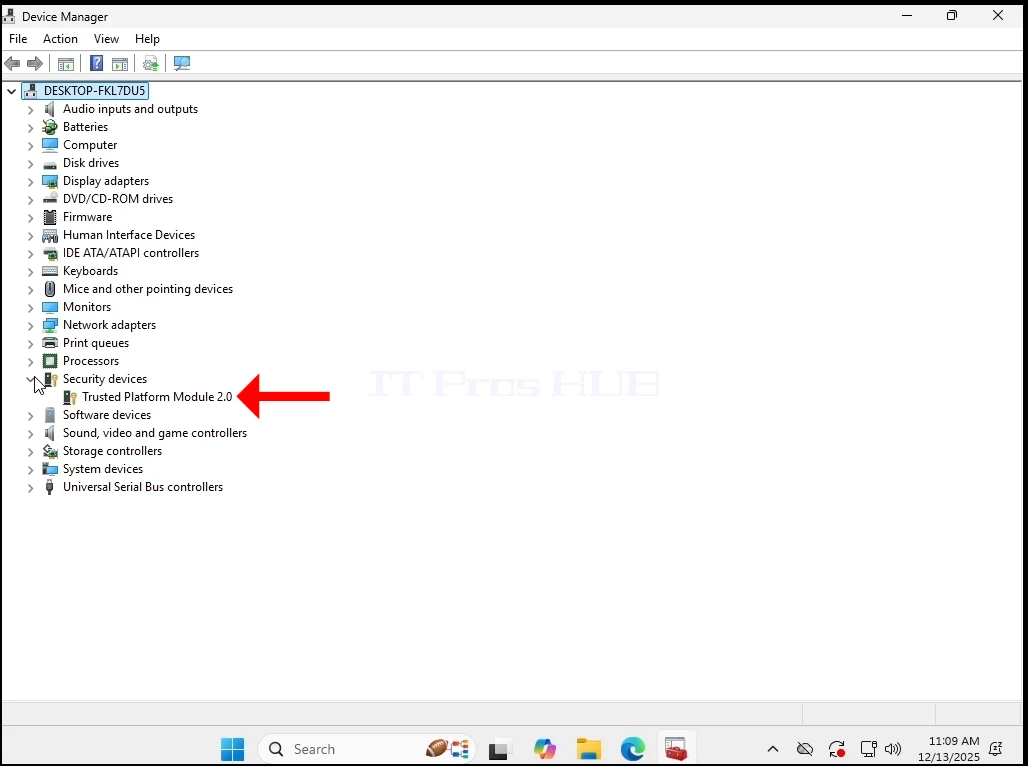
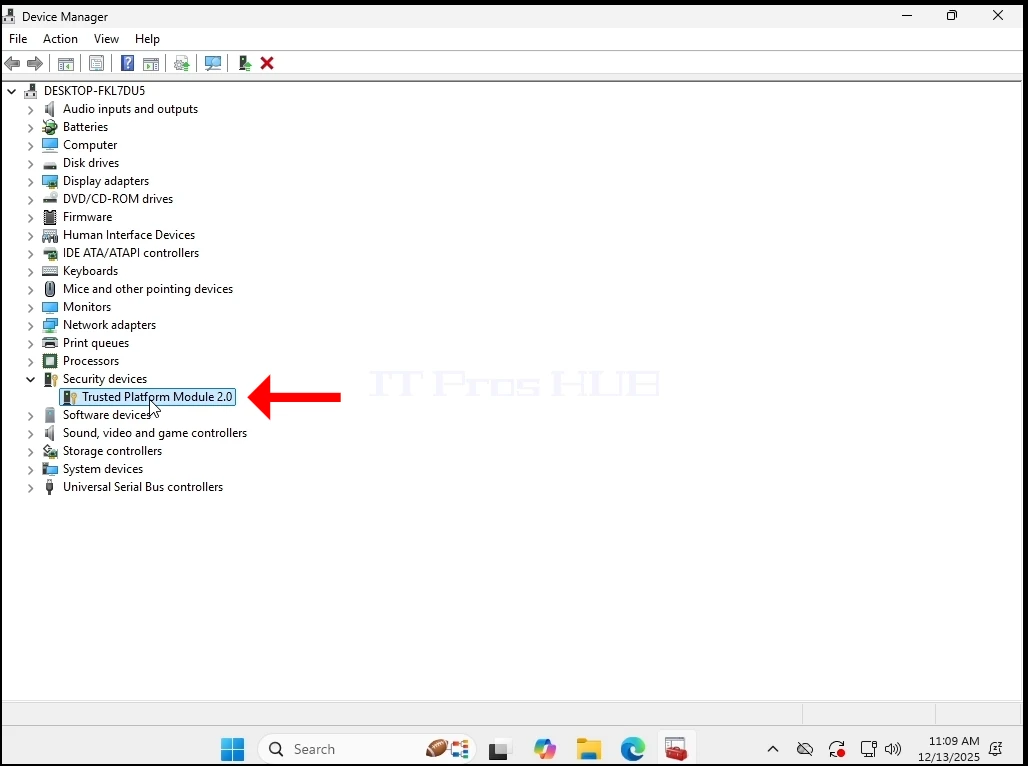
5. Abbiamo controllato le varie schede per ogni questione.

6. Ora chiudiamo Windows per spegnere il VM
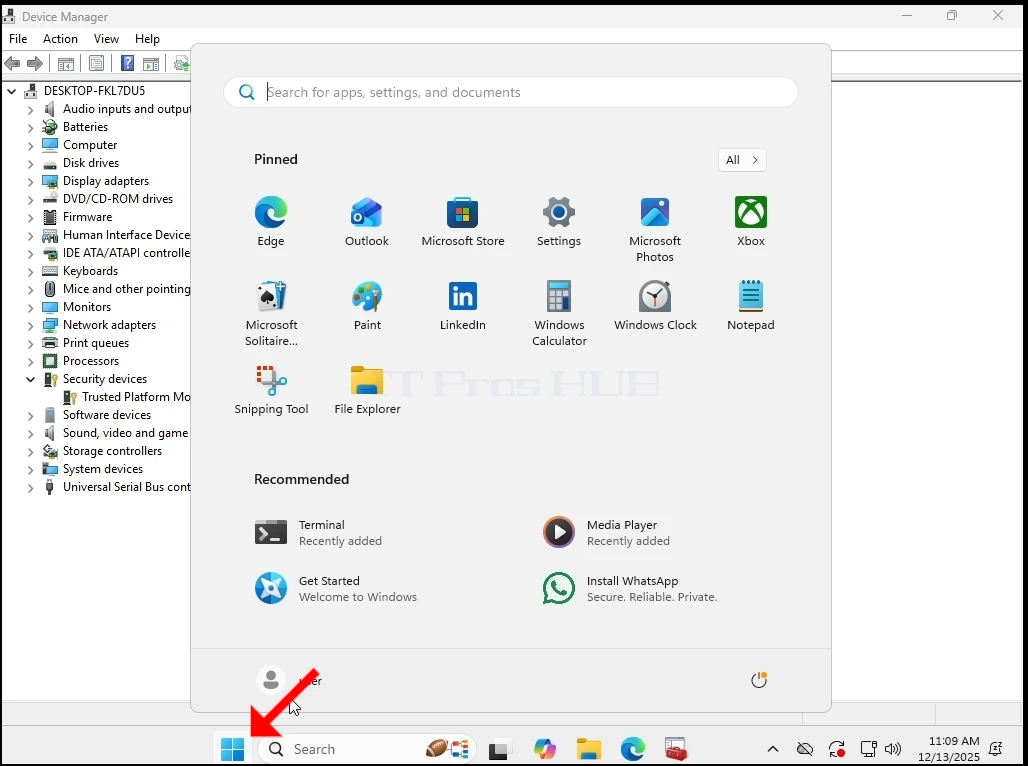
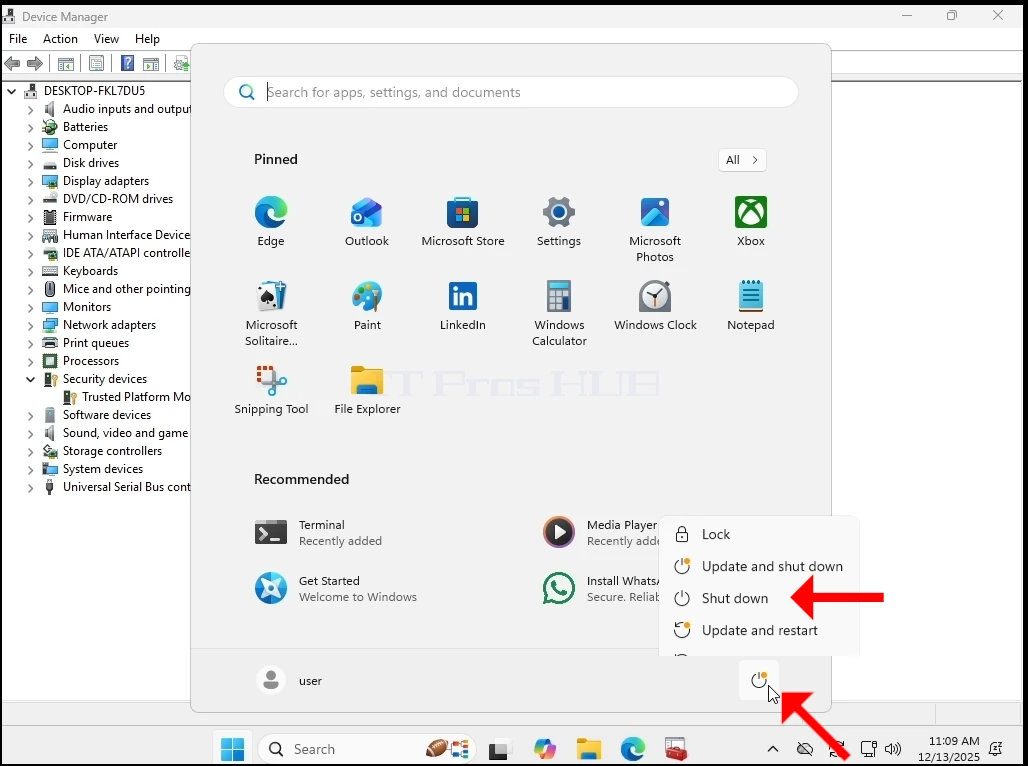
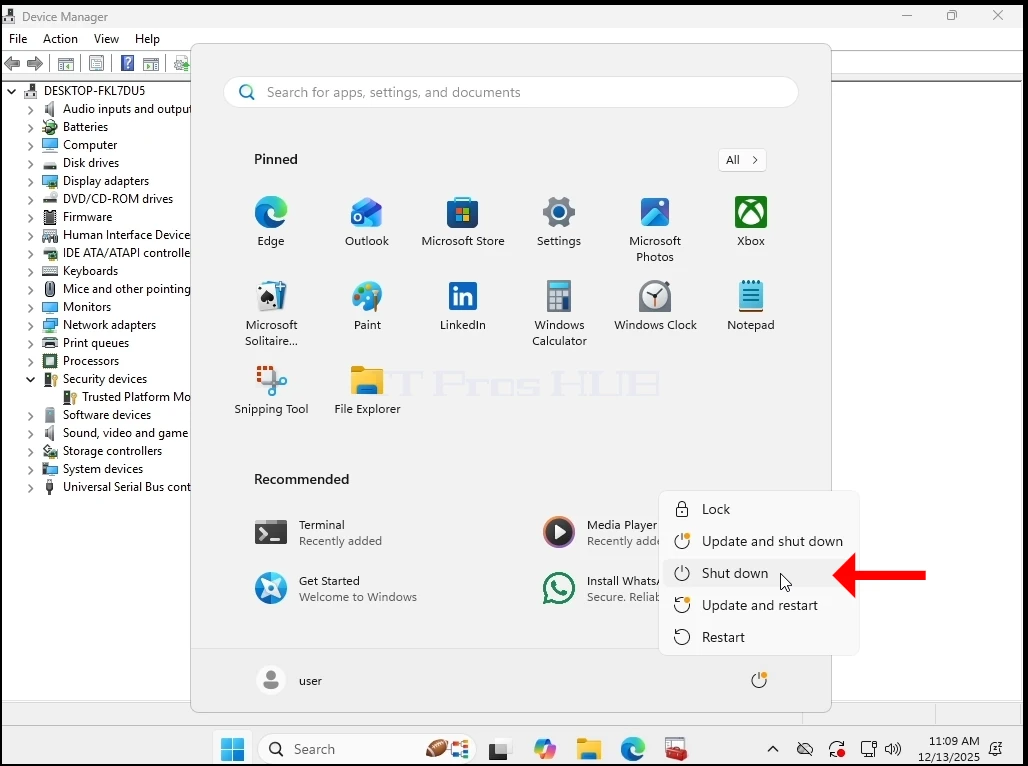
7. Abbiamo rimosso il chip del TPM dalla lista hardware del VM e l'abbiamo alimentato di nuovo.
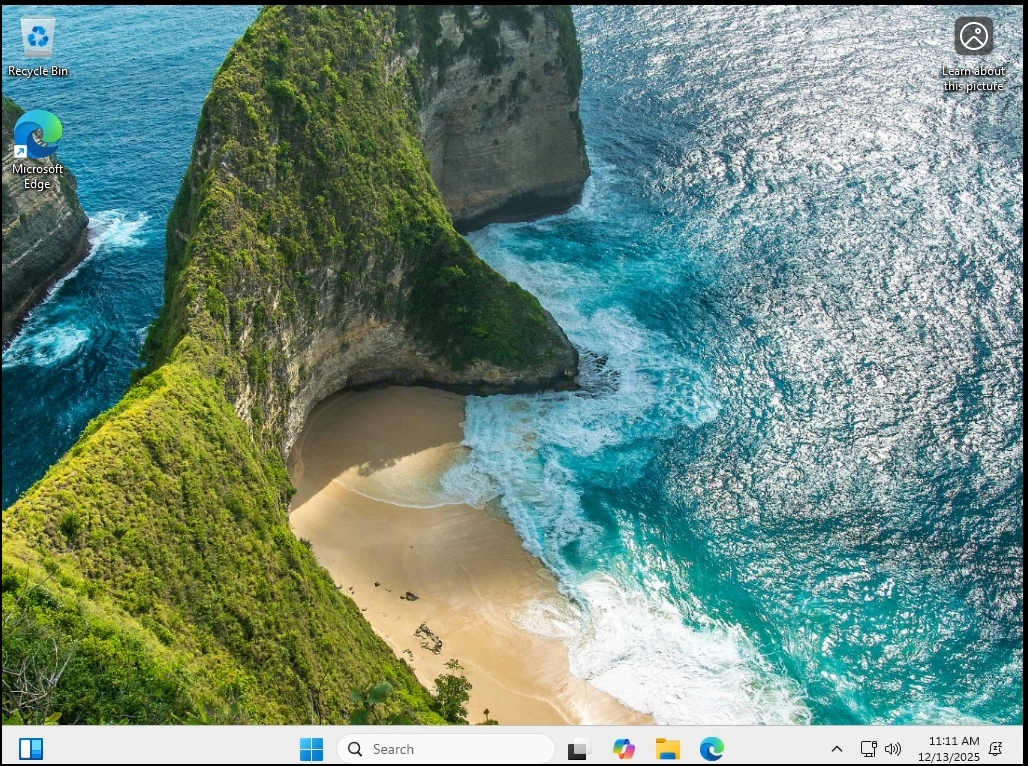
8. Torniamo a Gestore del dispositivo assicurare che TPM chip non c'è più
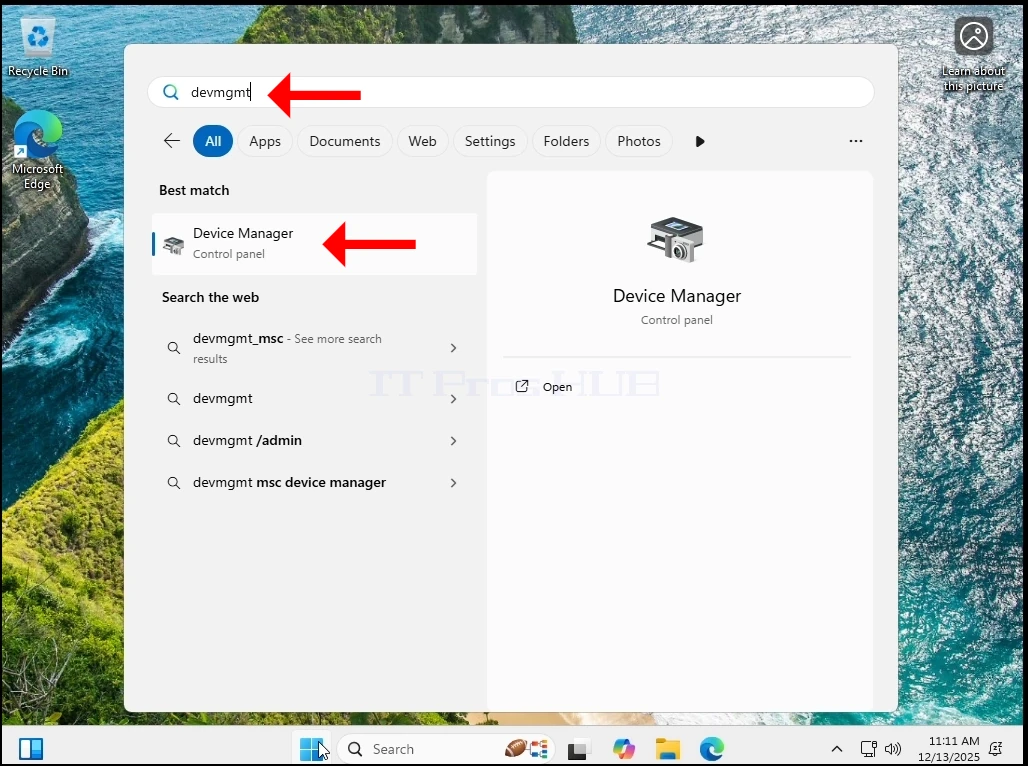
9. Come potete vedere di seguito, il chip TPM è andato oltre la categoria dei dispositivi di sicurezza.
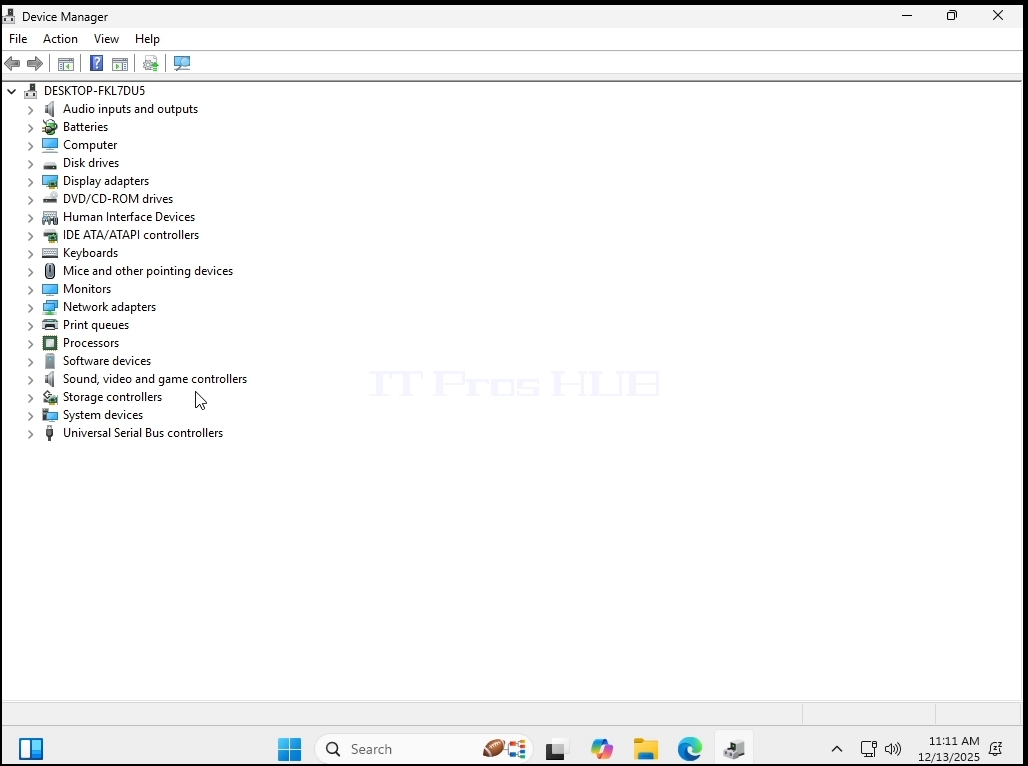
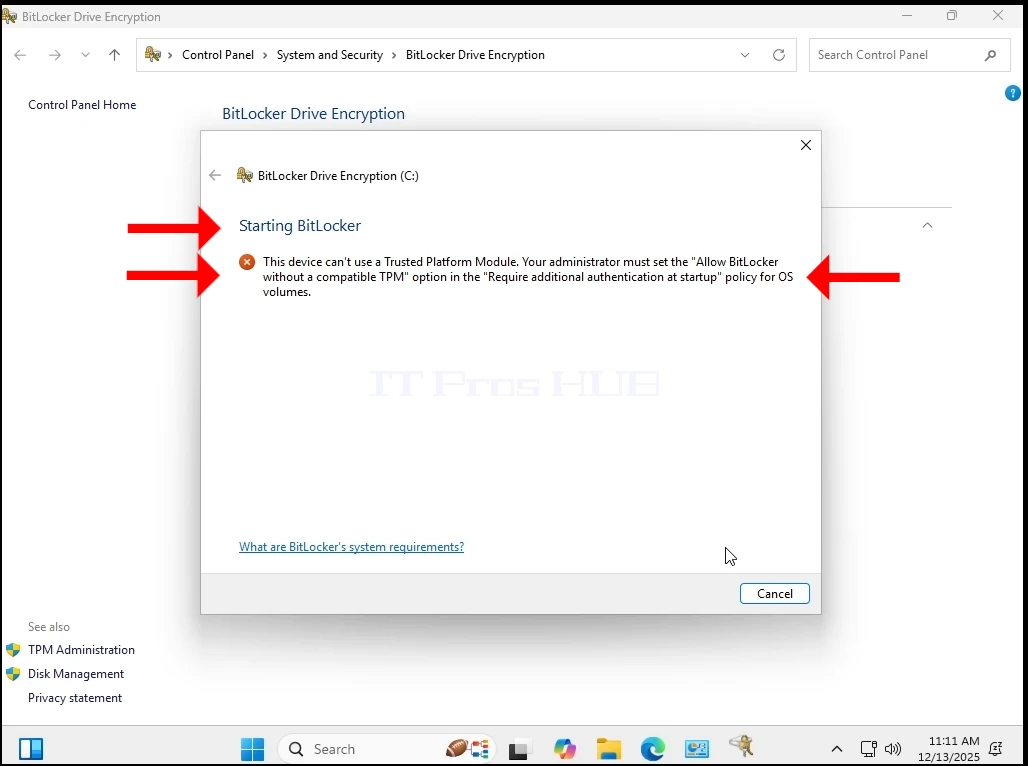
10. Per assicurarsi che il chip TPM non sia presente su questo VM, andiamo a: Bitlocker e provare a manometterlo.
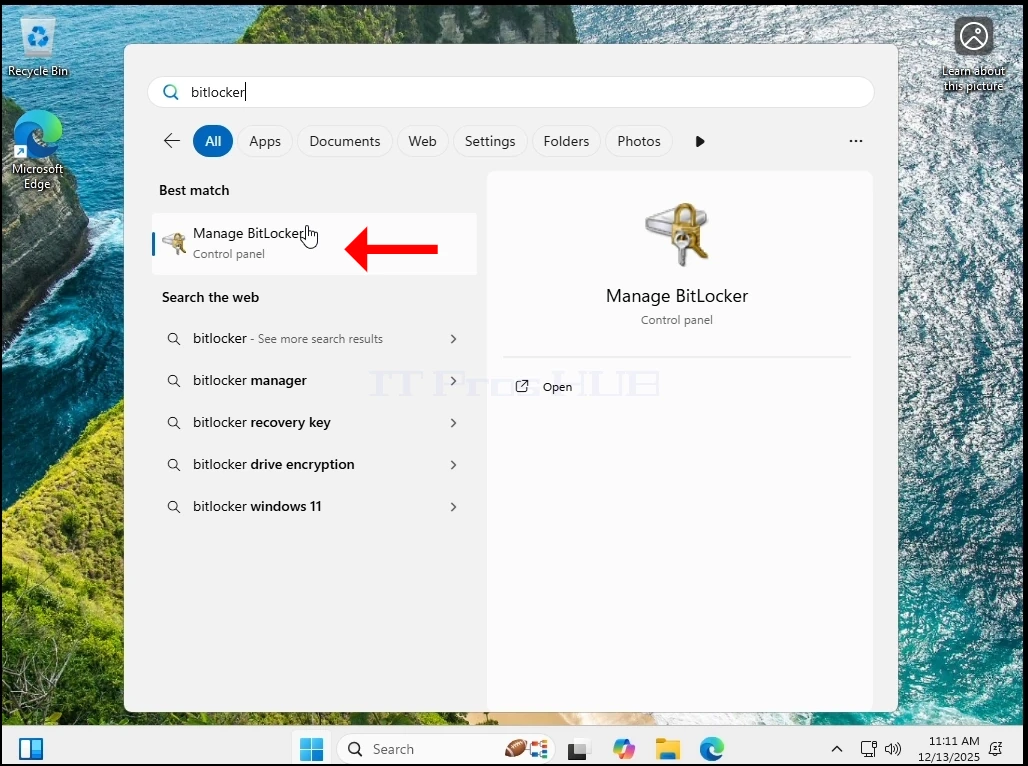
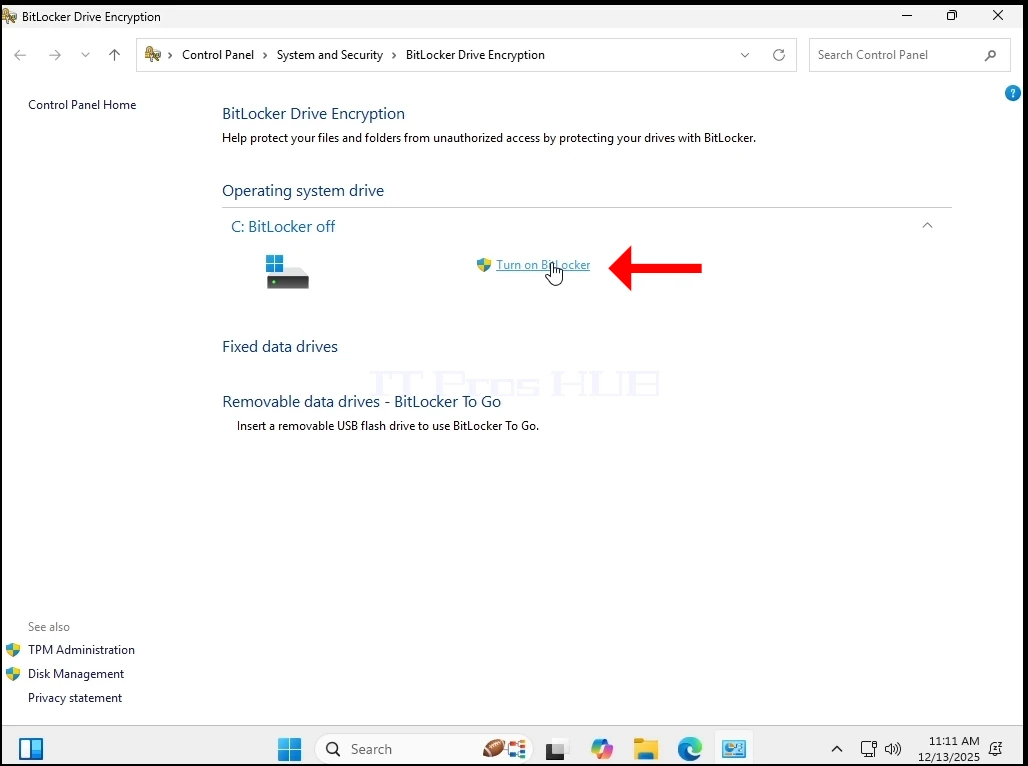
11. Come potete vedere di seguito, non siamo in grado di girare Bitlocker a causa dell'assenza di un chip TPM.
12. Come potete vedere, Windows 11 funziona normalmente per tutto il tempo. Nessun BSOD, nessun errore, nessun segnale, nessun avvertimento.
- Ora lo aggiorniamo da: 24H2 a 25H2.
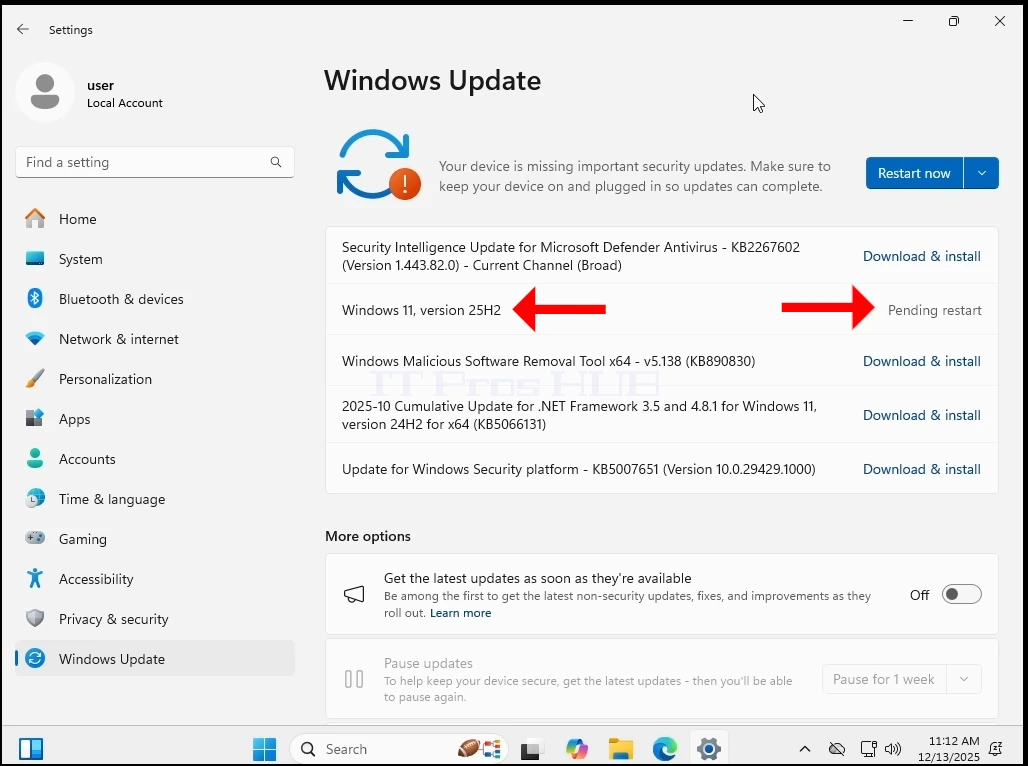
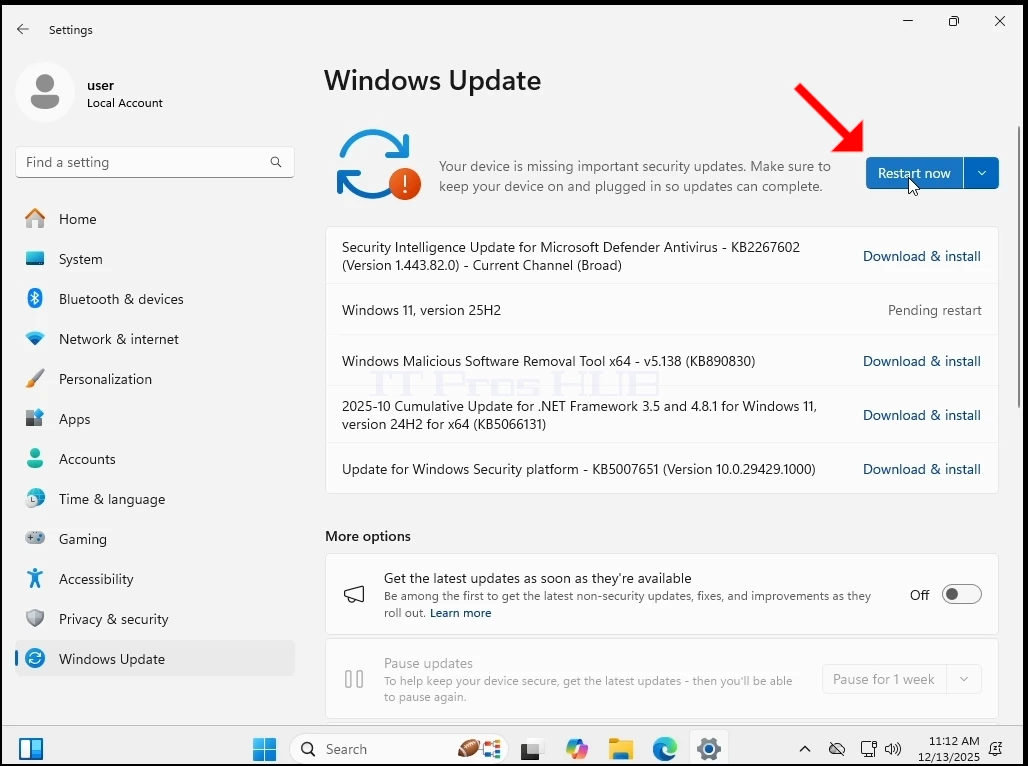
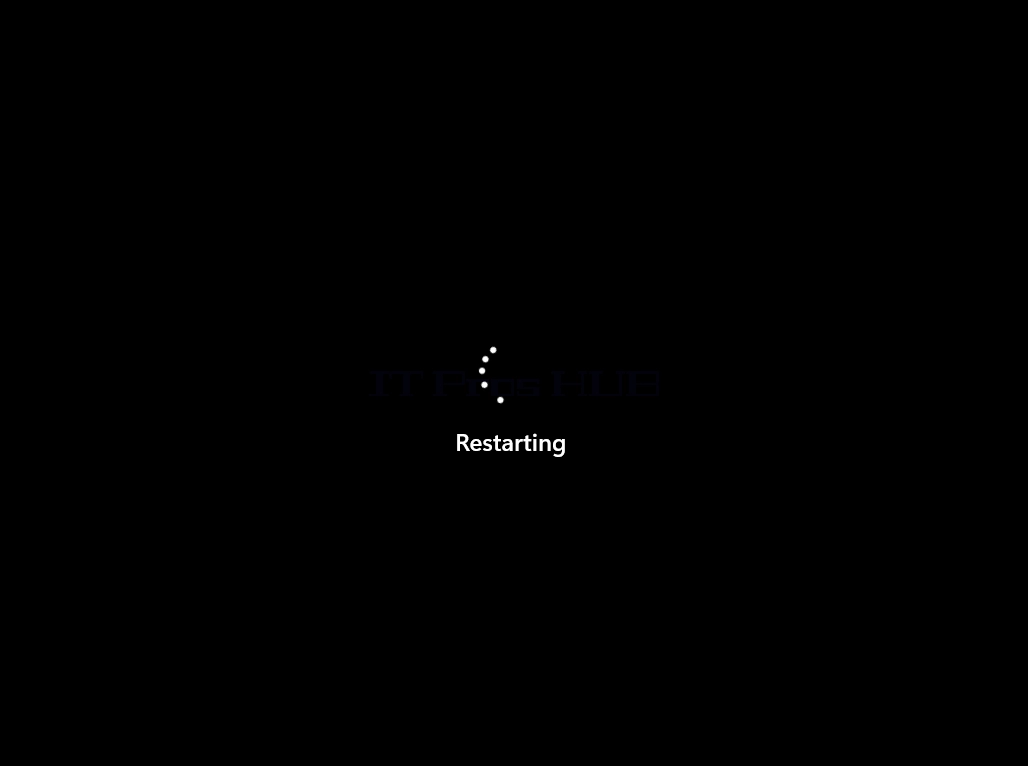
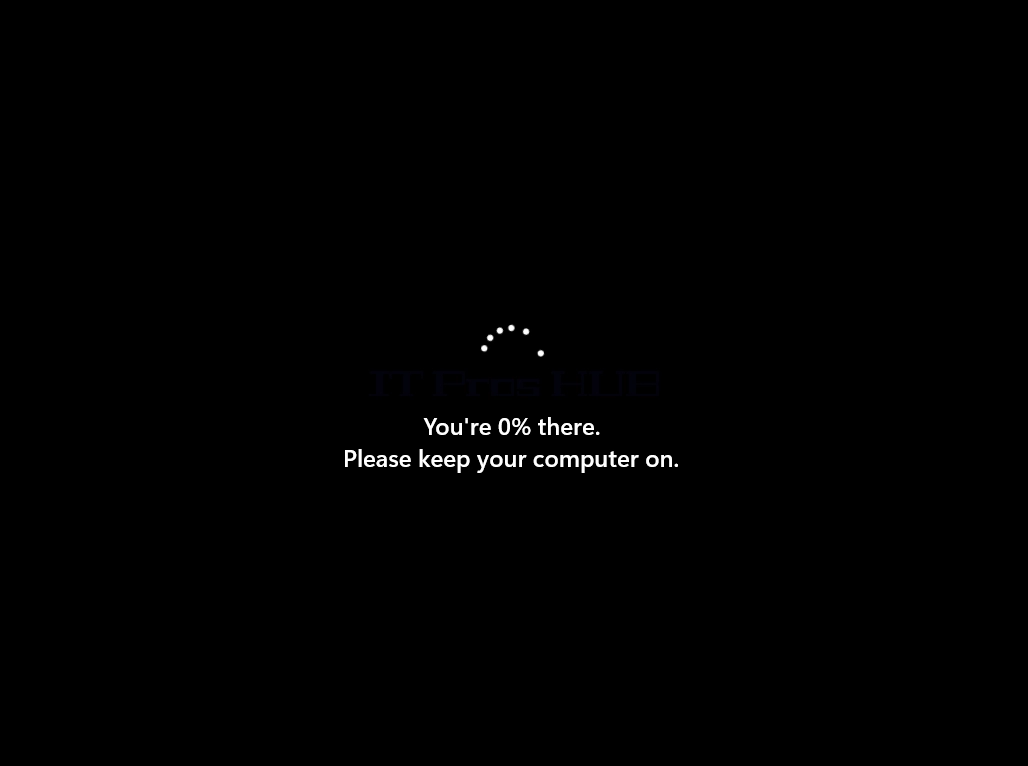
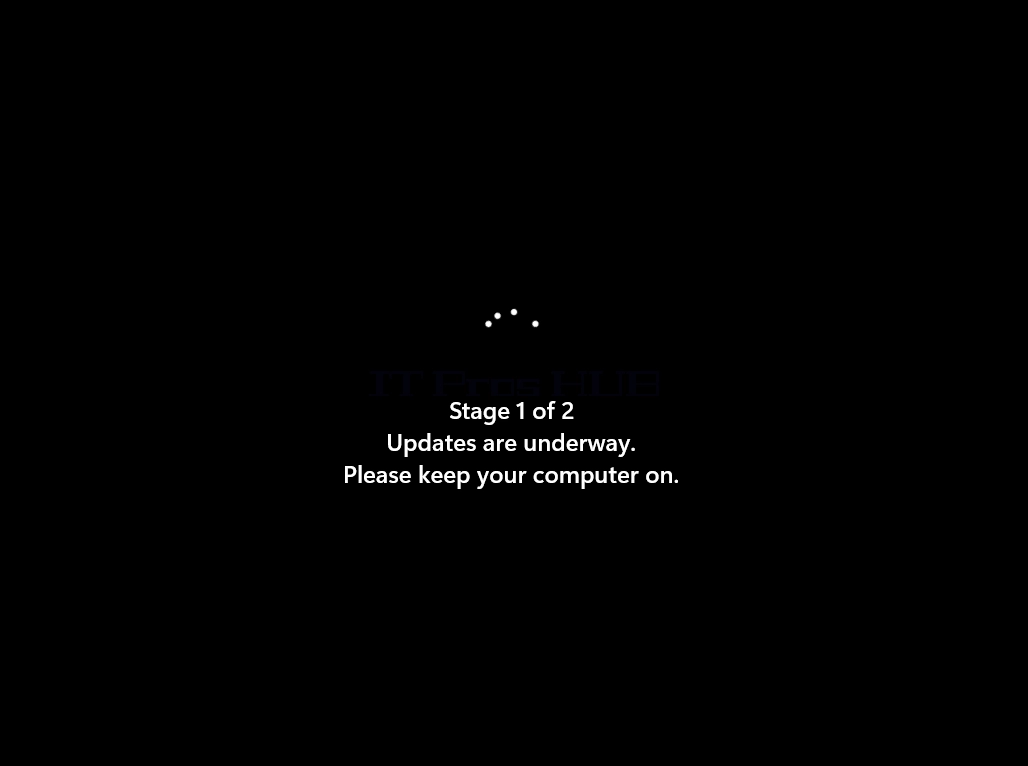
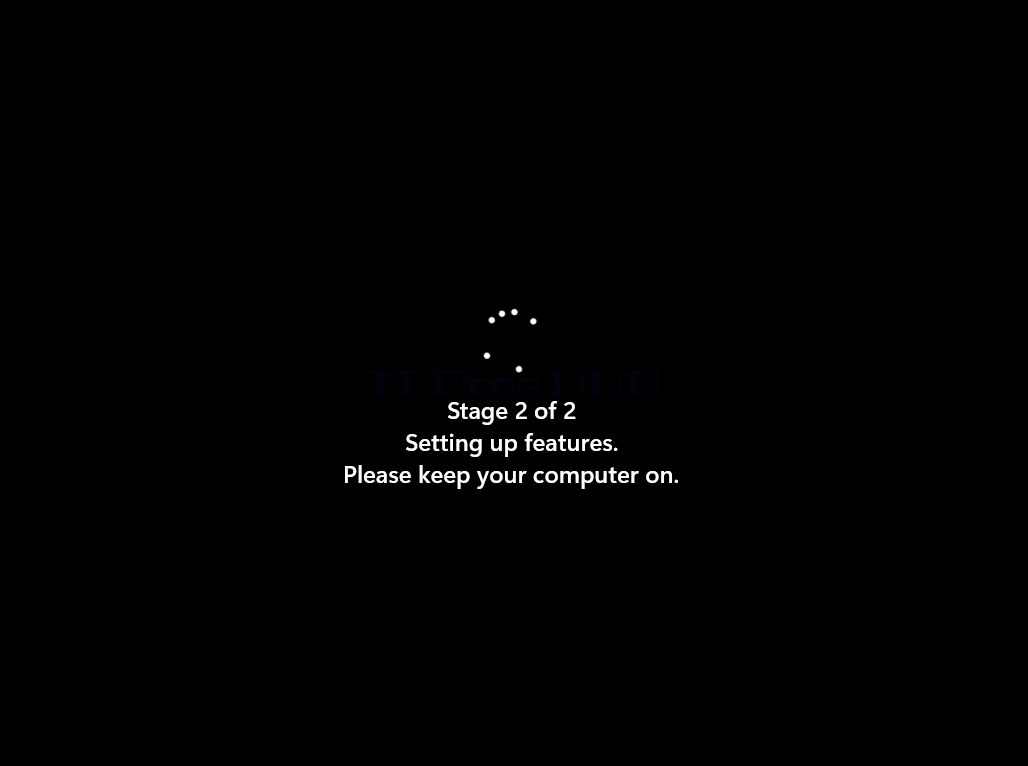
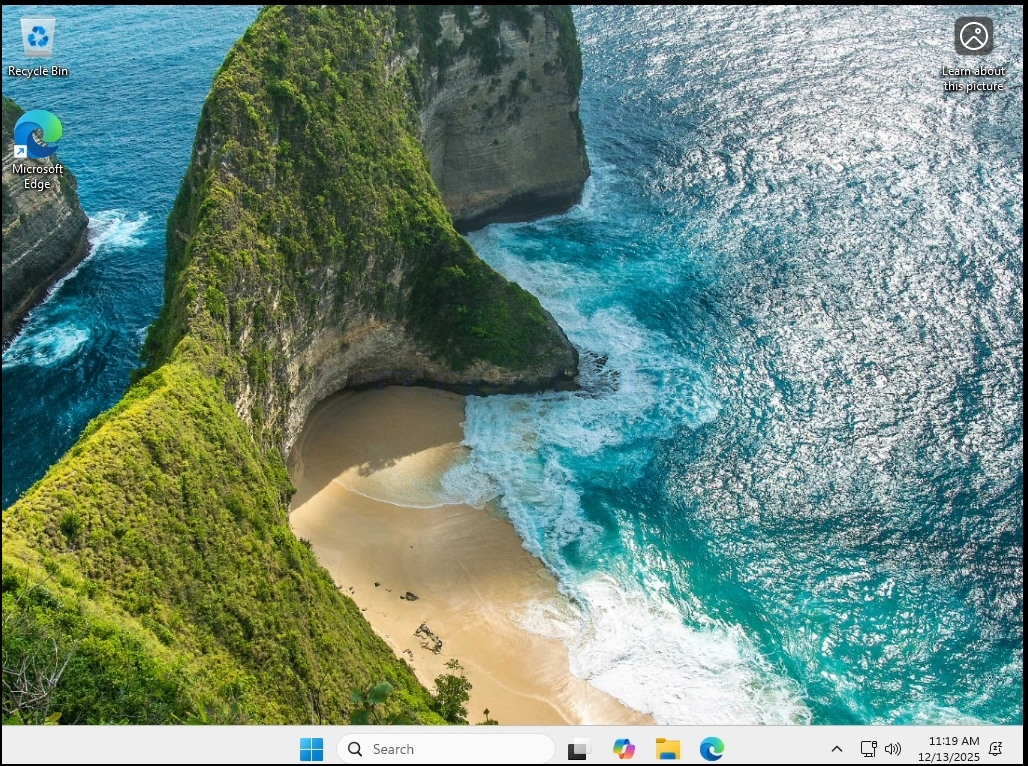 14. Windows è stato aggiornato a 25H2
15. Tuttavia, Windows 11 funziona normalmente per tutto il tempo. Nessun BSOD, nessun errore, nessun segnale, nessun avvertimento. E come potete vedere, nessun chip TPM è presente nel sistema.
Conclusione:
All'inizio eravamo molto sorpresi di vedere che Windows iniziasse. C'è stata una tale confusione riguardo a questo requisito del TPM che siamo diventati sotto l'idea che l'esecuzione di Windows senza un TPM fosse impossibile.
Tuttavia, il problema più grande esiste ancora: Windows 11 non può essere installato su un sistema senza un chip TPM, in particolare la versione 2.0 del TPM. è così per design. Quello che abbiamo fatto qui è stato molto semplice: abbiamo installato Windows 11 su un sistema, in questo caso, un sistema virtuale, con un TPM e poi l'abbiamo rimosso. Windows continuava a funzionare normalmente.
Cosa significherebbe nel mondo reale?
Se si dispone di un computer o di un computer con un chip TPM più vecchio della versione 2.0 o di un TPM, l'unico modo per installare Windows 11 su queste macchine sarebbe:
1. Impiegare un'immagine di Windows 11 su quei computer
2. Clone un disco/partizioni Windows 11 su quei computer
3. In termini di aggiornamento da Windows 10 a 11 si potrebbe:
a. Prendi il disco fisso con Windows 10 dal computer, installalo su un computer con un chip TPM 2.0 - esegue l'aggiornamento su Windows 11 e poi restituisce il disco rigido al vecchio computer.
b. Fai la stessa cosa descritta nella fase A, ma usa una soluzione P2V e poi usa una V2P al vecchio computer.
In ogni caso, è un problema da eseguire su un computer, per non parlare di un array di computer, ma non è impossibile. Il ROI ne vale la pena per quelli che non possono permettersi o non vogliono investire in nuove apparecchiature informatiche (cioè computer con chip TPM 2.0).
Potrebbe valere per gli operatori informatici e/o le società che mantengono una serie di computer con chip TPM incompatibili per comprare un singolo nuovo computer che ha un chip TPM 2.0 che sarà usato come titolare di posti e esegue questi aggiornamenti uno per uno invece di investire in un array di nuovi computer.
- Dettagli
- Scritto da IT Pro
- Categoria: Windows
- Visite: 10055
Introduzione:
In questo articolo dimostreremo cosa succede quando tutto il resto Gli utenti La cartella è cancellata da Windows 11.
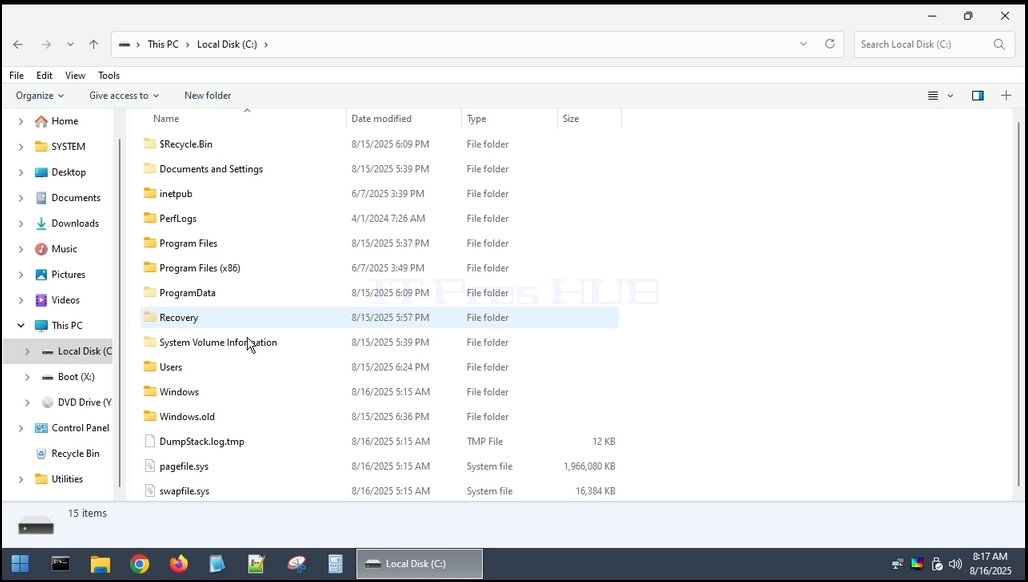
1. Il Gli utenti La cartella risiede nella radice di dove è stato installato Windows. Nella maggior parte dei casi sarebbe il C: guida come si vede di seguito:
2. Come molte altre cartelle di sistema, Gli utenti La cartella non può essere cancellata interamente da Windows. Dovremmo usare un altro sistema operativo. In questo articolo useremo: Boot CE WINPE (HBCD) OS.
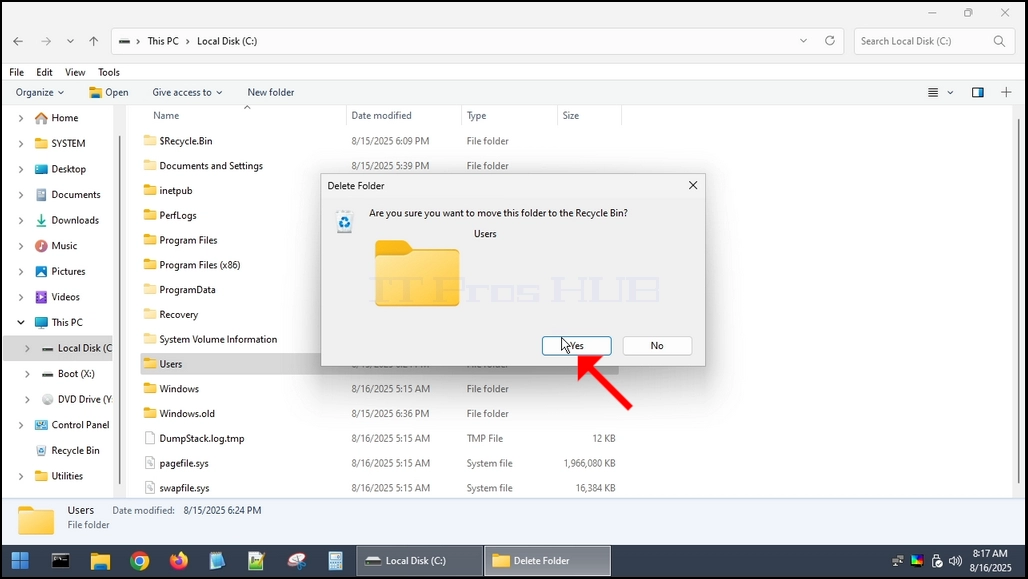
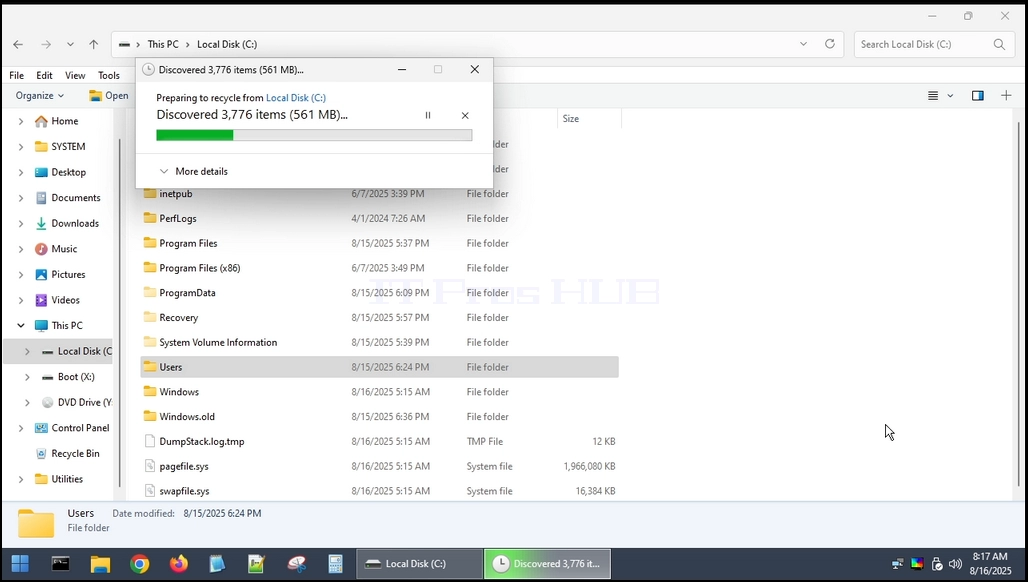
3. Cancellare la cartella degli utenti all'interno del HBCD
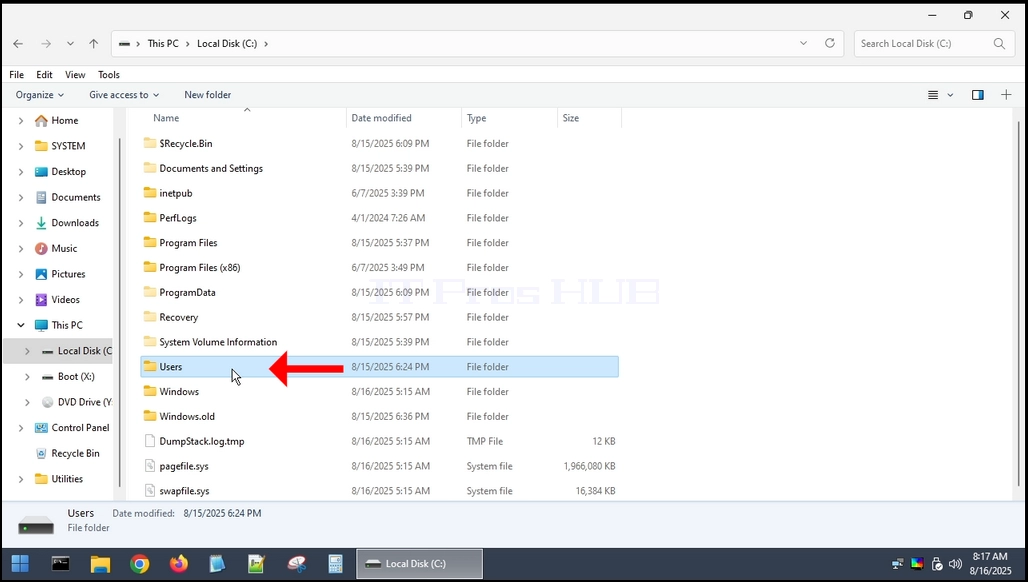
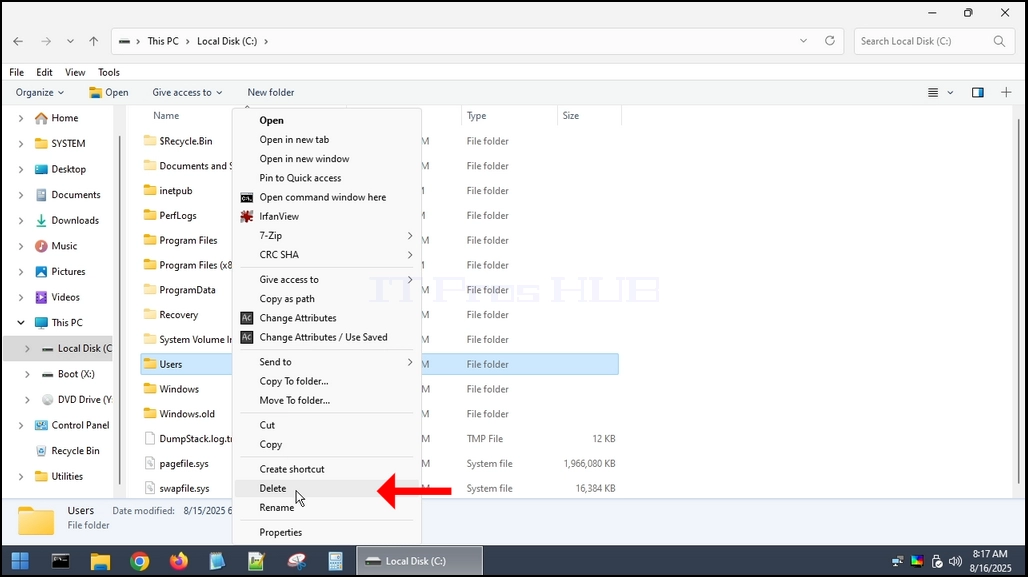
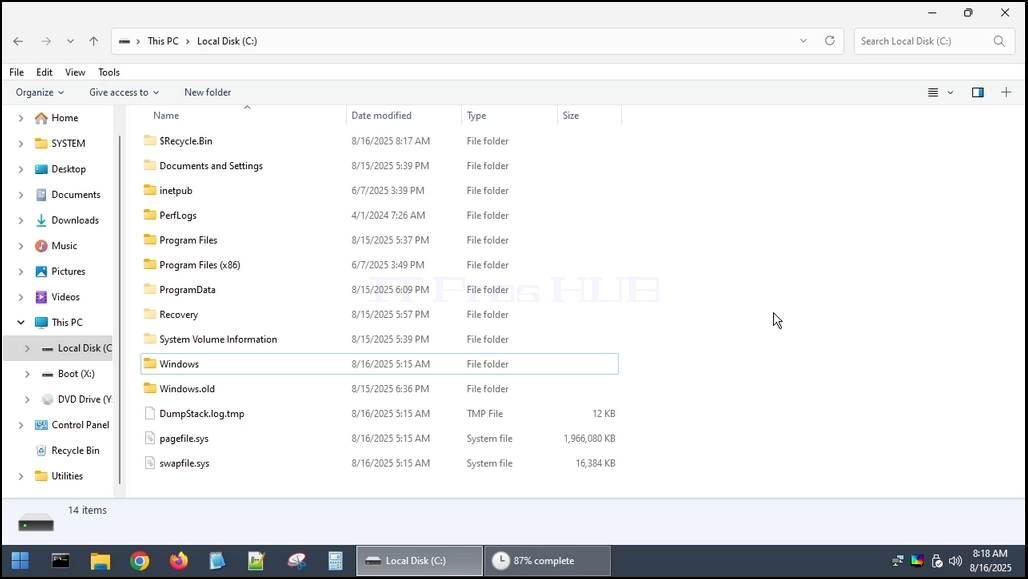
4. Il Gli utenti la cartella è cancellata.
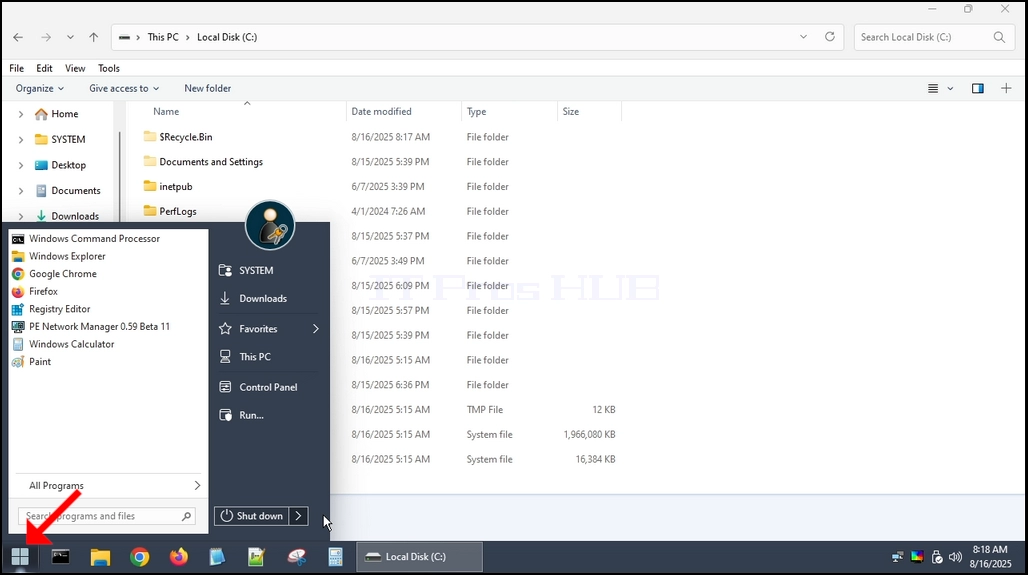
5. Riavviare il computer e riavviare Windows.
6. Come potete vedere, Windows è in grado di avviarsi ma Non cominciare.
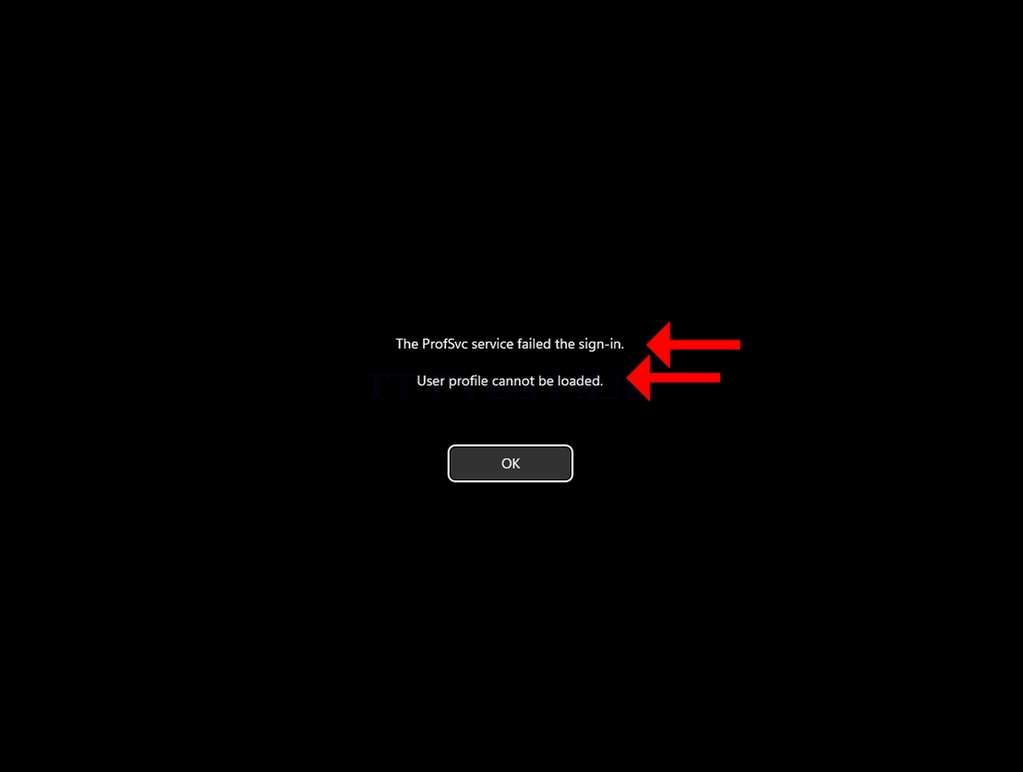
7. Possiamo vedere il seguente errore:
a. Il servizio ProSvc ha fallito la firma
b. Il profilo utente non può essere caricato.
8. Queste due linee sono di solito un singolo errore di logon Windows. ProfSvc (User Profile Service) e solitamente fallisce quando il profilo dell'utente è corrotto o Windows vi ha inserito in un profilo temporaneo e non può cucire quello reale.
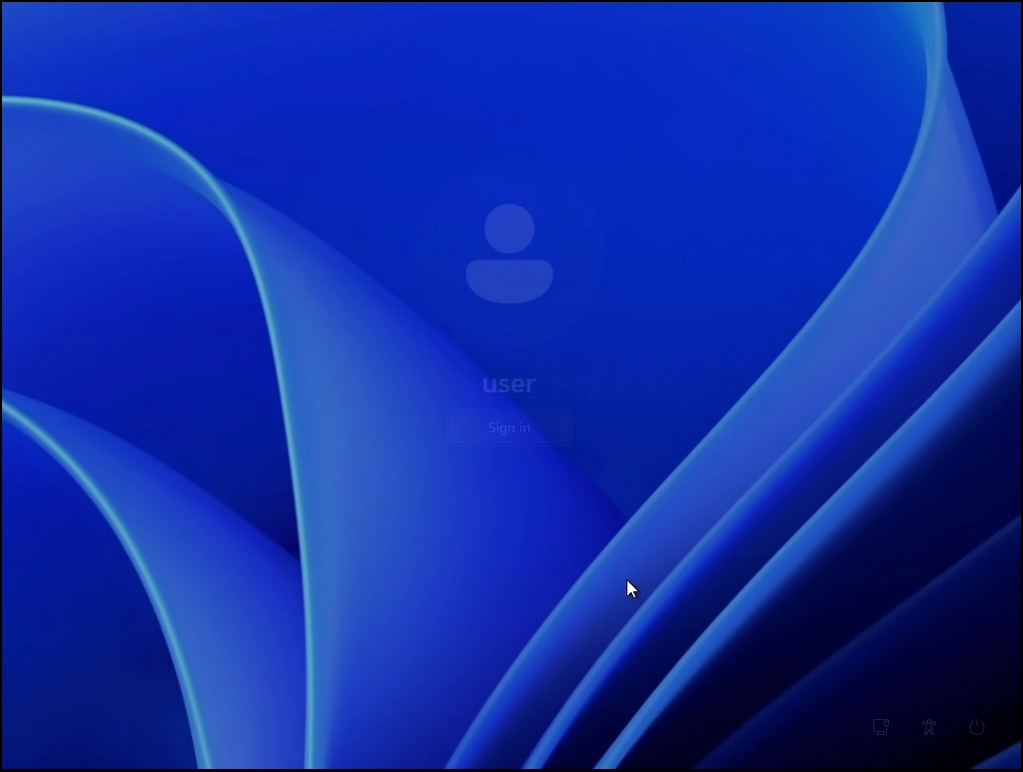
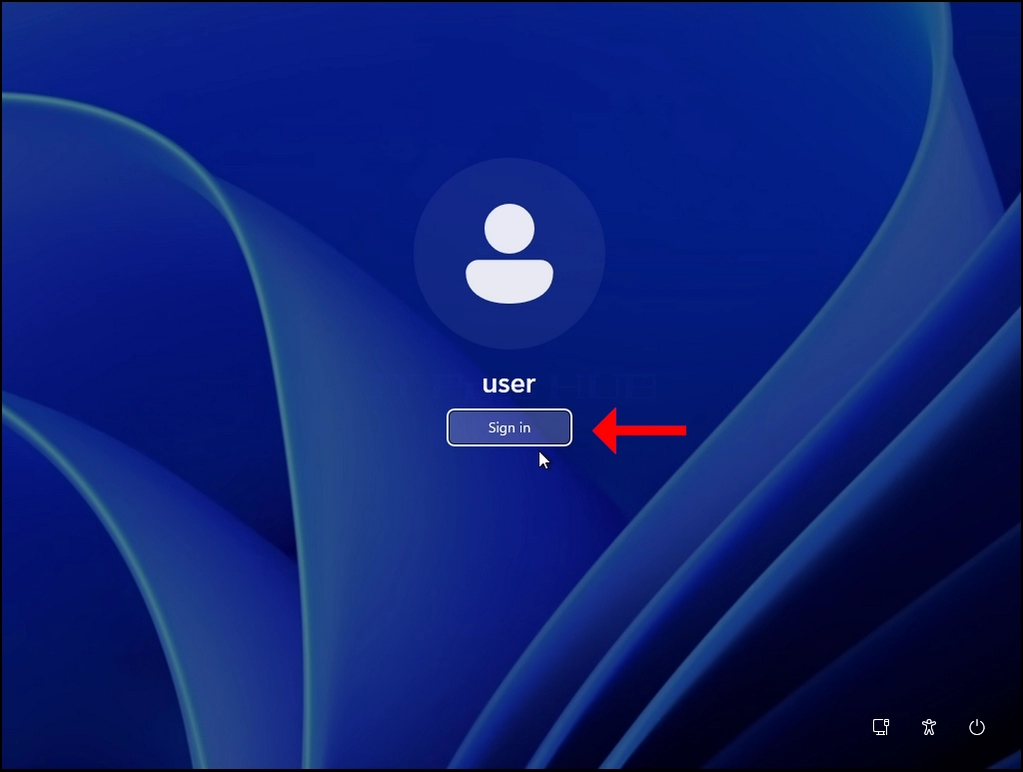
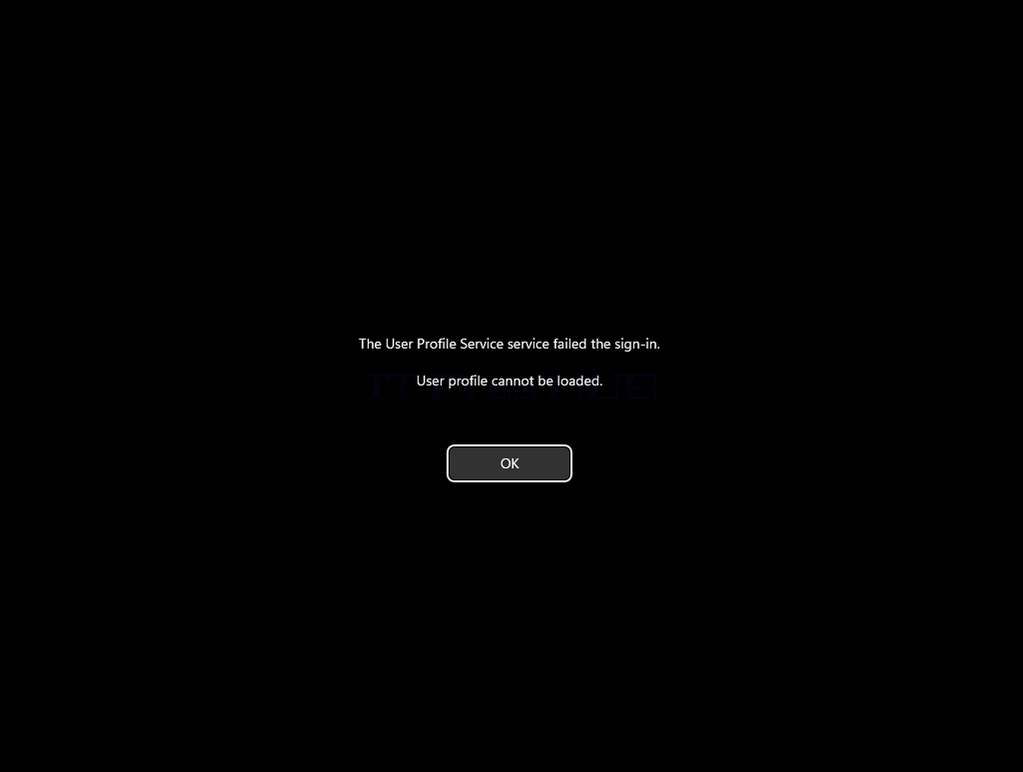
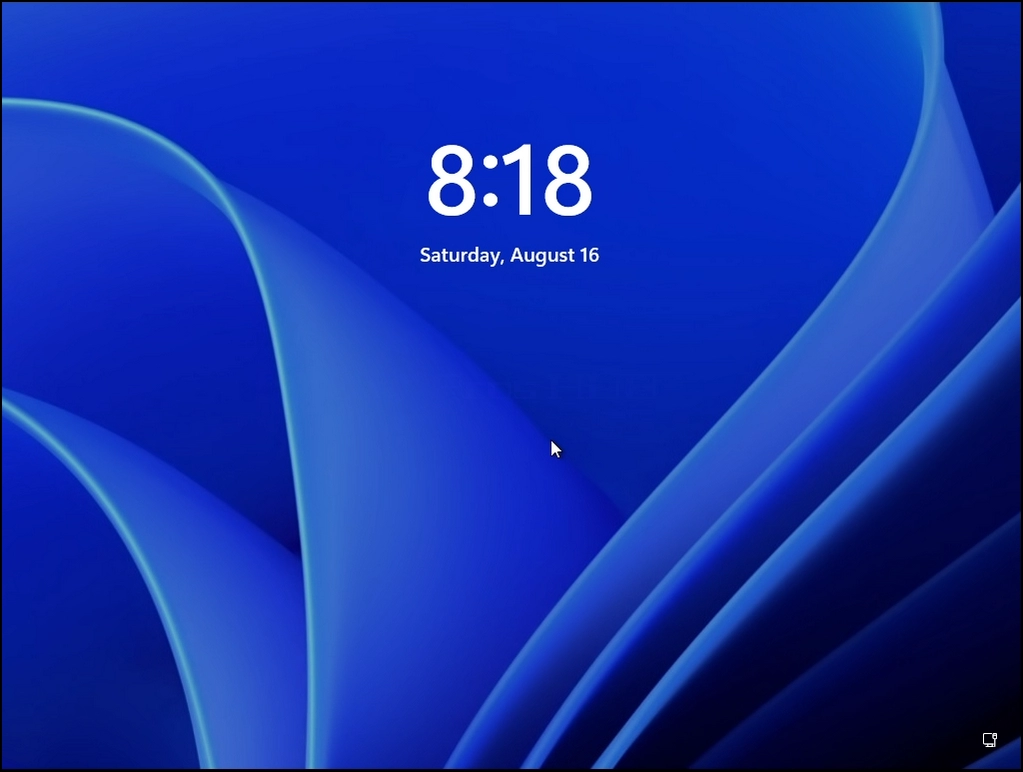
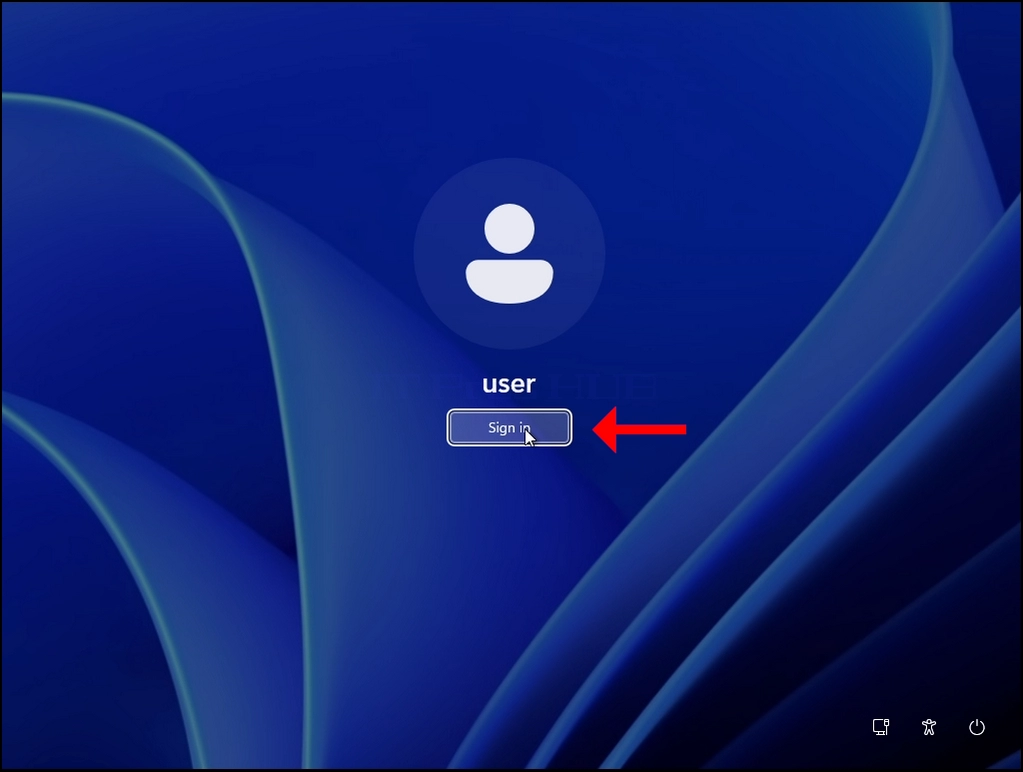


9. Come potete vedere, dopo aver cliccato OK sull'errore, Windows ritorna sullo schermo del logon e non importa quante volte cerchiamo di firmare, il risultato è lo stesso.