



- Uppgifter
- Skriven av IT Pro
- Kategori: Windows
- Träffar: 6087
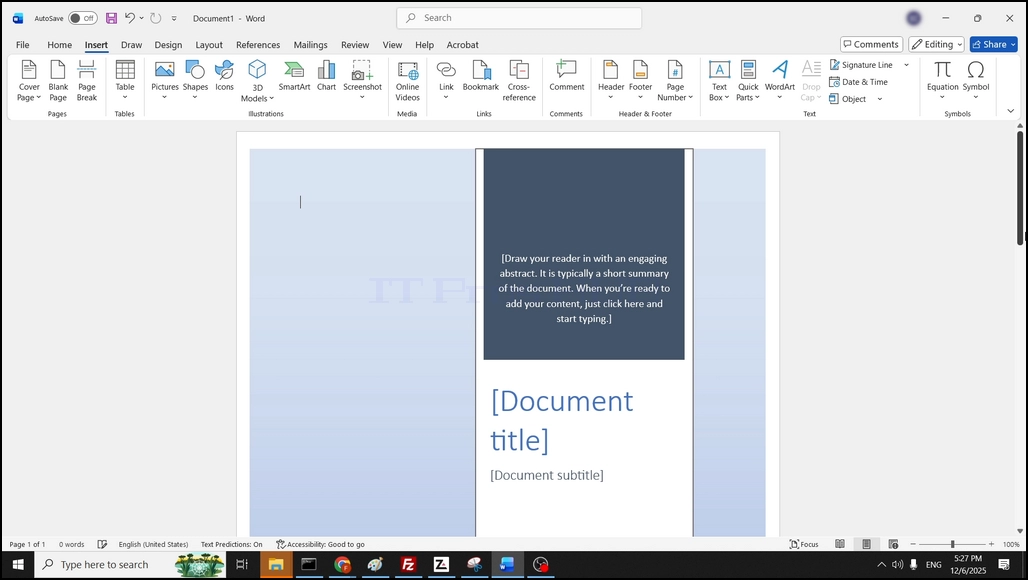
1. Öppna Word, i menyn ribbon, gå till Infoga och klicka på den:

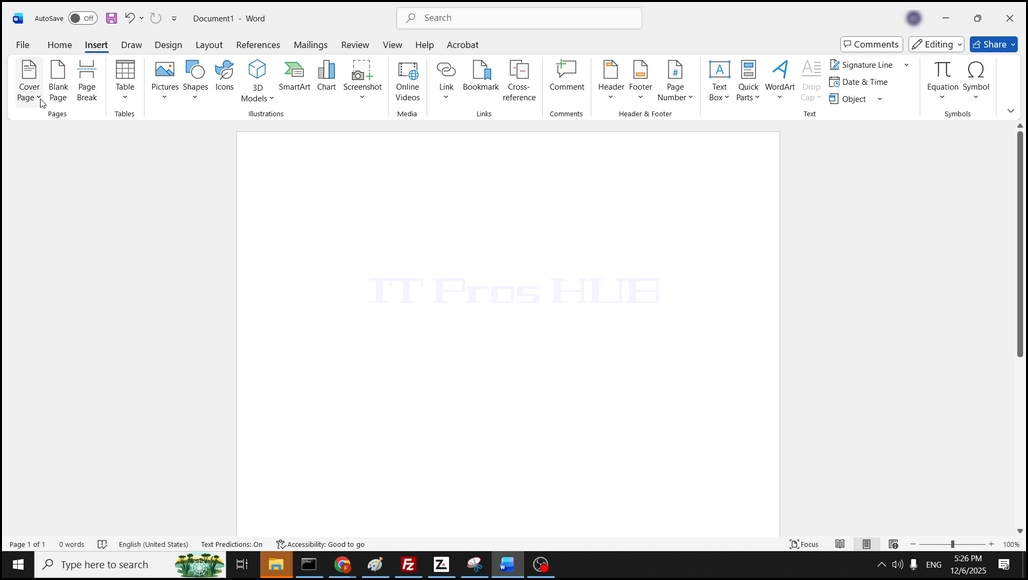
Under Infoga, på vänster sida, leta efter Cover Page och klicka på den en gång. Vänta på en drop down-meny för att visas:
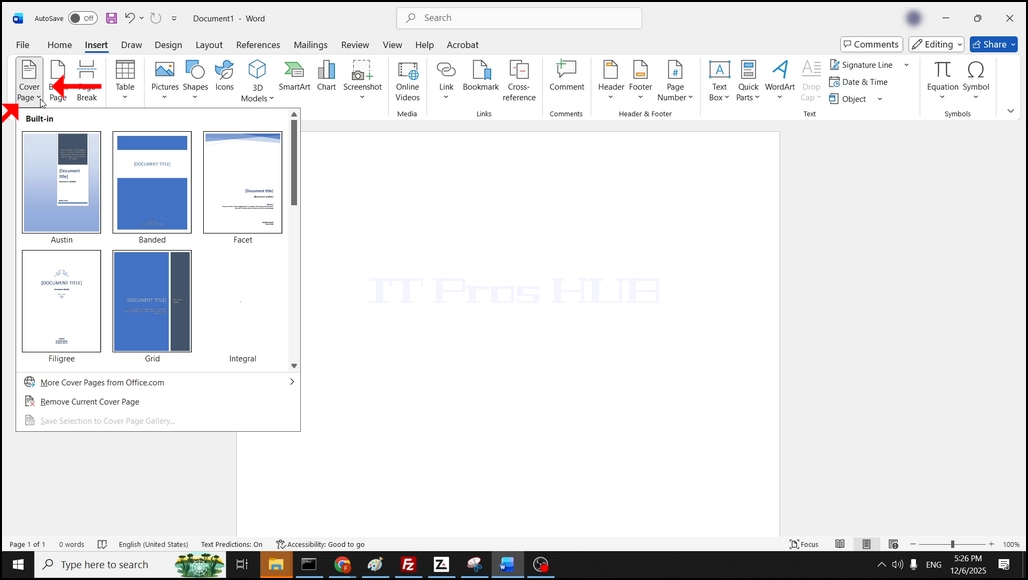
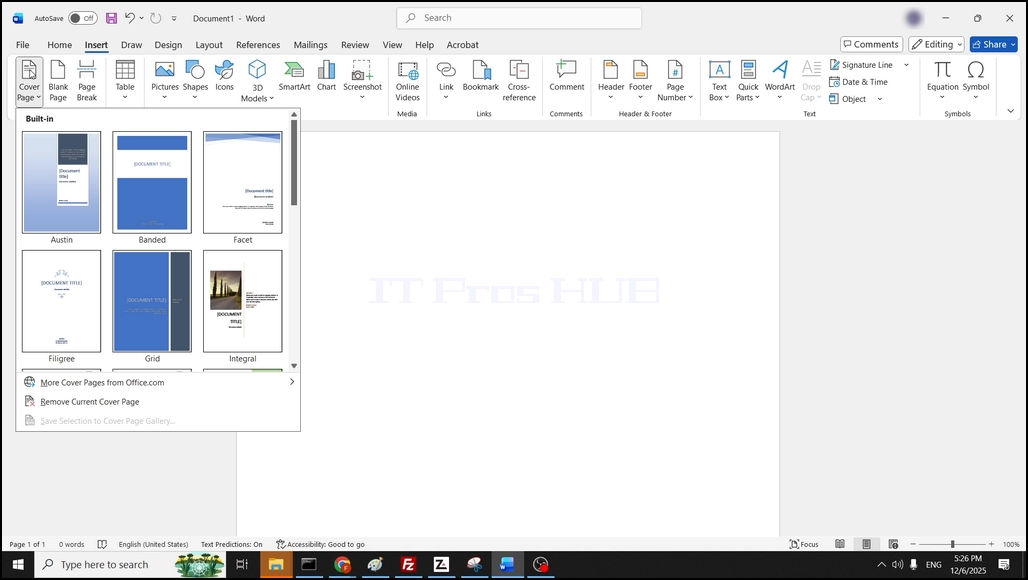
Den nya drop-menyn innehåller exempel på redo att använda coversidor samt en länk för att få fler coversidor från office.com:
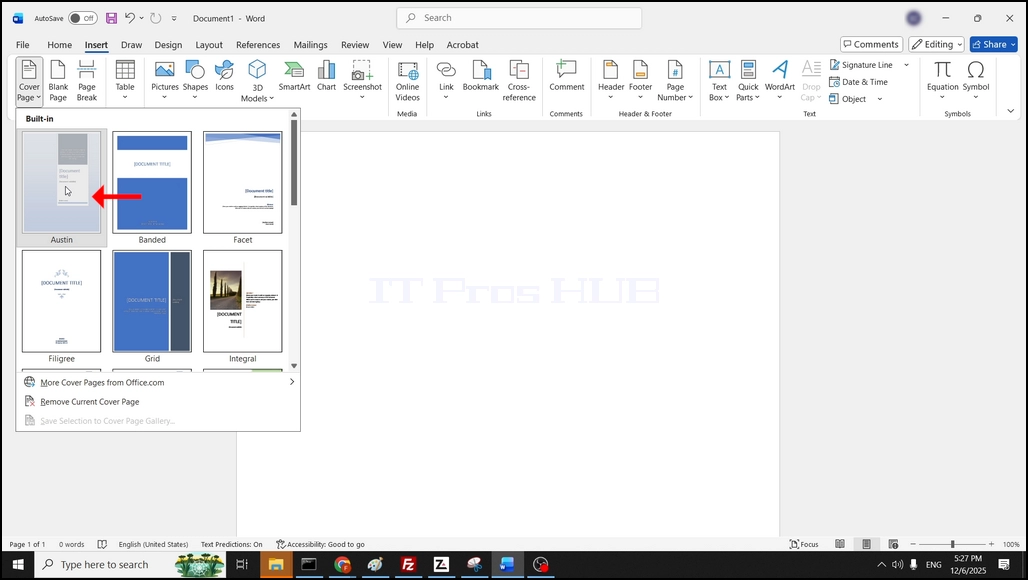
När det gäller den här artikeln väljer vi Austin-sidan genom att klicka på den en gång:
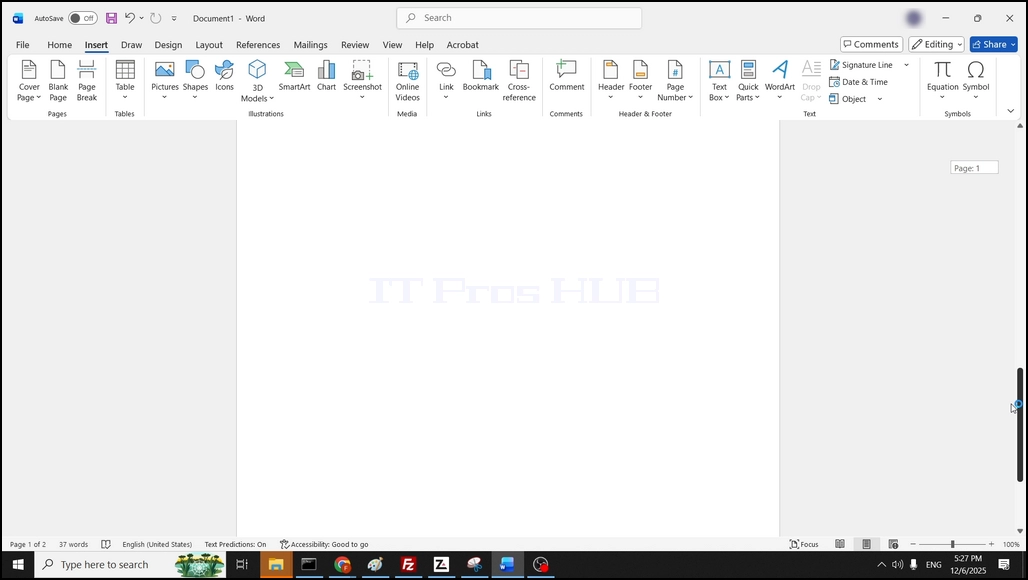
När du har klickat har Word lagt till omslagssidan som en separat sida före den första sidan av Word så nu har vi 2 sidor - en omslagssida och en tom sida:
- Uppgifter
- Skriven av IT Pro
- Kategori: Windows
- Träffar: 7094
Introduktion:
I den här artikeln kommer vi att undersöka om Windows 11 kan köras på en enda kärnpunktsbaserad dator.
För detta ändamål kommer vi att använda en enda virtuell maskin som ursprungligen har 2 kärnor, installera Windows 11 på den och sedan ta bort en av kärnorna och se om Windows 1 fortfarande körs.
1.Installera Windows 11 på en 2 core cpu Virtual maskin:


En ny kopia av Windows 11 är nu installerad.

Låt oss nu gå till Enhetshanteraren och se antalet CPU-kärnor. Det borde vara 2:

Som du kan se, har denna dator 2 AMD Ryzen 7 7435HS processor kärnor närvarande:

Låt oss stänga av Windows och ändra antalet kärnor från 2 till 1:

Lägg märke till den enda kärnan och märk att Windows 11 startade utan problem:

7. Avslutande:
Även om Microsoft blockerar Windows 11 från att installeras på en dator med en enda kärna CPU det inte på något sätt blockerar det från att köra på en om den distribueras till en oavsett om en bild eller genom att klona en hårddisk med en förinstallerad version av Windows 11 och ansluta till en sådan dator.
Windows 11 kan köras på en dator med en enda kärna, men inte installerad på en.
- Uppgifter
- Skriven av IT Pro
- Kategori: Windows
- Träffar: 7768
I den här artikeln kommer vi att ta reda på att du kör Windows 11 utan Windows.old-mappen är möjlig eller inte.
1. Ställ in de villkor som skapar en Windows.old mapp.
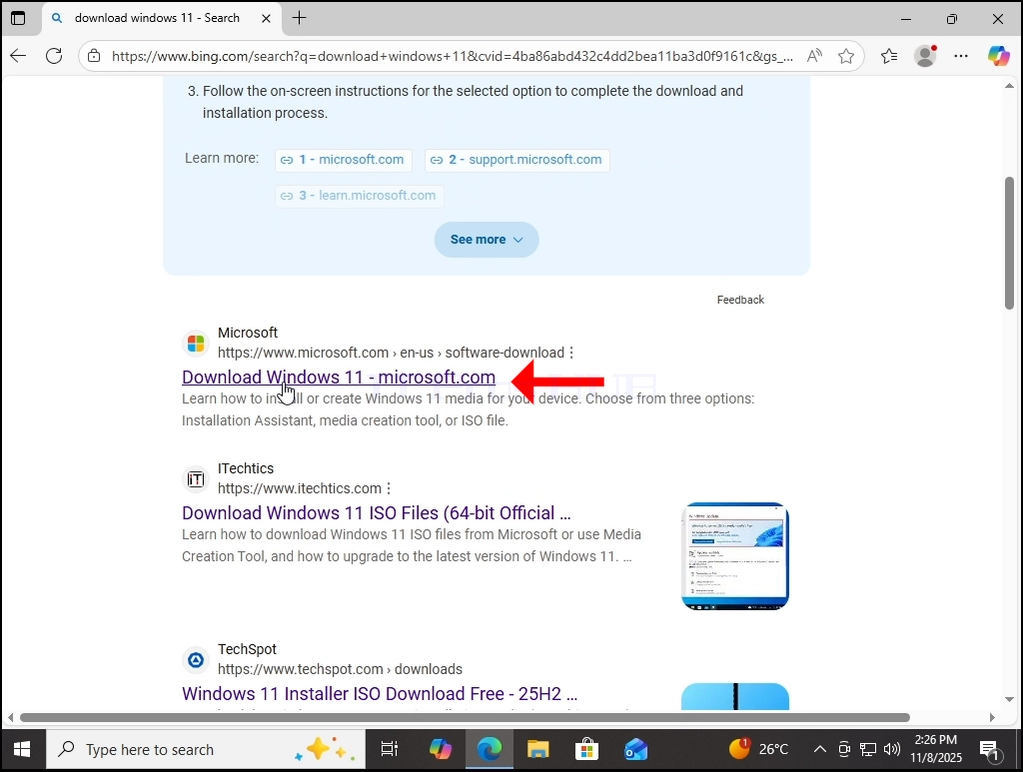
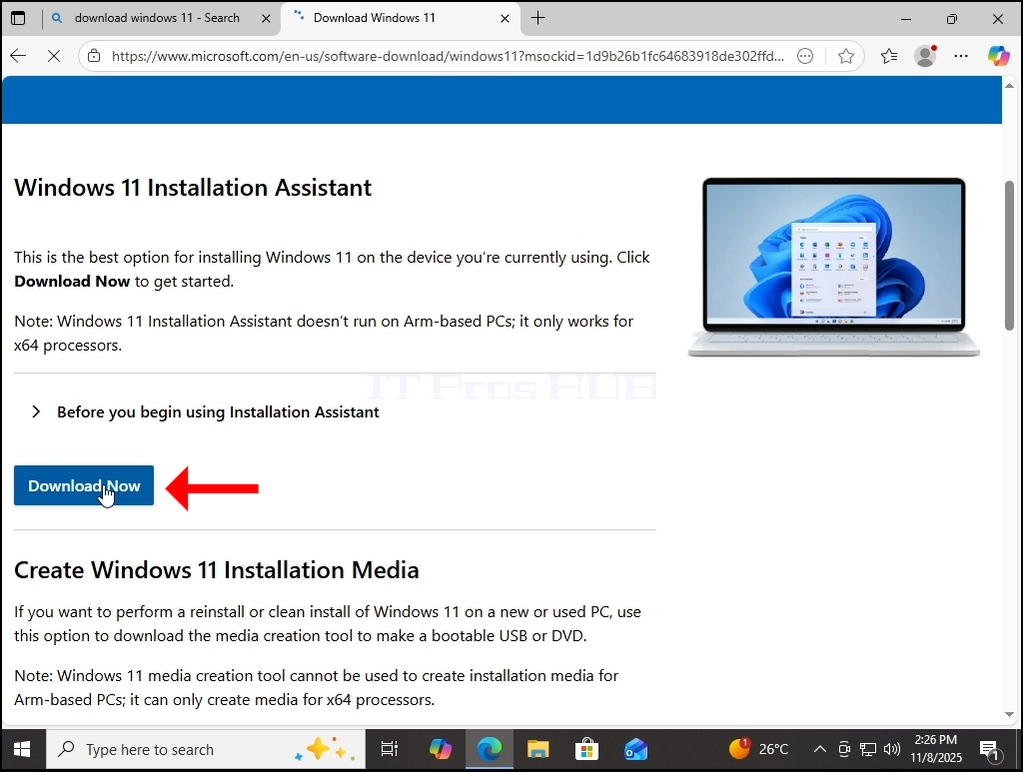
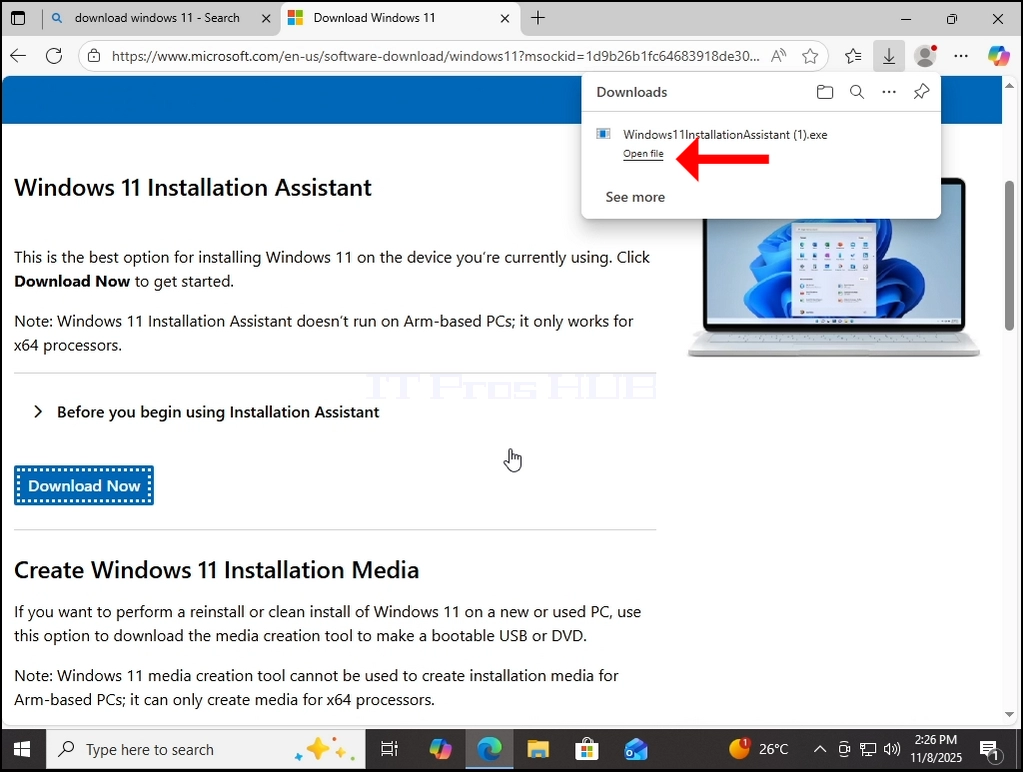
Vi installerar om Windows 11 med hjälp av Microsofts Windows Installation Assistant. Först genom att ladda ner den:

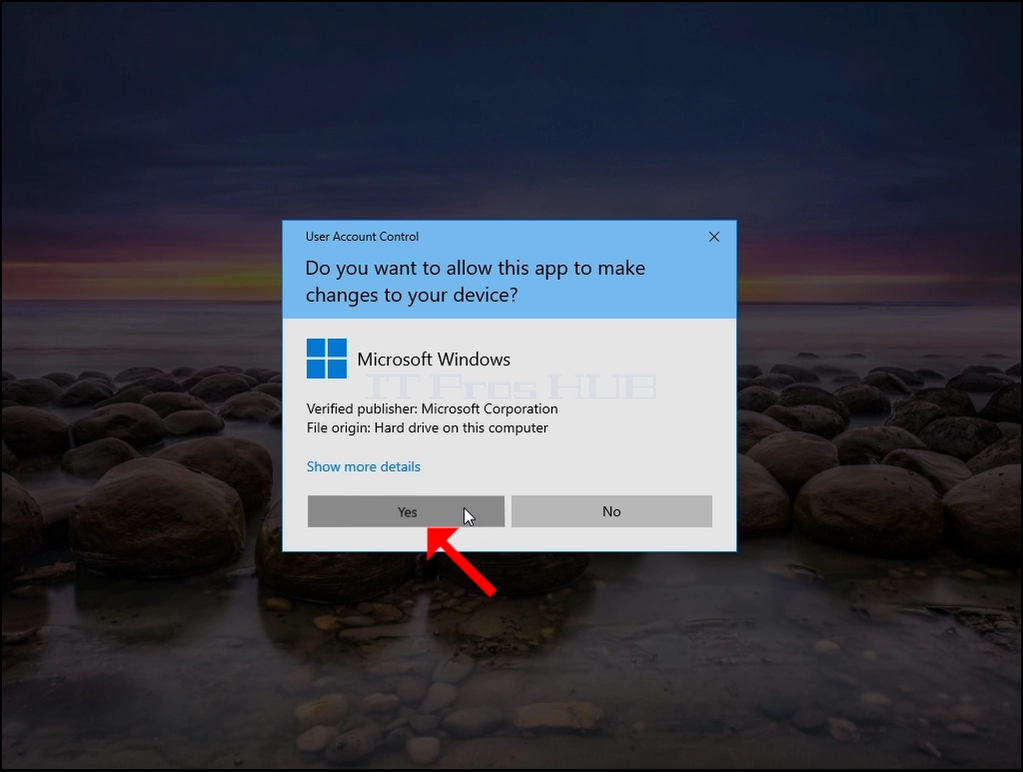
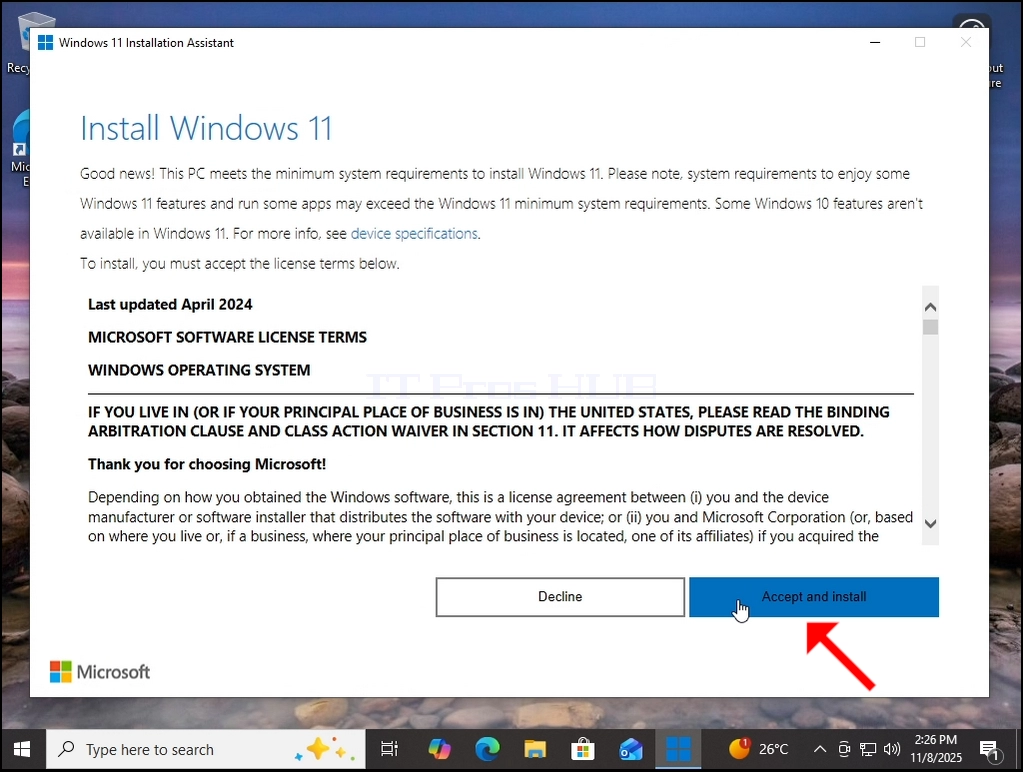

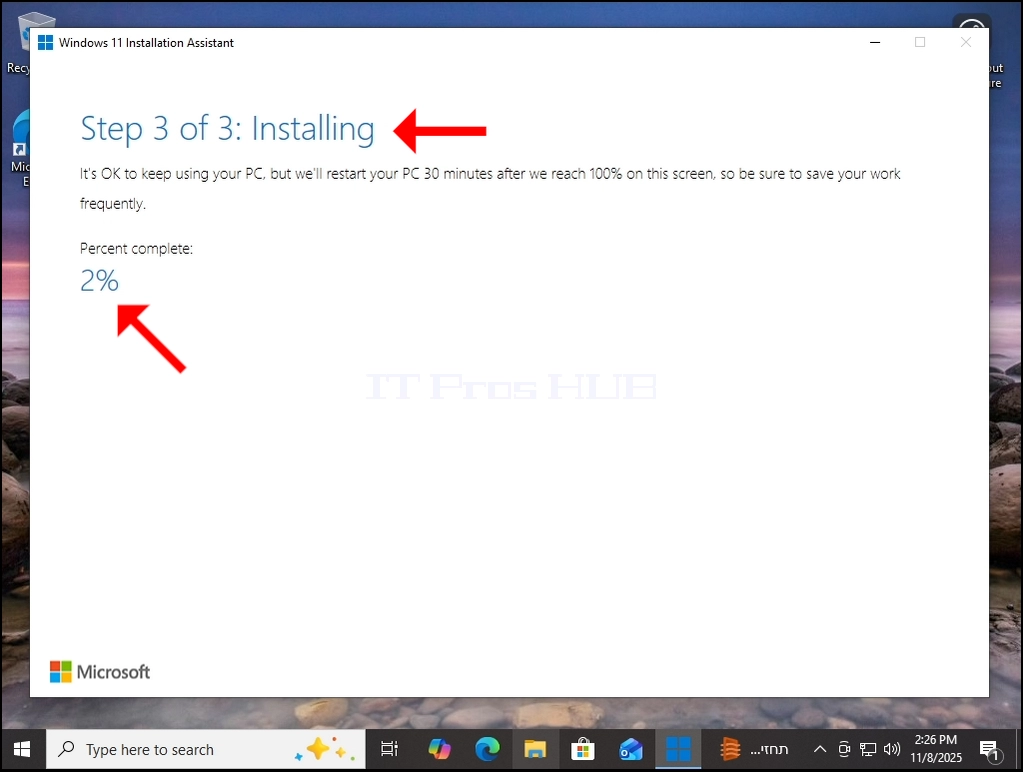
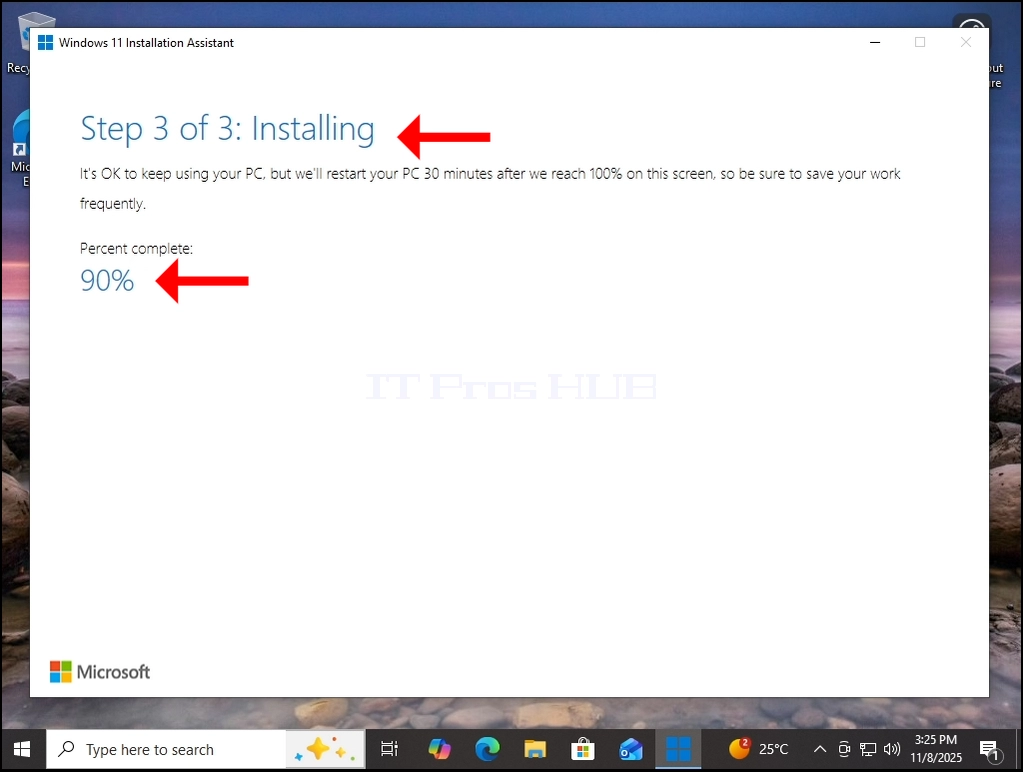
Efter installationsprocessen är klar - starta om Windows.
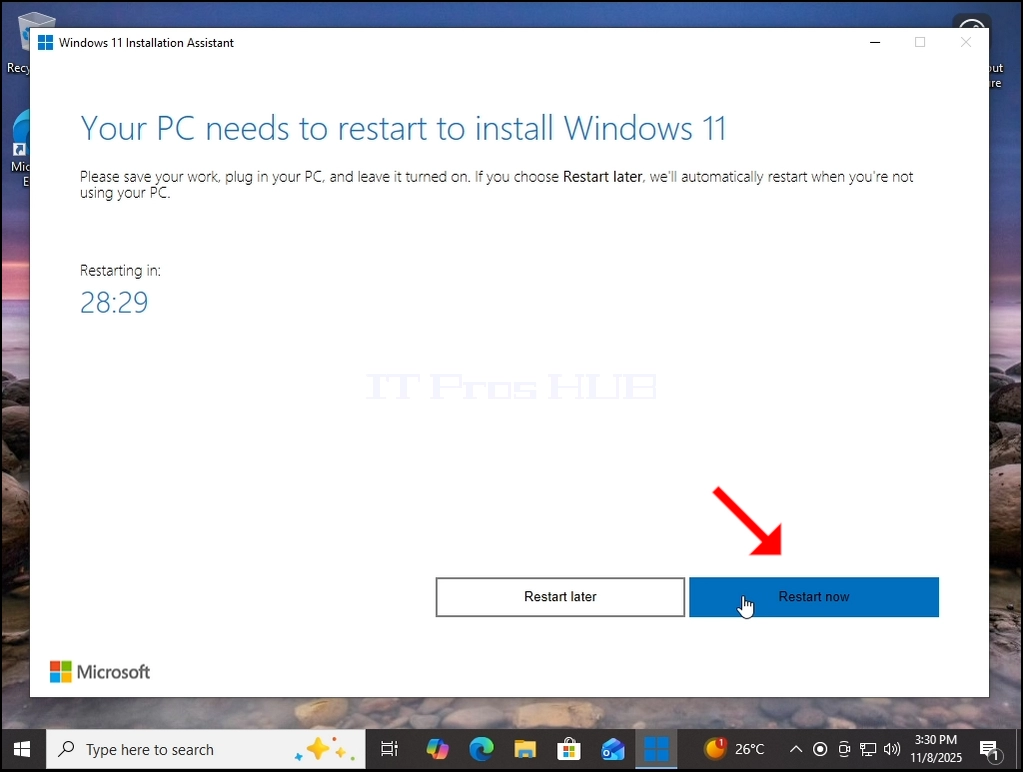
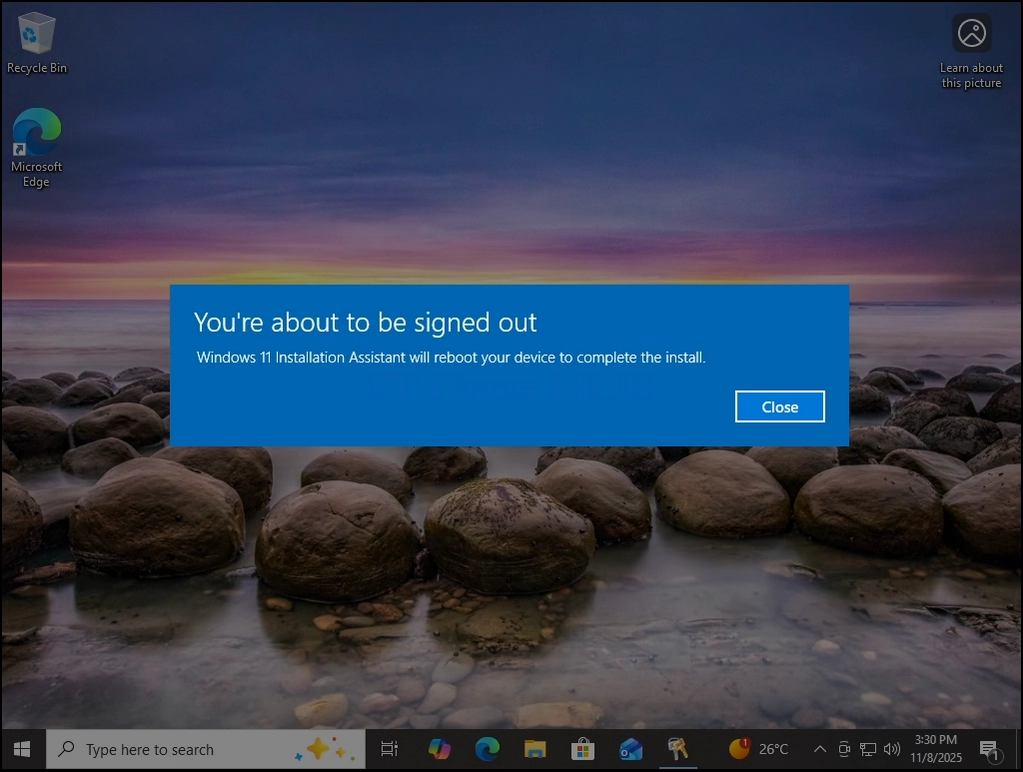

Windows är nu ominstallerat. Den tidigare versionen av Windows lagras nu i Windows.old mappen.
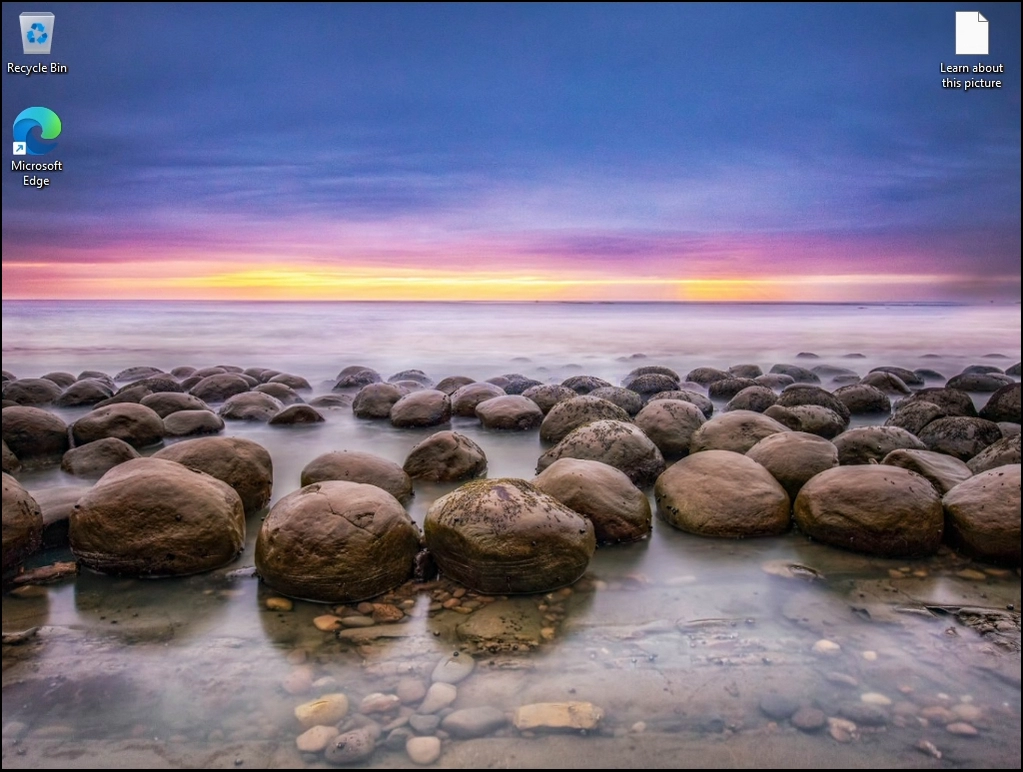
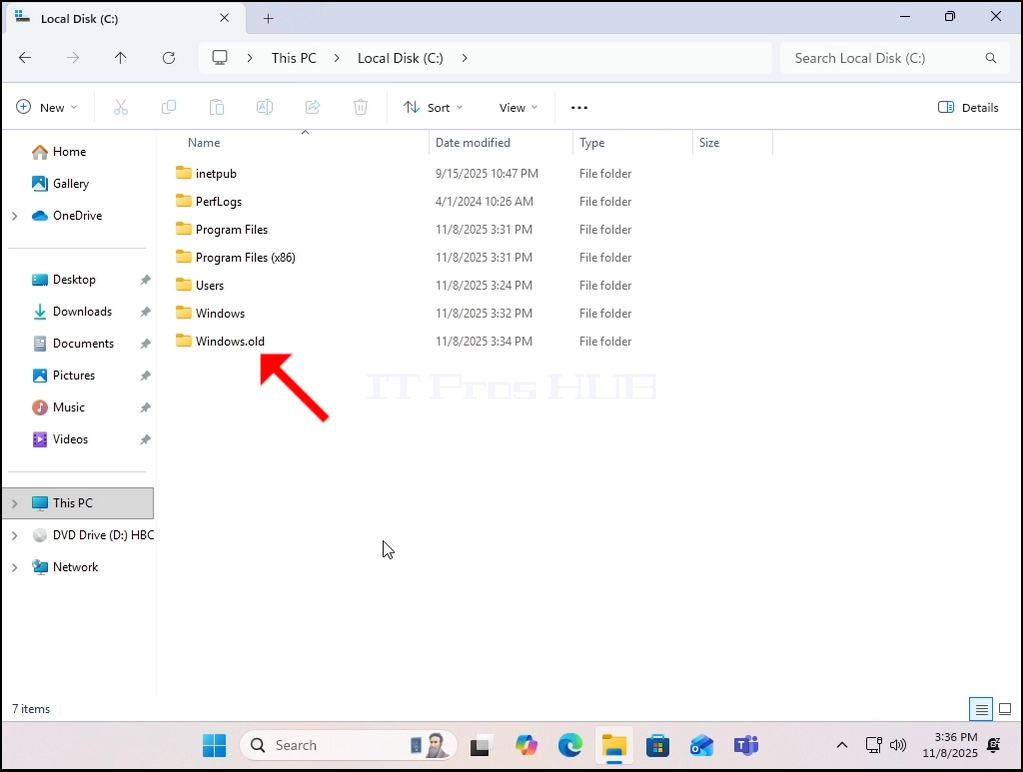
4. Som du kan se, ta bort Windows. gammal mapp helt från witnin Windows är inte möjligt i det här fallet:
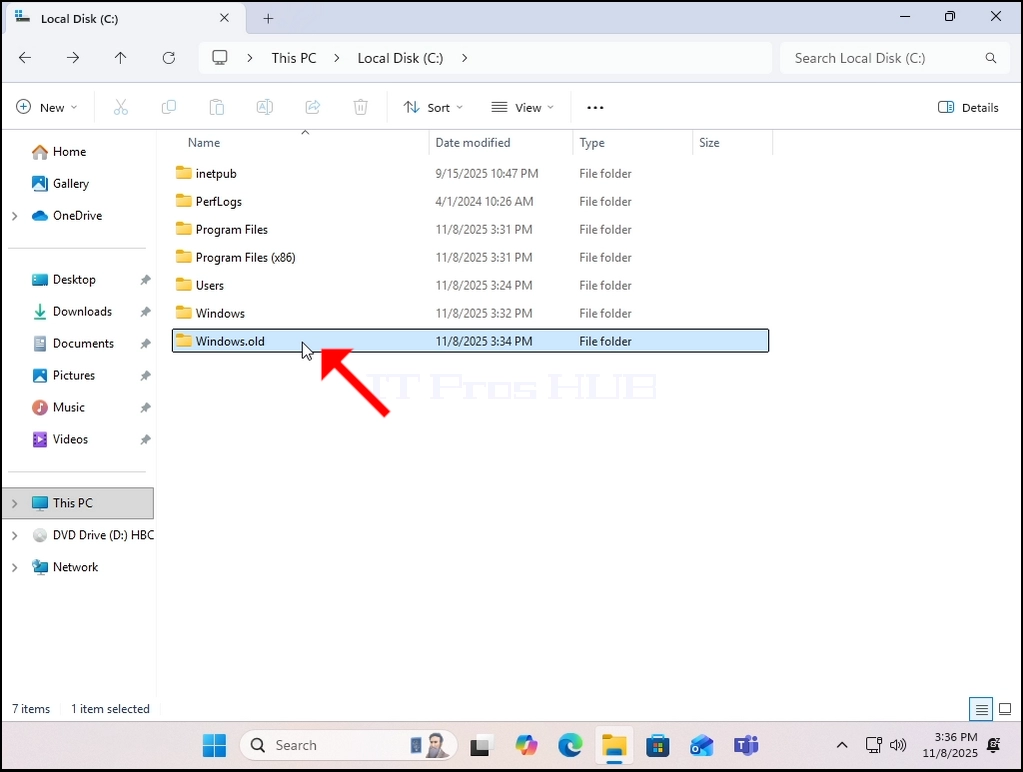
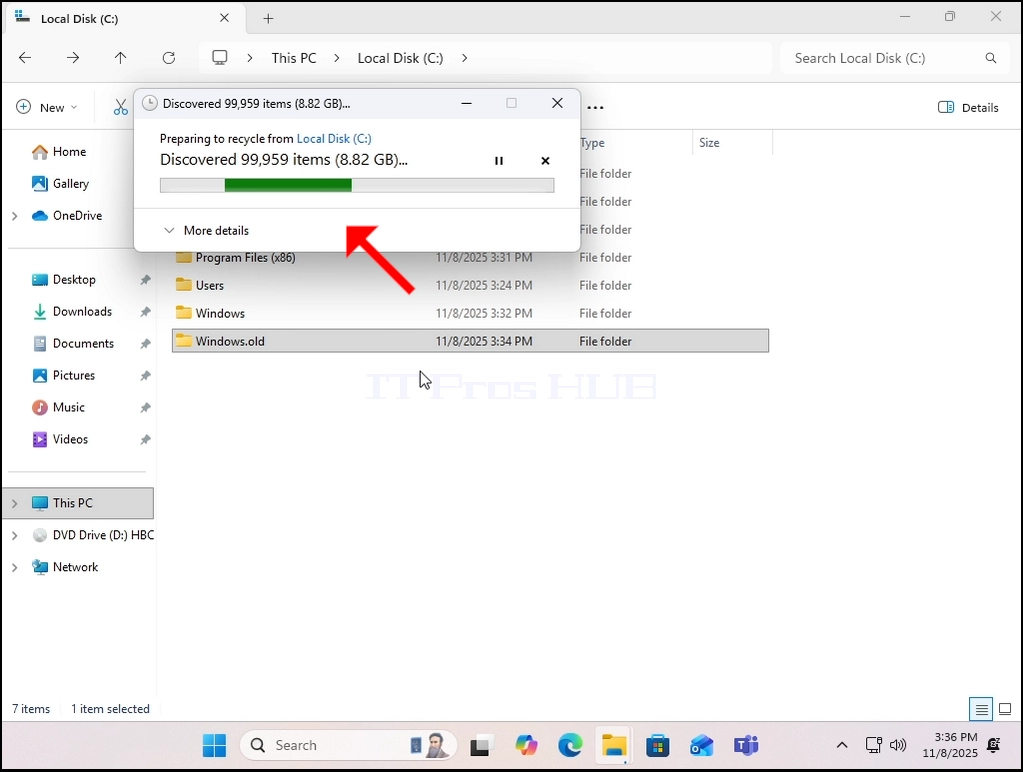
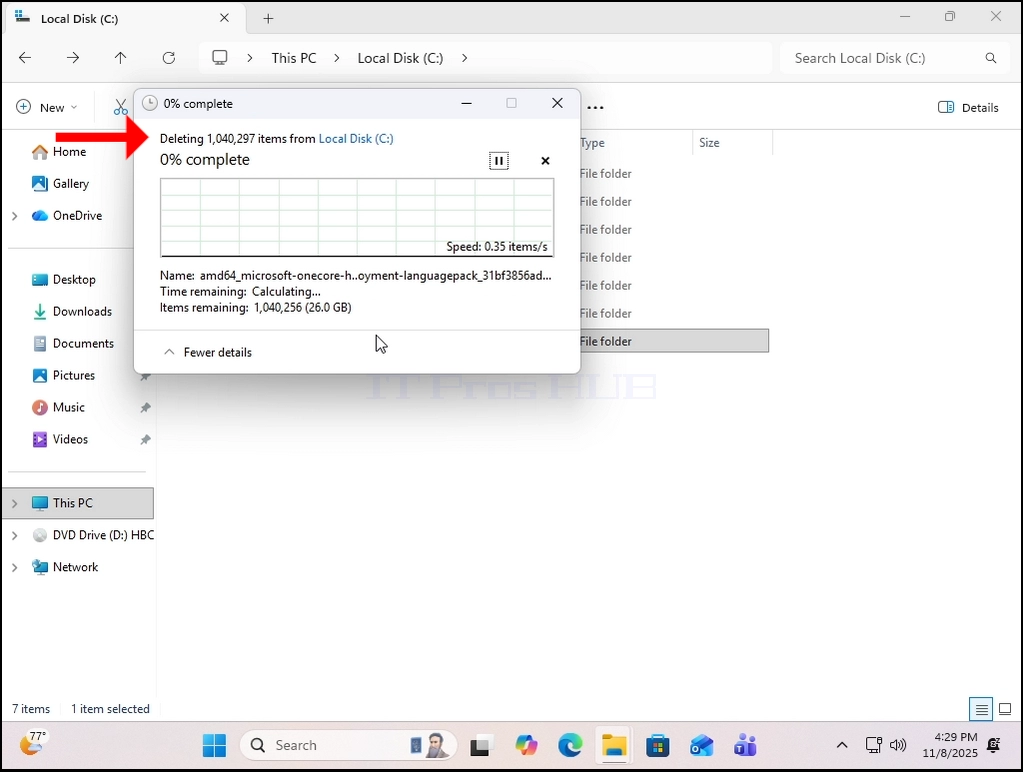
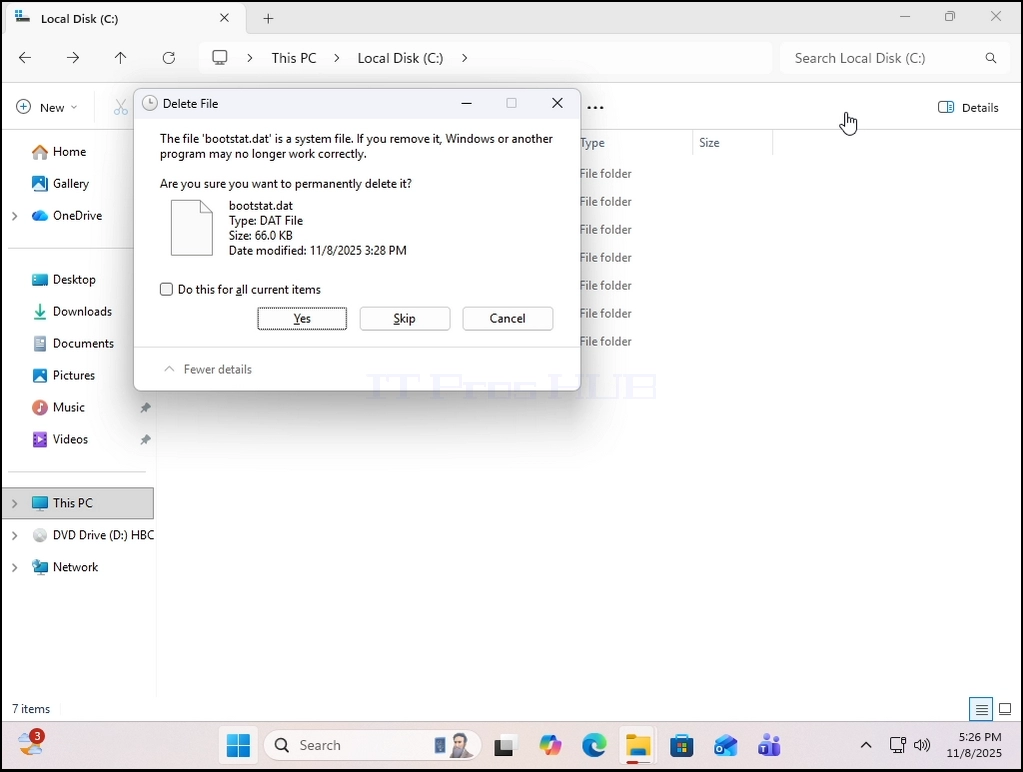

För att kunna utföra det måste vi använda en offline-version av Windows som kallas Windows PE som kallas HBCD i det här fallet.
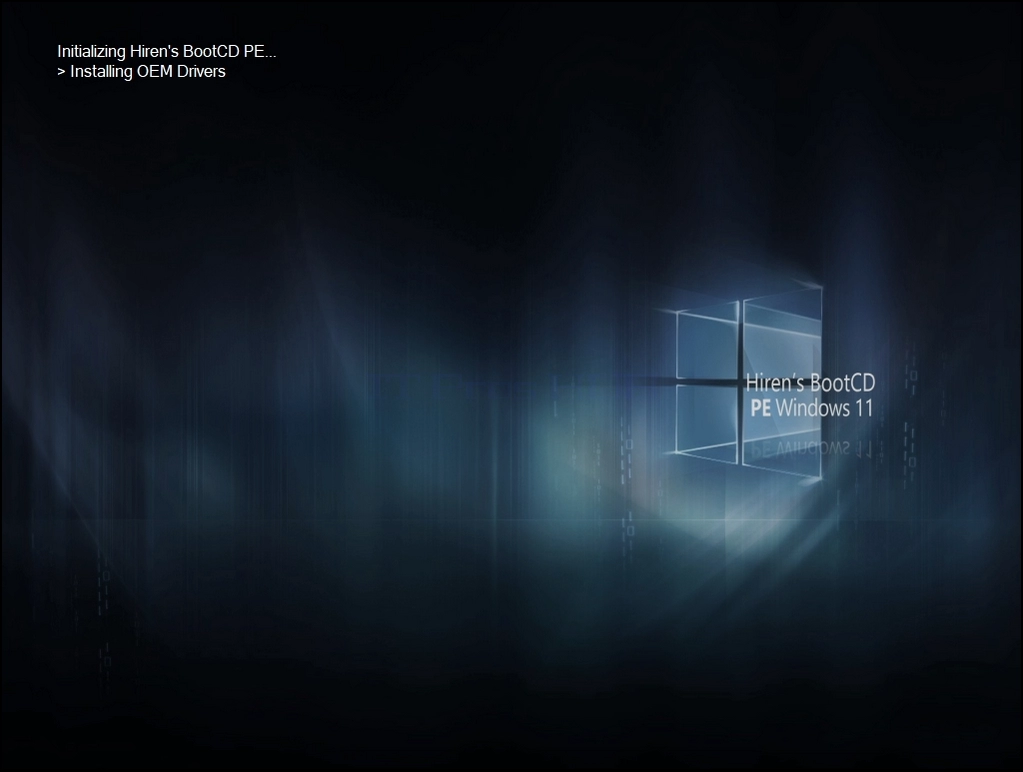
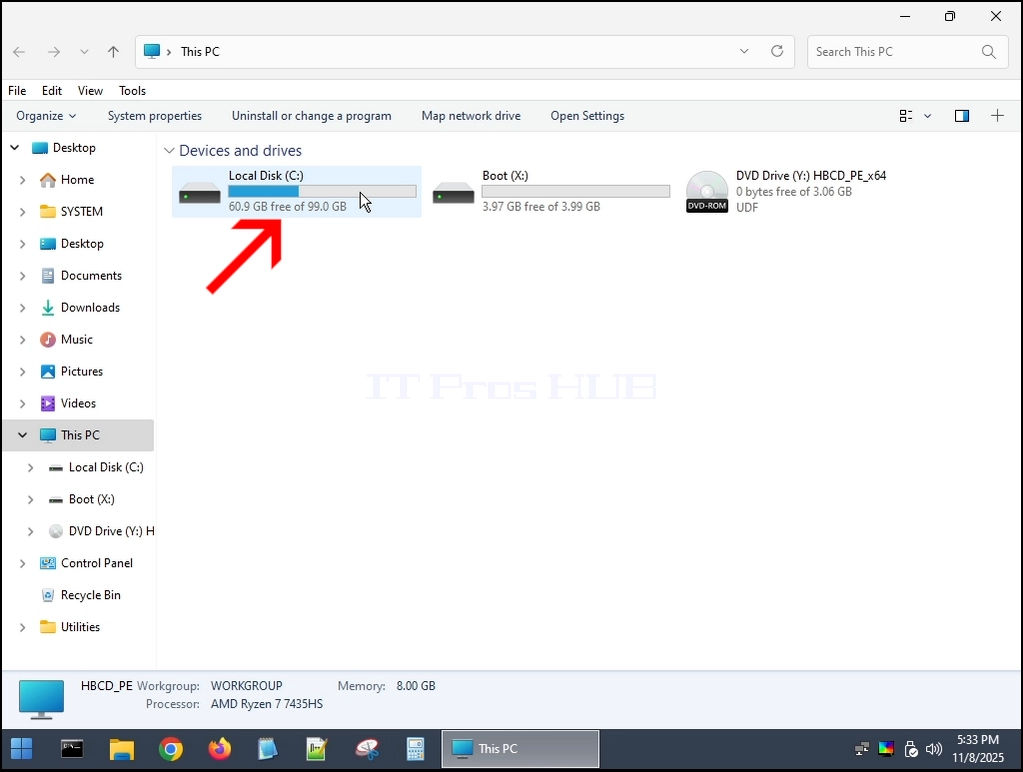
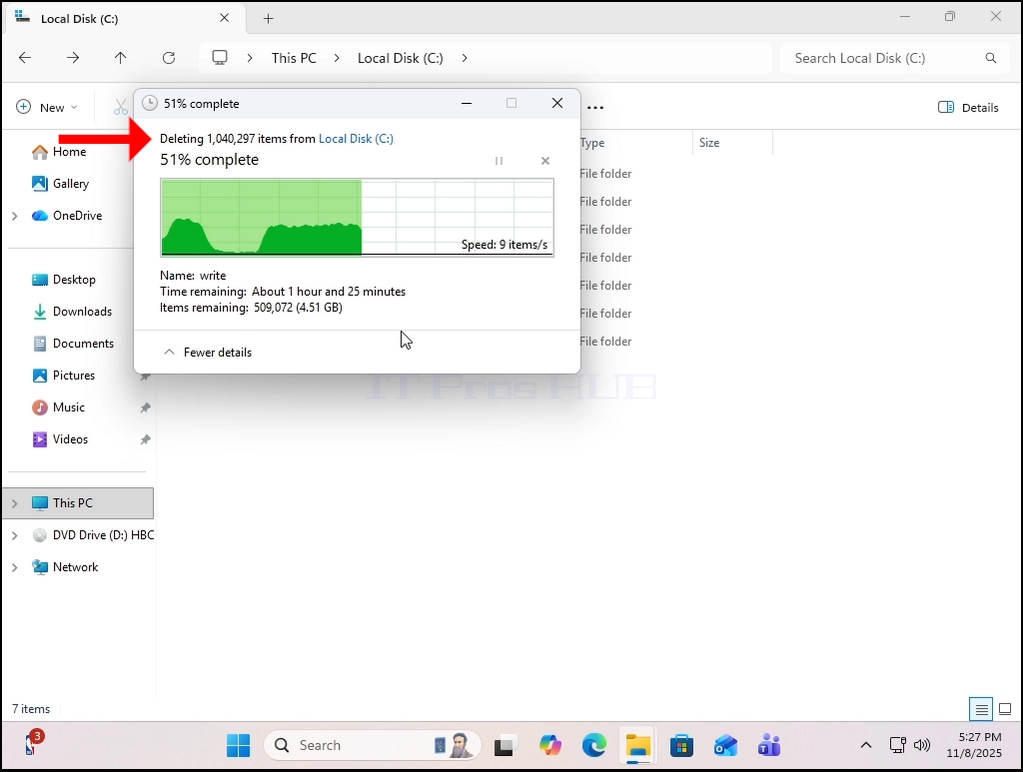
6. Vi kommer att radera Windows.old-mappen från Windows PE (HBCD):
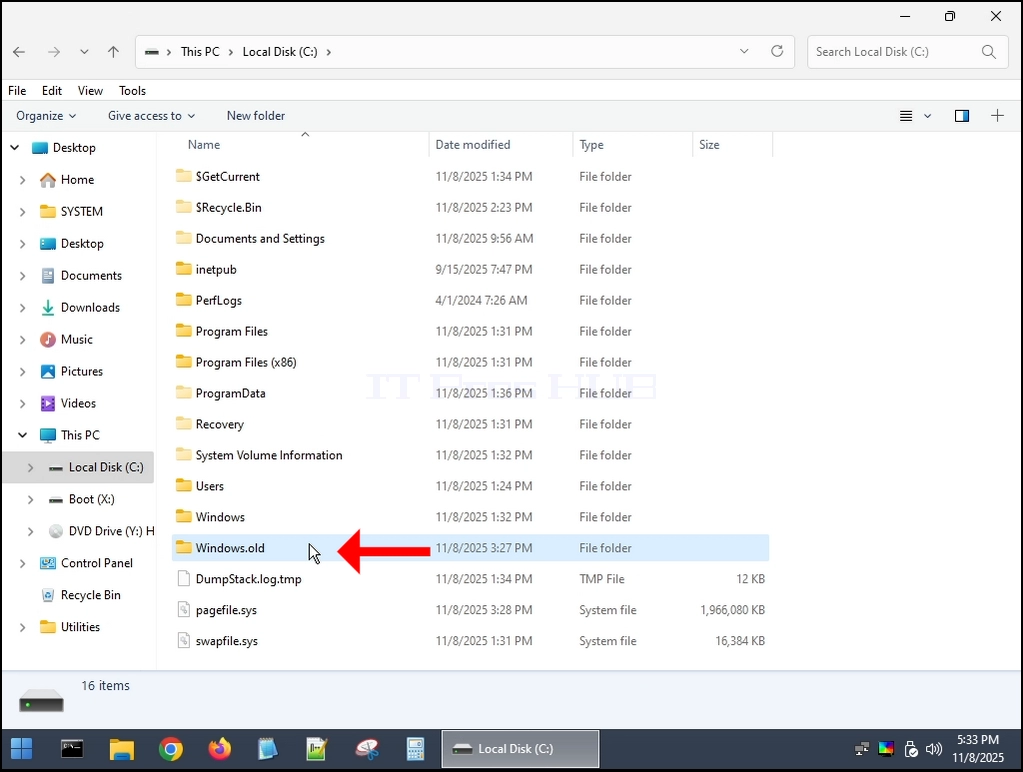
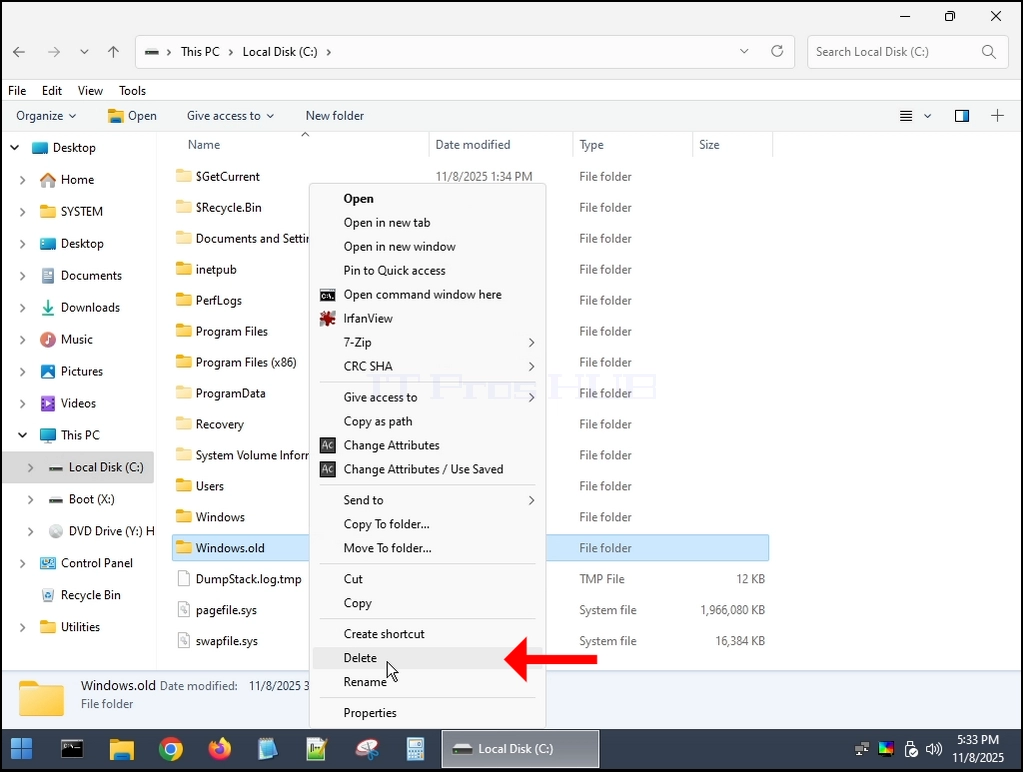
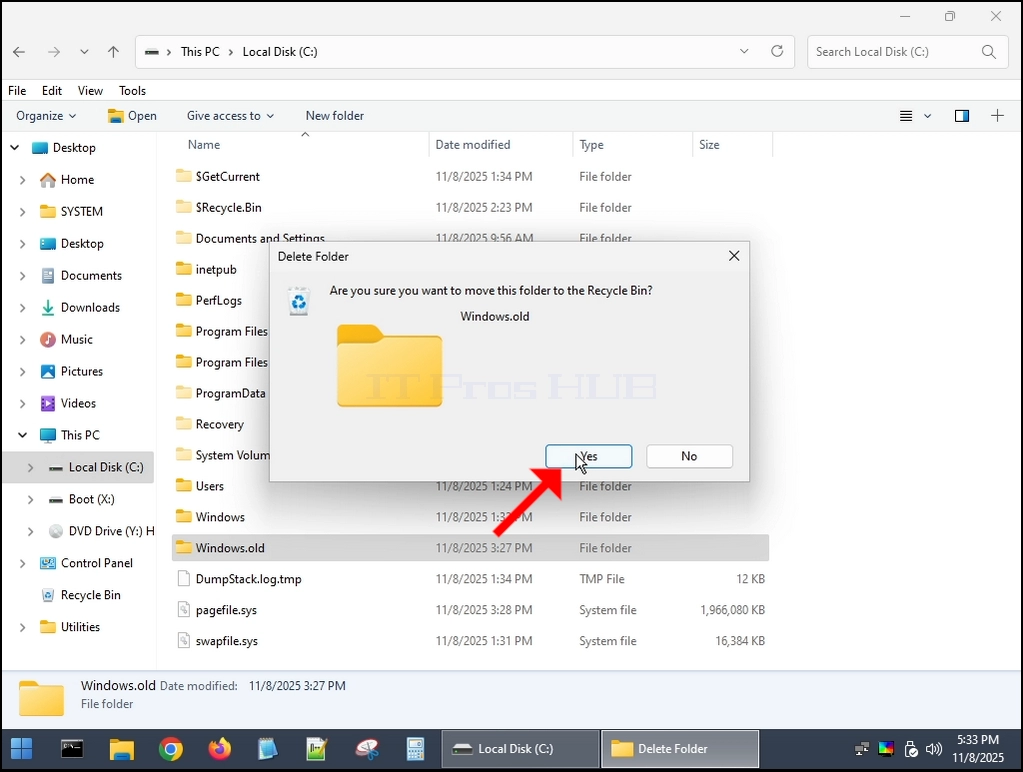
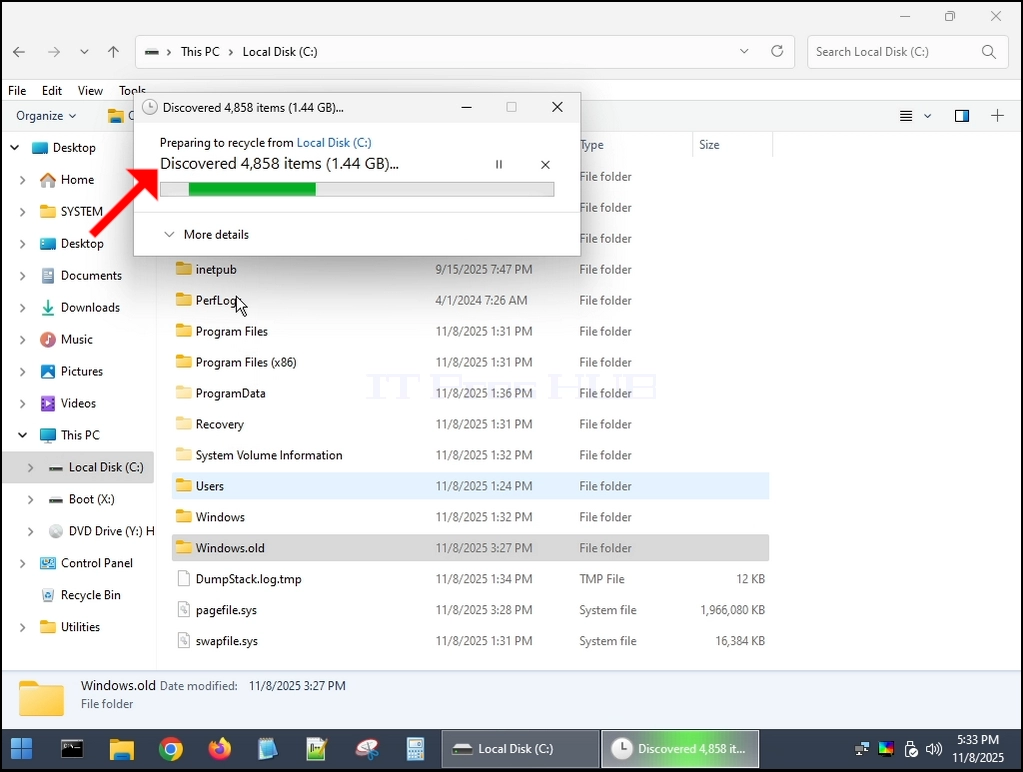
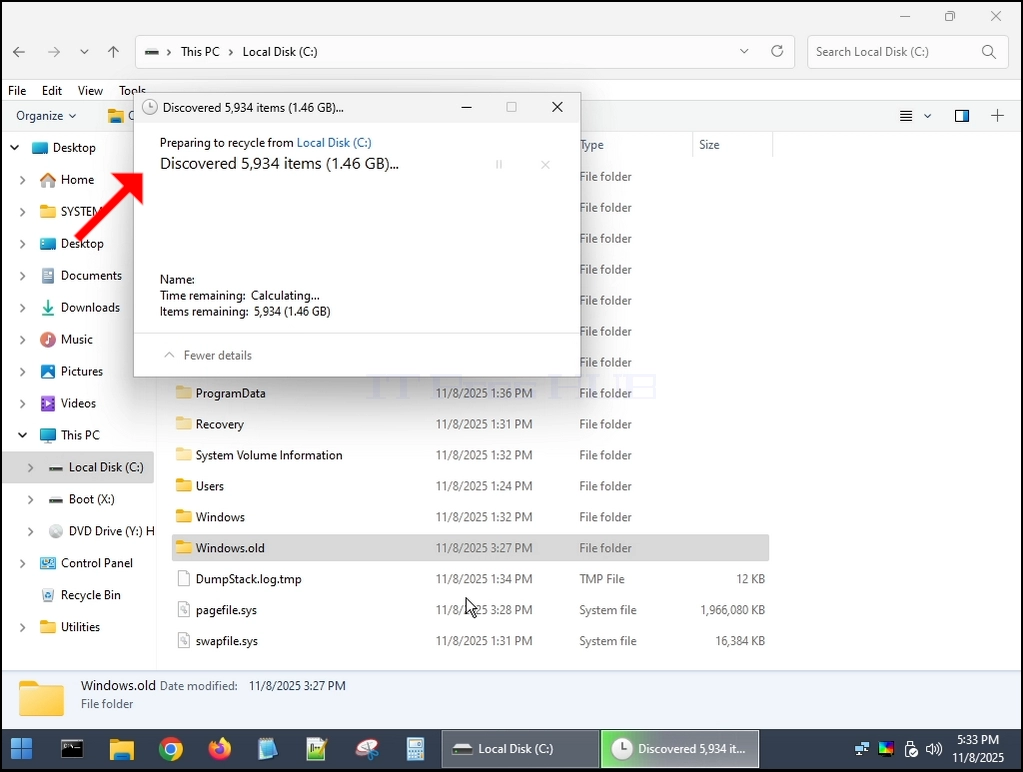
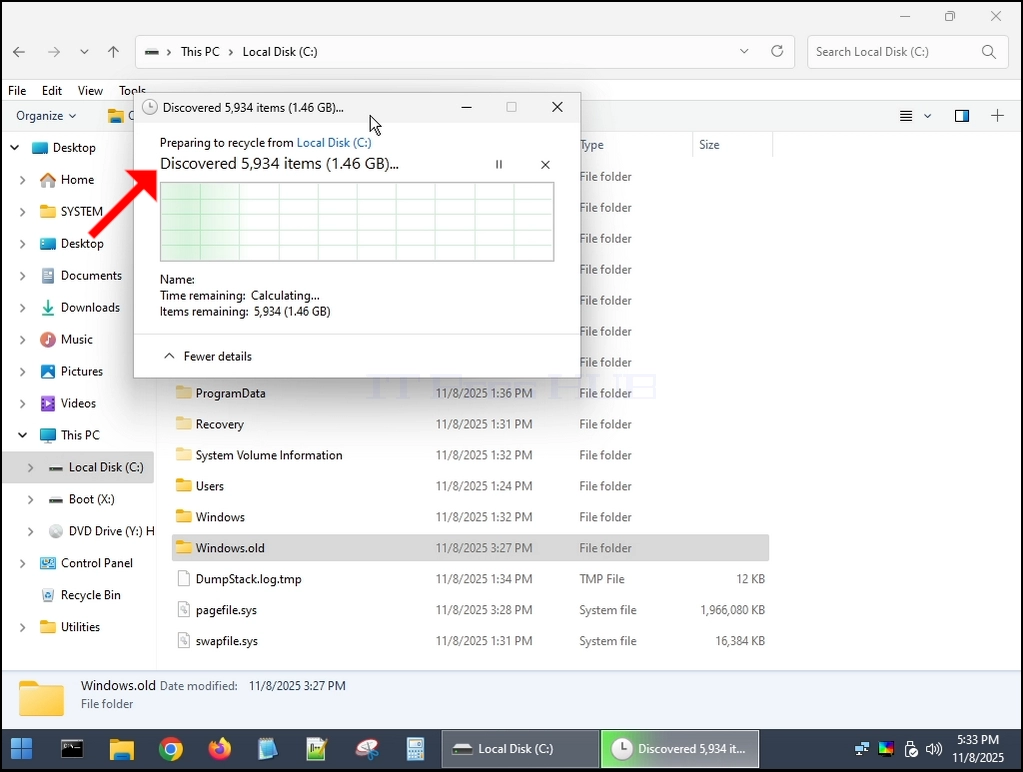

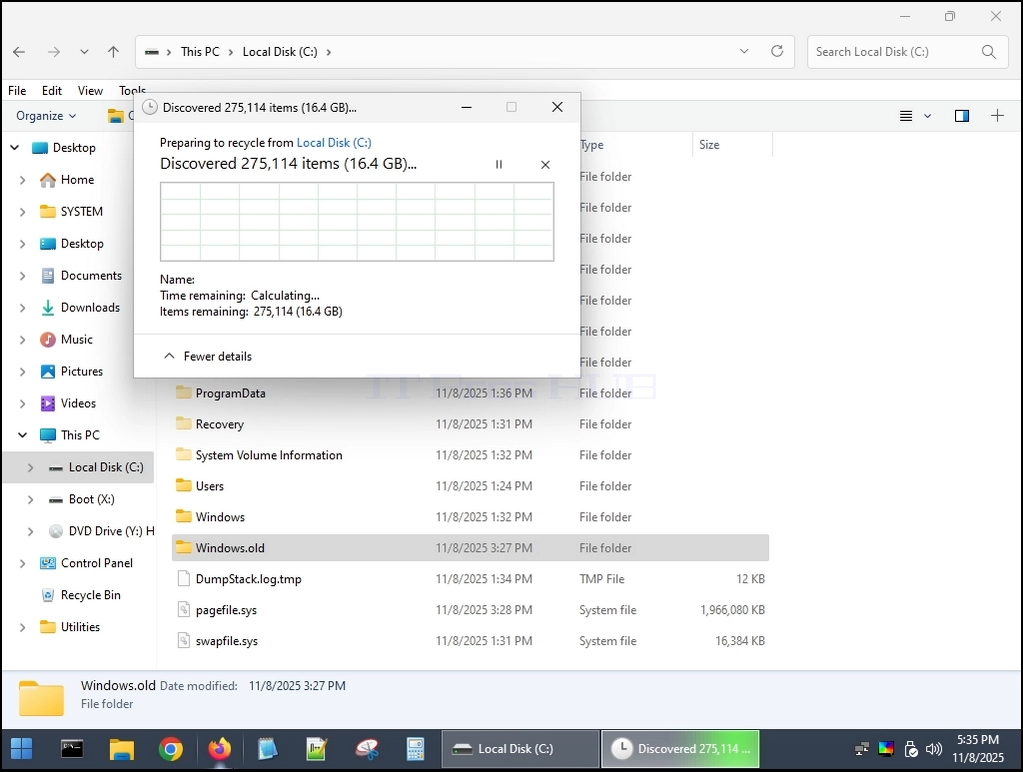
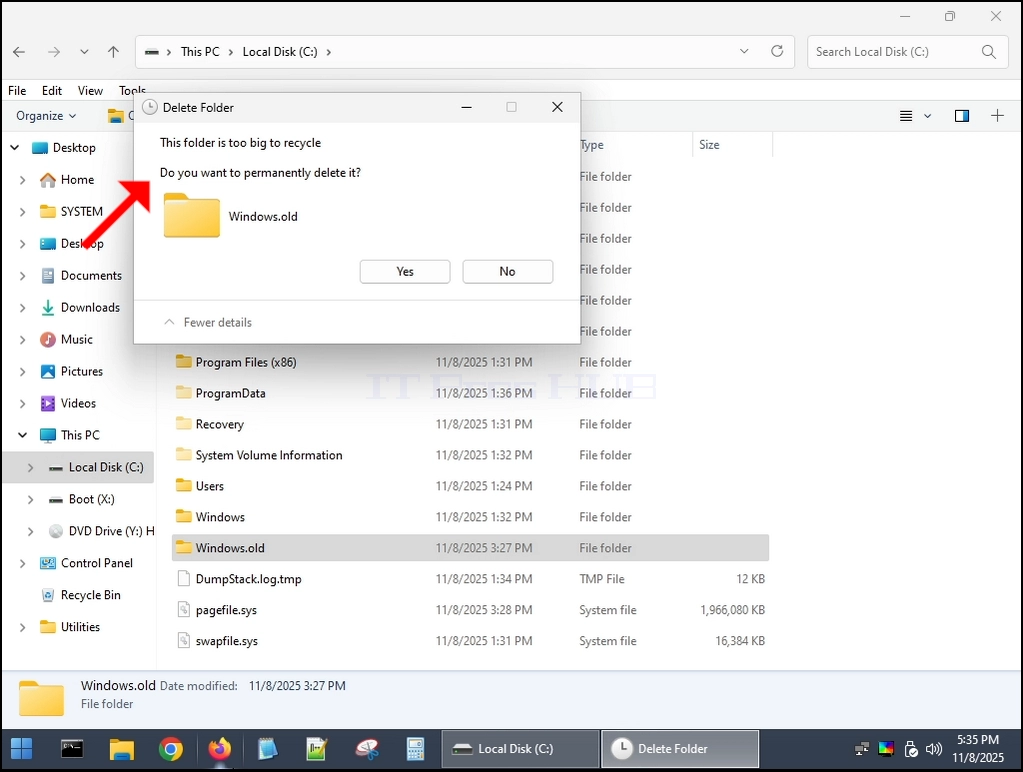
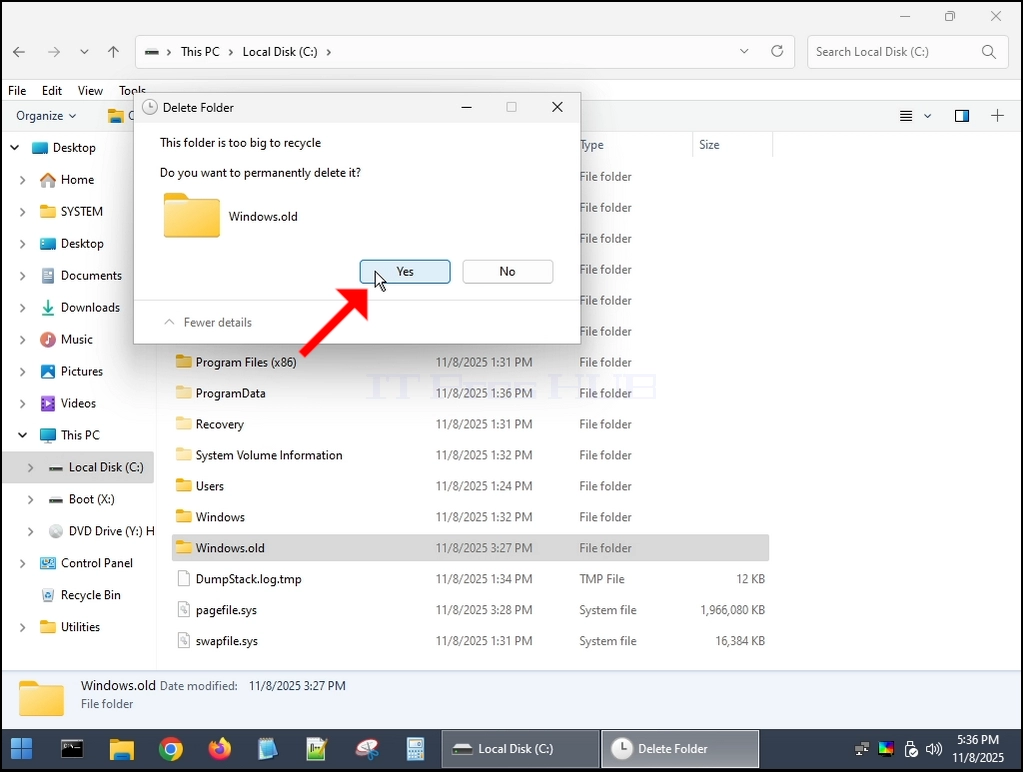
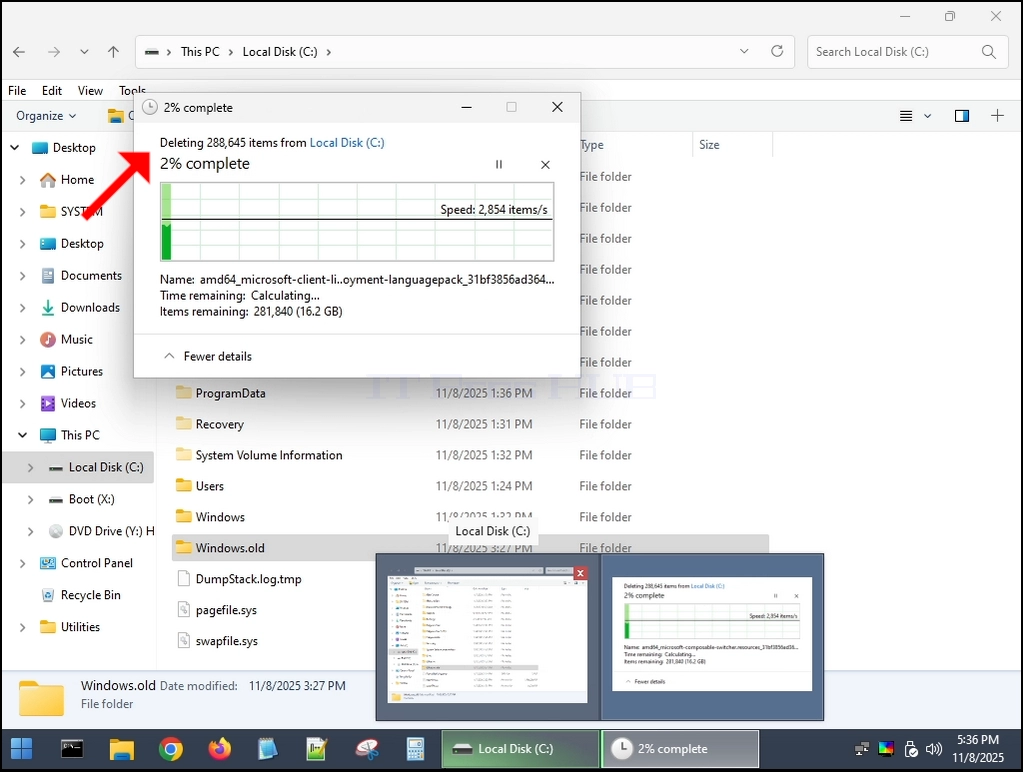
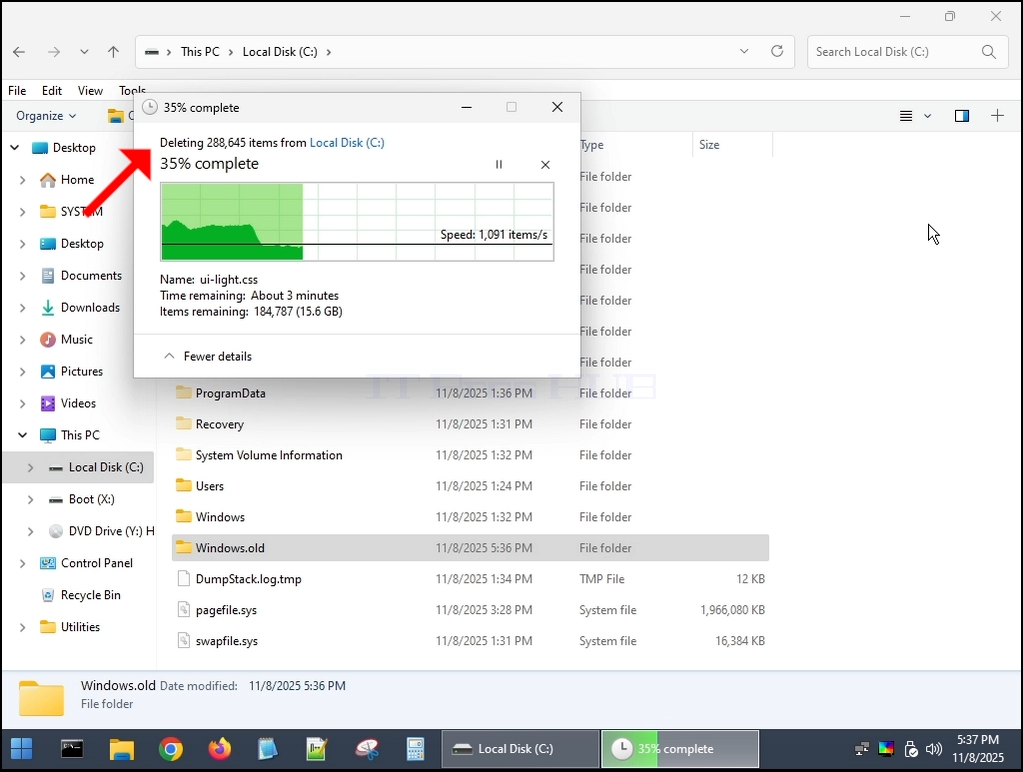
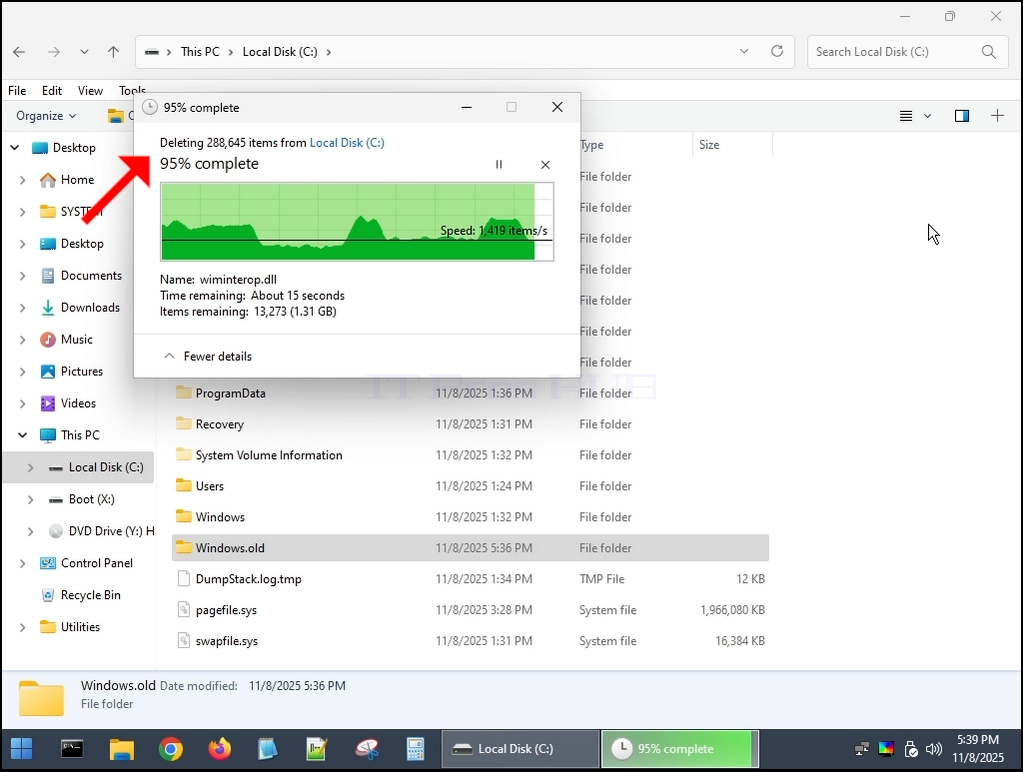
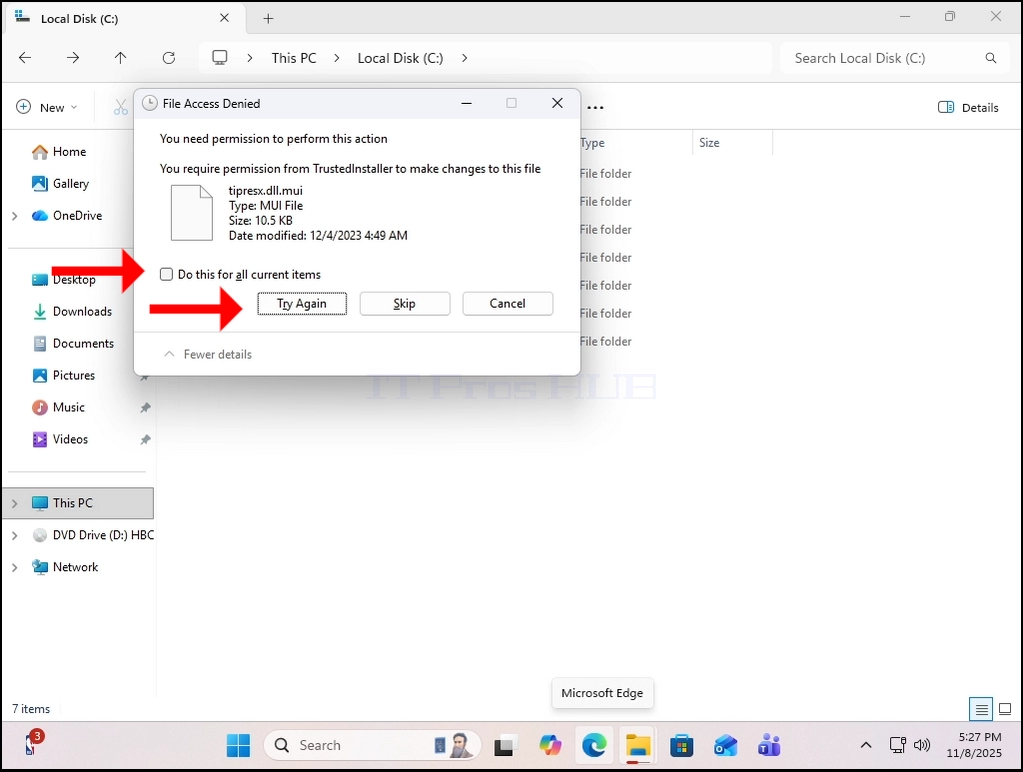
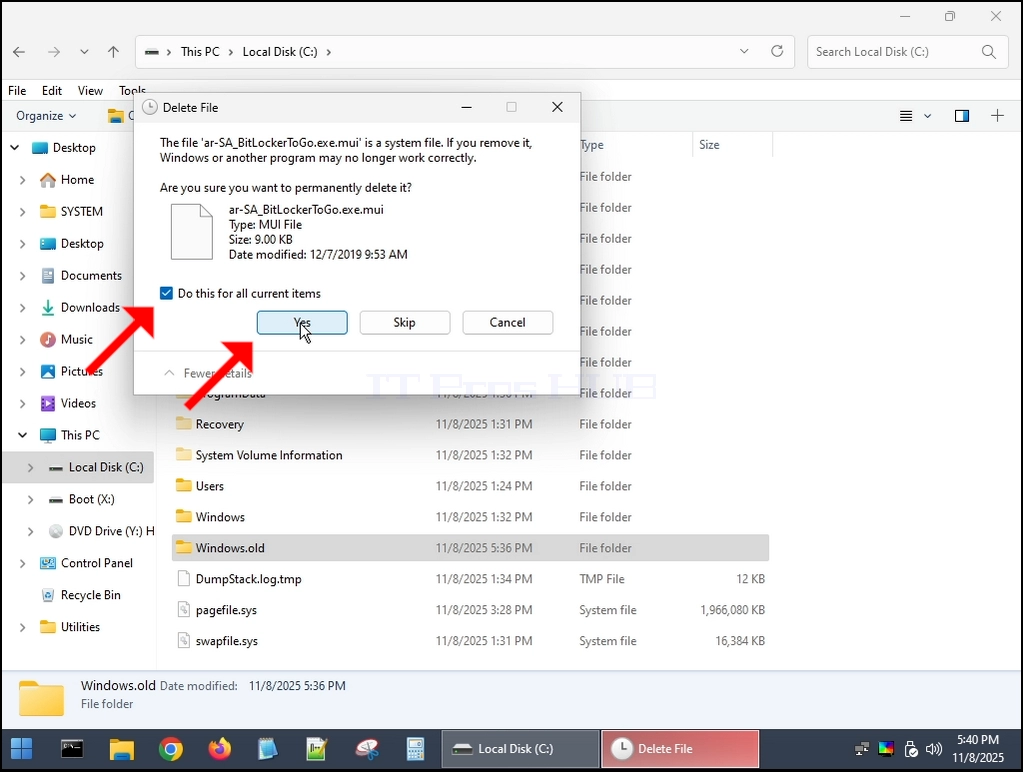
Om några dialoger uppstår - Markera dem som "Gör detta för alla aktuella objektoch klicka på Ja ja ja ja ja
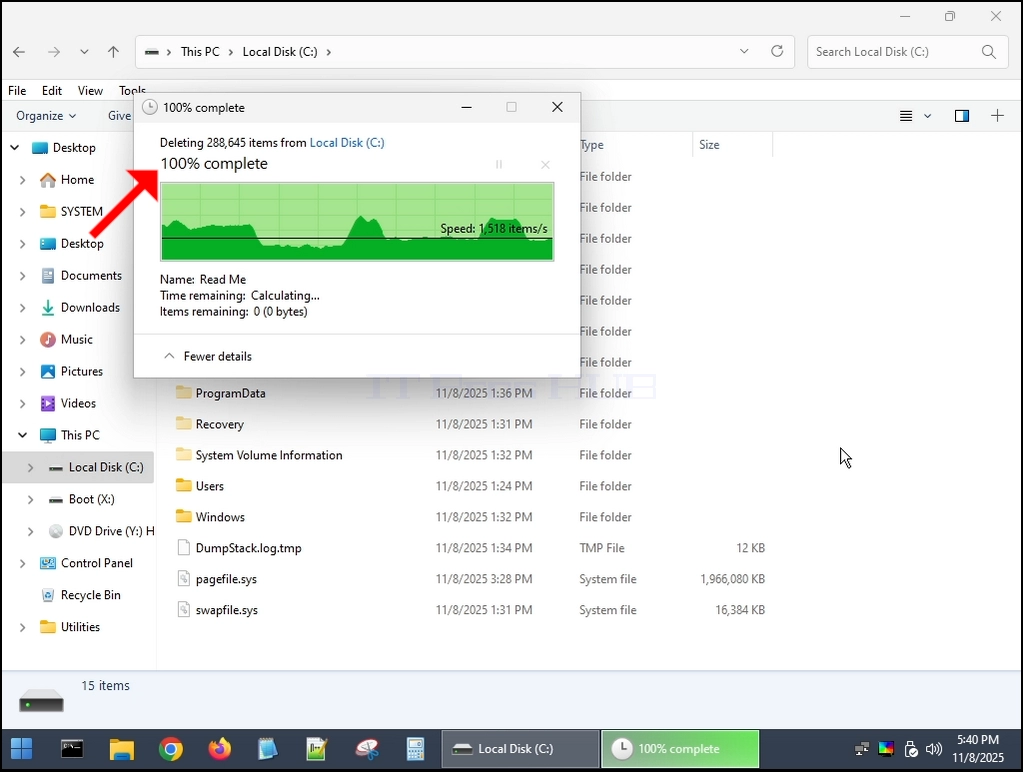
Windows.old mapp raderas nu helt:
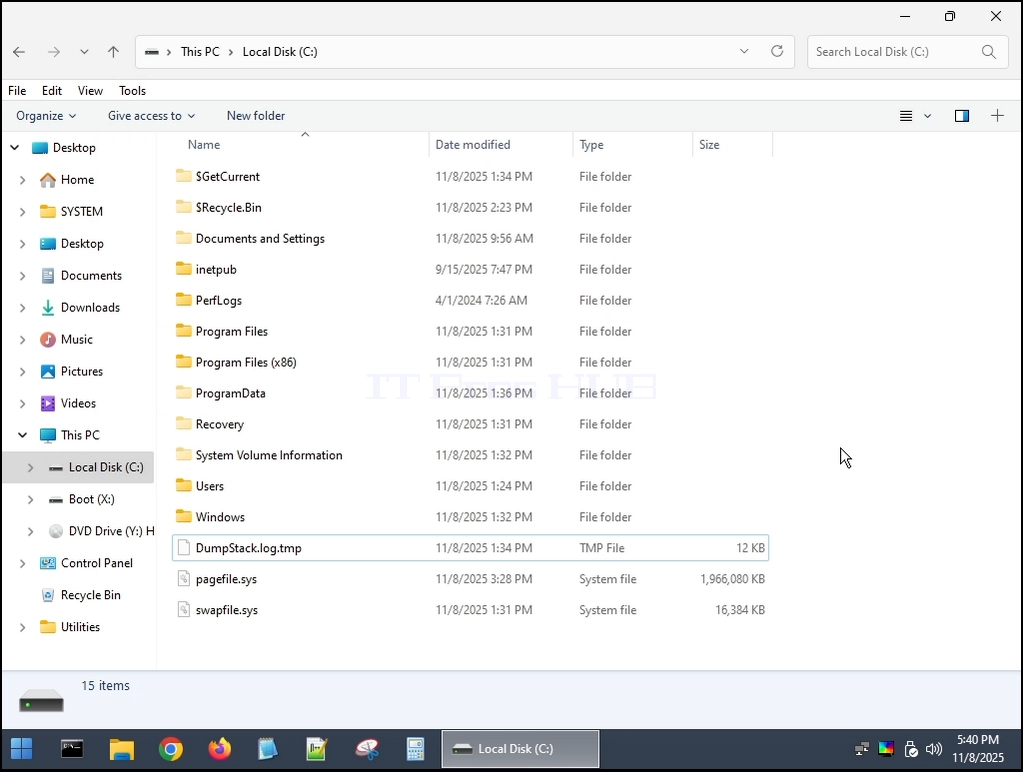
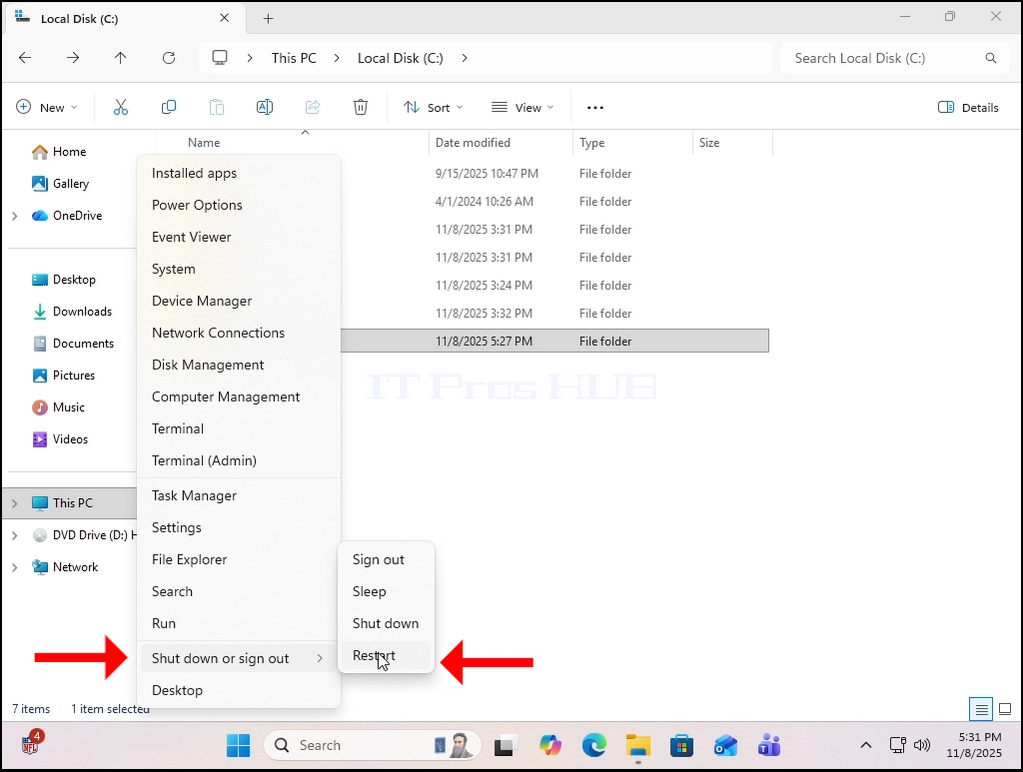
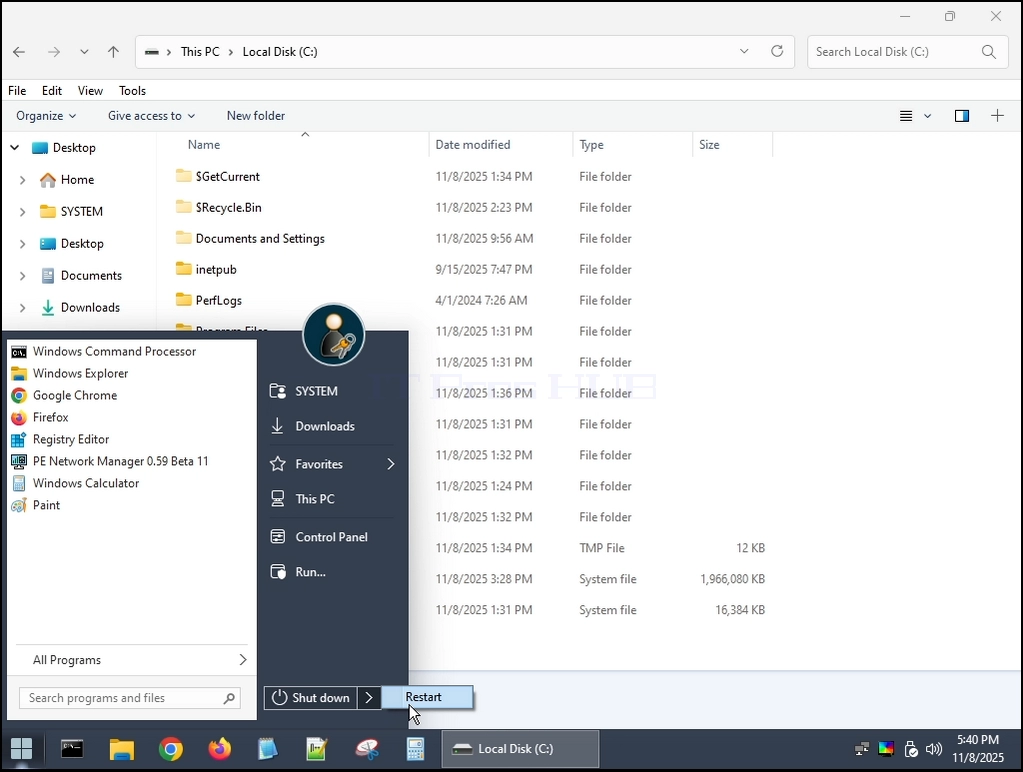
Rebooting tillbaka till Windows 11:
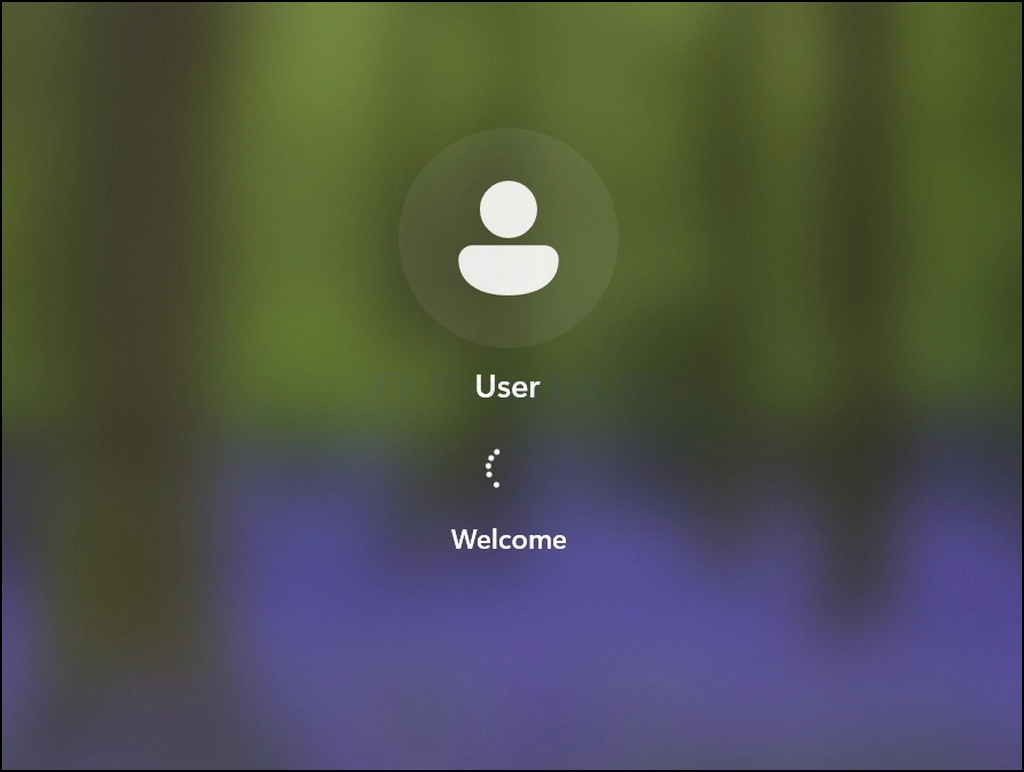
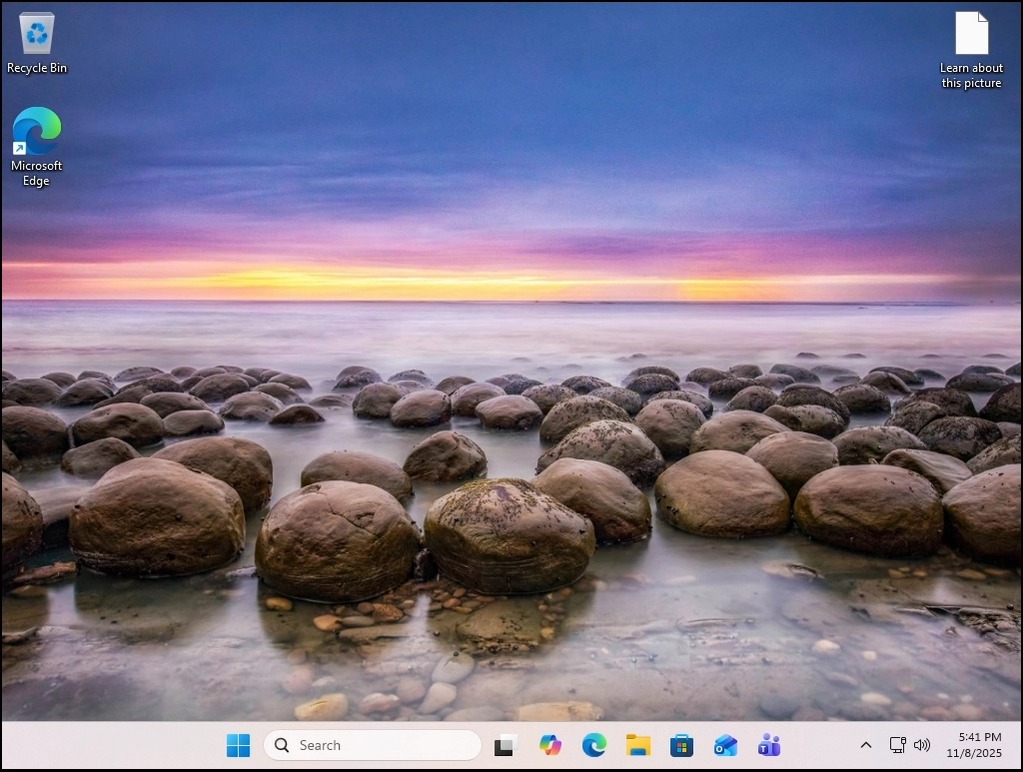
Windows 11 har startats framgångsrikt.
Slutsats:
Windows.old mapp kan raderas utan concequences om Windows 11: s start.
- Uppgifter
- Skriven av IT Pro
- Kategori: Windows
- Träffar: 11381
Introduktion:
I den här artikeln kommer vi att svara på titelns mycket enkla fråga om Windows 11 kan köras i en dator som inte har något TPM-chip alls.
Kort svar - Ja ja ja ja ja.
Hur? – För Genom att inte installera den på den alls, men genom att tvinga Windows på den.
Låt oss förklara med ett långt svar:
- Vi har testat Windows 11 24H2 och 25H1 på en VM som har ett TPM 2.0-chip. En virtuell en naturligtvis, men baserat på en riktig fysisk barmetall
- 24H2 installerades på det VM med TPM 2.0-chipet redan där - efter installationen gjordes - vi stängde av VM, tog bort TPM 2.0-chipet från VMWARE och drev det tillbaka upp - Windows började normalt.
Senare uppdaterade vi från 24H2 till 25H1 – samma resultat. Windows fungerade bra.
Efter det försökte vi installera Windows 11 24H2 på samma VM, utan en TPM - det fungerade inte. Windows vägrade att installeras på den VM som inte hade något TPM-chip.
I följande steg visar vi hur vi genomförde vårt experiment:
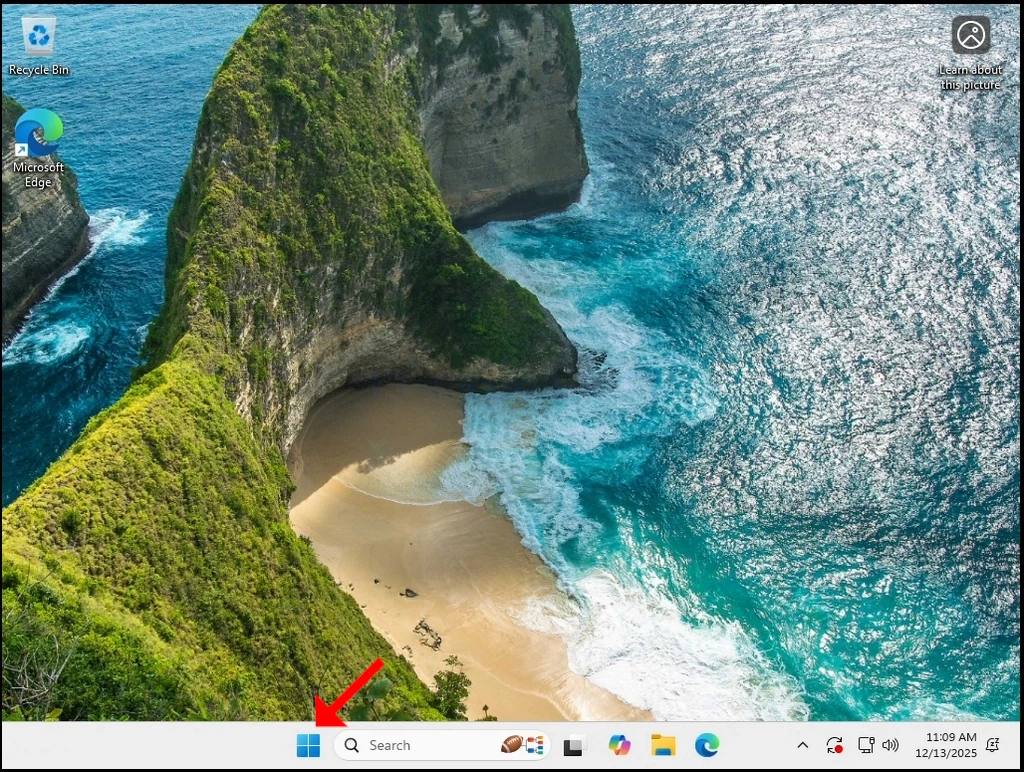
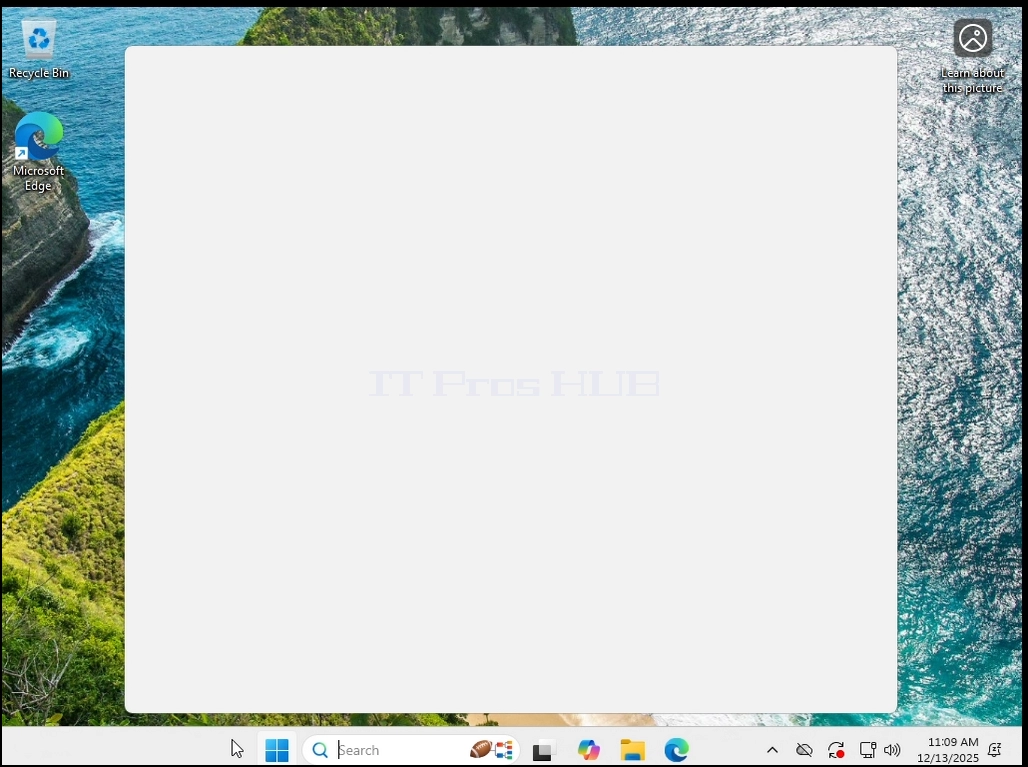
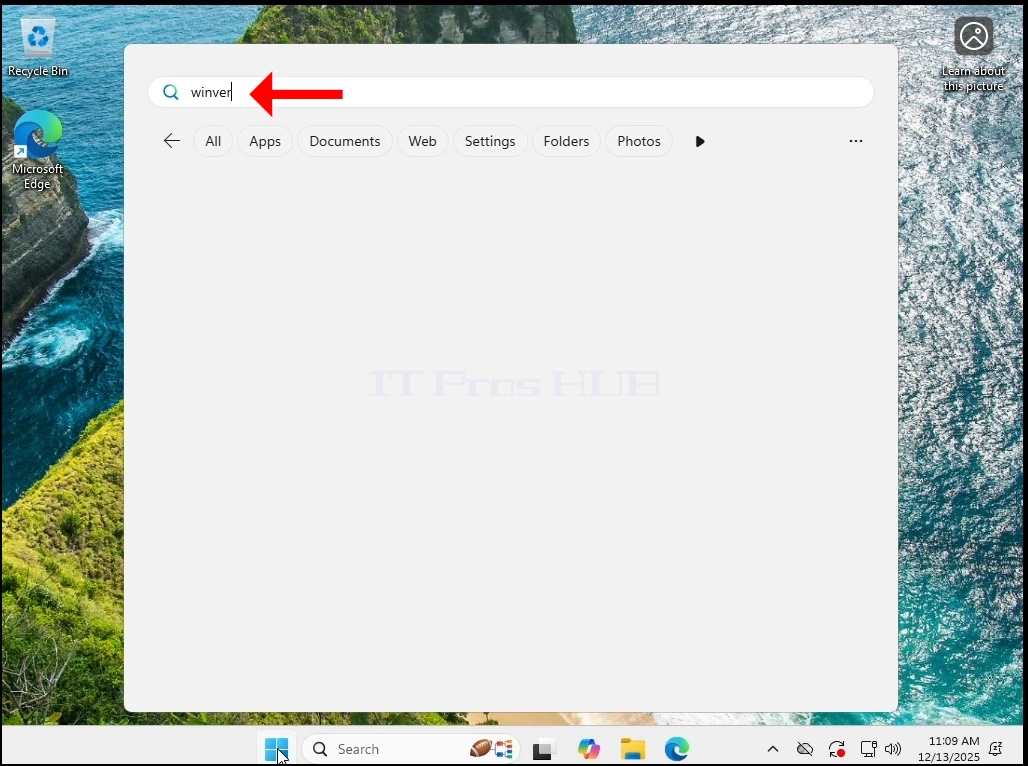
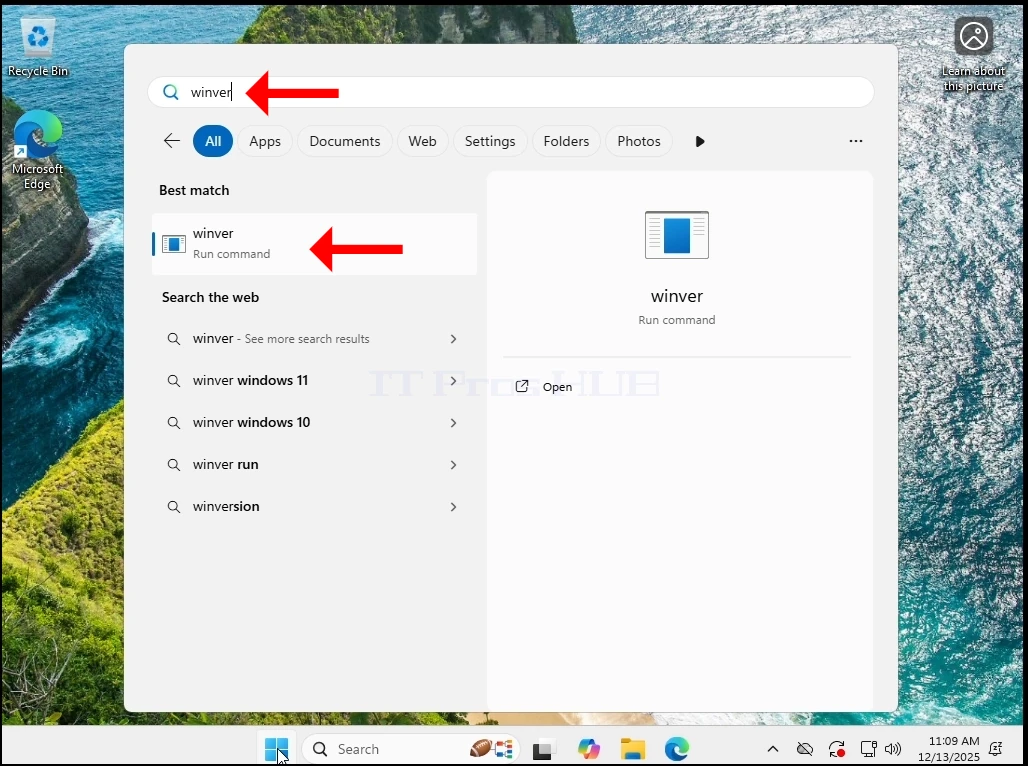
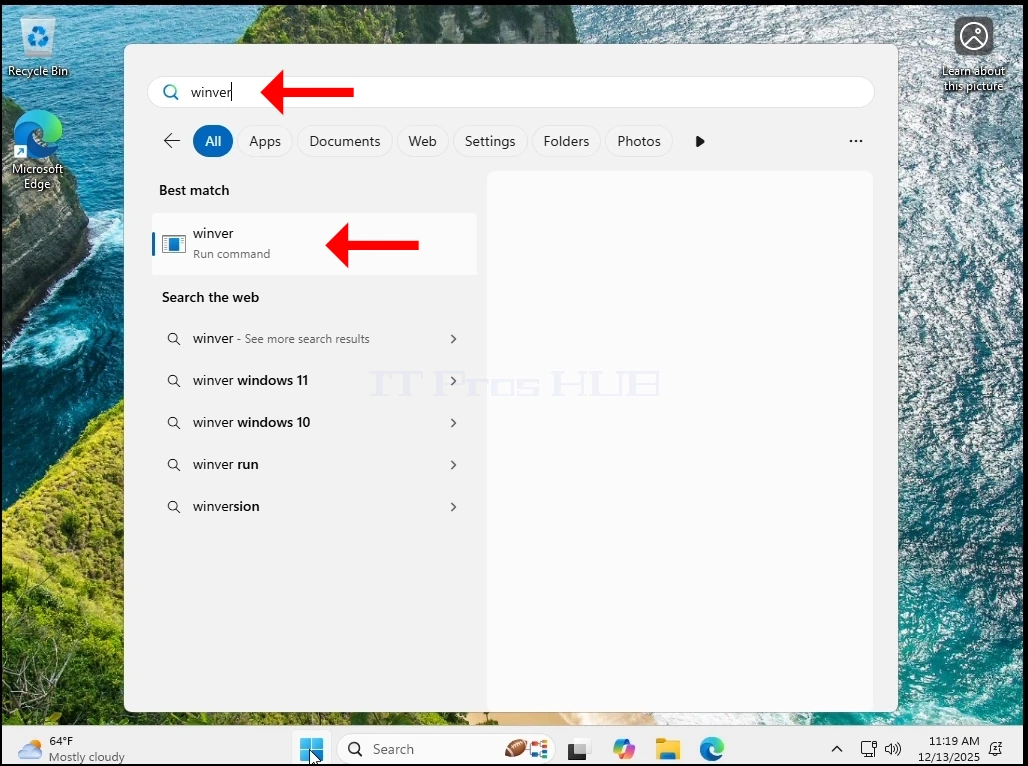
1. Första låt oss gå och kontrollera Windows version genom att gå till Börja menyn och skriva Winver och slå på ENTER Nyckeln.
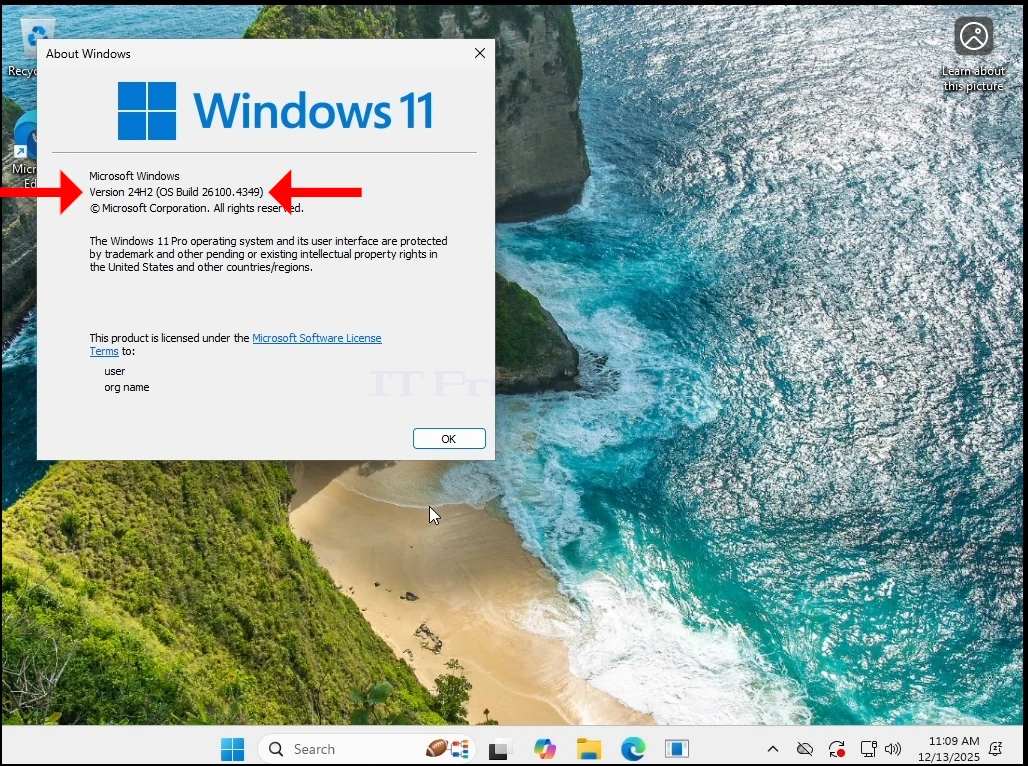
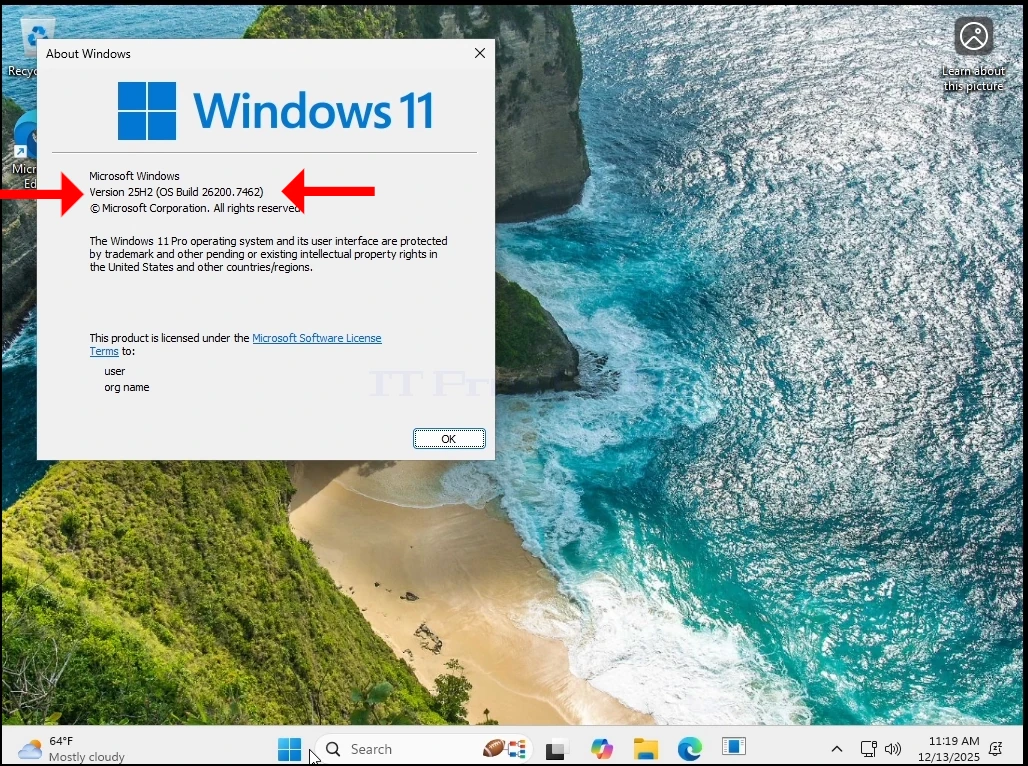
2. Som du kan se är den aktuella versionen 24H2
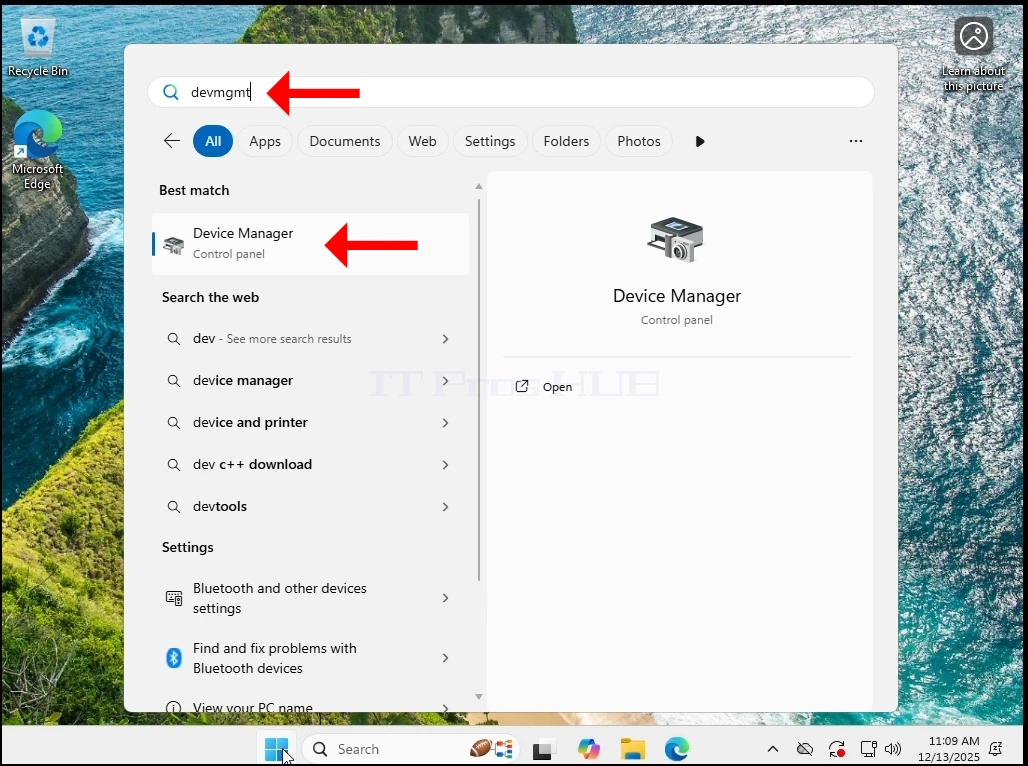
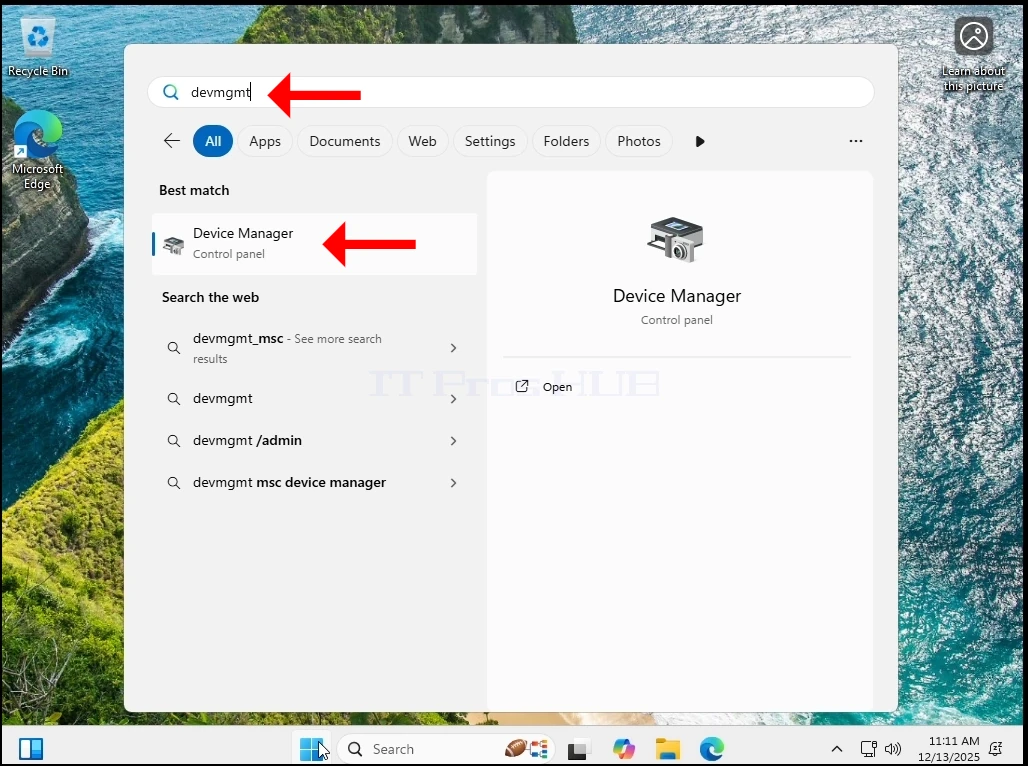
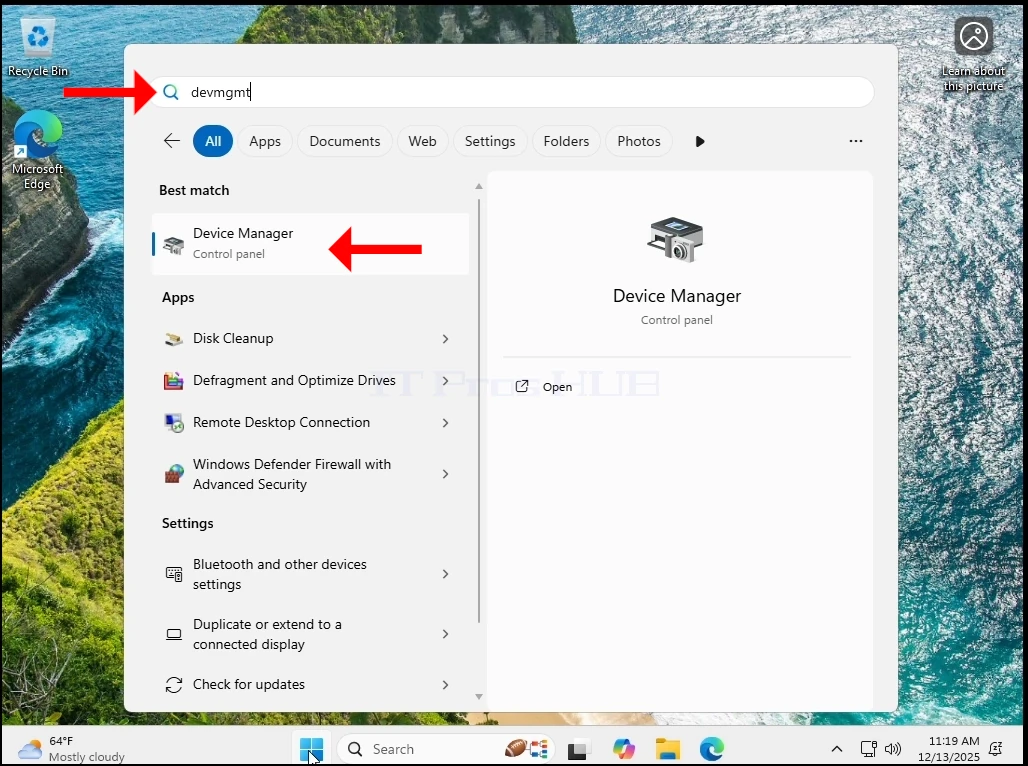
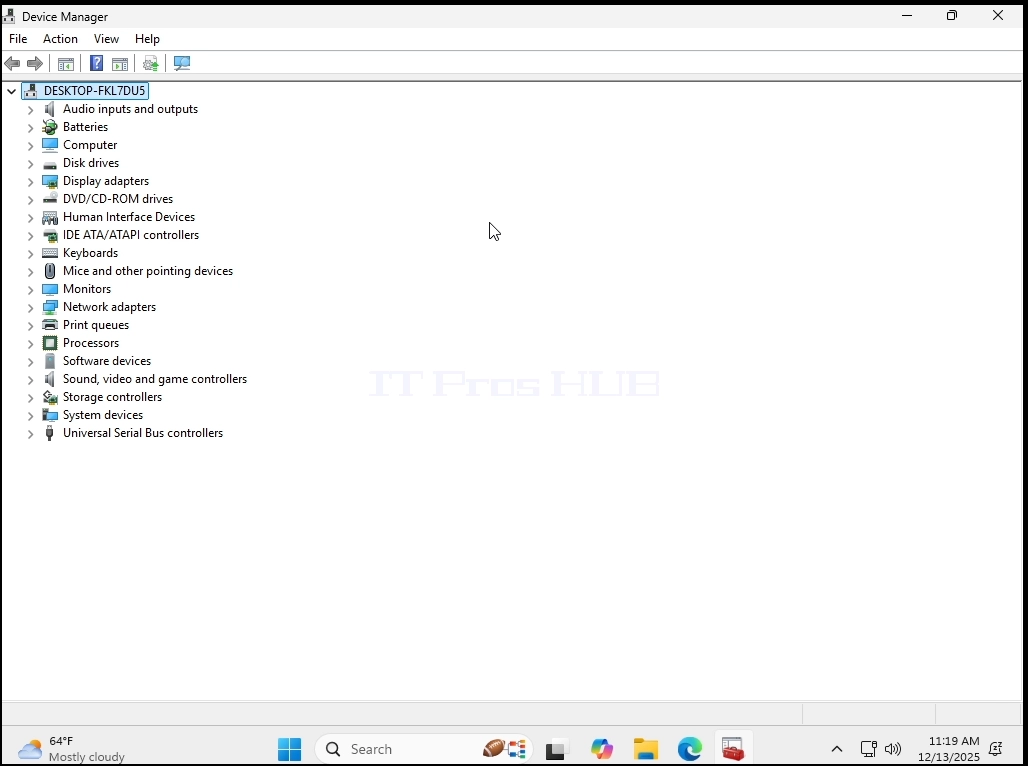
3. Låt oss gå till Enhetschef genom att gå igen till Börja menyn och skriva Devmgmt och slå ENTER Nyckeln.
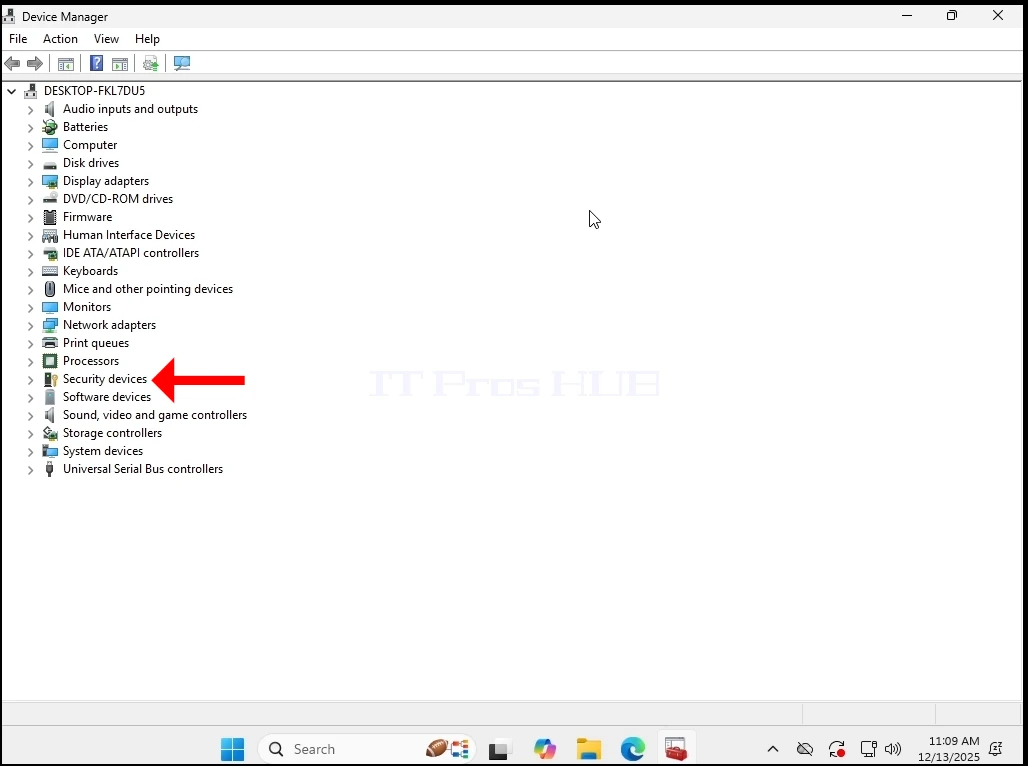
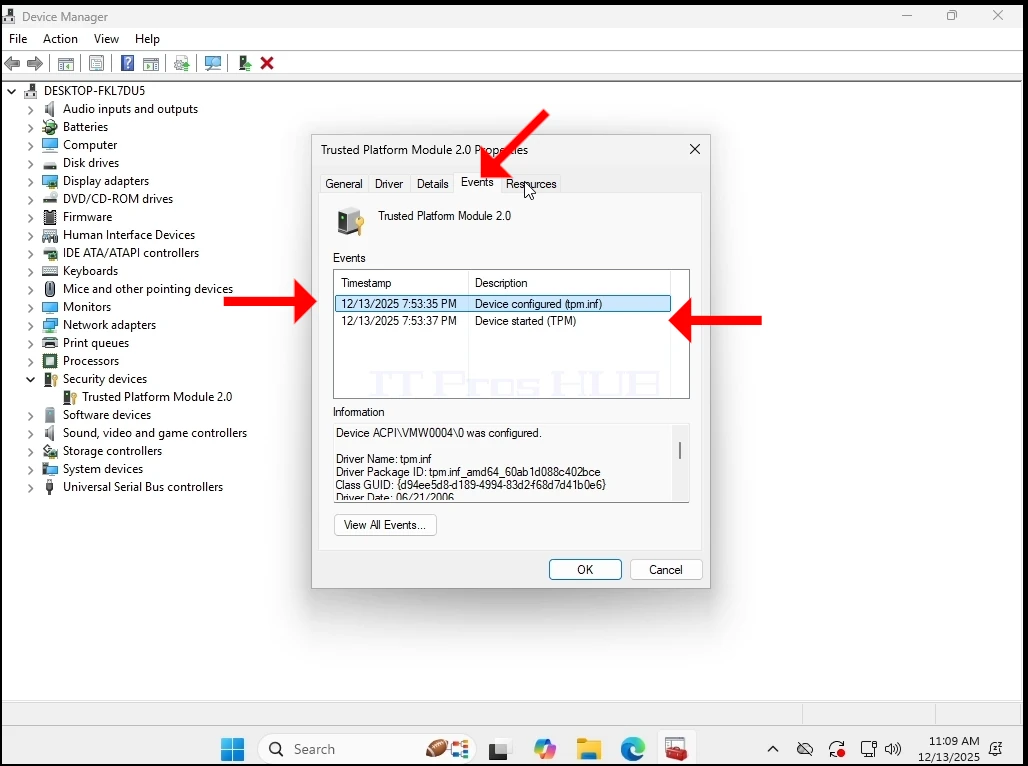
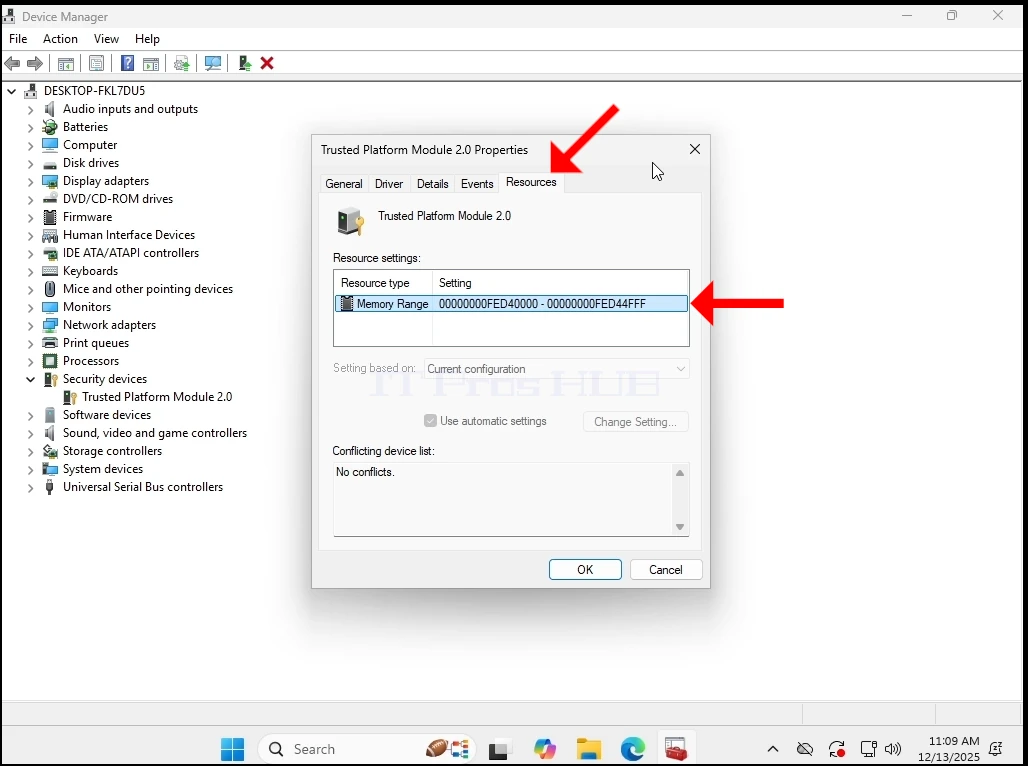
4. Inom EnhetschefVi vill se till att TPM 2.0 chip är faktiskt närvarande och funktionella.
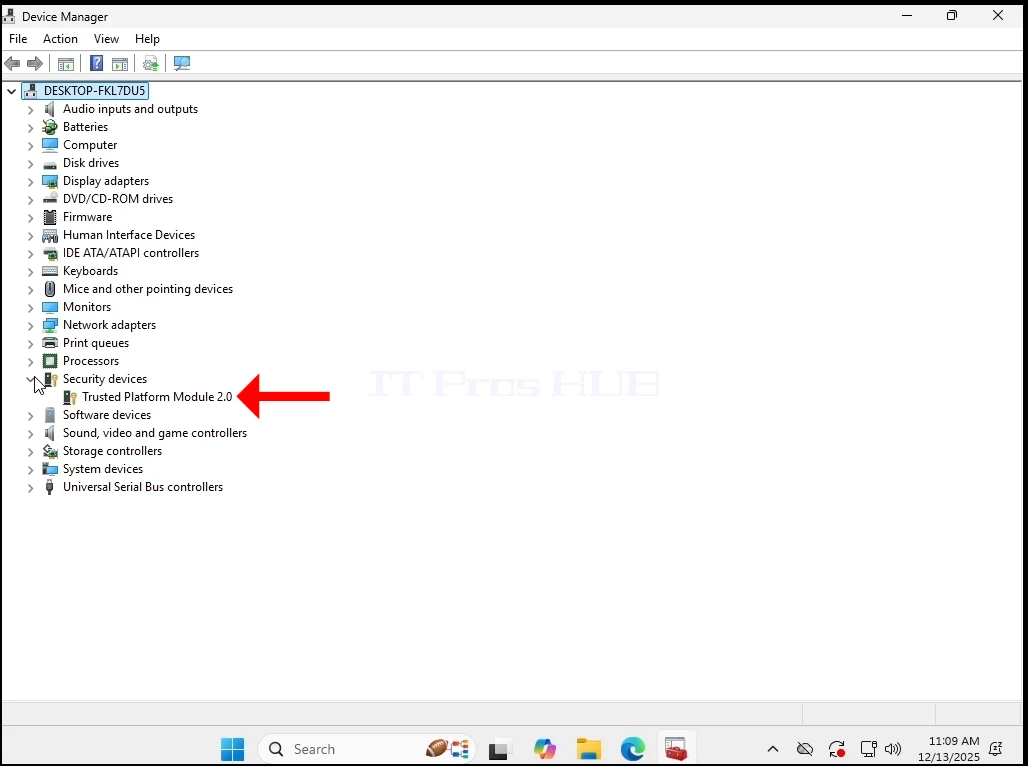
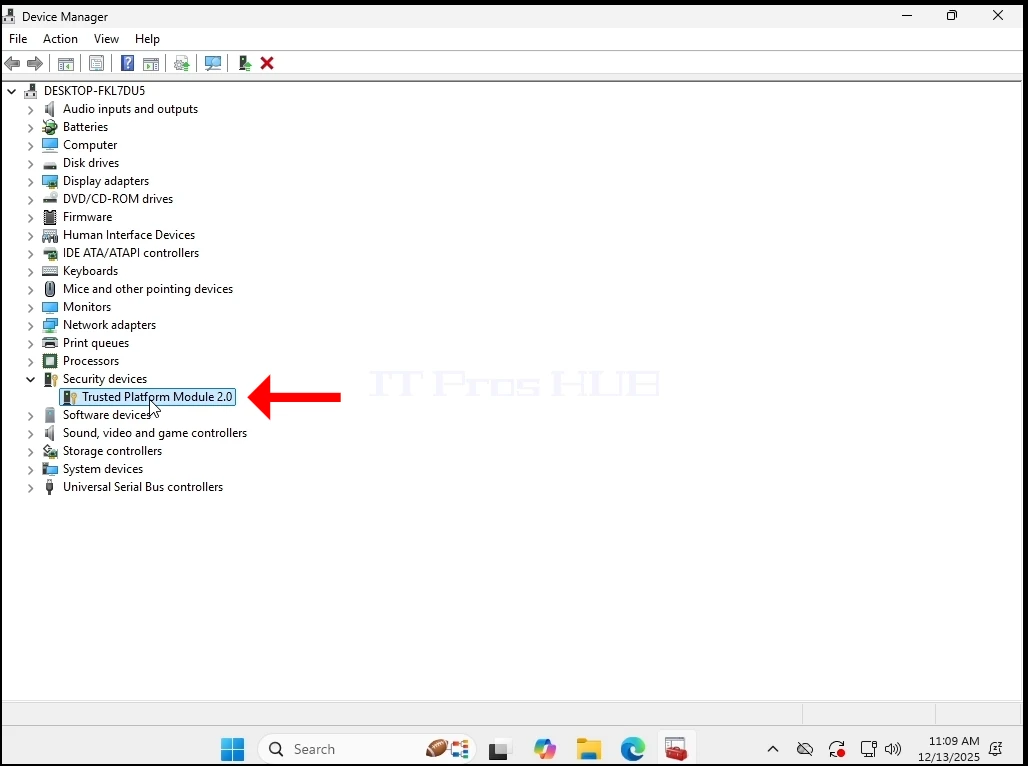
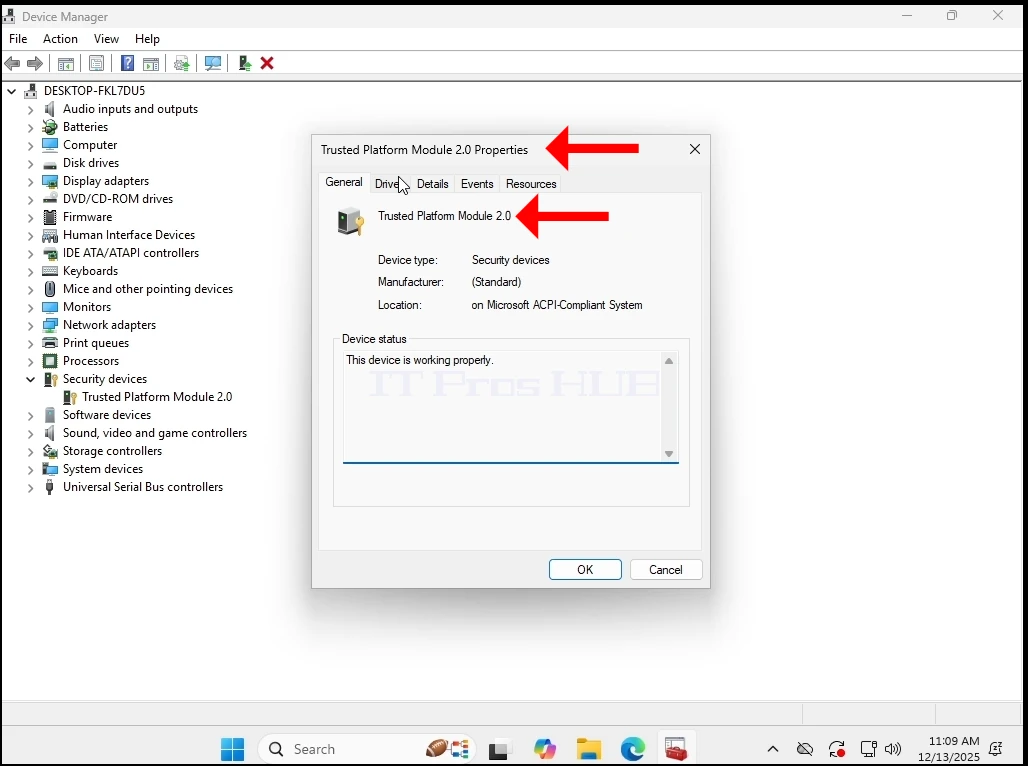
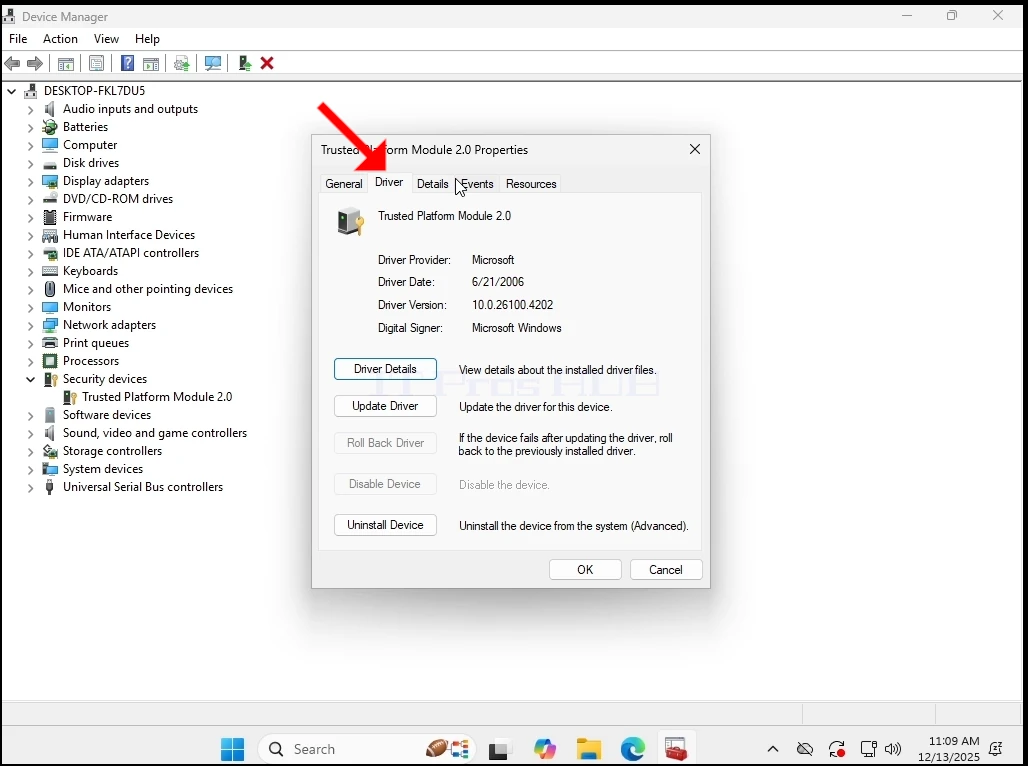
5. Vi kontrollerade de olika flikarna för eventuella problem

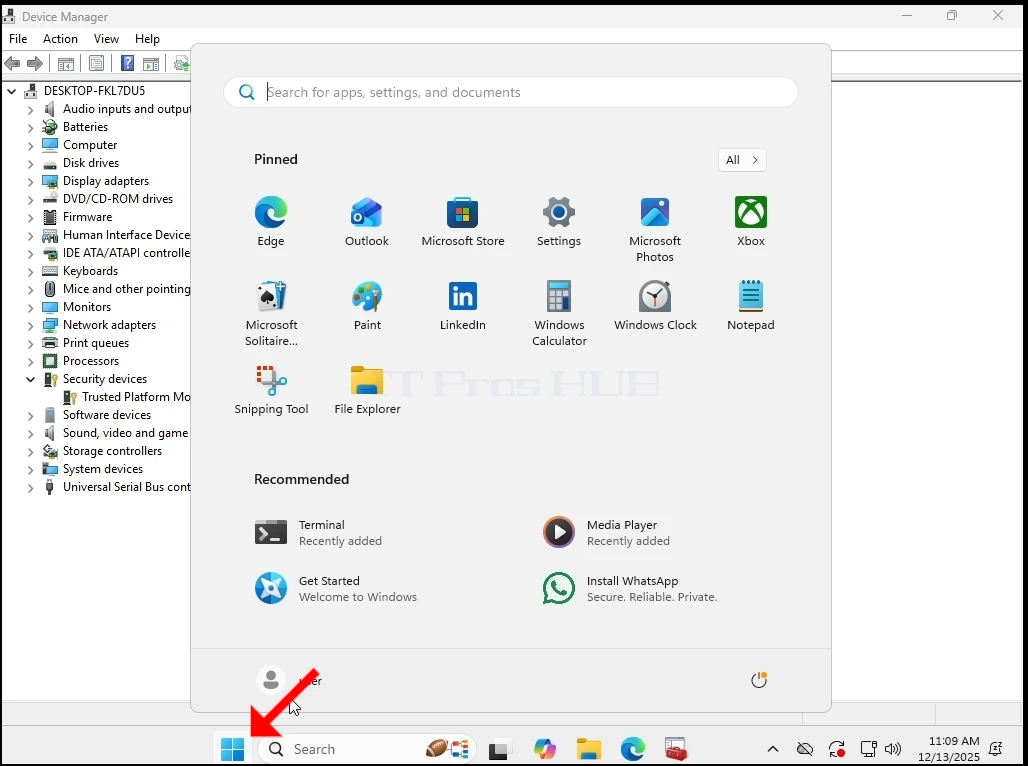
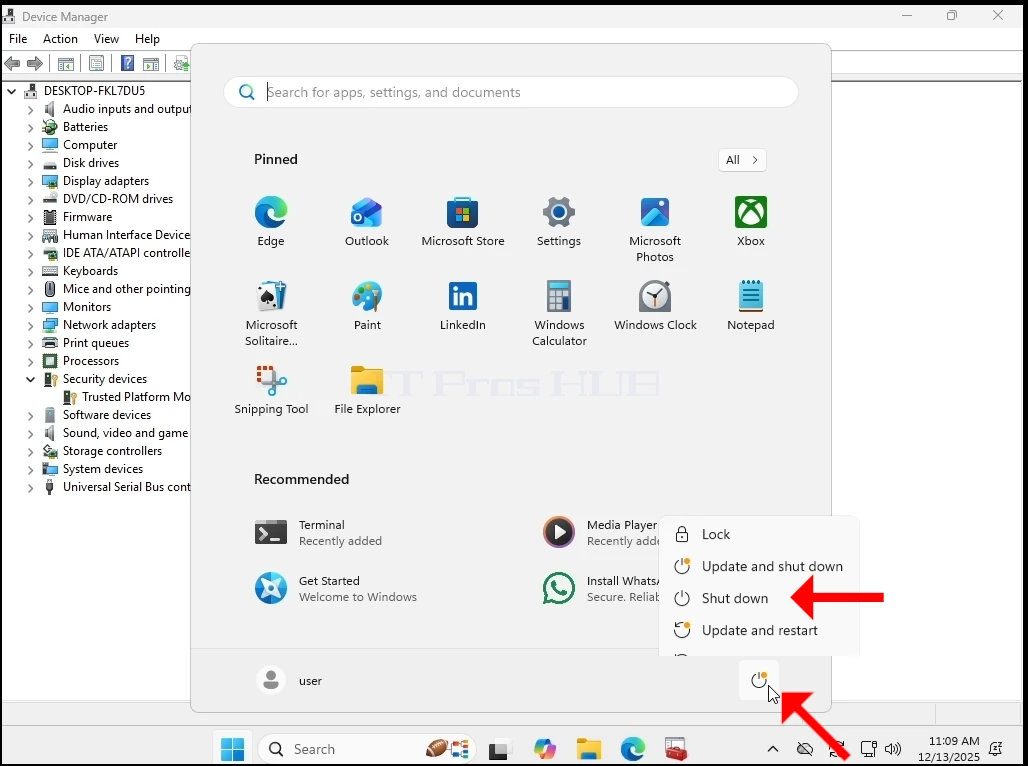
6. Nu stängde vi ner Windows för att stänga av VM
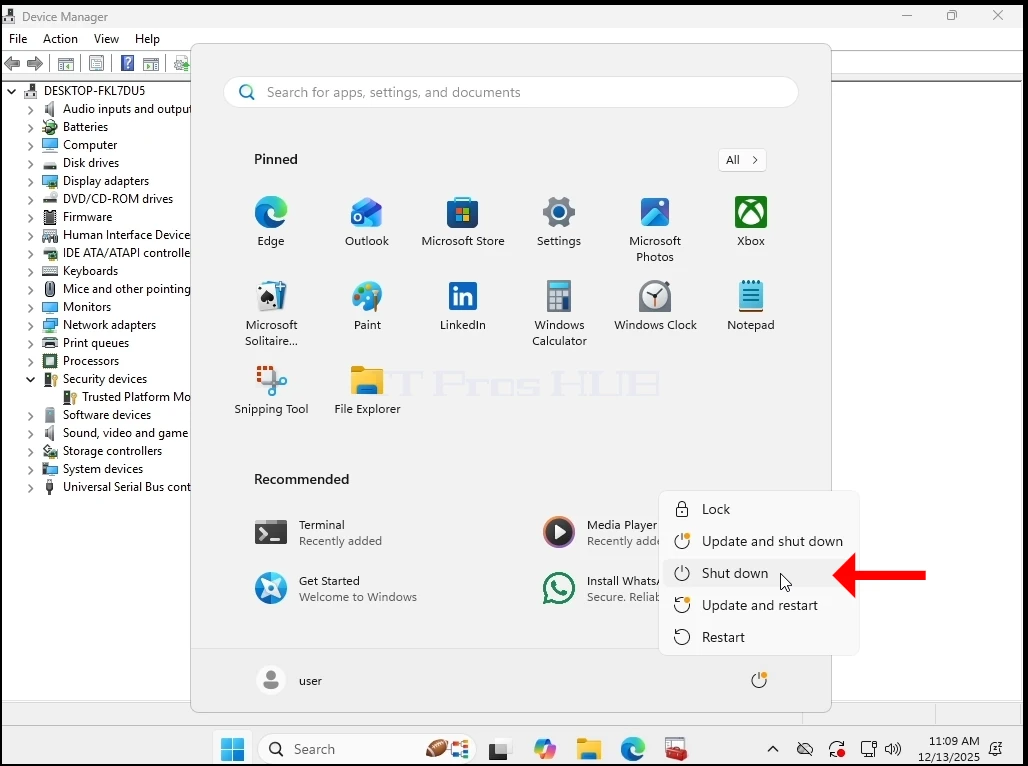
7. Vi har tagit bort TPM-chipet från VM: s hårdvarulista och drev det igen
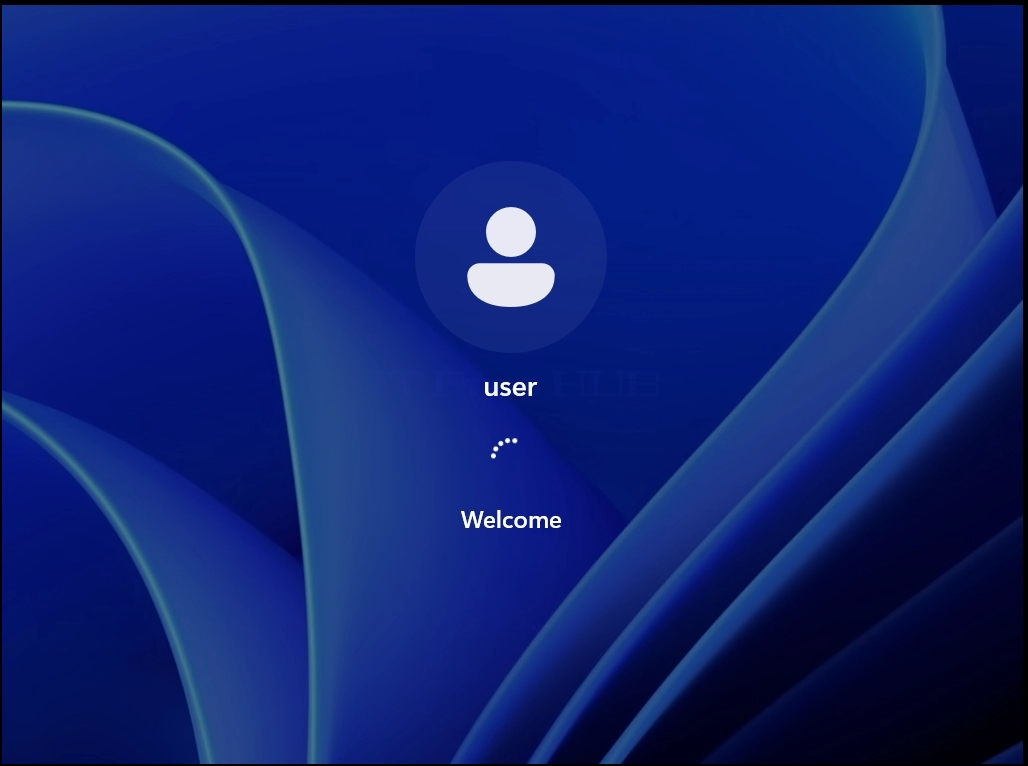
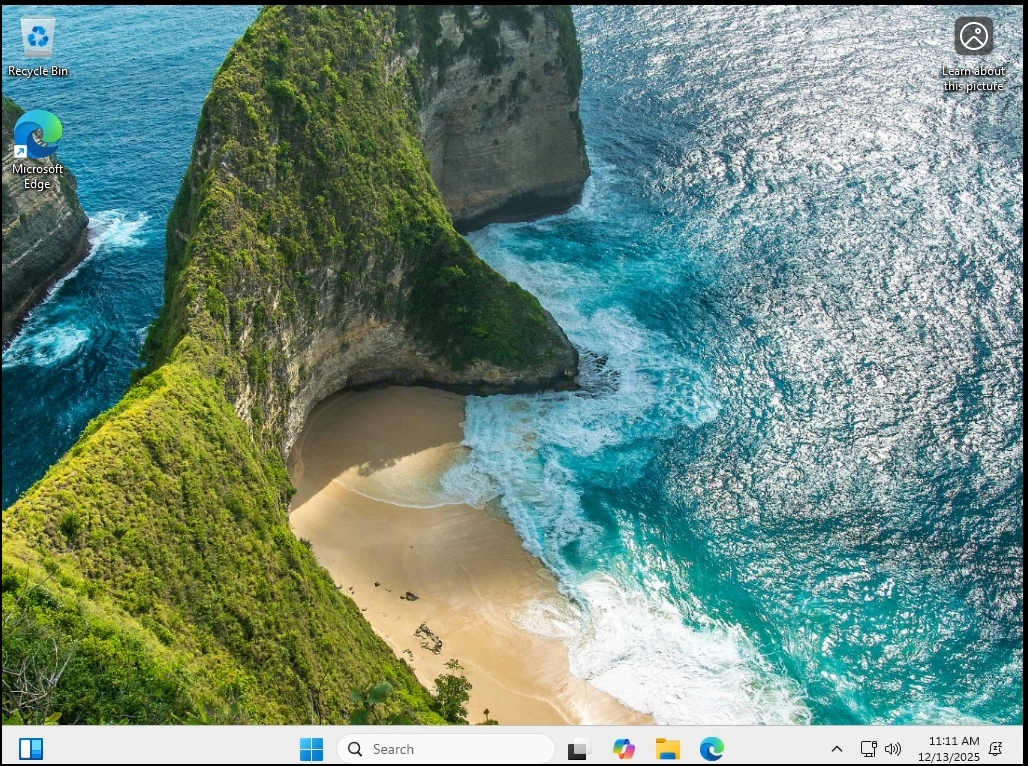
8. Låt oss gå igen till Enhetschef För att se till att TPM chip är inte där längre
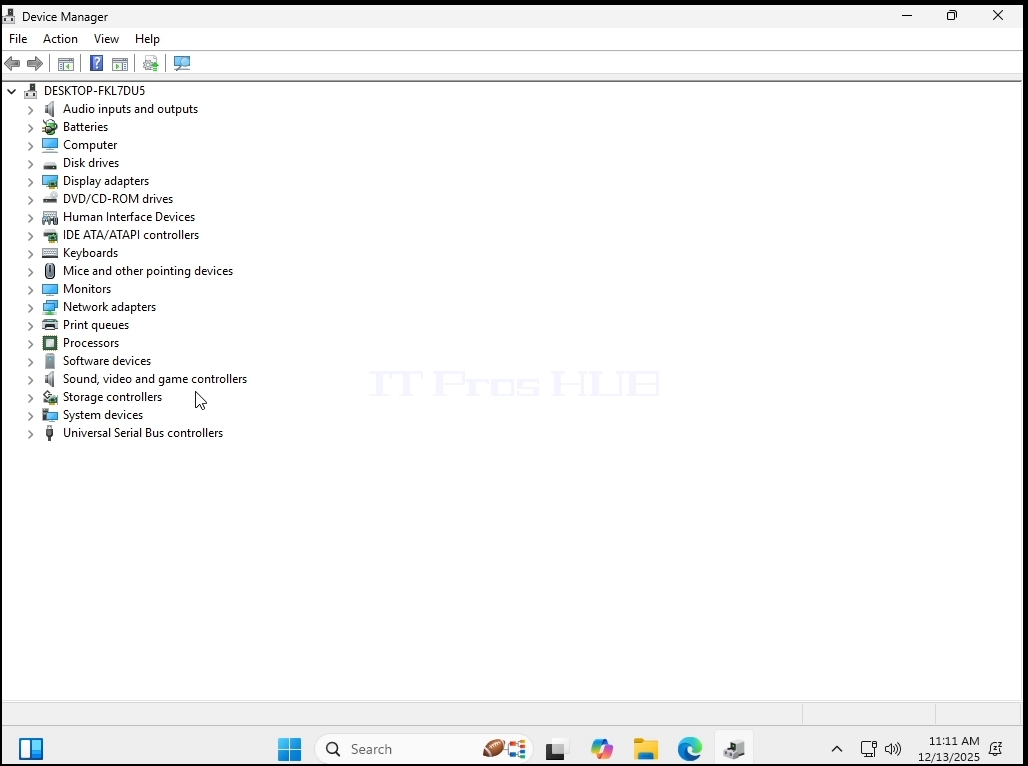
9. Som du kan se nedan - TPM-chipet är borta en väl som kategorin säkerhetsenheter.
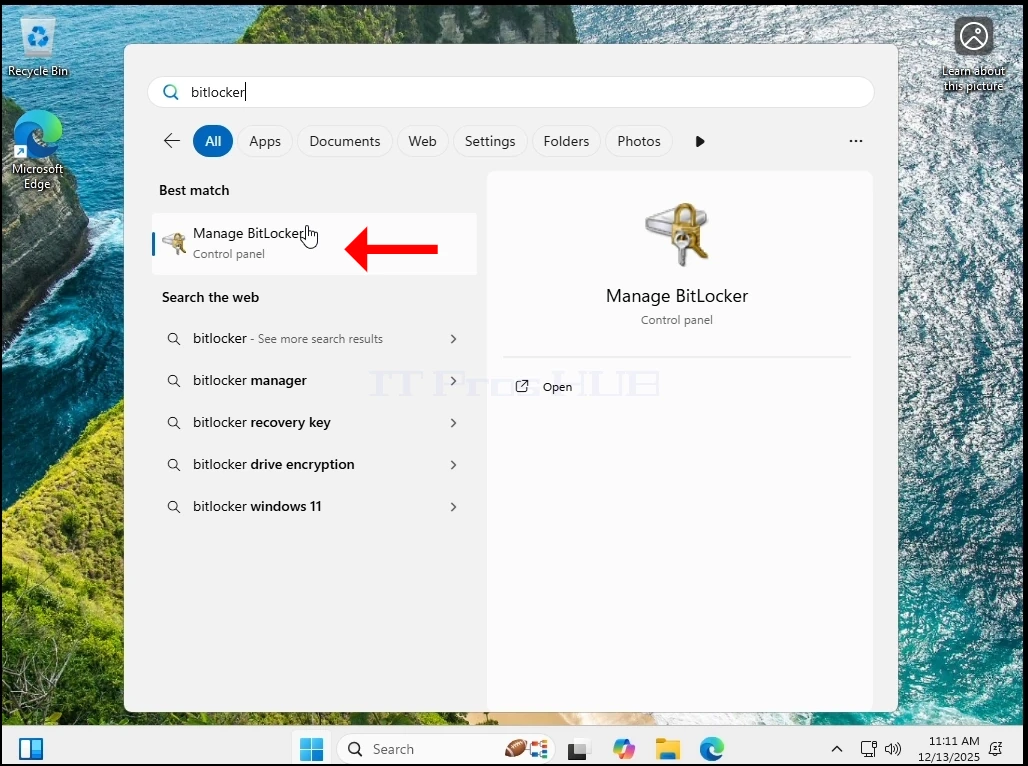
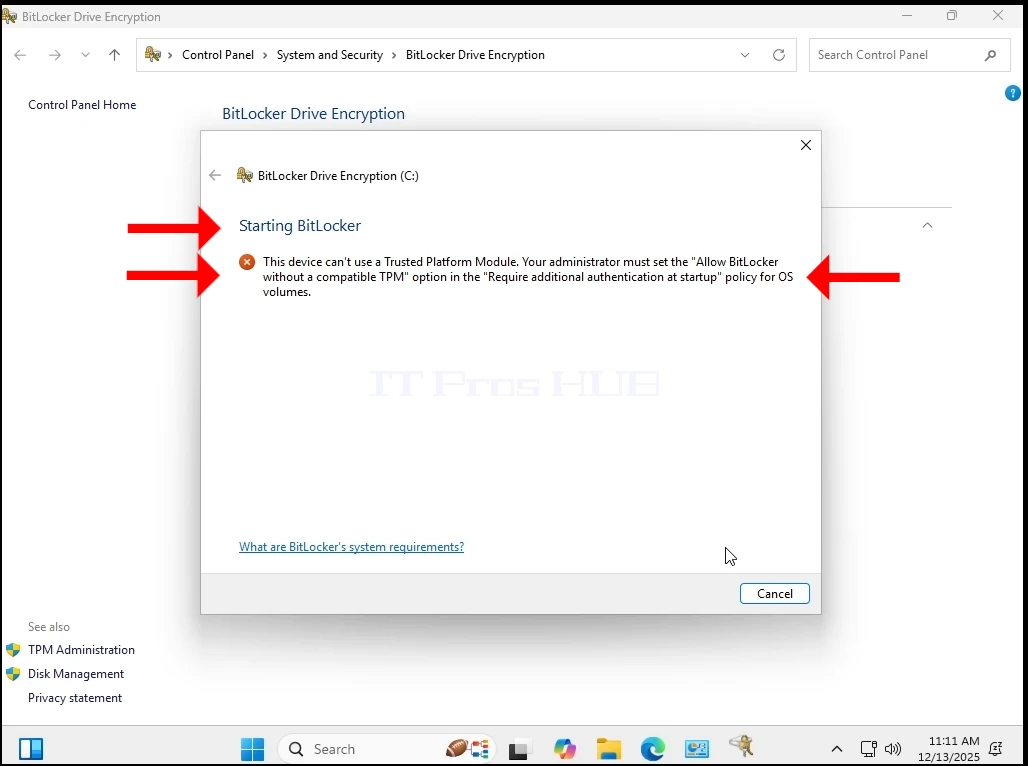
10. För att se till att TPM-chipet inte finns på denna VM, låt oss gå till Bitlocker Och försök att manipulera med det.
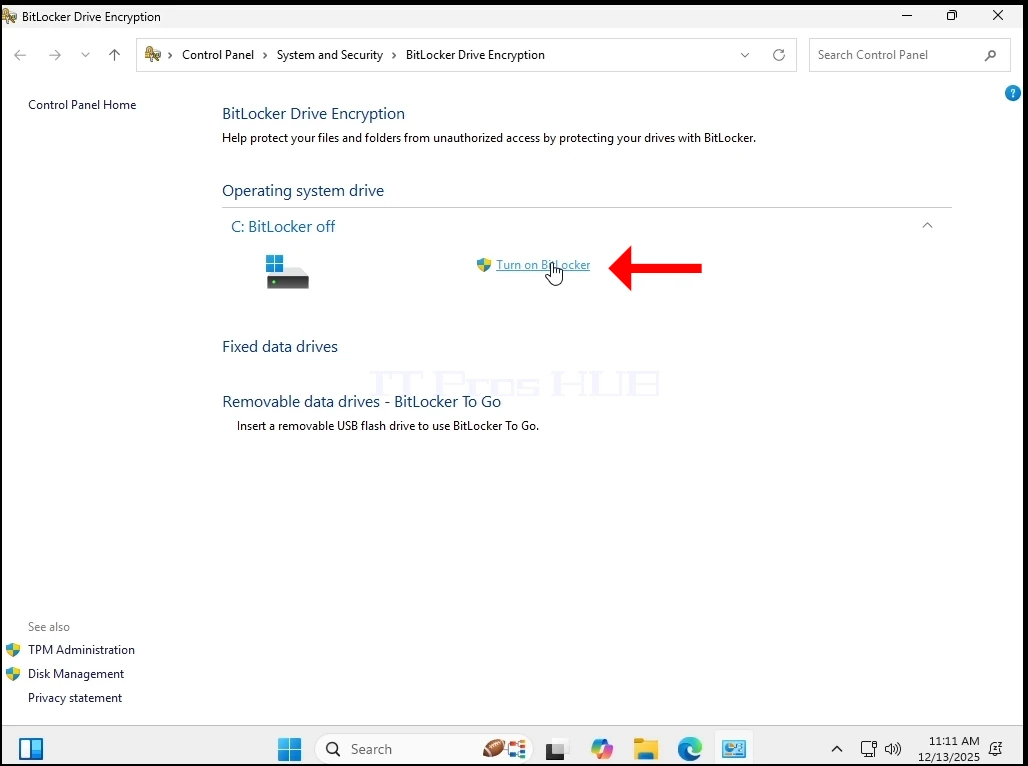
11. Som du kan se nedan kan vi inte vända Bitlocker på grund av frånvaron av ett TPM-chip.
12. Som du kan se, Windows 11 har fungerat normalt hela tiden. Inga BSODs, inga fel, inga prompts, inga varningar.
- Låt oss uppdatera den från 24H2 för att 25H2.
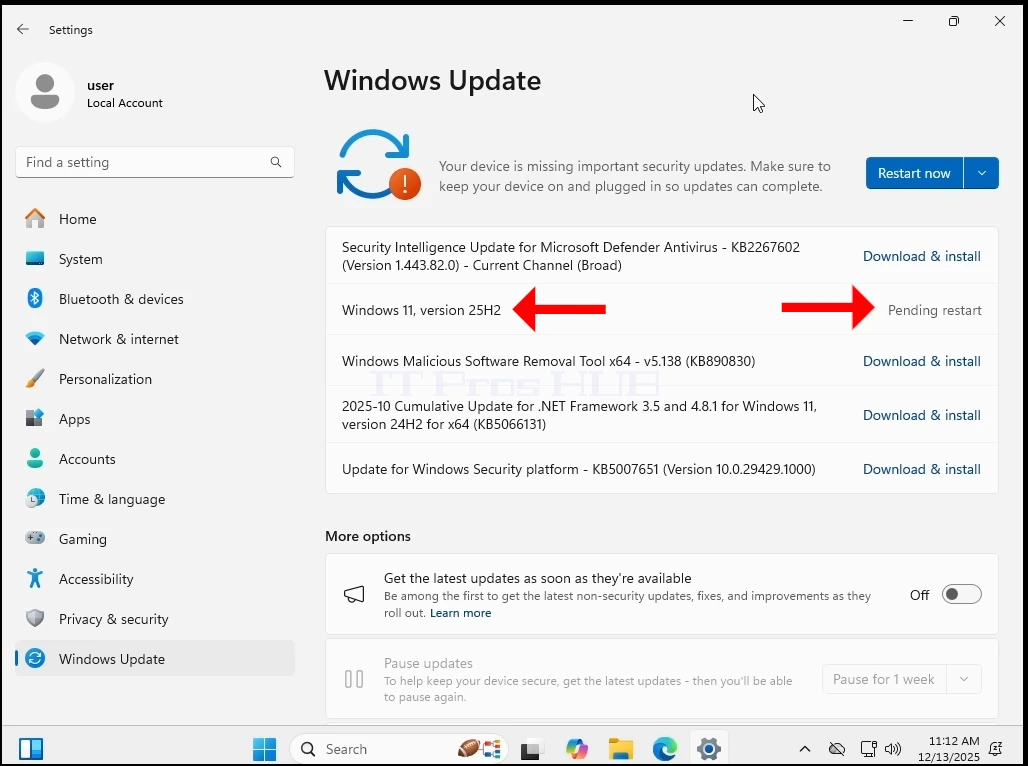
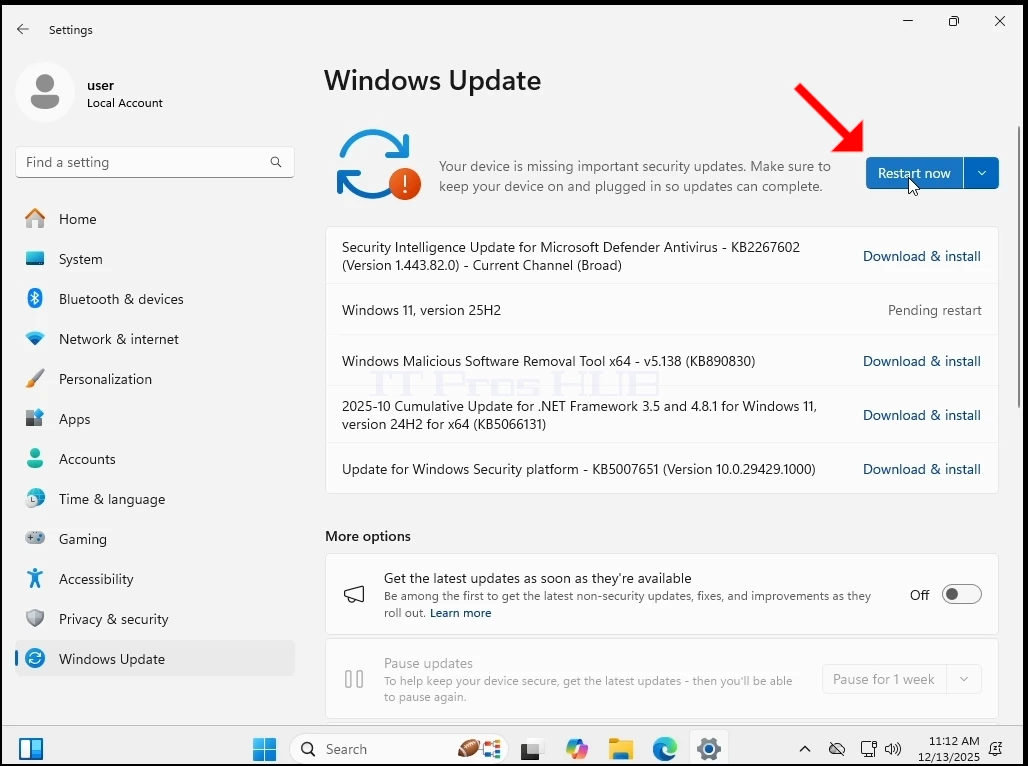

 >>>
>>>
14. Windows har uppgraderats 25H2
15. Ändå har Windows 11 fungerat normalt hela tiden. Inga BSODs, inga fel, inga prompts, inga varningar. Och som du kan se, finns inget TPM-chip i systemet.
Slutsats:
Vi blev mycket förvånade över att se Windows startar alls. Det har varit en så stor krångel om detta TPM krav att vi har blivit under tanken att köra Windows utan en TPM var omöjligt.
Ändå finns den större frågan fortfarande - Windows 11 kan inte integreras på ett system utan ett TPM-chip, speciellt TPM version 2.0. Det är så genom design. Det vi gjorde här var väldigt enkelt – vi installerade Windows 11 på ett system, i det här fallet ett virtuellt system, med en TPM och sedan bara tog bort det. Windows fortsatte att köra normalt.
Vad skulle det betyda i den verkliga världen?
Det skulle innebära att om du har en dator / datorer som har ett TPM-chip äldre än version 2.0 eller ingen TPM alls då det enda sättet att installera Windows 11 på dessa maskiner skulle vara att:
1. Distribuera en bild av Windows 11 på dessa datorer
Klon en Windows 11 disk / partitioner på dessa datorer
3. När det gäller uppgradering från Windows 10 till 11 kan du:
a. Ta hårddisken med Windows 10 ur datorn, installera den på en platshållardator med ett TPM 2.0-chip - utför uppgraderingen till Windows 11 och sedan returnera hårddisken till den gamla datorn
b. Gör samma sak som beskrivs i steg A, men använd en P2V-lösning och använd sedan en V2P tillbaka till den gamla datorn.
I alla fall är det en huvudvärk att utföra på en dator, än mindre en rad datorer, men det är inte omöjligt. ROI skulle vara värt det för dem skulle inte ha råd eller skulle inte vilja investera i ny IT-utrustning (dvs. datorer med ett TPM 2.0-chip).
Det kan vara värt för IT-proffs och / eller företag som upprätthåller en rad datorer med inkompatibla TPM-chips för att bara köpa en enda ny dator som har ett TPM 2.0-chip som kommer att användas som platshållare och utföra dessa uppgraderingar en efter en istället för att investera i en rad nya datorer.
- Uppgifter
- Skriven av IT Pro
- Kategori: Windows
- Träffar: 10055
Introduktion:
I denna artikel kommer vi att visa vad som händer när hela Användare mappen raderas från Windows 11.
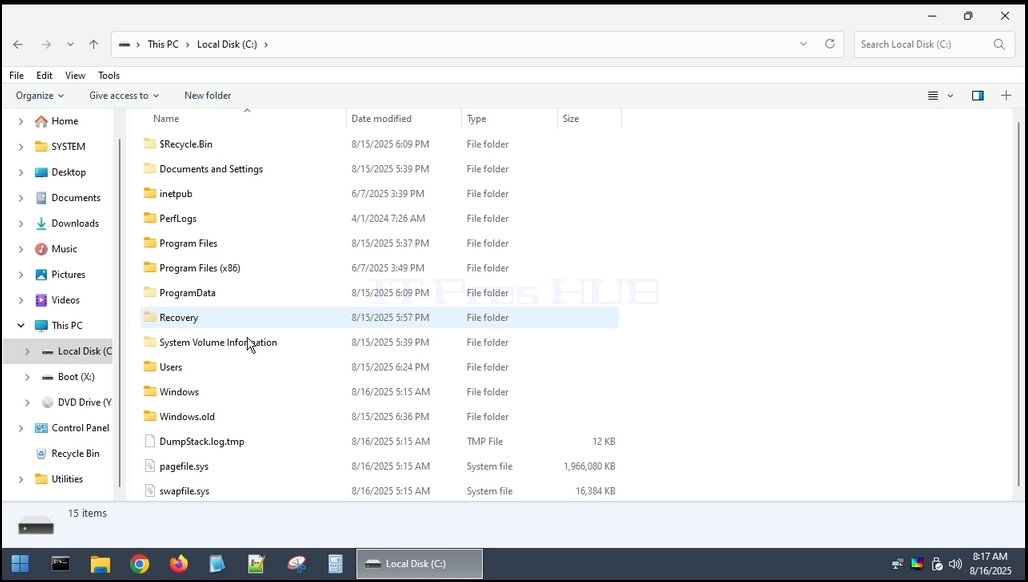
1. och Användare mappen finns i roten till var Windows installerades. I de flesta fall skulle det vara C: drive som kan ses nedan:
2. Liksom många andra systemmappar och filer, Användare mappen kan inte raderas helt inifrån Windows själv. Vi skulle behöva använda ett annat operativsystem för det. I denna artikel kommer vi att använda Hiren Boot CE WINPE (HBCD) OS.
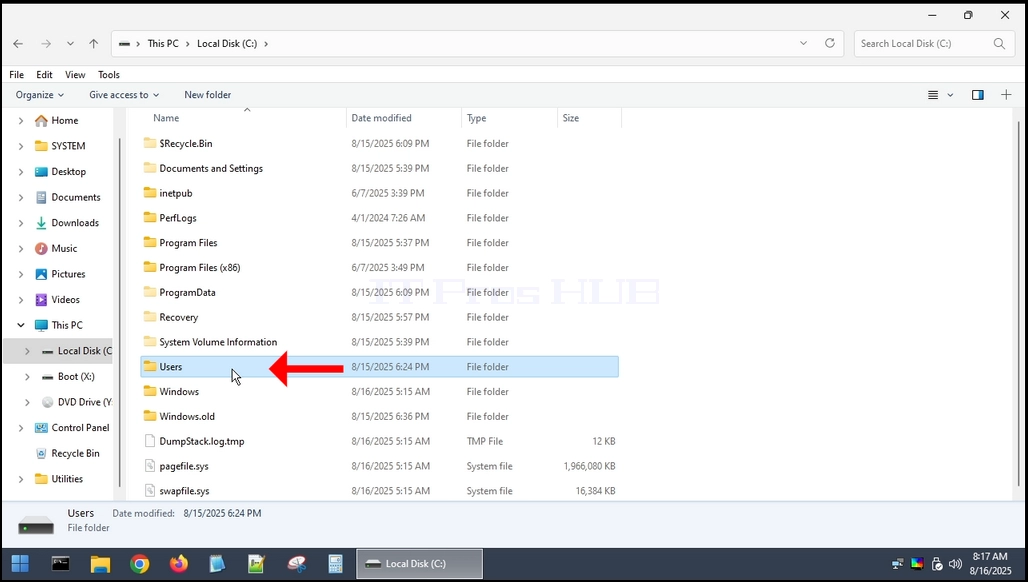
3. Ta bort användarmappen inifrån HBCD
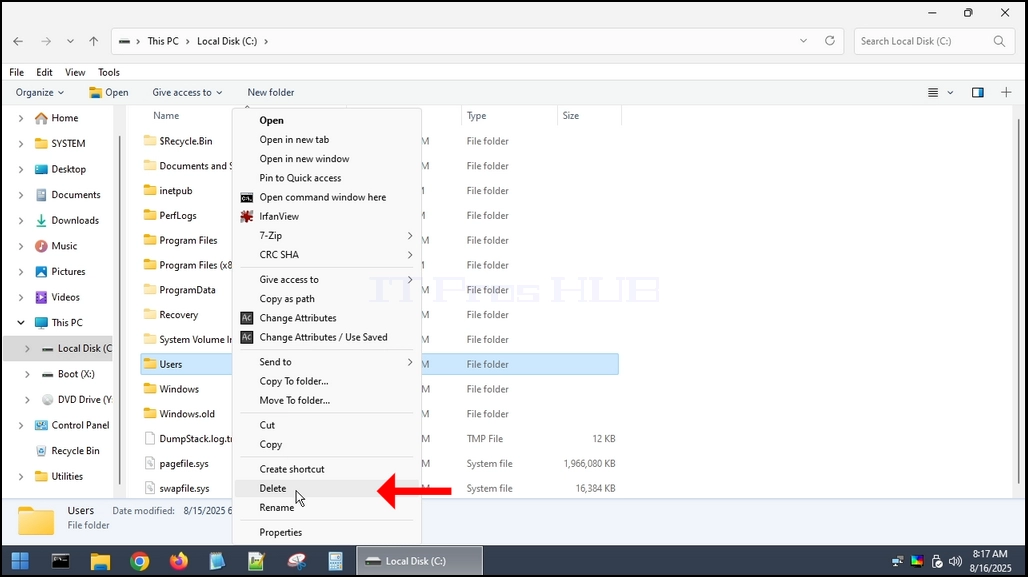
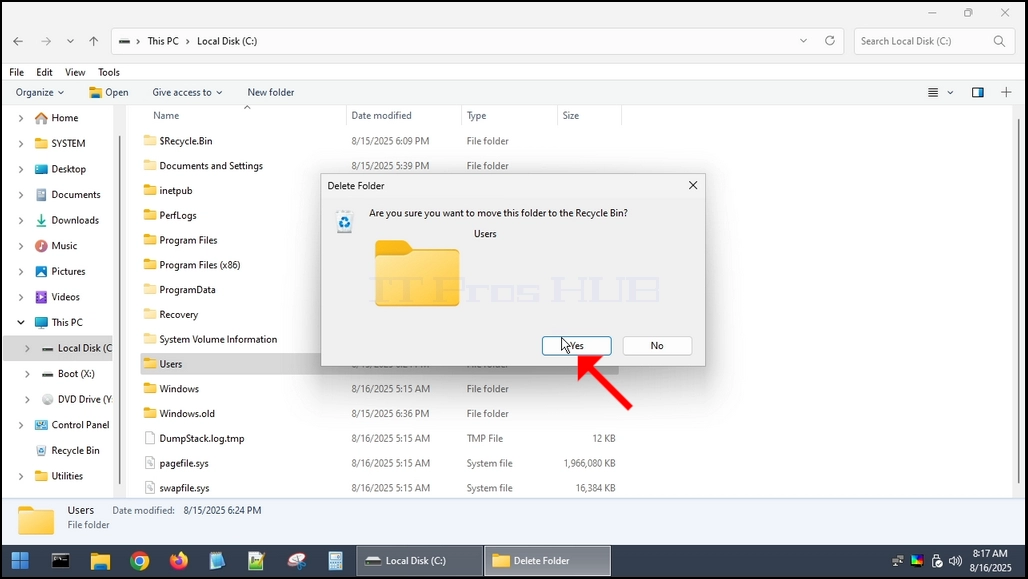
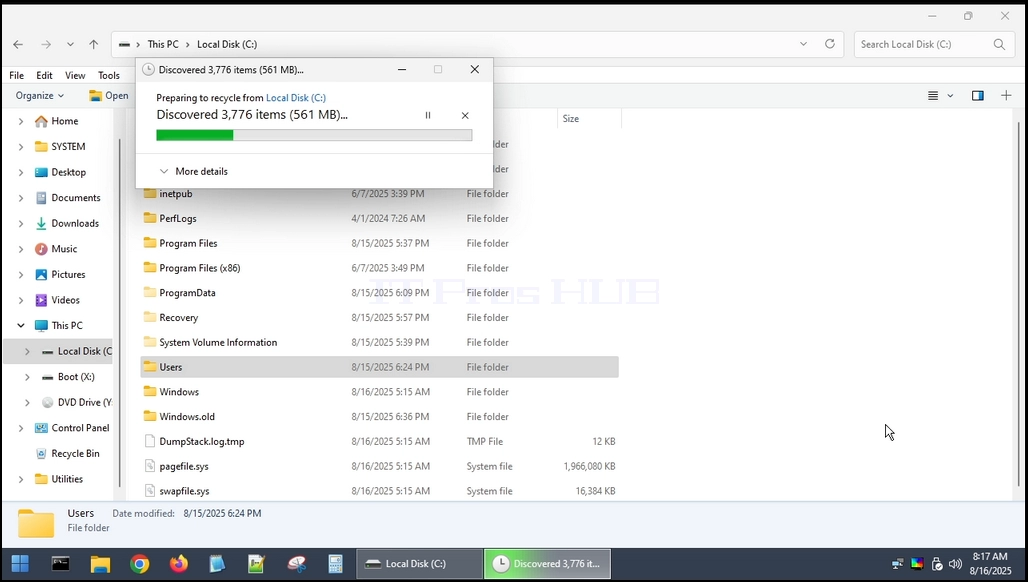
4. och Användare mappen raderas.
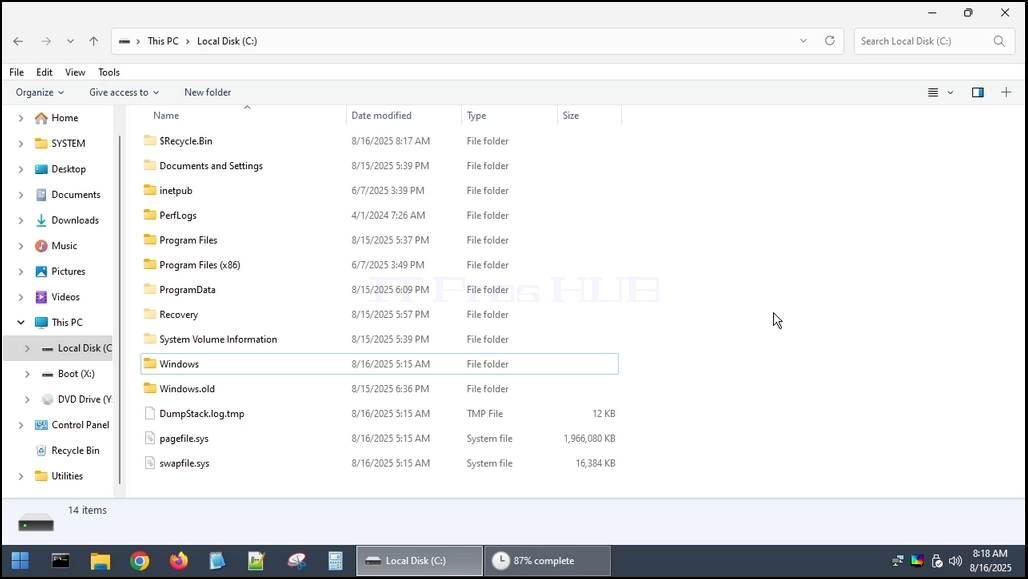
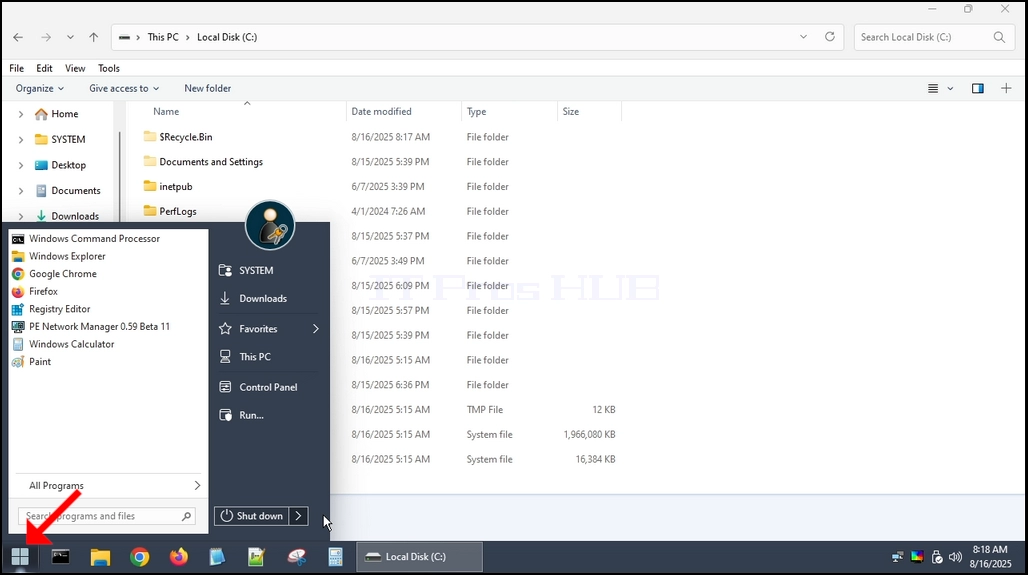
5. Starta om datorn och starta tillbaka till Windows.
6. Som du kan se kan Windows starta men Inte för att starta upp.
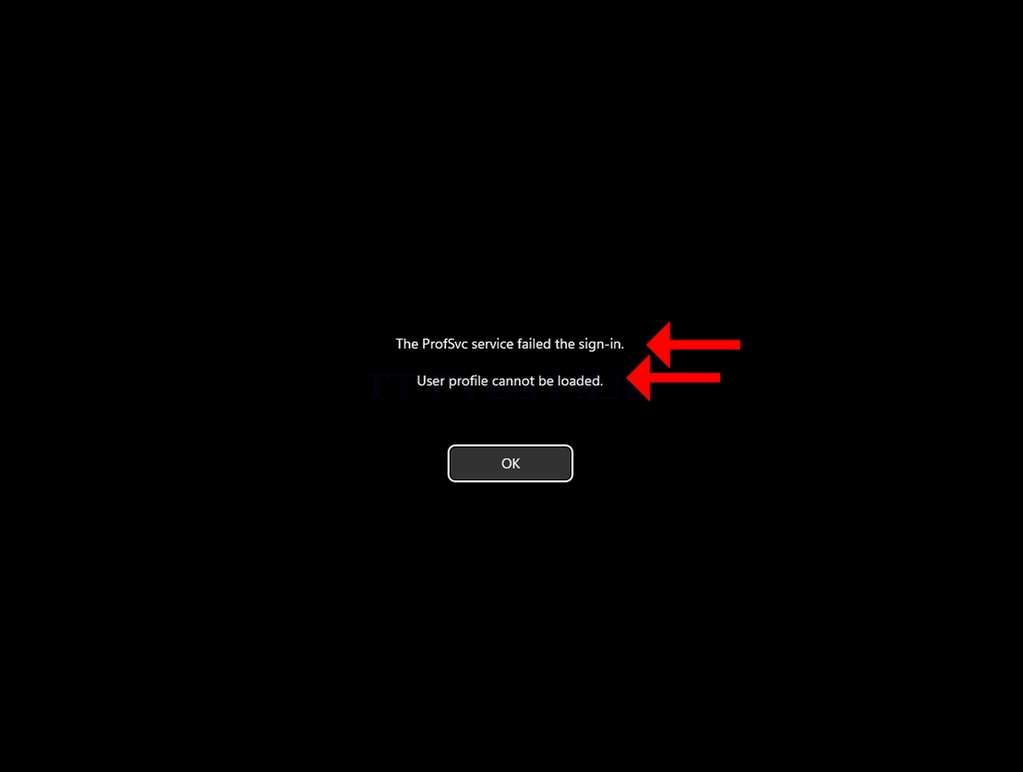
7. Vi kan se följande fel:
a. ProSvc tjänsten misslyckades inloggningen
b. Användarprofilen kan inte laddas.
8. Dessa två rader är vanligtvis ett enda Windows-logotypfel - tjänsten är faktiskt ProfSvc (User Profile Service) och det misslyckas vanligtvis när användarprofilen är skadad eller Windows loggade in dig i en tillfällig profil och kan inte sy den verkliga tillbaka.
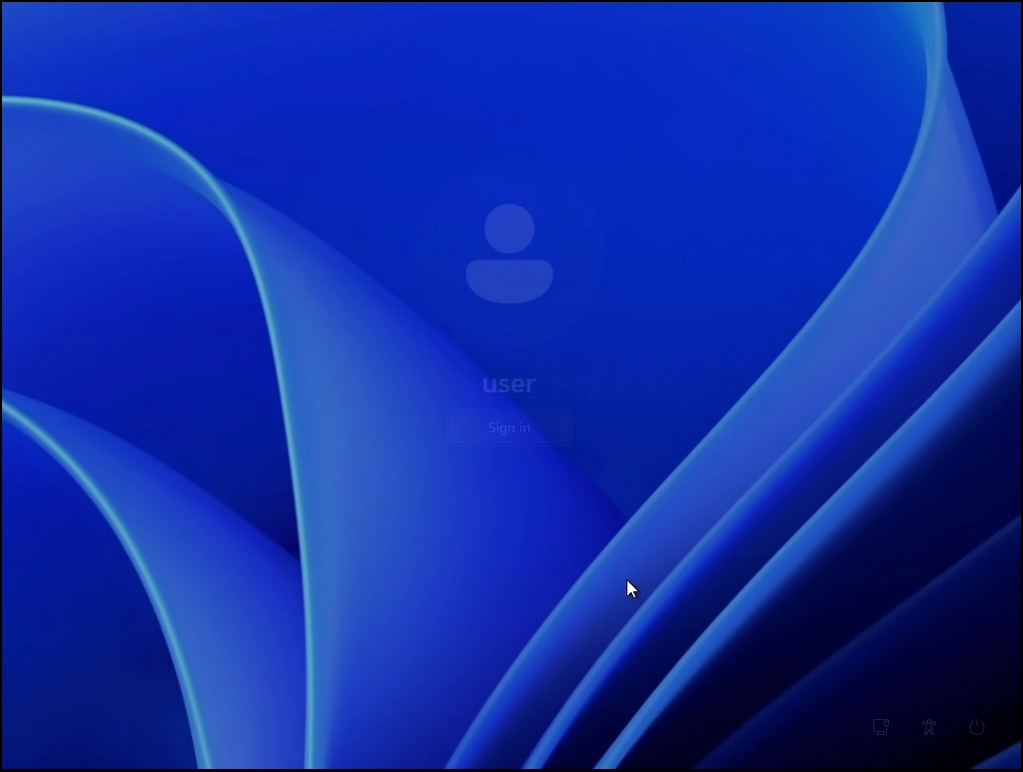
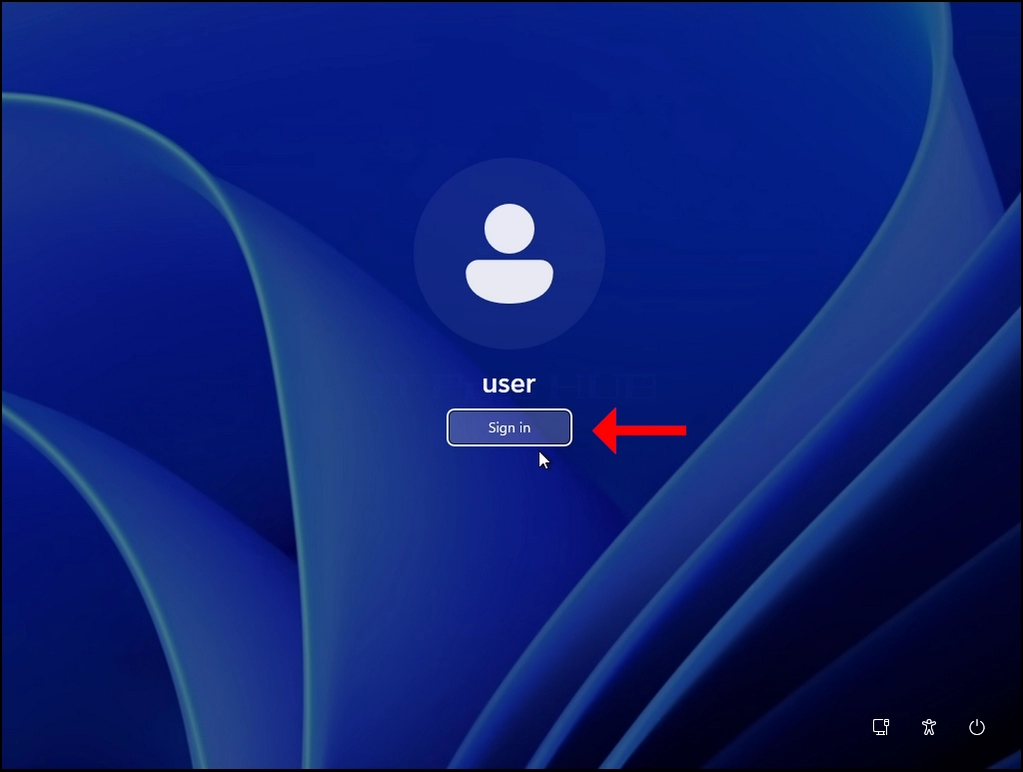
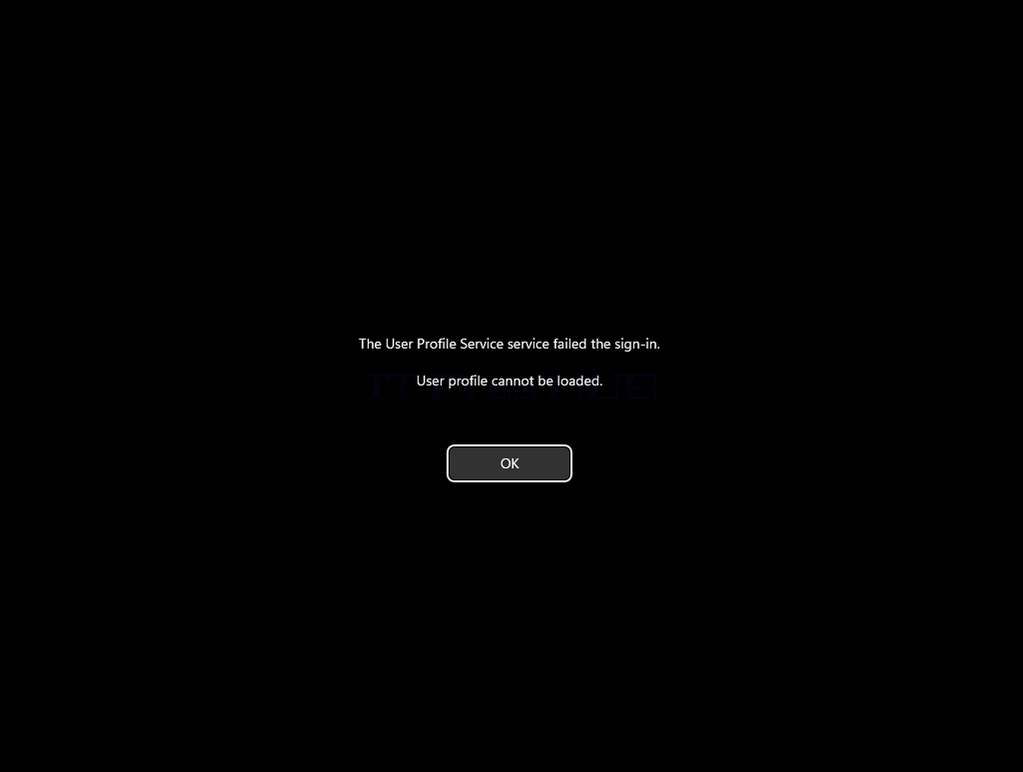
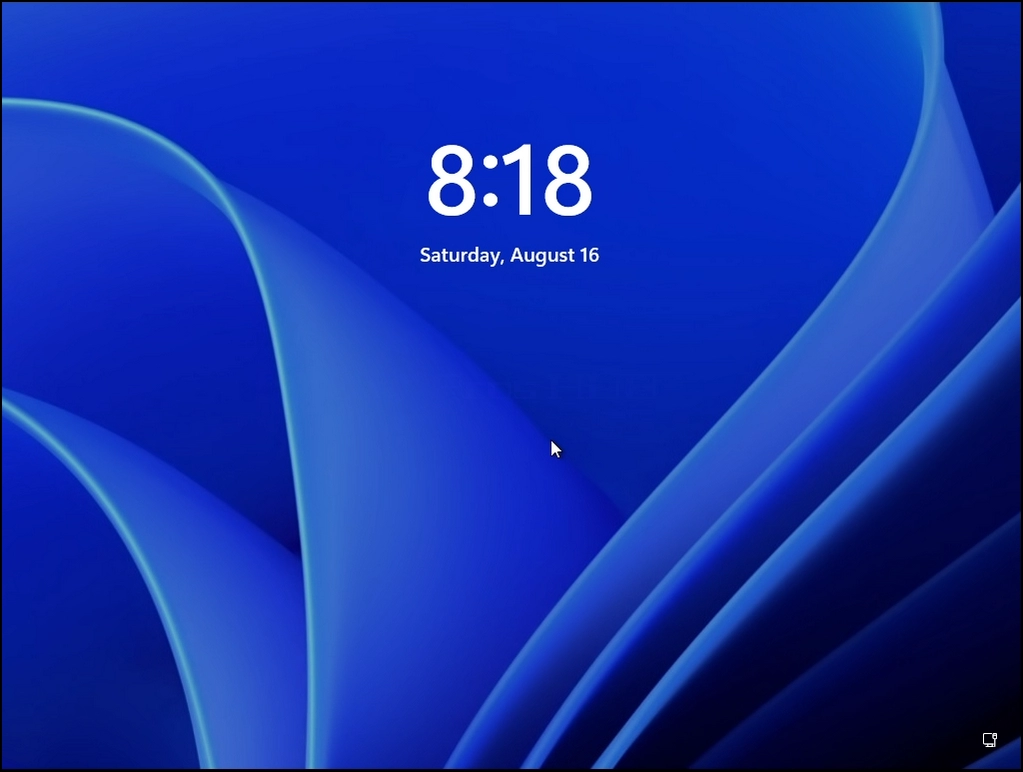
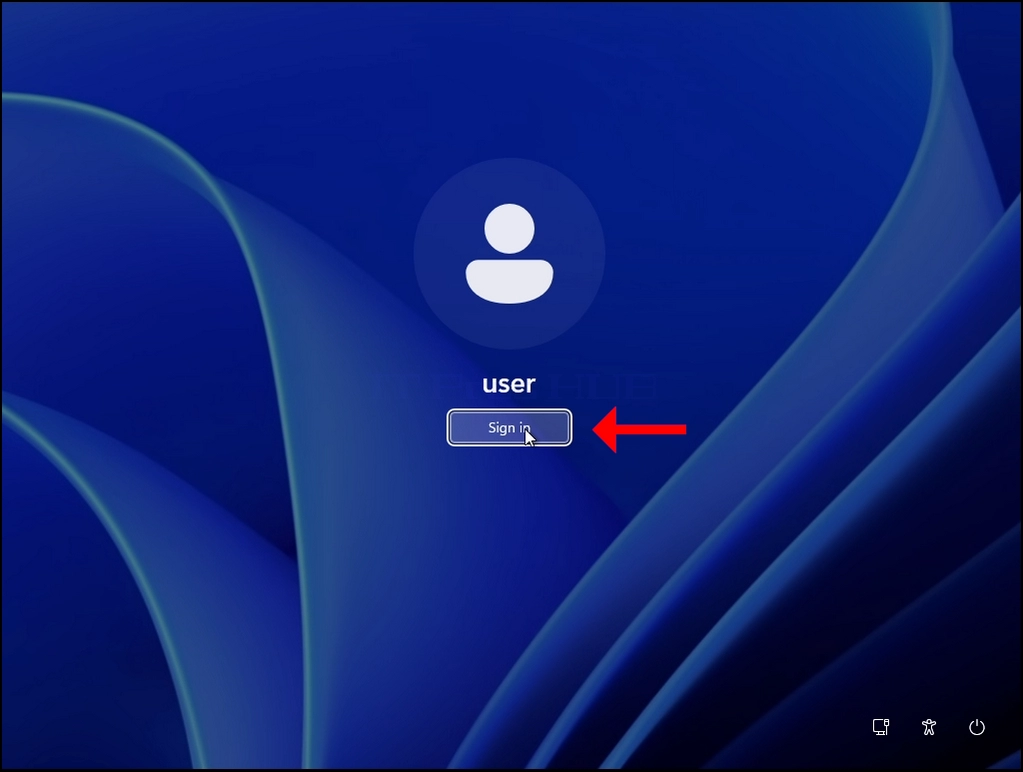


9. Som du kan se, när vi klickar på OK på felet, går Windows tillbaka till inloggningsskärmen och oavsett hur många gånger vi försöker logga in, är resultatet detsamma.