



- Детайли
- Написано от: IT Pro
- Категория: How to Articles
- Посещения: 8331
1. Отидете до Windows Explorer и от там, отидете на лявото стъкло на прозореца и потърсете Този компютърКликнете върху него веднъж, изчакайте страницата да се зареди.



2. Веднъж Този компютър е зареден, трябва да видите дисковете и преградите си.
3. Изберете дял/диск, който искате да компресирате, като го маркирате веднъж, като кликнете наляво върху него.
4. Кликнете с десния бутон върху него, за да отворите странично меню.
5. В новооткритото странично меню, потърсете Настройки и кликнете върху него веднъж. Изчакайте. Настройки прозорец за зареждане.
6. Прозорецът на свойствата трябва да се зареди с избрания общ раздел. Ако не е избран, моля изберете го като кликнете върху него веднъж.
7. Общ подпрозорец, в долната част, потърсете Компресирайте диска, за да запазите дисково пространство изречение. Етикет на тази опция, като кликнете веднъж върху таг кутията наляво към нея. Веднъж маркиран, трябва да видите син Б знак в кутията.

8. Кликнете върху Прилагане бутон за прилагане на промяната
9. След кликване, изскачащ прозорец, озаглавен Потвърждаване на промените ще се появи.
10. В този прозорец за потвърждение трябва да има 2 опции:
a. Прилагане на промени в задвижването C:\ само
b. Прилагане на промени за шофиране C:\, подпапки и файлове
- В тази статия ще изберем последната опция (б), тъй като тази опция спестява най-много място по подразбиране.

12. След като изберете тази опция, кликнете върху Добре. Бутон.
13. В повечето случаи функцията Windows Security ще ви накара да позволите достъп до това действие. Както можете да видите тук, в този случай на тази статия, тя наистина иска разрешение да направи това.
14. Щракнете върху Продължение Бутон.

15. В повечето случаи, Windows ще ви подкани за грешка компресиране на избраните атрибути чрез изскачане на предупредителен прозорец, озаглавен Грешка при прилагане на Атрибути. В такъв случай кликнете върху Игнориране на всички Бутон.
16. Игнориране на всички бутон, Windows ще започне компресиране на диска / разделянето въз основа на избрания атрибут. Този процес ще бъде представен с прозорец, озаглавен Прилагане на атрибути... с индикаторна лента за процес. Имайте предвид, че можете да продължите да работите на компютъра си, докато процесът на компресиране се извършва. Имайте предвид, че колкото по-интензивно ще бъде работата ви, толкова повече време ще отнеме процеса на компресия да завърши.
17. Според повечето сметки, този процес отнема много време, дори и на бързи NVMEs. Тази дължина на този процес също зависи от броя на файловете и папките, налични на избрания диск/отделяне. Колкото повече файлове и папки, толкова повече време ще отнеме да ги компресирате.
18. Препоръчва се този процес да се извършва възможно най-рано след инсталирането на Windows, така че отнема по-малко време.
19. Друга много важна бележка, която забавя четенето/написването на времето на диска. Трябва да вземете това предвид, преди да извършите това действие и да направите ROS. Ако спестяването на пространство е по-важно от пърформанса, направете го. Ако влошаването на производителността е незначително предвид вашата работа го направи.
20. След като процесът е готов, прозорецът с индикатор за компресиране ще изчезне и трябва да забележите промяна в свободното си пространство към по-добро.
21. Имайте предвид, че преди да започнем процеса на компресиране, свободното пространство беше 85GB, а сега и 86.1GB. може да не изглежда много, но ако имаше значително повече файлове на този диск, спестяването на пространство щеше да бъде много по-апарант
- Детайли
- Написано от: IT Pro
- Категория: How to Articles
- Посещения: 8798
1. Отидете до Настолен прозорец
2. Щракнете върху Начало бутон


3. В Начало меню, тип CMD и да изчакаме Command Prompt икона да се появи.

4. В Начало меню, погледнете дясното стъкло на менюто и търсете Изпълнение като администратор изречение. Кликнете върху изречението и изчакайте Windows UAC Трябва да се явим.

5. Щракнете върху Да. бутон в Windows UAC меню и изчакайте Command Prompt Зареди.


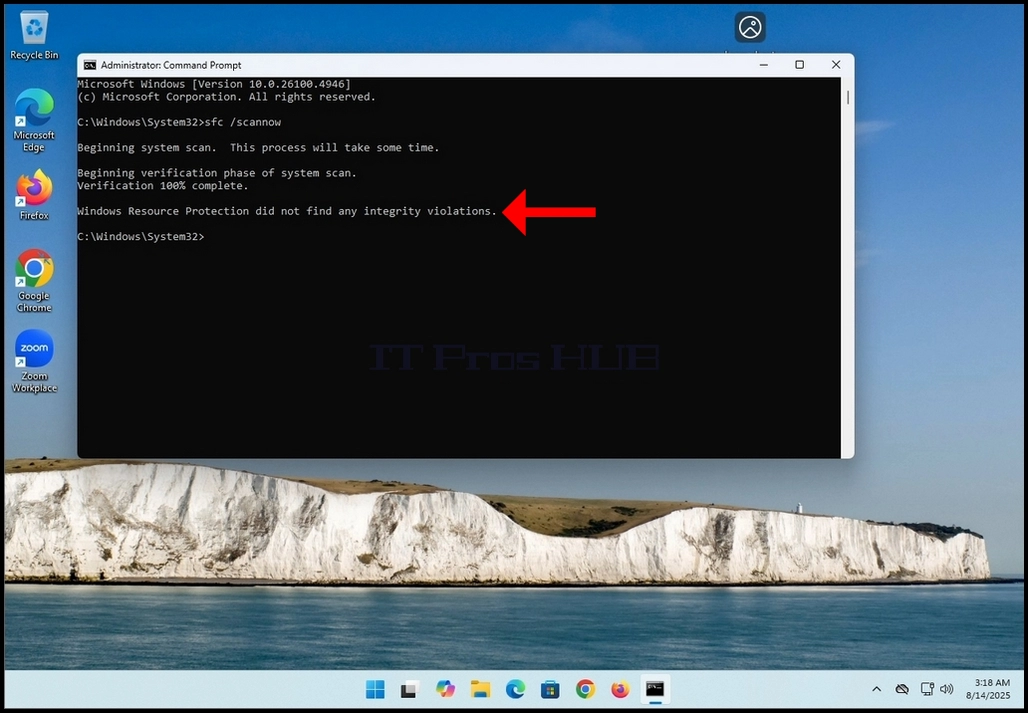
6. В типа Command Prompt прозорец: Сканиране. ENTER Ключ.

7. След като удари ENTER ключ едно изречение ще се появи в реда по-долу. Присъдата би казала:Сканиране на системата. Този процес ще отнеме известно време.- Да.

8. Няколко секунди след последното изречение се появява, индикатор за напредъка трябва да се появи, както и да се каже:: гоПроверка 1% завършена.

9. Изчакайте докато процентът достигне 100.



10. След индикатора за прогрес показва 100% ново изречение в реда по-долу ще се появи или казва:
a. Windows Resource Protection не откри никакви нарушения на целостта Това означава, че в системата няма грешки.
b. Windows Resource Protection намери корумпирани файлове и успешно ги поправи Това означава, че някои файлове са повредени, но фиксирани.
b. Windows Resource Protection намери корумпирани файлове, но не успя да поправи някои от тях Това означава, че корупцията е открита, но не е ремонтирана.
b. Защитата на ресурсите на Windows не може да извърши исканата операция Това означава, че сканирането не може да завърши (офлайн ремонт или проблем с файловата система).
- Детайли
- Написано от: IT Pro
- Категория: How to Articles
- Посещения: 10532
1. Отидете на Computer Management (Управление на компютъра) чрез менюто Start на Windows. Въведете света Computer (Компютър) и изчакайте, докато менюто Start намери приложението Computer Management (Управление на компютъра). Когато това стане, щракнете върху него.
2. В Comuputer Management (Управление на компютъра), в левия панел, потърсете Disk Management (Управление на диска) и щракнете върху него веднъж.

3. Потърсете един от дисковете, които искате да бъдат част от обхванатия том, и
щракнете върху него с десния бутон на мишката. Изчакайте да се появи странично меню.
4. В случая на тази статия ще изтрием съществуващите томове от дисковете
които искаме да използваме в нашия обхватен том. Както можете да видите, въпреки че
и двата диска са динамични, Диск 1 и Диск 2 в момента са конфигурирани като нещо различно от обхватен том.
5. В страничното меню щракнете върху Delete Volume (Изтриване на том) и натиснете бутона YES (Да), когато бъдете подканени в
предупредителния прозорец, който трябва да се появи.

6. След като натиснете бутона YES, изчакайте кафявата лента да промени цвета си на
черен, което означава, че томът е неразпределен.


7. Извършете същото действие с втория диск в масива.



8. Уверете се, че и на двата диска има само неразпределени томове.

9. Щракнете с десния бутон на мишката върху един от томовете и изчакайте да се появи страничното меню. Потърсете
New Spanned Volume... (Нов разпръснат том...) и щракнете върху него веднъж. Изчакайте да се появи New Spanned Volume
да се появисъветникът.

10. Щракнете върху NEXT.

11. В текущия прозорец Select Disks (Избор на дискове) обърнете внимание на 2 полета. Кутията вдясно съдържа
диска, върху който преди това е щракнато с десния бутон на мишката, а лявата кутия съдържа всички налични
дискове за добавяне към масива от обхванати томове.

12. В случая на тази статия и както беше споменато преди, ще използваме дискове 1 и 2.
13. Изберете втория диск, който желаете да бъде в масива, в този случай диск 2, и щракнете върху
върху бутонаAdd> в средата на полетата.


14. След като натиснете бутона Add> (Добавяне), трябва да видите двата диска един върху друг на
дясно заглавие на полето Selected.

15. щракнете върху бутона Next (Напред).
16. Вече сте конфигурирали разтеглен том!
- Детайли
- Написано от: IT Pro
- Категория: How to Articles
- Посещения: 8296
1. Отваряне Google Chrome браузър

2. потърсете профилната икона в горния десен ъгъл на браузъра Google Chrome. Кликнете върху него
Веднъж и изчакай да се появи прозорец. Прозорецът се нарича Твоят Хром..
3. в прозореца на Chrome, потърсете Подпишете се в Chrome бутон и кликнете върху него веднъж.


4. След като кликнете, изскачащият прозорец ще се затвори и страницата на Google Chrome трябва да се промени Подпишете се на страницата на Хром.

5. В тази страница въведете Gmail адреса си или телефона си, който е свързан с вашия
Gmail адрес и натиснете Въведете Ключ или щракнете върху Следващият. Бутон.

6. Изчакайте прозореца с паролата да се зареди. Въведете паролата Gmail и натиснете ENTER ключ или
Кликнете върху Следващият. Ключ. Чакайте. Включване на синхронизиране Изскачащ прозорец.



7. Включете синхронизацията прозорец, можете да изберете дали да синхронизирате локалния браузър на Google Chrome
Гугъл акаунта ти.
Кликнете Да., im in to sync
Кликнете Не. благодарение на пас синхронизиране.
Нашата препоръка - Синхронизиране, което ще покажем в тази статия.

8. Google Chrome вече е свързан с профила си в Google и синхронизиран с него. Всичките ти
записаните данни в Google Chrome под Вашата сметка в Google трябва да се появят локално в този браузър.


- Детайли
- Написано от: IT Pro
- Категория: How to Articles
- Посещения: 8060
1. Отидете до бутона на менюто Start и щракнете върху него. Изчакайте да се появи менюто "Старт".


2. След като се появи, отидете на Управление на компютъра, като напишете компютър в търсачката на менюто Старт
в полето за търсене. Менюто Старт трябва да го намери за вас, като въведете само думата Компютър.


3. След като го намерите, щракнете върху иконата Computer Management (Управление на компютъра) и изчакайте да се появи Computer
Management, за да се зареди прозорецът

4. В прозореца Computer Management (Управление на компютъра), в левия панел, потърсете Disk Management (Управление на диска).
изречение. То трябва да се намира под главния клон Storage (Съхранение). След като го намерите, щракнете върху него веднъж.
Изчакайте прозорецът да се промени на Управление на дискове.

5. След като Управлението на дискове се зареди, ще видите списък с вашите дискове. Потърсете
диска, който наскоро сте включили към компютъра. Уверете се, че размерът на диска
съответства на диска, който сте свързали към компютъра. В повечето случаи този диск трябва да бъде
маркиран с червено кръгче и знак Х в него, което означава, че не е инитилизиран диск.
6. За да го инициализирате, щракнете с десния бутон на мишката върху него и изчакайте да се появи странично меню. След като се появи,
щракнете върху първата опция в горната част на менюто - Initilize.
7. След като щракнете върху Initialize (Инициализирай), ще се появи нов изскачащ прозорец, озаглавен Initizlie Disk (Инициране на диска).
8. В този прозорец маркирайте диска, който трябва да бъде инициализиран. Уверете се, че номерът на диска
е същият като този в предишния списък.
9. Изберете стил на разделяне на дяловете. опциите са MBR (Master Boot Record) и GPT (GUID
Partition Table). В случая на тази статия ще изберем опциятаGPT и щракнете върху
бутона OK.


10. След като щракнете върху бутона OK, избраният за инициализация диск ще бъде премахнат
от червената икона с кръгче X и състоянието му трябва да се промени от Not Initialized (Неинициализиран) на
Онлайн.
11. Дискът вече е инициализиран и е готов за използване

12. В следващата стъпка ще форматираме диска, за да можем да започнем да съхраняваме данни върху него.
13. Отидете на реда на диска и щракнете с десния бутон на мишката върху големия правоъгълник, озаглавен с големия
дълга черна ивица. Изчакайте да се появи подменю.

14. В подменюто изберете опцията New Simple Volume (Нов прост том) и изчакайте да се появи New Simple
Volume да се появисъветник.

15. Щракнете върху Next (Напред).

16. изберете желания размер на дяла. В случая на тази статия, ние
ще използваме целия наличен размер на диска, за да създадем дяла. Щракнете върху Next (Напред).

17. Тук изберете желаната буква на диска за новия дял. В случая на тази
статия ще останем с предварително избраната опция E. Щракнете върху Next

18. Тук можете да изберете дали да форматирате новия дял, или да го оставите да бъде направен по-късно.
Така или иначе, за да се съхраняват данни на дяла, той трябва да бъде форматиран по един или друг начин.
В случая на тази статия ще изберем да форматираме дяла. Затова ще изберем
втората опция; "Форматиране на този дял със следните настройки:".
19. След като изберем втората спомената опция, ще ни бъдат представени следните опции:
File system (Файлова система), Allocation unit size (Размер на алокационната единица), Volume label (Етикет на тома), Perform a quick format (Извършване на бързо форматиране) и Enable file and folder compression (Включване на компресиране на файлове и папки).
20. В случая на тази статия ще запазим предварително избраните опции по подразбиране и ще ги използваме:
Файлова система: NTFS
Размер на единицата за разпределение: По подразбиране:
Етикет на тома: Нов том
Извършване на бързо форматиране - да
Разрешаване на компресирането на файлове и папки - да.
21. Малко обяснение за тези опции:
Файлова система: NTFS, exFAT или FAT32 - най-често използваната е NTFS, а exFAT се използва предимно за много големи външни томове.
FAT32 се използва при по-стари системи
Размер на единицата за разпределение: Размерът на единицата за разпределение (известен също като размер на клъстера) е най-малкият блок от дисково пространство, който файловата система (като NTFS, FAT32 или exFAT) използва за съхраняване на данни на диска.
Етикет на тома: просто име за вашия нов том/дял, за да бъде идентифициран по-добре и по-бързо.
Извършване на бързо форматиране: Спестява време при подготовката на нови томове. Пълното форматиране отнема много време, тъй като е толкова
при по-големи томове ще отнеме още повече време.
Бързо форматиране:
Какво прави:
Изтрива индекса на файловата система ("таблицата със съдържание").
Маркира всички сектори като празни, но всъщност не изтрива данните.
Просто пресъздава празна файлова система (напр. NTFS, FAT32, exFAT).
Възстановяване на данни: Данните все още могат да бъдат възстановени с помощта на инструменти за възстановяване, докато не бъдат презаписани.
Необходимо е време: Много бързо - обикновено секунди или минути, дори при големи дискове.
Случай на употреба:
Когато използвате здрав диск.
Когато бързате и не се нуждаете от дълбоко почистване.
Пълен формат:
Какво прави:
Изтрива индекса на файловата система и проверява всеки сектор на диска за грешки (лоши сектори).
Записва нули (или други модели) на целия диск в съвременните версии на Windows, като ефективно изтрива данните.
Възстановяване на данни: Много трудно - данните са презаписани, така че възстановяването е малко вероятно.
Необходимо време: Може да отнеме часове, в зависимост от размера на диска.
Случай на употреба:
Когато подготвяте нов диск за първа употреба.
Когато дискът е имал проблеми или лоши сектори.
Активиране на компресирането на папки и файлове: Налично само във файловата система NTFS. Компресира файловете и папките, за да спести място.
Добре е за пестене на място, но не е добре за производителността.
22. Натиснете бутона Next (Напред) и изчакайте да се появи прозорецът със заключението.

23. Прегледайте настройките и се уверете, че те отговарят на вашите желания. Натиснете бутона за завършване.

24. Изчакайте приложението за управление на дискове да извърши своята работа. След като то я свърши, ще се появи странично известие
ще се появи в долния десен ъгъл на екрана, обявявайки, че операционната система е открила нов том.


25. Можете да проверите два пъти наличието на тома, като отидете в This PC (Този компютър) и го проверите.


