



- Детайли
- Написано от: IT Pro
- Категория: How to Articles
- Посещения: 7527
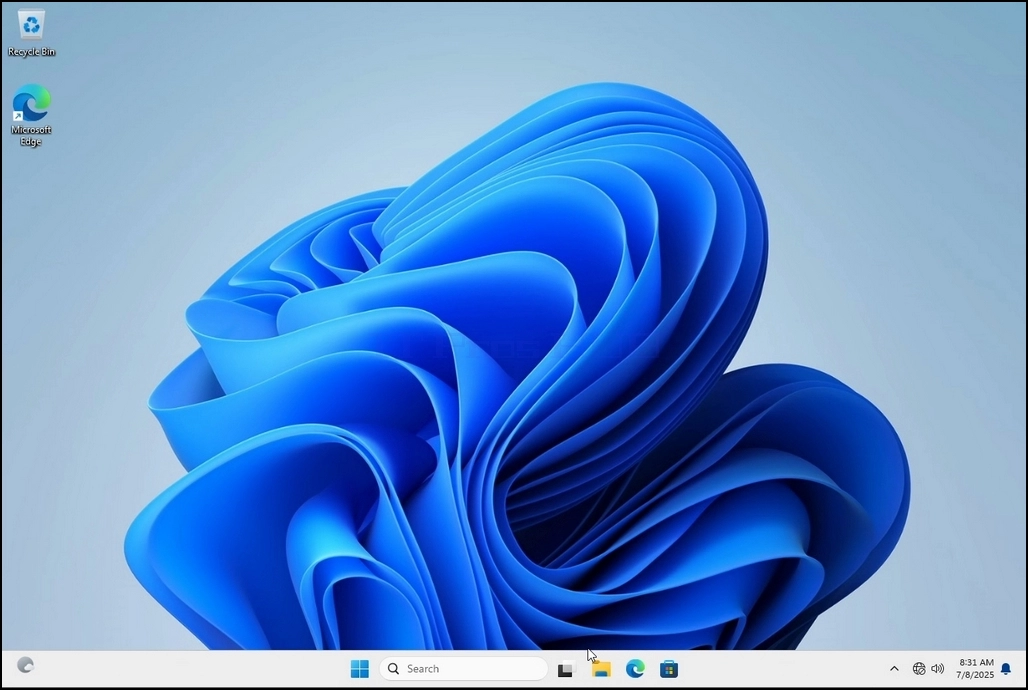
1. Отидете на работния плот на Windows

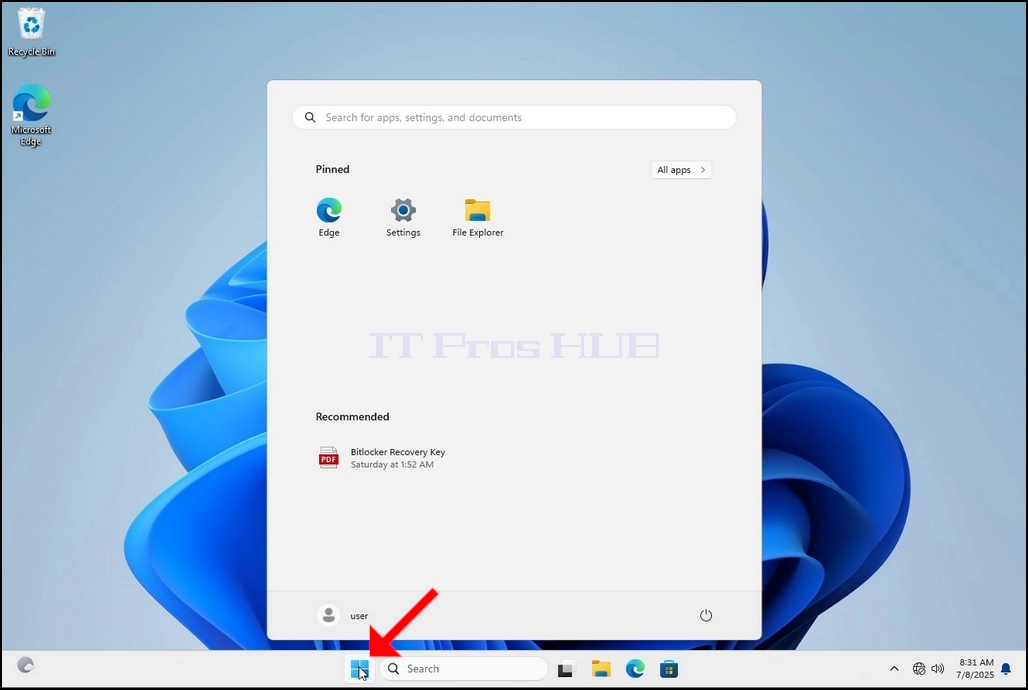
2. Щракнете върху бутона Start

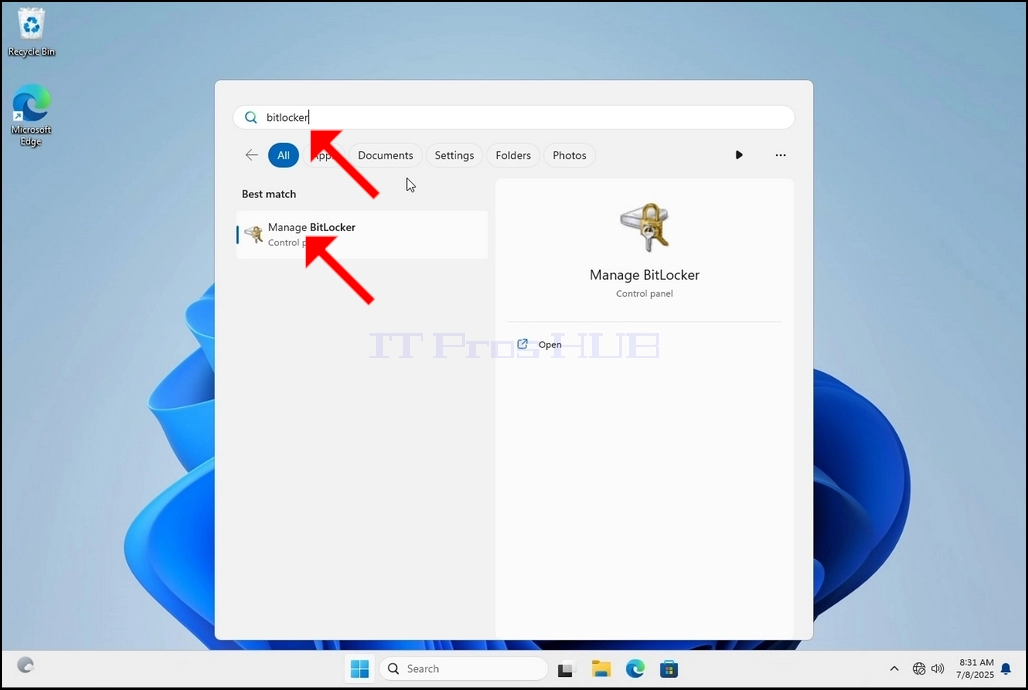
3. След като менюто Start е издигнато, тип ...битлокерИ изчакайте докато намери иконата на Bitlocker Control Panel. След като го намери, кликнете върху него и изчакайте да се отвори прозорец Bitclocker Drive.

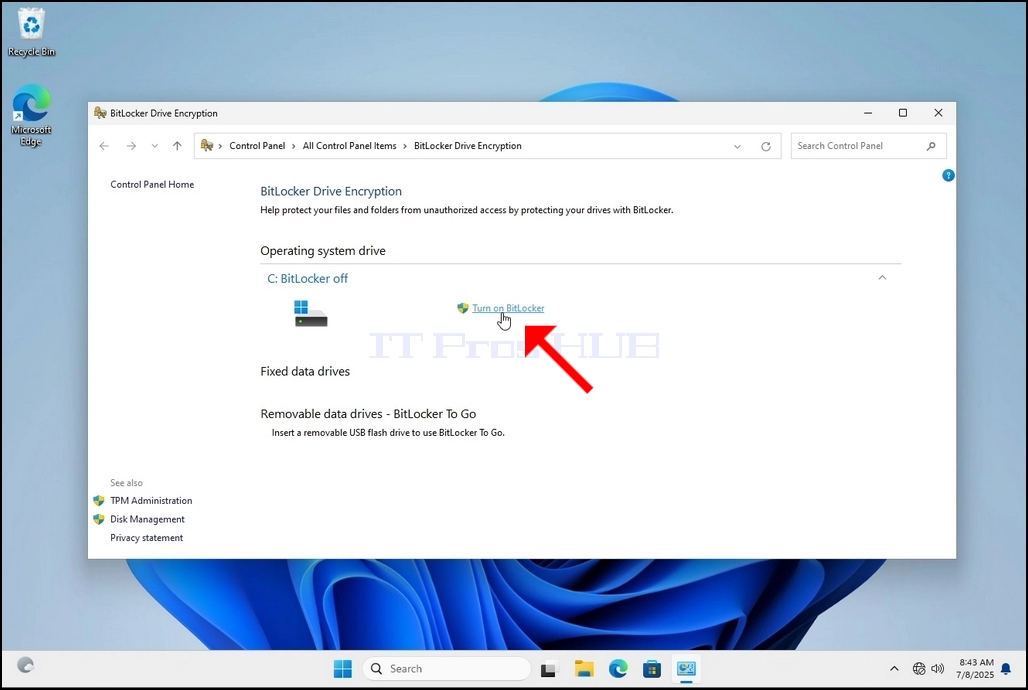
4. След като Bitlocker Drive е отворен, потърсете Включете Bitlocker изречение и щракнете върху него и изчакайте Bitclocker Drive Шифроване Магьосникът да се появи.
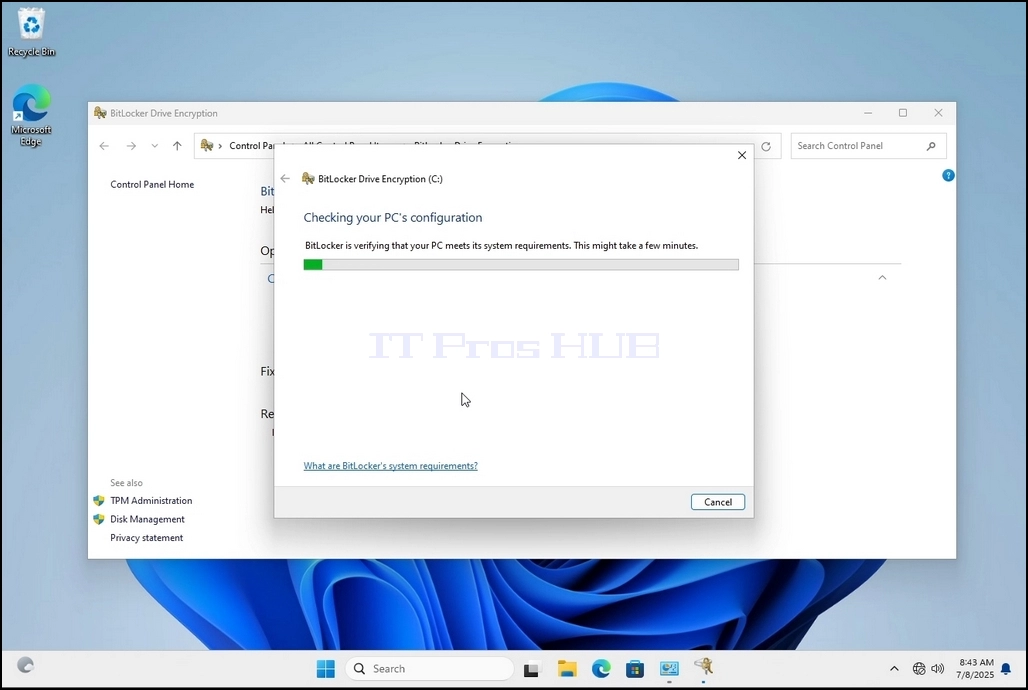
a. След като магьосникът се появи, автоматично ще се провери дали компютърът отговаря на изискванията на системата, необходими за криптиране на данни с помощта на Bitclocker.
b. Въпреки че се казва, че отнема няколко минути, в повечето случаи отнема до 30 секунди на модерна компютърна настройка.


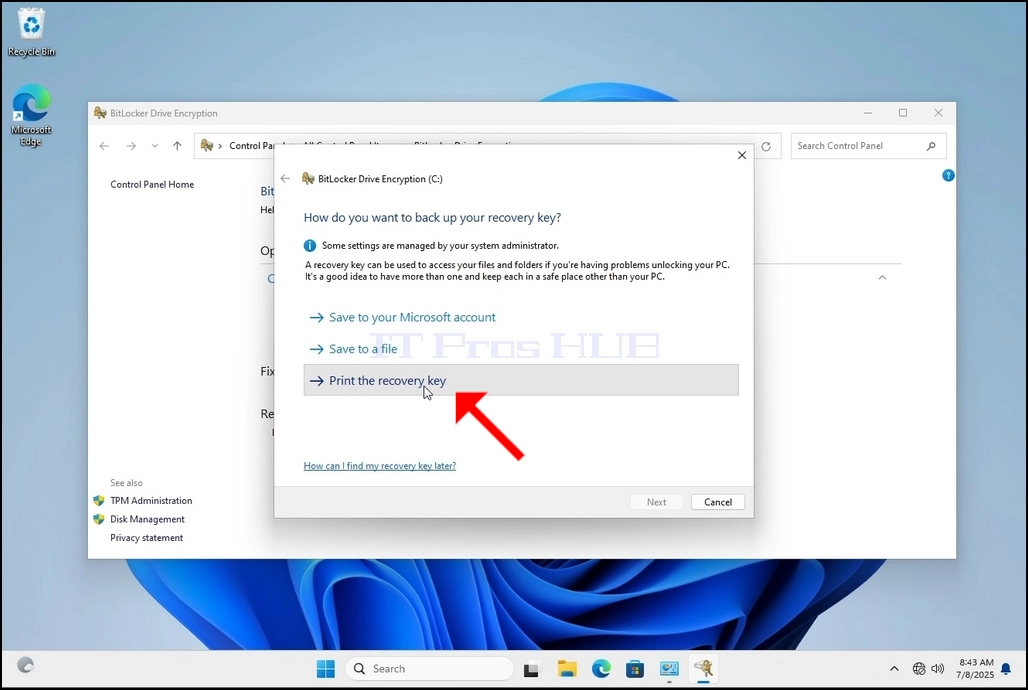
5. След като етап проверка е направено и магьосник намира компютъра Bitlocker способен, той ще попита как бихте искали да запазите своя Bitlocker възстановителен ключ
a. Microsoft акаунт го запазва във вашия Microsoft акаунт
б. Запис към файл го запазва ключа за възстановяване на текстов файл
c. Отпечатване на ключа за възстановяването отпечатва ключа за възстановяване на Bitlocker, дори и на виртуален принтер.
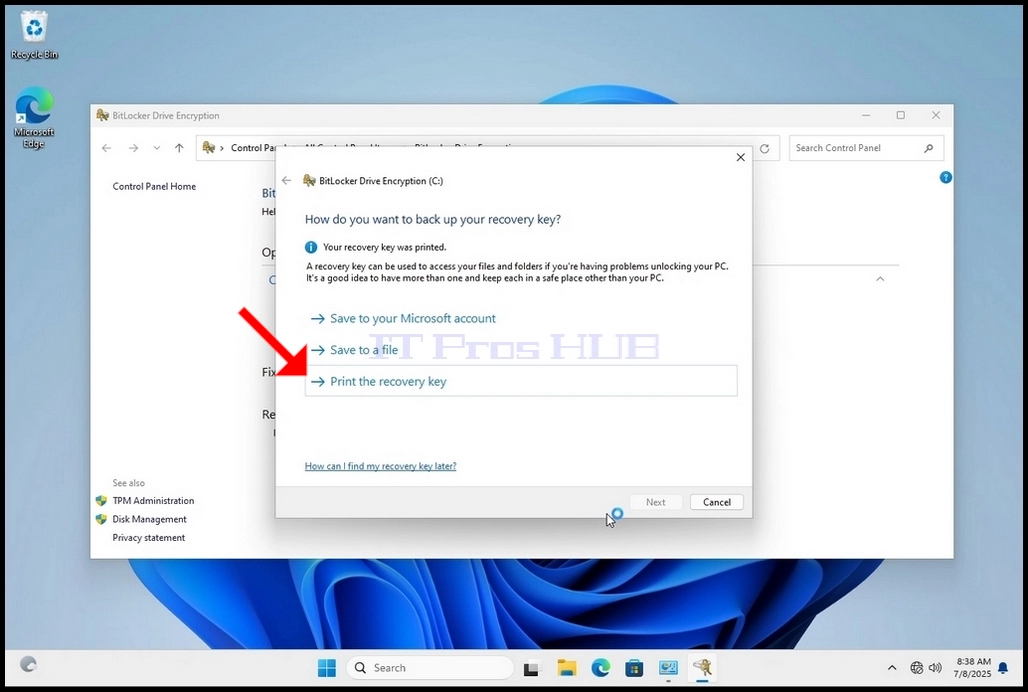
6. В тази статия ще изберем последната опция, която е Печат на възстановяването Ключ и ще го запазим на място.
a. Имайте предвид, че Bitlocker не се позволява запис на файл с ключ за възстановяване на същия диск, който е на път да бъде криптиран.
б. Тя обаче позволява отпечатването на този ключ за възстановяване на файл на същия диск, който е на път да бъде криптиран. Този метод не се препоръчва, както добре, но в името на тази статия ще го направим по този начин.
c. Забележка год. Никога не запазвайте файла с код за възстановяване на същия диск, който е на път да бъде криптиран. Ако по някаква причина дискът бъде блокиран, ключът за възстановяване ще бъде заключен заедно с него.

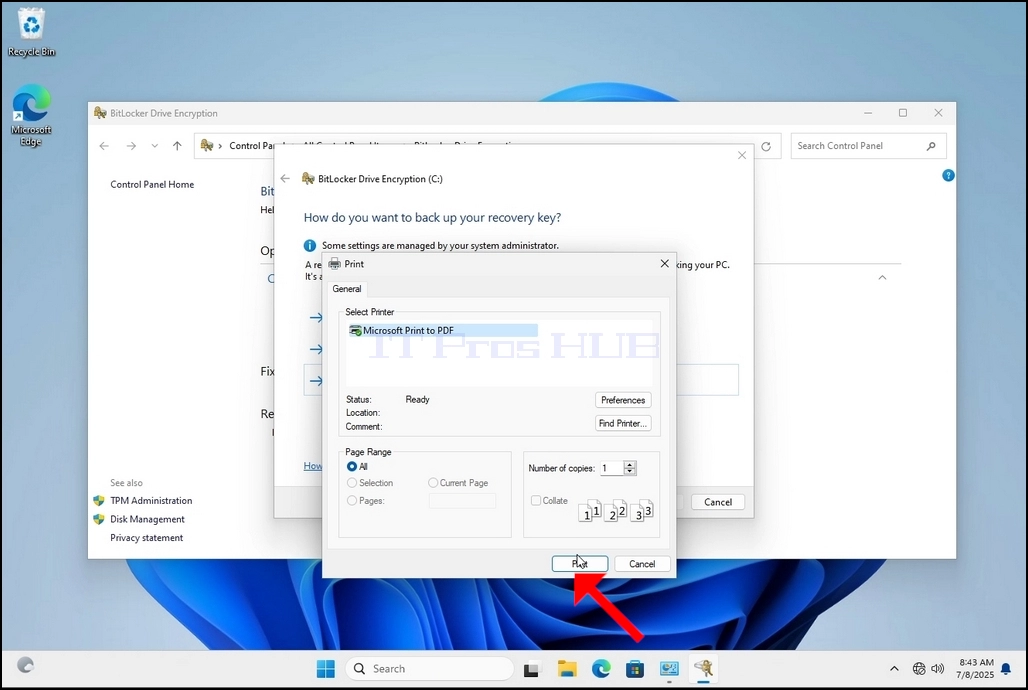
7. След като тази опция бъде избрана, магьосникът ще попита кой принтер да използва, за да отпечата ключа за възстановяване на Bitlocker. В тази статия, както е споменато в етап 6, ние ще изберем Microsoft Print to PDF принтер, който ще отпечата ключа за възстановяване в PDF файл.

8. След избора на принтера кликнете Печат

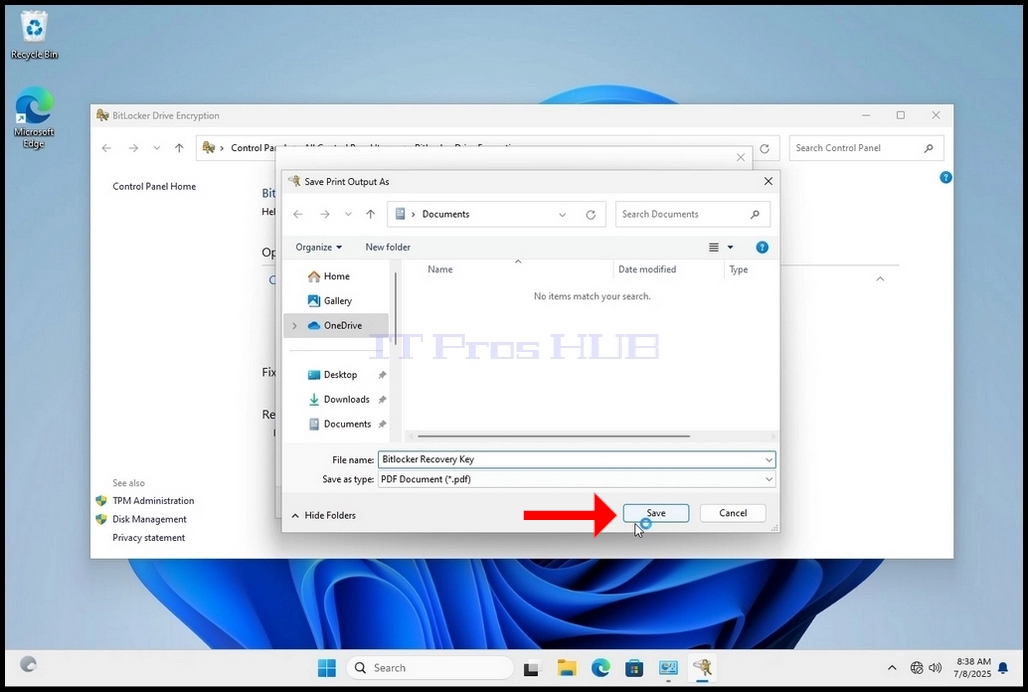
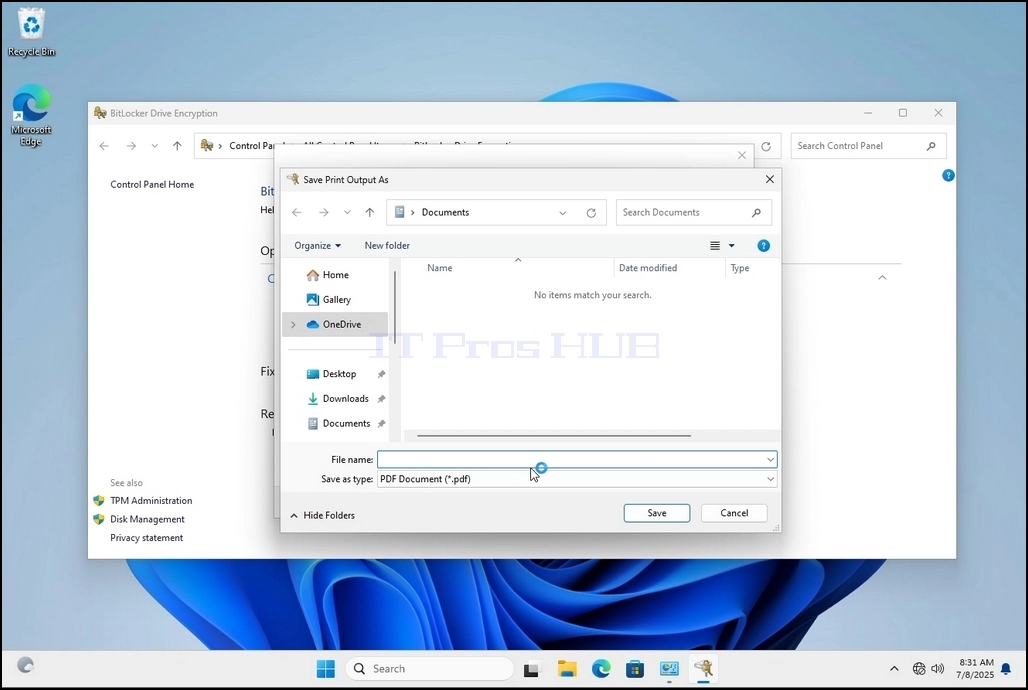
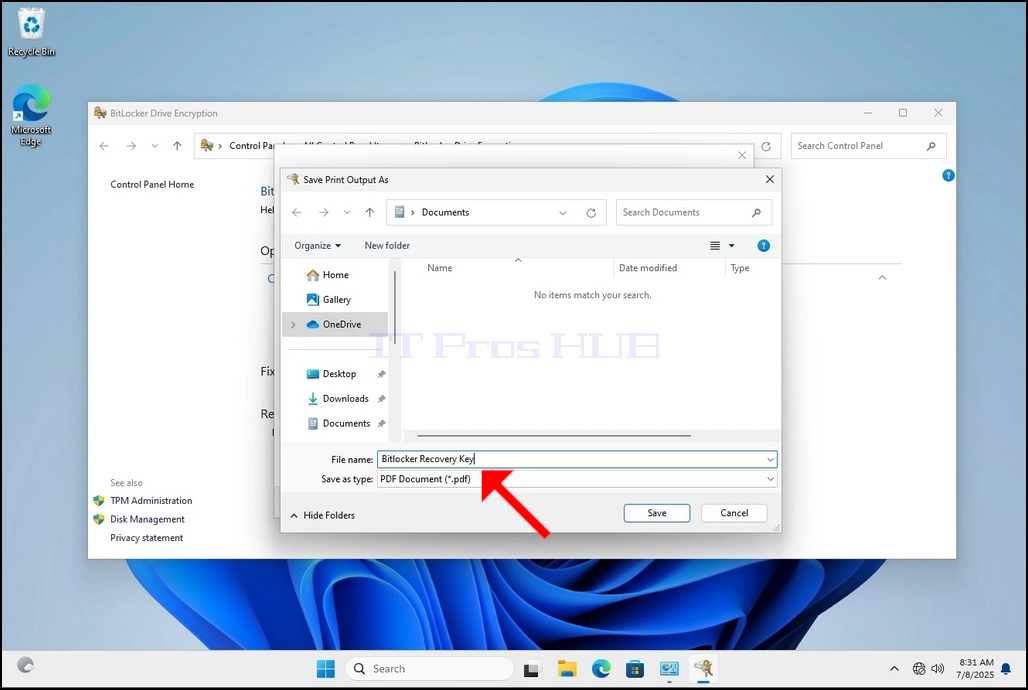
9. Ще се появи нов прозорец. Използвайте този прозорец, за да назовете ключа за възстановяване на Bitlocker PDF файл и да изберете къде искате да го запазите. В този случай ние го назовахмеКлюч за възстановяване на битлокера.


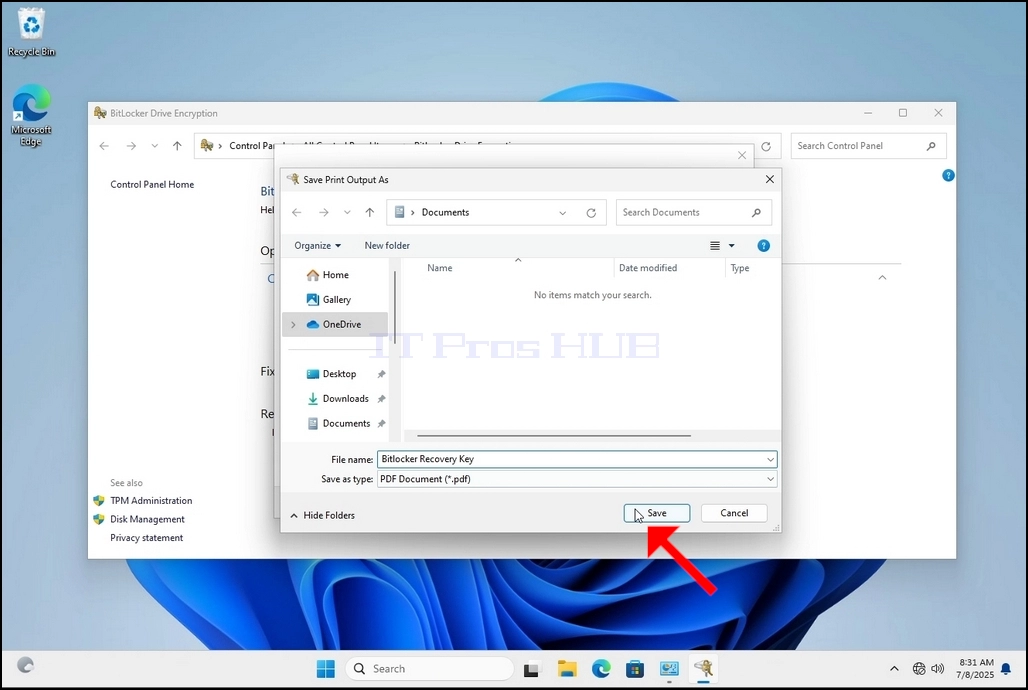
10. Щракнете върху запис
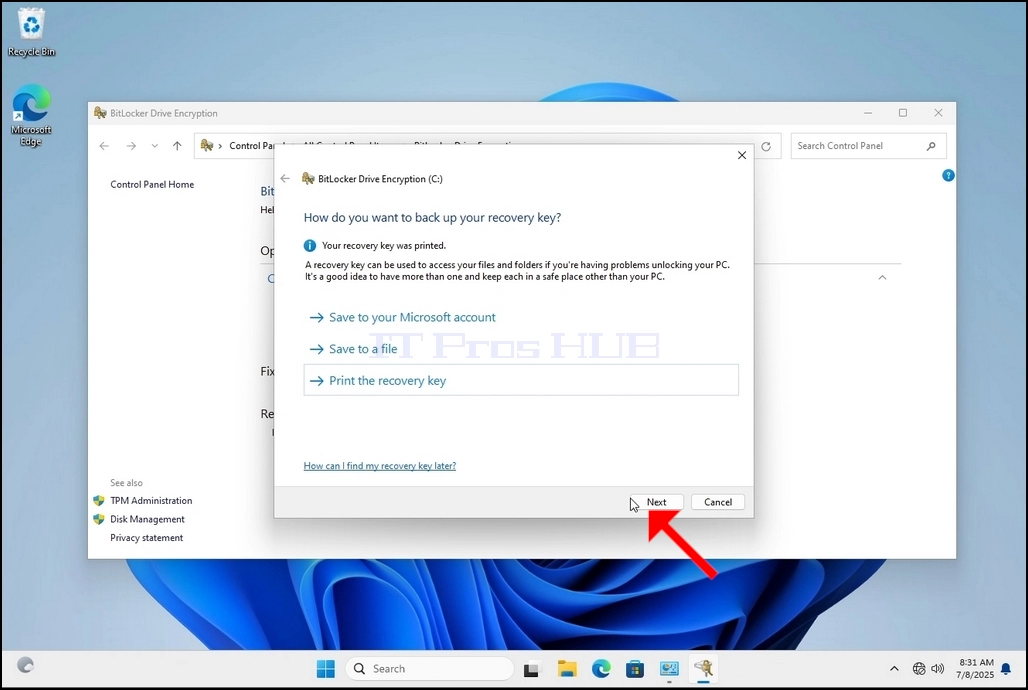
a. След като бутонът Save се кликне, прозорецът ще се затвори и ще се върнем на магьосника, само този път следващият ключ ще стане кликируем.
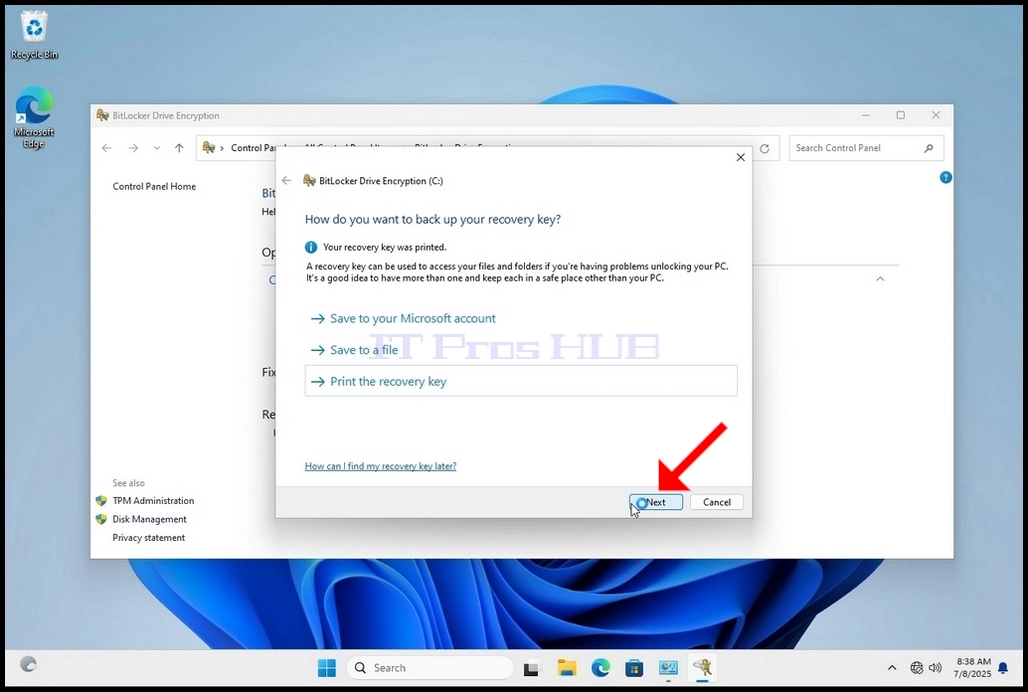
11. Щракнете върху следващия

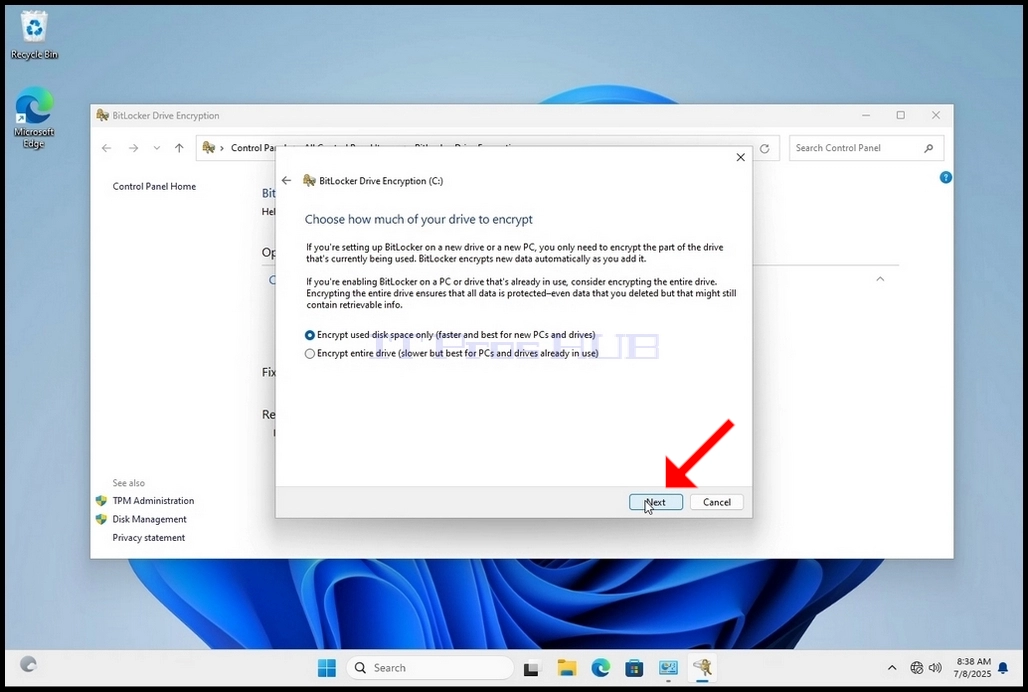
12. В настоящия етап ще бъдете помолени да изберете колко от вашия диск бихте искали да шифровате
a. В тази статия ще изберем първата опция, която е по-бърза за изпълнение
б. Щракнете върху следващия

13. В текущия етап ще бъдете помолени да изберете кой режим на криптиране да използвате
a. В тази статия ще изберем първата опция, която е Нов режим на шифроване. Изберете го и кликнете върху Next

14. Въпреки че не е задължително, но се препоръчва, ние ще отбележим Проверка на системата BitlockerName вариант.
a. Проверката на системата гарантира, че Bitlocker може да чете правилно възстановителните и криптиращите ключове преди криптиране на диска.
б. След като тази опция е маркирана, бутонът ще се промени от стартов ехфинг на .
в. Кликнете върху продължение

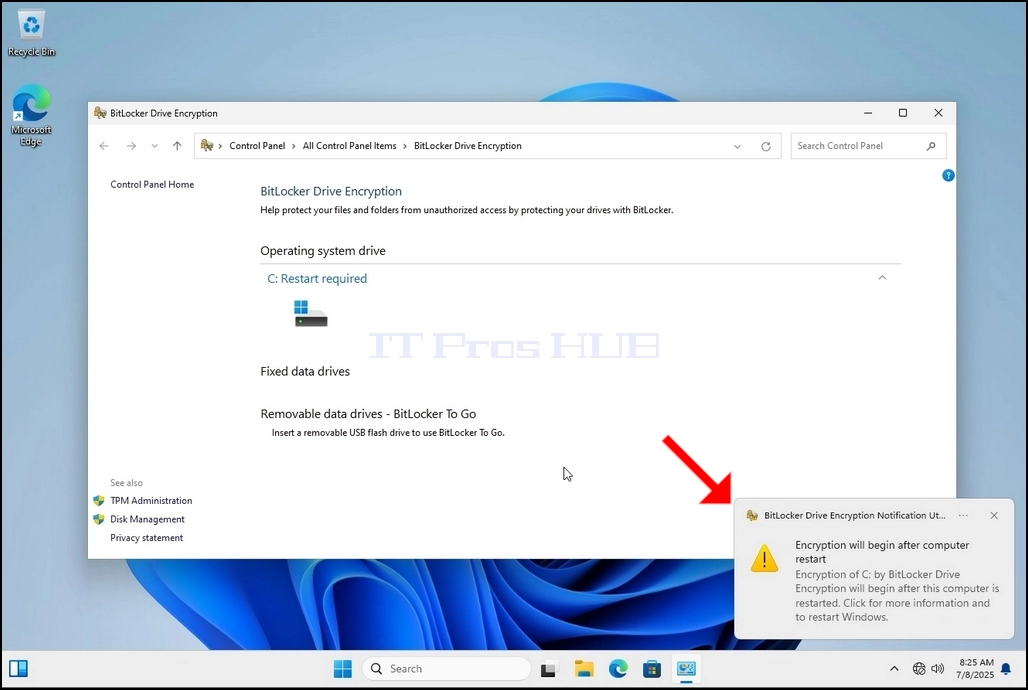
15. Няколко секунди след щракването Продължете, страничен прозорец за уведомяване ще се появи от дясната страна на прозореца.
a. Кликнете върху него веднъж
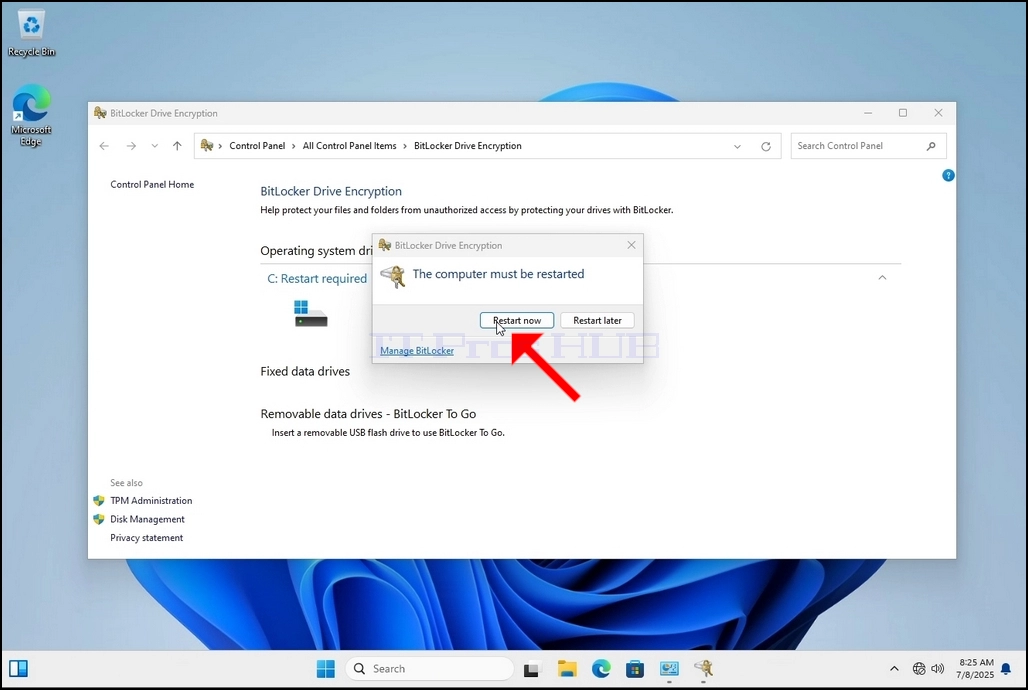
б. След като кликнете, ще се появи друг изскачащ прозорец, който ще попита дали да рестартира сега, за да стартира процеса на криптиране или по-късно.
c. Щракнете върху бутона Restart Сега и изчакайте компютъра да се рестартира напълно.


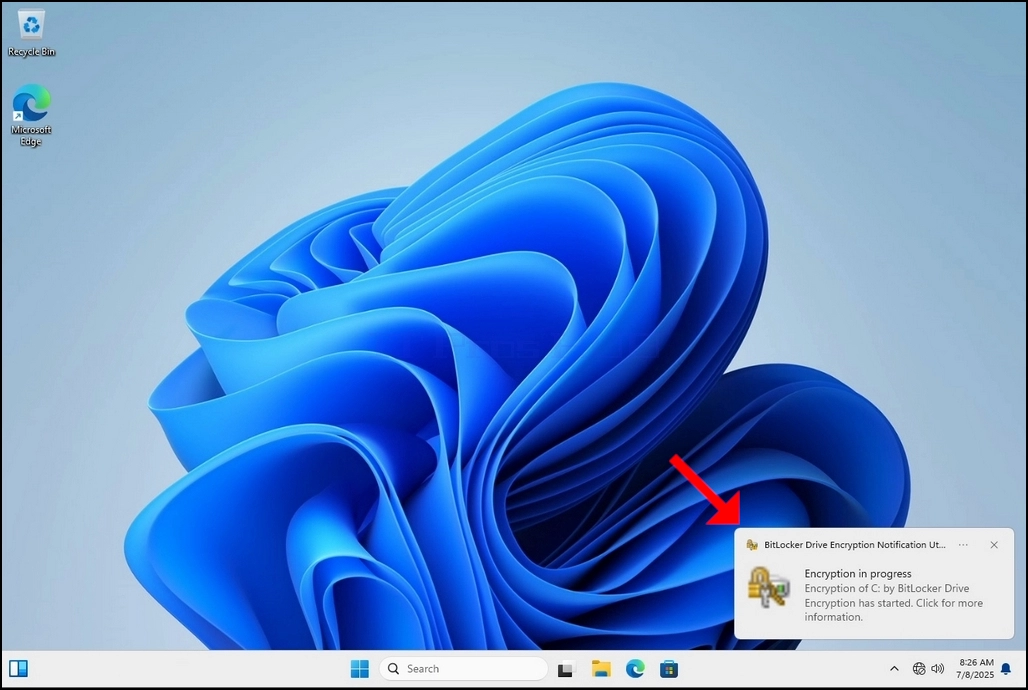
16. След като компютърът е напълно рестартиран, кликнете върху лентата за задачи нагоре стрелка (Нотификация площ препълва икона).
a. Потърсете иконата Bitlocker и кликнете два пъти
b. След като кликнете, ще се появи прозорецът за криптиране на Bitlocker диска, показващ състоянието на процеса на криптиране
c. След като лентата е пълна на 100%, процесът на криптиране е завършен


17. Друг начин да се провери състоянието на процеса на криптиране е да се използва CLI на Bitlocker чрез CMD
a. Щракнете върху бутона Start
б. Тип CMD
в. Кликнете върху Run като администратор


18. Кликнете върху ДА в прозореца на UAC


19. Тип в cmd manage- bde -status и кликване

20. Линиите, които ще се появят, ще представят информация за процеса на криптиране:
a. Размер - Размерът на устройството е кодиран
b. Bitlocker Version Версията на Bitlocker използвана за шифроване на диска
b. Статус на преобразуване Показва текущото състояние на диска
b. Процент шифрован Показва колко от избрания диск е бил криптиран
b. Шифроване Метод Показване на метода за криптиране
a. Статус на защита Показва дали защитата Bitlocker в момента е изключена или включена
a. Състояние на заключване Показва дали избраният диск е заключен или отключен (достъпен или не)
b. Идентификация Поле - отнася се до етикет или опционален низ, който можете да придадете на BitLocker-защитен обем, за да го идентифицирате, особено когато управлявате няколко диска или ключ за възстановяване
i.
Tyle="text-decoration: подчертайте;">Основни протектори Показва механизмите за установяване на самоличността, които защитават клавишите за криптиране, използвани за отключване на устройство. Когато шифровате устройство, BitLocker използва един или повече ключови протектори, за да охранява достъпа до него


21. След като процесът на криптиране е направен за избраното устройство, малкият прозорец, който по-рано показа лента за процес, сега ще покаже: Шифроване на C: е завършено- Да.

22. Това може да бъде проверено чрез CMD чрез писане manage- bde -status отново и щракване
a. Забележете, че сега се променят следните стойности:
a. Статус на преобразуване: Използвано пространство само шифровано
II. Процент криптиран: 100, 0%
ІІІ. Състояние на защитата: Защита на

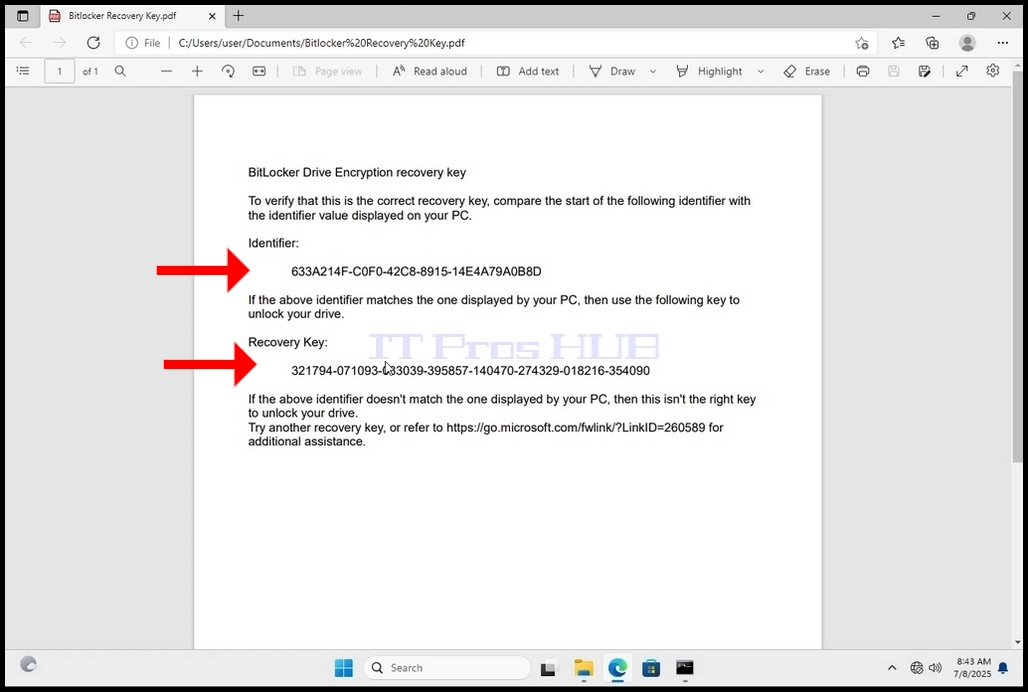
23. В следващата стъпка ще разгледаме ключа за възстановяване на Bitlocker PDF файл
24. Отидете на пътя, по който първоначално е била спасена и отворена


25. Обърнете внимание на 2 важни стойности:
a. Идентификационен код
б. Ключ за възстановяване
26. Силно се препоръчва тези стойности да бъдат запазени в повече от една среда и местоположение като:
a. Печатен формат
б. Мениджър на пароли

- Детайли
- Написано от: IT Pro
- Категория: How to Articles
- Посещения: 7030
1. Отидете на работния плот на Windows
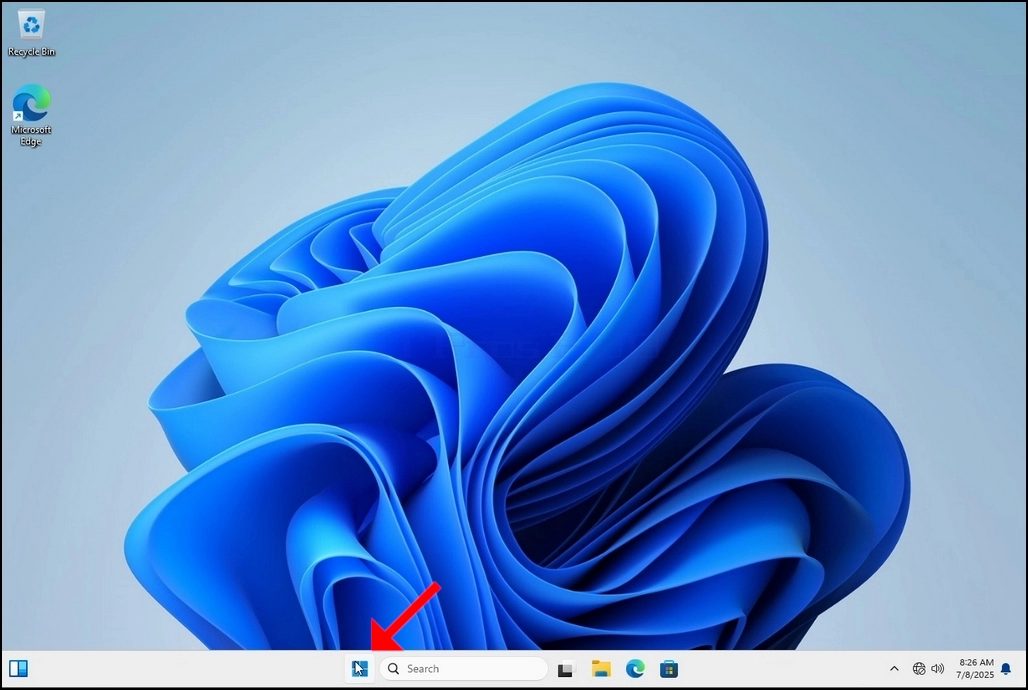
2. Щракнете върху бутона Start
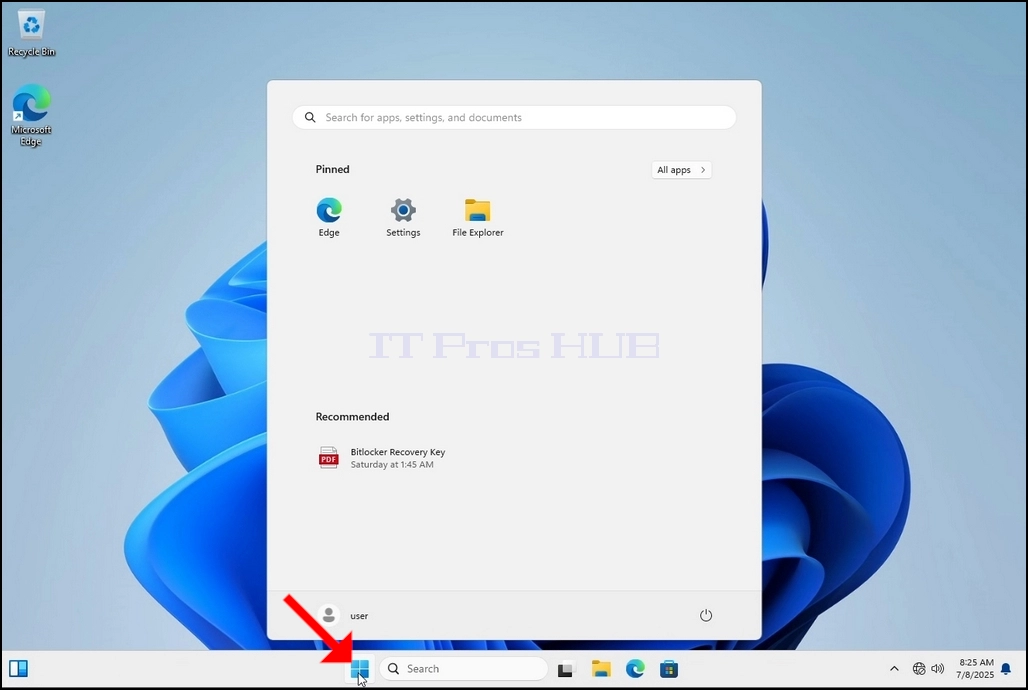
3. След като менюто Start е издигнато, тип ...битлокерИ изчакайте докато намери иконата на Bitlocker Control Panel. След като го намери, кликнете върху него и изчакайте да се отвори прозорец Bitclocker Drive.
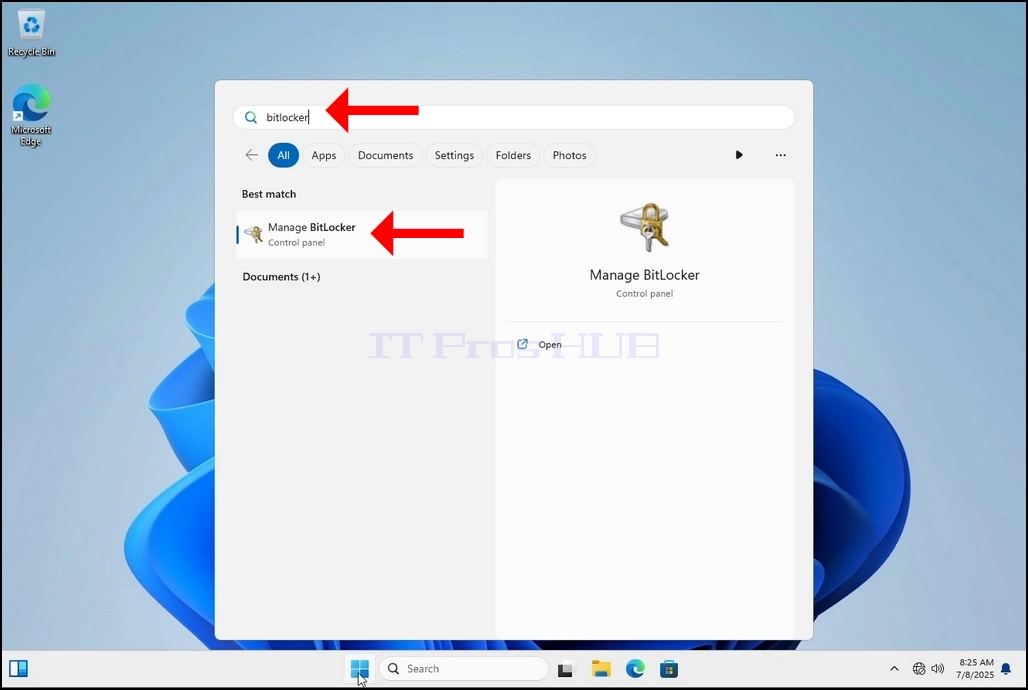
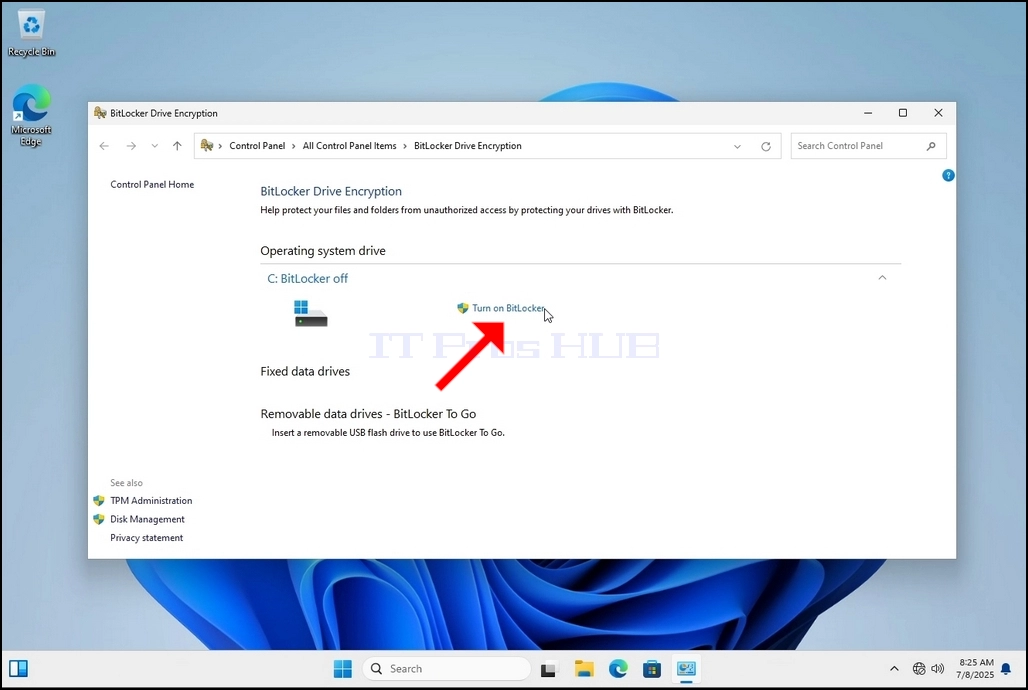
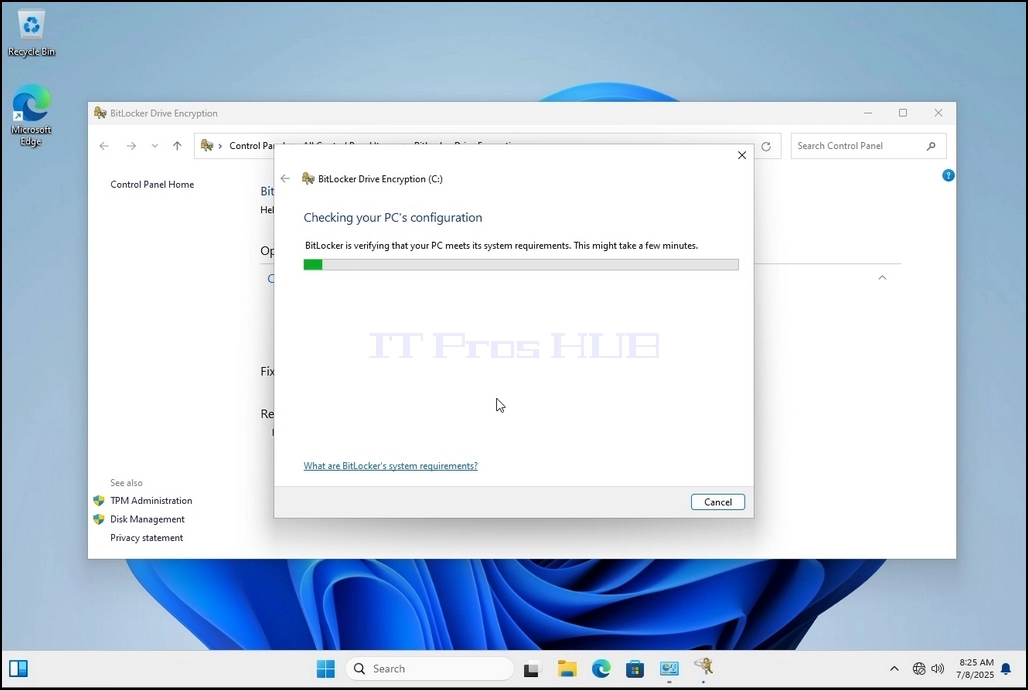
4. След като Bitlocker Drive е отворен, потърсете Включете Bitlocker изречение и щракнете върху него и изчакайте Bitclocker Drive Шифроване Магьосникът да се появи.
a. След като магьосникът се появи, автоматично ще се провери дали компютърът отговаря на изискванията на системата, необходими за криптиране на данни с помощта на Bitclocker.
b. Въпреки че се казва, че отнема няколко минути, в повечето случаи отнема до 30 секунди на модерна компютърна настройка.
5. След като етап проверка е направено и магьосник намира компютъра Bitlocker способен, той ще попита как бихте искали да запазите своя Bitlocker възстановителен ключ
a. Microsoft акаунт го запазва във вашия Microsoft акаунт
б. Запис към файл го запазва ключа за възстановяване на текстов файл
c. Отпечатване на ключа за възстановяването отпечатва ключа за възстановяване на Bitlocker, дори и на виртуален принтер.
6. В тази статия ще изберем последната опция, която е Печат на възстановяването Ключ и ще го запазим на място.
a. Имайте предвид, че Bitlocker не се позволява запис на файл с ключ за възстановяване на същия диск, който е на път да бъде криптиран.
б. Тя обаче позволява отпечатването на този ключ за възстановяване на файл на същия диск, който е на път да бъде криптиран. Този метод не се препоръчва, както добре, но в името на тази статия ще го направим по този начин.
c. Забележка год. Никога не запазвайте файла с код за възстановяване на същия диск, който е на път да бъде криптиран. Ако по някаква причина дискът бъде блокиран, ключът за възстановяване ще бъде заключен заедно с него.
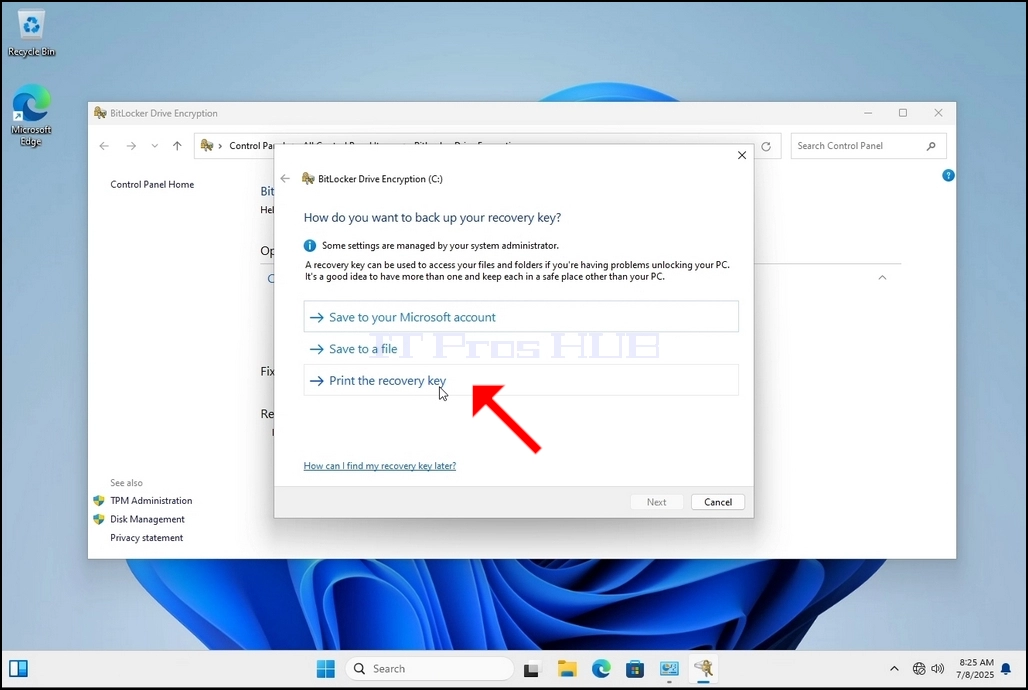
7. След като тази опция бъде избрана, магьосникът ще попита кой принтер да използва, за да отпечата ключа за възстановяване на Bitlocker. В тази статия, както е споменато в етап 6, ние ще изберем Microsoft Print to PDF принтер, който ще отпечата ключа за възстановяване в PDF файл.
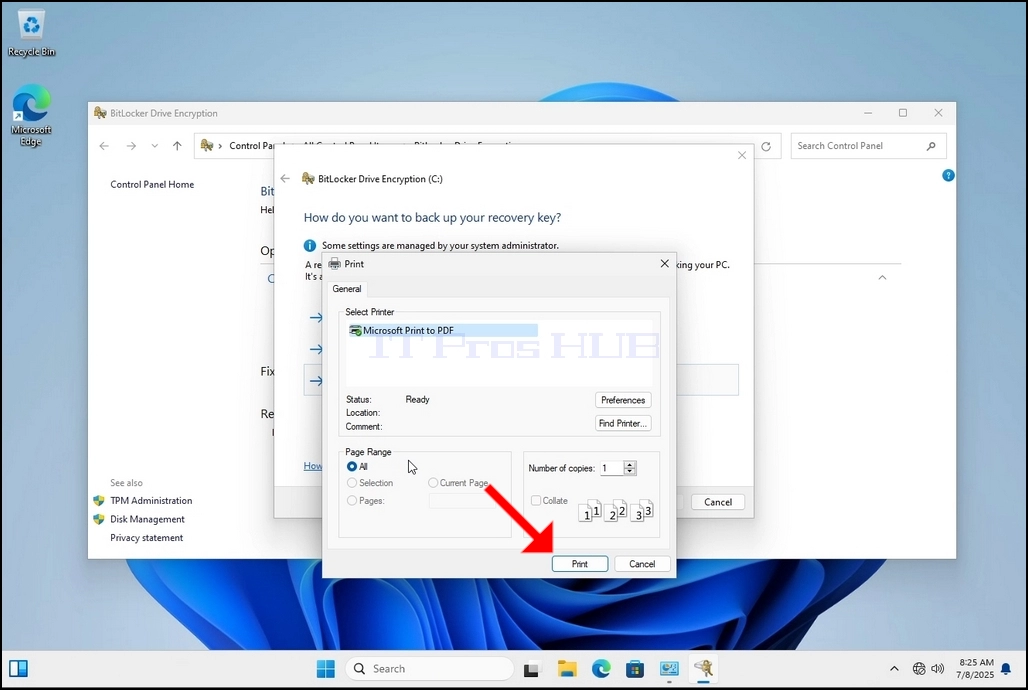
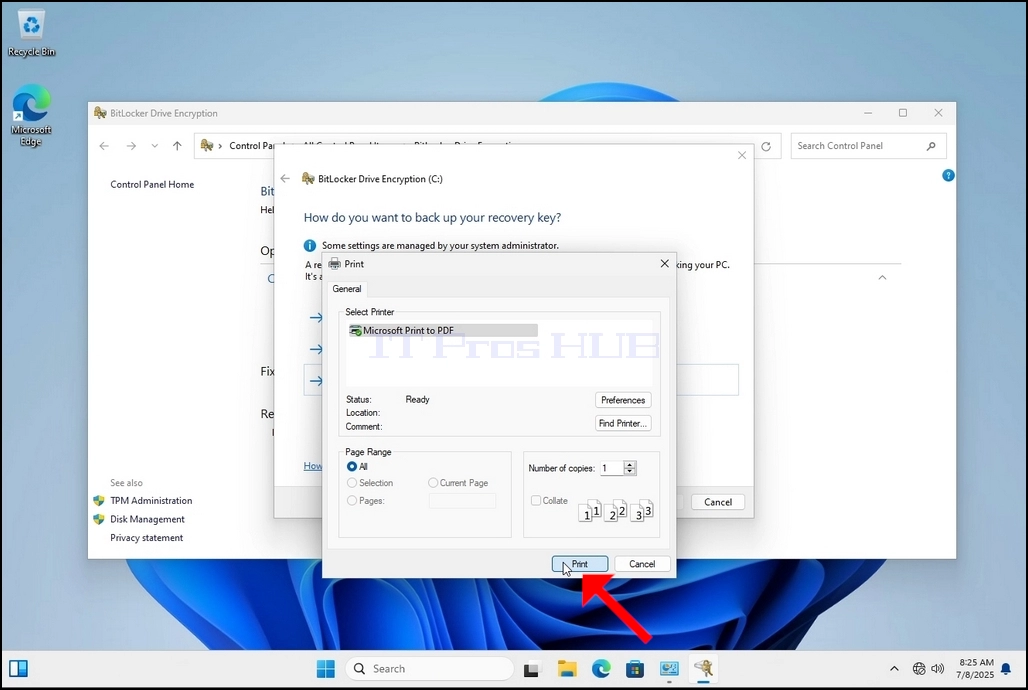
8. След избора на принтера кликнете Печат
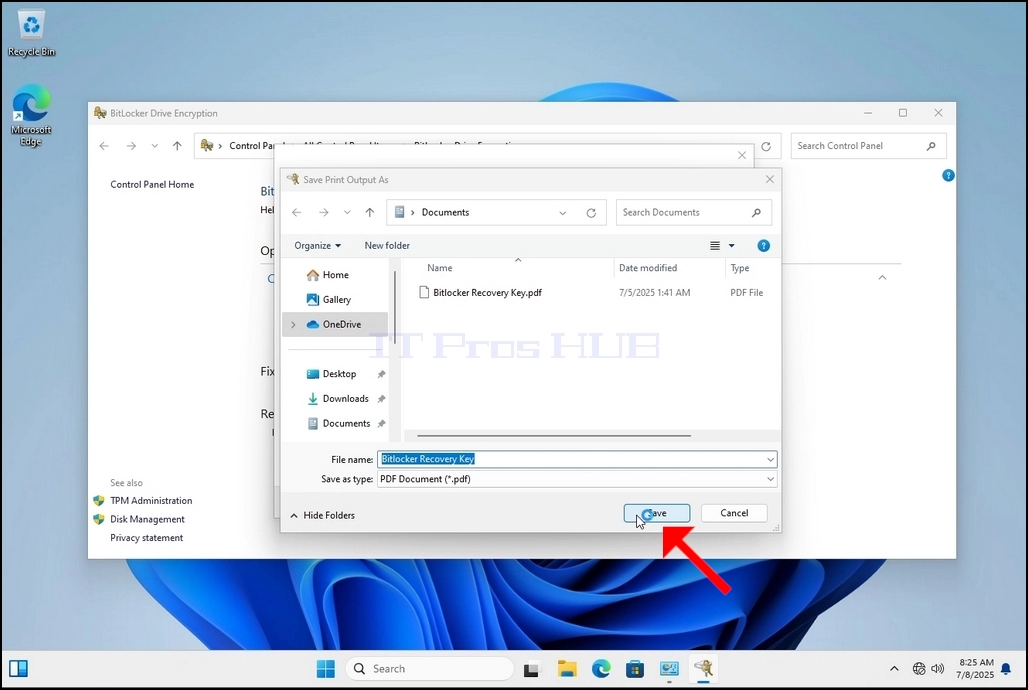
9. Ще се появи нов прозорец. Използвайте този прозорец, за да назовете ключа за възстановяване на Bitlocker PDF файл и да изберете къде искате да го запазите. В този случай ние го назовахмеКлюч за възстановяване на битлокера.
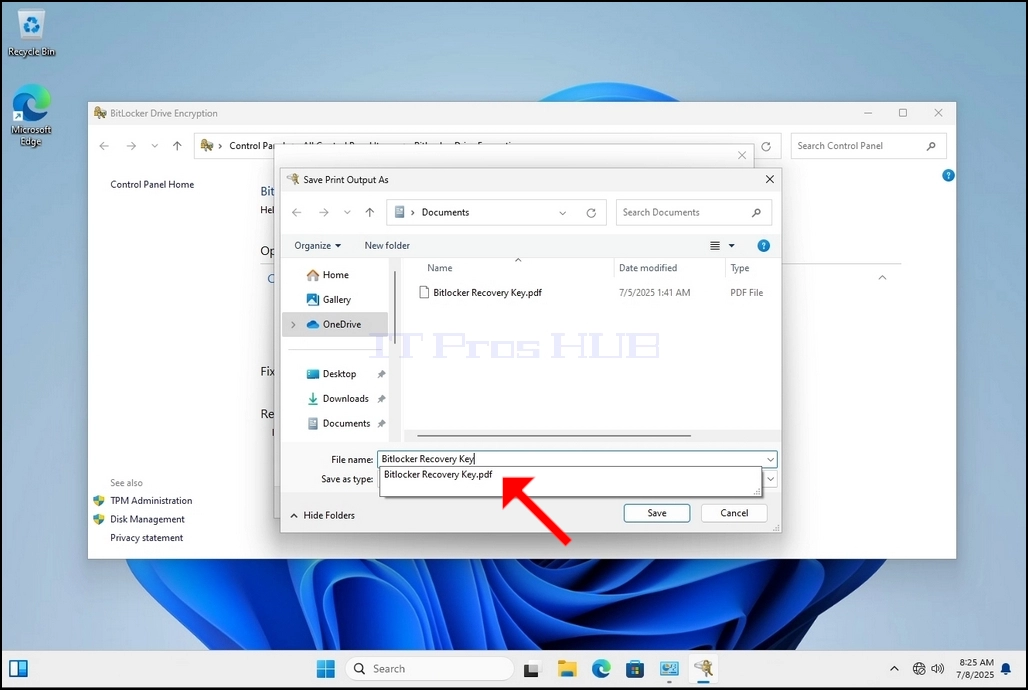
10. Щракнете върху запис
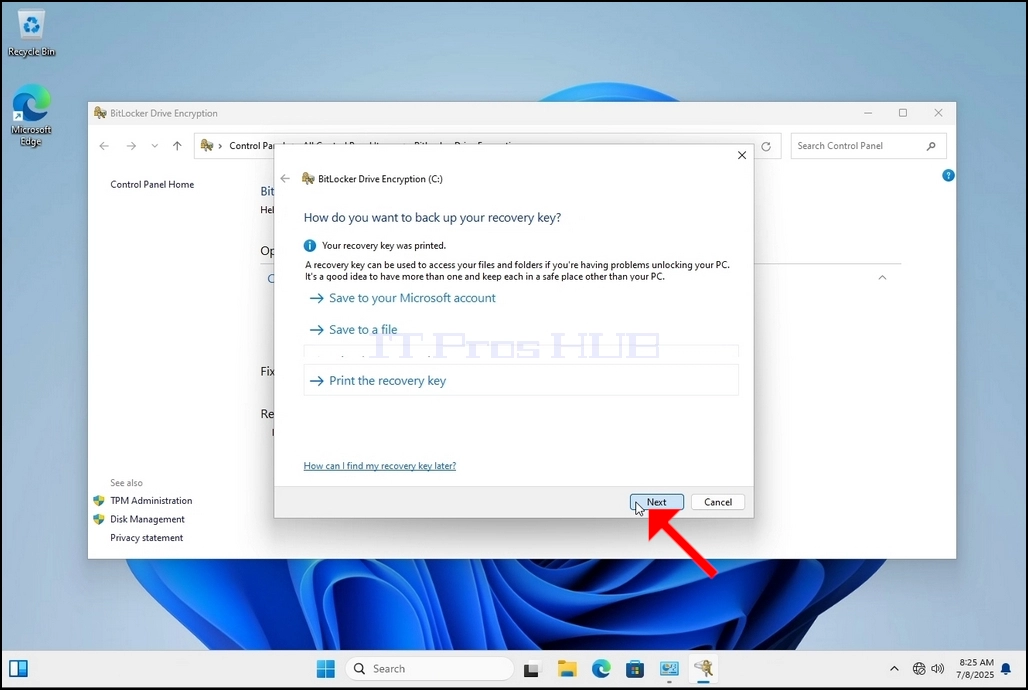
a. След като бутонът Save се кликне, прозорецът ще се затвори и ще се върнем на магьосника, само този път следващият ключ ще стане кликируем.
11. Щракнете върху следващия
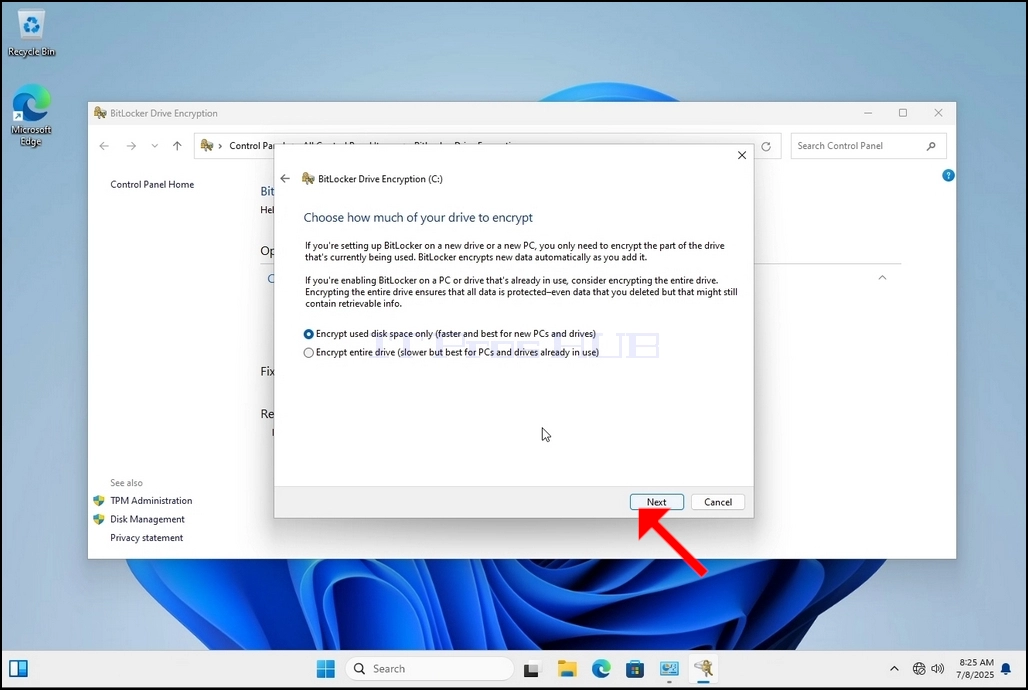
12. В настоящия етап ще бъдете помолени да изберете колко от вашия диск бихте искали да шифровате
a. В тази статия ще изберем първата опция, която е по-бърза за изпълнение
б. Щракнете върху следващия
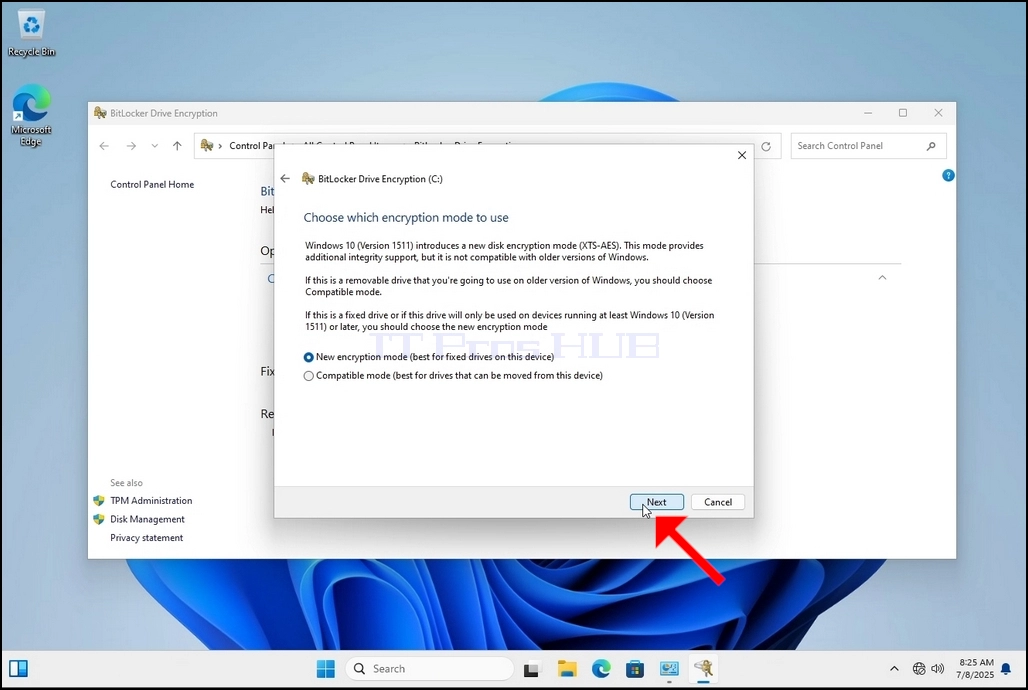
13. В текущия етап ще бъдете помолени да изберете кой режим на криптиране да използвате
a. В тази статия ще изберем първата опция, която е Нов режим на шифроване. Изберете го и кликнете върху Next
14. Въпреки че не е задължително, но се препоръчва, ние ще отбележим Проверка на системата BitlockerName вариант.
a. Проверката на системата гарантира, че Bitlocker може да чете правилно възстановителните и криптиращите ключове преди криптиране на диска.
б. След като тази опция е маркирана, бутонът ще се промени от стартов ехфинг на .
в. Кликнете върху продължение
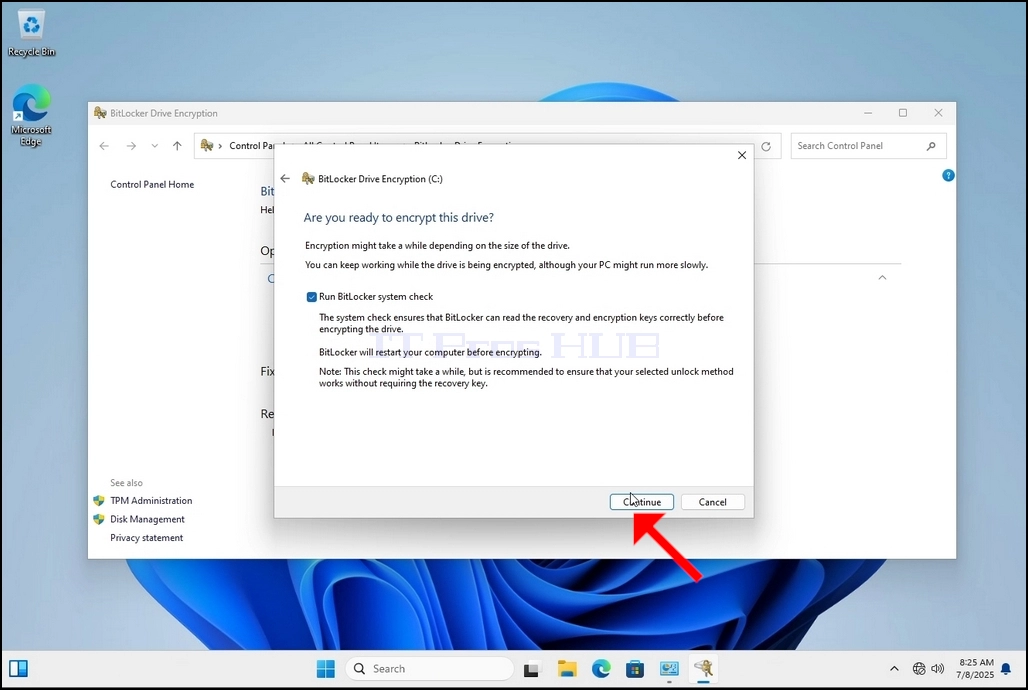
15. Няколко секунди след щракването Продължете, страничен прозорец за уведомяване ще се появи от дясната страна на прозореца.
a. Кликнете върху него веднъж
б. След като кликнете, ще се появи друг изскачащ прозорец, който ще попита дали да рестартира сега, за да стартира процеса на криптиране или по-късно.
c. Щракнете върху бутона Restart Сега и изчакайте компютъра да се рестартира напълно.


16. След като компютърът е напълно рестартиран, кликнете върху лентата за задачи нагоре стрелка (Нотификация площ препълва икона).
a. Потърсете иконата Bitlocker и кликнете два пъти
b. След като кликнете, ще се появи прозорецът за криптиране на Bitlocker диска, показващ състоянието на процеса на криптиране
c. След като лентата е пълна на 100%, процесът на криптиране е завършен
17. Друг начин да се провери състоянието на процеса на криптиране е да се използва CLI на Bitlocker чрез CMD
a. Щракнете върху бутона Start
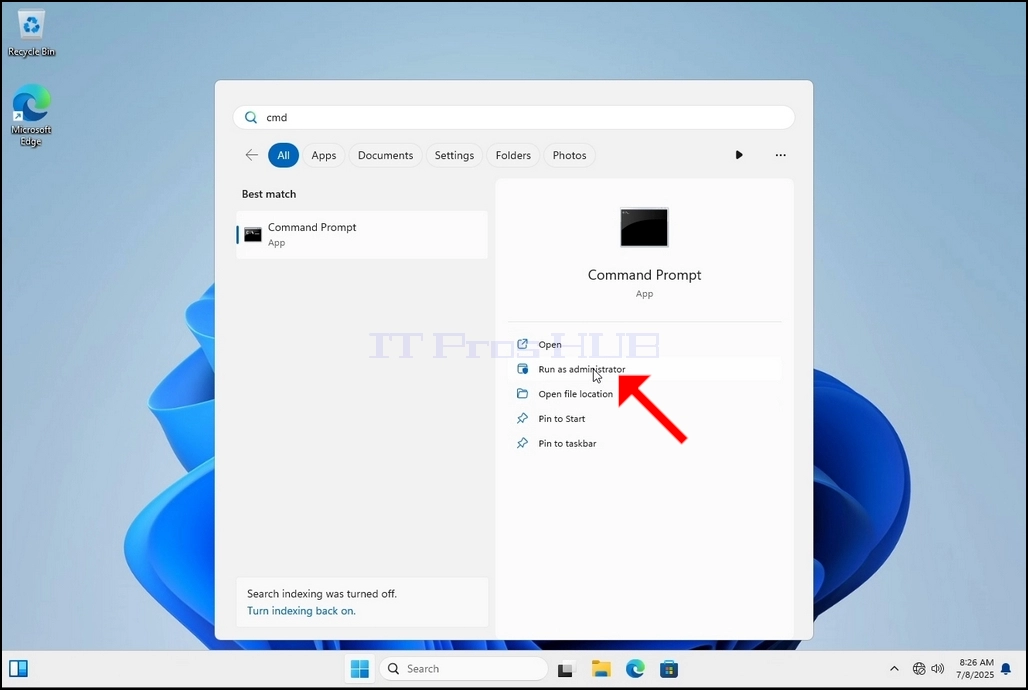
б. Тип CMD
в. Кликнете върху Run като администратор
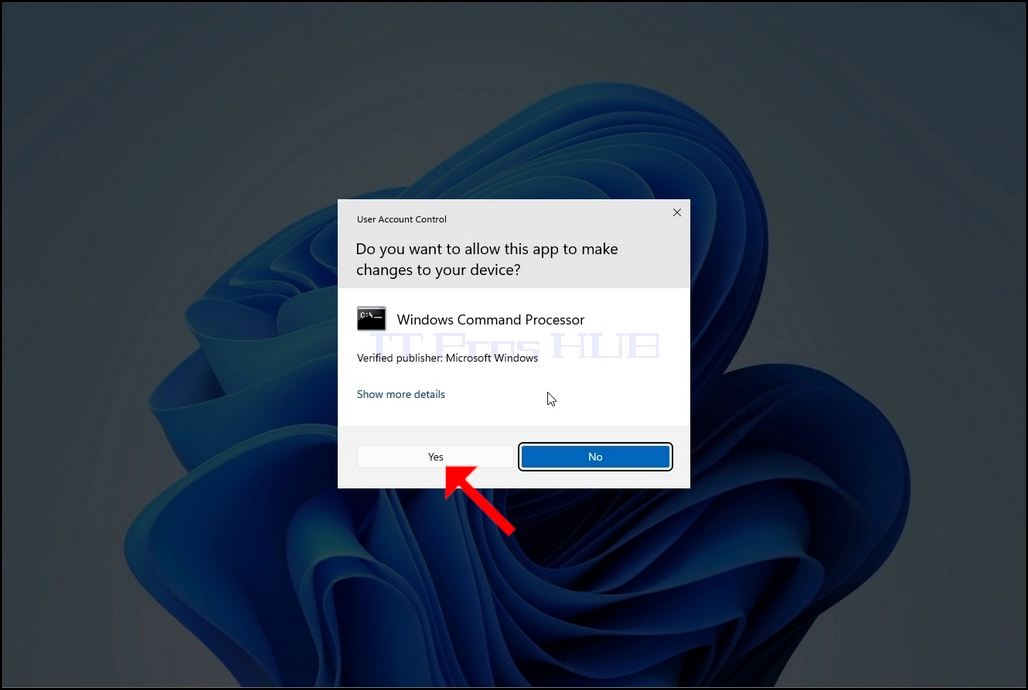
18. Кликнете върху ДА в прозореца на UAC
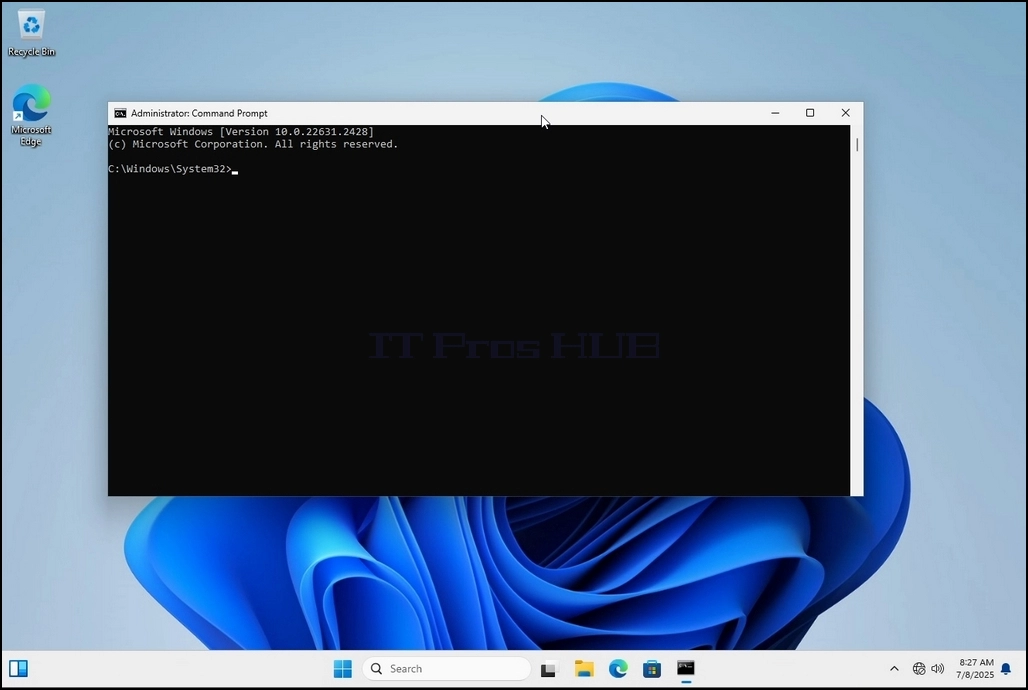
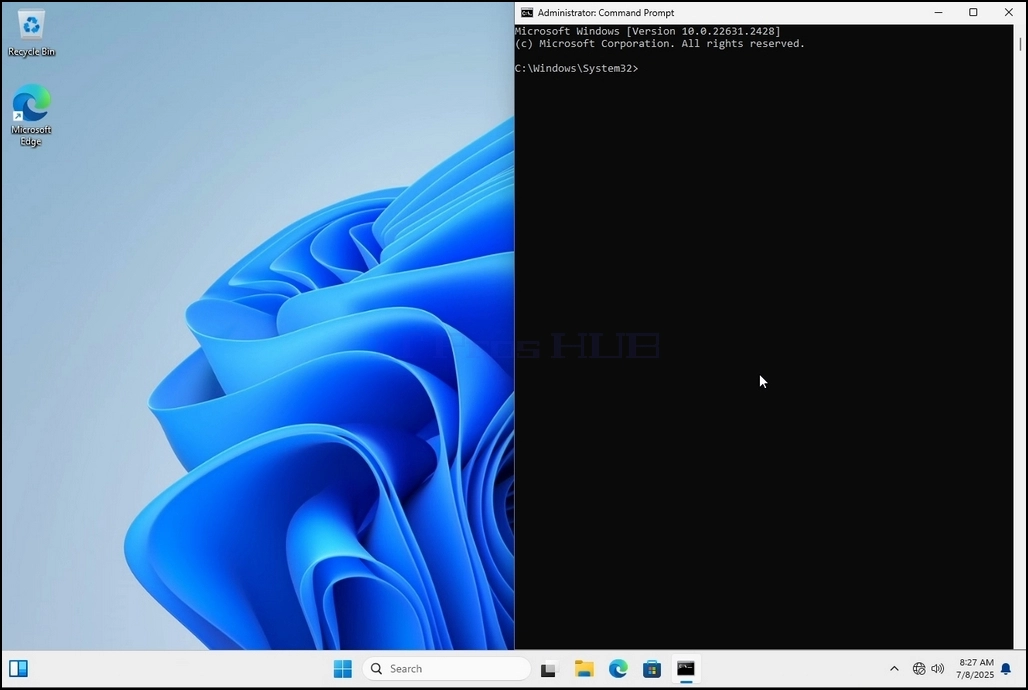
19. Тип в cmd manage- bde -status и кликване
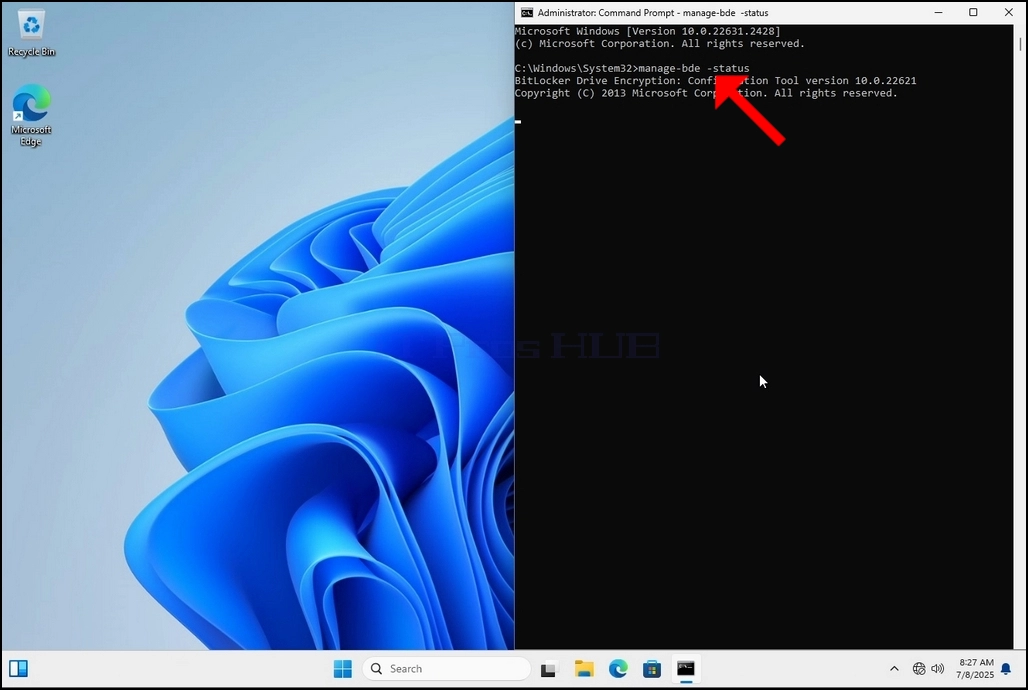
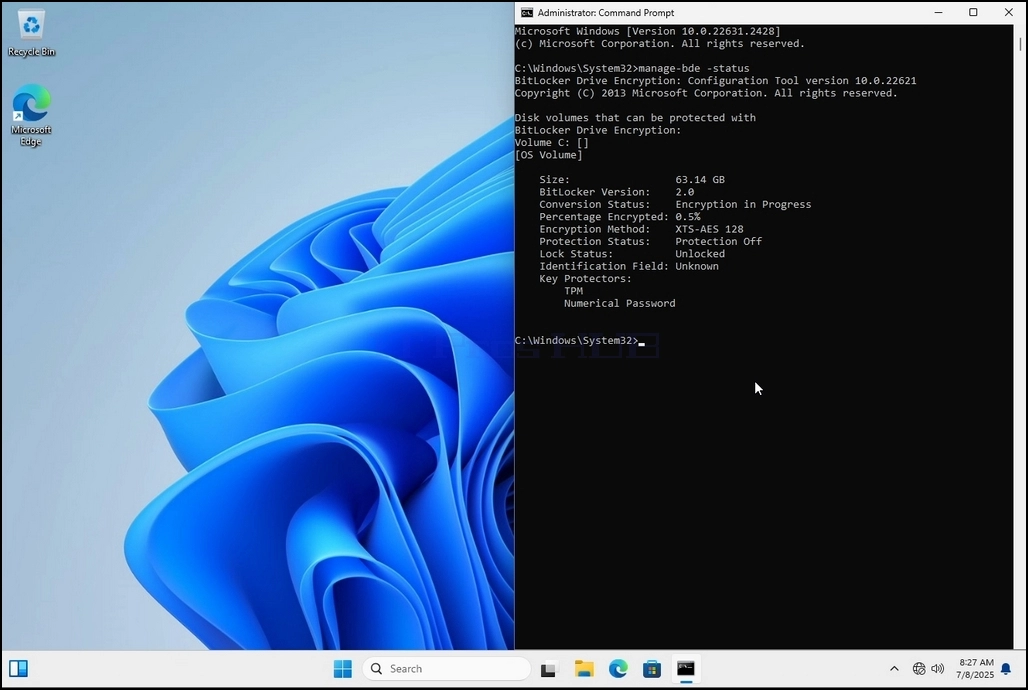
20. Линиите, които ще се появят, ще представят информация за процеса на криптиране:
a. Размер - Размерът на устройството е кодиран
b. Bitlocker Version Версията на Bitlocker използвана за шифроване на диска
b. Статус на преобразуване Показва текущото състояние на диска
b. Процент шифрован Показва колко от избрания диск е бил криптиран
b. Метод за шифроване Показване на метода за криптиране
a. Статус на защита Показва дали защитата Bitlocker в момента е изключена или включена
a. Състояние на заключване Показва дали избраният диск е заключен или отключен (достъпен или не)
b. Поле за идентификация - се отнася до етикет или опционален низ можете да придадете на BitLocker-защитен обем, за да го идентифицирате, особено при управление на множество дискове или възстановителен ключ
a. Ключодържатели
Показва механизмите за установяване на самоличността, които защитават клавишите за криптиране, използвани за отключване на устройство. Когато шифровате устройство, BitLocker използва един или повече ключови протектори, за да охранява достъпа до него
21. След като процесът на криптиране е направен за избраното устройство, малкият прозорец, който по-рано показа лента за процес, сега ще покаже: Шифроване на C: е завършено- Да.
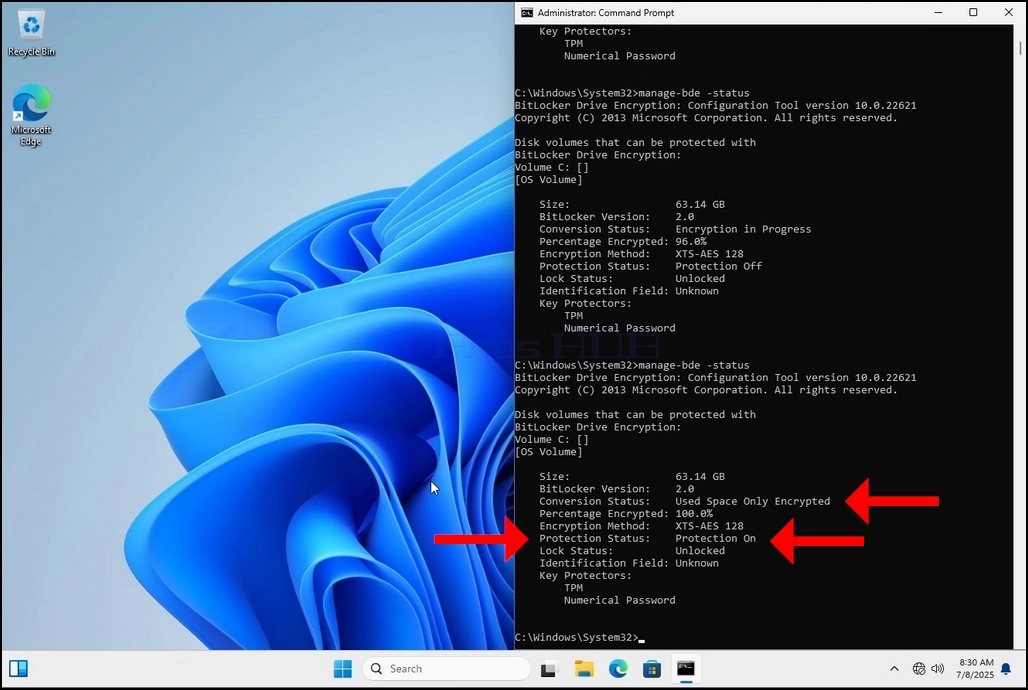
22. Това може да бъде проверено чрез CMD чрез писане manage- bde -status отново и щракване
a. Забележете, че сега се променят следните стойности:
a. Статус на преобразуване: Използвано пространство само криптирано
II. Процент шифрован: 100, 0%
ІІІ. Статус на защита: Защита на
23. В следващата стъпка ще разгледаме ключа за възстановяване на Bitlocker PDF файл
24. Отидете на пътя, по който първоначално е била спасена и отворена
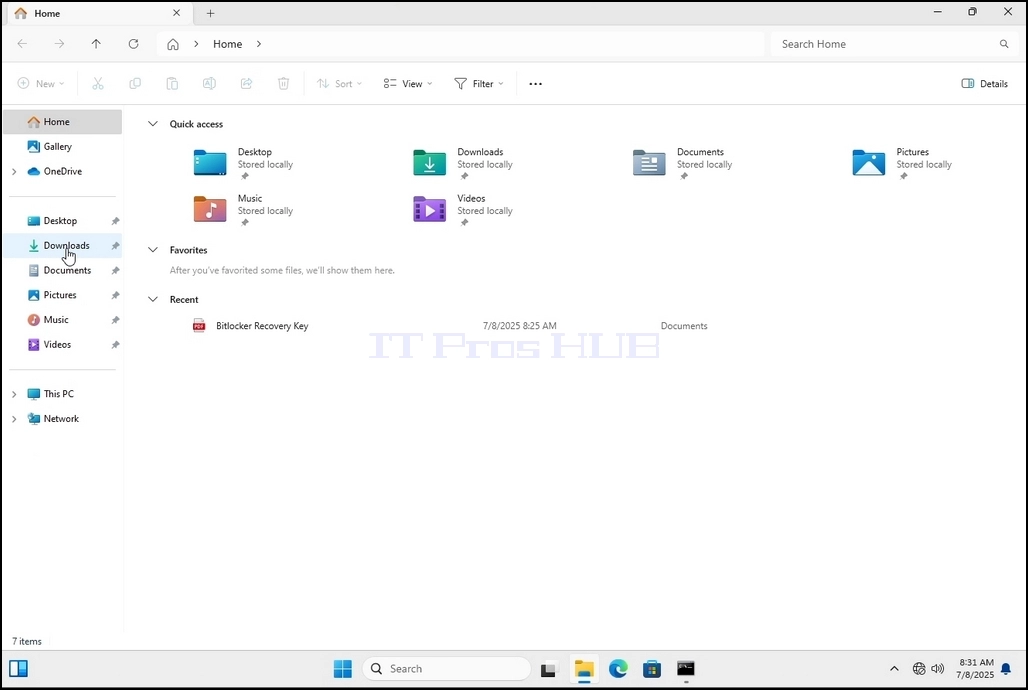
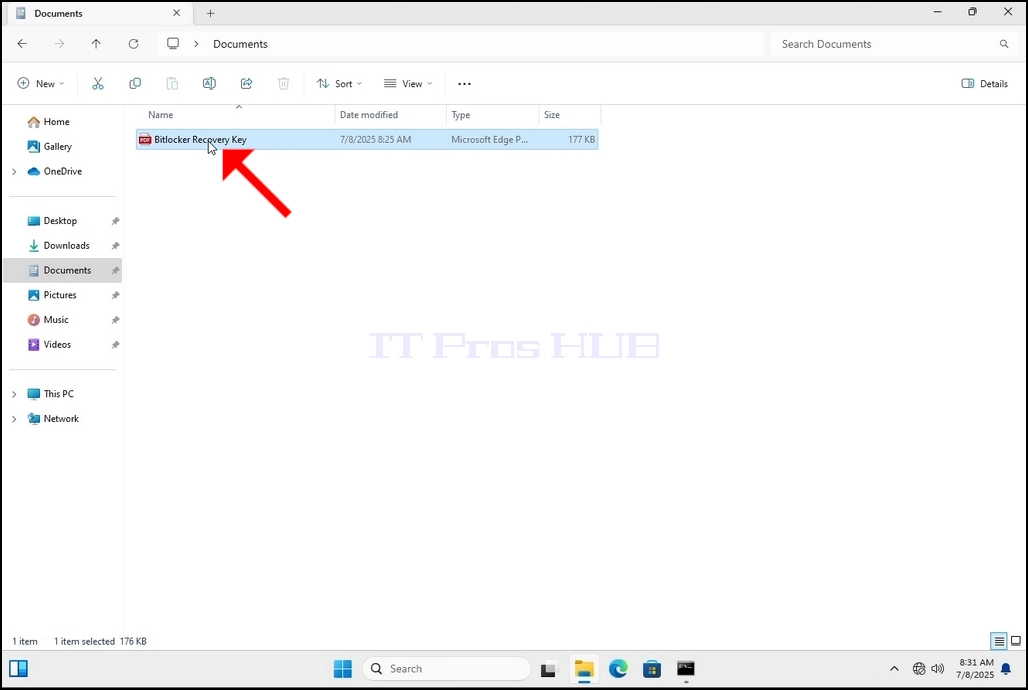
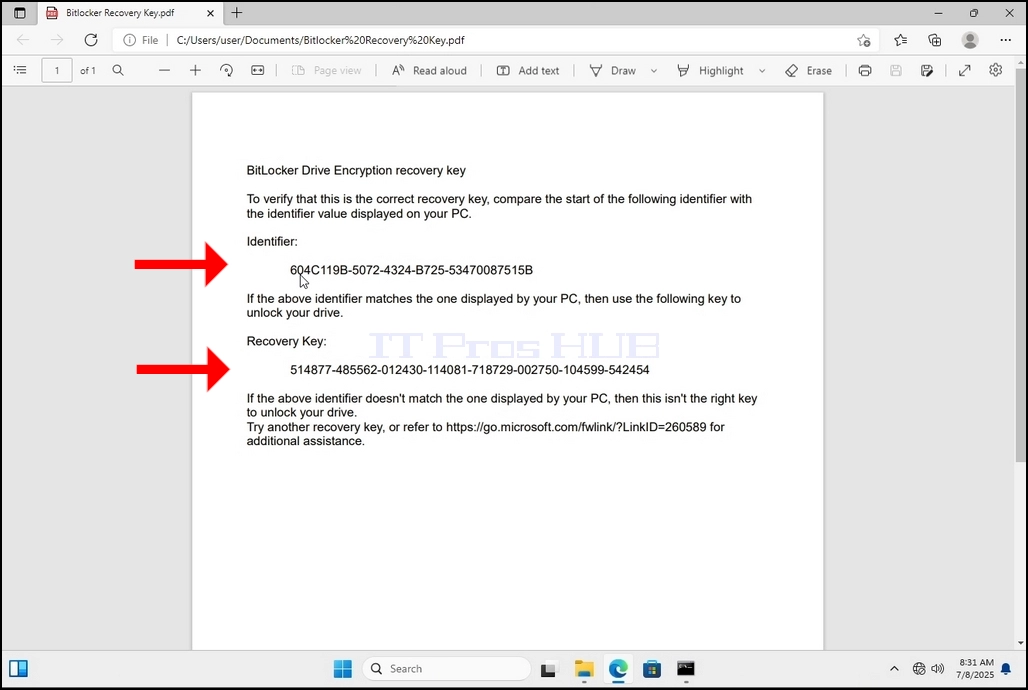
25. Обърнете внимание на 2 важни стойности:
a. Идентификационен код
б. Ключ за възстановяване
26. Силно се препоръчва тези стойности да бъдат запазени в повече от една среда и местоположение като:
a. Печатен формат
б. Мениджър на пароли
- Детайли
- Написано от: IT Pro
- Категория: How to Articles
- Посещения: 6903
1. Отидете на работния плот на Windows
2. Щракнете върху бутона Start
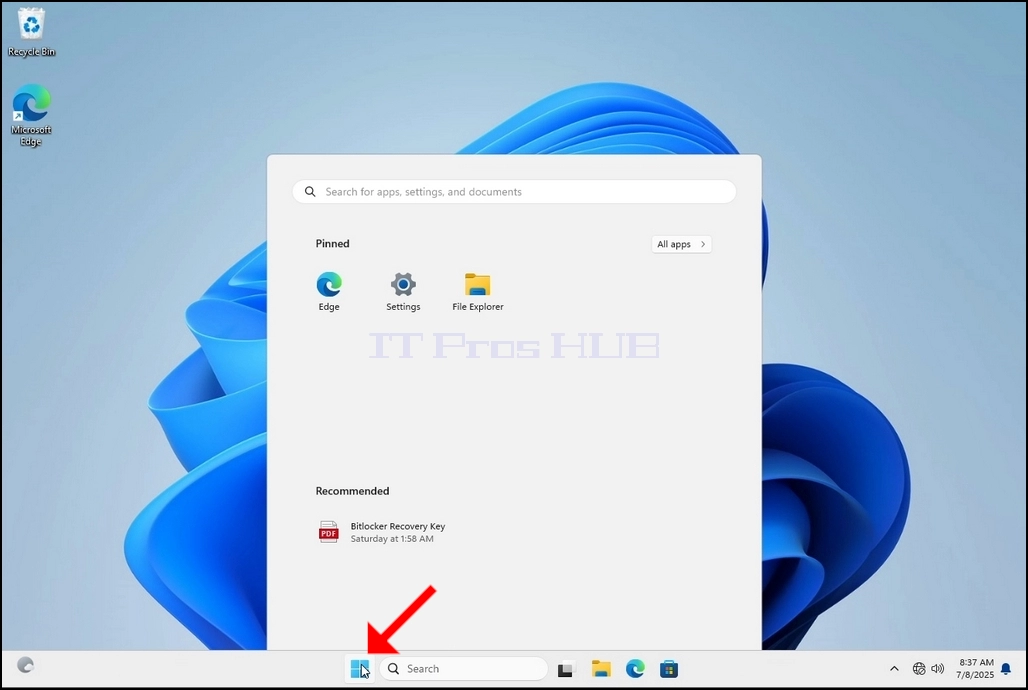
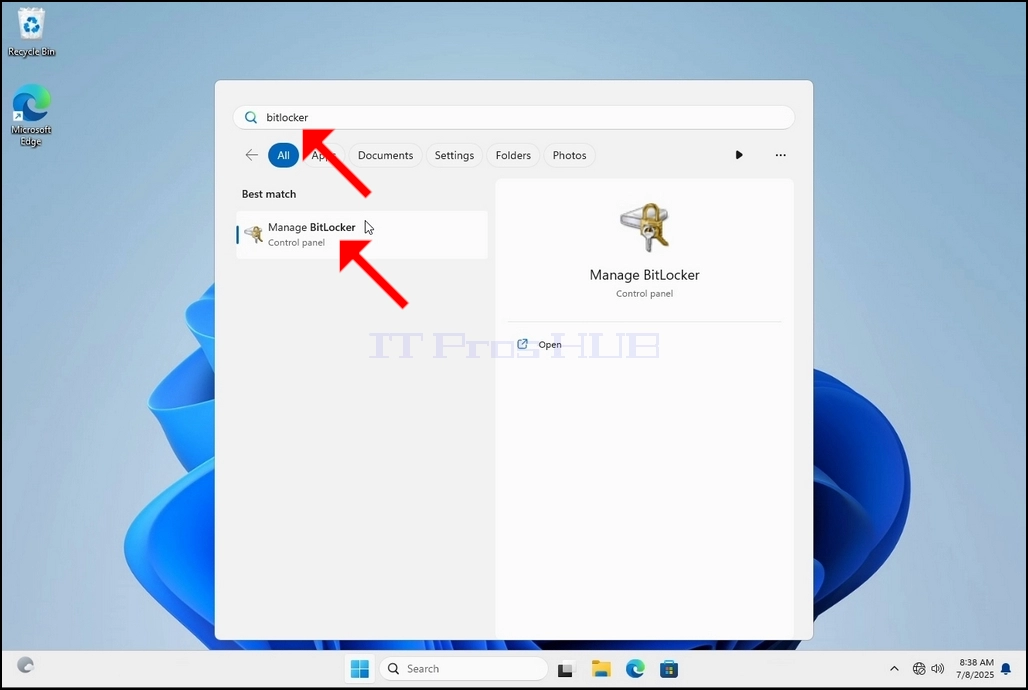
3. След като менюто Start е издигнато, тип ...битлокерИ изчакайте докато намери иконата на Bitlocker Control Panel. След като го намери, кликнете върху него и изчакайте да се отвори прозорец Bitclocker Drive.
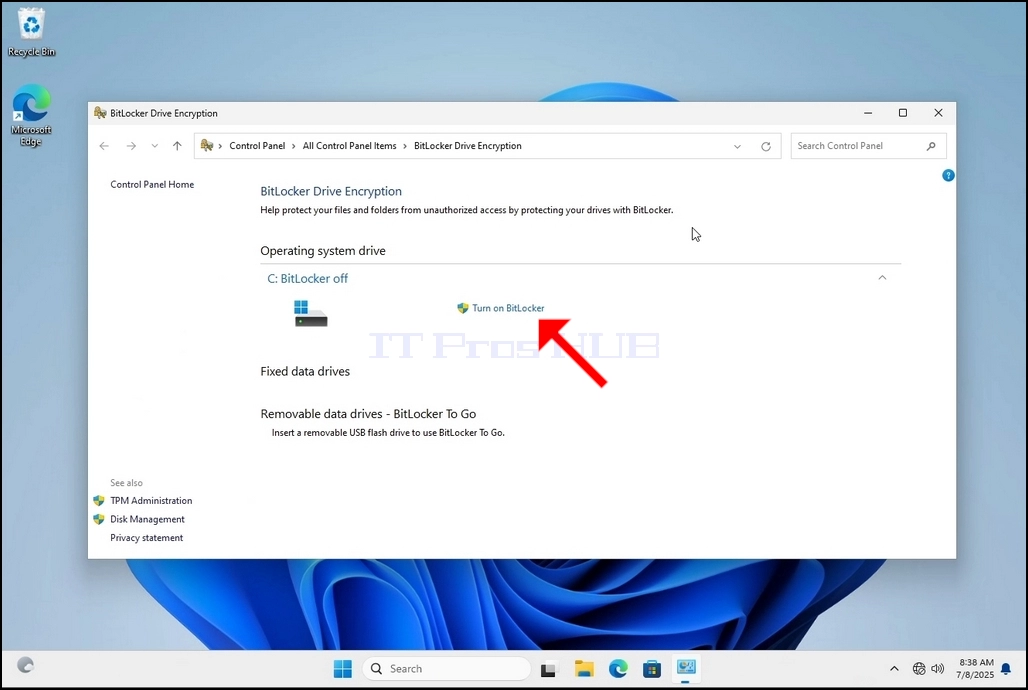
4. След като Bitlocker Drive е отворен, потърсете Включете Bitlocker изречение и щракнете върху него и изчакайте Bitclocker Drive Шифроване Магьосникът да се появи.
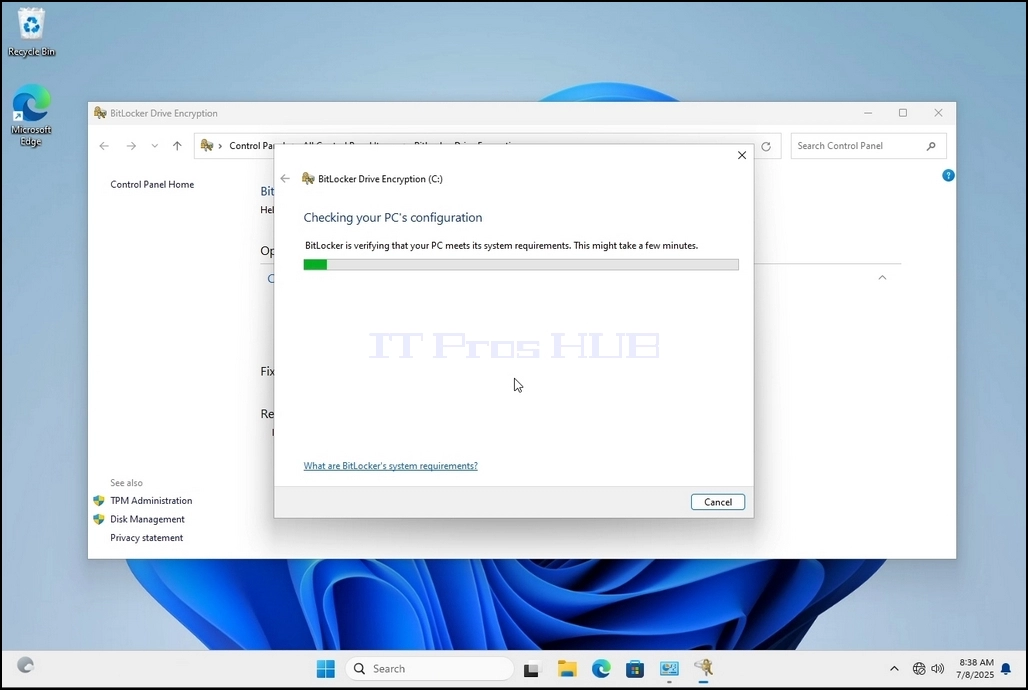
a. След като магьосникът се появи, автоматично ще се провери дали компютърът отговаря на изискванията на системата, необходими за криптиране на данни с помощта на Bitclocker.
b. Въпреки че се казва, че отнема няколко минути, в повечето случаи отнема до 30 секунди на модерна компютърна настройка.
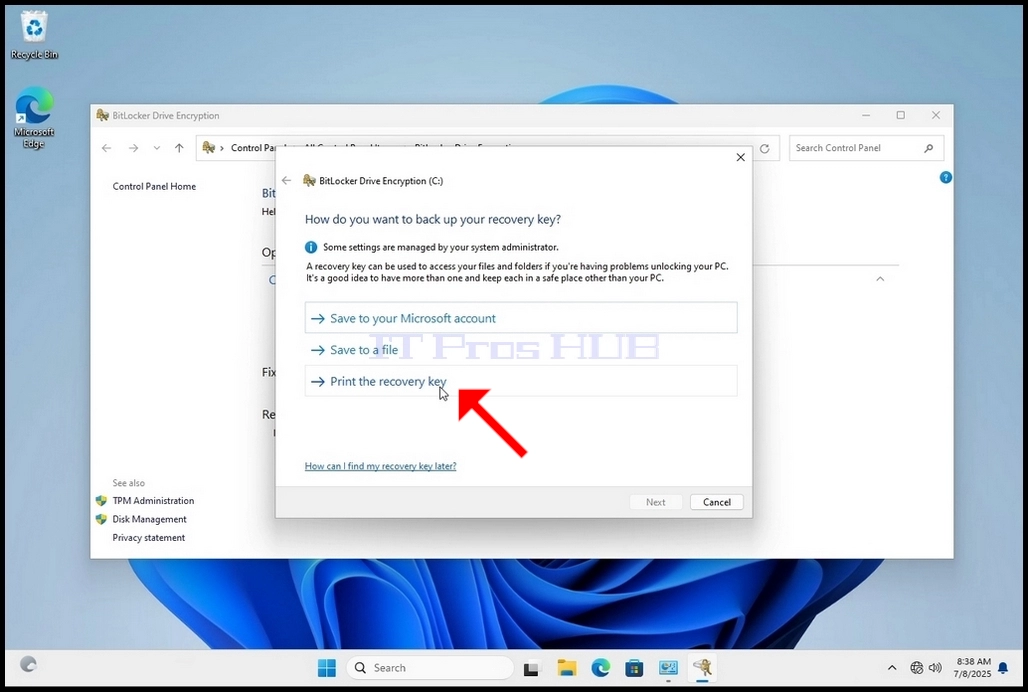
5. След като етап проверка е направено и магьосник намира компютъра Bitlocker способен, той ще попита как бихте искали да запазите своя Bitlocker възстановителен ключ
a. Microsoft акаунт го запазва във вашия Microsoft акаунт
б. Запис към файл го запазва ключа за възстановяване на текстов файл
c. Отпечатване на ключа за възстановяването отпечатва ключа за възстановяване на Bitlocker, дори и на виртуален принтер.
6. В тази статия ще изберем последната опция, която е Печат на възстановяването Ключ и ще го запазим на място.
a. Имайте предвид, че Bitlocker не се позволява запис на файл с ключ за възстановяване на същия диск, който е на път да бъде криптиран.
б. Тя обаче позволява отпечатването на този ключ за възстановяване на файл на същия диск, който е на път да бъде криптиран. Този метод не се препоръчва, както добре, но в името на тази статия ще го направим по този начин.
c. Забележка год. Никога не запазвайте файла с код за възстановяване на същия диск, който е на път да бъде криптиран. Ако по някаква причина дискът бъде блокиран, ключът за възстановяване ще бъде заключен заедно с него.
7. След като тази опция бъде избрана, магьосникът ще попита кой принтер да използва, за да отпечата ключа за възстановяване на Bitlocker. В тази статия, както е споменато в етап 6, ние ще изберем Microsoft Print to PDF принтер, който ще отпечата ключа за възстановяване в PDF файл.
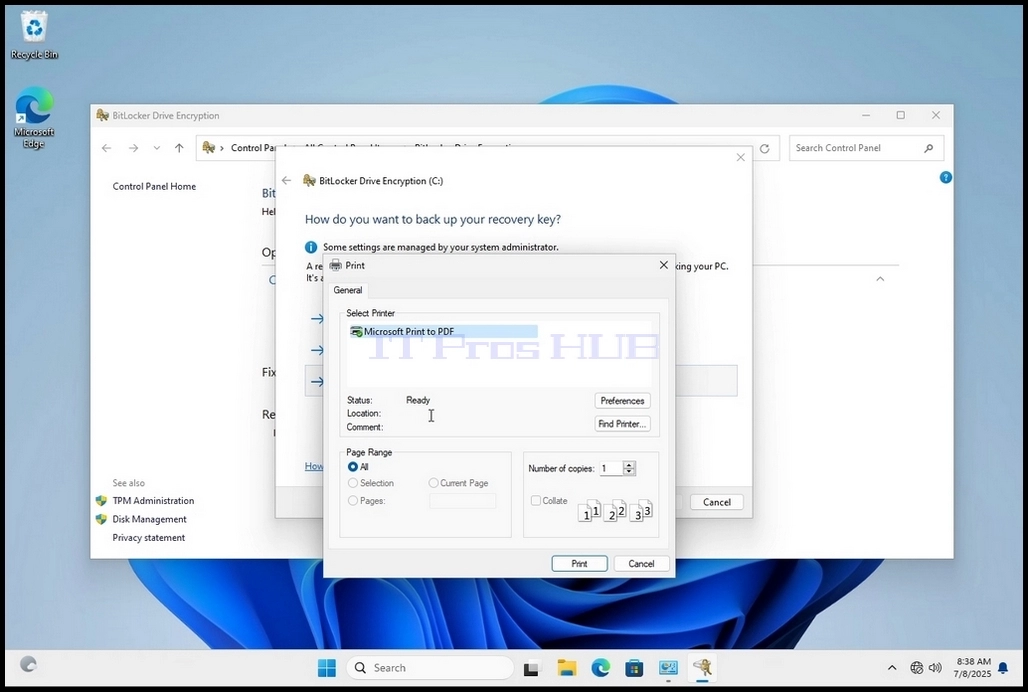
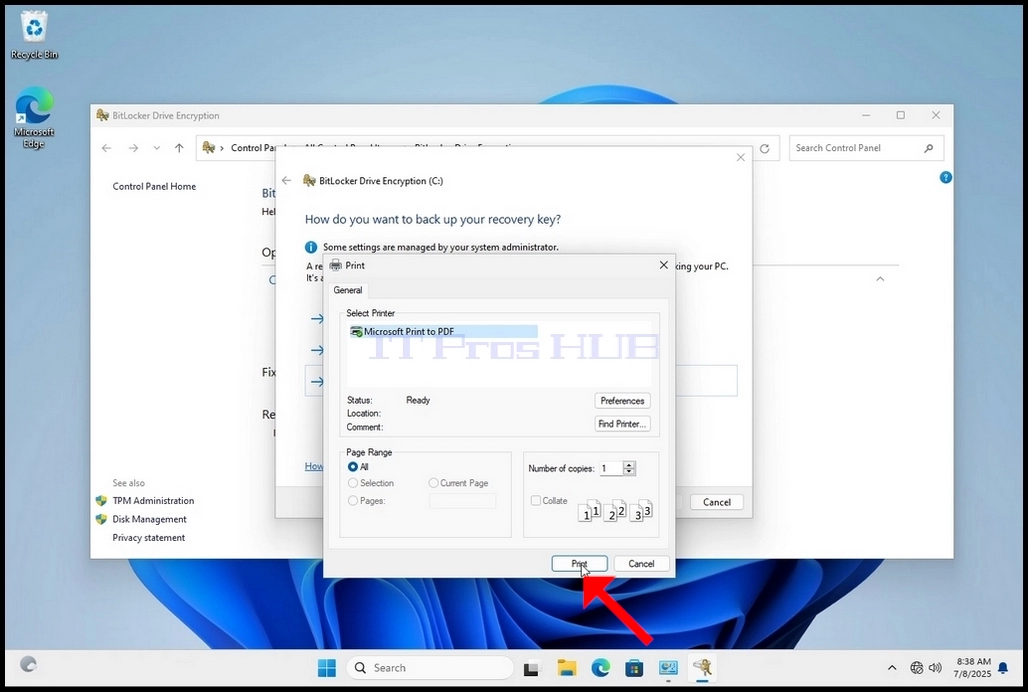
8. След избора на принтера кликнете Печат
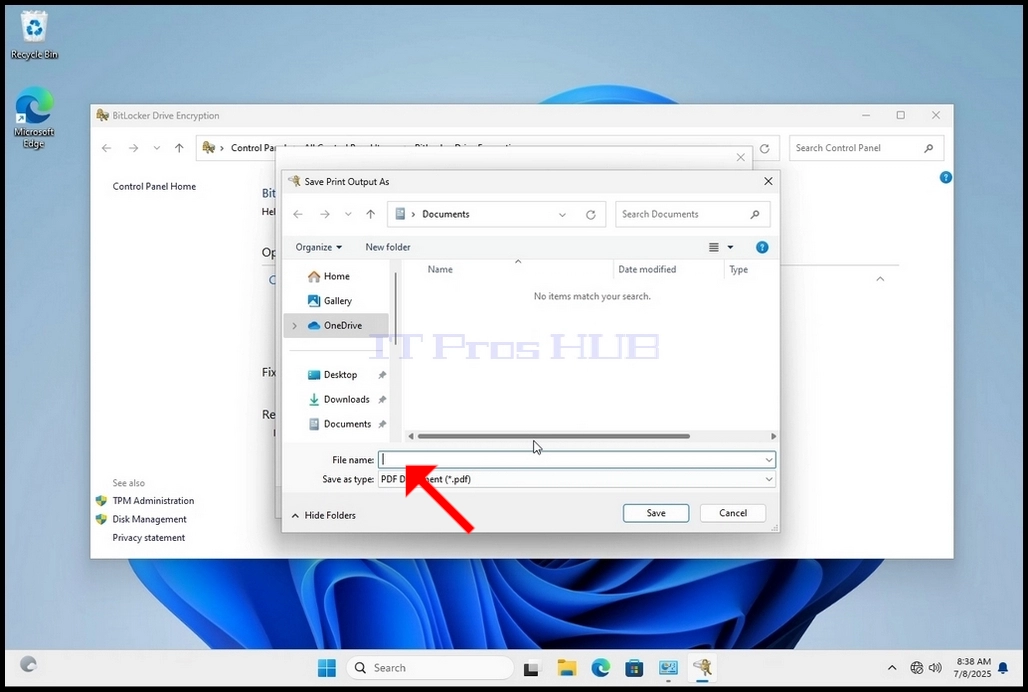
9. Ще се появи нов прозорец. Използвайте този прозорец, за да назовете ключа за възстановяване на Bitlocker PDF файл и да изберете къде искате да го запазите. В този случай ние го назовахмеКлюч за възстановяване на битлокера.
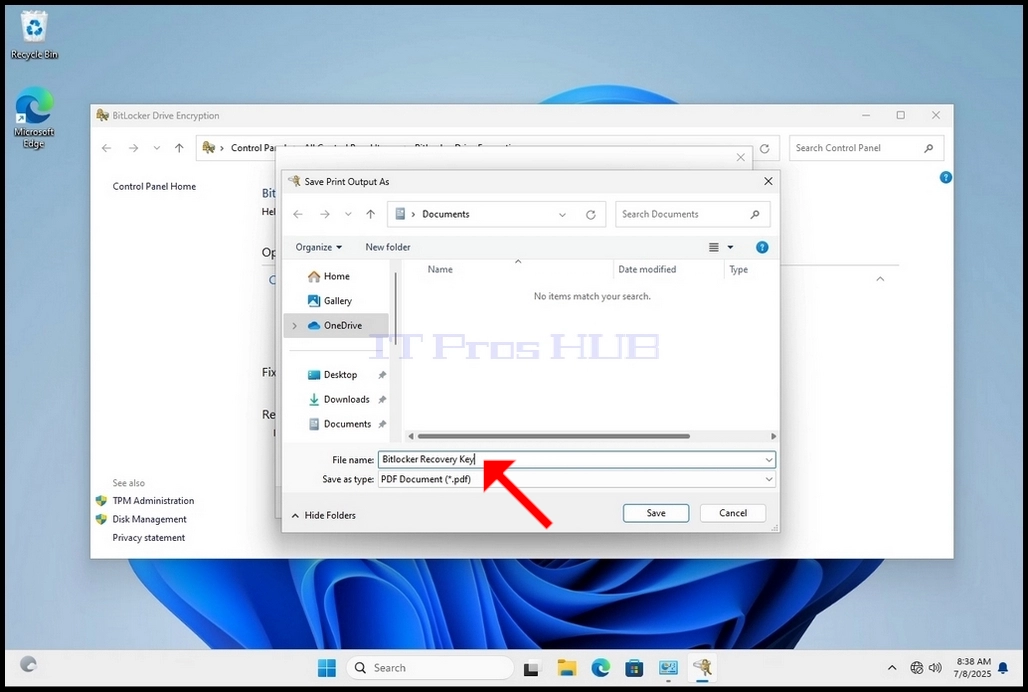
10. Щракнете върху запис
a. След като бутонът Save се кликне, прозорецът ще се затвори и ще се върнем на магьосника, само този път следващият ключ ще стане кликируем.
11. Щракнете върху следващия
12. В настоящия етап ще бъдете помолени да изберете колко от вашия диск бихте искали да шифровате
a. В тази статия ще изберем първата опция, която е по-бърза за изпълнение
б. Щракнете върху следващия
13. В текущия етап ще бъдете помолени да изберете кой режим на криптиране да използвате
a. В тази статия ще изберем първата опция, която е Нов режим на шифроване. Изберете го и кликнете върху Next
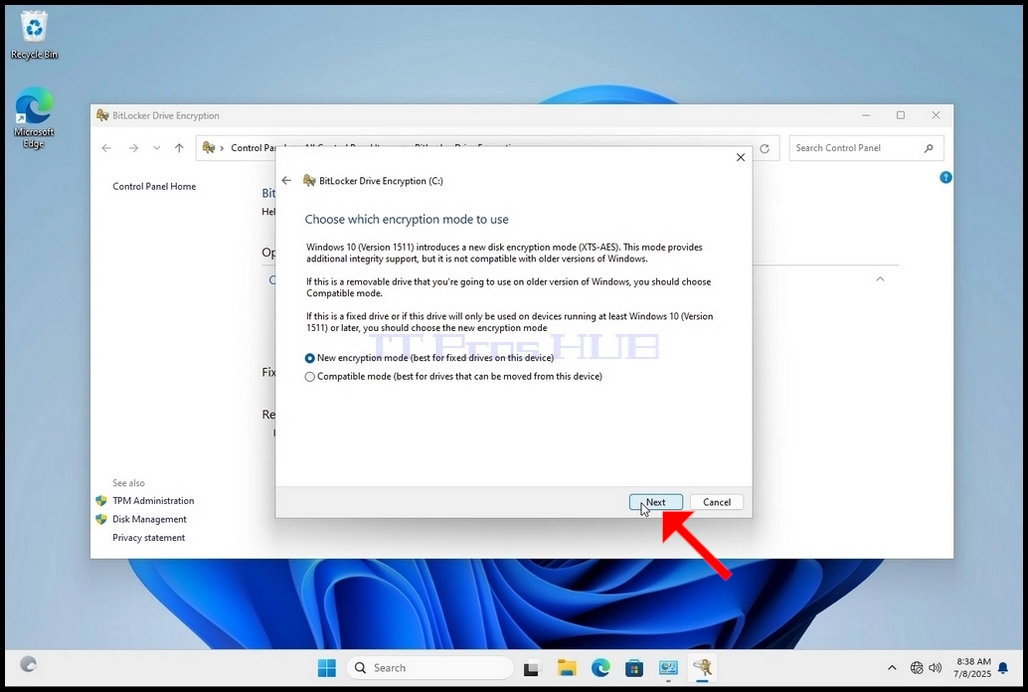
14. Въпреки че не е задължително, но се препоръчва, ние ще отбележим Проверка на системата BitlockerName вариант.
a. Проверката на системата гарантира, че Bitlocker може да чете правилно възстановителните и криптиращите ключове преди криптиране на диска.
б. След като тази опция е маркирана, бутонът ще се промени от стартов ехфинг на .
в. Кликнете върху продължение
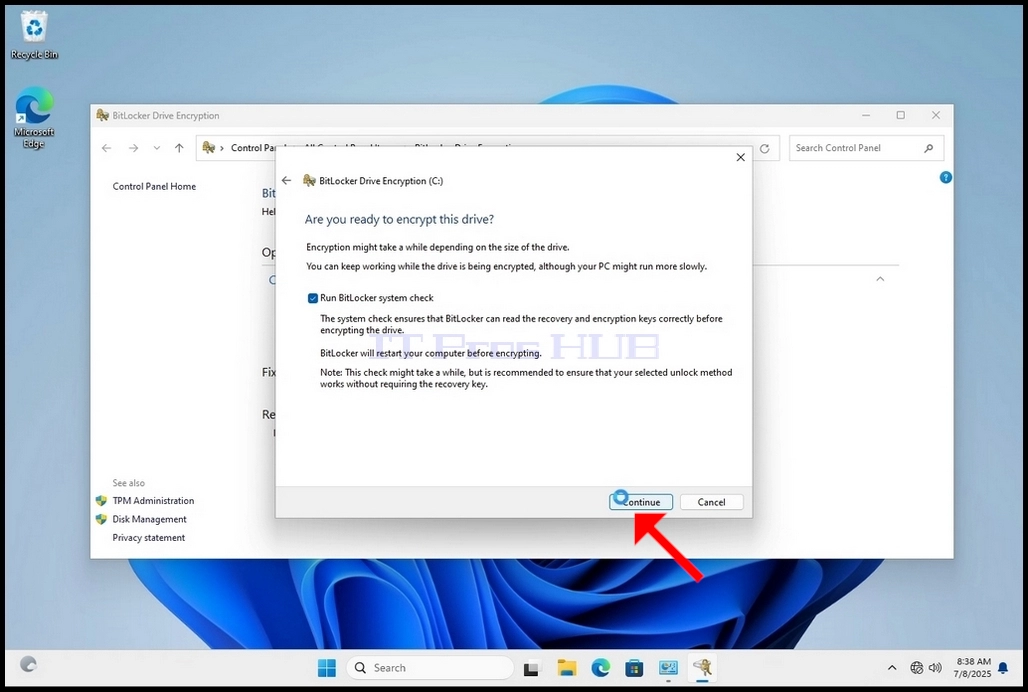
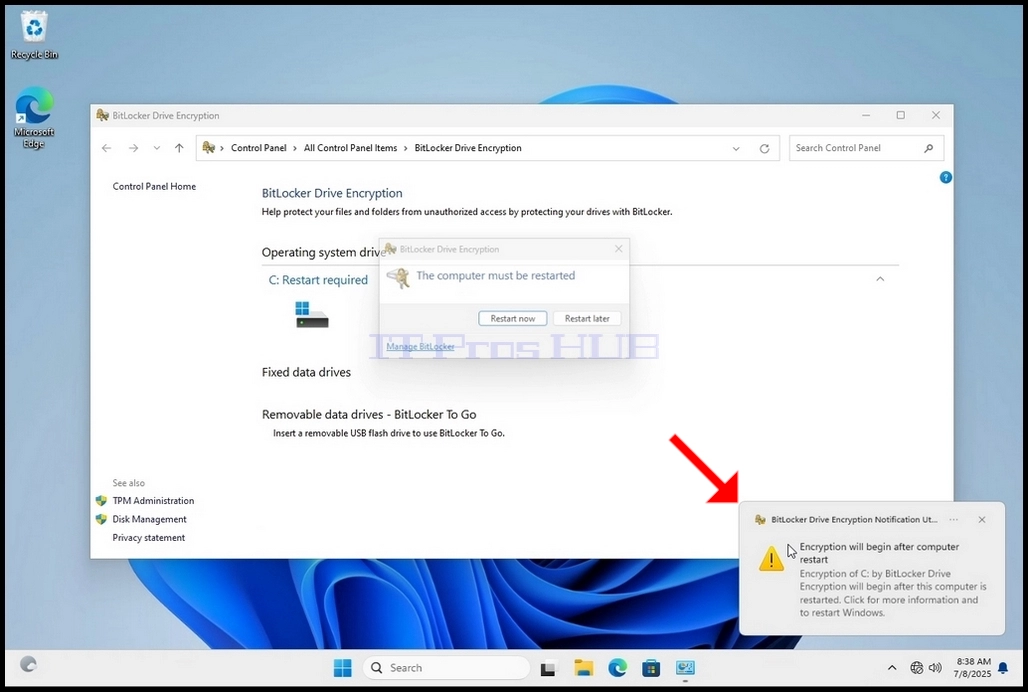
15. Няколко секунди след щракването Продължете, страничен прозорец за уведомяване ще се появи от дясната страна на прозореца.
a. Кликнете върху него веднъж
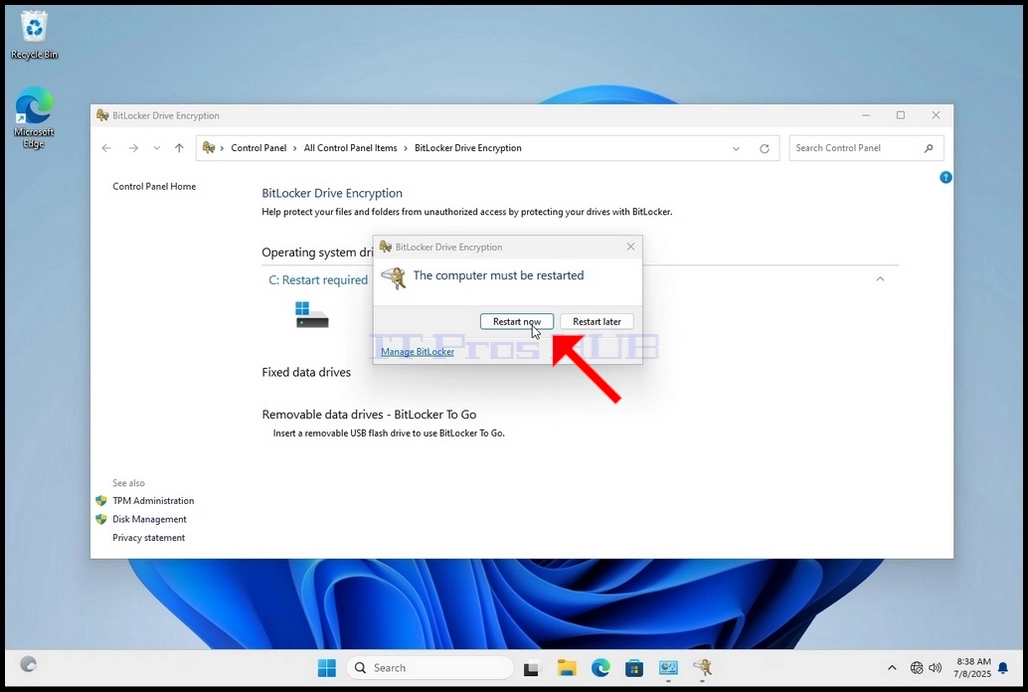
б. След като кликнете, ще се появи друг изскачащ прозорец, който ще попита дали да рестартира сега, за да стартира процеса на криптиране или по-късно.
c. Щракнете върху бутона Restart Сега и изчакайте компютъра да се рестартира напълно.

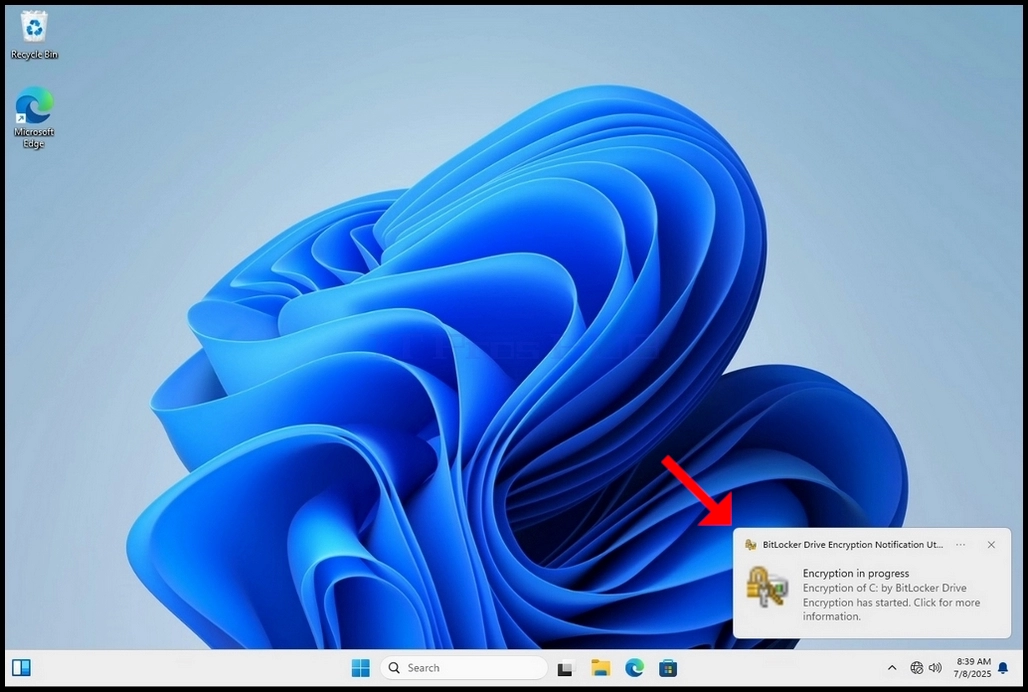
16. След като компютърът е напълно рестартиран, кликнете върху лентата за задачи нагоре стрелка (Нотификация площ препълва икона).
a. Потърсете иконата Bitlocker и кликнете два пъти
b. След като кликнете, ще се появи прозорецът за криптиране на Bitlocker диска, показващ състоянието на процеса на криптиране
c. След като лентата е пълна на 100%, процесът на криптиране е завършен
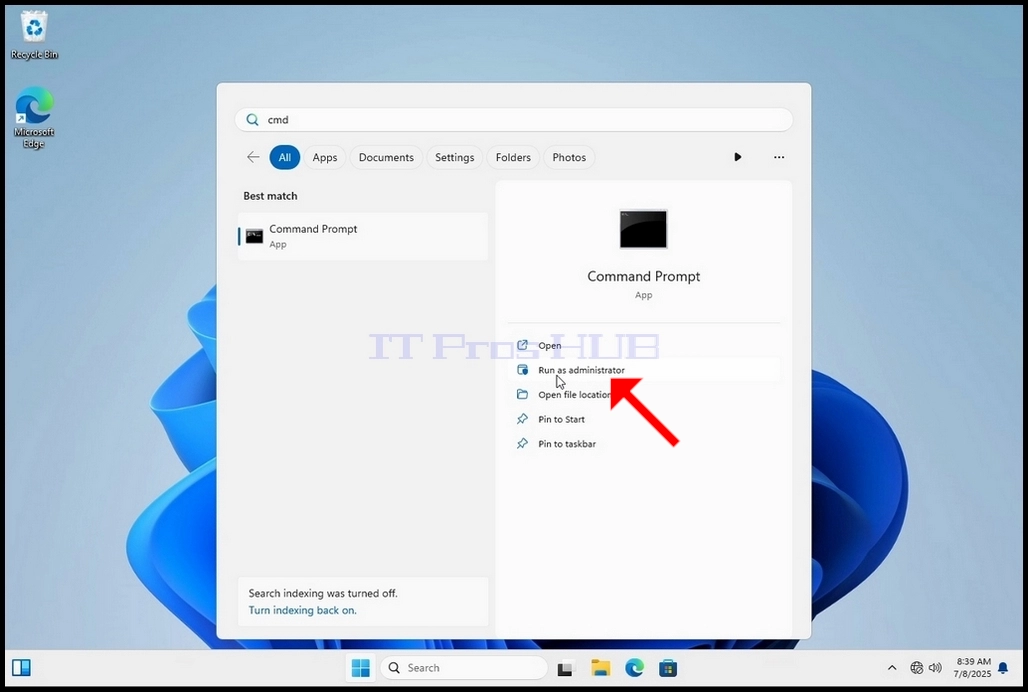
17. Друг начин да се провери състоянието на процеса на криптиране е да се използва CLI на Bitlocker чрез CMD
a. Щракнете върху бутона Start
б. Тип CMD
в. Кликнете върху Run като администратор
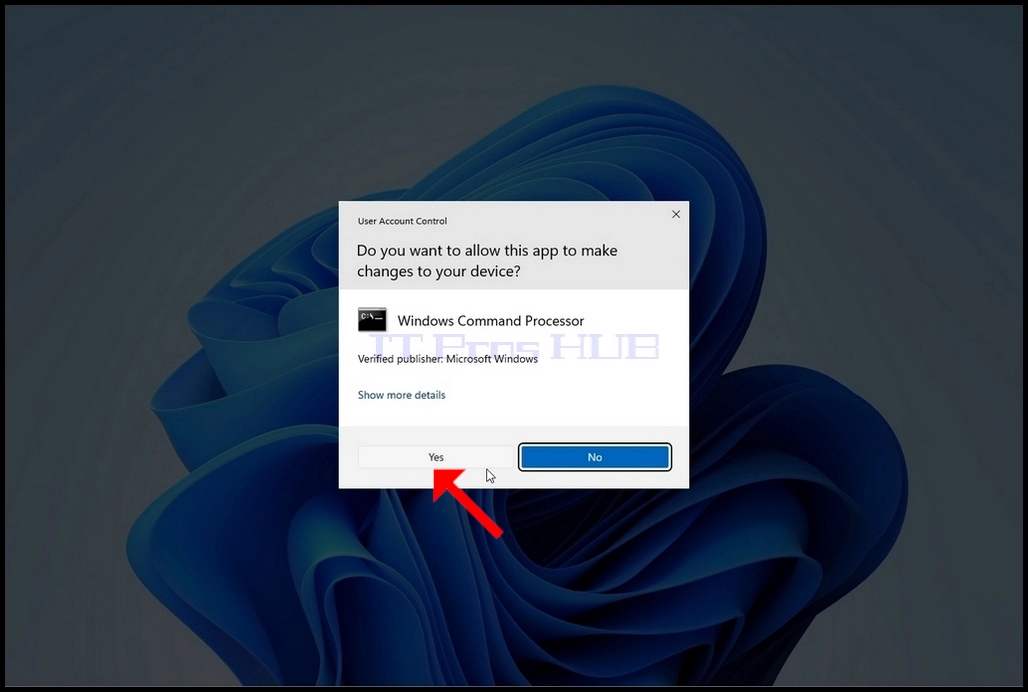
18. Кликнете върху ДА в прозореца на UAC
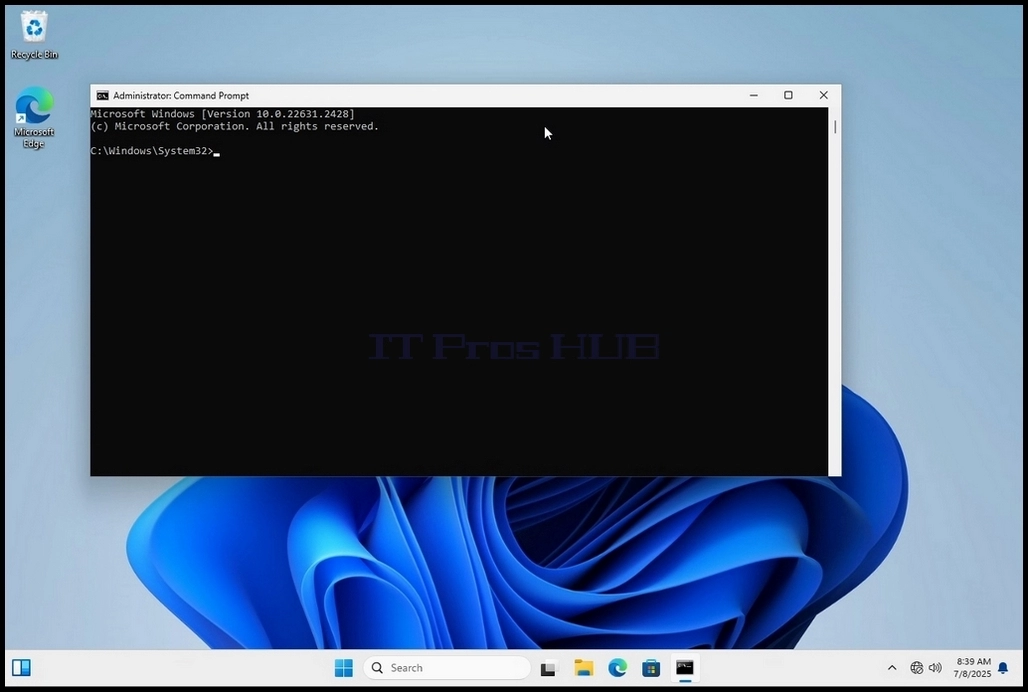
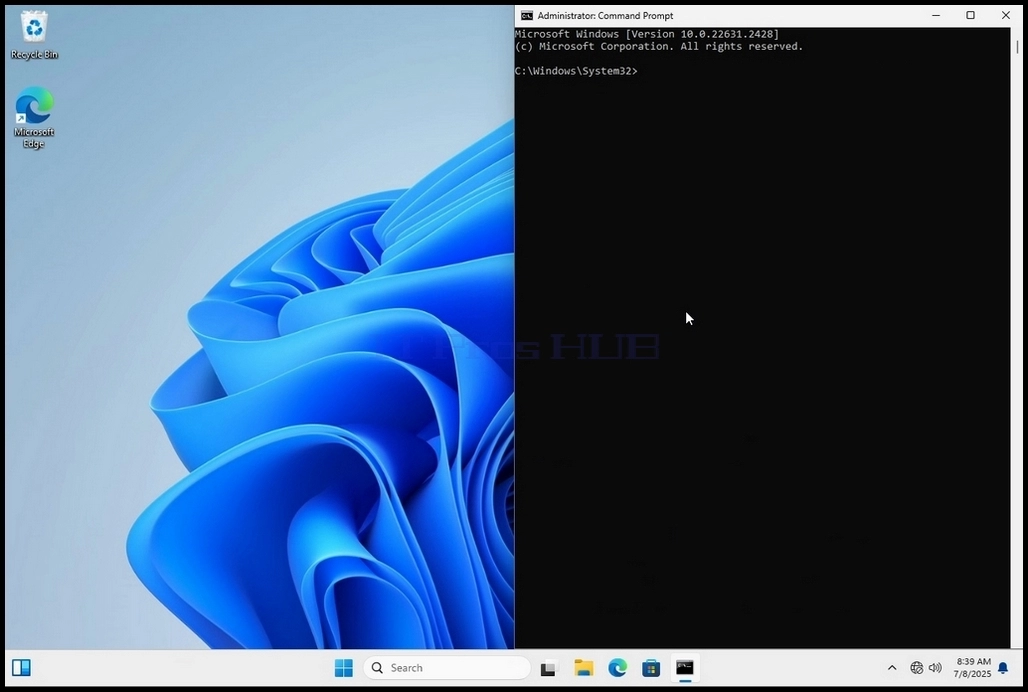
19. Тип в cmd manage- bde -status и кликване
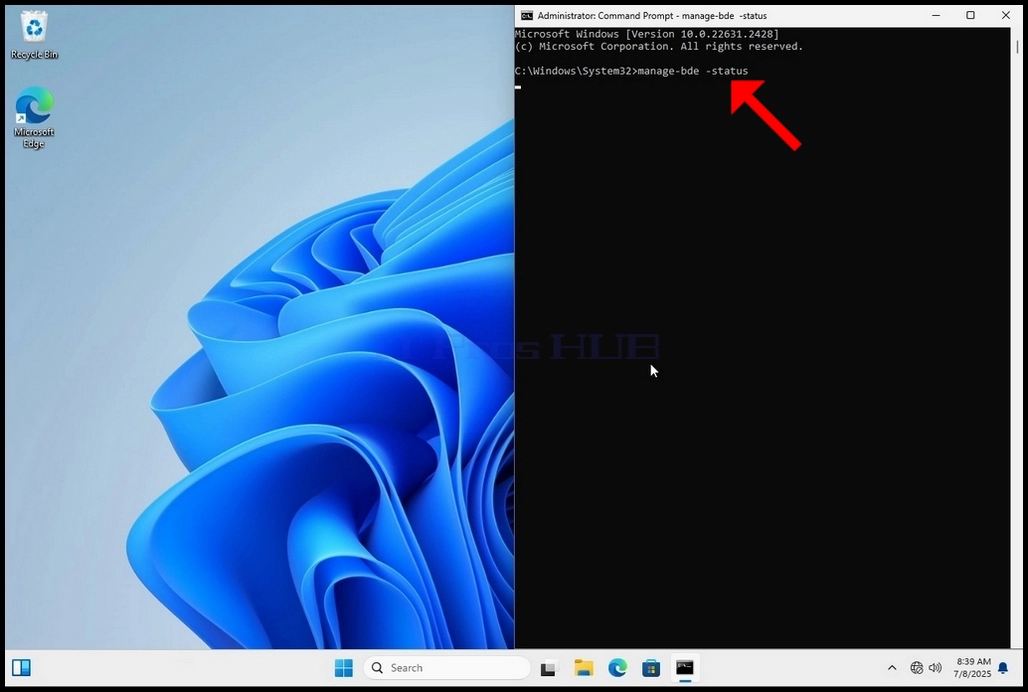
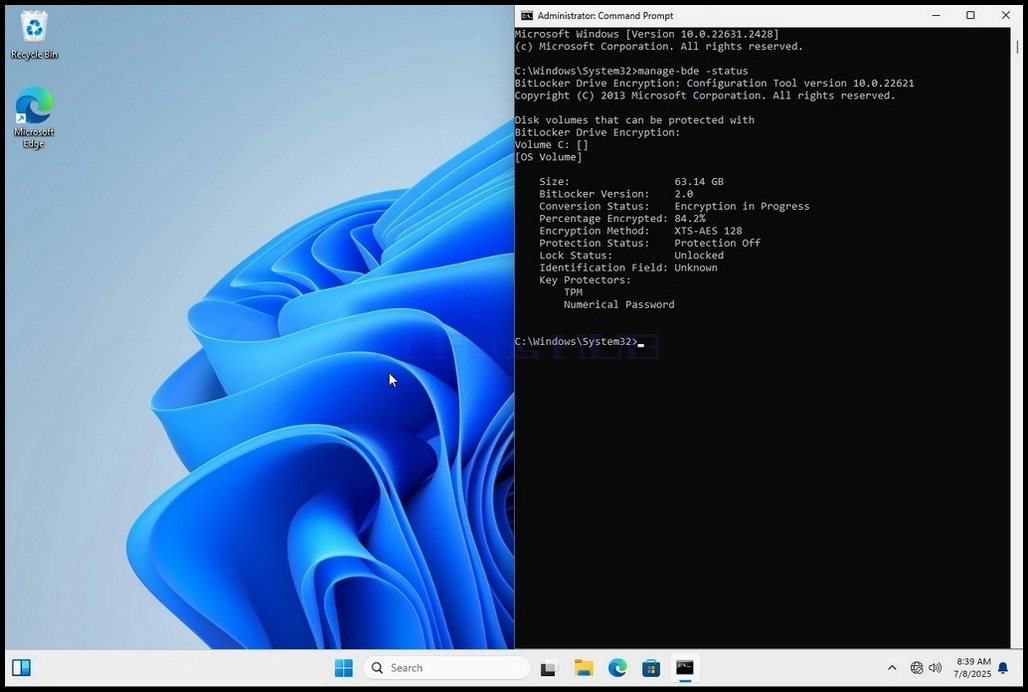
20. Линиите, които ще се появят, ще представят информация за процеса на криптиране:
a. Размер - Размерът на устройството е кодиран
b. Bitlocker Version Версията на Bitlocker използвана за шифроване на диска
b. Статус на преобразуване Показва текущото състояние на диска
b. Процент шифрован Показва колко от избрания диск е бил криптиран
b. Метод за шифроване Показване на метода за криптиране
a. Статус на защита Показва дали защитата Bitlocker в момента е изключена или включена
a. Състояние на заключване Показва дали избраният диск е заключен или отключен (достъпен или не)
b. Поле за идентификация - се отнася до етикет или опционален низ можете да придадете на BitLocker-защитен обем, за да го идентифицирате, особено при управление на множество дискове или възстановителен ключ
a. Ключодържатели
Показва механизмите за установяване на самоличността, които защитават клавишите за криптиране, използвани за отключване на устройство. Когато шифровате устройство, BitLocker използва един или повече ключови протектори, за да охранява достъпа до него
21. След като процесът на криптиране е направен за избраното устройство, малкият прозорец, който по-рано показа лента за процес, сега ще покаже: Шифроване на C: е завършено- Да.
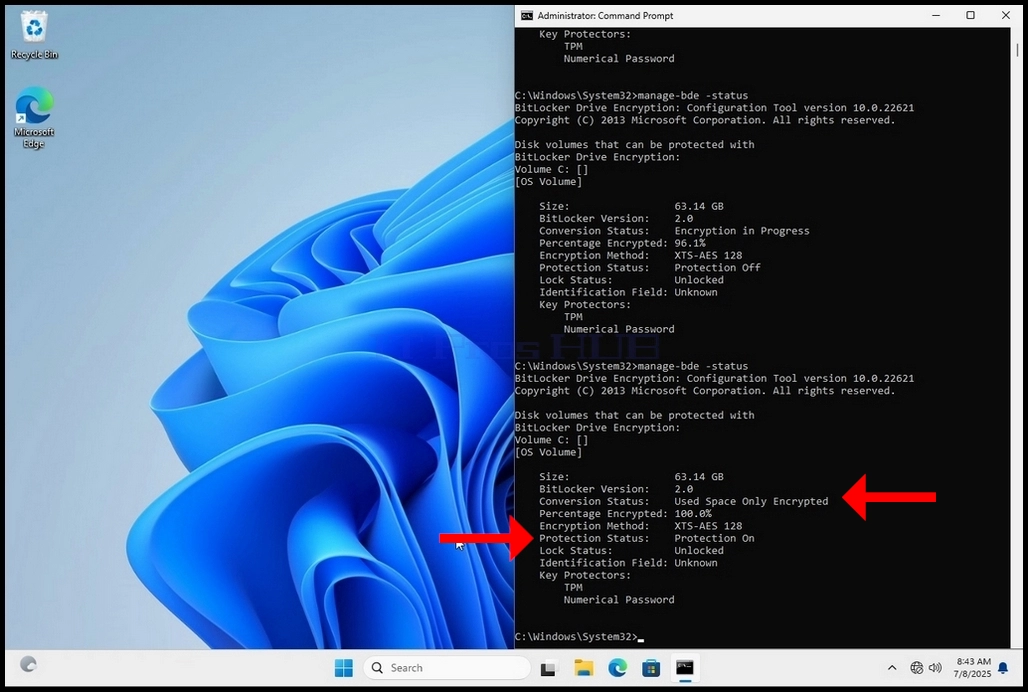
22. Това може да бъде проверено чрез CMD чрез писане manage- bde -status отново и щракване
a. Забележете, че сега се променят следните стойности:
a. Статус на преобразуване: Използвано пространство само криптирано
II. Процент шифрован: 100, 0%
ІІІ. Статус на защита: Защита на
23. В следващата стъпка ще разгледаме ключа за възстановяване на Bitlocker PDF файл
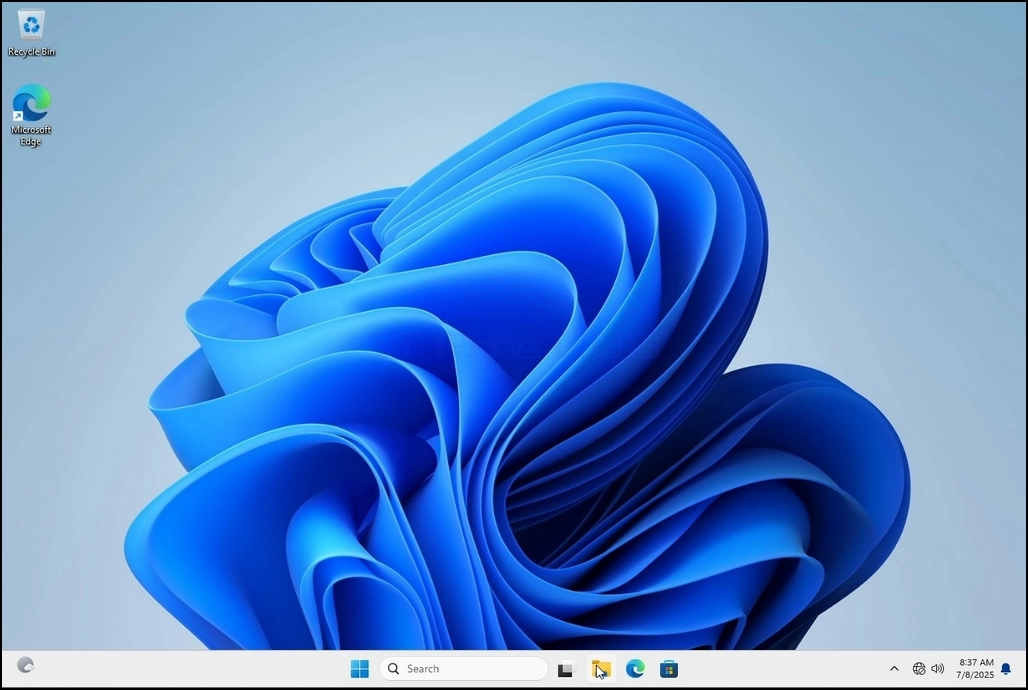
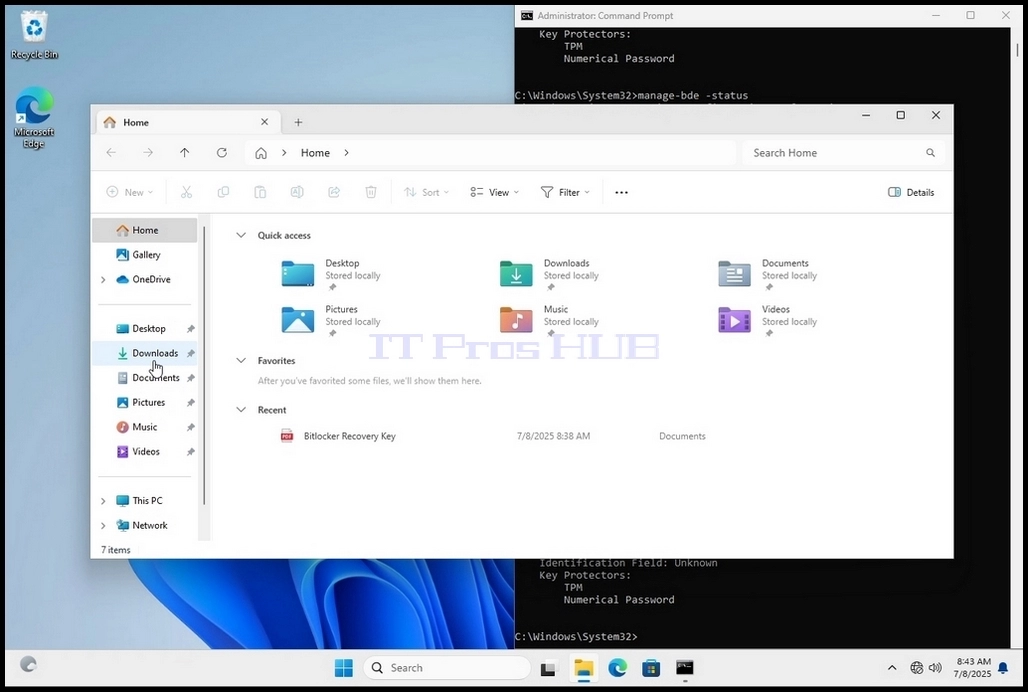
24. Отидете на пътя, по който първоначално е била спасена и отворена
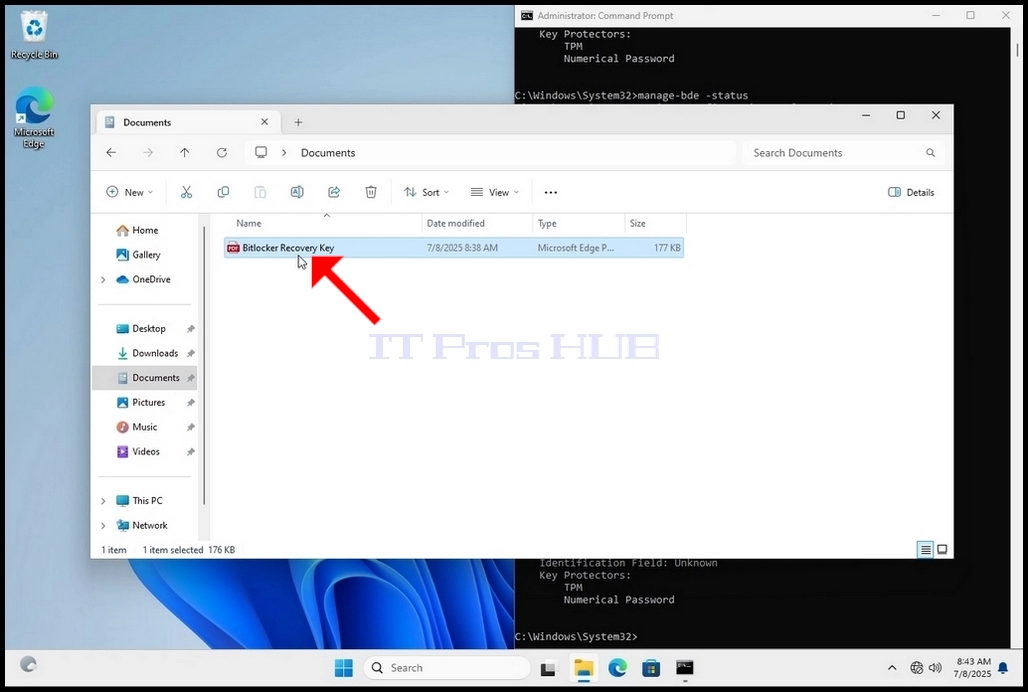
25. Обърнете внимание на 2 важни стойности:
a. Идентификационен код
б. Ключ за възстановяване
26. Силно се препоръчва тези стойности да бъдат запазени в повече от една среда и местоположение като:
a. Печатен формат
б. Мениджър на пароли
How to Use Bitlocker To Encrypt C Drive in Windows 11 23H2 x64 Pro For Workstations Build 22631.2428
- Детайли
- Написано от: IT Pro
- Категория: How to Articles
- Посещения: 6833
1. Go to Windows Desktop
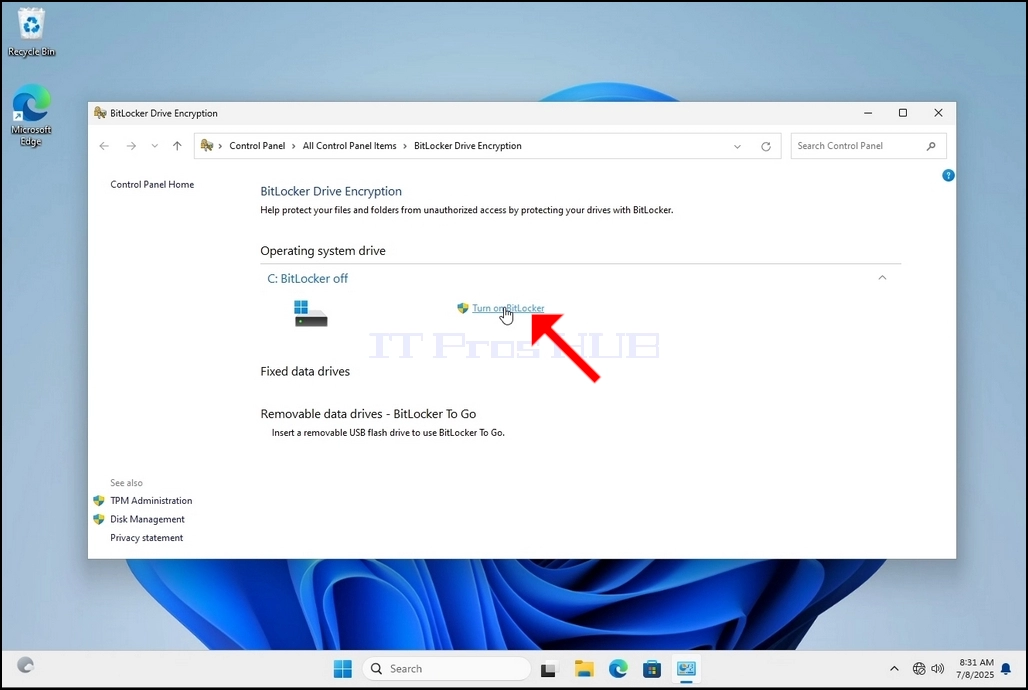
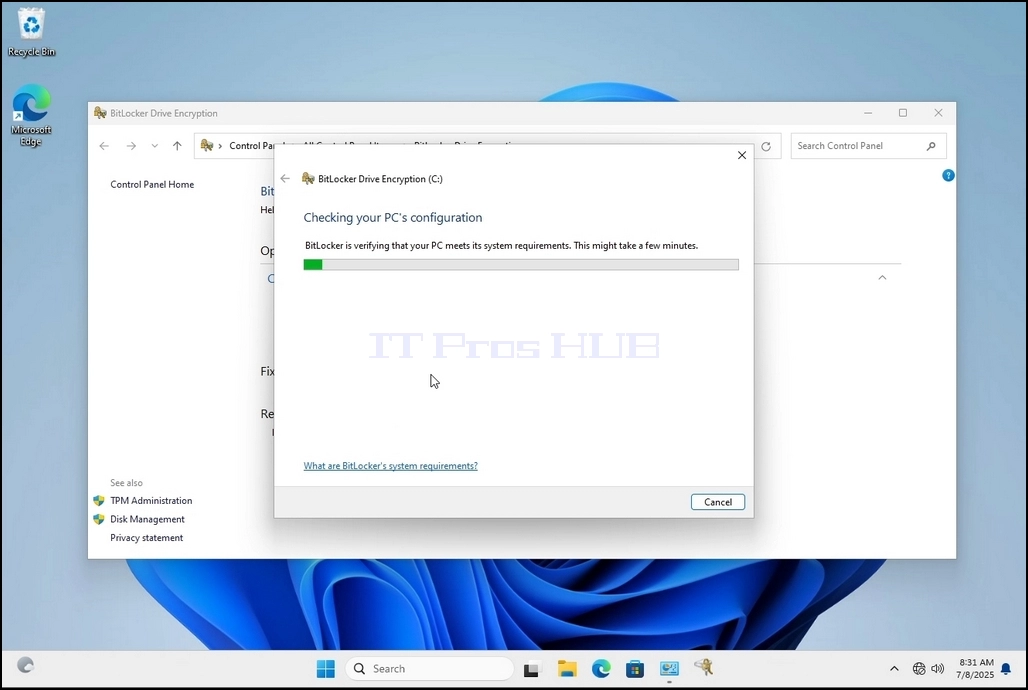
4. Once Bitlocker Drive Encryption is open, look for the Turn on Bitlocker sentence and click on it and wait for the Bitlocker Drive Encryption wizard to appear.
a. Once the wizard appears it will automatically verify if the computer meets the system requirements required to encrypt data using Bitlocker.
b. Though it says it takes a few minutes, in most cases it takes a up to 30 seconds on a modern computer setup.
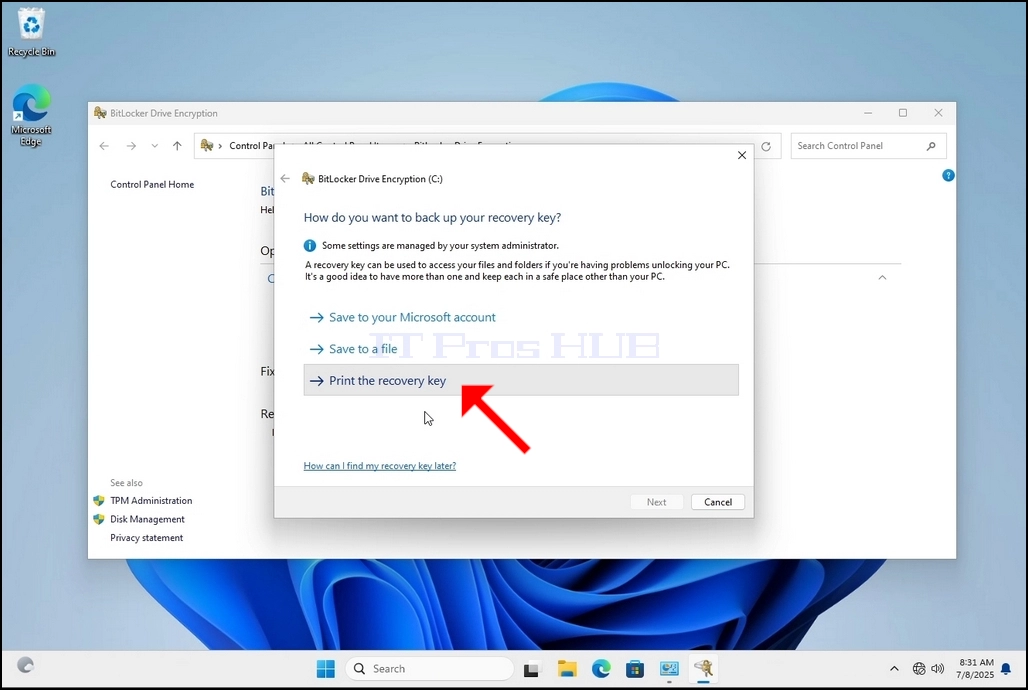
5. Once the verification stage is done and the wizard finds the computer Bitlocker capable, it will ask how would you like to save your Bitlocker recovery key
a. Microsoft account – saves it in your Microsoft account
b. Save to a file – saves the recovery key to a text file
c. Print the Recovery Key – prints the Bitlocker recovery key, even to a virtual printer.
6. In this article we will choose the last option which is Print the Recovery Key and we will save it locally.
a. Note that Bitlocker doesn’t allow saving a recovery key file onto the same drive that is about to be encrypted.
b. However, it does allow printing that recovery key to a file on the same drive that is about to be encrypted. This method is not recommended as well but for the sake of this article we will do it this way.
c. Note – Never save the recovery code file onto the same drive that is about to be encrypted. If for some reason that drive gets locked out, the recovery key file would be locked out along with it.
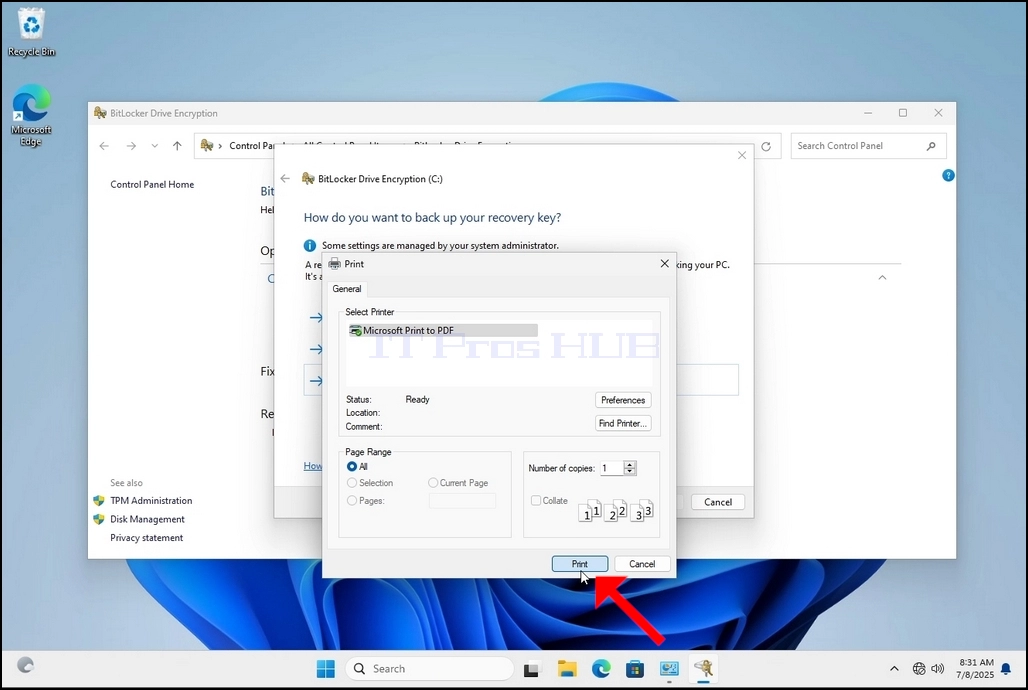
7. Once that option is chosen, the wizard will ask which printer to use to print the Bitlocker recovery key. In this article, as mentioned in stage 6, we will choose the Microsoft Print to PDF printer, which will print the recovery key into a PDF file.
8. After choosing the printer, click Print
9. A new window will pop up. Use this window to name the Bitlocker recovery key PDF file and to choose where you would like you save it. In this case we named it “Bitlocker Recovery Key”.
11. Click Next
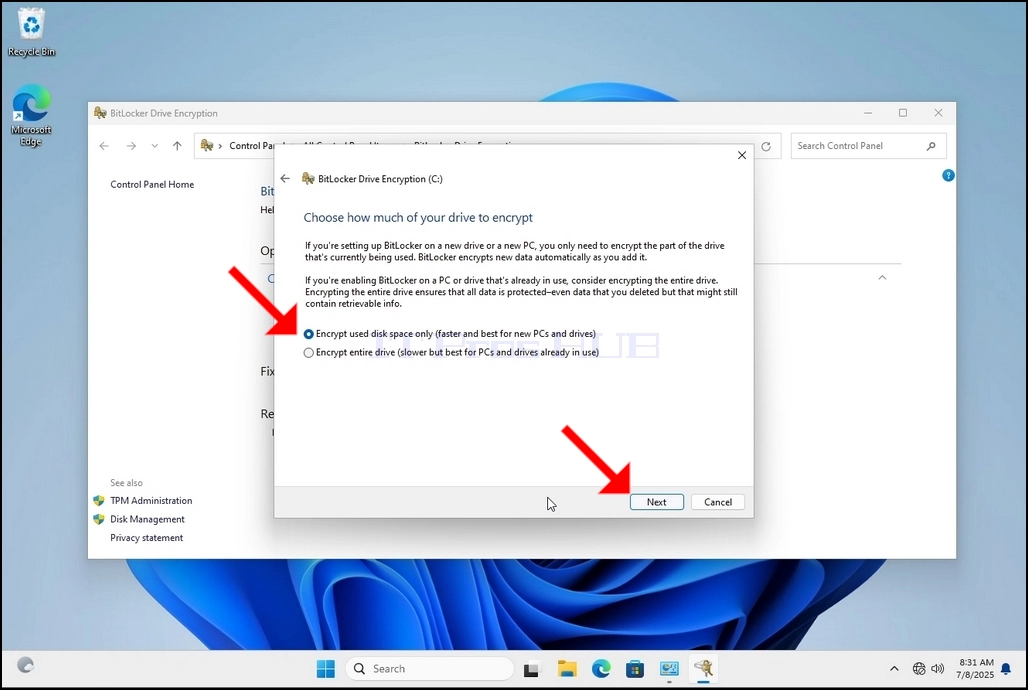
12. In the current stage, you will be asked to choose how much of your drive you would like to encrypt
a. In this article we will choose the first option which is faster to accomplish
b. Click Next
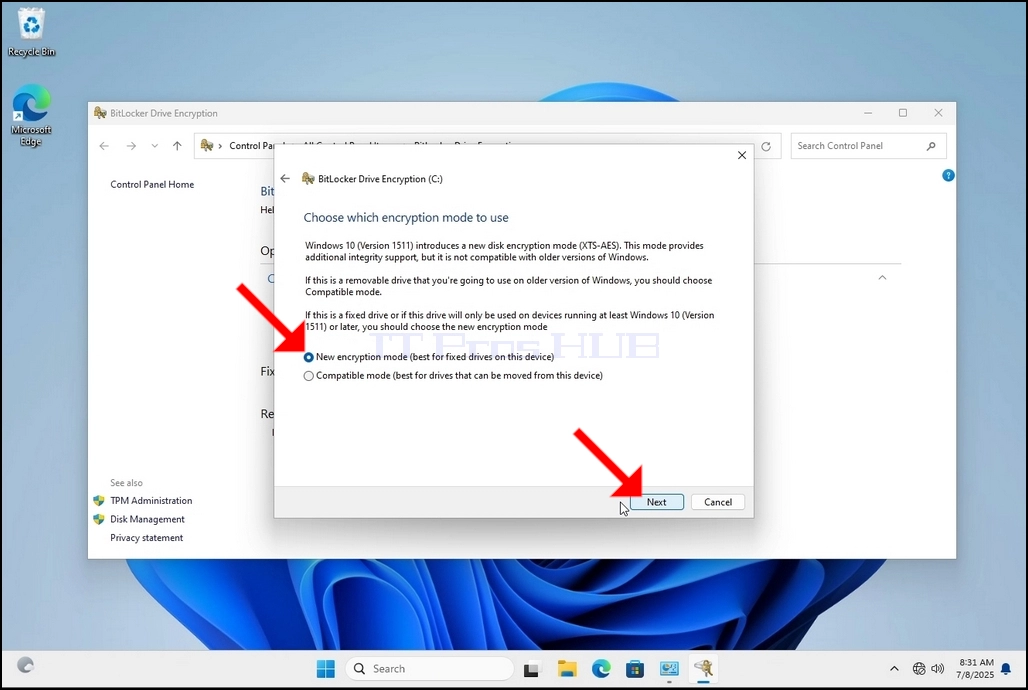
13. In the current stage, you will be asked to choose which encryption mode to use
a. In this article we will choose the first option, which is the New Encryption Mode option. Choose it and click Next
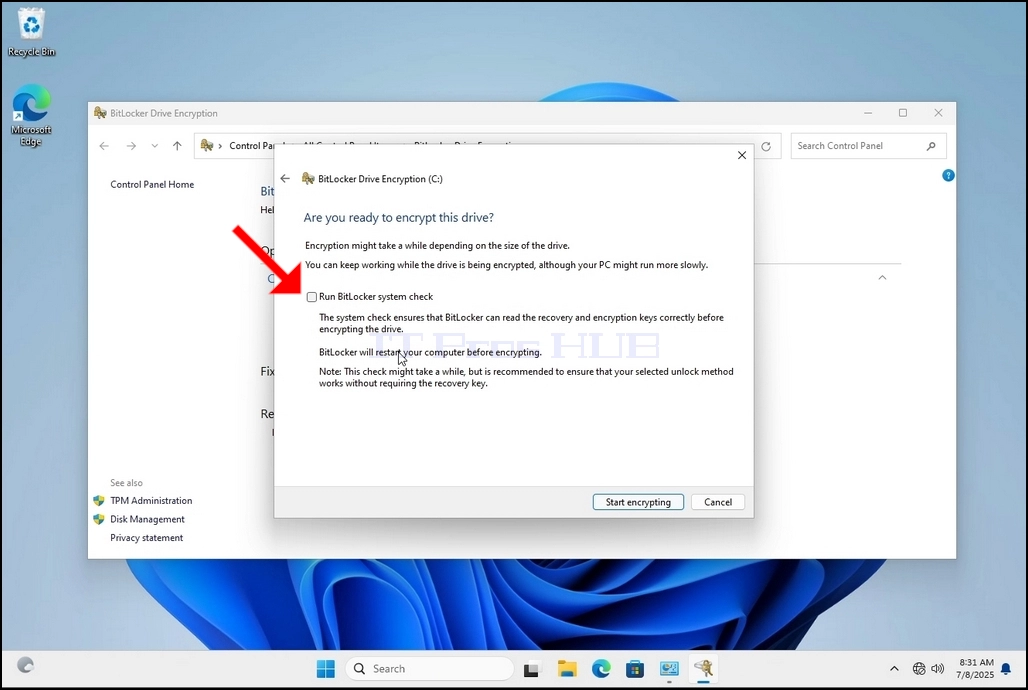
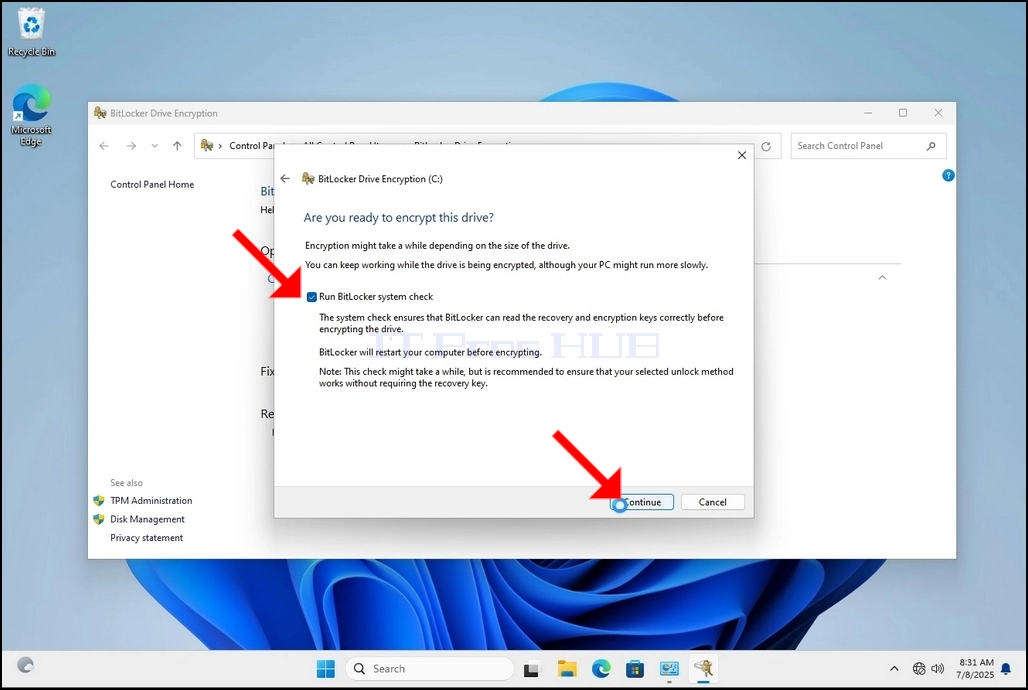
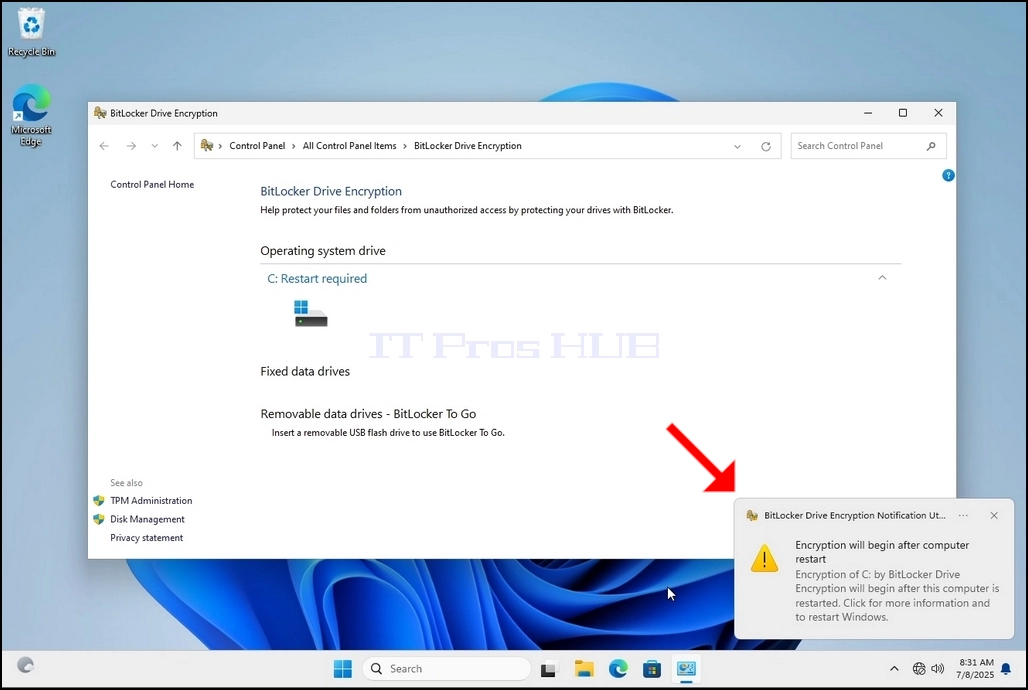
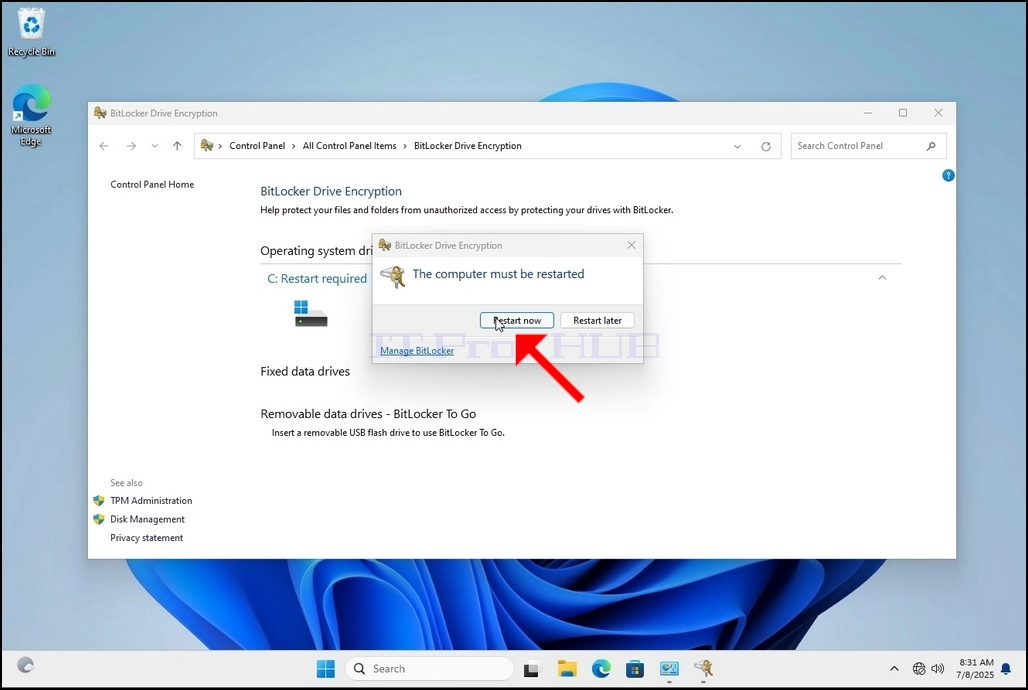


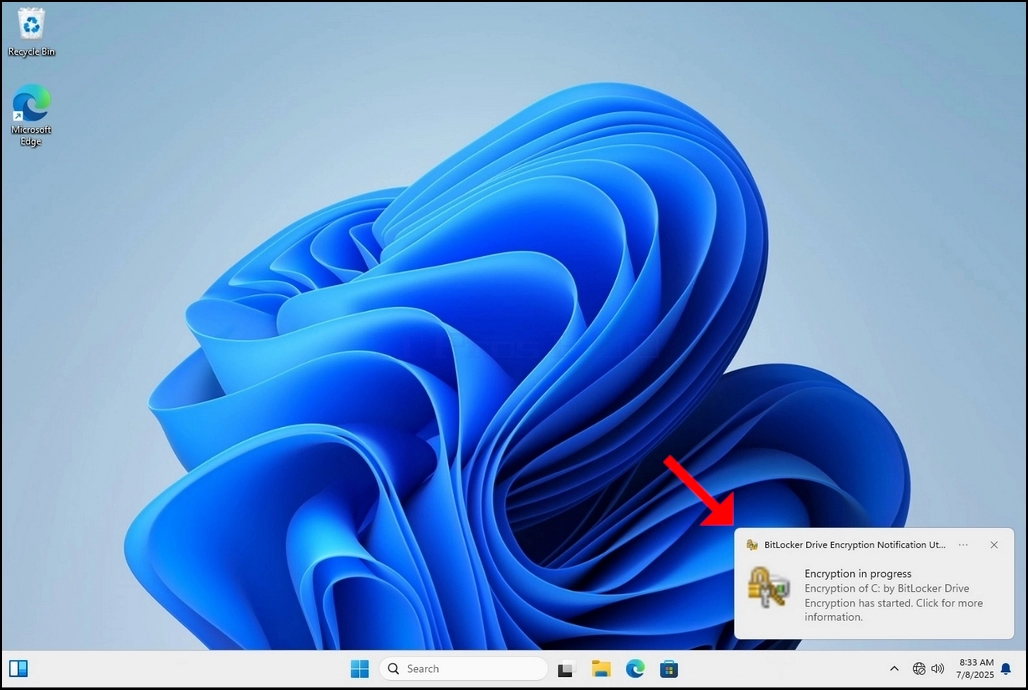
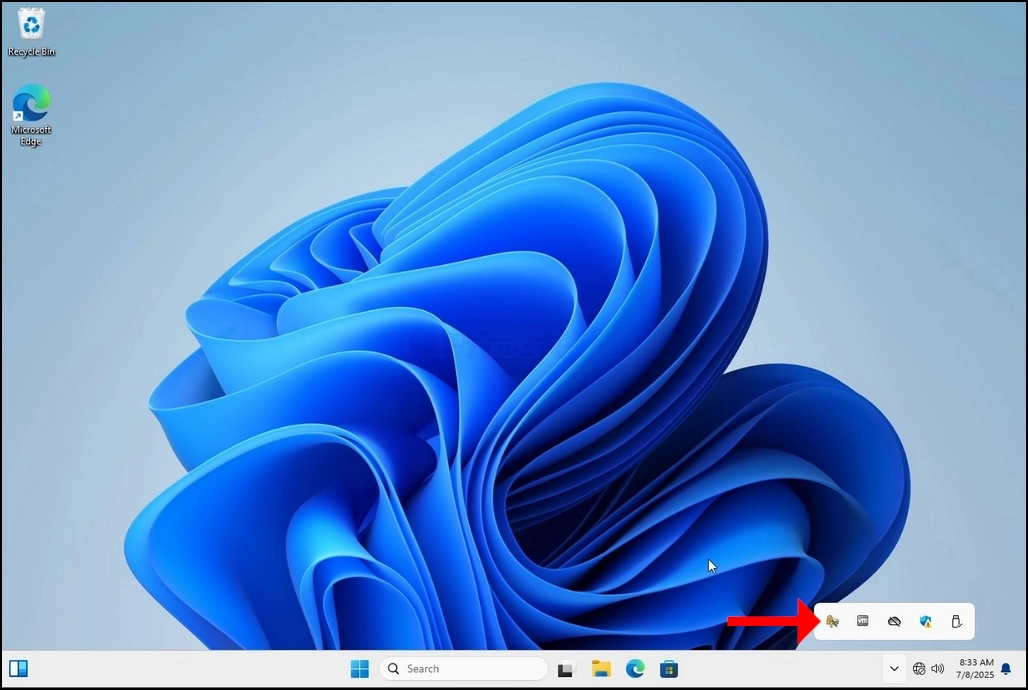
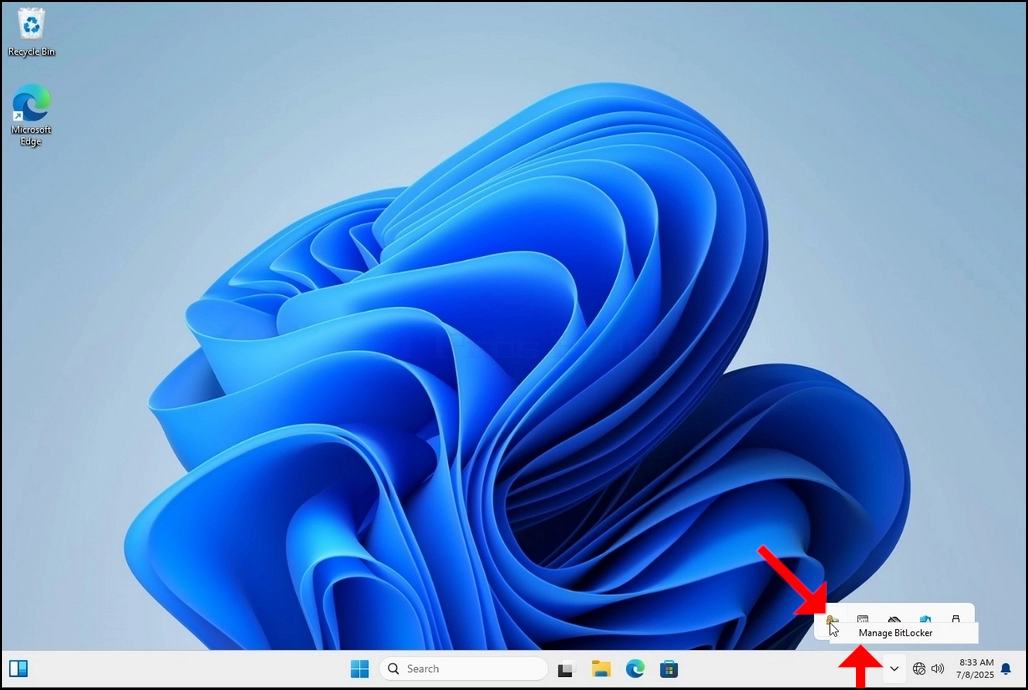
16. Once the computer is fully restarted, click the taskbar’s upward arrow (Notification area overflow icon).
a. Look for the Bitlocker icon and double click it
b. Once clicked, the Bitlocker drive encryption process window will appear, showing the status of the encryption process
c. Once that process bar is full at 100%, the encryption process is done
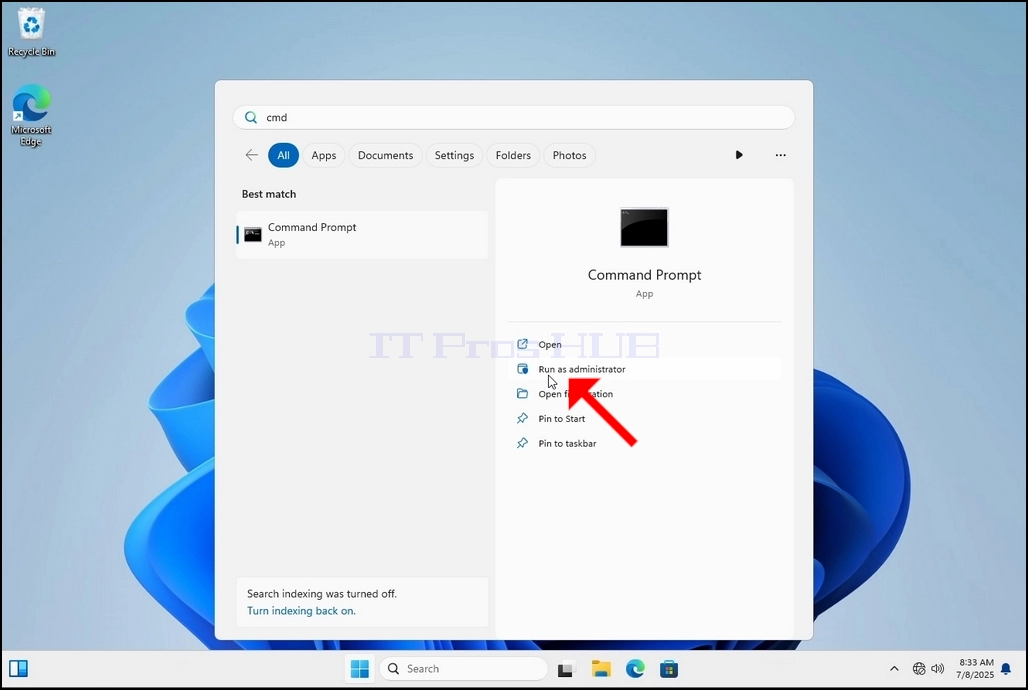
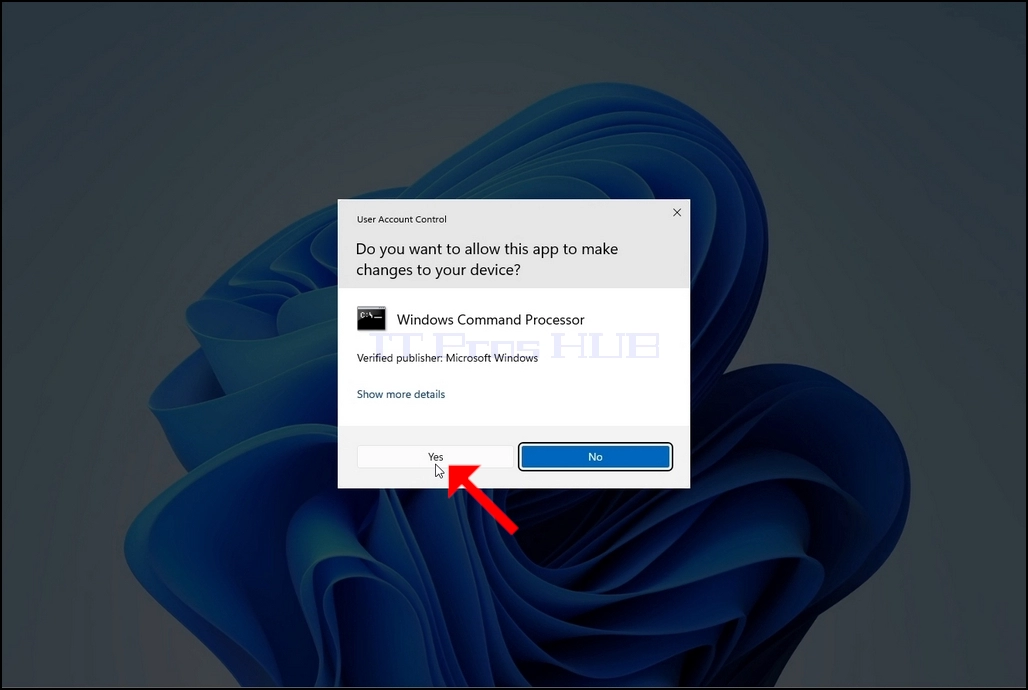
18. Click YES in the UAC window
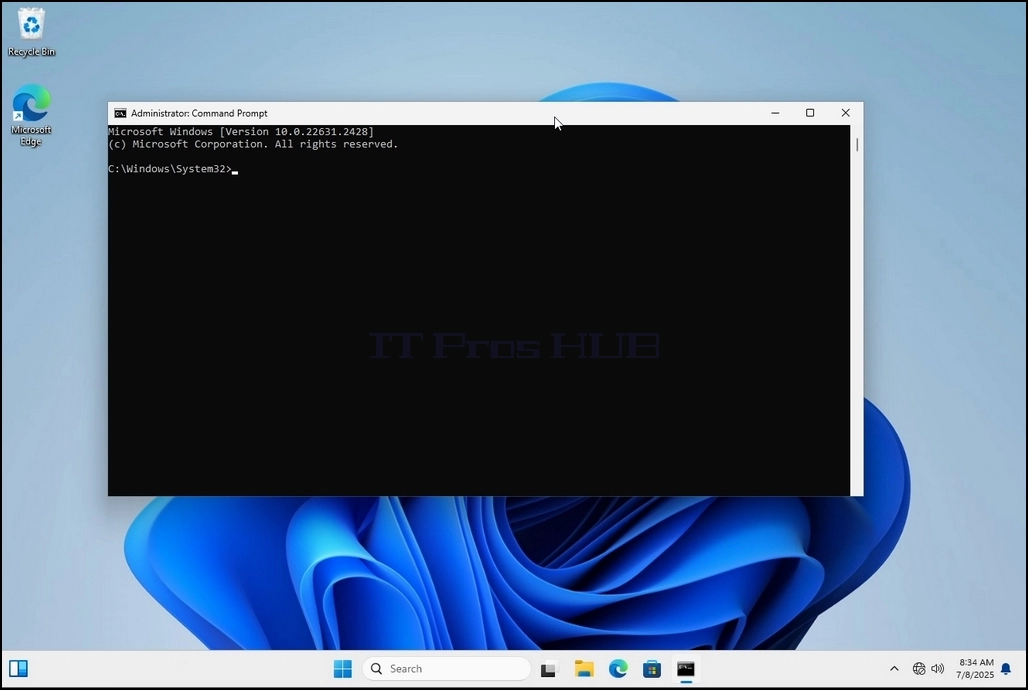
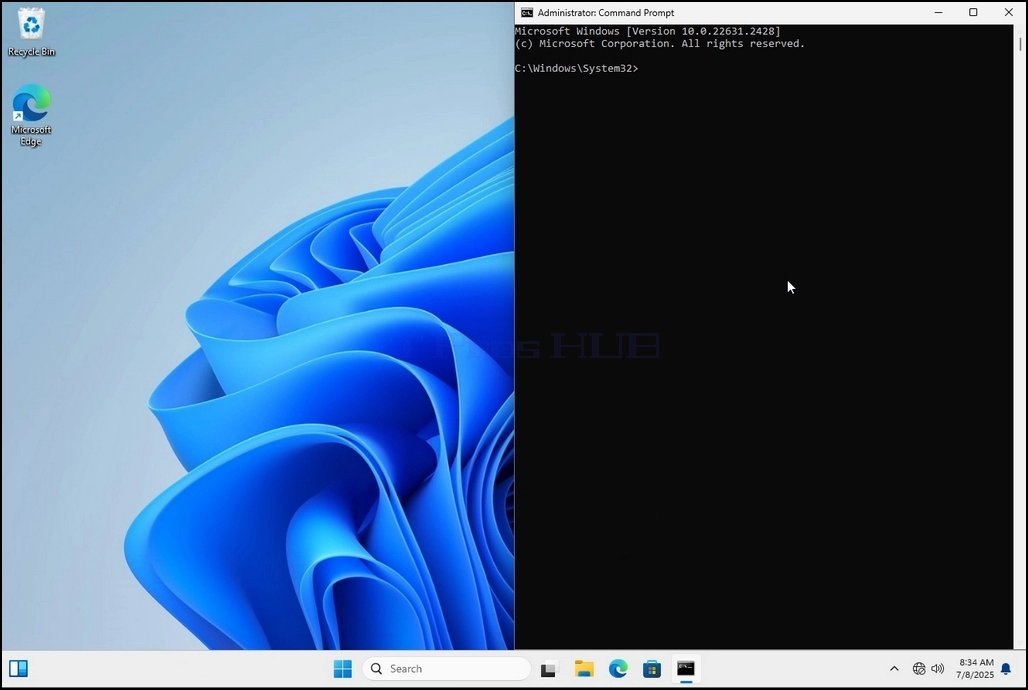
19. In cmd type manage-bde -status and click enter
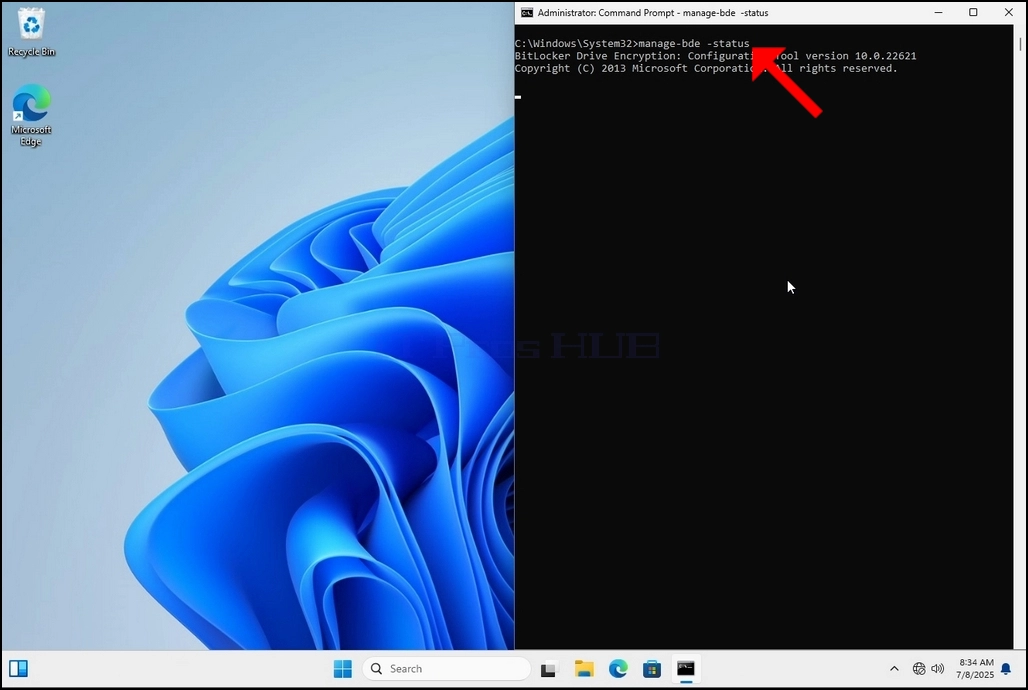
20. The lines that will appear will present information about the encryption process:
a. Size - The size of the drive being encrypted
b. Bitlocker Version – The version of Bitlocker used to encrypt the drive
c. Conversion Status – Shows the current encryption state of a drive
d. Percentage Encrypted – Shows the how much of the selected drive has been encrypted
e. Encryption Method – Shows the encryption method being used
f. Protection Status – Shows if the Bitlocker protection is currently off or on
g. Lock Status – Shows if the selected drive is locked or unlocked (accessible or not accessible)
h. Identification Field - refers to a label or optional string you can assign to a BitLocker-protected volume to help identify it, especially when managing multiple drives or recovery key
i. Key Protectors – Shows the authentication mechanisms that protect the encryption keys used to unlock a drive. When you encrypt a drive, BitLocker uses one or more key protectors to guard access to it
22. This could be verified through CMD by typing manage-bde -status again and clicking enter
a. Notice that the following values are now changed:
i. Conversion Status: Used Space Only Encrypted
ii. Percentage Encrypted: 100.0%
iii. Protection Status: Protection On
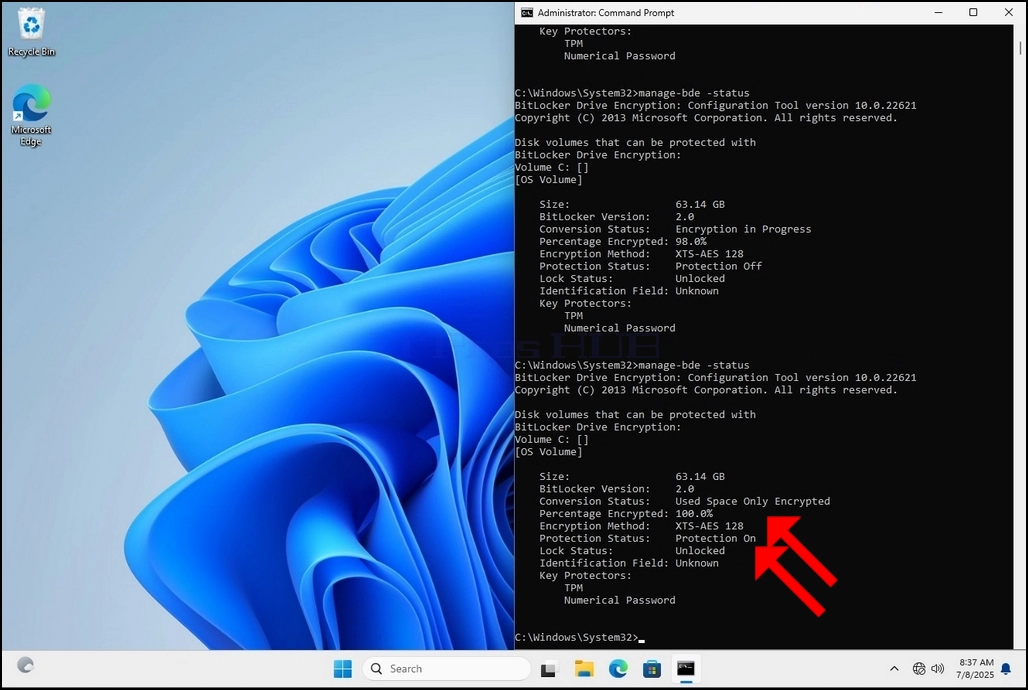
21. Once the encryption process is done for the selected drive, the small window that previously showed a process bar will now show:” Encryption of C: is complete”
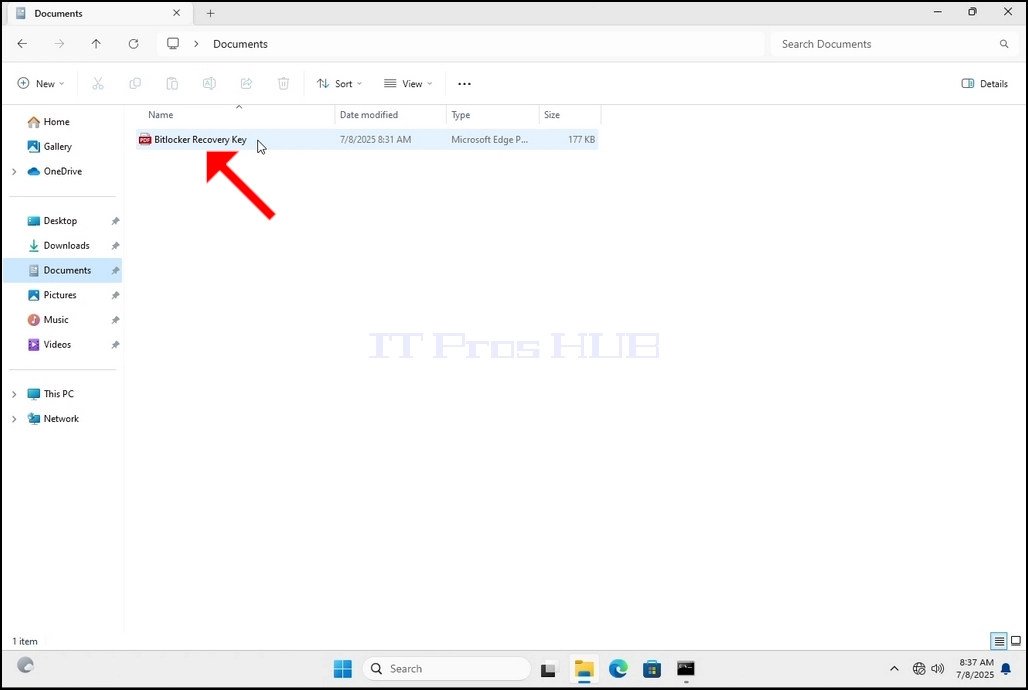
23. In the next step we will take a look at the Bitlocker recovery key PDF file
24. Go to the path in which it was originally saved and open it
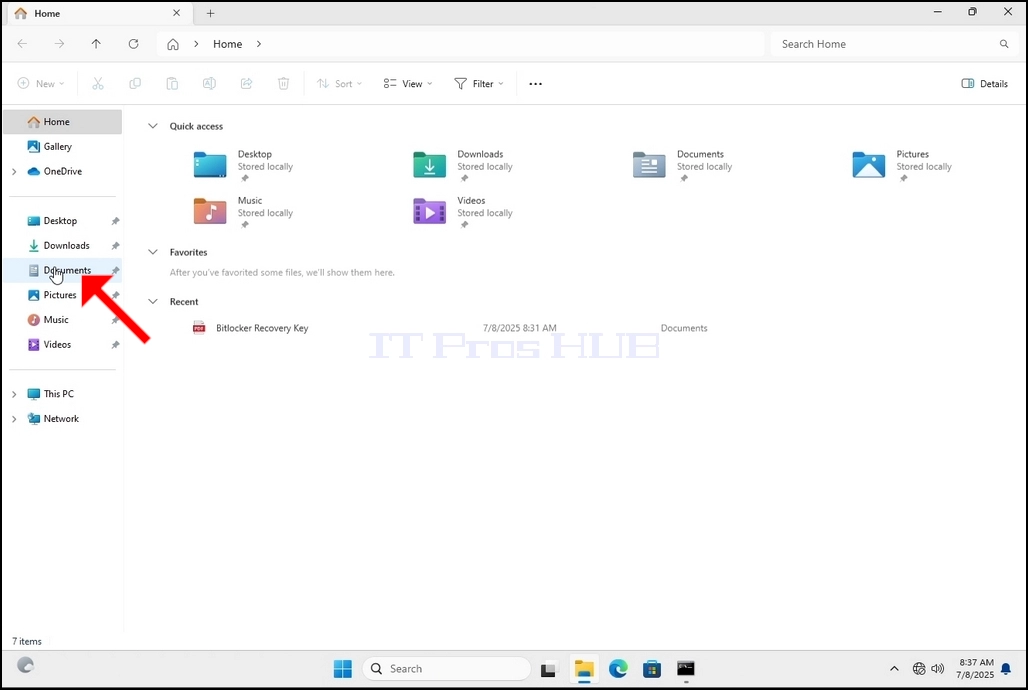
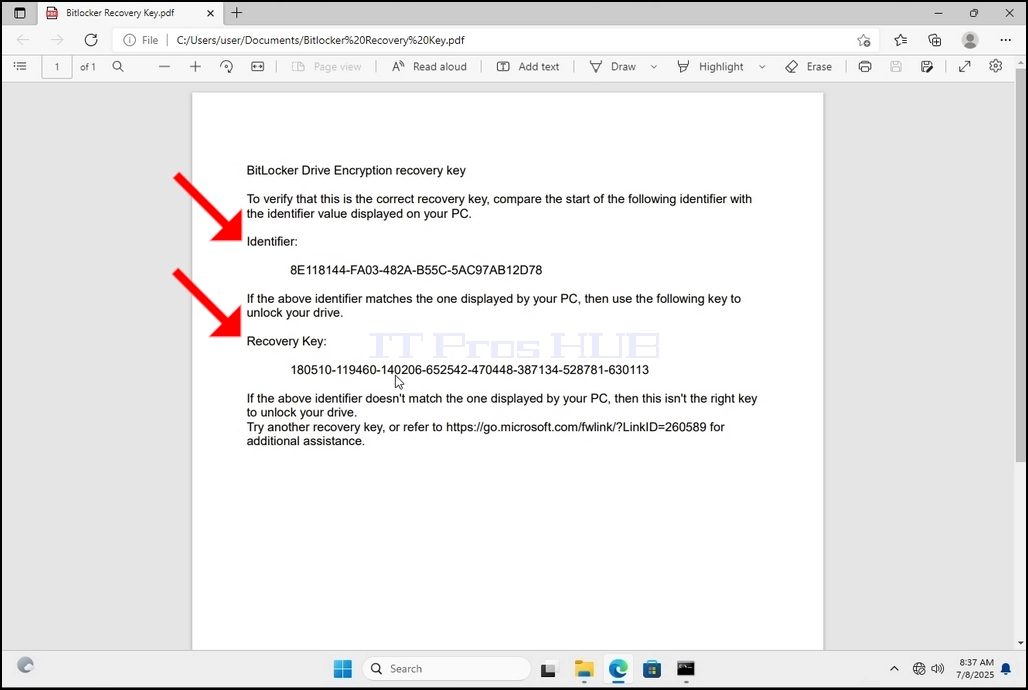
25. Notice the 2 important values:
a. Identifier
b. Recovery Key
26. It is highly recommended to save these values in more than one medium and location such as:
a. Printed format
b. Password manager
- Детайли
- Написано от: IT Pro
- Категория: How to Articles
- Посещения: 7139
1. Отидете на работния плот на Windows
2. Щракнете върху бутона Start
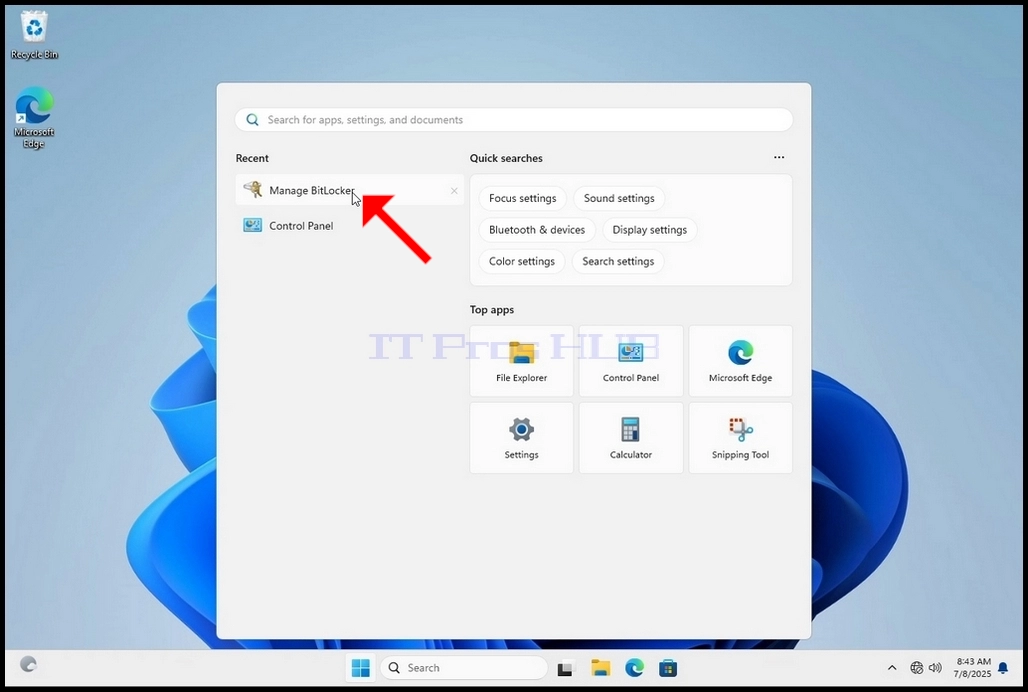
3. След като менюто Start е издигнато, тип ...битлокерИ изчакайте докато намери иконата на Bitlocker Control Panel. След като го намери, кликнете върху него и изчакайте да се отвори прозорец Bitclocker Drive.
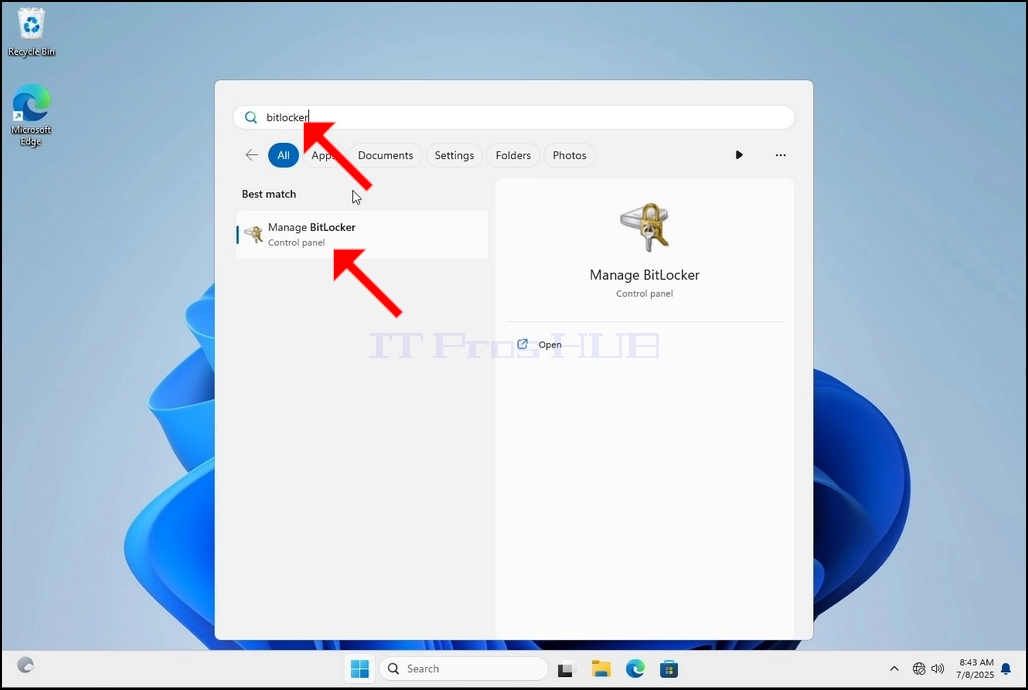
4. След като Bitlocker Drive е отворен, потърсете Включете Bitlocker изречение и щракнете върху него и изчакайте Bitclocker Drive Шифроване Магьосникът да се появи.
a. След като магьосникът се появи, автоматично ще се провери дали компютърът отговаря на изискванията на системата, необходими за криптиране на данни с помощта на Bitclocker.
b. Въпреки че се казва, че отнема няколко минути, в повечето случаи отнема до 30 секунди на модерна компютърна настройка.
5. След като етап проверка е направено и магьосник намира компютъра Bitlocker способен, той ще попита как бихте искали да запазите своя Bitlocker възстановителен ключ
a. Microsoft акаунт го запазва във вашия Microsoft акаунт
б. Запис към файл го запазва ключа за възстановяване на текстов файл
c. Отпечатване на ключа за възстановяването отпечатва ключа за възстановяване на Bitlocker, дори и на виртуален принтер.
6. В тази статия ще изберем последната опция, която е Печат на възстановяването Ключ и ще го запазим на място.
a. Имайте предвид, че Bitlocker не се позволява запис на файл с ключ за възстановяване на същия диск, който е на път да бъде криптиран.
б. Тя обаче позволява отпечатването на този ключ за възстановяване на файл на същия диск, който е на път да бъде криптиран. Този метод не се препоръчва, както добре, но в името на тази статия ще го направим по този начин.
c. Забележка год. Никога не запазвайте файла с код за възстановяване на същия диск, който е на път да бъде криптиран. Ако по някаква причина дискът бъде блокиран, ключът за възстановяване ще бъде заключен заедно с него.
7. След като тази опция бъде избрана, магьосникът ще попита кой принтер да използва, за да отпечата ключа за възстановяване на Bitlocker. В тази статия, както е споменато в етап 6, ние ще изберем Microsoft Print to PDF принтер, който ще отпечата ключа за възстановяване в PDF файл.
8. След избора на принтера кликнете Печат
9. Ще се появи нов прозорец. Използвайте този прозорец, за да назовете ключа за възстановяване на Bitlocker PDF файл и да изберете къде искате да го запазите. В този случай ние го назовахмеКлюч за възстановяване на битлокера.
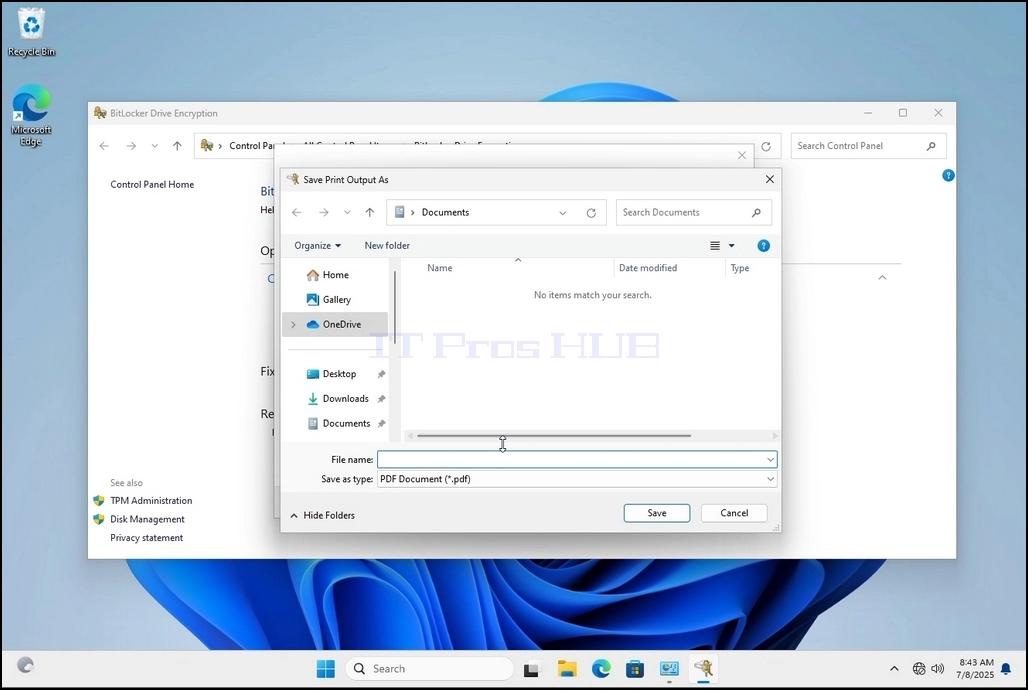
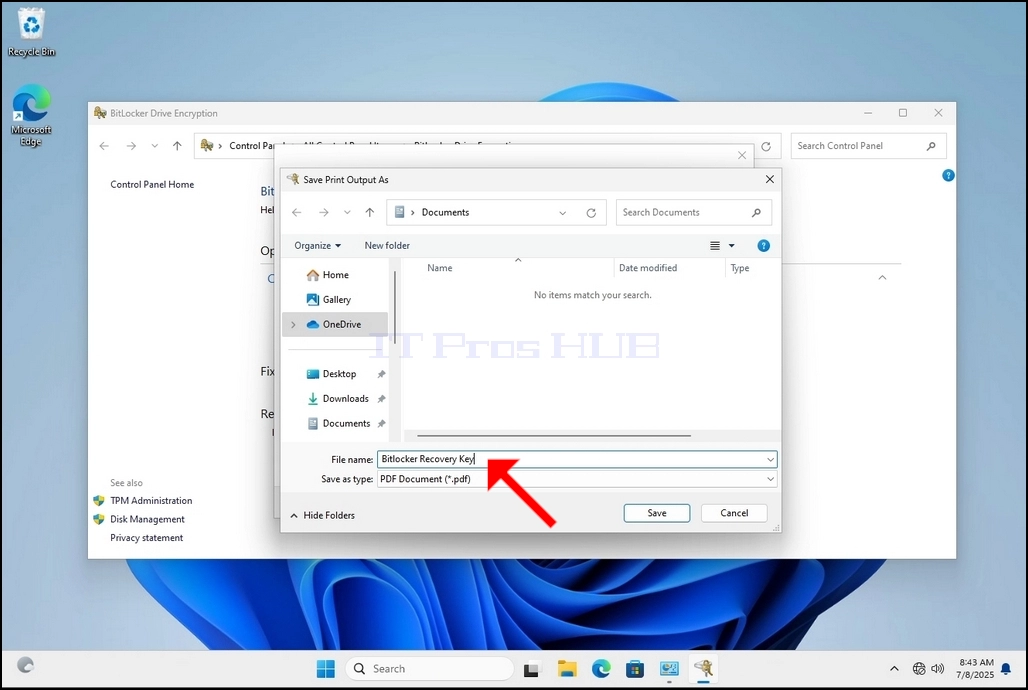
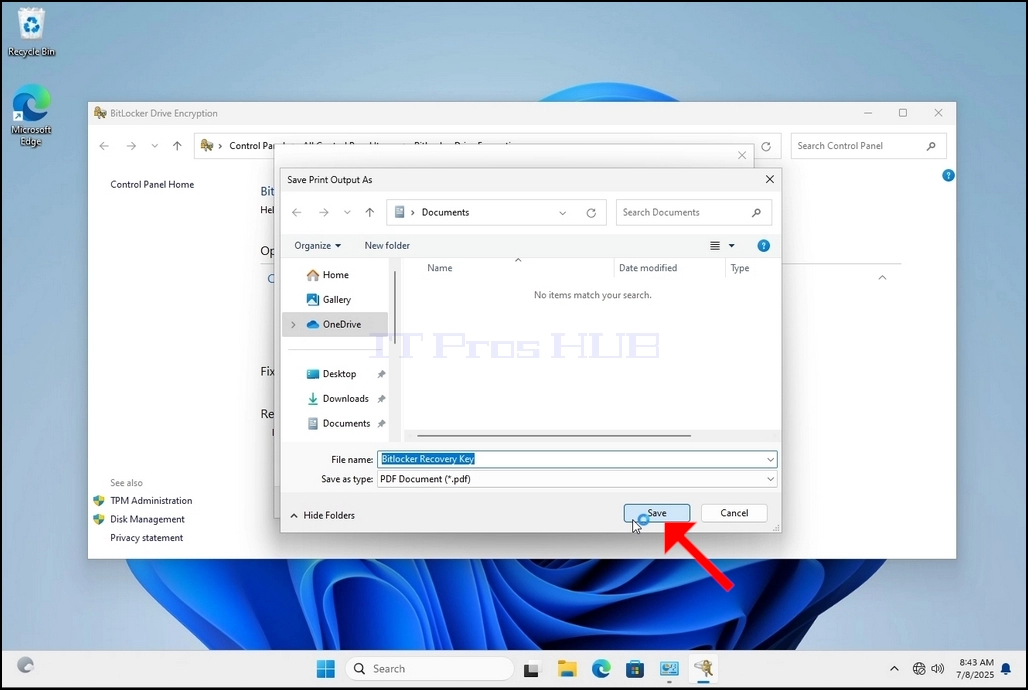
10. Щракнете върху запис
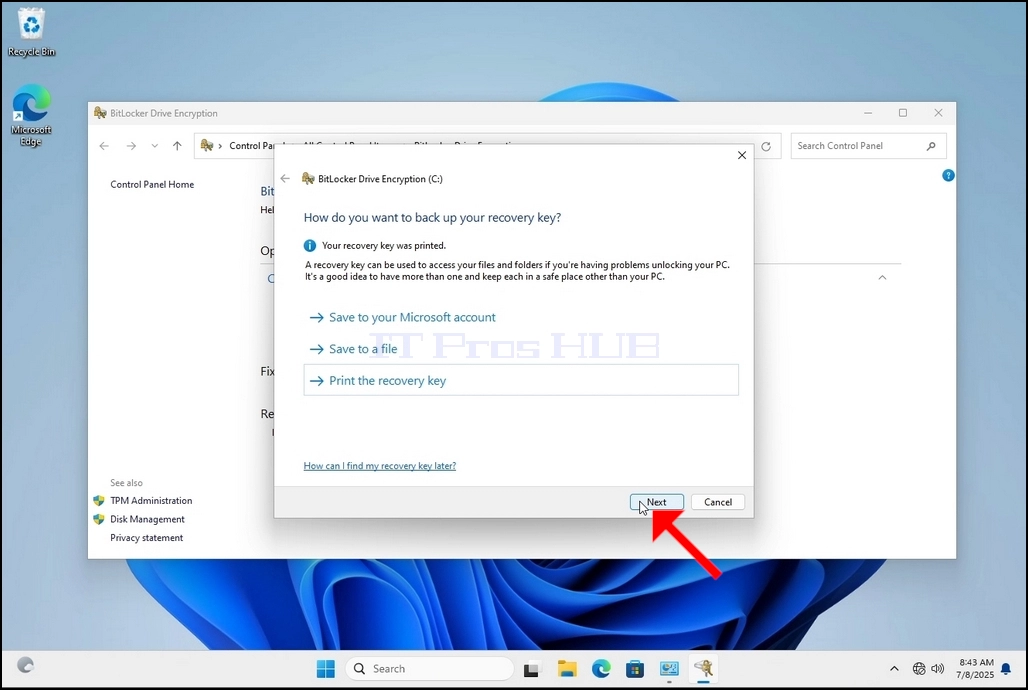
a. След като бутонът Save се кликне, прозорецът ще се затвори и ще се върнем на магьосника, само този път следващият ключ ще стане кликируем.
11. Щракнете върху следващия
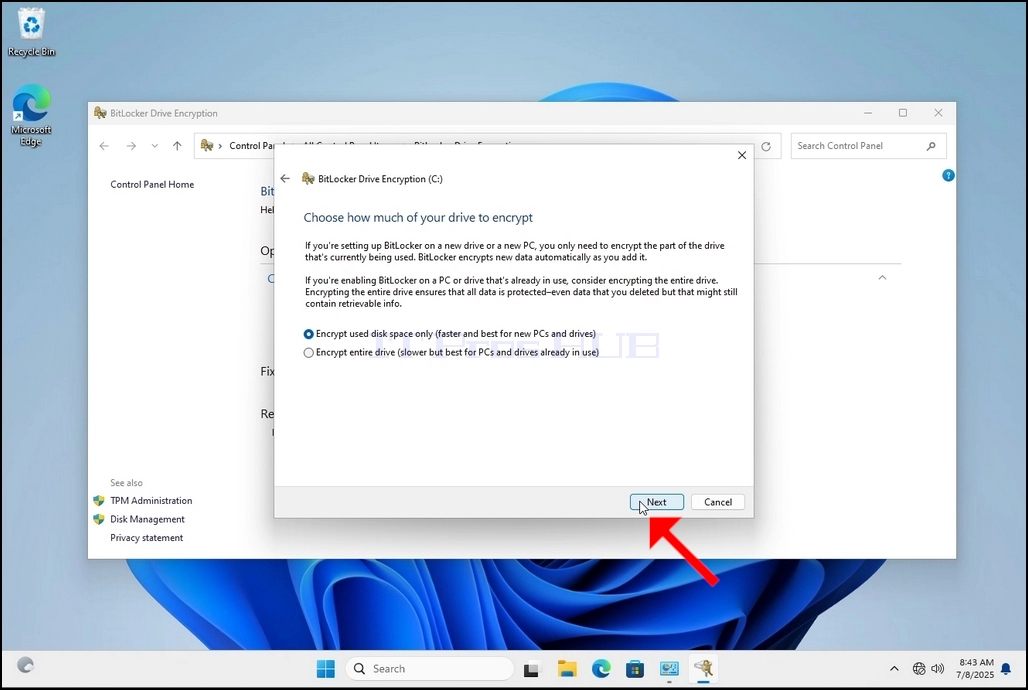
12. В настоящия етап ще бъдете помолени да изберете колко от вашия диск бихте искали да шифровате
a. В тази статия ще изберем първата опция, която е по-бърза за изпълнение
б. Щракнете върху следващия
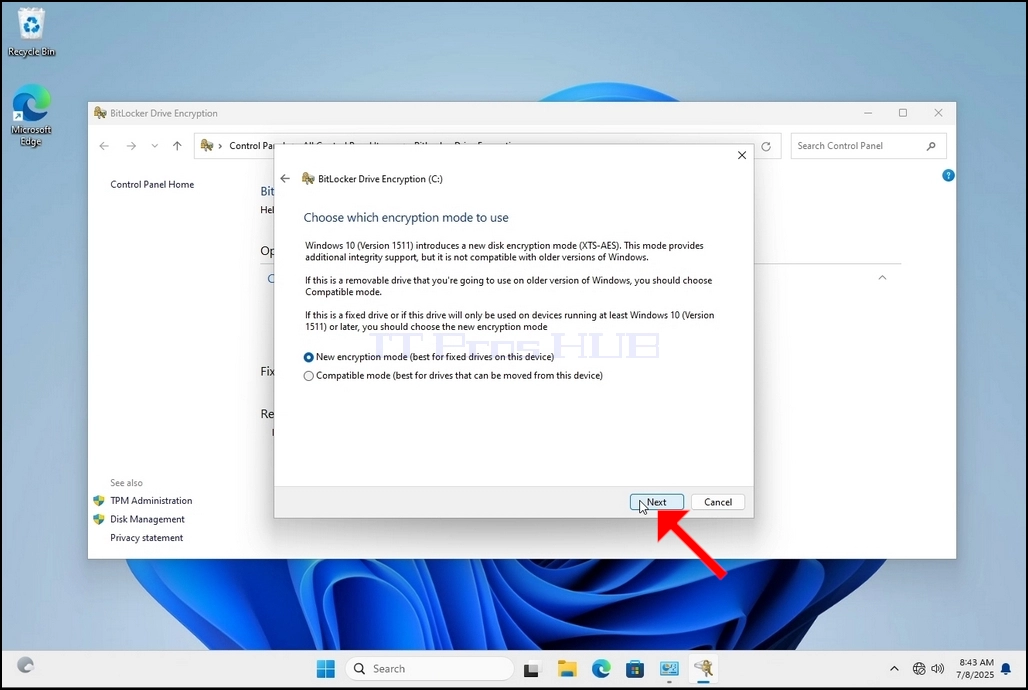
13. В текущия етап ще бъдете помолени да изберете кой режим на криптиране да използвате
a. В тази статия ще изберем първата опция, която е Нов режим на шифроване. Изберете го и кликнете върху Next
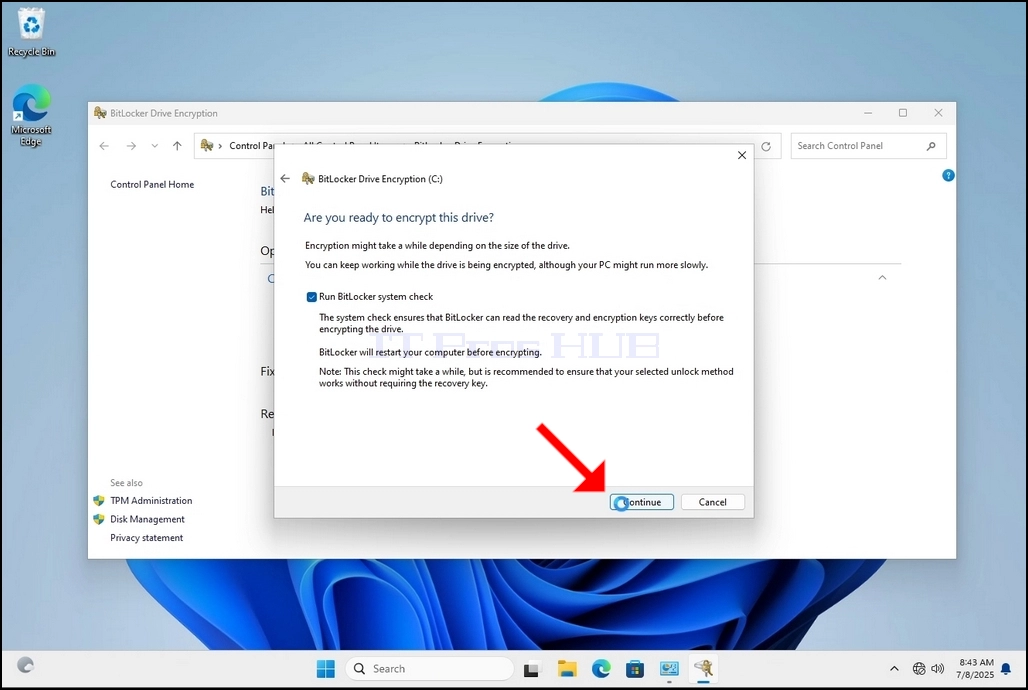
14. Въпреки че не е задължително, но се препоръчва, ние ще отбележим Проверка на системата BitlockerName вариант.
a. Проверката на системата гарантира, че Bitlocker може да чете правилно възстановителните и криптиращите ключове преди криптиране на диска.
б. След като тази опция е маркирана, бутонът ще се промени от стартов ехфинг на .
в. Кликнете върху продължение
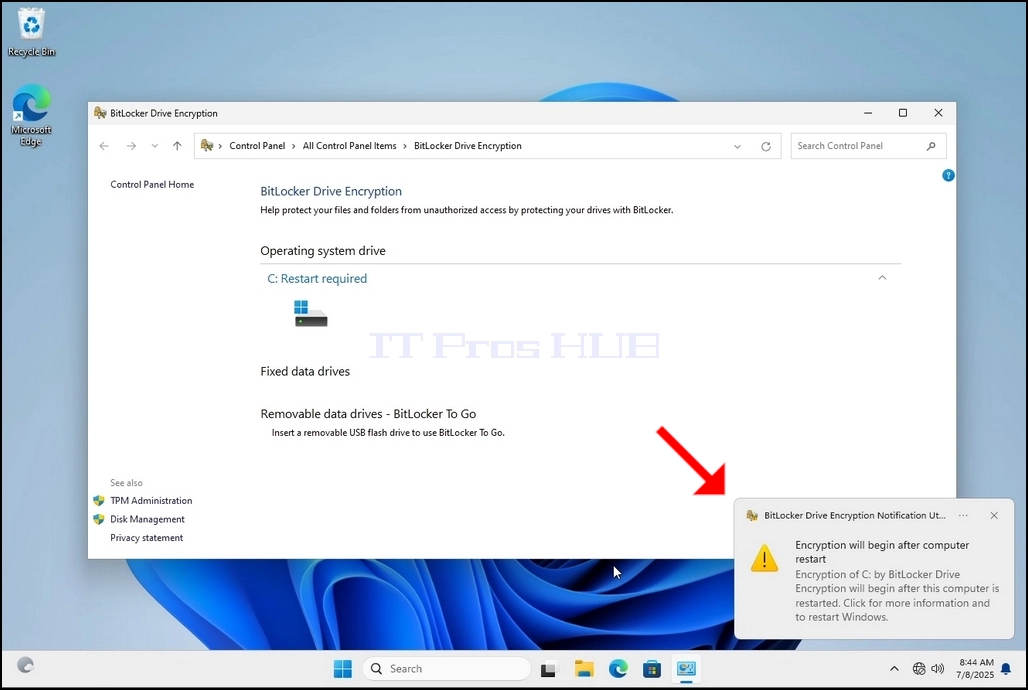
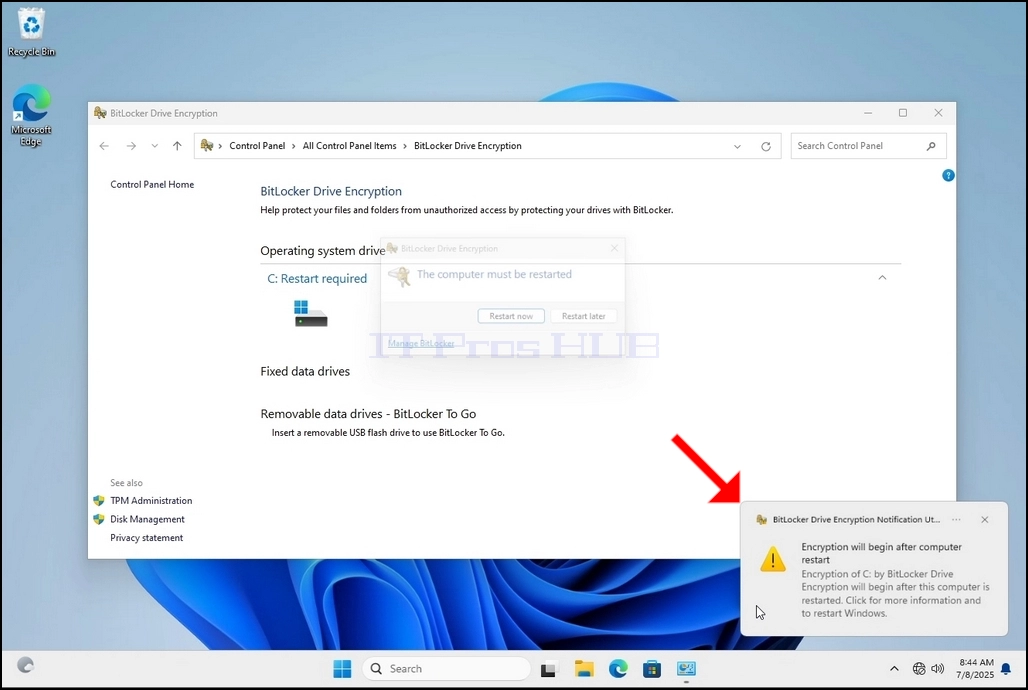
15. Няколко секунди след щракването Продължете, страничен прозорец за уведомяване ще се появи от дясната страна на прозореца.
a. Кликнете върху него веднъж
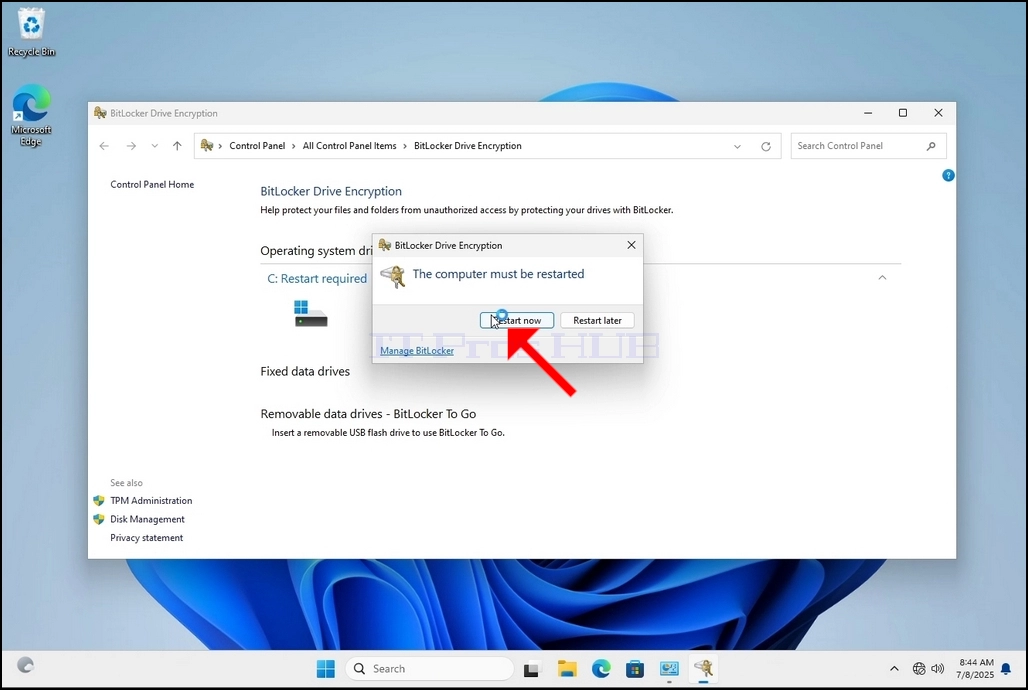
б. След като кликнете, ще се появи друг изскачащ прозорец, който ще попита дали да рестартира сега, за да стартира процеса на криптиране или по-късно.
c. Щракнете върху бутона Restart Сега и изчакайте компютъра да се рестартира напълно.


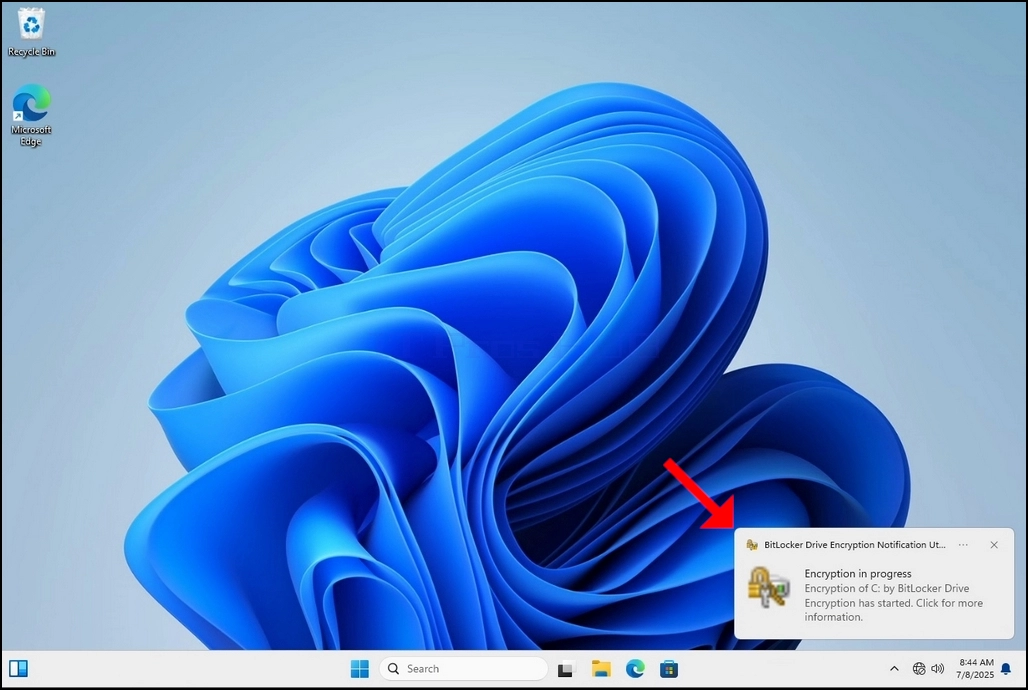
16. След като компютърът е напълно рестартиран, кликнете върху лентата за задачи нагоре стрелка (Нотификация площ препълва икона).
a. Потърсете иконата Bitlocker и кликнете два пъти
b. След като кликнете, ще се появи прозорецът за криптиране на Bitlocker диска, показващ състоянието на процеса на криптиране
c. След като лентата е пълна на 100%, процесът на криптиране е завършен
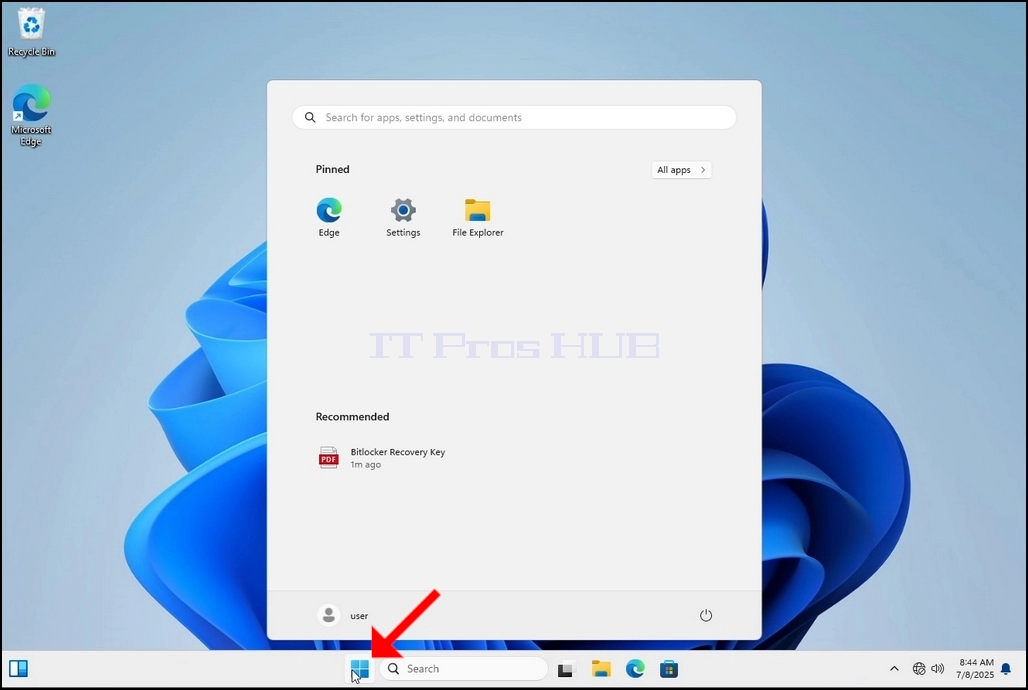
17. Друг начин да се провери състоянието на процеса на криптиране е да се използва CLI на Bitlocker чрез CMD
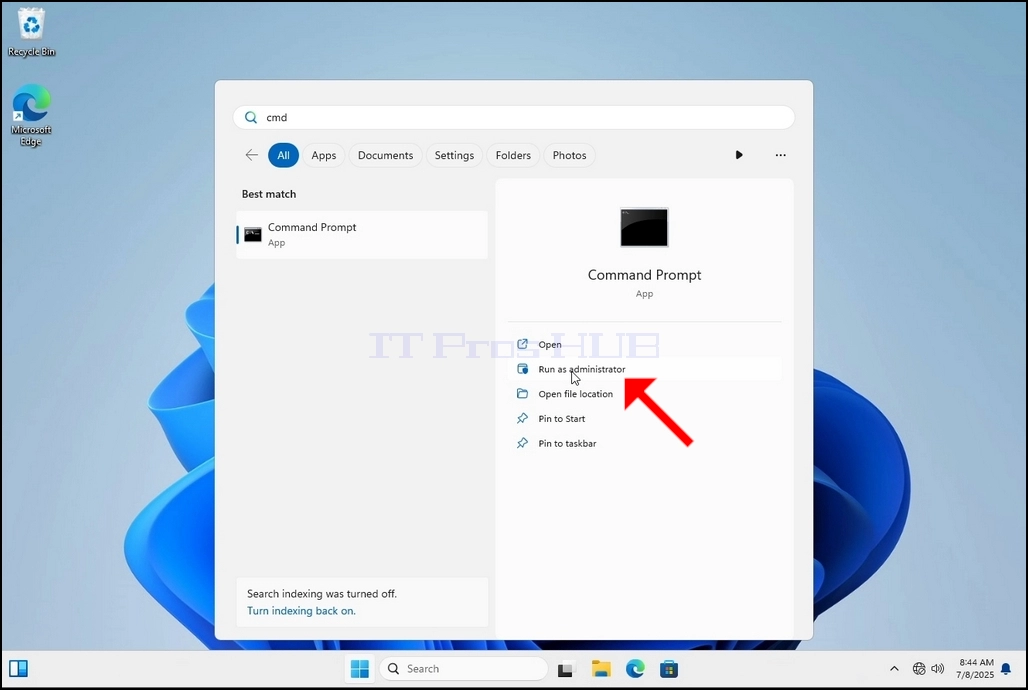
a. Щракнете върху бутона Start
б. Тип CMD
в. Кликнете върху Run като администратор
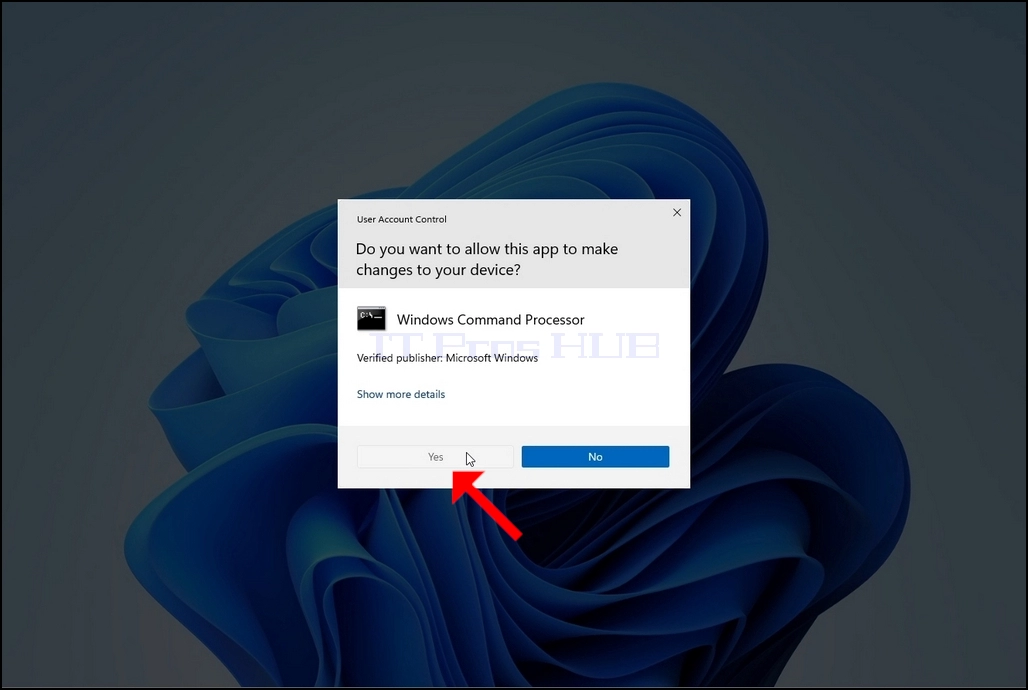
18. Кликнете върху ДА в прозореца на UAC
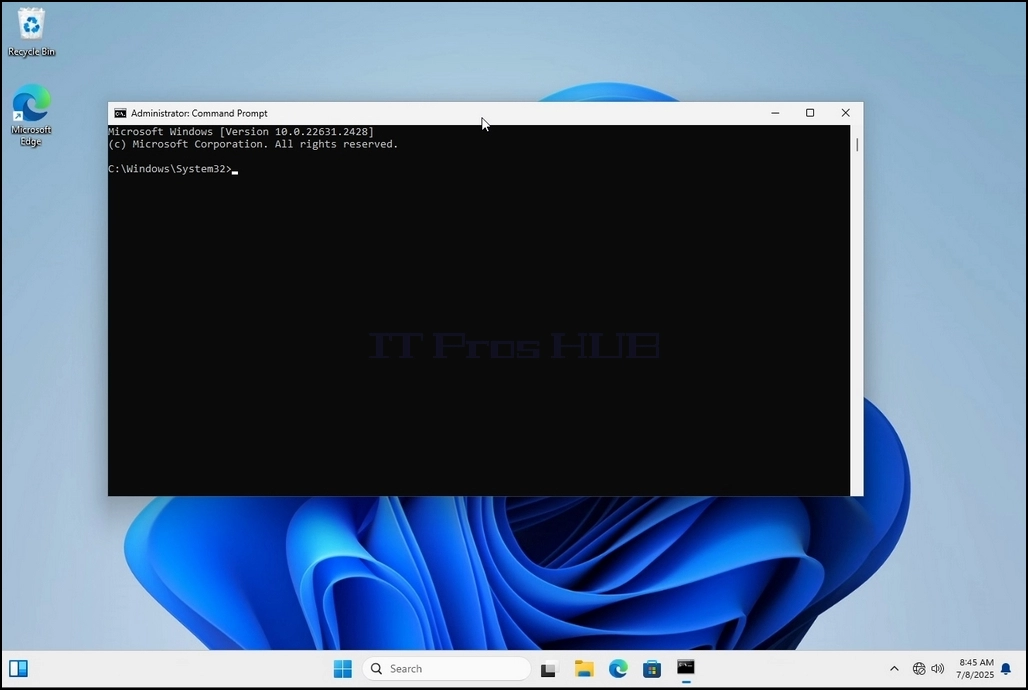
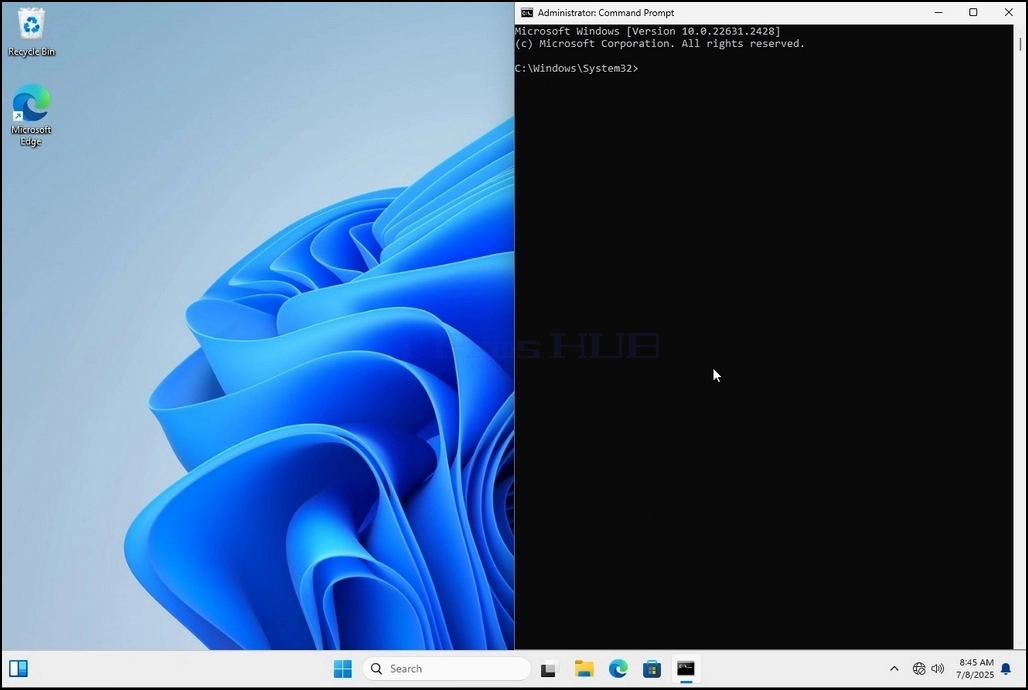
19. Тип в cmd manage- bde -status и кликване
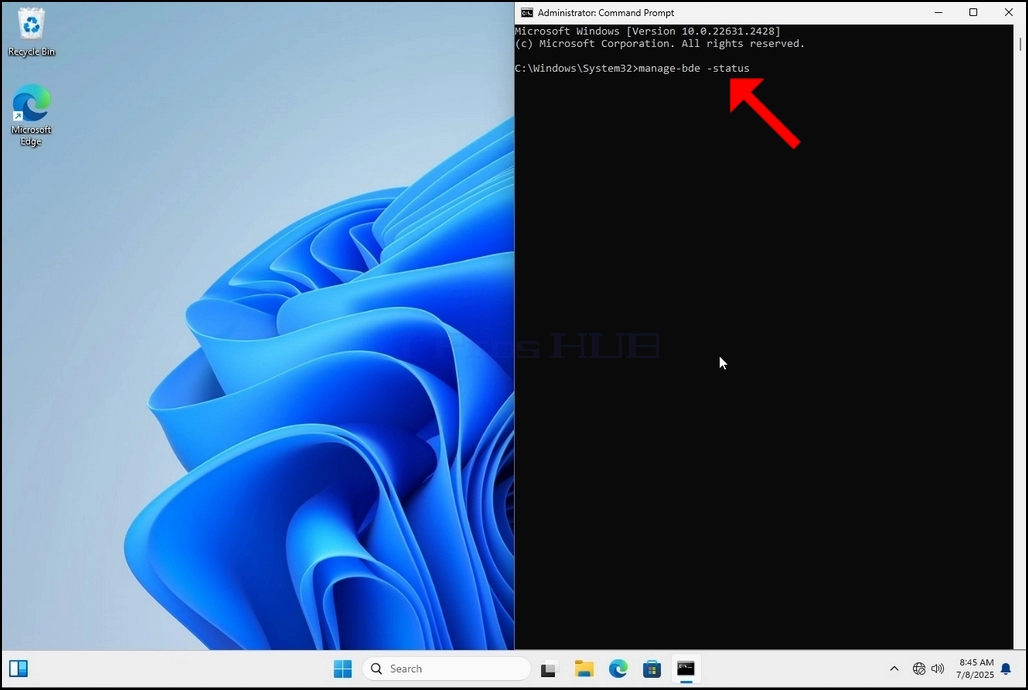
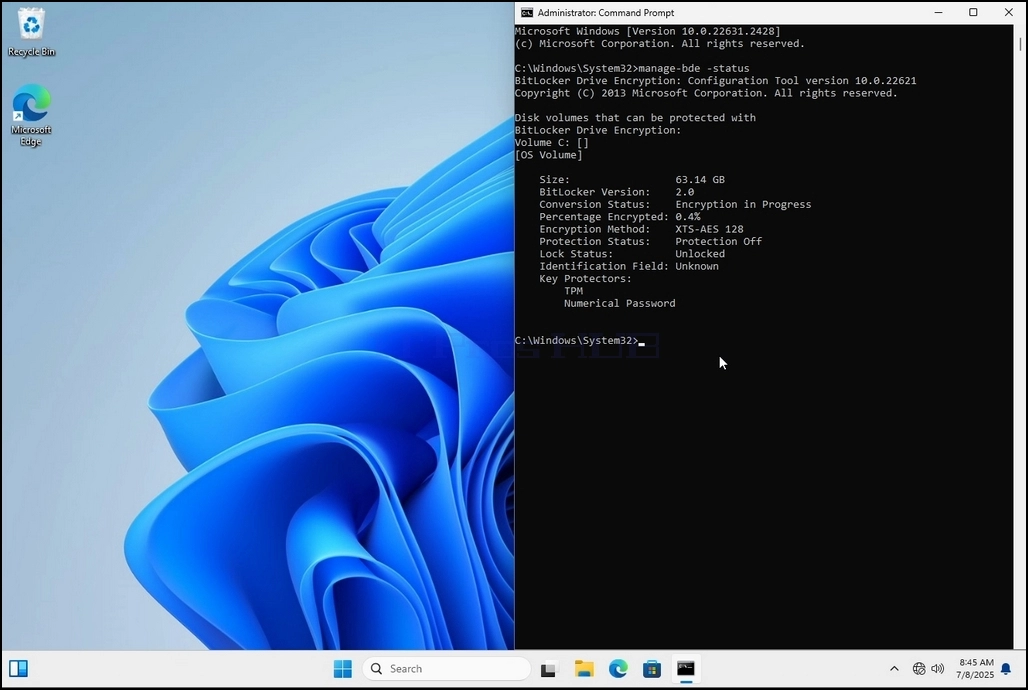
20. Линиите, които ще се появят, ще представят информация за процеса на криптиране:
a. Размер - Размерът на устройството е кодиран
b. Bitlocker Version Версията на Bitlocker използвана за шифроване на диска
b. Статус на преобразуване Показва текущото състояние на диска
b. Процент шифрован Показва колко от избрания диск е бил криптиран
b. Метод за шифроване Показване на метода за криптиране
a. Статус на защита Показва дали защитата Bitlocker в момента е изключена или включена
a. Състояние на заключване Показва дали избраният диск е заключен или отключен (достъпен или не)
b. Поле за идентификация - се отнася до етикет или опционален низ можете да придадете на BitLocker-защитен обем, за да го идентифицирате, особено при управление на множество дискове или възстановителен ключ
a. Ключодържатели
Показва механизмите за установяване на самоличността, които защитават клавишите за криптиране, използвани за отключване на устройство. Когато шифровате устройство, BitLocker използва един или повече ключови протектори, за да охранява достъпа до него
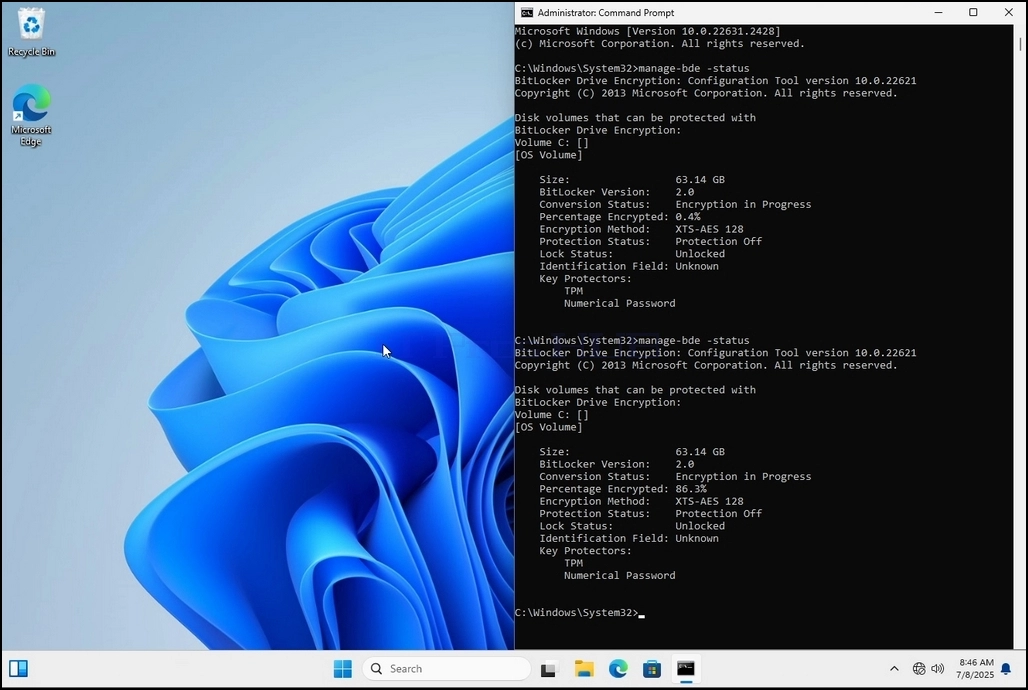
21. След като процесът на криптиране е направен за избраното устройство, малкият прозорец, който по-рано показа лента за процес, сега ще покаже: Шифроване на C: е завършено- Да.
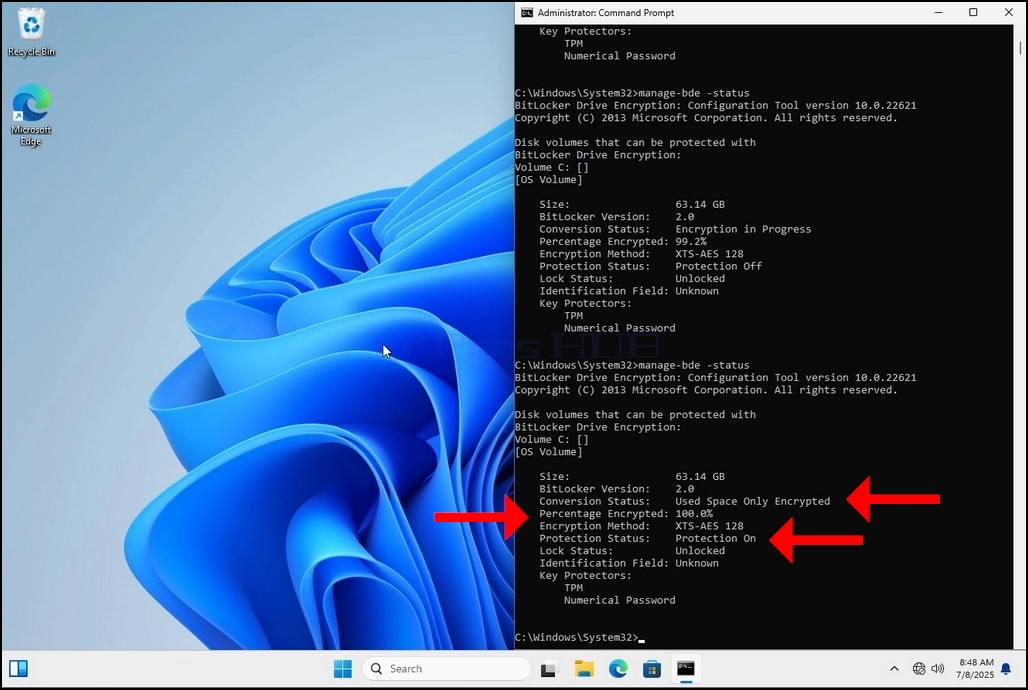
22. Това може да бъде проверено чрез CMD чрез писане manage- bde -status отново и щракване
a. Забележете, че сега се променят следните стойности:
a. Статус на преобразуване: Използвано пространство само криптирано
II. Процент шифрован: 100, 0%
ІІІ. Статус на защита: Защита на
23. В следващата стъпка ще разгледаме ключа за възстановяване на Bitlocker PDF файл
24. Отидете на пътя, по който първоначално е била спасена и отворена
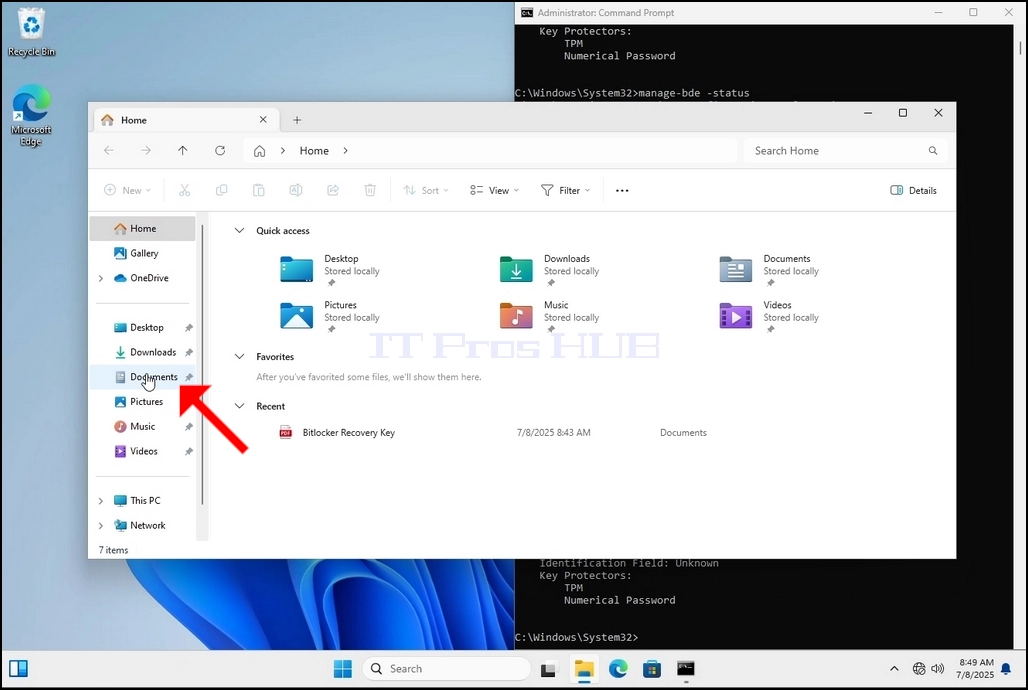
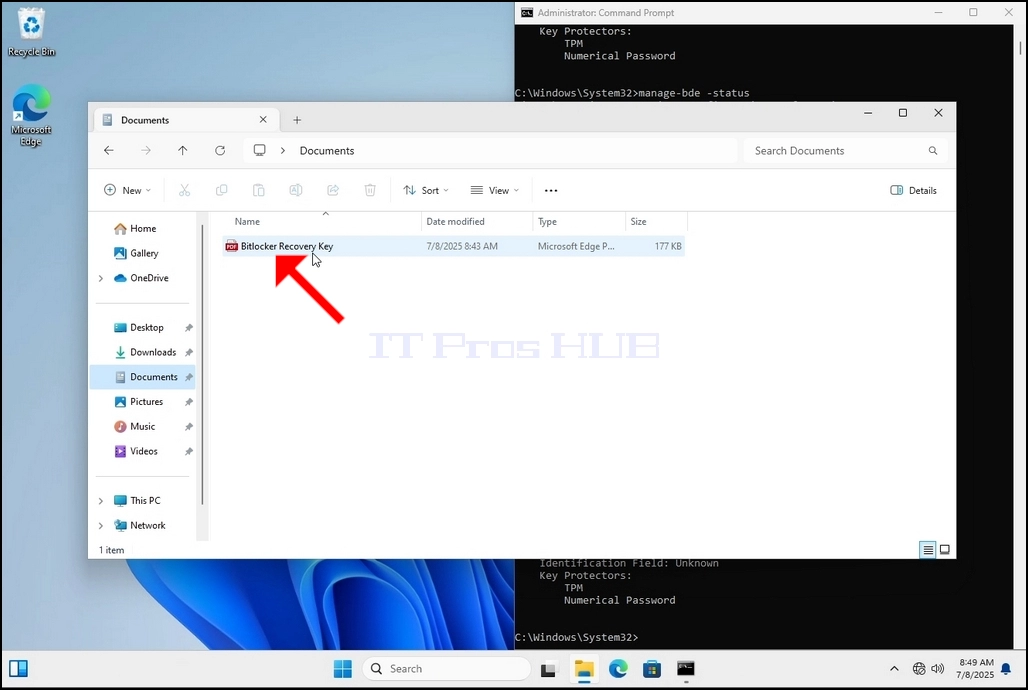
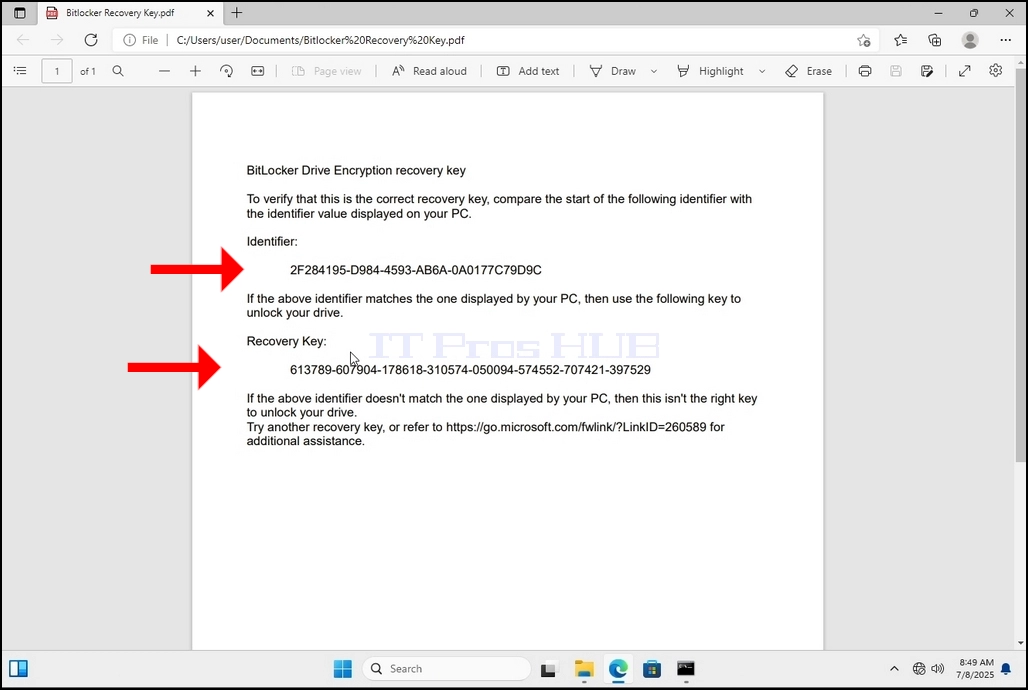
25. Обърнете внимание на 2 важни стойности:
a. Идентификационен код
б. Ключ за възстановяване
26. Силно се препоръчва тези стойности да бъдат запазени в повече от една среда и местоположение като:
a. Печатен формат
б. Мениджър на пароли
- Как да използвате Bitlocker за шифроване на C Drive в Windows 11 23H2 x64 Pro Education Build 22631.2428
- Как да използвате Bitlocker за криптиране на C Drive в Windows 11 23H2 x64 Pro Build 22631.2428
- Как да използвате Bitlocker за криптиране на C Drive в Windows 11 22H2 x64 Pro За работни станции Build 22621.525
- Как да използвате Bitlocker за криптиране на C Drive в Windows 11 22H2 x64 Pro Education N Build 22621.525