



- Детайли
- Написано от: IT Pro
- Категория: How to Articles
- Посещения: 6153
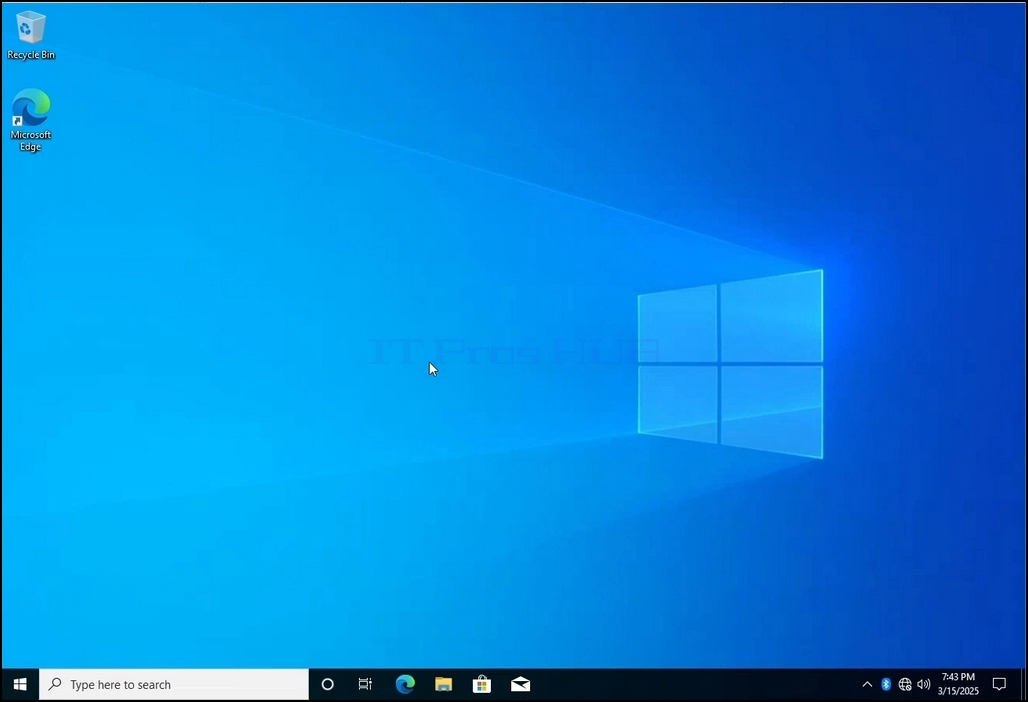
1. Натиснете надясно празно пространство на заден план, докато се появи меню
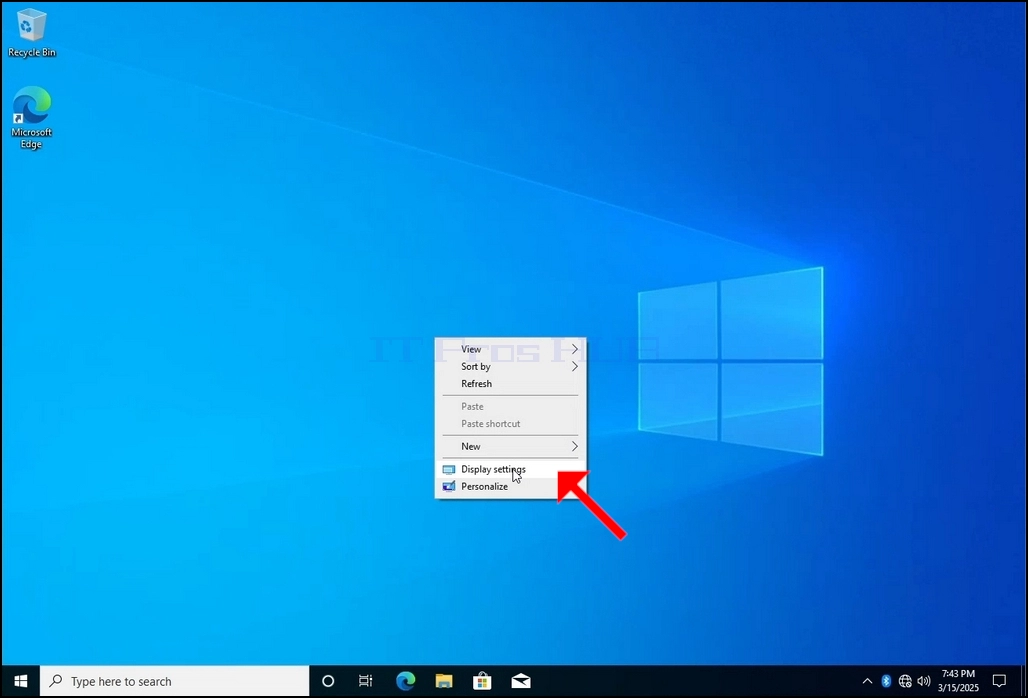
2. В новото меню потърсете опцията Display Settings и кликнете върху нея и изчакайте да се появи прозорецът Настройки
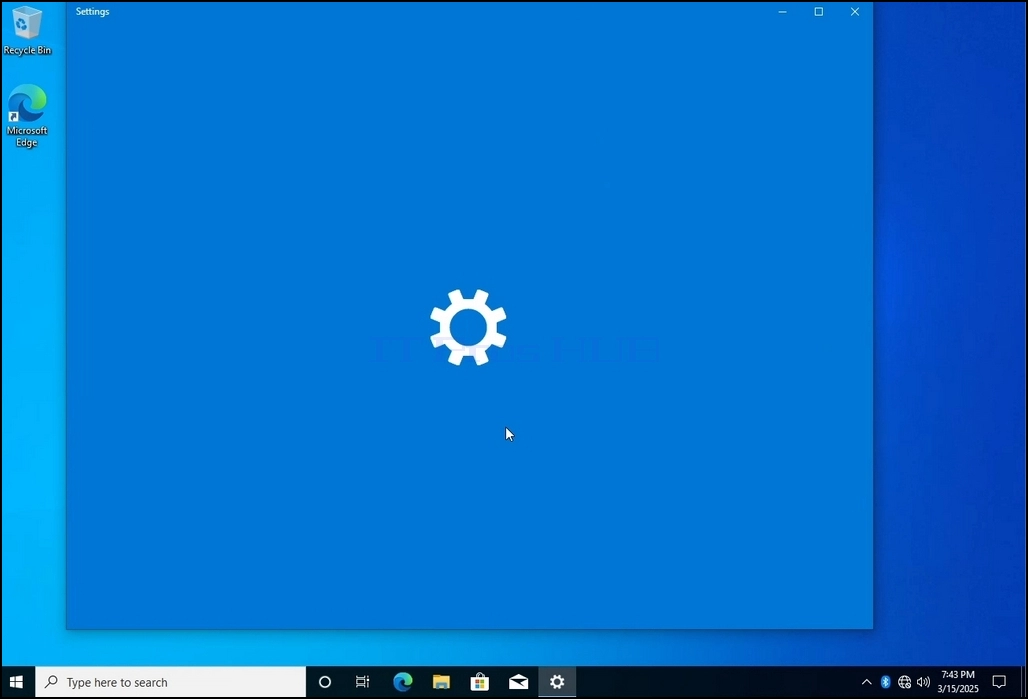
3. В прозореца на настройките, под системата > Настройки на дисплея, търсене на опцията за резолюция на дисплея
4. Щракнете върху текущата резолюция настройка капка менюто, за да разширите това меню.
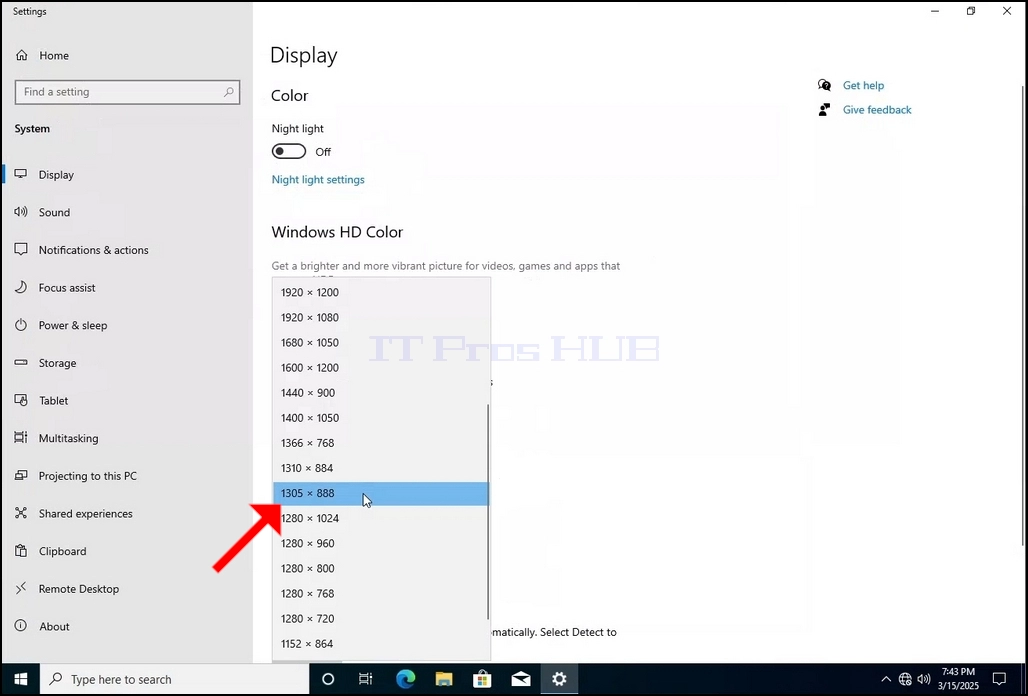
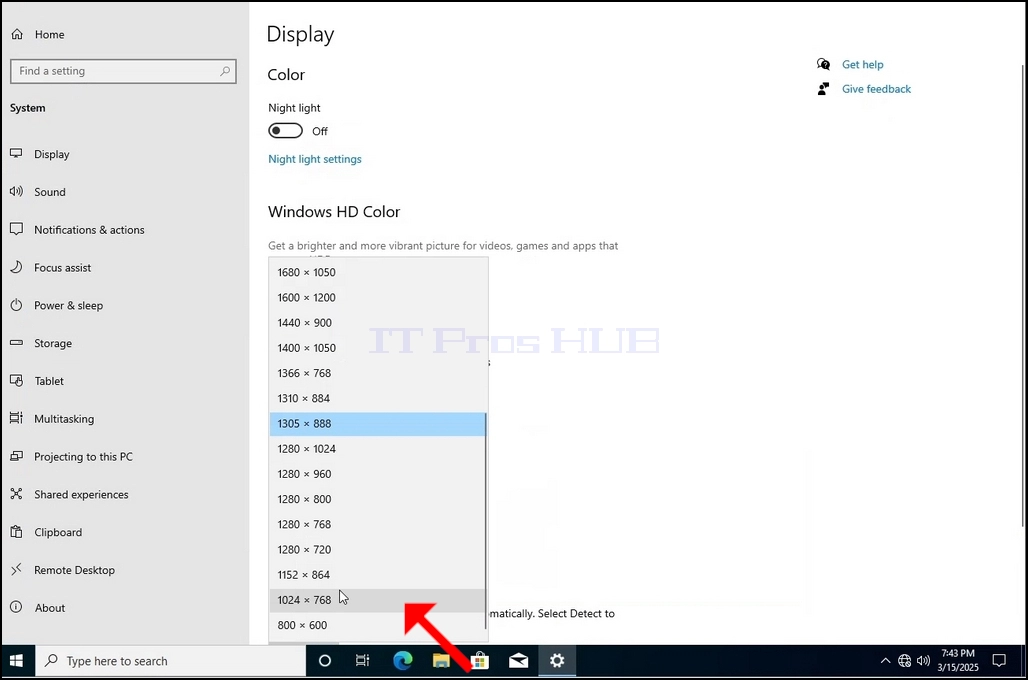
5. От различните варианти за резолюция изберете най-подходящия за вашите нужди, като кликнете наляво върху него (В този пример избраният е 1024x768)
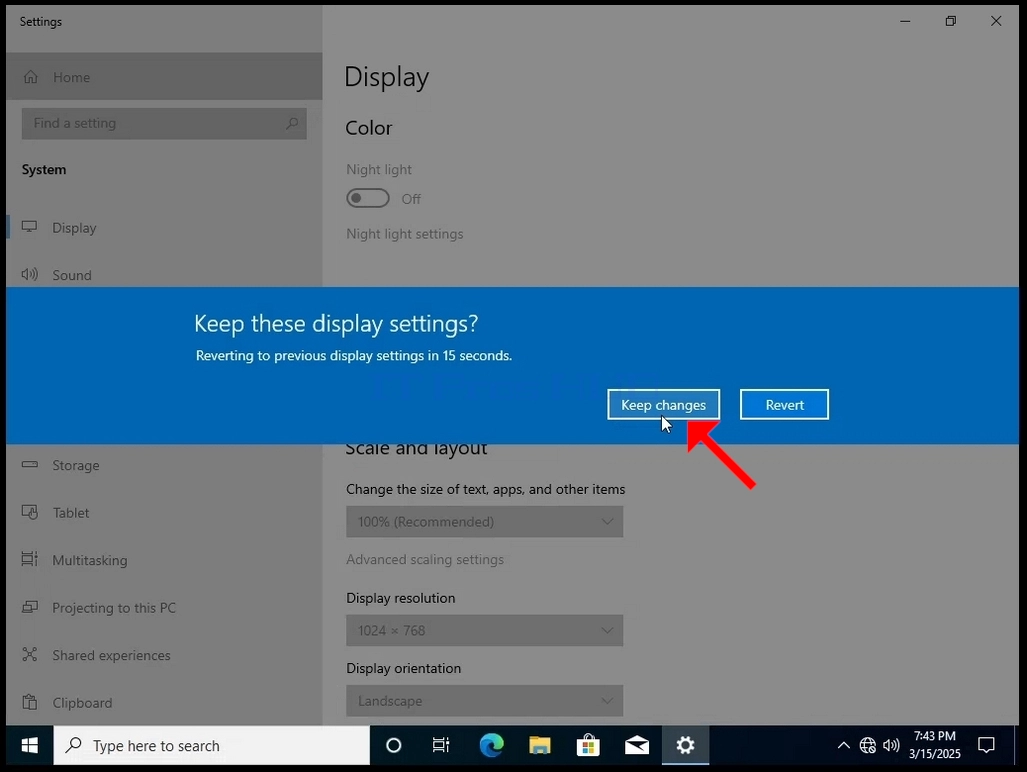
6. След като изберете новата настройка за резолюция, Windows ще Ви попита дали искате да запазите промените или да ги върнете. Ако опцията не е избрана с определен брой секунди, Windows ще се върне към предварително конфигурираната резолюция. Това се прави в случай, че мониторът не поддържа избраната резолюция и потребителят не е в състояние да види или види в момента видеото, за да може ръчно да върне новоизбраната резолюция.
Ако новоизбраната резолюция е съвместима с монитора, изберете Keep Changes и кликнете върху нея.
- Детайли
- Написано от: IT Pro
- Категория: How to Articles
- Посещения: 4731
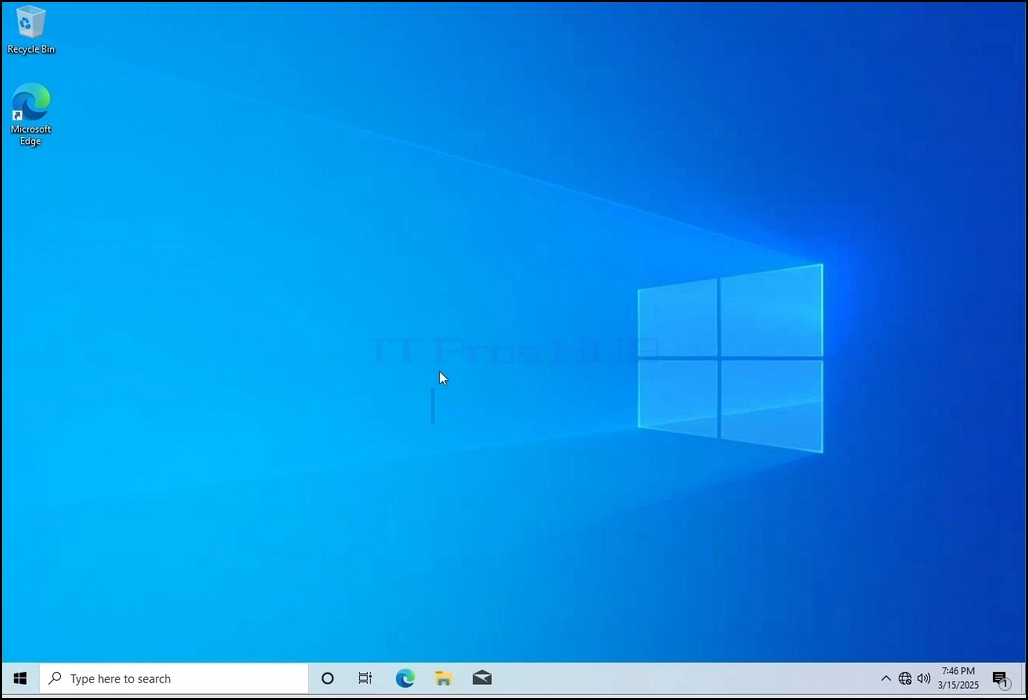
1. Натиснете надясно празно пространство на заден план, докато се появи меню
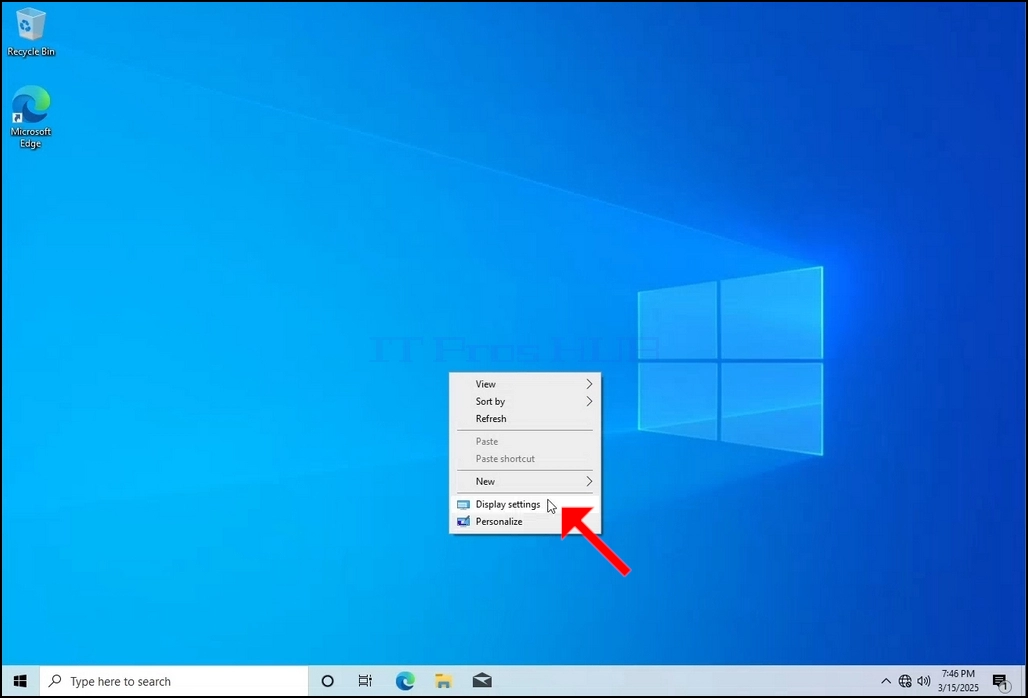
2. В новото меню потърсете опцията Display Settings и кликнете върху нея и изчакайте да се появи прозорецът Настройки
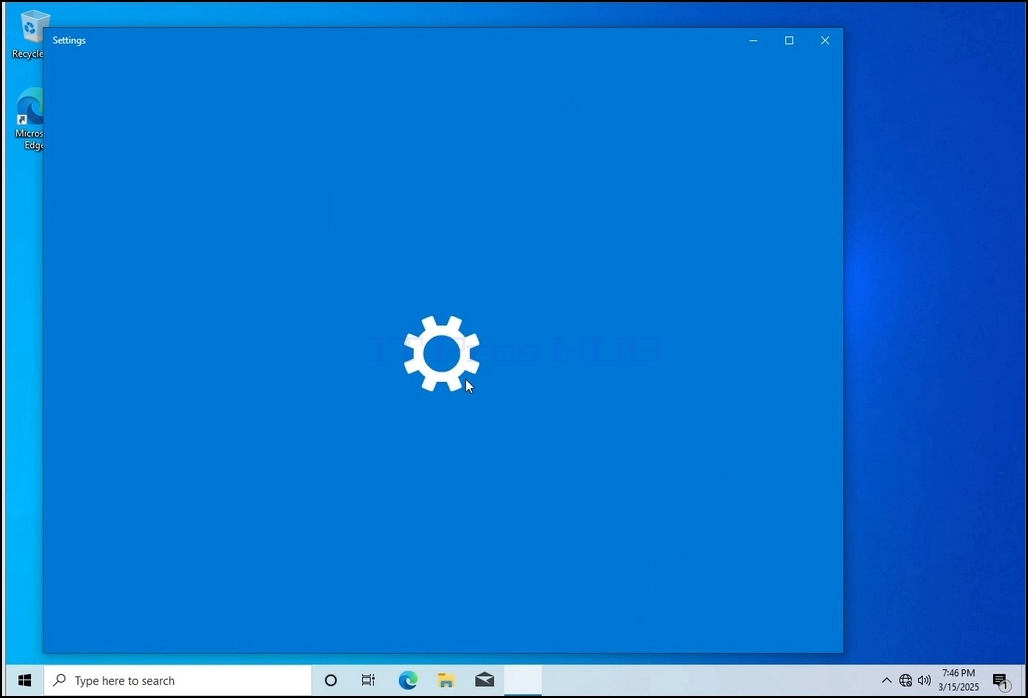
3. В прозореца на настройките, под системата > Настройки на дисплея, търсене на опцията за резолюция на дисплея
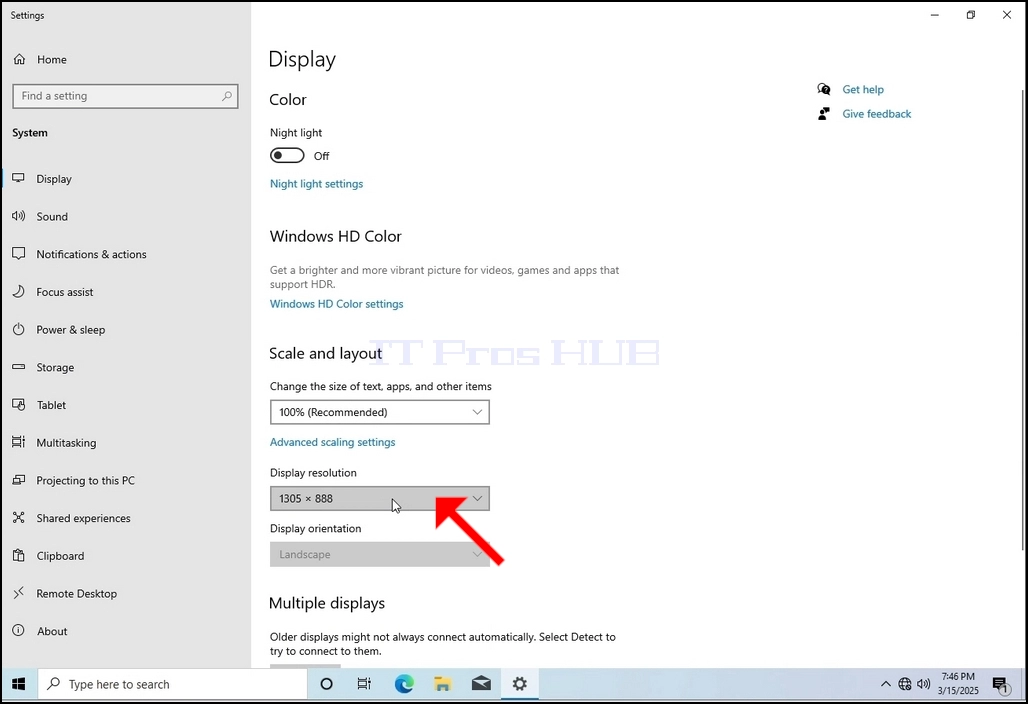
4. Щракнете върху текущата резолюция настройка капка менюто, за да разширите това меню.
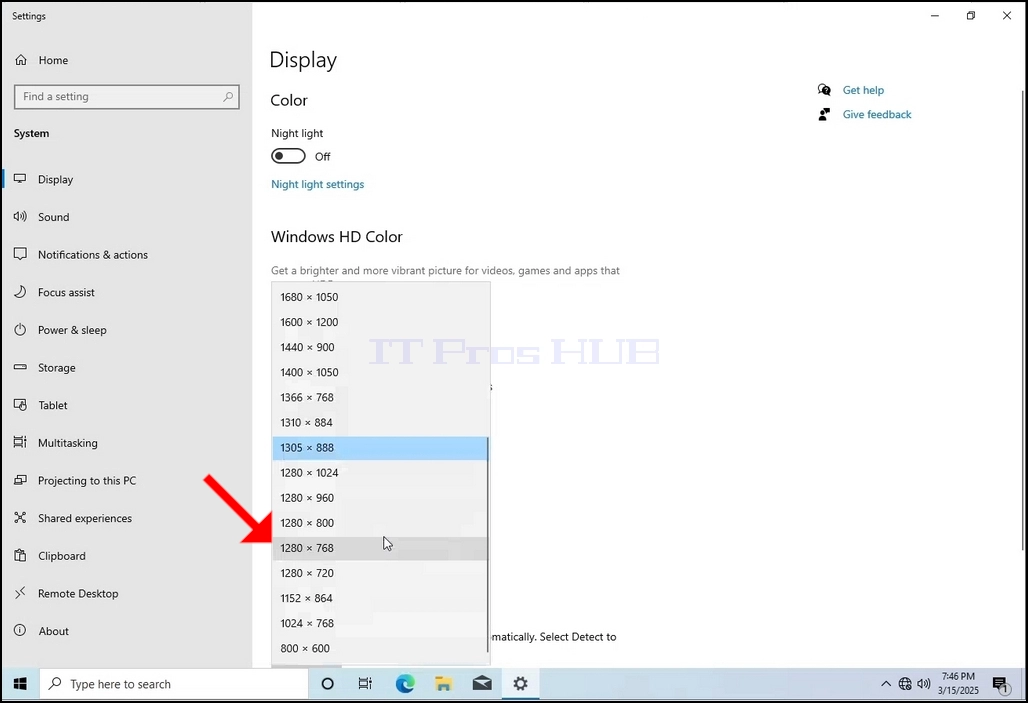
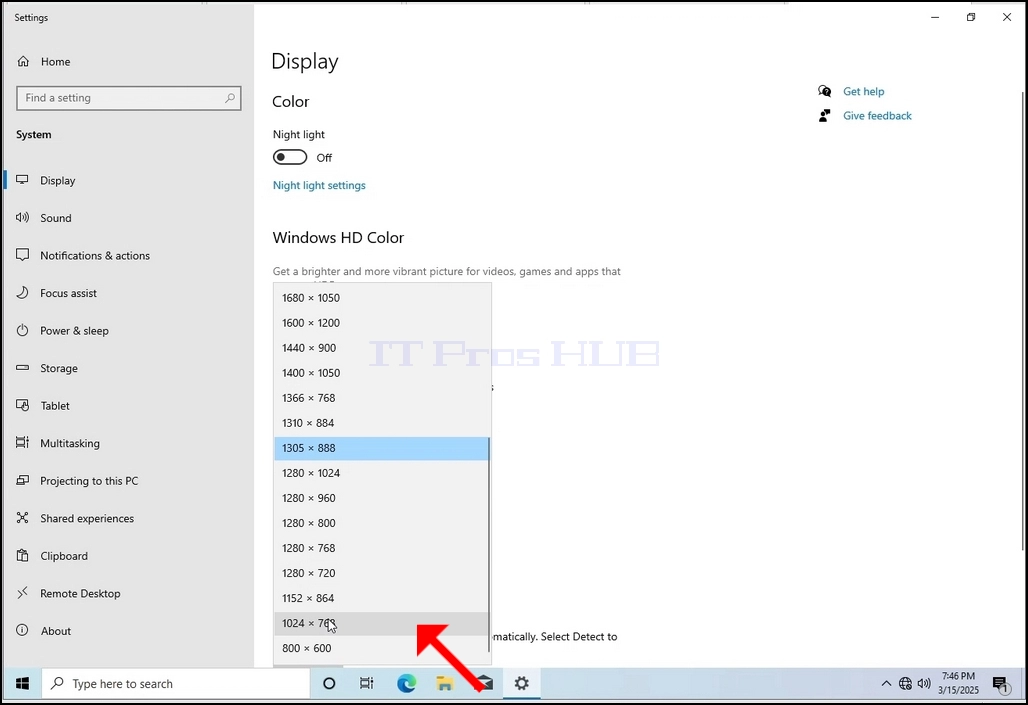
5. От различните варианти за резолюция изберете най-подходящия за вашите нужди, като кликнете наляво върху него (В този пример избраният е 1024x768)
6. След като изберете новата настройка за резолюция, Windows ще Ви попита дали искате да запазите промените или да ги върнете. Ако опцията не е избрана с определен брой секунди, Windows ще се върне към предварително конфигурираната резолюция. Това се прави в случай, че мониторът не поддържа избраната резолюция и потребителят не е в състояние да види или види в момента видеото, за да може ръчно да върне новоизбраната резолюция.
Ако новоизбраната резолюция е съвместима с монитора, изберете Keep Changes и кликнете върху нея.
- Детайли
- Написано от: IT Pro
- Категория: How to Articles
- Посещения: 5891
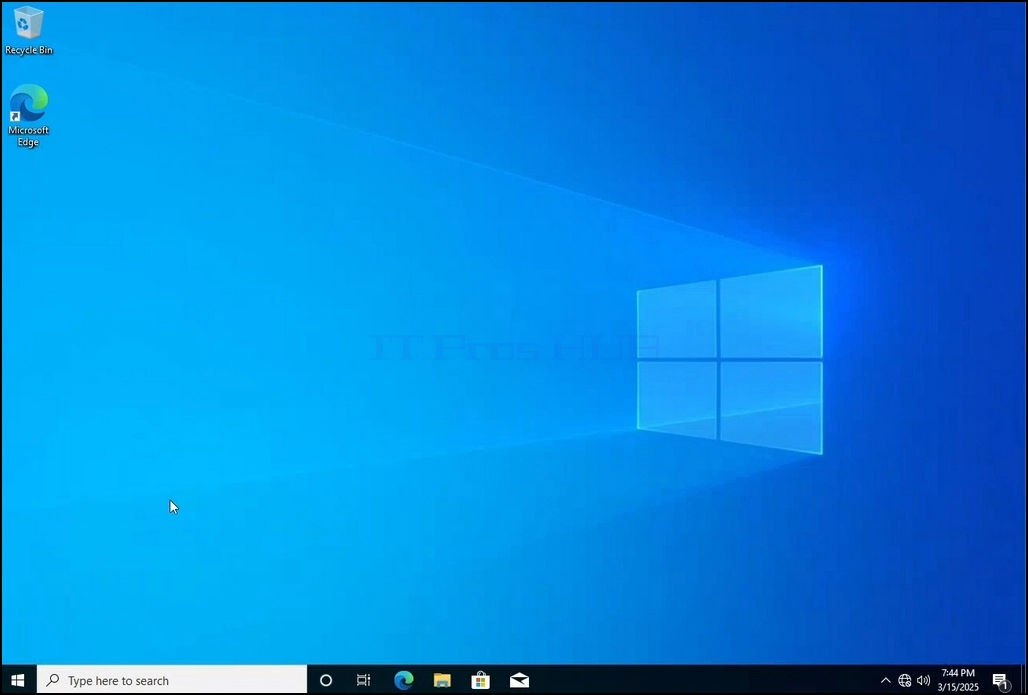
1. Натиснете надясно празно пространство на заден план, докато се появи меню
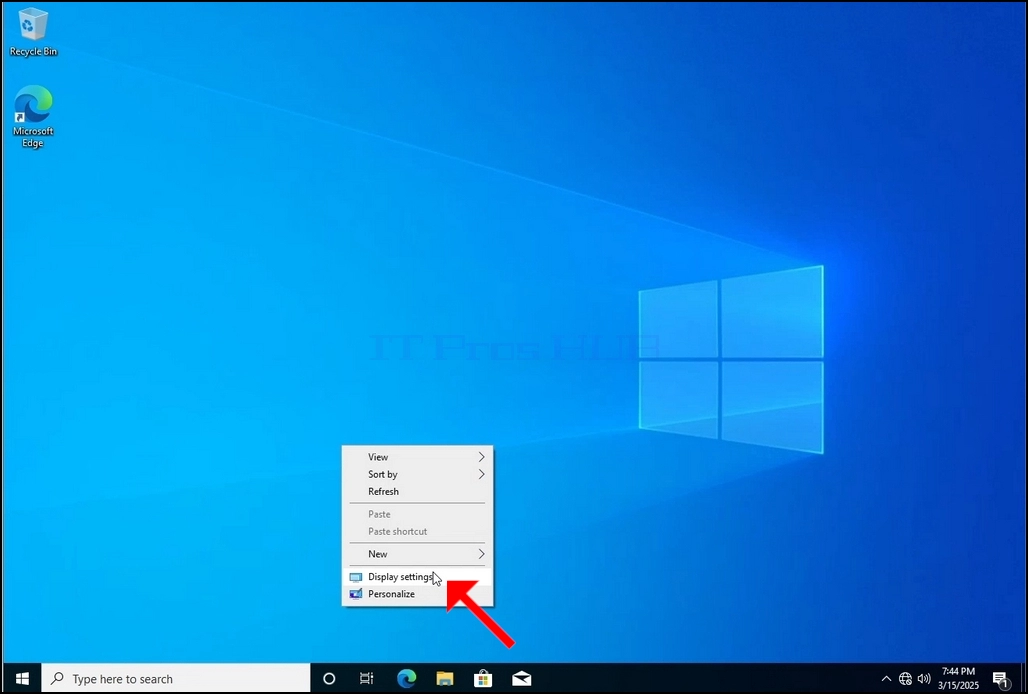
2. В новото меню потърсете опцията Display Settings и кликнете върху нея и изчакайте да се появи прозорецът Настройки
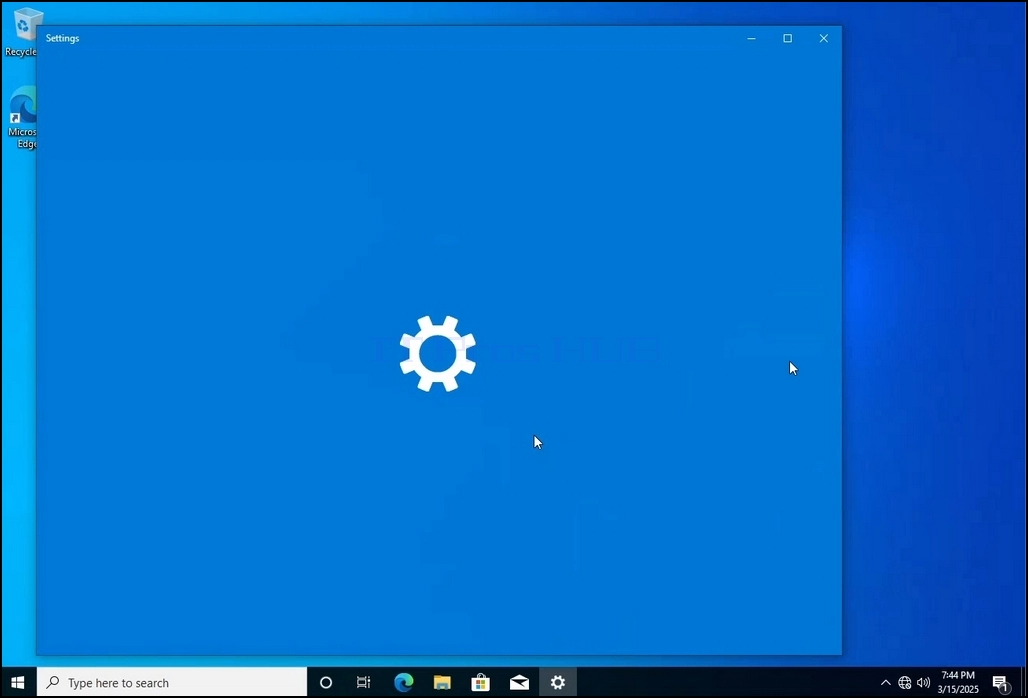
3. В прозореца на настройките, под системата > Настройки на дисплея, търсене на опцията за резолюция на дисплея
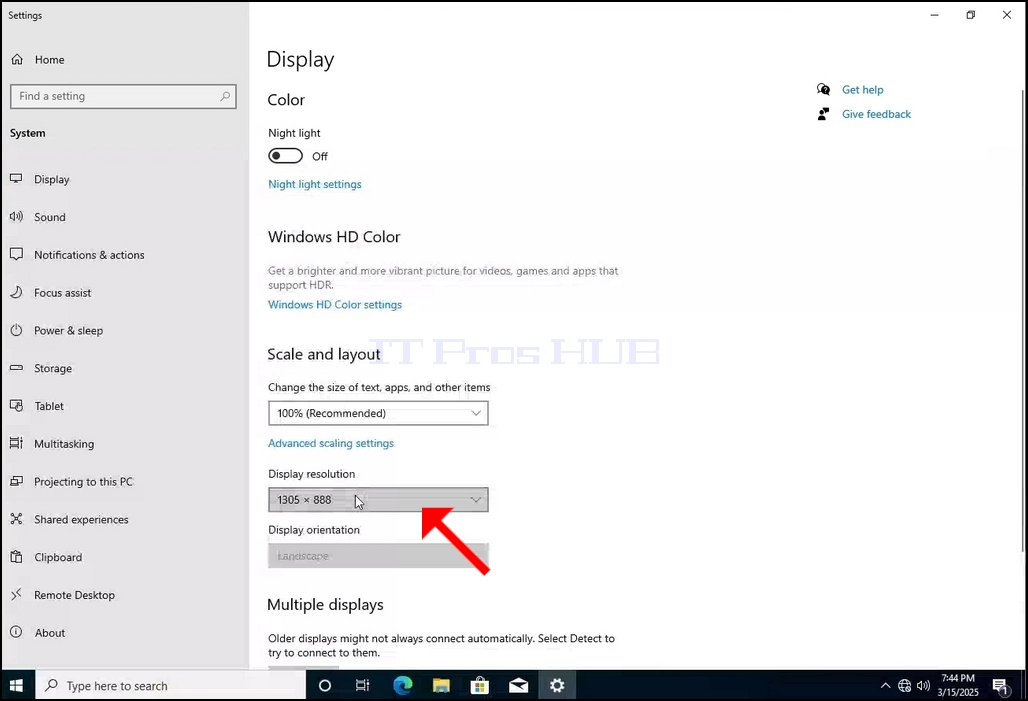
4. Щракнете върху текущата резолюция настройка капка менюто, за да разширите това меню.
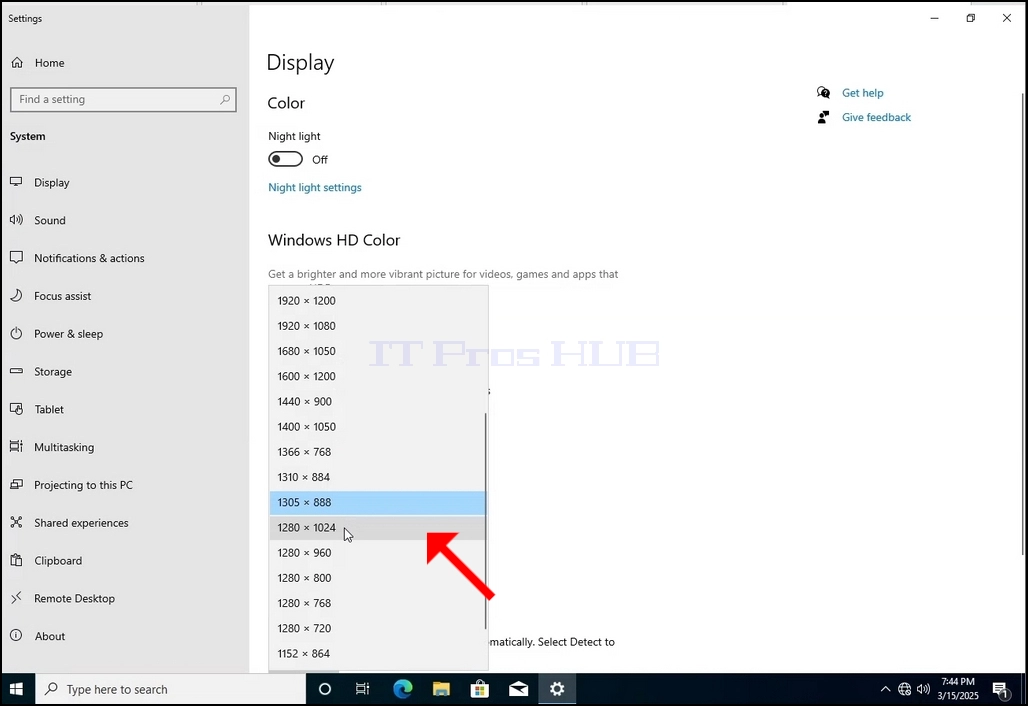
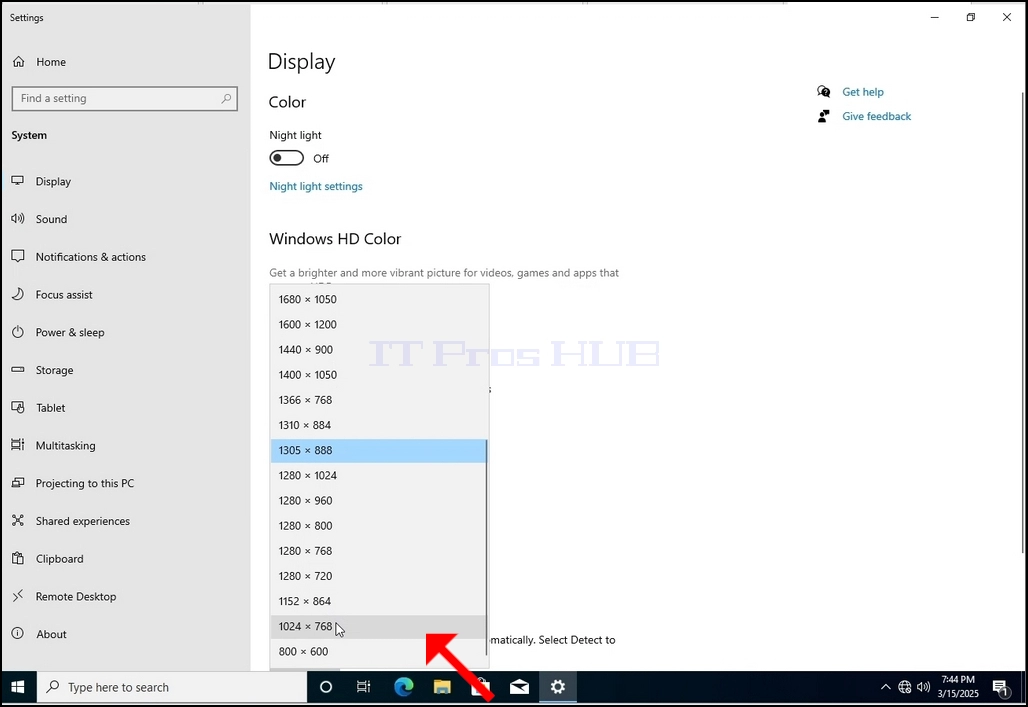
5. От различните варианти за резолюция изберете най-подходящия за вашите нужди, като кликнете наляво върху него (В този пример избраният е 1024x768)
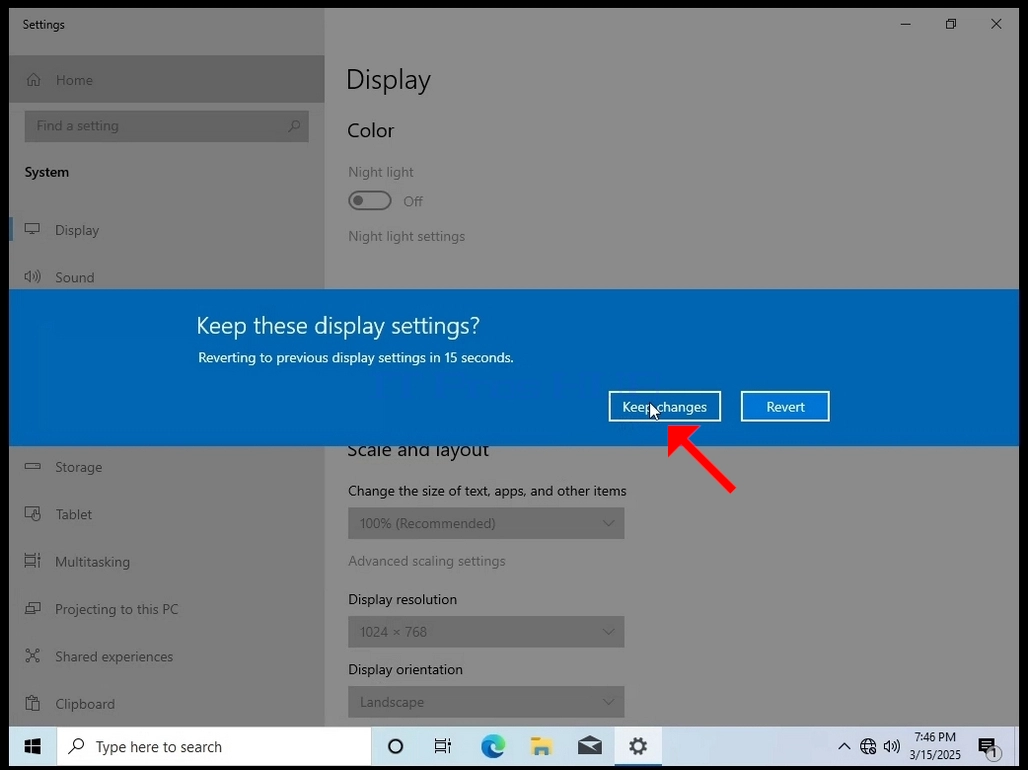
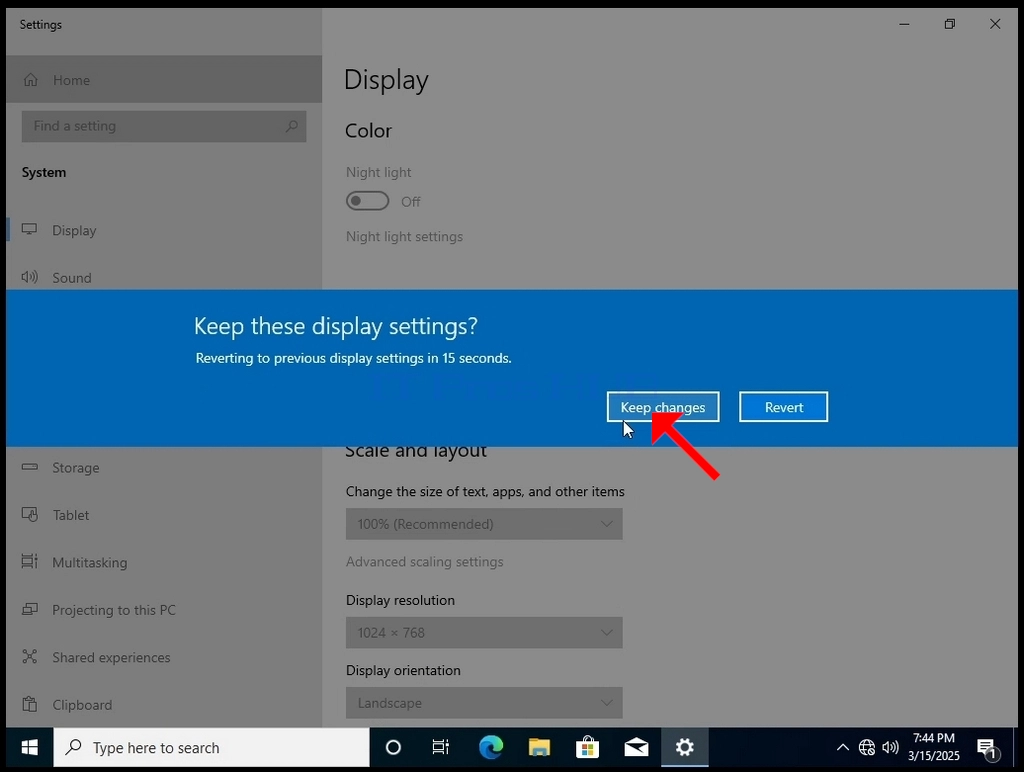
6. След като изберете новата настройка за резолюция, Windows ще Ви попита дали искате да запазите промените или да ги върнете. Ако опцията не е избрана с определен брой секунди, Windows ще се върне към предварително конфигурираната резолюция. Това се прави в случай, че мониторът не поддържа избраната резолюция и потребителят не е в състояние да види или види в момента видеото, за да може ръчно да върне новоизбраната резолюция.
Ако новоизбраната резолюция е съвместима с монитора, изберете Keep Changes и кликнете върху нея.
- Детайли
- Написано от: IT Pro
- Категория: How to Articles
- Посещения: 6505
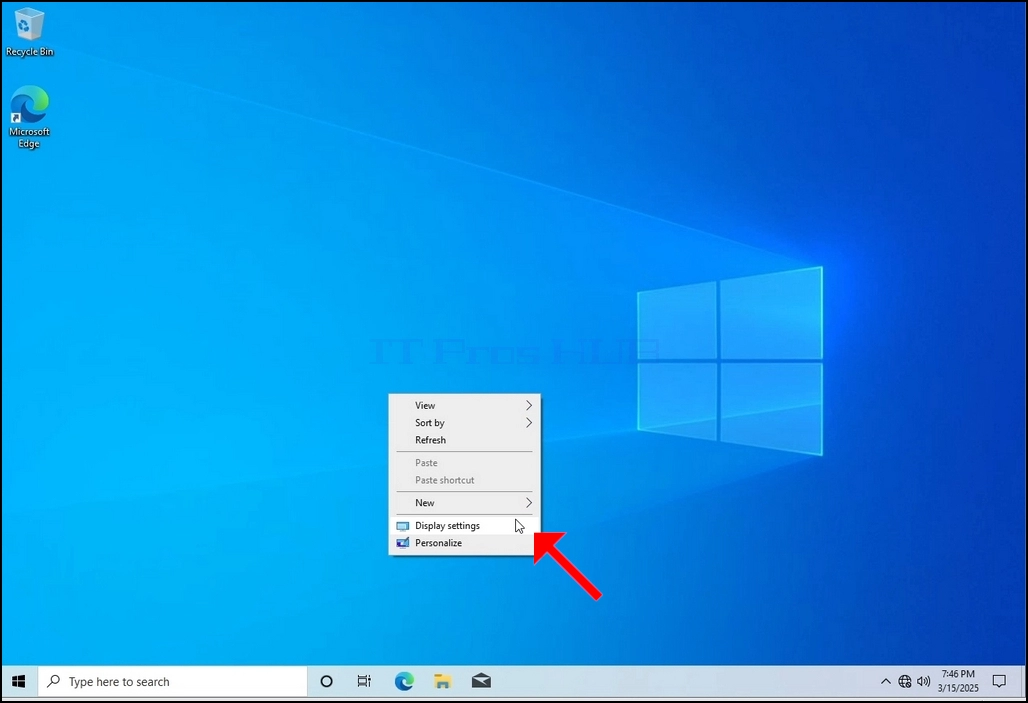
1. Натиснете надясно празно пространство на заден план, докато се появи меню
2. В новото меню потърсете опцията Display Settings и кликнете върху нея и изчакайте да се появи прозорецът Настройки
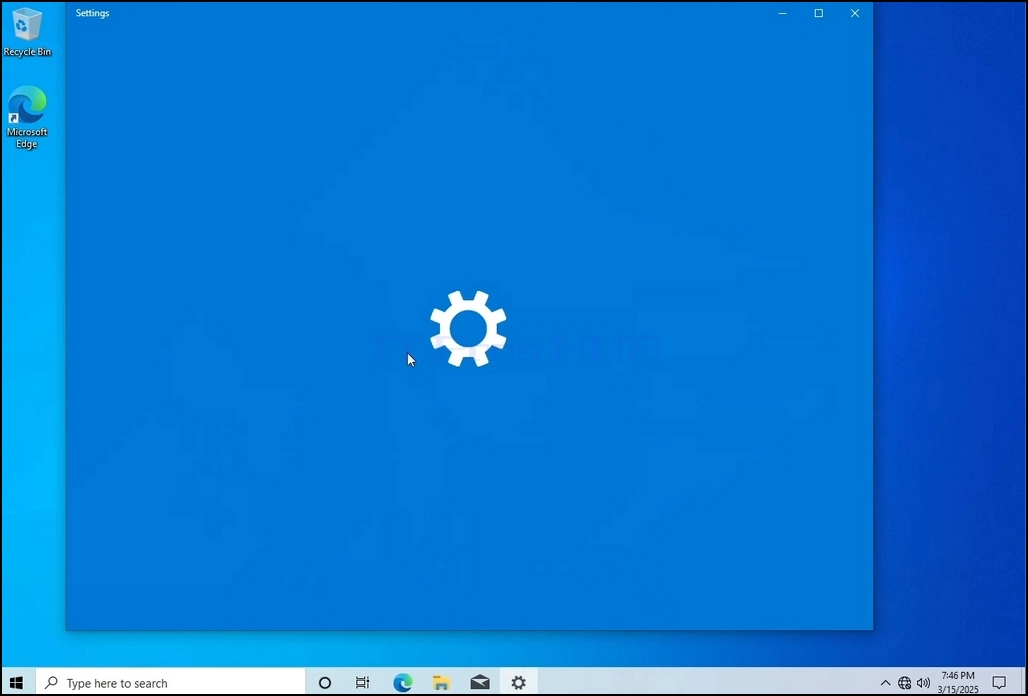
3. В прозореца на настройките, под системата > Настройки на дисплея, търсене на опцията за резолюция на дисплея
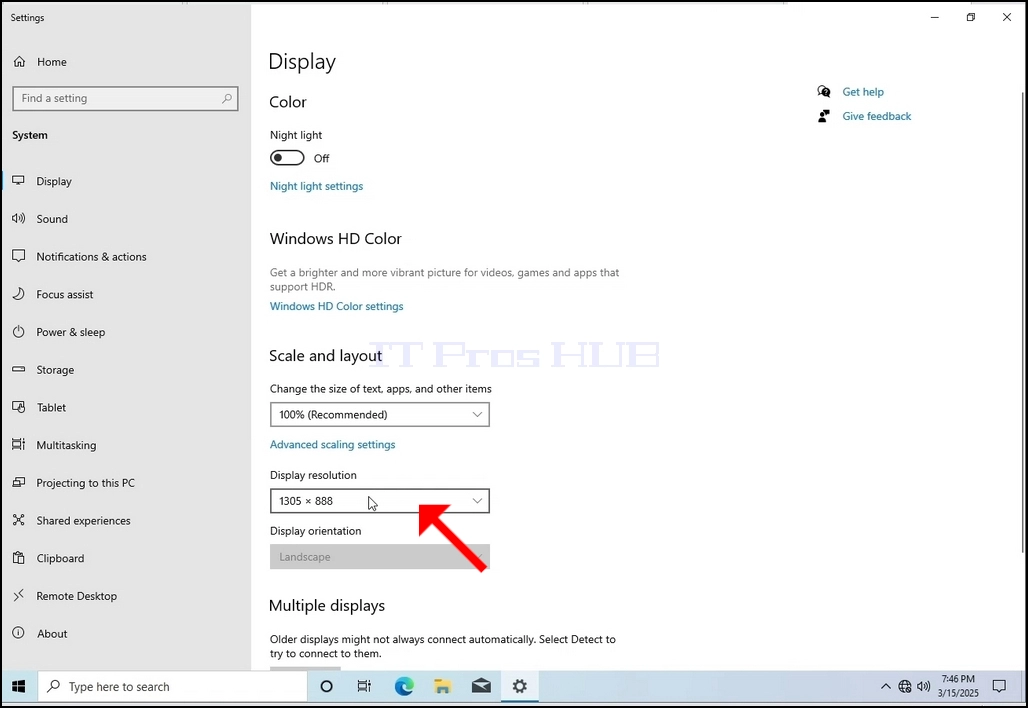
4. Щракнете върху текущата резолюция настройка капка менюто, за да разширите това меню.
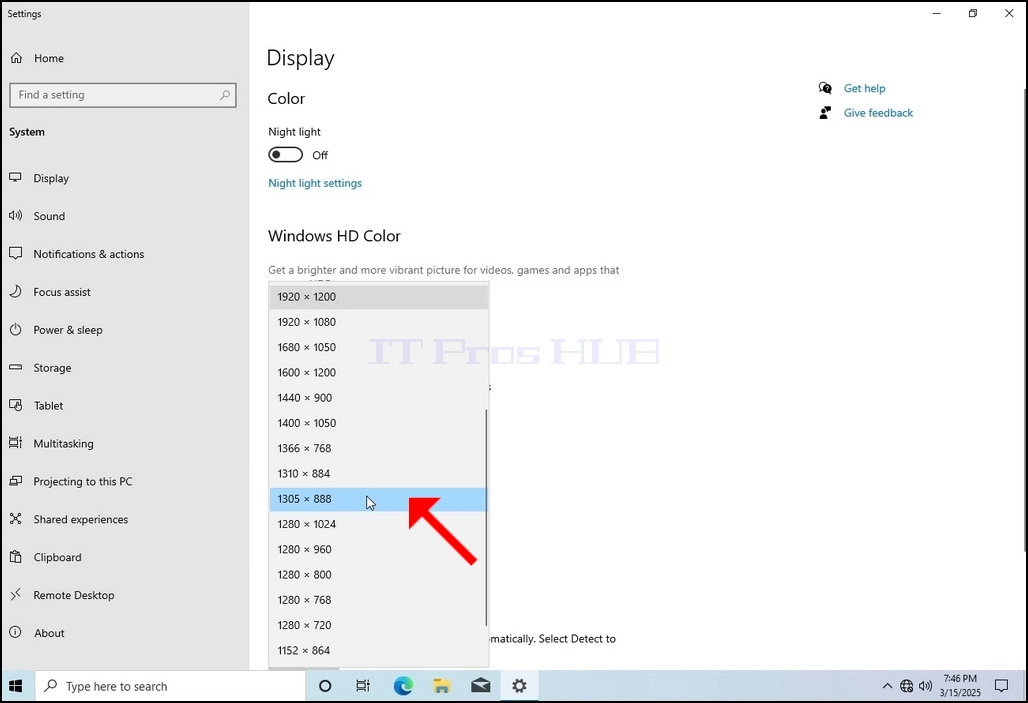
5. От различните варианти за резолюция изберете най-подходящия за вашите нужди, като кликнете наляво върху него (В този пример избраният е 1024x768)
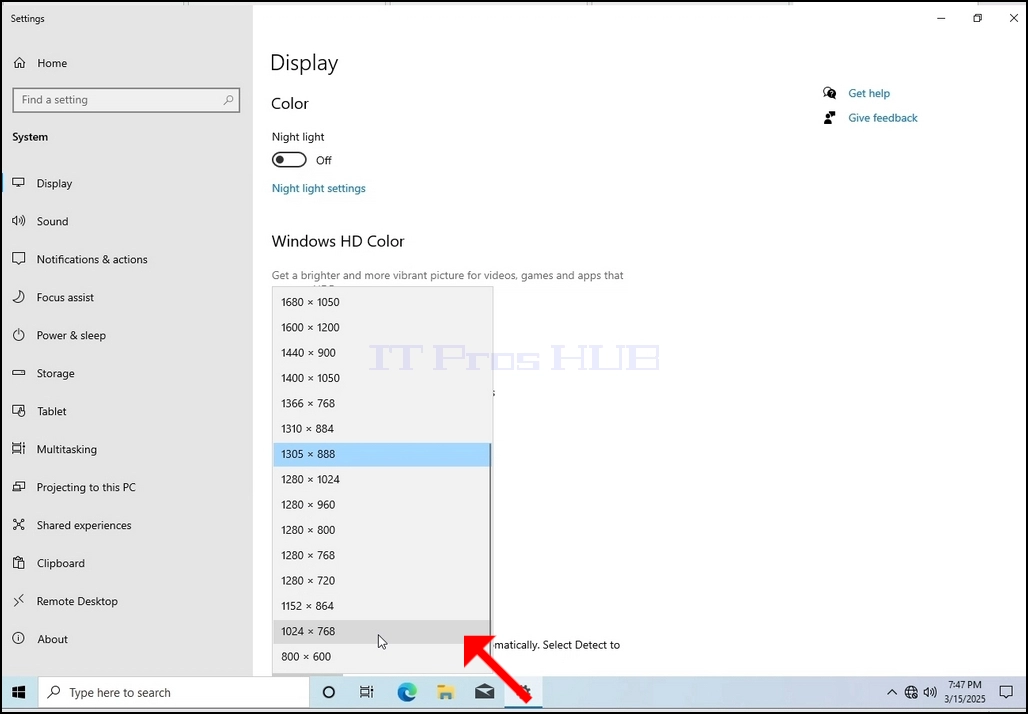
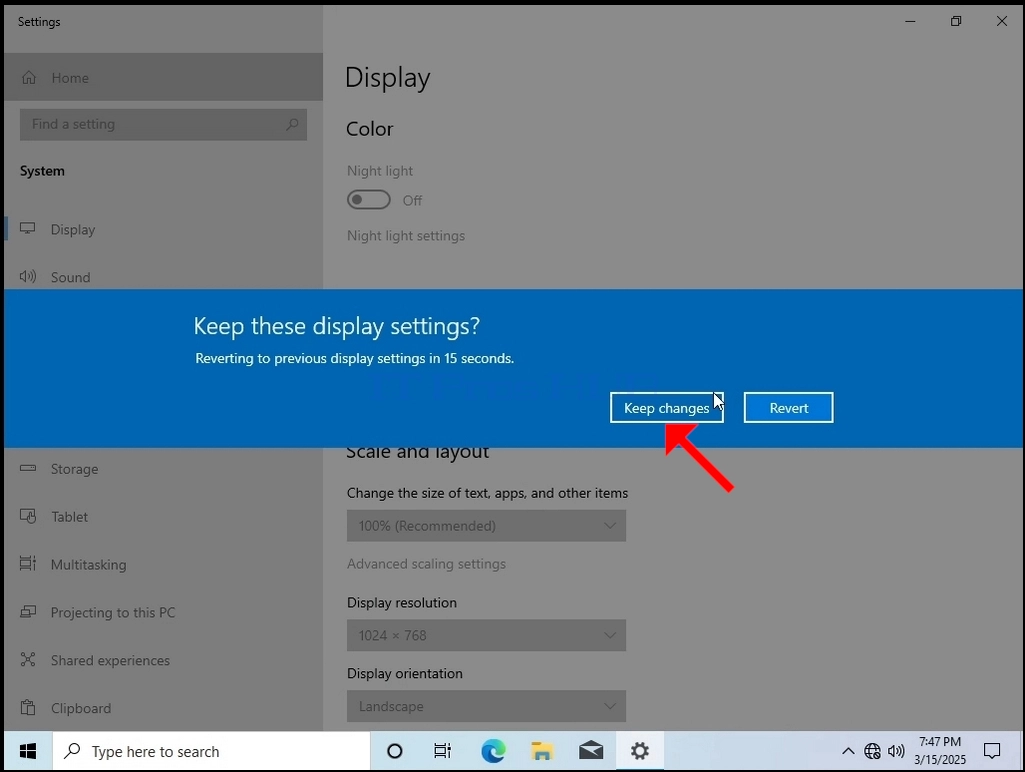
6. След като изберете новата настройка за резолюция, Windows ще Ви попита дали искате да запазите промените или да ги върнете. Ако опцията не е избрана с определен брой секунди, Windows ще се върне към предварително конфигурираната резолюция. Това се прави в случай, че мониторът не поддържа избраната резолюция и потребителят не е в състояние да види или види в момента видеото, за да може ръчно да върне новоизбраната резолюция.
Ако новоизбраната резолюция е съвместима с монитора, изберете Keep Changes и кликнете върху нея.
- Детайли
- Написано от: IT Pro
- Категория: How to Articles
- Посещения: 5192
1. Натиснете надясно празно пространство на заден план, докато се появи меню
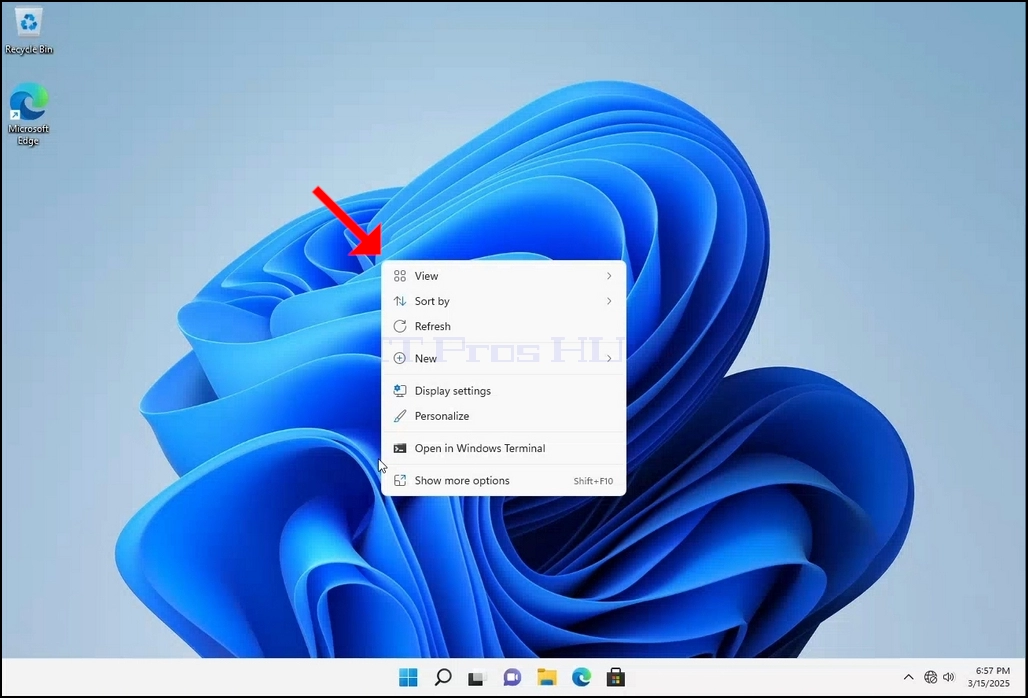
2. В новото меню потърсете опцията Display Settings и кликнете върху нея и изчакайте да се появи прозорецът Настройки
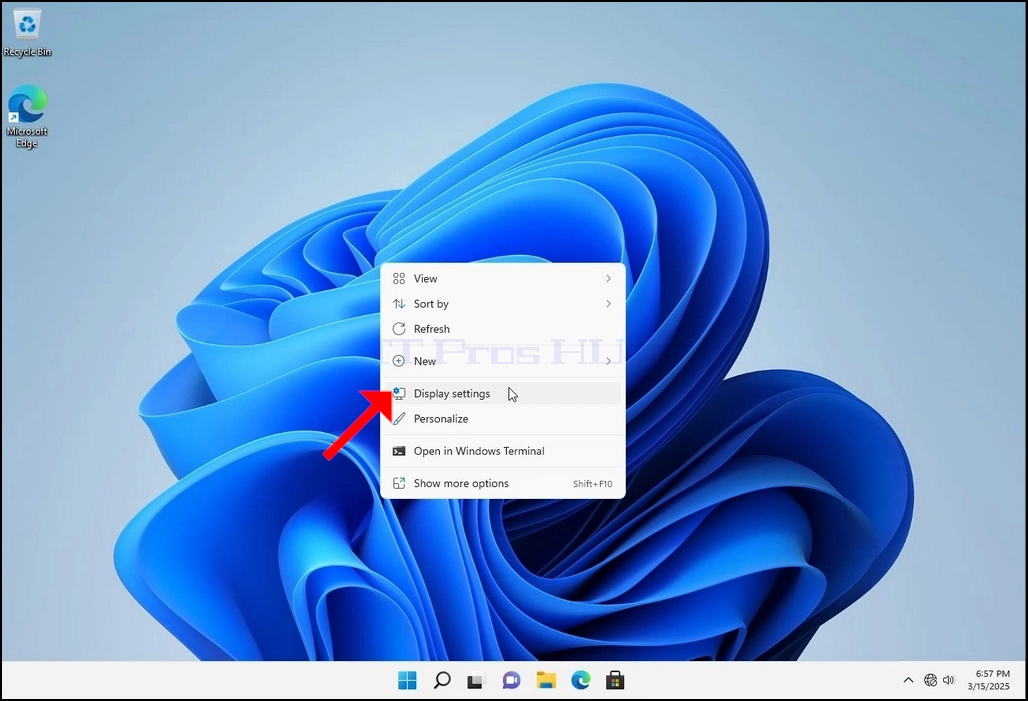
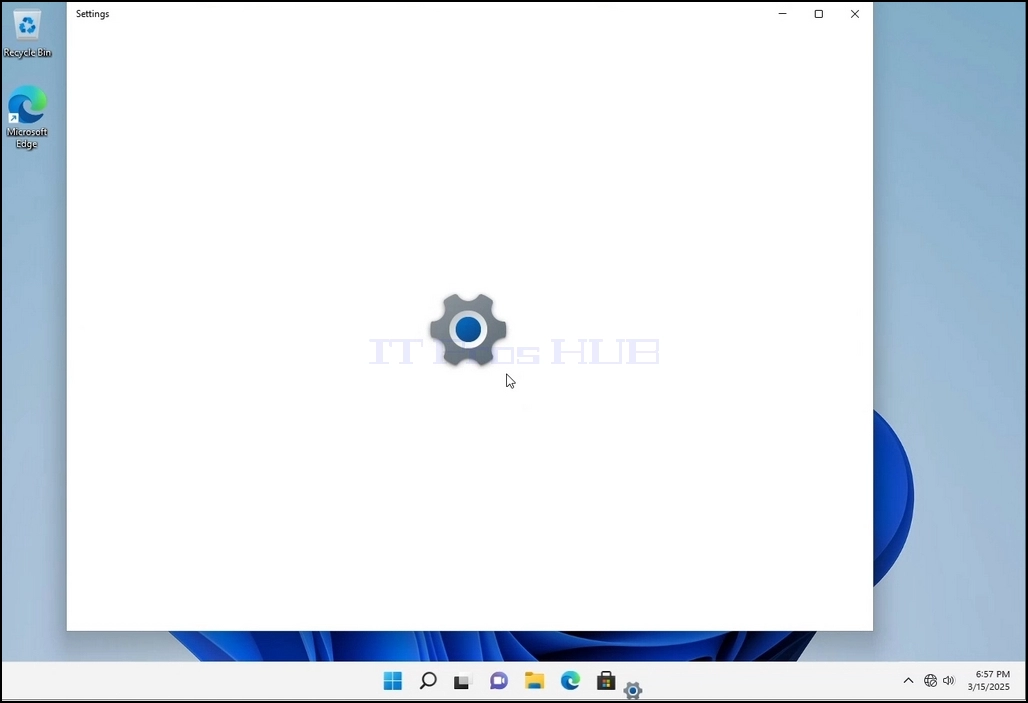
3. В прозореца на настройките, под системата > Настройки на дисплея, търсене на опцията за резолюция на дисплея
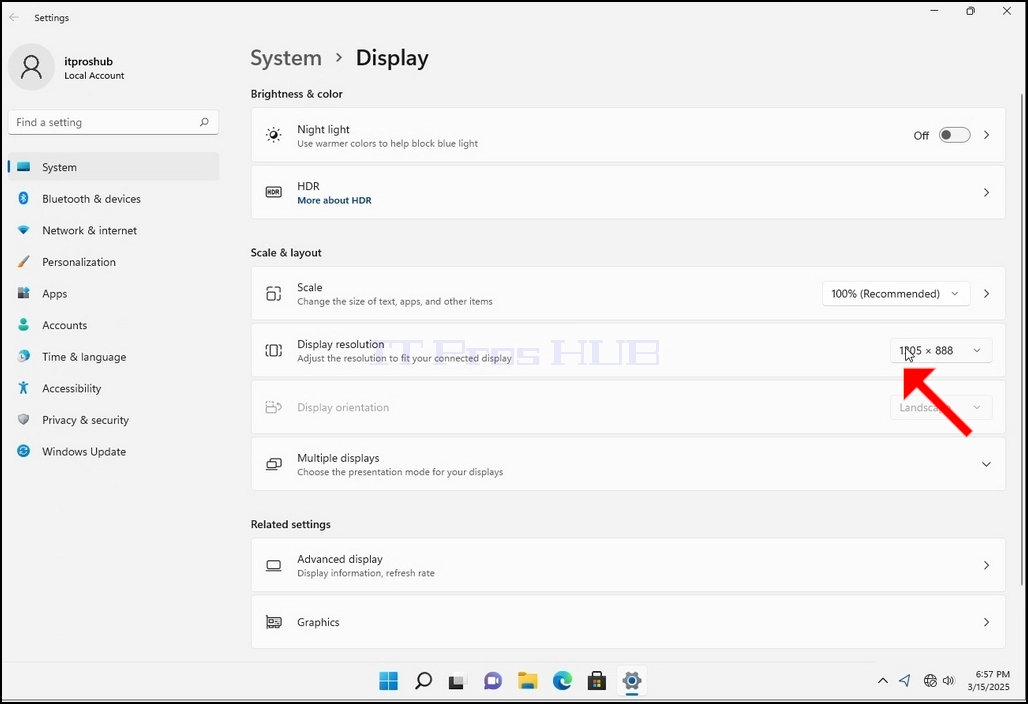
4. В същия ред на Резолюцията на дисплея кликнете върху текущото меню за настройка на резолюцията, за да разширите менюто.
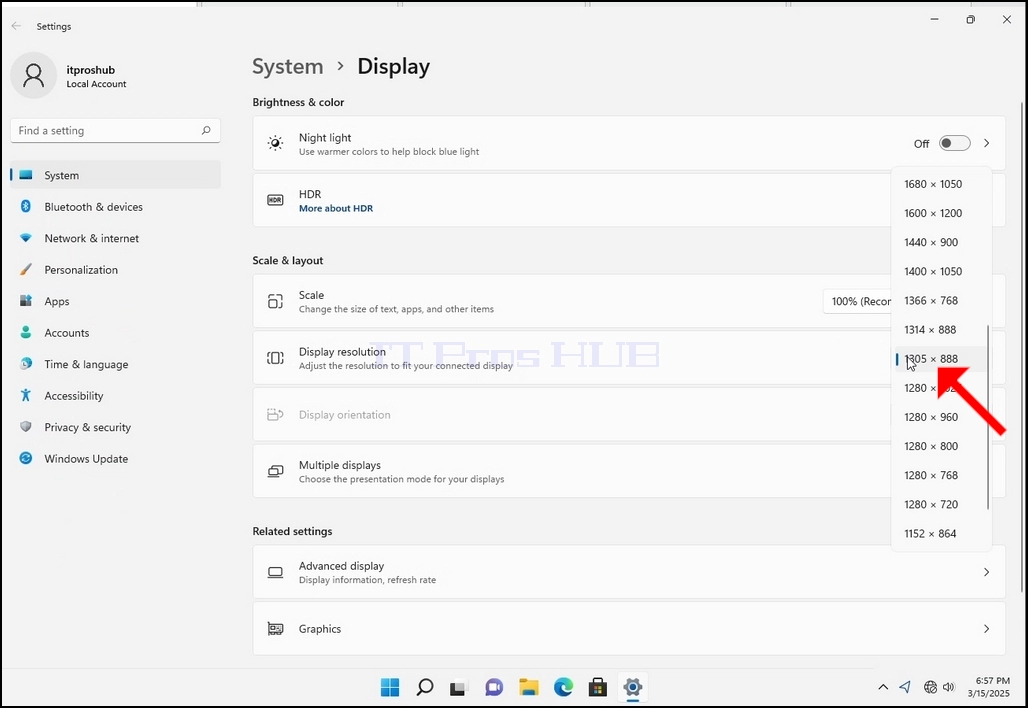
5. От различните варианти за резолюция изберете най-подходящия за вашите нужди, като кликнете наляво върху него (В този пример избраният е 1024x768)
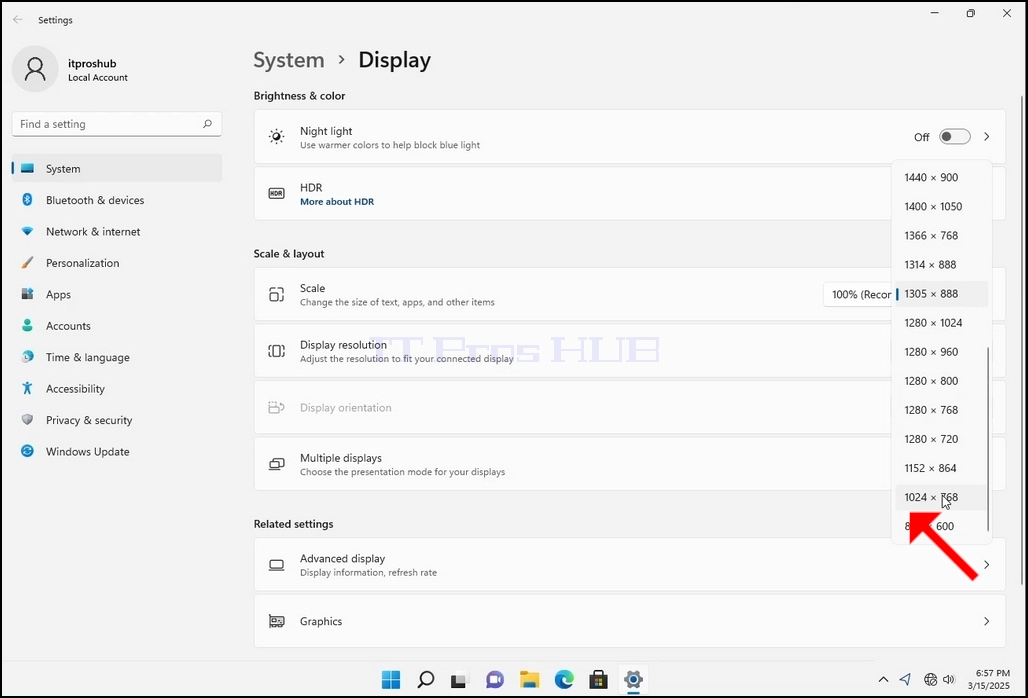
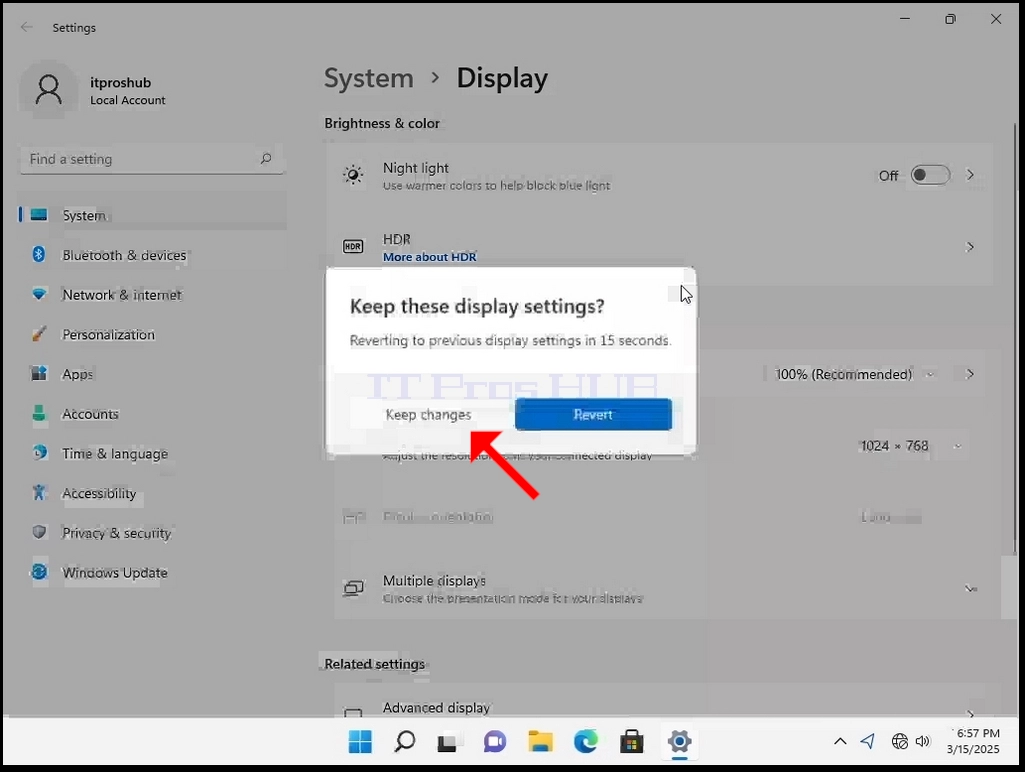
6. След като изберете новата настройка за резолюция, Windows ще Ви попита дали искате да запазите промените или да ги върнете. Ако опцията не е избрана с определен брой секунди, Windows ще се върне към предварително конфигурираната резолюция. Това се прави в случай, че мониторът не поддържа избраната резолюция и потребителят не е в състояние да види или види в момента видеото, за да може ръчно да върне новоизбраната резолюция.
Ако новоизбраната резолюция е съвместима с монитора, изберете Keep Changes и кликнете върху нея.
- Как да промените Резолюцията в Windows 11 21H2 x64 Pro For WorkStations Build 22000.194
- Как да промените резолюция в Windows 11 21H2 x64 Pro N Build 22000.194
- Как да промените резолюцията в Windows 11 21H2 x64 Pro Education N Build 22000.194
- Как да промените резолюцията в Windows 11 21H2 x64 Pro Education Build 22000.194