



- বিস্তারিত
- লিখেছেন IT Pro
- ক্যাটfগরি: How to Articles
- হিটস: 6981
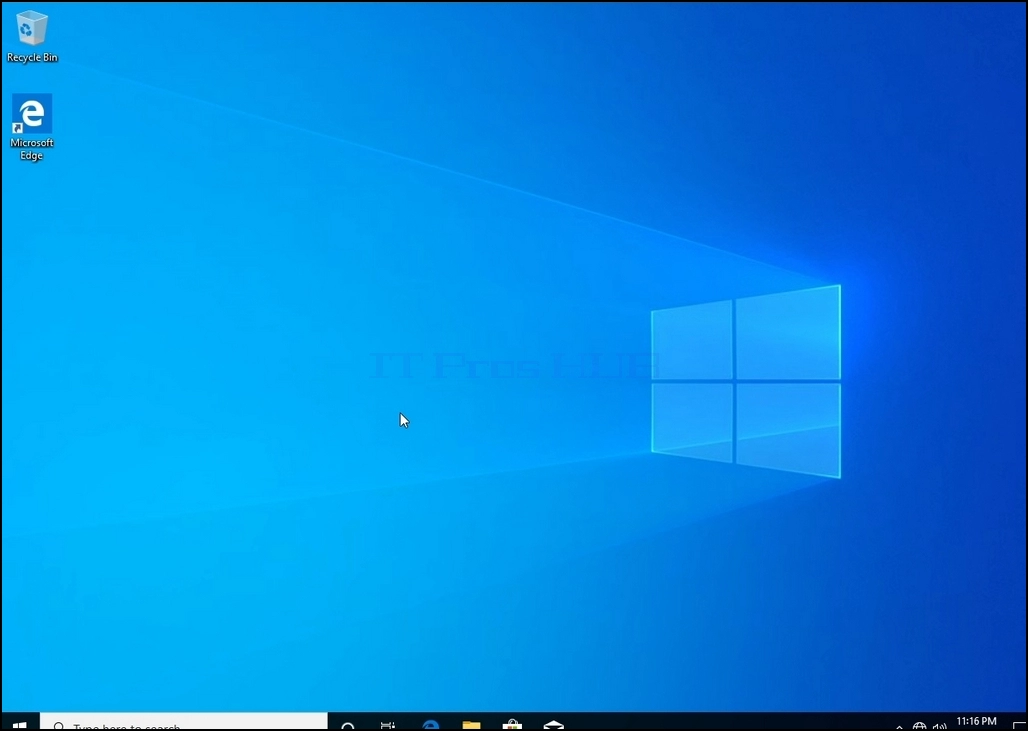
১. উইন্ডোজ ডেস্কটপে যান
২. Start এ ক্লিক করুন
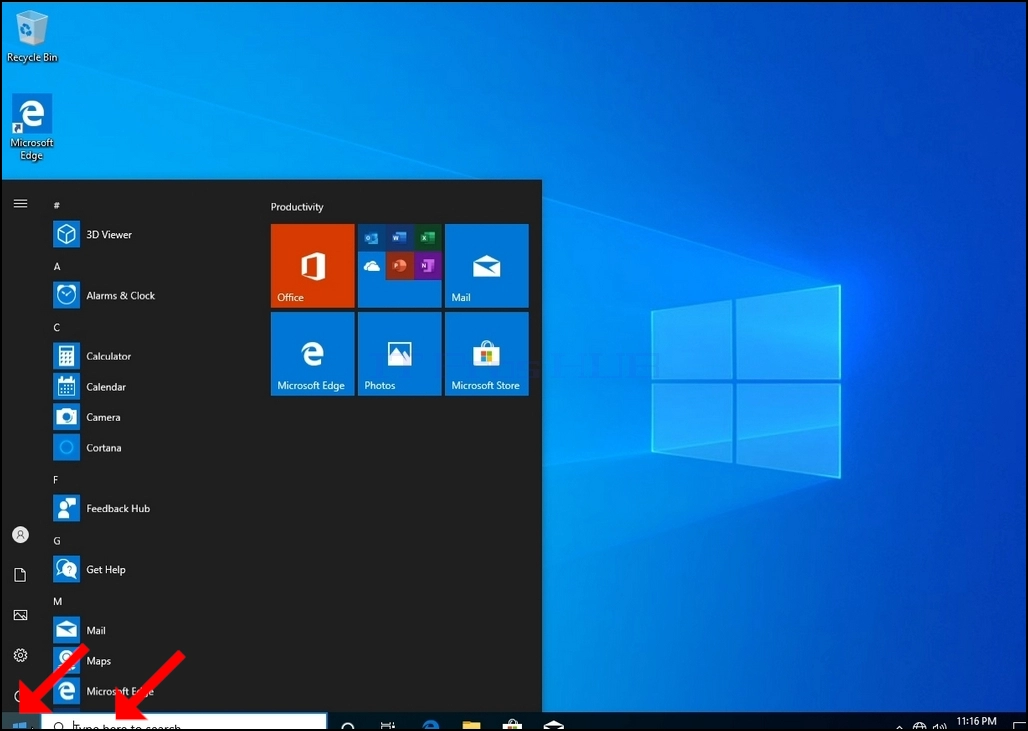
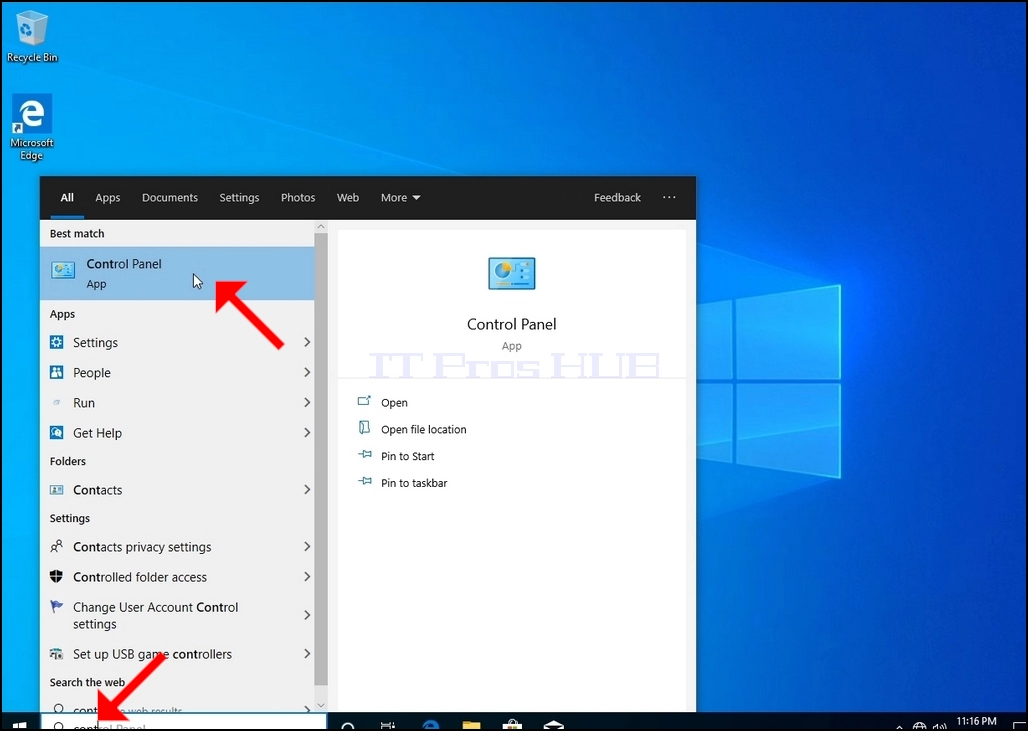
>3. স্টার্ট মেনু খোলার পর, "control panel" টাইপ করুন এবং স্টার্ট মেনুতে কন্ট্রোল প্যানেল আইকনটি খুঁজে পাওয়ার জন্য অপেক্ষা করুন। দয়া করে মনে রাখবেন যে শুধুমাত্র "cont" টাইপ করা সম্ভব এবং বেশিরভাগ ক্ষেত্রেই স্টার্ট মেনুতে কন্ট্রোল প্যানেল আইকনটি খুঁজে পাওয়া যাবে।
এটি খুঁজে পাওয়ার পর, এটিতে ক্লিক করুন এবং কন্ট্রোল প্যানেল উইন্ডোটি প্রদর্শিত হওয়া পর্যন্ত অপেক্ষা করুন।
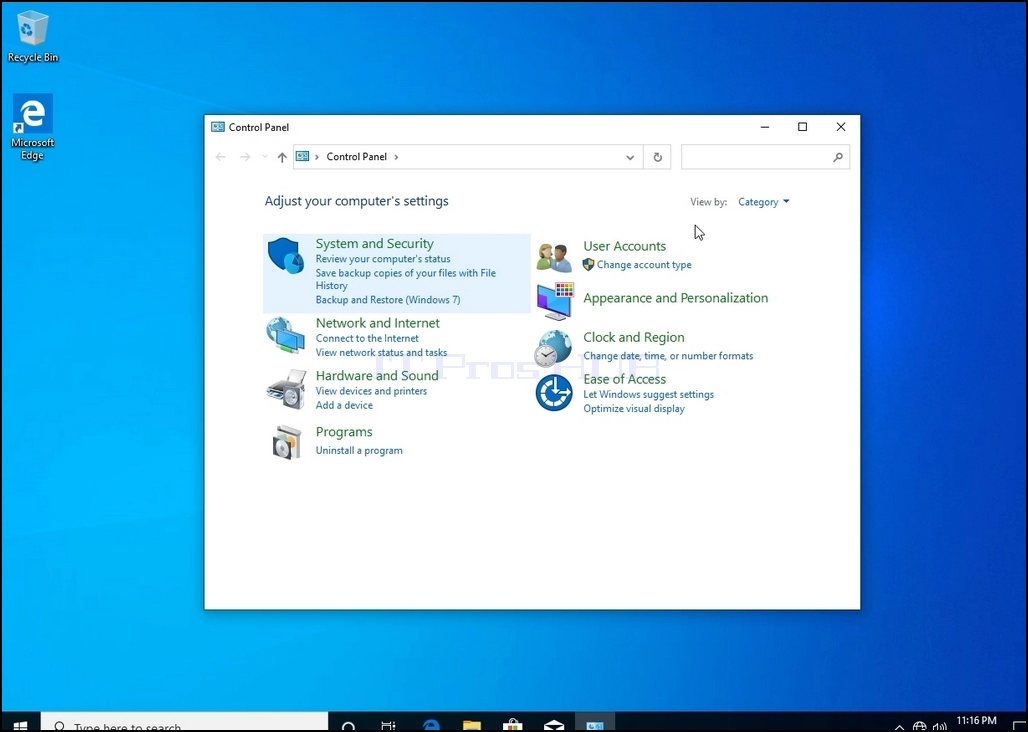
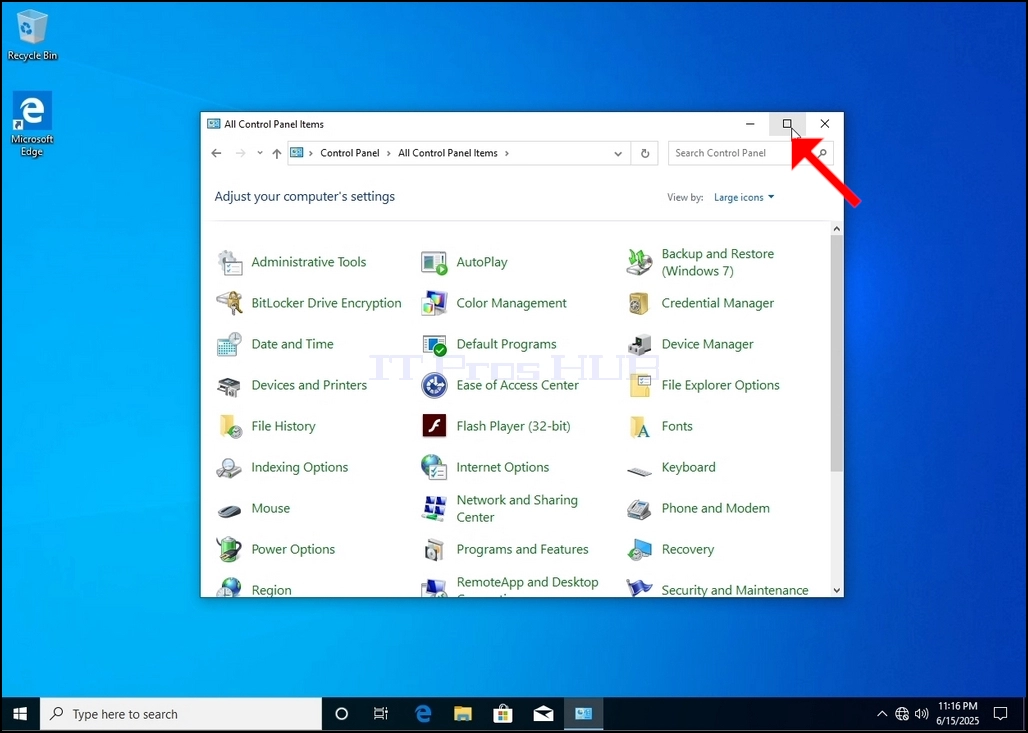
৪. কন্ট্রোল প্যানেল উইন্ডোটি খোলা হয়ে গেলে, উইন্ডোর উপরের ডান কোণে থাকা বর্ধিত আইকনে ক্লিক করে এটি বর্ধিত করুন।
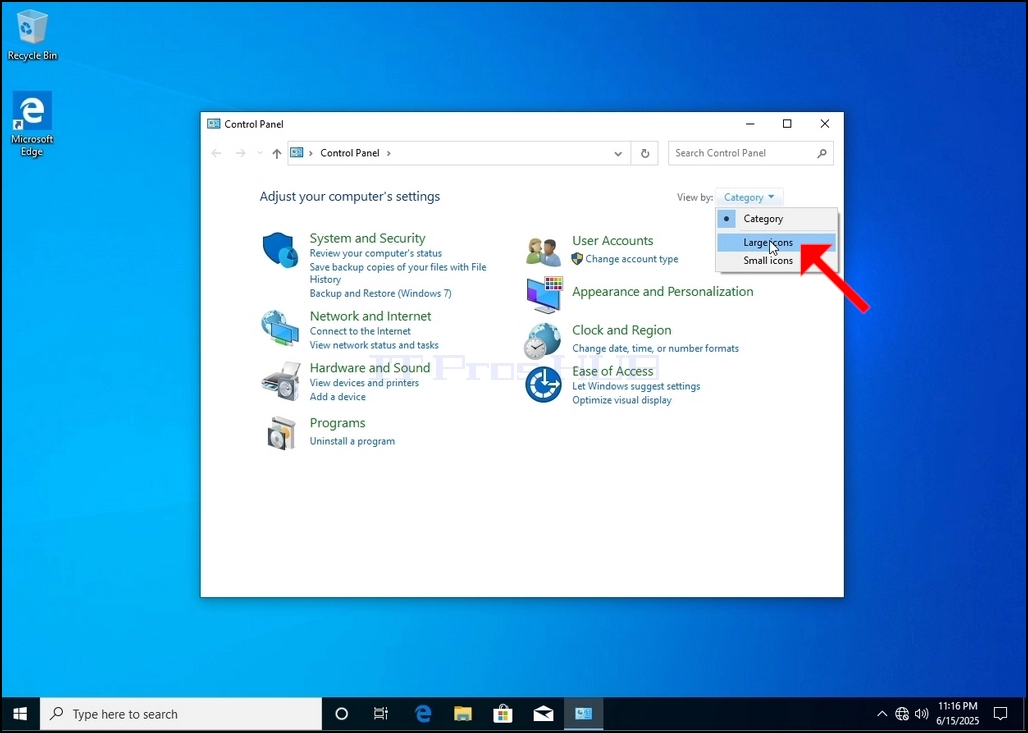
5. নেভিগেশন সহজ করতে, কন্ট্রোল প্যানেল উইন্ডোর উপরের ডানদিকে বিভাগ এ ক্লিক করুন এবং প্রদর্শিত ছোট নতুন মেনু থেকে "বড় আইকন" নির্বাচন করুন।

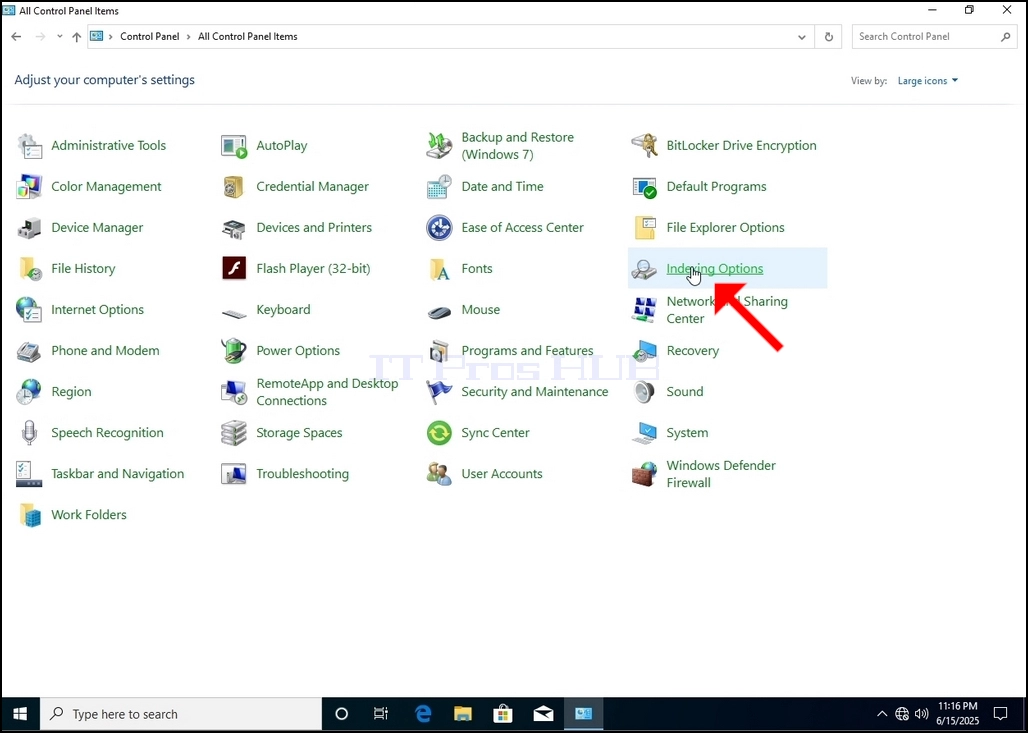
6. Indexing Options আইকনটি খুঁজুন এবং এটিতে ক্লিক করুন। ইনডেক্সিং অপশন উইন্ডোটি প্রদর্শিত হওয়া পর্যন্ত অপেক্ষা করুন।
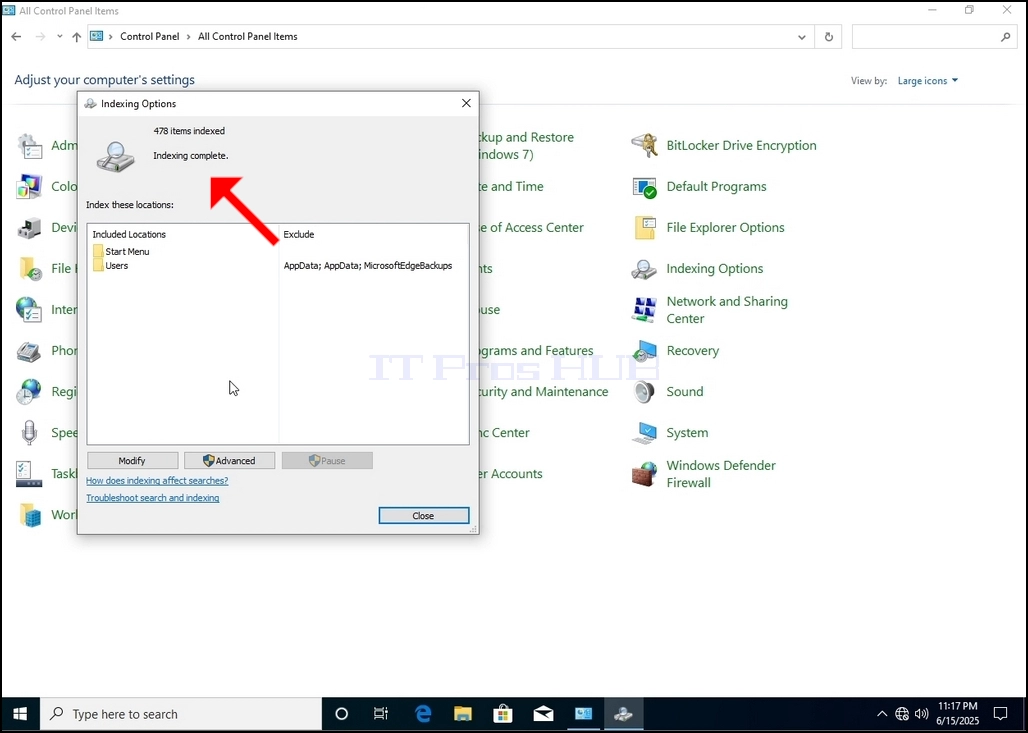
7. Indexing Options উইন্ডোটি খোলা হলে, উইন্ডোটির নীচে অবস্থিত Advanced বোতামটি ক্লিক করুন।
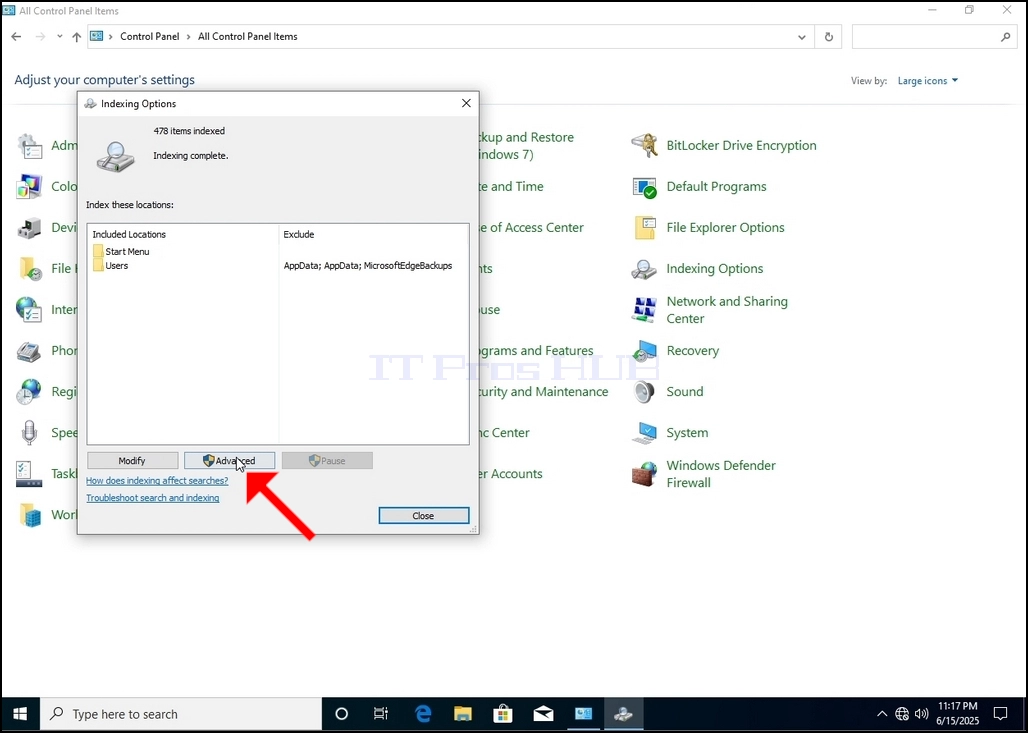
8. নতুন উইন্ডোতে, Rebuild বোতামটি সন্ধান করুন এবং এটিতে ক্লিক করুন। এরপর একটি নিশ্চিতকরণ বাক্স পপ আপ হবে। সূচকটি পুনর্নির্মাণ শুরু করতে এর মধ্যে ঠিক আছে বোতামে ক্লিক করুন।
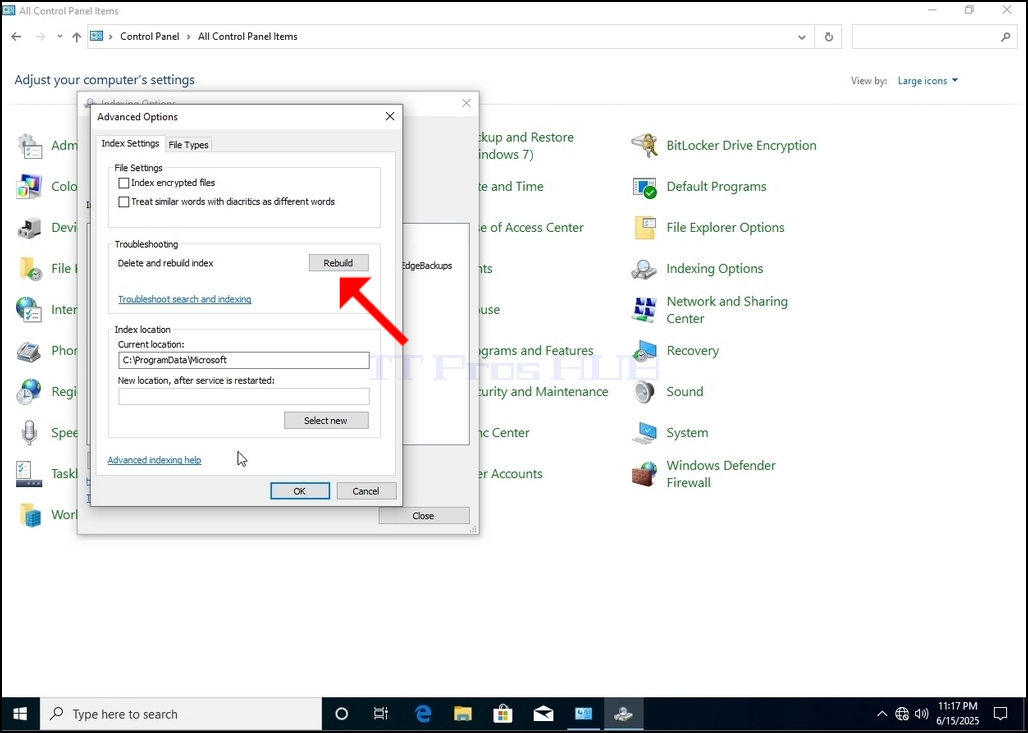
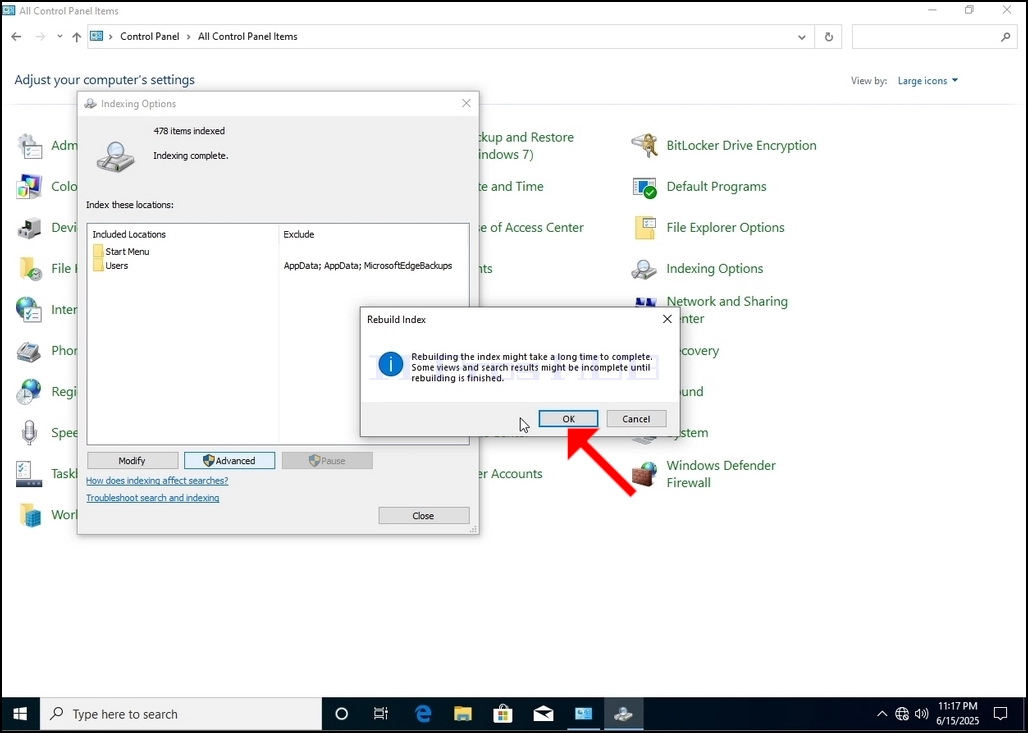
9. নিশ্চিতকরণ বাক্সে ঠিক আছে ক্লিক করার পরে, উইন্ডোজ তার সূচক পুনর্নির্মাণ শুরু করবে। প্রকৃত প্রক্রিয়া শুরু হতে কিছুটা সময় লাগতে পারে, ধৈর্য ধরে কয়েক সেকেন্ড থেকে কয়েক মিনিট অপেক্ষা করুন। প্রক্রিয়া শুরু হওয়ার মুহুর্তে,
- বিস্তারিত
- লিখেছেন IT Pro
- ক্যাটfগরি: How to Articles
- হিটস: 7120
১... ডেস্কটপ
২ ক্লিক করুন আরম্ভ বোতাম


৩) ইন ইন আরম্ভ মেনু ধরন সি- ডি- আই- ডি এবং অপেক্ষা করুন কমান্ডের পাথ ডেস্কটপে প্রদর্শিত আইকন।

৪. আরম্ভ মেনুর সাহায্যে পার্শ্ববর্তী পেইনের অবস্থান ও অনুসন্ধানের মেনু প্রদর্শন করা হবে প্রশাসক হিসেবে চালাও বাক্য। বাক্যটি লিখে ক্লিক করে অপেক্ষা করুন Windows উইন্ডোজ দেখা যাচ্ছে।

ক্লিক করুন হ্যাঁ বাটন Windows উইন্ডোজ মেনুর জন্য অপেক্ষা করুন কমান্ডের পাথ লোড করতে.


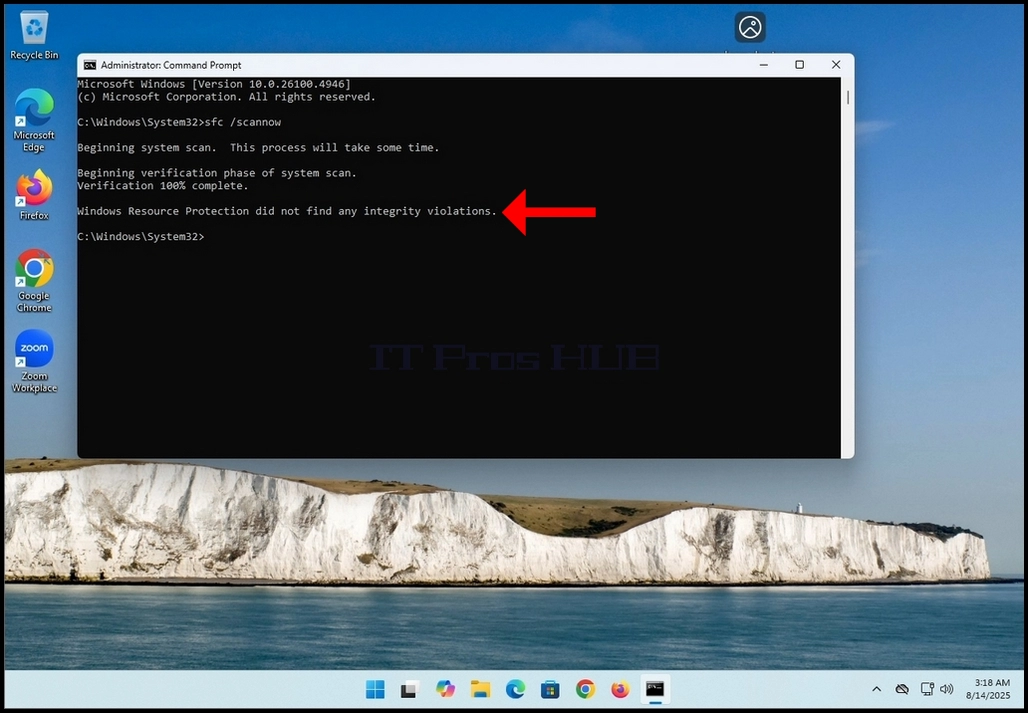
কমান্ড- এর ধরন: “ ক্রুদ্ধ ”” এবং আঘাত জরুরী চাবি.

আঘাত করার পর ৭. জরুরী নীচের সারির নীচে যে বাক্য লেখা আছে তা একটি কি। বাক্যটি বলে:সিস্টেম স্ক্যান শুরু করো। এই প্রসেস দ্বারা কিছু সময় ব্যয় হবে ..”

৮ সেকেন্ড পরে শেষ বাক্যটি মনে হচ্ছে, একটি অগ্রগতিশীল পদক্ষেপের সাথে সাথে বলা উচিত:কর্মের সমাপ্তি সমাপ্তকা.

পরবর্তী সূচনাবার্তার সংখ্যা ১০০. .



অগ্রগতি নির্দেশক ১০. ১০০% একটি নতুন বাক্য নীচের সারিতেও দেখা যাবে:
একটা. Windows রিসোর্স সুরক্ষা কোনো নীতিনিষ্ঠা বজায় রাখে নি - তার মানে সিস্টেমে কোন সমস্যা নেই।
বি. Windows রিসোর্স সুরক্ষা ফাইল খুঁজে পাওয়া গেছে এবং সেগুলোকে সফলভাবে মেরামত করা হয়েছে - এর মানে হল কিছু ফাইল ক্ষতিগ্রস্ত হয়েছে কিন্তু ঠিক করা হয়নি।
সি. Windows রিসোর্স সুরক্ষা ফাইল খুঁজে পাওয়া যাচ্ছেনা - এর মানে দুর্নীতি সনাক্ত করা হয়েছে কিন্তু মেরামত করা হয়নি।
ডি. Windows রিসোর্স প্রতিরক্ষা ব্যবস্থা দ্বারা এই কাজ সঞ্চালন করা সম্ভব হয়নি এর মানে হচ্ছে স্ক্যান সম্পূর্ণ হতে পারেনি (সম্প্রদায় সমাধান বা সিস্টেম সমস্যা)।
- বিস্তারিত
- লিখেছেন IT Pro
- ক্যাটfগরি: How to Articles
- হিটস: 8789
১. উইন্ডোজ ডেস্কটপে যান
২. Start এ ক্লিক করুন
>3. স্টার্ট মেনু খোলার পর, "control panel" টাইপ করুন এবং স্টার্ট মেনুতে কন্ট্রোল প্যানেল আইকনটি খুঁজে পাওয়ার জন্য অপেক্ষা করুন। দয়া করে মনে রাখবেন যে শুধুমাত্র "cont" টাইপ করা সম্ভব এবং বেশিরভাগ ক্ষেত্রেই স্টার্ট মেনুতে কন্ট্রোল প্যানেল আইকনটি খুঁজে পাওয়া যাবে।
এটি খুঁজে পাওয়ার পর, এটিতে ক্লিক করুন এবং কন্ট্রোল প্যানেল উইন্ডোটি প্রদর্শিত হওয়া পর্যন্ত অপেক্ষা করুন।
৪. কন্ট্রোল প্যানেল উইন্ডোটি খোলা হয়ে গেলে, উইন্ডোর উপরের ডান কোণে থাকা বর্ধিত আইকনে ক্লিক করে এটি বর্ধিত করুন।
5. নেভিগেশন সহজ করতে, কন্ট্রোল প্যানেল উইন্ডোর উপরের ডানদিকে বিভাগ এ ক্লিক করুন এবং প্রদর্শিত ছোট নতুন মেনু থেকে "বড় আইকন" নির্বাচন করুন।
6. Indexing Options আইকনটি খুঁজুন এবং এটিতে ক্লিক করুন। ইনডেক্সিং অপশন উইন্ডোটি প্রদর্শিত হওয়া পর্যন্ত অপেক্ষা করুন।
7. Indexing Options উইন্ডোটি খোলা হলে, উইন্ডোটির নীচে অবস্থিত Advanced বোতামটি ক্লিক করুন।
8. নতুন উইন্ডোতে, Rebuild বোতামটি সন্ধান করুন এবং এটিতে ক্লিক করুন। এরপর একটি নিশ্চিতকরণ বাক্স পপ আপ হবে। সূচকটি পুনর্নির্মাণ শুরু করতে এর মধ্যে ঠিক আছে বোতামে ক্লিক করুন।
9. নিশ্চিতকরণ বাক্সে ঠিক আছে ক্লিক করার পরে, উইন্ডোজ তার সূচক পুনর্নির্মাণ শুরু করবে। প্রকৃত প্রক্রিয়া শুরু হতে কিছুটা সময় লাগতে পারে, ধৈর্য ধরে কয়েক সেকেন্ড থেকে কয়েক মিনিট অপেক্ষা করুন। প্রক্রিয়া শুরু হওয়ার মুহুর্তে,
- বিস্তারিত
- লিখেছেন IT Pro
- ক্যাটfগরি: How to Articles
- হিটস: 6359
১) খুলুন ভুল পাসওয়ার্ড ব্রাউজার

২) গুগল ক্রোম ব্রাউজারের উপরের কোণায় প্রোফাইলের আইকনের খোঁজ নিন। এর উপর ক্লিক করুন
একবার পপ-আপ উইন্ডো প্রদর্শনের জন্য অপেক্ষা করুন। উইন্ডোর নাম তোর ক্রোম. .
৩) তোর ক্রোমের জানালায়, দেখ ক্রোম এ সাইন করুন বাটন ও ক্লিক করে একবার ক্লিক করুন।


৪) ক্লিক করলে পপ আপ জানালা বন্ধ হয়ে যাবে এবং গুগল ক্রোমের পাতা পরিবর্তন করা উচিত। ক্রোম পাতায় সাইন করো।

৫ পৃষ্ঠায়, আপনার জিমেইল ঠিকানা অথবা আপনার ফোনের সাথে যুক্ত ছিল।
জিমেইল ঠিকানা এবং আঘাত লিখুন কী বা ক্লিক করুন পরবর্তী বোতাম.

লোড করার জন্য পাসওয়ার্ড লিখুন । আপনার জিমেইল পাসওয়ার্ড লিখুন এবং হিট করুন জরুরী কি অথবা
ক্লিক করুন পরবর্তী চাবি. অপেক্ষা কর সুসংগতি আরম্ভ করুন পপ-আপ উইন্ডো প্রদর্শন করা হবে।



৭. সুসংগতি আরম্ভ করুন উইন্ডো নির্বাচন করতে পারেন, এই গুগল ক্রোম স্থানীয় ব্রাউজারটি পরিদর্শন করতে পারেন কি না।
আপনার সকল একাউন্ট একসাথে মিলে গেছে।
ক্লিক করুন হ্যাঁযেন না হয়
ক্লিক করুন না সুসংগত করার জন্য ধন্যবাদ।
আমাদের সুপারিশ - চমৎকার, যা আমরা এই প্রবন্ধে দেখাতে যাচ্ছি।

গুগল ক্রোম এখন আপনার গুগল অ্যাকাউন্টের সাথে যুক্ত এবং একই সাথে এটি সুসংগত করা হয়েছে। সব তোমার
আপনার Google অ্যাকাউন্টের অধীনে গুগল ক্রোম-এ ডাটা সংরক্ষণ করা হয়েছে।


- বিস্তারিত
- লিখেছেন IT Pro
- ক্যাটfগরি: How to Articles
- হিটস: 6751
১. উইন্ডোজ ডেস্কটপে যান
২. Start এ ক্লিক করুন
>3. স্টার্ট মেনু খোলার পর, "control panel" টাইপ করুন এবং স্টার্ট মেনুতে কন্ট্রোল প্যানেল আইকনটি খুঁজে পাওয়ার জন্য অপেক্ষা করুন। দয়া করে মনে রাখবেন যে শুধুমাত্র "cont" টাইপ করা সম্ভব এবং বেশিরভাগ ক্ষেত্রেই স্টার্ট মেনুতে কন্ট্রোল প্যানেল আইকনটি খুঁজে পাওয়া যাবে।
এটি খুঁজে পাওয়ার পর, এটিতে ক্লিক করুন এবং কন্ট্রোল প্যানেল উইন্ডোটি প্রদর্শিত হওয়া পর্যন্ত অপেক্ষা করুন।
৪. কন্ট্রোল প্যানেল উইন্ডোটি খোলা হয়ে গেলে, উইন্ডোর উপরের ডান কোণে থাকা বর্ধিত আইকনে ক্লিক করে এটি বর্ধিত করুন।
5. নেভিগেশন সহজ করতে, কন্ট্রোল প্যানেল উইন্ডোর উপরের ডানদিকে বিভাগ এ ক্লিক করুন এবং প্রদর্শিত ছোট নতুন মেনু থেকে "বড় আইকন" নির্বাচন করুন।
6. Indexing Options আইকনটি খুঁজুন এবং এটিতে ক্লিক করুন। ইনডেক্সিং অপশন উইন্ডোটি প্রদর্শিত হওয়া পর্যন্ত অপেক্ষা করুন।
7. Indexing Options উইন্ডোটি খোলা হলে, উইন্ডোটির নীচে অবস্থিত Advanced বোতামটি ক্লিক করুন।
8. নতুন উইন্ডোতে, Rebuild বোতামটি সন্ধান করুন এবং এটিতে ক্লিক করুন। এরপর একটি নিশ্চিতকরণ বাক্স পপ আপ হবে। সূচকটি পুনর্নির্মাণ শুরু করতে এর মধ্যে ঠিক আছে বোতামে ক্লিক করুন।
9. নিশ্চিতকরণ বাক্সে ঠিক আছে ক্লিক করার পরে, উইন্ডোজ তার সূচক পুনর্নির্মাণ শুরু করবে। প্রকৃত প্রক্রিয়া শুরু হতে কিছুটা সময় লাগতে পারে, ধৈর্য ধরে কয়েক সেকেন্ড থেকে কয়েক মিনিট অপেক্ষা করুন। প্রক্রিয়া শুরু হওয়ার মুহুর্তে,