- বিস্তারিত
- লিখেছেন IT Pro
- ক্যাটfগরি: How to Articles
- হিটস: 7100
1. Go to your internet browser. In this article’s case we will use Chrome.
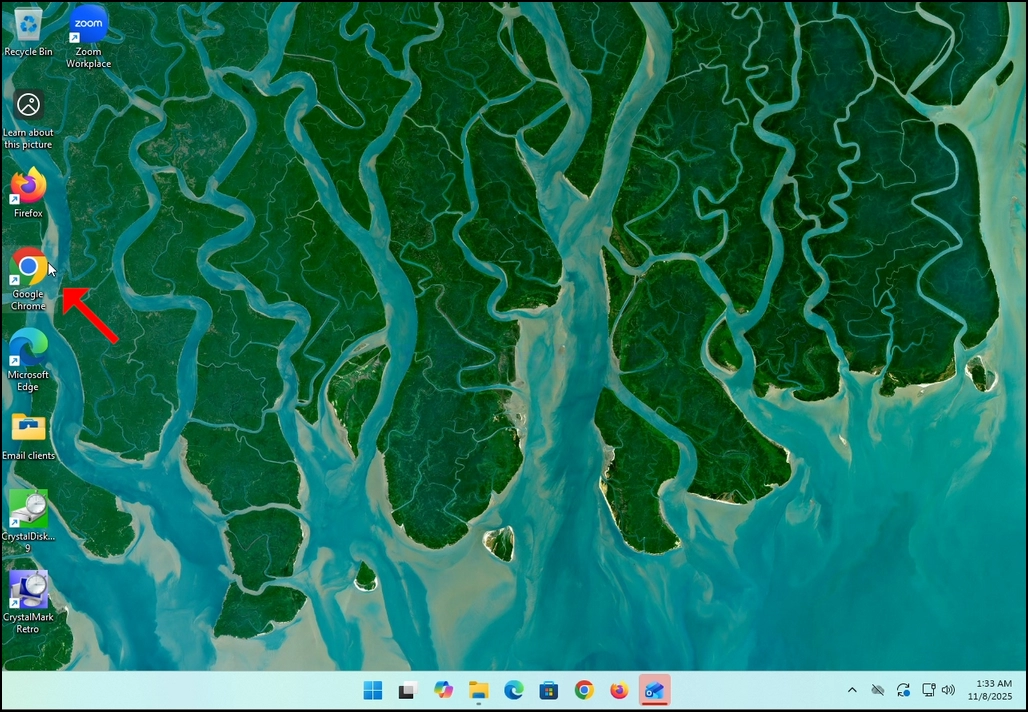
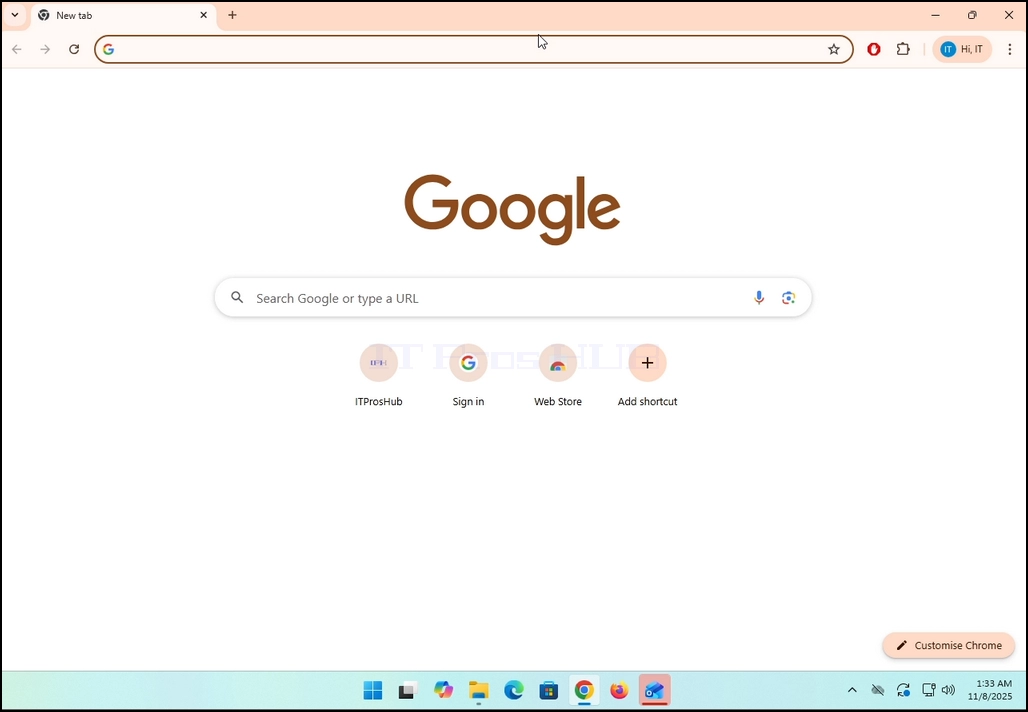
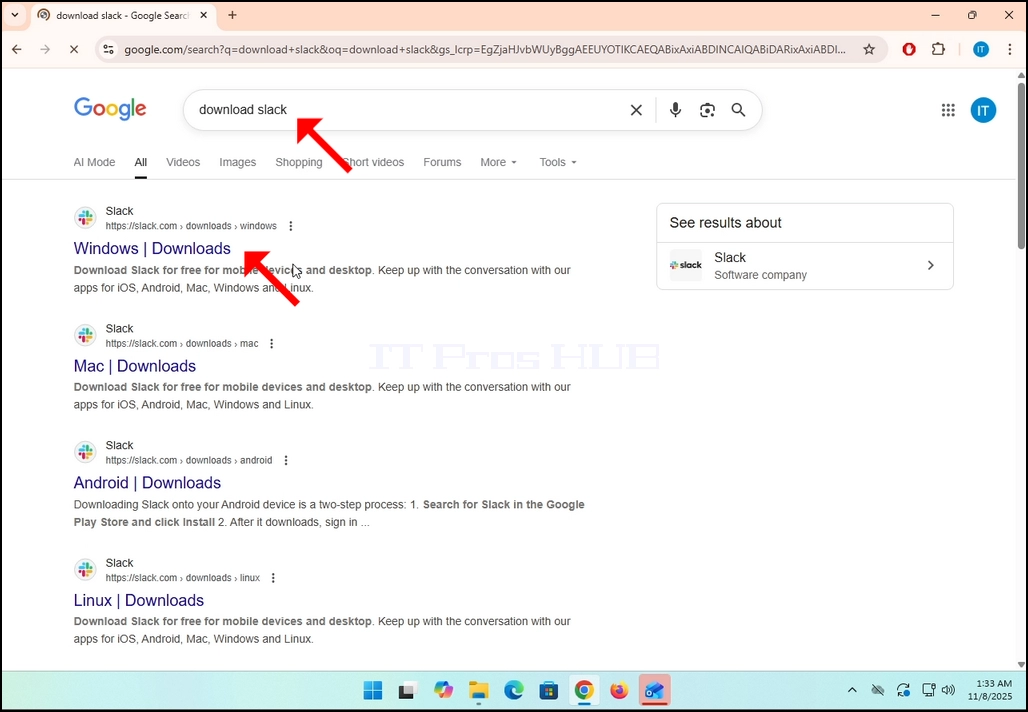
2. Go to Google and type Download Slack in the search bar. Hit the Enter key afterwards. Wait for the search results to appear.
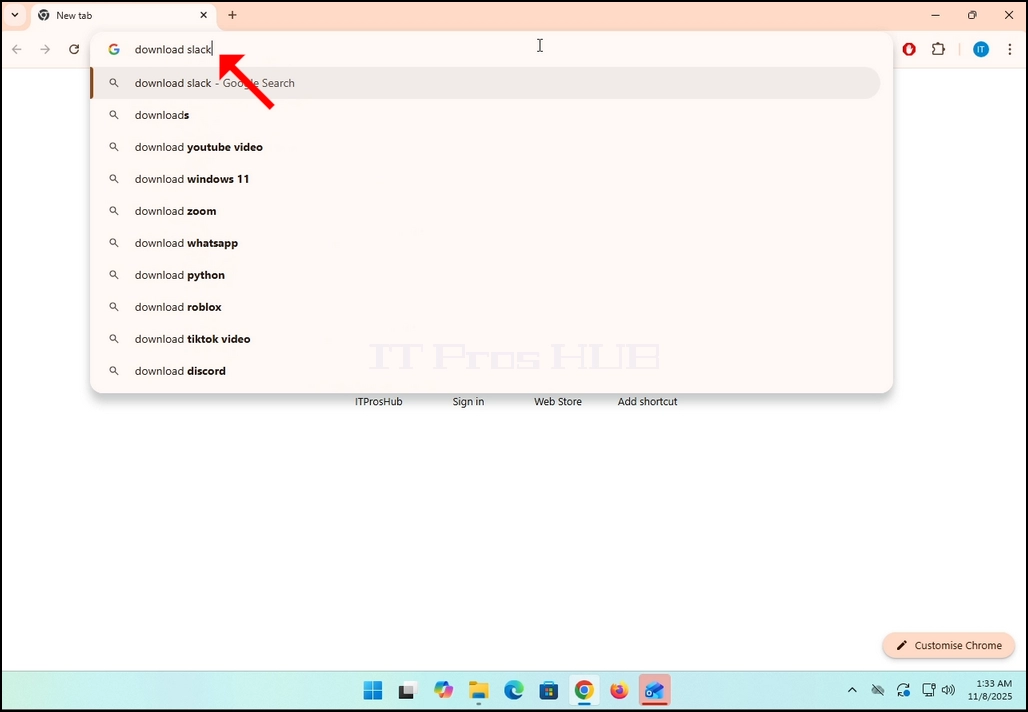
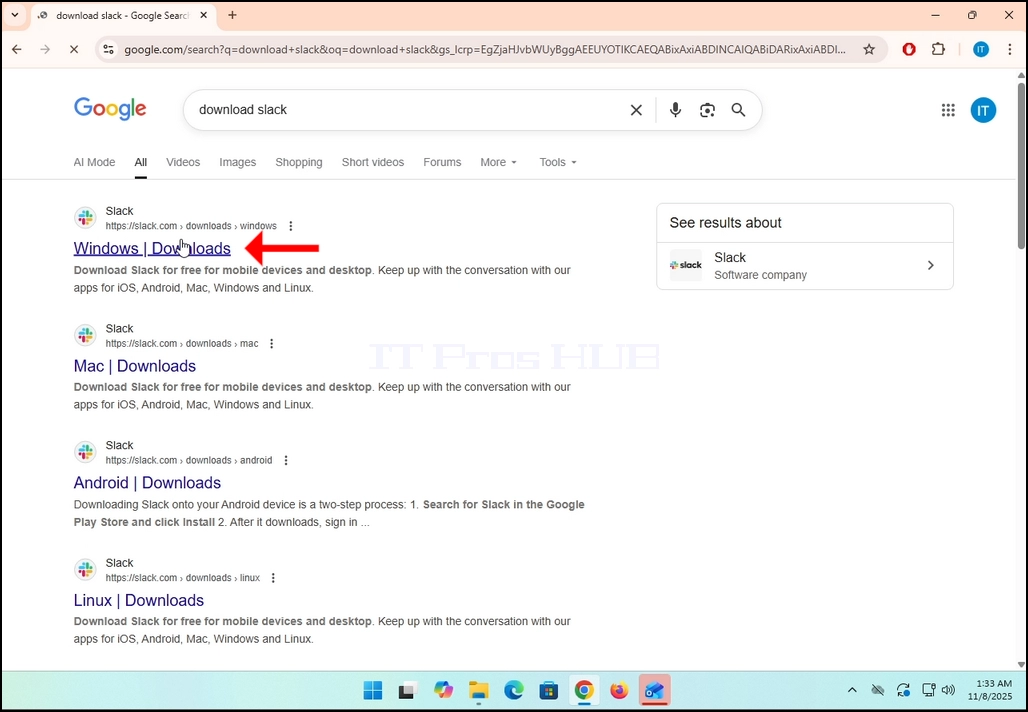
3. In the search results, look for a result that is titled as “Windows | Downloads” and click on it. Wait for a new
page to load.
4. The newly loaded page will be under Slack’s domain (slack.com). look for a Download (64-BIT) button on the left side of the page. Click on that button to begin the downloading process of Slack’s installation file.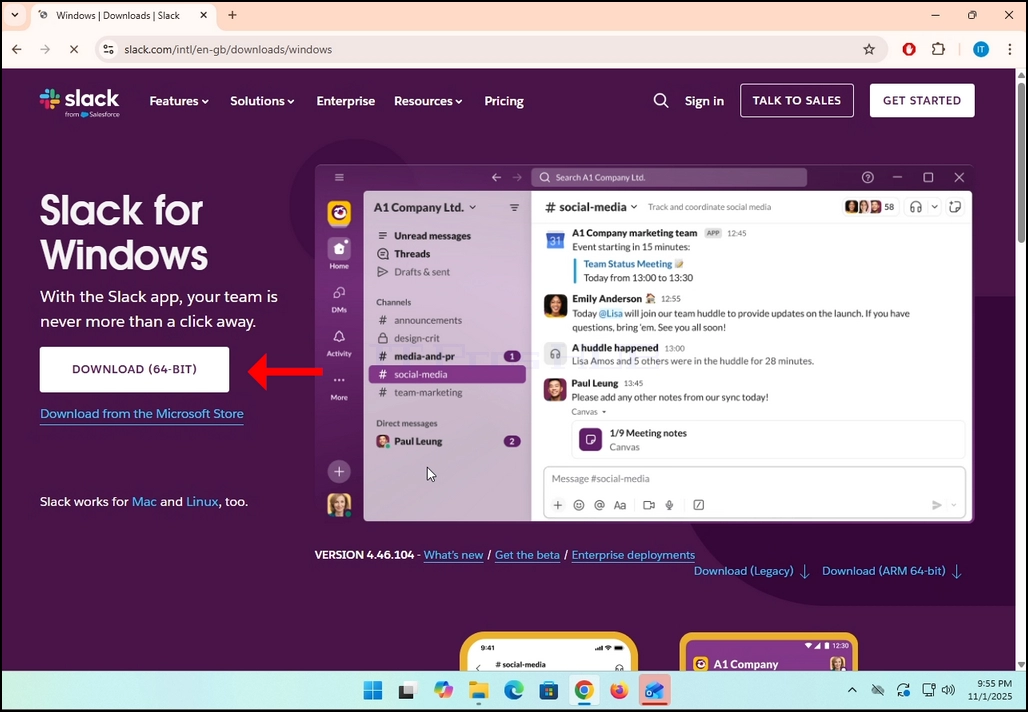
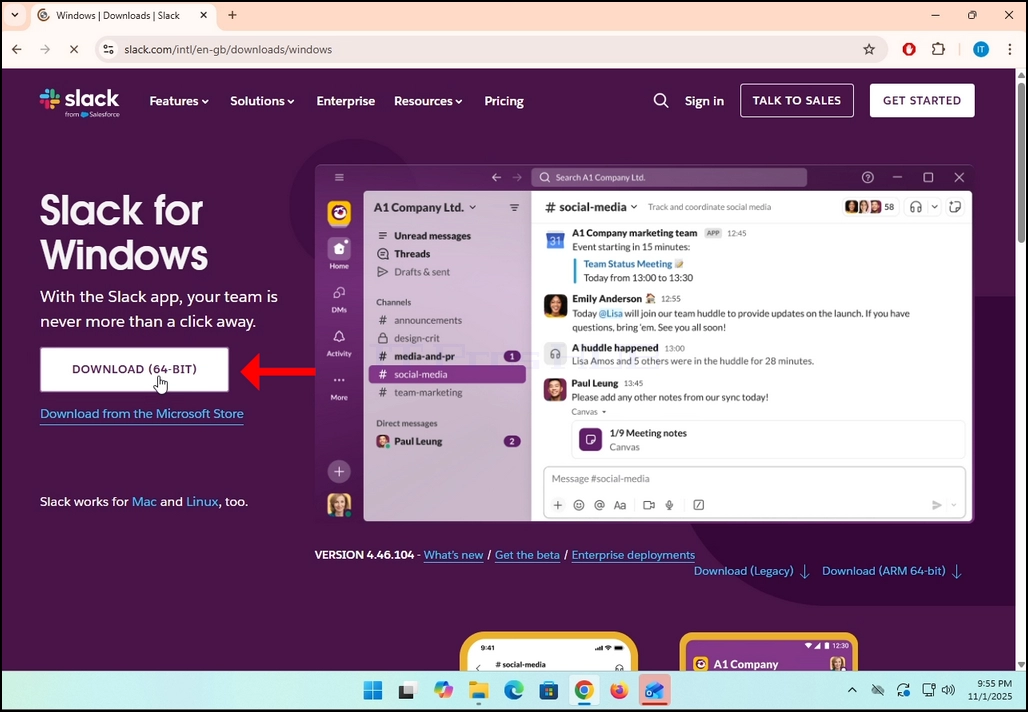
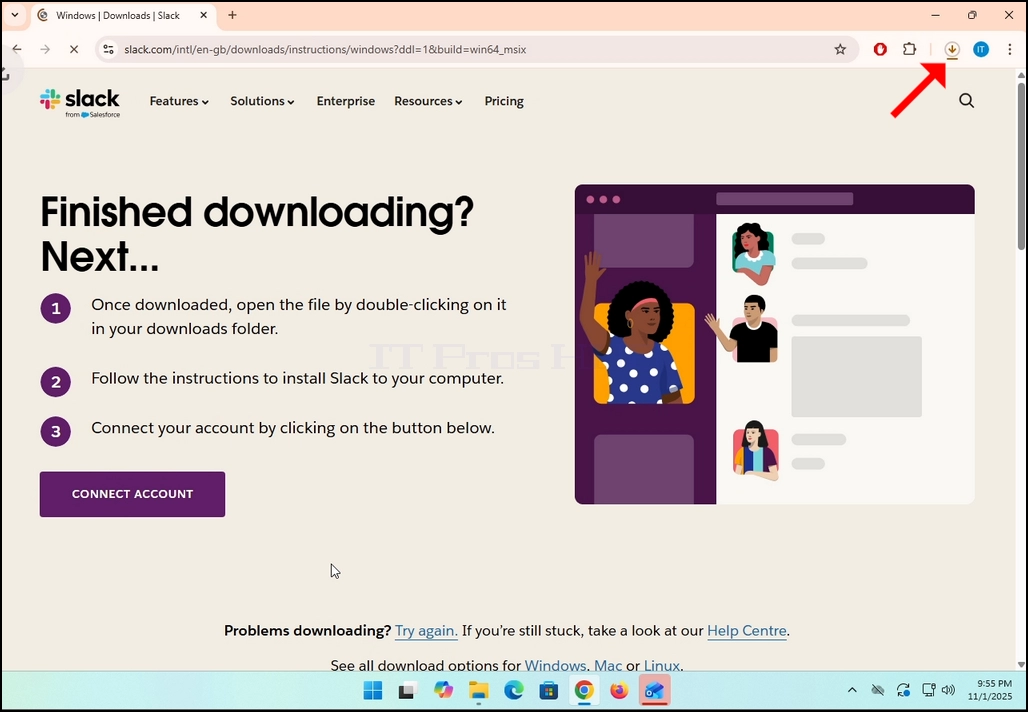
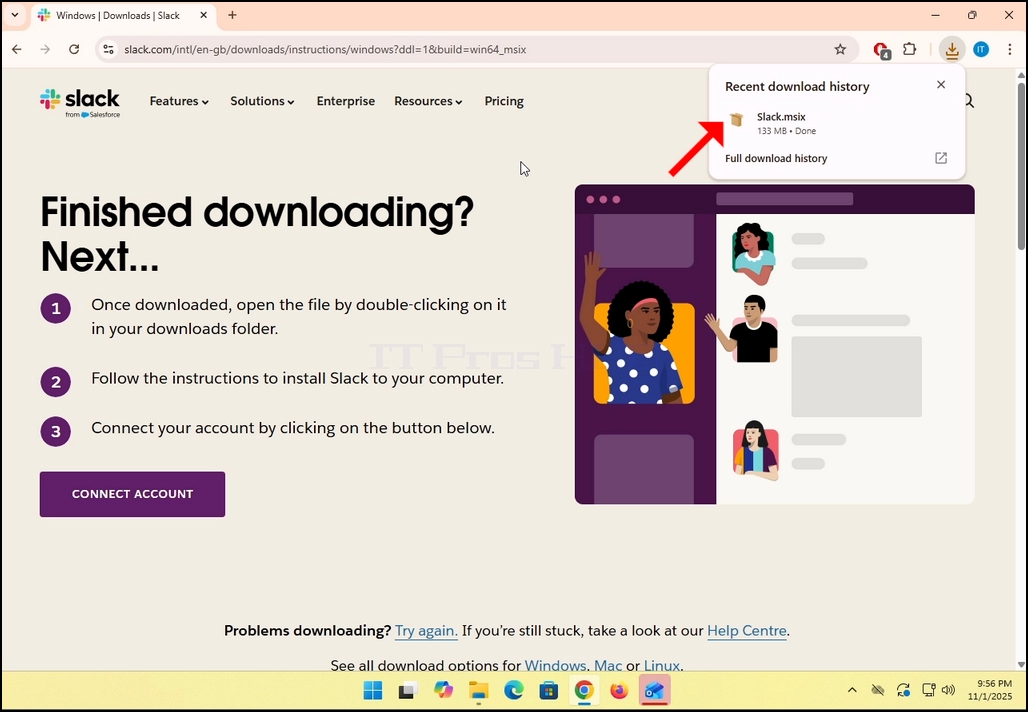
5. Once clicked, you will see the installation process being done in your browser. Make sure that the file being downloaded is called Slack.msix and not anything else.
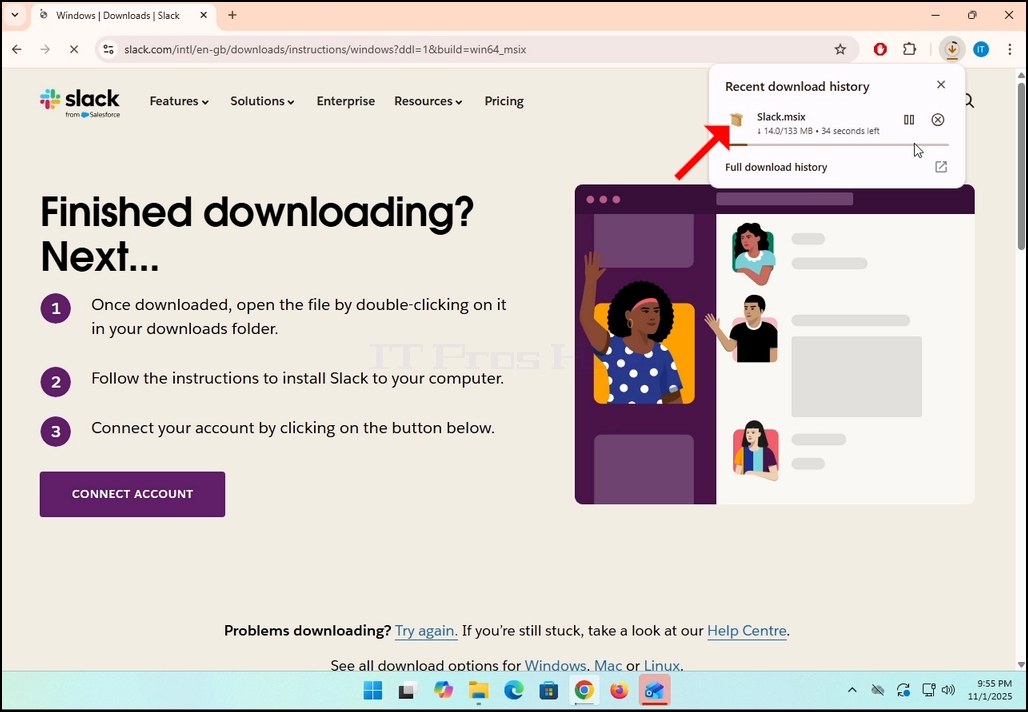
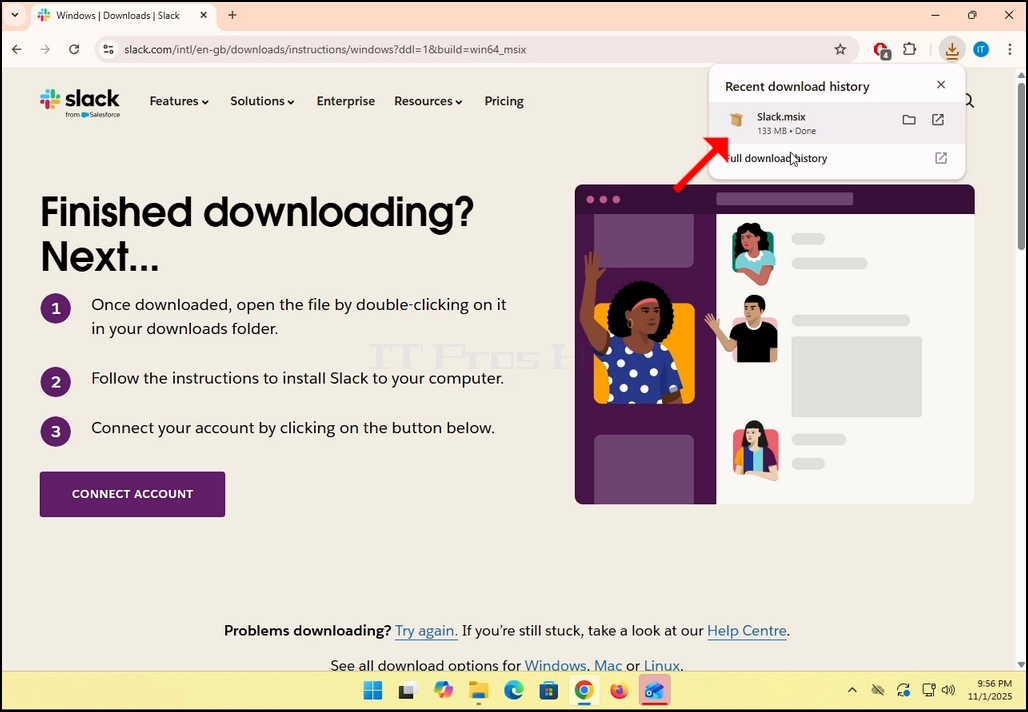
6. Once done, click on the Slack.msix file to open the file and begin the installation process.
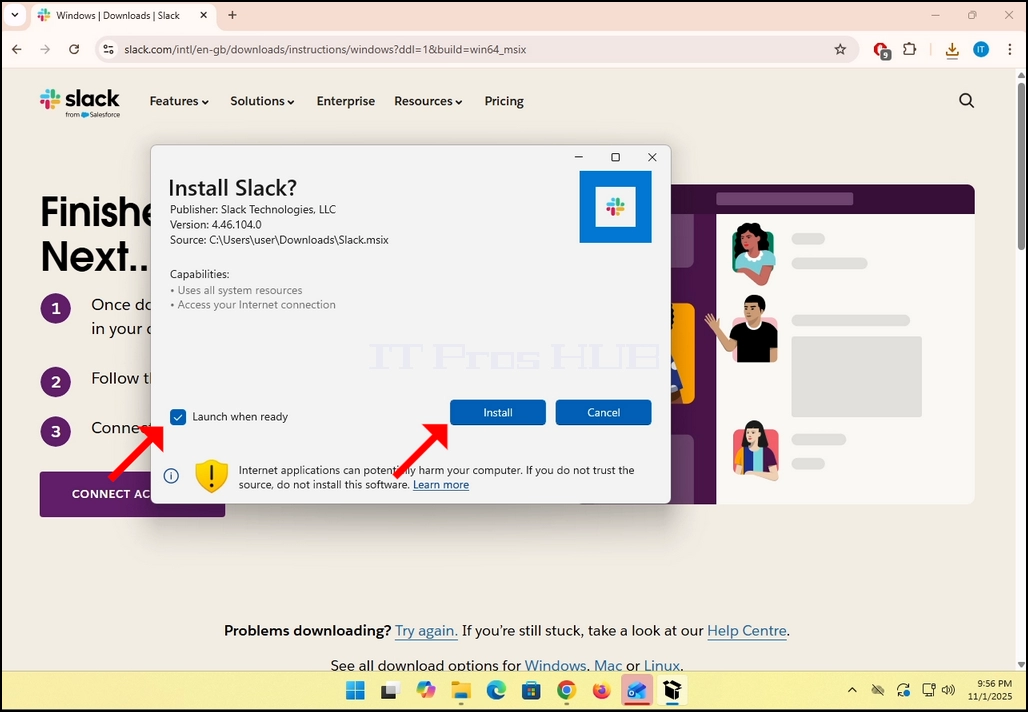
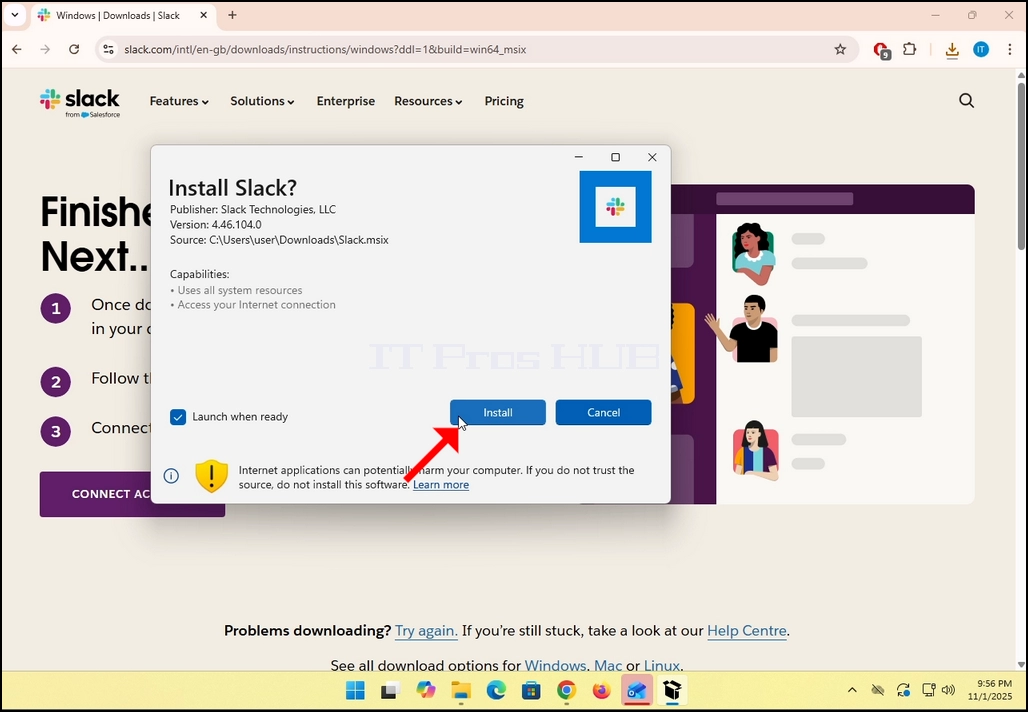
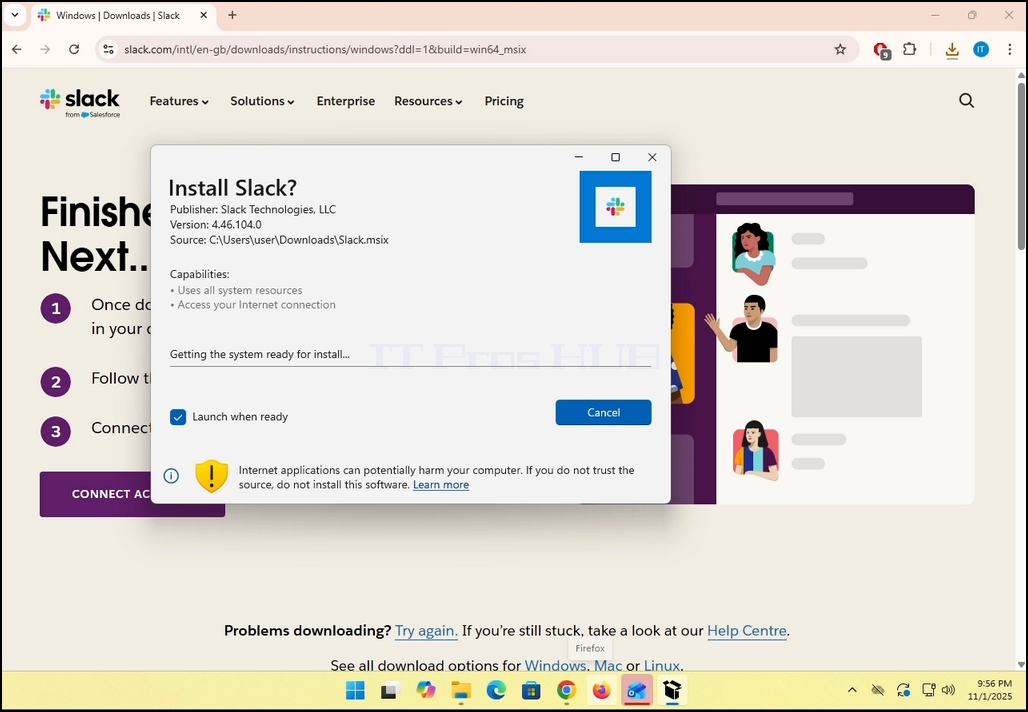
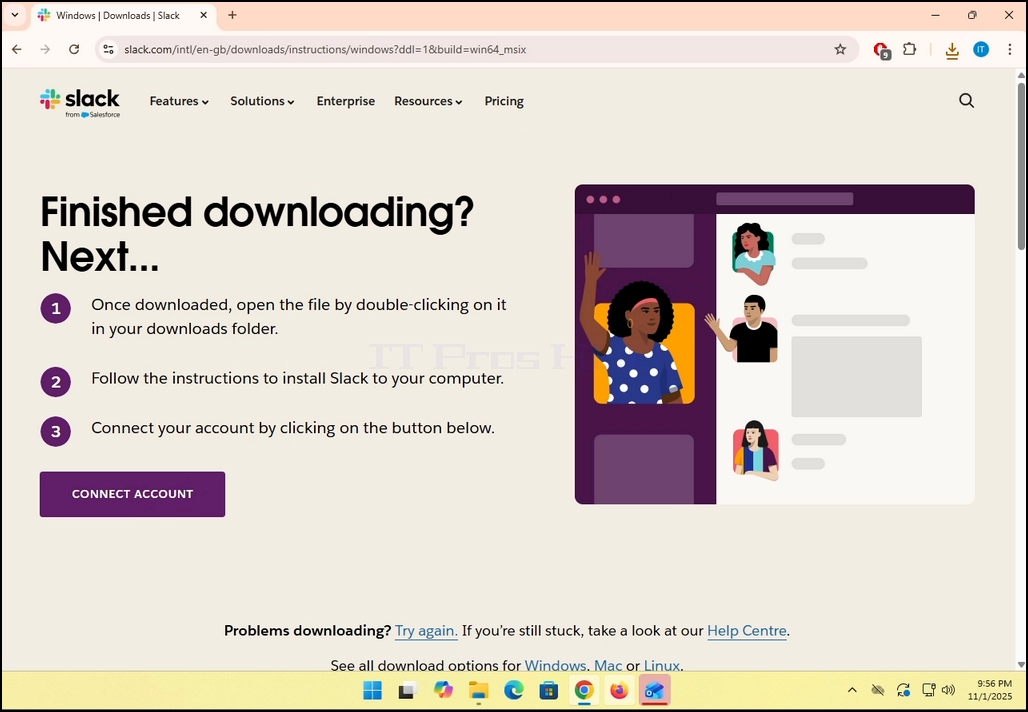
8. Once the installation process is complete, you will be notified by Windows Store with the message “Slack is Ready”. Click the blue Launch button to start Slack.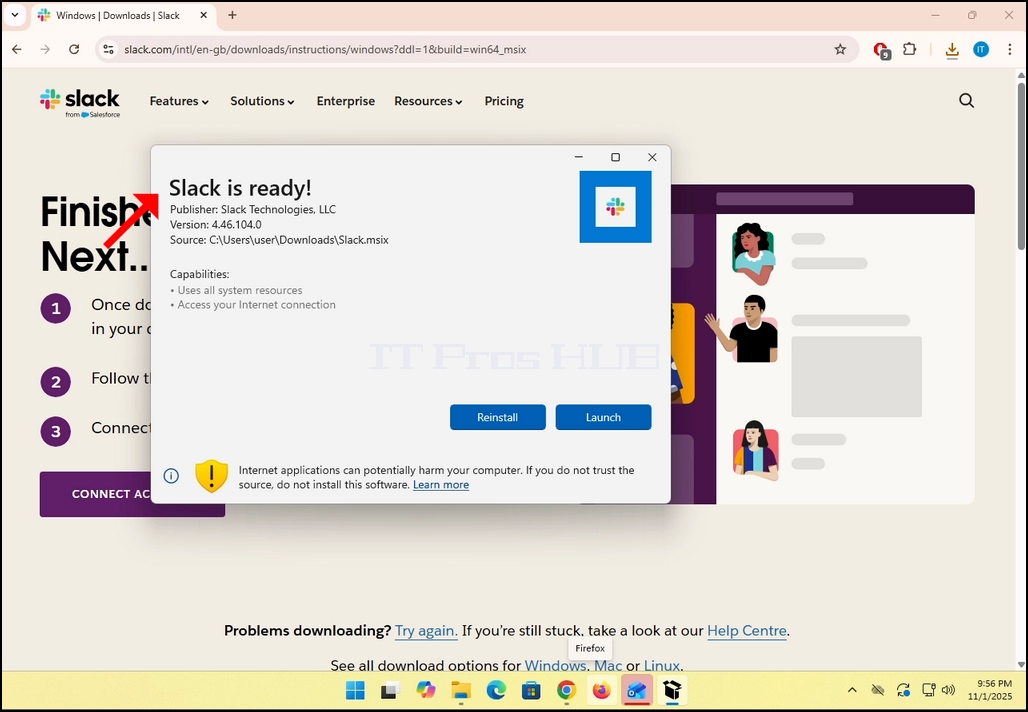
9. You are done! Slack is now installed in Windows.
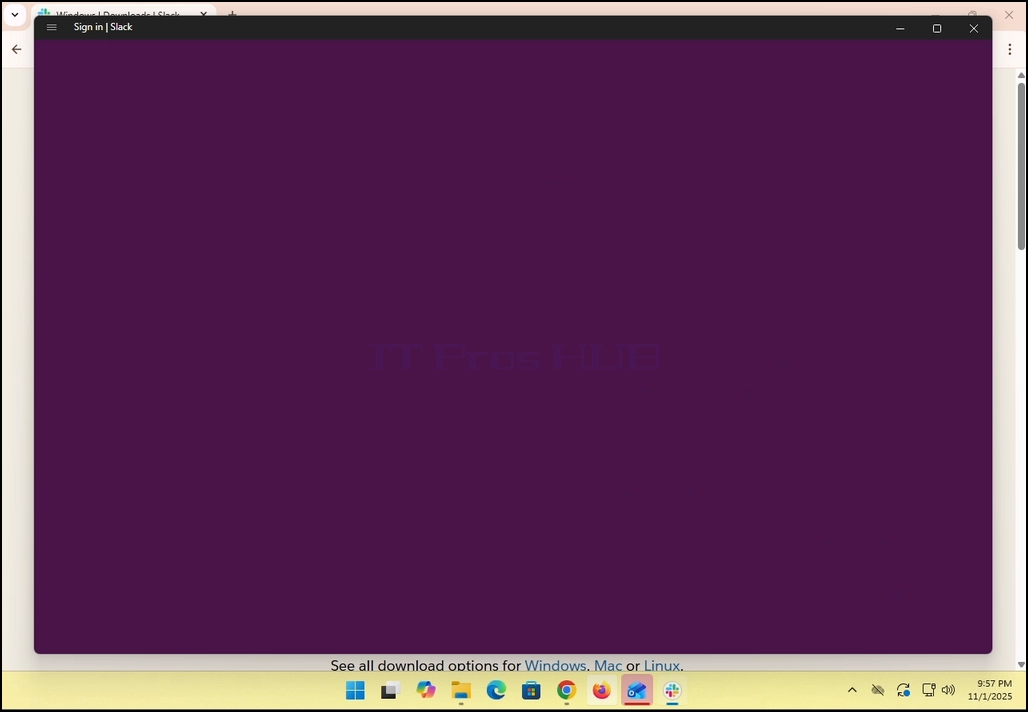
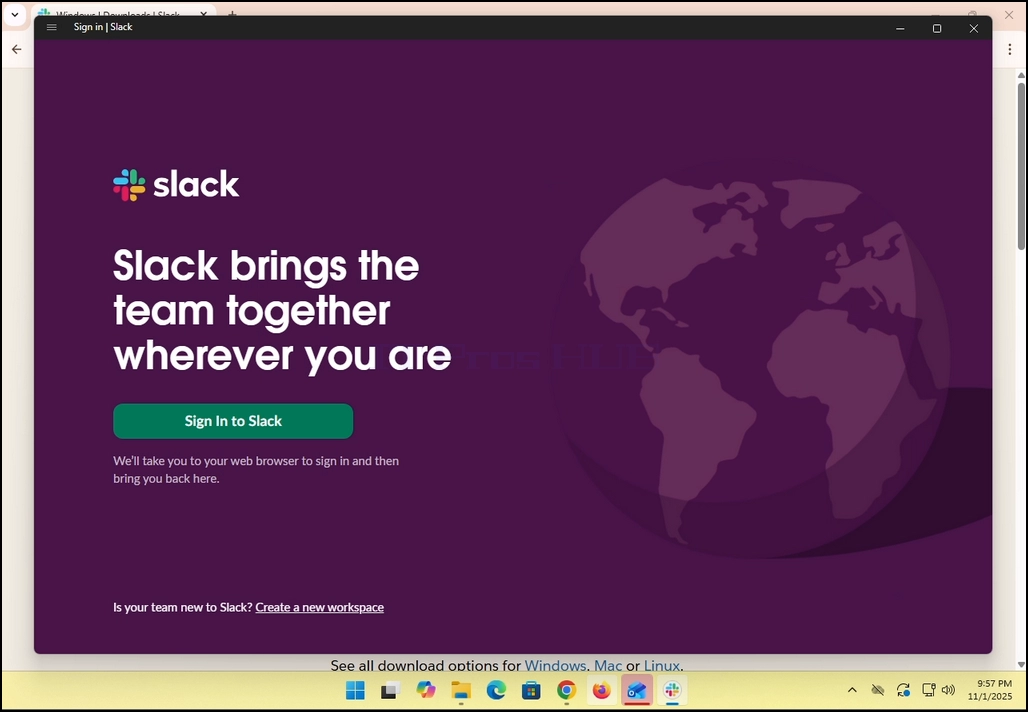
- বিস্তারিত
- লিখেছেন IT Pro
- ক্যাটfগরি: How to Articles
- হিটস: 7619
১. বি. ইনস্টলেশন যাদুকর শুরু করতে এটি অপেক্ষা করুন। হিট স্পিনার কি-র তথ্য সুরক্ষার উইন্ডো প্রদর্শন করা হবে



২) ইনস্টলেশন যাদুকর চালু হলে, ক্লিক করুন স্পিনারবোতাম.

৩) বোট্টনের ডান বোতামটি চিহ্নিত করে লাইসেন্সটি গ্রহণ করুন এবং পুনরায় ক্লিক করুন।


৪ ক্লিক করুন অসীম বোতাম. নোট যে Windows উইন্ডোজ ইনস্টলেশন আরম্ভ করার উদ্দেশ্যে আপনার অ্যাডমিনস্ট্রেটরের অনুমোদন জিজ্ঞাসা করা উচিত (যেমন বাটনের মধ্যে UCT চিহ্ন) ।

৫. U.এ একটি প্রশাসনের অনুমোদন চেয়ে একবার ক্লিক করুন হ্যাঁ বোতাম. পরবর্তী উইন্ডোর জন্য অপেক্ষা করুন । একবার হ্যাঁ বাটন ক্লিক করা হলে, ইনস্টলেশন আরম্ভ করা হবে।


6 পর্যন্ত অপেক্ষা করো.


৭) যখন এই প্রক্রিয়া শেষ করা হয়, তখন আপনি "এটি" মুছে ফেলতে পারেনসেটআপ চালু করা হচ্ছে!" ক্লিক করে ক্লিক করুন" বিকল্প নির্বাচন করুন ইউসুফ বোতাম. বোমা! ই- মেইল ক্লায়েন্ট এখন ইনস্টল করা হয়েছে।

৮.
- বিস্তারিত
- লিখেছেন IT Pro
- ক্যাটfগরি: How to Articles
- হিটস: 7688
১) আপনার জুম ব্যবহারকারীর ইন্টারফেস একটি বাটন আছে যার সাহায্যে একটি সবুজ প্রতীকের জন্য একটি বাটন খোঁজা হবে যার উপর দিয়ে একটি কালো তির চিহ্ন নির্দেশ করে এবং শব্দ উপরে"শেয়ারএর নিচে লেখা আছে । ” জলদি.


২: ২) লক্ষ করুন যে, আইকনের পাশে একটি তীর যুক্ত রয়েছে । একই সময়ে আপনি যদি একই সময়ে একাধিক অংশগ্রহণকারী শেয়ার করতে পারেন অথবা একাধিক অংশগ্রহণকারীকে অপরের সাথে একত্রিত করতে পারবেন
৩) বাটন ক্লিক করার পর নতুন উইন্ডো খোলা হবে । এই উইন্ডোতে আপনি কিভাবে এবং আপনার অংশগ্রহণকারীদের সাথে সভার সময় তা শেয়ার করবেন, তা পাবেন। এই প্রবন্ধে আমরা এর ওপর মনোযোগ কেন্দ্রীভূত করব পর্দার বিকল্প শুধু।
৪) প্রদর্শন করার জন্য কোন স্ক্রিনগুলো আপনি শেয়ার করতে চান, সেটা নির্বাচন করার জন্য পর্দার নীচের অংশে নীল শেয়ার বাটন ক্লিক করুন ।
 উইন্ডোর ডান পাশে উপস্থিত বিন্যাসের বিকল্প প্রদর্শন করা হবে । বৈঠকের সময় পর্দা ও বর্তমান উপস্থাপক কীভাবে পরিবর্তন করতে পারেন, এই অপশনের সাহায্যে বর্তমান সুবিধা পরিবর্তিত হবে ।
- শুধুমাত্র বিষয়বস্তু - শুধুমাত্র সেই বিষয়বস্তু যা অংশগ্রহণকারীদের কাছে প্রদর্শিত হয়
- পটভূমি রূপে - বিষয়বস্তুটি একটি পটভূমি হিসেবে শেয়ার করা হয়েছে এবং বর্তমানের ক্যামেরার ভিডিও ফিডে উপস্থাপন করা হয়েছে
- কাঁধের উপর -এই ছবিটি শেয়ার করা হয়েছে। মূলত, উপরের দিক থেকে দেখা যায়।
- পার্শ্ববর্তী পেইন - উপস্থাপক এবং পর্দাগুলো অংশগ্রহণকারীদের পাশে প্রদর্শন করা হয়
অতিরিক্ত অপশন:
- শব্দ শেয়ার - উপস্থাপক তার কম্পিউটার থেকে শব্দ বাদ দিচ্ছে
- ভিডিও শেয়ারের জন্য utificeize - পর্দা জুড়ে প্রদর্শন ক্ষেত্রের মধ্যে উপস্থিত ভিডিও শেয়ার করা হবে
- উইণ্ডো পুরো বড় কর - এটা নিয়ন্ত্রণ করে আপনার নিজস্ব UI এর ইন্টারফেস সংযোগ করার সময় পর্দার একটি ছবি প্রদর্শন করা যাবে।




শেয়ার করার বাটনের সাহায্যে, মাপ পরিবর্তন করা যাবে । আপনি উল্লেখ করবেন যে, সবুজ বাক্সের শিরোনাম “আপনার উল্লেখ রয়েছে”শেয়ার করা ফোল্ডার“ ” এবং “নাম ”শেয়ার বন্ধ করুনকা.
৮ লক্ষ করুন যে, আপনার নিজের ক্যামেরা ভিডিও ফিড একটি ছোট বাক্সে প্রদর্শন করা হবে এবং নিচের ছবিতেও তা দেখা যাবে:
বক্সের নিচের প্রান্তে মাউসের উপরের বাটন ক্লিক করে বাক্সকে নিচে টেনে নিয়ে যাও । তীরটি সবুজ বারে একত্রিত হয় এবং ওপরে উঠে যায়।
যেকোন সময়ে শেয়ারিং সিস্টেম বন্ধ করার বাটন চাপুন।


- বিস্তারিত
- লিখেছেন IT Pro
- ক্যাটfগরি: How to Articles
- হিটস: 7650
- ক্ষুদ্র প্রান্ত

২. ব্রাউজারের উপরের কোণে, তিনটি ডট আইকনের জন্য অনুসন্ধান করুন এবং একবার ক্লিক করে এটি উপর ক্লিক করুন। একটি মেনুর লেবেল দেখানো হবে।

৩- এ যে মেনুটি সাহায্য ও সমর্থনের উদ্দেশ্যে এগিয়ে যান, যেখানে সর্বশেষ বিকল্পের পূর্বে প্রযোজ্য । মাউসের উপর কার্সারের চলাচল সনাক্ত করার জন্য এটি উপর ক্লিক করুন । যদি তা না হয়, তা হলে একবার ক্লিক করে এক্সটেনশনটি দেখা যাবে।

৪) এই এক্সটেনশনে, খুজে বের কর মাইক্রোসফট এজ একবার বাক্য করে ক্লিক করে। উইণ্ডোটিকে দেখার জন্য অপেক্ষা করো
৫) পরিচিতি উইন্ডো প্রদর্শনের সময়, প্রান্তিক ব্রাউজার অবিলম্বে আপডেট অনুসন্ধান করা হবে। আমরা জানি যে, ‘ তাহা দেখে ’আপডেটের উপস্থিতি পরীক্ষণএকটি ছোট অ্যানিমেশন আইকন দ্বারা বাক্য ।
৬) দি এজ ব্রাউজারের বর্তমান সংস্করণ এই বাক্য অনুযায়ী প্রদর্শন করা হবে।
যদি কোন তাজা সংবাদ এজ ব্রাউজার দ্বারা পাওয়া যায়, ""আপডেটের উপস্থিতি পরীক্ষণ“ ” বাক্য বদলে যাবেমাইক্রোসফট এডগ আপডেট করা হচ্ছেই-মেইলকা.
মিটারড সংযোগ সম্পর্কে একটি গুরুত্বপূর্ণ নোট:
একটা. মোবাইল ব্রড-ব্যান্ড অথবা ETE সংযোগের মত মিটার ব্যবহার করে যদি আপনি নিশ্চিত থাকেন, তাহলে চিহ্নটি আপডেট করার জন্য নিশ্চিত হোন মিটার সংযোগ ব্যবস্থা থেকে আপডেট ডাউনলোড করুন যে বিকল্পের সাহায্যে উইন্ডোর মধ্যে বসবাস করা হবে ।


৯) একবার যদি এই আপডেট ডাউনলোড করা হয়, তা হলে সেটি আপনাদের জানানো হবে যে, “এই ঘোষণা”মাইক্রোসফট এজ পুনরায় আরম্ভ করার জন্যনীচের ছবিতে আপনি যেমন দেখতে পাবেন ।
১০. পুনরায় আরম্ভ করুন উইন্ডোর ডানদিকের বাটন প্রদর্শন করা হবে মাইক্রোসফট এজ পুনরায় আরম্ভ করতে এবং আপডেট সমাপ্ত করার জন্য এটিতে ক্লিক করুন।



১১: এজ পুনরায় চালু করার পর, এটা চালু করা উচিত। আপডেট সম্পন্ন হয়েছে একটি নতুন ট্যাব-এ বার্তা লিখুন। ট্যাব বন্ধ করো। ফিরে যাও পরিচিতি আপডেট আরম্ভ করার পূর্বে ব্রাউজারের সংস্করণ ও পরীক্ষা করুন।

এ ছাড়াও, পরিচিতি সংক্রান্ত তথ্য পরীক্ষা করার জন্য আপনি উইন্ডোতে ফিরে যেতে পারবেন । অতিরিক্ত আপডেট থাকলে সেটি পরীক্ষা করতে পারবেন । এখানে আপনি যেমন দেখতে পাচ্ছেন, এখানে আর কোন আপডেট নেই যেহেতু আমরা বার্তাটি উপস্থাপন করছি Microsoft এজ-এ টেপা হয়েছে. .

- বিস্তারিত
- লিখেছেন IT Pro
- ক্যাটfগরি: How to Articles
- হিটস: 7263
১ নং ডেস্কটপে যাও
২) আপনার কীবোর্ডের উপর ক্লিক করুন Windows+R ইভেন্ট বাক্সের কি-বাইন্ডিং এবং ভবিষ্যতের জন্য অপেক্ষা করুন।
৩) একবার রান বক্স দেখা যাবে, ধরন উইনেট টেক্সট বক্স-এ প্রবেশ করান এবং 'বন্ধ করুন' বাটন ক্লিক করুন অথবা উইন্ডো থেকে পপ-আপ করার জন্য অপেক্ষা করুন
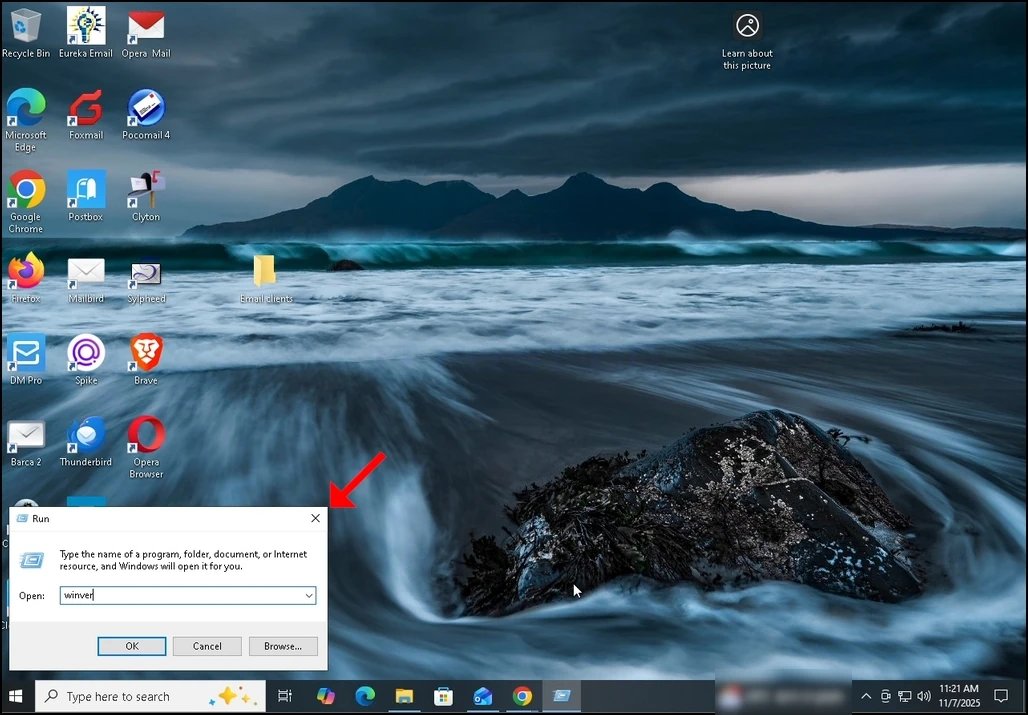
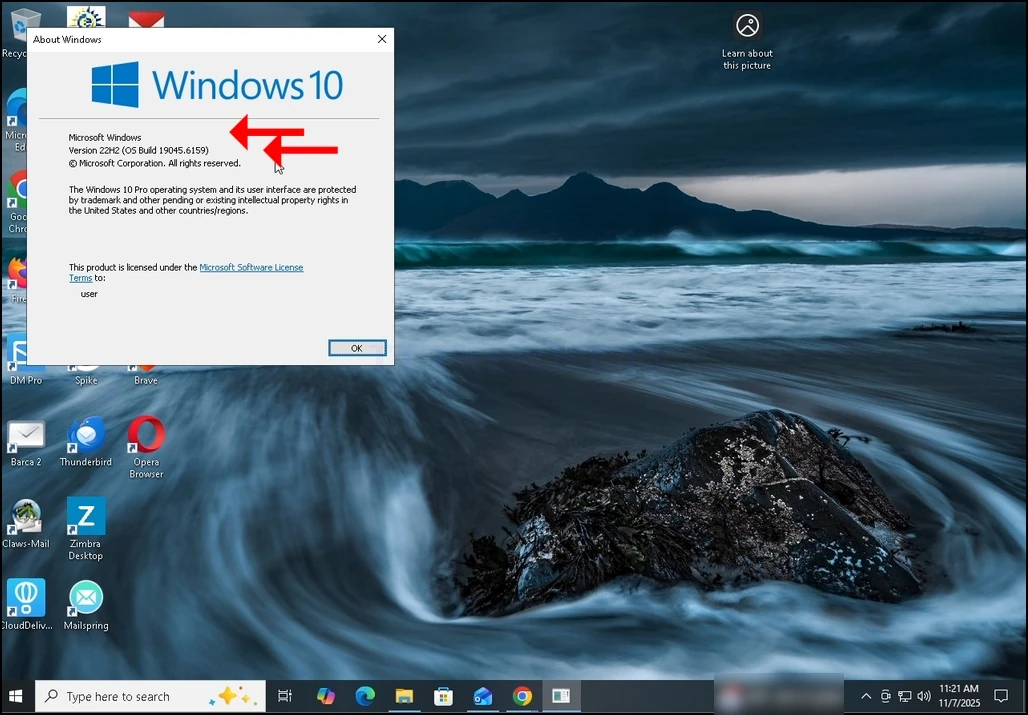
উইন্ডো ৪ নং অনুচ্ছেদে, দ্বিতীয় বাক্যের সংস্করণ এবং নির্মাণ স্পষ্টভাবে দেখা যাবে ।
৫. অপারেটিং সিস্টেমের সংস্করণ দ্বিতীয় অনুচ্ছেদে দেখা যাবে।
উদাহরণস্বরূপ, উইন্ডোজের সংস্করণ ৬. ২২২ আর এর ভেতরে যা-কিছু আছে তা বৃথা ? ১৮৪৫.৬১৫৯ অপারেটিং সিস্টেমের প্রকৃতি উইন্ডো প্রো. .