



- বিস্তারিত
- লিখেছেন IT Pro
- ক্যাটfগরি: How to Articles
- হিটস: 5793
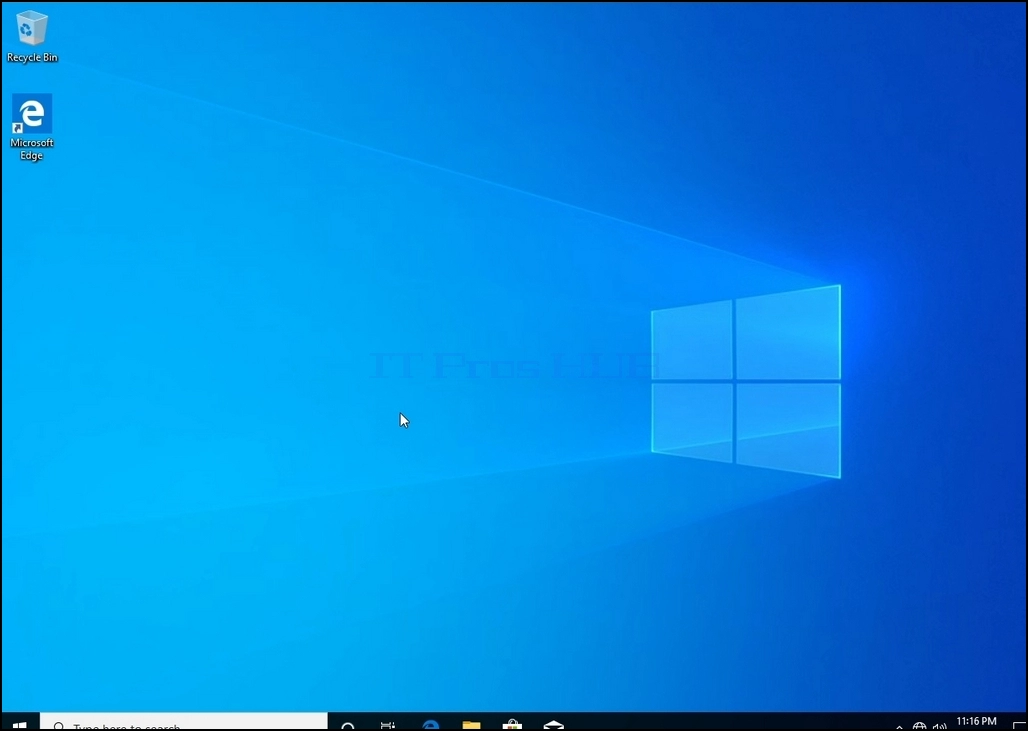
১. উইন্ডোজ ডেস্কটপে যান
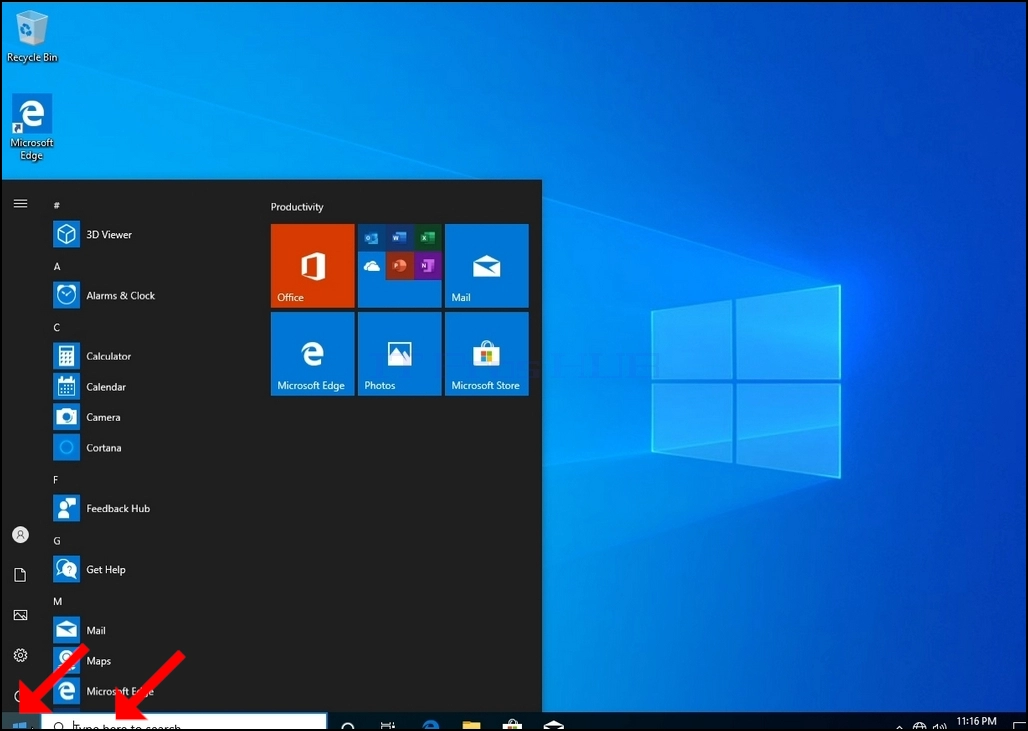
২. Start এ ক্লিক করুন
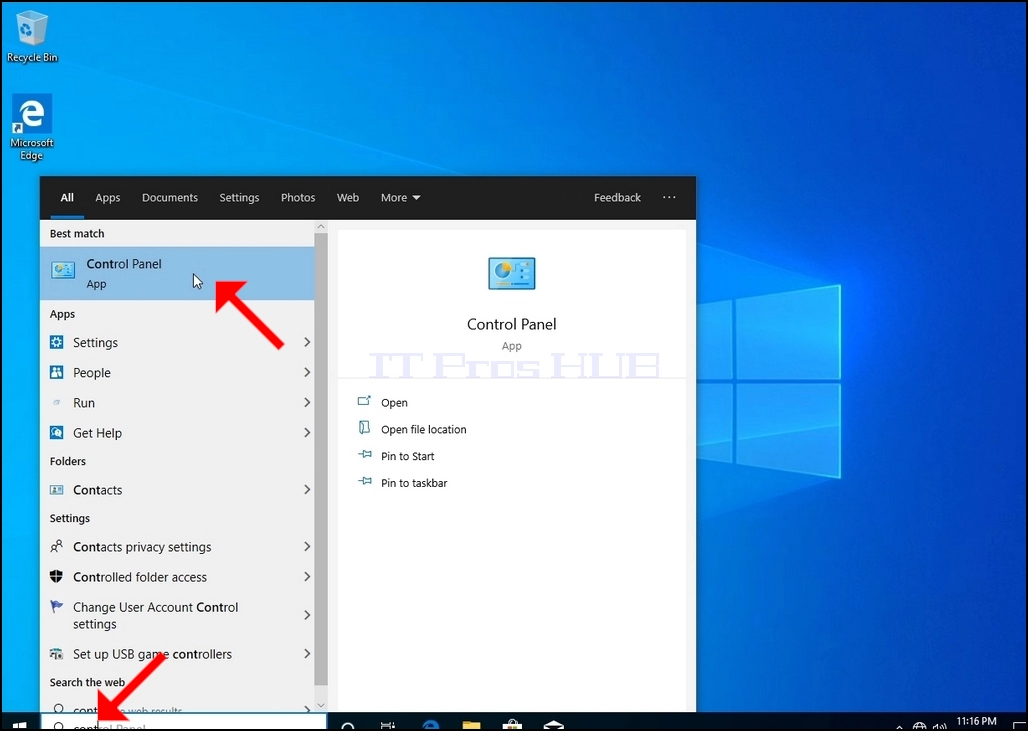
>3. স্টার্ট মেনু খোলার পর, "control panel" টাইপ করুন এবং স্টার্ট মেনুতে কন্ট্রোল প্যানেল আইকনটি খুঁজে পাওয়ার জন্য অপেক্ষা করুন। দয়া করে মনে রাখবেন যে শুধুমাত্র "cont" টাইপ করা সম্ভব এবং বেশিরভাগ ক্ষেত্রেই স্টার্ট মেনুতে কন্ট্রোল প্যানেল আইকনটি খুঁজে পাওয়া যাবে।
এটি খুঁজে পাওয়ার পর, এটিতে ক্লিক করুন এবং কন্ট্রোল প্যানেল উইন্ডোটি প্রদর্শিত হওয়া পর্যন্ত অপেক্ষা করুন।
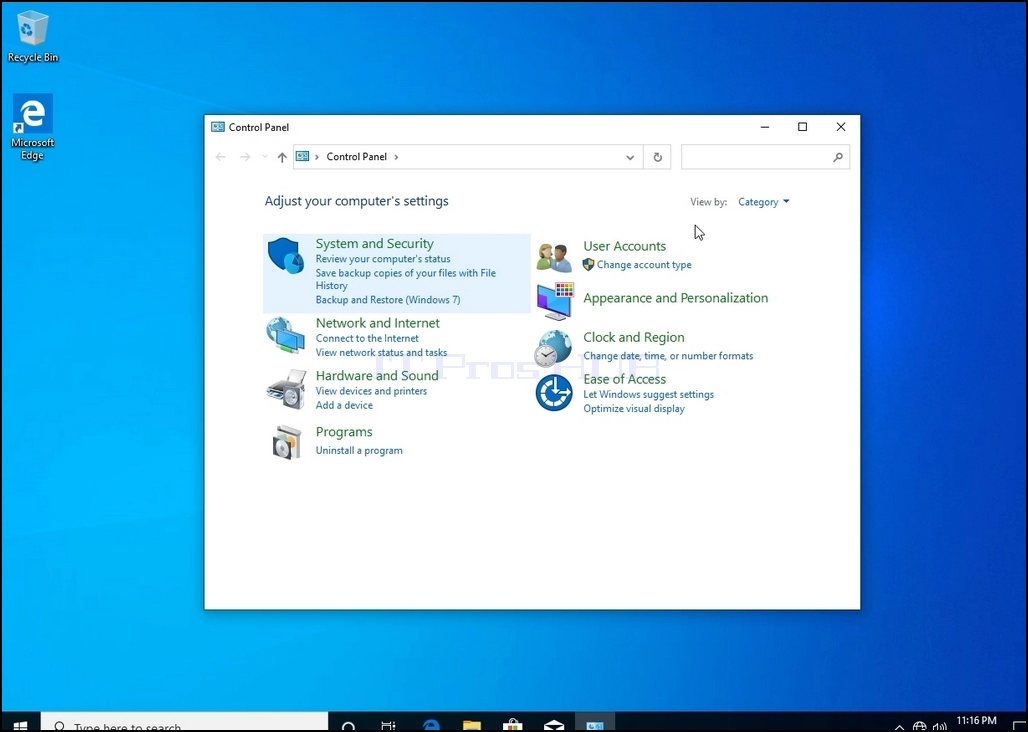
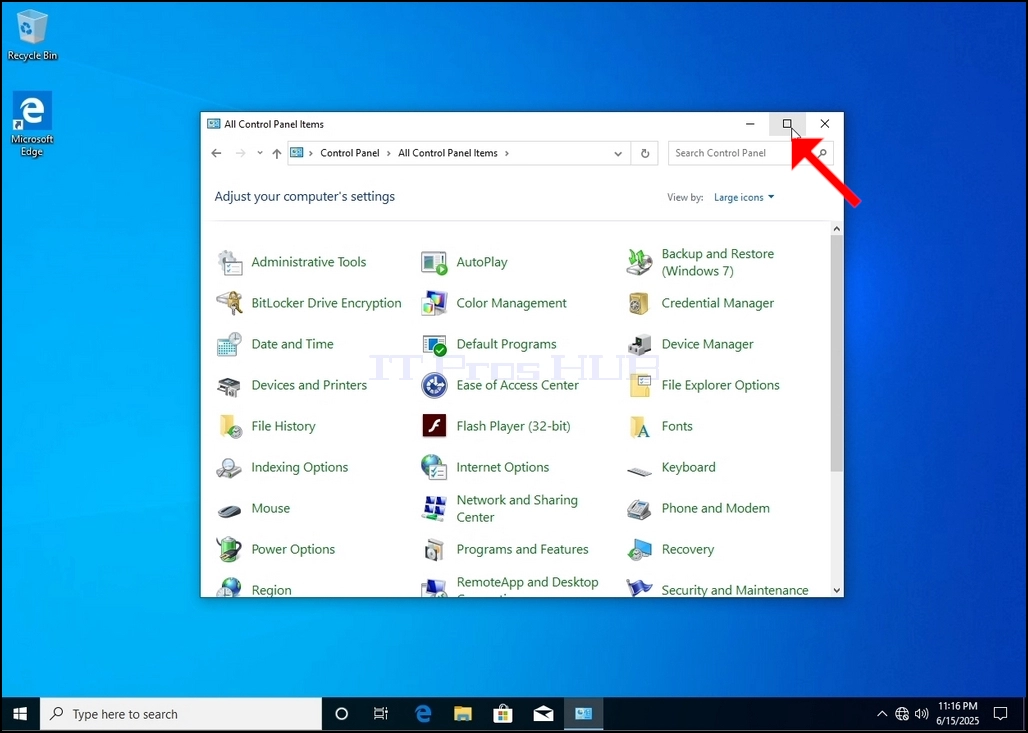
৪. কন্ট্রোল প্যানেল উইন্ডোটি খোলা হয়ে গেলে, উইন্ডোর উপরের ডান কোণে থাকা বর্ধিত আইকনে ক্লিক করে এটি বর্ধিত করুন।
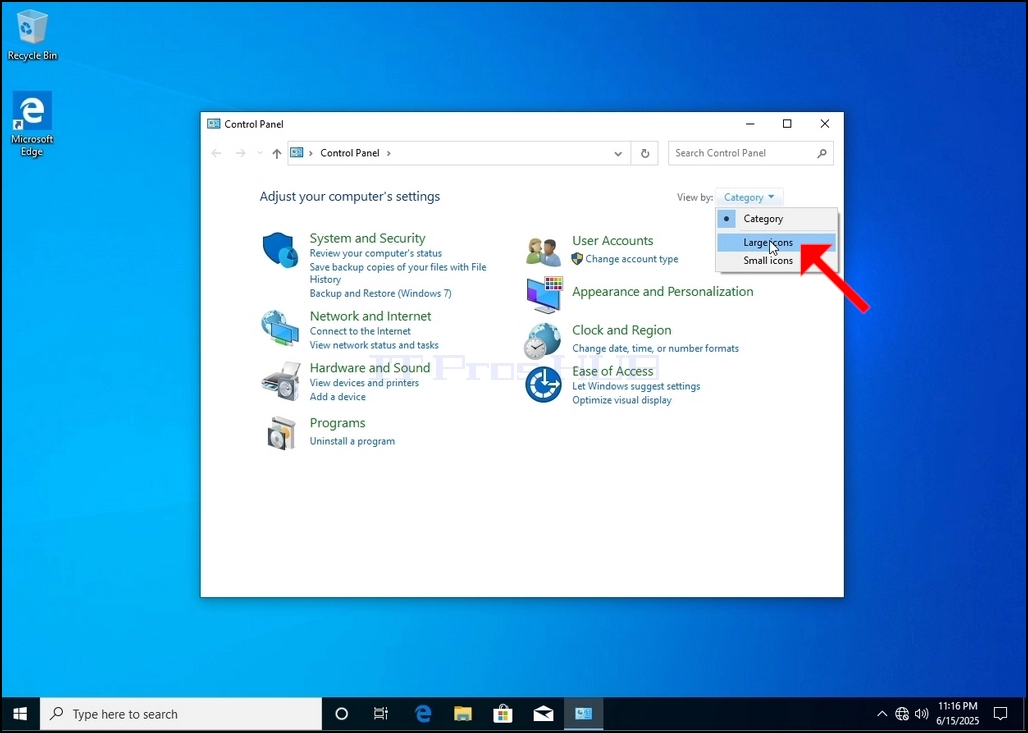
5. নেভিগেশন সহজ করতে, কন্ট্রোল প্যানেল উইন্ডোর উপরের ডানদিকে বিভাগ এ ক্লিক করুন এবং প্রদর্শিত ছোট নতুন মেনু থেকে "বড় আইকন" নির্বাচন করুন।

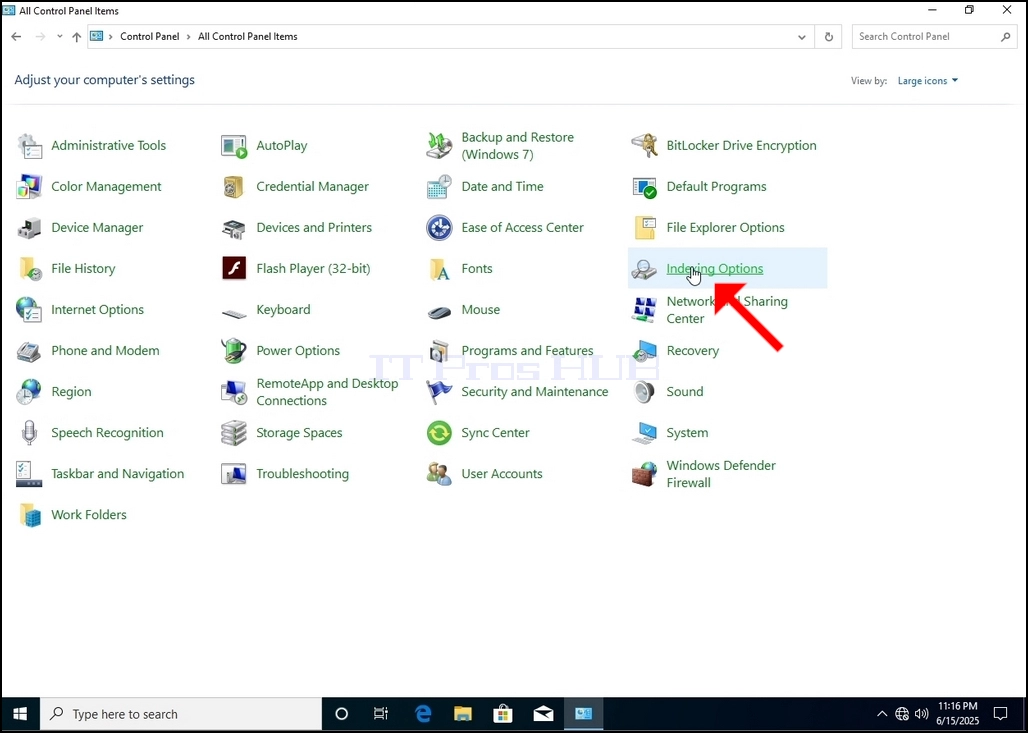
6. Indexing Options আইকনটি খুঁজুন এবং এটিতে ক্লিক করুন। ইনডেক্সিং অপশন উইন্ডোটি প্রদর্শিত হওয়া পর্যন্ত অপেক্ষা করুন।
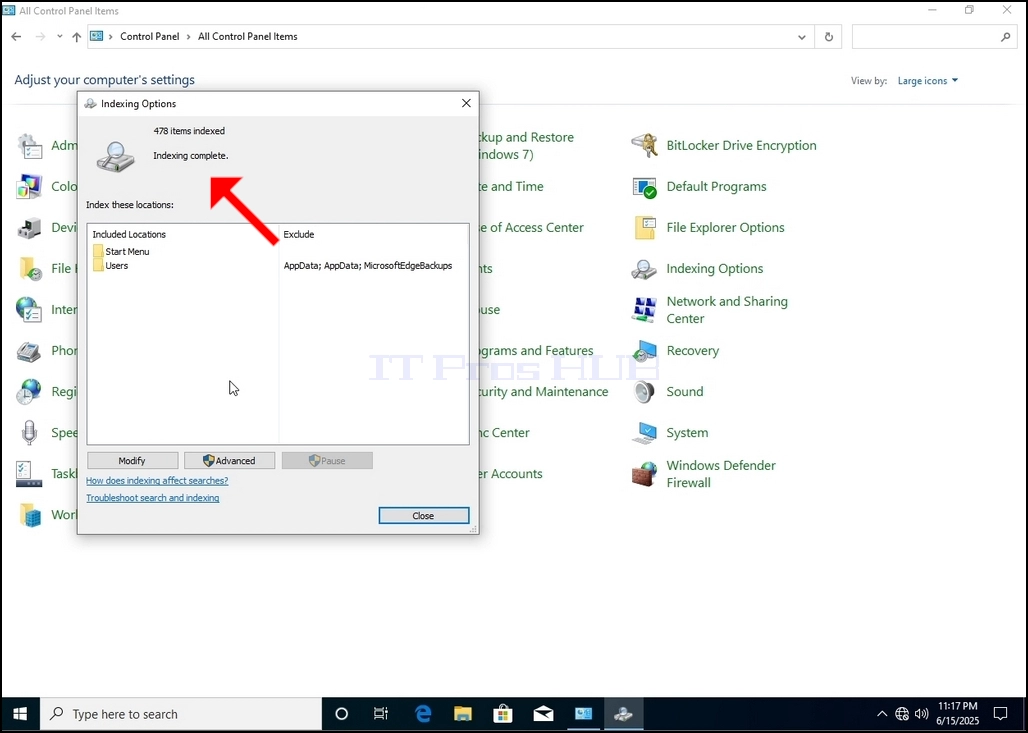
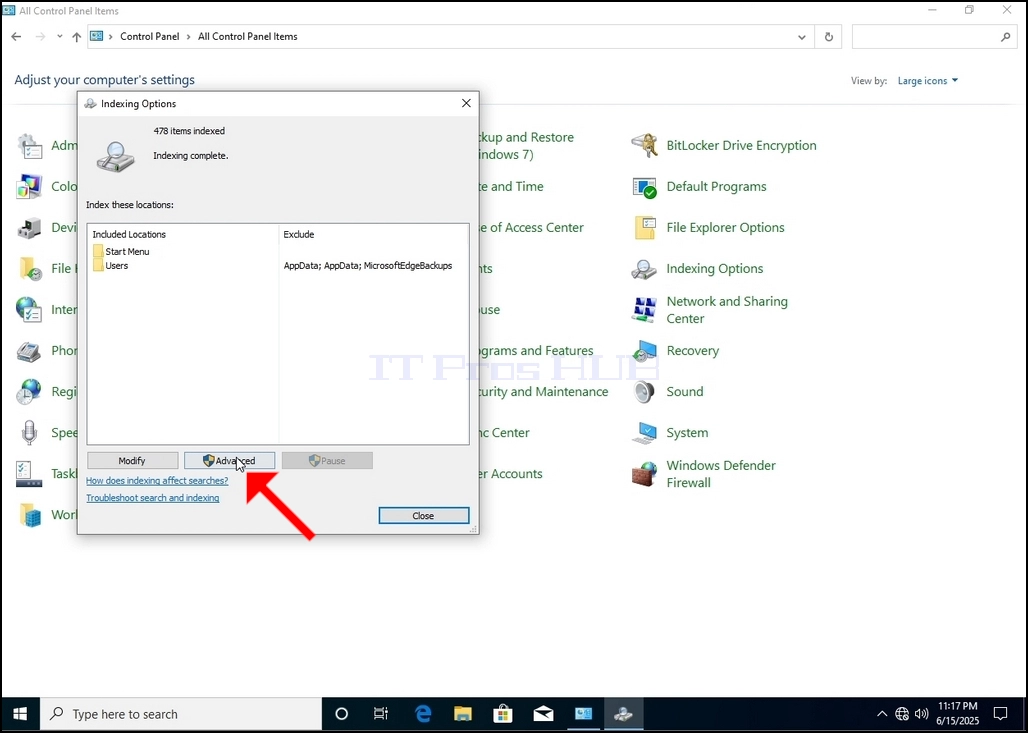
7. Indexing Options উইন্ডোটি খোলা হলে, উইন্ডোটির নীচে অবস্থিত Advanced বোতামটি ক্লিক করুন।
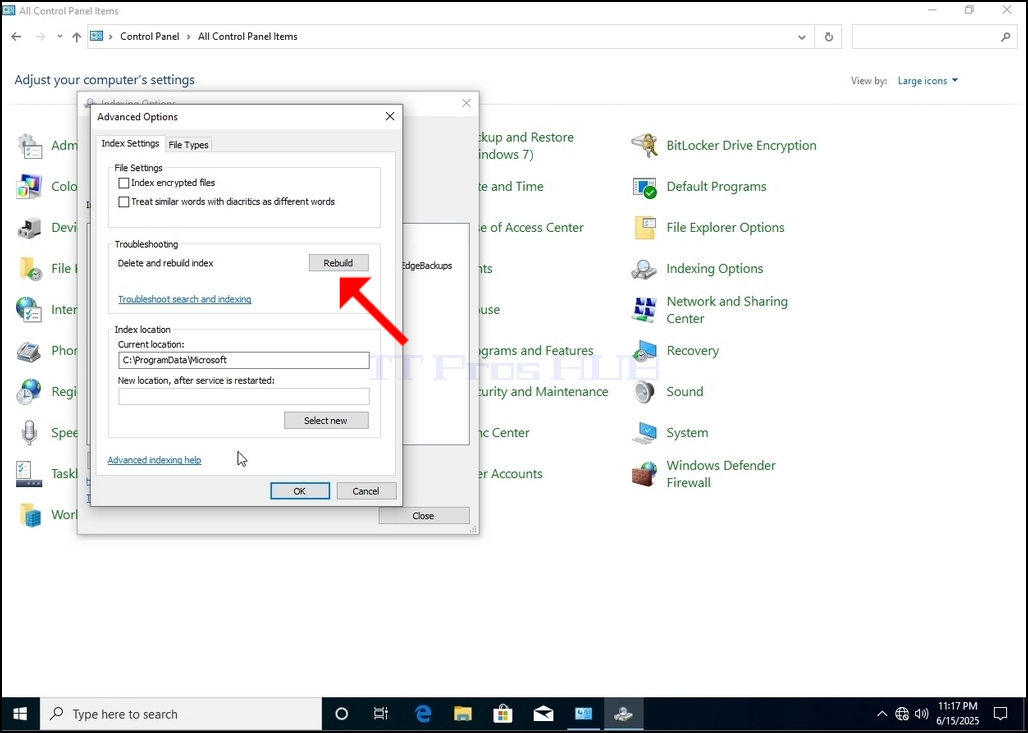
8. নতুন উইন্ডোতে, Rebuild বোতামটি সন্ধান করুন এবং এটিতে ক্লিক করুন। এরপর একটি নিশ্চিতকরণ বাক্স পপ আপ হবে। সূচকটি পুনর্নির্মাণ শুরু করতে এর মধ্যে ঠিক আছে বোতামে ক্লিক করুন।
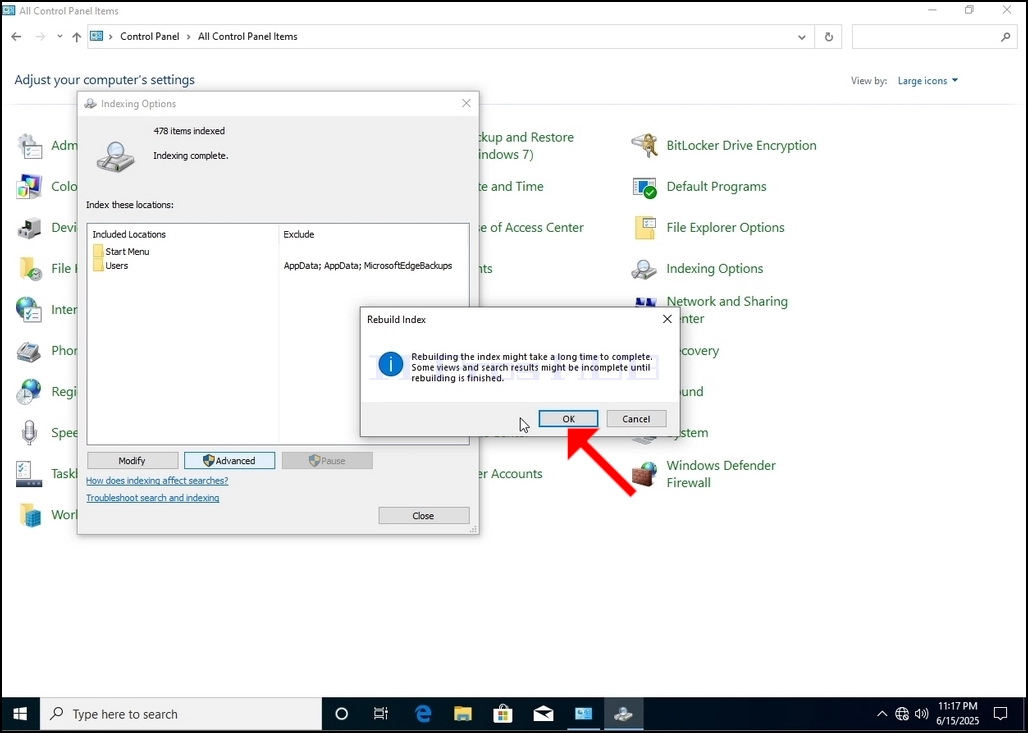
9. নিশ্চিতকরণ বাক্সে ঠিক আছে ক্লিক করার পরে, উইন্ডোজ তার সূচক পুনর্নির্মাণ শুরু করবে। প্রকৃত প্রক্রিয়া শুরু হতে কিছুটা সময় লাগতে পারে, ধৈর্য ধরে কয়েক সেকেন্ড থেকে কয়েক মিনিট অপেক্ষা করুন। প্রক্রিয়া শুরু হওয়ার মুহুর্তে,
- বিস্তারিত
- লিখেছেন IT Pro
- ক্যাটfগরি: How to Articles
- হিটস: 6450
১. উইন্ডোজ ডেস্কটপে যান
২. Start এ ক্লিক করুন
>3. স্টার্ট মেনু খোলার পর, "control panel" টাইপ করুন এবং স্টার্ট মেনুতে কন্ট্রোল প্যানেল আইকনটি খুঁজে পাওয়ার জন্য অপেক্ষা করুন। দয়া করে মনে রাখবেন যে শুধুমাত্র "cont" টাইপ করা সম্ভব এবং বেশিরভাগ ক্ষেত্রেই স্টার্ট মেনুতে কন্ট্রোল প্যানেল আইকনটি খুঁজে পাওয়া যাবে।
এটি খুঁজে পাওয়ার পর, এটিতে ক্লিক করুন এবং কন্ট্রোল প্যানেল উইন্ডোটি প্রদর্শিত হওয়া পর্যন্ত অপেক্ষা করুন।
৪. কন্ট্রোল প্যানেল উইন্ডোটি খোলা হয়ে গেলে, উইন্ডোর উপরের ডান কোণে থাকা বর্ধিত আইকনে ক্লিক করে এটি বর্ধিত করুন।
5. নেভিগেশন সহজ করতে, কন্ট্রোল প্যানেল উইন্ডোর উপরের ডানদিকে বিভাগ এ ক্লিক করুন এবং প্রদর্শিত ছোট নতুন মেনু থেকে "বড় আইকন" নির্বাচন করুন।
6. Indexing Options আইকনটি খুঁজুন এবং এটিতে ক্লিক করুন। ইনডেক্সিং অপশন উইন্ডোটি প্রদর্শিত হওয়া পর্যন্ত অপেক্ষা করুন।
7. Indexing Options উইন্ডোটি খোলা হলে, উইন্ডোটির নীচে অবস্থিত Advanced বোতামটি ক্লিক করুন।
8. নতুন উইন্ডোতে, Rebuild বোতামটি সন্ধান করুন এবং এটিতে ক্লিক করুন। এরপর একটি নিশ্চিতকরণ বাক্স পপ আপ হবে। সূচকটি পুনর্নির্মাণ শুরু করতে এর মধ্যে ঠিক আছে বোতামে ক্লিক করুন।
9. নিশ্চিতকরণ বাক্সে ঠিক আছে ক্লিক করার পরে, উইন্ডোজ তার সূচক পুনর্নির্মাণ শুরু করবে। প্রকৃত প্রক্রিয়া শুরু হতে কিছুটা সময় লাগতে পারে, ধৈর্য ধরে কয়েক সেকেন্ড থেকে কয়েক মিনিট অপেক্ষা করুন। প্রক্রিয়া শুরু হওয়ার মুহুর্তে,
- বিস্তারিত
- লিখেছেন IT Pro
- ক্যাটfগরি: How to Articles
- হিটস: 6323
১. উইন্ডোজ ডেস্কটপে যান
২. Start এ ক্লিক করুন
>3. স্টার্ট মেনু খোলার পর, "control panel" টাইপ করুন এবং স্টার্ট মেনুতে কন্ট্রোল প্যানেল আইকনটি খুঁজে পাওয়ার জন্য অপেক্ষা করুন। দয়া করে মনে রাখবেন যে শুধুমাত্র "cont" টাইপ করা সম্ভব এবং বেশিরভাগ ক্ষেত্রেই স্টার্ট মেনুতে কন্ট্রোল প্যানেল আইকনটি খুঁজে পাওয়া যাবে।
এটি খুঁজে পাওয়ার পর, এটিতে ক্লিক করুন এবং কন্ট্রোল প্যানেল উইন্ডোটি প্রদর্শিত হওয়া পর্যন্ত অপেক্ষা করুন।
৪. কন্ট্রোল প্যানেল উইন্ডোটি খোলা হয়ে গেলে, উইন্ডোর উপরের ডান কোণে থাকা বর্ধিত আইকনে ক্লিক করে এটি বর্ধিত করুন।
5. নেভিগেশন সহজ করতে, কন্ট্রোল প্যানেল উইন্ডোর উপরের ডানদিকে বিভাগ এ ক্লিক করুন এবং প্রদর্শিত ছোট নতুন মেনু থেকে "বড় আইকন" নির্বাচন করুন।
6. Indexing Options আইকনটি খুঁজুন এবং এটিতে ক্লিক করুন। ইনডেক্সিং অপশন উইন্ডোটি প্রদর্শিত হওয়া পর্যন্ত অপেক্ষা করুন।
7. Indexing Options উইন্ডোটি খোলা হলে, উইন্ডোটির নীচে অবস্থিত Advanced বোতামটি ক্লিক করুন।
8. নতুন উইন্ডোতে, Rebuild বোতামটি সন্ধান করুন এবং এটিতে ক্লিক করুন। এরপর একটি নিশ্চিতকরণ বাক্স পপ আপ হবে। সূচকটি পুনর্নির্মাণ শুরু করতে এর মধ্যে ঠিক আছে বোতামে ক্লিক করুন।
9. নিশ্চিতকরণ বাক্সে ঠিক আছে ক্লিক করার পরে, উইন্ডোজ তার সূচক পুনর্নির্মাণ শুরু করবে। প্রকৃত প্রক্রিয়া শুরু হতে কিছুটা সময় লাগতে পারে, ধৈর্য ধরে কয়েক সেকেন্ড থেকে কয়েক মিনিট অপেক্ষা করুন। প্রক্রিয়া শুরু হওয়ার মুহুর্তে,
- বিস্তারিত
- লিখেছেন IT Pro
- ক্যাটfগরি: How to Articles
- হিটস: 6279
১. উইন্ডোজ ডেস্কটপে যান
২. Start এ ক্লিক করুন
>3. স্টার্ট মেনু খোলার পর, "control panel" টাইপ করুন এবং স্টার্ট মেনুতে কন্ট্রোল প্যানেল আইকনটি খুঁজে পাওয়ার জন্য অপেক্ষা করুন। দয়া করে মনে রাখবেন যে শুধুমাত্র "cont" টাইপ করা সম্ভব এবং বেশিরভাগ ক্ষেত্রেই স্টার্ট মেনুতে কন্ট্রোল প্যানেল আইকনটি খুঁজে পাওয়া যাবে।
এটি খুঁজে পাওয়ার পর, এটিতে ক্লিক করুন এবং কন্ট্রোল প্যানেল উইন্ডোটি প্রদর্শিত হওয়া পর্যন্ত অপেক্ষা করুন।
৪. কন্ট্রোল প্যানেল উইন্ডোটি খোলা হয়ে গেলে, উইন্ডোর উপরের ডান কোণে থাকা বর্ধিত আইকনে ক্লিক করে এটি বর্ধিত করুন।
5. নেভিগেশন সহজ করতে, কন্ট্রোল প্যানেল উইন্ডোর উপরের ডানদিকে বিভাগ এ ক্লিক করুন এবং প্রদর্শিত ছোট নতুন মেনু থেকে "বড় আইকন" নির্বাচন করুন।
6. Indexing Options আইকনটি খুঁজুন এবং এটিতে ক্লিক করুন। ইনডেক্সিং অপশন উইন্ডোটি প্রদর্শিত হওয়া পর্যন্ত অপেক্ষা করুন।
7. Indexing Options উইন্ডোটি খোলা হলে, উইন্ডোটির নীচে অবস্থিত Advanced বোতামটি ক্লিক করুন।
8. নতুন উইন্ডোতে, Rebuild বোতামটি সন্ধান করুন এবং এটিতে ক্লিক করুন। এরপর একটি নিশ্চিতকরণ বাক্স পপ আপ হবে। সূচকটি পুনর্নির্মাণ শুরু করতে এর মধ্যে ঠিক আছে বোতামে ক্লিক করুন।
9. নিশ্চিতকরণ বাক্সে ঠিক আছে ক্লিক করার পরে, উইন্ডোজ তার সূচক পুনর্নির্মাণ শুরু করবে। প্রকৃত প্রক্রিয়া শুরু হতে কিছুটা সময় লাগতে পারে, ধৈর্য ধরে কয়েক সেকেন্ড থেকে কয়েক মিনিট অপেক্ষা করুন। প্রক্রিয়া শুরু হওয়ার মুহুর্তে,
- বিস্তারিত
- লিখেছেন IT Pro
- ক্যাটfগরি: How to Articles
- হিটস: 5239
১. উইন্ডোজ ডেস্কটপে যান
২. Start এ ক্লিক করুন
>3. স্টার্ট মেনু খোলার পর, "control panel" টাইপ করুন এবং স্টার্ট মেনুতে কন্ট্রোল প্যানেল আইকনটি খুঁজে পাওয়ার জন্য অপেক্ষা করুন। দয়া করে মনে রাখবেন যে শুধুমাত্র "cont" টাইপ করা সম্ভব এবং বেশিরভাগ ক্ষেত্রেই স্টার্ট মেনুতে কন্ট্রোল প্যানেল আইকনটি খুঁজে পাওয়া যাবে।
এটি খুঁজে পাওয়ার পর, এটিতে ক্লিক করুন এবং কন্ট্রোল প্যানেল উইন্ডোটি প্রদর্শিত হওয়া পর্যন্ত অপেক্ষা করুন।
৪. কন্ট্রোল প্যানেল উইন্ডোটি খোলা হয়ে গেলে, উইন্ডোর উপরের ডান কোণে থাকা বর্ধিত আইকনে ক্লিক করে এটি বর্ধিত করুন।
5. নেভিগেশন সহজ করতে, কন্ট্রোল প্যানেল উইন্ডোর উপরের ডানদিকে বিভাগ এ ক্লিক করুন এবং প্রদর্শিত ছোট নতুন মেনু থেকে "বড় আইকন" নির্বাচন করুন।
6. Indexing Options আইকনটি খুঁজুন এবং এটিতে ক্লিক করুন। ইনডেক্সিং অপশন উইন্ডোটি প্রদর্শিত হওয়া পর্যন্ত অপেক্ষা করুন।
7. Indexing Options উইন্ডোটি খোলা হলে, উইন্ডোটির নীচে অবস্থিত Advanced বোতামটি ক্লিক করুন।
8. নতুন উইন্ডোতে, Rebuild বোতামটি সন্ধান করুন এবং এটিতে ক্লিক করুন। এরপর একটি নিশ্চিতকরণ বাক্স পপ আপ হবে। সূচকটি পুনর্নির্মাণ শুরু করতে এর মধ্যে ঠিক আছে বোতামে ক্লিক করুন।
9. নিশ্চিতকরণ বাক্সে ঠিক আছে ক্লিক করার পরে, উইন্ডোজ তার সূচক পুনর্নির্মাণ শুরু করবে। প্রকৃত প্রক্রিয়া শুরু হতে কিছুটা সময় লাগতে পারে, ধৈর্য ধরে কয়েক সেকেন্ড থেকে কয়েক মিনিট অপেক্ষা করুন। প্রক্রিয়া শুরু হওয়ার মুহুর্তে,
- How to Use Bitlocker To Encrypt C Drive in Windows 11 21H2 x64 Pro Education N Build 22000.194
- How to Use Bitlocker To Encrypt C Drive in Windows 11 21H2 x64 Pro Education Build 22000.194
- How to Use Bitlocker To Encrypt C Drive in Windows 11 21H2 x64 Pro Build 22000.194
- FLocker দ্বারা Windows ১১-H264-এ C ড্রাইভ এনক্রিপ্ট করতে ব্যবহার করা হবে