- বিস্তারিত
- লিখেছেন IT Pro
- ক্যাটfগরি: How to Articles
- হিটস: 5707
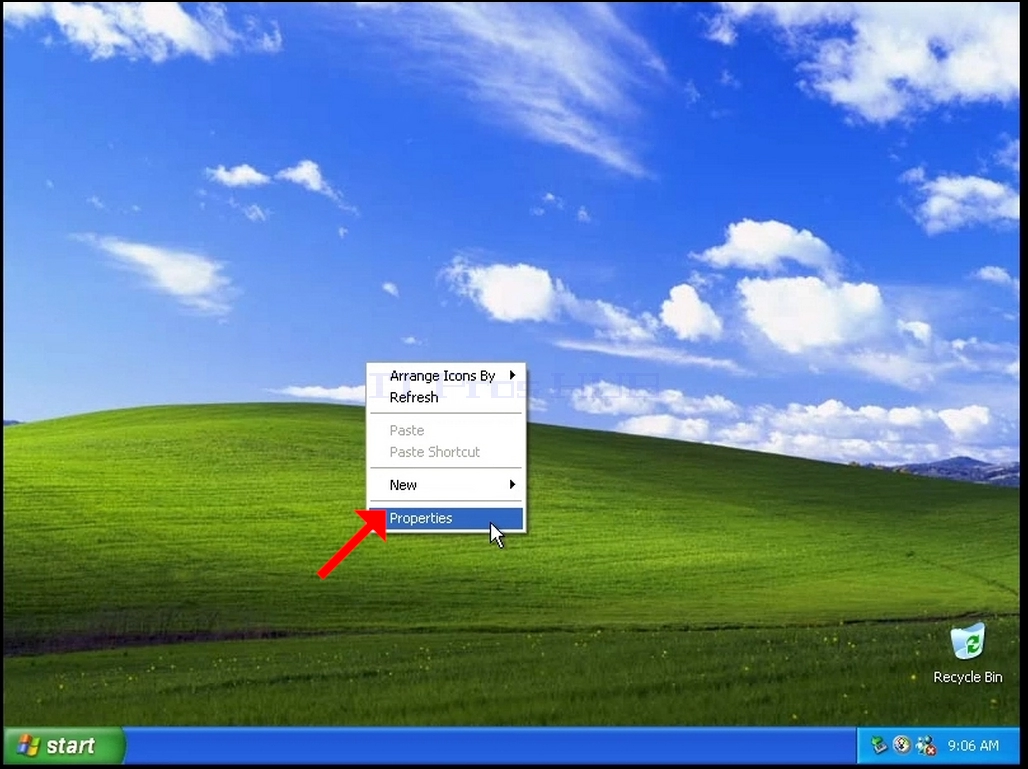
১: একটি মেনু নির্দেশ না পাওয়া পর্যন্ত ফাঁকা স্থান
নতুন মেনুর মধ্যে বৈশিষ্ট্য প্রদর্শন ও প্রদর্শন করা হবে শীর্ষক বিকল্প প্রদর্শন করা হবে
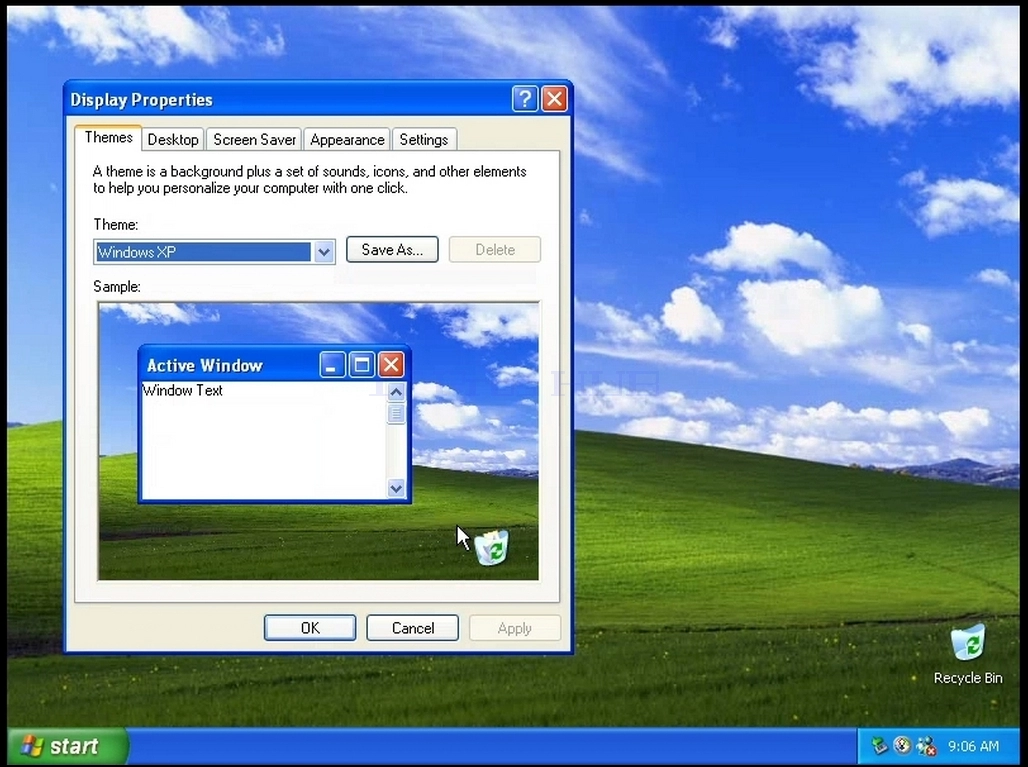
৩) বৈশিষ্ট্যাবলী উইন্ডোর মধ্যে, সেটিংস ট্যাব দেখুন এবং ক্লিক করে ক্লিক করুন
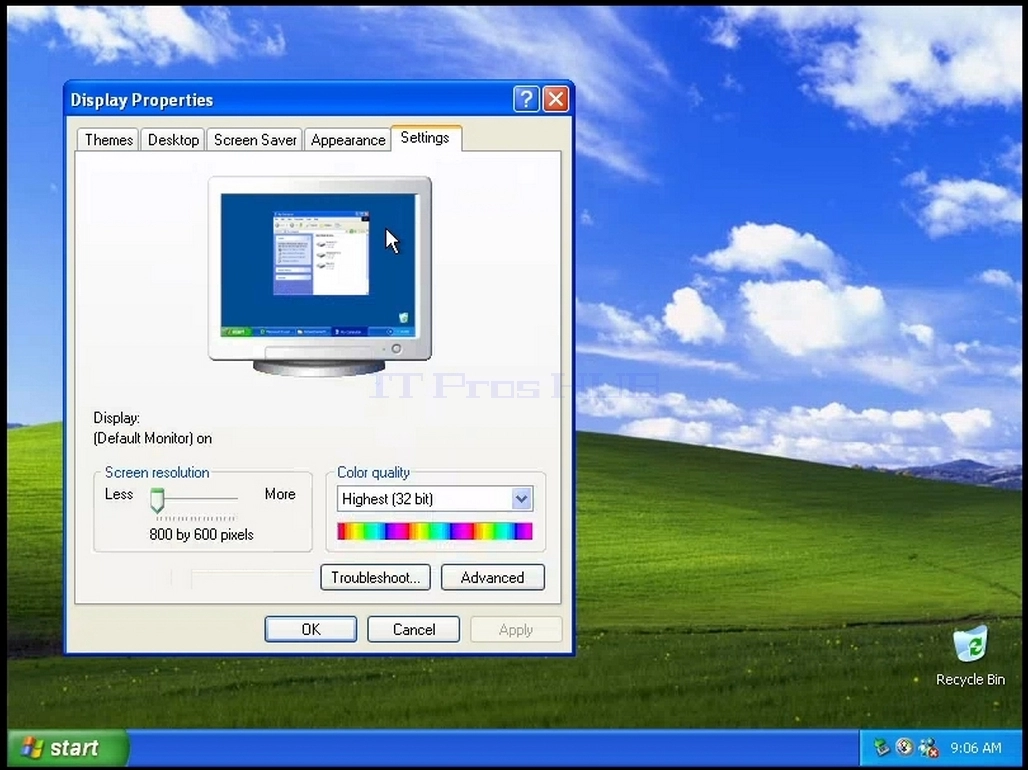
ট্যাব ৪- এ পরিবর্তন করুন, বর্তমান মান পরিবর্তন করার জন্য স্লাইড- বারটি সরিয়ে নিন
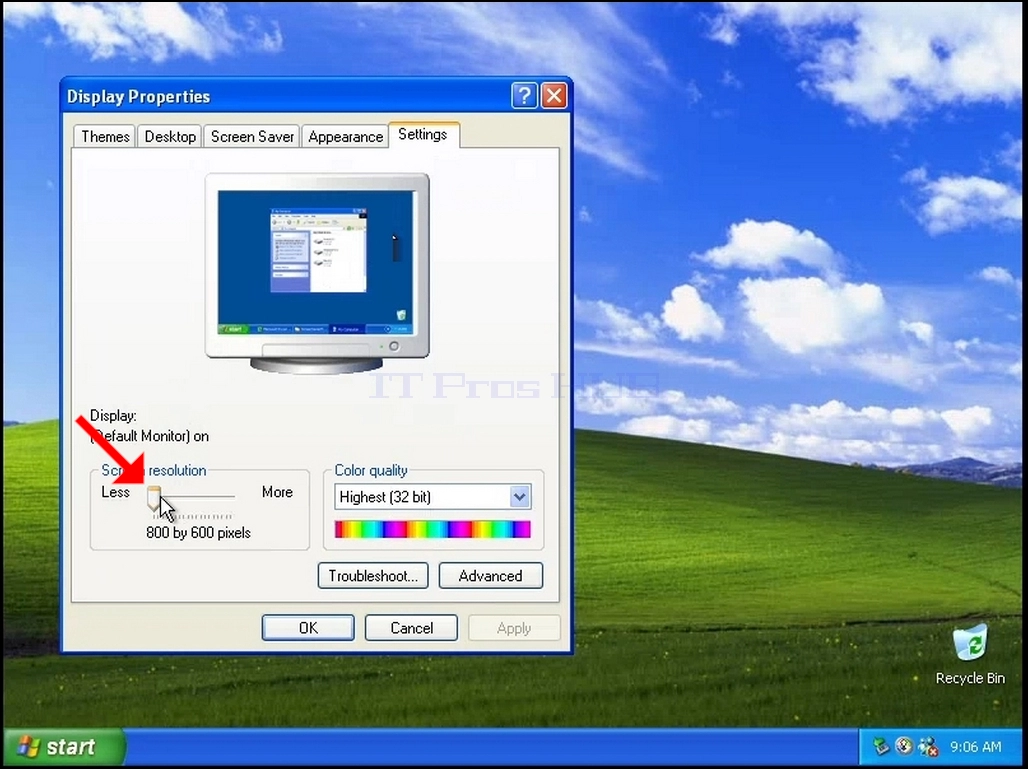
বিভিন্ন সিদ্ধান্ত থেকে ৫.
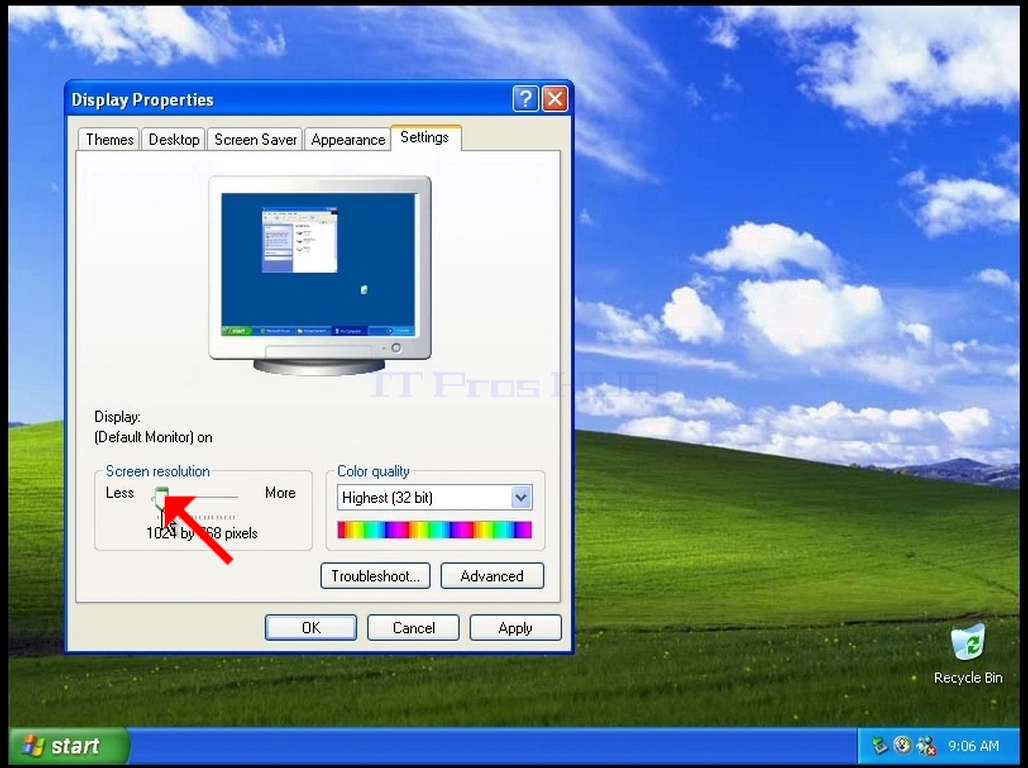
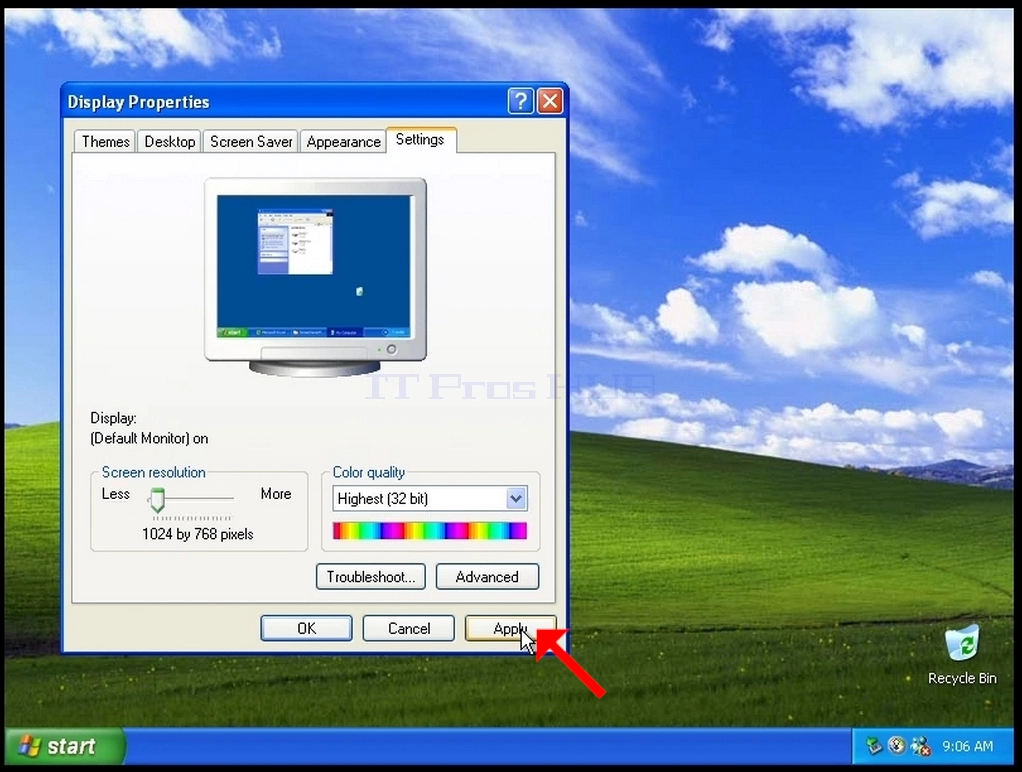
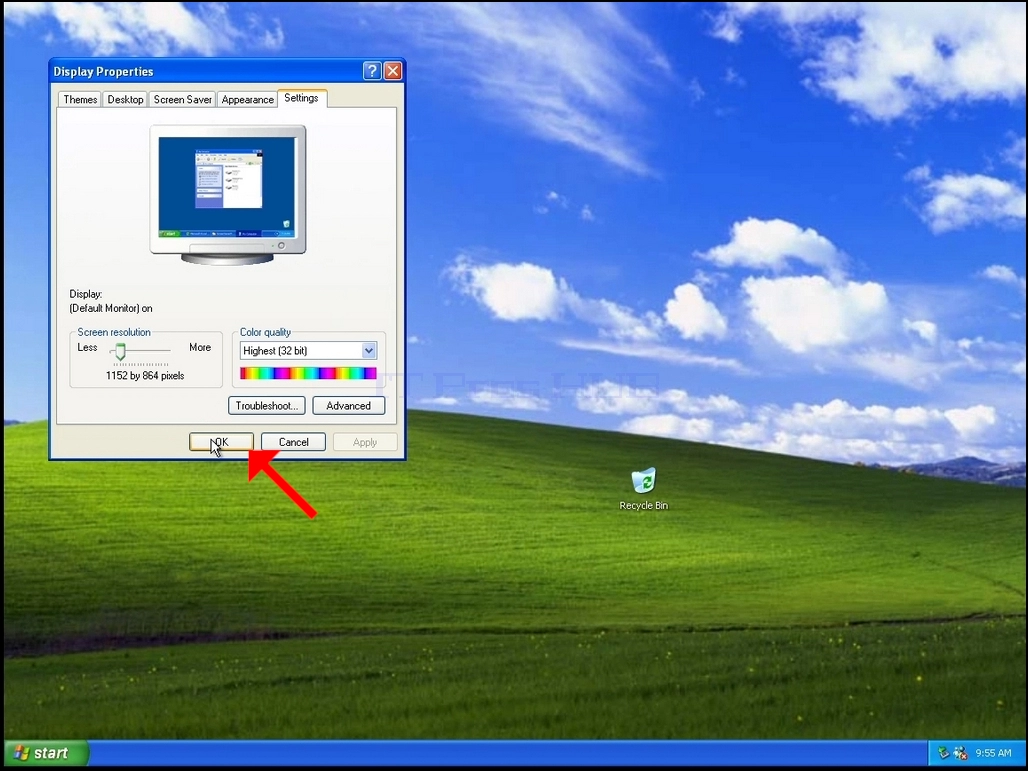
নতুন স্কিম নির্বাচনের পরে, মাপ প্রয়োগ করুন।
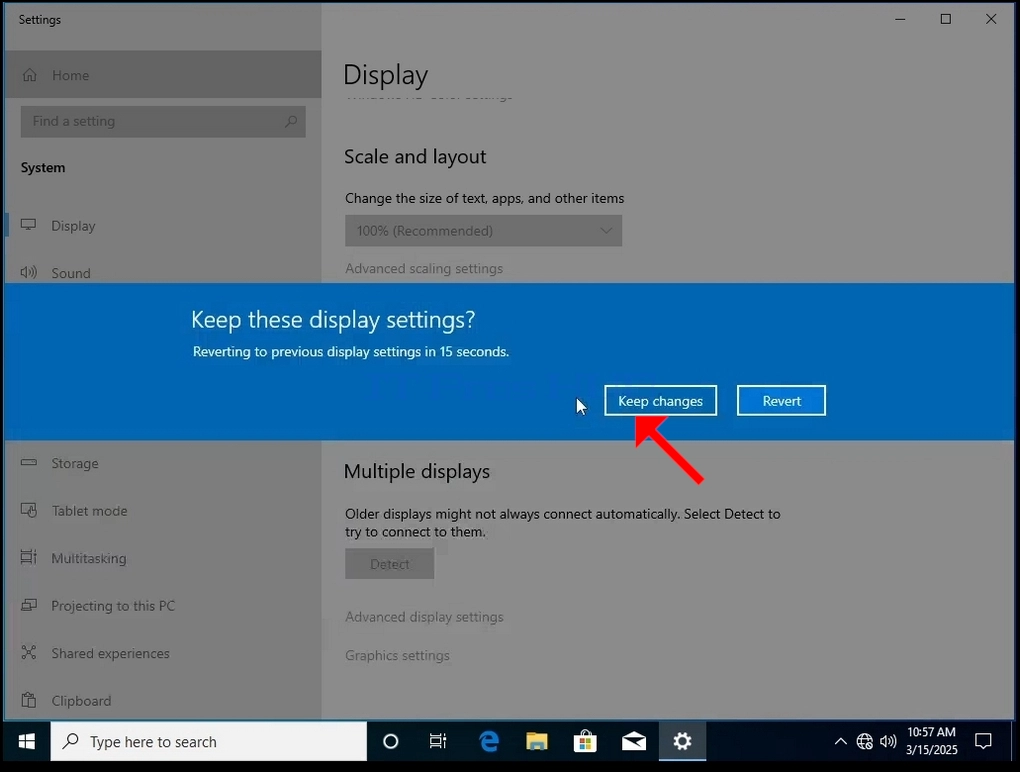
৭ নং উইন্ডো আপনাকে জিজ্ঞাসা করা হবে আপনি কি না প্রদর্শন করতে চান না । যদি একটি নির্দিষ্ট সেকেন্ডের জন্য নির্ধারিত না হয়, উইন্ডো বন্ধ করা হলে পূর্বে কনফিগার করা হয়েছিল । মনিটরের দ্বারা নির্বাচিত সংকল্প সমর্থন করা হয় না এবং ব্যবহারকারী দ্বারা এই ভিডিও আউটপুটটি দেখতে অথবা পরিবর্তন করা হচ্ছে না। নতুন সংকল্পে প্রত্যাবর্তন করার জন্য ব্যবহারকারী দ্বারা এই পরিবর্তন প্রয়োগ করা হবে।
নতুন সেশানের ক্ষেত্রে নির্ধারিত মান যদি নির্ধারণ করা হয়, তাহলে হ্যাঁ পরিবর্তন বেছে নিন, ক্লিক করে এটি ক্লিক করুন।
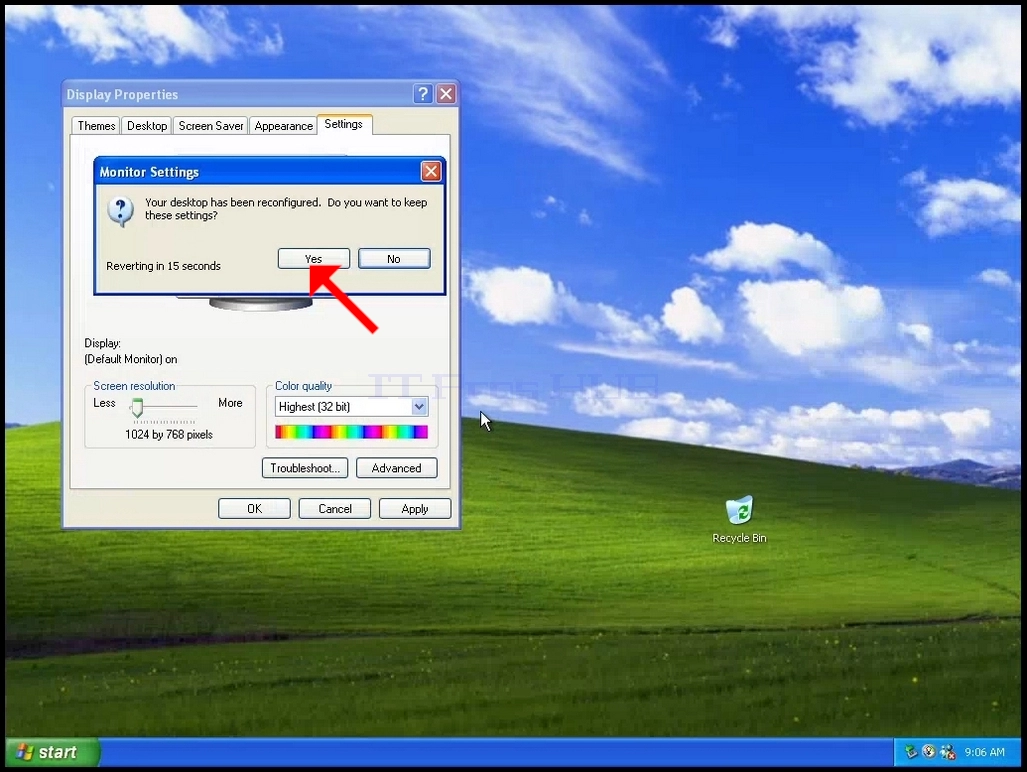
উইন্ডো বন্ধ করার জন্য ক্লিক করুন
- বিস্তারিত
- লিখেছেন IT Pro
- ক্যাটfগরি: How to Articles
- হিটস: 5369
১: একটি মেনু নির্দেশ না পাওয়া পর্যন্ত ফাঁকা স্থান
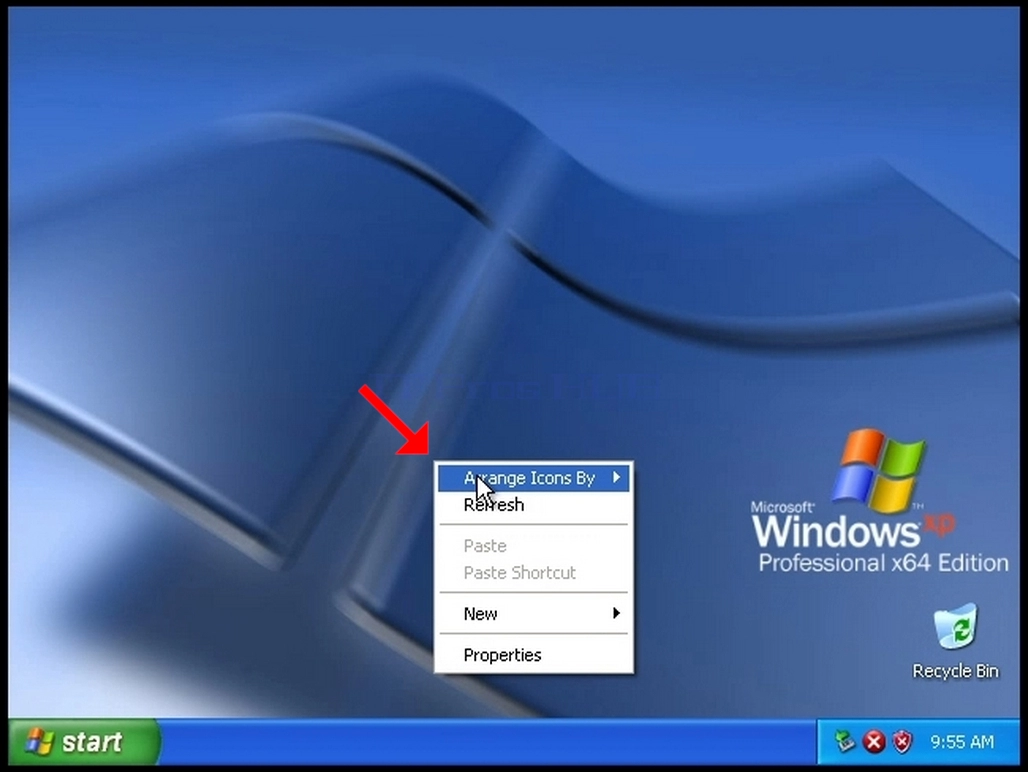
নতুন মেনুর মধ্যে বৈশিষ্ট্য প্রদর্শন ও প্রদর্শন করা হবে শীর্ষক বিকল্প প্রদর্শন করা হবে
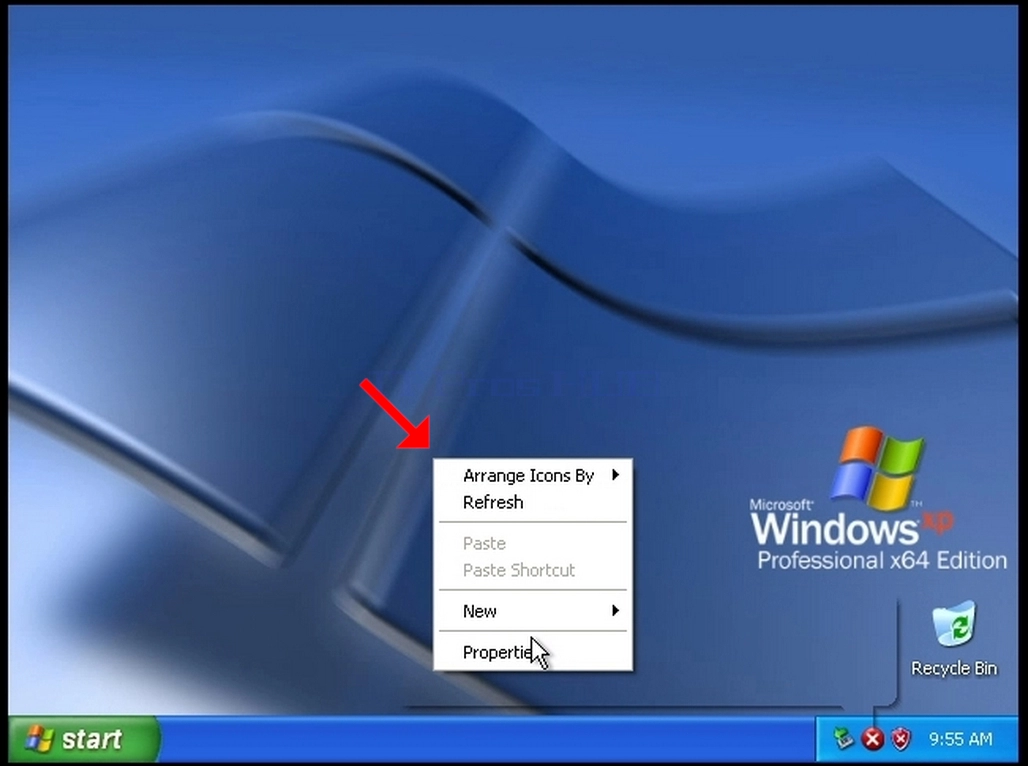
৩) বৈশিষ্ট্যাবলী উইন্ডোর মধ্যে, সেটিংস ট্যাব দেখুন এবং ক্লিক করে ক্লিক করুন
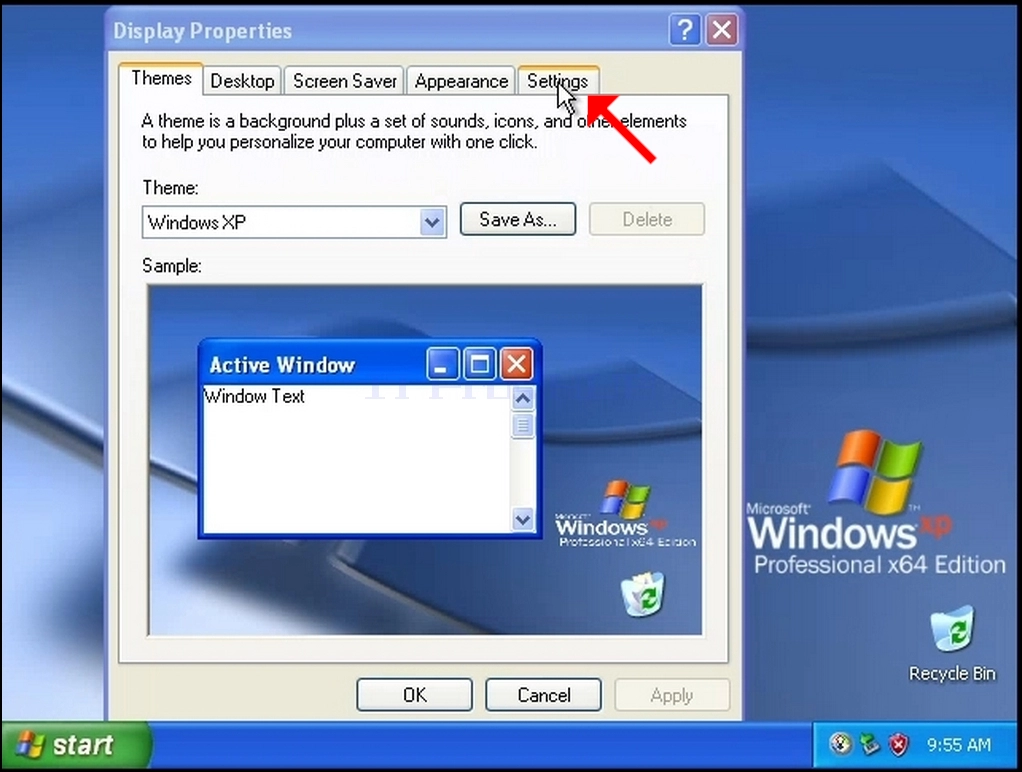
ট্যাব ৪- এ পরিবর্তন সংরক্ষণ করো
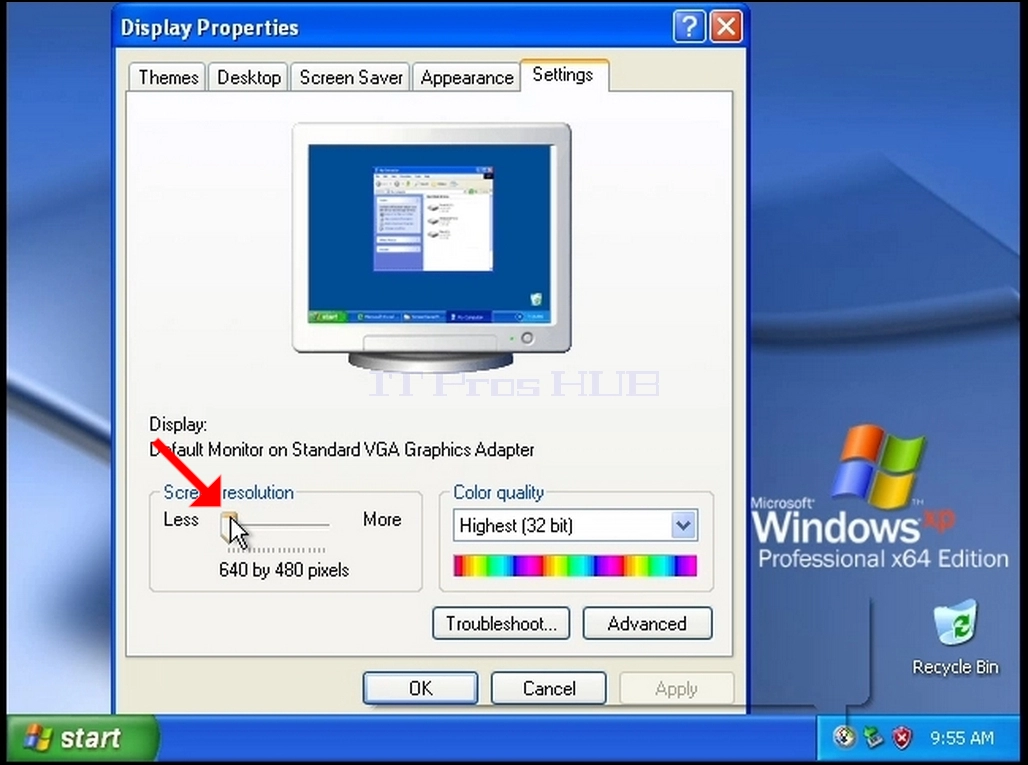
বিভিন্ন সিদ্ধান্ত থেকে ৫.
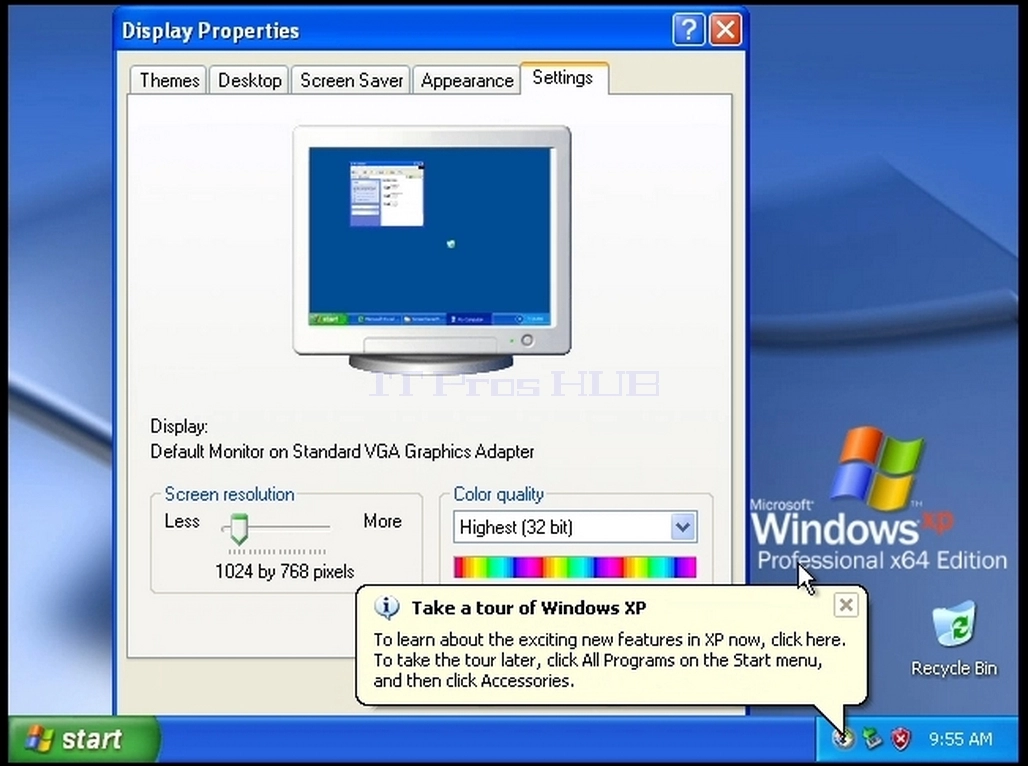
নতুন স্কিম নির্বাচনের পরে, মাপ প্রয়োগ করুন।
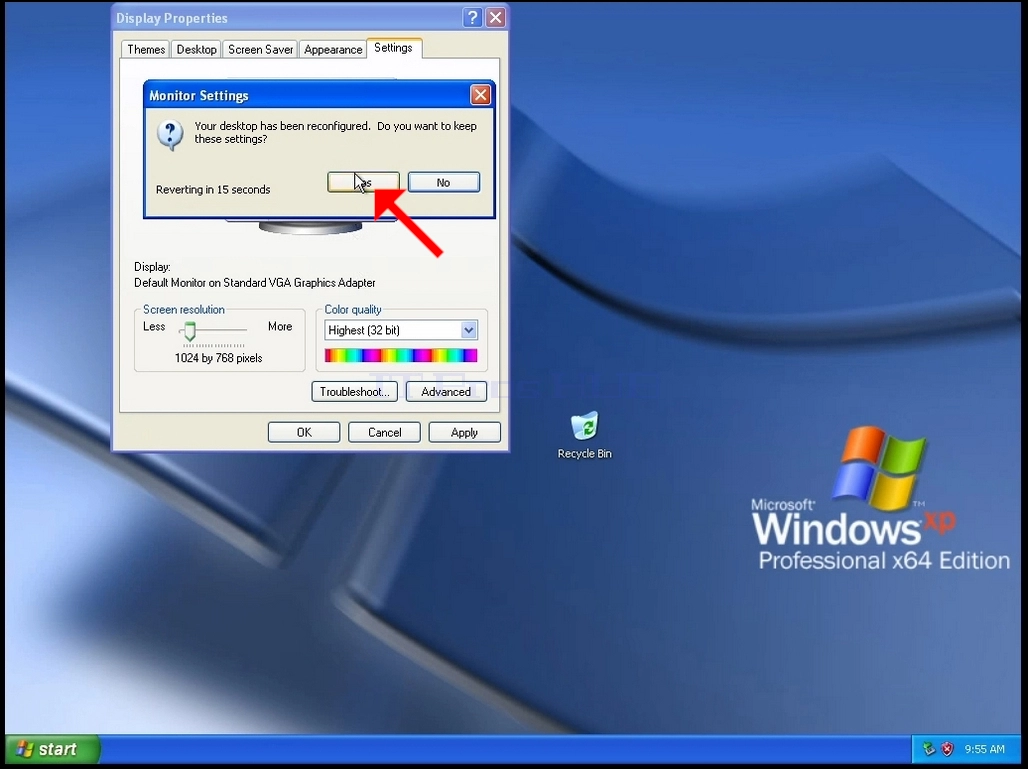
৭ নং উইন্ডো আপনাকে জিজ্ঞাসা করা হবে আপনি কি না প্রদর্শন করতে চান না । যদি একটি নির্দিষ্ট সেকেন্ডের জন্য নির্ধারিত না হয়, উইন্ডো বন্ধ করা হলে পূর্বে কনফিগার করা হয়েছিল । মনিটরের দ্বারা নির্বাচিত সংকল্প সমর্থন করা হয় না এবং ব্যবহারকারী দ্বারা এই ভিডিও আউটপুটটি দেখতে অথবা পরিবর্তন করা হচ্ছে না। নতুন সংকল্পে প্রত্যাবর্তন করার জন্য ব্যবহারকারী দ্বারা এই পরিবর্তন প্রয়োগ করা হবে।
নতুন সেশানের ক্ষেত্রে নির্ধারিত মান যদি নির্ধারণ করা হয়, তাহলে হ্যাঁ পরিবর্তন বেছে নিন, ক্লিক করে এটি ক্লিক করুন।
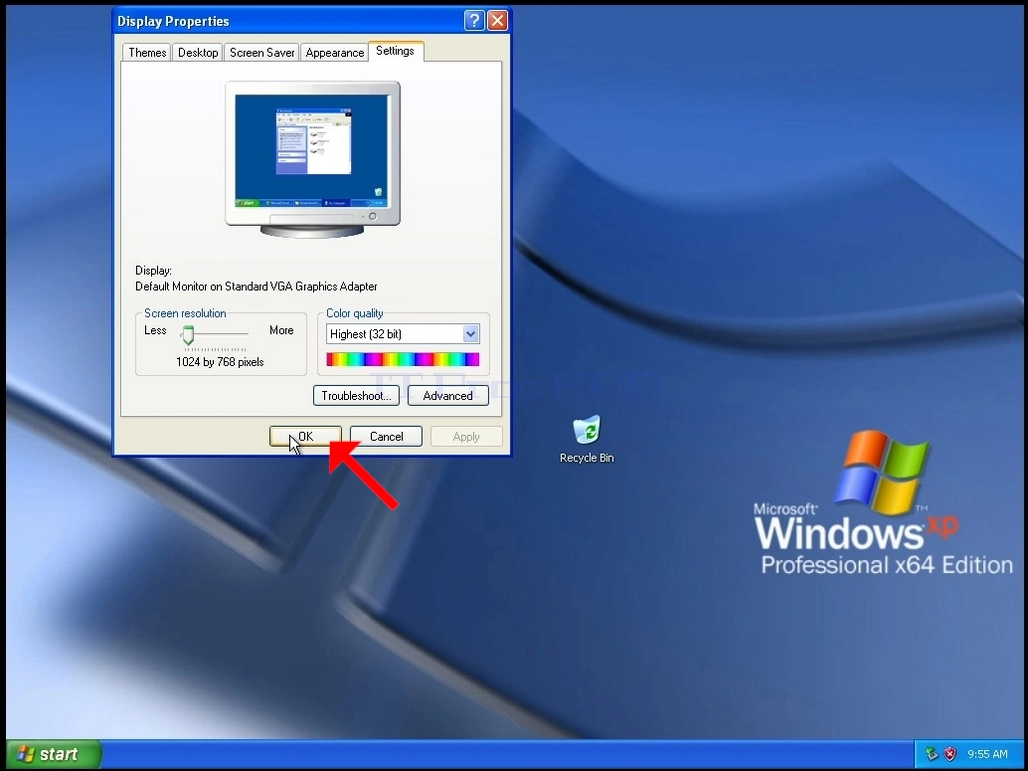
উইন্ডো বন্ধ করার জন্য ক্লিক করুন
- বিস্তারিত
- লিখেছেন IT Pro
- ক্যাটfগরি: How to Articles
- হিটস: 6298
১: একটি মেনু নির্দেশ না পাওয়া পর্যন্ত ফাঁকা স্থান
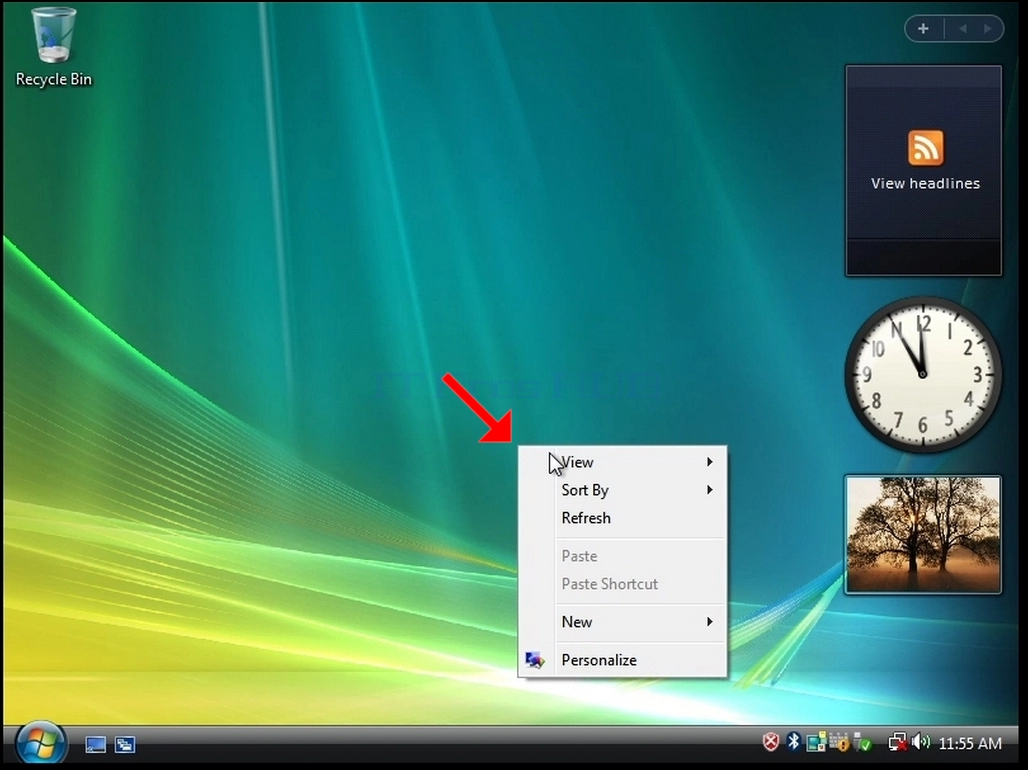
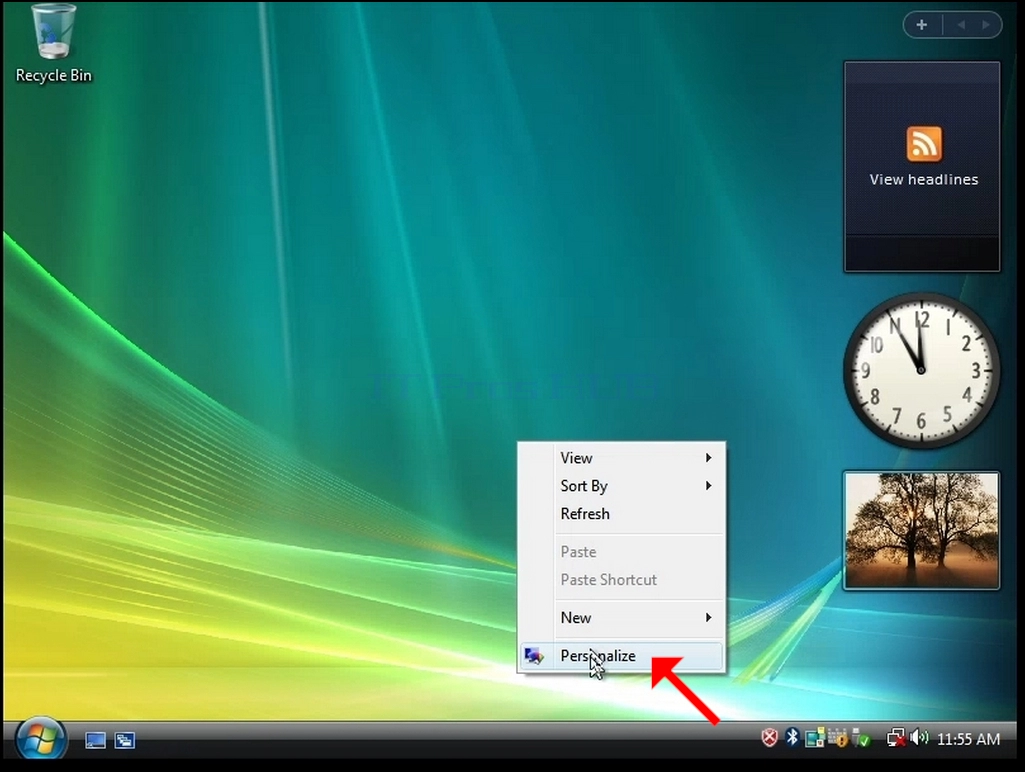
২. নতুন মেনুর মধ্যে ব্যক্তিগত করল অপশন অনুসন্ধান করে এটি ক্লিক করুন এবং ব্যক্তিগত বিক্রির জন্য অপেক্ষা করুন ।
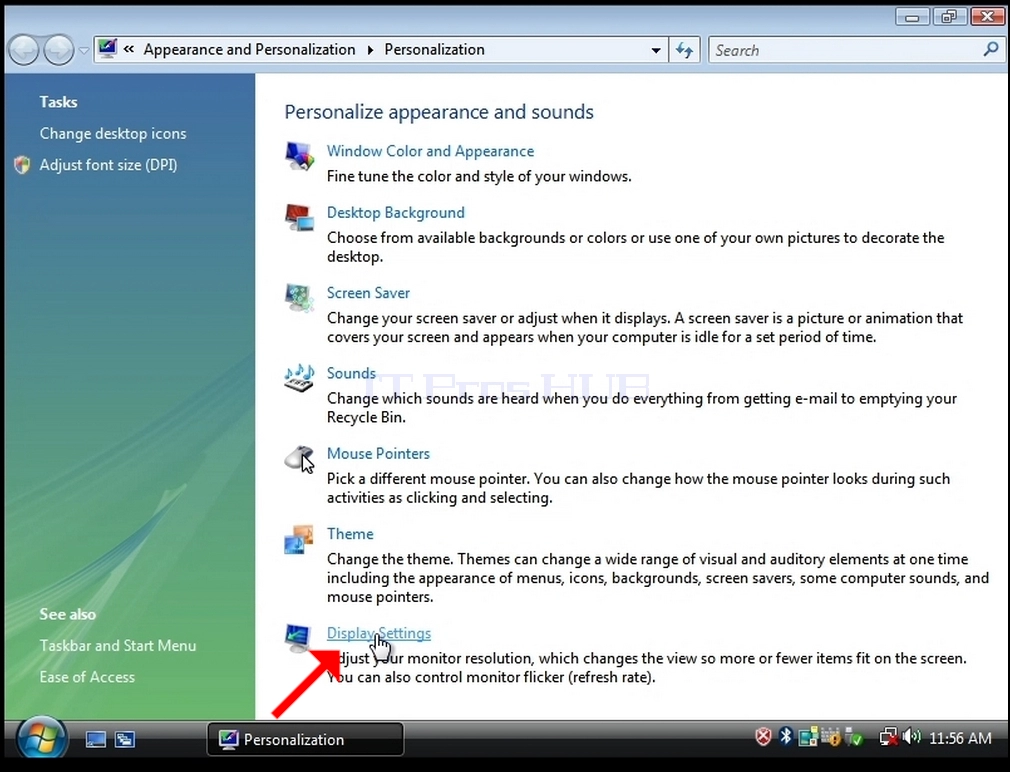
ব্যক্তিগত উইণ্ডোতে, প্রদর্শন সংক্রান্ত অপশন অনুসন্ধান করুন এবং ক্লিক করে ক্লিক করুন
নতুন প্রদর্শন সংক্রান্ত বৈশিষ্ট্য পরিবর্তনের জন্য উইন্ডোটির স্লাইড- বার স্থানান্তর করুন
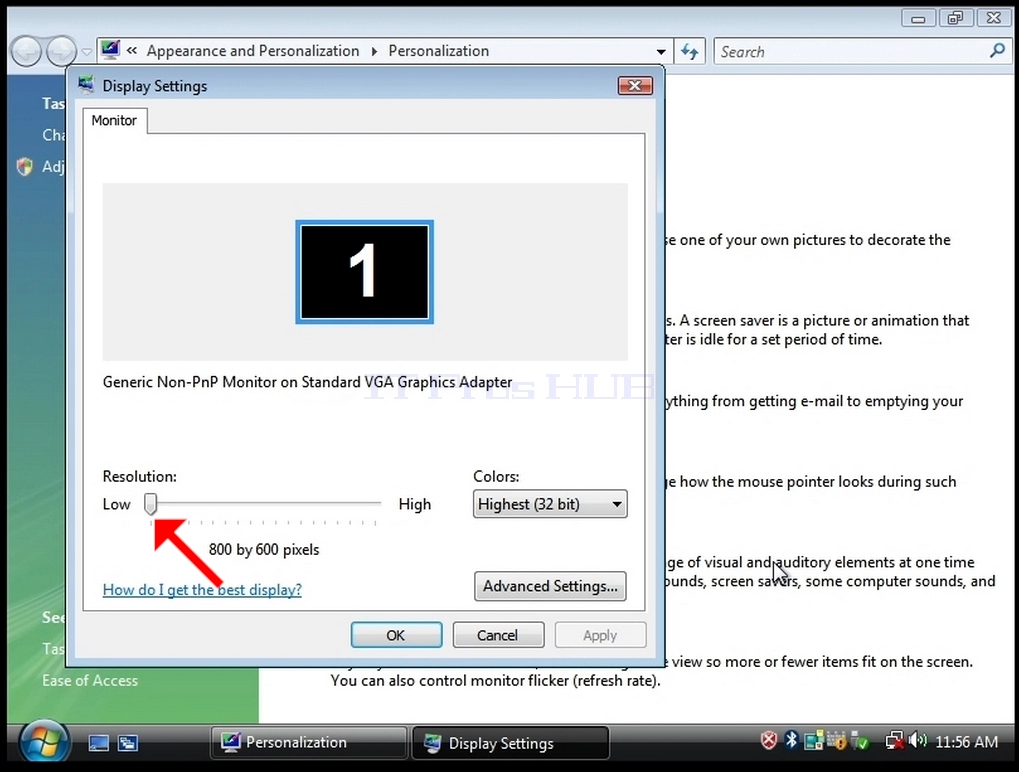
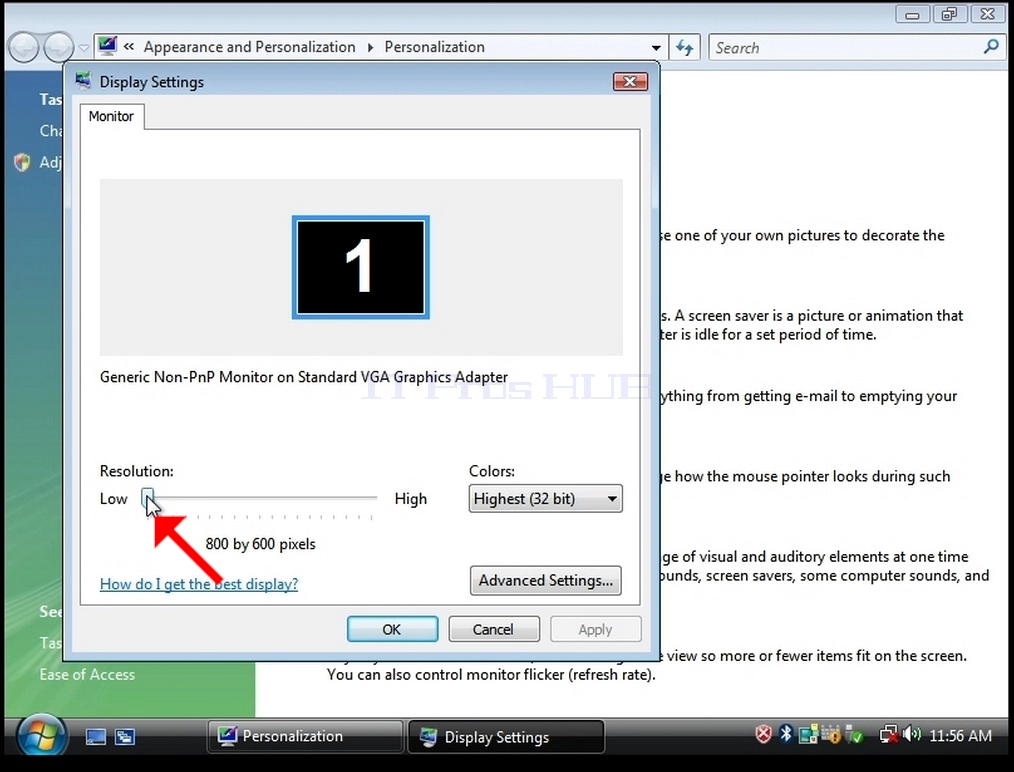
বিভিন্ন প্রস্তাব থেকে ৫.
নতুন স্কিম নির্বাচনের পরে, মাপ প্রয়োগ করুন।
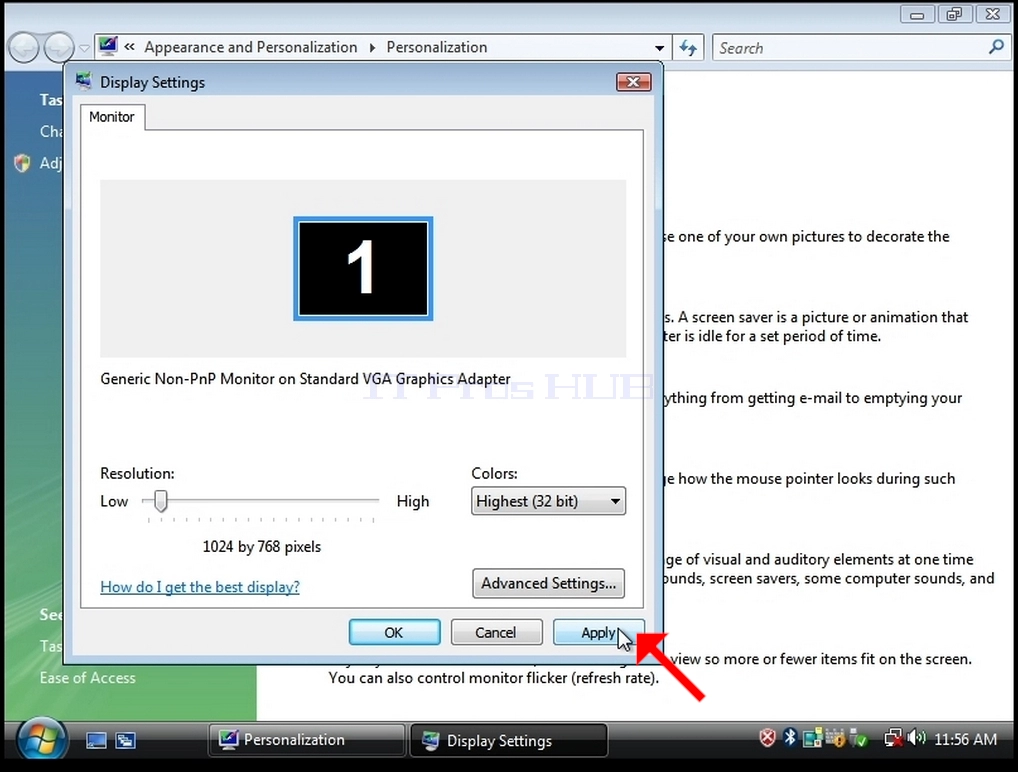
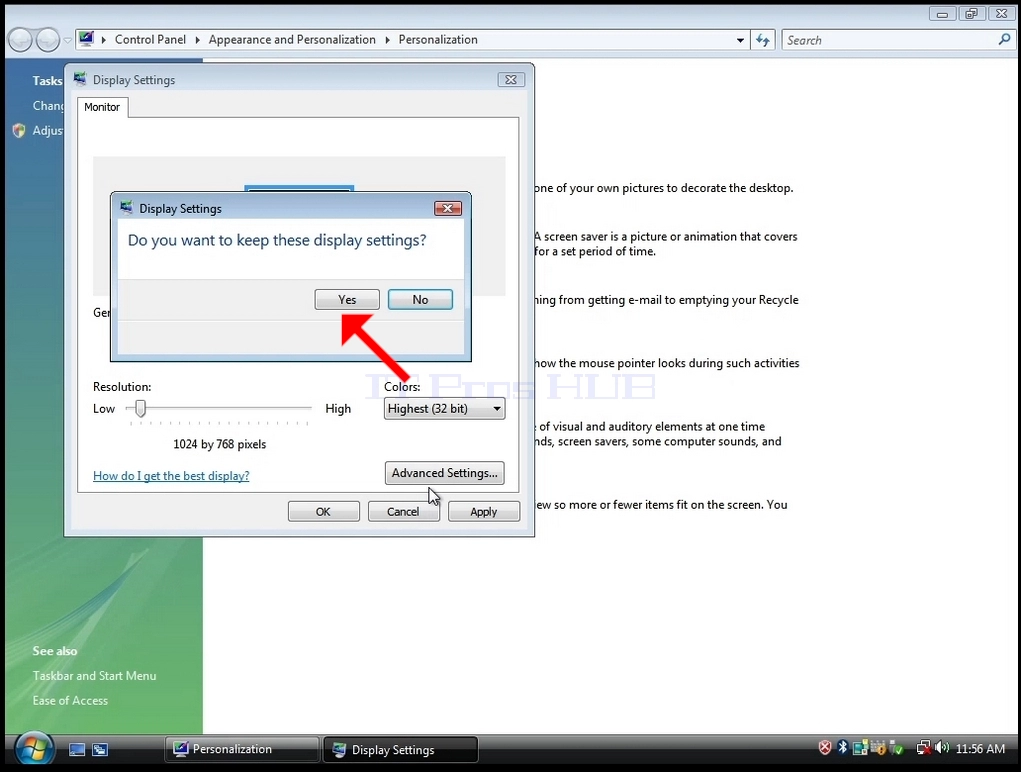
৭ নং উইন্ডো আপনাকে জিজ্ঞাসা করা হবে আপনি কি না প্রদর্শন করতে চান না । যদি একটি নির্দিষ্ট সেকেন্ডের জন্য নির্ধারিত না হয়, উইন্ডো বন্ধ করা হলে পূর্বে কনফিগার করা হয়েছিল । মনিটরের দ্বারা নির্বাচিত সংকল্প সমর্থন করা হয় না এবং ব্যবহারকারী দ্বারা এই ভিডিও আউটপুটটি দেখতে অথবা পরিবর্তন করা হচ্ছে না। নতুন সংকল্পে প্রত্যাবর্তন করার জন্য ব্যবহারকারী দ্বারা এই পরিবর্তন প্রয়োগ করা হবে।
নতুন সেশানের ক্ষেত্রে নির্ধারিত মান যদি নির্ধারণ করা হয়, তাহলে হ্যাঁ পরিবর্তন বেছে নিন, ক্লিক করে এটি ক্লিক করুন।
- বিস্তারিত
- লিখেছেন IT Pro
- ক্যাটfগরি: How to Articles
- হিটস: 6434
১: একটি মেনু নির্দেশ না পাওয়া পর্যন্ত ফাঁকা স্থান
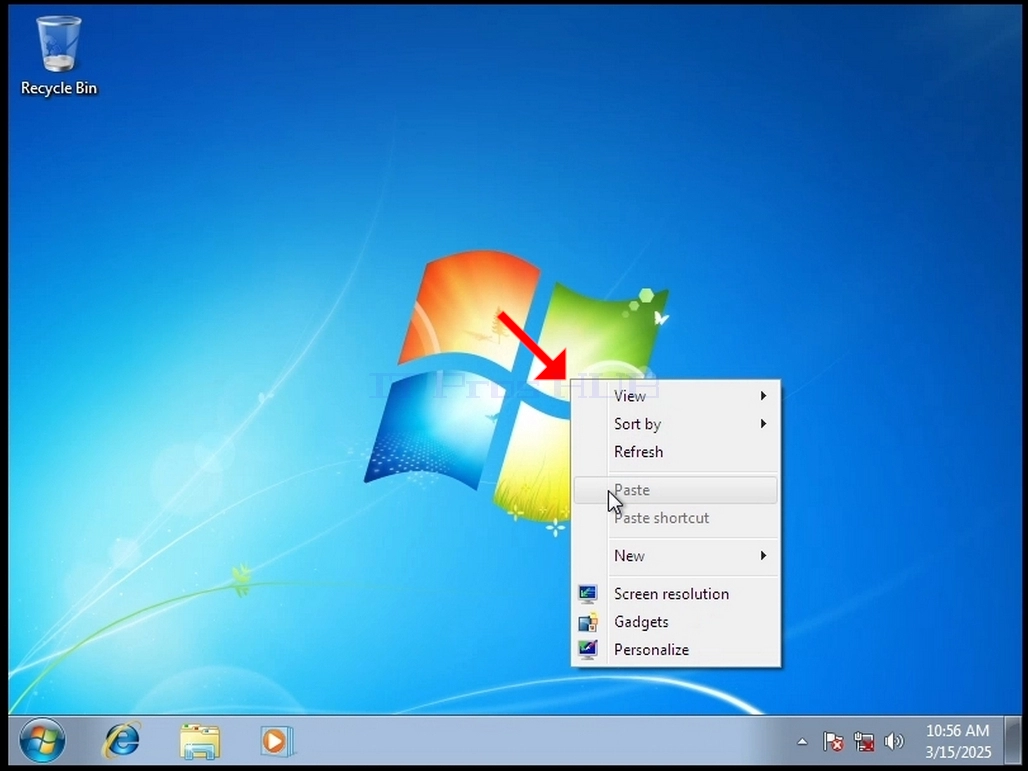
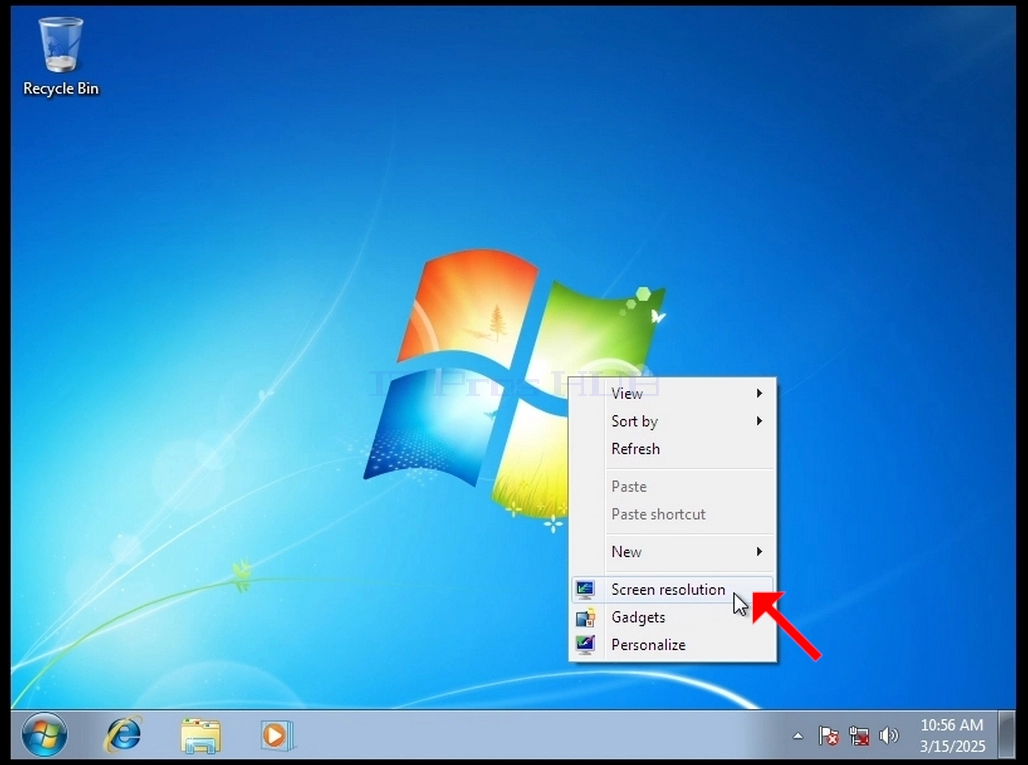
২. নতুন মেনুর মধ্যে স্ক্রীন রেজল্যুশনের জন্য নতুন প্রস্থ এবং ক্লিক করে পর্দার রেজোলিউশনের জন্য অপেক্ষা করুন
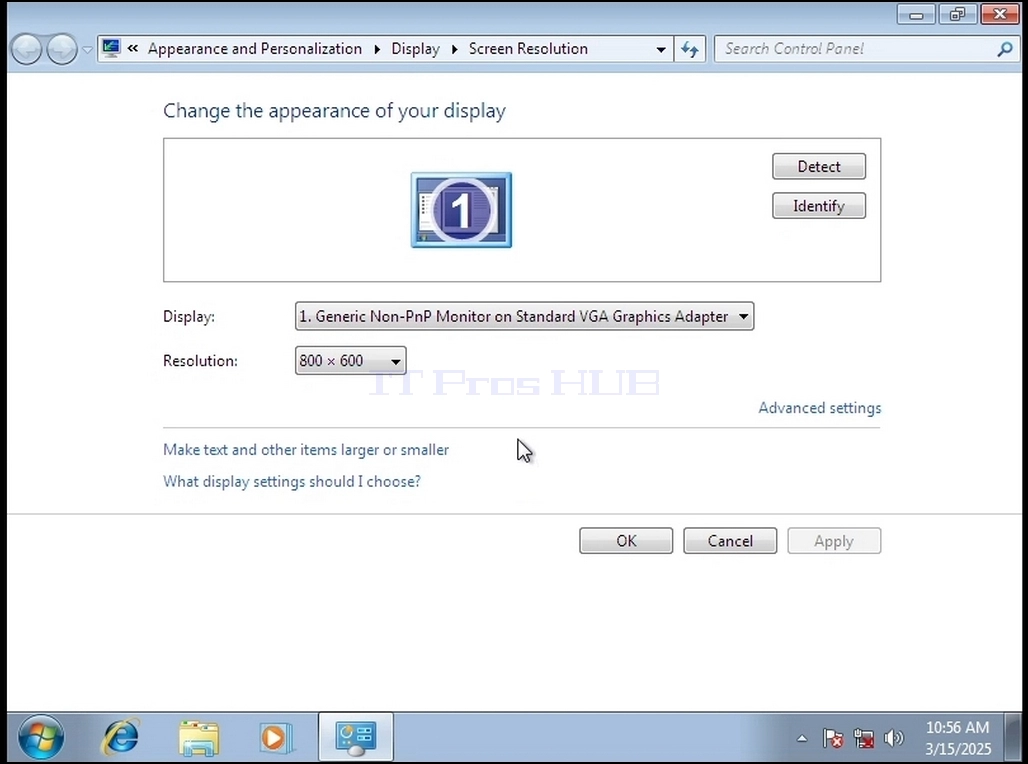
৩) সেটিংস উইন্ডোর মধ্যে, পছন্দসই বিকল্প অনুসন্ধান করুন
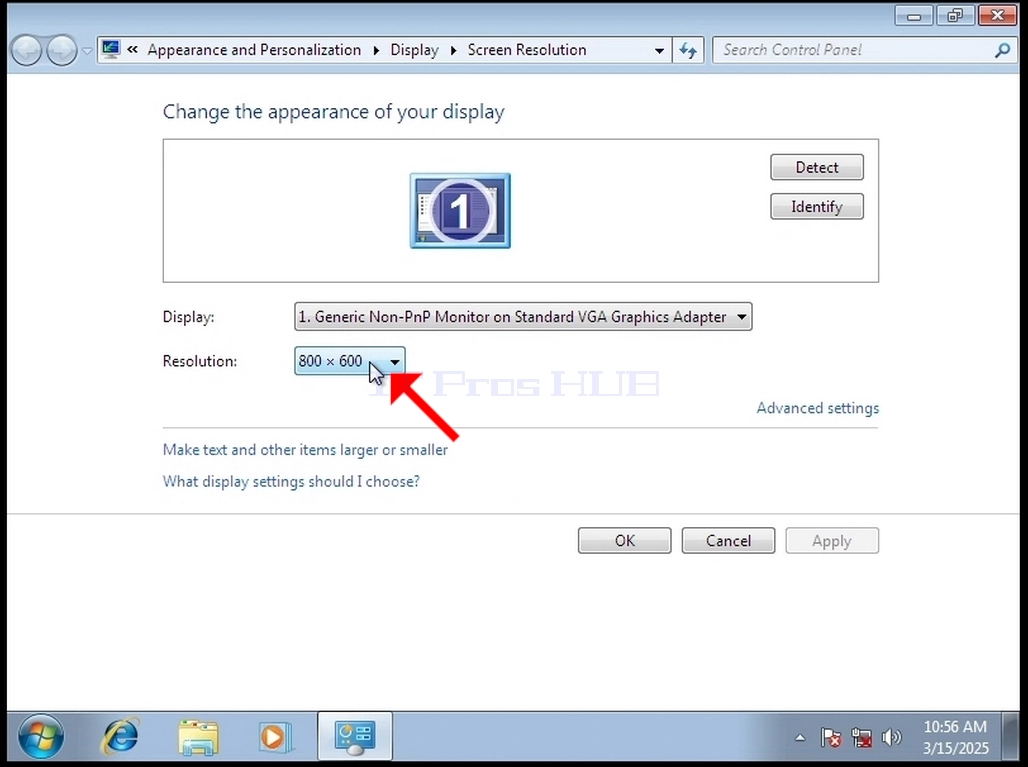
মেনুর মাপ বৃদ্ধি করার জন্য বর্তমান নির্বাচন করুন।
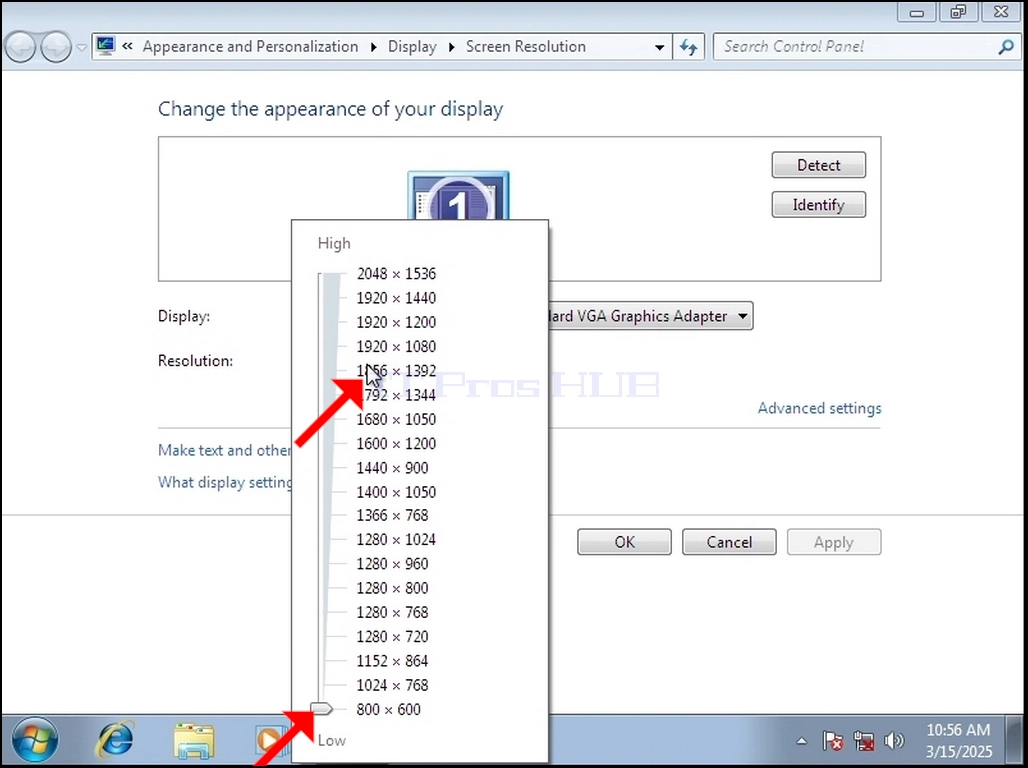
বিভিন্ন প্রস্তাব থেকে ৫.
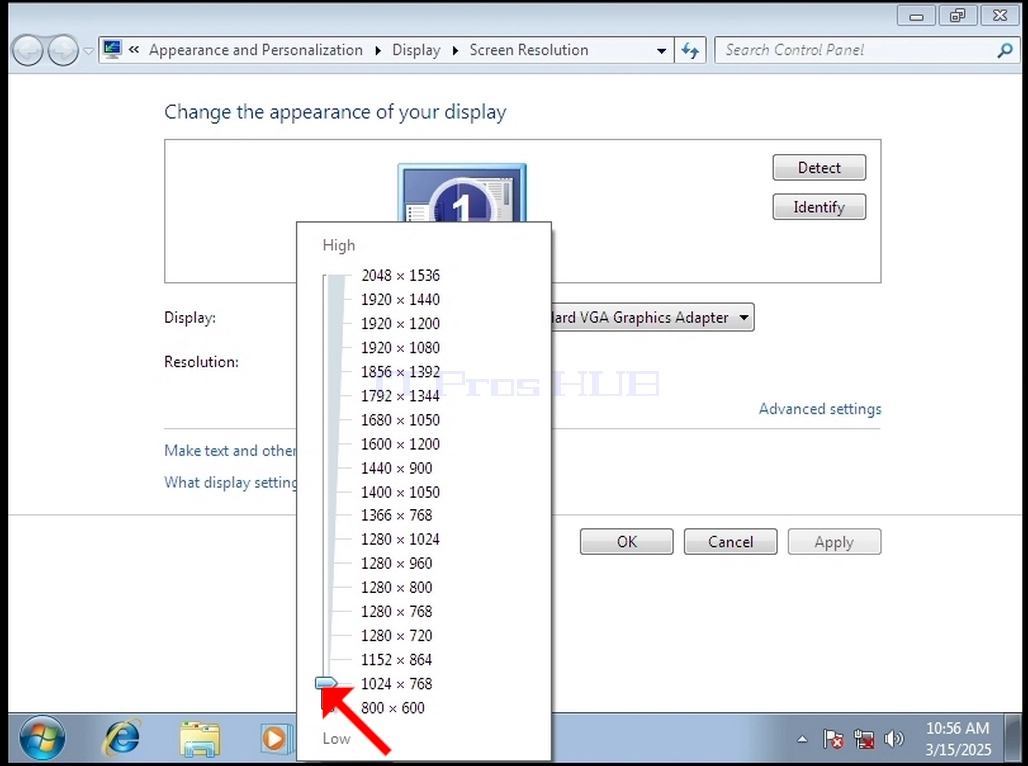
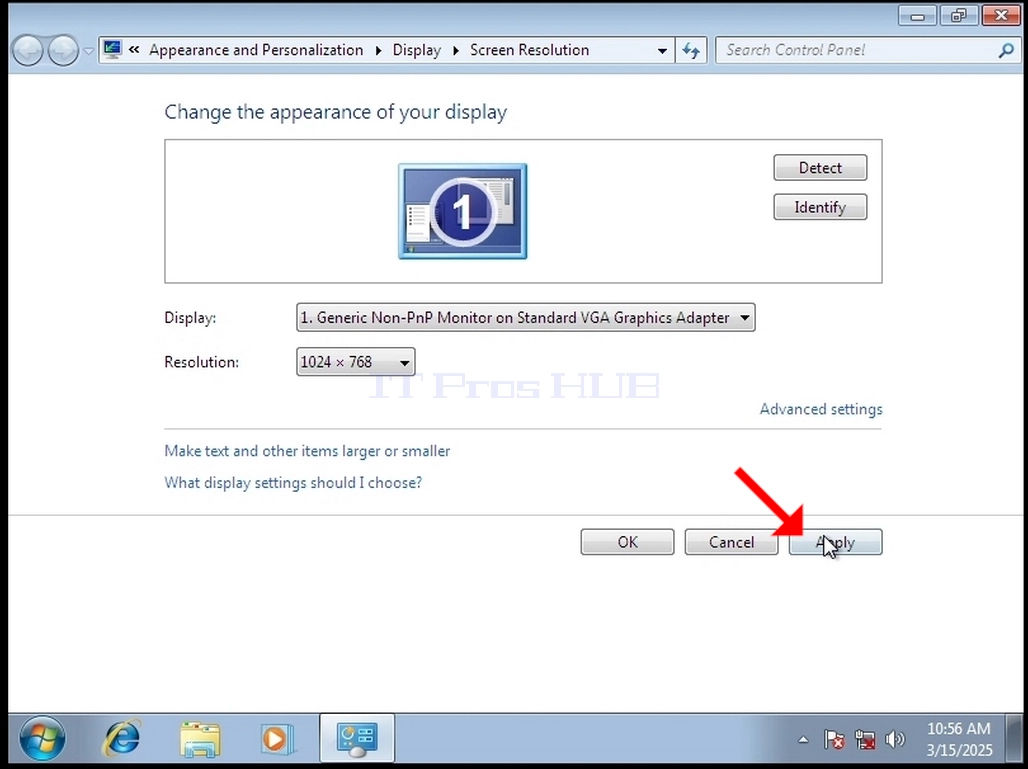
নতুন স্কিম নির্বাচনের পরে, মাপ প্রয়োগ করুন।
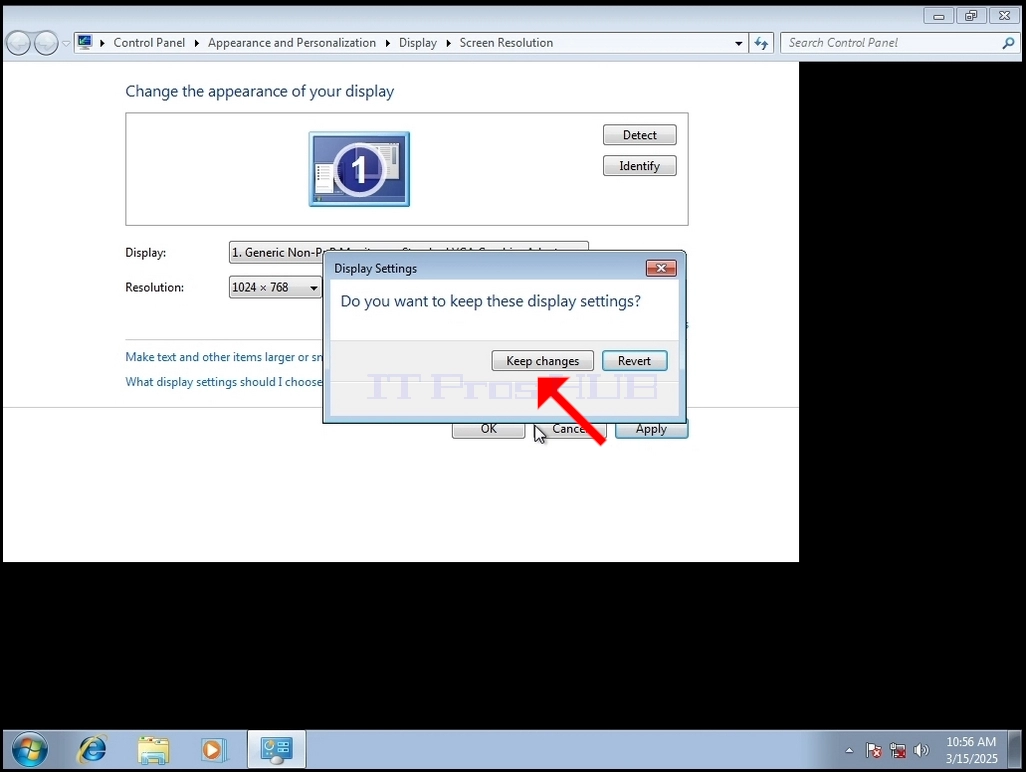
৬) উইন্ডো পুনরায় স্থাপন করা হবে কি না তা নির্ধারণ করতে আপনি ইচ্ছুক। যদি একটি নির্দিষ্ট সেকেন্ডের জন্য নির্ধারিত না হয়, উইন্ডো বন্ধ করা হলে পূর্বে কনফিগার করা হয়েছিল । মনিটরের দ্বারা নির্বাচিত সংকল্প সমর্থন করা হয় না এবং ব্যবহারকারী দ্বারা এই ভিডিও আউটপুটটি দেখতে অথবা পরিবর্তন করা হচ্ছে না। নতুন সংকল্পে প্রত্যাবর্তন করার জন্য ব্যবহারকারী দ্বারা এই পরিবর্তন প্রয়োগ করা হবে।
নতুন সেশানের ক্ষেত্রে সুনির্দিষ্ট মান ধার্য করা হলে, পরিবর্তনগুলি নির্বাচন ও ক্লিক করুন।
- বিস্তারিত
- লিখেছেন IT Pro
- ক্যাটfগরি: How to Articles
- হিটস: 4513
১: একটি মেনু নির্দেশ না পাওয়া পর্যন্ত ফাঁকা স্থান
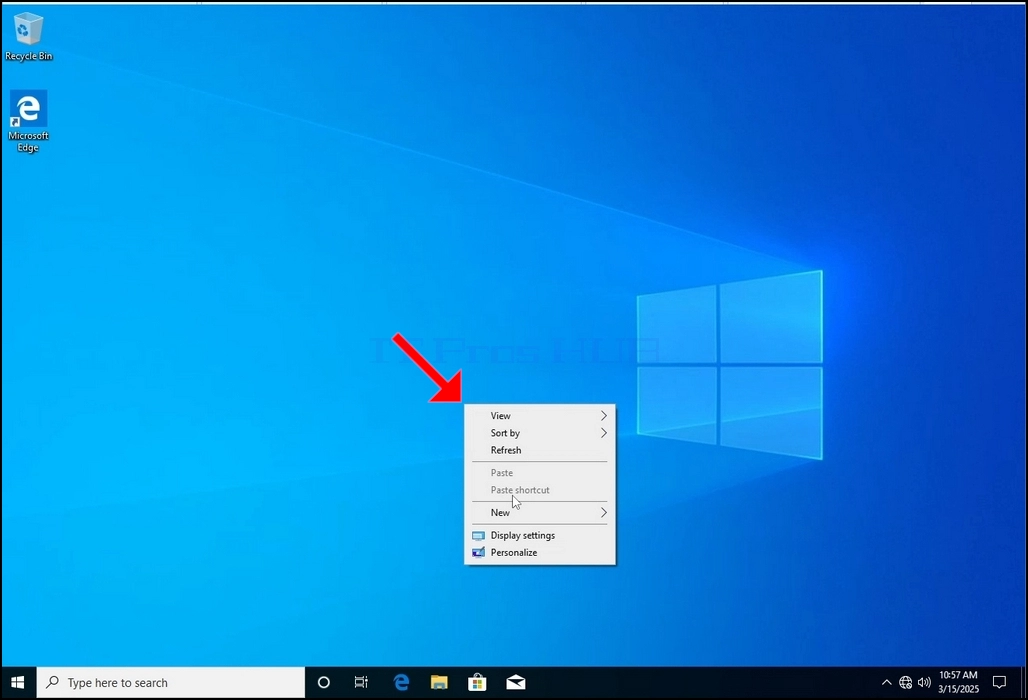
নতুন মেনুর মধ্যে প্রদর্শিত বৈশিষ্ট্যের মান সংক্রান্ত মেনুর তথ্য অনুসন্ধান করুন ও প্রদর্শন করা হবে
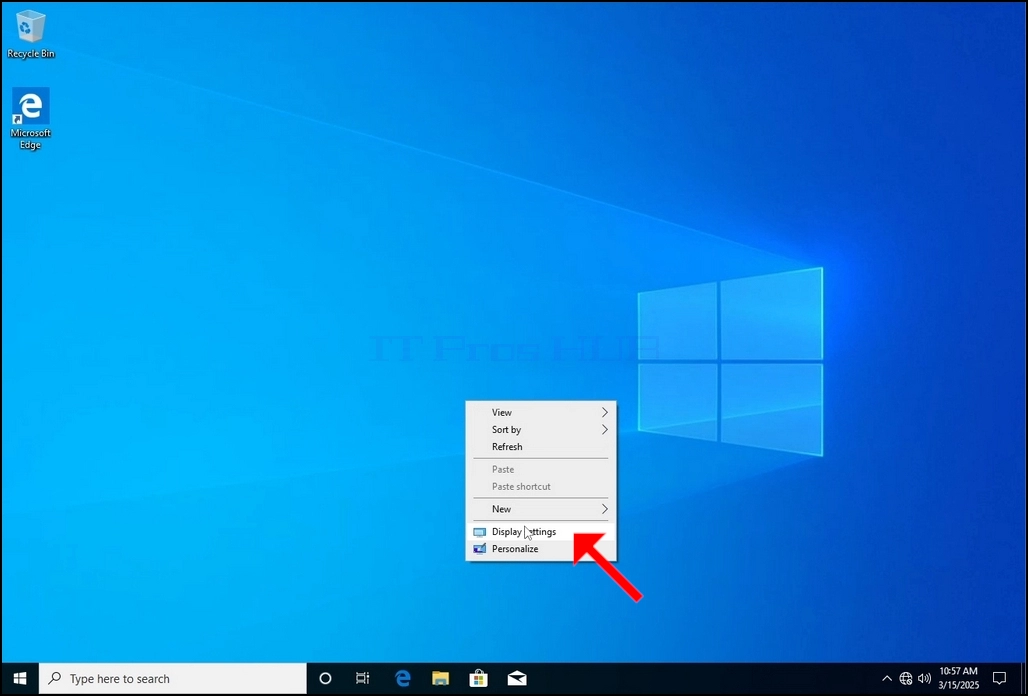
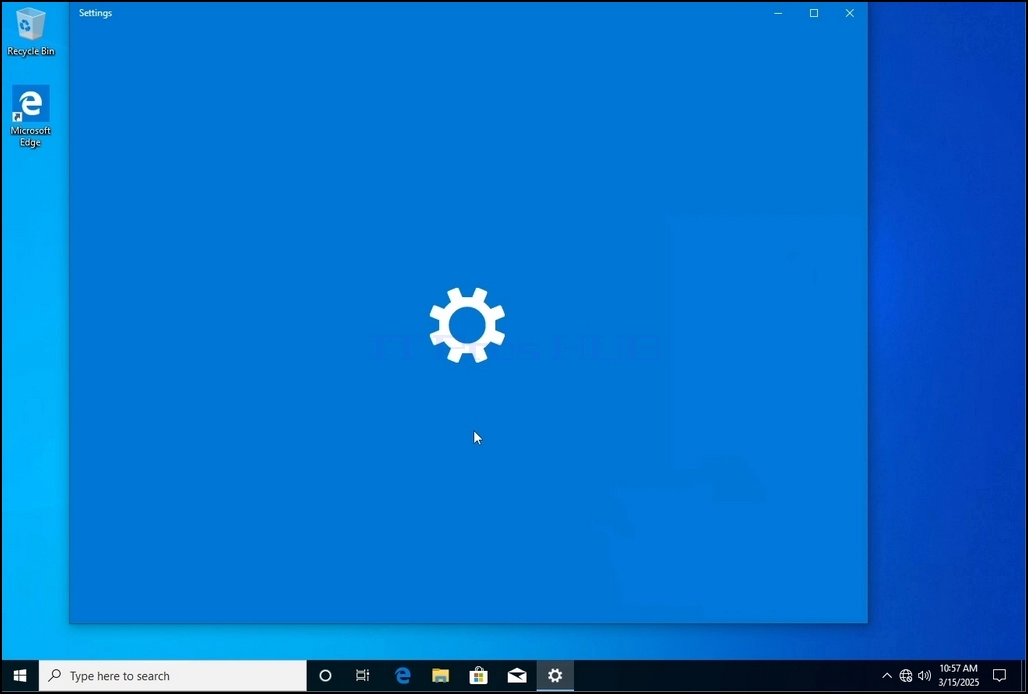
৩) সেটিংস উইন্ডোর মধ্যে, সিস্টেম > এ প্রদর্শন সংক্রান্ত বিকল্প প্রদর্শন করা হবে
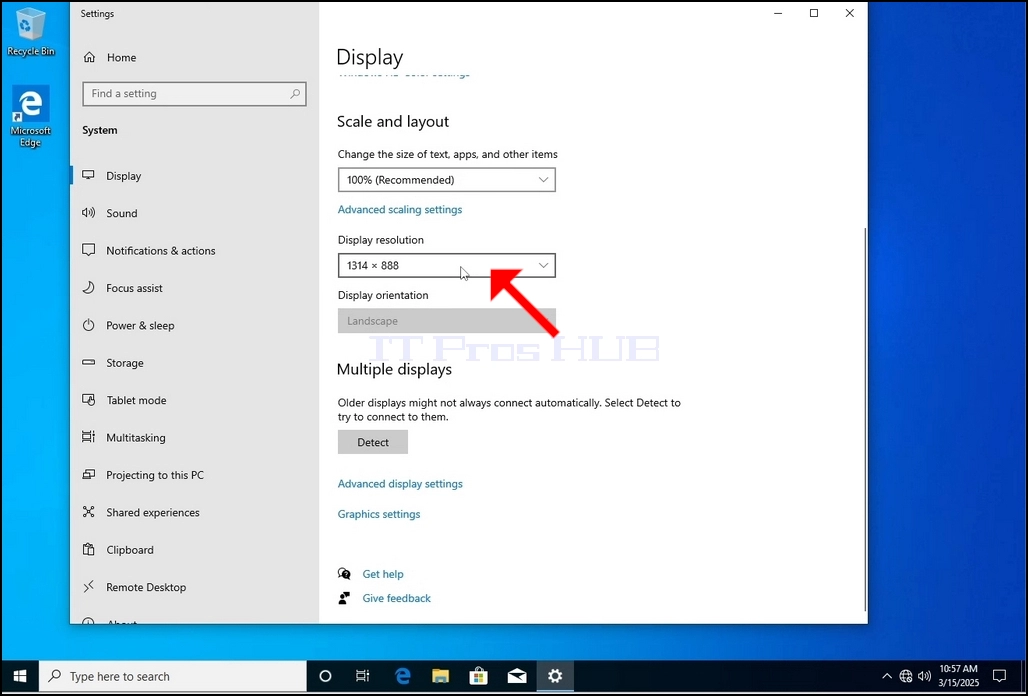
মেনুর মাপ বৃদ্ধি করার জন্য বর্তমান নির্বাচন করুন।
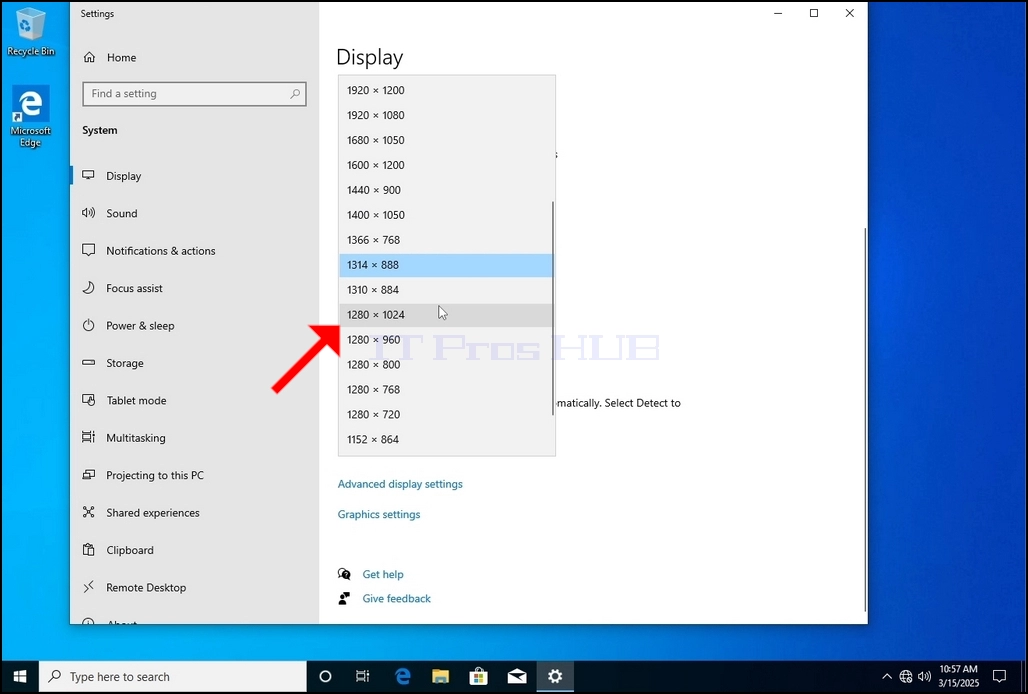
বিভিন্ন প্রস্তাব থেকে ৫.
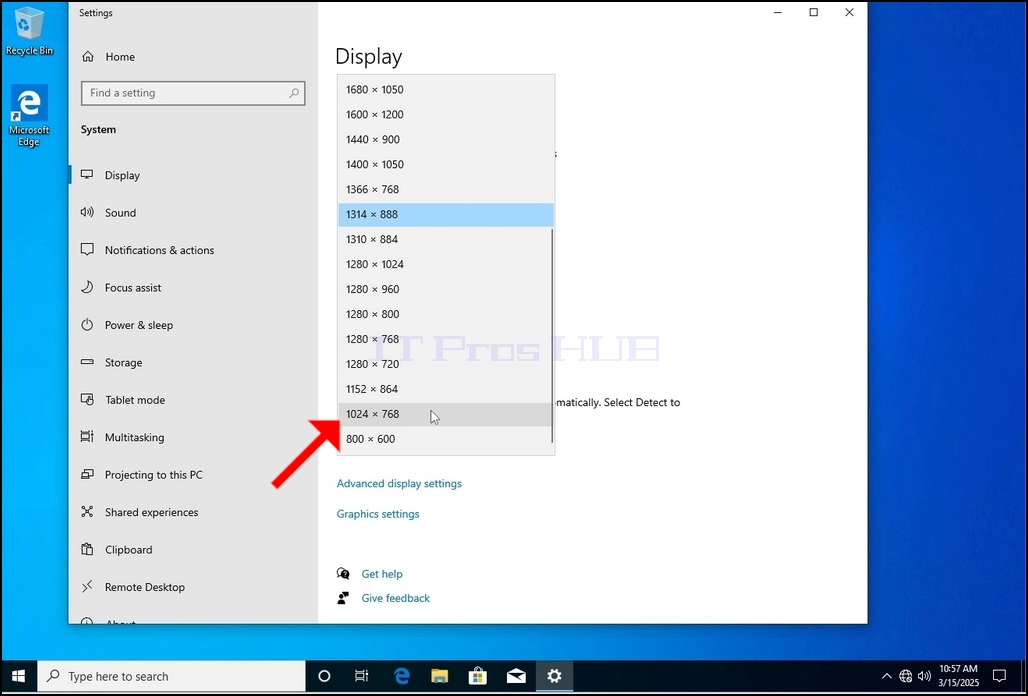
নতুন সিদ্ধান্ত গ্রহণ করার পরে, উইন্ডো পুনরায় আরম্ভ করার অনুরোধ জানানো হবে কি না তা নির্ধারণ করে। যদি একটি বরাদ্দ না করা বিকল্প নির্বাচিত না করা হয়, পূর্বে কনফিগার করা পরিবর্তনগুলি প্রয়োগ করা হবে । আপনার নির্বাচিত সংকল্পকে সমর্থন করে না এবং ব্যবহারকারী দ্বারা বর্তমানে নির্বাচিত ব্যবহারকারীর করা ভিডিও আউটপুট দেখতে অথবা পরিবর্তন করা হচ্ছে না ।
নতুন সেশানের ক্ষেত্রে সুনির্দিষ্ট মান ধার্য করা হলে, পরিবর্তনগুলি নির্বাচন ও ক্লিক করুন।