



- Tietoja
- Kirjoittanut: IT Pro
- Kategoria: How to Articles
- Osumat: 5752
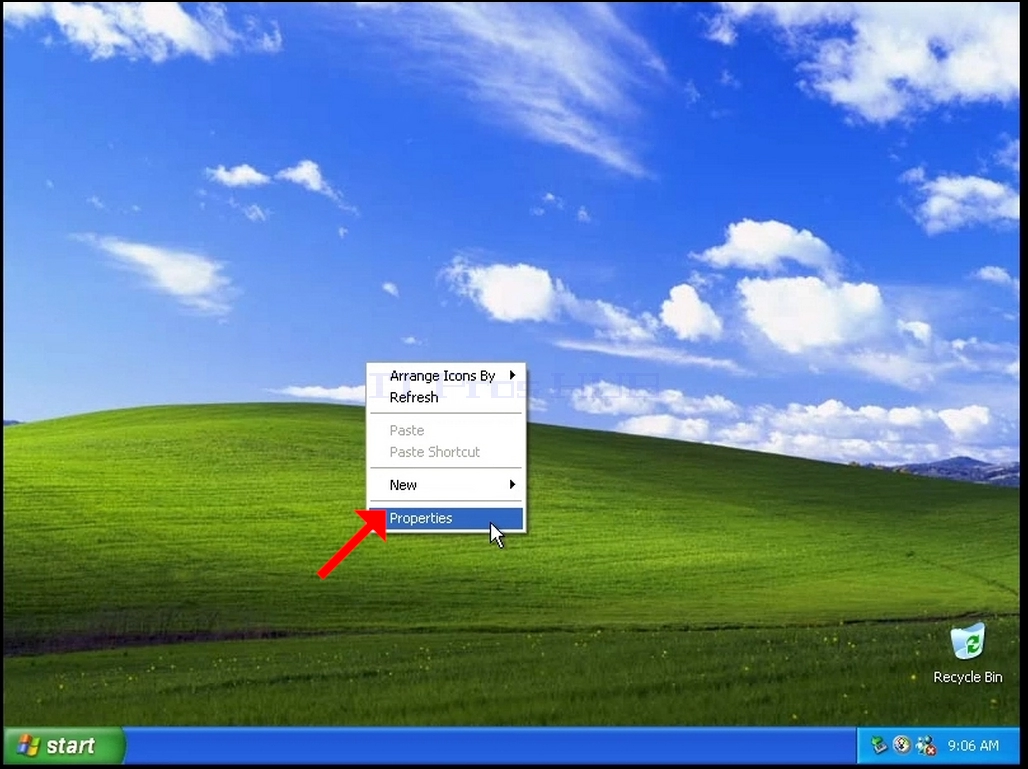
1. Oikealla napsauta tyhjää tilaa taustalla kunnes valikko ilmestyy
2
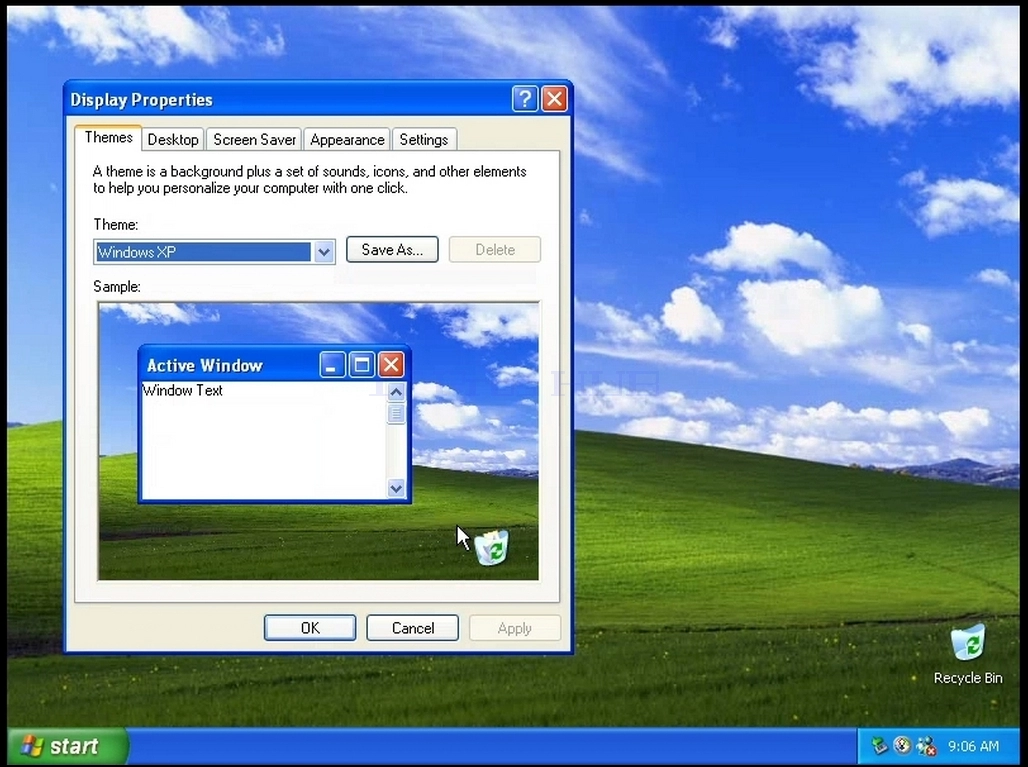
3. Näytön ominaisuudet -ikkunassa, etsi Asetukset -välilehteä ja napsauta sitä
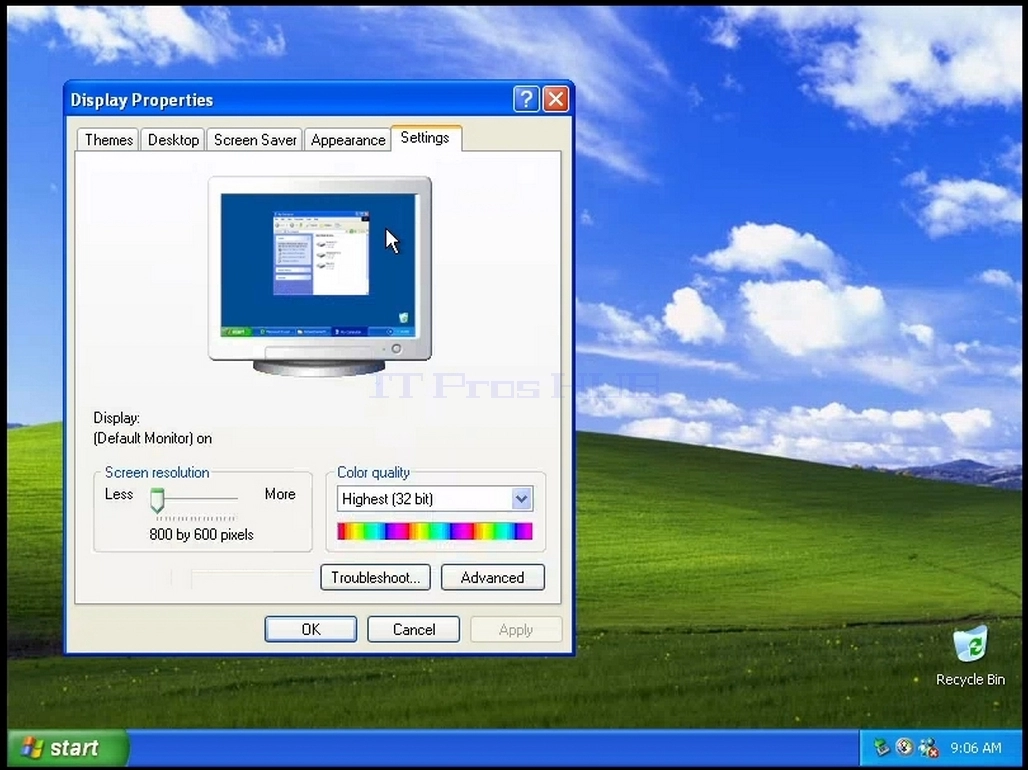
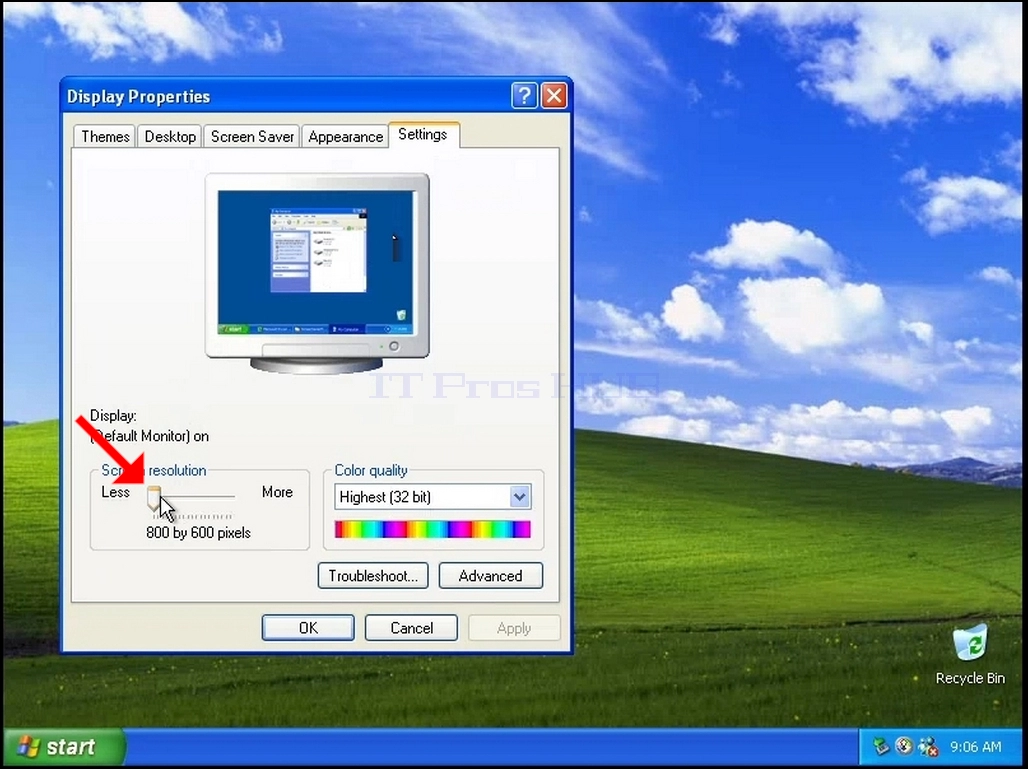
4. Siirrä asetusvälilehdessä diapalkin painiketta muuttaaksesi nykyistä resoluutioarvoa
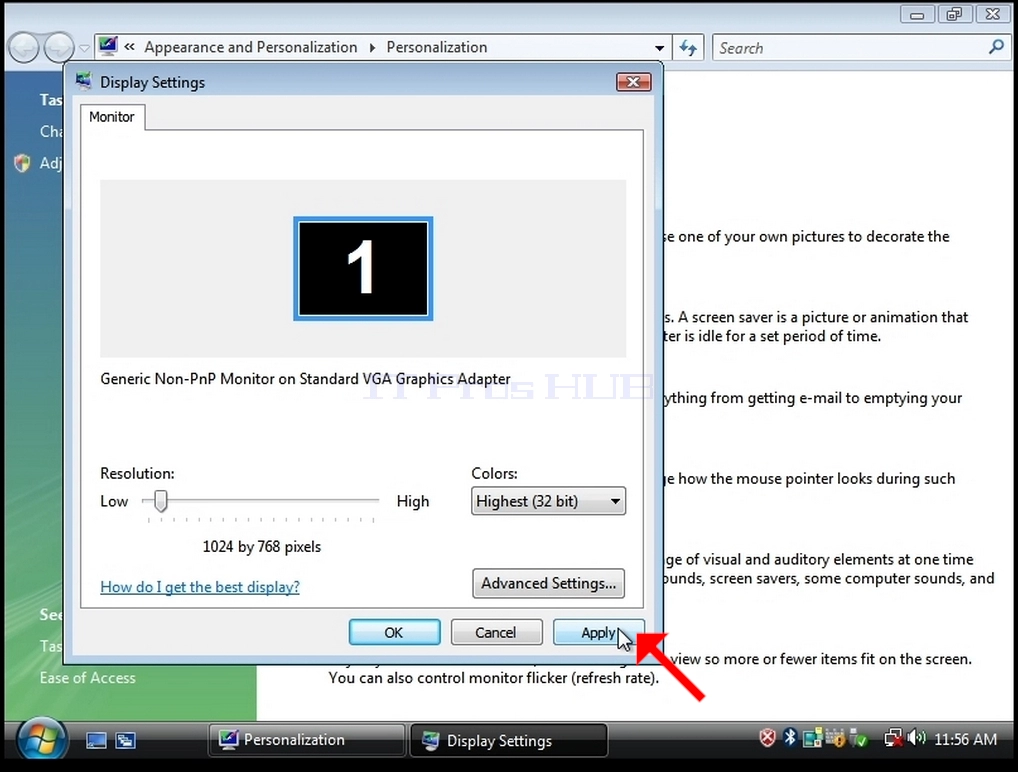
5. Valitse eri ratkaisuvaihtoehdoista tarpeisiisi parhaiten sopiva vaihtoehto (Tässä esimerkissä valittu on 1024x768)
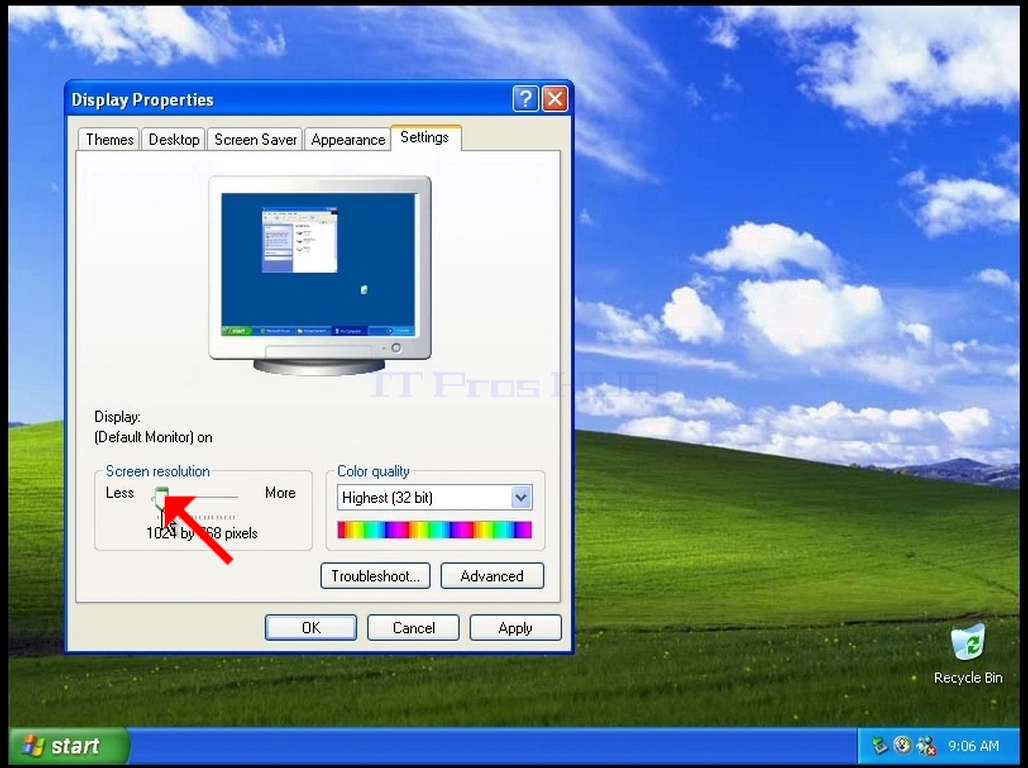
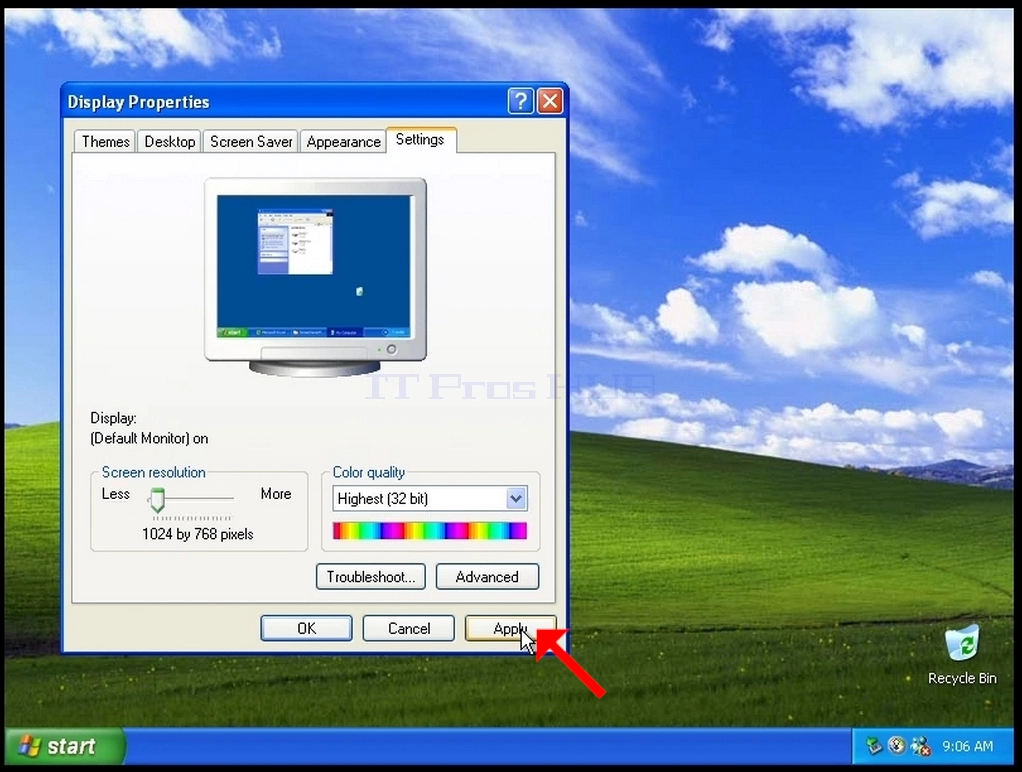
6. Valittuasi uuden päätöslauselman Napsauta Käytä.
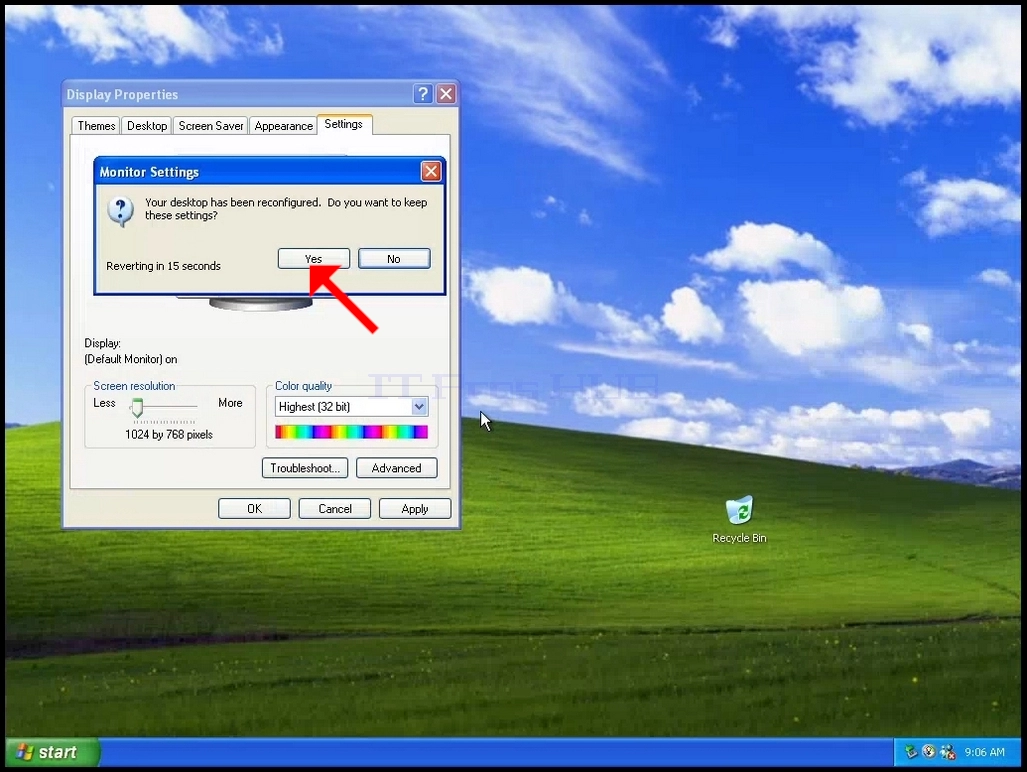
7. Windows kysyy, haluatko pitää nämä näyttöasetukset vai et. Jos valinnaista vaihtoehtoa ei valita jaettujen sekuntien kuluessa, Windows palaa aiemmin määritettyyn resoluutioon. Tämä tehdään siinä tapauksessa, että monitori ei tue valittua resoluutiota, eikä käyttäjä pysty näkemään tai näkemään videon ulostuloa, jotta uusi valittu resoluutio voidaan palauttaa manuaalisesti.
Jos valittu resoluutio on yhteensopiva näytön kanssa, valitse Kyllä Muutoksia ja napsauta sitä.
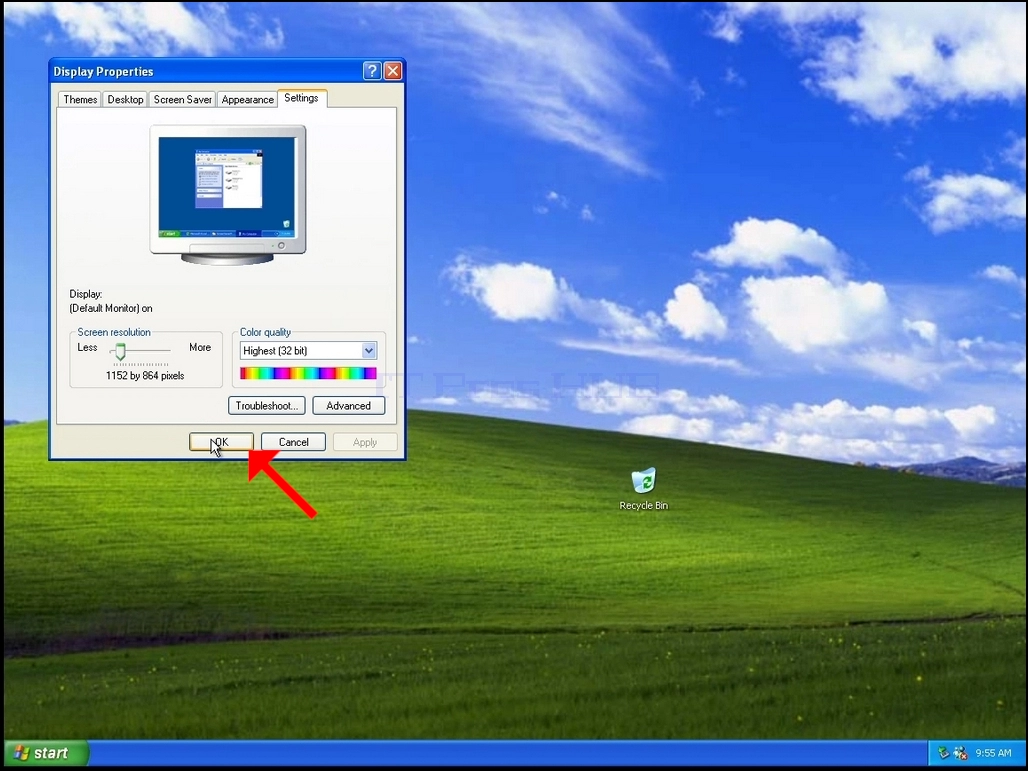
8. Napsauta OK sulkeaksesi asetusikkunan
- Tietoja
- Kirjoittanut: IT Pro
- Kategoria: How to Articles
- Osumat: 5409
1. Oikealla napsauta tyhjää tilaa taustalla kunnes valikko ilmestyy
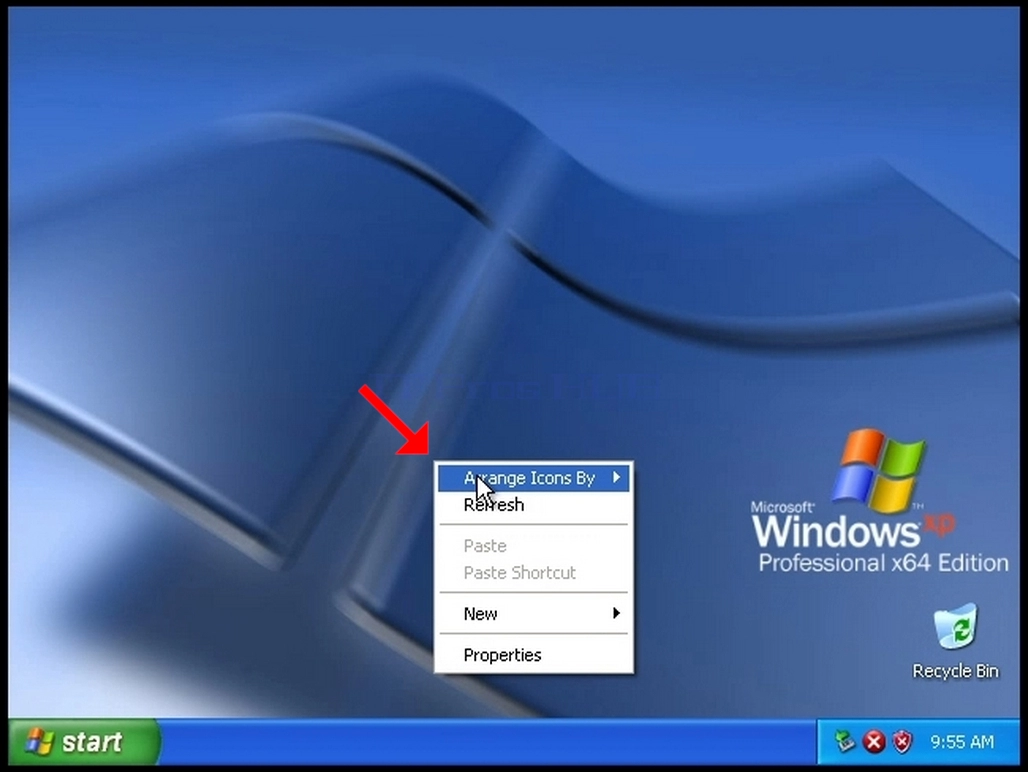
2
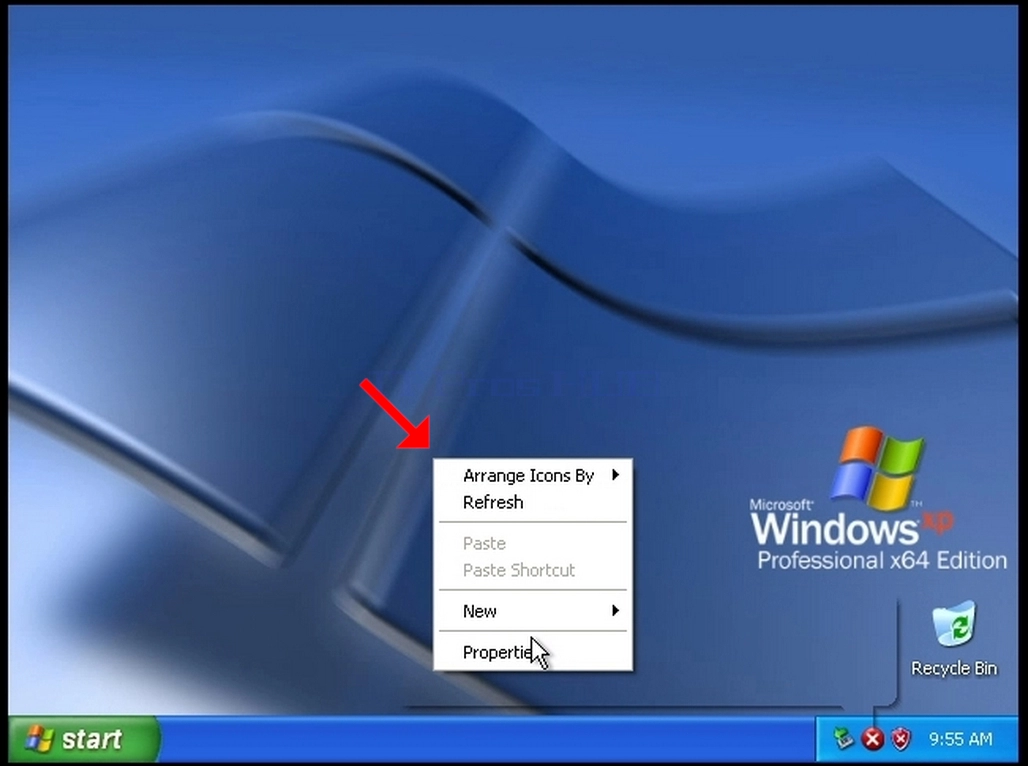
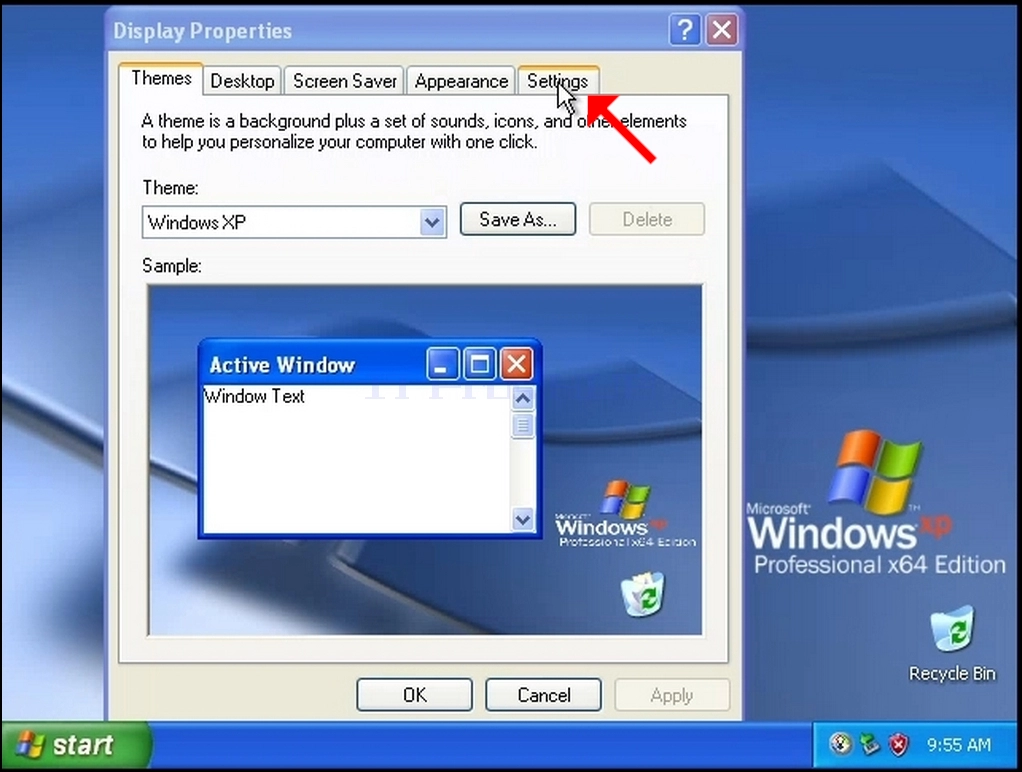
3. Näytön ominaisuudet -ikkunassa, etsi Asetukset -välilehteä ja napsauta sitä
4. Siirrä asetusvälilehdessä diapalkin painiketta nykyisen resoluution arvon muuttamiseksi
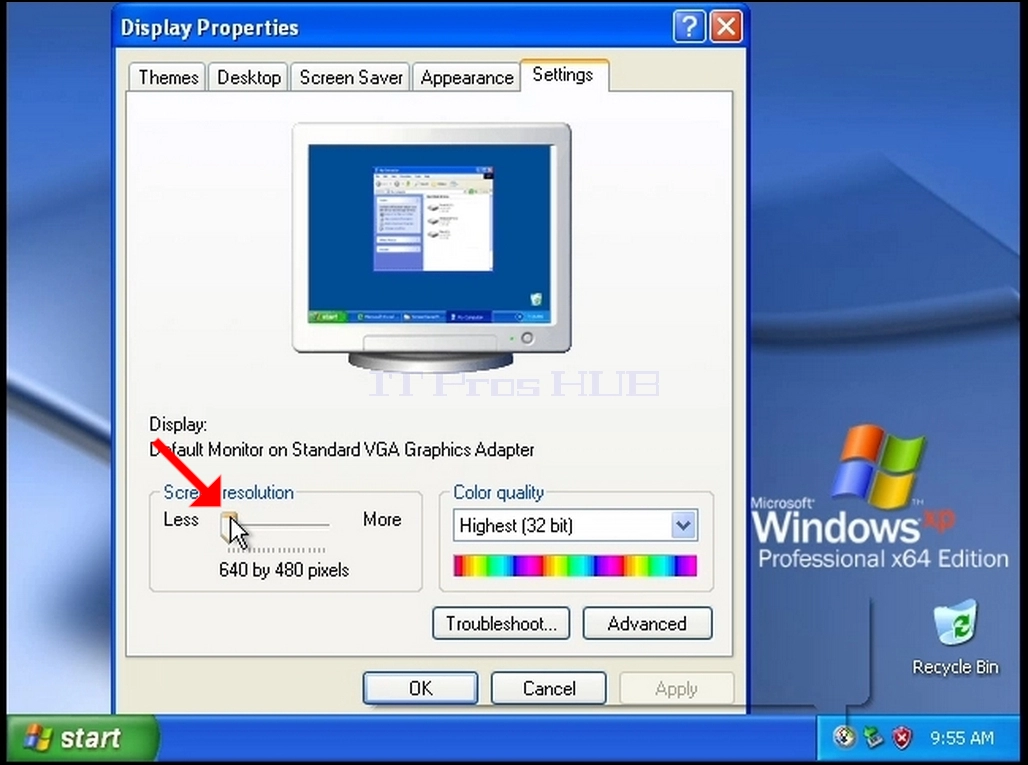
5. Valitse eri ratkaisuvaihtoehdoista tarpeisiisi parhaiten sopiva vaihtoehto (Tässä esimerkissä valittu on 1024x768)
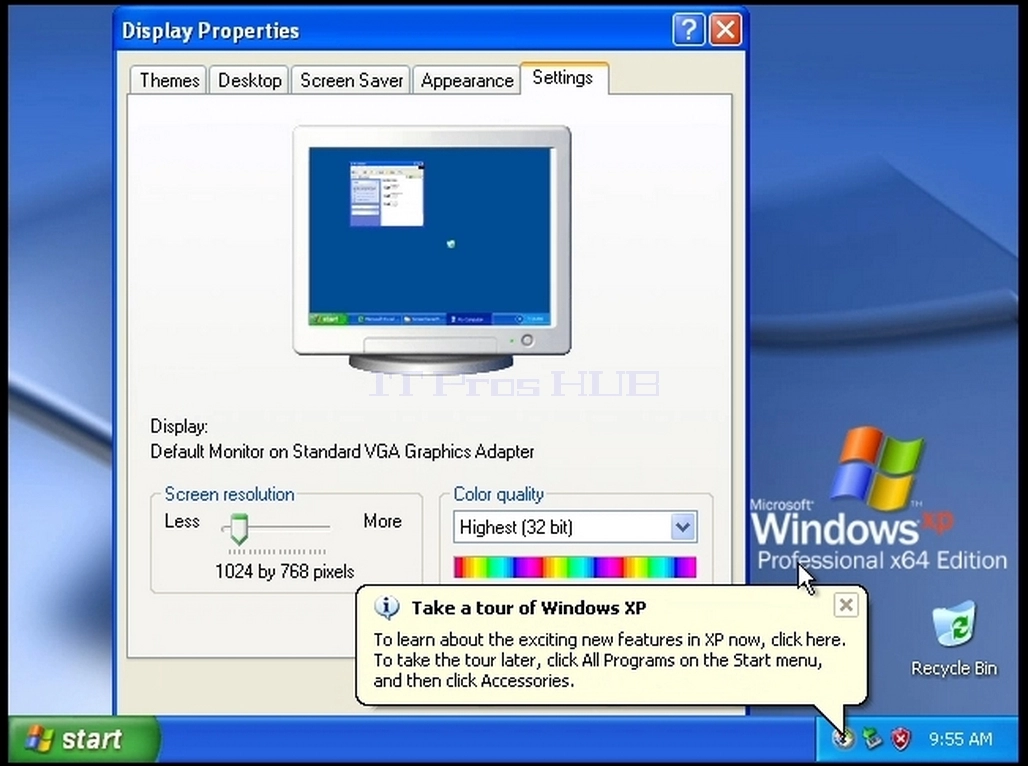
6. Valittuasi uuden päätöslauselman Napsauta Käytä.
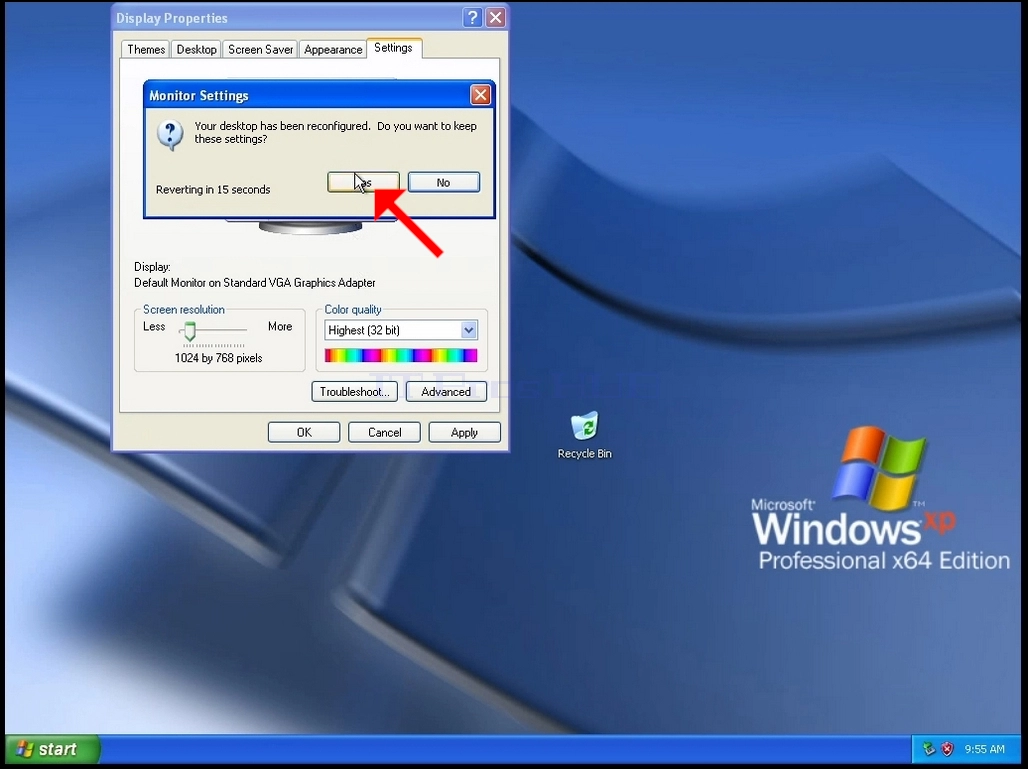
7. Windows kysyy, haluatko pitää nämä näyttöasetukset vai et. Jos valinnaista vaihtoehtoa ei valita jaettujen sekuntien kuluessa, Windows palaa aiemmin määritettyyn resoluutioon. Tämä tehdään siinä tapauksessa, että monitori ei tue valittua resoluutiota, eikä käyttäjä pysty näkemään tai näkemään videon ulostuloa, jotta uusi valittu resoluutio voidaan palauttaa manuaalisesti.
Jos valittu resoluutio on yhteensopiva näytön kanssa, valitse Kyllä Muutoksia ja napsauta sitä.
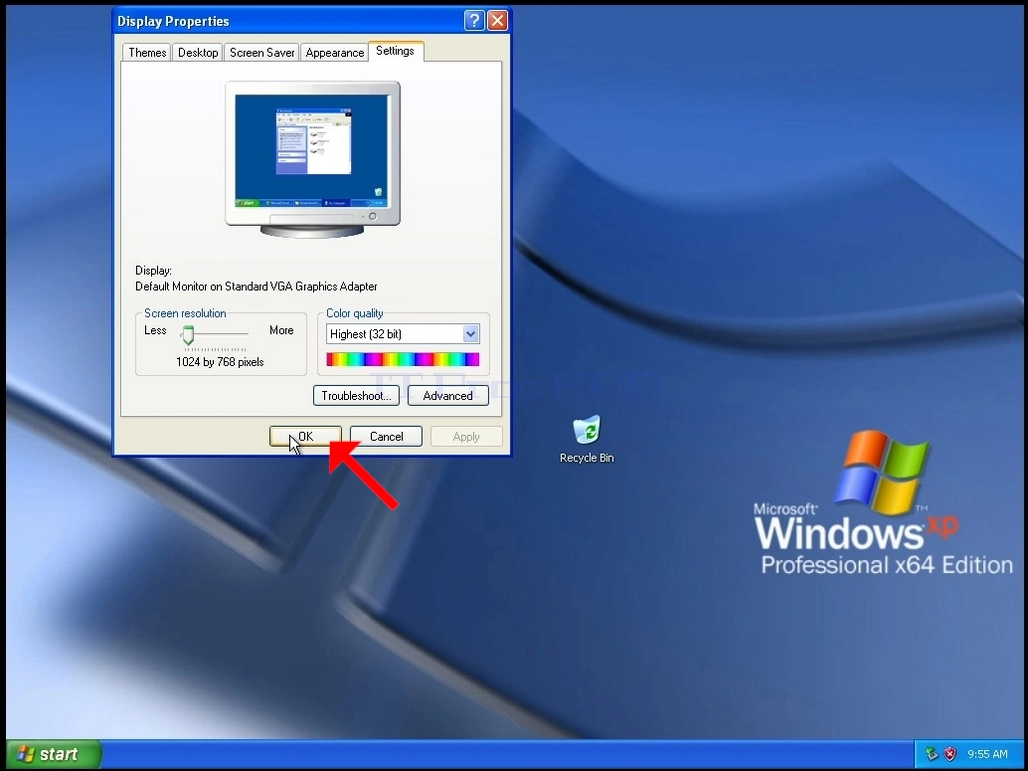
8. Napsauta OK sulkeaksesi asetusikkunan
- Tietoja
- Kirjoittanut: IT Pro
- Kategoria: How to Articles
- Osumat: 6379
1. Oikealla napsauta tyhjää tilaa taustalla kunnes valikko ilmestyy
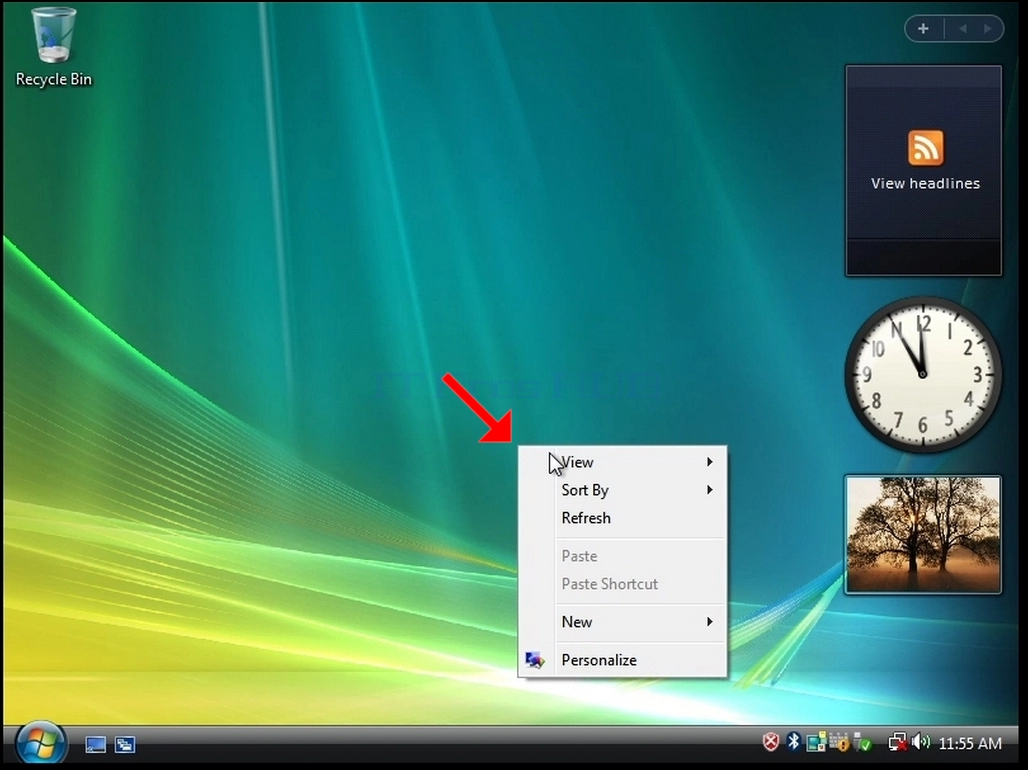
2
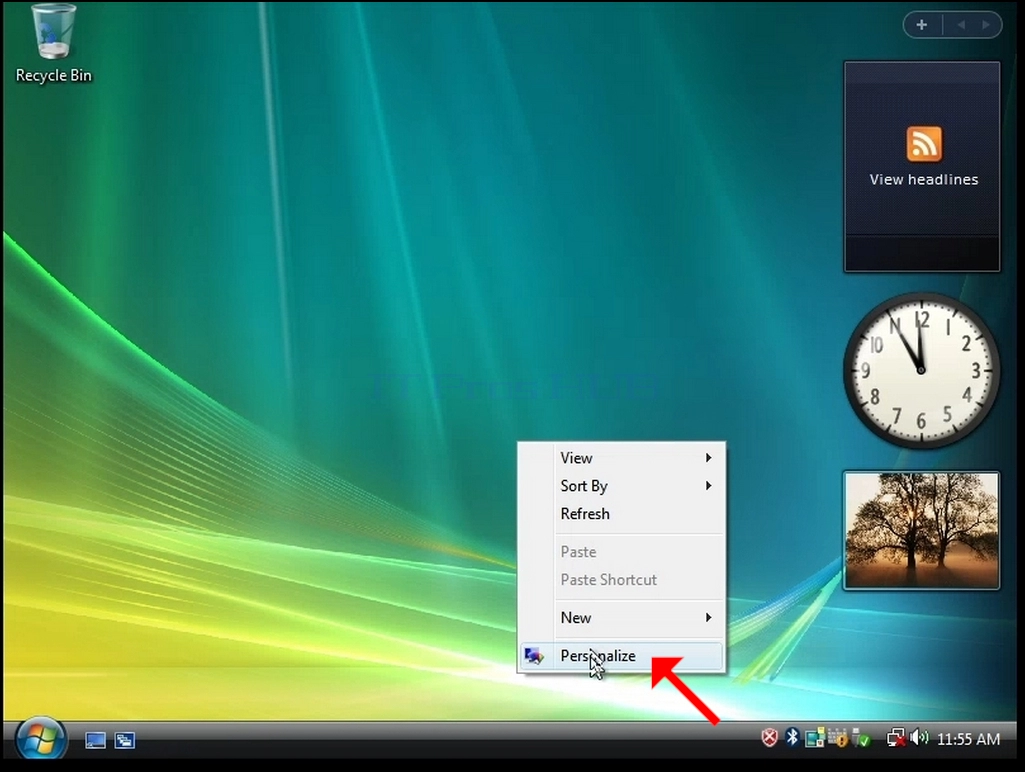
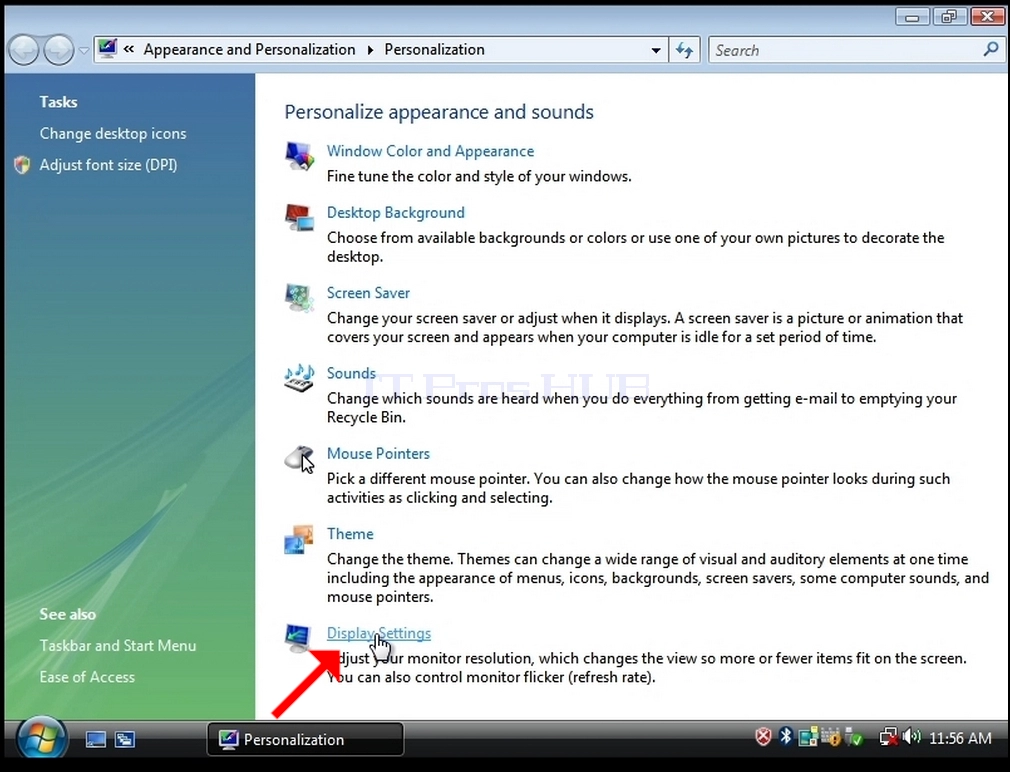
3. Personointiikkunassa, etsi Näyttöasetuksia ja napsauta sitä
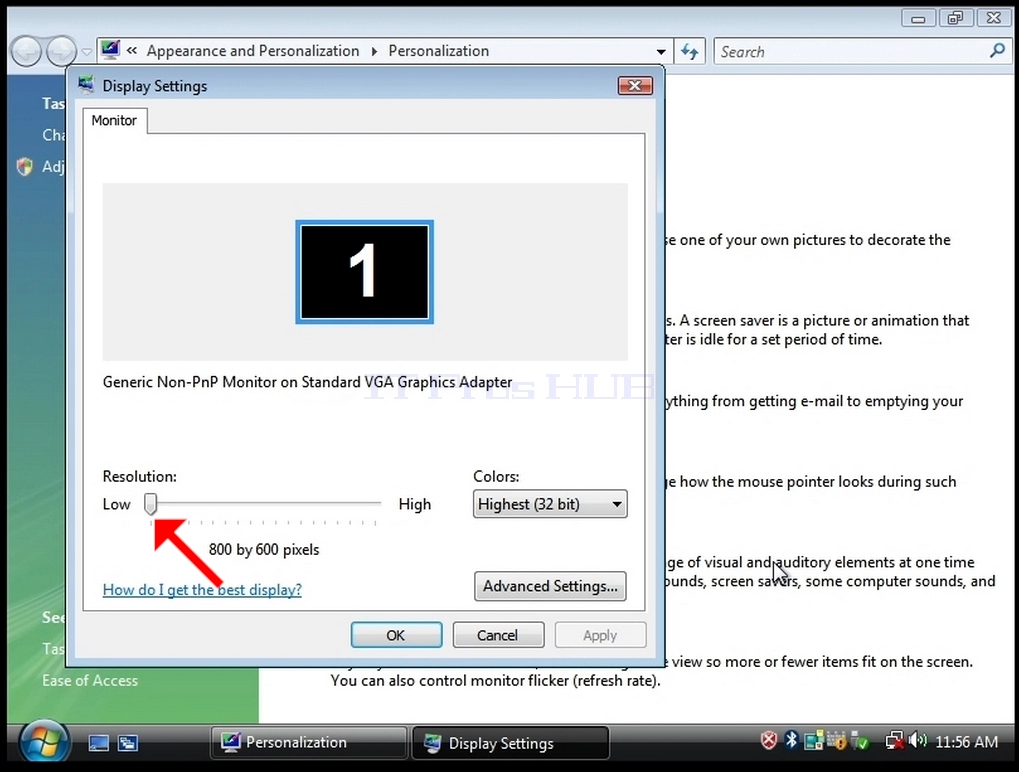
4. Siirrä uudessa näyttöasetusikkunassa diapalkin painiketta nykyisen resoluution arvon muuttamiseksi
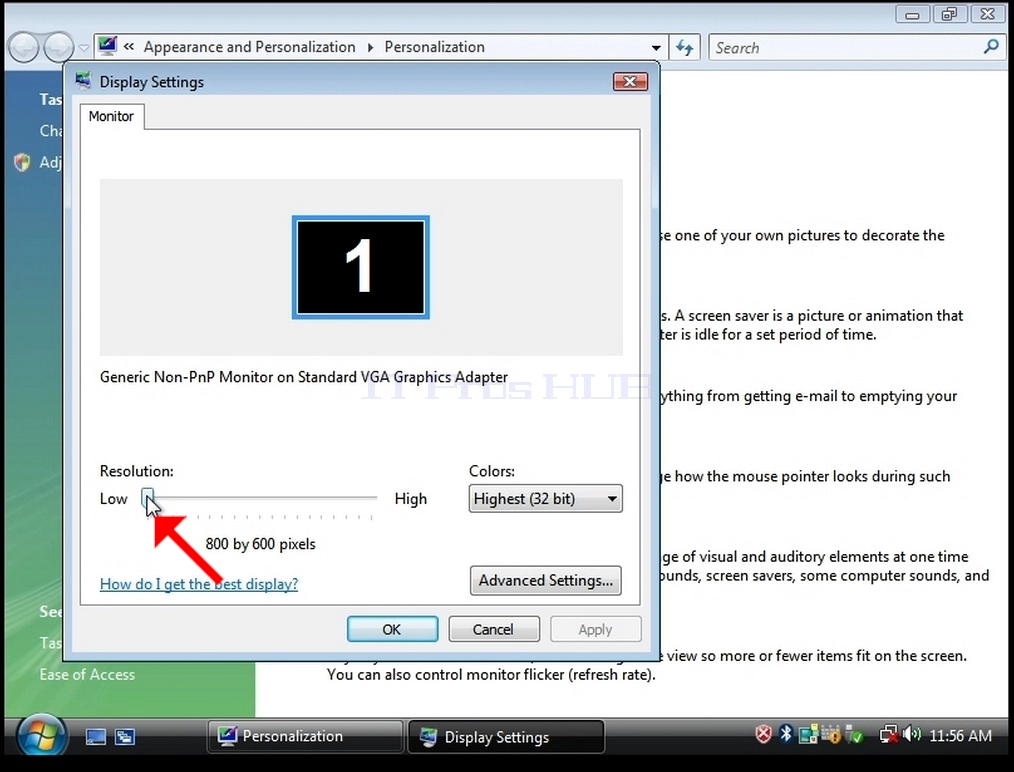
5. Valitse eri resoluutiovaihtoehdoista se, joka sopii parhaiten tarpeisiisi vasemmalla napsauttamalla sitä (Tässä esimerkissä valittu on 1024x768)
6. Valittuasi uuden päätöslauselman Napsauta Käytä.
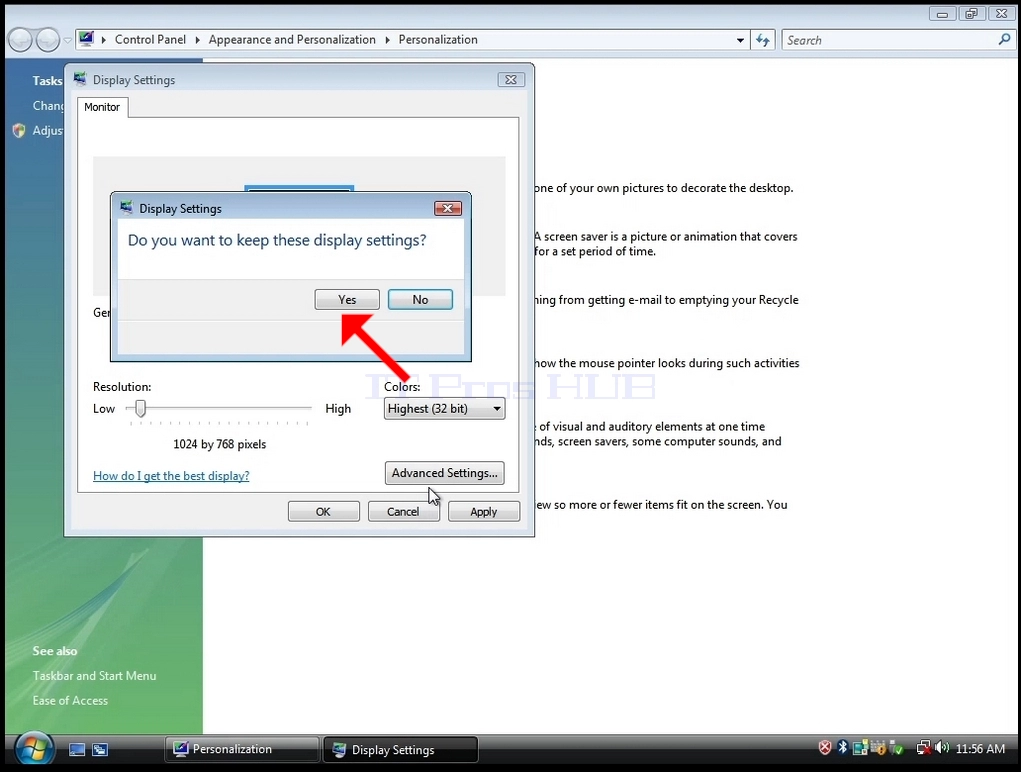
7. Windows kysyy, haluatko pitää nämä näyttöasetukset vai et. Jos valinnaista vaihtoehtoa ei valita jaettujen sekuntien kuluessa, Windows palaa aiemmin määritettyyn resoluutioon. Tämä tehdään siinä tapauksessa, että monitori ei tue valittua resoluutiota, eikä käyttäjä pysty näkemään tai näkemään videon ulostuloa, jotta uusi valittu resoluutio voidaan palauttaa manuaalisesti.
Jos valittu resoluutio on yhteensopiva näytön kanssa, valitse Kyllä Muutoksia ja napsauta sitä.
- Tietoja
- Kirjoittanut: IT Pro
- Kategoria: How to Articles
- Osumat: 6467
1. Oikealla napsauta tyhjää tilaa taustalla kunnes valikko ilmestyy
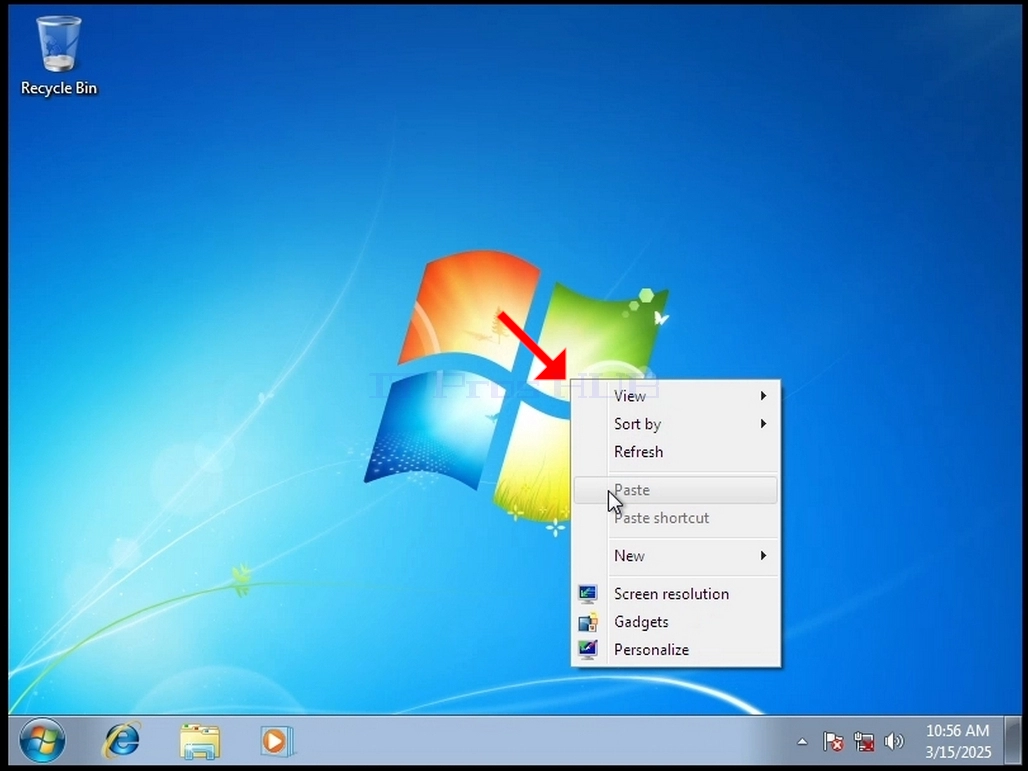
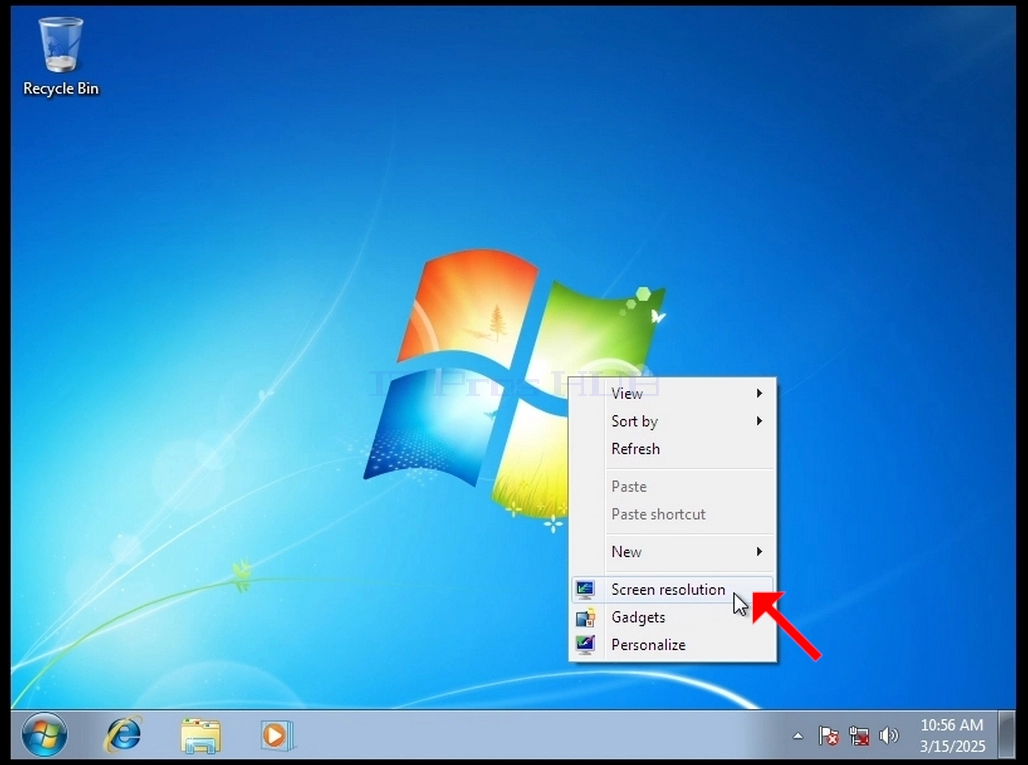
2. Uudella valikolla etsi Screen Resolution vaihtoehto ja klikkaa sitä ja odota Screen Resolution ikkuna ilmestyy
3. Etsi Asetukset -ikkunasta päätöslauselman vaihtoehto
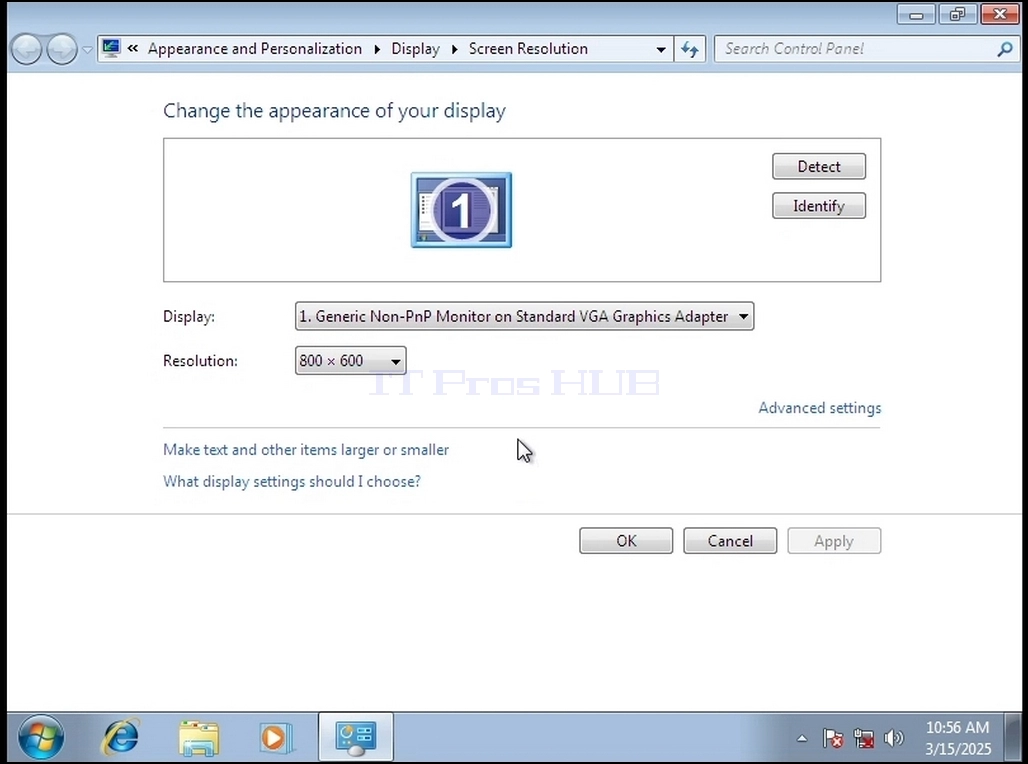
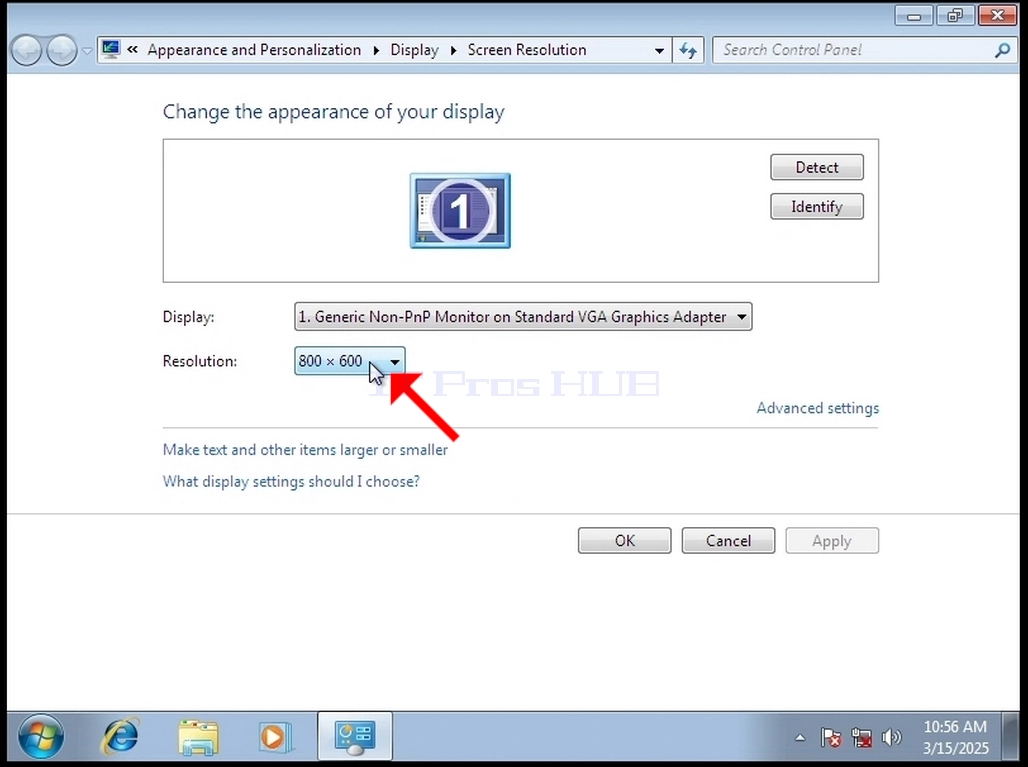
4. Napsauta nykyistä resoluutio asetusta pudota valikko laajentaa että valikko.
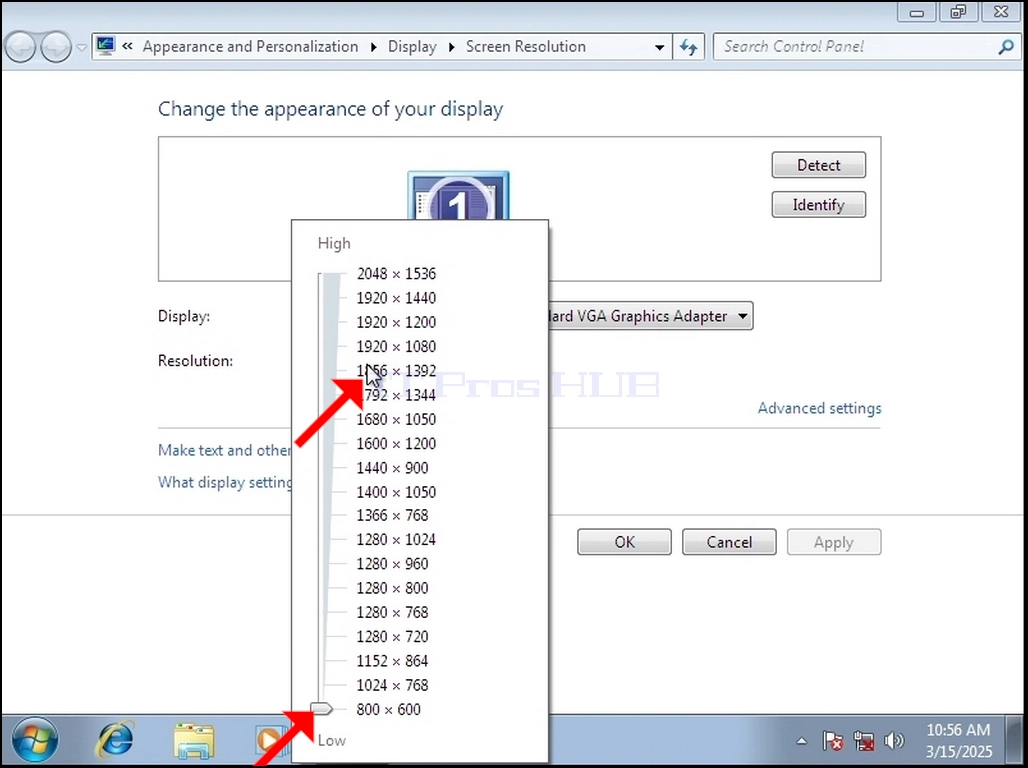
5. Valitse eri resoluutiovaihtoehdoista se, joka sopii parhaiten tarpeisiisi vasemmalla napsauttamalla sitä (Tässä esimerkissä valittu on 1024x768)
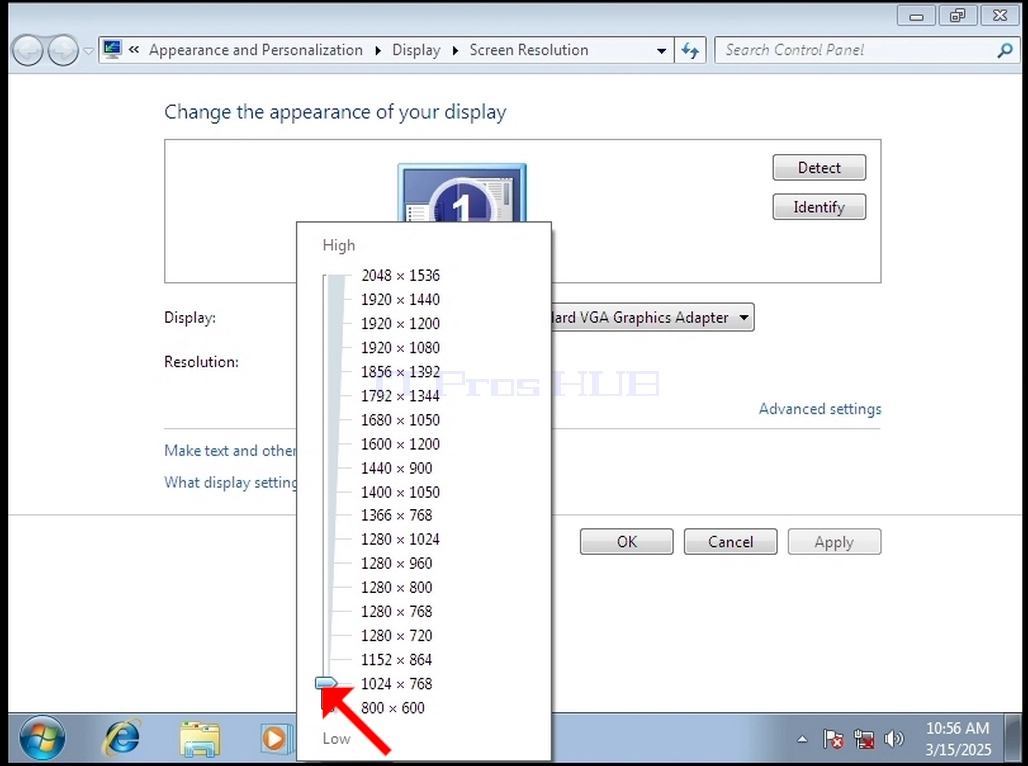
6. Valittuasi uuden päätöslauselman Napsauta Käytä.
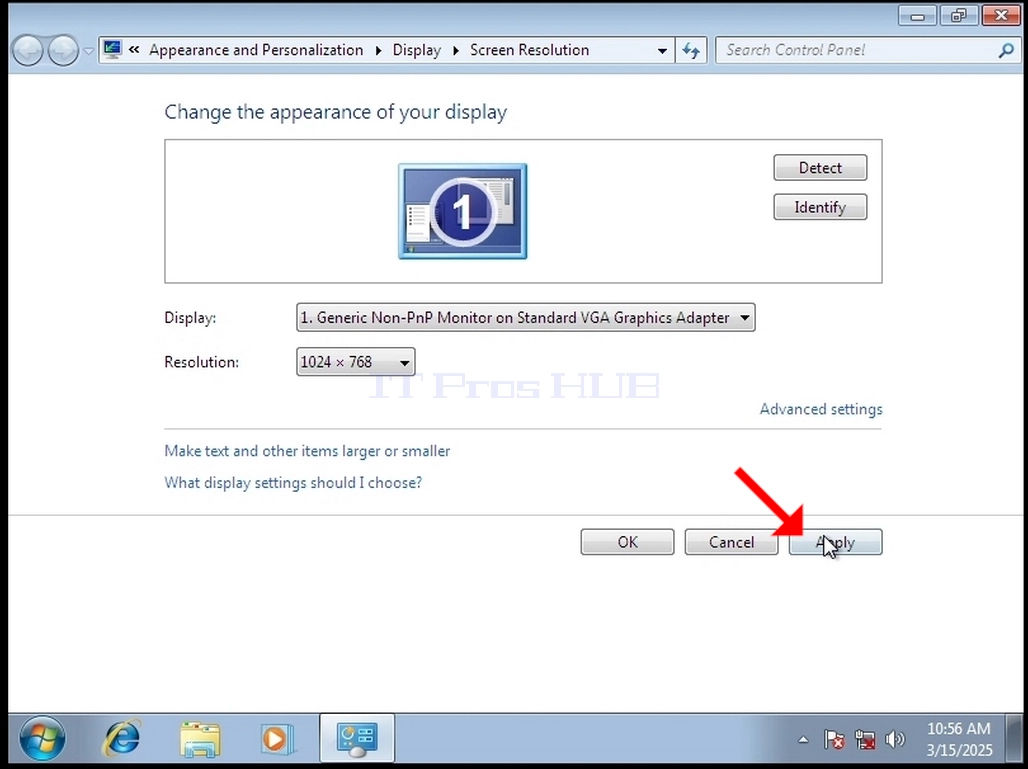
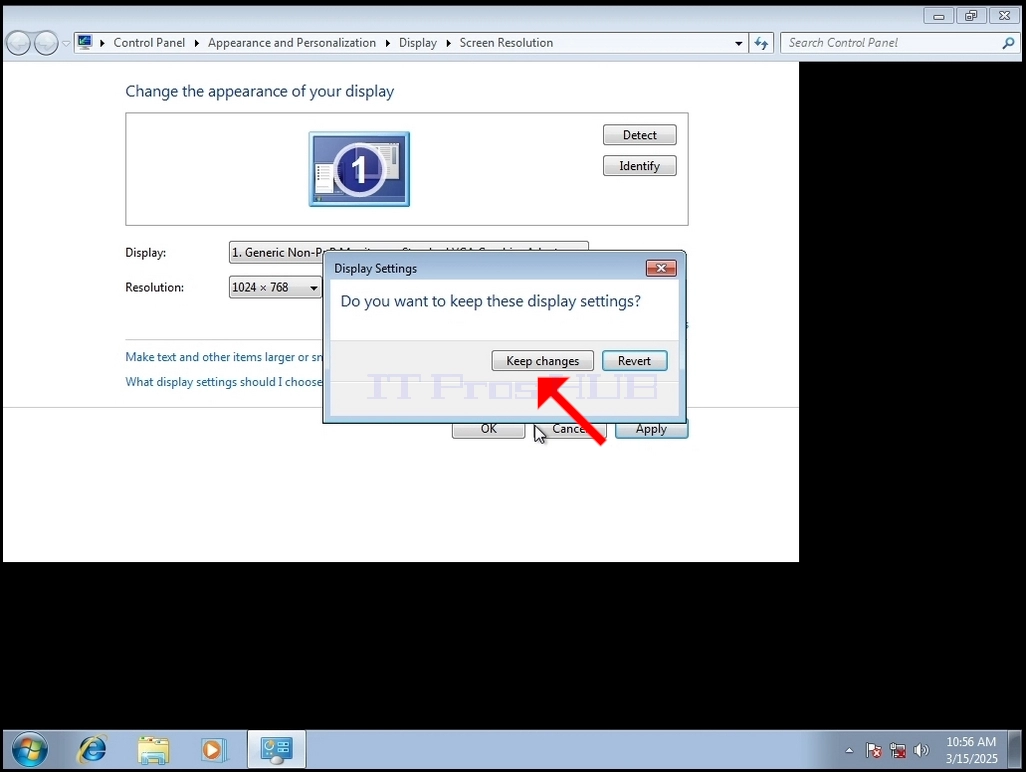
6. Windows kysyy haluatko pitää muutokset vai peruuttaa ne. Jos valinnaista vaihtoehtoa ei valita jaettujen sekuntien kuluessa, Windows palaa aiemmin määritettyyn resoluutioon. Tämä tehdään siinä tapauksessa, että monitori ei tue valittua resoluutiota, eikä käyttäjä pysty näkemään tai näkemään videon ulostuloa, jotta uusi valittu resoluutio voidaan palauttaa manuaalisesti.
Jos valittu resoluutio on yhteensopiva näytön kanssa, valitse Pidä muutokset ja klikkaa sitä.
- Tietoja
- Kirjoittanut: IT Pro
- Kategoria: How to Articles
- Osumat: 4536
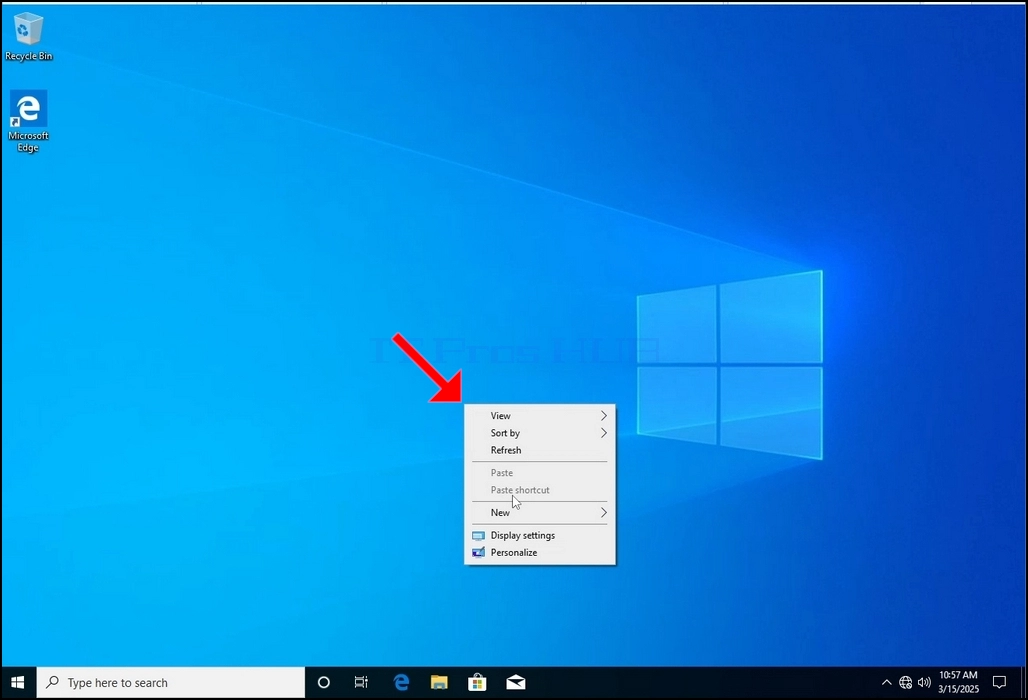
1. Oikealla napsauta tyhjää tilaa taustalla kunnes valikko ilmestyy
2
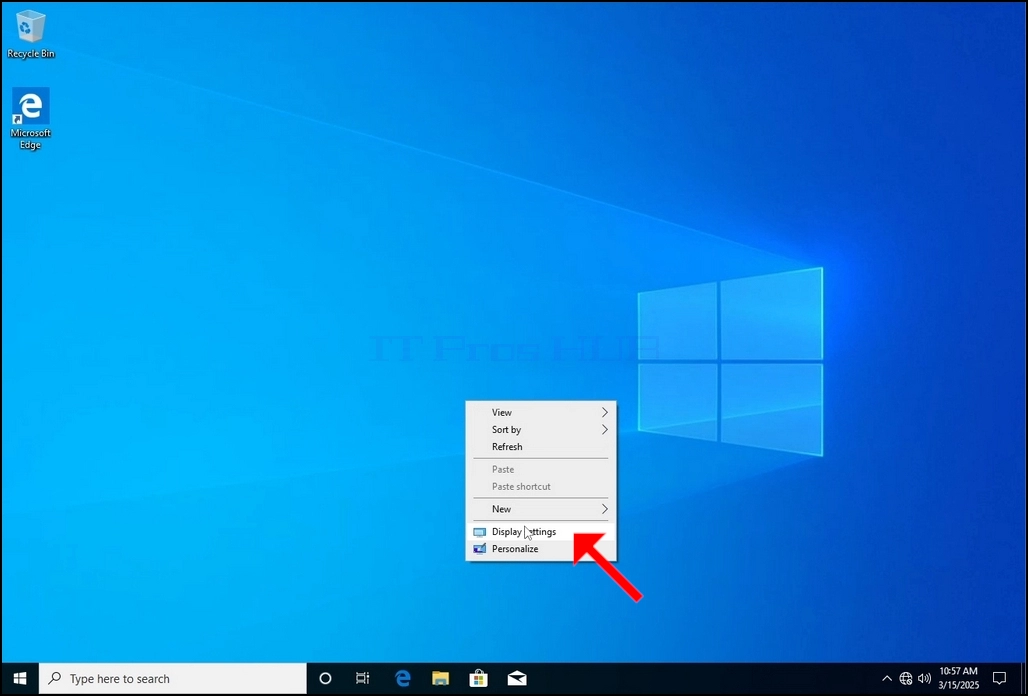
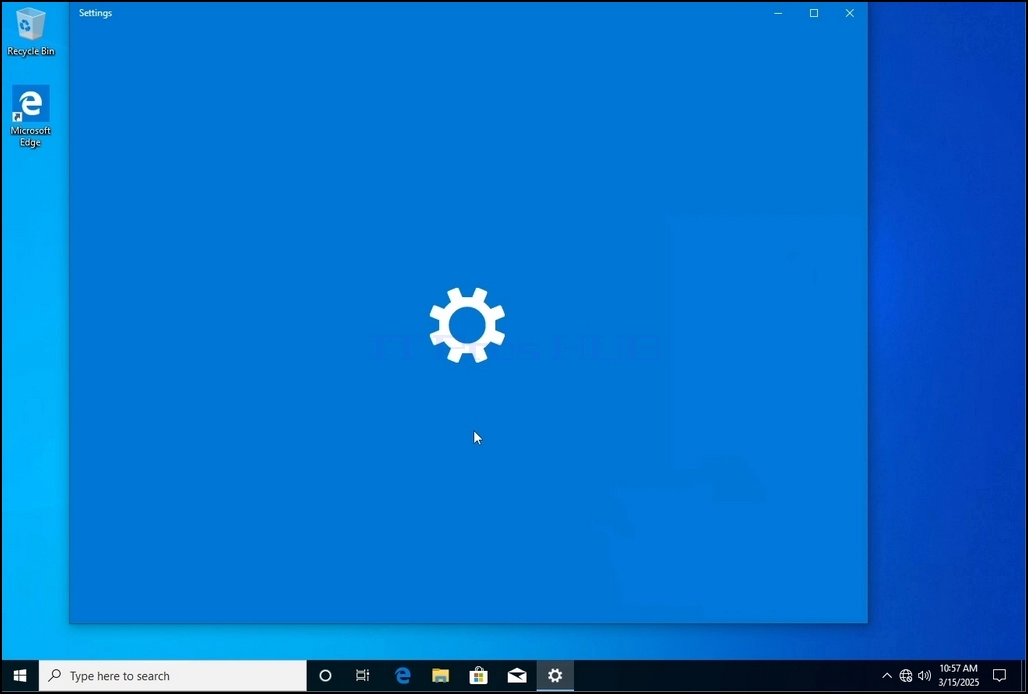
3. Asetusikkunassa, järjestelmän alla > Näytä valinnat, etsi näytön päätöslauselman vaihtoehto
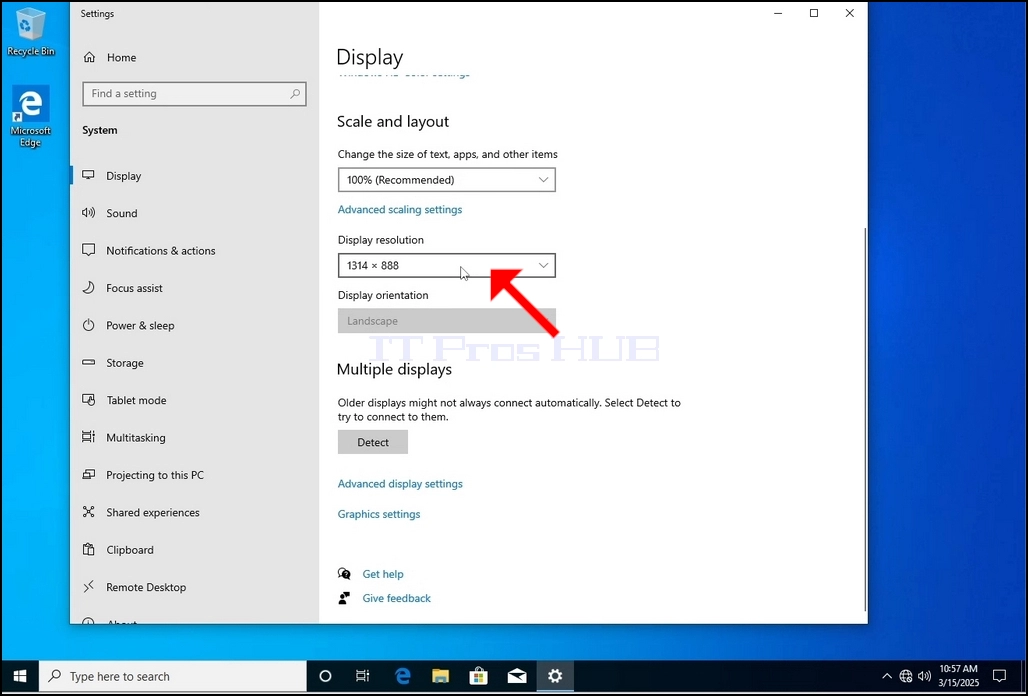
4. Napsauta nykyistä resoluutio asetusta pudota valikko laajentaa että valikko.
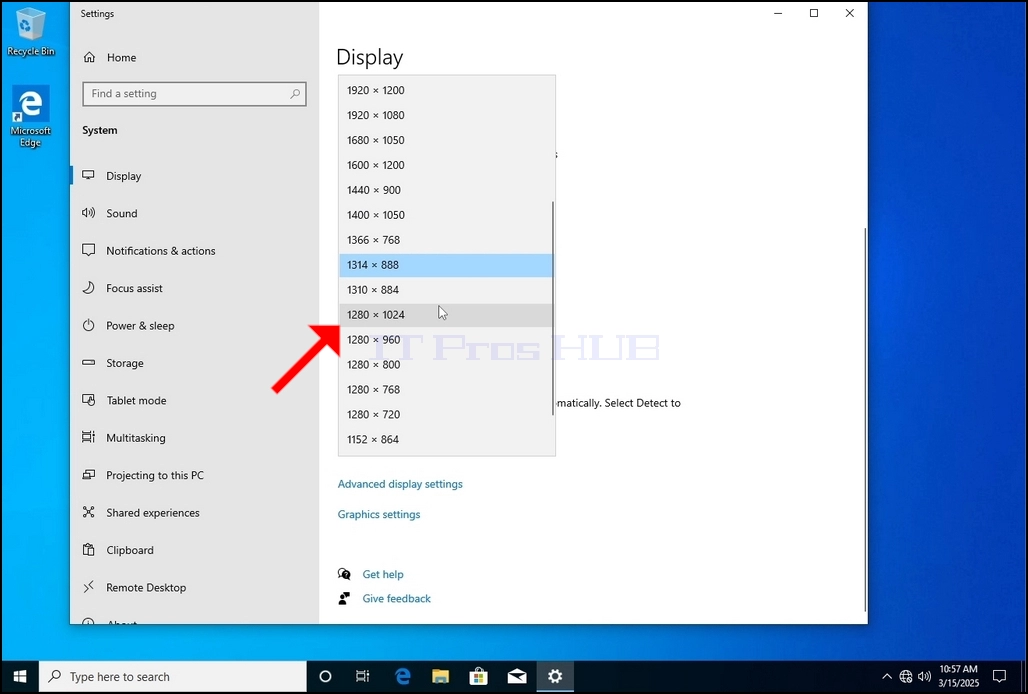
5. Valitse eri resoluutiovaihtoehdoista se, joka sopii parhaiten tarpeisiisi vasemmalla napsauttamalla sitä (Tässä esimerkissä valittu on 1024x768)
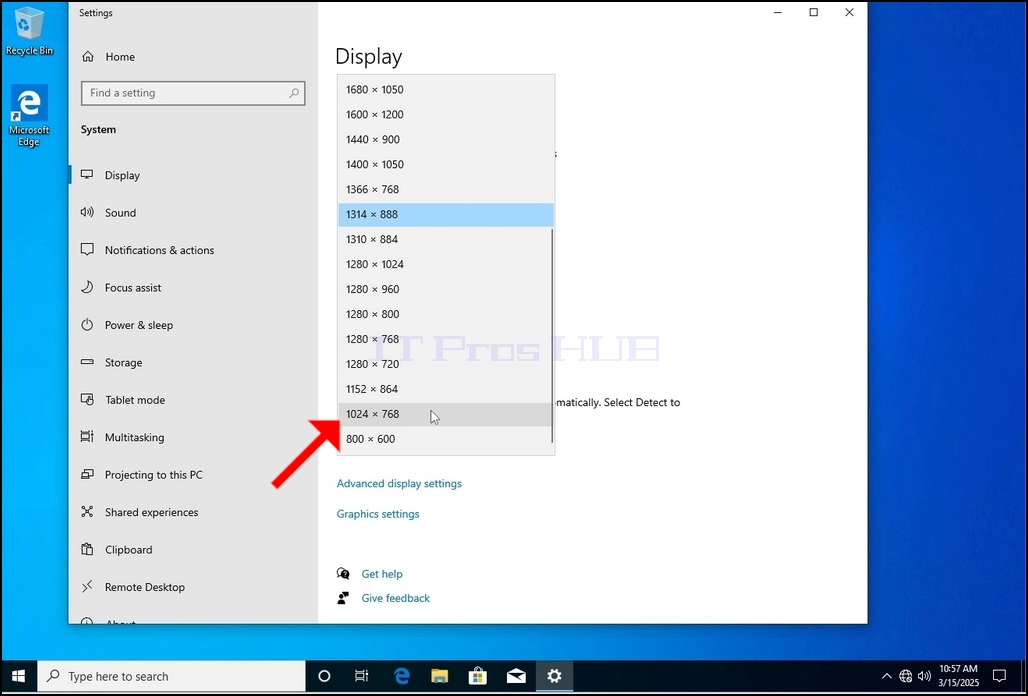
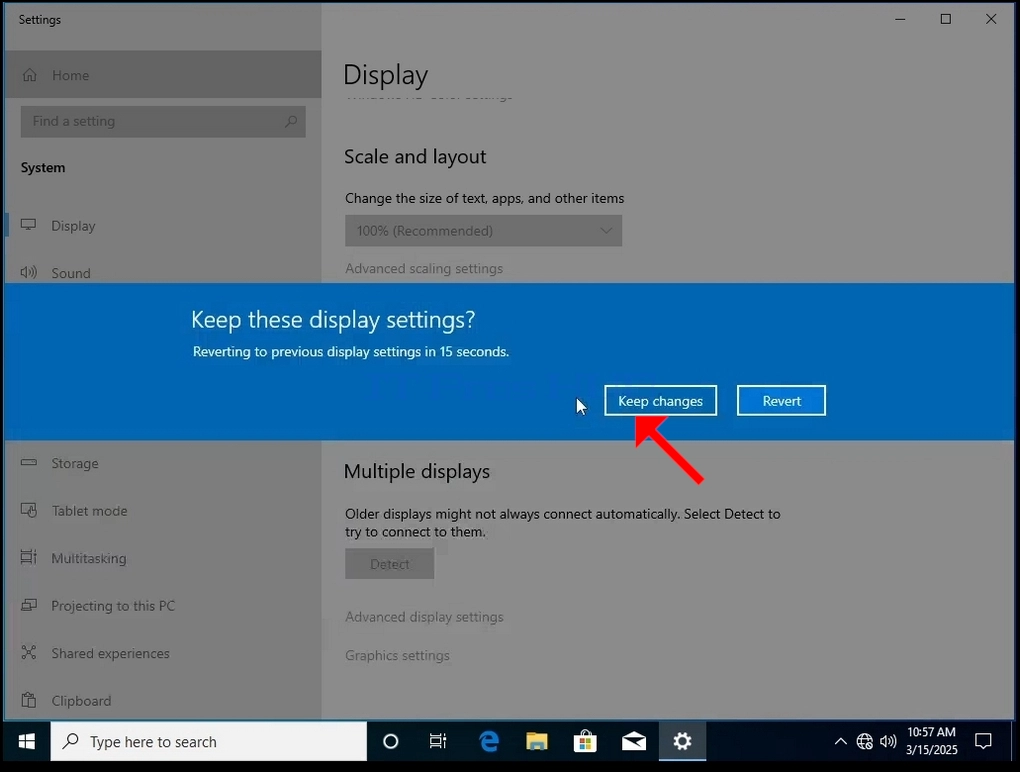
6. Valittuasi uuden päätöslauselman asetus, Windows kysyy haluatko pitää muutokset vai peruuttaa ne. Jos vaihtoehtoa ei valita jaetussa sekunnissa, Windows palaa aiemmin määritettyyn resoluutioon. Tämä tehdään, jos monitori ei tue valittua resoluutiota eikä käyttäjä pysty näkemään tai näkemään videon ulostuloa, jotta uusi resoluutio voidaan palauttaa manuaalisesti.
Jos valittu resoluutio on yhteensopiva näytön kanssa, valitse Pidä muutokset ja klikkaa sitä.
- Miten muuttaa päätöslauselman Windows 8.1 x64 Pro rakentaa 9600
- Miten muuttaa päätöslauselmaa Windows 10 2004 x64 Pro N rakentaa 19041.264
- Miten muuttaa päätöslauselmaa Windows 10 2004 x64 Pro työasemien rakentaa 19041.264
- Miten muuttaa päätöslauselmaa Windows 10 2004 x64 Pro Education N rakentaa 19041.264