



1. Aneu a l'escriptori de Windows
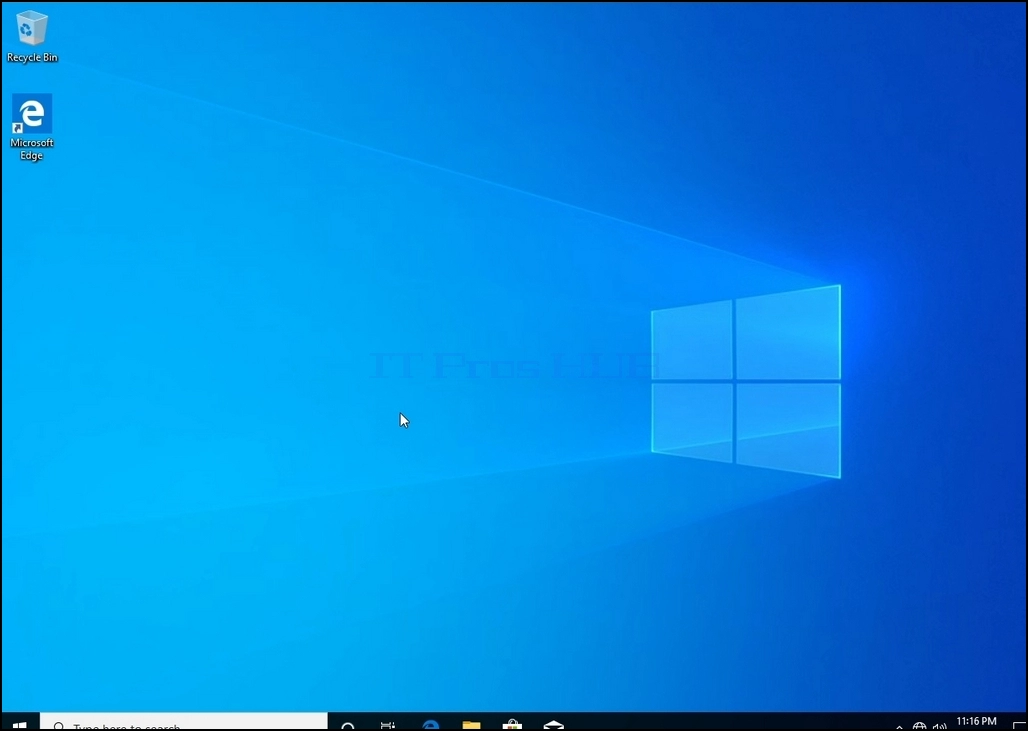
2. Feu clic a Inici
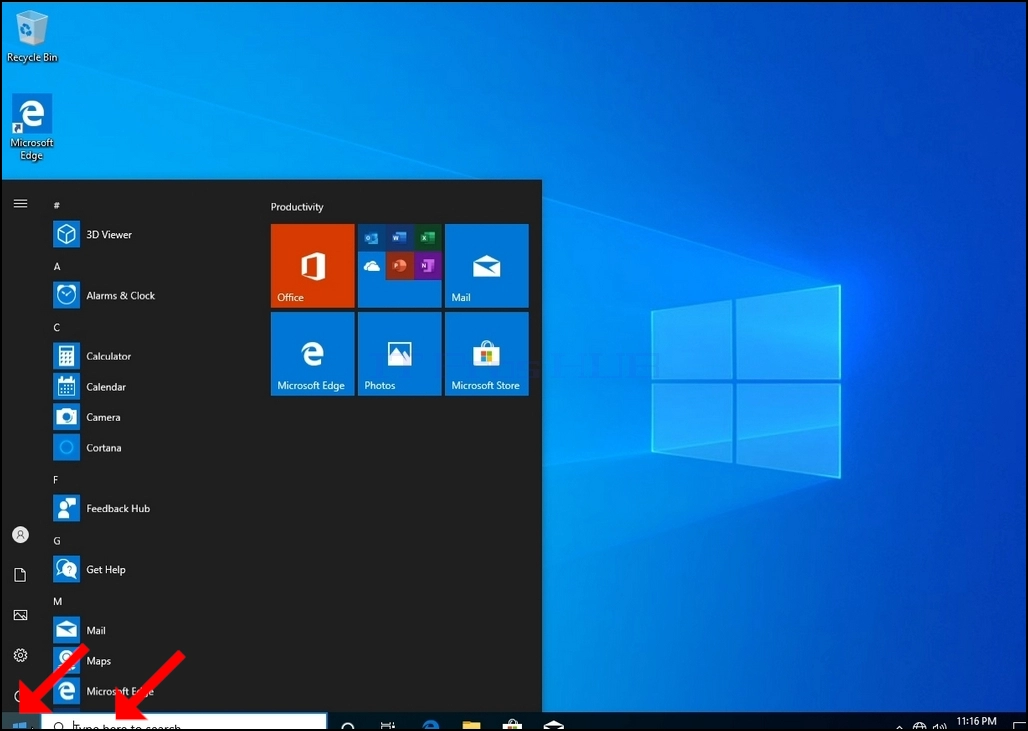
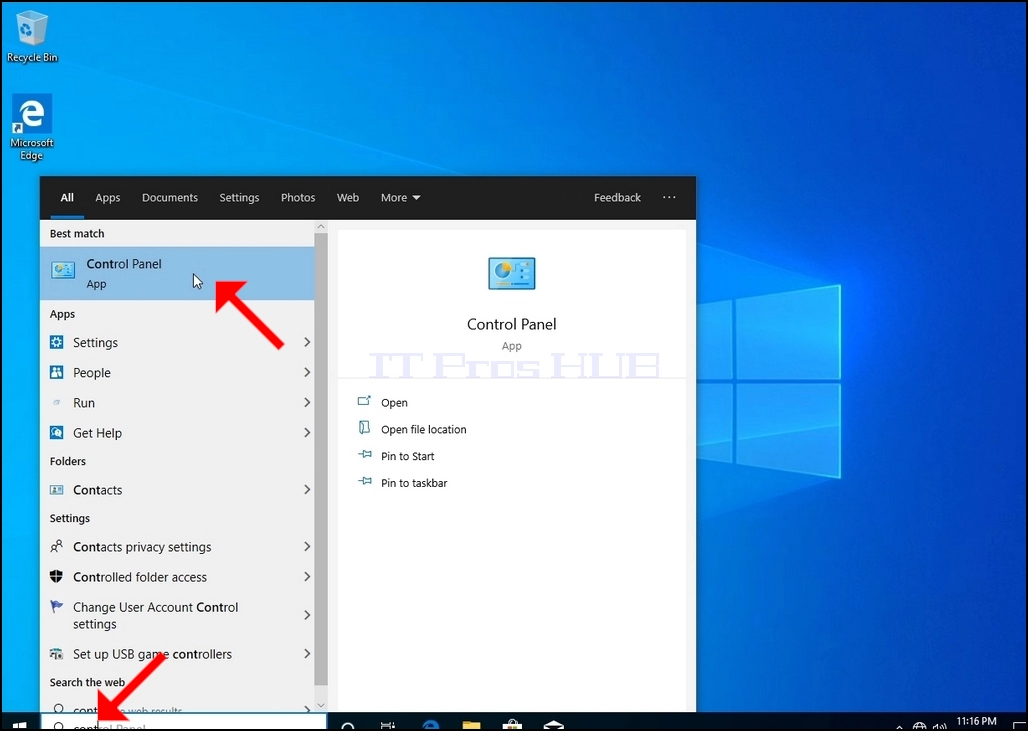
3. Després que s'obri el menú Inici, escriviu "tauler de control" i espereu que el menú Inici trobi la icona del Tauler de control. Tingueu en compte que només cal escriure "cont" i, en la majoria dels casos, el menú Inici encara trobarà la icona del Tauler de control.
Un cop el trobi, feu-hi clic i espereu que aparegui la finestra del Tauler de control.
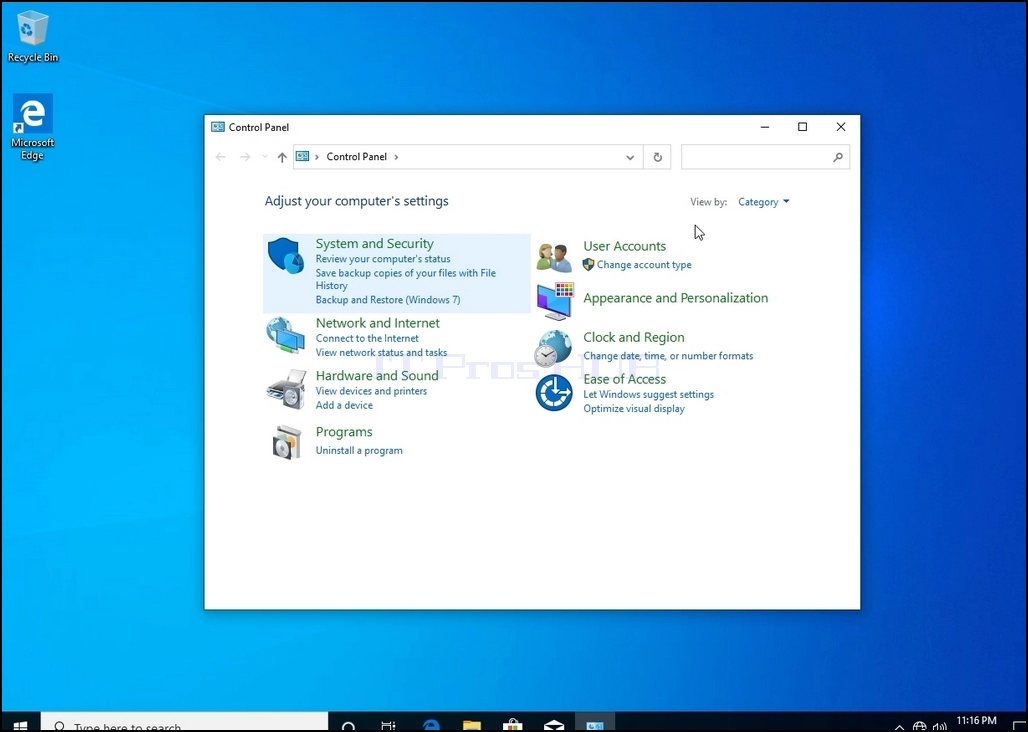
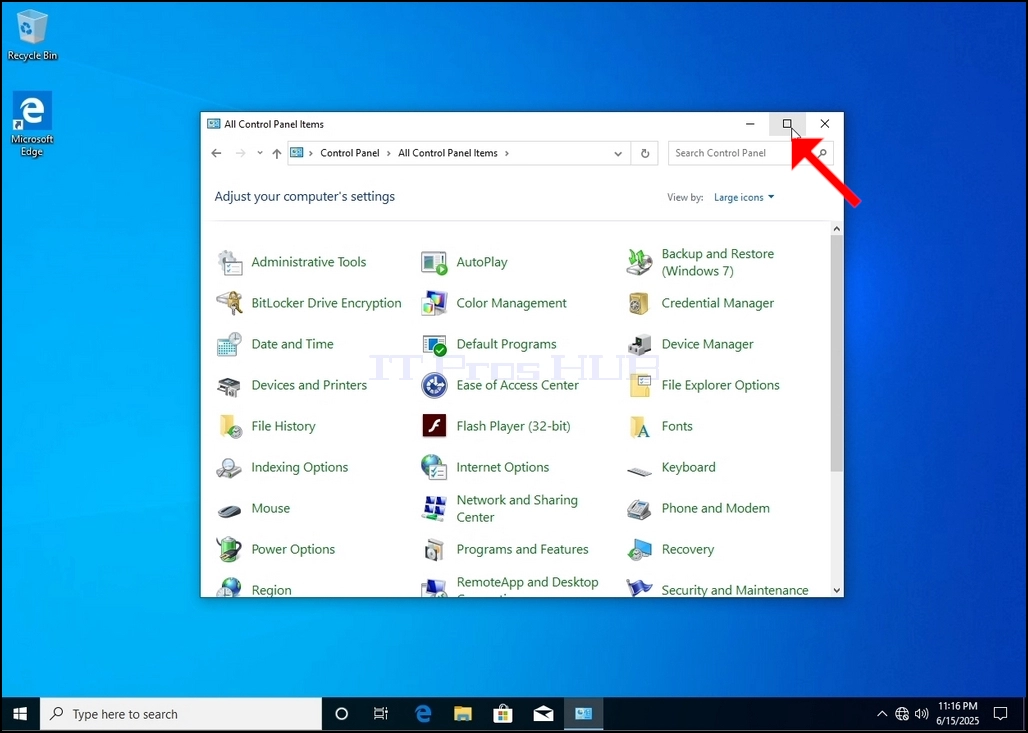
4. Un cop oberta la finestra del Tauler de control, amplieu-la fent clic a la icona d'ampliació que hi ha a la cantonada superior dreta d'aquesta finestra.

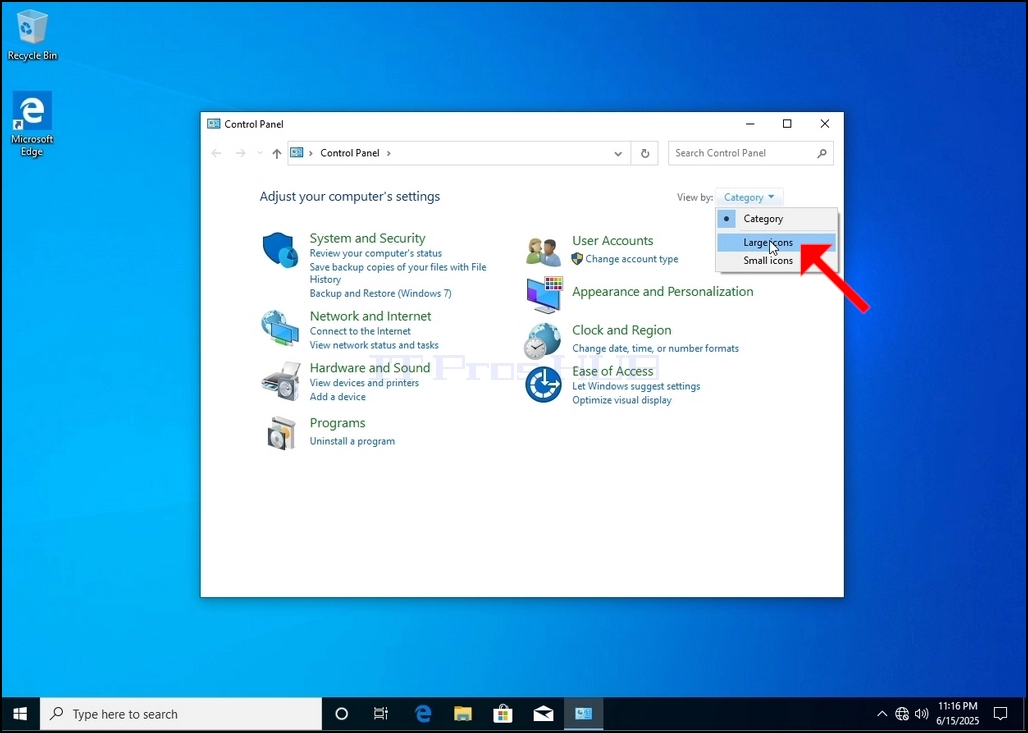
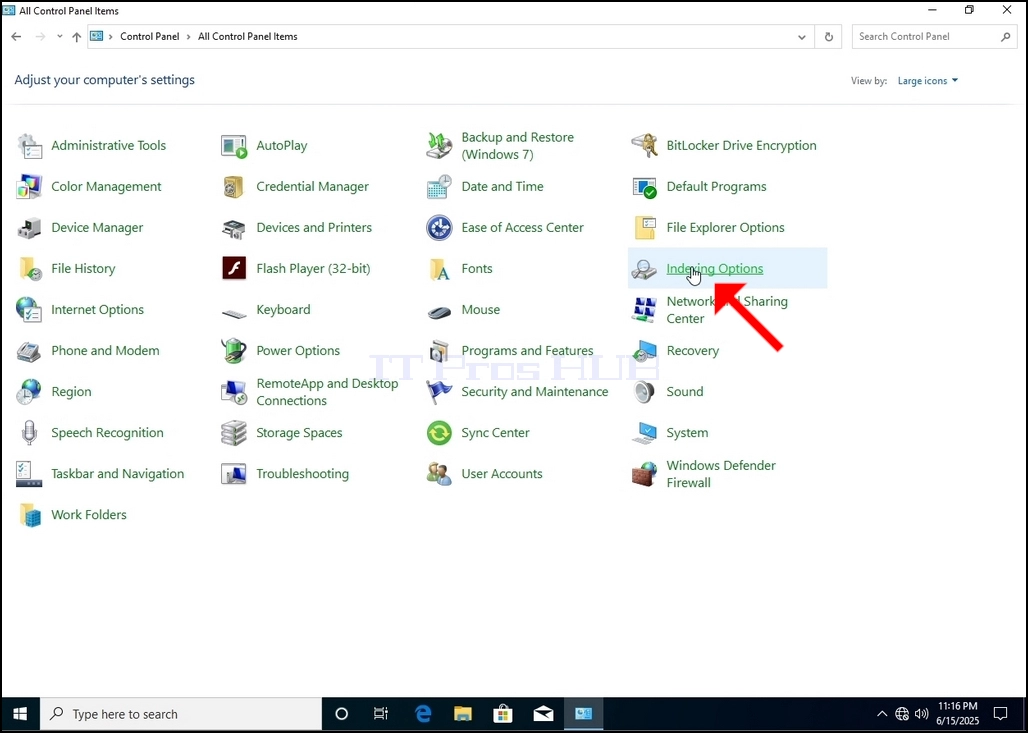
6. Cerqueu la icona Opcions d'indexació i feu-hi clic. Espereu que aparegui la finestra Opcions d'indexació.
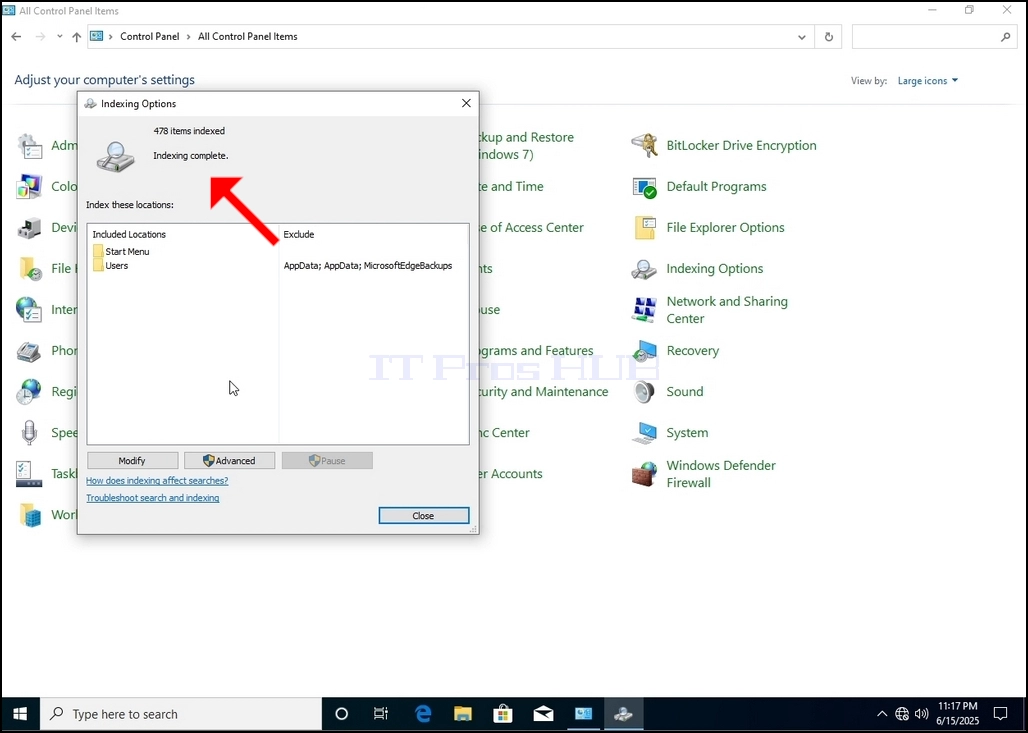
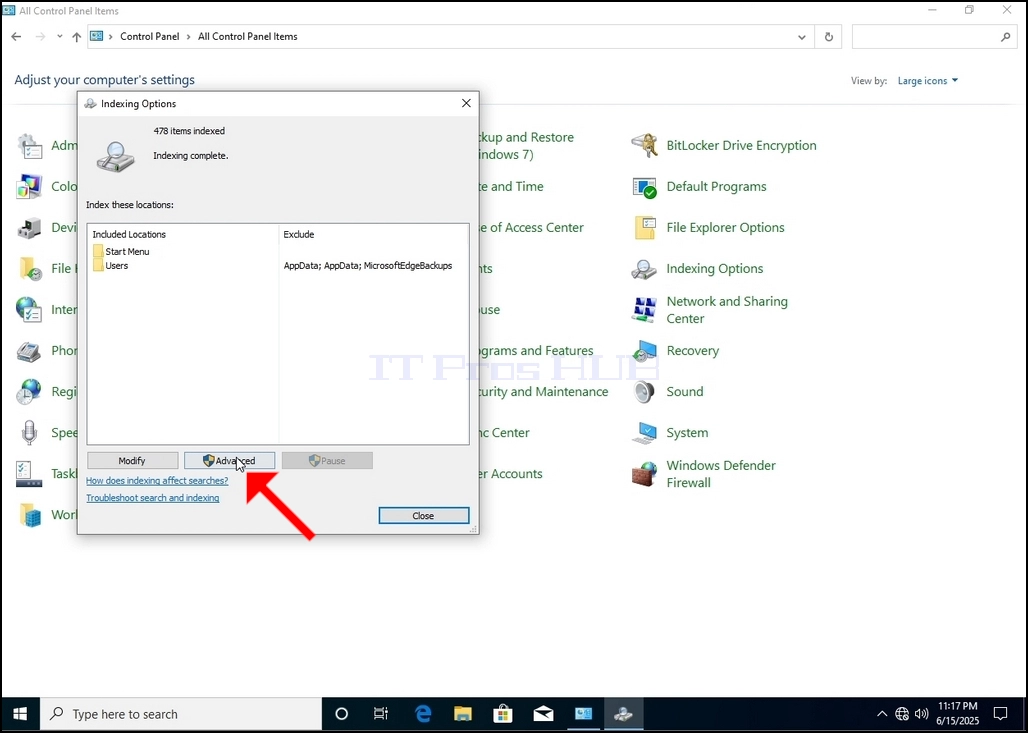
7. Un cop oberta la finestra Opcions d'indexació, feu clic al botó Avançat a la part inferior d'aquesta finestra.
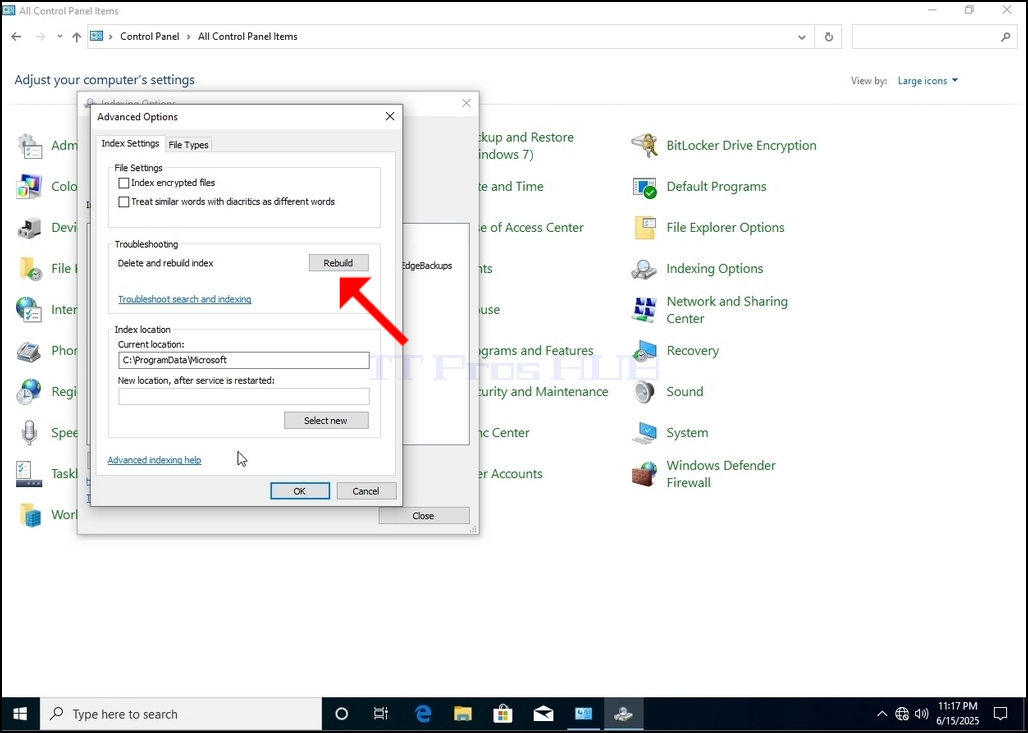
8. A la finestra nova, busqueu el botó Reconstruir i feu-hi clic. A continuació, apareixerà un quadre de confirmació. Feu clic al botó D'acord per començar a reconstruir l'índex.
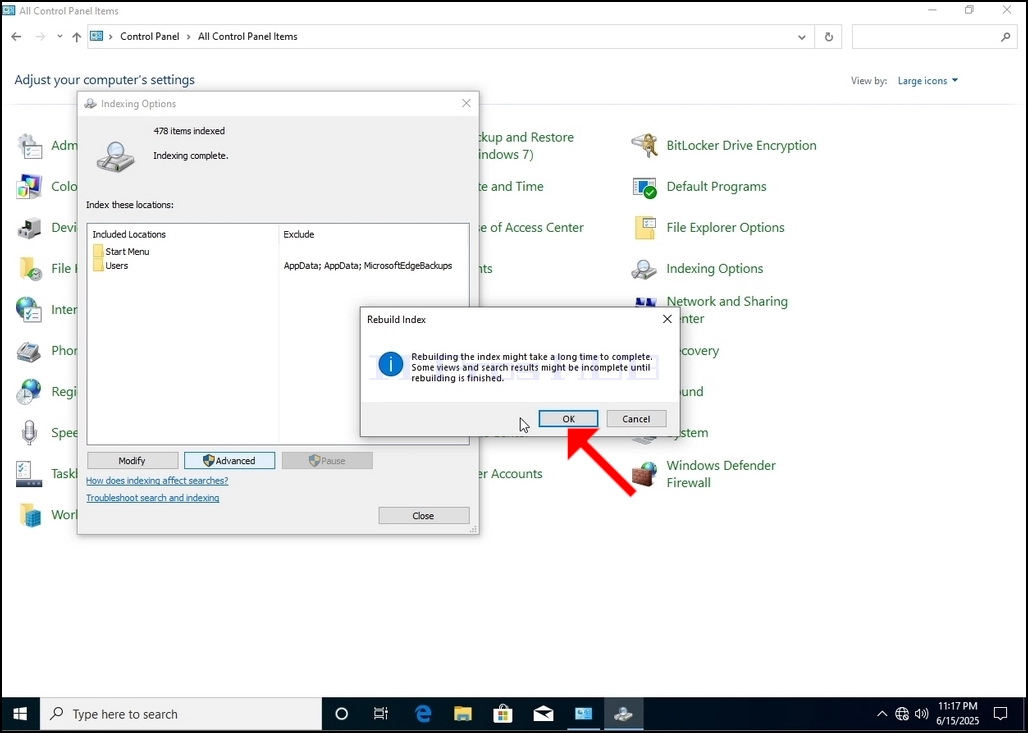
9. Després de fer clic a D'acord al quadre de confirmació, Windows començarà a reconstruir el seu índex. El procés pot trigar una estona a iniciar-se. Espereu pacientment d'uns segons a uns minuts. En el moment en què s'inicia el procés, el