Introducció:
Recentment, molts de vosaltres heu trobat un altre intent de Microsoft d'obligar els seus usuaris, i en aquest cas concret els futurs usuaris, a obrir un compte de Microsoft. Aquesta vegada, a través de Windows 11 versió 24H2 compilació 26100.4652.
Aquest article repassarem els diferents mètodes que es poden utilitzar per instal·lar Windows 11 24H2 sense problemes sense la molèstia de crear un compte de Microsoft no desitjat.
A continuació, hem descobert que hi ha més d'una manera d'instal·lar Windows 11 24H2 sense crear un compte de Microsoft.
En resum:
Per a aquells que vulguin la versió TLDR, haureu de realitzar 2 accions per instal·lar Windows sense crear un compte de Microsoft compte:
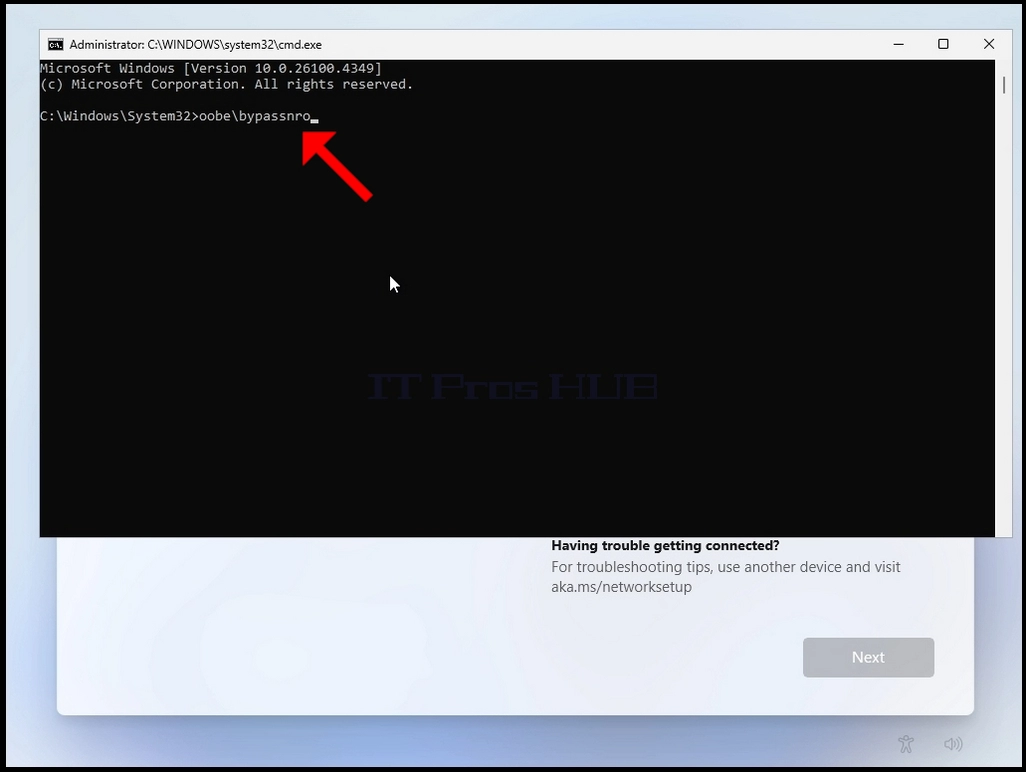
- Assegureu-vos que l'ordinador que heu triat per instal·lar-lo amb Windows 11 NO estigui connectat a Internet i, a continuació, utilitzeu l'ordre CMD oobe\bypassnro; aquest mètode omet completament la fase d'ús personal/feina o escola de la instal·lació.
- Un segon mètode és configurar l'ordinador mentre està CONNECTAT a Internet. Trieu ús personal i després utilitzeu l'ordre CMD oobe\bypassnro O configureu aquesta màquina per a la feina o l'escola SENSE la necessitat d'aquesta última ordre.
En ambdós casos, la instal·lació es va fer mitjançant una unitat flash USB des de la qual va arrencar l'ordinador.
La versió més llarga:
Instal·lació de Windows sense connexió a Internet:
- Assegureu-vos que l'ordinador NO estigui connectat a Internet
- Arrenqueu l'ordinador des de la unitat flash USB de Windows i inicieu el procés d'instal·lació de Windows 11 normalment, com ho faríeu amb qualsevol altre dispositiu.
- Seguiu totes les etapes següents:
- Arrenqueu el suport d'instal·lació de Windows >> Seleccioneu l'idioma >> Seleccioneu la Configuració del teclat >> Seleccioneu l'opció de configuració >> Clau de producte >> Estem preparant-nos >> Seleccioneu la imatge >> Configuració a punt >> EULA >> Espereu >> Cercant discs >> Ubicació >> Llest per instal·lar >> Instal·lació del Windows 11 (pantalla blava) >> Instal·lació (pantalla negra) >> Selecció del país >> Distribució del teclat >> Segona distribució del teclat >>
- Un cop superades totes les últimes etapes, arribareu a una etapa anomenada "Connectem-te a una xarxa"
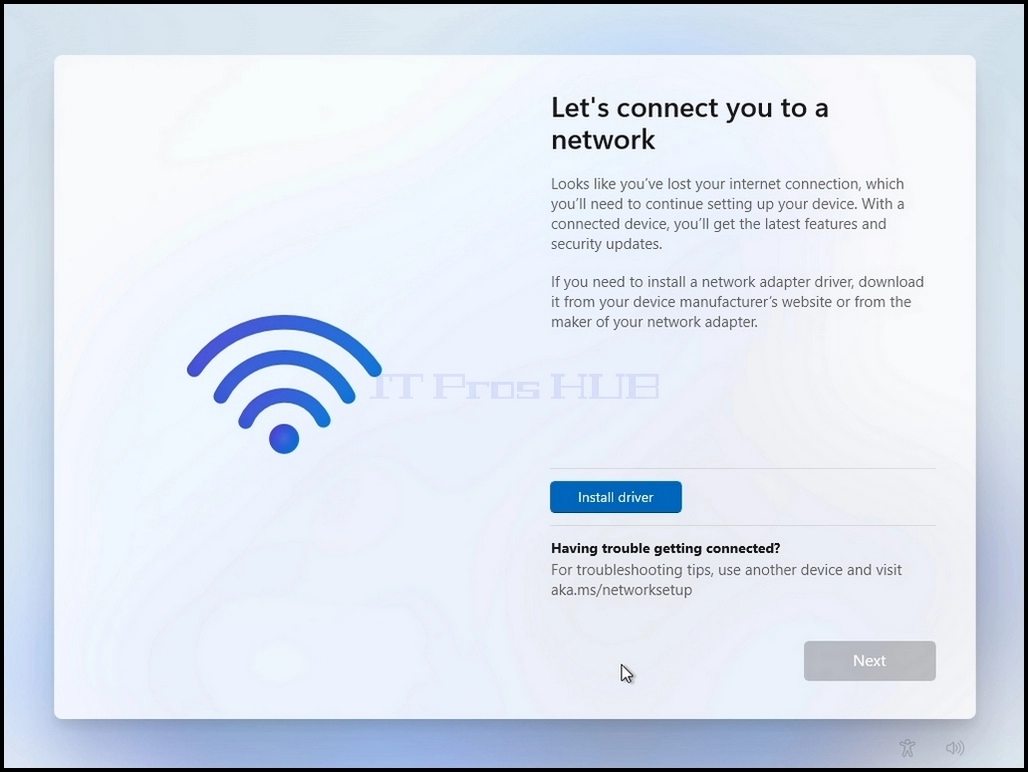
- Feu clic i manteniu premuda la tecla CTRL i feu clic momentàniament a la tecla F10. Apareixerà una finestra CMD
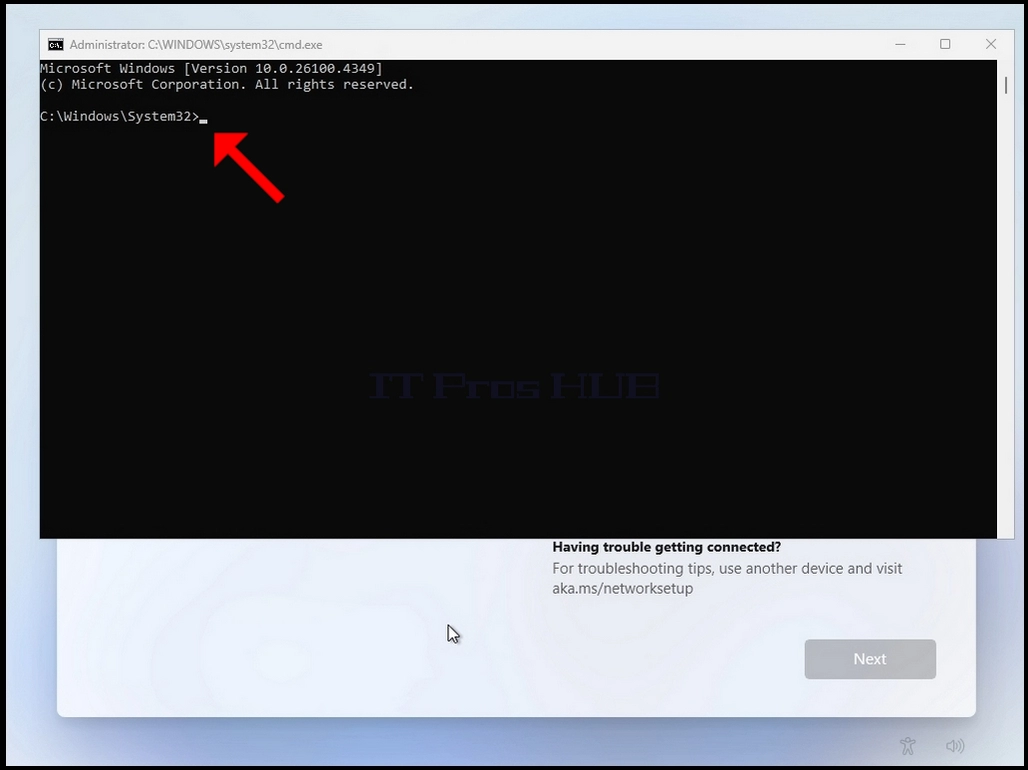
- A la finestra CMD, escriviu el següent:
- Oobe\bypassnro