



Вступ:
Нещодавно, багато з вас натрапили на Microsoft ще одну спробу змусити своїх користувачів і майбутніх користувачів у цьому випадку відкрити рахунок Microsoft. Цього разу за допомогою Windows 11 версії 24H2 збирання 26100. 4652.
У цій статті ми розглянемо різні методи, які можна використовувати для встановлення Windows 11 24H2 плавно без проблем зі створенням небажаних облікових записів Microsoft.
Крім того, ми виявили, що існує декілька способів встановити Windows 11 24H2 без створення рахунка Microsoft.
Коротко:
Для тих, хто бажає версію TLDR, вам слід виконати дві дії, щоб встановити Windows без створення облікового запису Microsoft:
- Переконайтеся, що комп' ютер, обраний з Windows 11 НЕ з' єднано з інтернетом, а потім скористайтеся oobe\ bypassnro Команда CMD } Використання цього методу пропускає особисте використання/робота або Шкільну стадію встановлення разом.
- Другий метод полягає у налаштуванні цього комп'ютера, доки CONNECTED в інтернеті. Виберіть особисте використання а потім використовувати oobe\ bypassnro Команда CMD АБО налаштування машини для роботи або школи БЕЗ потреби останньої заповіді.
В обох цих випадках встановлення було виконано за допомогою USB флеш-драйв, з якого завантажувався комп'ютер.
Довша версія:
Встановлення вікон без інтернет- з' єднання:
- Переконайтеся, що комп' ютер НЕ з' єднано з інтернетом
- Завантажте ваш комп' ютер до встановлення USB- пристроїв і запустіть процес встановлення Windows 11, як і будь- який інший.
- Пройдіть по всіх наступних етапах:
- Носій встановлення Windows > > > Вибрати мову > > > Вибрати параметр клавіатури > > Виберіть параметр > > > Ключ продукту > > > Ми готуємося > > > Вибрати зображення > > > Встановлення " готове > > > EULA > > > Будь ласка, зачекайте > > > > Пошук дисків > > Адреса > > > Готовий до встановлення > > > Встановлення вікон 11 (синій екран) > > Встановлення (чорний екран) > > Країна Вибір > > > Розкладка клавіатури > > > Друга розкладка клавіатури > > >
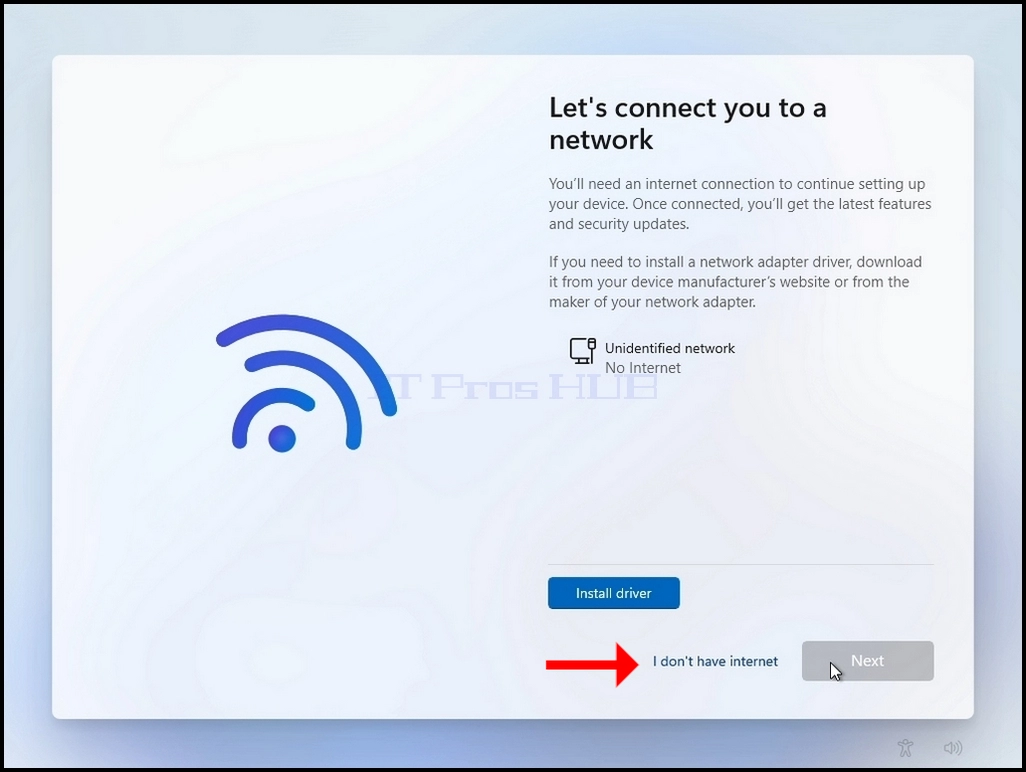
- Як тільки всі останні етапи минуть, ви дійдете до фази, що називається ' Lets connecting вас з мережею
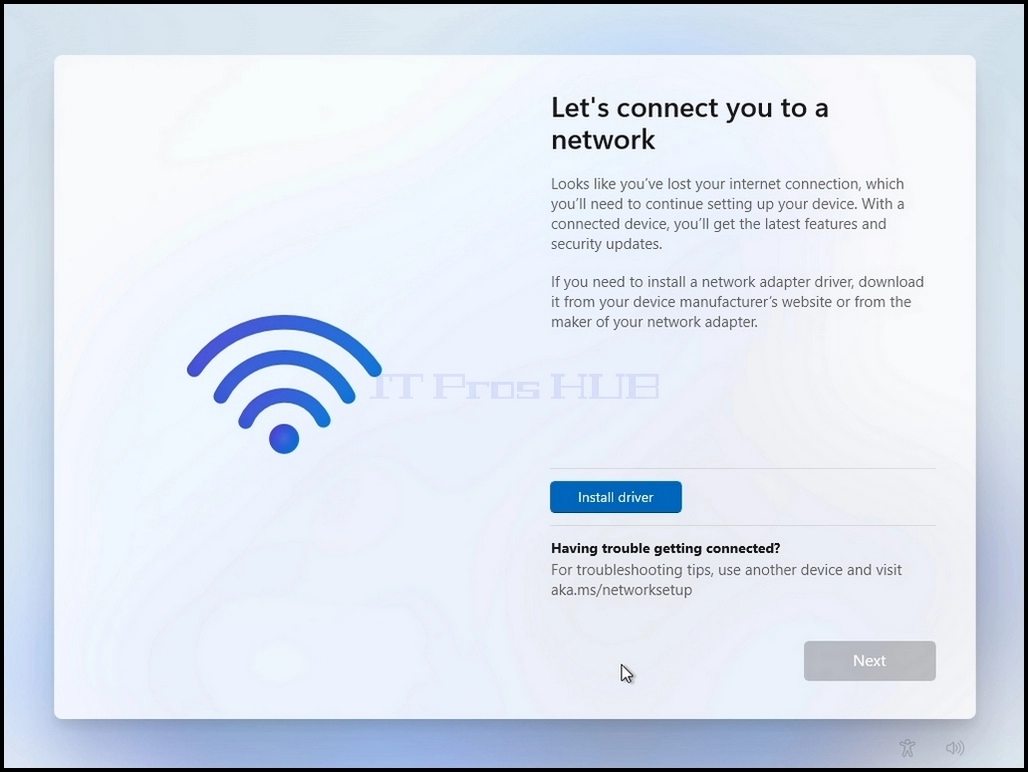
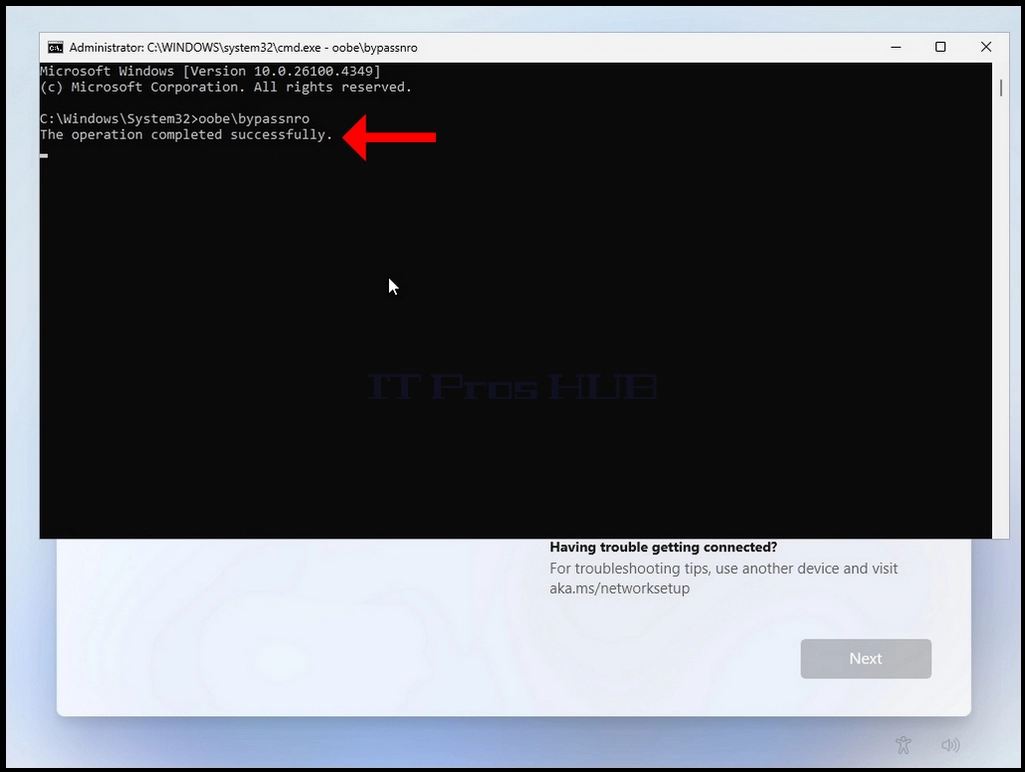
- Натисніть і тримайте клавішу CTRL, а потім натисніть клавішу F10. З' явиться вікно CMD
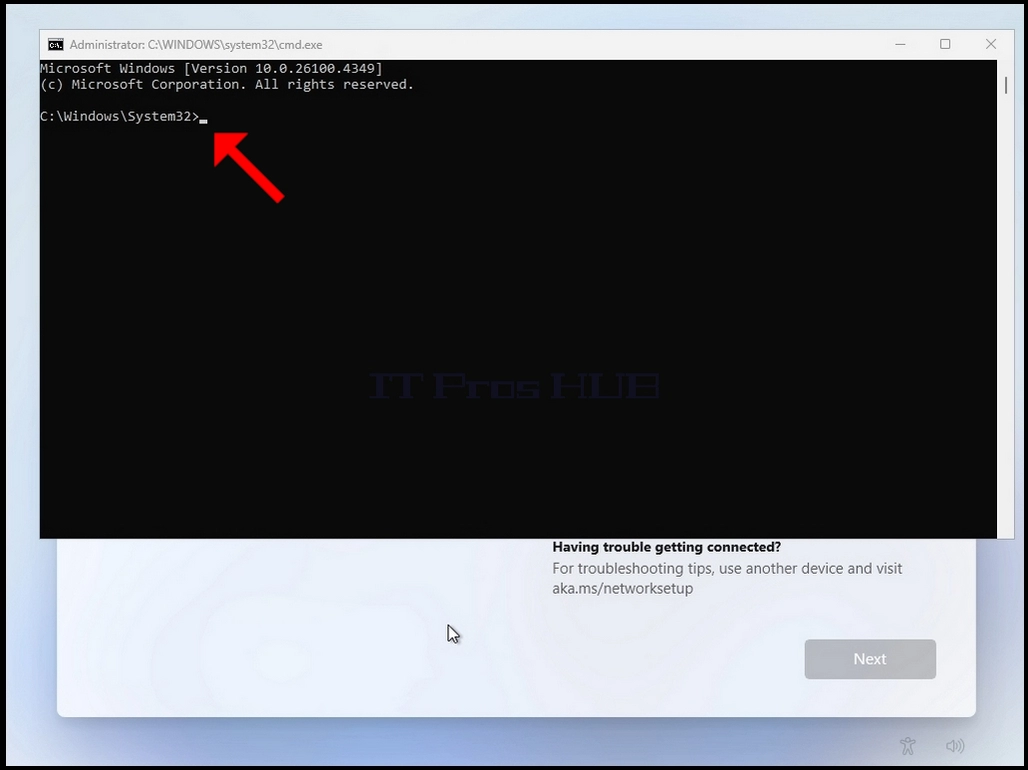
- У вікні CMD введіть такі рядки:
- Oube\ bypassnro
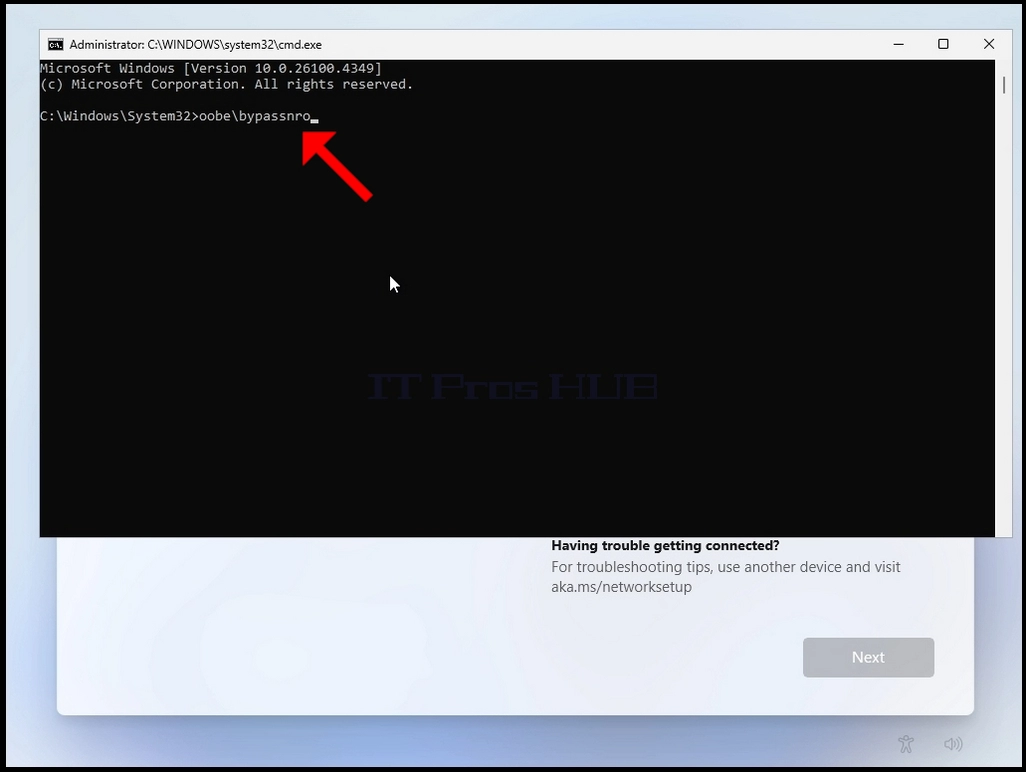
- Натисніть клавішу введення
- За дуже короткий момент ви побачите вихід у вікні CMD, що говорить "Акція успішно закінчена," перш ніж процес встановлення перезапускає комп'ютер.
- Пройдіть по всіх наступних етапах:
- Чи це правильна країна або регіон? > > Це права розкладка клавіатури або метод введення даних? > > > > > Друга розкладка клавіатури
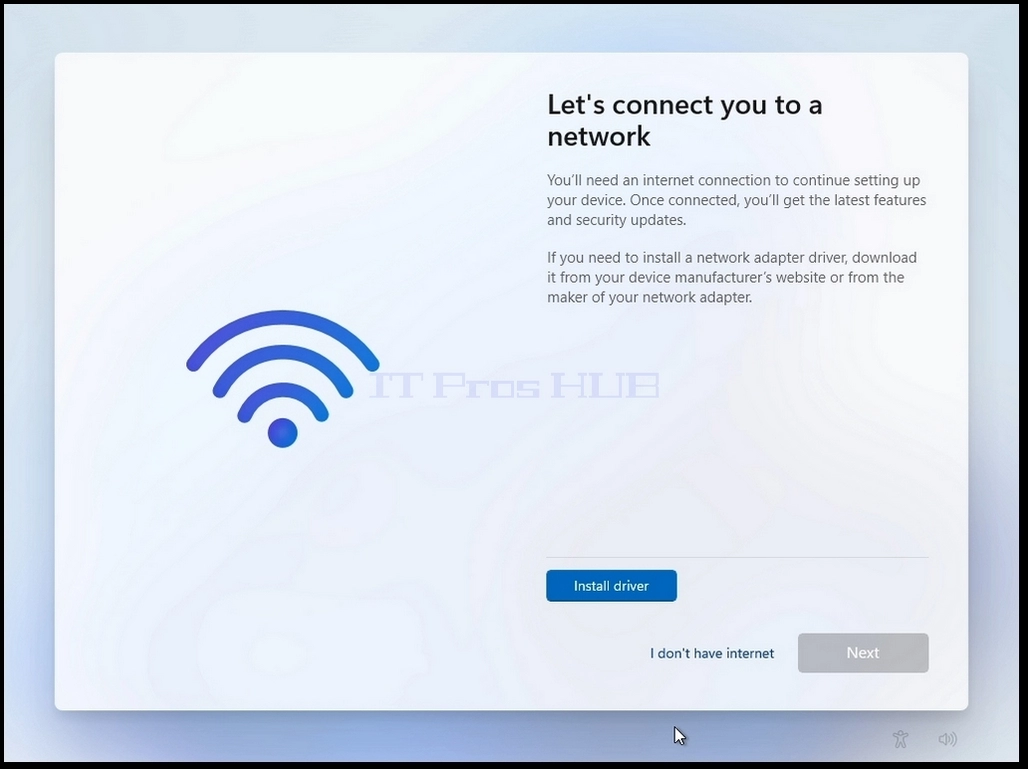
- Ви будете представлені з тими ж " Lets" знову з'єднує вас з мережею
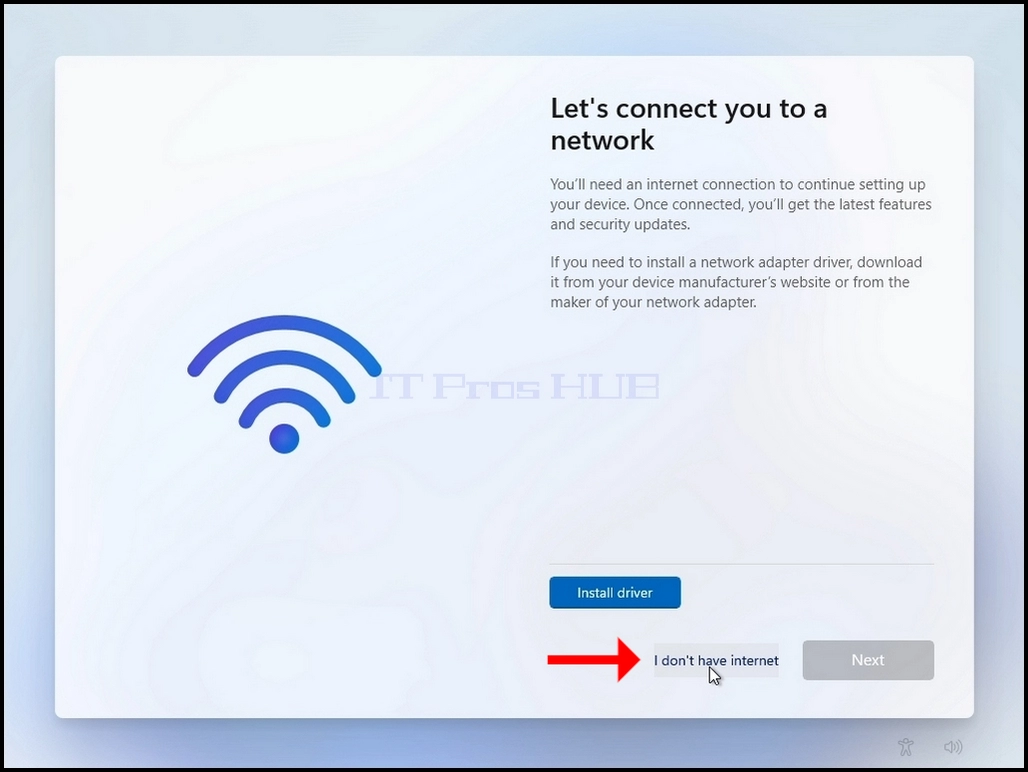
- Натисніть "І"
- Пройдіть через наступні етапи:
- хто збирається використовувати цей пристрій? > > пароль > > > оберіть параметри конфіденційності вашого пристрою
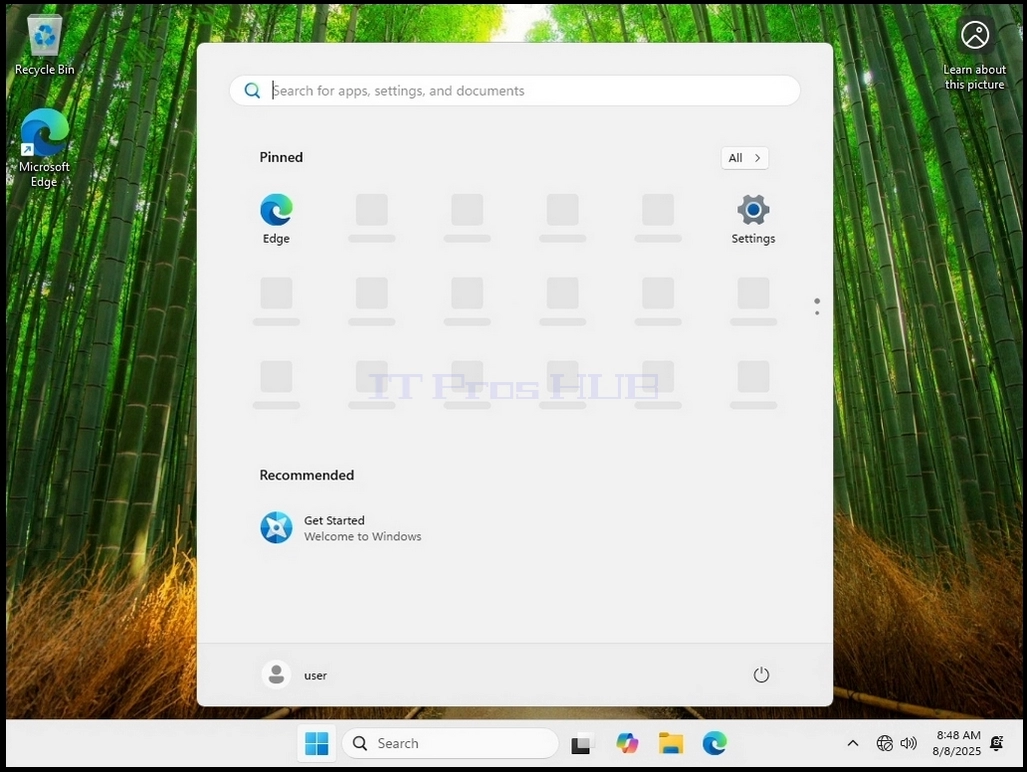
- Вікна тепер повинні запускатися

Встановлення вікон за допомогою Internet Content:
- Переконайтеся, що комп' ютер з' єднано з інтернетом
- Завантажуйте ваш комп' ютер до встановленого USB флеш- пристроїв Windows і запустіть встановлення Windows 11
- процесуйте, як і будь - яка інша.
- Пройдіть через наступні етапи:
- Носій встановлення Windows > > > Вибрати мову > > > Вибрати параметр клавіатури > > Виберіть параметр > > > Ключ продукту > > > Ми готуємося > > > Вибрати зображення > > > Встановлення " готове > > > EULA > > > Будь ласка, зачекайте > > > > Пошук дисків > > Адреса > > > Готовий до встановлення > > > Встановлення вікон 11 (синій екран) > > Встановлення (чорний екран) > > Країна Вибір > > > Розкладка клавіатури > > > Друга розкладка клавіатури > > > Перевірка наявності оновлень > > > Нехай назва вашого пристрою > > > Як налаштувати цей пристрій > > >
- Як тільки всі останні етапи минуть, ви дійдете до фази, яка називається "Як би ви хотіли встановити цей пристрій"
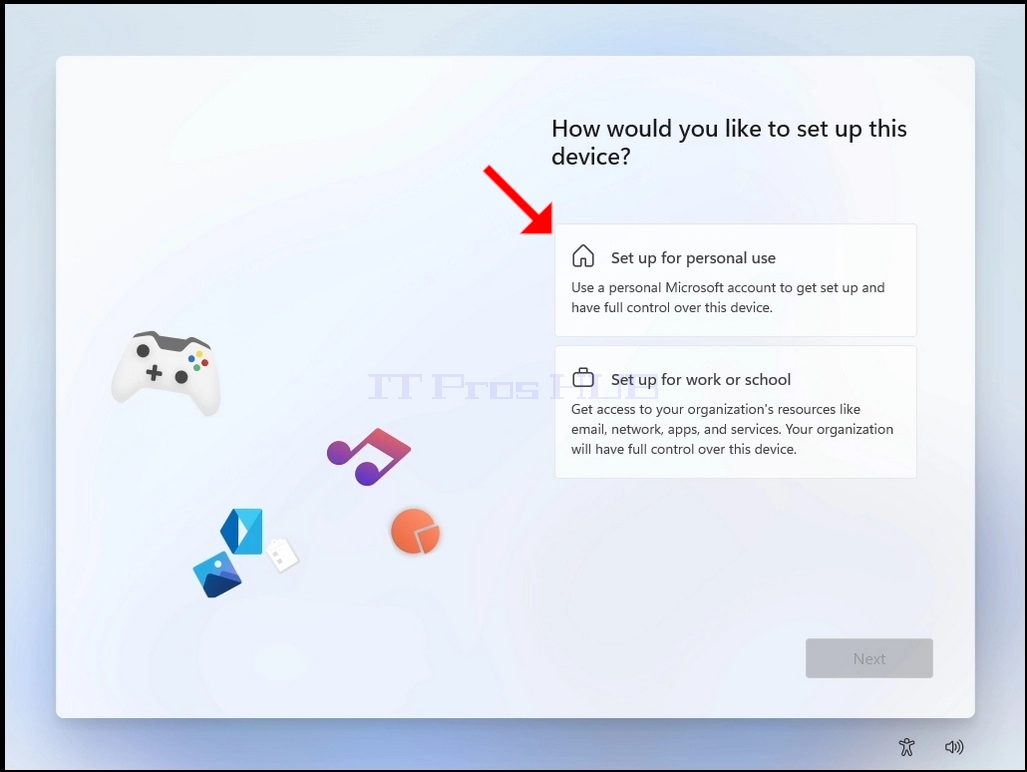
- Вам буде запропоновано 2 варіанти:
- Налаштування для особистого користування
- Якщо ви вирішите вибрати цей параметр, від'єднайте комп' ютер від інтернету, щоб рухатися вперед з встановленням
- Після того, як комп'ютер від'єднаний від інтернету, натисніть кнопку " ведь або особисте використання ," і зачекайте, поки ви будете представлені з екраном
- Налаштування для особистого користування
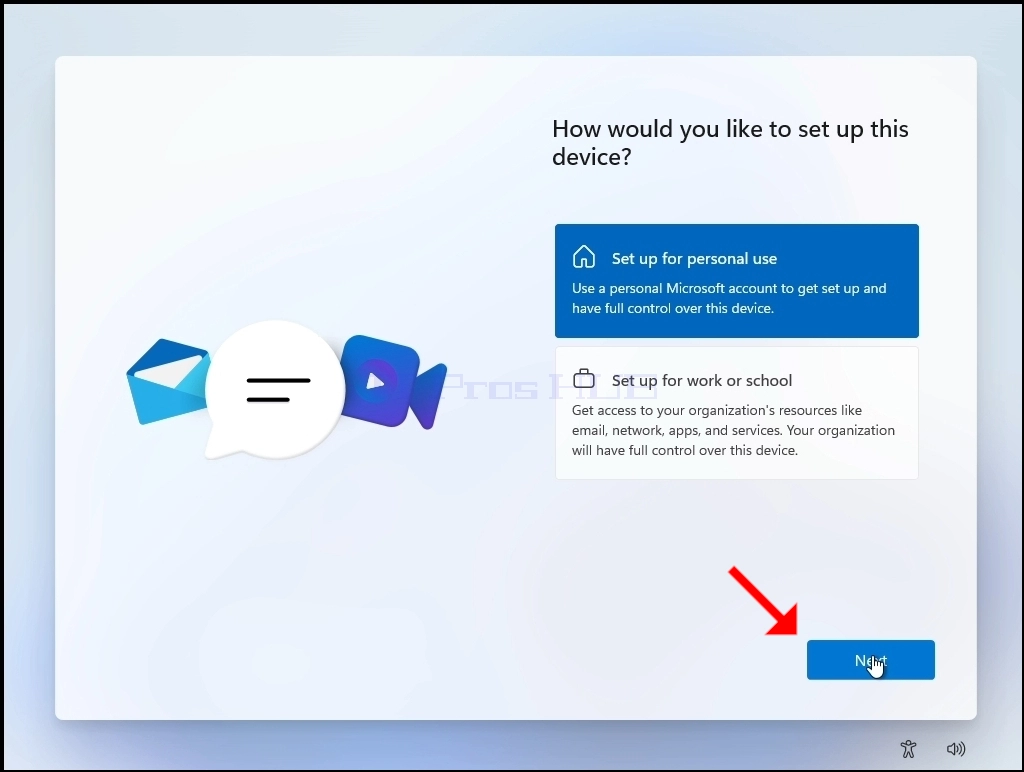
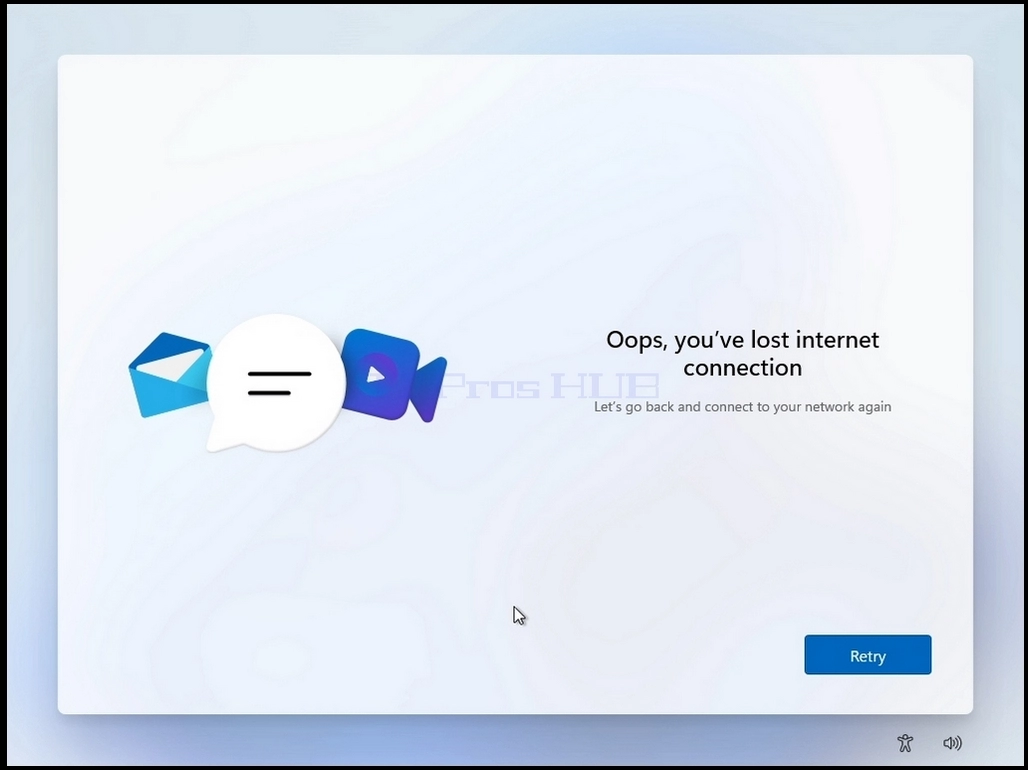
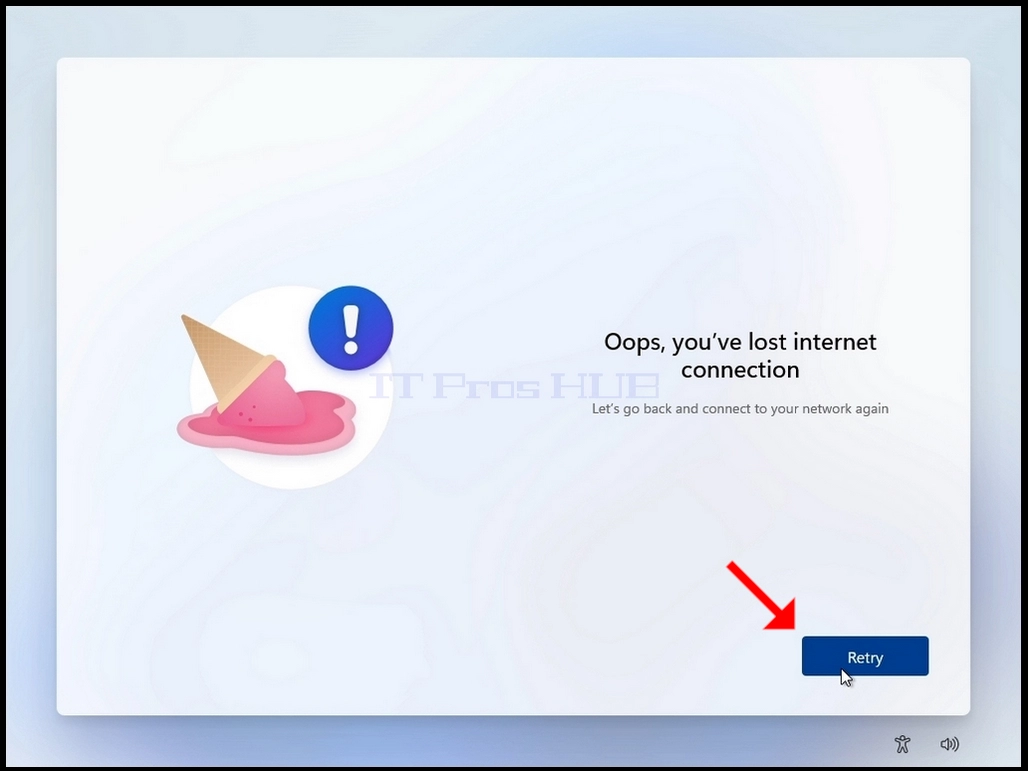
- Натисніть Повторити button
- Ви будете з'єднані з екраном мережі. Зауважте картку інтерфейсу мережі без інтернету.
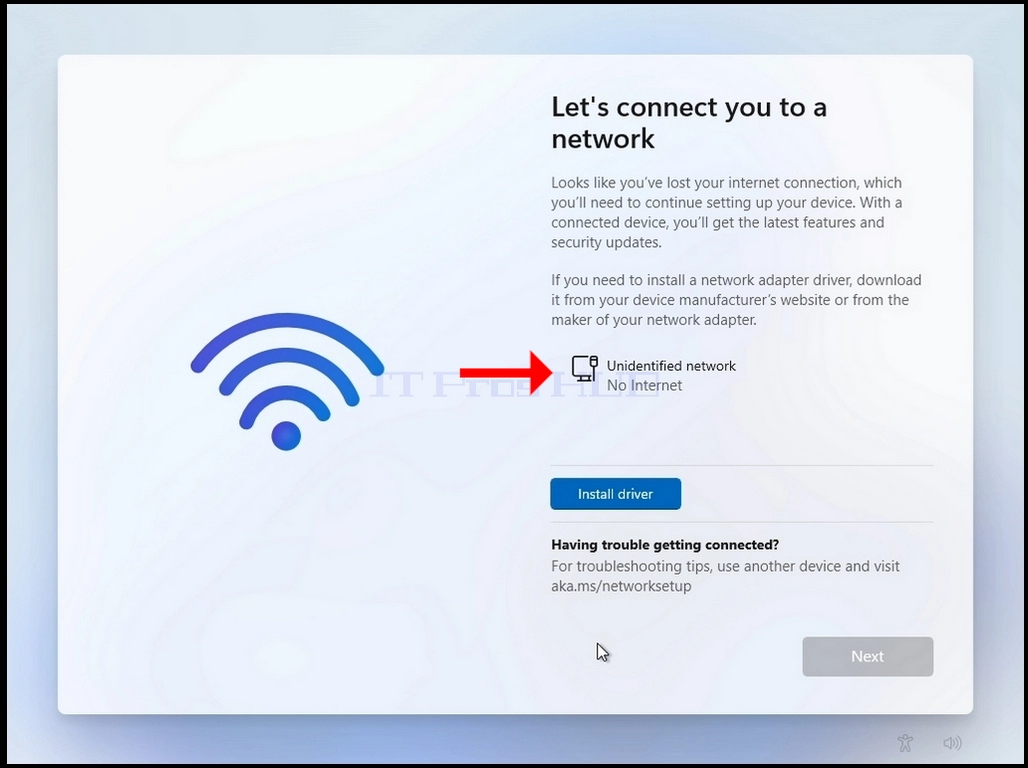
- Натисніть і тримайте клавішу CTRL, а потім натисніть клавішу F10. З' явиться вікно CMD
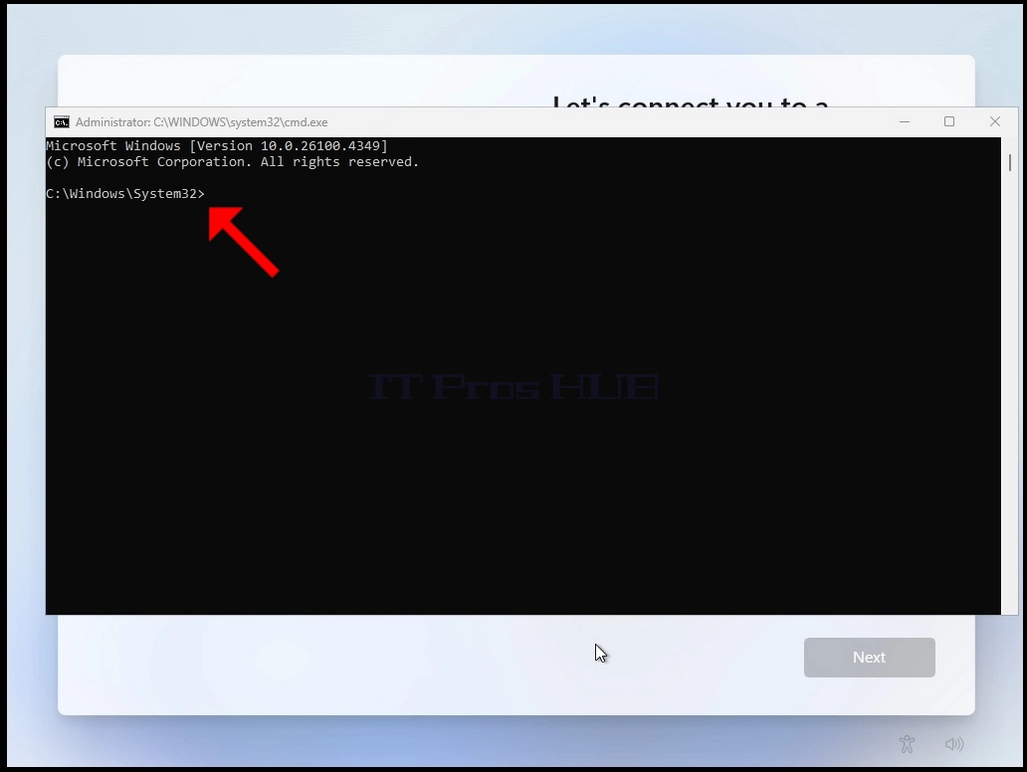
- У вікні CMD введіть такі рядки:
- Oube\ bypassnro
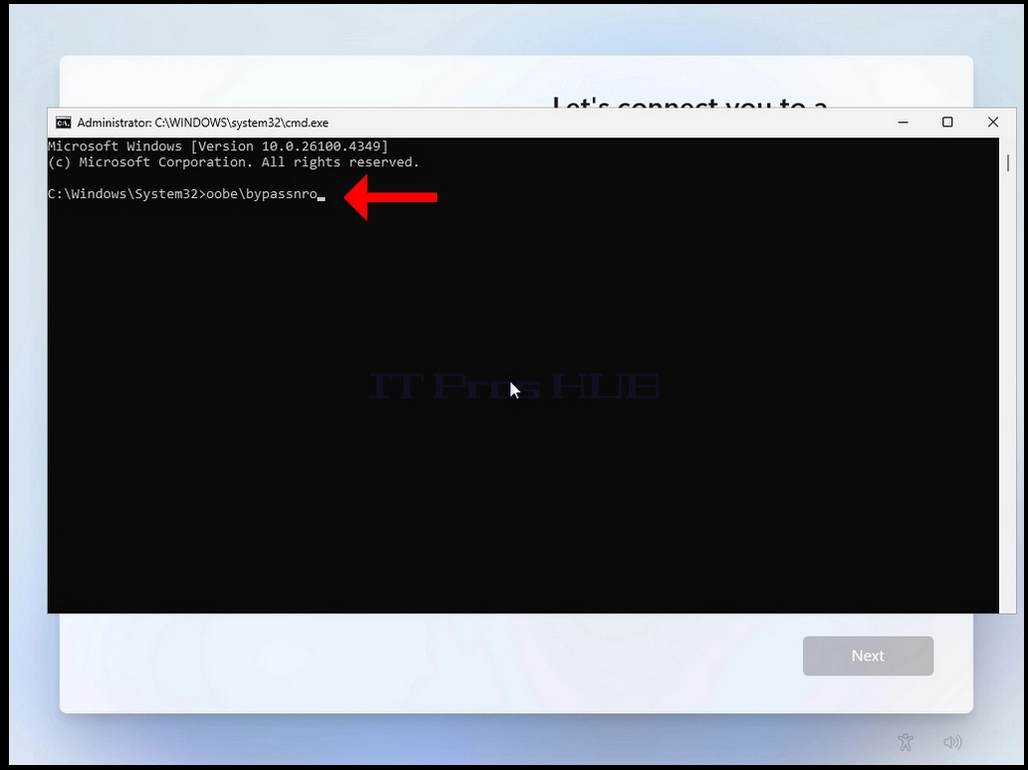
- Натисніть клавішу введення
- За дуже короткий момент ви побачите вихід у вікні CMD, що говорить "Акція успішно закінчена," перш ніж процес встановлення перезапускає комп'ютер.
- Пройдіть по всіх наступних етапах:
- Чи це правильна країна або регіон? > > Це права розкладка клавіатури або метод введення даних? > > > > > Друга розкладка клавіатури
- Ви будете представлені з тими ж " Lets" знову з'єднує вас з мережею
- Натисніть "І"
- Пройдіть через наступні етапи:
- хто збирається використовувати цей пристрій? > > пароль > > > оберіть параметри конфіденційності вашого пристрою
- Вікна тепер повинні запускатися
- Виготовлення для роботи або школи.
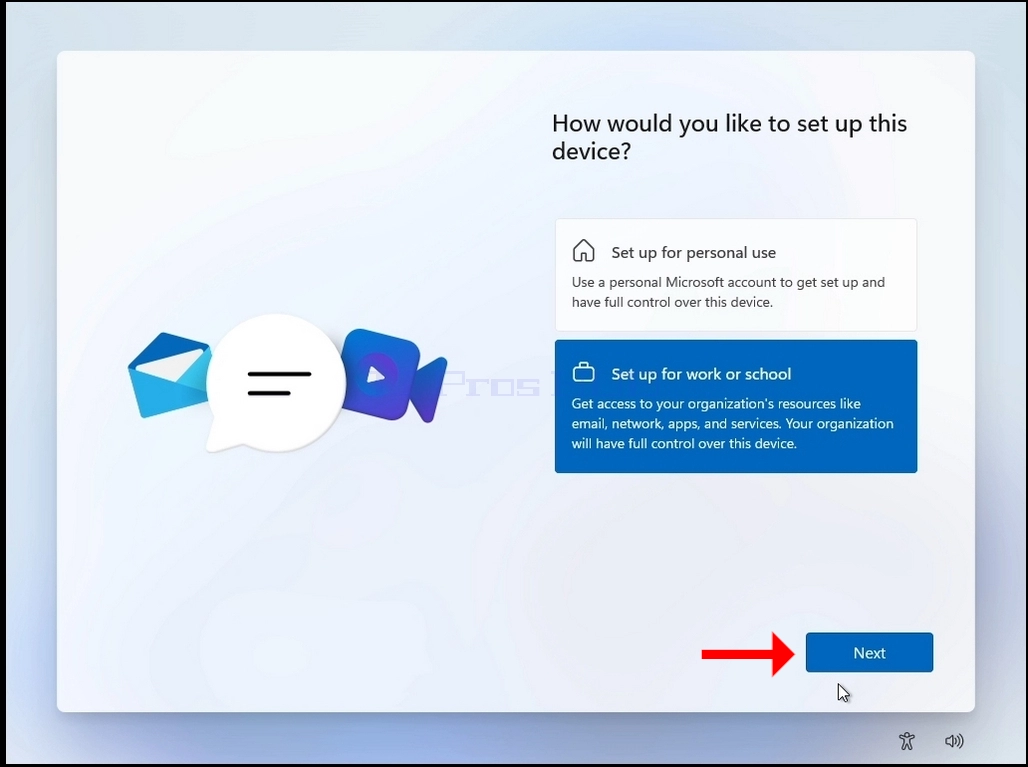
- Якщо ви вирішите вибрати цей варіант, то перегляньте наступні кроки:
- > quotLooks set речі для вашої роботи або школи > > > Підписати параметри > > >
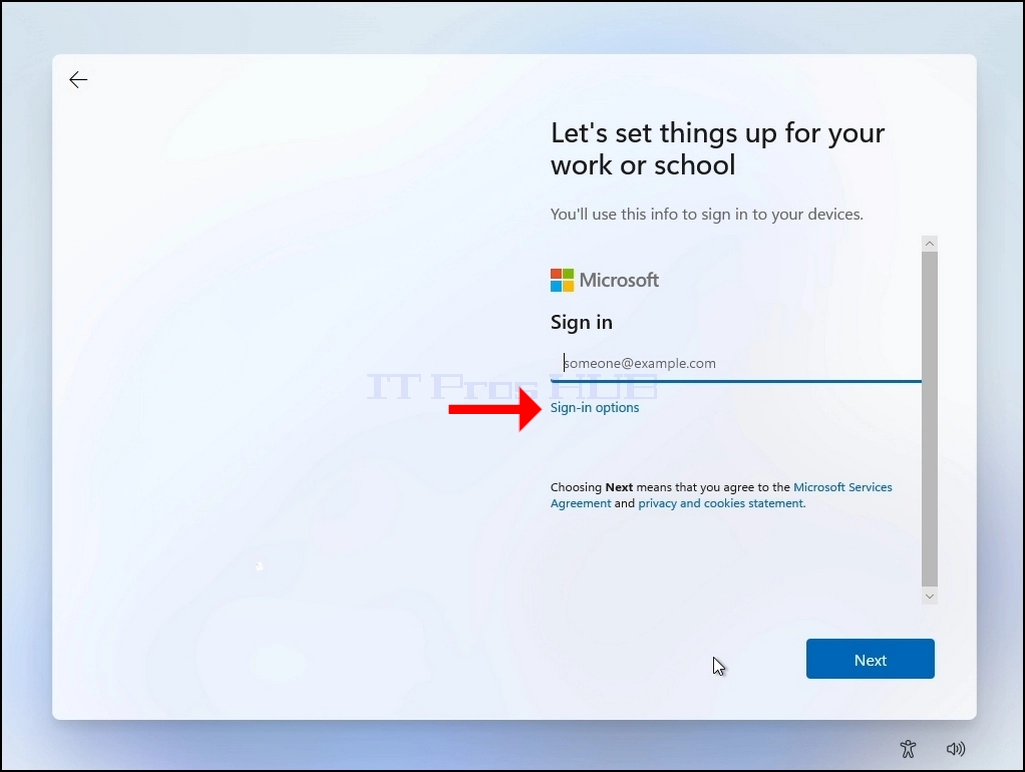
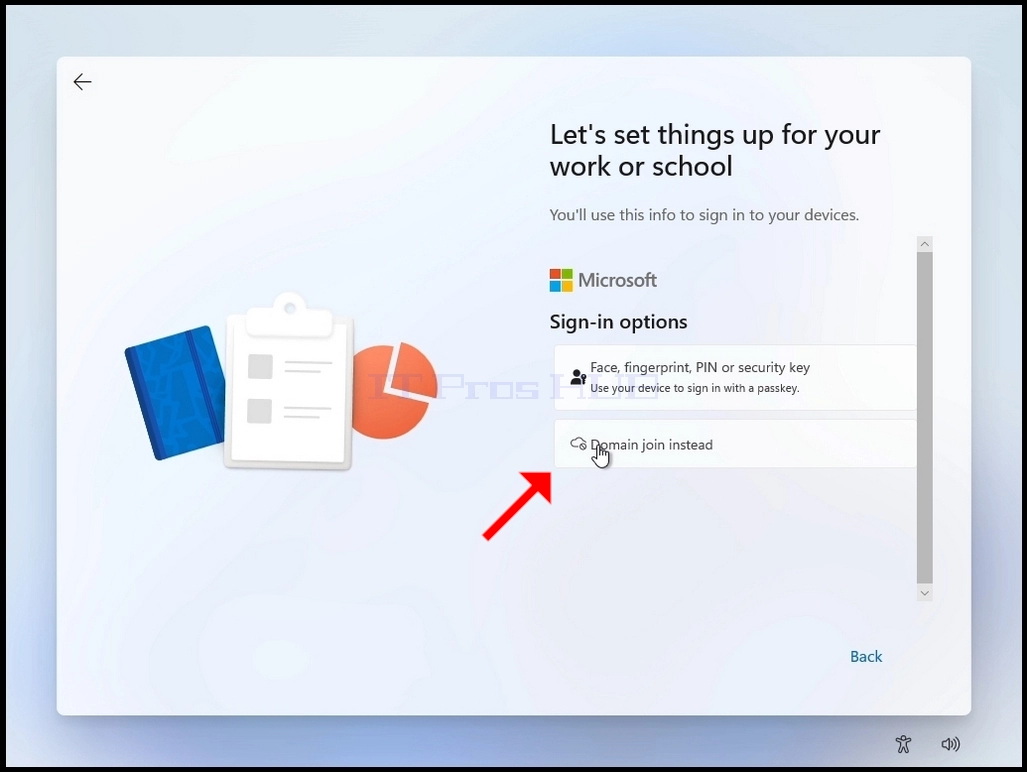
- Оберіть один з таких двох варіантів:
- Обличчя, відбитки пальців, PIN або ключ безпеки (використовуйте ваш пристрій для підпису паролями)
- Замість домену приєднуватися
- У цьому прикладі ми обираємо }Доу приєднуючись натомість
- Пройдіть через наступні етапи:
- хто йде використовувати цей пристрій > > Пароль > > > Виберіть параметри конфіденційності вашого пристрою
- Після останньої стадії, Windows знову перевірить наявність оновлень
- Після того, як буде виконано перевірку оновлення, Windows звантажуватиме ці оновлення і почне встановлюватися сам.
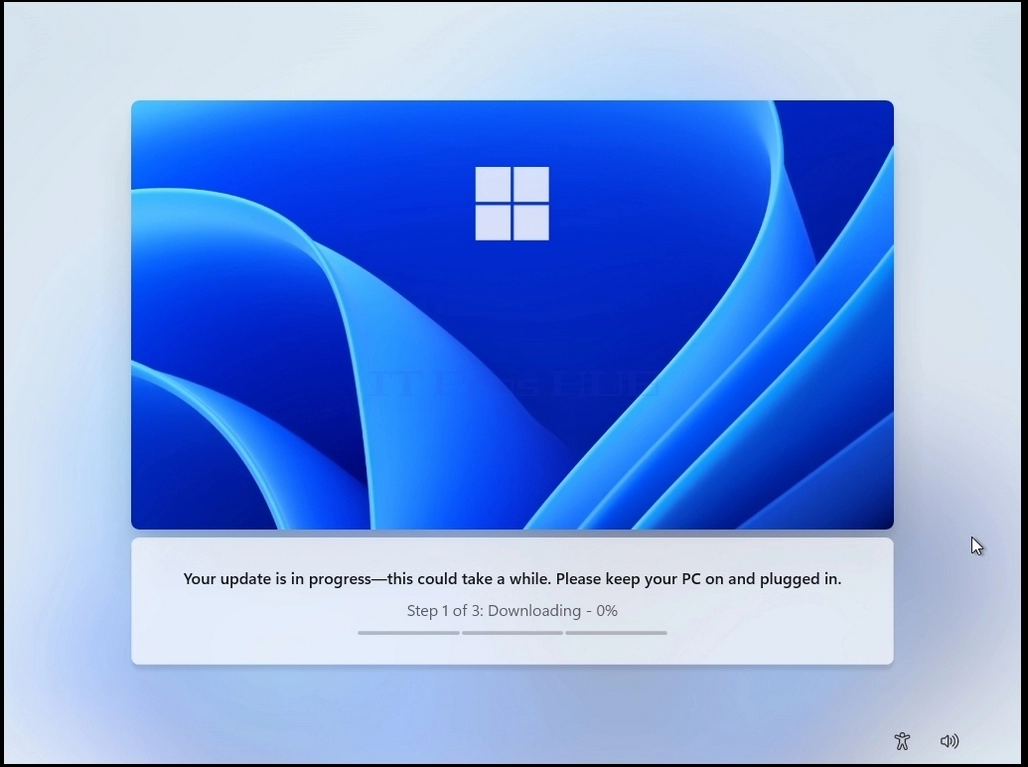
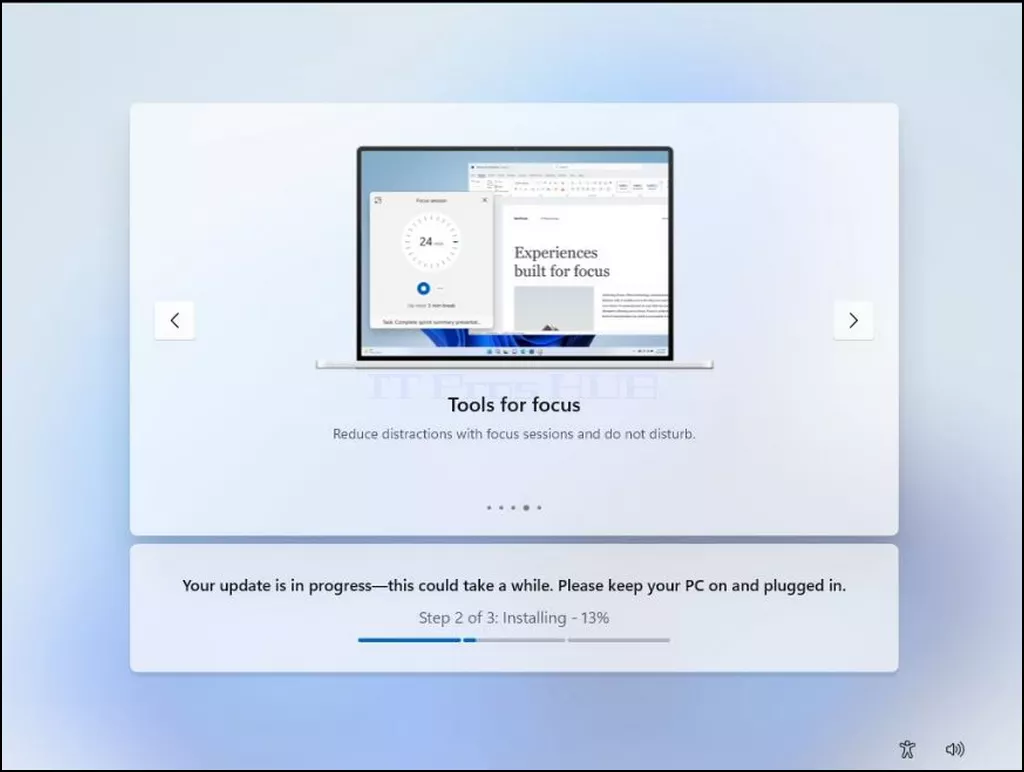
- Вікна повинні запускатися
Зведення:
Загалом, процес дуже простий, але може бути дуже складним і заплутаним, оскільки для встановлення цієї версії Windows 11 існує декілька можливих маршрутів, для кожного з них потрібен певний набір дій. Невдача зробити це правильно може спричинити, так як ми зробили, входячи в нескінченний перезапуск процесу встановлення.
Слід визнати, що для нас цей процес спочатку був дещо заплутаним і неприємним, але нам вдалося накреслити його на карті.
Що стосується під'єднання комп'ютера до інтернету, то єдиною перевагою, яку ми можемо бачити, коли встановлюємо Windows 11, а комп'ютер, з'єднаний з інтернетом, є стадія оновлення, про яку було згадано раніше під час встановлення.
Сподіваємося, що ця стаття буде корисною і допоможе вам встановити Windows 11 24H2, як попередні версії.