- Detalls
- Escrit per: IT Pro
- Categoria: How to Articles
- Visites: 6550
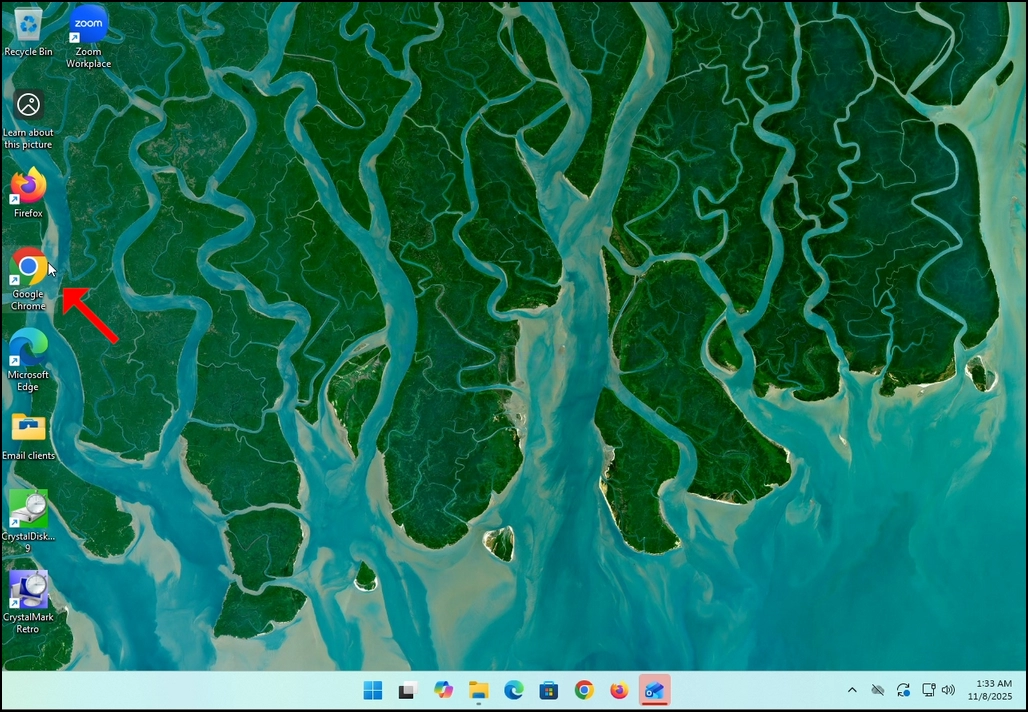
1. Go to your internet browser. In this article’s case we will use Chrome.
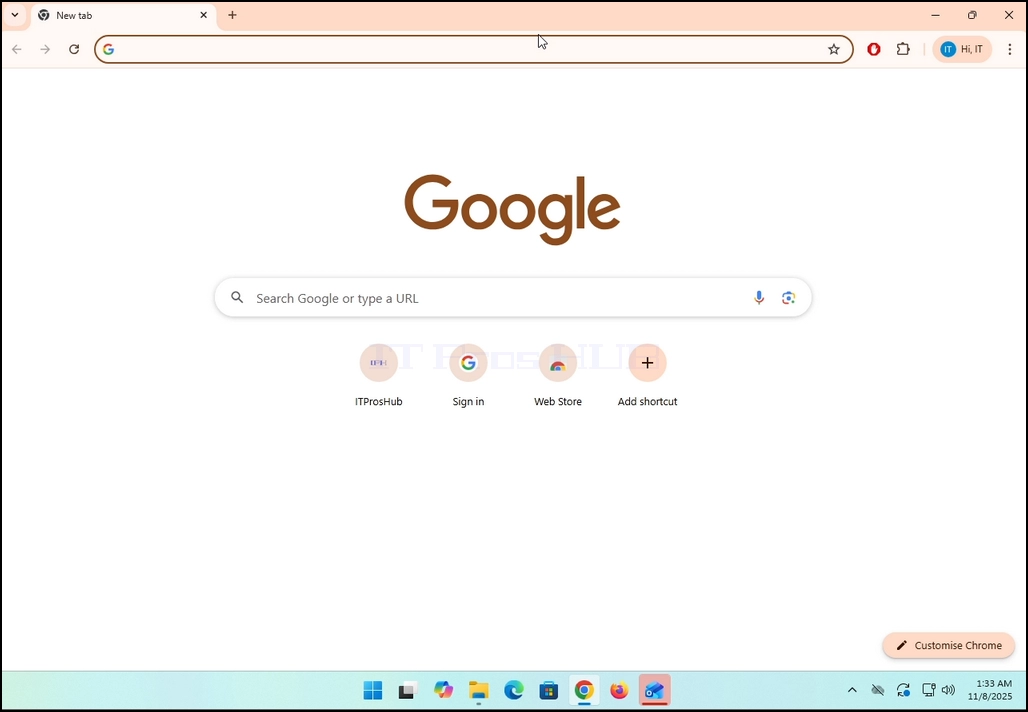
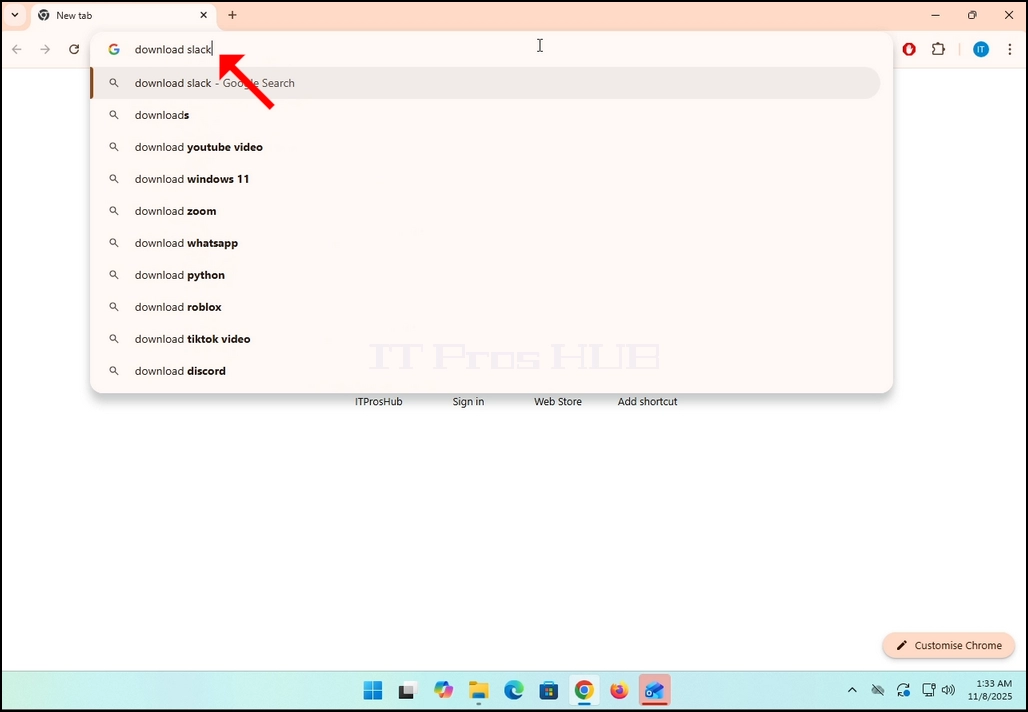
2. Go to Google and type Download Slack in the search bar. Hit the Enter key afterwards. Wait for the search results to appear.
3. In the search results, look for a result that is titled as “Windows | Downloads” and click on it. Wait for a new
page to load.
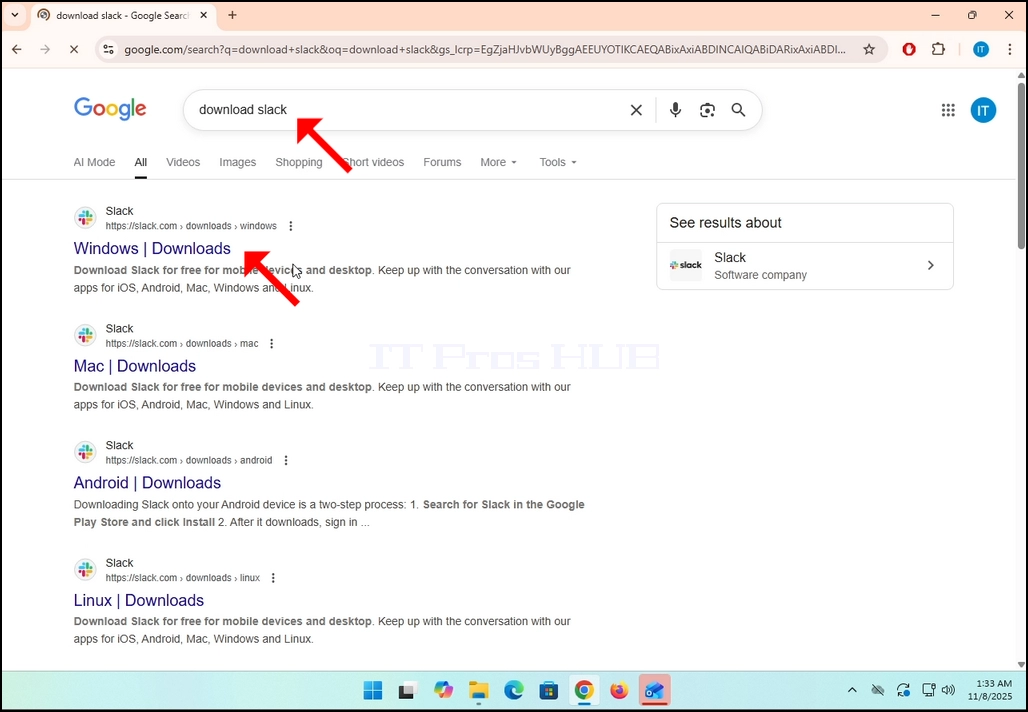
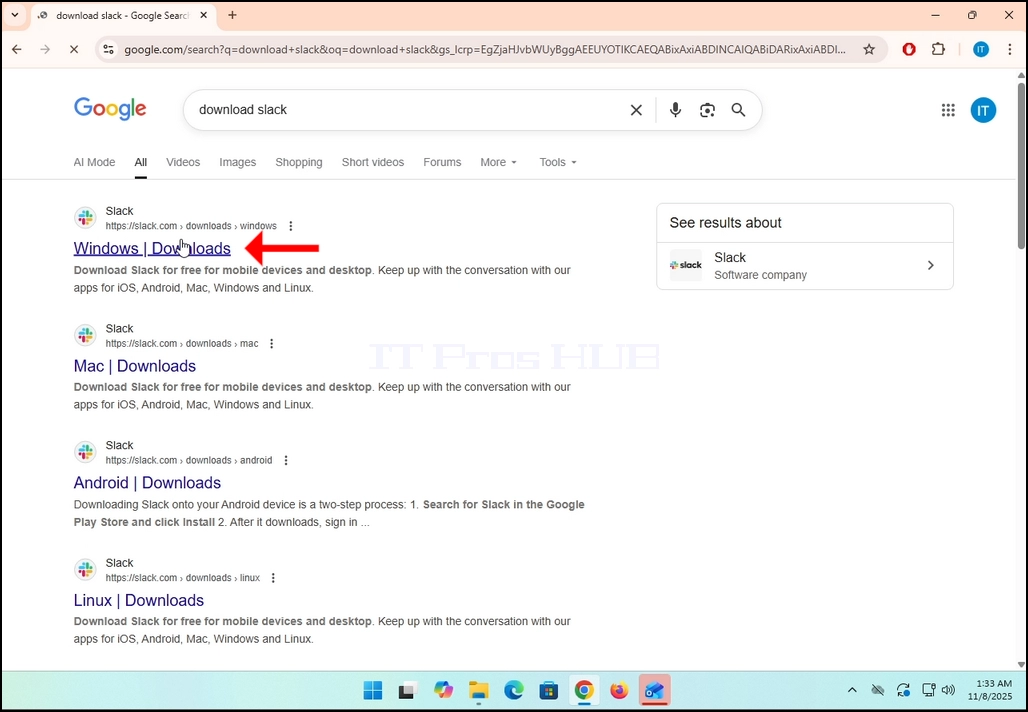
4. The newly loaded page will be under Slack’s domain (slack.com). look for a Download (64-BIT) button on the left side of the page. Click on that button to begin the downloading process of Slack’s installation file.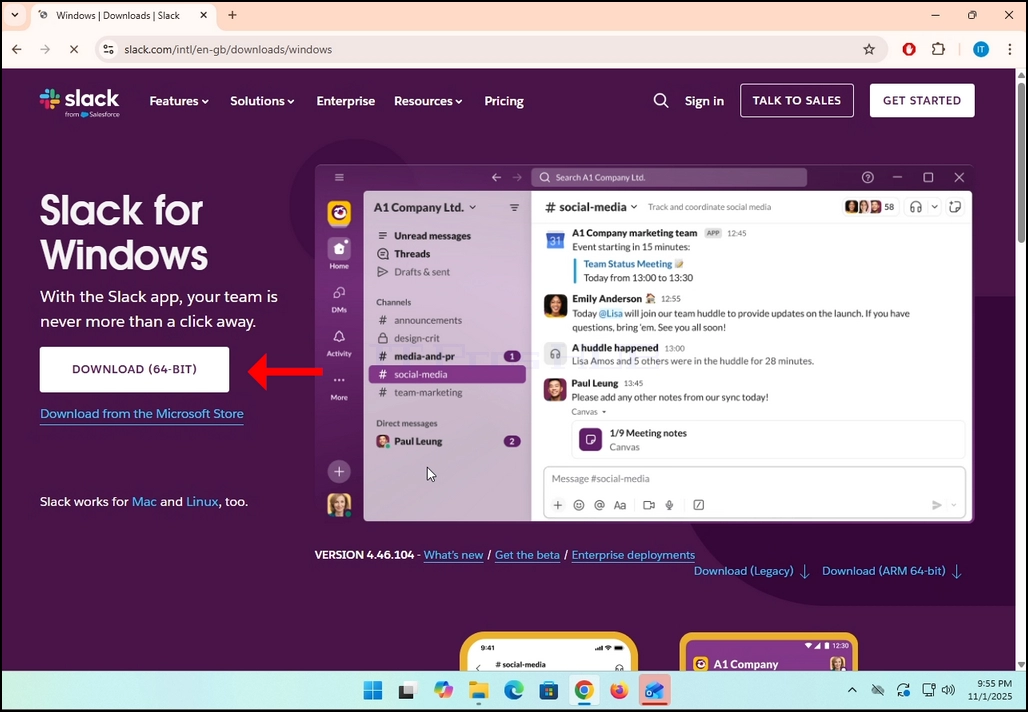
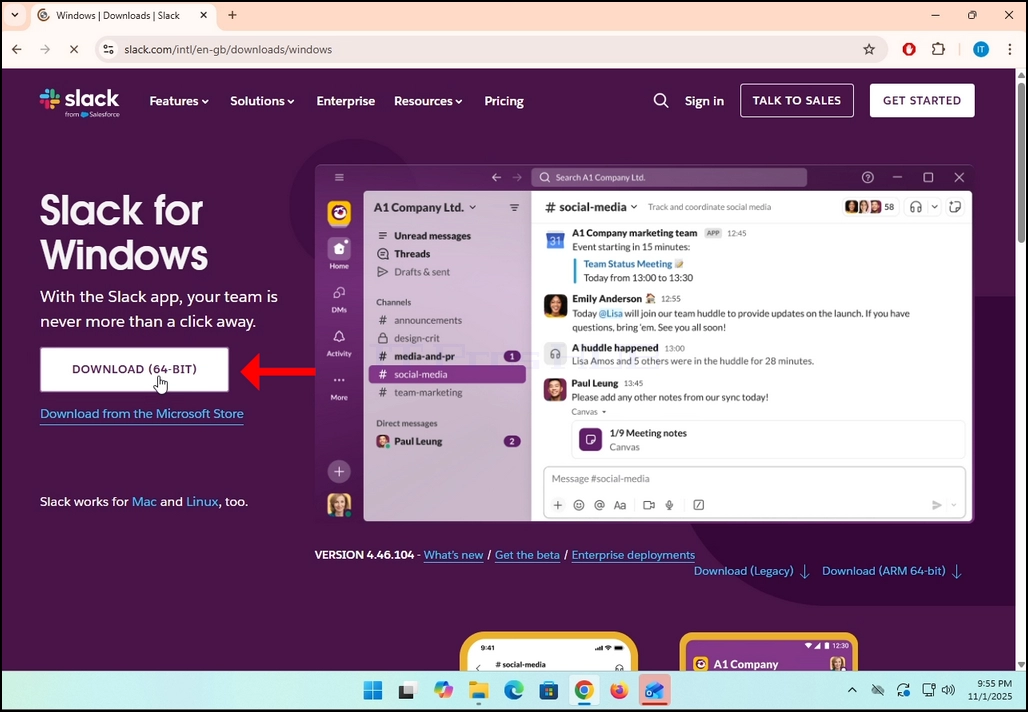
5. Once clicked, you will see the installation process being done in your browser. Make sure that the file being downloaded is called Slack.msix and not anything else.
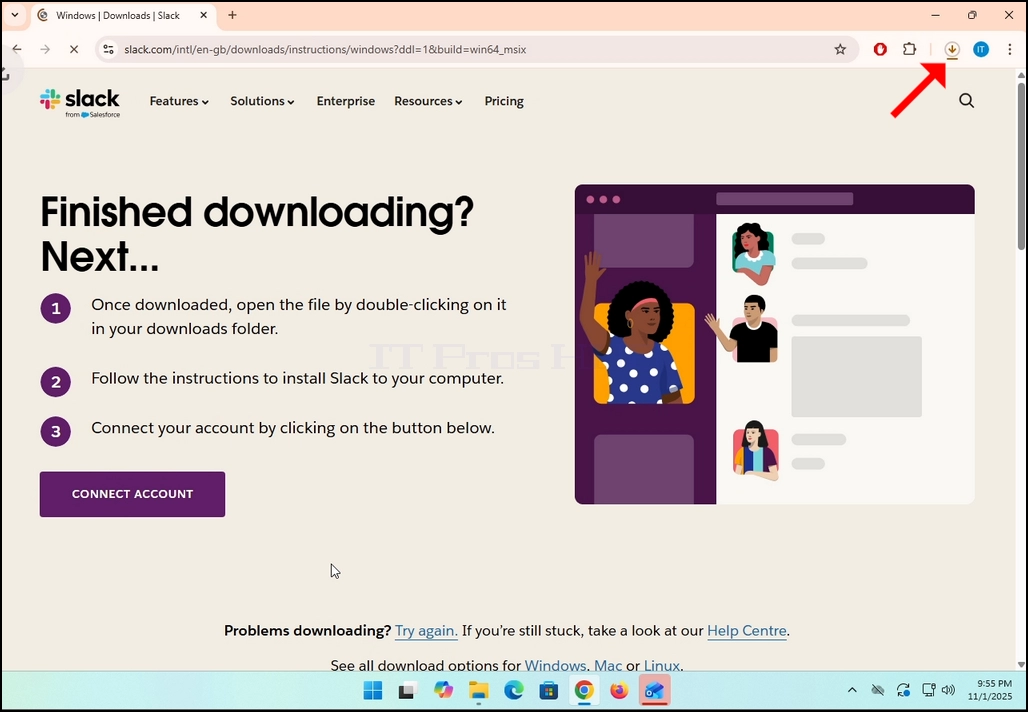
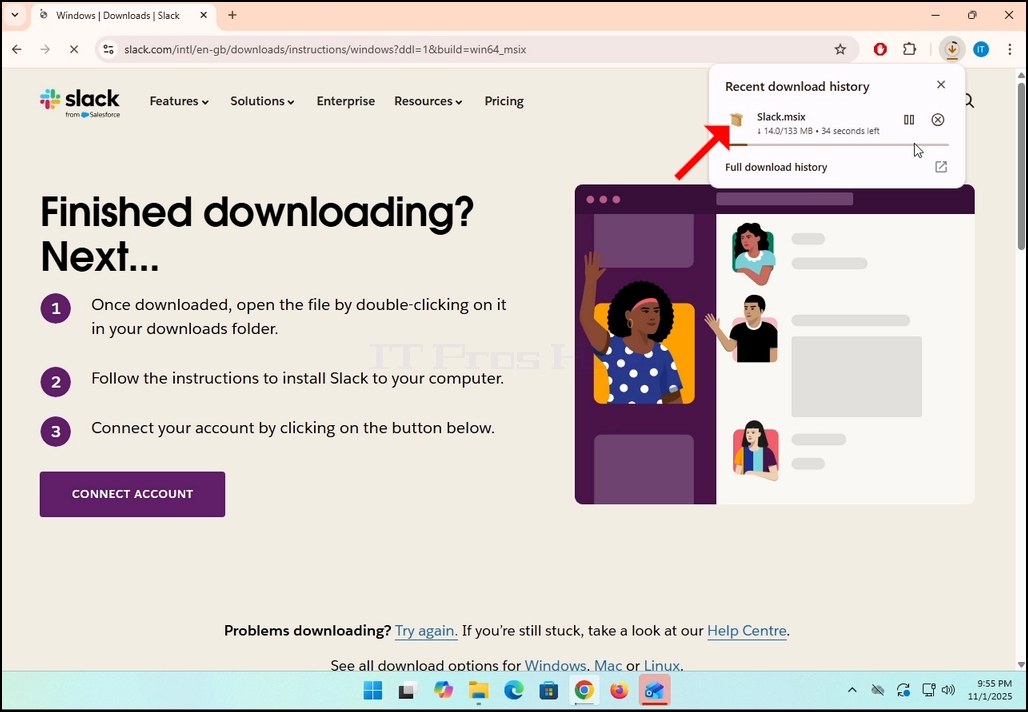
6. Once done, click on the Slack.msix file to open the file and begin the installation process.
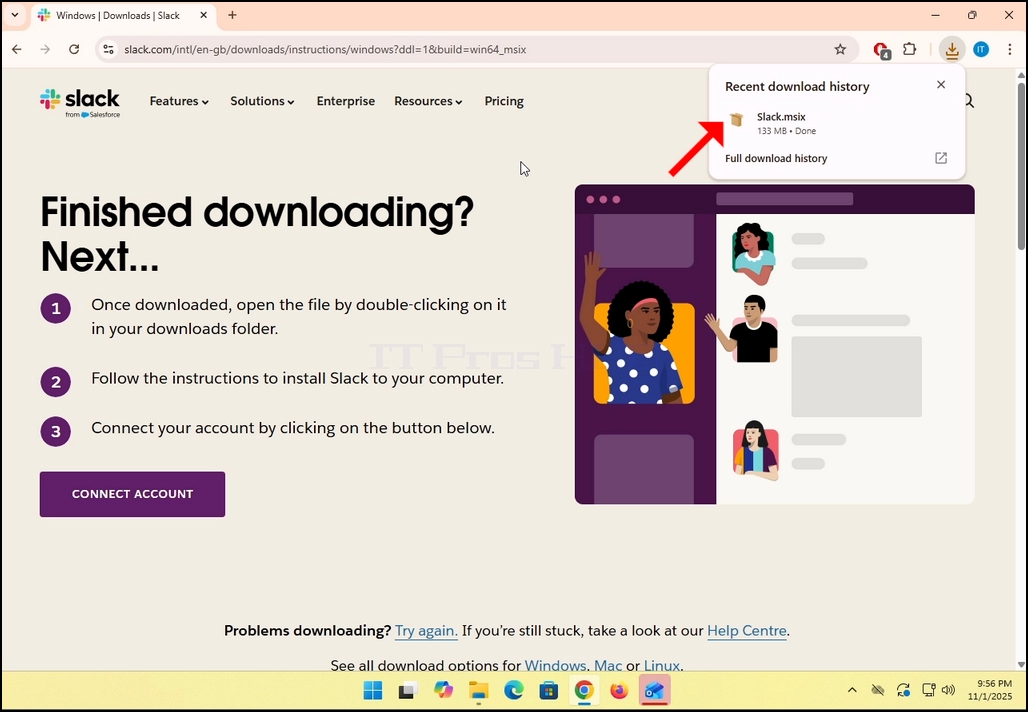
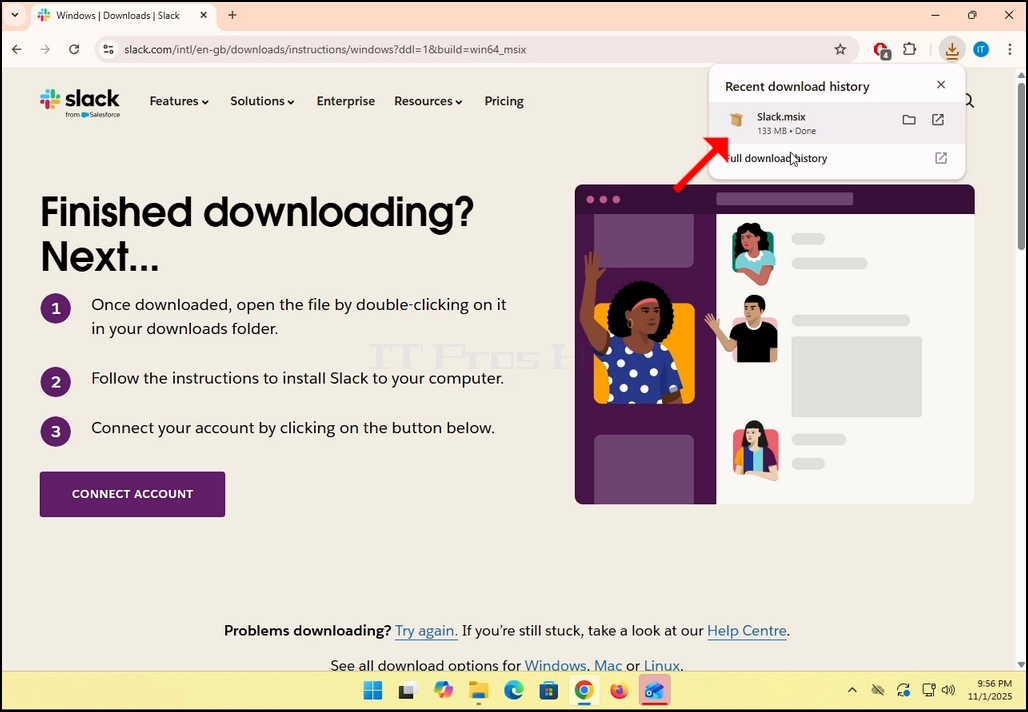
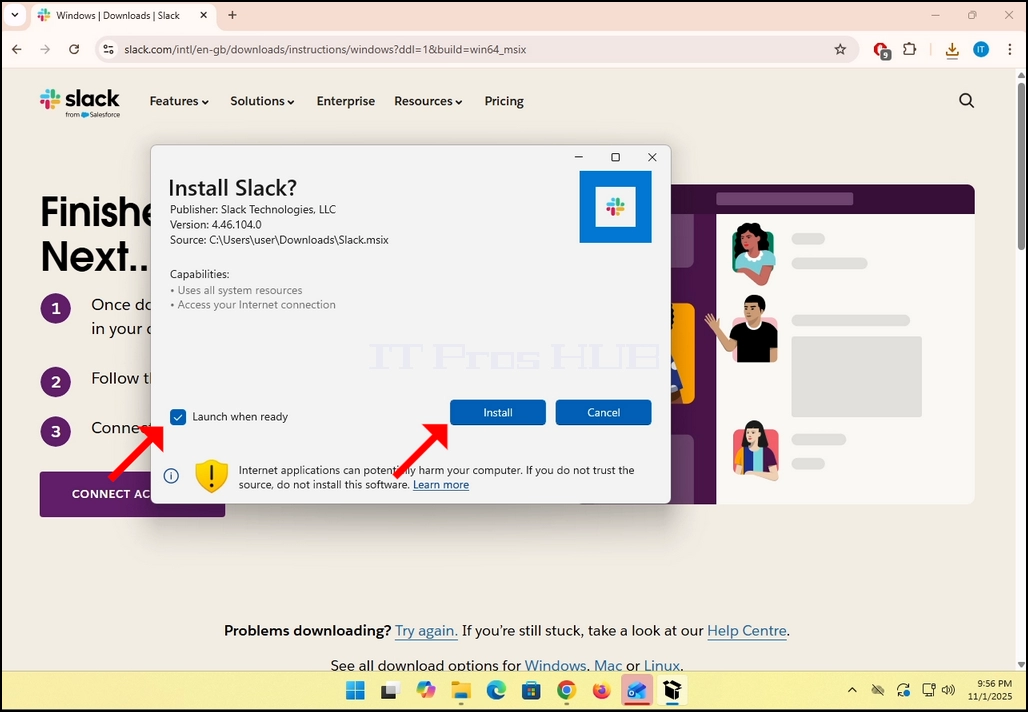
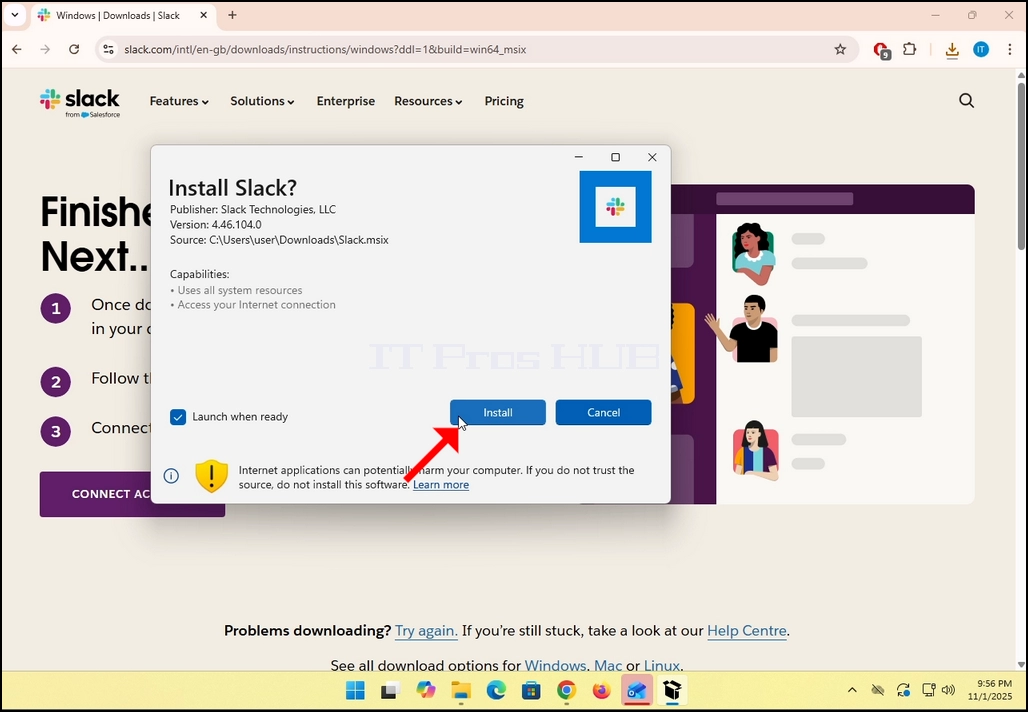
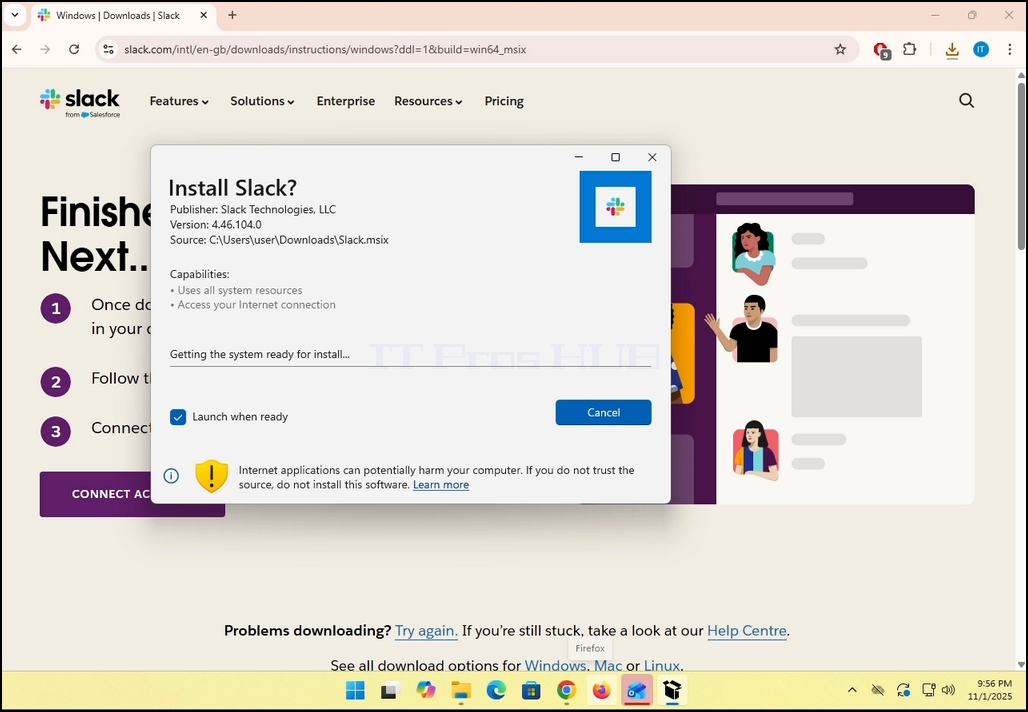
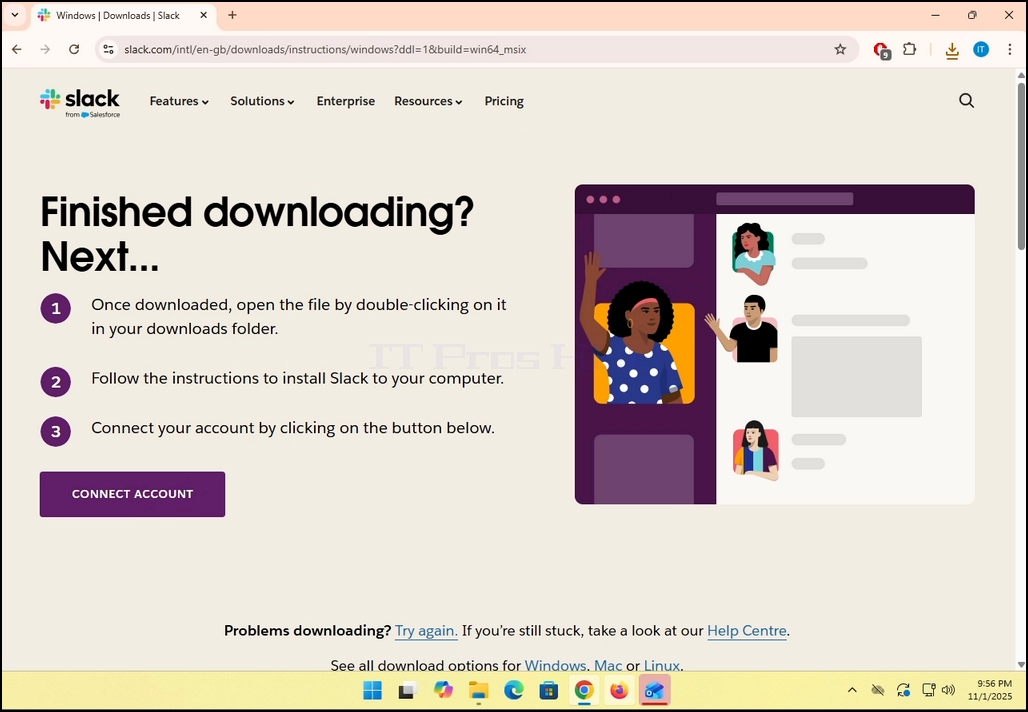
8. Once the installation process is complete, you will be notified by Windows Store with the message “Slack is Ready”. Click the blue Launch button to start Slack.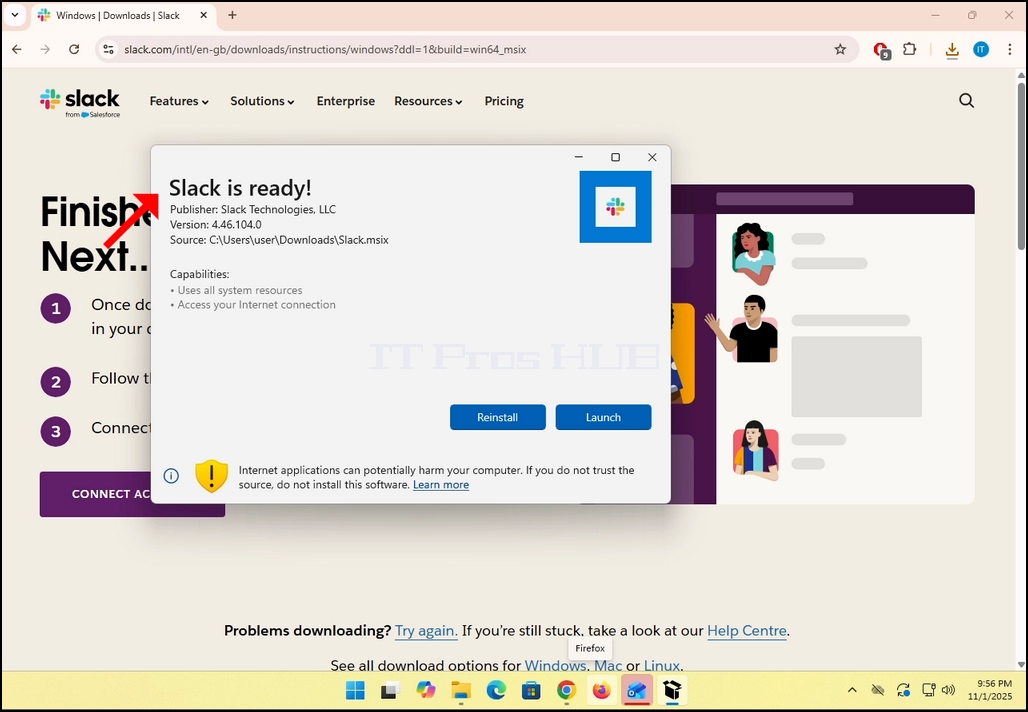
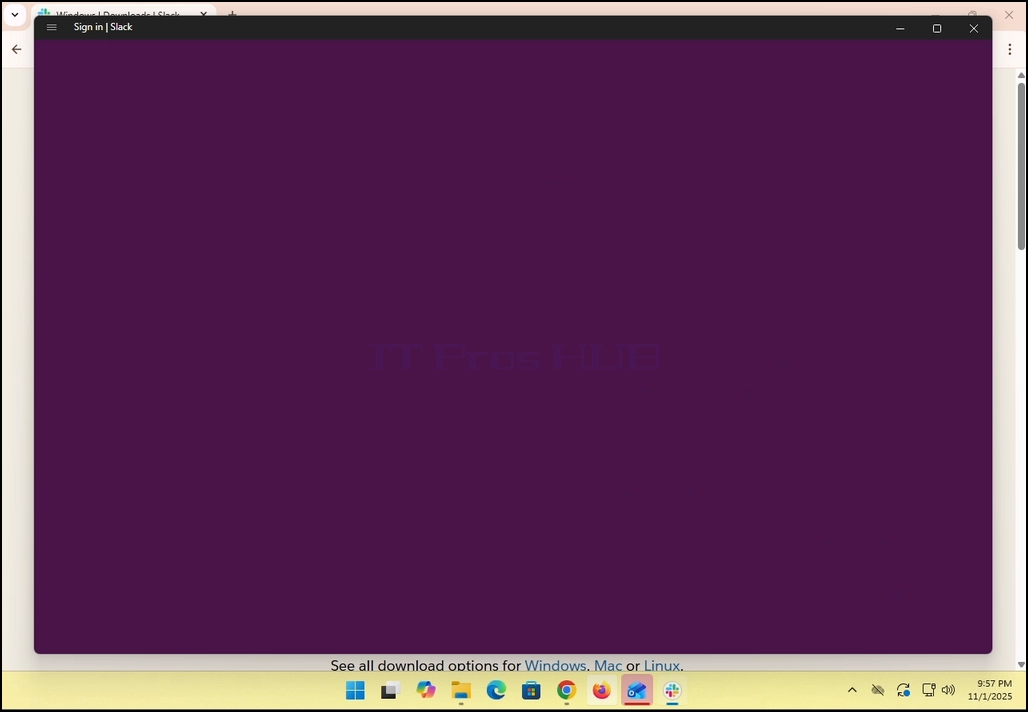
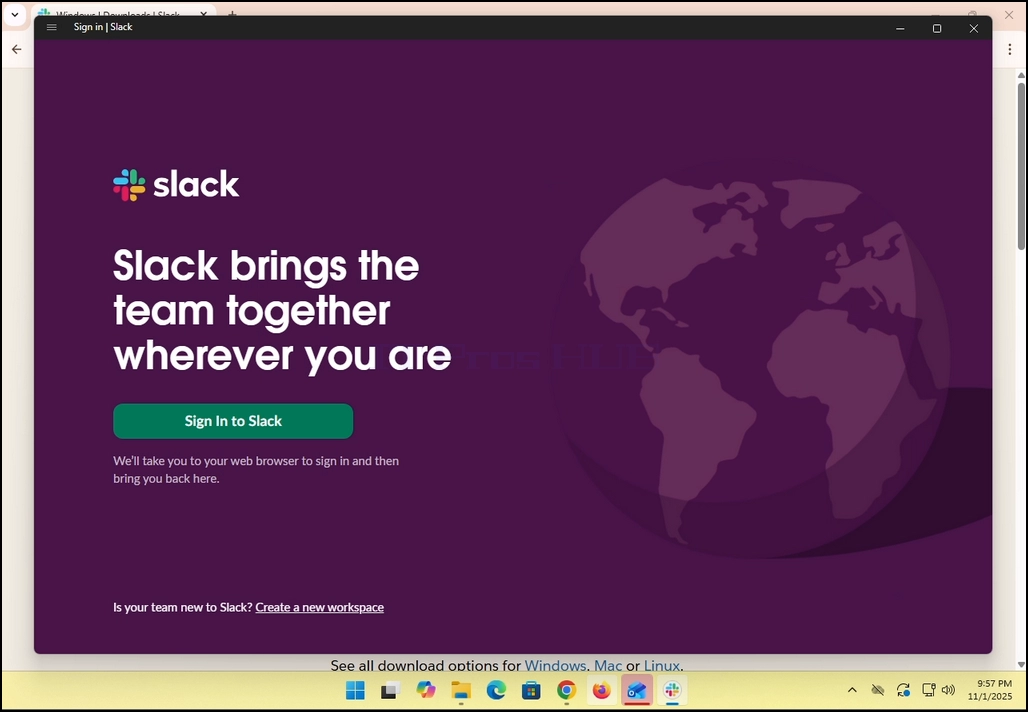
9. You are done! Slack is now installed in Windows.
- Detalls
- Escrit per: IT Pro
- Categoria: How to Articles
- Visites: 7014
1. Descarrega el client del Bat i fes clic sobre el fitxer descarregat. Espera que s' iniciï l' assistent d' instal· lació. Colpeja el EXPERConstellation name (optional) clau quan es mostra la finestra de Protecció de dades.



2. Una vegada oberta l' assistent d' instal· lació, feu clic sobre la EXPERConstellation name (optional)Botó.

3. Accepta la llicència d'acord amb la marca de la caixa a la dreta del botton i fes clic al botó NEXT una altra vegada.


4. Cliqueu el Instal·la Botó. nota que Windows UAC Us podria demanar que l'aprovació de l' administrador comenci el procés d' instal· lació (henceeu el símbol UAC dins del botó.

5. Una vegada que l'UAC demana una aprovació d'administració, feu clic sobre el Sí. Botó. Espera que aparegui la finestra següent. Una vegada la Sí. El botó es fa clic, el procés d' instal· lació començarà.


6. Espera fins que es faci el procés.


7. Quan es faci el procés, no pots marcar el "Inicia el BBat! quan hi hagi un arranjament" opció i clica la FIINSHConstellation name (optional) Botó. El Bàlt! El client de correu ja està instal· lat.

8.
- Detalls
- Escrit per: IT Pro
- Categoria: How to Articles
- Visites: 7270


2. Noteu que hi ha una fletxa al costat d' aquesta icona. Si feu clic sobre aquesta fletxa podeu apropar- vos directament o permetre que un participant comparteixi una pantalla alhora o permetre que múltiples participants comparteixin simultàniament
3. Després de clicar aquest botó s' obrirà una finestra nova. En aquesta finestra se us presentaran opcions sobre com compartir i què compartir amb els participants a la reunió. En aquest article ens centrarem en el Opció de pantalles Només.
4. Després d' escollir quina pantalla voleu compartir, cliqueu el botó de compartició blau a la part inferior de la pantalla per tal de començar a compartir.
 5. Al costat dret de la finestra hi ha les opcions de disposició Presenter. Aquestes opcions permeten que el presente canviï com es mantingui la pantalla i el presenter durant la reunió.
- Només contingut L eur- vos només el contingut que es comparteix és visible als participants
- Com a fons PROXY el contingut es comparteix com a fons i es presenta el canal de vídeo de la càmera de vídeo presents en primer pla
- Sobre l'espatlla Urakami, la pantalla compartida es mostra a la part superior de l'Stkature hauria d'identificar el participant. Bàsicament, es mostra el seu costat cap al cim.
- Cara a cara show the presenter i la pantalla compartida es mostren al costat dels participants
6. Les opcions addicionals inclouen:
- Compartició de so 2001- 2009 el presentador comparteix els sons ometre del seu ordinador
- Optimitza per a compartir vídeo L' ampliació de l' XUX s' optimitzaria a compartir el vídeo sobre la pantalla compartida
- Compartiu finestres d' apropament - Controla si La vostra pròpia interfície d' apropament (Les finestres d' apropament) es poden compartir quan compartiu la pantalla.




7. Després de colpejar el botó de compartició, el zoom començarà a compartir la finestra seleccionada. Se us notificarà que veient una caixa verda anomenada 2001-2004esteu compartint la pantallaManveen i un botó vermell titulat ekaAtura la compartició- Hola.
8, Tingueu present que el vostre propi canal de vídeo de la càmera es mostrarà en una petita caixa així com es pot veure a la imatge de sota:
Minimitza la caixa clicant la fletxa cap amunt a la part inferior de la caixa. La fletxa està barrejada en un bar verd i apunta cap amunt.
10. La compartició es pot aturar en qualsevol moment clicant el botó de compartició vermell.


- Detalls
- Escrit per: IT Pro
- Categoria: How to Articles
- Visites: 7210
- Obre Microsoft Edge


3. En aquest menú, aneu a l' opció Ajuda i retroalimentació que és just abans de l' última opció. Al passar- hi el ratolí fins que aparegui una extensió del menú. Si això no agrada, fes clic sobre ell una vegada fins que aparegui aquesta extensió.

4, en aquesta extensió, buscant la Quant a Microsoft Edge La frase i clica una vegada. Espera que aparegui la finestra de Quant a
8. Una nota important quant a connexions mesurades:
a. Si useu una connexió mesurada com una disposició mòbil o una connexió LTE, i voleu actualitzar la vora, assegureu- vos de marcar la Descarrega actualitzacions sobre connexions mesurades opció que resideix en aquesta finestra molt a Quant a.


9. Una vegada que la vora estigui acabada de descarregar l' actualització se us notarà que MrPer acabar l' actualització de Microsoft Edgeeka tal com podeu veure a la imatge de sota.
10 A Reinicia El botó ha d' aparèixer al costat dret de la finestra. Cliqueu- hi per a reiniciar Microsoft Edge i acabar el procés d' actualització.




12. També, tornant a la finestra Quant a, us permetrà comprovar si hi ha més actualitzacions pendents. Com podeu veure aquí, no hi ha més actualitzacions pendents des que se'ns presenta el missatge El Microsoft Edge està actualitzat.

- Detalls
- Escrit per: IT Pro
- Categoria: How to Articles
- Visites: 6842
1. Vés a l' escriptori Windows.
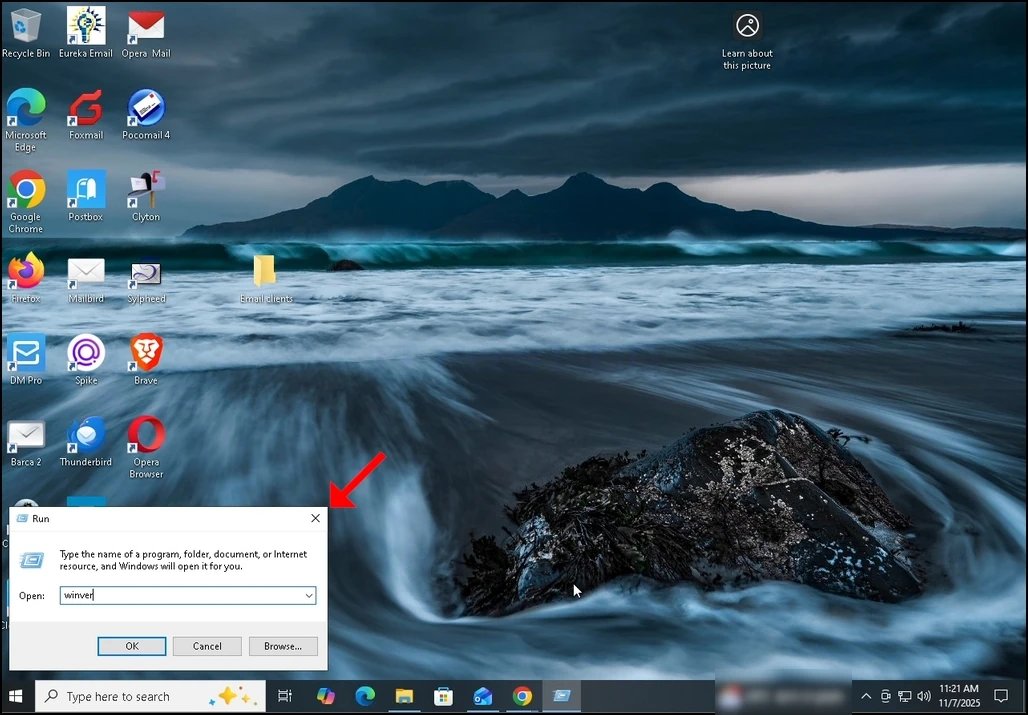
2. Al vostre teclat, cliqueu Windows+R combinació de tecles i espera que aparegui la caixa Executada.
3. Una vegada que aparegui la caixa Executa, escriviu Winvergreat- britain counties. kgm a la caixa de text i premeu la tecla Intro o feu clic sobre el botó Bé i espereu al voltant de la finestra Windows per a sortir
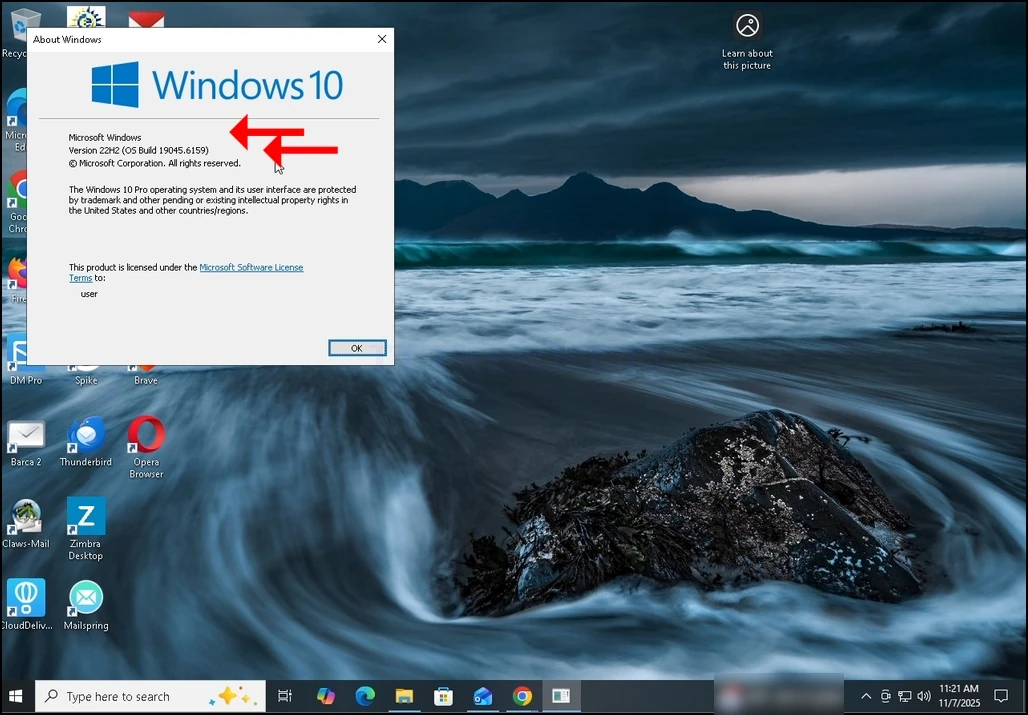
4. En la finestra Quant a Windows, en la segona frase, la versió Windows gasolina i construcció aparent.
5. El tipus de sistema operatiu es pot veure en el segon paràgraf.
6. En aquest article, per exemple, la versió de Windows assistantName 22H2 i la seva construcció és 19045.6159 i el tipus del sistema operatiu és Windows Pro.