1. Klikněte pravým tlačítkem myši na prázdné místo na pozadí, dokud se neobjeví menu
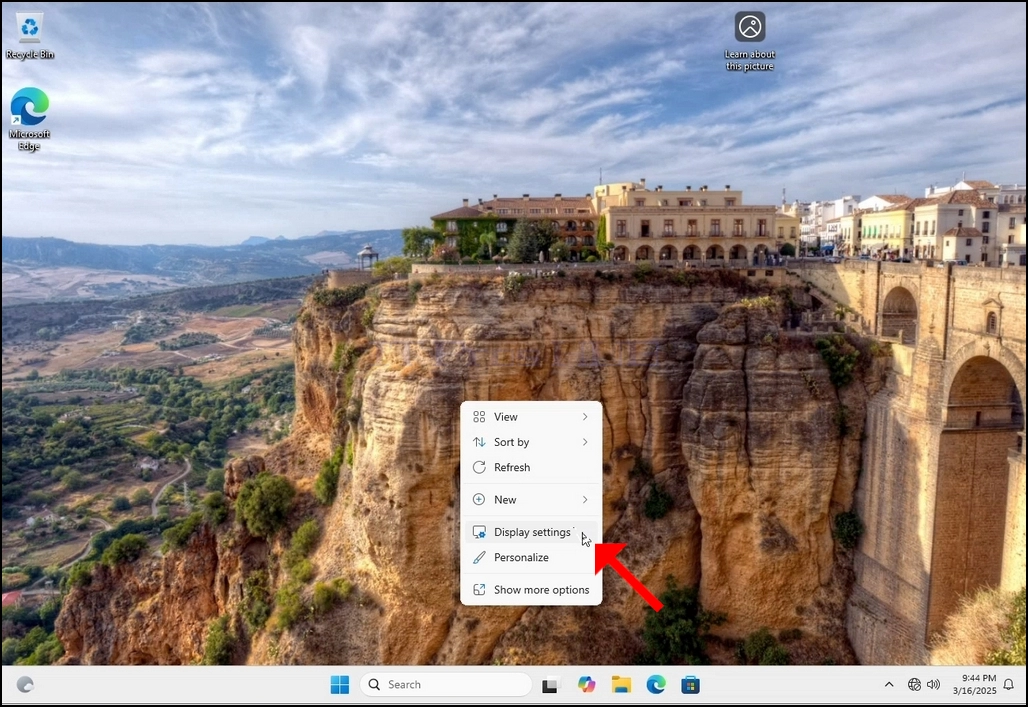
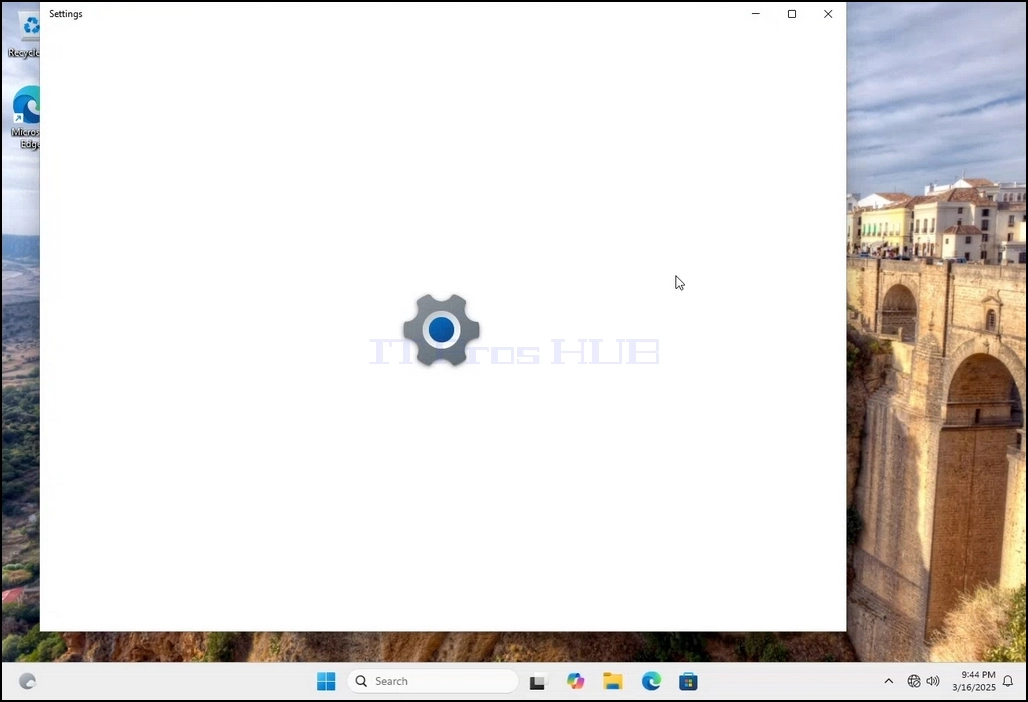
3. V okně Nastavení, pod System > Volby zobrazení, podívejte se na možnost Rozlišení zobrazení
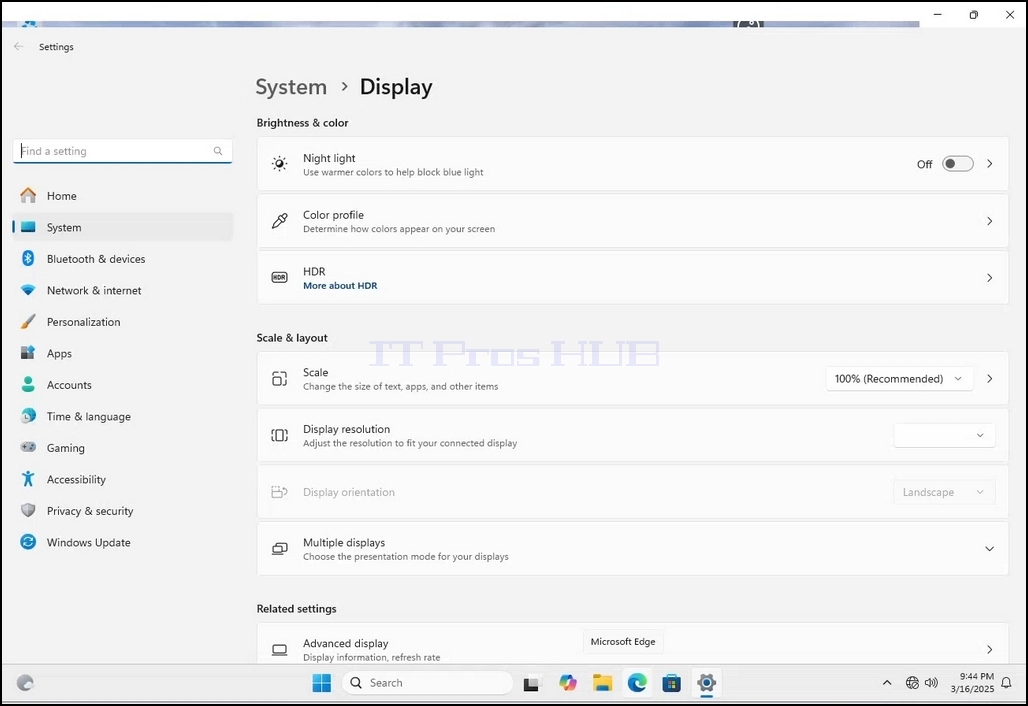
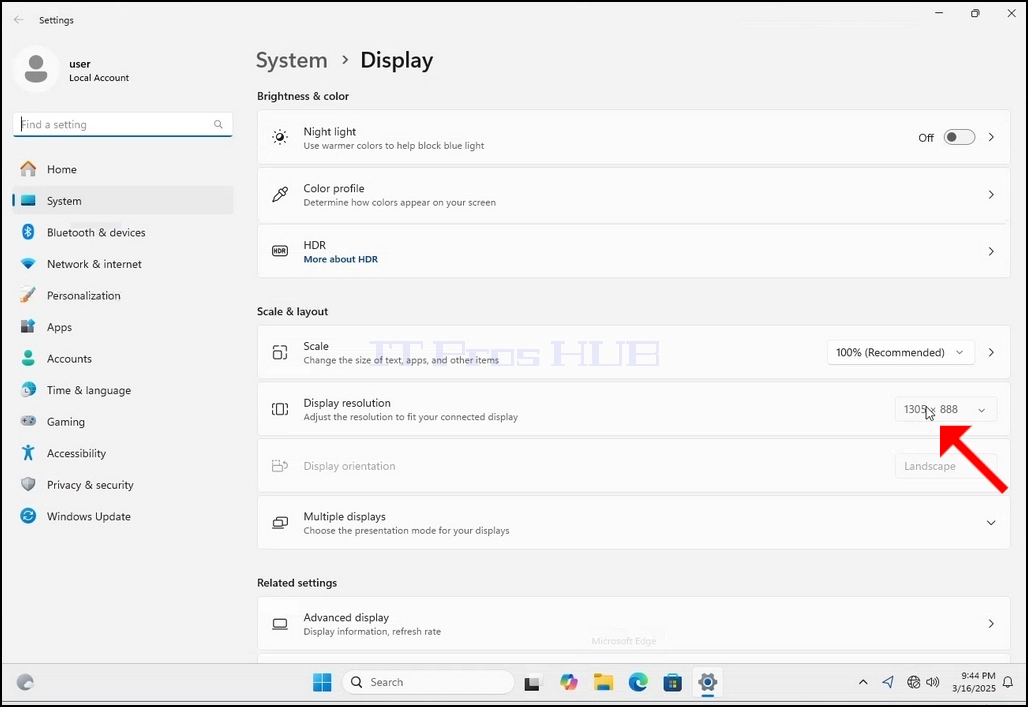
4. Ve stejném řádku Rozlišení displeje klikněte na aktuální nastavení rozlišení, aby se nabídka rozšířila.
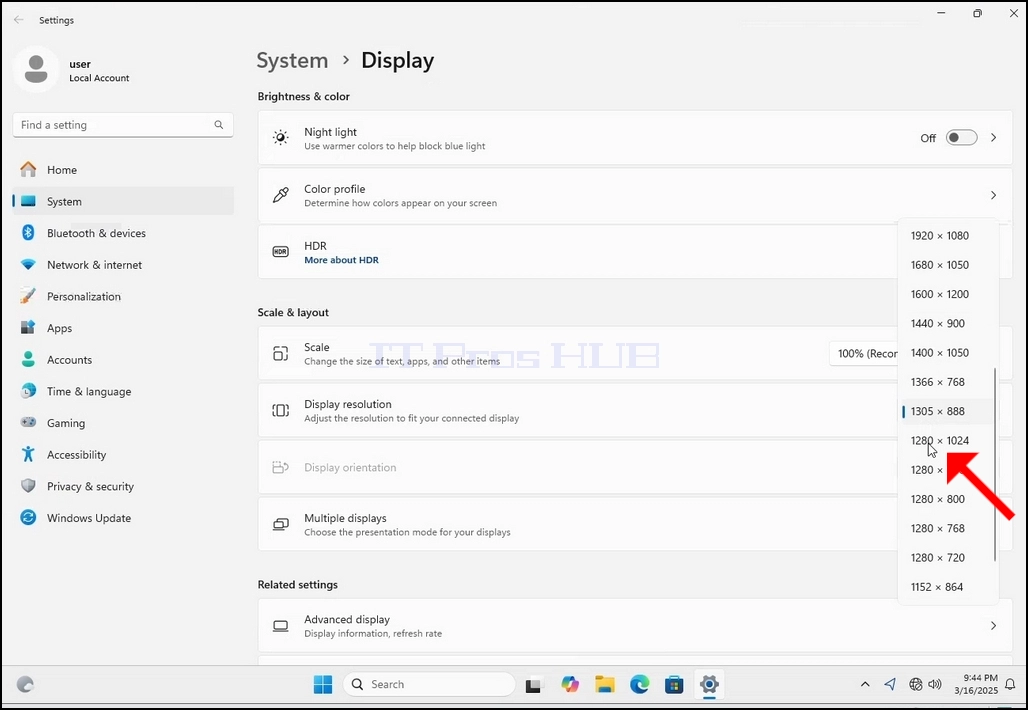
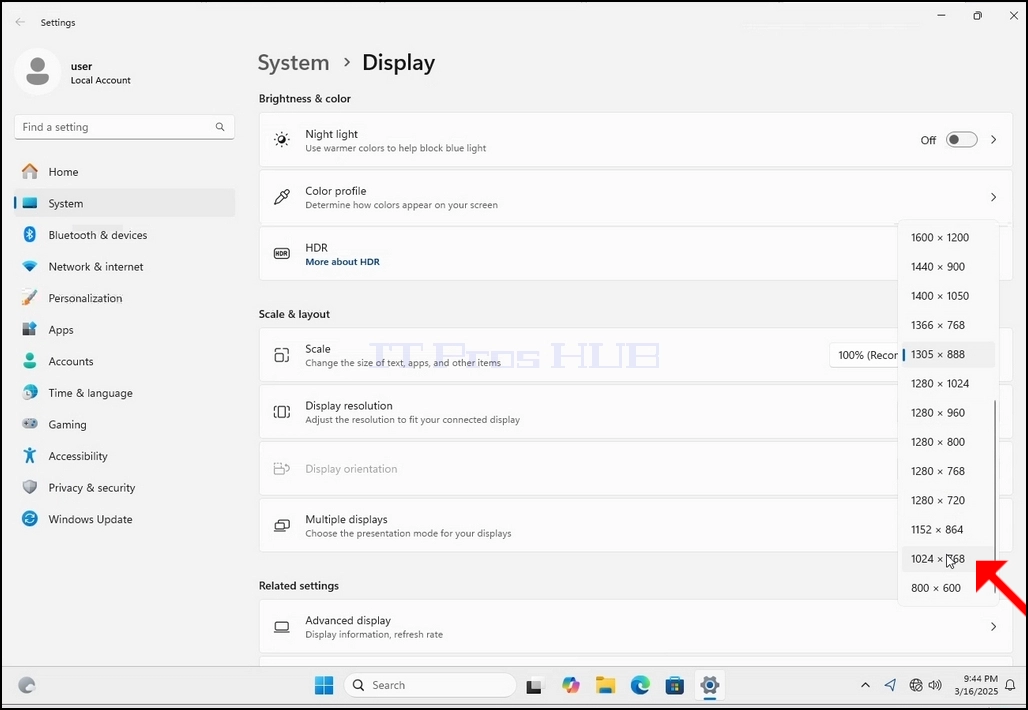
5. Z různých možností rozlišení, vyberte ten nejlepší vyhovuje vašim potřebám levým kliknutím na něj (V tomto příkladu zvolený je 1024x768)
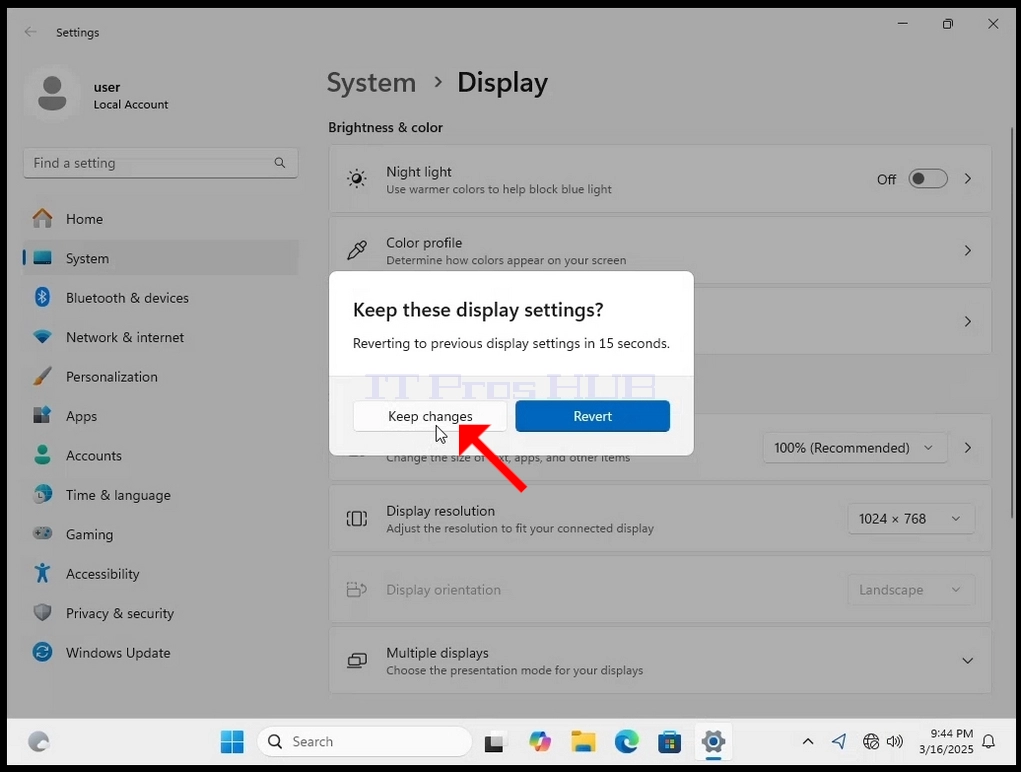
6. Po výběru nového nastavení rozlišení se Vás Windows zeptá, zda chcete změny zachovat nebo je vrátit zpět. Pokud není zvolena volba v přiděleném množství sekund, Windows se vrátí zpět do dříve nastaveného rozlišení. To se provádí v případě, že monitor nepodporuje zvolené rozlišení a uživatel není schopen buď vidět nebo vidět v současné době video výstup, aby ručně vrátil nově vybrané rozlišení.
Pokud je nově zvolené rozlišení kompatibilní s monitorem, zvolte Keep Changes a klikněte na něj.