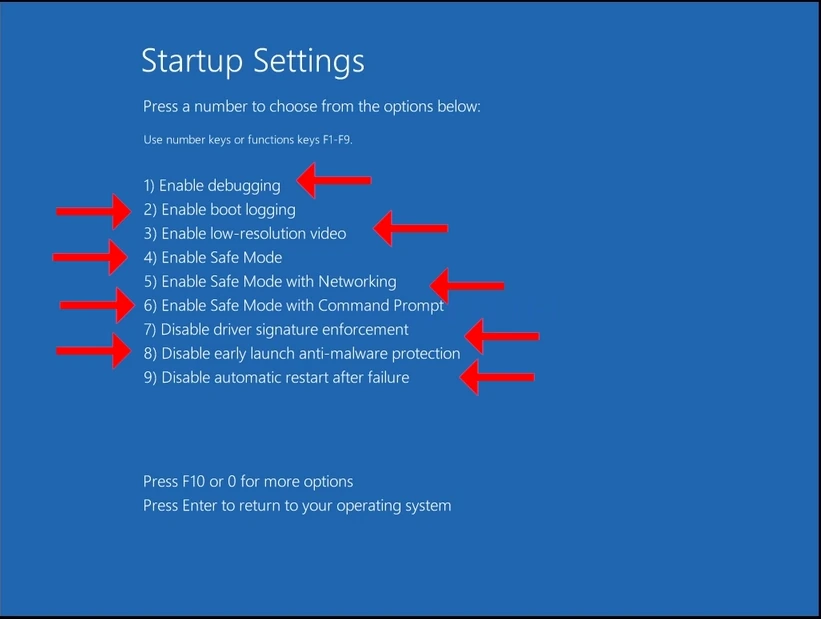
Úvod:
V tomto článku budeme demonstrovat, jak se dostat do nastavení Startup. Tato nastavení byla dosažitelná stiskem klávesy F8 do doby, než se objevila Windows 8. Tato nastavení jsou poněkud užitečná při snaze vyřešit problémy spuštění ve Windows.
- Ujistěte se, že jste v režim obnovyPokud ne, použijte tento článek se tam dostat:
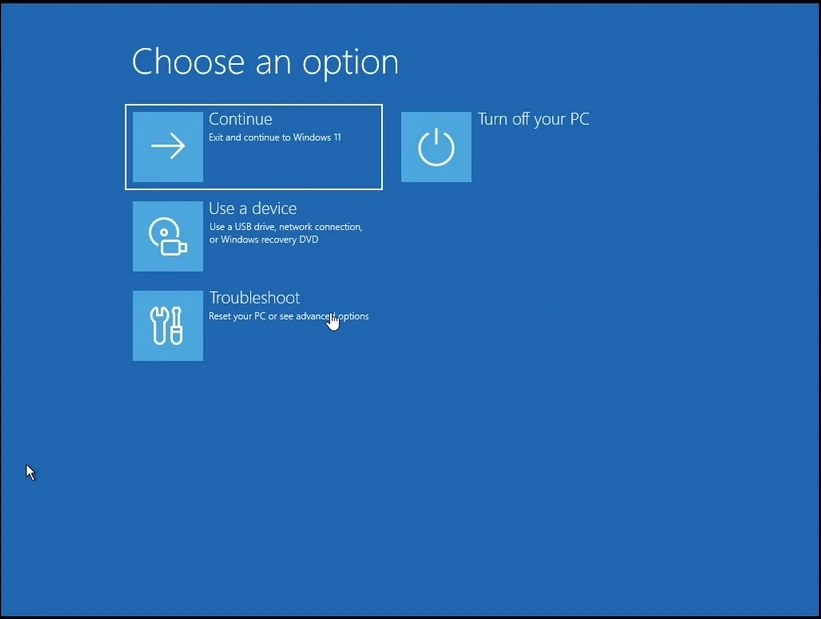
- Klikněte na Problémy a čekat na okno Troubleshoot načíst
3. V Problémy, klikněte na Pokročilé možnostiPočkej na... Pokročilá opces okno k načtení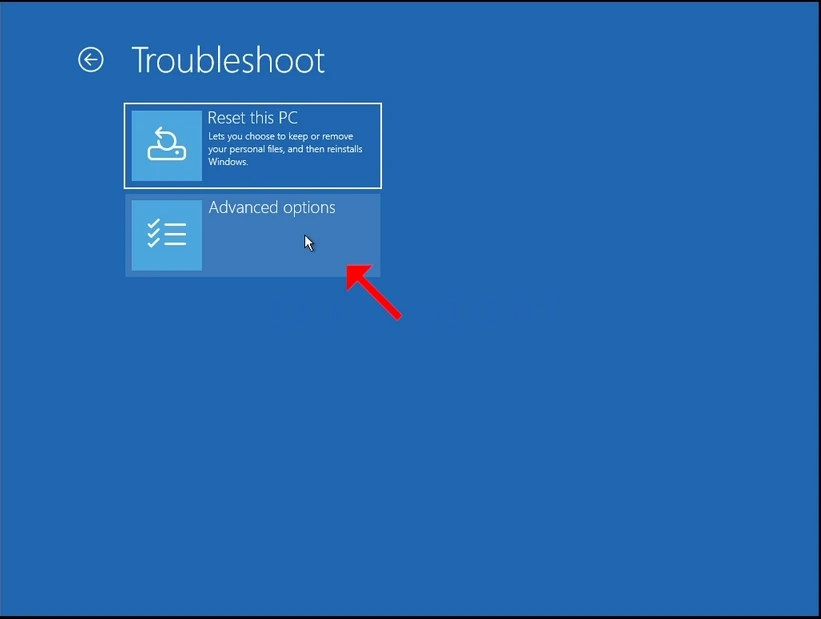
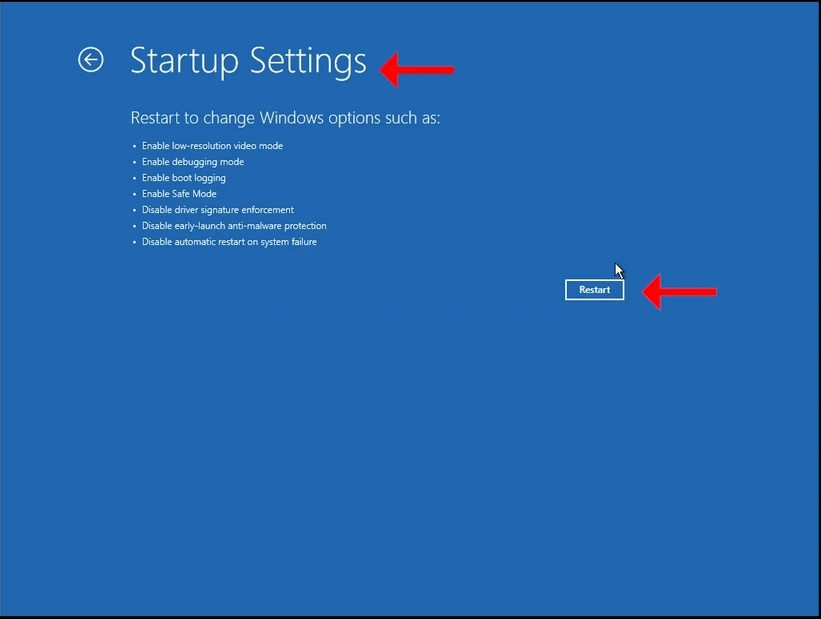
- V Pokročilé možnosti, klikněte na Nastavení spuštěníPočkej na... Nastavení spuštění okno k načtení
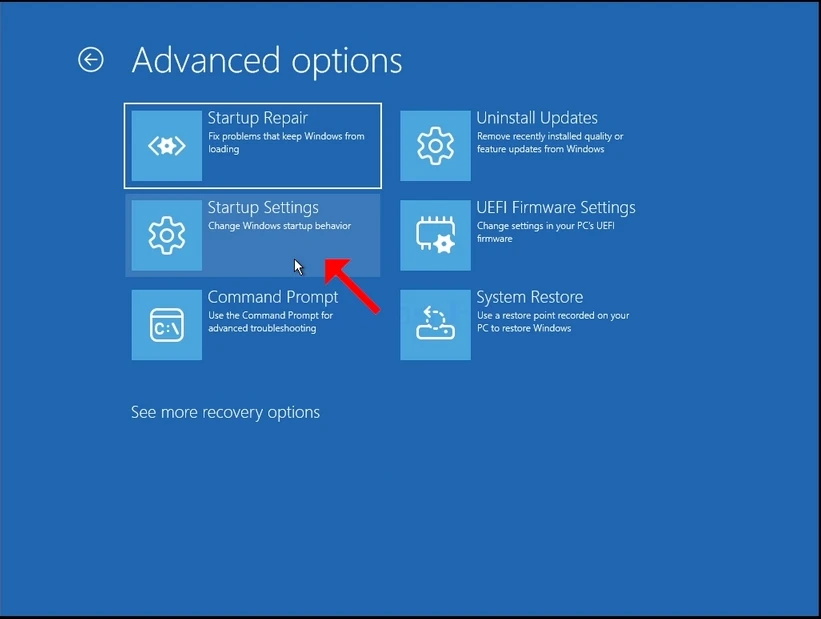
5. V Nastavení spuštění budete informováni, že po opětovném spuštění počítače budete spuštěni do následujícího nastavení spuštění:
a. Povolit video režim s nízkým rozlišením
b. Povolit ladění
c. povolit logování bot
d. Povolit bezpečný režim
e. Zakázat vymáhání podpisu řidiče
f. Zakázat ochranu proti škodlivému softwaru před vypuštěním
g. Vypnout automatický restart při poruše systému
6. Klikněte na Obnovit tlačítko a čekat na Windows k zahájení
7. Po startu vám Windows představí zmíněné možnosti.
8. Vyberte jednu z těchto možností, jak se vám hodí stisknutím kláves čísel na klávesnici. Například, 1 je pro Povolit ladění, 2 je pro Povolit logování kufru atd.
9. Po stisknutí začne Windows zvoleným nastavením.